
DLM2236 - Telefon şarj cihazı PHILIPS - Ücretsiz kullanım kılavuzu
Cihazın kılavuzunu ücretsiz bulun DLM2236 PHILIPS PDF formatında.


| Ürün Türü | Üniversal Uzaktan Kumanda |
| Model | Philips Prestigo SRU8015 |
| Güç Kaynağı | 3 x LR6 AA alkalin pil |
| Ekran | Ayarlanabilir parlaklığa sahip büyük renkli ekran (%20-100) |
| Desteklenen Maksimum Cihaz Sayısı | 15 |
| Desteklenen Maksimum Aktivite Sayısı | 15 |
| Desteklenen Maksimum Favori Sayısı | 100 (simgelerle) |
| Tuş Arkadan Aydınlatması | Evet, açılıp kapatılabilir |
| Arkadan Aydınlatma Süre Aşımı | 3, 5, 10 veya 20 saniye |
| Öğrenme İşlevi | Evet, orijinal kumandalardan IR sinyallerini öğrenebilir |
| Cihaz Uyumluluğu | TV, DVD, VCR, Uydu, Kablo, DVB, Amplifikatör, Ses, HTS, Tuner, CD, MD, Kaset, DVR, Projektör, Oyun konsolu, vb. |
| Aktivite Özelliği | Evet, ayarlanabilir gecikmelerle programlanabilir çok adımlı diziler |
| Favori Kanallar | Evet, logolar ve doğrudan erişimle |
| Ses Kopyalama | Evet, ses tuşlarını bir cihazdan diğerine kopyalayabilir |
| Tam Sıfırlama | Evet, tüm kişisel ayarları siler |
| Desteklenen Diller | İngilizce, Fransızca, Almanca, İspanyolca, İtalyanca, Felemenkçe ve daha fazlası |
| Düşük Pil Göstergesi | Evet, yanıp sönen simge |
| Boyutlar (yaklaşık) | 200 x 50 x 25 mm |
| Ağırlık (pillerle birlikte) | Yaklaşık 200 g |
| Bakım Talimatları | Kuru bir bezle silin, sıvılardan uzak tutun |
Sık sorulan sorular - DLM2236 PHILIPS
Kullanıcıların soruları hakkında DLM2236 PHILIPS
0 soru bu cihaz hakkında. Bildiklerinizi cevaplayın veya kendinizinki sorun.
Bu cihaz hakkında yeni bir soru sor
Cihazınız için talimatları indirin Telefon şarj cihazı PDF formatında ücretsiz! Kılavuzunuzu bulun DLM2236 - PHILIPS ve elektronik cihazınızı yeniden ele alın. Bu sayfada cihazınızın kullanımı için gerekli tüm belgeler yayınlanmaktadır. DLM2236 markasının PHILIPS.
KULLANIM KILAVUZU DLM2236 PHILIPS
TR Kullanım Yönergeleri 105

Contents
1 Your Philips Prestigo SRU8015 4
1.3 Ana Menü Genel görünümü 107
2 Başlarken 107
2.1 Hazırlama 107
2.2 Kurulum 108
3 SRU8015'i kullanma 109
3.1 Cihaz veya Aktivite seçme 110
3.2 Sık Kullanılan kanal seçme 110
3.3 Ek Fonksiyonları seçme 110
4 SRU8015'ten En İyi Şekilde yararlanma 111
4.1 Cihazlar 112
4.2 Aktiviteler 114
4.3 Sık kullanılanlar 115
4.4 Diğer fonksiyonlar 116
4.5 Sistem ayarları 117
4.6 Dil 118
5 Sık sorulan sorular 119
6 Yardım gerektiğinide 120
Giderek büyüyen Philips ürünü sahipleri ailesine hoş geldiniz. Philips Prestigo SRU8015 evrensel uzaktan kumanda, ekipmanınızı kontrol etmeniz için tasarlanmıştır. 15 cihaz, 100 sık kullanılan kanal simgesi ve 15 aktivite ayarlayabilirsiniz.
SRU8015'in tışlarıyla bir cihaz seçin ve cihazı çalıştırın. Bir aktivite seçin ve örneğin DVD izlemeyi veya CD dinlemeyi başlatacak tuş basma dizisini otomatik olarak başlatın. Bir sık kullanılan seçin ve hemen en sevdiğimiz kanala geçin.
1.1 Kutudakiler
• SRU8015
- Hızlı Başlangıç Kılavuzu
- Farklı dillerde Kullanım Talimatları
• Philips Alkalin piller
Philips, Philips Alkalin pil kullanmanızı önermektedir.
1.2 SRU8015'e genel bakış
- sayfadaki resim SRU8015 ile ilgili bir fikir verir. SRU8015'i kullanıma hazırlamak için, bkz. 'Başlarken', sayfa 107.
Cihazınıza sinyal göndermek için Siyah tuşlar
A Power key (Power Tuşu)
B Transport keys (Taşıma Tuşları)
C Alphanumeric keys (Alfasayısal tuşlar)
D * -. / Clear key (* -. / Sil Tuşu)
E AV key (AV Tuşu)
F Enter key (Enter Tuşu)
SRU8015 kontrolü için Gümüş tuşlar
1 More key (Sessiz Tuşu)
2 Favorites key (Favorites Tuşu)
3 Setup / Home key (Setup / Home Tuşu)
4 Rotary wheel (Döner Tekerlek)
5 Check Mark key (Onay İşareti Tuşu)
1.3 Ana Menü Genel görünümü
Home menüsü SRU8015 kullanmak için başlangıç noktasıdır. Home menüsünden cihazlarını ve aktivitelerinizi kontrol edebilirsiniz. SRU8015'in fonksiyonlarını seçmek için, bkz. 'SRU8015'i kullanma', sayfa 109.

SRU8015'e pillerini takmak için:
1 Kapağı içeri doğru bastırıp yukarı doğru kaydırın. ①
2 Üç adet LR6 AA tip alkalin pili, gösterildiği gibi pil bölmesine yerleştirin. ②
3 Kapağı yerleştirin ve tık sesini duyuncaya kadar bastırın. ③

SRU8015 3 saniye Philips logosu görüntüler, ardından size kurulum boyunca yol gösterecek Installation Wizard (Kurulum Sihirbazı) açılır.
Piller bitmek üzereyken, Pil Zayıf simgesi yanıp söner. Bu simge kritik pil düzeyini belirtir. Yine de SRU8015 kumandayı kısa bir süre daha kullanabilirsiniz.
Pilleri yeni LR6 AA tip alkalin pillerle değiştirin ve boşalan pilleri bölgenizde geçerli atık yönetmeliğine uygun bir şekilde elden çıkarın.

Kurulum Sihirbazi - Mevcut dillerin listesi

Not
Pil Zayıf simgesi yanıp sönüyorsa, Setup - Main menüsüne giremezsiniz.
2.2 Kurulum
1 Kurulum Sihirbazında, döner tekerleği kullanarak istediğiniz dili seçin.. ④
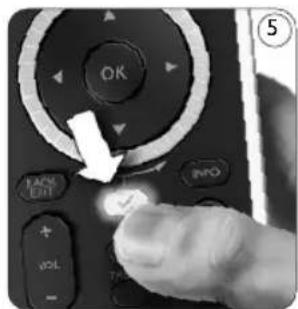
2 Dil seçimini onaylamak için tutuına basın. ⑤
SRU8015 size kurulumun kalan adımlarına götürür.

3 Cihazları eklemek için SRU8015'in talimatlarını uygulayın. Aşağıdaki listeden herhangi bir aygıtı seçebilirsiniz.
| Cihaz Adı Açıklama | |
| TV Geleneksel ve düz ekran TV'ler | |
| DVD DVD calıcı ve kaydedici | |
| DVDR DVD calıcı ve kaydedici | |
| VCR Video Kaset oynaticı ve kaydedici | |
| SAT Sabit Disk Sürücüsü (HDD) olan veya olmayan uydu alicısı | |
| DSS/DTT Sabit Disk Sürücüsü (HDD) olan veya olmayan uydu alicısı | |
| Cable Sabit Disk Sürücüsü (HDD) olan veya olmayan kablolu yayın alicısı | |
| DVB-T/S Dijital Video Yayını - Sabit Disk Sürücüsü (HDD) olan veya olmayan Karasal (T) veya Uydu (S) | |
| AMP | Amfi |
| AudioSet | Alicı = Amfi + TV Alicısı |
| HTS Ev Sineması Sistemi = Amfi + DVD + TV Alicısı + Surround Hoparlörler | |
| Tuner Radyo Alicısı | |
| CD | CD calıcı ve kaydedici |
| MD | Mini Disk oynaticı ve kaydedici |
| Tape | Kaset calıcı ve kaydedici |
| DVR | Dijital Video Kaydedici = Analog TV Alicısı + Sabit Disk Sürücüsü (HDD) |
| Tivo | Dijital Video Kaydedici = Analog TV Alicısı + Sabit Disk Sürücüsü (HDD) |
| DMR | Dijital Ortam Alicısı = PC'den TV'ye veya Ses Alicısına ortam içeriği akışı sağlayan cihaz |
| TV-DVD combo | Entegre DVD'li TV |
| TV-VCR combo | Entegre VCR'li TV |
| TV-VCR-DVD combo | Entegre DVD ve VCR'li TV |
| DVD-VCR combo DVD ve VCR kombinasyonu | |
Cihaz Adı Açıklama
| DVDR-HDD combo DVD kaydedici ve Sabit Disk Sürücüsü (HDD) |
| VCD, Laser Disk VCD, Laser Disk, Karaoke |
| Projector Video Projektörü |
| PC PC (yalnızca kızilötesi) |
| Game Oyun Konsolu DVD çalar işlevi (yalnızca kızilötesi) |
| Satellite Radio Uydu Radyo Alicısı |
| Lighting Aydınlatma (yalnızca kızilötesi), Perde ve panjurlar (yalnızca kızilötesi) |
| HVAC & Fans Isıtma ve Soğutma Amaçlı Klima Sistemleri ve vantilatörler (yalnızca kızilötesi) |

Not
Bu ilk kurulum sırasında ayarları değiştirebilir veya daha sonra Setup menüsünü kullanarak ek fonksiyonlar ayarlayabilirsiniz.
Bkz. 'SRU8015'ten En İyi Şekilde yararlanma', sayfa 111.
SRU8015, ekipmanınızı tek bir uzaktan kumandayla kontrol edebilmeniz için tasarlanmıştır. SRU8015'in tadını çıkarmaya başlamak için cihazlarını, aktivitelerinizi, sık kullandığınız kanalları ve ekstra fonksiyonları eklemeniz yeterlidir.
Cihaz, ekipmanınızın bir parçasıdır. Cihazlarını zı yükledikten sonra onları SRU8015'teki tuşlarla kontrol edebilirsiniz.
Cihazlarda SRU8015'teki tuşlara ek olarak başka fonksiyonlar da bulunabilir. Ek fonksiyonları ekranda seçebilirsiniz.
Aktivite, ayarlayabileceğiniz bir tuş basma dizisidir. Örneğin, DVD izlemek için normalde şunları yaparsınız:
• TV'yi açarsınız;
• DVD'yi açarsınız;
- Surround ses sistemini açarsınız;
- TV'nizde ve surround ses sisteminizde doğru girişi seçersiniz;
- DVD'yi başlatmak için Oynat düğmesine basarsınız.
Aktivite ayarladığınızda, SRU8015 tüm bu adımları tek bir tuş basışıyla gerçekleştirir.
SRU8015'in geniş renkli ekranı sık kullandıklarınızı kolayca bulmanıza ve bu kanallara hızla geçebilmenize olanak sağlar. Sık kullanılanları logolarıyla birlikte ayarladığınız için artık kanal numarası girmenize gerek yoktur.
3.1 Cihaz veya Aktivite seçme
Yüklenmiş cihazlarını ve aktivitelerinizi seçmek için:
1 tuşuna basin.
2 Döner tekerleği kullanarak bir cihaz veya aktivite seçin.
SRU8015 seçilen cihazı çalıştırmaya hazır hale gelir. Artık bu cihazı SRU8015'teki siyah tuşlarla kontrol edebilirsiniz.
-veya-
Döner tekerlekle bir aktivite seçin ve aktiviteyi başlatmak için tışuna basın.
SRU8015, seçilen aktivite için bir tuş basma dizisi gönderir. SRU8015, bu aktivite için seçtiğiniz cihazı çalıştırmaya hazır duruma gelir.
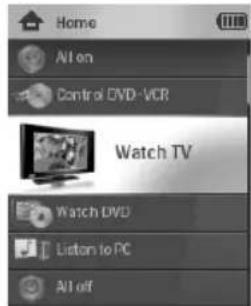
Yüklü sık kullanılanlar listesi.
Cihazınızı ayarlamak için, bkz. 'Cihaz Ekle', sayfa 112.
Aktivitelerinizi ayarlamak için, bkz. 'Aktivite Ekle', sayfa 114.
3.2 Sık Kullanılan kanal seçme
Yüklü durumdaki sık kullanılanlarını seçmek için:
1 tuşuna basın.
2 Döner tekerleği kullanarak bir sık kullanılan seçin ve seçiminizi onaylamak için twşuna basın.
SRU8015, bir sinyal gönderir ve seçilen kanala geçer.

Sik kullanılanlar listesi
Sık kullanılanlarını ayarlamak için, bkz. 'Sık Kullanılan Ekle', sayfa 115.
3.3 Ek Fonksiyonları seçme
Cihazlarda SRU8015'teki tuşlara ek olarak başka fonksiyonlar da bulunabilir.
Yüklenmiş diğer fonksiyonları seçmek için:
1 tuşuna basın.
2 Döner tekerleği kullanarak bir fonksiyon seçin ve seçiminizi onaylamak için tuşuna basın. SRU8015, seçilen fonksiyon için bir sinyal gönderir.
Cihazınıza başka fonksiyonlar ayarlamak için, bkz. 'Fonksiyon Ekle', sayfa 116.

Yüklü fonksiyonların listesi
4 SRU8015'ten En İyi Şekilde yararlanma
Setup menüsü üzerinden SRU8015'in çeşitli gelişmiş özelliklerine erişebilirsiniz.
Setup menüsüne girmek için:


tuşunu 3 saniye basılı tutun.

Not
Pil Zayıf simgesi yanıp sönüyorsa Setup menüsüne giremezsiniz.
Setup menüsünde dolaşmak için:
Döner tekerlekle Setup - Main menüsünde bir seçenek seçin ve seçiminizi onaylamak
için √ tuşuna basin.
-veya-
Setup alt menülerinde Back'i seçin ve √ tuşuna basın.

Setup menüsünden çıkmak için:
Setup - Main menüsünde Exit Setup'ı seçin ve tuşuna basın.
-veya-

tuşuna tekrar basın.
Aşağıda Setup menüsündeki seçenekler hakkında genel bilgiler ve bu seçeneklerle ilgili detaylı bilgiler bulabileceğiniz yerler verilmiştir.
| Setup - Alt menü Açıklama SayfaMain menüsü | |||
| Devices Add Device | Yeni bir cihaz ekler 112 | ||
| Fix a Key Doğru çalışmayan bir tuşu orijinaluzaktan kumandanızdan sinyalkopyalayarakl onarır 112 | |||
| Copy Volume Bir cihazdan diğerine ses seviyesituşlarını kopyalar | 113 | ||
| Rename Device | Bir cihazı yeniden adlandırır | 114 | |
| Delete Device | Yüklü bir cihazı siler | 114 | |
| Activities | Add Activity | Farklı cihazları tek basışla çalıştırmakiçin bir tuş basma dizisi ekler | 114 |
| Rename Activity | Bir aktiviteyi yeniden adlandırır | 115 | |
| Delete Activity | Yüklü bir aktiviteyi siler | 115 | |
| Favorites | Add Favorite | Yeni bir sık kullanılan ekler | 115 |
| Rename Favorite Sık kullanıları yeniden adlandırır | 116 | ||
| Delete Favorite Sık kullanılan siler | 116 | ||
| More Functions | Add Function | Orijinal uzaktan kumandanızdanöğrenerek ekstra fonksiyon ekler | 116 |
| Rename Function | Bir fonksiyonu yeniden adlandırır | 117 | |
| Delete Function | Yüklü bir fonksiyonu siler | 117 | |
| System Settings | Display Brightness | Ekran parlaklığını değiştirir | 117 |
| Backlight Time-Out | SRU8015 arka aydınlatmasının zaman aşımı süresini değiştirir 117 | ||
| Key Backlight Tuşları arkadan aydınlatmayı açar veya kapatır 118 | |||
| Full Reset SRU8015'teki kişisel ayarlarını siler 118 | |||
| Language | SRU8015'teki talimatlarını dilini | ||
| değiştirir | 118 | ||
| Exit Setup | Setup menüsünden çıkar | 111 | |
4.1 Cihazlar
4.1.1 Cihaz ekle
Belirli cihazlarını ZSRU8015'le çalıştırmak için, bu cihazları eklemeniz gerekir. 15 cihaz ekleyebilirsiniziniz. Aygıt listesi için bkz. sayfa 108.

Not
Bir cihazı birden çok kez ekleyebilirsiniz. İkinci bir televizyon otomatik olarak TV2 olarak adlandırılır. İsterseniz farklı bir ad girebilirsiniz. Bkz. 'Cihazı Yeniden Adlandır', sayfa 114.
1 Setup - Devices seçeneğine gidin, Add Device'ı seçin ve √tuşuna basın.
2 Eklemek istediğiniz cihazı seçin.
3 SRU8015'teki talimatları uygulayın.
Seçilen cihaz yüklenir ve SRU8015'e eklenir.
Artık cihazınızı SRU8015 ile çalıştırabilirsiniz:
HOME tuşuna basın, döner tekerlekle cihazı seçin ve √ tuşuna basın.
4.1.2 Tuş onar
Cihazınızdaki bir tuş veya fonksiyon düzgün çalışmıyorsa, bu tuşun sinyalini orijinal uzaktan kumandanızdan SRU8015'e kopyalayabilirsiniz.

Uyarı
'Fix a Key' seçeneğini kullandığınızda, yeni veriler bu tuş için depolanan verilerin üstüne yazılır.
1 Setup - Devices seçeneğine gidin, Fix a Key'i seçin ve √ tuşuna basın.
2 Tuşunu onarmak istediğiniz cihazı seçin.
3 Orijinal uzaktan kumandayı yanınızda bulundurmayı unutmayın.
4 SRU8015'i ve orijinal uzaktan kumandayı gösterildiği şekilde yerleştirin. ⑥
5 Onarmak istediğiniz tuşu veya ekstra fonksiyonu seçin. Ekstra fonksiyonları seçmek için:
1 tuşuna basin.
2 Döner tekerlekle fonksiyonu seçin ve √ tuşuna basin.
6 SRU8015'teki talimatları uygulayın. Tuş kopyalanır ve onarılır.

Not
Aşağıdakiler dışında tüm tuşlar onarılabilir:

4.1.3 Ses ayarı kopyala
Cihazları ekledikten sonra, SRU8015 ses ayarlarını aşağıdaki gibi otomatik olarak kopyalar:
- DVD, DVDR, VCR ve Uydu kutusu gibi görüntü cihazları, televizyonun ses seviyesi tuşlarını kullanırlar (bir televizyon yüklemiş olduğunu varsayarak).
- CD, MD, Teyp ve Radyo gibi ses cihazları, Amplifikatörün veya Alicının ses seviyesi tuşlarını kullanırlar (bir amplifikatör yüklemiş olduğunu varsayarak).
Kullanılan ses seviyesi tuşlarını, örneğin Amplifikatörün veya DVD'nin ses seviyesi tuşlarını kullanmak istediğinizde değiştirebilirsiniz.
Notlar
- Copy Volume fonksiyonu SRU8015'in varsayılan ses seviyesi ayarlarının üzerine yazar.
- Copy Volume veya Fix a Key seçeneğini kullanarak yaptığınız önceki ses seviyesi ayarları gider.
- Ses seviyesi kaynak cihazını sildiğinizde ses seviyesi ayarları da otomatik olarak silinir.
Ses seviyesi ayarlarını kopyalamak için:
1 Setup - Devices seçeneğine gidin, Copy Volume'u seçin ve tuşuna basın.
2 Ses seviyesi tuşlarını kopyalamak istediğiniz cihazı seçin (örneğin TV veya Amplifikatör).
3 Ses seviyesi tuşlarını kopyalamak istediğiniz cihazı seçin (DVD veya Uydu kutusu).
4 Bir cihazdan diğerine ses seviyesi tuşlarını kopyalamak istediğinizi onaylayın.
Ses seviyesi tuşları kopyalanır.
4.1.4 Cihazı yeniden adlandır
Bir cihazı yeniden adlandırmak için:
1 Setup - Devices seçeneğine gidin, Rename Device'i seçin ve tuşuna basın.
2 Alfasayısal tuşlarla yeni etiketi girin.
Not
Clear tuşunu ve sol imleci kullanarak karakter silebilirsiniz.
3 Yeni etiketi onaylayın.
Cihaz yeniden adlandırılır.
4.1.5 Cihazı sil
Cihaz silmek için:
1 Setup - Devices seçeneğine gidin, Delete Device'ı seçin ve tuşuna basın.
2 Silmek istediğiniz cihazı seçin.
3 Cihazı silmek istediğinizi onaylayın. Cihaz silinir.
Not
Silinen cihazın başka bir yerde, örneğin bir aktivitede kullanılan tuşları veya kopyaladığınız ses seviyesi tuşları da silinir.
Yüklediğiniz aktiviteleri kontrol edin ve gerekiyorsa tekrar yükleyin. Bkz. 'Aktivite Ekle', sayfa 114.
Cihazlarınızın ses seviyesi tuşlarını kontrol edin ve gerekirse yeniden yükleyin. Bkz. 'Ses Ayarı Kopyala', sayfa 113.
4.2 Aktiviteler
4.2.1 Aktivite ekle
SRU8015'e aktiviteler ekleyebilirsiniz. Aktivite, SRU8015'in tek basışla gönderebileceği çeşitli tuş basmalarından oluşur.
Cihazlarının sinyallere doğru cevap vermesini sağlamak için, SRU8015 varsayılan olarak her tuş basışı arasına 600 milisaniyelik gecikme ekler.
Bu varsayılan gecikmenin üzerine yazabilirsiniz.
- Cihazlarınızdan birinde, bir sonraki kızilötesi sinyali almadan önce daha uzun bir gecikme süresi gerekirse, 1, 3, 5 veya 15 saniyelik bir gecikme ekleyebilirsiniz.
- Bir aktivite için daha uzun bir tuş basma süresi gerekirse, Hold Last Key (son tuşu tut) seçeneğini seçebilirsiniz.
Aktivite eklemek için:
1 Setup - Activities'e gidin, Add an Activity'yi seçin ve √ tuşuna basın.
2 Aktivite için kullanmak istediğiniz etiketi seçin.
veya-
Yeni bir etiket oluşturmak için Not in List'i seçin
3 SRU8015'teki talimatları uygulayın.
- Döner tekerlekle bir cihaz seçin, √ tuşuna basın ve aktiviteye eklemek için bir tuşa basın.
- Döner tekerlekle 1, 3, 5 veya 15 saniye gecikme seçin ve tuşuna basın. -veya- Döner tekerlekle Hold Last Key'i seçin ve tuşuna basın.
4 Başka bir aktivite oluşturmak için 3. adımı tekrarlayın. Aktivite SRU8015'e eklenir.
Artık SRU8015 ile aktiviteyi çalıştırabilirsiniz:
HOME tuşuna basın, döner tekerlekle aktiviteyi seçin ve tuşuna basın.
4.2.2 Aktiviteyi yeniden adlandır
Bir aktiviteyi yeniden adlandırmak için:
1 Setup - Activities'e gidin, Rename Activity'yi seçin ve √ tuşuna basın.
2 Alfasayısal tuşlarla yeni etiketin metnini girin.
Not
Clear tuşunu ve sol imleci kullanarak karakter silebilirsiniz
3 Yeni etiketi onaylayın.
Aktivite yeniden adlandırılır.
4.2.3 Aktiviteyi sil
Aktivite silmek için:
1 Setup - Activities'e gidin, Delete Activity'yi seçin ve √ tuşuna basın.
2 Silmek istediğiniz aktiviteyi seçin.
3 Aktiviteyi silmek istediğinizi onaylayın. Aktivite silinir.
4.3 Sık kullanılanlar
4.3.1 Sık kullanılan ekle
Sık kullanılan kanal eklemek için:
1 Setup - Favorites'e gidin, Add Favorite'i seçin ve √ tuşuna basın.
2 Eklemek istediğiniz sık kullanılan kanalı seçin.
3 SRU8015'teki talimatları uygulayın. Seçilen kanal yüklenir ve SRU8015'e eklenir.
Artık SRU8015 ile sık kullanılan kanallarınıza gidebilirsiniz:
FAV tuşuna basın, döner tekerlekle sık kullanılan kanalı seçin ve √ tuşuna basin.
4.3.2 Sık kullanıları yeniden adlandır
Sık kullanılan kanalı yeniden adlandırmak için:
1 Setup - Favorites'e gidin, Rename Favorite'i seçin ve √ tuşuna basın.
2 Alfasayısal tuşlarla yeni etiketin metnini girin.
Not
Clear tuşuyla ve sol imleçle karakter silebilirsiniz.
3 Yeni etiketi onaylayın. Sık kullanılan kanal yeniden adlandırılır.
4.3.3 Sık kullanılan sil
Sık kullanılan kanalı silmek için:
1 Setup - Favorites'e gidin, Delete Favorite'i seçin ve √ tuşuna basın.
2 Silmek istediğiniz sık kullanılan kanalı seçin.
3 Sık kullanılan kanalı silmek istediğinizi onaylayın. Sık kullanılan kanal silinir.
4.4 Diğer fonksiyonlar
4.4.1 Fonksiyon ekle
Başka fonksiyonlar eklemek için:
1 Setup - More functions'a gidin, Add Function'i seçin ve √ tuşuna basın.
2 SRU8015'i ve orijinal uzaktan kumandayı gösterildiği şekilde yerleştirin. ⑦
3 Fonksiyon eklemek istediğiniz cihazı seçin.
4 Ekstra seçenek için kullanmak istediğimiz fonksiyonu seçin.
5 Fonksiyonu orijinal uzaktan kumandanızdan kopyalamak için SRU8015'teki talimatları uygulayın.
Fonksiyon SRU8015'e eklenir.

4.4.2 Fonksiyonu yeniden adlandır
Ekstra fonksiyonu yeniden adlandırmak için:
1 Setup - More functions'a gidin, Rename Function'1 seçin
ve √ tuşuna basin.
2 Alfasayısal tuşlarla yeni etiketin metnini girin.
3 Yeni etiketi onaylayın.
Fonksiyon yeniden adlandırılır.
4.4.3 Fonksiyon sil
Ekstra fonksiyon silmek için:
1 Setup - More functions'a gidin, Delete Function'ı seçin
ve √ tuşuna basin.
2 Fonksiyonunu silmek istediğiniz cihazı seçin.
3 Silmek istediğiniz fonksiyonu seçin.
4 Fonksiyonu silmek istediğinizi onaylayın.
Fonksiyon silinir.
4.5 Sistem ayarları
4.5.1 Ekran parlaklığı
Ekranınızın parlaklığını değiştirmek için:
1 Setup - System Settings'e gidin, Display Brightness'1 seçin
ve √ tuşuna basin.
2 Döner tekerlekle tercih ettiğiniz parlaklığı seçin:
%20, %40, %60, %80, %100.
Not
Döner tekerleği çevirdikçe, seçilen parlaklığın önizlemesi gösterilir.
3 Yeni parlaklık ayarını onaylayın.
Ekranın parlaklığı değiştirilir.
4.5.2 Arka aydınlatma zaman aşımı
SRU8015 kullanılırken arka aydınlatma açıktır. 5 saniye sonra tekrar kapanır.
Bu zaman aşımı süresini değiştirmek için:
1 Setup - System Settings'e gidin, Backlight Time-Out'u seçin
ve √ tuşuna basin.
2 Döner tekerlekle tercih ettiğiniz arka aydınlatma zaman aşımı
süresini seçin: 3 saniye, 5 saniye, 10 saniye, 20 saniye.
3 Yeni zaman aşımı ayarını onaylayın.
Arka aydınlatma zaman aşımı değiştirilir.
Not
Arka aydınlatma zaman aşımı süresi pillerin ömrünü etkiler; arka aydınlatma ne kadar uzun süre açık kalırsa, piller o kadar hızlı tükenir.
4.5.3 Tuş aydınlatması
Tuş aydınlatmasını açmak ve kapatmak için:
1 Setup - System Settings'e gidin, Key Backlight'i seçin ve tuşuna basın.
2 Döner tekerlekle On veya Off seçeneğini seçin.
3 Yeni tuş aydınlatma ayarını onaylayın.
Tuş aydınlatma açılır veya kapanır.
4.5.4 Tamamen sifirlama
SRU8015'i tamamen sıfırladığınızda, tüm yüklü cihazlar, aktiviteler, sık kullanılanlar ve diğer ayarlar silinir. Sifirlamadan sonra, SRU8015'in yeniden yüklenmesi gerekir.
SRU8015'i sıfırlamak için:
1 Setup - System Settings'e gidin, Full Reset'i seçin ve √ tuşuna basın.
2 Döner tekerlekle Yes'i seçin ve √ tuşuna basın.
3 Tekrar onaylamak için tımeşna basın.
SRU8015 tüm ayarları siler ve Yükleme Sihirbazını yeniden başlatır.
Bu işlem bir dakika kadar sürebilir.
4.6 Dil
SRU8015'in dilini değiştirmek için:
1 Setup - Language'e gidin ve tuşuna basın.
2 Döner tekerlekle istediğiniz dili seçin:
English, Français, Deutsch, Español, Italiano, Nederlands.
3 Yeni dili onaylayın.
Setup - Main menüsünde kullanılan dil değiştirilir.
5 Sik sorulan sorular
Tuşlar
Bir veya birkaç düğme cihazımla neden çalışmıyor?
SRU8015'in veritabanında fonksiyonların tamamı yok veya tuşun arkasındaki kod hatalı.
Orijinal uzaktan kulandanızdan sinyalini kopyalayarak tuşu onarabilirsiniz. Bkz. 'Tuş Onar', sayfa 112.
SRU8015'e ekstra fonksiyonları nasıl eklerim?
Bkz. 'Fonksiyon Ekle', sayfa 116.
Marka
SRU8015'te cihazımın markasını neden bulamıyorum?
SRU8015'in veritabanında tüm markalar yoktur. Markanız listede yoksa:
- Orijinal uzaktan kumandanızdan tuşları kopyalayabilirsiniz.
Bkz. 'Tuş Onar', sayfa 112. -veya-
- Tam veritabanı araması gerçekleştirmek için Not in List'i seçebilirsiniz.
SRU8015 mevcut tüm kodları test eder. Bu işlem 25 dakika kadar sürebilir.
Ses Seviyesi
Ses seviyesi tuşları neden düzgün çalışıyor?
Cihazları ekledikten sonra, SRU8015 ses seviyesi tuşlarını ve Sessiz tuşunu aşağıdaki gibi otomatik olarak kopyalar:
- DVD, DVDR, VCR ve Uydu kutusu gibi görüntü cihazları, televizyonun ses seviyesi tuşlarını kullanır.
- CD, DMR ve Radyo gibi ses cihazları, Amplifikatörün veya Alicının ses seviyesi tuşlarını kullanırlar.
Kaynak cihaz (TV, Amplifier veya Alici) yüklemezseniz, ses seviyesi tuşları ve Sessiz tuşu çalışmaz. Ses seviyesi tuşlarını tanımlamak için:
- SRU8015'e kaynak cihazı yükleyebilirsiniz. Bkz. 'Cihaz Ekle', sayfa 112. -veya-
- Başka bir cihazı ses seviyesi tuşlarını kopyalayabilirsiniz. Bkz. 'Ses Ayarı Kopyala', sayfa 113.
Piller
Setup menüsüne neden giremiyorum?
Pil düzeyi çok düşük olduğunda Setup menüsüne giremezsiniz. Pilleri yeni alkalin pillerle değiştirin.
SRU8015 neden artık uyanmıyor?
Pil düzeyi fazla düşüktür. Pilleri yeni alkalin pillerle değiştirin.
Pilleri değiştirirken verilerim kaybolur mu?
Hayır. Verileriniz saklanır.
SRU8015'te şarj edilebilir piller kullanabilir miyim?
Kesinlikle evet. Bununla birlikte, şarj edilebilir pillerin alkalin pillere göre daha çabuk boşalabileceği unutmayın.
6 Yardım gerektiğinde
Her şeyden önce bu Kullanım Talimatları'ni dikkatle okuyun.
SRU8015 kullanımı veya ayarları hakkında başka sorularınız olursa, bkz. www.philips.com/URC.
Başvuru bilgileri için, bkz. www.philips.com/support.
Garanti bilgileri için, bkz. www.philips.com/guarantee.
Yardım hattımızı aradığınızda, operatörlerimizin cihazın doğru şekilde çalışıp çalışmadığını belirlemenize yardımcı olabilmeleri içinSRU8015'in yanınızda olmasına dikkat edin.
Philips evrensel uzaktan kumandanızın model numarası SRU8015'tir.
Satın alma tarihi: ..... / ..... / ..... (gün/ay/yıl)
Turkish Eski ürününüzün atılması

Ürününüz, geri dönüşüme tabi tutulabilen ve yeniden kullanılabilen, yüksek kalitede malzeme ve parçalardan tasarlanmış ve üretilmiştir. Bir ürüne, çarpı işaretli tekerlekli çöp arabası işaretli etiket yapıştırılması, söz konusu ürünün 2002/96/EC sayılı Avrupa Yönergesi kapsamına alınması anlamına gelir. Lütfen, elektrikli ve elektronik ürünlerin toplanması ile ilgili bulunduğunuz yerdeki sistem hakkında bilgi edinin. Lütfen, yerel kurallara uygun hareket edin ve eskiyen ürünlerinizi, normal evsel atıklarınızla birlikte atmayın. Eskiyen ürününüzün atık işlemlerinin doğru biçimde gerçekleştirilmesi, çevre ve insan sağlığı üzerinde olumsuz etkilere yol açılmasını önlemeye yardımcı olacaktır.




- Contents
- Your Philips Prestigo SRU8015 4
- Başlarken 107
- SRU8015'i kullanma 109
- SRU8015'ten En İyi Şekilde yararlanma 111
- Kutudakiler
- SRU8015'e genel bakış
- Cihazınıza sinyal göndermek için Siyah tuşlar
- SRU8015 kontrolü için Gümüş tuşlar
- Ana Menü Genel görünümü
- Not
- Kurulum
- Cihaz veya Aktivite seçme
- Sık Kullanılan kanal seçme
- Ek Fonksiyonları seçme
- SRU8015'ten En İyi Şekilde yararlanma
- Cihazlar
- Cihaz ekle
- Tuş onar
- Uyarı
- Ses ayarı kopyala
- Notlar
- Cihazı yeniden adlandır
- Cihazı sil
- Aktiviteler
- Aktivite ekle
- Aktivite eklemek için:
- Aktiviteyi yeniden adlandır
- Aktiviteyi sil
- Sık kullanılanlar
- Sık kullanılan ekle
- Sık kullanıları yeniden adlandır
- Sık kullanılan sil
- Diğer fonksiyonlar
- Fonksiyon ekle
- Fonksiyonu yeniden adlandır
- Fonksiyon sil
- Sistem ayarları
- Ekran parlaklığı
- Arka aydınlatma zaman aşımı
- Tuş aydınlatması
- Tamamen sifirlama
- Dil
- Sik sorulan sorular
- Tuşlar
- Marka
- Ses Seviyesi
- Piller
- Yardım gerektiğinde
- Turkish Eski ürününüzün atılması
Marka : PHILIPS
Model : DLM2236
Kategori : Telefon şarj cihazı