
DLM2236 - зарядное устройство для телефона PHILIPS - Бесплатное руководство пользователя
Найдите руководство к устройству бесплатно DLM2236 PHILIPS в формате PDF.


| Тип продукта | Универсальный пульт дистанционного управления |
| Модель | Philips Prestigo SRU8015 |
| Источник питания | 3 x LR6 AA щелочные батарейки |
| Дисплей | Большой цветной дисплей с регулируемой яркостью (20-100%) |
| Максимальное количество поддерживаемых устройств | 15 |
| Максимальное количество поддерживаемых действий | 15 |
| Максимальное количество избранных каналов | 100 (с иконками) |
| Подсветка кнопок | Да, регулируется вкл/выкл |
| Тайм-аут подсветки | 3, 5, 10 или 20 секунд |
| Функция обучения | Да, может обучаться ИК-сигналам от оригинальных пультов |
| Совместимость с устройствами | ТВ, DVD, видеомагнитофон, спутниковый ресивер, кабельный ресивер, DVB, усилитель, аудио, домашний кинотеатр, тюнер, CD, MD, кассетный плеер, DVR, проектор, игровая консоль и т.д. |
| Функция действия | Да, программируемые многошаговые последовательности с регулируемыми задержками |
| Избранные каналы | Да, с логотипами и прямым доступом |
| Копирование громкости | Да, можно скопировать кнопки громкости с одного устройства на другое |
| Полный сброс | Да, удаляет все личные настройки |
| Поддерживаемые языки | Английский, французский, немецкий, испанский, итальянский, голландский и другие |
| Индикатор низкого заряда батареи | Да, мигающая иконка |
| Размеры (приблизительно) | 200 x 50 x 25 мм |
| Вес (с батарейками) | Приблизительно 200 г |
| Инструкции по уходу | Протирать сухой тканью, хранить вдали от жидкостей |
Часто задаваемые вопросы - DLM2236 PHILIPS
Вопросы пользователей о DLM2236 PHILIPS
0 вопрос об этом устройстве. Ответьте на те, что знаете, или задайте свой.
Задать новый вопрос об этом устройстве
Скачайте инструкцию для вашего зарядное устройство для телефона в формате PDF бесплатно! Найдите своё руководство DLM2236 - PHILIPS и возьмите своё электронное устройство обратно в руки. На этой странице опубликованы все документы, необходимые для использования вашего устройства. DLM2236 бренда PHILIPS.
РУКОВОДСТВО ПОЛЬЗОВАТЕЛЯ DLM2236 PHILIPS
RU Инструкция по использованию 53
SU Käyttöohje 73
SV Bruksanvisning 89
1.1 Что входит в комплект 54
1.2 Краткий обзор пульта SRU8015 54
1.3 Обзор главного меню 55
2 Начало работы 55
2.1 Подготовка 55
2.2 Настройка 56
3 Работа с пультом SRU8015 57
3.1 Выбор устройства или алгоритма 58
3.2 Выбор любимых каналов 58
3.3 Выбор дополнительных функций 59
4 Сложные функции пульта SRU8015 59
4.1 Устройства 61
4.2 Алгоритмы 64
4.3 Любимые каналы 65
4.4 Дополнительные функции 66
4.5 Параметры системы 67
4.6 Язык 68
5 Часто задаваемые вопросы 69
6 Нужна помощь? 71
Добро пожаловать в нашу большую семью пользователей продукции Philips! Универсальный пульт дистанционного управления Philips Prestigo SRU8015 был специально разработан для управления вашими устройствами. Вы можете установить до 15 устройств, 100 любимых каналов с их логотипами, а также до 15 алгоритмов.
Выберите устройство и управляйте им с помощью пульта SRU8015.
Выберите алгоритм и автоматически запустите последовательность нажатий различных клавиш, например, для того, чтобы просмотреть DVD или прослушать компакт-диск. Выберите любимый канал и немедленно переключитесь на него.
1.1 Что входит в комплект
- Пульт SRU8015
- Краткое руководство пользователя
- Инструкция по использованию на различных языках
- Щелочные элементы питания Philips Alkaline
Компания Philips рекомендует использовать щелочные элементы питания Philips Alkaline.
1.2 Краткий обзор пульта SRU8015
Нижеприведенный рисунок даст вам общее представление о пульте SRU8015. Чтобы подготовить пульт SRU8015 к работе, перейдите к разделу 'Начало работы' Начало работы на стр. 55.
Черные клавиши для отправки сигналов на ваши устройства
A Power key (Клавиша Питание)
В Transport keys (Клавиши воспроизведения)
С Alphanumeric keys (Клавиши с буквами и цифрами)
D * - . / Clear key (Клавиша Очистить)
E AV key (Клавиша AV)
F Enter key (Клавиша Ввод)
Серебристые клавиши для управления пультом SRU8015
1 More key (Клавиша Дополнительно)
2 Favorites key (Клавиша Любимые каналы)
3 Home / Setup key (Клавиша Начало / Настройка)
4 Rotary wheel (Поворотное колесико)
5 Check Mark key (Клавиша подтверждения)
1.3 Обзор главного меню
Меню Home (Начало) - это начальный пункт работы пульта SRU8015. Из меню Home (Начало) вы можете управлять своими устройствами и алгоритмами. Для выбора различных функций пульта SRU8015 см. главу 'Работа с пультом SRU8015' на стр. 57.

Чтобы вставить элементы питания в пульт SRU8015, выполните следующее:
1 Нажмите крышку внутрь и поднимите ее.
2 Установите три щелочных элемента типа LR6 AA в отсек питания, как показано на рисунке.
3 Установите крышку и зафиксируйте ее до щелчка.
На дисплее пульта SRU8015 на 3 секунды отобразится логотип компании Philips, затем запустится Installation Wizard (Master установки), который поможет вам провести установку.

Когда элементы питания почти разряжены, мигает пиктограмма Battery Low (Элементы питания разряжены) Юна означает критический уровень заряда элементов питания. После ее появления вы сможете работать с пультом SRU8015 непродолжите - льное время. Рекомендуется заменять разряженные элементы новыми щелочными элементами типа LR6 AA и утилизировать разряженные элементы в соответствии с местным законодательством.

Мастер установки - Список языков
Примечание
Если мигает пиктограма Battery Low (Элементы питания разряжены), вы не сможете войти в раздел Setup (Установка) Главного меню.
2.2 Настройка
1 Когда запустится Мастер установки, с помощью поворотного колесика выберите язык. ④
2 Нажмите для подтверждения выбора языка.
Инструкции на дисплее пульта SRU8015 помогут вам провести процесс настройки.
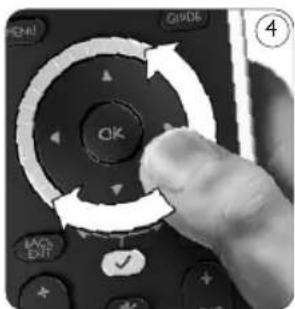
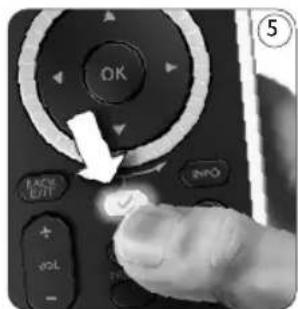
3 Добавьте устройства, следуя инструкциям на дисплее пульта. Вы можете добавить любое устройство из следующего списка.
| Название устройства | Описание |
| TV | Обычные и ‘плоские’ телевизоры |
| DVD | DVD-плеер и рекордер |
| DVDR | DVD-плеер и рекордер |
| VCR | Видеоплеер и видеомагнитофон |
| SAT | Спутниковая приставка с жестким диском (HDD) или без него |
| DSS/DTT | Спутниковая приставка с жестким диском (HDD) или без него |
| Cable | Кабельная приставка с жестким диском (HDD) или без него |
| DVB-T/S | Цифровое видеовещание - наземное (T) или спутниковое (S)с жестким диском (HDD) или без него |
| AMP | Усилитель |
| AudioSet | Приемник = Усилитель + Тюнер |
| HTS Домашний кинотеатр: Усилитель + DVD-система + Тюнер +громкоговорители кругового звука | |
| Tuner | Радиотюнер |
| CD | CD-плеер и рекордер |
| MD | Плеер и рекордер мини-дисков |
| Tape | Аудиоплеер и магнитофон |
| DVR | Цифровой видеомагнитофон = Аналоговый телетюнер +жесткий диск (HDD) |
| Tivo | Цифровой видеомагнитофон = Аналоговый телетюнер +жесткий диск (HDD) |
| DMR | Цифровой медиа-приемник = устройство, передающее медиа-контент с ПК на телевизор или аудиоприемник |
| TV-DVD combo | Телевизор со встроенной DVD-системой |
| TV-VCR combo | Телевизор со встроенным видеомагнитофоном |
| TV-VCR-DVD combo | Телевизор со встроенным видеомагнитофоном и DVD-системой |
| DVD-VCR combo | Комбинация видеомагнитофона и DVD-системы |
| DVDR-HDD combo | DVD-рекордер с жестким диском (HDD) |
| VCD, Laser Disk | Видео-CD, лазерный диск, караоке |
| Projector | Видеопроектор |
| PC | ПК (только ИК) |
| Game | Функция DVD-плеера игровой консоли (только ИК) |
| Satellite Radio | Спутниковый радиоприемник |
| Lighting | Подсветка, Шторки и жалюзи (только ИК) |
| HVAC & Fans | Отопители и кондиционеры (HVAC) и вентиляторы (только ИК) |

Примечание
С помощью меню Setup (Установка) вы сможете позже изменить первоначальные установки, сделанные на данном этапе, или добавить другие функции.
См. главу 'Сложные функции пульта SRU8015' на стр. 59.
3 Работа с пультом SRU8015
Пульт дистанционного управления SRU8015 был специально разработан для управления всем вашим оборудованием с помощью одного пульта. Просто добавьте устройства, алгоритмы, любимые каналы и дополнительные функции и наслаждайтесь работой с пультом SRU8015.
Под словом 'устройство' подразумевается часть вашего оборудования. Как только вы установите свои устройства, вы сможете управлять ими с помощью пульта SRU8015.
Ваши устройства могут иметь дополнительные функции, помимо тех, которые управляются клавишами пульта SRU8015. Для их установки выберите на дисплее пункт More Functions
(Дополнительные функции).
Алгоритм - это заданная последовательность нажатий различных кнопок. Например, чтобы посмотреть DVD, обычно требуется выполнить следующие действия:
• включить телевизор;
• включить DVD-проигрыватель;
• включить систему объёмного звучания Surround;
- выставить нужный уровень входного сигнала на телевизоре и системе объемного звучания;
- нажать клавишу Play (Воспроизведение) для запуска DVD.
При использовании алгоритма пульт SRU8015 может выполнить все эти действия нажатием одной клавиши.
Большой цветной дисплей пульта SRU8015 позволяет легко находить в списке ваши любимые каналы и быстро на них переключаться. Вам больше не придется набирать номер канала, поскольку вы можете ввести любимые каналы вместе с их логотипами.
3.1 Выбор устройства или алгоритма
Для того, чтобы выбрать установленные вами устройства или алгоритмы, выполните следующее:
1 Нажмите. HOME
2 С помощью поворотного колесика выберите устройство или алгоритм. После этого пульт SRU8015 готов к работе с выбранным устройством. Теперь вы можете управлять этим устройством с помощью черных клавиш пульта SRU8015.
-ИЛИ-
С помощью поворотного колесика выберите алгоритм и нажмите для подтверждения.

Список установленных устройств и алгоритмов
Пульт SRU8015 отправит последовательность команд для выбранного алгоритма. После этого пульт SRU8015 готов к работе с устройством, выбранным для выполнения данного алгоритма.
Для установки устройств см. главу 'Добавление устройств' на стр. 61.
Для установки алгоритмов см. главу 'Добавление алгоритма' на стр. 64.
3.2 Выбор любимых каналов
Для того, чтобы выбрать установленные вами любимые каналы, выполните следующее:
1 Нажмите FAV .
2С помощью поворотного колесика
выберите любимый канал и нажмите для подтверждения.
Пульт SRU8015 отправит команду для переключения на выбранный канал.

Для настройки любимых каналов см. главу 'Добавление любимого канала' на стр. 65.
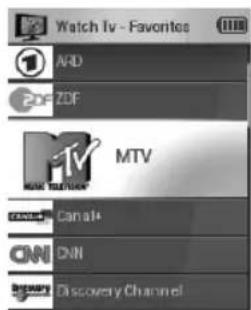
Список любимых каналов
3.3 Выбор дополнительных функций
Ваши устройства могут иметь дополнительные функции, помимо тех, которые управляются клавишами пульта SRU8015.
Для того, чтобы выбрать установленные вами дополнительные функции, выполните следующее:
1 Нажмите MORE.
2 С помощью поворотного колесика выберите функцию и нажмите для подтверждения.
Пульт SRU8015 отправит команду, соответствующую выбранной функции.
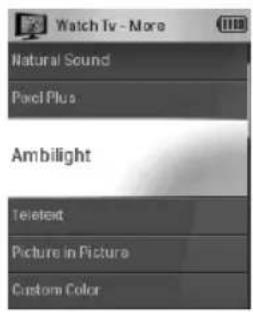
Список установленных функций.
Для установки дополнительных функций см. главу 'Добавление функций' на стр. 66.
4 Сложные функции пульта SRU8015
С помощью меню Setup (Установка) вы можете получить доступ к различным сложным функциям пульта SRU8015.
Чтобы войти в меню Setup (Установка), выполните следующее:
Нажмите и удерживайте в течение 3 секунд клавишу SETUP HOME.

Если мигает пиктограма Battery Low (Элементы питания разряжены), вы не сможете войти в меню Setup (Установка).
Для перехода между пунктами меню Setup (Установка), выполните следующее:
С помощью поворотного колесика выберите пункт меню Setup - Main Menu (Установка - Главное меню) и нажмите
√ для подтверждения.
-ИЛИ-
Выберите пункт Back (Назад) в меню и нажмите

Для выхода из меню Setup (Установка), выполните следующее:
■ Выберите пункт Exit Setup (Выйти из установки) в меню Setup - Main Menu (Установка - Главное меню) и нажмите

-ИЛИ-
Еще раз нажмите

В приведенной таблице кратко описываются функции меню Setup (Установка) и указываются страницы, на которых вы можете найти дополнительную информацию об этих функциях.
Установка - Подменю Описание Стр. Главное меню
| Devices(Устройства) (Добавить устройство) | Add Device | Добавляется новое устройство. 61 | |
| Fix a Key Настраивается клавиша, которая(Настроить клавишу) работает ненадлежащим образом,путем копирования сигнала соригинального пульта управленияустройством. 61 | |||
| Copy Volume Копируются кнопки громкости с одного(Копировать устройства на другое устройство. 62громкость) | |||
| Rename Device Переименовывается устройство 63(Переименовать устройство) | |||
| Delete Device Удаляется установленное устройство.(Удалить устройство) | 63 | ||
| Activities(Алгоритмы) | Add Activity(Добавить алгоритм) | Вводится порядок нажатия клавиш дляуправления различными устройстваминажатием одной клавиши | 64 |
| Rename Activity(Переименовать алгоритм) | Переименовывается алгоритм | 65 | |
| Delete Activity(Удалить алгоритм) | Удаляется установленный алгоритм | 65 | |
| Favorites(Любимые каналы) | Add Favorite(Добавить любимый канал) | Добавляется новый любимый канал | 65 |
| Rename Favorite(Переименовать любимый канал) | Переименовывается любимый канал 65(Переименовать любимый канал) | ||
| Delete Favorite(Удалить любимый канал) | Удаляется любимый канал | 66 | |
| More functions(Дополнительныефункции) | Add Function(Добавить функцию) | Добавляется дополнительная функцияпутем копирования с оригинальногопульта управления устройством | 66 |
| Rename Function(Переименовать функцию) | Переименовывается функция 66(Переименовать функцию) | ||
| Delete Function(Удалить функцию) | Переименовывается установленная функция 67(Удалить функцию) | ||
| System Settings(Параметры системы) | Display Brightness | Изменяется яркость дисплея(Яркость дисплея) | 67 |
| Backlight Time-out(Интервалотключения дисплея) | Изменяется интервал отключениядисплея пульта SRU8015 | 67 | |
| Key Backlight(Подсветка клавиш) | Включается и отключается подсветкаклавиш | 68 | |
| Full Reset(Полная перезагрузка) | Удаляются все ваши настройки пультаSRU8015. | 68 | |
| Language(Язык) | Изменяется язык отображенияинструкций на пульте SRU8015 | 68 | |
| Exit Setup(Выход из меню Установка) | Происходит выход из режиманастроек | 59 | |
4.1 Устройства
4.1.1 Добавление устройств
Для управления устройствами с помощью пульта SRU8015 необходимо добавить эти устройства. Можно добавить до 15 устройств. Список устройств приведен на стр. 56.

Примечание
Одно и то же устройство можно добавлять более одного раза. Второй телевизор будет автоматически назван TV2. При желании вы можете ввести другое название. См. главу 'Переименование устройств' на стр. 63.
1 Войдите в меню Setup - Devices (Установка - Устройства), выберите пункт Add Device (Добавить устройство) и нажмите √.
2 Выберите устройство, которое вы хотите добавить.
3 Следуйте инструкциям на экране пульта.
Выбранное устройство установлено и добавлено в пульт
SRU8015.
Теперь вы можете использовать его для управления данным устройством:

Нажмите

выстройство с помощью
поворотного колесика и нажмите

4.1.2 Настройка клавиш
Если клавиша или дополнительная функция не работает должным образом с вашим устройством, скопируйте сигнал этой клавиши с оригинального пульта управления устройством на пульт SRU8015.

Предупреждение
При использовании функции Fix a Key (Настроить клавишу) новые данные записываются поверх тех данных, которые сохранены для клавиши в данный момент.
1 Войдите в меню Setup - Devices (Установка - Устройства), выберите пункт Fix a Key (Настроить клавишу) и нажмите √.
2 Выберите устройство, клавишу для которого вы хотите настроить.
3 Подтвердите, что ваш оригинальный пульт управления устройством готов к работе.
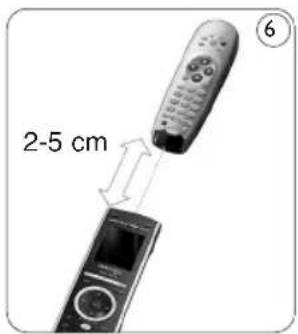
4 Разместите пульт SRU8015 и ваш оригинальный пульт, как показано на рисунке. ⑥
5 Выберите клавишу или дополнительную функцию, которую вы хотите настроить. Для выбора дополнительных функций выполните следующее: 1 Нажмите MORE. 2 С помощью поворотного колесика выберите функцию и нажмите √
6 Следуйте инструкциям на дисплее пульта. Клавиша скопирована и настроена.
Примечание
Можно настроить все клавиши за исключением следующих:

4.1.3 Копирование громкости
После добавления устройств пульт SRU8015 автоматически копирует настройки громкости следующим образом:
- Видеоустройства, такие как DVD, DVDR, VCR и приставка Satellite box, используют клавиши громкости ТВ (при условии, что телевизор настроен).
- Аудиоустройства, такие как проигрыватели CD, MD, магнитофон и тюнер, используют клавиши громкости усилителя или приемника (при условии, что усилитель или приемник настроен).
Можно изменить состав используемых клавиш громкости, например, если вы хотите использовать клавиши громкости усилителя для проигрывателя DVD.
Примечания
Функция Copy Volume (Копировать громкость) изменяет изначальные установки управления громкостью пульта SRU8015.
Предыдущие настройки громкости, которые вы установили с помощью функций Copy Volume (Копировать громкость) или Fix a Key (Настроить клавишу), будут удалены.
Настройки громкости автоматически удаляются при удалении устройства, с которого они были скопированы.
Чтобы скопировать настройки управления громкостью, выполните следующее:
1 Войдите в меню Setup - Devices (Установка - Устройства), выберите пункт Copy Volume (Скопировать громкость) и нажмите √.
2 Выберите устройство, с которого вы хотите скопировать настройки громкости (например, телевизор или усилитель).
З Выберите устройство, на которое вы хотите скопировать настройки громкости (например, DVD или SAT).
4 Подтвердите, что хотите скопировать клавиши управления громкостью с одного устройства на другое.
Клавиши управления громкостью скопированы.
4.1.4 Переименование устройств
Для того, чтобы переименовать устройство, выполните следующее:
1 Войдите в меню Setup - Devices (Установка - Устройства), выберите пункт Rename Device (Переименовать устройство) и нажмите √
2 Введите новое название с помощью клавиш с буквами и цифрами.
Примечание
Вы можете стирать символы с помощью клавиши Clear (Очистить) и клавиши со стрелкой влево.
3 Подтвердите новое название. Устройство переименовано.
4.1.5 Удаление устройств
Для того, чтобы удалить устройство, выполните следующее:
1 Войдите в меню Setup - Devices (Установка - Устройства), выберите пункт Delete Device (Удалить устройство) и нажмите √.
2 Выберите устройство, которое вы хотите удалить.
3 Подтвердите, что хотите удалить это устройство. Устройство удалено.
Примечание
Клавиши удаленного устройства, которые используются в других режимах, например в алгоритме, или кнопки громкости, которые были скопированы, также удаляются.
Проверьте установленные алгоритмы и при необходимости введите их заново. См. главу 'Добавление алгоритма' на стр. 64.
Проверьте клавиши управления громкостью, установленные для вашего устройства, и при необходимости введите их заново. См. главу 'Копирование громкости' на стр. 62.
4.2 Алгоритмы
4.2.1 Добавление алгоритма
Вы можете добавлять алгоритмы в пульт SRU8015. Алгоритм состоит из нажатий нескольких клавиш, которые пульт SRU8015 приводит в действие нажатием всего одной клавиши.
По умолчанию пульт SRU8015 вводит задержку 600 мс между нажатиями кнопок, чтобы проконтролировать правильность реакции всех устройств на сигналы. Такую временную задержку можно изменить.
- Если для одного из устройств требуется более длительная задержка перед получением следующего ИК-сигнала, можно ввести задержку 1, 3, 5 или 15 секунд.
- Если для выполнения той или иной функции требуется длительное нажатие клавиши, вы можете выбрать функцию Hold Last Key (Удерживать последнюю клавишу).
Чтобы добавить алгоритм, выполните следующее:
1 Войдите в меню Setup - Activities (Установка - Алгоритмы), выберите пункт Add an Activity (Добавить алгоритм) и нажмите √.
2 Выберите ярлык, который вы хотите использовать для добавленного алгоритма.
-или-
Для создания нового ярлыка выберите Not in List (Нет списке).
З Следуйте инструкциям на экране.
- С помощью поворотного колесика выберите устройство, нажмите , а затем нажмите клавишу, которую необходимо добавить в алгоритм.
- С помощью поворотного колесика выберите задержку в 1, 3, 5 или 15 секунд и нажмите √
-ИЛИ-
С помощью поворотного колесика выберите функцию Hold Last Key (Удерживать последнюю клавишу) и нажмите
HOME
4 Для создания другого алгоритма повторите шаг 3.
Алгоритм добавлен в пульт SRU8015.
Теперь вы можете запустить алгоритм с помощью пульта SRU8015:
Нажмите HOME, выборитм с помощью
поворотного колесика и нажмите √
4.2.2 Переименование алгоритма
Чтобы переименовать алгоритм, выполните следующее:
1 Войдите в меню Setup - Activities (Установка - Алгоритмы), выберите пункт Rename Activity (Переименовать алгоритм) и нажмите √
2 Введите текст нового ярлыка с помощью клавиш с буквами и цифрами.
Примечание
Вы можете стирать символы с помощью клавиши Clear (Очистить) и клавиши со стрелкой влево.
3 Подтвердите новое название. Алгоритм переименован.
4.2.3 Удаление алгоритма
Чтобы удалить алгоритм, выполните следующее:
1 Войдите в меню Setup - Activities (Установка - Алгоритмы), выберите пункт Delete Activity (Удалить алгоритм) и нажмите √.
2 Выберите алгоритм, который нужно удалить.
3 Подтвердите, что хотите удалить этот алгоритм. Алгоритм удален.
4.3 Любимые каналы
4.3.1 Добавление любимого канала
Чтобы добавить любимый канал, выполните следующее:
1 Войдите в меню Setup - Favorites (Установка - Любимые каналы), выберите пункт Add Favorite (Добавить любимый канал) и нажмите √
2 Выберите любимый канал, который вы хотите добавить.
3 Следуйте инструкциям на дисплее пульта. Выбранный канал установлен и добавлен в пульт SRU8015. Теперь вы можете использовать пульт SRU8015 для переключения на ваши любимые каналы:
Нажмите FAV, выборимый канал с помощью поворотного колесика и нажмите √
4.3.2 Переименование любимого канала
Чтобы переименовать любимый канал, выполните следующее:
1 Войдите в меню Setup - Favorites (Установка - Любимые каналы), выберите пункт Rename Favorite (Переименовать любимый канал) и нажмите √
2 Введите текст нового ярлыка с помощью клавиш с буквами и цифрами.
Примечание
Вы можете стирать символы с помощью клавиши Clear (Очистить) и клавиши со стрелкой влево.
3 Подтвердите новое название. Любимый канал переименован.
4.3.3 Удаление любимого канала
Чтобы удалить любимый канал, выполните следующее:
1 Войдите в меню Setup - Favorites (Установка - Любимые каналы), выберите пункт Delete Favorite (Удалить любимый канал) и нажмите √
2 Выберите любимый канал, который вы хотите удалить.
3 Подтвердите, что хотите удалить этот любимый канал. Любимый канал удален.
4.4 Дополнительные функции
4.4.1 Добавление функций
Для того, чтобы добавить дополнительные функции, выполните следующее:
1 Войдите в меню Setup - More Functions (Установка - Дополнительные функции), выберите пункт Add Function (Добавить функцию) и нажмите √
2 Разместите пульт SRU8015 и ваш оригинальный пульт, как показано на рисунке. ⑦
3 Выберите устройство, для которого вы хотите добавить функцию.
4 Выберите обозначение, которое вы хотите использовать для добавленной функции.
5 Скопируйте функции с оригинального пульта управления устройством, следуя дисплее пульта SRU8015. Функция добавлена в пульт SRU8015.

4.4.2 Переименование функции
Чтобы переименовать дополнительную функцию, выполните следующее:
1 Войдите в меню Setup - More Functions (Установка - Дополнительные функции), выберите пункт Rename Function (Переименовать функцию) и нажмите √
2 Введите текст нового ярлыка с помощью клавиш с буквами и цифрами.
3 Подтвердите новое название. Функция переименована.
4.4.3 Удаление функций
Чтобы удалить дополнительную функцию, выполните следующее:
1 Войдите в меню Setup - More Functions (Установка - Дополнительные функции), выберите пункт Delete Function (Удалить функцию) и нажмите √
2 Выберите устройство, функцию для которого вы хотите удалить.
3 Выберите функцию, которую вы хотите удалить.
4 Подтвердите, что хотите удалить эту функцию. Функция удалена.
4.5 Параметры системы
4.5.1 Яркость дисплея
Чтобы изменить яркость дисплея, выполните следующее:
1 Войдите в меню System Settings (Установка - Параметры системы), выберите пункт Display Brightness (Яркость дисплея) и нажмите √
2 С помощью поворотного колесика выберите предпочтительную яркость: 20%, 40%, 60%, 80%, 100%.
Примечание
При вращении диска включается режим просмотра выбираемой яркости.
3 Подтвердите новые настройки яркости. Яркость дисплея изменена.
4.5.2 Интервал отключения дисплея
При использовании пульта SRU8015 включается подсветка дисплея. Через 5 секунд она снова выключается. Чтобы изменить интервал отключения дисплея, выполните следующее:
1 Войдите в меню Setup - System Settings (Установка - Параметры системы), выберите пункт Backlight Time-out (Интервал отключения дисплея) и нажмите √
2 С помощью поворотного колесика выберите предпочтительный интервал отключения: 3 секунды, 5 секунд, 10 секунд, 20 секунд.
3 Подтвердите новый интервал отключения. Интервал отключения дисплея изменен.
Примечание
От интервала отключения подсветки дисплея зависит срок службы элементов питания: чем дольше не отключается подсветка, тем быстрее разрядятся элементы питания.
4.5.3 Подсветка клавиш
Чтобы включить или выключить подсветку клавиш, выполните следующее:
1 Войдите в меню Setup - System Settings (Установка - Параметры системы), выберите пункт Key Backlight (Подсветка клавиш) и нажмите √
2 С помощью поворотного колесика выберите On (Включить) или Off (Выключить).
3 Подтвердите новые настройки подсветки клавиш. Подсветка клавиш включена (выключена).
4.5.4 Полная перезагрузка
При полной перезагрузке пульта SRU8015 удаляются все установленные устройства, алгоритмы, любимые каналы и другие настройки. После перезагрузки пульт необходимо снова настроить.
Чтобы перезагрузить пульт SRU8015, выполните следующее:
1 Войдите в меню System Settings (Установка - Параметры системы), выберите пункт Full Reset (Полная перезагрузка) и нажмите √
2С помощью поворотного колесика выберите Yes (Да) и нажмите √.
3 Для повторного подтверждения нажмите POWER Пульт SRU8015 удалит все настройки и запустит Мастер установки. Это может занять до 1 минуты.
4.6 Язык
Чтобы изменить язык меню пульта SRU8015, выполните следующее:
1 Войдите в меню Setup - Language (Установка - Язык) и нажмите √.
2 С помощью поворотного колесика выберите предпочтительный язык: English, Français, Deutsch, Español, Italiano, Nederlands.
3 Подтвердите выбор языка. Язык меню Setup - Main Menu (Установка - Главное меню) изменен.
5 Часто задаваемые вопросы
Клавиши
Почему одна или несколько клавиш не работают с моим устройством?
В базе данных пульта SRU8015 доступны не все функции или поврежден код клавиши.
Вы можете настроить клавишу, скопировав сигнал с оригинального пульта управления устройством. См. Главу 'Настройка клавиш' на стр. 61.
Как можно добавить в пульт SRM7500 дополнительные функции?
См. главу 'Добавление функций' на стр. 66.
Марка устройства
Почему я не могу найти в пульте SRU8015 марку своего устройства?
В базе данных пульта SRU8015 указаны не все устройства. Если вашего устройства нет в списке, выполните следующее:
- Вы можете скопировать клавиши с оригинального пульта управления устройством. См. главу 'Настройка клавиш' на стр. 61. -или-
- Вы можете выбрать пункт Not in List (Нет в списке), чтобы выполнить поиск по базе данных.
Пульт SRU8015 испробует все доступные коды. Это может занять до 25 минут.
Громкость
Почему клавиши управления громкостью не работают должным образом?
После добавления устройств пульт SRU8015 автоматически копирует клавиши управления громкостью и клавишу Mute (Отключение звука) следующим образом:
- Видеоустройства, такие как DVD, DVDR, VCR и приставка Satellite box, используют клавиши громкости TB.
- Аудиоустройства, такие как CD, DMR и тюнер, используют клавиши громкости усилителя или приемника.
Если вы еще не установили исходное устройство (ТВ, усилитель или радиоприемник), клавиши управления громкостью и клавиша Mute (Отключение звука) не будут работать. Чтобы определить клавиши управления громкостью, выполните следующее:
- Вы можете установить исходное устройство в пульт SRU8015. См. главу 'Добавление устройств' на стр. 61. -или-
- Вы можете скопировать клавиши управления громкостью другого исходного устройства. См. главу 'Копирование громкости' на стр. 62.
Элементы питания
Почему я не могу войти в меню Setup (Установка)?
При низком уровне заряда элементов питания зайти в меню Setup (Установка) нельзя. Замените элементы питания на новые щелочные батареи.
Почему пульт SRU8015 не работает?
Слишком большая разрядка элементов питания. Замените элементы питания на новые щелочные батареи.
Будут ли удалены мои данные при замене элементов питания?
Нет. Ваши данные сохранятся.
Можно ли использовать с пультом SRU8015 перезаряжаемые аккумуляторы?
Да, можно. Однако имейте в виду, что перезаряжаемые аккумуляторы разряжаются быстрее, чем обычные щелочные батареи.
6 Нужна помощь?
Прежде всего, внимательно прочтите Инструкцию по использованию.
Если у вас появятся дополнительные вопросы по использованию или установке пульта SRU8015, посетите сайт www.philips.com/URC.
Контактная информация указана на сайте www.philips.com/support.
Информация о гарантии доступна по адресу www.philips.com/guarantee.
Во время звонка на нашу горячую линию обязательно держите пульт SRU8015 под рукой, чтобы наши операторы помогли вам определить, правильно ли он работает.
Номер модели вашего универсального пульта дистанционного управления - SRU8015.
Дата приобретения: ...../...../..... (число/месяц/год)
Sisältö
1 Philips Prestigo SRU8015 74


- Начало работы 55
- Работа с пультом SRU8015 57
- Сложные функции пульта SRU8015 59
- Часто задаваемые вопросы 69
- Нужна помощь? 71
- Что входит в комплект
- Краткий обзор пульта SRU8015
- Черные клавиши для отправки сигналов на ваши устройства
- Серебристые клавиши для управления пультом SRU8015
- Обзор главного меню
- Примечание
- Настройка
- Работа с пультом SRU8015
- (Дополнительные функции).
- Выбор устройства или алгоритма
- Выбор любимых каналов
- Выбор дополнительных функций
- Сложные функции пульта SRU8015
- Устройства
- Добавление устройств
- Настройка клавиш
- Предупреждение
- Копирование громкости
- Примечания
- Переименование устройств
- Удаление устройств
- Алгоритмы
- Добавление алгоритма
- Переименование алгоритма
- Удаление алгоритма
- Любимые каналы
- Добавление любимого канала
- Переименование любимого канала
- Удаление любимого канала
- Дополнительные функции
- Добавление функций
- Переименование функции
- Удаление функций
- Параметры системы
- Яркость дисплея
- Интервал отключения дисплея
- Подсветка клавиш
- Полная перезагрузка
- Язык
- Часто задаваемые вопросы
- Клавиши
- Марка устройства
- Громкость
- Элементы питания
- Нужна помощь?
- Sisältö
- Philips Prestigo SRU8015 74
Марка : PHILIPS
Модель : DLM2236
Категория : зарядное устройство для телефона