
DLM2236 - Telefonlader PHILIPS - Gratis bruksanvisning og manual
Finn enhetens veiledning gratis DLM2236 PHILIPS i PDF-format.


| Produkttype | Universal fjernkontroll |
| Modell | Philips Prestigo SRU8015 |
| Strømkilde | 3 x LR6 AA alkaliske batterier |
| Skjerm | Stor fargeskjerm med justerbar lysstyrke (20-100%) |
| Maks antall enheter støttet | 15 |
| Maks antall aktiviteter støttet | 15 |
| Maks antall favoritter støttet | 100 (med ikoner) |
| Tastbaklys | Ja, justerbar på/av |
| Baklystidsavbrudd | 3, 5, 10 eller 20 sekunder |
| Lærefunksjon | Ja, kan lære IR-signaler fra originale fjernkontroller |
| Enhetkompatibilitet | TV, DVD, VCR, SAT, kabel, DVB, forsterker, lyd, HTS, tuner, CD, MD, kassett, DVR, projektor, spillkonsoll, osv. |
| Aktivitetsfunksjon | Ja, programmerbare flertrinnssekvenser med justerbare forsinkelser |
| Favorittkanaler | Ja, med logoer og direkte tilgang |
| Volumkopiering | Ja, kan kopiere volumtaster fra en enhet til en annen |
| Full tilbakestilling | Ja, sletter alle personlige innstillinger |
| Støttede språk | Engelsk, fransk, tysk, spansk, italiensk, nederlandsk og flere |
| Indikator for lavt batterinivå | Ja, blinkende ikon |
| Mål (omtrent) | 200 x 50 x 25 mm |
| Vekt (med batterier) | Omtrent 200 g |
| Vedlikeholdsinstruksjoner | Tørk med en tørr klut, hold unna væsker |
Ofte stilte spørsmål - DLM2236 PHILIPS
Brukerspørsmål om DLM2236 PHILIPS
0 spørsmål om dette apparatet. Svar på dem du kjenner, eller still ditt eget.
Still et nytt spørsmål om dette apparatet
Last ned instruksjonene for din Telefonlader i PDF-format gratis! Finn veiledningen din DLM2236 - PHILIPS og ta den elektroniske enheten tilbake i hendene. På denne siden er alle dokumenter som er nødvendige for bruken av enheten din publisert. DLM2236 av merket PHILIPS.
BRUKSANVISNING DLM2236 PHILIPS
3.3 Velge flere funksjoner 24
4 Få mest mulig ut av din SRU8015 25
4.1 Apparater 26
4.2 Aktiviteter 28
4.3 Favoritter 30
4.4 Flere funksjoner 30
4.5 Systeminnstillinger 31
4.6 Språk 32
5 Vanlige spørsmål 33
6 Trenger du hjelp? 34
Velkommen til den voksende familien av eiere av Philips-produkter. Philips Prestigo SRU8015 universalfjernkontroll er utviklet for fjernstyring av ditt utstyr. Du kan installere opptil 15 enheter, 100 favorittkanaler med symboler, og opptil 15 aktiviteter.
1.1 Innholdet i esken
- SRU8015
- Hurtigveiledning
- Instruksjoner for bruk på ulike språk
• Philips Alkaline-batterier
Philips anbefaler Philips Alkaline-batterier.
1.2 Oversikt, SRU8015
Bildet på side 2 gir en oversikt over SRU8015.
Se 'Komme i gang' på side 21 for å klargjøre SRU8015 for bruk.
Sorte taster for å sende signaler til utstyret
A Power key (Power-tast)
B Transport keys (transporttaster)
C Alphanumeric keys (alfanumeriske taster)
D * - . / Slett-tast
E AV-tast
F Enter-tast
Sølvfargede taster for å styre SRU8015
1 More key (More-tast)
2 Favorites key (favoritter-tast)
3 Home / Setup key (Home-tast)
4 Rotary wheel (roterende hjul)
5 Check Mark key (avmerkingstast)
1.3 Oversikt, hovedmeny
Home (Hjem)- menyen er startpunktet for bruk av SRU8015. Du kan betjene dine apparater og aktiviteter fra Home (Hjem)-menyen.
Se 'Bruke din SRU8015' på side 23 for valg av andre funksjoner på SRU8015.

1 Trykk dekselet innover og løft det opp. ①
2 Sett de tre LR6 AA alkaliske batteriene i batterirommet som vist. ②
3 Sett dekselet på plass og trykk til du hører et klikk. ③

SRU8015 viser Philips-logoen i 3 sekunder, og fortsetter deretter med Installation Wizard (Installasjonsveiviseren) som leder deg gjennom installasjonen.
Når batteriene er nesten utladet, blinker symbolet
Lavt batteri Dette indikerer at batteriene er nesten helt utladet. Du kan fremdeles betjene SRU8015 i en kort periode.
Installasjons - veiviseren - Liste over tilgjengelige språk

Merk
Hvis Lavt batteri-symbolet blinker kan du ikke åpne Setup - Main Menu (Oppsett - Hovedmeny).
2.2 Installere
1 installasjonsveiviseren velger du foretrukket språk med det roterende hjulet. ④
2 Trykk forå bekrefte valgt språk. ⑤
SRU8015 veileder deg gjennom resten av oppsettet.

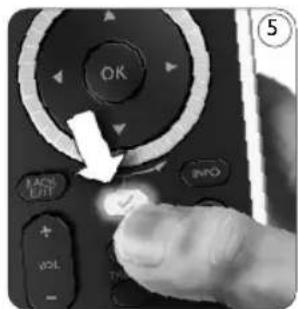
3 Følg instruksjonene på SRU8015 for å legge til apparater. Du kan legge til enheter fra denne listen.
| Apparater Beskrivelse | |
| TV Tradisjonelle TV-skjermer og flatskjermer | |
| DVD DVD-spiller og -opptaker | |
| DVDR DVD-spiller og -opptaker | |
| VCR Videokassetspiller og -opptaker | |
| SAT Satellitt-digitalboks med eller uten harddiskstasjon (HDD) | |
| DSS/DTT Satellitt-digitalboks med eller uten harddiskstasjon (HDD) | |
| Cable Kabel-digitalboks med eller uten harddiskstasjon (HDD) | |
| DVB-T/S Digitalt bakkesendt fjernsyn (T) eller satellitt (S) med eller uten harddiskstasjon (HDD) | |
| AMP | Forsterker |
| AudioSet | Mottaker = forsterker + tuner |
| HTS Hjemmekinoanlegg = forsterker + DVD + tuner + surroundhøyttalere | |
| Tuner Radiotuner | |
| CD | CD-spiller og -opptaker |
| MD | Minidiskspiller og -opptaker |
| Tape | Kassetspiller og -opptaker |
| DVR | Digital videoopptaker = analog TV-tuner + harddisk (HDD) |
| Tivo | Digital videoopptaker = analog TV-tuner + harddisk (HDD) |
| DMR | Digital mediemottaker = enhet som streamer medieinnhold fra en datamaskin til en TV eller lydmottaker |
| TV-DVD combo | TV med integrert DVD-spiller |
| TV-VCR combo | TV med integrert VCR-spiller |
| TV-VCR-DVD combo | TV med integrert DVD- og VCR-spiller |
| DVD-VCR combo | DVD- og VCR-kombinasjon |
| DVDR-HDD combo | Kombinert DVD-opptaker og harddisk (HDD) |
| VCD, Laser Disk | Video-CD, laserdisk, karaoke |
| Projector | Videoprojector |
Apparater Beskrivelse
PC Datamaskin (bare infrarød)
HVAC & Fans Varme, ventilasjon, klimaanlegg (HVAC) og vifter (bare infrarød)

Merk
Du kan endre innstillingene du valgte under installasjonen eller installere flere funksjoner senere via Setup (Oppsett)-menyen. Se 'Få mest mulig ut av din SRU8015' på side 25.
3 Bruke din SRU8015
SRU8015 er konstruert for at du skal kunne betjene alle dine apparater med én fjernkontroll. Legg til apparater, aktiviteter, favoritter og tilleggsfunksjoner for å ta i bruk din SRU8015.
Et apparat er en del av utstyret du har. Så snart du har installert dine apparater kan du betjene dem med tastene på SRU8015.
Apparater kan ha tilleggsfunksjoner i tillegg til tastene på SRU8015. Du kan velge flere funksjoner på displayet.
En aktivitet er en serie tastetrykk som du kan programmere. Hvis du for eksempel skal spille av en DVD må du vanligvis gjøre følgende:
- Slå på TV-en
- Slå på DVD-spilleren
- Slå på surround-lydanlegget
- Velge riktig videoinngang på TV-apparatet og lydinngang på lydanlegget
- Trykke på Play-knappen for å starte DVD-en.
Med en aktivitet kan SRU8015 utføre alle disse trinnene med bare ett trykk.
På det store fargedisplayet på SRU8015 kan du enkelt gjenkjenne dine favoritter, og skifte raskt til disse kanalene. Du trenger ikke å taste inn kanalnummer lenger, fordi du kan installere favoritter sammen med en logo.
3.1 Velge et apparat eller en aktivitet
Slik velger du installerte apparater og aktiviteter:
1 Trykk på HOME
SRU8015 stilles inn på betjening av det valgte apparatet. Du kan nå betjene apparatet med de sorte tastene på SRU8015.
-eller-
Velg en aktivitet med det roterende hjulet, og trykk på for å starte aktiviteten.
SRU8015 sender ut en serie tastettrykk for den valgte aktiviteten. SRU8015 er innstilt på betjening av apparatet du valgte for denne aktiviteten.

Liste over installerte apparater og aktiviteter
Du finner mer informasjon om oppsett av apparater i 'Legg til apparat' på side 26.
Du finner mer informasjon om oppsett av aktiviteter i 'Legge til en aktivitet' på side 28.
3.2 Velge en favoritt
Slik velger du installerte favoritter:
1 Trykk på FAV
2 Velg en favoritt med det roterende hjulet, og trykk på for å bekrefte valget.
Du finner mer informasjon om oppsett av favoritter i 'Legge til en favoritt' på side 30.

Liste over installerte favoritter
3.3 Velge flere funksjoner
Apparater kan ha tilleggsfunksjoner i tillegg til tastene på SRU8015.
Slik velger du flere installerte funksjoner:
1 Trykk på . MORE
2 Velg en funksjon med det roterende hjulet, og trykk på for å bekrefte valget.
SRU8015 sender ut signalet for den valgte funksjonen.
Du finner mer informasjon om oppsett av tilleggsfunksjoner for dine apparater i 'Legge til en funksjon' på side 30.
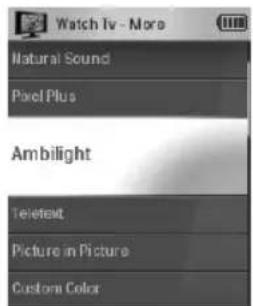
Liste over installerte funksjoner
4 Få mest mulig ut av din SRU8015
Via Setup (Oppsett)-menyen har du tilgang til de ulike avanserte funksjonene til SRU8015.
Slik åpner du Setup (Oppsett)-menyen:
Du kan ikke åpne Setup (Oppsett)-menyen hvis Lavt Batteri-symbolet blinker.

Slik navigerer du gjennom Setup (Oppsett)-menyen:
- Velg et alternativ i Setup (Oppsett) - Main Menu (Hovedmeny) med det roterende hjulet, og trykk på for å bekrefte valget. - eller- - Velg Back (Tilbake) i Setup (Oppsett)-undermenyene og trykk på √.
Slik avslutter du Setup (Oppsett)-menyen:
- Velg Exit Setup (Avslutt oppsett) i Setup (Oppsett) - Main Menu (Hovedmeny), og trykk på .✓ - eller- Trykk på
Følgende tabell viser en oversikt over alternativene i Setup (Oppsett)-menyen og sider der du finner mer informasjon om disse alternativene.
| Oppsett - Undermeny Beskrivelse Side Hovedmeny | |||
| Devices | Add Device | Legger til en enhet | 26 |
| Fix a Key | Reparerer en tast som ikke fungerer som den skal, ved å kopiere signalet fra den originale fjernkontrollen | 26 | |
| Copy Volume | Kopierer volumtastene fra ett apparat til et annet apparat | 27 | |
| Rename Device | Gir nytt navn til et apparat | 28 | |
| Delete Device | Sletter et installert apparat | 28 | |
| Activities | Add Activity | Legger til en serie tastetrykk for å betjene ulike apparater med ett tastetrykk | 28 |
| Rename Activity | Gir nytt navn til en aktivitet | 29 | |
| Delete Activity | Sletter en installert aktivitet | 29 | |
Favorites Add Favorite Legger til en ny favoritt 30
| Rename Favorite Gir nytt navn til en favoritt 30 | ||
| Delete Favorite Sletter en favoritt 30 | ||
| More Functions | Add Function | Legger til en tilleggsfunksjon ved å kopiereden fra den originale fjernkontrollen 30 |
| Rename Function Gir nytt navn til en funksjon 31 | ||
| Delete Function Sletter en installert funksjon 31 | ||
| System Settings | Display Brightness | Endrer lysstyrken i displayet 31 |
| Backlight Time-out | Endrer varigheten på bakgrunnsbelysningen på SRU8015 31 | |
| Key Backlight | Slår bakgrunnsbelysning av taster på eller av 32 | |
| Full Reset Sletter alle dine personlige innstillingerfra SRU8015 32 | ||
| Language | Endrer språket i instruksjonene påSRU8015 32 | |
| Exit Setup | Lukker Setup (Oppsett)-menyen 25 | |
4.1 Apparater
4.1.1 Legg til apparat
For at du skal kunne betjene dine apparater med SRU8015, må du først legge til apparatene. Du kan legge til opptil 15 apparater. Du finner en oversikt over enheter på side 22.
Merk
Du kan legge til et apparat flere ganger. Et ytterligere TV-apparat får automatisk navnet TV2. Du kan angi et annet navn hvis du vil. Se 'Gi nytt navn til apparat' på side 28.
1 Gå til Setup - Devices (Oppsett - Apparater), velg Add Device (Legg til apparat) og trykk på √
2 Velg apparatet du vil legge til.
3 Følg instruksjonene på SRU8015. Det valgte apparatet installeres og legges til i SRU8015.
Du kan nå betjene apparatet med SRU8015:
■ Trykk på HOME, velg apparatet med det roterende hjulet og trykk på √
4.1.2 Reparere en tast
Når du bruker alternativet Fix a Key (Reparer en tast), vil den nye informasjonen overskrive informasjonen som allerede er lagret for tasten.
1 Gå til Setup - Devices (Oppsett - Apparater), velg Fix a Key (Reparer en tast) og trykk på √
2 Velg apparatet du vil reparere en tast for.
4 Plasser SRU8015 og den originale fjernkontrollen som vist. 6
5 Velg tasten eller tilleggsfunksjonen du vil reparere.
Slik velger du tilleggsfunksjoner:
1 Trykk på . MORE
2 Velg funksjonen med det roterende hjulet og trykk på √
6 Følg instruksjonene på SRU8015. Tasten blir kopiert og reparert.

Merk
Alle taster kan repareres, bortsett fra disse:
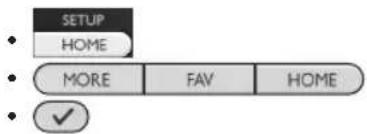
4.1.3 Kopiere volum
Når du har lagt til apparater, kopierer SRU8015 automatisk voluminnstillingene på følgende måte:
- Videoapparater, som DVD, DVDR, VCR og satellittmottakere, bruker volumtastene for TV (forutsatt at du har installert et TV-apparat).
- Lydapparater, som CD, MD, bändspiller og radio, bruker voluminnstillingene for Amplifier (Forsterker) eller Receiver (forutsatt at du har installert en forsterker eller en receiver).
Du kan endre hvilke volumtaster som brukes, for eksempel hvis du vil bruke volumtastene for forsterkeren på DVD-spilleren.
Merknader
- Copy Volume (Kopier volum)-funksjonen overskriver standard voluminnstillinger på SRU8015.
- Tidligere voluminnstillinger du har installert med Copy Volume (Kopier volum) eller Fix a Key (Reparer en tast) slettes.
- Voluminnstillingene slettes automatisk hvis du sletter volumkildeapparatet.
4.1.4 Gi nytt navn til apparat
Slik gir du nytt navn til et apparat:
1 Gå til Setup - Devices (Oppsett - Apparater), velg Rename Device (Gi nytt navn til apparat) og trykk på √
2 Tast inn det nye navnet med de alfanumeriske tastene.
Merk
Du kan slette tegn med Clear-tasten og venstre piltast.
3 Bekreft det nye navnet.
Navnet på apparatet blir endret.
4.1.5 Slette apparat
1 Gå til Setup - Devices (Oppsett - Apparater), velg Delete Device (Slett apparat) og trykk på √
2 Velg apparatet du vil slette.
3 Bekreft at du vil slette apparatet. Apparatet blir slettet.
Merk
Taster som tilhører den slettede enheten og som brukes andre steder, for eksempel i en aktivitet eller i volumtaster du har kopiert, blir også slettet.
Du kan legge til aktiviteter på SRU8015. En aktivitet består av flere tastetrykk som SRU8015 sender ut ved bare ett tastetrykk.
Som standard bruker SRU8015 en forsinkelse på 600 ms mellom hvert tastetrykk for å sikre at apparatene reagerer riktig på de infrarøde
signalene. Du kan overskrive denne standardforsinkelsen.
- Hvis en av enhetene trenger en lengre forsinkelse før den mottar neste infrarød-signal, kan du sette inn en forsinkelse på 1, 3, 5 eller 15 sekunder.
- Hvis en aktivitet krever et langt tastetrykk, f.eks. for å skru opp volumet, kan du velge alternativet Hold Last Key (hold siste tast).
1 Gå til Setup - Activities (Oppsett - Aktiviteter), velg Add an Activity (Legg til en aktivitet) og trykk på √
2 Velg navnet du vil bruke på aktiviteten. -eller- Velg Not in List (Ikke i listen) for å angi et nytt navn.
3 Følg instruksjonene på SRU8015.
- Velg et apparat med det roterende hjulet, trykk på √ og trykk deretter på en tast for å legge den til i aktiviteten.
- Velg 1, 3, 5 eller 15 sekunder forsinkelse med det roterende hjulet og trykk på .√
-eller-
Velg Hold Last Key (hold siste tast) med det roterende hjulet og trykk på √
4 Gjenta trinn 3 for å lage en ny aktivitet. Denne aktiviteten legges til i SRU8015.
Du kan nå kjøre aktiviteten med SRU8015.
Trykk på , velg aktiviteten med det roterende hjulet og trykk på √.
4.2.2 Gi nytt navn til aktivitet
1 Gå til Setup - Activities (Oppsett - Aktiviteter), velg Rename Activity (Gi nytt navn til aktivitet) og trykk på √
2 Tast inn teksten til det nye navnet med de alfanumeriske tastene.
Merk
Du kan slette tegn med Clear-tasten og venstre piltast.
3 Bekreft det nye navnet.
Navnet på aktiviteten blir endret.
4.2.3 Slette en aktivitet
Slik sletter du en aktivitet:
1 Gå til Setup - Activities (Oppsett - Aktiviteter), velg Delete Activity (Slett aktivitet) og trykk på √
2 Velg aktiviteten du vil slette.
3 Bekreft at du vil slette aktiviteten. Aktiviteten blir slettet.
4.3 Favoritter
4.3.1 Legge til en favoritt
Slik legger du til en favorittkanal:
1 Gå til Setup - Favorites (Oppsett - Favoritter), velg Add Favorite (Legg til favoritt) og trykk på √
2 Velg favorittkanalen du vil legge til.
3 Følg instruksjonene på SRU8015.
Den valgte kanalen installeres og legges til i SRU8015.
Du kan nå skifte til favorittkanalene dine med SRU8015:
■ Trykk på FAV velg favorittkanal med det roterende hjulet og trykk på .√
4.3.2 Gi nytt navn til en favoritt
1 Gå til Setup - Favorites (Oppsett - Favoritter), velg Rename Favorite (Gi nytt navn til favoritt) og trykk på √
2 Tast inn teksten til det nye navnet med de alfanumeriske tastene.
Merk
Du kan slette tegn med Clear-tasten og venstre piltast.
3 Bekreft det nye navnet.
Navnet på favoritten blir endret.
4.3.3 Slette en favoritt
Slik sletter du en favorittkanal:
1 Gå til Setup - Favorites (Oppsett - Favoritter), velg Delete Favorite (Slett favoritt) og trykk på √
2 Velg favorittkanalen du vil slette.
3 Bekreft at du vil slette favorittkanalen. Favorittkanalen blir slettet.
4.4 Flere funksjoner
4.4.1 Legge til en funksjon
Slik legger du til flere funksjoner:
1 Gå til Setup - More Functions (Oppsett - Flere funksjoner), velg Add Function (Legg til funksjon) og trykk på √
2 Plasser SRU8015 og den originale fjern kontrollen som vist. ⑦
3 Velg apparatet du vil legge til en funksjon for.
4 Velg navnet du vil bruke på den nye funksjonen.

5 Følg instruksjonene på SRU8015 for å kopiere funksjonen fra den originale fjernkontrollen.
Funksjonen legges til på SRU8015.
4.4.2 Gi nytt navn til funksjon
Slik gir du nytt navn til en tilleggsfunksjon:
1 Gå til Setup - More Functions (Oppsett - Flere funksjoner), velg Rename Function (Gi nytt navn til funksjon) og trykk på √.
2 Tast inn teksten til det nye navnet med de alfanumeriske tastene.
3 Bekreft det nye navnet.
Navnet på funksjonen blir endret.
1 Gå til Setup - More Functions (Oppsett - Flere funksjoner), velg Delete Function (Slett funksjon) og trykk på √
2 Velg apparatet du vil slette en funksjon fra.
3 Velg funksjonen du vil slette.
4 Bekreft at du vil slette funksjonen. Funksjonen blir slettet.
1 Gå til Setup - System Settings (Oppsett - Systeminnstillinger), velg Display Brightness (Displaylysstyrke) og trykk på √
2 Velg ønsket lysstyrke med det roterende hjulet: 20%, 40%, 60%, 80%, 100%.
Merk
Lysstyrken på displayet blir endret.
4.5.2 Varighet for bakgrunnsbelysning
Når du bruker SRU8015 blir bakgrunnsbelysningen slått på.
Etter 5 sekunder slås bakgrunnsbelysningen av igjen.
Slik endrer du denne varigheten:
1 Gå til Setup - System Settings (Oppsett - Systeminnstillinger), velg Backlight Time-out (Tidsavbrudd for bakgrunnsbelysning) og trykk på √

2 Velg ønsket varighet for bakgrunnsbelysningen med det roterende hjulet:
3 sekunder, 5 sekunder, 10 sekunder, 20 sekunder.
3 Bekreft den nye innstillingen.
Varigheten for bakgrunnsbelysningen blir endret.

Merk
Varigheten på bakgrunnsbelysningen påvirker batterienes levetid. Jo lenger bakgrunnsbelysningen er tent, jo raskere lades batteriene ut.
4.5.3 Bakgrunnsbelysning av taster
Slik slår du bakgrunnsbelysning av taster på og av:
1 Gå til Setup - System Settings (Oppsett - Systeminnstillinger), velg Key Backlight (Bakgrunnsbelysning av taster) og trykk på √.
2 Velg On (På) eller Off (Av) med det roterende hjulet.
3 Bekreft den nye innstillingen. Bakgrunnsbelysning av taster blir slått på eller av.
4.5.4 Full nullstilling
Ved fullstendig nullstilling av SRU8015 blir alle installerte apparater, aktiviteter, favoritter og andre innstillinger slettet. Etter nullstillingen må SRU8015 installeres på nytt.
1 Gå til Setup - System Settings (Oppsett - Systeminnstillinger), velg Full Reset (Full nullstilling) og trykk på √.
2 Velg Yes (Ja) med det roterende hjulet og trykk på √.
3 Trykk på fönne bekrefte igjen. SRU8015 sletter alle innstillinger og starter på nytt med installasjonsveiviseren. Dette kan ta opptil ett minutt.
4.6 Språk
Slik endrer du språket for SRU8015:
1 Gå til Setup - Language (Oppsett - Språk) og trykk på √.
2 Velg ønsket språk med det roterende hjulet: English, Français, Deutsch, Español, Italiano, Nederlands
3 Bekreft det nye språket. Språket i Setup (Oppsett) - hovedmenyen blir endret.
5 Vanlige spørsmål
Taster
Ikke alle funksjoner er tilgjengelige i databasen i SRU8015, eller koden bak tasten er defekt.
Hvordan kan jeg legge til tilleggsfunksjoner i SRU8015?
Se 'Legge til en funksjon' på side 30.
Merke
Ikke alle merker er tilgjengelige i databasen i SRU8015. Hvis ditt merke ikke finnes i listen:
- Du kan kopiere tastene fra den originale fjernkontrollen. Se 'Reparere en tast' på side 26. -eller-
- Du kan velge Not in List (Ikke i listen) for å utføre et fullstendig databasesøk. SRU8015 tester alle tilgjengelige koder. Dette kan ta opptil 25 minutter.
Volum
- Videoapparater, for eksempel DVD, DVDR, VCR og satellittmottakere, bruker volumtastene for TV.
- Lydapparater, for eksempel CD, bändspiller eller radio, bruker volumtastene for forsterker eller receiver.
Hvorfor kan jeg ikke åpne Setup (Oppsett)-menyen?
Hvis batterinivået er for lavt kan du ikke åpne Setup (Oppsett)-menyen.
Erstatt batteriene med nye alkaliske batterier.
Nei, dataene blir lagret.
Kan jeg bruke oppladbare batterier i SRU8015?
Ja, det kan du. Vær imidlertid oppmerksom på at oppladbare batterier ofte lades ut fortere enn alkaliske batterier.
6 Trenger du hjelp?
Les først denne brukerveiledningen nøye.
Hvis du har flere spørsmål om bruk eller oppsett av SRU8015, går du til www.philips.com/URC.
Du finner kontaktinformasjon på www.philips.com/support.
Garantiinformasjon finner du på www.philips.com/guarantee.
Pass på at du har din SRU8015 for hånden hvis du ringer vår kundetelefon, slik at våre medarbeidere kan hjelpe deg med å finne ut om den fungerer som den skal.
Modellnummeret til din Philips universalfjernkontroll er SRU8015.
Kjøpsdato:....../....../....(dag/måned/år)
Índice
1 O Philips Prestigo SRU8015 36
Norwegian Avhending av gamle produkter

Produktet er utformet og produsert i materialer og komponenter av høy kvalitet, som kan resirkuleres og brukes på nytt.
Når denne søppelbøtten med kryss på følger med et produkt, betyr det at produktet dekkes av det europeiske direktivet 2002/96/EU.
Finn ut hvor du kan levere inn elektriske og elektroniske produkter til gjenvinning i ditt lokalmiljø.
Overhold lokale regler, og ikke kast gamle produkter sammen med husholdningsavfallet. Riktig avhending av de gamle produktene dine vil hjelpe til med å forhindre potensielle negative konsekvenser for miljøet og menneskers helse.
Swedish Kassering av din gamla produkt



- Få mest mulig ut av din SRU8015 25
- Vanlige spørsmål 33
- Trenger du hjelp? 34
- Innholdet i esken
- Oversikt, SRU8015
- Sorte taster for å sende signaler til utstyret
- Sølvfargede taster for å styre SRU8015
- Oversikt, hovedmeny
- Merk
- Installere
- Apparater Beskrivelse
- Bruke din SRU8015
- Velge et apparat eller en aktivitet
- Velge en favoritt
- Velge flere funksjoner
- Få mest mulig ut av din SRU8015
- Apparater
- Legg til apparat
- Reparere en tast
- Kopiere volum
- Merknader
- Gi nytt navn til apparat
- Slette apparat
- Gi nytt navn til aktivitet
- Slette en aktivitet
- Favoritter
- Legge til en favoritt
- Gi nytt navn til en favoritt
- Slette en favoritt
- Flere funksjoner
- Legge til en funksjon
- Gi nytt navn til funksjon
- Varighet for bakgrunnsbelysning
- Bakgrunnsbelysning av taster
- Full nullstilling
- Språk
- Vanlige spørsmål
- Taster
- Hvordan kan jeg legge til tilleggsfunksjoner i SRU8015?
- Merke
- Volum
- Trenger du hjelp?
- Índice
- O Philips Prestigo SRU8015 36
- Norwegian Avhending av gamle produkter
- Swedish Kassering av din gamla produkt
Merke : PHILIPS
Modell : DLM2236
Kategori : Telefonlader