
DLM2236 - Telefonladdare PHILIPS - Gratis bruksanvisning och manual
Hitta enhetens manual gratis DLM2236 PHILIPS i PDF-format.


| Produkttyp | Universal fjärrkontroll |
| Modell | Philips Prestigo SRU8015 |
| Strömkälla | 3 x LR6 AA alkaliska batterier |
| Skärm | Stor färgskärm med justerbar ljusstyrka (20-100%) |
| Maximalt antal enheter som stöds | 15 |
| Maximalt antal aktiviteter som stöds | 15 |
| Maximalt antal favoriter som stöds | 100 (med ikoner) |
| Tangentbelysning | Ja, justerbar på/av |
| Bakgrundsbelysning timeout | 3, 5, 10 eller 20 sekunder |
| Inlärningsfunktion | Ja, kan lära in IR-signaler från originalfjärrkontroller |
| Enhetskompatibilitet | TV, DVD, VCR, SAT, Kabel, DVB, Förstärkare, Ljud, HTS, Tuner, CD, MD, Kassett, DVR, Projektor, Spelkonsol, etc. |
| Aktivitetsfunktion | Ja, programmerbara flerstegssekvenser med justerbara fördröjningar |
| Favoritkanaler | Ja, med logotyper och direktåtkomst |
| Volymkopiering | Ja, kan kopiera volymknappar från en enhet till en annan |
| Fullständig återställning | Ja, raderar alla personliga inställningar |
| Språk som stöds | Engelska, franska, tyska, spanska, italienska, nederländska och fler |
| Låg batterinivåindikator | Ja, blinkande ikon |
| Mått (ungefärliga) | 200 x 50 x 25 mm |
| Vikt (med batterier) | Cirka 200 g |
| Skötselråd | Torka med en torr trasa, håll borta från vätskor |
Vanliga frågor - DLM2236 PHILIPS
Användarfrågor om DLM2236 PHILIPS
0 fråga om denna apparat. Svara på dem du kan eller ställ din egen.
Ställ en ny fråga om denna apparat
Ladda ner instruktionerna för din Telefonladdare i PDF-format gratis! Hitta din manual DLM2236 - PHILIPS och ta tillbaka ditt elektroniska enhet i hand. På denna sida publiceras alla dokument som behövs för att använda din enhet. DLM2236 av märket PHILIPS.
BRUKSANVISNING DLM2236 PHILIPS
1.1 Förpackningens innehåll 90
1.2 Översikt över SRU8015 90
1.3 Översikt över Main Menu (huvudmenyn) 91
2 Komma igång 91
2.1 Förberedelser 91
2.2 Installera 92
3 Använda din SRU8015 93
3.1 Välja en enhet eller en aktivitet 94
3.2 Välja en favorit 94
4 Använda avancerade funktioner hos SRU8015 95
4.1 Enheter 96
4.2 Aktiviteter 99
4.3 Favoriter 100
4.5 Systeminställningar 101
4.6 Språk 102
5 Vanliga frågor 103
6 Behöver du hjälp? 104
Välkommen till den växande familjen av ägare till Philipsprodukter. Universalfjärrkontrollen Philips Prestigo SRU8015 är gjord för att styra din utrustning. Du kan installera upp till 15 enheter, 100 favoritkanaler med tillhörande ikoner och upp till 15 aktiviteter.
Välj en enhet och styr den med knapparna på SRU8015. Välj en aktivitet och starta automatiskt en sekvens av knapptryckningar för att exempelvis börja titta på en DVD eller lyssna på en CD. Välj en favorit och byt direkt till din favoritkanal.
1.1 Förpackningens innehåll
- SRU8015
- Snabbstartguide
- Bruksanvisningar på olika språk
• Philips alkaliska batterier
Philips rekommenderar Philips alkaliska batterier.
1.2 Översikt över SRU8015
Bilden på sidan 2 är en översikt över SRU8015. Se 'Komma igång' på sidan 91 för information om hur du förbereder SRU8015 för användning.
Svarta knappar för att sända signaler till din utrustning
A Power key (Power-knapp)
B Transport keys (Transportknappar)
C Alphanumeric keys (Alfanumeriska knappar)
D * - . / Clear key (* - . / Radera-knapp)
E AV key (AV-knapp)
F Enter key (Bekräfta-knapp)
Silverknappar för att styra SRU8015
1 More key (Mer-knapp)
2 Favorites key (Favoriter-knapp)
3 Home / Setup key (Hem- / Inställningsknapp)
4 Rotary wheel (Rullhjul)
5 Check Mark key (OK-knapp)
1.3 Översikt över Main Menu (huvudmenyn)
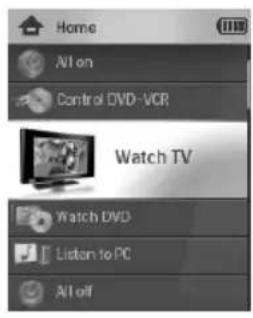
Home-menyn är den meny du utgår från när du använder SRU8015. Du kan styra dina enheter och aktiviteter från Home-menyn.
Se 'Använda din SRU8015' på sidan 93 för information om hur man väljer olika funktioner hos SRU8015.
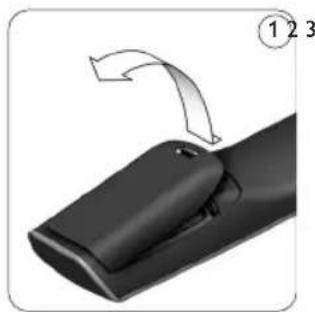
För att sätta i batterierna i SRU8015:
1 Tryck batterilocket inåt och lyft upp det. ①
2 Placera de tre alkaliska batterierna av typen LR6 AA i batterifacket, som på bilden. ②
3 Lägg på locket och tryck fast det tills du hör ett klick. ③
SRU8015 visar Philipslogotypen i 3 sekunder och fortsätter sedan med installationsguiden (Installation Wizard) som hjälper dig genom installationen.
När batterierna nästan är slut blinkar ikonen Låg Batterinivå:Delta indikerar att batterierna håller på att ta slut. Du kan fortfarande använda SRU8015 en liten stund.
Byt ut batterierna mot nya alkaliska batterier av typen LR6 AA och följ de lokala bestämmel -serna för hantering av de förbrukade batterierna.

Installationsguiden - Lista över tillgängliga språk

Obs!
Om ikonen för Låg Batterinivå blinkar kan du inte längre komma åt menyn Setup - Main Menu.
2.2 Installera
1 Välj önskat språk i installationsguiden med rullhjulet.
2 Tryck på för att bekräfta språkvalet.
SRU8015 hjälper dig genom resten av installationsprocessen.


3 Följ instruktionerna på SRU8015 för att lägga till enheter. Du kan lägga till vilken enhet som helst från följande lista.
| Enhetsnamn Beskrivning | |
| TV Traditionella och platta TV-apparater | |
| DVD DVD-spelare och recorder | |
| DVDR DVD-spelare och recorder | |
| VCR Videobandspelare och recorder | |
| SAT Satellitbox med eller utan hårddisk (HDD) | |
| DSS Satellitbox med eller utan hårddisk (HDD) | |
| Cable Kabelbox med eller utan hårddisk (HDD) | |
| DVB-T/S Digital-TV - marksänd (T) eller satellit (S) med eller utan hårddisk (HDD) | |
| AMP | Förstärkare |
| AudioSet | Mottagare = förstärkare + tuner |
| Tuner Radiotuner | |
| CD | CD-spelare och recorder |
| MD | Minidiskspelare och recorder |
| Tape | Kassettbandspelare med inspelning |
| DVR | Digital videospelare = analog TV-tuner + hårddisk (HDD) |
| Tivo | Digital videospelare = analog TV-tuner + hårddisk (HDD) |
| DMR | Digital mediemottagare = apparat som strömmar medieinnehåll från en PC till en TV eller ljudmottagare |
| TV-VCR | TV med inbyggd video |
| TV-DVD | TV med inbyggd DVD |
| Game | DVD-spelarfunktion i spelkonsol (endast infraröd) |
| PC PC (endast infraröd) | |
| DVD-VCR | DVD och video i kombination |
| DVDR-HDD | Kombination av DVD-recorder och hårddisk (HDD) |
| HTS Hemmabiosystem = förstärkare + DVD + tuner + surround sound-högtalare | |
| Projector | Videoprojektor |
| TV-VCR-DVD | TV med inbyggd DVD och video |
Enhetsnamn Beskrivning
| Lighting Belysning, gardiner och rullgardiner (endast infraröd) |
| HVAC & Fans Uppvämningsventilation och luftkondition (VVS) och fläktar(endast infraröd) |
| VCD, Laser Disk Video-cd, laserdisk, karaoke |
| Satellite Radio Satellitradiomottagare |
Obs!
Du kan ändra de inställningar du gör under denna första installation eller installera fler funktioner efteråt via Setup-menyn. Se 'Använda avancerade funktioner hos SRU8015' på sidan 95.
3 Använda din SRU8015
SRU8015 är till för att du ska kunna styra din utrustning med en fjärrkontroll. Du behöver bara lägga till dina enheter, aktiviteter, favoriter och extrafunktioner för att börja använda SRU8015.
En enhet är en del av din utrustning. När du har installerat dina enheter kan du styra dem med knapparna på SRU8015.
Enheter kan ha extrafunktioner förutom knapparna på SRU8015. Du kan välja fler funktioner på displayen.
En aktivitet är en sekvens av knapptryckningar som du kan installera. Om du exempelvis vill titta på en DVD måste du i normala fall:
- Sätta på TV:n.
- Sätta på DVD-spelaren.
- Sätta på surroundljudsystemet.
- Välja rätt ingång på TV:n och surroundljudsystemet.
- Trycka på Play-knappen för att starta DVD:n.
Med en aktivitet kan SRU8015 utföra alla dessa steg med en enda knapptryckning.
Den stora färgdisplayen på SRU8015 gör att du hittar dina favoriter lätt och kan byta till dessa kanaler snabbt. Du behöver inte ange kanalnumret längre eftersom du kan installera favoriterna tillsammans med deras logotyper.

3.1 Välja en enhet eller en aktivitet
För att välja dina installerade enheter och aktiviteter:
1 Tryck på . HOME
2 Välj en enhet eller en aktivitet med rullhjulet.
SRU8015 är inställd för att styra den valda enheten. Du kan nu styra denna enhet med de svarta knapparna på SRU8015.
-eller-
Välj en aktivitet med rullhjulet och tryck på för att starta aktiviteten.
SRU0815 sänder ut en sekvens av knapptryckningar för den valda aktiviteten.
SRU8015 är inställd för att styra den enhet du valt för denna aktivitet.

Lista över installerade enheter och aktiviteter
Se 'Lägg till enhet' på sidan 96 för information om hur du ställer in dina enheter.
Se 'Lägg till aktivitet' på sidan 99 för information om hur du ställer in dina aktiviteter.
3.2 Välja en favorit
För att välja dina installerade favoriter:
1 Tryck på FAV
2 Välj en favorit med rullhjulet och tryck på för att bekräfta ditt val.
SRU8015 sänder ut en signal och byter till den valda kanalen.
Se 'Lägg till favorit' på sidan
100 för information om hur du ställer in dina favoriter.

Lista över
installerade favorite
3.3 Välja fler funktioner
Enheter kan ha extrafunktioner förutom knapparna på SRU8015.
För att välja fler installerade funktioner:
1 Tryck på . MORE
2 Välj en funktion med rullhjulet och tryck på för att bekräfta ditt val.
SRU8015 sänder ut signalen för den valda funktionen.
Se 'Lägg till funktion' på sidan 100 för information om hur du ställer in fler funktioner för dina enheter.

Lista över installerade funktioner
4 Använda avancerade funktioner hos SRU8015
Via Setup-menyn när du de olika avancerade funktioner som SRU8015 tillhandahåller.
För att öppna Setup-menyn:
■ Tryck på knappen och nål inne den i 3 sekunder.
Obs!
Du kan inte komma åt Setup-menyn om ikonen för Låg Batterinivå blinkar.

För att navigera i Setup-menyn:
Välj ett alternativ i Setup - Main Menu med rullhjulet och tryck på för att bekräfta ditt val.
-eller-
Välj Back i undermenyerna till Setup och tryck på √
För att lämna Setup-menyn:
Välj Exit Setup i Setup - Main Menu och tryck på √.
-eller-
Tryck på
Följande tabell ger en översikt över alternativen i Setup-menyn och på vilka sidor du kan hitta mer information om dessa alternativ.
| Setup - Main Menu Undermeny Beskrivning Sida | |||
| Devices(Enheter) | Add Device(Lägg till enhet) | Lägger till en ny enhet | 96 |
| Fix a Key(Reparera en knapp) | Reparerar en knapp som inte fungerar som den ska genom att kopiera signalen från din originalfjärkontroll. | 97 | |
| Copy Volume(Kopiera volym) | Kopierar volymknappama från en enhet till en annan enhet | 97 | |
| Rename Device(Byt namn på enhet) | Byter namn på en enhet | 98 | |
| Delete Device(Ta bort enhet) | Tar bort en installerad enhet | 98 | |
| Activities(Aktiviteter) | Add Activity(Lägg till aktivitet) | Lägger till en sekvens av knapptryckningar för att styra olika enheter med en knapptryckning | 99 |
SVENSKA
| Setup - Main Menu Undermeny Beskrivning Sida | |||
| Rename Activity Byter namn på en aktivitet 99(Byt namn på aktivitet) | |||
| Delete Activity Tar bort en installerad aktivitet 100(Ta bort aktivitet) | |||
| Favorites Add Favorite Lägger till en ny favorit 100(Favoriter) (Lägg till favorit) | |||
| Rename Favorite Byter namn på en favorit(Byt namn på favorit) | 100 | ||
| Delete Favorite(Ta bort favorit) | Tar bort en favorit | 100 | |
| More Functions(Fler funktioner) | Add Function(Lägg till funktion) | Lägger till en extrafunktion genom att lärain den från din originalfjärrkontroll | 101 |
| Rename Function(Byt namn på funktion) | Byter namn på en funktion | 101 | |
| Delete Function(Ta bort funktion) | Tar bort en installerad funktion | 101 | |
| System Settings(System-inställningar) | Display Brightness(Displayens ljuststyrka) | Ändrar displayens ljuststyrka | 101 |
| Backlight Time-out(Tidsgräns förbakgrundbelysning) | Ändrar tidsgränsen för avstängning avbakgrundsbelysningen på SRU8015 | 102 | |
| Key Backlight(Knapparnasbakgrundsbelysning) | Sätter på eller stänger avbakgrundsbelysningen av knappar | 102 | |
| Full Reset(Total återställning) | Raderar alla inställningar du gjort påSRU8015 | 102 | |
| Language(Språk) | Ändrar språk för instruktionerna påSRU8015 | 102 | |
| Exit Setup(Avsluta inställningar) | Lämnar Setup-menyn | 95 | |
4.1 Enheter
4.1.1 Lägg till enhet
För att kunna styra dina enheter med SRU8015 måste du först lägga till enheterna. Du kan lägga till upp till 15 enheter. Det finns en lista över enheter på sidan 92.

Obs!
Du kan lägga till en enhet mer än en gång. En andra TV får automatiskt namnet TV2. Du kan ange ett annat namn om du vill. Se 'Byt namn på enhet' på sidan 98.
1 Gå till Setup - Devices, välj Add Device och tryck på √.
2 Välj den enhet du vill lägga till.
3 Följ instruktionerna på SRU8015.
Den valda enheten installeras och läggs till i SRU8015.
Du kan nu styra din enhet med SRU8015:
Tryck på, välj enheten med rullhjulet och tryck på.

4.1.2 Reparera en knapp
Om en knapp eller extrafunktion inte fungerar som den ska med din enhet, kan du kopiera knappens signal från din originalfjärrkontroll till SRU8015.
Varning
När du använder alternativet 'Fix a Key' skriver nya data över de data som redan finns lagrade för knappen.
1 Gå till Setup - Devices, välj Fix a Key och tryck på √.
2 Välj den enhet för vilken du vill reparera en knapp.
3 Se till att du har originalfjärrkontrollen tillgänglig.
4 Placera SRU8015 och din originalfjärrkontroll som på bilden. ⑥
5 Välj den knapp eller extrafunktion som du vill reparera.
För att välja extrafunktioner:
1 Tryck på . √
2 Välj funktionen med rullhjulet och tryck på .√
6 Följ instruktionerna på SRU8015.
Knappen kopieras och repareras.

Obs!
Alla knappar kan repareras utom:


4.1.3 Kopiera volym
När du har lagt till enheter kopierar SRU8015 automatiskt volyminställningarna enligt följande:
- Videoenheter, som DVD, DVDR, VCR och satellitbox, använder TV:ns volymknappar (förutsatt att du har installerat en TV).
- Ljudenheter, som CD, MD, bandspelare och tuner, använder förstärkarens eller receiverns volymknappar (förutsatt att du har installerat en förstärkare eller receiver).
Du kan ändra vilka volymknappar som används, till exempel om du vill använda förstärkarens volymknappar för DVD-spelaren.
Anmärkningar
- Funktionen Copy Volume skriver över de förvalda volyminställningarna på SRU8015.
- Befintliga volyminställningar som du har installerat med hjälp av Copy Volume eller Fix a Key försvinner.
- Volyminställningarna raderas automatiskt när du tar bort volymens källenhet.
För att kopiera volyminställningarna:
1 Gå till Setup - Devices, välj Copy Volume och tryck på √.
2 Välj den enhet du vill kopiera volymknapparna från (till exempel TV eller förstärkare).
3 Välj den enhet du vill kopiera volymknapparna till (till exempel DVD eller satellitbox).
4 Bekräfta att du vill kopiera volymknapparna från den ena enheten till den andra.
Volymknapparna kopieras.
4.1.4 Byt namn på enhet
För att byta namn på en enhet:
1 Gå till Setup - Devices, välj Rename Device och tryck på √.
2 Ange den nya etiketten med de alfanumeriska knapparna.
Obs!
Du kan radera tecken med knappen Clear och vänster markör.
3 Bekräfta den nya etiketten.
Enheten får ett nytt namn.
4.1.5 Ta bort enhet
För att ta bort en enhet:
1 Gå till Setup - Devices, välj Delete Device och tryck på √.
2 Välj den enhet du vill ta bort.
3 Bekräfta att du vill ta bort enheten.
Enheten tas bort.
Obs!
Knappar för den borttagna enheten som används på andra ställen, till exempel i en aktivitet eller de volymknappar du har kopierat, kommer också att tas bort.
Kontrollera de installerade aktiviteterna och installera om dem om det behövs. Se 'Lägg till aktivitet' på sidan 99.
Kontrollera volymknapparna för dina enheter och installera om dem om det behövs. Se 'Kopiera volym' på sidan 97.
4.2 Aktiviteter
4.2.1 Lägg till aktivitet
Du kan lägga till aktiviteter till SRU8015. En aktivitet består av flera knapptryckningar som SRU8015 sänder ut med en enda knapptryckning. Som standard lägger SRU8015 in en fördröjning på 600 ms mellan varje knapptryckning för att säkerställa att dina enheter svarar korrekt på IR-signalerna. Du kan skriva över denna standardfördröjning.
- Om en av dina enheter behöver en längre fördröjning innan nästa IR-signal tas emot, kan du lägga in en fördröjning på 1, 3, 5 eller 15 sekunder.
- Om en aktivitet behöver en lång knapptryckning, till exempel för att höja volymen, kan du välja alternativet Hold Last Key.
För att lägga till en aktivitet:
1 Gå till Setup - Activities, välj Add an Activity och tryck på √.
2 Välj den etikett du vill använda för aktiviteten. -eller- Välj Not in List för att skapa en ny etikett.
3 Följ instruktionerna på SRU8015.
- Välj en enhet med rullhjulet, tryck på och tryck på en knapp för att lägga till den till aktiviteten.
- Välj 1, 3, 5 eller 15 sekunders fördröjning med rullhjulet och tryck på .✓ -eller- Välj Hold Last Key med rullhjulet och tryck på .✓.
4 Upprepa steg 3 för att skapa en annan aktivitet. Aktiviteten läggs till i SRU8015.
Du kan nu köra aktiviteten med SRU8015.
Tryck på, välj aktiviteten med rullhjulet och tryck på.

4.2.2 Byt namn på aktivitet
För att byta namn på en aktivitet:
1 Gå till Setup - Activities, välj Rename Activity och tryck på √.
2 Ange texten för den nya etiketten med de alfanumeriska knapparna.

Obs!
Du kan radera tecken med knappen Clear och vänster markör.
3 Bekräfta den nya etiketten.
Aktiviteten får ett nytt namn.
4.2.3 Ta bort aktivitet
För att ta bort en aktivitet:
1 Gå till Setup - Activities, välj Delete Activity och tryck på √.
2 Välj den aktivitet du vill ta bort.
3 Bekräfta att du vill ta bort aktiviteten.
Aktiviteten tas bort.
4.3 Favoriter
4.3.1 Lägg till favorit
För att lägga till en favoritkanal:
1 Gå till Setup - Favorites, välj Add Favorite och tryck på √.
2 Välj den favoritkanal du vill lägga till.
3 Följ instruktionerna på SRU8015.
Den valda kanalen installeras och läggs till i SRU8015.
Du kan nu byta till dina favoritkanaler med SRU8015.
Tryck på FAV välj favoritkanalen med rullhjulet och tryck på √.
4.3.2 Byt namn på favorit
För att byta namn på en favoritkanal:
1 Gå till Setup - Favorites, välj Rename Favorite och tryck på √.
2 Ange texten för den nya etiketten med de alfanumeriska knapparna.
Obs!
Du kan radera tecken med knappen Clear och vänster markör.
3 Bekräfta den nya etiketten.
Favoriten får nytt namn.
4.3.3 Ta bort favorit
För att ta bort en favoritkanal:
1 Gå till Setup - Favorites, välj Delete Favorite och tryck på √.
2 Välj den favoritkanal du vill ta bort.
3 Bekräfta att du vill ta bort favoritkanalen.
Favoritkanalen tas bort.
4.4 Fler funktioner
4.4.1 Lägg till funktion
För att lägga till fler funktioner:
1 Gå till Setup - More Functions, välj Add Function och tryck på √.
2 Placera SRU8015 och din originalfjärrkontroll som på bilden. ⑦
3 Välj den enhet till vilken du vill lägga till en funktion.
4 Välj den etikett du vill använda för extrafunktionen.
5 Följ instruktionerna på SRU8015 för att kopiera funktionen från din originalfjärrkontroll.
Funktionen läggs till i SRU8015.

4.4.2 Byt namn på funktion
För att byta namn på en extrafunktion:
1 Gå till Setup - More Functions, välj Rename Function och tryck på √.
2 Ange texten för den nya etiketten med de alfanumeriska knapparna.
3 Bekräfta den nya etiketten. Funktionen får ett nytt namn.
4.4.3 Ta bort funktion
För att ta bort en extrafunktion:
1 Gå till Setup - More Functions, välj Delete Function och tryck på √.
2 Välj den enhet från vilken du vill ta bort en funktion.
3 Välj den funktion du vill ta bort.
4 Bekräfta att du vill ta bort funktionen.
4.5 Systeminställningar
4.5.1 Displayens Ijusstyrka
För att ändra ljusstyrka på displayen:
1 Gå till Setup - System Settings, välj Display Brightness och tryck på √
Du kan förhandsgranska den valda ljusstyrkan genom att vrida på rullhjulet.
3 Bekräfta den nya inställningen av ljusstyrkan. Displayens ljusstyrka ändras.

4.5.2 Tidsgräns för bakgrundsbelysning
När du använder SRU8015 aktiveras bakgrundsbelysningen. Efter 5 sekunder stängs den av igen.
För att ändra denna tidsgräns:
1 Gå till Setup - System Settings, välj Backlight Time-out och tryck på √
2 Välj önskad tidsgräns för avstängning av bakgrundsbelysningen med rullhjulet: 3 sekunder, 5 sekunder, 10 sekunder, 20 sekunder.
3 Bekräfta den nya tidsgränsen.
Bakgrundsbelysningens tidsgräns ändras.
Obs!
Tidsgränsen för avstängning av bakgrundsbelysningen påverkar batteritiden, ju längre tid belysningen är på, desto snabbare tar batterierna slut.
4.5.3 Knapparnas bakgrundsbelysning
För att sätta på och stänga av bakgrundsbelysning av knapparna:
1 Gå till Setup - System Settings, välj Key Backlight och tryck på √.
2 Välj On (På) eller Off (Av) med rullhjulet.
3 Bekräfta den nya inställningen av bakgrundsbelysningen. Bakgrundsbelysningen sätts nu på eller stängs av.
4.5.4 Total återställning
När SRU8015 återställs helt tas alla installerade enheter, aktiviteter, favoriter och andra inställningar bort. Efter återställningen måste SRU8015 installeras igen.
För att återställa SRU8015:
1 Gå till Setup - System Settings, välj Full Reset och tryck på √.
2 Välj Yes (Ja) med rullhjulet och tryck på √.
3 Tryck på föntt bekräfta igen.
SRU8015 raderar alla inställningar och startar om installationsguiden.
Detta kan ta upp till en minut.
4.6 Språk
För att ändra språk på SRU8015:
1 Gå till Setup - Language och tryck på √.
2 Välj önskat språk med rullhjulet:
English, Français, Deutsch, Español, Italiano, Nederlands.
3 Bekräfta det nya språket.
Det språk som används i Setup - Main Menu ändras.
5 Vanliga frågor
Knappar
Varför fungerar inte en eller flera knappar med min enhet?
Alla funktioner finns inte tillgängliga i databasen i SRU8015, eller så är det något fel med knappens kod.
Du kan reparera en knapp genom att kopiera signalen från din originalfjärrkontroll. Se 'Reparera en knapp' på sidan 97.
Hur lägger jag till extrafunktioner till SRU8015?
Se 'Lägg till funktion' på sidan 101.
Tillverkare
Varför kan jag inte hitta tillverkaren av min enhet i SRU8015?
Alla tillverkare finns inte tillgängliga i databasen i SRU8015. Om din tillverkare inte finns med i listan:
- Kopiera knapparna från din originalfjärrkontroll. Se ‘Reparera en knapp’ på sidan 97. -eller-
- Välj Not in List för att göra en fullständig databassökning. SRU8015 testar alla tillgängliga koder. Det kan ta upp till 25 minuter.
Volym
Varför fungerar inte volymknapparna som de ska?
När du har lagt till enheter kopierar SRU8015 automatiskt volymknapparna och Mute-knappen, enligt följande:
- Videoenheter, som DVD, DVDR, VCR och satellitbox, använder TV:ns volymknappar.
- Ljudenheter, som CD, DMR och tuner, använder förstärkarens eller receiverns volymknappar.
Om du inte har installerat källenheten (TV, förstärkare eller receiver), kommer inte volymknapparna och Mute-knappen att fungera. För att definiera volymknapparna:
- Installera källenheten på SRU8015. Se ‘Lägg till enhet’ på sidan 96.-eller-
- Kopiera volymknapparna från en annan källenhet. Se 'Kopiera volym' på sidan 97.

Batterier
Varför kan jag inte öppna Setup-menyn?
När batterinivån är för låg kommer du inte åt Setup-menyn. Ersätt batterierna med nya alkaliska batterier.
Varför fungerar inte SRU8015 längre?
Batterinivån är för låg. Ersätt batterierna med nya alkaliska batterier.
Förlorar jag mina data när jag byter batterier?
Nej, dina data sparas.
Kan jag använda laddningsbara batterier med min SRU8015?
Ja, det kan du göra. Men kom ihåg att laddningsbara batterier ofta tar slut fortare än alkaliska batterier.
6 Behöver du hjälp?
Börja med att läsa igenom denna bruksanvisning noggrant.
Besök www.philips.com/URC om du har ytterligare frågor om hur man använder eller ställer in SRU8015.
Kontaktinformation hittar du på www.philips.com/support.
Garantiinformation hittar du på www.philips.com/guarantee.
Se till att ha SRU8015 till hands när du ringer vår hjälplinje, så att våra operatörer kan hjälpa dig att avgöra huruvida fjärrkontrollen fungerar som den ska.
Modellnumret för din universalfjärrkontroll från Philips är SRU8015.
Inköpsdatum: ..... / ..... / ..... (dag/månad/år)
İçindekiler
1 Philips Prestigo SRU8015 106
1.1 Kutudakiler 106
1.2 SRU8015'e genel bakış 106
3 SRU8015'i kullanma
Produkten är utvecklad och tillverkad av högkvalitativa material och komponenter som kan både återvinnas och återanvändas.
När den här symbolen med en överkryssad papperskorg visas på produkten innebär det att produkten omfattas av det europeiska direktivet 2002/96/EG.
Ta reda på var du kan hitta närmaste återvinningsstation för elektriska och elektroniska produkter.
Följ de lokala reglerna och släng inte dina gamla produkter i det vanliga hushållsavfallet. Genom att kassera dina gamla produkter på rätt sätt kan du bidra till att minska eventuella negativa effekter på miljö och hälsa.


- Komma igång 91
- Använda din SRU8015 93
- Använda avancerade funktioner hos SRU8015 95
- Vanliga frågor 103
- Behöver du hjälp? 104
- Förpackningens innehåll
- Översikt över SRU8015
- Svarta knappar för att sända signaler till din utrustning
- Silverknappar för att styra SRU8015
- Översikt över Main Menu (huvudmenyn)
- Obs!
- Installera
- Använda din SRU8015
- Välja en enhet eller en aktivitet
- Välja en favorit
- Välja fler funktioner
- Använda avancerade funktioner hos SRU8015
- Enheter
- Lägg till enhet
- Reparera en knapp
- Varning
- Kopiera volym
- Anmärkningar
- Byt namn på enhet
- Ta bort enhet
- Aktiviteter
- Lägg till aktivitet
- Byt namn på aktivitet
- Ta bort aktivitet
- Favoriter
- Lägg till favorit
- Byt namn på favorit
- Ta bort favorit
- Fler funktioner
- Lägg till funktion
- Byt namn på funktion
- Ta bort funktion
- Systeminställningar
- Displayens Ijusstyrka
- Tidsgräns för bakgrundsbelysning
- Knapparnas bakgrundsbelysning
- Total återställning
- Språk
- Vanliga frågor
- Knappar
- Varför fungerar inte en eller flera knappar med min enhet?
- Tillverkare
- Varför kan jag inte hitta tillverkaren av min enhet i SRU8015?
- Volym
- Varför fungerar inte volymknapparna som de ska?
- Batterier
- Behöver du hjälp?
- İçindekiler
- Philips Prestigo SRU8015 106
- SRU8015'i kullanma
Märke : PHILIPS
Modell : DLM2236
Kategori : Telefonladdare