
DLM2236 - Carregador de telemóvel PHILIPS - Manual de utilização gratuito
Encontre gratuitamente o manual do aparelho DLM2236 PHILIPS em formato PDF.


| Tipo de Produto | Controle Remoto Universal |
| Modelo | Philips Prestigo SRU8015 |
| Fonte de Alimentação | 3 pilhas alcalinas LR6 AA |
| Display | Display colorido grande com brilho ajustável (20-100%) |
| Número Máximo de Dispositivos Suportados | 15 |
| Número Máximo de Atividades Suportadas | 15 |
| Número Máximo de Favoritos Suportados | 100 (com ícones) |
| Retroiluminação das Teclas | Sim, ajustável liga/desliga |
| Tempo de Espera da Retroiluminação | 3, 5, 10 ou 20 segundos |
| Função de Aprendizagem | Sim, pode aprender sinais IR dos controles remotos originais |
| Compatibilidade de Dispositivos | TV, DVD, VCR, SAT, Cabo, DVB, Amplificador, Áudio, HTS, Sintonizador, CD, MD, Fita, DVR, Projetor, Console de jogos, etc. |
| Função de Atividade | Sim, sequências programáveis de múltiplos passos com atrasos ajustáveis |
| Canais Favoritos | Sim, com logotipos e acesso direto |
| Cópia de Volume | Sim, pode copiar teclas de volume de um dispositivo para outro |
| Reinicialização Completa | Sim, exclui todas as configurações pessoais |
| Idiomas Suportados | Inglês, Francês, Alemão, Espanhol, Italiano, Holandês e mais |
| Indicador de Bateria Fraca | Sim, ícone piscando |
| Dimensões (aprox.) | 200 x 50 x 25 mm |
| Peso (com pilhas) | Aprox. 200 g |
| Instruções de Cuidado | Limpe com um pano seco, mantenha longe de líquidos |
Perguntas frequentes - DLM2236 PHILIPS
Perguntas dos utilizadores sobre DLM2236 PHILIPS
0 pergunta sobre este aparelho. Responda às que conhece ou faça a sua.
Faça uma nova pergunta sobre este aparelho
Baixe as instruções para o seu Carregador de telemóvel em formato PDF gratuitamente! Encontre o seu manual DLM2236 - PHILIPS e retome o controlo do seu dispositivo eletrónico. Nesta página estão publicados todos os documentos necessários para a utilização do seu dispositivo. DLM2236 da marca PHILIPS.
MANUAL DE UTILIZADOR DLM2236 PHILIPS
PT Manual de utilização 35
1.1 Conteúdo da Caixa 36
1.2 Visão Geral do SRU8015 36
1.3 Visão geral do Menu Principal 37
2 Instalar o telecomando 37
2.1 Preparação 37
2.2 Instalar 38
3 Utilizar o SRU8015 39
3.1 Seleccionar um Dispositivo ou uma Actividade 40
3.2 Seleccionar um Favorito 40
3.3 Seleccionar Mais Funções 40
4 Aproveitar ao máximo o seu SRU8015 41
4.1 Dispositivos 42
4.2 Actividades 45
4.3 Favoritos 46
4.4 Mais funções 47
4.5 Definições de sistema 48
4.6 Idioma 49
5 Perguntas frequentes 50
6 Precisa de ajuda? 51
Bem-vindo à crescente família de proprietários de produtos da Philips. O telecomando universal Philips Prestigo SRU8015 foi desenhado para controlar o seu equipamento. Pode instalar até 15 dispositivos, 100 canais favoritos com respectivos ícones, e até 15 actividades.
Seleccione um dispositivo e controle-o com as teclas do SRU8015. Seleccione uma actividade e inicie uma sequência de teclas para, por exemplo, começar a ver um DVD ou ouvir um CD.
Seleccione um favorito e mude imediatamente para o seu canal preferido.
1.1 Conteúdo da caixa
• O SRU8015
- Manual de iniciação rápida
- Manual de Utilização em diversos idiomas
• Pilhas alcalinas da Philips
A Philips recomenda utilizar pilhas alcalinas da marca.
1.2 Visão geral do SRU8015
A figura da página 2 oferece-lhe uma panorâmica geral do SRU8015. Para preparar o SRU8015 para utilização, consulte 'Instalar o Telecomando' na página 37.
Teclas pretas para enviar sinais ao equipamento
A Power key (Tecla Ligar/Desligar)
B Transport keys (Teclas de Operação)
C Alphanumeric keys (Teclas Alfanuméricas)
D * -. / Clear key / Tecla * -. / Limpar)
E AV key (Tecla AV)
F Enter key / Tecla Entrar
Teclas prateadas para controlar o SRU8015
1 More key (Tecla Mais)
2 Favorites key (Tecla Favoritos)
3 Home / Setup key (Tecla Início / Configuração)
4 Rotary wheel (Roda Giratória)
5 Check Mark key (Tecla Confirmar)
1.3 Visão geral do Menu Principal
O menu Home (Início) é o ponto de partida para começar a utilizar o SRU8015. Pode controlar os seus dispositivos e actividades a partir do menu Home (Início).
Para seleccionar as diferentes funções do SRU8015, consulte 'Utilizar o SRU8015' na página 39.

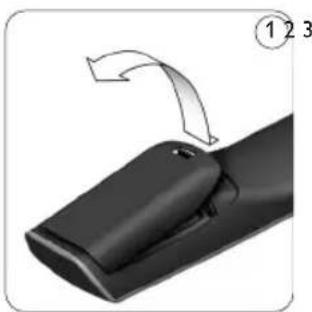
1 Prima a tampa para dentro e levante-a. ①
2Coloque as três pilhas alcalinas do tipo LR6 AA no compartimento das pilhas, conforme ilustrado. ②
3Coloque a tampa e prima firmemente até ouvir um clique. ③
O SRU8015 apresenta o logótipo da Philips durante 3 segundos e continua com o
Installation Wizard (Assistente de instalação) para guiar o utilizador através da instalação.
Quando as pilhas estão quase gastas, o ícone Bateria Fraca lumna-se
intermitentemente. Isto indica um nível de bateria crítico. Ainda pode utilizar o SRU8015 por um curto período de tempo.
Substitua as pilhas por pilhas alcalinas LR6 AA novas e respeite os regulamentos locais para a eliminação de pilhas gastas.
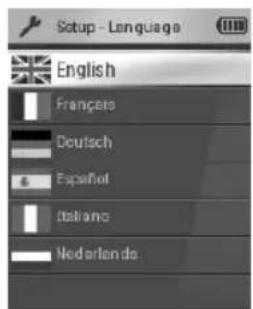
Assistente de instalação - Lista de idiomas disponíveis

Nota
Quando o ícone Bateria Fraca se ilumina intermitentemente, não é possível entrar em Setup - Main Menu (Configuração - Menu principal).
2.2 Instalar
1 No Assistente de instalação, seleccione o idioma preferido com ajuda da roda giratória. ④
2 Prima para confirmar o idioma seleccionado. ⑤
O SRU8015 guia o utilizador através do resto do processo de configuração.


3 Siga as instruções no SRU8015 para adicionar dispositivos. Pode adicionar qualquer dispositivo a partir da lista seguinte.
| Nome do dispositivo Descrição | |
| TV TVs, tradicionais e de ecrã plano | |
| DVD Leitor e gravador de DVD | |
| DVDR Leitor e gravador de DVD | |
| VCR Leitor e gravador de cassetes de vídeo | |
| SAT Descodificador de canais de satélite com ou sem disco duro (HDD) | |
| DSS/DTT Descodificador de canais de satélite com ou sem disco duro (HDD) | |
| Cable Descodificador de sinais de cabo com ou sem disco duro (HDD) | |
| DVB-T/S | Digital Video Broadcast - Terrestre (T) ou via Satélite (S) com ou sem disco duro (HDD) |
| AMP | Amplificador |
| AudioSet | Receptor = Amplificador + Sintonizador |
| HTS Sistema de Cinema Caseiro = Amplificador + DVD + Sintonizador@+ Colunas de Som Surround | |
| Tuner Sintonizador de rádio | |
| CD | Leitor e gravador de CDs |
| MD | Leitor e gravador de Mini Disk |
| Tape | Leitor e gravador de cassetes áudio |
| DVR | Gravador de vídeo digital = Sintonizador analógico de TV + Disco duro (HDD) |
| Tivo | Gravador de vídeo digital = Sintonizador analógico de TV + Disco duro (HDD) |
Nome do dispositivo Descrição
| DMR Receptor de sinais digitais = dispositivo de fluxo vídeo/áudio apartir de PC para uma TV ou Receptor áudio | |
| TV-DVD combo TV com DVD integrado | |
| TV-VCR combo TV com VCR integrado | |
| TV-VCR-DVD combo TV com DVD e VCR integrados | |
| DVD-VCR combo Combinação de DVD e VCR | |
| DVDR-HDD combo Gravador de DVBD e disco duro (HDD) - combinação | |
| VCD, Laser Disk Disco compacto vídeo, Disco laser, Karaoke | |
| Projector Projector de vídeo | |
| PC PC (apenas infravermelhos) | |
| Game DVD com função de Consola de Jogos (apenas infravermelhos) | |
| Satellite Radio | Receptor de rádio via satélite |
| Lighting | Illuminação, cortinas e persianas (apenas infravermelhos) |
| HVAC & Fans | Ventilação de aquecimento e ar condicionado (HVAC) e ventoinhas (apenas infravermelhos) |
Note
Pode alterar as definições efectuadas durante esta instalação inicial, ou instalar mais funções posteriormente através do menu Setup (Configuração).
Consulte ‘Aproveitar ao máximo o seu SRU8015’ na página 41.
3 Utilizar o SRU8015
O SRU8015 foi desenhado para controlar o seu equipamento com um telecomando. Simplesmente adicione os seus dispositivos, as suas actividades, os seus favoritos as suas funções extra para começar a gozar o SRU8015.
Um dispositivo é uma parte do seu equipamento. Assim que tiver instalado os seus dispositivos, pode controlá-los com as teclas no SRU8015.
Os dispositivos podem ter funções extra para além das teclas no SRU8015. Pode seleccionar mais funções no ecrã.
Uma actividade é uma sequência de teclas que pode ser instalada. Por exemplo, para ver um DVD teria normalmente de:
- Ligar a TV;
- Ligar o DVD;
- Ligar o sistema de som ambiente;
- Seleccionar a entrada correcta na TV e sistema de som ambiente;
- Premir o botão Play (Reproduzir) para iniciar o DVD.
Com uma actividade, o SRU8015 executa todos esses passos premindo apenas uma tecla.
O grande ecrã a cores do SRU8015 permite-lhe reconhecer facilmente os favoritos e mudar para esses canais rapidamente. Já não precisa de introduzir o número do canal uma vez que pode instalar favoritos juntamente com o respectivo logótipo.
3.1 Seleccionar um Dispositivo ou uma Actividade
Para seleccionar os seus dispositivos instalados e actividades:
1 Prima HOME.
2 Seleccione um dispositivo ou uma actividade com a roda giratória.
O SRU8015 é definido para operar o dispositivo seleccionado. Agora pode controlar esse dispositivo com as teclas pretas no SRU8015. -ou-
Seleccione uma actividade com a roda giratória e prima para iniciar a actividade.
O SRU8015 envia uma sequência de teclas da actividade seleccionada. O SRU8015 está definido para operar o dispositivo que foi seleccionado para esta actividade.

Para configurar os dispositivos, consulte 'Adicionar um dispositivo' na página 42.
Para configurar as actividades, consulte 'Adicionar uma actividade' na página 45.
3.2 Seleccionar um Favorito
Para seleccionar os favoritos instalados:
1 Prima FAV
2 Seleccione um favorito com a roda giratória e prima para confirmar a escolha.
O SRU8015 envia um sinal e muda para o canal seleccionado.
Para configurar os favoritos, consulte 'Add Favorite (Adicionar favorito)' na página 46.

Lista dos favoritos instalados
3.3 Seleccionar Mais Funções
Os dispositivos podem ter funções extra para além das teclas no SRU8015.
Para seleccionar mais funções instaladas:
1 Prima MORE.
2 Seleccione uma função com a roda giratória e prima para confirmar a escolha. O SRU8015 envia o sinal da função seleccionada.
Para configurar mais funções para os dispositivos, consulte 'Adicionar função' na página 47.

Lista de funções instaladas.
4 Aproveitar ao máximo o seu SRU8015
O menu Setup (Configuração) permite-lhe aceder às diversas funções avançadas do SRU8015.
Para entrar no menu Setup (Configuração):
Prima e mantenha premida por 3 segundos a tecla SETUP HOME
Note
Não pode entrar no menu Setup (Configuração) se o ícone Bateria Fraca estiver a piscar.

Para navegar através do menu Setup (Configuração):
■ Seleccione uma opção em Setup - Main Menu (Configuração - Menu principal) com ajuda da roda giratória e prima para confirmar a sua escolha. -ou- Seleccione Back (Retroceder) nos submenus de Setup (Configuração) e prima √
Para sair do menu Setup (Configuração):
■ Seleccione Exit Setup (Sair da configuração) em Setup - Main Menu (Configuração - Menu principal) e prima √ -ou- Prima SETUP HOME novamente.
A seguinte tabela dá-lhe uma visão geral das opções no menu Setup (Configuração), e as páginas onde encontrará mais informações sobre as opções.
| Setup - Main menu Submenu Descrição Página | |||
| Devices Add Device | Adiciona um novo dispositivo 42 | ||
| Fix a Key | Corrige uma tecla que não está a funcionar correctamente, copiando o sinal do telecomando original 43 | ||
| Copy Volume | Copia as teclas de volume de um dispositivo para outro dispositivo 43 | ||
| Rename Device | Atribui outro nome a um dispositivo 44 | ||
| Delete Device | Elimina um dispositivo instalado 44 | ||
| Activities Add Activity | Adiciona uma sequência de teclas para operar diferentes dispositivos com uma tecla apenas 45 | ||
| Rename Activity | Atribui outro nome a uma actividade 46 | ||
| Delete Activity | Elimina uma actividade instalada | 46 | |
| Favorites | Add Favorite | Adiciona um novo favorito | 46 |
| Rename Favorite | Atribui outro nome a um favorito | 46 | |
| Delete Favorite | Elimina um favorito | 47 | |
| More Functions | Add Function | Adiciona uma função extra aprendendo-a do telecomando original | 47 |
| Rename Function | Atribui outro a uma função 47 | ||
| Delete Function | Elimina uma função instalada | 47 | |
| System Settings | Display Brightness | Altera a luminosidade do ecrã | 48 |
| Backlight Time-out | Altera o tempo máximo da retroiluminação do SRU8015 48 | ||
| Key Backlight | Liga ou desliga a retroiluminação das teclas | 48 | |
| Full Reset | Elimina todas as definições pessoais no SRU8015 | 49 | |
| Language | Altera o idioma das instruções do SRU8015 | 49 | |
| Exit Setup | Sai do menu Setup (Configuração) | 41 | |
4.1 Dispositivos
4.1.1 Adicionar um dispositivo
Para operar os seus dispositivos específicos com o SRU8015, tem de adicionar os dispositivos. Pode adicionar até 15 dispositivos. Para uma lista dos dispositivos, consulte a página 38.
Note
Pode adicionar o mesmo dispositivo mais de uma vez. Uma segunda TV terá automaticamente o nome TV2. Pode introduzir um nome diferente. Consulte 'Atribuir outro nome a dispositivo' na página 44.
42 Aproveitar ao máximo o seu SRU8015
1 Aceda a Setup - Devices (Configuração - Dispositivos), seleccione Add Device (Adicionar dispositivo), e prima √
3 Siga as instruções no SRU8015. O dispositivo seleccionado é instalado e adicionado ao SRU8015.
Agora pode operar o dispositivo com o SRU8015:
Prima, seleccione o dispositivo com a roda giratória e prima √.
4.1.2 Corrigir uma tecla
Se uma tecla ou função extra não estiver a funcionar bem com o seu dispositivo, pode copiar o sinal dessa tecla do telecomando original para o SRU8015.
Atenção
Quando utiliza a opção 'Fix a Key' (Corrigir uma tecla), os novos dados sobrepõem-se aos dados armazenados para essa tecla.
1 Aceda a Setup - Devices (Configuração - Dispositivos), seleccione Fix a Key (Corrigir uma tecla), e prima √
2 Seleccione o dispositivo para o qual pretende corrigir uma tecla.
3 Confirme que tem o telecomando original pronto.
4 Posicione o SRU8015 e o telecomando original conforme mostrado. ⑥
5 Seleccione a tecla ou função extra que pretende corrigir.
Para seleccionar funções extra:
1 Prima MORE.
2 Seleccione a função com a roda giratória e prima .√
6 Siga as instruções no SRU8015.
A tecla é copiada e corrigida.

Note
Todas as teclas podem ser corrigidas excepto:
4.1.3 Copiar volume
Depois de adicionar dispositivos, o SRU8015 copia automaticamente as definições de volume do seguinte modo:
- Dispositivos de vídeo, como DVD, DVDR, VCR e descodificador de satélite utilizam as teclas de Volume da TV (desde que tenha sido instalada uma TV).

- Dispositivos de áudio, como CD, MD, cassete e sintonizador de rádio utilizam as teclas de volume do Amplificador ou do Receptor (desde que tenha sido instalado um Amplificador ou Receptor).
Pode alterar as teclas de volume utilizadas se, por exemplo, quiser utilizar as teclas de volume do Amplificador para o DVD.
Notas
- A função Copy Volume (Copiar volume) sobrepõe-se às definições de volume predefinidas do SRU8015.
- Definições de volume instaladas anteriormente utilizando Copy Volume (Copiar volume) ou Fix a Key (Corrigir uma tecla) desaparecem.
- As definições de volume são eliminadas automaticamente quando eliminar o dispositivo de origem de volume.
Para copiar as definições de volume:
1 Aceda a Setup - Devices (Configuração - Dispositivos), seleccione Copy Volume (Copiar volume), e prima √
2 Seleccione o dispositivo do qual pretende copiar as teclas de volume (por exemplo, TV ou AMP).
3 Seleccione o dispositivo para o qual pretende copiar as teclas de volume (por exemplo, DVD ou caixa SAT).
4 Confirme que pretende copiar as teclas de volume de um dispositivo para o outro.
As teclas de volume são copiadas.
Para atribuir outro nome a um dispositivo:
1 Aceda a Setup - Devices (Configuração - Dispositivos), seleccione Rename Device (Atribuir outro nome a dispositivo), e prima √
2 Introduza o novo nome com as teclas alfanuméricas.
Note
Pode eliminar caracteres com a tecla Clear e a tecla de cursor esquerda.
3 Confirme o novo nome.
É atribuído outro nome ao dispositivo.
4.1.5 Eliminar dispositivo
Para eliminar um dispositivo:
1 Aceda a Setup - Devices (Configuração - Dispositivos), seleccione Delete Device (Eliminar dispositivo), e prima √
3 Confirme que pretende eliminar o dispositivo. O dispositivo é eliminado.

Nota
As teclas do dispositivo eliminado que sejam utilizadas noutras situações, por exemplo, numa actividade, ou as teclas de volume copiadas, também serão eliminadas.
Verifique as actividades instaladas e reinstale-as se necessário.
Consulte 'Adicionar uma actividade' na página 45.
Verifique as teclas de volume dos dispositivos e reinstale-as se necessário. Consulte 'Copiar volume' na página 43.
4.2 Actividades
4.2.1 Adicionar uma actividade
Pode adicionar actividades ao SRU8015. Uma actividade é uma sequência de teclas que o SRU8015 envia premindo apenas uma tecla.
Por definição, o SRU8015 insere um atraso de 600 ms entre cada tecla premida, para assegurar que os dispositivos respondem correctamente aos sinais infravermelhos. Este atraso predefinido pode ser substituído.
- Se um dos dispositivos precisar de um atraso mais longo antes de receber o sinal infravermelho seguinte, pode inserir um atraso de 1, 3, 5 ou 15 segundos.
- Se uma actividade necessitar de ser premida durante tempo prolongado, por exemplo, aumentar o volume, pode seleccionar a opção Hold Last Key (manter premida a última tecla).
Para adicionar uma actividade:
1 Aceda a Setup - Activities (Configuração - Actividades), seleccione Add an Activity (Adicionar uma actividade), e prima √
2 Seleccione o nome que pretende utilizar para a actividade.
-OU-
Seleccione Not in List (Não existe na lista) para criar um nome novo.
3 Siga as instruções no SRU8015.
- Seleccione um dispositivo com a roda giratória, prima e prima uma tecla para a adicionar à actividade.
- Seleccione um atrase de 1, 3, 5 ou 15 segundos com a roda giratória e prima √
-OU-
Seleccione Hold Last Key (manter premida a última tecla) com a roda giratória e prima √
4 Repita o passo 3 para criar outra actividade.
A actividade é adicionada ao SRU8015.
Agora pode executar a actividade com o SRU8015:
Prima, seleccione a actividade com a roda giratória, e prima √.
4.2.2 Atribuir outro nome a actividade
Para atribuir outro nome a uma actividade:
1 Aceda a Setup - Activities (Configuração - Actividades), seleccione
Rename Activity (Atribuir outro nome a actividade), e prima √
2 Introduza o texto para o novo nome com as teclas alfanuméricas.
Note
Pode eliminar caracteres com a tecla Clear e o cursor esquerdo.
3 Confirme o novo nome.
É atribuído um novo nome à actividade.
4.2.3 Eliminar actividade
Para eliminar uma actividade:
1 Aceda a Setup - Activities (Configuração - Actividades), seleccione Delete Activity (Eliminar actividade), e prima √
3 Confirme que pretende eliminar a actividade.
A actividade é eliminada.
4.3 Favoritos
Para adicionar um canal favorito:
1 Aceda a Setup - Favorites (Configuração - Favoritos), seleccione Add Favorite (Adicionar favorito), e prima √
3 Siga as instruções no SRU8015. O canal seleccionado é instalado e adicionado ao SRU8015.
Agora pode mudar para os canais favoritos com o SRU8015:
■ Prima FAV seleccione o canal favorito com a roda giratória e prima .√
4.3.2 Atribuir outro nome a favorito
Para atribuir outro nome a um canal favorito:
1 Aceda a Setup - Favorites (Configuração - Favoritos), seleccione Rename Favorite (Atribuir outro nome a favorito), e prima √
2 Introduza o texto para o novo nome com as teclas alfanuméricas.
Nota
Pode eliminar caracteres com a tecla Clear e o cursor esquerdo.
3 Confirme o novo nome.
É atribuído outro nome ao favorito.
4.3.3 Eliminar favorito
Para eliminar um canal favorito:
1 Aceda a Setup - Favorites (Configuração - Favoritos), seleccione Delete Favorite (Eliminar favorito), e prima √
2 Seleccione o canal favorito que pretende eliminar.
3 Confirme que pretende eliminar o canal favorito.
O canal favorito é eliminado.
4.4 Mais funções
4.4.1 Adicionar função
Para adicionar mais funções:
1 Aceda a Setup - More Functions (Configuração - Mais funções), seleccione Add Function (Adicionar função), e prima √
2 Posicione o SRU8015 e o telecomando original conforme mostrado. ⑦
3 Seleccione o dispositivo ao qual pretende adicionar uma função.
4 Seleccione o nome que pretende utilizar para a função extra.
5 Siga as instruções no SRU8015 para copiar a função do telecomando original. A função é adicionada ao SRU8015.

PORTUGUES
4.4.2 Atribuir outro nome a função
Para atribuir outro nome à função extra:
1 Aceda a Setup - More Functions (Configuração - Mais funções), seleccione Rename Function (Atribuir outro nome à função), e prima √.
2 Introduza o texto para o novo nome com as teclas alfanuméricas.
3 Confirme o novo nome.
É atribuído outro nome à função.
4.4.3 Eliminar função
Para eliminar uma função extra:
1 Aceda a Setup - More Functions (Configuração - Mais funções), seleccione Delete Function (Eliminar função), e prima √
2 Seleccione o dispositivo do qual pretende eliminar uma função.
3 Seleccione a função que pretende eliminar.
4 Confirme que pretende eliminar a função.
A função é eliminada.
4.5 Definições de sistema
4.5.1 Luminosidade do ecrã
Para alterar a luminosidade do ecrã:
1 Aceda a Setup - System Settings (Configuração - Definições de sistema), seleccione Display Brightness (Luminosidade do ecrã), e prima √
2 Seleccione a luminosidade preferida com a roda giratória: 20%, 40%, 60%, 80%, 100%.
Note
É exibida uma amostra da luminosidade seleccionada à medida que utiliza a roda giratória.
3 Confirme a nova definição de luminosidade.
A luminosidade do ecrã é alterada.
4.5.2 Tempo máximo de retroiluminação
Quando utiliza o SRU8015, a retroiluminação liga-se. Após 5 segundos, desliga-se novamente.
Para alterar este tempo máximo:
1 Aceda a Setup - System Settings (Configuração - Definições de sistema), seleccione Backlight Time-out (tempo máximo de retroiluminação), e prima √
2 Seleccione o tempo máximo de retroiluminação preferido com a roda giratória:
3 segundos, 5 segundos, 10 segundos, 20 segundos.
3 Confirme a nova definição de tempo máximo.
O tempo máximo de retroiluminação é alterado.
Note
O tempo máximo de retroiluminação tem impacto no tempo de vida das pilhas: quanto mais tempo a retroiluminação permanecer ligada, mais rapidamente as pilhas se esgotarão.
4.5.3 Retroiluminação de teclas
Para ligar e desligar a retroiluminação das teclas:
1 Aceda a Setup - System Settings (Configuração - Definições de sistema), seleccione Key Backlight (Retroiluminação de teclas), e prima √.
2 Seleccione On (Ligado) ou Off (Desligado) com a roda giratória.
3 Confirme a nova definição da retroiluminação de teclas.
A retroiluminação de teclas é ligada ou desligada.
4.5.4 Reposição total
Quando repuser o SRU8015 completamente, todos os dispositivos instalados, actividades, favoritos e outras definições serão eliminados.
Depois da reposição, o SRU8015 tem de instalado novamente.
1 Aceda a Setup - System Settings (Configuração - Definições de sistemas), seleccione Full Reset (Reposição total), e prima √
2 Seleccione Yes (Sim) com a roda giratória e prima √.
3 Prima confirmar novamente.
O SRU8015 elimina todas as definições e reinicia o Assistente de instalação. Isto pode demorar até 1 minuto.
4.6 Idioma
1 Aceda a Setup - Language (Configuração - Idioma), e prima √.
2 Seleccione o idioma preferido com a roda giratória: English, Français, Deutsch, Español, Italiano, Nederlands.
3 Confirme o novo idioma.
O idioma utilizado em Setup - Main menu (Configuração - Menu principal) é alterado.
5 Perguntas frequentes
Teclas
Porque é que um ou mais botões não funcionam com o meu dispositivo?
nem todas as funções estão disponíveis na base de dados do SRU8015, ou o código da tecla tem defeito.
Pode corrigir uma tecla copiando o sinal do telecomando original.
Consulte 'Corrigir uma Tecla.' na página 43.
Como posso adicionar funções extra ao SRU8015?
Consulte 'Adicionar função' na página 47.
Marca
Porque é que não encontro a marca do meu dispositivo no SRU8015?
Nem todas as marcas estão disponíveis na base de dados do SRU8015. Quando a marca não existe na lista:
- Pode copiar as teclas do telecomando original. Consulte ‘Adicionar Função’ na página 47. -Ou-
- Pode seleccionar Not in List (Não existe na lista) para executar uma pesquisa completa à base de dados. O SRU8015 testa todos os códigos disponíveis. Isto pode demorar até 25 minutos.
Volume
Porque é que as teclas de volume não funcionam correctamente?
Depois de adicionar dispositivos, o SRU8015 copia automaticamente as teclas de volume e Silêncio do seguinte modo:
- Os dispositivos de vídeo, como DVD, DVDR, VCR e descodificador de Satélite, utilizam as teclas de volume da TV.
- Os dispositivos de áudio, como CD, DMR e Sintonizador, utilizam as teclas de volume do Amplificador ou do Receptor.
Se não instalou o dispositivo de origem (TV, Amplificador ou Receptor), as teclas de volume e a tecla Silêncio não funcionarão. Para definir as teclas de volume:
- Pode instalar o dispositivo de origem no SRU8015. Consulte ‘Adicionar um Dispositivo’ na página 42.
-Ou-
- Pode copiar as teclas de volume de outro dispositivo de origem.
Consulte 'Copiar Volume' na pagina 43.
Pilhas
Porque é que não consigo entrar no menu Setup (Configuração)?
Quando o nível das pilhas é demasiado baixo, não é possível entrar no menu Setup (Configuração). Substitua as pilhas por pilhas alcalinas novas.
Porque é que o SRU8015 já não se liga?
O nível das pilhas está demasiado baixo. Substitua as pilhas por pilhas alcalinas novas.
Perco os meus dados quando substituo as pilhas?
Não. Os dados ficarão armazenados.
Posso utilizar pilhas recarregáveis com o meu SRU8015?
Sim. Porém, tenha em conta que as pilhas recarregáveis têm tendência a esgotarem-se mais rapidamente que as pilhas alcalinas.
6 Precisa de ajuda?
Em primeiro, leia atentamente este manual de instruções.
Se tiver perguntas adicionais sobre a utilização ou configuração do SRU8015, consulte www.philips.com/URC
Para obter detalhes de contacto, consulte www.philips.com/support
Para informações acerca da garantia, consulte www.philips.com/guarantee
Certifique-se de que tem o SRU8015 perto quando ligar para alinha de ajuda, para que os nossos operadores o possam ajudar a determinar se telecomando está a funcionar correctamente.
O número de modelo do seu telecomando universal da Philips é SRU8015.
Data de aquisição: ..... / ..... / ..... (dia/mês/ano)
Содержание
1 Ваш пульт Philips Prestigo SRU8015 54
Portuguese Eliminação do seu antigo produto

O seu produto foi desenhado e fabricado com matérias-primas e componentes de alta qualidade, que podem ser reciclados e reutilizados.
Quando este símbolo, com um latão traçado, está afixado a um produto significa que o produto é abrangido pela Directiva Europeia 2002/96/EC.
Informe-se acerca do sistema de recolha selectiva local para produtos eléctricos e electrónicos.
Aja de acordo com os regulamentos locais e não descarte os seus antigos produtos com o lixo doméstico comum. A correcta eliminação do seu antigo produto ajuda a evitar potenciais consequências negativas para o meio ambiente e para a saúde pública.
- 2 INSTALAR O TELECOMANDO 37
- 3 UTILIZAR O SRU8015 39
- 4 APROVEITAR AO MÁXIMO O SEU SRU8015 41
- 5 PERGUNTAS FREQUENTES 50
- 6 PRECISA DE AJUDA? 51
- 1.1 CONTEÚDO DA CAIXA
- 1.2 VISÃO GERAL DO SRU8015
- TECLAS PRETAS PARA ENVIAR SINAIS AO EQUIPAMENTO
- TECLAS PRATEADAS PARA CONTROLAR O SRU8015
- 1.3 VISÃO GERAL DO MENU PRINCIPAL
- NOTA
- 2.2 INSTALAR
- NOTE
- 3 UTILIZAR O SRU8015
- 3.1 SELECCIONAR UM DISPOSITIVO OU UMA ACTIVIDADE
- 3.2 SELECCIONAR UM FAVORITO
- 3.3 SELECCIONAR MAIS FUNÇÕES
- 4 APROVEITAR AO MÁXIMO O SEU SRU8015
- 4.1 DISPOSITIVOS
- 4.1.1 ADICIONAR UM DISPOSITIVO
- 4.1.2 CORRIGIR UMA TECLA
- ATENÇÃO
- 4.1.3 COPIAR VOLUME
- NOTAS
- 4.1.5 ELIMINAR DISPOSITIVO
- 4.2 ACTIVIDADES
- 4.2.1 ADICIONAR UMA ACTIVIDADE
- 4.2.2 ATRIBUIR OUTRO NOME A ACTIVIDADE
- 4.2.3 ELIMINAR ACTIVIDADE
- 4.3 FAVORITOS
- 4.3.2 ATRIBUIR OUTRO NOME A FAVORITO
- 4.3.3 ELIMINAR FAVORITO
- 4.4 MAIS FUNÇÕES
- 4.4.1 ADICIONAR FUNÇÃO
- 4.4.2 ATRIBUIR OUTRO NOME A FUNÇÃO
- 4.4.3 ELIMINAR FUNÇÃO
- 4.5 DEFINIÇÕES DE SISTEMA
- 4.5.1 LUMINOSIDADE DO ECRÃ
- 4.5.2 TEMPO MÁXIMO DE RETROILUMINAÇÃO
- 4.5.3 RETROILUMINAÇÃO DE TECLAS
- 4.5.4 REPOSIÇÃO TOTAL
- 4.6 IDIOMA
- 5 PERGUNTAS FREQUENTES
- TECLAS
- PORQUE É QUE UM OU MAIS BOTÕES NÃO FUNCIONAM COM O MEU DISPOSITIVO
- COMO POSSO ADICIONAR FUNÇÕES EXTRA AO SRU8015
- MARCA
- PORQUE É QUE NÃO ENCONTRO A MARCA DO MEU DISPOSITIVO NO SRU8015
- VOLUME
- PILHAS
- PORQUE É QUE NÃO CONSIGO ENTRAR NO MENU SETUP (CONFIGURAÇÃO)
- PORQUE É QUE O SRU8015 JÁ NÃO SE LIGA
- PERCO OS MEUS DADOS QUANDO SUBSTITUO AS PILHAS
- POSSO UTILIZAR PILHAS RECARREGÁVEIS COM O MEU SRU8015
- 6 PRECISA DE AJUDA
- СОДЕРЖАНИЕ
- 1 ВАШ ПУЛЬТ PHILIPS PRESTIGO SRU8015 54
- PORTUGUESE ELIMINAÇÃO DO SEU ANTIGO PRODUTO
Marca : PHILIPS
Modelo : DLM2236
Categoria : Carregador de telemóvel