
TRAVELMATE 4740ZG - Dizüstü bilgisayar ACER - Ücretsiz kullanım kılavuzu
Cihazın kılavuzunu ücretsiz bulun TRAVELMATE 4740ZG ACER PDF formatında.


| Ürün türü | Dizüstü bilgisayar |
| Marka | Acer |
| Model | TravelMate 4740ZG |
| İşlemci | Intel Core 2 Duo (tahmini) |
| RAM (Rastgele Erişimli Bellek) | 4 GB'a kadar DDR2 (tahmini) |
| Sabit disk | SATA sabit disk (değişken kapasite, 500 GB'a kadar) |
| Ekran | 15,6 inç (tahmini), 1366x768 piksel çözünürlük |
| Ağırlık | Yaklaşık 2,5 kg |
| Boyutlar (U x G x Y) | Yaklaşık 370 x 250 x 30 mm |
| Güç kaynağı | 65 W güç adaptörü, 6 hücreli lityum-iyon pil |
| Kablosuz bağlantı | Wi-Fi 802.11 b/g/n, Bluetooth (modele göre) |
| Bağlantı noktaları | 3x USB 2.0, 1x VGA, 1x RJ-45, 1x mikrofon girişi, 1x kulaklık girişi |
| Optik sürücü | DVD±RW sürücü |
| Kart okuyucu | Çoklu-1 (SD, MMC, MS, MS PRO, xD) |
| Web kamerası | Acer Crystal Eye entegre web kamerası |
| Güvenlik | Kensington kilit yuvası |
| Bakım | Yumuşak ve kuru bir bezle temizleyin; sıvılardan kaçının |
| Onarılabilirlik | Yedek parçalar mevcut: pil, sabit disk, bellek, klavye |
| Çalışma sıcaklığı | 5°C ila 35°C |
| Çalışma nemi | %20 ila %80 (yoğuşmasız) |
Sık sorulan sorular - TRAVELMATE 4740ZG ACER
Kullanıcıların soruları hakkında TRAVELMATE 4740ZG ACER
0 soru bu cihaz hakkında. Bildiklerinizi cevaplayın veya kendinizinki sorun.
Bu cihaz hakkında yeni bir soru sor
Cihazınız için talimatları indirin Dizüstü bilgisayar PDF formatında ücretsiz! Kılavuzunuzu bulun TRAVELMATE 4740ZG - ACER ve elektronik cihazınızı yeniden ele alın. Bu sayfada cihazınızın kullanımı için gerekli tüm belgeler yayınlanmaktadır. TRAVELMATE 4740ZG markasının ACER.
KULLANIM KILAVUZU TRAVELMATE 4740ZG ACER
Hizli Başlama Kilavuzu
TravelMate 4740/4740Z/4340 Serisi Dizustu Bilgisayari
Model numarasi:
Seri numarası:
Satin almatarihi:
Satin alma yeri:
Ilk Yapilacaklar
Taşınabilir bilgisayarlıntıyacınüz kılıçlamak icin Acer dizgün bilgisayarı tercih ettinigiz icin teşekkür ederiz.
Kilavuzlariniz
Acer dizustu bilgisayari kullanirken size yardimci olmasi icin bir dizirhber tasarladik:
Ilik olarak poster bilgisayarinizi ayarlamaniza yardimci olur.
TravelMate Serisi Orjijnal Kullanim Kialvuzu TravelMate urun serisindeki tum modellere uygulanan faydali bilgiler icermektedir. Klavyeyi kullanma, Ses vs. gibi temel konular icermektedir. Luffen asağnda bahsedilen Genel Kullanim Kilavuzu ve AcerSystem Kullanim Kilavuzu'nun.Doşasi geregi zaman zaman serinin sadece belirli modellerinde bulunan islev ve özellijklere basvurdugunu ancak satin aldgüniz modelde gerekli olmayabileşini unutmayin. Bu tarzörnekler (sadece belli modellerde) ibaresi ile belirtilmektedir.
Hizli Blaslama Kilavuzu size bilgisayarinizin temel özelliklerini ve ilevlerini tanir. Bilgisayarinizin üretkenliginiz uzerindeki etkisini artirmak icin luften AcerSystem User Guide goz gezdirin. Bu rehber;SYSTEM islevleri, veri kurtarma, genisletme secenekleri ve sorun giderme gibi konular uzerine detayl bilgi icerir. Buna ek olarak bilgisayarinizla ilgili garantı bilgileri, genel kurllari ve güvenlik uyarilarini icerir. Bu, bilgisayariniza önceden yüklenmiş sekilde PDF dosya=formatinda gelmektedir. Ulaşmak icin su adamlari izleyin:
1 Bāslat > Tüm Programlar > AcerSystem'e tɪklayın.
2 AcerSystem Kullanim Kilavuzu'na tiklayin.

Not: Adobe Reader gerektiren dosyayi inceleme. Bilgisayarinizda Adobe Reader yuklulu degilse AcerSystem Kullanim Kilavuzu'na tiklayarak Adobe Reader kurul programimi calistirabilirsiniz. Yuklemyi tamamlamak icin ekrandaki talimatlari izleyin. Adobe Reader'in{nasil kullanildigiynomialk icin, Yardim ve Destek menusüne girin.
Acer dizalık bilgisayarınizda bir gezinti
Bilgisayarinizi posterde gosterildigi gibi ayarladiktan sonra yeti Acer dizustu bilgisayarinizi tanitmamiza izin verin.
Ustten görünus
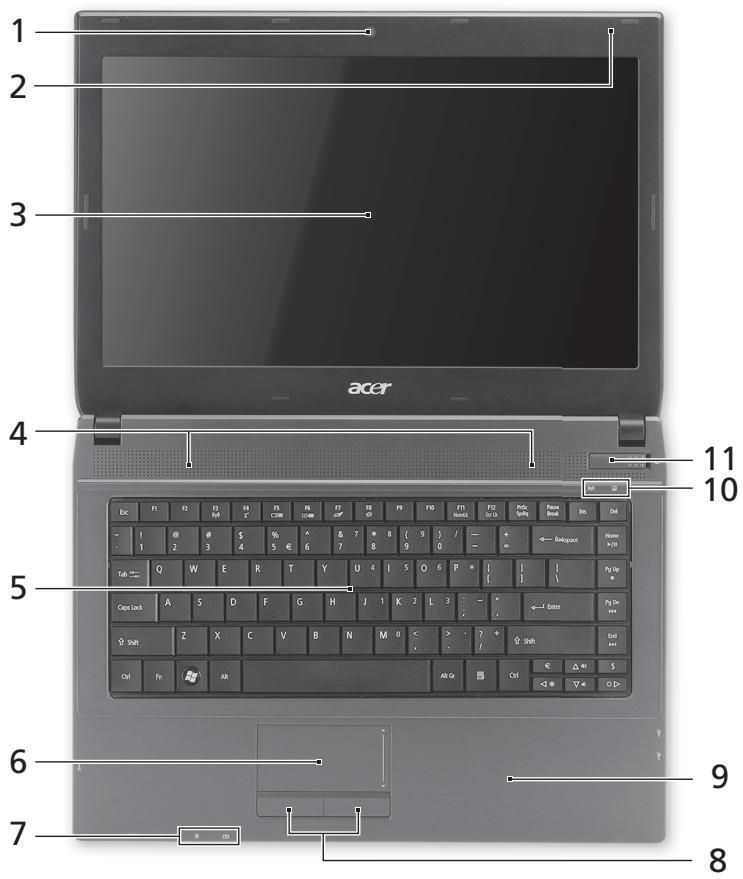
| # | Simge | Öğe | Tanım |
| 1 | Acer Crystal Eye video camera | Görüntlü iletmiş icın web kamerası (sadece bazı modeller icın). | |
| 2 | Mikrofon | Ses kaydağ ileçın dahili mikrofon. | |
| 3 | Görüntü ekranı | Sıvı Kristalli Görüntü (LCD) olarak da bilinir ve bilgisayar çkılarını gõsterir (yapLANDırma modele).*gore farklı olabilir. | |
| 4 | Hoparlörler | Sol ve-SAş haparlörler stereo ses*cık,isi verir. | |
| 5 | Klavye | BilgisayarınıZA veri girebilmek ileçn. | |
| 6 | Dokunmatik yüzey | Bilgisayarfaresi gibi fonksiyonu olan, dokunmaya duyarlı isaretayo++. | |
| 7 | Guc gõstergesi1 | Bilgisayarıngcdurumunu gõstirir. | |
| Batarya gõstergesi1 | Bilgisayarın pil durumunu gõstirir.1. Şanj: Pil Şanj olurken ilek kehribar renginde yanar.2. Tamamen Şanj oldu: AC modundayken ilek mavi yanar. | ||
| 8 | Tuşlar (sol ve-SAş) | Sol ve-SAş tuşlar, bilgisayar faresinin-SAş ve sol tuşlari ile+ayni fonksiyondadir. | |
| 9 | Palmrest | Bilgisayarı kullanırden ellinizi destekleyen rahat bir alan. | |
| 10 | İletişim gõstergesi | Bilgisayarı kablosuzaconslanabilirlikayoıdurumunu gõstirir. | |
| HDD gõstergesi | Sabit diskin etkin olduşunu gõstirir. | ||
| 11 | Guc anahtarı | Bilgisayarı açar ve kapatir. |
- On panel gõstergeleri bilgisayar kapağl Kapali olsa bile görulebilir.

Not: BilgisayarinizinGPCEK konfigurasyonu satin aldiginizmodele baglidir.
Kisayol Tuşlari
Bilgisayarda, ekran parlakiigi ve ses cikisi gibi bilgisayarin birçok kontrlüne erişimin,...). saglanması,—in faydalı tuşlar yer almaktadir.
Faydali tuşlari etkinleşirmek,—in, faydali tuş kombinasyonundaki)—iger tuşa basmadan,—once
| Faydali tuş | Simge | ışı | Tanım |
| +Fn> + <F3> | ((:) | İletişim anahtarı | Bilgisayarın ileşimi aygün;,ıntı, etkinleşirir/engeller. (Iletişim aygün;lakiyan/APländirmaya,görde farklilik,gösterebilir.) |
| +Fn> + <F4> | Z | Uyku | Bilgisayarı Uyku moduna dokar. |
| +Fn> + <F5> | ☐ | Ekrandehyisi,&i | Görüntü ekranı, harici monitorı(egrbağlysa)ve ikisiarasinda ekran,isktisınde,_ |
| +Fn> + <F6> | * | Ekran kapalı | Görüntü ekran arka,is,_güntenkazanmık,...gingakapatı.Geriye,...denmek,...in herhangi bir tuşasa basin. |
| +Fn> + <F7> | Dokunmatik,yüzeydehyisi,&i | Dahili dokunmatik yüzeyi,...car ve kapatı. | |
| +Fn> + <F8> | Hoparlörde,_ | Hoparlörleri,...car ve kapatı. | |
| +Fn> + <F11> | NumLk | NumLock | Gömülü,...sayısal tuş,takı,...açık veyakapali. |
| +Fn> + <F12> | Scr Lk | Scroll Lock | Scroll Lock,açıkken,yukari,...da,...açıkok,...tuşlarina,bastı,...iznda ekranbir,satir...,yukari,...da,...açık,...hareket eder.ScrollLock bazı,...uygulamalarda,...çalismaz. |
| +Fn> + <F> | Parlaki,...artı | Ekran parlaki,...artı,... | |
| +Fn> + <F> | Parlaki,...azalt | Ekran parlaki,...azaltı. | |
| +Fn> + <F> | Ses,... | Sesi artı,... | |
| +Fn> + <F> | Sesi,... | Sesi,... | |
| +Fn> + <Giri,... | Yüret/Duraklat | Seçilen ortam dosyası,...oynatin,...veyaduraklatı. | |
| +Fn> + <Pg Up> | Durdur | Seçilen ortam dosyası,...oynat,...mursin,durdurur. | |
| +Fn> + <Pg Dn> | Önceli | Öncelıortam dosyası,...döner. | |
| +Fn> + <Bitir> | İleri | Sonraki ortam dosyası,...gere. |
Kapali on görünüm

1
| # | Simge | Öğe | Tanım |
| 1 | III | Çoklu kart okuyucu | Güvenli Dijital (SD), Çoklu Ortam Kartı(MMC), Bellek Çubuuguay (MS), Bellek Çubuuguay PRO (MS PRO), xD-Göründü Kartı (xD)'nı kabul eder. Not: Kartı;cıkartmak/takmak icin itin. Her hangi bir zamanda sadece bir kart calişabilir. |
Sol görünüm
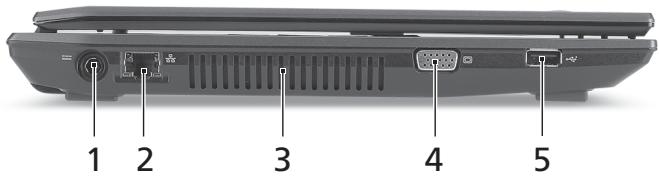
| # | Simge | Öğe | Tanım |
| 1 | DC-in seksi | AC adaptörte böglanır. | |
| 2 | Ethernet (RJ-45) portu | Ethernet 10/100/1000-temelli aça bağlar. | |
| 3 | Havalandırma yuvaları | Bilgisayarınüz uzun kullanımar sonrası bile ilesinmaması-SAğlarlar. | |
| 4 | Harici görtüntü (VGA) portu | BirGPCRTU aygünıba转载请(örneşün, harici monitor, LCD Projektör). | |
| 5 | USB 2.0 portu | USB 2.0 cihazlarıba转载请laşlar(örneşün USB fare, USB camera). |
Sag görünüm
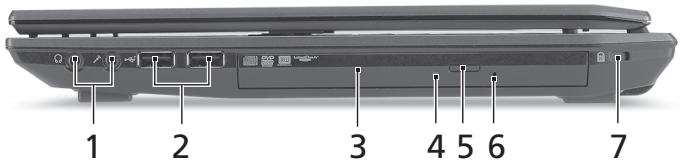
| # | Simge | Öğe | Tanım |
| 1 | Og | Kulakkı/hoparlör/hatentriesi;jaki | Sesli line-out cihazlarıbaçlantıya saglar(örneşün hoparlör, kulakkı). |
| Mikrofon;jaki | Harici mikrofon girislerini kabul eder. | ||
| 2 | +USB 2.0 portu | USB 2.0 cihazlarıbaçlantıya saglar(örneşün USB fare,USBcamera). | |
| 3 | Optik sürucü | Dahili optic sürucü;CD'leri veya DVD'leri kabul eder. | |
| 4 | Optik sürucüerişim gõstergesi | Optik sürucü etkken yanar. | |
| 5 | Optik sürucüentriesi. | Optik diski sürucüdenentriesi. | |
| 6 | Acil durumentriesi. | Bilgisayara kapandağindo optik sürucü yatagünentriesi. | |
| Çıkarma yuvası | Not: Bilgisayar kapatıldı,ginda optik sürucü tepsisinientriesientriesi acin durumentriesi yuvasıbir kağı atacı takın. | ||
| 7 | Kensington kilityuvası | Kensington-uyumlubilgisayar güvenlik kildinebarelçı. | |
Alt görünüm
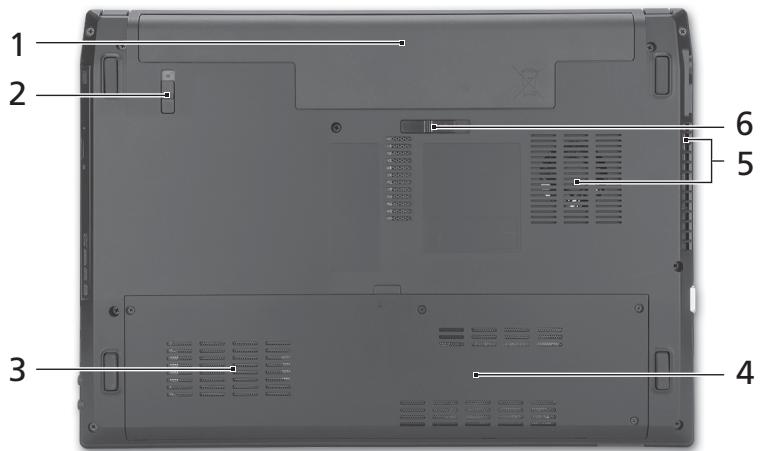
| # | Simge Öğe | Tanım |
| 1 | Bilgisayar pir takımınin yeridir. | |
| 2 | Pil yerine oturduğunda kilitler. | |
| 3 | Sabit disk bölmesi Bilgisayarın sabit diskini barindirir (vidarlarla sabitlenmişir). | |
| 4 | Bellek bölmesi Bilgisayarın ana hafizası barindirir. | |
| 5 | Havalandırma delikleri ve soğutma fani Bilgisayarınuzin uzun kullanımlar sonrası bile isınmaması-SAğlarlar. Not: Fanın,girişinci tıkamayın. | |
| 6 | Pil;cikarma mandalı Eskiyen pilleri;cikkarmanı icindir. |
Ortam
Sicaklik:
- Calisma: 5^ C ila 35^ C arasinda
- Calismadigi durumda: -20°C ila 65°Carasinda
- Calisma: % 20 ila % 80 arasinda
- Çalısmadiğ durumda: %20 ila %80arasinda


Marka : ACER
Model : TRAVELMATE 4740ZG
Kategori : Dizüstü bilgisayar