
TRAVELMATE 4740ZG - Computadora portátil ACER - Manual de uso y guía de instrucciones gratis
Encuentra gratis el manual del aparato TRAVELMATE 4740ZG ACER en formato PDF.


| Tipo de producto | Computadora portátil |
| Marca | Acer |
| Modelo | TravelMate 4740ZG |
| Procesador | Intel Core 2 Duo (estimado) |
| Memoria RAM | Hasta 4 GB DDR2 (estimado) |
| Disco duro | Disco duro SATA (capacidad variable, hasta 500 GB) |
| Pantalla | 15.6 pulgadas (estimado), resolución 1366x768 píxeles |
| Peso | Aproximadamente 2.5 kg |
| Dimensiones (L x A x H) | Aproximadamente 370 x 250 x 30 mm |
| Alimentación | Adaptador de corriente 65 W, batería de iones de litio de 6 celdas |
| Conectividad inalámbrica | Wi-Fi 802.11 b/g/n, Bluetooth (según modelo) |
| Puertos | 3x USB 2.0, 1x VGA, 1x RJ-45, 1x conector para micrófono, 1x conector para auriculares |
| Unidad óptica | Unidad DVD±RW |
| Lector de tarjetas | Multi-en-1 (SD, MMC, MS, MS PRO, xD) |
| Webcam | Cámara web integrada Acer Crystal Eye |
| Seguridad | Ranura para candado Kensington |
| Mantenimiento | Limpiar con un paño suave y seco; evitar líquidos |
| Reparabilidad | Piezas de repuesto disponibles: batería, disco duro, memoria, teclado |
| Temperatura de funcionamiento | 5°C a 35°C |
| Humedad de funcionamiento | 20% a 80% (sin condensación) |
Preguntas frecuentes - TRAVELMATE 4740ZG ACER
Preguntas de los usuarios sobre TRAVELMATE 4740ZG ACER
0 pregunta sobre este aparato. Responde a las que conoces o haz la tuya.
Hacer una nueva pregunta sobre este aparato
Descarga las instrucciones para tu Computadora portátil en formato PDF gratis! Encuentra tus instrucciones TRAVELMATE 4740ZG - ACER y toma tu dispositivo electrónico nuevamente en la mano. En esta página están publicados todos los documentos necesarios para el uso de su dispositivo. TRAVELMATE 4740ZG de la marca ACER.
MANUAL DE USUARIO TRAVELMATE 4740ZG ACER
© 2010 Reservados todos los derechos.
Guíarapida de la Serie TravelMate 4740/4740Z/4340
Version original: 03/2010
Organador portátil Serie TravelMate 4740/4740Z/4340
Numero de modelo:
Numero de série:
Fecha de compra:
Lugar de compra:
Primero lo más importante
Le agradecemos que haya elegido el ordinador portátil de Acer para satisfacer sus necessities de informática móvil.
Sus guías
Para ayudarle a utiliser el ordinador portátil Acer, hemos elaborado un Conjunto de guías:
En primer lugar, el poster contiene informacion de&auda para configurar su ordenador.
La Guía de usuario genérica de la série TravelMate en-formato impreso contiene informatiónutil aplicable a todos los modelos de produits de la série TravelMate.Contempla aspectos Basics como el uso del teclado y el audio,etc. No obstarve, no se olvide que debido a su�性,la Guía genérica además de la Guía del usuario de AcerSystemmentionada a continuación se referirá occasionalmente a las functions o caracteristicas incluidas sólo en ciertos modelos de la série, pero no necessamente al modelo que haya adquirido usted.Dichos ejemplos se marcan en el texto del idioma como por exemple "sólo en determinados modelos".
La Guía rápida presenta las caracteristicas y sistemas tíbasicas de su nuevo organador. Si desea más información sobre como pueda su organadorships a ser más productivo, consulte la Guía del usuario de AcerSystem. Esaguia contiene información detallada sobre temas como utiliserles del sistemas, recuperación de datos,.optiones de expansión y resolution de problemas. Además, contiene información sobre garantías y las normativas generales y advertencias de seguridad para su organador portátil. está disponible en PDF (Formato de Documento Portátil) yiene precargada en su organador portátil. Siga这些东西 pasos para acceder al manual:
1 Hagalick Inicio> Todos los programas > AcerSystem.
2 Haga clic en Guía del usuario de AcerSystem.

Note: Para poder ver el archivo, deben tener instalado Adobe Reader. Si no lo tiene instalado, hagaclinic en Guia del usuario de AcerSystem para que se execute el programa de instalacion de Adobe Reader. Siga las instrucciones en pantalla para completar la instalacion. Para Obtener informacion sobre como utilizear Adobe Reader, acceda al menuAyuda y soporte专业技术.
Un paseo por el ordinador portátil Acer
Una vez configurado el ordinador del modo indicado en el póster, iniciaremos un paseo por su nuevo portátil Acer.
Vista superior
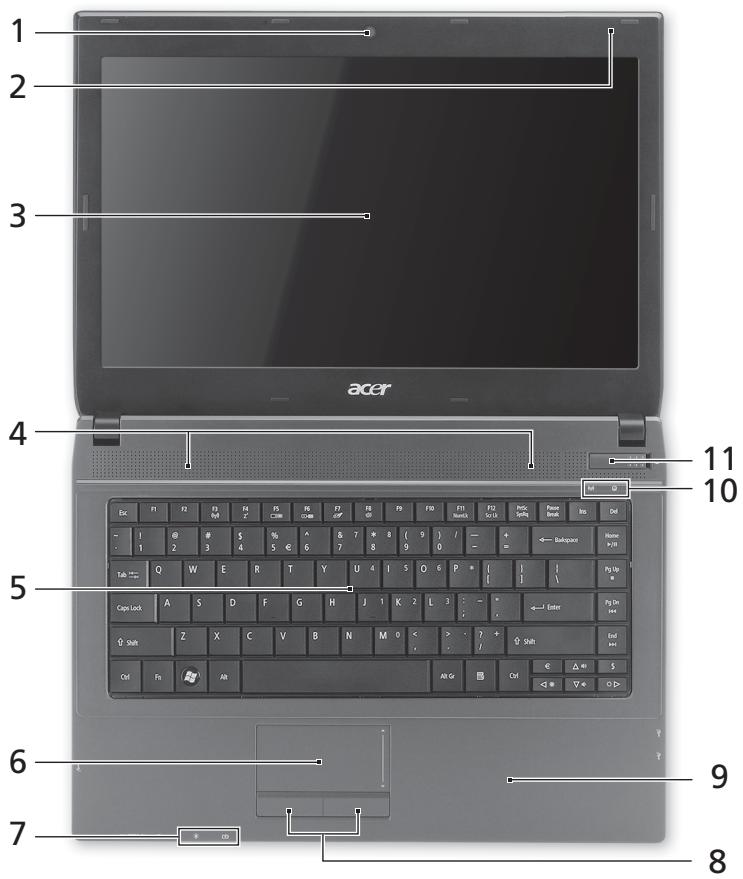
| # | Icono | Elemento | Descripción |
| 1 | Webcam | Cámara Web paracomingsión de video (sólo en ciertos modelos). | |
| Acer Crystal Eye | |||
| 2 | Micrófono | Micrófono interno para la grabación de sonido. | |
| 3 | Visualización en pantalla | Tambén denominada pantalla de cristal liquido (Liquid-Crystal Display; LCD) es el dispositivo de salute visual del ordinador (la configuración puede variar según el modelo). | |
| 4 | Altavoces | Los altavoces izquierdo y derecho proportionscen una salute de audio. | |
| 5 | Teclado | Para introducir datos en su ordinador. | |
| 6 | Teclado táctil | Dispositivo apuntador táctil que funciona como un ratón de ordinador. | |
| 7 | Indicador de encodium1 | Proportiona información sobre el estado de energia del ordinador. | |
| Indicador de bateria1 | Proportiona información sobre el estado de la bateria. 1. Carga: La luz se vuelve ámbar cuando se carga la bateria. 2. Carga completa: La luz se vuelve azul en modo de CA. | ||
| 8 | Botones de click (izquierdo y derecho) | Los botones izquierdo y derecho funciona como los botones izquierdo y derecho del ratón. | |
| 9 | Soporte para las palmas | Área de soporte que permitre reposar@cómodamente las palmas de las manos cuando se utilizes el ordinador. | |
| 10 | Indicador de communicator | Proportiona información sobre el estado del dispositivo de connectividad inalámbrica. | |
| Indicador de disco duro | Indica si la unidad de disco duro está activa. | ||
| 11 | Interruptor de encodium | Enciende o apaga el ordinador. |
- Losindicadores del panel frontal son visibles aunque se cierra la tapa del ordinador.

Nota: La configuración exacta de su PC depende del modelo adquirido.
Teclas de acceso directo
El ordinador utilizes teclas de acceso directo o combinaciones de teclas para acceder a la mayoría de 控les del ordinador como el brillo de la pantalla o la calidad de volumen.
Para activar las teclas de acceso directo, mantenga pulsada la tecla
| Tecla de accesodirecto | Icono | Función | Descripción |
| <Fn> + <F3> | (▲) | Tecla decomunicación | Activa/desactiva los dispositivos decomunicación del ordinador.(Los dispositivos de comunicaciónpuede variar según la configuración.) |
| <Fn> + <F4> | Z2 | Suspensión | Pone el ordinador en modo desuspension. |
| <Fn> + <F5> | □□ | Selector dpantalla | Cambia la salute entre la pantalla y elmonitor externo (si está conectado) o ambos. |
| <Fn> + <F6> | ★■ | Apagado dpantalla | Apaga la luz de fondo de la pantalla para ahorrar energia. Pulse cualquiertecla para encenderla. |
| <Fn> + <F7> | ○4 | Panel táctil | Activa o desactiva el panel táctilinterno. |
| <Fn> + <F8> | ◇ | Alternaraltavoces | Activa o desactiva los altavoces. |
| <Fn> + <F11> | BloqNúm | Bloq Núm | Activa o desactiva el teclado numéricointegrado. |
| <Fn> + <F12> | BloqDespl | Bloqueay eldesplazamente | Si se activa esta tecla, la pantalla sesueve una linea hacía arriba o hacíaabajo al pulsar las teclas de direcciónarriba y abajo.Esta funciona nofunciona con todas aplicaciones. |
| <Fn> + <▷> | Aumentar brillo | Aumenta el brillo de la pantalla. | |
| <Fn> + <◁> | Disminuir brillo | Disminuye el brillo de la pantalla. | |
| <Fn> + <△> | Subir volumen | Sube el volumen. | |
| <Fn> + <▽> | Bajar volumen | Baja el volumen. | |
| <Fn> + <Inicio> | /|II | Reproducir/Pausa | Reproduce o hace una停下 en unarchivo multimedia seleccionado. |
| <Fn> + <Re Pág> | ■ | Detener | Detiene la reproducción del archivomultimedia seleccionado. |
| <Fn> + <Av Pág> | |▲ | Anterior | Regresa al archivo multimediaanterior. |
| <Fn> + <Fin> | ▶■ | Siguiente | Salta al seguido archivomultimedia. |
Vista frontal cerrada

| # | Icono | Elemento | Descripción |
| 1 | MULTIMEDIA | Lector de tarjetas multifunción | Admite la tarjeta Secure Digital (SD), MultiMedia (MMC), Memory Stick (MS), Memory Stick PRO (MS PRO), xD-Picture (xD). Nota: Presionar para extraer/instalar la tarjeta. Sólo puede functionar una tarjeta en un momento dato. |
Vista izquierda
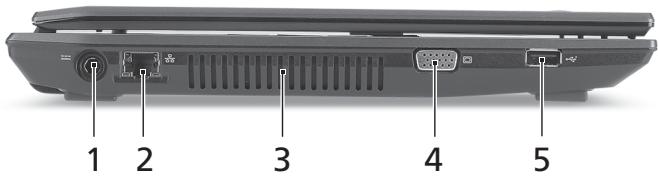
| # | Icono | Elemento | Descripción |
| 1 | Conector de entrada de DC | Permitte conectar a un adaptor de CA. | |
| 2 | Puerto Ethernet (RJ-45) | Conexión para una red basada en Ethernet 10/100/1000. | |
| 3 | Ranuras deventilación | Permitte que el ordinador está frío, incluso tras un uso prolongado. | |
| 4 | Puerto devisualizaciónexterno (VGA) | Conexión para pantallas(p. ej., monitor除外, projector de LCD). | |
| 5 | Puerto USB 2.0 | Conexión para dispositivos USB 2.0(por exemple: ratón USB, cáma USB). |
Vista derecha
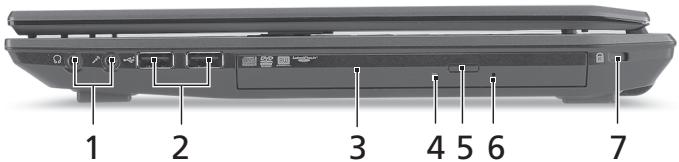
| # | Icono | Elemento | Descripción |
| 1 | Auriculas/altavoz/conectorde linea de salute | Conexión para dispositivos de salute de audio (p.ej., altavoces, auriculas). | |
| Conector del micrófono | Permitte la entrada de audio de micrófonos externos. | ||
| 2 | + | Puerto USB 2.0 | Conexión para dispositivos USB 2.0 (por exemple: ratón USB, cárra USB). |
| 3 | Unidad optica | Dispositivo-optico interno; acepta CD y DVD. | |
| 4 | Inductor de acceso del disco optico | Se enciende cuando la unidad optica está activa. | |
| 5 | Botón de expulsion de la unida optica | Expulsa el disco optico de la unidad. | |
| 6 | Orificio de expulsion de emergencia | Expulsa la bandeja de la unidad optica cuando el ordinador está apagado. Note: Introduzca un clip sujetapapeles en el orificio de expulsion para expulsion la bandeja de la unidad optica cuando el ordinador está apagado. | |
| 7 | K | Ranura de bloqueoKensington | Permitte conectar a un candido de seguridad para ordinador compatible con Kensington. |
Vista de la base
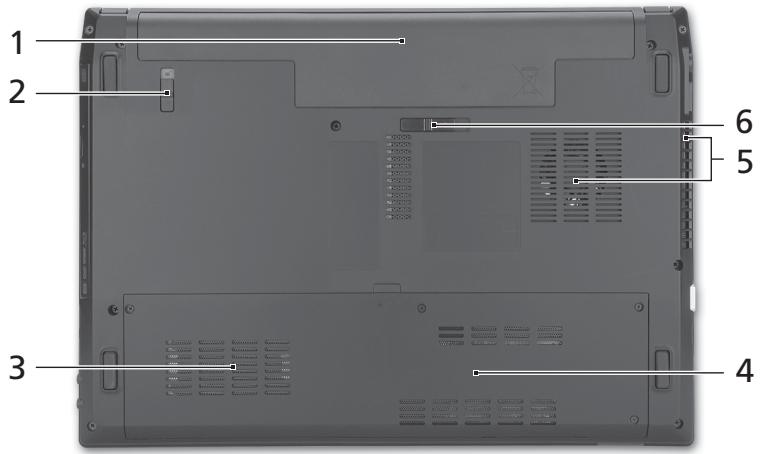
| # | Icono | Elemento | Descripción |
| 1 | Compartimiento de la batería | Aloja la batería del ordinador. | |
| 2 | Bloqueo de la batería | Permite que la batería quede trabada. | |
| 3 | Compartimento del disco duro | Contiene el disco duro del ordinador (fijado con tornillos). | |
| 4 | Compartimiento de memoria | Contiene la memoria principal de ordinador. | |
| 5 | Ranuras de ventilación y ventilador de Refrigeración | Permite que el ordinador está frío, incluso tras un uso prolongado. Nota: No tape ni obstruya la aperture del ventilador. | |
| 6 | Pestillo de liberación de la batería | Libera la batería para poder sacarla. |
Medio ambiente
- Temperatura:
Encendido: entre 5^ y 35^
- Apagado: entre -20°C y 65°C
-
Humedad (sin condensation):
-
Encendido: entre 20% y 80% -
- Apagado: entre 20% y 80%
Notification Regulatoria Adicional
[Argentina]
El portatil Acer viene con los modulos de telecomunicaciones aprobados ya incorporedados para su connexion a la red. El numero de modelos y número de homologacion spécifique para这些 modelos se refieren a continuaccion.
[Modem]
| Modelo: RD02-D330 | CNC 54-4512 |
| Modelo: Delphi_D40 | CNC 53-4581 |
| Modelo: Delphi_D40 (AM5) | CNC 54-5681 |
[Bluetooth]
| Modelo: BCM92045NMD | CNC 16-4062 |
[802.11AGN]
| Modelo: 4965AGN | CNC C-5421 |
| Modelo: BCM94321MC | CNC C-5225 |
| Modelo: 512AN_MMW | CNC C-6399 |
| Modelo: 533AN_MMW | CNC C-6385 |
[802.11ABG]
| Modelo: 4965AG_ | CNC C-5424 |
| Modelo: WM3945ABG | CNC C-4531 |
| Modelo: AR5BXB6 | CNC C-4340 |
[802.11BG]
| Modelo: BCM94311MCG | CNC C-4250 |
| Modelo: AR5BXB63 | CNC C-5448 |
| Modelo: BCM94312MCG | CNC C-5871 |
[Brasil] Noticia adicional de regulamento Anatel
Vista frontal, fechado

- Primero lo más importante
- Sus guías
- Un paseo por el ordinador portátil Acer
- Vista superior
- Teclas de acceso directo
- Vista frontal cerrada
- Vista izquierda
- Vista derecha
- Vista de la base
- Medio ambiente
- Notification Regulatoria Adicional
- [Argentina]
- [Brasil] Noticia adicional de regulamento Anatel
- Vista frontal, fechado
Marca : ACER
Modelo : TRAVELMATE 4740ZG
Categoría : Computadora portátil