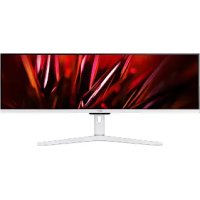
XV431CP - จอภาพ ACER - คู่มือผู้ใช้ฟรี
ค้นหาคู่มืออุปกรณ์ฟรี XV431CP ACER ในรูปแบบ PDF.


| ประเภทผลิตภัณฑ์ | จอภาพ |
| ยี่ห้อ | Acer |
| รุ่น | XV431CP |
| ขนาดหน้าจอ | 43 นิ้ว (109.2 ซม.) |
| ความละเอียดดั้งเดิม | 3840 x 2160 (4K UHD) |
| อัตรารีเฟรช | 144 Hz |
| เวลาตอบสนอง | 1 มิลลิวินาที (VRB) |
| เทคโนโลยีแผงจอ | VA |
| ความสว่าง | 400 cd/m² (ทั่วไป) |
| อัตราส่วนความคมชัด | 3000:1 (สถิต) |
| HDR | HDR10, VESA DisplayHDR 400 |
| การเชื่อมต่อ | 2x HDMI 2.0, 1x DisplayPort 1.4, 1x USB-C (PD 65W), 1x ช่องหูฟัง |
| การปรับแต่ง | เอียง: -5° ถึง 20°, หมุน: +/-20°, สูง: 130 มม. |
| ขนาด (รวมขาตั้ง) | 967.5 x 584.2 x 273.5 มม. |
| น้ำหนัก (รวมขาตั้ง) | 11.2 กก. |
| แหล่งจ่ายไฟ | 100-240 V, 50/60 Hz, 1.5 A |
| การใช้ไฟฟ้า (ทั่วไป) | 55 W |
| ฟังก์ชันหลัก | AMD FreeSync Premium, โหมดเกม, ภาพซ้อนภาพ, ตัวกรองแสงสีฟ้า |
| การบำรุงรักษาและทำความสะอาด | ถอดปลั๊กอุปกรณ์ ทำความสะอาดหน้าจอด้วยผ้านุ่มแห้ง ห้ามใช้ผลิตภัณฑ์ที่มีฤทธิ์กัดกร่อนหรือตัวทำละลาย |
| ความปลอดภัย | ต้องการการระบายอากาศที่เพียงพอ ห้ามปิดกั้นช่องเปิด ใช้เต้ารับที่มีสายดิน หลีกเลี่ยงการสัมผัสกับความชื้น |
| อะไหล่และการซ่อมแซม | ดัชนีการซ่อมแซม: 7.1 / 10. ชิ้นส่วนที่มี: ชุดจ่ายไฟ, ขั้วต่อ, แผงวงจรอิเล็กทรอนิกส์ |
| ข้อมูลทั่วไป | เป็นไปตามมาตรฐาน NMB-003 ของแคนาดา (คลาส B) ผลิตในประเทศจีน |
คำถามที่พบบ่อย - XV431CP ACER
คำถามของผู้ใช้เกี่ยวกับ XV431CP ACER
0 คำถาม เกี่ยวกับอุปกรณ์นี้ ตอบคำถามที่คุณรู้หรือถามของคุณเอง
ถามคำถามใหม่เกี่ยวกับอุปกรณ์นี้
ดาวน์โหลดคำแนะนำสำหรับ จอภาพ ในรูปแบบ PDF ฟรี! ค้นหาคู่มือของคุณ XV431CP - ACER และนำอุปกรณ์อิเล็กทรอนิกส์ของคุณกลับมาใช้งาน ในหน้านี้มีเผยแพร่เอกสารทั้งหมดที่จำเป็นสำหรับการใช้งานอุปกรณ์ของคุณ XV431CP ของแบรนด์ ACER.
คู่มือผู้ใช้ XV431CP ACER
จอภาพ LCD Acer คู่มือเริ่มต้นอย่างเร็ว (QSG)
คำแนะนำต้านความปลอดภัยที่สำคัญ
โปรดอ่านคำแนะนำต่อไปนี้อย่างละเอียด
-
การทำความสะอาดมอนิเตอร์ LCD: ให้แน่ใจว่ามอนิเตอร์ของคุณได้รับการจัดระดับทางไฟฟ้าให้ใช้งานได้กับกำลังไฟแบบ AC ที่ใช้ในพื้นที่ของคุณ
-
ปิดมอนิเตอร์ LCD และทอดสายไฟออก
- ฉิตสเปรย์น้ํายา Templeความสะอาดที่ไม่มีตัว Templeละลายลงบนผ้าและ Templeความสะอาดมอนิเตอร์เบาฯ
- ห้ามฉีดสเปรย์หรือเทรดของเหลวใดฯ ลงบนหน้าจอหรือฝาปิดโดยตรง
- ห้ามใช้น้นียาทำความสะอาดที่มีส่วนผสมของแอมโมเนียหรือแอลกอฮอล์ทำความสะอาดหน้าจอแสดงผล LCD หรือฝาปิด
-
Acer จะไม่รับผิดชอบหากเกิดความเสี่ยหายจากการใช้น้ํายาทำความสะอาดที่มี ส่วนผสมของแอมโมเนียหรือแอลกอฮอล์
-
อย่างมอนิเตอร์ LCD ไว้ใกล้กับหน้าต่าง ฝน ความ ชั้น หรือแสงแตกอาจทำให้ มอนิเตอร์เกิดความเสียหายร้ายแรงได้
- อย่าใช้แรงกดกับหน้าจอ LCD แรงกดที่มากเกินไปอาจทำให้หน้าจอเกิดความเสียหายโดยถาวรได้
- อย่าถอด事先ครอบหรือพยายามช่อมแซ่มยูนิตนี้ด้วย ตัวคุณเอง ควรให้ช่างเทคนิคที่ได้รับอนุญาตทำการช่อมแซ่มในทุกกรณี
- เก็บมอนิเตอร์ LCD ไว้ในห้องที่มีอุณเหภูมิที่ -20° ถึง 60°C (-4° ถึง 140°F) การจัด เก็บมอนิเตอร์ LCD ภายนอกช่วงตั้งกล่าวอาจทำให้เกิดความเสียหายโดยถาวรได้
- ควรถอดปลั้งมอนินเตอร์ออกทันที่และติดต่อช่างเทคนิคที่ได้รับอนุญาตหากมีกรณีใดๆ ต่อไปนี้เกิดขึ้น:
- สายสัญญาณจากมอนิเตอร์ไปยังพืชีหลุดลุ่ยหรือได้รับความเสียหาย
- ของเหลวหกลงบนมอนิเตอร์ LCD หรือมอนิเตอร์ถูกนำฝน
- มอนิตอร์ LCD หรือฝาปิดได้รับความเสียหาย
รายละเอียดแพ็คเกจ
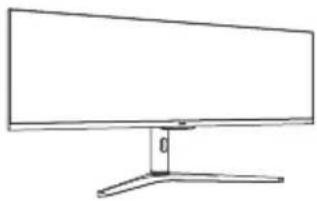
จอภาพ LCD สายไฟ AC
สายเคเบิล DP (อุปกรณ์ซื้อเพิ่ม)
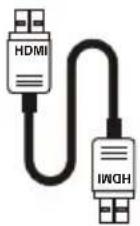
สายเคเบิล HDMI (อุปกรณ์ซื้อเพิ่ม)
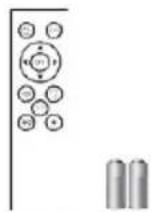
รีโมทดสอบโทรล
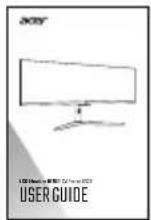
คู่มือเริ่มต้นอย่างเร็ว
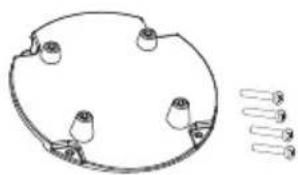
ชุดยืดอะแคปเตอร์ VESA
ติดตั้งมอนิเตอร์เข้ากับฐานวาง
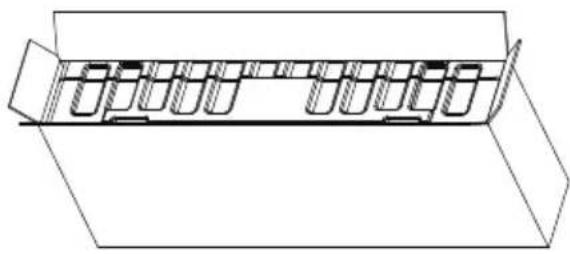
- ถอดแผ่นโพมที่มาพร้อมจออกจากกล่อง
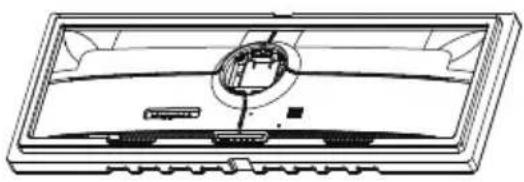
- ขันฐานและชาตั้งให้แน่นด้วยสกรุสามตัว
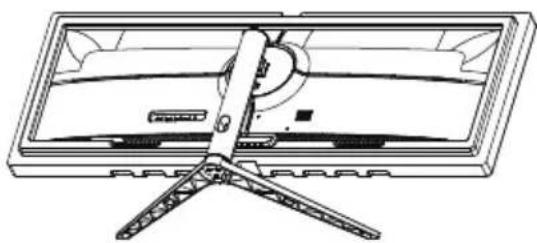
- ติดฐานของขั้นตอนที่ 4 เข้ากับสลักปลด เร็วของจอภาพ LCD ให้แน่น
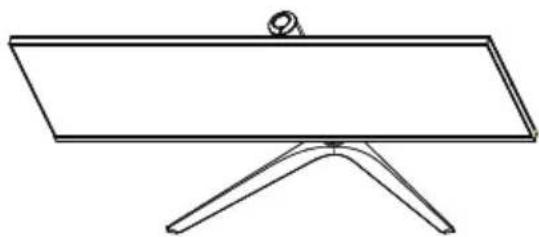
- พลิกจอภาพ LCD ไปวางบนโต๊ะที่จะใช้งาน (หมายเหตุ: ห้ามกดจอภาพเพื่อหลีกเลี่ยงความเสียหายที่อาจเกิดได้ตลอดเวลา)
การเชื่อมต่อมอนิเตอร์กับคอมพิวเตอร์
- ตรวจสอบให้แน่ใจว่าทั้งมอนิเตอร์และคอมพิวเตอร์ปิดอยู่
- เซื่อมต่อสายเคเบิล DP (เฉพาะรุ่นที่มีอินพุท DP)
a. ตรวจสอบให้แน่ใจว่าทั้งมอนิตอร์และคอมพิวเตอร์ปิดอยู่
b. เซื่อมต่อสาย DP เข้ากับคอมพิวเตอร
- เซื่อมต่อสาย HDMI (เฉพาะรุ่นอินพุต HDMI)
a. ตรวจสอบให้แน่ใจว่าทั้งมอนิเตอร์และคอมพิวเตอร์ปิดอยู่
b. เซื่อมต่อสาย HDMI เข้ากับคอมพิวเตอร
- เสียบปลักสายไฟของคอมพิวเตอร์และ มอนิเตอร์เข้ากับเต้าเสียบปลักไฟที่อยู่ใน บริเวณ ใกล้เคียง
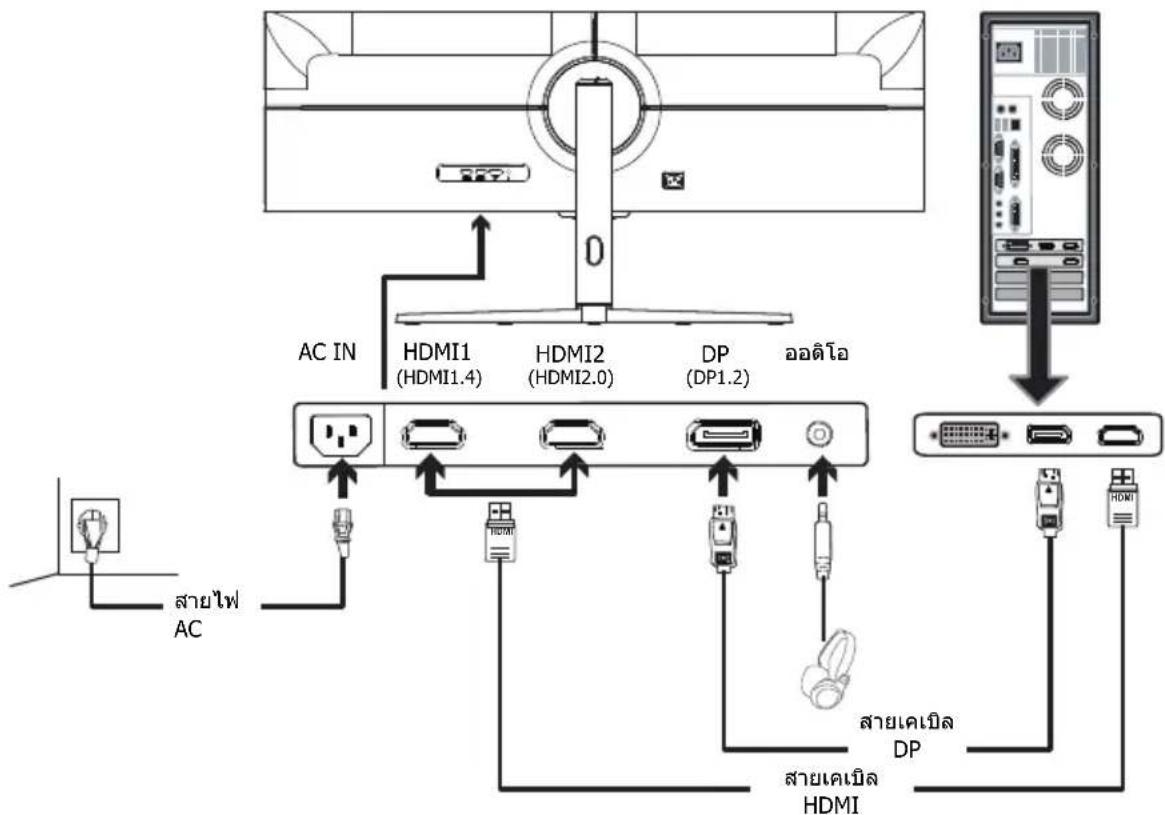
flowchart
graph TD
    A["AC IN"] --> B["HDMI1 (HDMI1.4)"]
    A --> C["HDMI2 (HDMI2.0)"]
    A --> D["DP (DP1.2)"]
    A --> E["ODDI 1o"]
    F["AC"] --> G["USB"]
    G --> H["USB"]
    H --> I["USB"]
    I --> J["USB"]
    J --> K["USB"]
    K --> L["USB"]
    L --> M["USB"]
    M --> N["USB"]
    N --> O["USB"]
    O --> P["USB"]
    P --> Q["USB"]
    Q --> R["USB"]
    R --> S["USB"]
    S --> T["USB"]
    T --> U["USB"]
    U --> V["USB"]
    V --> W["USB"]
    W --> X["USB"]
    X --> Y["USB"]
    Y --> Z["USB"]
    Z --> AA["USB"]
    AA --> AB["USB"]
    AB --> AC["USB"]
    AC --> AD["USB"]
    AD --> AE["USB"]
    AE --> AF["USB"]

หมายเหตุ: 1. ฟังก์ชันเอาท์พุทเสียงขั้นอยู่กับรุ่น โปรดดูคูมือผู้ใช้สำหรับข้อมูลเพิ่มเติม
- DP (1.2): 3840x1080 รองรับสูงสุด 120 Hz ในโหมดปกติ
HDMI (2.0): 3840x1080 สนับสนุนสูงสุด 120 Hz
HDMI (1.4): 3840x1080 สนับสนุนสูงสุด 60 Hz
1 2 3 4 5
| เลขที่ | ไอคอน | รายการ | รายละเอียด |
| 1 |  | ปุ่มอินพุต / ออก | a. กดเพื่อเปิดหรือปิดระบบควบคุม โหมดb. เมื่อเมนู OSD ถูกเปิดใช้งาน กดเพื่อออกจากเมนูปัจจุบันและย้อนกลับไปหนึ่งระดับ |
| 2 |  | โหมด / Entคร. | a. กดปุ่มเพื่อเปิดระบบควบคุม ความสว่างเมื่อเมนู OSD ถูกเปิดใช้งาน กดเพื่อเข้าสู่ระดับถัดไป |
| 3 |  | ความสว่าง / + | a. กดเพื่อสลับแหล่งอินพุตb. เมื่อเมนู OSD ถูกเปิดใช้งาน กดเพื่อเลือกหรือกลับไปยังเมนูก่อนหน้า |
| 4 |  | ฟังก์ชัน OSD/ -เมื่อเมนู OSD ถูกเปิดใช้งาน กดเพื่อเลือกหรือไปยังเมนูกัดไป | |
| 5 ปุ่มพาวเวอร์ | ปุ่มพาวเวอร์ | เปิด/ปิดมอนิเตอร์ สีนําเงินหมายถึงเปิดอยู่กะพริบสีนําเงินหมายถึงโหมดสแดนต์บาย | |
FreeSync Premium (ฉพาะสำหรับ HDMI2/DP เท่านั้น):อนุญาตให้แหล่งสัญญาณกราฟิก FreeSync Premium ที่ได้รับการสนับสนุนปรับอัตราการรีเพราะแบบใดนามิกตามเพรมเรทเนื้อหาโดยทั่วไปเพื่อประสิทธิภาพการทำงานของจอภาพที่ปราศจากการสดุดและมีความหน่วงต่ํา
กฎข้อบังคับและถ้อยแลงด้านความปลอดภัย
ประกาศ FCC
อุปกรณ์นี้ได้รับการทดสอบและกำหนดให้ใช้ตามข้อจำกัดสำหรับอุปกรณ์ดิจิตอล Class B ซึ่งเป็นไปตาม Part 15 ของกฎข้อบังคับ FCC ข้อจำกัดนี้ถูกกำหนดขึ้นเพื่อกำหนดการป้องกันที่เหมาะสมสำหรับการรบกวนที่เป็นอันตรายต่อการติดตั้งใช้งานในที่พักอาศัย อุปกรณ์นี้สร้าง, ใช้งาน และสามารถแพ่งพลังงานในคลื่นความลี่วิทยะและหากไม่ได้รับการติดตั้งและใช้งานตามที่ได้กำหนดไว้ในค่าแนะนํา อาจทําให้เกิดการรบกวนที่เป็นอันตรายต่อการสื่อสารทางคลื่นวิทยุ
อย่างไรก็ตาม ไม่มีการรับรองว่าการรบกวนนั้นจะไม่เกิดขึ้นในการติดตั้งใช้งานจำเพาะ หากอุปกรณ์นี้ทำการ รบกวนการรับคลื่นวิทยุและโทรทัศน์ ซึ่งอาจกำจัดได้โดยการปิดและเปิดอุปกรณ์แล้ว ผู้ใช้สามารถลองทำ การแก้ไขการรบกวนด้วยวิธีการใดๆ ต่อไปนี้:
- หันหรือเปลี่ยนที่ตั้งเส아อากาศรับสัญญาณ
- เพิ่มระยะห่างระหว่างอุปกรณ์และตัวรับ
- ต่ออุปกรณ์เข้ากับปลักไฟอื่นที่ไม่ได้ใช้ต่อเข้ากับตัวรับสัญญาณ
- ติดต่อตัวแทนจำนวนัยหรือช่างเทคนิคด้านวิทยุ/โทรศัศน์ที่มีประสบการณ์สำหรับความช่วยเหลือ
คำแลงเกี่ยวกับความสอดคล้องของ CE
Acer Inc., ขอประกาศในที่นี้ว่ามอนิเตอร์ LCD นั้น ปฏิบัติตามข้อกำหนดสาคัญและบทบัญญัติอื่นๆ ที่เกี่ยวข้องของ EMC Directive 2014/30/EU, Low Voltage Directive 2014/35/EU และ RoHS Directive 2011/65/EU และ Directive 2009/125/EC โดยคำนึง ถึงการกำหนดกรอบสำหรับ การตั้งข้อกำหนดการออกแบบเพื่อสิ่งแวดล้อมสำหรับผลิตภัณฑ์ที่เกี่ยวข้องกับพลังงาน
คำเตือน:
เพื่อป้องกันความเสียหายที่อาจเกิดกับมอนิเตอร์ ห้ามยกมอนิเตอร์โดยจับที่ฐาน
คำเตือน: สายเคเบิลที่หู้มจนวน
การเชื่อมต่อไปยังอุปกรณ์คอมพิวเตอร์อื่นๆ ทั้งหมดต้องทำโดยใช้สายหุ้มฉนวนเพื่อรักษาการปฏิบัติตามกฎระเบียบของ EMC
คำเตือน:
จอภาพ Acer มีวัตถุประสงค์เพื่อการแสดงภาพข้อมูลและภาพที่ได้จากอุปกรณ์อิเล็กทรอนิกส์
คำเตือน: อุปกรณ์เสริมภายนอก
อุปกรณ์เสริมภายนอก (อุปกรณ์อินพุท/เอาท์พุท, ชั่วสายไฟ, เครื่องพิมพ์ ๆ) ที่ได้รับการรับรองตามข้อจำกัด สำหรับอุปกรณ์ Class B เทานั้นที่สามารถใช้เพื่อเชื่อมต่อกับอุปกรณ์นี้ได้ การทำงานร่วมกับอุปกรณ์เสริมภายนอกที่ไม่ได้รับการรับรองอาจส่งผลให้เกิดการบวกวนต่อเครื่องรับวิทยุและที่วี
ข้อควรระวัง
การเปลี่ยนแปลงหรือแก้ไขที่ไม่ได้รับการอนุมัติโดยชัดแจ้งจากผู้ผลิตอาจทำให้สิทธิ์ของผู้ใช้ซึ่งได้รับจาก Federal Communications Commission ในการใช้งาน ผลิตภัณฑ์นี้เป็นโมมะได้
เงื่อนไขการดำเนินการ
อุปกรณ์นี้ตรงตามมาตรฐาน Part 15 ของข้อบังคับ FCC การทํางานให้เป็นไปตามสองสภาวะต่อไปนี้: (1) อุปกรณ์นี้ต้องไม่ก่อให้เกิดการรบกวนที่เป็นอันตราย และ (2) อุปกรณ์นี้ต้องรับการรบกวนทุกประเภท ได้ ซึ่งรวมถึงการรบกวนที่อาจทำให้เกิดการทํางานที่ไม่เป็นที่พึงพอใจได้
คำเตือน: ผู้ใช้ในประเทศแคนาตา
อุปกรณ์ดิจิตอล Class B นี้เป็นไปตาม Canadian ICES-003
การกำจัดขยะจากอุปกรณ์โดยผู้ใช้ในแบบส่วนตัวในครัวเรือนภายในสหราพยุโรป
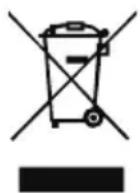
สัญลักษณ์นี้ที่อยู่บนผลิตภัณฑ์นี้หรือบน บรรจุภัณฑ์เป็นการระบุว่าผลิตภัณฑ์นี้จะต้องไม่ถูก กําจัดรวมกับขยะในครัวเรือนอื่นๆ ของคุณ โดยจะเป็นความรับผิดชอบของคุณในการกําจัดขยะ จากอุปกรณ์โดยทั้งมอบให้จุดเก็บรวบรวมที่กำหนดไว้สาหรับการรีไซเคิลขยะ จากอุปกรณ์ อิเล็กทรอนิกส์และเครื่องใช้ไฟฟ้าโดยเฉพาะ การเก็บแยกและรีไซเคิลขยะจากอุปกรณ์ในเวลา ที่จะกําจัดจะช่วย อนรักษ์ทรัพยากรธรรมชาติและทำให้นใจได้ว่าจะได้รับการรีไซเคิลด้วยวิธี ที่ช่วยปกป้องสุขภาพของมนุษย์และสิ่งแวดล้อม สําหรับข้อมูลเพิ่มเติมเกี่ยวกับสถานที่ที่คุณ สามารถสงมอบขยะจากอุปกรณ์ของคุณสำหรับการรีไซเคิล โปรดติดต่อสํานักงานเขต (ที่ว่า การ Otáo),ในท้องถิ่นของคุณ เทศบาลกําจัดขยะในครัวเรือน หรือร้านค้าที่คุณซื้อผลิตภัณฑ์
HDMI ^TM
HIGH-DEFINITION MULTIMEDIA INTERFACE
คำว่า HDMI และ HDMI High-Definition Multimedia Interface และโลกกั HDMI เป็นเครื่องหมายการค้าหรือเครื่องหมายการค้าจดทะเบียนของ HDMI Licensing Administrator, Inc. ในสหรัฐอเมริกาและประเทศไทยอื่น ๆ



- จอภาพ LCD Acer คู่มือเริ่มต้นอย่างเร็ว (QSG)
- คำแนะนำต้านความปลอดภัยที่สำคัญ
- รายละเอียดแพ็คเกจ
- ติดตั้งมอนิเตอร์เข้ากับฐานวาง
- การเชื่อมต่อมอนิเตอร์กับคอมพิวเตอร์
- 2 3 4 5
- กฎข้อบังคับและถ้อยแลงด้านความปลอดภัย
- ประกาศ FCC
- คำแลงเกี่ยวกับความสอดคล้องของ CE
- คำเตือน:
- คำเตือน: สายเคเบิลที่หู้มจนวน
- คำเตือน: อุปกรณ์เสริมภายนอก
- ข้อควรระวัง
- เงื่อนไขการดำเนินการ
- คำเตือน: ผู้ใช้ในประเทศแคนาตา
- HDMI TM
แบรนด์ : ACER
รุ่น : XV431CP
หมวดหมู่ : จอภาพ