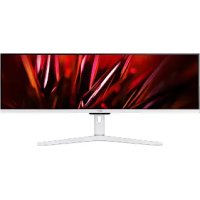
XV431CP - Moniteur ACER - Notice d'utilisation et mode d'emploi gratuit
Retrouvez gratuitement la notice de l'appareil XV431CP ACER au format PDF.


Choisissez votre langue et indiquez votre email : nous vous enverrons une version traduite specifiquement.
| Type de produit | Moniteur |
| Marque | Acer |
| Modèle | XV431CP |
| Taille d'écran | 43 pouces (109,2 cm) |
| Résolution native | 3840 x 2160 (4K UHD) |
| Taux de rafraîchissement | 144 Hz |
| Temps de réponse | 1 ms (VRB) |
| Technologie de dalle | VA |
| Luminosité | 400 cd/m² (typique) |
| Rapport de contraste | 3000:1 (statique) |
| HDR | HDR10, VESA DisplayHDR 400 |
| Connectivité | 2x HDMI 2.0, 1x DisplayPort 1.4, 1x USB-C (PD 65W), 1x sortie casque |
| Réglages | Inclinaison : -5° à 20°, pivotement : +/-20°, hauteur : 130 mm |
| Dimensions (avec pied) | 967,5 x 584,2 x 273,5 mm |
| Poids (avec pied) | 11,2 kg |
| Alimentation | 100-240 V, 50/60 Hz, 1,5 A |
| Consommation électrique (typique) | 55 W |
| Fonctions principales | AMD FreeSync Premium, modes jeu, Picture-in-Picture, filtre lumière bleue |
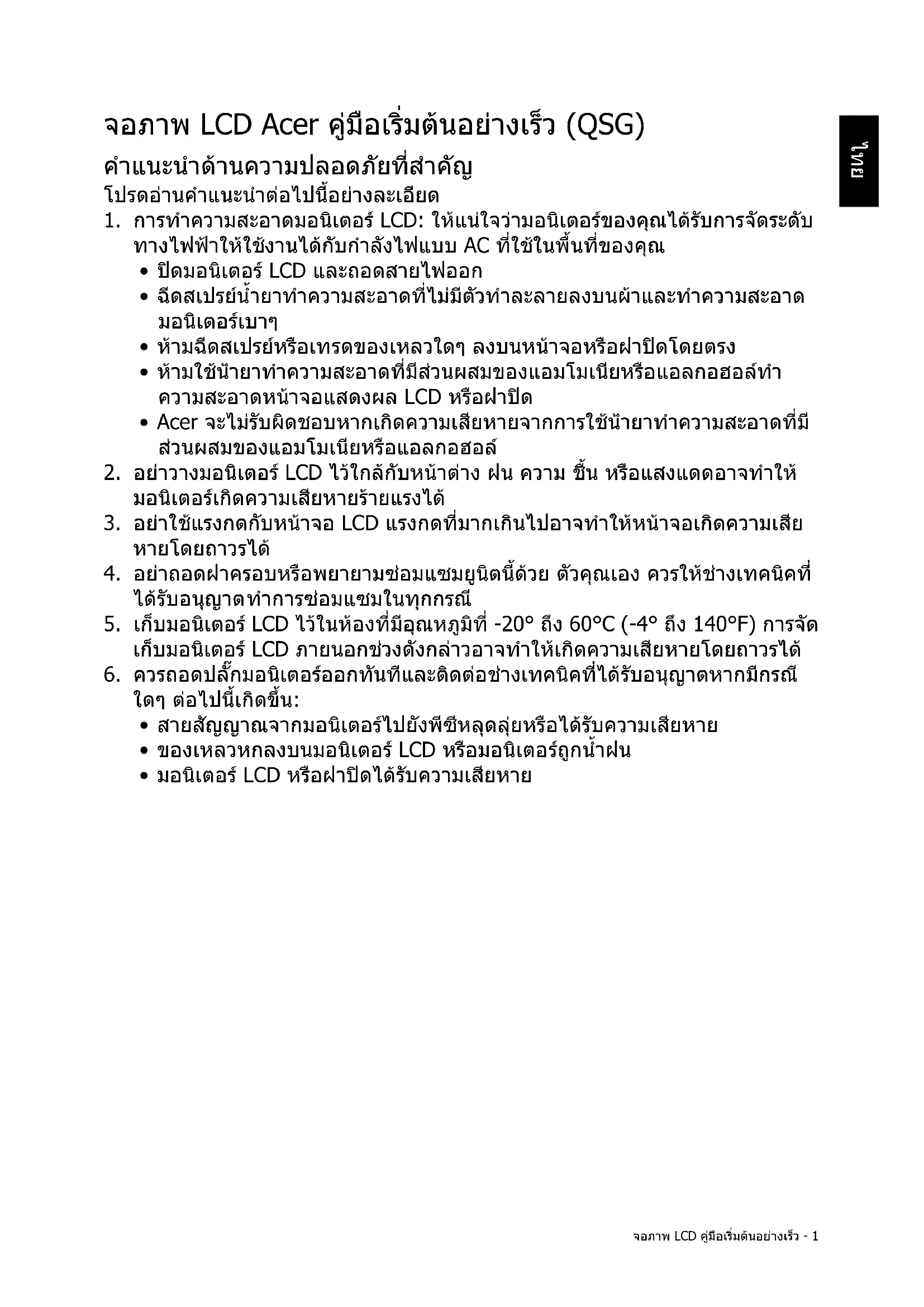
| Entretien et nettoyage | Débrancher l'appareil. Nettoyer l'écran avec un chiffon doux et sec. Ne pas utiliser de produits abrasifs ou solvants. |
| Sécurité | Ventilation adéquate requise. Ne pas obstruer les ouvertures. Utiliser une prise murale mise à la terre. Éviter l'exposition à l'humidité. |
| Pièces détachées et réparabilité | Indice de réparabilité : 7,1 / 10. Pièces disponibles : bloc d'alimentation, connecteurs, cartes électroniques. |
| Informations générales | Conforme à la norme NMB-003 du Canada (classe B). Fabriqué en Chine. |
FOIRE AUX QUESTIONS - XV431CP ACER
Comment brancher mon Acer XV431CP à un ordinateur ?
Utilisez un câble DisplayPort ou HDMI selon les ports disponibles sur votre PC. Branchez une extrémité au moniteur, l'autre à la carte graphique. Pour la sortie audio, utilisez le port sortie casque ou les enceintes intégrées.
Quelle est la résolution maximale prise en charge ?
La résolution maximale native est de 3840 x 2160 (4K UHD) à 144 Hz via DisplayPort ou HDMI 2.0. Assurez-vous que votre câble et votre source prennent en charge cette résolution.
Comment activer AMD FreeSync Premium ?
Accédez au menu OSD en appuyant sur le bouton Menu. Allez dans Gaming > FreeSync et sélectionnez On. Assurez-vous que FreeSync est activé dans les paramètres de votre carte graphique AMD Radeon.
Comment nettoyer l'écran du moniteur ?
Éteignez et débranchez le moniteur. Utilisez un chiffon doux et sec pour essuyer délicatement la surface. Pour les taches tenaces, humidifiez légèrement le chiffon avec de l'eau distillée. N'utilisez jamais de produits chimiques ou abrasifs.
Pourquoi mon moniteur affiche 'Aucun signal' ?
Vérifiez que le câble vidéo est correctement branché aux deux extrémités. Assurez-vous que la source (PC, console) est allumée et que la bonne entrée est sélectionnée via le bouton Source. Essayez un autre câble ou port.
Comment régler la hauteur et l'inclinaison du moniteur ?
Le support permet un réglage en hauteur de 130 mm, une inclinaison de -5° à 20°, et un pivotement de +/-20°. Tenez fermement le moniteur et ajustez la position en exerçant une pression modérée.
Puis-je utiliser le moniteur avec une console de jeu ?
Oui, le monitor prend en charge les consoles via HDMI. La résolution maximale en jeu peut varier (ex: PS5/Xbox Series X supportent 4K 120 Hz avec HDMI 2.1, mais votre moniteur a du HDMI 2.0, donc 4K 120 Hz nécessite un réglage de chroma subsampling).
Comment désactiver le filtre lumière bleue ?
Dans le menu OSD, allez dans Picture > Blue Light et réglez sur Off ou choisissez un niveau de filtre. Les modes prédéfinis comme 'Standard' désactivent souvent ce filtre.
Que faire si l'écran scintille ?
Vérifiez la stabilité du taux de rafraîchissement. Activez FreeSync si compatible. Assurez-vous d'utiliser un câble de qualité (DisplayPort recommandé) et que les pilotes graphiques sont à jour.
Comment basculer entre les entrées vidéo ?
Appuyez sur le bouton Source situé à l'arrière ou sous le cadre. Utilisez les touches directionnelles pour sélectionner l'entrée souhaitée (HDMI 1, HDMI 2, DisplayPort ou USB-C).
Questions des utilisateurs sur XV431CP ACER
0 question sur cet appareil. Repondez a celles que vous connaissez ou posez la votre.
Poser une nouvelle question sur cet appareil
Aucune question pour l'instant. Soyez le premier à en poser une.
Téléchargez la notice de votre Moniteur au format PDF gratuitement ! Retrouvez votre notice XV431CP - ACER et reprennez votre appareil électronique en main. Sur cette page sont publiés tous les documents nécessaires à l'utilisation de votre appareil XV431CP de la marque ACER.
MODE D'EMPLOI XV431CP ACER
Remarque à l'intention des utilisateurs canadiens
Cet appareil numérique de la classe B est conforme à la norme NMB-003 du Canada.
