
nüvi 300 - GPS GARMIN - Gratis bruksanvisning och manual
Hitta enhetens manual gratis nüvi 300 GARMIN i PDF-format.


| Produkttyp | Bilnavigations-GPS |
| Märke | Garmin |
| Modell | nüvi 300 |
| Mått (cirka) | 10,2 x 7,6 x 2 cm |
| Vikt (cirka) | 150 g |
| Skärmtyp | Färg pekskärm |
| Strömförsörjning | Inbyggt uppladdningsbart litiumjonbatteri, nätadapter (12 V) |
| Batteritid | Upp till flera timmar beroende på användning |
| Huvudfunktioner | GPS-navigering, adressökning, intressepunkter, rutter med röstinstruktioner, hantering av favoriter, omvägar |
| Multimediafunktioner | MP3-spelare, ljudboksspelare (Audible-format) |
| Trafikinformation | Kompatibel med FM TMC-mottagare (tillval) |
| Anslutningar | Mini-USB-port, kortplats för SD-kort |
| Monteringsfäste | Sugkopp för vindruta, roterbart fäste |
| Uppdatering | Via USB-anslutning till dator |
| Underhåll och rengöring | Rengör skärmen med en mjuk trasa, undvik långvarig exponering för sol |
| Säkerhet | Litiumjonbatteri: utsätt inte för höga temperaturer, ta ur fordonet om det lämnas i solen |
| Reservdelar / reparerbarhet | Fäste, USB-kabel, nätadapter, sugkopp finns |
| Allmän information | Bruksanvisning tillgänglig för nedladdning; webbplats: www.garmin.com |
Vanliga frågor - nüvi 300 GARMIN
Användarfrågor om nüvi 300 GARMIN
0 fråga om denna apparat. Svara på dem du kan eller ställ din egen.
Ställ en ny fråga om denna apparat
Ladda ner instruktionerna för din GPS i PDF-format gratis! Hitta din manual nüvi 300 - GARMIN och ta tillbaka ditt elektroniska enhet i hand. På denna sida publiceras alla dokument som behövs för att använda din enhet. nüvi 300 av märket GARMIN.
BRUKSANVISNING nüvi 300 GARMIN
VARNING! Läs guiden Viktig säkerhets- och produktinformation som medföljer i produktförpackningen för viktig information om produkten och säkerhet.
Kontrollera vilka trafiklagar som gäller där du befinner dig innan du installerar enheten. I Kalifornien och Minnesota är det förbjudet att använda sugfästen på vindrutan på fordon under färd. Då ska andra fästanordningar från Garmin användas. Läs i guiden Viktig säkerhets- och produktinformation för närmare information.
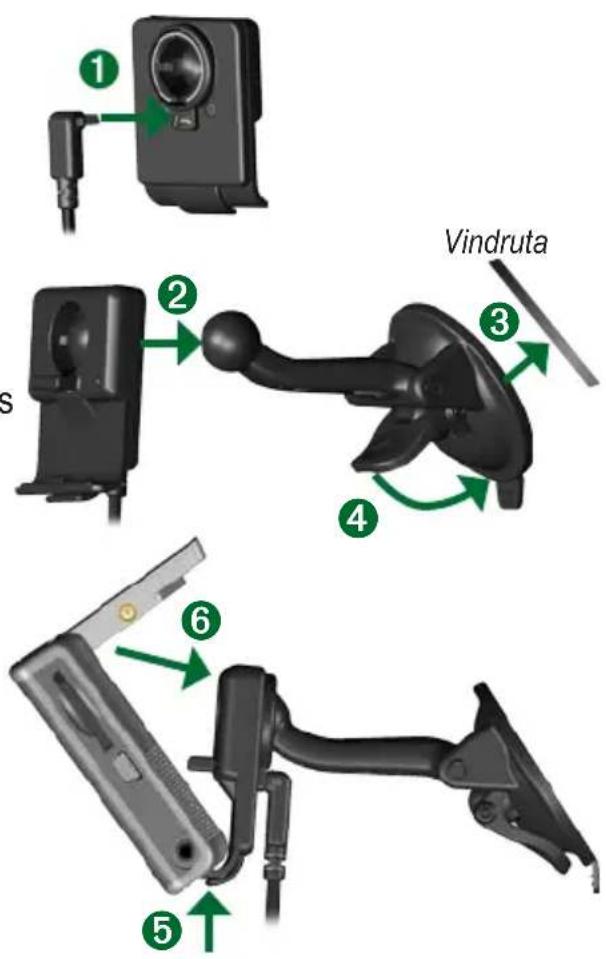
Montera nüvi-enheten
Sugkoppen sitter ordentligt fast om du rengör och torkar vindrutan före montering.
- Anslut strömkabeln på vaggans baksidan.
- Sätt fast vaggan på sugkoppsfästet.
- Placera sugkoppen på vindrutan.
- För spaken bakåt mot vindrutan.
- Fäll upp GPS-antennen och sätt sedan enhetens underdel i vaggan.
- Luta enheten bakåt tills den fastnar.
- Anslut strömkabeln till en strömkontakt i fordonet. Om enheten är ansluten och fordonet är igång startar enheten automatiskt.

WARNING! Den här produkten innehåller ett litiumjonbatteri. För att förhindra att det uppstår skador och eldsvåda p.g.a. höga temperaturer ska du ta med dig enheten från bilen eller skydda den från direkt solljust t.ex. genom att lägga den i handskfacket. Mer information finns på www.garmin.com/safety.
Ladda upp nüvi-enheten
- Sätt enheten i fästet och starta fordonet.
- Anslut USB-kabeln till enheten och datorn.
- Anslut nätadaptern till ett vägguttag och mini-USB-kontakten på sidan av enheten. Nätadaptern medföljer endast nüvi 350.
Sätta på nüvi-enheten
Sätt på enheten genom att hålla strömknappen på enhetens ovansida nedtryckt. Konfigurera enheten genom att följa instruktionerna på skärmen. Detta behöver du bara göra en gång. Om du vill stänga av eller sätta på enheten håller du strömknappen nedtryckt.
Söka satelliter
Innan nüvi-enheten kan hitta din aktuella position och navigera längs en rutt måste du utföra följande:
- Gå utomhus till en öppen plats, en bit ifrån höga byggnader och träd.
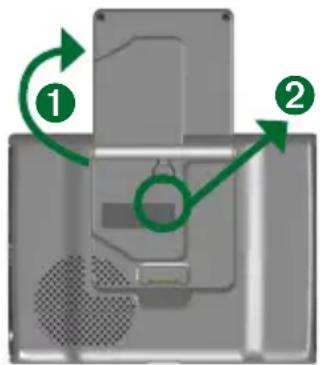
- Fäll ut GPS-antennen på nüvi-enhetens baksida och rikta den så att den är parallell med marken.
- Sätt på nüvi-enheten.
Det kan ta några minuter innan enheten hittar satellitsignalerna. Staplarna anger styrkan på satellitmottagningen.
Mer information
Hämta den engelska användarhandboken från www.garmin.com/products/nuvi. Klicka på Manuals (Handböcker) och sedan på Download (Hämta).
nüvi 350: Användarhandboken finns som en PDF-fil i enhetens interna minne. Mer information finns på sidan 7.

Söka efter ditt mål
- Tryck på Vart på menysidan.
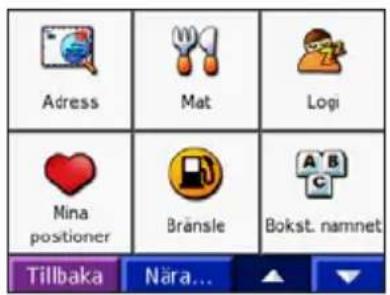
- Välj en kategori och eventuellt en underkategori. Om du vill se fler alternativ trycker du på och .
- Välj en destination.
- Tryck på Kör.
- Trevlig resa!
När du kör, guidar nüvi-enheten dig till din destination med röstuppmaningar, pilar på kartan och anvisningar överst på kartsidan. Om du lämnar den ursprungliga vägen, räknar nüvi-enheten om vägen och ger dig nya ruttinstruktioner.

Lägga till ett stopp på en rutt
Du kan lägga till ett stopp i rutten. Först visas vägbeskrivningen till stoppet och sedan till målet. Obs! Det går endast att lägga till ett stopp till en rutt.
- När du åker längs en aktiv rutt, trycker du på Vart på menysidan.
- Sök efter det extra stoppet.
- Tryck på Kör.
- Om du vill lägga till stoppet före målet trycker du på Ja. Eller tryck på Nej om du vill att det här ska vara ditt nya mål.
Ta en omväg
När du färdas längs en rutt trycker du på Meny > Omväg.
Försök att navigera tillbaka till den ursprungliga rutten så fort som möjligt utförs. Om den rutt du för närvarande använder är det enda rimliga alternativet kan det hända att enheten inte beräknar någon omväg.
Stoppa en rutt
Tryck på Meny > Stopp.
Visa kartsidan
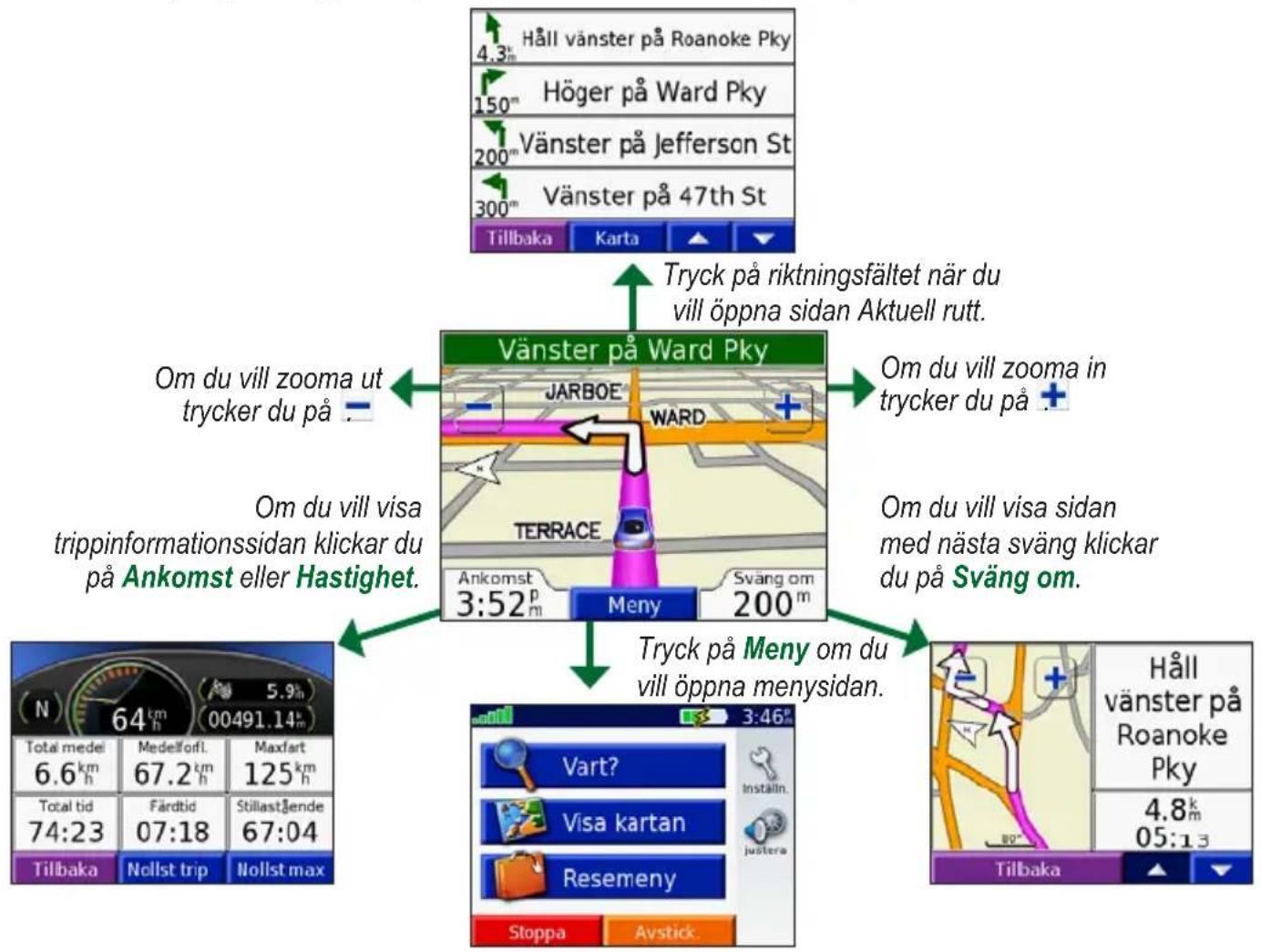
Om du vill visa kartsidan trycker du på Visa karta på menysidan. Lägesikonen visar var du är nu. Tryck på knapparna på kartsidan om du vill se ytterligare information.
flowchart
graph TD
    A["Vänster på Ward Pky"] -->|4.3m Håll vänster på Roanoke Pky| B["Tillbaka"]
    A -->|150m Höger på Ward Pky| C["Karta"]
    A -->|200m Vänster på Jefferson St| D["▲"]
    A -->|300m Vänster på 47th St| E["▼"]
    A --> F["Oom du vill zooma ut trycker du på"]
    A --> G["Om du vill visa trippinformationssidan klickar du på Ankomst eller Hastighet"]
    A --> H["Oom du vill visa sidan med nästa sväng klickar du på Sväng om."]
    A --> I["Tryck på Meny om du vill öppna menysidan."]
    A --> J["Tillbaka"]
    A --> K["Håll vänster på Roanoke Pky"]
    A --> L["Tillbaka"]
Söka efter en adress
- Tryck på Vart > Adress på menysidan.
- Välj ett land (om det behövs) och delstat/område.
- Välj eller ange stad/postnummer.
- Ange gatunumret. Tryck på Klar.
- Ange gatunamnet tills en lista med gator visas eller tryck på Klar.
- Välj gata.
- Välj en stad (om det behövs).
- Välj adressen. Tryck på Kör.
- Tryck på Vart på menysidan.
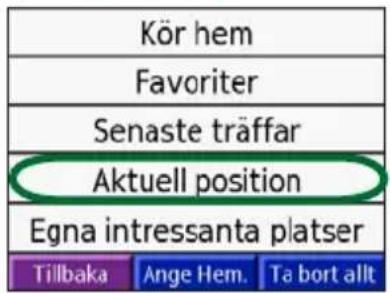
- Tryck på Mina positioner > Aktuell position.
- Tryck på Spara > Ja.
Spara platser du hittar
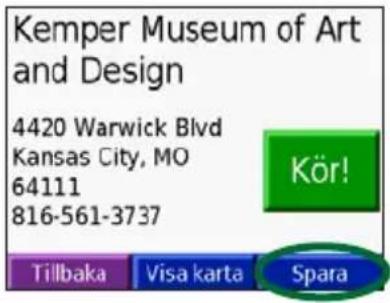
- Om du vill spara en plats som du har hittat trycker du på Spara.
- Tryck på OK. Platsen sparas i Mina positioner > Favoriter.
Hitta sparade platser
- Tryck på Vart på menysidan.
- Tryck på Mina positioner > Favoriter.
Ange en hemplats
- Tryck på Vart > Mina positioner.
- Tryck på Ange hemplats.
- Ange hemplats genom att välja ett alternativ.
Efter att du har angett hemplats kan du åka till den när du vill genom att trycka på Vart > Mina positioner > Kör hem.

Justera volymen och Ijusstyrkan
Om du vill visa snabbinställningarna trycker du snabbt på strömknappen. Flytta skjutreglagen när du vill justera volym och ljuststyrka. Du kan också justera nivåerna genom att trycka på på menysidan.
Om du vill förhindra att du trycker på skärmen av misstag trycker du på Lås. Om du vill låsa upp skärmen trycker du på strömknappen och sedan på Lås upp.
Överföra filer till nüvi-enheten
Anslut mini-USB-kontakten på sidan av nüvi-enheten. Anslut kabelns större ände till en tillgänglig USB-port på datorn.
Det interna minnet och SD-kortet i enheten visas som flyttbara enheter i Den här datorn i Windows® och som ansluta enheter i Mac® OS. Du kan kopiera filer på datorn och klistra in dem i nüvi-enheterna/-volymerna. När du har överfört filerna klickar du på Koppla från eller mata ut maskinvara i Aktivitetsfältet (Windows) respektive drar volymikonen till Papperskorgen (Mac OS). Koppla ur enheten.
Lyssna på MP3-filer
Om du vill överföra MP3-filer till enheten läser du på föregående sida. Tryck på Resemeny > MP3-spelare > Sök på menysidan Välj en kategori. Om du vill spela hela kategorin trycker du på Alla. Spela en sång genom att trycka på titeln.

OBS! Det går endast att spela upp MP3- och M3U-filer på enheten, det går inte att spela upp M4A-/M4P-filer från iTunes®.
Spela upp Audible-ljudböcker
Om du vill överföra Audible-ljudboksfiler till enheten läser du på föregående sida. Tryck på 📋 Resepaket > Talbok > Sök på menysidan Välj en kategori och en bok.
Kontrollera musik och böcker
Om du vill justera volymen trycker du på 📄. Om du vill gå tillbaka till början av låten/kapitlet trycker du på 📋håll den nedtryckt om du vill fortsätta hoppa bakåt. Om du vill gå till slutet av låten/kapitlet trycker du på 📋håll den nedtryckt om du vill fortsätta hoppa framåt. Om du vill pausa låten/kapitlet trycker du på 📋Om du vill upprepa trycker du på 📋Om du vill spela upp i slumpmässig ordning trycker du på

Trafikinformation med en FM TMC- trafikinformationsmottagare
Om du vill få åtkomst till FM-TMC-trafikinformationsdata ansluter du en FM-TMC-trafikinformationsmottagare till enheten. Mer information om Garmins FM-trafikinformationsmottagare finns på www.garmin.com/traffic.
Visa trafikproblem
Om du vill visa trafikproblem trycker du på på menysidan.
Undvika trafikproblem
Om det finns ett trafikproblem på din aktuella rutt eller på den aktuella vägen visas på kartsidan. Om du vill undvika ett trafikproblem trycker du på väljer ett trafikproblem och trycker på Undvik.
Återställa nüvi-enheten
Om enheten hänger sig stänger du av den och sätter sedan på den igen. Om det inte hjälper återställer du enheten:
- Koppla ifrån ström- och USB-kablarna för att ta bort den externa strömkällan.
- Fäll upp antennen.
- Tryck på Reset i cirka 3 sekunder.
- Anslut enheten till en strömkälla med hjälp av strömkabeln. Nüvi-enheten ska nu automatiskt starta och fungera
Garmin ^® och nüvi ^® är varumärken som tillhör Garmin Ltd. eller dess dotterbolag, och är registrerade i USA och i andra länder. De här varumärkena får inte användas utan skriftligt tillständ av Garmin.
Windows ^® är ett registrerat varumärke som tillhör Microsoft Corporation i USA och/eller andra länder. Mac ^® och iTunes ^® är registrerade varumärken som tillhör Apple Computer, Inc.
- Montera nüvi-enheten
- Ladda upp nüvi-enheten
- Sätta på nüvi-enheten
- Söka satelliter
- Mer information
- Söka efter ditt mål
- Lägga till ett stopp på en rutt
- Ta en omväg
- Stoppa en rutt
- Visa kartsidan
- Söka efter en adress
- Spara platser du hittar
- Hitta sparade platser
- Ange en hemplats
- Justera volymen och Ijusstyrkan
- Överföra filer till nüvi-enheten
- Lyssna på MP3-filer
- Spela upp Audible-ljudböcker
- Kontrollera musik och böcker
- Trafikinformation med en FM TMC- trafikinformationsmottagare
- Visa trafikproblem
- Undvika trafikproblem
- Återställa nüvi-enheten
Märke : GARMIN
Modell : nüvi 300
Kategori : GPS