
TVIP82900 - Övervakningskamera ABUS - Gratis bruksanvisning och manual
Hitta enhetens manual gratis TVIP82900 ABUS i PDF-format.


| Produkttyp | IP-övervakningskamera |
| Märke | ABUS |
| Modell | TVIP82900 |
| Upplösning | Full HD 1080p (1920 x 1080 pixlar) |
| Blickvinkel | 100° (diagonal) |
| Mörkerseende | Ja, räckvidd upp till 20 meter med IR-LED |
| Strömförsörjning | PoE (Power over Ethernet) eller 12V DC-adapter |
| Anslutning | Ethernet RJ45 10/100 Mbps |
| Videokompression | H.264, H.265 |
| Rörelsedetektering | Ja, med anpassningsbara zoner |
| Ljud | Inbyggd mikrofon, inbyggd högtalare |
| Skyddsklass | IP67 (damm- och vattentät) |
| Drifttemperatur | -20°C till 50°C |
| Montering | Vägg- eller takmontering med medföljande fäste |
| Mått | 70 mm x 70 mm x 120 mm |
| Vikt | 300 g |
| Lokal lagring | microSD-kort upp till 128 GB |
| Protokoll | RTSP, ONVIF, HTTP, DHCP |
| Smartfunktioner | Rörelsedetektering, e-postavisering |
| Underhåll | Rengör med en mjuk, torr trasa |
| Säkerhet | SSL/TLS-kryptering, lösenordsautentisering |
| Reservdelar | Ethernetkabel, 12V-adapter, monteringssats |
| Reparerbarhet | Reparerbarhetsindex ej angivet |
| Garanti | 2 år |
Vanliga frågor - TVIP82900 ABUS
Användarfrågor om TVIP82900 ABUS
0 fråga om denna apparat. Svara på dem du kan eller ställ din egen.
Ställ en ny fråga om denna apparat
Ladda ner instruktionerna för din Övervakningskamera i PDF-format gratis! Hitta din manual TVIP82900 - ABUS och ta tillbaka ditt elektroniska enhet i hand. På denna sida publiceras alla dokument som behövs för att använda din enhet. TVIP82900 av märket ABUS.
BRUKSANVISNING TVIP82900 ABUS
Viktiga anvisningar och vanliga frågor om denna och andra produkter hittar du på webbplatsen
www.abus.com
Inledning
Bästa kund!
Vi vill tacka dig för att du har valt denna produkt.
Den här apparaten uppfyller kraven i gällande EU-direktiv. Försäkran om överensstämmelse kan fås från:
För att bibehålla detta skick och säkerställa säker drift måste du som användare följa den här bruksanvisningen!
Läs igenom hela bruksanvisningen innan du börjar använda produkten och följ alla användnings- och säkerhetsanvisningar!
Alla företagsnamn och produktbeteckningar som omnämns är varumärken som tillhör respektive ägare. Alla rättigheter förbehållna.
Vänd dig till din installatör eller återförsäljare om du har frågor!

Datalagring är föremål för landsspecifika sekretesslagar.

Varning i enlighet med § 201 StGB (tyska strafflagen):
Den som obehörigen spelar in någon annans icke-offentligt talade ord på ett ljudmedium och använder en på det sättet framställd inspelning eller ställer den till förfogande för tredje part kan ådömas fängelsestraff eller böter!
Även den kan straffas, som obehörigen avlyssnar någon annans icke-offentligt talade ord med en avlyssningsapparat och offentliggör det inspelade eller avlyssnade icke-offentligt talade ordet ordagrant eller till sitt väsentliga innehåll.

Ansvarsfriskrivning
Den här bruksanvisningen har utarbetats med största omsorg. Om du upptäcker några felaktigheter eller brister, vänligen meddela oss detta skriftligen under den ovan angivna adressen.
ABUS Security-Center GmbH ansvarar inte för tekniska eller typografiska fel och förbehåller sig rätten att när som helst och utan förvarning göra ändringar på produkten och i bruksanvisningarna.
ABUS Security-Center ansvarar inte för direkta eller indirekta följdskador som uppstår i samband med den här produktens utrustning, kapacitet eller användning. Det ges ingen garanti för innehållet i det här dokumentet.
Symbolförklaring
 | Symbolen med en blixt i triangeln används för att ange risk för hälsoskador, t.ex. på grund av elektrisk stöt. |
 | Ett utropstecken i triangeln markerar viktiga anvisningar i bruksanvisningen som måste följas. |
 | Den här symbolen återfinns där du får särskilda tips och anvisningar om hur produkten används. |
Viktiga säkerhetsanvisningar
 | Vid skador som uppstår på grund av att anvisningarna i bruksanvisningen inte har följts upphör garantin att gälla. Vi övertar inget ansvar för följdskador! |
 | Vi övertar inget ansvar för sak- och personskador som kan härledas till felaktig användning eller till att säkerhetsanvisningarna inte har följts. I sådana fall avböjs alla garantianspråk! |
Bästa kund! Följande säkerhetsanvisningar och varningar syftar inte enbart till att skydda mot personskador, utan även till att skydda mot skador på produkten. Läs noggrant igenom följande punkter:
- Produkten innehåller inga komponenter som behöver underhållas. Om produkten monteras isär upphör godkännandet (CE) och garantin att gälla.
- Även vid fall från små höjder riskerar produkten att skadas.
- Montera produkten så att apparatens bildupptagare inte utsätts för direkt solljus. Observera monteringsanvisningarna i motsvarande kapitel i denna bruksanvisning.
- Apparaten är avsedd för användning inomhus.
Undvik följande omgivningsförhållanden vid användning:
- Fukt eller för hög luftfuktighet
- Extrem kyla eller hetta
- Direkt solljus
- Damm eller brännbara gaser, ångor eller lösningsmedel
- Kraftiga vibrationer
- Starka magnetfält, t.ex. i närheten av maskiner och högtalare.
- Kameran får inte installeras på instabila ytor.
Allmänna säkerhetsanvisningar:
- Låt inte förpackningsmaterialet ligga framme! Plastfolie, plastpåsar, polystyren etc. kan vara farliga för barn.
- Av säkerhetsskäl får små barn inte leka med videoövervakningskameran. Kameran innehåller små delar som kan utgöra en kvävningsrisk om de sväljs.
- För inte in föremål genom öppningarna in i produkten.
- Använd endast de tillbehör som anges av tillverkaren. Anslut inga andra enheter som inte är kompatibla med produkten.
- Följ säkerhetsanvisningarna och bruksanvisningarna för övriga anslutna enheter.
- Kontrollera produkten beträffande skador innan den börjar användas. Börja inte använda produkten om du upptäcker skador!
- Observera gränsvärdena för driftspänning som anges i tekniska data. För hög spänning kan förstöra produkten och utgöra en risk för personskador (elektriska stötar).
- Strömförsörjning: Nätdel 100–240 V AC, 50/60 Hz / 5 V DC, 1 A (ingår i leveransen) Anslut endast apparaten till en strömkälla som har samma nätspänning som anges på typskylten. Kontakta din elleverantör om du är osäker på vilken nätspänning som gäller på användningsplatsen. Bryt strömtillförseln till apparaten innan du påbörjar underhålls- eller installationsarbeten.
2. Överbelastning
Undvik att överbelasta eluttag, förlängningskablar eller adaptrar eftersom det kan orsaka eldsvådor eller elektriska stötar.
3. Rengöring
Rengör apparaten endast med en fuktig trasa utan starka rengöringsmedel. Vid rengöringen ska strömtillförseln till apparaten brytas.
Varningar
laktta alla säkerhets- och användningsanvisningar innan produkten används för första gången!
-
Observera följande anvisningar för att undvika skador på nätkabel och nätkontakt:
-
Förändra eller manipulera inte nätkabeln och nätkontakten.
- Böj eller tvinna inte nätkabeln.
- Dra inte i nätkabeln när du bryter strömtillförseln till apparaten, utan håll i kontakten.
-
Se till att nätkabeln befinner sig så långt bort som möjligt från värmeaggregat, så att plastmanteln inte smälter.
-
Följ de här anvisningarna. Vid åsidosättande kan det uppstå elektriska stötar:
-
Öppna aldrig huset eller nätdelen.
- Stick inte in metallföremål eller brandfarliga föremål i apparaten.
-
Använd ett överspänningsskydd för att undvika skador på grund av överspänning (t.ex. genom åskväder).
-
Bryt omedelbart strömtillförseln till defekta produkter och informera din återförsäljare.
 | Installeras produkten i ett befintligt videoövervakningssystem ska du kontrollera att all utrustning separeras från elnätet och lågspänningskretsen. |
 | Låt en behörig installatör utföra montering, installation och kabeldragning om du är osäker på hur dessa arbeten ska utföras. Felaktigt eller oprofessionellt utförda arbeten på elnätet och den elektriska utrustningen utgör inte bara en fara för dig, utan även för andra människor.Utför installationen så att matningskretsen och lågspänningskretsen alltid är åtskilda, aldrig är anslutna till varandra och inte heller kan anslutas till varandra på grund av störningar. |
Uppackning
Hantera produkten med största varsamhet under uppackningen.

Innehåll
- Ändamålsenlig användning 570
- Leveransomfång 570
- Egenskaper och funktioner....570
- Beskrivning av kameran 571
- Beskrivning av anslutningarna....571
- Montering/installation....572
- Första användning....573
- Den första åtkomsten av nätverkskameran 574
- Lösenordsförfrågan 575
- Användarfunktioner 576
10.1. Menyrad 576
10.2. Livebildvisning 577
10.3. Audio/video-styrning 577
10.4. Kamerastyrning....578
10.4.1. PTZ-styrning 578
10.4.2. Preset-inställningar 578
10.4.3. Patrulleringsinställningar 579
- Avspelning 580
- Konfiguration 581
12.1. Lokal konfiguration....581
12.2. Baskonfiguration 583
12.3. Avancerad konfiguration....584
12.3.1. System....584
12.3.1.1. Enhetsinformation....585
12.3.1.2. Tidsinställningar....586
12.3.1.3. Underhåll 587
12.3.1.4. Sommartid 589
12.3.1.5. Fisheye-parameter 590
12.3.2. Nätverk 591
12.3.2.1. TCP/IP 592
12.3.2.2. Port 594
12.3.2.3. DDNS....595
12.3.2.4. UPnP ^TM 598
12.3.3. Video....600
12.3.3.1. Video....601
12.3.4. Bild 602
12.3.4.1. Visningsinställningar 603
12.3.4.2. OSD-inställningar 606
12.3.4.3. Överläggstext....607
12.3.4.4. Privatzonmaskering 608
Svenska
12.3.5. Säkerhet 609
12.3.5.1. Användare 610
12.3.5.2.Filter IP-adress 611
12.3.6. Händelser 612
12.3.6.1. Rörelsedetektering 613
12.3.6.2.E-post 615
12.3.6.3. Ögonblicksbild 617
12.3.7. Lagring 619
12.3.7.1. Inspelningsschema 620
12.3.7.2. Lagringshantering....622
- Logg....623
- Underhåll och rengöring 624
14.1. Underhåll 624
14.2. Rengöring 624
- Avfallshantering 624
- Tekniska data 625
- GPL licensinformation 625
1. Ändamålsenlig användning
Den kompakta 2 megapixel fisheye-IP-kameran för inomhusbruk ger ett obrutet synfält på 186° och skapar därmed nya användningsmöjligheter. Den är den idealiska kameralösningen för många olika omgivningar. Monterad i taket gör kameran det möjligt att övervaka ett rum uppifrån.
PoE (Power over Ethernet) gör det möjligt att strömförsörja kameran via nätverkskabeln – det innebär att du inte behöver dra några fler kablar.
Övervakningskameran levererar detaljerade bilder med en upplösning på upp till 1920 x 1080p vid 25 bilder per sekund.
Med ABUS IP-Cam-appen kan du streama live-videos direkt på din smartphone eller surfplatta.
Det integrerade micro-SD-kortuttaget används för intern datalagring, vilket gör att det fungerar som backuplösning.
Det finns olika möjligheter att visa bilderna: 186°-fisheye-visning, panoramavisning, 186° fisheye-visning med tre eller sju fritt konfigureringsbara positioner samt panoramavisning med tre eller sju fritt konfigureringsbara positioner.
Kameran manövreras enkelt med hjälp av kamerawebbgränssnittet.
Som ytterligare tillbehör finns en vägghållare (TVAC31510).
2. Leveransomfång
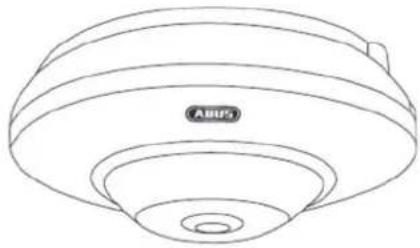
3. Egenskaper och funktioner
• 186°-visning med upp till 2 MPx-upplösning
- Diskret utseende tack vare den kompakta designen
• Inbyggd rörelseövervakning
• Hög, detaljerad upplösning tack vare 1920 x 960 pixlar vid 25 bilder/sekund
• Webbaserad och mobil åtkomst till livebilder via IPCam-app och webbläsare
• Skicka bilder via e-post
- Integrerat microSD-kortuttag för intern datalagring som backuplösning
- Strömförsörjning via nätverkskabel (Power over Ethernet – PoE)
4. Beskrivning av kameran
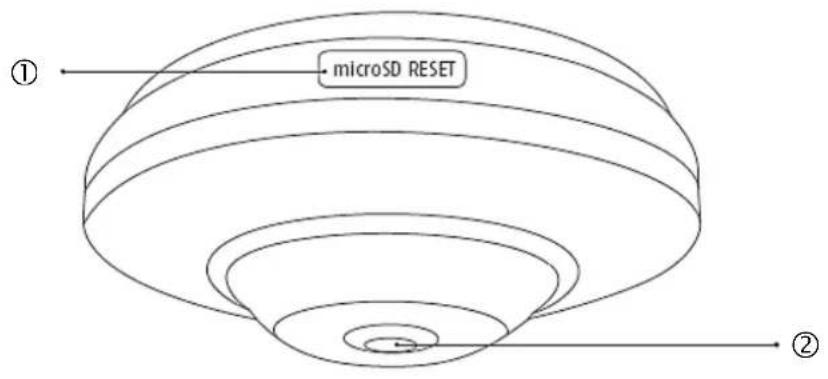
| Nr | Beskrivning |
| 1 | WPS-knapp & microSD-kortfack |
| 2 | Objektiv |
5. Beskrivning av anslutningarna
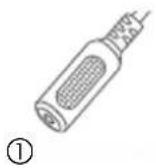
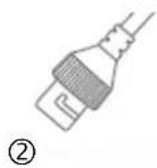
| Nr | Beskrivning |
| 1 | Spänningsanslutning 12 V DC(rundstift 5,5 x 2,1 mm) |
| 2 | Nätverksanslutning (RJ45)Nätverksanslutningen har en kåpa som kan användas vid behov. Kåpan ger ett extra skydd för stickanslutningen. När kåpan används ska nätverkskabeln anslutas (krimpas) till nätverkskontakten först när den har dragits genom kåpan. Dessutom kan anslutningarna (även anslutningen till elnätet) förses med isoleringsband. |
6. Montering/installation
Under monteringen måste strömmen till kameran vara bruten.
Använd den medföljande borrmallen eller hållaren för att borra fästhålen.
Borra hålen och sätt in de medföljande pluggarna.
Använd de medföljande skruvarna för att sätta fast takfästet.
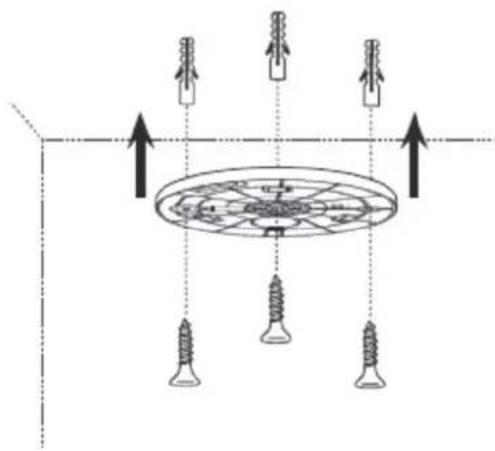
Tänk på att pilen och påskriften "FRONT" på takfästet ska peka i önskad riktning.
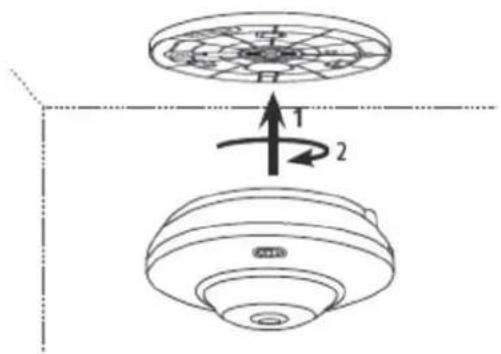
6.2. Justering av kameran
Sätt kameran på takfästet. Pilarna på kameran och takfästet måste stämma överens. Snäpp sedan fast kameran genom att vrida den medurs. För att lossa kameran finns det en knapp på sidan som du måste trycka in innan du kan lossa kameran från takfästet.
7. Första användning
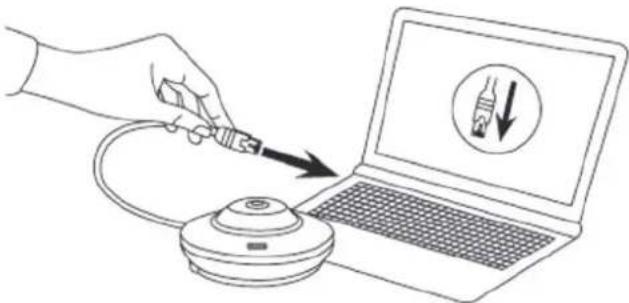
Nätverkskameran registrerar automatiskt om det ska upprättas en direkt anslutning mellan datorn och kameran. Det behövs ingen crossover-nätverkskabel. För direkt anslutning vid den första installationen kan den medföljande patchkabeln användas.
Direkt anslutning av nätverkskameran till en dator/laptop
- Kontrollera att du använder en nätverkskabel av typ Cat5
- Anslut kabeln till datorns/laptopens ethernet-gränssnitt och till nätverkskameran
- Anslut nätverkskamerans strömförsörjning
- Ställ in IP-adress 192.168.0.2 för datorns/laptopens nätverksgränssnitt och IP-adress 192.168.0.1 för default gateway (standardgateway)
- Fortsätt till punkt 8 för att avsluta den första installationen och upprätta anslutningen till nätverkskameran.
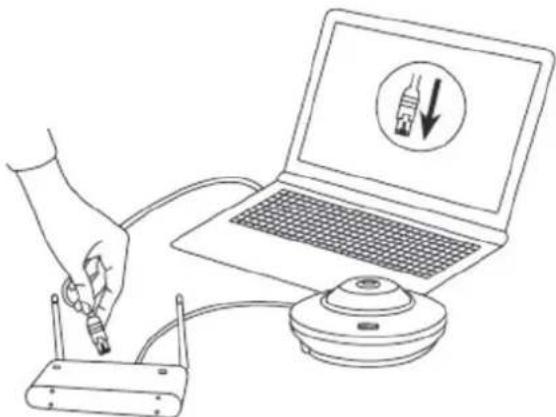
Anslutning av nätverkskameran till en router/switch
- Kontrollera att du använder en Cat5-nätverkskabel för anslutningen.
- Anslut datorn/laptopen till routern/switchen.
- Anslut nätverkskameran till routern/switchen.
- Anslut nätverkskamerans strömförsörjning.
- Om det finns en namnserver (DHCP) i nätverket ska datorns/laptopens nätverksgränssnitt ställas in på "Dela ut IP-adresser automatiskt".
- Om det inte finns någon namnserver (DHCP): ställ in datorns/laptopens nätverksgränssnitt på 192.168.0.2 och default gateway på 192.168.0.1.
- Fortsätt till punkt 8 för att avsluta den första installationen och upprätta anslutningen till nätverkskameran.
8. Den första åtkomsten av nätverkskameran
Den första åtkomsten av nätverkskameran sker via ABUS IP Installer.
När assistenten har startat söker den alla anslutna ABUS-nätverkskameror och videoservrar i nätverket.
Programvaran finns på medföljande CD-ROM. Installera och exekvera programmet på ditt datorsystem.
Om det finns en DHCP-server i nätverket sker tilldelningen av IP-adresser automatiskt för både datorn/laptopen och nätverkskameran.
Om det inte finns någon DHCP-server ställer nätverkskameran automatiskt in följande IP-adress: 192.168.0.100.
För att kunna kommunicera med nätverkskameran måste ditt datorsystem ha samma IP-subnätmask som kameran (datorns IP adress: t.ex. 192.168.0.2).
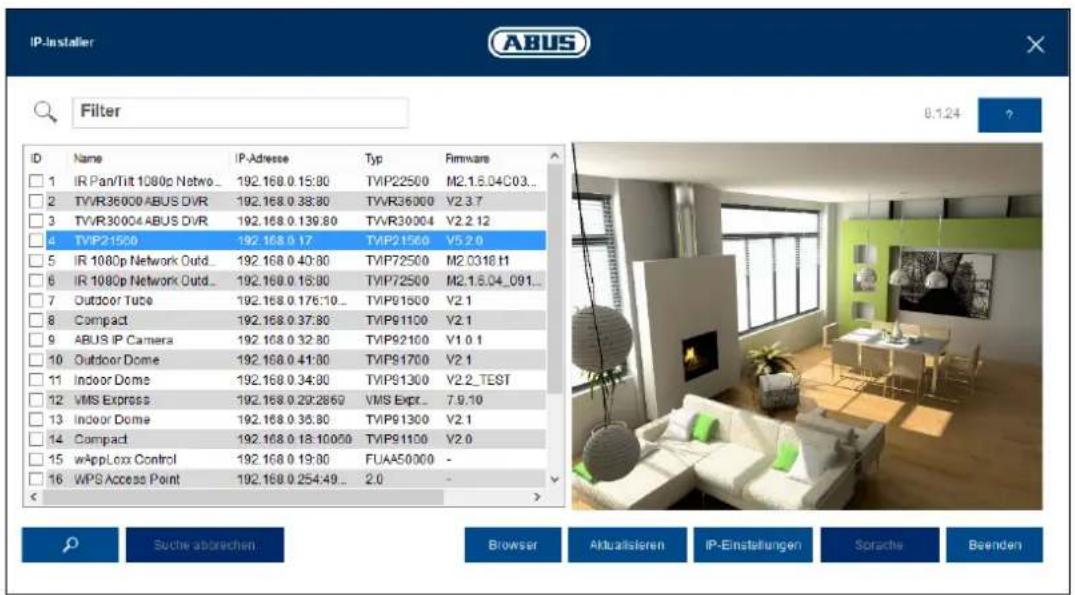

Nätverkskamerans standardinställning är "DHCP". Om det inte finns någon DHCP-server i nätverket rekommenderar vi att du ställer in IP-adressen på ett fast värde manuellt efter den första åtkomsten av nätverkskameran.
9. Lösenordsförfrågan
Vid leveransen har nätverkskameran ett administratörslösenord. Av säkerhetsskäl bör administratören genast ändra detta lösenord. När ett sådant administratörslösenord har sparats frågar nätverkskameran inför varje åtkomst efter användarnamn och lösenord.
Administratörskontot är fabriksinställt enligt följande: Användarnamn "admin" och lösenord "12345". För varje åtkomst till nätverkskameran visar webbläsaren ett autentiseringsfönster och du uppmanas att ange användarnamn och lösenord. Vänd dig till vår tekniska support om dina individuella inställningar för administratörskontot inte längre är tillgängliga.
Gå till väga på följande sätt för att mata in användarnamn och lösenord:
Öppna Internet Explorer och ange kamerans IP-adress (t.ex. "http://192.168.0.100").
Du uppmanas att autentisera dig:
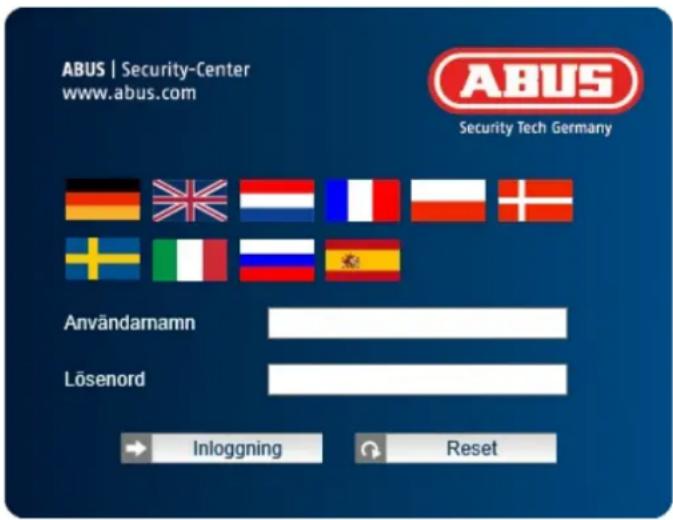
-> Nu är du ansluten till nätverkskameran och det visas en videostream.
10. Användarfunktioner
Öppna nätverkskamerans startsida. Fönstret är uppdelat i följande huvudfält:
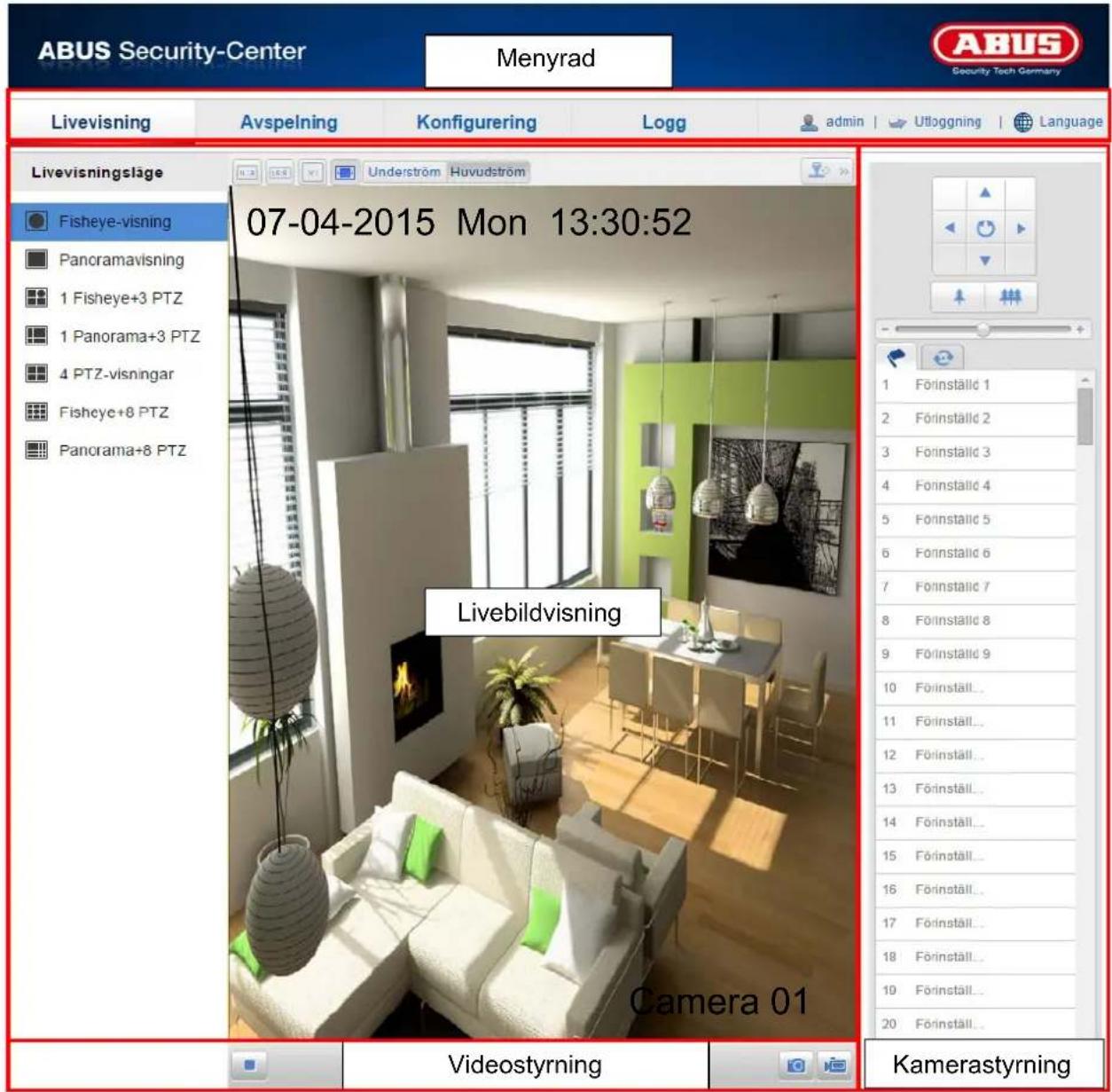
10.1. Menyrad
Välj "Livevisning", "Avspelning", "Konfiguration" eller "Protokoll" genom att klicka på motsvarande flik.
| Kommandoknapp Beskrivning | |
| admin | Visa inloggad användare |
| Utloggning | Logga ut användaren |
| Language | Val av språk |
10.2. Livebildvisning
Med kommandoknapparna till vänster kan du välja olika livevisningslägen.
| Kommandoknapp | Visning | Beskrivning |
| Fisheye | 186°-visning med fisheye-effekt. | |
| Panorama | 186°-visning. Fisheye-effekten minskas här. Det gör att visningen blir något förvrängd i bildområdets yttre delar. | |
| PTZ | PTZ är ett enskilt bildutsnitt från fisheye-visningen. I den kan du panorera, luta och zooma. Zoomfunktionen är digital. I PTZ-visningen går det att skapa och aktivera presets och patrulleringar. |
Genom att dubbelklicka på ett bildfönster aktiverar du helskärmsläget.
| Kommandoknapp Beskrivning | |
 | Aktivera 4:3-visning |
 | Aktivera 16:9-visning |
 | Visa originalstorlek |
 | Anpassa vyn automatiskt till webbläsaren |
 | Val av streaming-typ för livevisningen |
10.3. Audio/video-styrning
| Kommandoknapp | Beskrivning |
| [3W70] | Avaktivera livevisningen |
| [K226] | Aktivera livevisningen |
| [0H54] | Slå på/av ljudet, justera volymen |
 | Mikrofon på/av. Då mikrofonen är aktiverad är röstöverföring från datorn till kameran möjlig. (Audioutgång på kameran) |
 | Direktbild (ögonblicksbild) |
| [46T0] | Starta/stoppa manuell inspelning |
 | Digital zoom på/av |
| [54CS] | Starta/stoppa 3D-zoom |
10.4. Kamerastyrning
10.4.1. PTZ-styrning
För att ta fram PTZ-styrningen klickar du i livevisningen på fältet PTZ-styrning är endast tillgänglig i livevisningsläget PTZ.
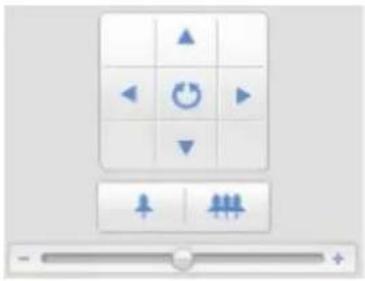
| Kommandoknapp Beskrivning | |
 | Pilknappar:Styrning av panorerings- och lutningsrörelserna |
 | Zooma in/utTryck på knappen för att höja den digitala zoomnivån och på knappen för att sänka den digitala zoomnivån. |
 | Anpassning PT-hastighet |
 | Starta/stoppa 360°-rotationen |
10.4.2. Preset-inställningar
Välj fliken "Preset" för att hämta, ställa in och ta bort upp till 32 preset-positioner. Använd PTZ-kommandoknapparna för att välja den önskade positionen.
Preset-inställningarna är endast tillgängliga i livevisningsläget PTZ.
Klicka på kommandoknappen för att skapa preset.
| Kommandoknapp Beskrivning | |
 | Val av önskad preset-position Den valda positionen visas mot blå bakgrund. |
| [∅ZWW] | Hämta position |
| [SZAC] | Skapa position |
| [ZD02] | Radera position |
10.4.3. Patrulleringsinställningar
Välj fliken "Patrullering" för att starta, konfigurera eller ta bort upp till 32 patrulleringar.
Patrulleringsinställningarna är endast tillgängliga i livevisningsläget PTZ
| Kommandoknapp Beskrivning | |
   Pfad 01 Pfad 01 | Val av önskad patrullering |
| [0WK4] | Starta patrulleringen |
 | Stoppa patrulleringen |
 | Spara patrulleringen |
| [0ZZD2] | Ta bort patrulleringen |
Klicka nere på knappen för att lägga till en patrulleringspreset.
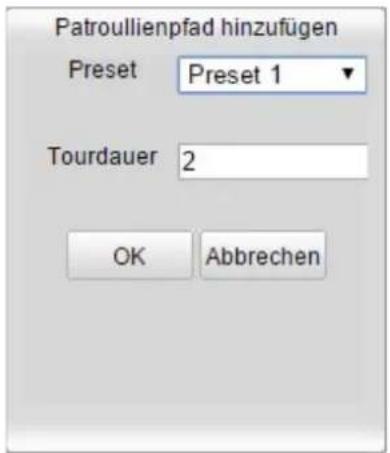
Välj nu de presets där patrulleringen ska läggas till. Under "Varaktighet" ställer du i sekunder in hur länge preseten ska aktiveras.
Klicka på knappen framför en preset för att ta bort den från patrulleringen.
Lägg till den önskade preseten och tryck på knappen för att spara patrulleringen.

Det går endast att starta en patrullering till en PTZ-visning.
11. Avspelning
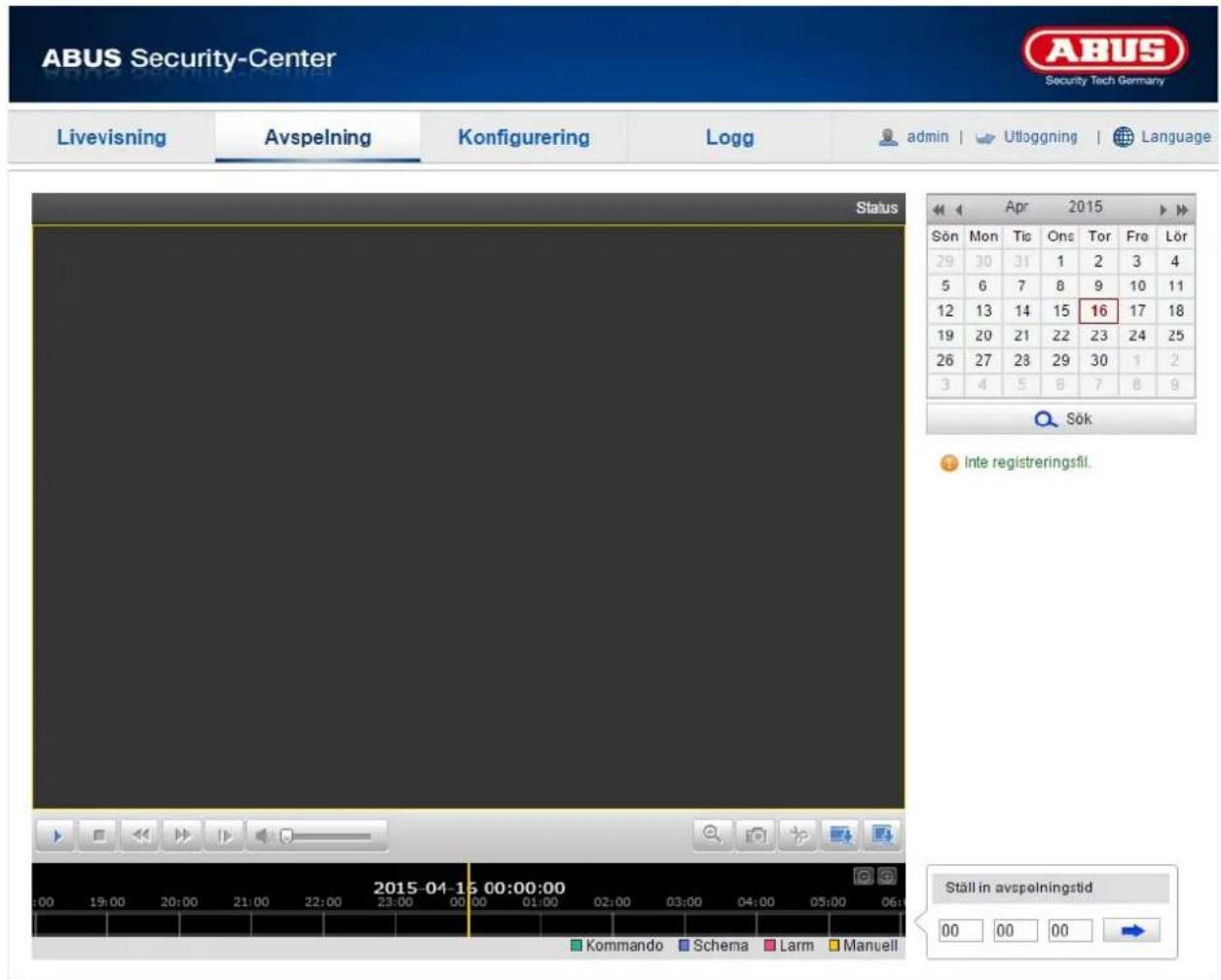
I avspelningen kan du spela upp inspelade data med microSD-kortet. Välj önskad dag i kalendern och klicka på "Sök".
I tidslinjen visas inspelningarna för den valda dagen. Färgmarkeringen anger inspelningshändelsen.
Under avspelningstid kan du ställa in tid för den önskade inspelningen.
12. Konfiguration
12.1. Lokal konfiguration
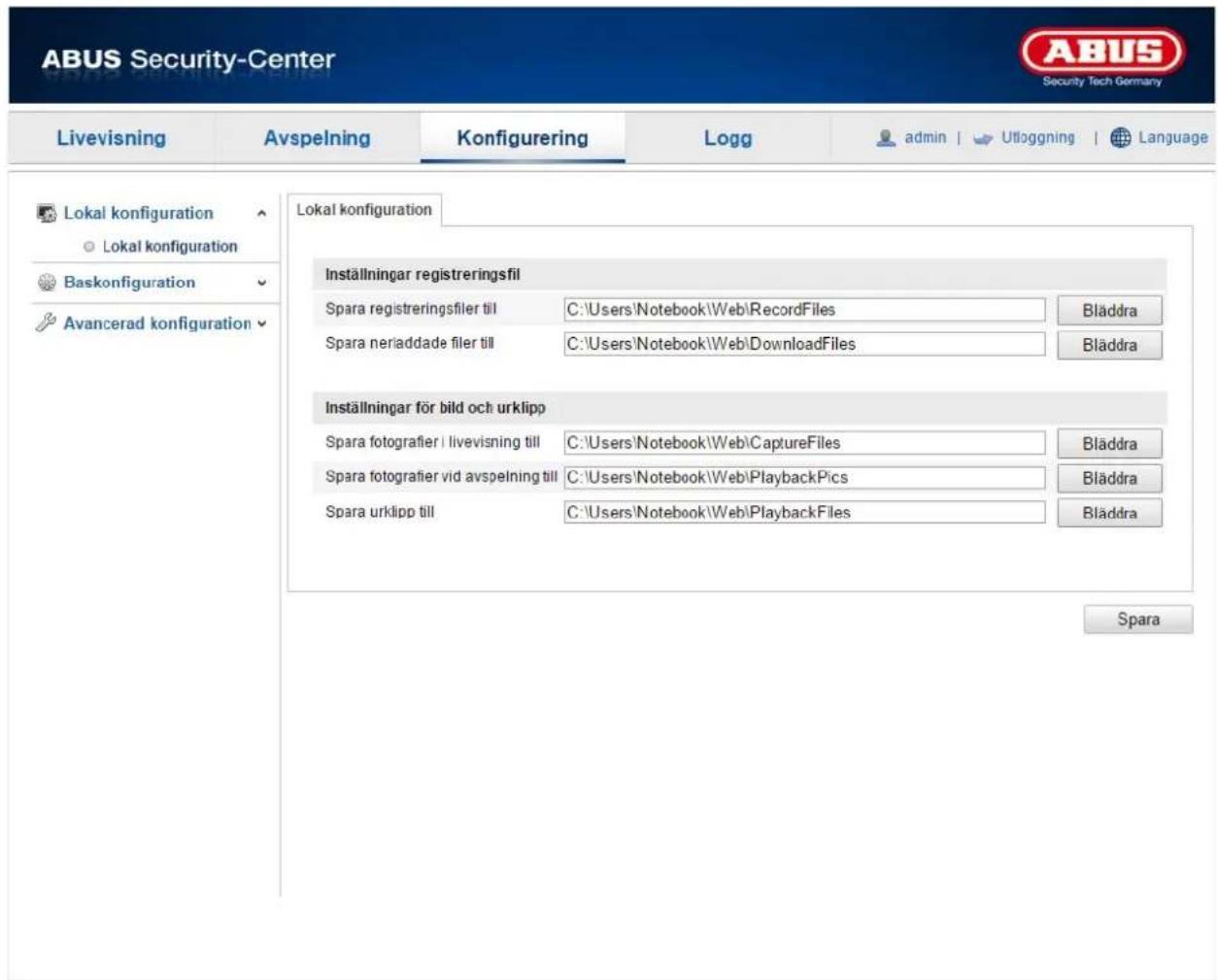
Under menypunkten "Lokal konfiguration" kan du göra inställningar för filsökvägar till inspelningen och ögonblicksbilder.
Inspelning – filinställningar
Här kan du definiera filstorlek för inspelningar, sökväg för inspelningar och sökväg för nedladdade filer.
Spara registreringsfiler till
Här kan filsökvägen ställas in för de manuella inspelningarna.
Som standard används följande sökväg: C:\
Spara nerladdade filer till
Här kan du spara filsökvägen till nerladdade videor.
Som standard används följande sökväg: C:\
Bild-/klippningsinställningar
Här kan du bestämma sökvägarna för direktbilder, fotografier från avspelningen och klippta videor.
Välj filsökväg för direktbilder från livevisningen.
Som standard används följande sökväg: C:\
Spara fotografi vid avspelning
Här kan du spara sökvägen för ögonblicksbilder från avspelningen.
Som standard används följande sökväg: C:\
Spara urklipp till
Här kan du spara sökvägen till det minne där klippta videor ska sparas.
Som standard används följande sökväg: C:\

Bekräfta inställningarna med "Spara".
12.2. Baskonfiguration
Alla inställningar som hör till baskonfigurationen finns även under menypunkten "Avancerad konfiguration". Se kolumnen "Tillgänglig i" bland beskrivningarna av "Avancerad konfiguration".
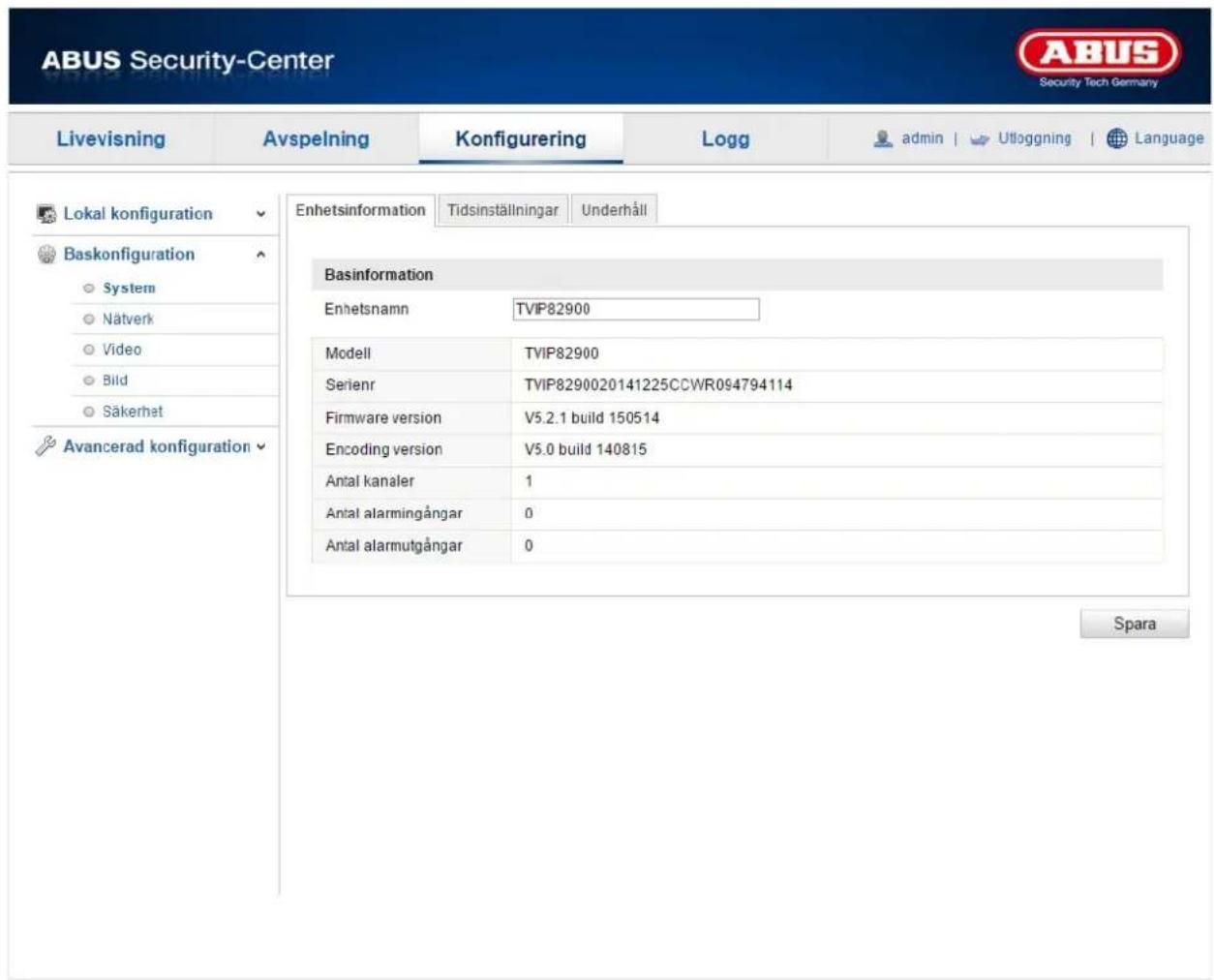
12.3. Avancerad konfiguration
12.3.1. System
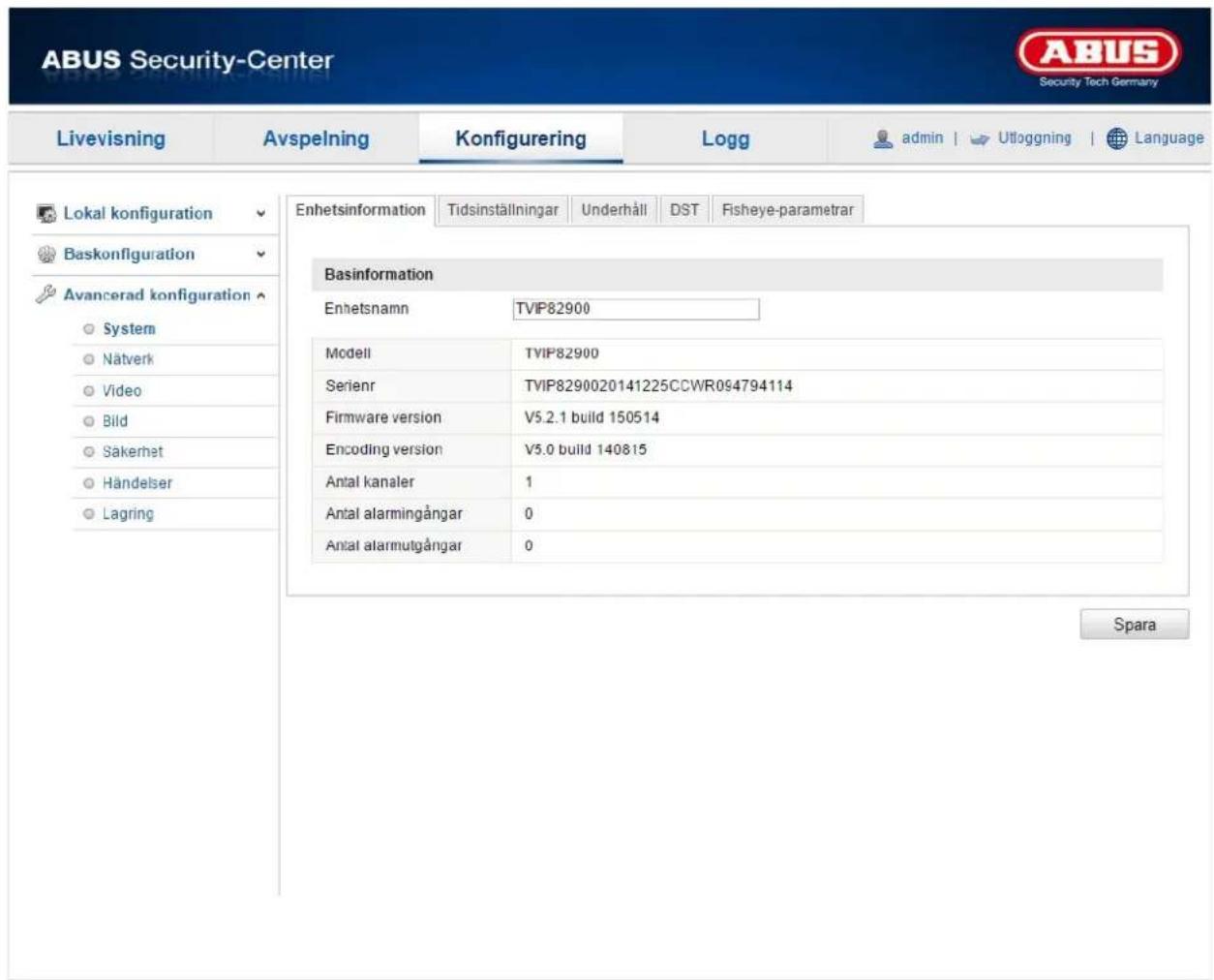
| Menypunkt | Beskrivning | Tillgänglig i läge |
| Apparatinformation | Visning av apparatinformation | Baskonfiguration, Avanc. Konfiguration |
| Tidsinställningar | Konfiguration av klockan | Baskonfiguration, Avanc. Konfiguration |
| Underhåll | Konfiguration för underhåll av systemet | Baskonfiguration, Avanc. Konfiguration |
| Sommartid | Konfiguration av automatisk omställning till/från sommartid | Avanc. Konfiguration |
| Fisheye-parameter | Konfiguration för att välja installationstyp | Avanc. Konfiguration |
12.3.1.1. Enhetsinformation
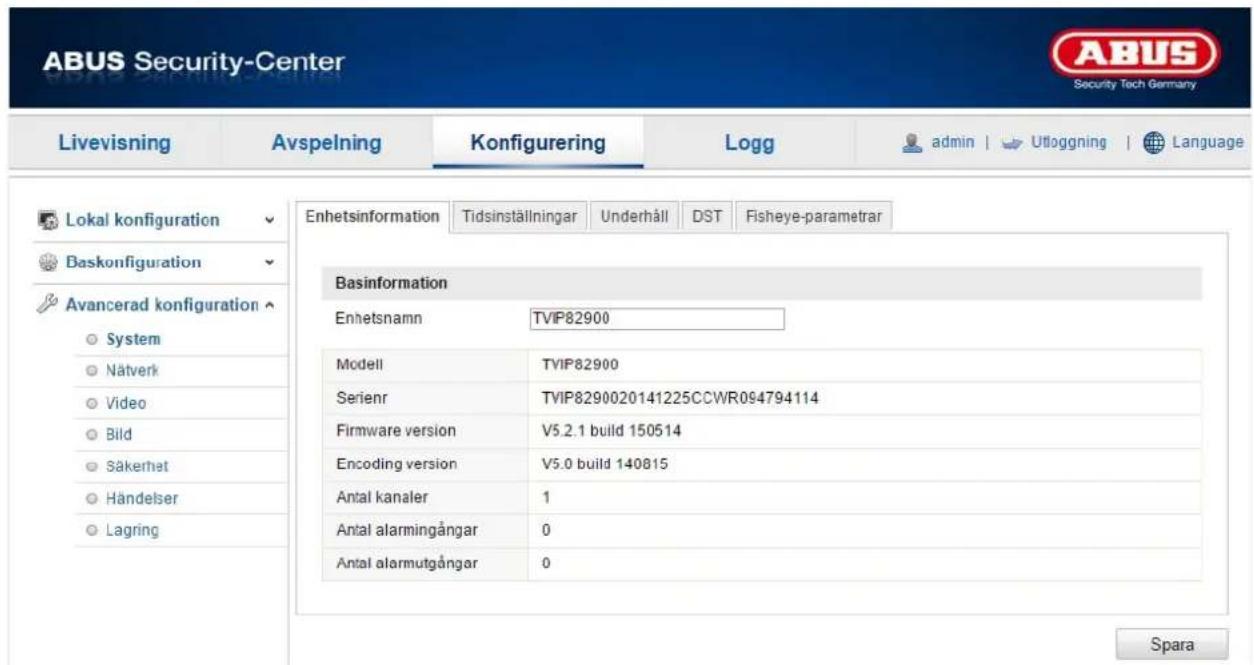
Basinformation
Enhetens namn:
Här kan du ange ett apparatnamn för kameran.
Modell:
Visning av modellnummer
Serienummer:
Visning av serienummer
Firmware-version:
Visning av firmware-version
Kodn.-version:
Visning av antal kanaler
Antal larmingångar:
Visning av larmingångarna
Antal larmutgångar:
Visning av larmutgångarna

Bekräfta inställningarna med "Spara".
12.3.1.2. Tidsinställningar
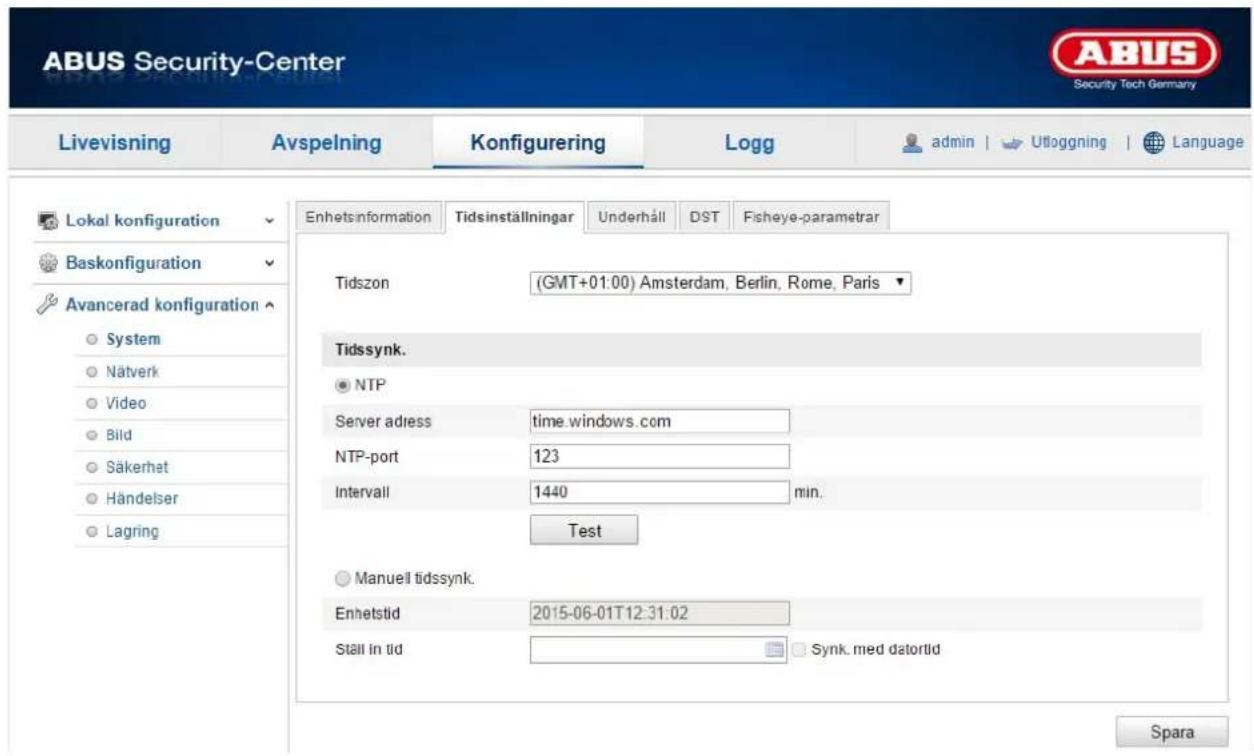
Tidszon
Med hjälp av Network Time Protocol (NTP) kan kamerans klocka synkroniseras med en tidsserver. Aktivera NTP för att använda den här funktionen.
Serveradress
NTP-tjänstens nätverksportnummer (standard: port 123)
Intervall
Här anges intervallet för tidssynkronisering i minuter. Tryck på "Test" för att starta en testkörning.
Man. tidssynkron.
Maskintid
Visning av datorns maskintid
Inställning av tid
Visning av aktuellt klockslag enligt tidszoninställningen. Klicka på "Synkronisering med datortid" för att spara datorns maskintid.

Bekräfta inställningarna med "Spara".
12.3.1.3. Underhåll
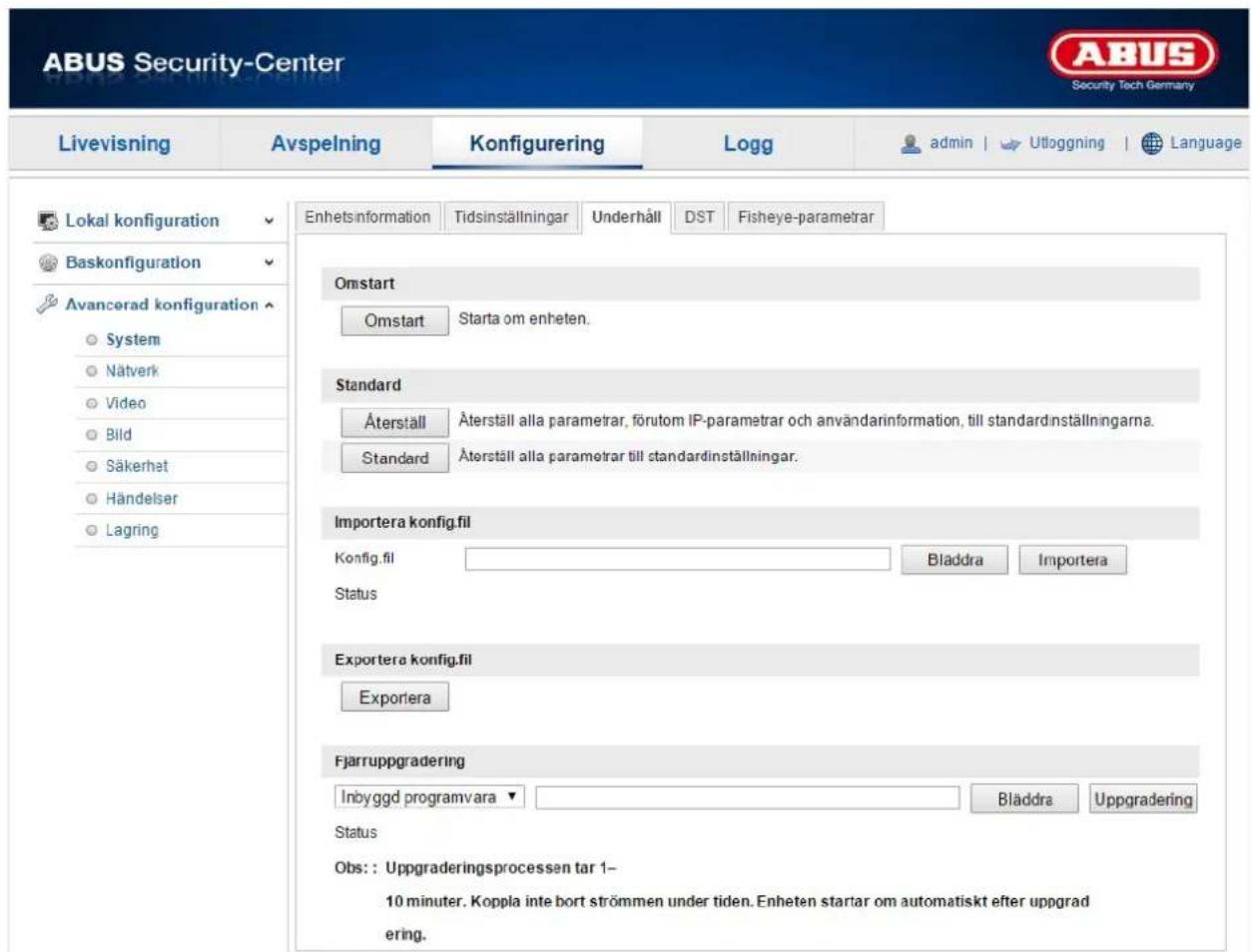
Omstart
Klicka på "Omstart" för att starta om enheten.
Standard
Återställ
Klicka på "Återställ" för att återställa standardinställningarna för alla parametrar utom IP-parametrarna.
Standard
Välj detta alternativ för att återställa alla parametrar till standardinställningarna.
Imp. konf.fil
Konfig.-fil
Välj här filsökväg för att importera en konfigurationsfil.
Status
Visning av importstatus
Exportera konfig.-fil
Klicka på exportera för att exportera en konfigurationsfil.
Fjärruppgradering
Firmware
Välj en sökväg för uppgradering av kamerans firmware.
Status
Välj "DST" för automatisk omställning till sommartid.
Starttid
Ställ in när sommartiden ska börja.
Sluttid
Ställ in när vintertiden ska börja.
Sommartid bias
Ställ här in tidsskillnaden i minuter.

Bekräfta inställningarna med "Spara".
12.3.1.5. Fisheye-parameter
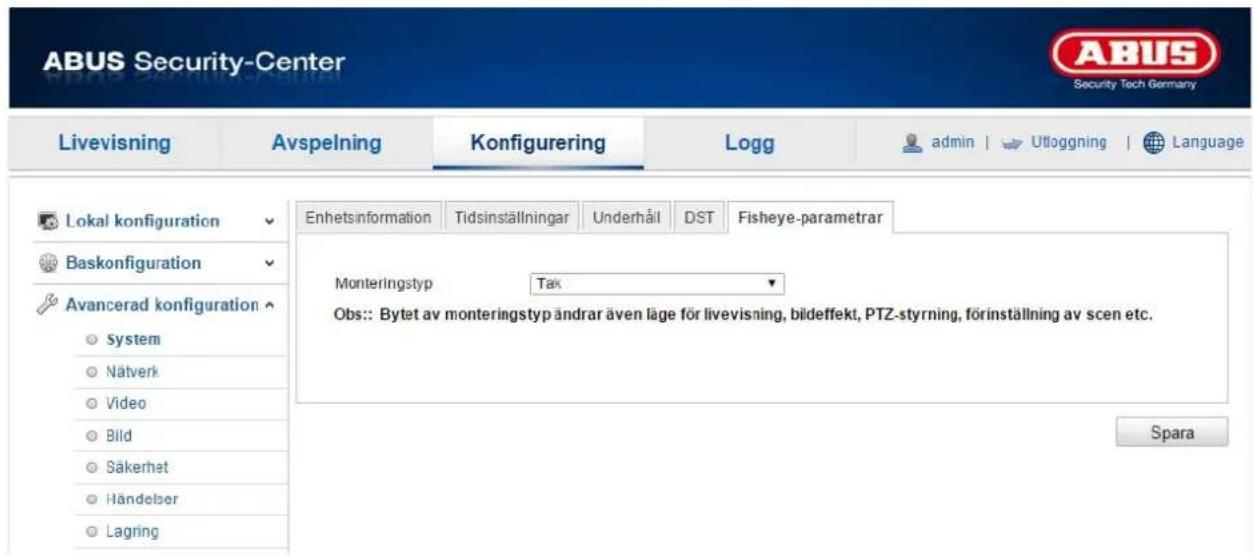
Monteringstyp
Om installationstypen ändras påverkar det livevisningslägena, bildeffekterna, PTZ-styrningen och preset-scenerna.
Tak
Välj "Tak" vid takmontering.
Vägg
Välj "Vägg" vid väggmontering.
Golv
Välj "Golv" vid golvmontering.

Bekräfta inställningarna med "Spara".
12.3.2. Nätverk
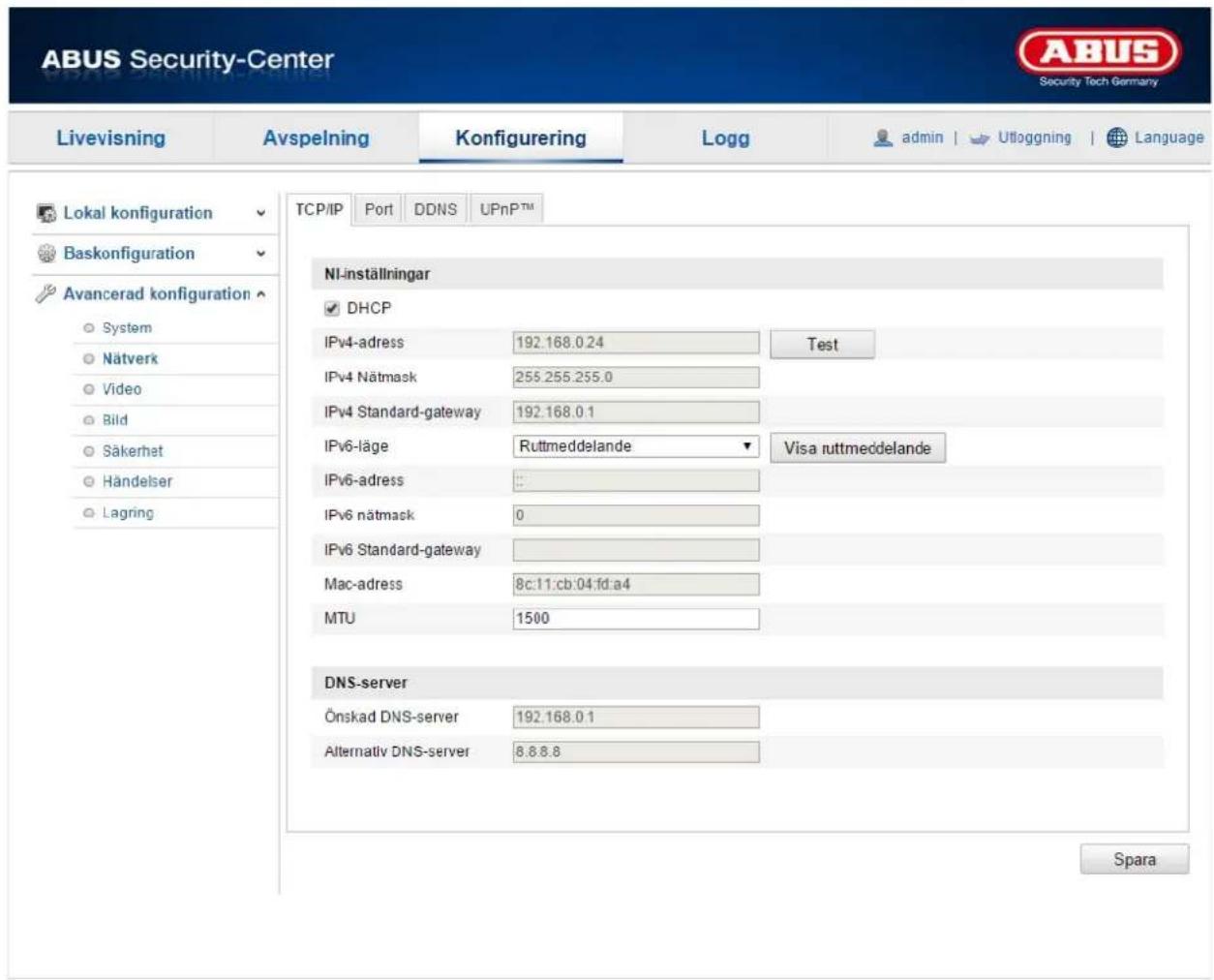
| Menypunkt | Beskrivning | Tillgänglig i läge |
| TCP/IP | Inställning av TCP/IP-uppgifterna | Baskonfiguration, Avanc. Konfiguration |
| Port | Inställningar för använda portar | Baskonfiguration, Avanc. Konfiguration |
| DDNS | Inställning av DDNS-uppgifterna | Avanc. Konfiguration |
| UPnPTM | Inställning av UPnP-uppgifterna | Avanc. Konfiguration |
12.3.2.1. TCP/IP
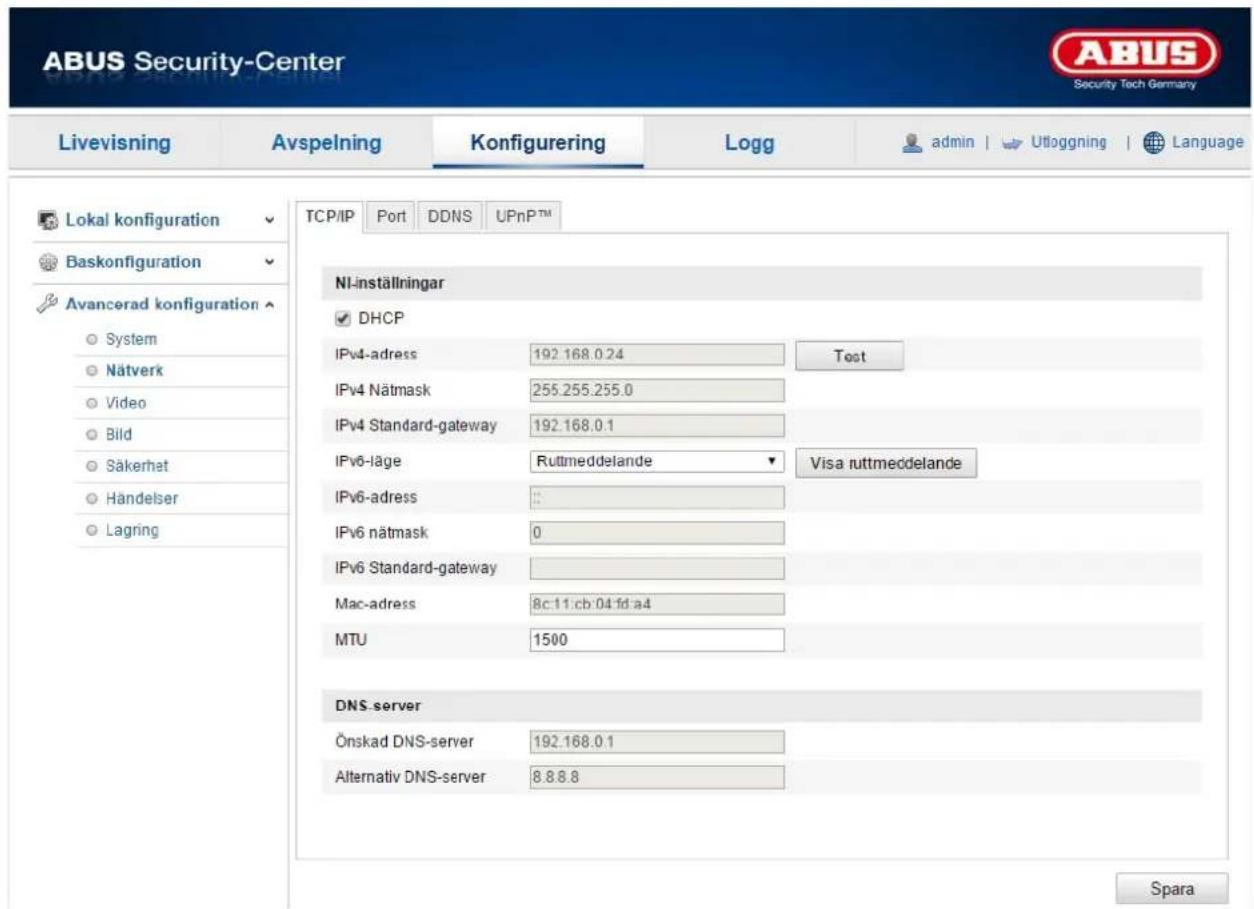
För att kameran ska kunna manövreras via ett nätverk måste TCP/IP-inställningarna vara rätt konfigurerade.
NI-inställningar
DHCP
Om en DHCP-server finns tillgänglig, klicka på DHCP för att automatiskt få IP-adress och övriga nätverksinställningar. Datan överförs automatiskt till servern och kan inte ändras manuellt.
Om det inte finns någon DHCP-server ska följande uppgifter skrivas in manuellt.
IPv4-adress
Inställning av IP-adressen för kameran
IPv4-subnätmask
Manuell inställning av subnätmasken för kameran
IPv4-standard-gateway
Inställning av standardroutern för kameran
lpv6-läge
Manuellt: manuell konfiguration av IPv6-data
DHCP: lpv6-anslutningsdata ställs till förfogande av DHCP-servern.
Ruttmeddelande: Ipv6-anslutningsdata ställs till förfogande av DHCP-servern (router) tillsammans med ISP (internetleverantören).
IPv6-adress
Visning av IPv6-adress. Adressen kan konfigureras i lpv6-läget "Manuell".
IPv6-subnätmask
Visa IPv6-subnätmasken.
IPv6-standard-gateway
Här visas kamerans IPv4-hårdvaruadress; de här uppgifterna kan inte ändras.
MTU
Inställning av överföringsenhet, välj ett värde mellan 500 och 9676. Som standard är 1500 förinställt.
DNS-server
Önskad DNS-server
För en del funktioner krävs DNS-serverinställningar (t.ex. för att skicka e-post). Ange adressen för önskad DNS-server här.
Altern. DNS-server
Om den önskade DNS-servern inte är tillgänglig används den här alternativa DNS-servern. Ange adressen till den alternativa servern här.

Bekräfta inställningarna med "Spara".
12.3.2.2. Port
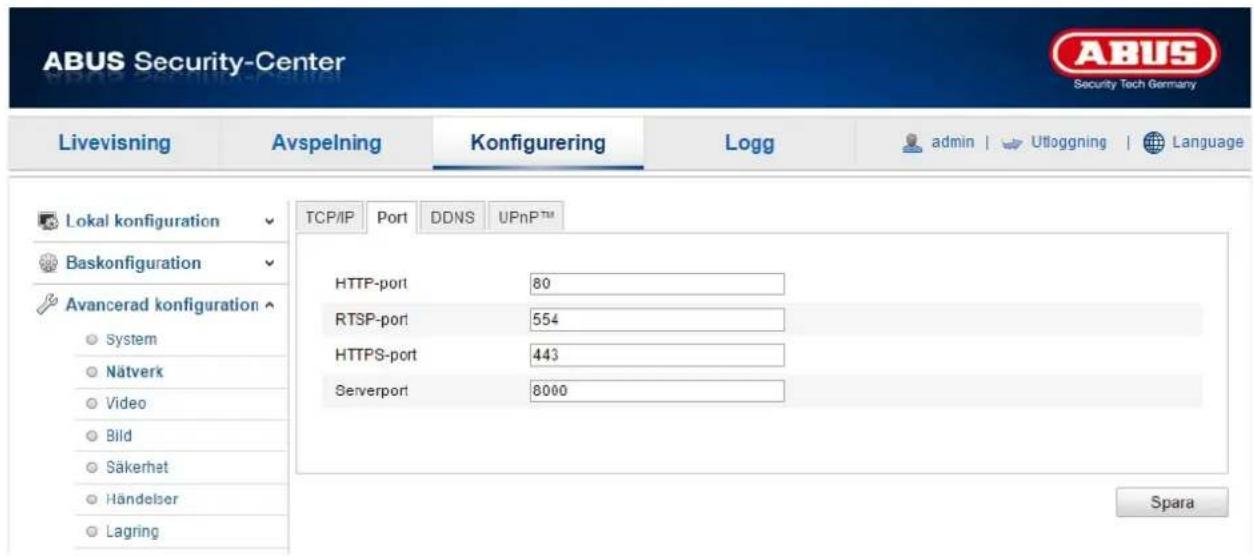
Om du vill ha fjärråtkomst till kameran måste följande portar konfigureras.
HTTP-Port
Port 80 är standardporten för HTTP-överföring. Alternativt kan denna port få ett värde i området 1024\~65535. Om det finns flera kameror i samma subnät bör varje kamera få en egen, unik HTTP-port.
RTSP-port
Port 554 är standardporten för RTSP-överföring. Alternativt kan denna port få ett värde i området 1024\~65535. Om det finns flera kameror i samma subnät bör varje kamera ha en egen, unik RTSP-port.
HTTPS-port
Port 443 är standardporten för HTTPS-överföring.
SDK-port (kontrollport)
Port 8000 är standardporten för SDK-överföring. Kommunikationsport för interna data. Alternativt kan porten få ett värde i området 1025\~65535. Om det finns flera kameror i samma subnät bör varje kamera få en egen, unik SDK-port.

Bekräfta inställningarna med "Spara".
12.3.2.3. DDNS
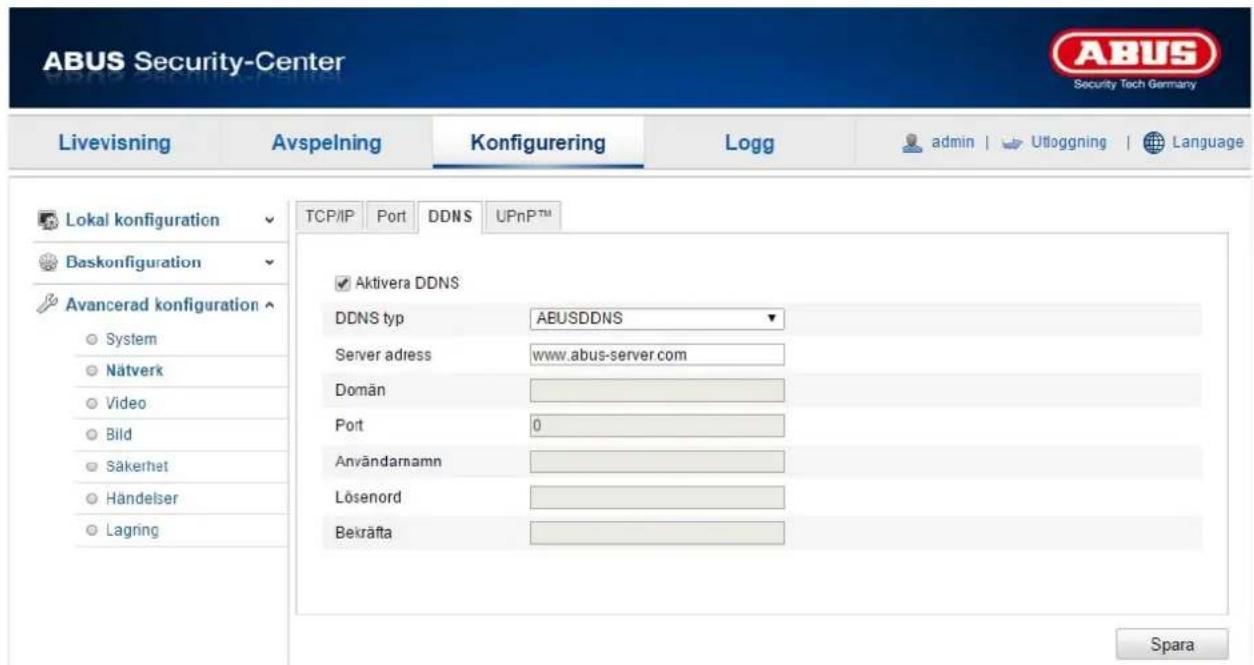
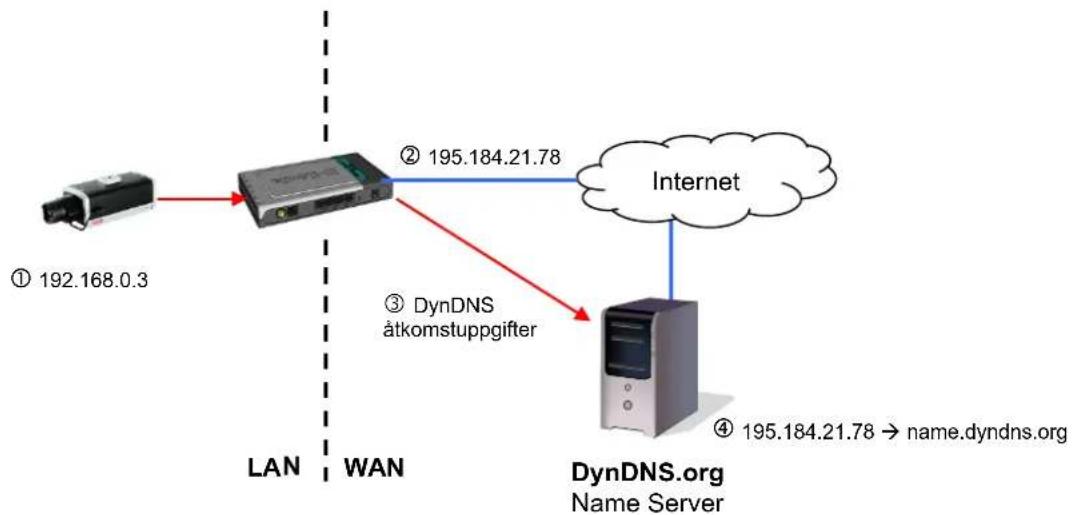
DynDNS eller DDNS (dynamiskt domännamnsystem) är ett system som kan uppdatera domännamngivning i realtid. Nätverkskameran har en integrerad DynDNS-klient som automatiskt kan genomföra uppdatering av IP-adressen hos en DynDNS-tjänst.
Nedan illustreras åtkomst/uppdatering av IP-adresser genom DynDNS-tjänsten.
flowchart
graph TD
    A["① 192.168.0.3"] --> B["② 195.184.21.78"]
    B --> C["Internet"]
    B --> D["③ DynDNS åtkomstuppgifter"]
    D --> E["④ 195.184.21.78 → name.dyndns.org"]
    style A fill:#f9f,stroke:#333
    style B fill:#ccf,stroke:#333
    style C fill:#cfc,stroke:#333
    style D fill:#fcc,stroke:#333
    style E fill:#ffc,stroke:#333
Aktivera DDNS
Aktiverar och avaktiverar DDNS-funktionen.
DDNS-typ
Välj DDNS-typ. Välj mellan "DynDNS" och "ABUS DDNS".
Serveradress
Välj en DDNS-tjänst. Du måste ha ett registrerat konto hos denna DDNS-tjänst (t.ex. www.dyndns.org).
Om du har valt DDNS-typ "ABUS DDNS" läggs serveradressen in automatiskt.
Domän
Ange det registrerade domännamnet här (värdtjänst) (t.ex. minIPkamera.dyndns.org).
Port
Lägg in porten för portvidarebefordran här.
Användarnamn
Användarnamn för DDNS-kontot
Lösenord
Lösenord för DDNS-kontot
Bekräfta
Här måste lösenordet bekräftas.
Registrera DDNS-konto
Anteckna dina användaruppgifter och lägg in dem i nätverkskamerans konfiguration.
Åtkomst till nätverkskameran via DDNS
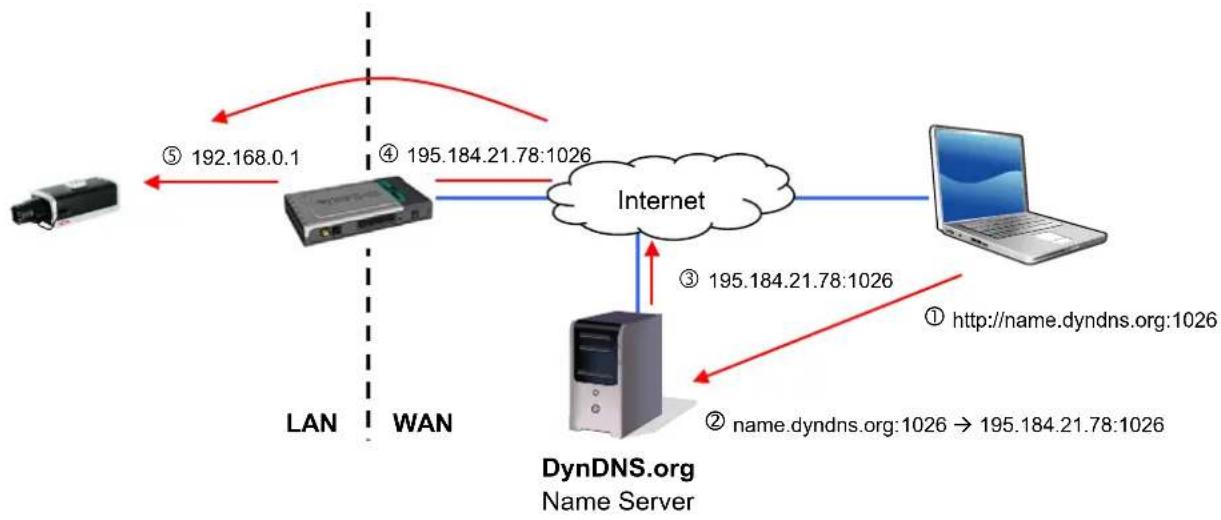
Om nätverkskameran är ansluten till en router, ska åtkomsten via DynDNS konfigureras i routern. På ABUS Security-Centers hemsida, www.abus-sc.com finns en beskrivning av DynDNS-router-konfigurationen för vanliga routermodeller.
Nedan illustreras åtkomst via DynDNS.org till en nätverkskamera som är ansluten till en router.
flowchart
graph TD
    A["User"] -->|⑤ 192.168.0.1| B["Server"]
    B -->|④ 195.184.21.78:1026| C["Internet"]
    C -->|③ 195.184.21.78:1026| D["DynDNS.org Name Server"]
    D -->|② name.dyndns.org:1026 → 195.184.21.78:1026| E["Laptop"]
    C -->|① http://name.dyndns.org:1026| F["Computer"]
    B -->|LAN| G["Computer"]
    style A fill:#f9f,stroke:#333
    style B fill:#ccf,stroke:#333
    style C fill:#cfc,stroke:#333
    style D fill:#fcc,stroke:#333
    style E fill:#cff,stroke:#333
    style F fill:#ffc,stroke:#333

För DynDNS-åtkomst via en router måste portvidarebefordran ställas in för alla relevanta portar (minst RTSP + HTTP) i routern.

Bekräfta inställningarna med "Spara". Efter ändringar av nätverkskonfigurationen måste kameran startas om (System\Underhåll\Omstart).
ABUS DDNS
- För att kunna använda funktionen ABUS DDNS måste du först skapa ett konto på www.abusserver.com. Läs först FAQ-sektionen på hemsidan.
- Markera kryssrutan "Aktivera DDNS" och välj sedan DDNS-typ "ABUS DDNS".

Bekräfta inställningarna med "Spara".
12.3.2.4. UPnPTM
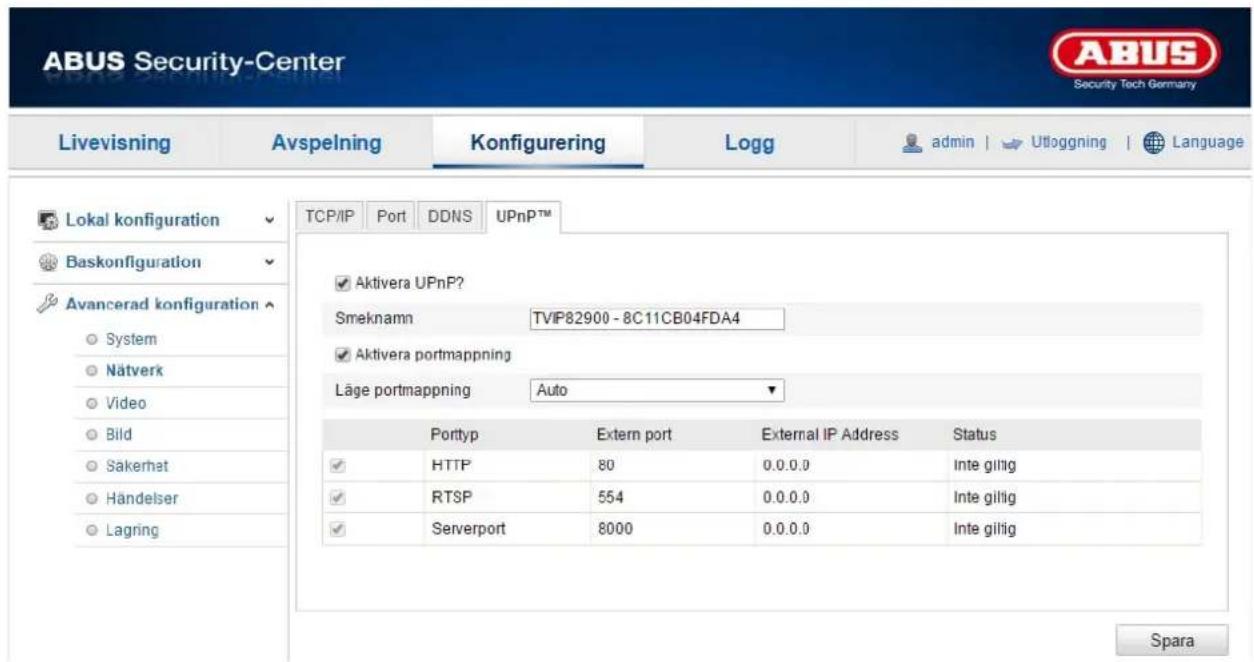
UPnP-funktionen (Universal Plug and Play) möjliggör bekväm aktivering av nätverksenheterna i ett IP-nätverk. Nätverkskameran blir då t.ex. synlig som nätverksenhet på Windows Nätverk.
Aktivera UPnP
Visning av UPnP-namnet i nätverket
Porttilldelning
Aktivera portmappning
Här aktiveras Universal Plug and Play-portvidarebefordran för nätverkstjänster. Om din router stöder UPnP aktiveras portvidarebefordran för videoströmmar automatiskt på routersidan för nätverkskameran.
Läge portmappning
Välj om portvidarebefordran ska ske automatiskt eller manuellt.
Protokollnamn:
HTTP
Port 80 är standardporten för HTTP-överföring. Alternativt kan porten få ett värde i området 1025\~65535. Om det finns flera IP-kameror i samma subnät bör varje kamera få en egen, unik HTTP-port.
RTSP
Port 554 är standardporten för RTSP-överföring. Alternativt kan porten få ett värde i området 1025\~65535. Om det finns flera kameror i samma subnät bör varje kamera få en egen, unik RTSP-port.
SDK (kontrollport)
Port 8000 är standardporten för SDK-överföring. Kommunikationsport för interna data. Alternativt kan porten få ett värde i området 1025\~65535. Om det finns flera kameror i samma subnät bör varje kamera få en egen, unik SDK-port.
Extern port
Du kan endast ändra portarna manuellt om "Mappning porttyp" har ställts in på manuellt läge.
Extern IP-adress
Visning av den externa IP-adressen för mobil åtkomst.
Status
Visar om den angivna externa porten är giltig eller ogiltig.

Bekräfta inställningarna med "Spara".
12.3.3. Video
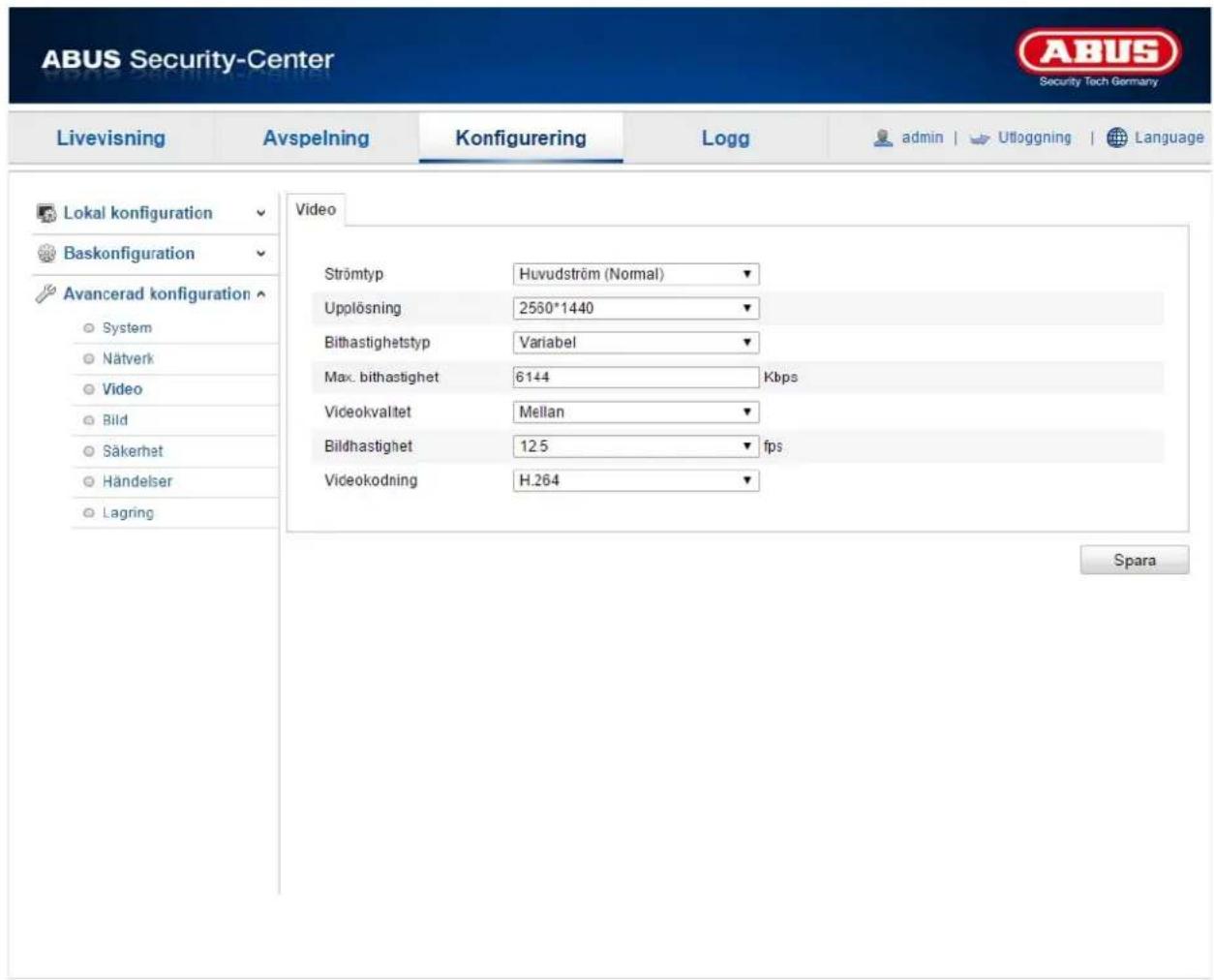
| Menypunkt | Beskrivning | Tillgänglig i läge |
| Video | Videoinställningar | Baskonfiguration,Avanc. Konfiguration |
12.3.3.1. Video
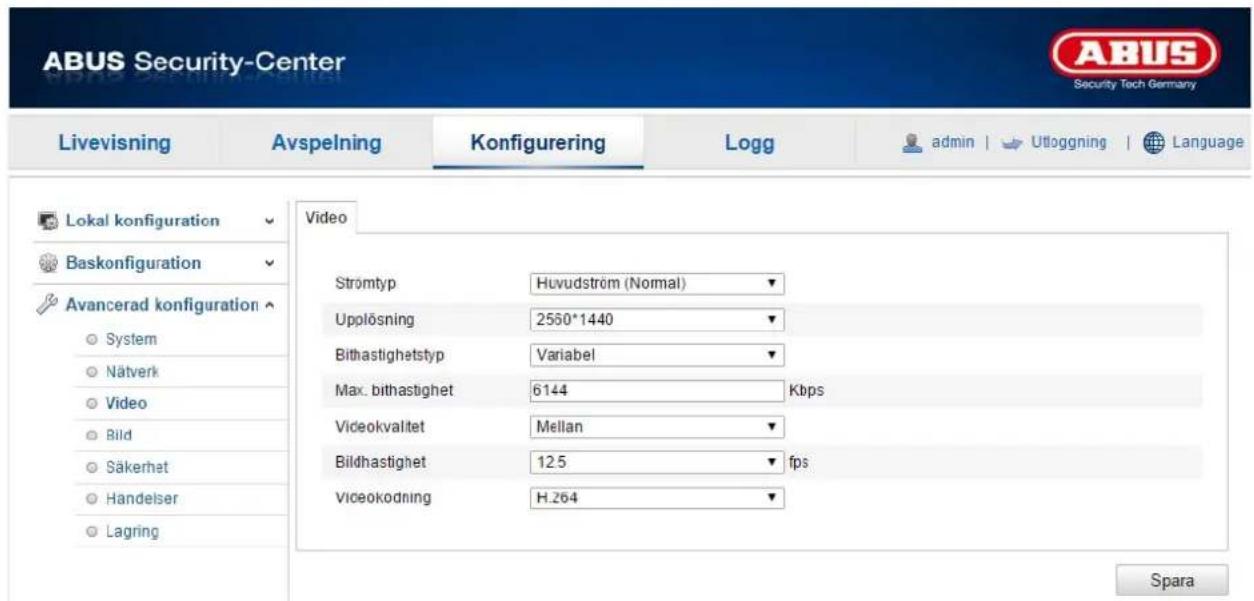
Strömtyp
Välj strömtyp för kameran. Välj "Main stream (normal)" för inspelning och livevisning med god bandbredd. Välj "Underström" för livevisning med begränsad bandbredd.
Upplösning
Ställ in videodatans upplösning här. Beroende på kameramodell går det att välja mellan 1280*720p; 1280*960;
Bithastighetstyp
Anger bithastighet för videoströmmen. Videokvaliteten kan bli högre eller lägre beroende på rörelseintensiteten. Du kan välja mellan konstant eller variabel bithastighet.
Max. bithastighet
Här ställs videoströmmens bithastighet in på ett visst värde: Ställ in max. bithastighet på 32 till 16384 kbps. Ett högre värde ger högre videokvalitet men behöver större bandbredd.
Videokvalitet
Den här menypunkten är bara tillgänglig när du har valt variabel bithastighet. Ställ in videodatans videokvalitet här. Videokvaliteten kan bli högre eller lägre beroende på rörelseintensiteten. Du kan välja mellan sex olika videokvaliteter: "Lägst", "Lägre", "Låg", "Mellan", "Högre" och "Högsta".
Bildhastighet
Anger bildhastigheten i bilder per sekund.
Videokodning
Välj standard för videokodning. Du kan välja mellan H.264 och MJPEG.

Bekräfta inställningarna med "Spara".
12.3.4. Bild
| Menypunkt | Beskrivning | Tillgänglig i läge |
| Visningsinställningar | Inställning av visningsparametrarna | Baskonfiguration, Avanc. Konfiguration |
| OSD-inställningar | Inställning av datum- och tidsformat | Avanc. Konfiguration |
| Överläggstext | Lägga till textfält | Avanc. Konfiguration |
| Maskering privatzon | Lägga till privatzonmaskering | Avanc. Konfiguration |
12.3.4.1. Visningsinställningar
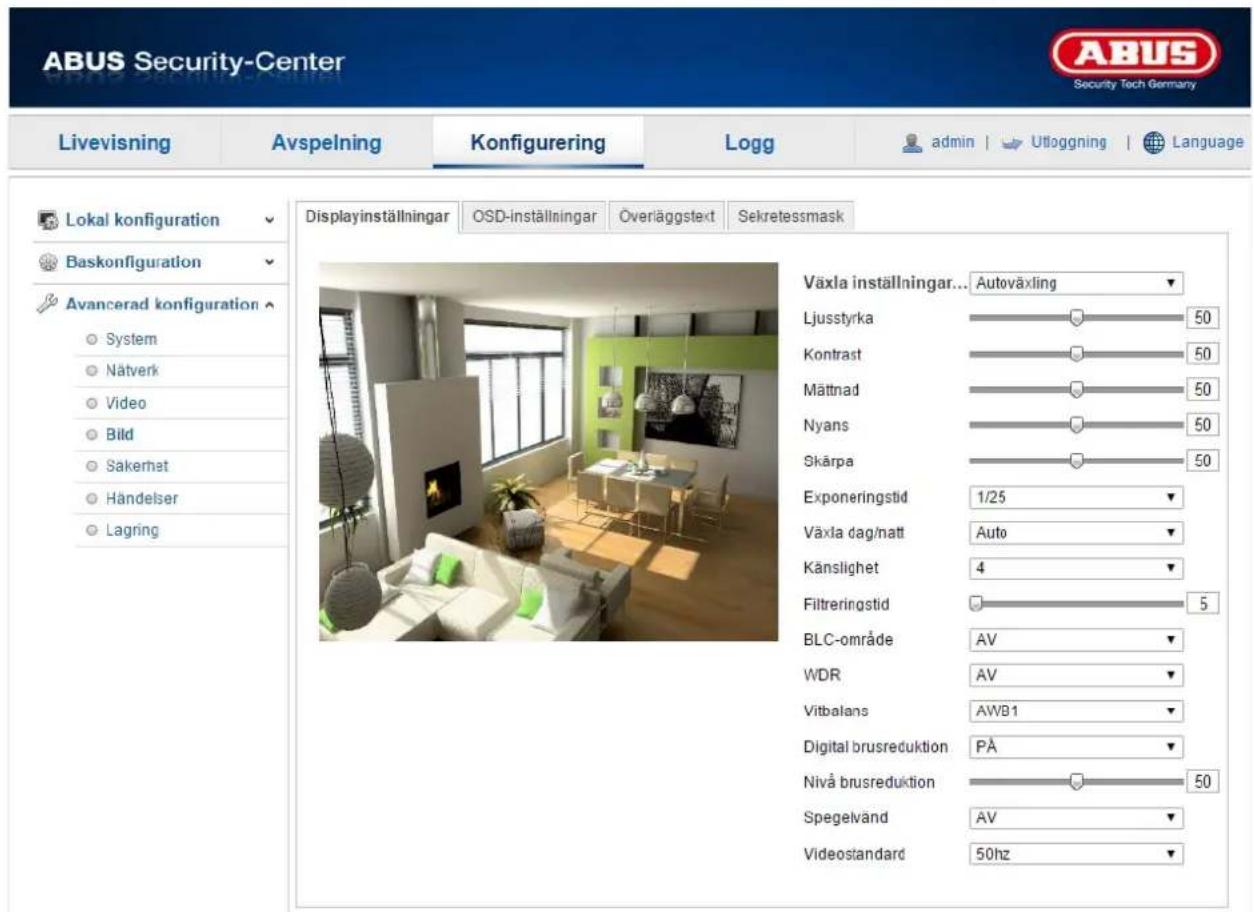
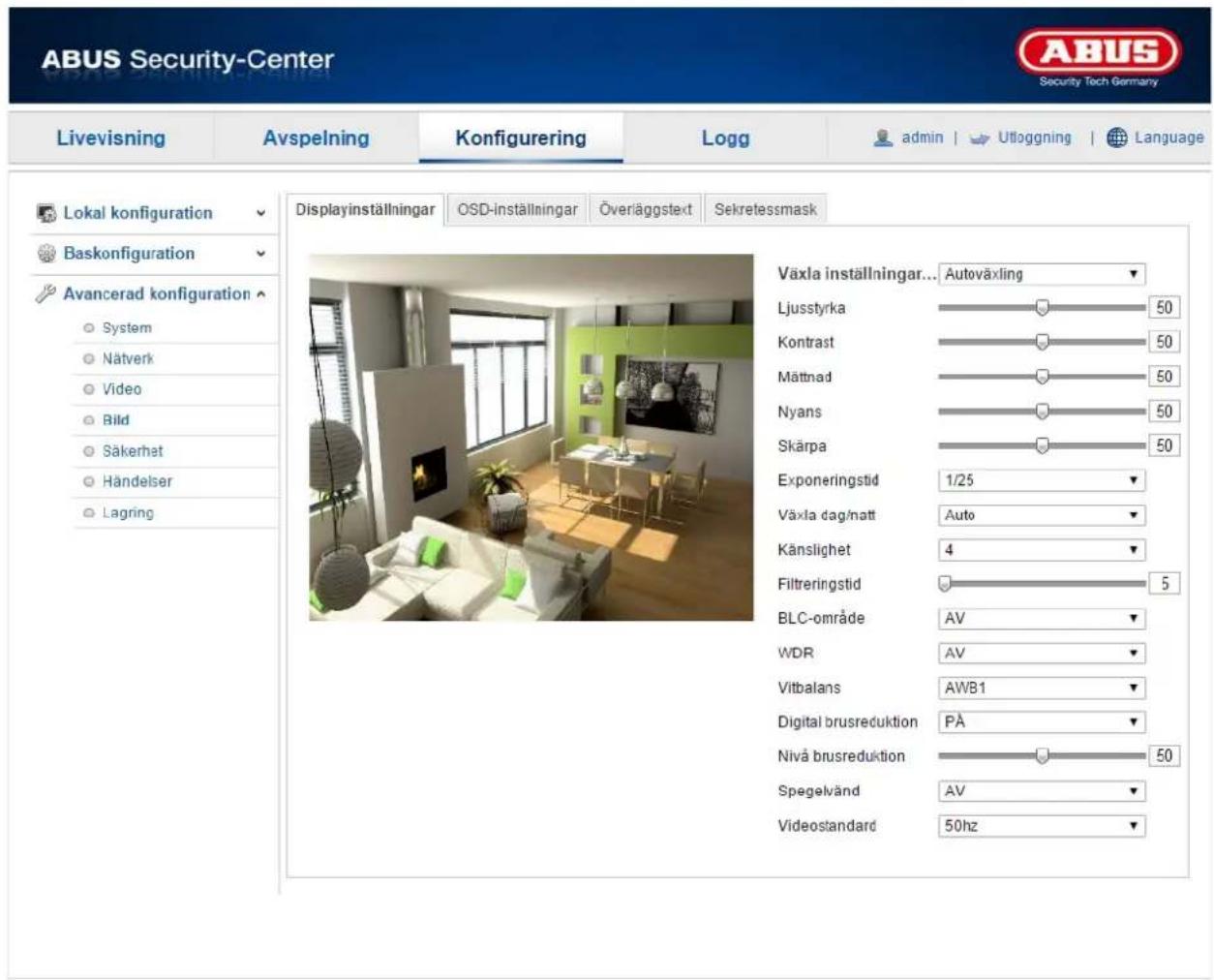
Under den här menypunkten ställer du in kamerans bildkvalitet, t.ex. ljusstyrka, skärpa, kontrast o.s.v.
| Observera:Utgångsmenyns parametrar kan variera beroende på modell. |
Dag/natt-omställning
Du kan här välja mellan automatisk dag/natt-omställning och tidsstyrd omställning. Till det läget är det nödvändigt att lägga in en start- och sluttid för dagläget.
Följande inställningar kan göras individuellt för dag- eller nattläge.
Ljusstyrka
Inställning av ljusstyrkan. Inställningsområde: 0–100.
Kontrast
Inställning av bildens kontrast. Inställningsområde: 0–100.
Mättnad
Inställning av bildmättnad. Inställningsområde: 0–100.
Nyans
Inställning av bildens färgnyans. Inställningsområde: 0–100.
Skärpa
Inställning av bildskärpan. Ett högre värde för bildskärpan kan ge ökat bildbrus.
Inställningsområde: 0–100.
Exponeringstid
Inställning av max. exponeringstid. Inställningen är oberoende av inställt irisläge.
Dag/natt-omställn.
Växlingen dag/natt ger alternativen "Auto", "Dag", "Natt", "Schema" och "Utlöst av larmingång".
Auto
Beroende på ljusförhållandena växlar kameran automatiskt mellan dag- och nattläge. Känsligheten kan ställas in mellan "0" och "7", där 7 är den högsta känslighetsnivån.
Dag
I detta läge levererar kameran endast färgbilder.

Observera:
Använd den här funktionen bara under jämna ljusförhållanden.
Natt
I detta läge levererar kameran endast svartvita bilder.

Observera:
Använd den här funktionen bara under ogynnsamma ljusförhållanden.
Schema
I detta läge kan du ställa in en start- och sluttid för daganvändningen. Utanför den inställda tidsrymden växlar kameran till svartvitt-läget.
Utlöst av larmingång
Kameran utlöses av larmingången och växlar till färg- eller svartvitt-läget vid en statusändring.
Status
Välj natt för att kameran ska växla till svartvitt-läget då larmingången utlöses. Välj dag om kameran ska växla till färg-läget då larmingången utlöses.
Känslighet
Inställningen av tröskelvärdet för den automatiska dag/nattomställningen (0 – 7).
Ett lägre värde betyder lägre ljusstyrka för växling till nattläget.
Filtreringstid
Inställning av en fördröjningstid mellan registrering av en nödvändig omställning och åtgård.
Med motljuskompensationen kan objekt visas tydligare mot ljus bakgrund. Exponeringen av objektet korrigeras, men bakgrund visas dock oskarpt.
WDR
Med WDR-funktionen kan kameran leverera tydliga bilder även vid ogynnsamma motljustförhållanden.
Om det finns både mycket mörka och mycket ljusa ställen på bilden utjämnas ljusnivån på hela bilden och kameran levererar en tydlig, detaljrik bild.
Klicka i kryssrutan för att aktivera eller avaktivera WDR-funktionen.
Ställ in en högre Wide Dynamic-nivå för att förstärka WDR-funktionen.
Vitbalans
Välj här de belysningsförhållanden som kameran ska installeras i.
Du har följande alternativ att välja bland: "AWB1", "Låst WB", "Glödlampa", "Lampa varmt ljus",
"Naturligt ljus" och "Fluorescerande lampa".
AWB1
I läge AWB1 behåller kameran automatiskt färgbalansen i motsvarighet till den aktuella färgtemperaturen.
Låst WB
Funktionen för vitbalans utförs en gång och resultatet sparas.
Övrigt
Använd de övriga vitbalansalternativen för anpassning av funktionen till ljusförhållandena (glödlampa, varmt ljus, naturligt ljus, fluorescerande lampa).
Nivå brusreduktion
Här ställs nivån för brusreduktion in.
Spegel
När spegelfunktionen är aktiverad speglas bilden horisontellt.
Videostandard
Reglering av exponeringsfrekvensen.
50 Hz: fast inställning på 50 Hz nätfrekvens
60 Hz: fast inställning på 60 Hz nätfrekvens
12.3.4.2. OSD-inställningar
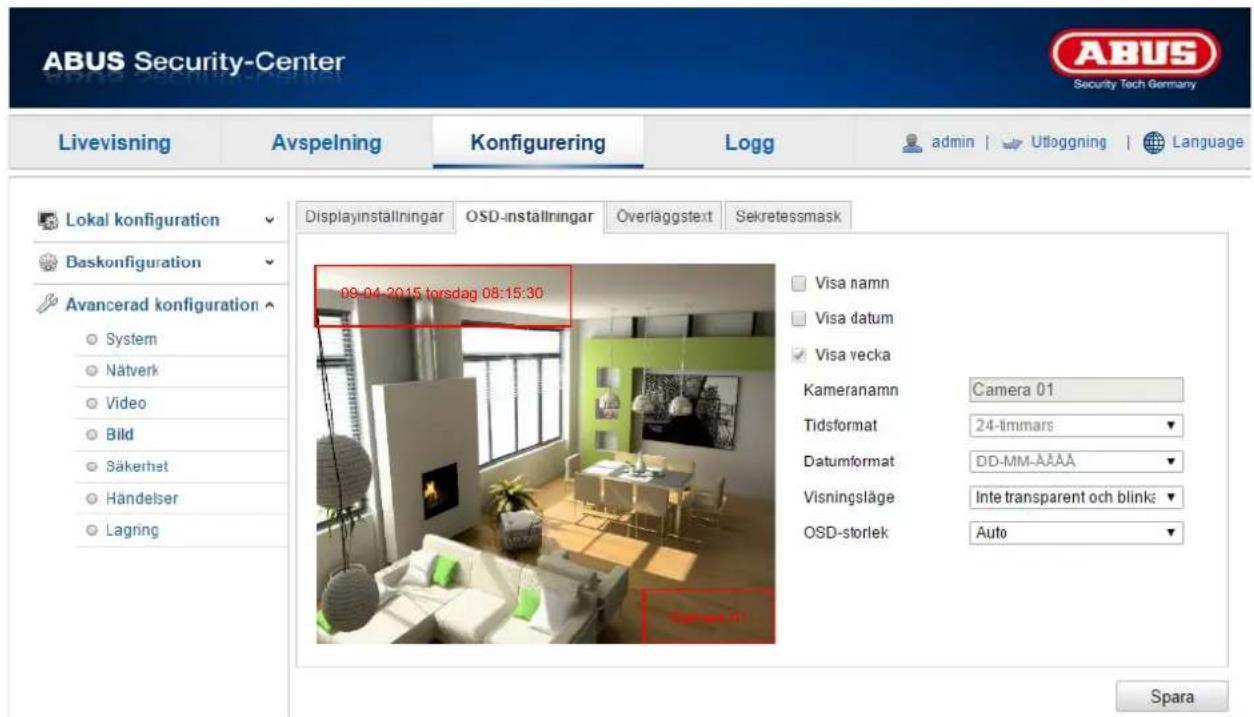
Här kan du ställa in vilket datum- och tidsformat som ska visas på livebilderna.
Visa namn
Markera den här kryssrutan om kameranamnet ska visas.
Visa datum
Markera den här kryssrutan om datumet ska visas på kamerabilden.
Visa vecka
Markera den här kryssrutan om veckodagen ska visas.
Kameranamn
Skriv in det kameranamn som ska visas på bilden.
Tidsformat
Välj om tiden ska visas i 24-timmars eller 12-timmars format.
Datumformat
Välj här format för datumvisningen. (D= dag; M= månad; Å= år)
Visningsläge
Här kan du välja visningssätt för de element som ska visas.
Följande alternativ finns: "Transparent & blinkande", "Transparent & ej blinkande", "Ej transparent & blinkande", "Ej transparent & ej blinkande"
OSD-storlek
Här kan OSD-displayens storlek ställas in. (16x16, 32x32, 48x48, 64x64, auto)
Om "Auto" väljs varierar storleken beroende på inställd upplösning. Inställningen av OSD-storlek kan endast användas för den första videoströmmen (main-stream).

Bekräfta inställningarna med "Spara".
12.3.4.3. Överläggstext
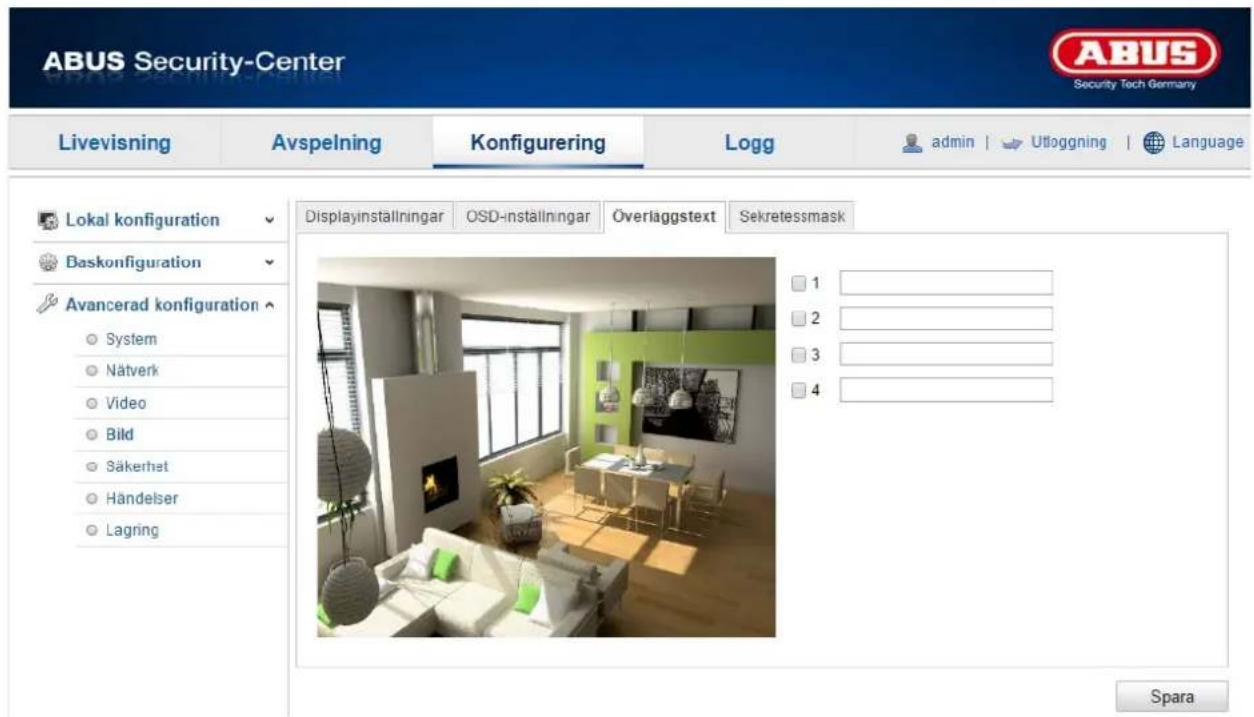
Upp till fyra texter kan visas i bilden, den maximala längden är 45 tecken. Markera kryssrutan för att visa texten.
Textfönstret kan förskjutas med musknappen.

Bekräfta inställningarna med "Spara".
12.3.4.4. Privatzonmaskering
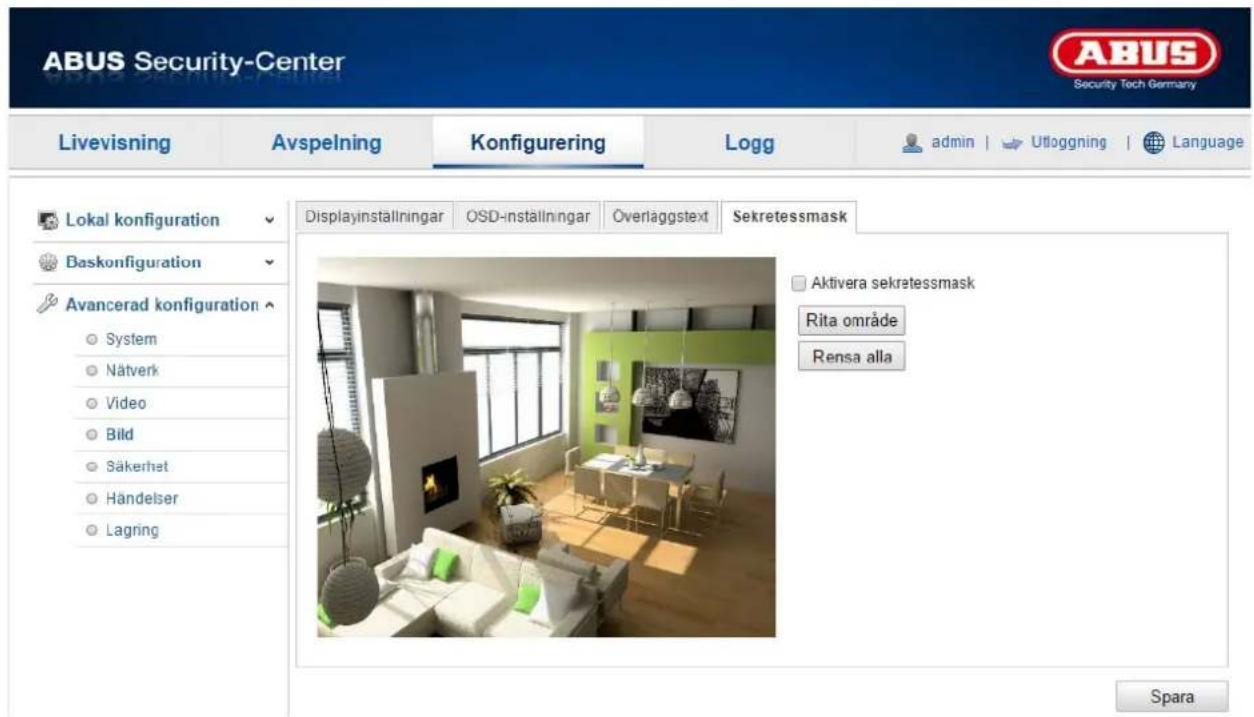
Med hjälp av privatzonerna kan du dölja vissa områden under livevisningen för att förhindra att dessa områden spelas in eller blir synliga i livebilden. Högst 4 rätvinkliga privatzoner kan upprättas i videobilden.
Gör på följande sätt för att skapa en privatzon. Markera kryssrutan
"Aktivera privatzon". Klicka på kommandoknappen "Yta" för att lägga till en privatzon. Du kan nu markera ett område på bilden med musen. Därefter kan du markera ytterligare 3 ytor. Med knappen "Radera alla" raderas alla skapade privatzoner.

Bekräfta inställningarna med "Spara".
12.3.5. Säkerhet
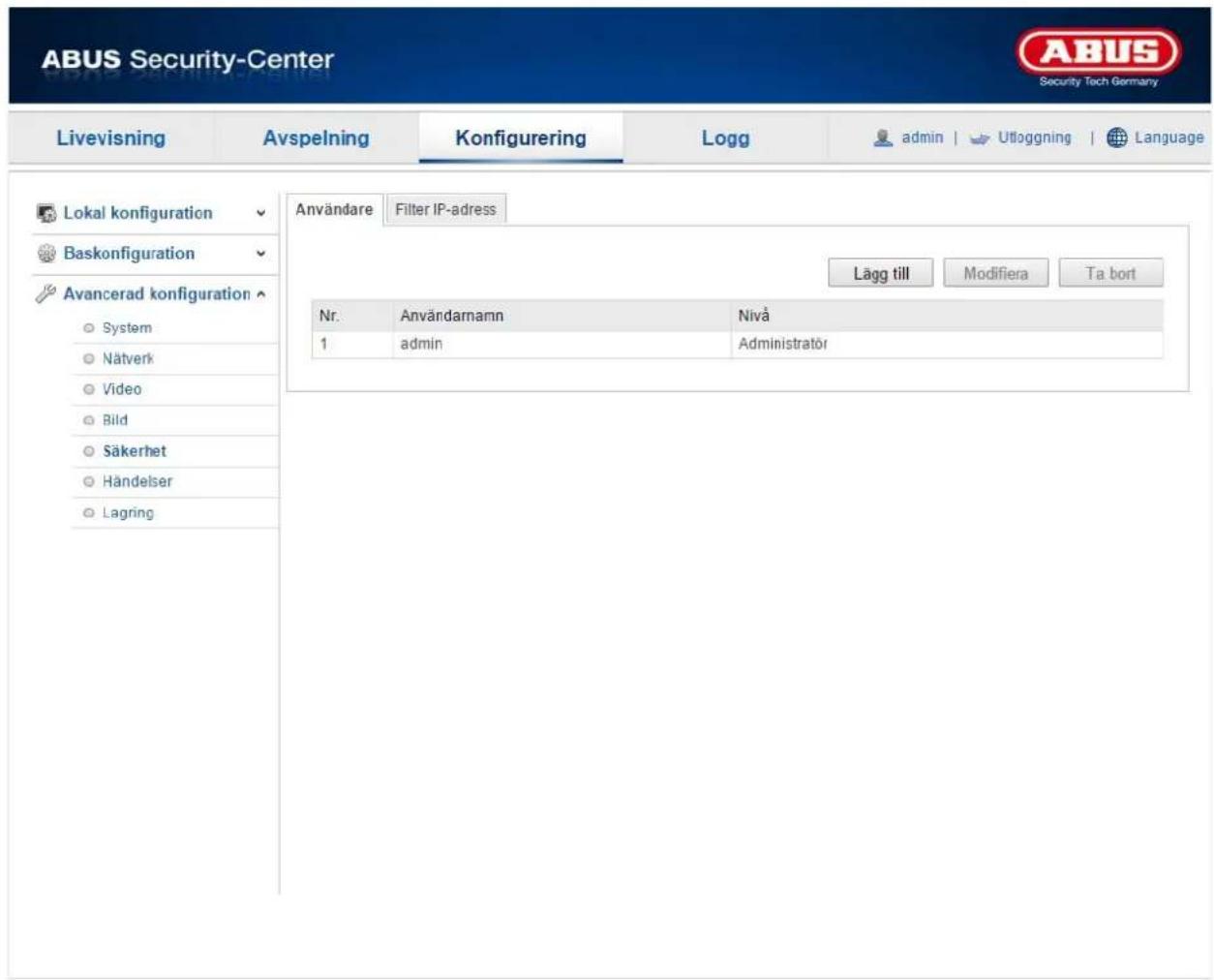
| Menypunkt | Beskrivning | Tillgänglig i läge |
| Användare | Hantering av användare | Baskonfiguration, Avanc. Konfiguration |
| Filter IP-adress | Filtrering av IP-adresser, för att styra åtkomsten till kameran | Avanc. Konfiguration |
12.3.5.1. Användare
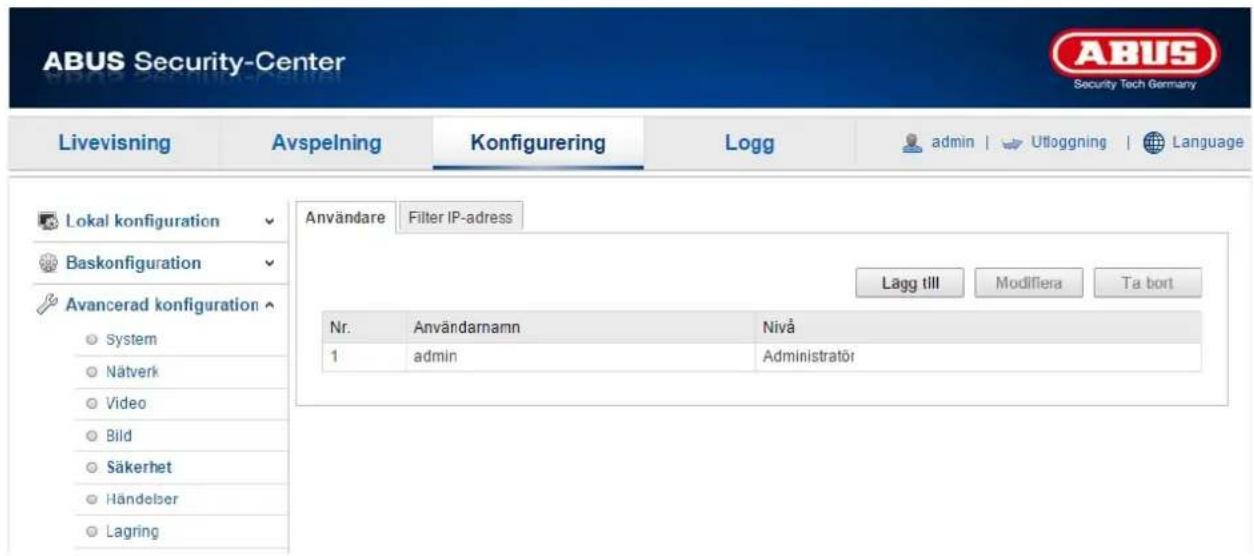
Under denna menypunkt kan användare läggas till, ändras eller raderas.
Klicka på "Lägg till" eller "Ändra" för att lägga till eller ändra en användare.
Det visas ett nytt fönster med uppgifterna och rättigheterna.
Användarnamn
Tilldela här det användarnamn som ska anges för åtkomst till kameran.
Nivå
Välj här en individuell användartyp för användarigenkänningen.
Du kan välja mellan två fördefinierade nivåer: operatör och användare.
Som operatör har du åtkomst till följande fjärrfunktioner: livevisning, PTZ-styrning, manuell inspelning, avspelning, tvåvägs-audio, sök/hämta arbetsstatus.
Som användare har du åtkomst till följande fjärrfunktioner: avspelning, sök/hämta arbetsstatus.
Markera önskad kryssruta för att lägga till fler funktioner.
Lösenord
Tilldela här det lösenord som användaren måste ange för att få åtkomst till kameran.
Bekräfta
Bekräfta lösenordet genom att skriva in det en gång till.

Bekräfta inställningarna med "OK".
Klicka på "Avbryt" för att förkasta uppgifterna.
12.3.5.2. Filter IP-adress
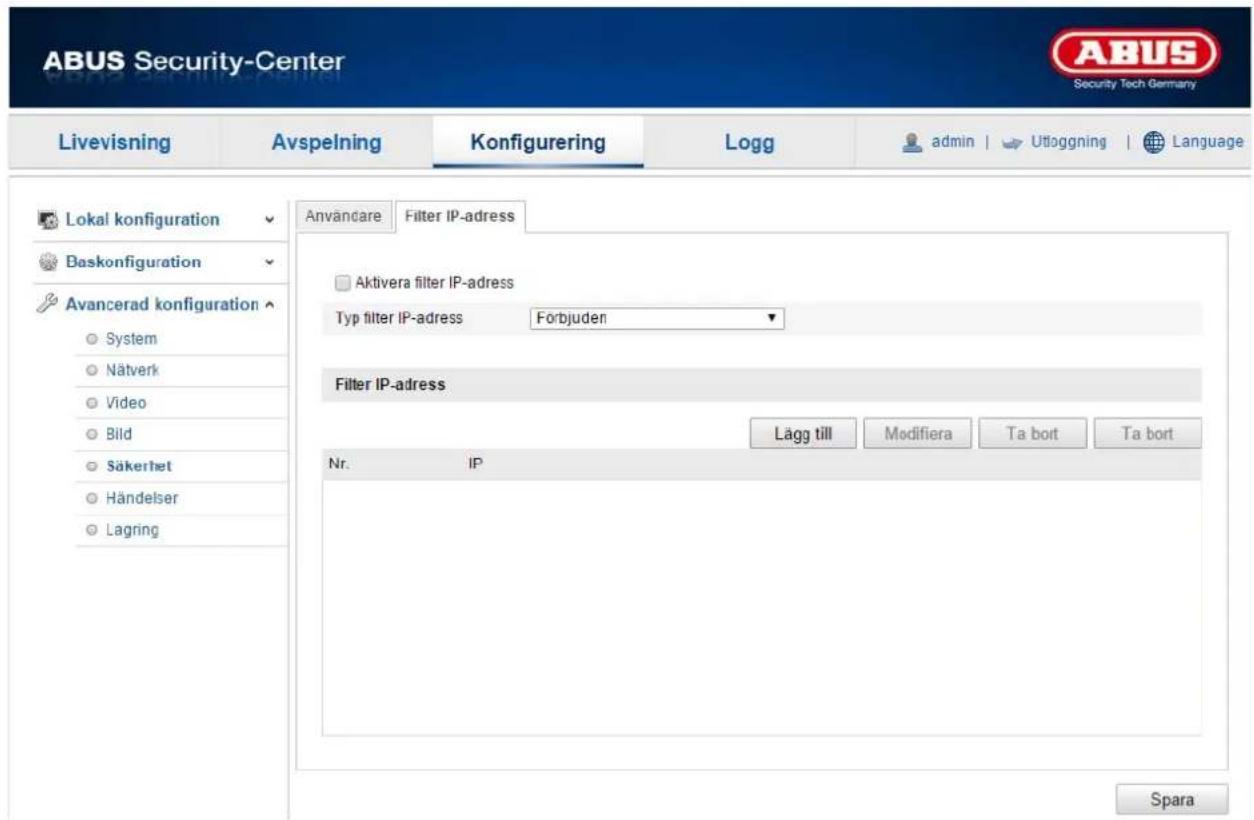
Aktivera filter IP-adress
Filterfunktionen aktiveras med en bock i rutan.
Typ filter IP-adress
Tillåtet: IP-adresserna som definieras längre ned får åtkomst till kameran.
Förbjudet: IP-adresserna som definieras längre ned blockeras. IP-adresserna anges i formatet xxx.xxx.xxx.xxx.

Bekräfta inställningarna med "Spara".
12.3.6. Händelser
| Menypunkt | Beskrivning | Tillgänglig i läge |
| Rörelsedetektering | Inställning av rörelsedetektering | Avanc. Konfiguration |
| E-post | Inställning av e-postfunktioner | Avanc. Konfiguration |
| Ögonblicksbild | Inställning av funktionen ögonblicksbild | Avanc. Konfiguration |
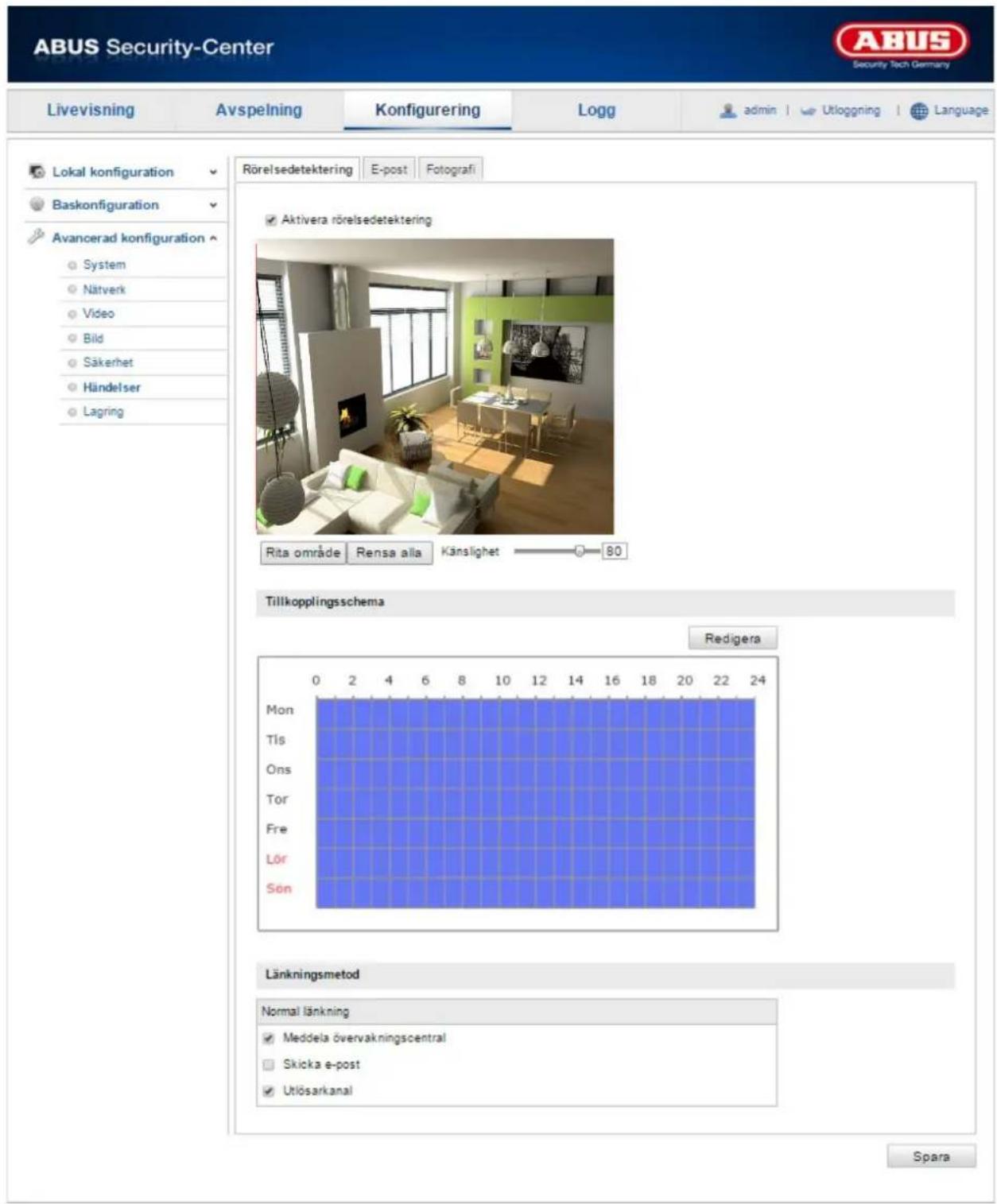
12.3.6.1. Rörelsedetektering
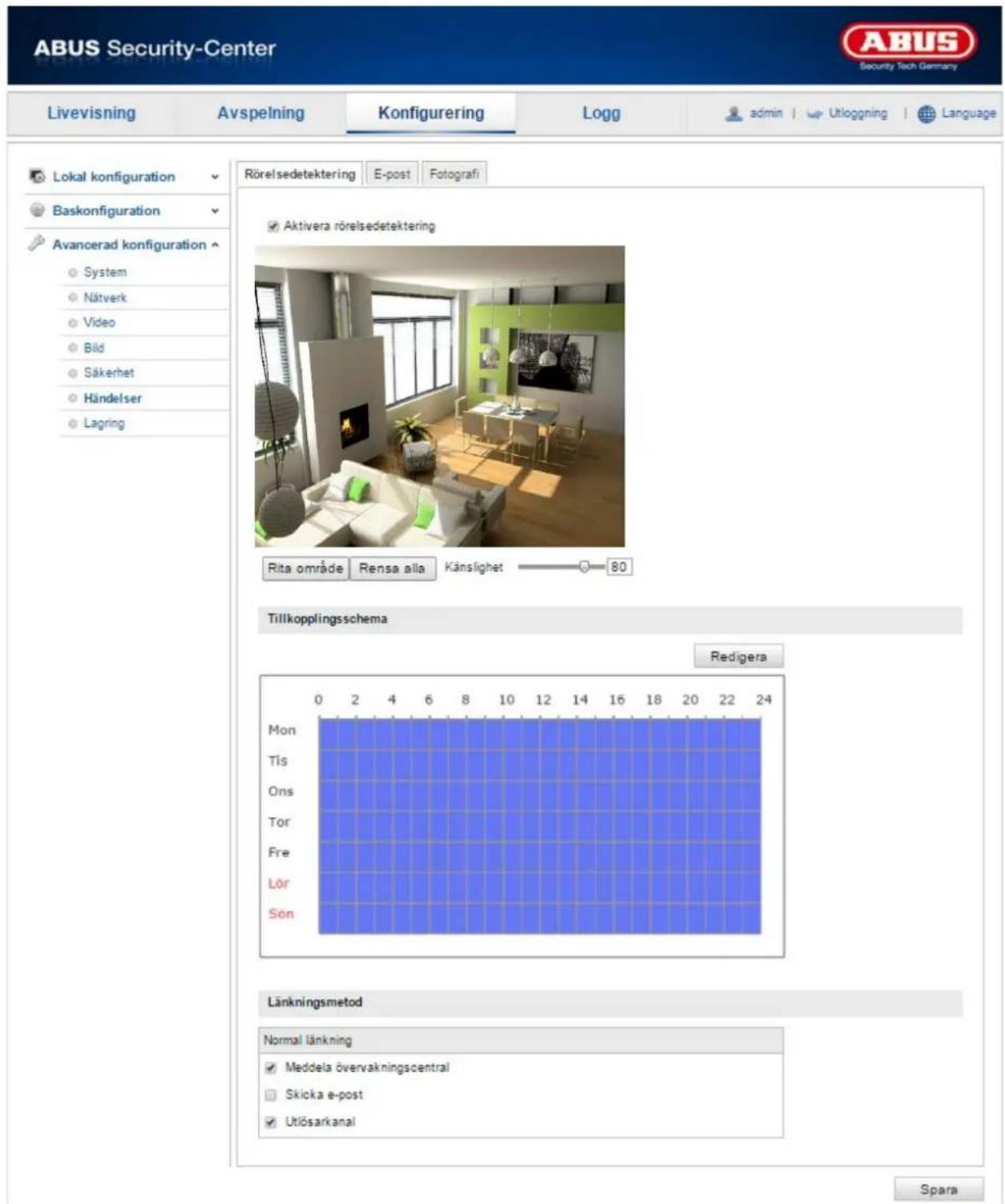
Områdesinst.
Aktivera rörelsedetekteringen genom att klicka på kryssrutan "Aktivera rörelsedetektering". Välj ett område genom att klicka på knappen "Yta". Som standard är hela området markerat, klicka på "Radera alla" för att ta bort markeringen. Dra nu musen över önskat område. Ställ in känsligheten med urvalsbalken. Klicka på knappen "Stoppa inspelning" för att spara området.
Känslighet
Höger: hög känslighet
Vänster: låg känslighet
Aktiveringstid
Klicka på "Redigera" för att lägga in ett schema för den rörelsestyrda inspelningen.
Nu visas ett nytt fönster där du kan bestämma på vilka veckodagar och vid vilka tidpunkter den rörelsestyrda inspelningen ska göras.
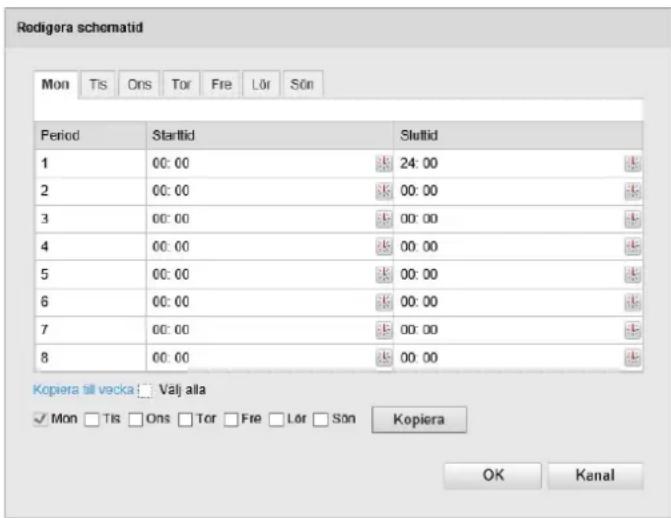
Välj en veckodag för den rörelsestyrda inspelningen. Bestäm tidsintervall genom att ange starttid och sluttid. För att aktivera rörelsedetektering dygnet runt väljer du 00:00 som starttid och 24:00 som sluttid.
Markera kryssrutan "Välj alla" om rörelsedetekteringen ska gälla för alla veckodagar. För att kopiera rörelsedetekteringen till andra veckodagar, välj veckodag och klicka på "Kopiera".
Klicka på "OK" för att spara ändringarna; klicka på "Avbryt" för att förkasta dem. Bekräfta inställningarna med "Spara".
Länkningsmetod
Meddela övervakningscentral:
Skicka e-post:
Utlösarkanal:
Meddela övervakningscentral
Du får ett meddelande per e-post – markera kryssrutan för detta.
Aktiverar inspelning till det interna microSD-kortet.
Övriga länkningar
Finns inte

Bekräfta inställningarna med "Spara".
12.3.6.2. E-post
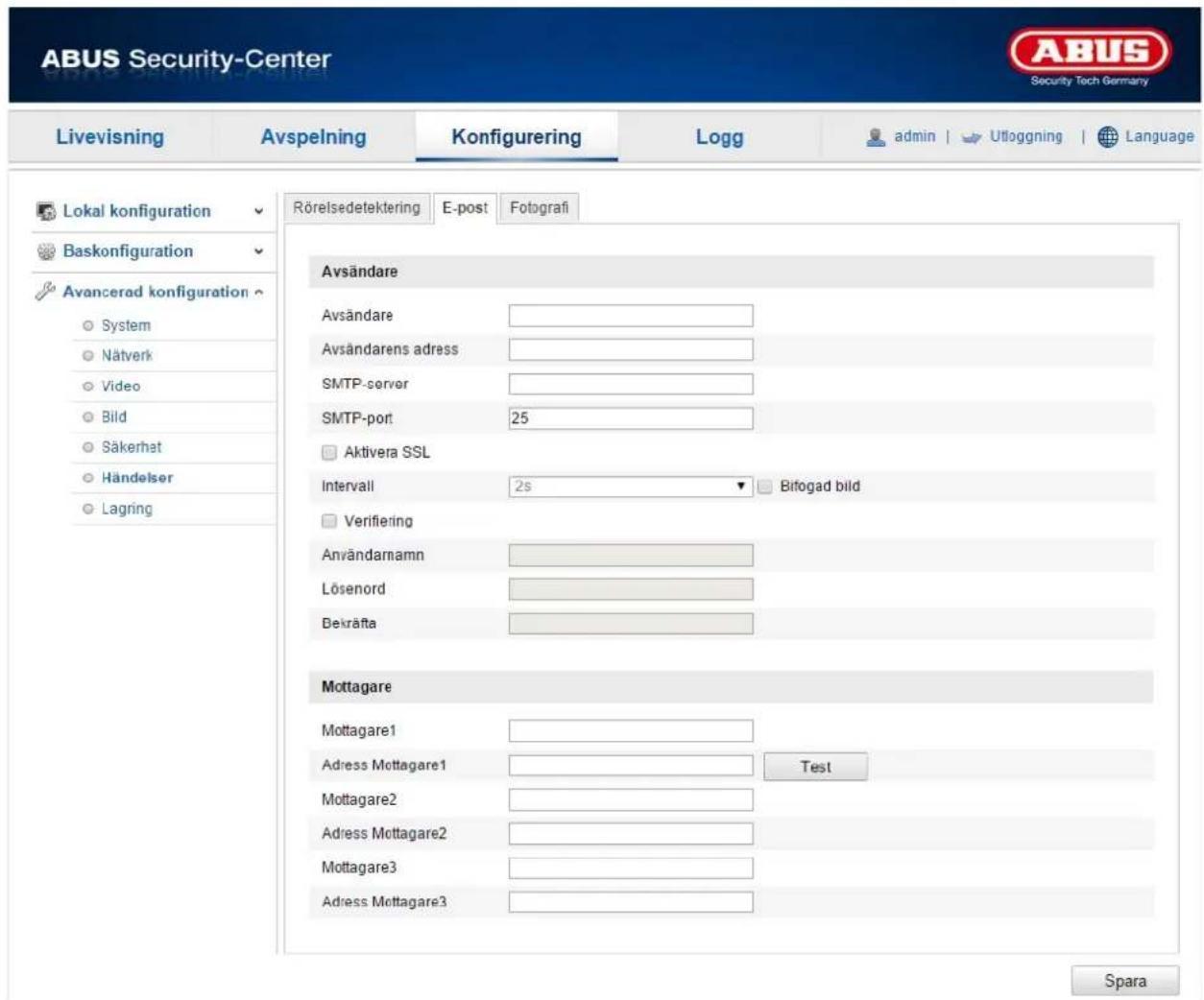
Här kan du ställa in e-postfunktionerna.
Avsändare
Avsändare
Ange här ett namn som ska visas som avsändare.
Avsändarens adress
Skriv in avsändarens e-postadress.
SMTP-server
Ange här SMTP-serverns IP-adress eller värdnamnet. (t.ex. smtp.googlemail.com)
SMTP-port
Ange här SMTP-porten. Som standard är den inställd på 25.
Aktivera SSL
Markera SSL-funktionen om SMPT-servern kräver detta.
Intervall
Ställ här in med vilka intervall e-post med bifogade bilder ska skickas.
Bifogad bild
Aktivera den här funktionen om bilder ska bifogas e-postmeddelandet vid larm.
Autentisering
Om e-postservern kräver autentisering: aktivera den här funktionen för att logga in dig på servern med hjälp av autentisering.
Användarnamn och lösenord kan bara skrivas in efter aktivering av den här funktionen.
Användarnamn
Ange ditt användarnamn för e-postkontot. Det är den del som kommer före @-tecknet.
Lösenord
Ange ditt lösenord för e-postkontot.
Bekräfta
Bekräfta genom att mata in lösenordet en gång till.
Mottagare
Mottagare1/Mottagare2/Mottagare3
Ange mottagarens namn.
Adress mottagare1/Adress mottagare2/Adress mottagare3
Ange här e-postadressen till den person som ska meddelas.
Klicka på "Test" för att skicka ett testmeddelande per e-post.

Bekräfta inställningarna med "Spara".
12.3.6.3. Ögonblicksbild
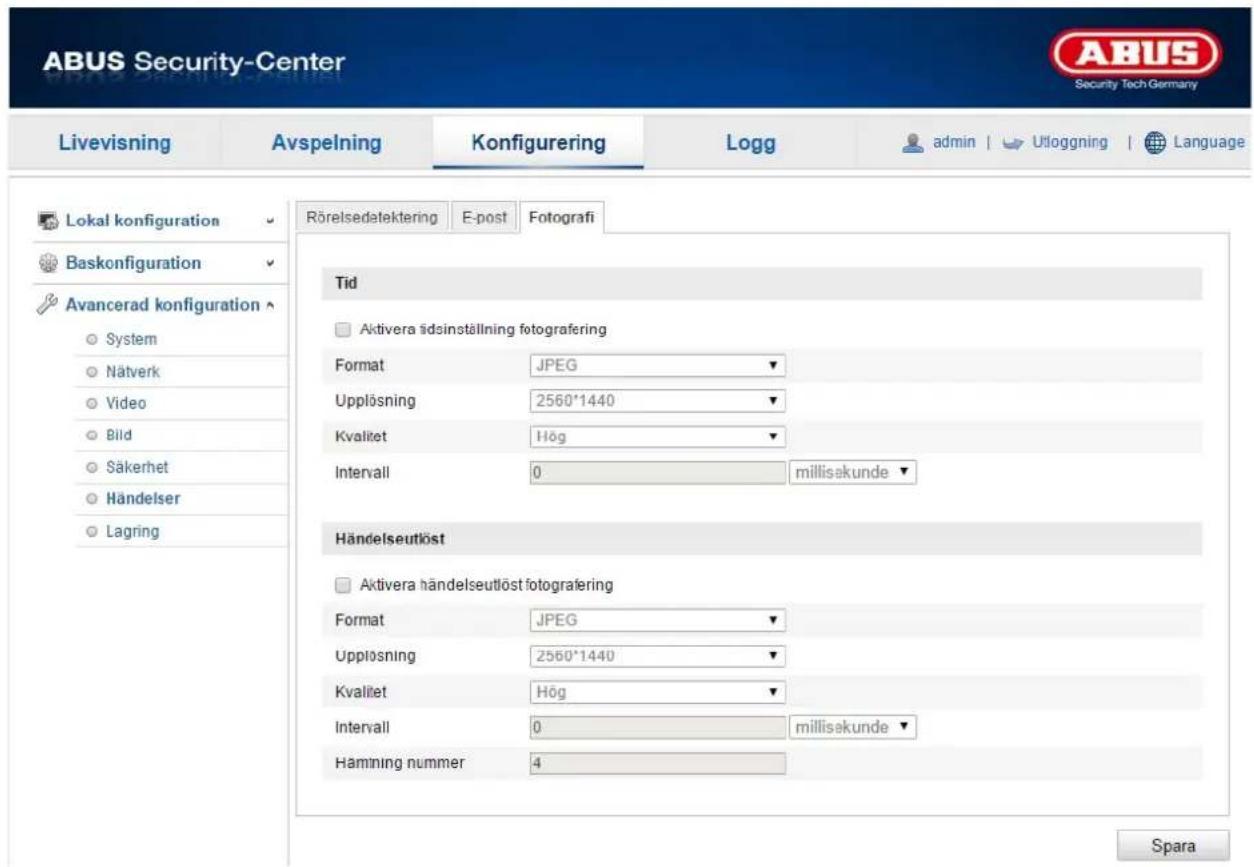
Här kan du göra konfigurationen för tids- och händelsestyrda ögonblicksbilder för att spara dem på ett microSD-kort.
Tid
Aktivera tidsinställning fotografering
Aktivera den här funktionen för att spara bilder i bestämda tidsintervall.
Format
Bildformatet JPEG är förkonfigurerat.
Upplösning
Ställ in bildens upplösning här.
Kvalitet
Välj kvalitet för de sparade bilderna.
Intervall
Ställ in tidsintervall mellan två sparade bilder.
Händelsestyrt
Aktivera händelseutlöst fotografering
Aktivera den här funktionen för att spara händelsestyrda bilder.
Format
Bildformatet JPEG är förkonfigurerat.
Upplösning
Ställ in bildens upplösning här.
Kvalitet
Välj kvalitet för de sparade bilderna.
Intervall
Ställ in tidsintervall mellan två sparade bilder.
Registreringstal
Ställ här in antalet bilder som ska sparas vid en händelse.

Bekräfta inställningarna med "Spara".
12.3.7. Lagring
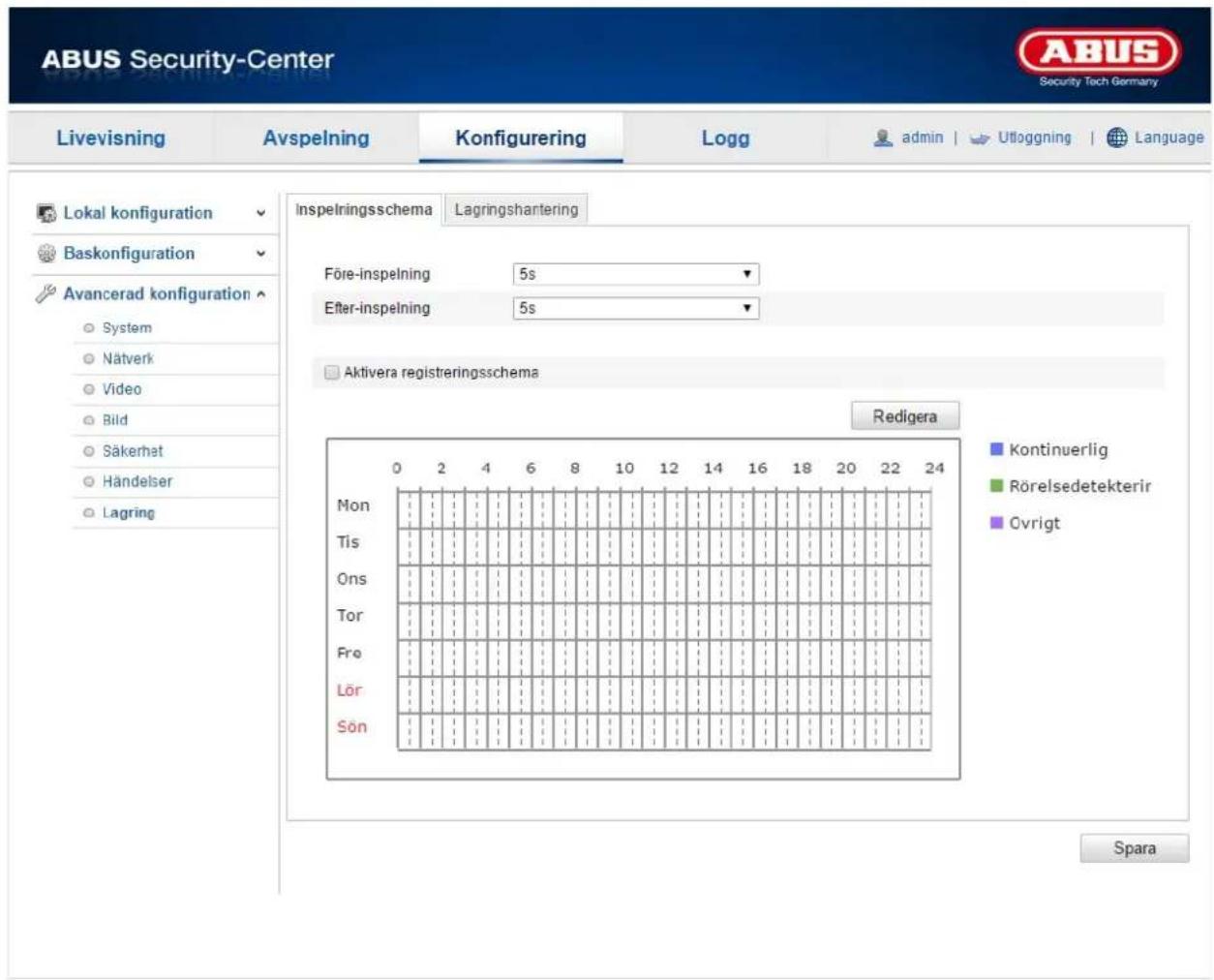
| Menypunkt | Beskrivning | Tillgänglig i läge |
| Inspelningsschema | Konfiguration av en schemastyrd inspelning | Avanc. Konfiguration |
| Lagringshantering | Hantering av SD-kortet | Avanc. Konfiguration |
12.3.7.1. Inspelningsschema
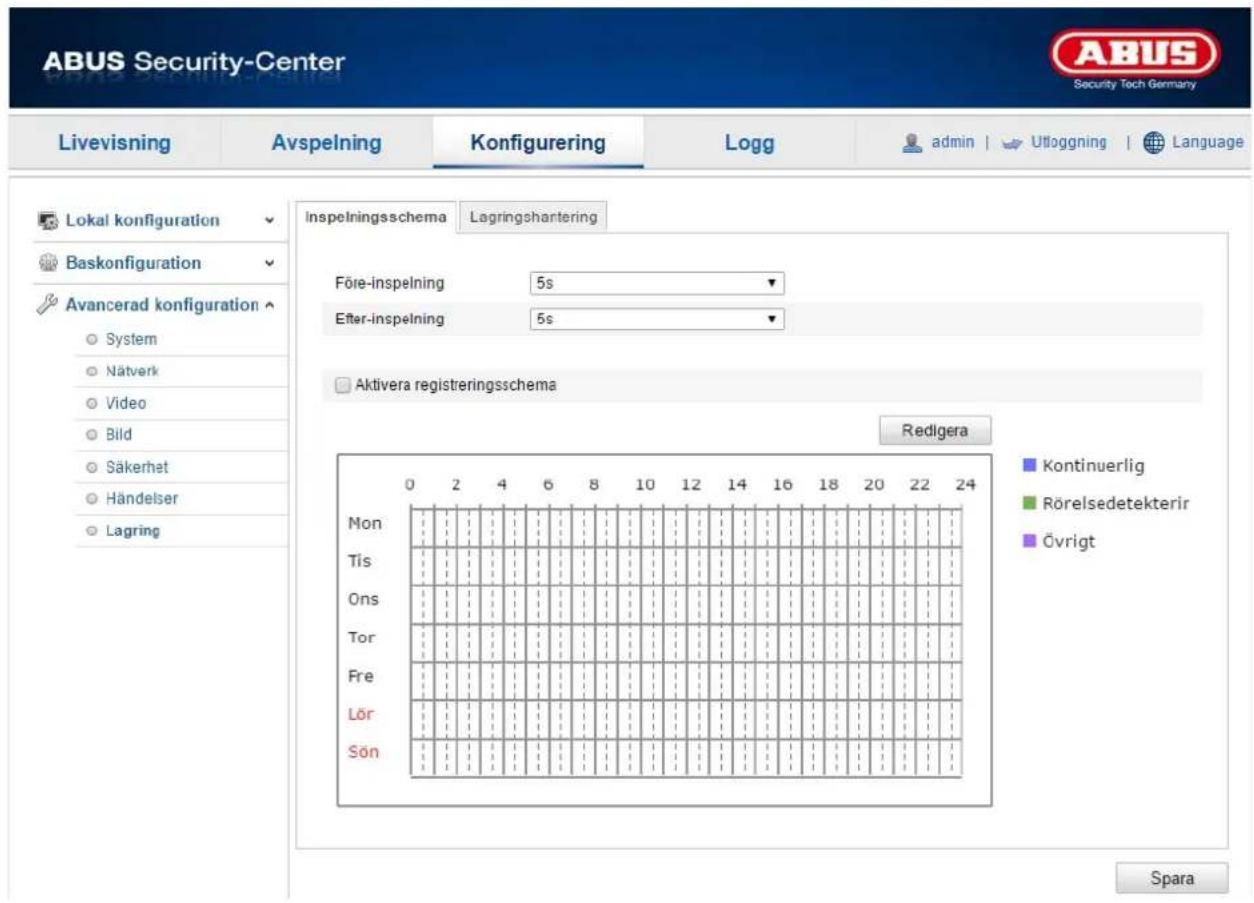
Här kan du göra konfigurationen för tids- och händelsestyrda inspelningar för att ladda upp dessa på SD-kortet.
Förinspelning
Ställ här in varaktigheten av inspelning av bilddata från en händelse.
Efterinspelning
Ställ här in varaktigheten av inspelning av bilddata efter en händelse.
Aktivera inspelningsschema
Aktivera tidsschemat för att lägga in det önskade tidsschemat.
För att lägga in tidsschemat klickar du på "Redigera", varvid ett nytt fönster öppnas.
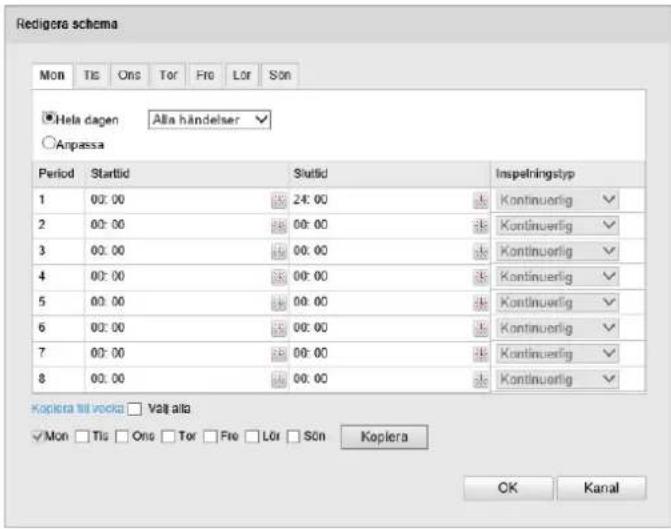
Välj nu en veckodag för den inspelningsinställningen. Bestäm tidsintervall genom att ange starttid och sluttid. För att aktivera övervakning dygnet runt väljer du 00:00 som starttid och 24:00 som sluttid. Markera kryssrutan "Välj alla" för att spara inställningarna för alla veckodagar. För att kopiera inställningarna till andra veckodagar, välj veckodag och klicka på "Kopiera".
Välj inspelningssätt för det önskade tidsintervallet under Inspelningstyp. Du har ett
Val mellan följande inspelningstyper:
Normal: Kontinuerlig inspelning
Rörelsedetektering: Rörelsestyrd inspelning

Tänk på att rörelsedetekteringsmasken måste vara konfigurerad.
Klicka på "OK" för att spara ändringarna; klicka på "Avbryt" för att förkasta dem.

Bekräfta inställningarna med "Spara".
12.3.7.2. Lagringshantering
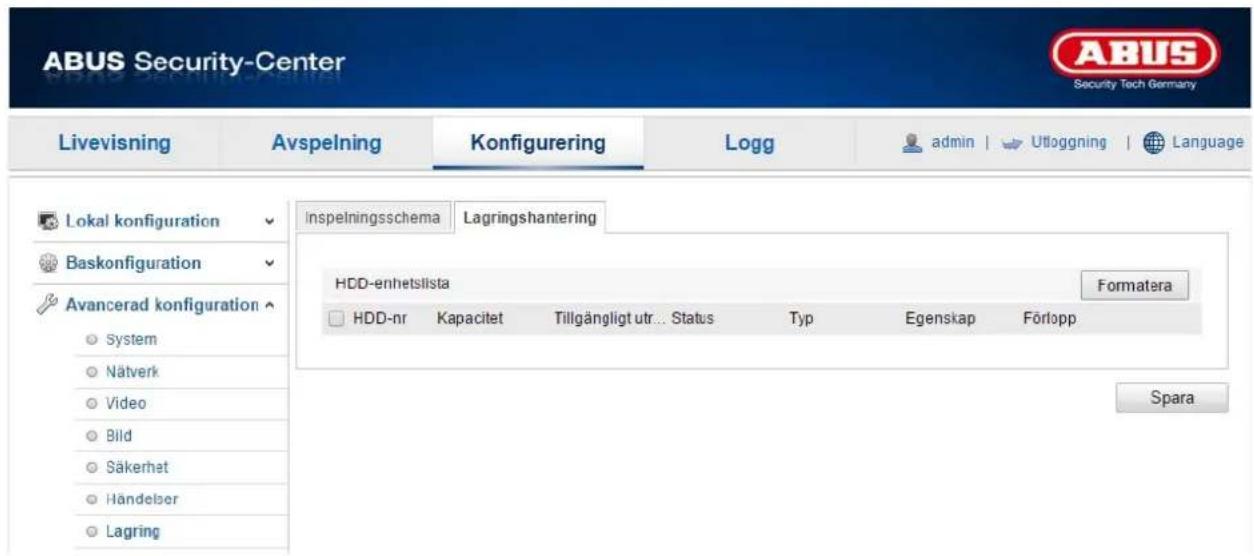
Här har du möjlighet att formatera det använda microSD-kortet och visa egenskaperna.
Ange här den procentsats som ska upptas av ögonblicksbilder.
Inspelning procentuell andel
Ange här den procentsats som ska upptas av inspelningar.
Formatera SD-kortet före den första användningen!

Bekräfta inställningarna med "Spara".
13. Logg
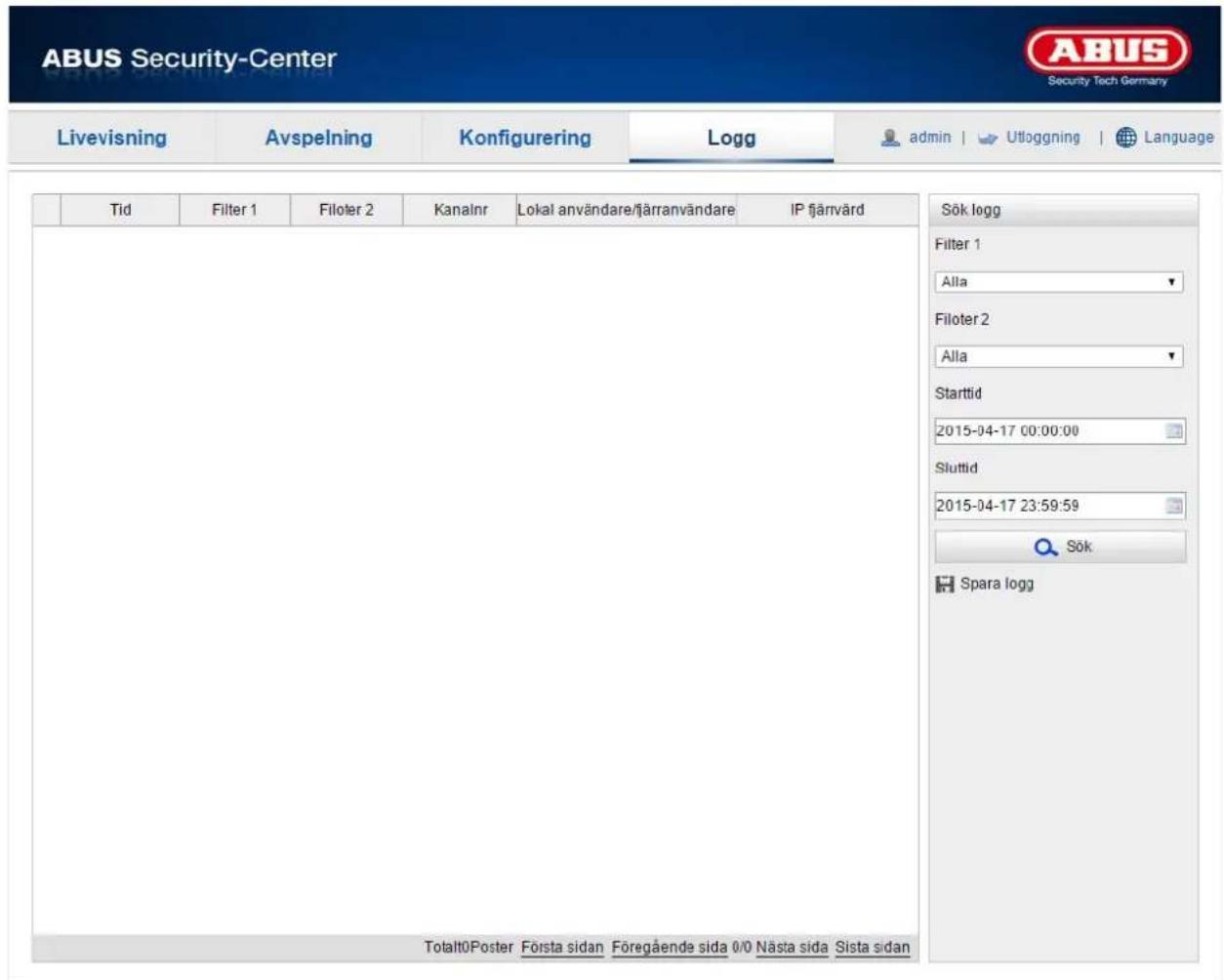
Kameraparametrar som larm, undantag, funktion och information kan sparas i loggfiler. Filerna kan vid behov exporteras.
- Klicka på Logg i menyraden för att anropa sökdialogen.
- Bestäm sökkriterierna, inkl. huvudtyp, undertyp, starttid och sluttid.
- Klicka på Sök för att söka efter loggfiler. Motsvarande loggfiler visas i dialogen Logg.
- Klicka på Spara logg för att exportera loggfilerna och spara dem på din dator.
14. Underhåll och rengöring
14.1. Underhåll
Kontrollera regelbundet produktens tekniska säkerhet, t.ex. skador på höljet.
Om det kan antas att produkten inte längre kan användas på ett säkert sätt, ska den tas ur drift och säkras så att den inte kan användas oavsiktligt.
Man kan anta att produkten inte längre kan användas på ett säkert sätt om
• den har synliga skador
• den inte längre fungerar

Observera:
Produkten är underhållsfri för dig. Produkten innehåller inga komponenter som behöver underhållas eller kontrolleras. Öppna den aldrig.
14.2. Rengöring
Rengör produkten med en ren, torr trasa. Vid kraftig smuts kan trasan fuktas lätt med ljummet vatten.

Se dock till att ingen vätska tränger in i apparaten.
Använd inga kemiska rengöringsmedel. Höljets och bildskärmens yta kan skadas (missfärgningar).
15. Avfallshantering

OBS: EU-direktivet 2002/96/EG reglerar korrekt hantering, insamling och återvinning av använda elektroniska produkter. Den här symbolen innebär att apparaten, av hänsyn till miljön, måste avfallshanteras åtskild från hushållsavfall och kommersiellt avfall och i enlighet med lagstadgade föreskrifter i slutet av sin livslängd. Uttjänta apparater kan lämnas till officiella återvinningsanläggningar i ditt land. Följ lokala föreskrifter vid avfallshantering av material. För mer information om återvinning (även för länder utanför EU), kontakta de lokala myndigheterna. Den separata insamlingen och återvinningen skyddar naturresurserna och dessutom kan du vara säker på att alla miljö- och hälsoskyddsbestämmelser följs när produkten återvinns.
16. Tekniska data
| Modellnummer | TVIP82900 |
| Mått (BxHxD) | 120 x 41 mm |
| Larmmeddelande | E-post, inspelning på SD-kort |
| Anslutningar | 1x RJ45, 1x DC |
| Antal parallella strömmar | 2 |
| Upplösningssätt | Huvudström: 2560 x 1440, 1920 x 1080 1280 x 720Underström: 704 x 576, 640 x 480, 352 x 288, 320 x 240 |
| Rörelsedetektering | Ja (3 zoner) |
| Bildupptagare | 1/3" Progressive Scan CMOS-sensor |
| Bildelement (effektiva) | 2560(H) x 1440(V) |
| Överläggsbild | datum, kameranamn, privatzoner |
| Bildhastighet | 25 fps |
| Brännvidd | 1,6 mm, F1.6 |
| Dynamikområde (WDR) | digital WDR |
| Electronic-Shutter-reglering | 1/25 s - 1/100.000 s |
| Motljuskompensation | BLC, DWDR |
| Samtidig nätverksåtkomst | ja |
| Horisontell blickvinkel | 186° |
| Kameratyp | dag/natt |
| Kameratyp | Fisheye |
| Max. upplösning @ bildhastighet | 2560 x 1440 @ 15 fps |
| Max. driftstemperatur | 40°C |
| Max. luftfuktighet | 95 % |
| Min. driftstemperatur | - 10 °C |
| Min. belysning färg | 0,01 lux @(F1.2, AGC PÅ) |
| Minimibelysning S/V | 0,001 lux @(F1.2, AGC PÅ) |
| Nätverksanslutning LAN | RJ-45 ethernet 10/100 Base-T |
| Nätverksbandbredd video | 32 kBit/s – 8 MBit/s |
| Nätverkskamera protokoll | Bonjour, TCP/IP, DHCP, PPPoE, ARP, ICMP, FTP, SMTP, DNS, NTP, UPnP, RTSP, RTP, HTTP, TCP, UDP, 3GPP/ISMA RTSP |
| ONVIF | Profil S |
| Privatzoner | Ja (4) |
| Brusreducing | DNR |
| Kapslingsklass IP | 54 |
| Spänningsförsörjning | 12 (+/-10 %), PoE |
| Lagringsmedium | microSD-kort (upp till 64 GB) |
| Språk, vägledning | DE, UK, FR, NL, DK, ES, IT, PL, RU, SWE |
| Språk OSD | DE, UK, FR, NL, DK, ES, IT, PL, RU, SWE |
| Strömförbrukning | Max. 470 mA |
| Dag-/nattomställning | Elektromekaniskt svängbart IR-spärrfilter (ICR) |
| Stödda webbläsare | Mozilla Firefox, Safari, eller Internet Explorer 6.x och senare |
| Stödd programvara | ABUS VMS Express, IPCam App (iOS/Android) |
| Kryptering | 64/128-bit WEP, WPA/WPA2, WPA-PSK/WPA2-PSK, WPS |
| Videokomprimering | H.264, MJPEG |
| Vitbalans | AWB |
| Certifikat | CE, RoHS, REACH |
17. GPL licensinformation
Vi informerar härmed om att nätverksövervakningskamerorna TVIP82900 bl.a. innehåller open source-programvara som endast licensieras under GNU General Public License (GPL). För att säkerställa GPL-kompatibel användning av programmen hänvisar vi till GPL-licensvillkoren.

Impressum
Denna publikation kommer från ABUS Security-Center GmbH & Co KG, Linker Kreuthweg 5, 86444 Affing, Tyskland. Alla rättigheter, inklusive översättning, förbehållna. Alla typer av reproduktion, till exempel fotokopiering, mikrofilmning eller lagring i elektronisk utrustning för databehandling kräver skriftligt tillstånd från utgivaren. Mångfaldigande, helt eller delvist, är förbjudet.
Denna bruksanvisning motsvarar vid tryckningen aktuell teknisk nivå.
Förändringar av teknik och utrustning förbehållna.