
TVIP82900 - Caméra de surveillance ABUS - Notice d'utilisation et mode d'emploi gratuit
Retrouvez gratuitement la notice de l'appareil TVIP82900 ABUS au format PDF.


| Type de produit | Caméra de surveillance IP |
| Marque | ABUS |
| Modèle | TVIP82900 |
| Résolution | Full HD 1080p (1920 x 1080 pixels) |
| Angle de vue | 100° (diagonale) |
| Vision nocturne | Oui, portée jusqu'à 20 mètres avec LEDs IR |
| Alimentation | PoE (Power over Ethernet) ou adaptateur 12V DC |
| Connectivité | Ethernet RJ45 10/100 Mbps |
| Compression vidéo | H.264, H.265 |
| Détection de mouvement | Oui, avec zones personnalisables |
| Audio | Microphone intégré, haut-parleur intégré |
| Indice de protection | IP67 (étanche à la poussière et à l'eau) |
| Température de fonctionnement | -20°C à 50°C |
| Montage | Mural ou plafond avec support fourni |
| Dimensions | 70 mm x 70 mm x 120 mm |
| Poids | 300 g |
| Stockage local | Carte microSD jusqu'à 128 Go |
| Protocoles | RTSP, ONVIF, HTTP, DHCP |
| Fonctions intelligentes | Détection de mouvement, notification par email |
| Entretien | Nettoyer avec un chiffon doux et sec |
| Sécurité | Cryptage SSL/TLS, authentification par mot de passe |
| Pièces détachées | Câble Ethernet, adaptateur 12V, kit de montage |
| Réparabilité | Indice de réparabilité non communiqué |
| Garantie | 2 ans |
FOIRE AUX QUESTIONS - TVIP82900 ABUS
Questions des utilisateurs sur TVIP82900 ABUS
0 question sur cet appareil. Repondez a celles que vous connaissez ou posez la votre.
Poser une nouvelle question sur cet appareil
Téléchargez la notice de votre Caméra de surveillance au format PDF gratuitement ! Retrouvez votre notice TVIP82900 - ABUS et reprennez votre appareil électronique en main. Sur cette page sont publiés tous les documents nécessaires à l'utilisation de votre appareil TVIP82900 de la marque ABUS.
MODE D'EMPLOI TVIP82900 ABUS
12.3.1.3. Maintenance

Manuel d'utilisateur
Vous trouverez les questions les plus fréquemment posées (FAQ) et des remarques importantes sur ce produit ainsi que d'autres produits sur notre site Internet.
www.abus.com
Introduction
Chère cliente, cher client,
Nous vous remercions d'avoir choisi ce produit.
Cet appareil est conforme aux exigences des directives européennes en vigueur. La déclaration de conformité est disponible auprès de :
Lorsque vous utilisez ce produit, respectez les consignes du manuel d'utilisateur afin de ne pas altérer la conformité du produit et sa sécurité de fonctionnement.
Avant la mise en service du produit, veuillez lire le manuel d'utilisateur dans son intégralité et respecter toutes les consignes d'utilisation et de sécurité.
Tous les noms de sociétés et de produits mentionnés dans cette notice sont des marques déposées de leurs propriétaires respectifs. Tous droits réservés.
Pour toute question, adressez-vous à votre installateur ou revendeur spécialisé.

L'enregistrement de données est soumis à la réglementation sur la protection des données en vigueur dans le pays correspondant.

Mise en garde selon le § 201 du code pénal allemand :
Toute personne enregistrant sur support audio les paroles d'autrui, prononcées de manière non publique et sans consentement préalable et faisant usage ou mettant cet enregistrement à la disposition de tiers, est passible d'une amende ou d'une peine d'emprisonnement !
Toute personne réalisant une écoute non autorisée et ne lui étant pas destinée, ou divulguant intégralement, ou partiellement, des paroles écoutées avec un appareil ou enregistrées sans consentement préalable, ayant été prononcées de manière non publique, encourt les mêmes peines que celles citées ci-dessus.

Clause de non-responsabilité
Ce manuel d'utilisateur a été rédigé avec le plus grand soin. Si vous constatez malgré tout des omissions ou autres imprécisions, nous vous prions de bien vouloir nous les signaler par écrit à l'adresse indiquée ci-dessus.
La société ABUS Security-Center GmbH décline toute responsabilité pour les erreurs techniques ou typographiques et se réserve le droit de modifier à tout moment le produit et les manuels d'utilisateur sans préavis.
ABUS Security-Center n'est pas responsable des dommages consécutifs, directs ou indirects, liés à l'équipement, aux performances et à l'utilisation de ce produit. Le contenu de ce document ne fait l'objet d'aucune garantie.
Signification des pictogrammes
 | Le pictogramme représentant un éclair à l'intérieur d'un triangle est utilisé en cas de danger pour la santé, par exemple risque d'électrocution. |
 | Le pictogramme représentant un point d'exclamation dans un triangle indique la présence, dans ce manuel d'utilisateur, d'instructions importantes devant être impérativement respectées. |
 | Ce pictogramme indique la présence de conseils et d'instructions d'utilisation spécifiques. |
Consignes de sécurité importantes
 | En cas de dommages consécutifs au non-respect de ce manuel d’utilisateur, la garantie devient caduque. Nous déclinons toute responsabilité pour les dommages consécutifs ! |
 | Nous déclinons toute responsabilité pour les dommages matériels et/ou corporels résultant d'une manipulation non conforme ou du non-respect des consignes de sécurité. La garantie est alors considérée comme invalidée. |
Chère cliente, cher client, les remarques relatives à la sécurité et mises en garde suivantes sont destinées à la protection de votre santé ainsi qu'à la protection de l'appareil. Veuillez lire attentivement les points suivants :
- Ce produit ne contient aucune pièce nécessitant un entretien. Par ailleurs, tout démontage du produit entraînera automatiquement l'annulation de la certification (CE) et de la garantie.
- Une chute, même de faible hauteur, risque d'endommager le produit.
- Installez le produit de manière à ce que l'enregistreur d'images de l'appareil ne soit pas directement exposé aux rayons du soleil. Veuillez respecter les consignes de montage mentionnées au chapitre correspondant de ce manuel.
• L'appareil a été conçu pour un fonctionnement en intérieur.
Évitez d'utiliser l'appareil dans les conditions ambiantes défavorables suivantes :
- Lieu humide ou humidité élevée de l'air
• Froid ou chaleur extrême - Exposition directe aux rayons du soleil
- Poussières ou gaz, vapeurs ou solvants inflammables
- Fortes vibrations
- Champs magnétiques intenses, comme à proximité de machines ou de haut-parleurs
- Il est interdit d'installer la caméra sur des surfaces instables.
Consignes de sécurité générales :
- Ne laissez pas traîner le matériel d'emballage. Dans les mains d'un enfant, les films et sacs en plastique, les éléments en polystyrène, etc. peuvent devenir des jouets dangereux.
- Pour des raisons de sécurité, la caméra de vidéosurveillance doit être tenue hors de la portée des enfants en raison des petites pièces qu'ils pourraient avaler.
- N'introduisez jamais d'objets à travers les ouvertures de l'appareil.
- Utilisez uniquement les appareils auxiliaires/accessoires préconisés par le fabricant. Ne raccordez pas de produits incompatibles.
- Veuillez respecter les consignes de sécurité et les manuels d'utilisateur des autres appareils raccordés.
- Avant de mettre l'appareil en service, vérifiez qu'il n'est pas endommagé. En cas de dommages, ne mettez pas l'appareil en service !
- Respectez les limites de la tension de service indiquées dans les caractéristiques techniques. Toute tension supérieure est susceptible d'endommager l'appareil et de compromettre votre sécurité (risque d'électrocution).
Consignes de sécurité
- Alimentation électrique : bloc d'alimentation 100-240 V CA, 50/60 Hz / 5 V CC, 1 A (compris dans la livraison)
N'utilisez cet appareil qu'avec une source de courant qui fournit la tension secteur indiquée sur la plaque signalétique. Si vous ne savez pas exactement de quelle alimentation électrique vous disposez, veuillez vous adresser à votre fournisseur d'électricité. Déconnectez l'appareil du réseau électrique avant toute intervention de maintenance ou d'installation.
- Surcharge
Évitez toute surcharge des prises secteur, des rallonges de câble et des adaptateurs, ceci pouvant entraîner un risque d'électrocution ou d'incendie.
- Nettoyage
Nettoyez l'appareil uniquement avec un chiffon humide et n'utilisez pas de produits de nettoyage agressifs.
Pour cela, déconnectez l'alimentation électrique de l'appareil.
Avertissements
Avant la première mise en service, vous devez avoir lu toutes les consignes de sécurité et d'utilisation et veiller à leur respect !
-
Respectez les consignes suivantes pour ne pas endommager le câble et la prise secteur :
-
Ne modifiez pas et ne manipulez pas le câble ni la prise secteur.
- Ne pliez pas et n'entortillez pas le câble secteur.
- Pour déconnecter l'appareil du secteur, retirez-le de la prise secteur sans tirer sur le câble secteur.
-
Veillez à ce que le câble secteur se trouve le plus loin possible de tout appareil de chauffage afin que la gaine en plastique du câble ne puisse pas fondre.
-
Suivez attentivement ces instructions. Leur non-respect pourrait provoquer une électrocution :
-
N'ouvrez jamais le boîtier ou le bloc d'alimentation.
- N'introduisez aucun objet métallique ou inflammable à l'intérieur de l'appareil.
-
Pour éviter les dommages dus à des surtensions (en cas de foudre par exemple), veuillez utiliser une protection contre les surtensions.
-
Lorsqu'un appareil tombe en panne, déconnectez-le immédiatement du secteur et signalez la panne à votre revendeur.
| Avant d'installer l'appareil dans un système de vidéosurveillance existant, veillez à ce que tous les appareils soient déconnectés du circuit secteur et du circuit basse tension. | |
| En cas de doute, ne procédez pas vous-même au montage, à l'installation et au câblage, mais confiez-les à un professionnel qualifié. Toute intervention mal exécutée et réalisée par un non-professionnel sur le réseau électrique ou sur les installations domestiques peut être dangereuse, pour vous-même et pour autrui.Les installations doivent être câblées de manière à ce que le circuit secteur et le circuit basse tension soient toujours séparés. Ils ne doivent en aucun cas être reliés ou pouvoir être reliés suite à un défaut. |
Déballage
Veuillez manipuler l'appareil avec la plus grande précaution lorsque vous le retirez de l'emballage.
| Si l'emballage d'origine est endommagé, examinez tout d'abord l'appareil. Si ce dernier a subi des dommages, veuillez le renvoyer avec son emballage et en informer le service de livraison. |
Sommaire
- Utilisation conforme aux prescriptions.... 133
- Étendue de la livraison 133
- Caractéristiques et fonctions .... 133
- Description de la caméra.... 134
- Description des raccordements.... 134
- Montage / Installation 135
6.1. Montage de la caméra.... 135
6.2. Orientation de la caméra 135
- Première mise en service.... 136
- Premier accès à la caméra réseau.... 137
- Saisie du mot de passe 138
- Fonctions utilisateur.... 139
10.1. Barre de menu.... 139
10.2. Visualisation en temps réel.... 140
10.3. Commande audio/vidéo.... 140
10.4. Commande de la caméra 141
10.4.1. Commande PTZ 141
10.4.2. Preset 141
10.4.3. Réglages patrouilles 142
- Lecture.... 143
- avancée 144
12.1. Configuration locale.... 144
12.2. Configuration de base.... 146
12.3. Configuration avancée.... 147
12.3.1. Système.... 147
12.3.1.1. Informations sur l'appareil 148
12.3.1.2. Réglages de l'heure.... 149
12.3.1.3. Maintenance 150
12.3.1.4. Heure d'été 152
12.3.1.5. Paramètre Fisheye 153
12.3.2. Réseau 154
12.3.2.1. TCP/IP 155
12.3.2.2. Port 157
12.3.2.3. DDNS.... 158
12.3.2.4. UPnP ^TM 161
12.3.3. Vidéo.... 163
12.3.3.1. Vidéo.... 164
12.3.4. Image 165
12.3.4.1. Réglages de l'affichage 166
12.3.4.2. Réglages d'affichage à l'écran.... 169
12.3.4.3. Superposition texte.... 170
12.3.4.4. Exclusion zones privées.... 171
Français
12.3.5. Sécurité 172
12.3.5.1. Utilisateur 173
12.3.5.2. Filtre d'adresse IP 174
12.3.6. Événements.... 175
12.3.6.1. Détect. Mvt.... 176
12.3.6.2. E-mail..... 178
12.3.6.3. Instantané.... 180
12.3.7. Enregistrement 182
12.3.7.1. Enregistrer le calendrier .... 183
12.3.7.2. Gestion de mémoire .... 185
- Protocole.... 186
- Maintenance et nettoyage 187
14.1. Maintenance 187
14.2. Nettoyage 187
- Élimination 187
- Caractéristiques techniques 188
- Remarques concernant la licence GPL.... 188
1. Utilisation conforme aux prescriptions
La caméra IP d'intérieur Fisheye de 2 millions de pixels compacte balaie un champ de vision continu de 186° et offre ainsi de nouvelles perspectives. Cette caméra convient à des environnements variés. Fixée au plafond, elle permet de couvrir une pièce d'en haut.
Grâce au système PoE (Power over Ethernet), il est possible d'alimenter la caméra par le câble réseau ; il est ainsi inutile de poser des câbles supplémentaires.
La caméra de surveillance fournit des images fidèles avec une résolution allant jusqu'à 1 920 x 1 080p pour 25 images par seconde.
À l'aide de l'application IPCam, les vidéos en direct peuvent être directement envoyées en flux continu sur votre smartphone ou tablette.
La fente pour carte micro SD intégrée sert de solution de sauvegarde pour l'enregistrement de données interne.
Il existe différentes possibilités d'affichage de l'image : un affichage Fisheye 186°, un affichage panorama, un affichage Fisheye 186° avec trois ou sept positions librement configurables ainsi qu'un affichage panorama avec trois ou sept positions librement configurables.
La caméra s'utilise facilement via l'interface de caméra.
Une fixation murale (TVAC31510) est disponible comme accessoire.
2. Étendue de la livraison

Caméra intérieure Dôme Pan Tilt WLAN 720p avec fonction d'alarme
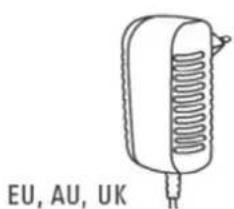
Support de fixation au plafond

CD

Guide de démarrage
rapide

Matériel de fixation
3. Caractéristiques et fonctions
• Affichages 186° avec résolution jusqu'à 2 MPx
- Apparence discrète grâce à un design compact
• Détecteurs de mouvement intégrés
• Haute résolution de 1 920 x 960 pixels pour 25 images par seconde
- Accès Internet et mobile aux images en temps réel via appli IPCam et navigateur
- Envoi d'images par e-mail
- Cartes microSD intégrées pour le stockage interne de données comme solution de sauvegarde
- Alimentation électrique par le câble réseau (Power over Ethernet – PoE)
4. Description de la caméra
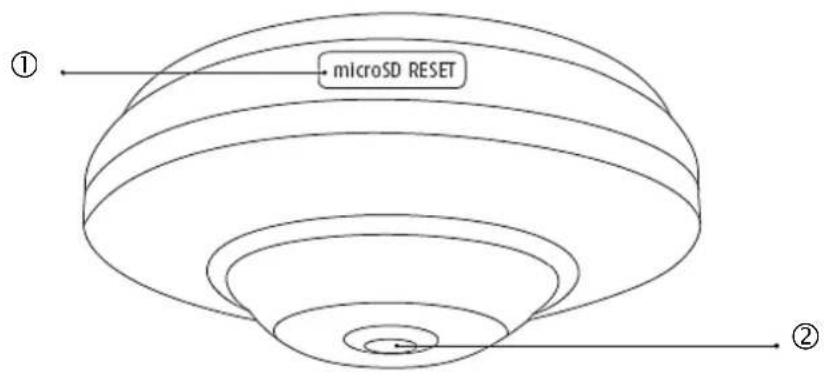
| N° | Description |
| 1 | Touche WPS et logement de carte microSD |
| 2 | Objectif |
5. Description des raccordements


| N° | Description |
| 1 | Alimentation électrique 12 V CC(Connecteur coaxial 5,5 x 2,1 mm) |
| 2 | Connexion réseau (RJ45)La connexion réseau comporte un clapet pouvant être utilisé au besoin. Ce clapet offre une protection supplémentaire pour le connecteur. Lorsque le clapet est utilisé, il est nécessaire de ne brancher le câble réseau dans la prise réseau qu'après l'avoir fait passer par le clapet (sertissage). Les raccords (dont le connecteur d'alimentation) peuvent également être protégés à l'aide de ruban isolant. |
6. Montage / Installation
6.1. Montage de la caméra

ATTENTION!
Pendant le montage, la caméra doit être coupée de l'alimentation secteur.
Utilisez le gabarit de perçage ou le support fourni pour percer les trous de fixation.
Pré-percez les trous et insérez les chevilles fournies.
Fixez le support pour plafond à l'aide des vis fournies.

Veillez à ce que la flèche et l'inscription « FRONT » sur le support de fixation au plafond pointent dans la direction souhaitée.
6.2. Orientation de la caméra
Placez la caméra sur le support de fixation au plafond. Les flèches sur la caméra et sur le support de fixation au plafond doivent correspondre. Enclenchez ensuite la caméra en la tournant dans le sens des aiguilles d'une montre. Un bouton pour détacher la caméra se situe sur le côté. Vous devez appuyer dessus avant de détacher la caméra du support de fixation au plafond.

7. Première mise en service
La caméra réseau reconnaît automatiquement si une connexion directe doit être établie entre l'ordinateur et la caméra. L'utilisation d'un câble réseau croisé n'est pas nécessaire. Vous pouvez utiliser le câble patch fourni pour la connexion directe de première mise en service.
Connexion directe de la caméra réseau à un PC/ordinateur portable
- Veillez à utiliser un câble réseau de type Cat5.
- Connectez le câble à l'interface Ethernet du PC/de l'ordinateur portable et de la caméra réseau.
- Branchez l'alimentation électrique de la caméra réseau.
- Configurez l'interface réseau de votre PC/ordinateur portable sur l'adresse IP 192.168.0.2 et la passerelle par défaut sur 192.168.0.1.
- Poursuivez au point 8 pour achever la configuration initiale et établir la connexion à la caméra réseau.

Connexion de la caméra réseau à un routeur/commutateur
- Veillez à utiliser un câble réseau de type Cat5 pour la mise en réseau.
- Connectez le PC/l'ordinateur portable au routeur/commutateur.
- Connectez la caméra réseau au routeur/commutateur.
- Branchez l'alimentation électrique de la caméra réseau.
- Si votre réseau dispose d'un serveur de noms (DHCP), réglez l'interface réseau de votre PC/ordinateur portable sur « Affecter automatiquement adresse IP ».
- Si vous n'avez pas de serveur de noms (DHCP), configurez l'interface réseau de votre PC/ordinateur portable sur 192.168.0.2 et la passerelle par défaut sur 192.168.0.1.
- Poursuivez au point 8 pour achever la configuration initiale et établir la connexion à la caméra réseau.

8. Premier accès à la caméra réseau
Le premier accès à la caméra réseau s'effectue avec l'IP Installer ABUS.
Une fois que l'assistant a démarré, il détecte toutes les caméras réseau ABUS et tous les serveurs vidéo disponibles sur votre réseau.
Le programme se trouve sur le CD-ROM qui vous a été fourni. Installez le programme sur votre système PC et exécutez-le.
Si votre réseau dispose d'un serveur DHCP, l'attribution de l'adresse IP s'effectue automatiquement pour votre PC/ordinateur portable, il en est de même pour la caméra réseau.
Si vous ne disposez pas d'un serveur DHCP, la caméra réseau sélectionne automatiquement l'adresse IP suivante : 192.168.0.100.
Votre système PC doit se trouver dans le même sous-réseau IP afin qu'une communication puisse être établie avec la caméra réseau (adresse IP du PC : p. ex. 192.168.0.2).


La caméra réseau est réglée sur « DHCP » par défaut. Si vous n'utilisez pas de serveur DHCP au sein de votre réseau, nous vous recommandons, après le premier accès à la caméra réseau, de placer l'adresse IP manuellement sur une valeur fixe.
9. Saisie du mot de passe
Un mot de passe administrateur est attribué à la caméra réseau par défaut. Pour des raisons de sécurité, l'administrateur doit immédiatement définir un nouveau mot de passe. Après l'enregistrement de ce nouveau mot de passe administrateur, le nom d'utilisateur et le mot de passe seront demandés à chaque utilisation.
Le compte administrateur est défini par défaut comme suit : nom d'utilisateur « admin » et mot de passe « 12345 ». Lors de chaque accès à la caméra réseau, le navigateur affiche une fenêtre d'authentication et invite à entrer le nom d'utilisateur et le mot de passe. Si vous n'avez plus accès à vos réglages individuels pour le compte administrateur, veuillez vous adresser à notre assistance technique.
Veuillez procéder de la façon suivante pour entrer le nom d'utilisateur et le mot de passe :
Ouvrez l'Internet Explorer et entrez l'adresse IP de la caméra (p. ex.: « http://192.168.0.100 »).
Une fenêtre d'authentication apparaît :
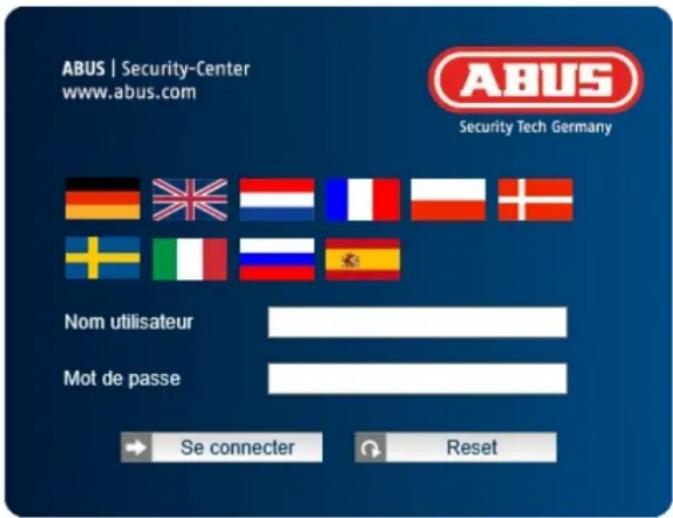
-> La connexion à la caméra réseau est alors établie et le système visualise un flux vidéo.
10. Fonctions utilisateur
Ouvrez la page de démarrage de la caméra réseau. L'interface est composée de la façon suivante :
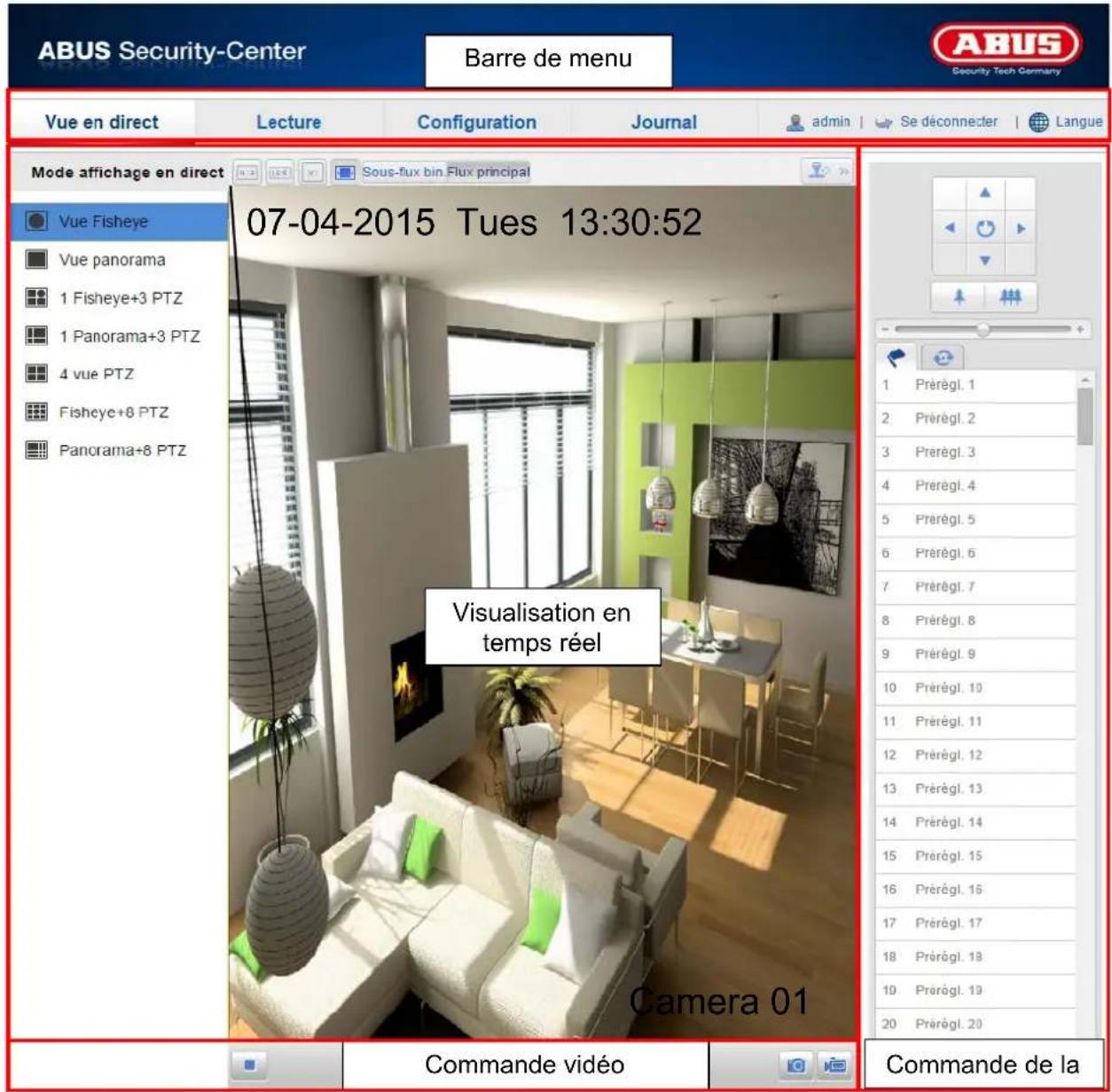
10.1. Barre de menu
En cliquant sur l'onglet correspondant, sélectionnez « Affichage en temps réel », « Lecture », « Configuration » ou « Protocole ».
| Bouton Description | |
| admin | Affichage de l'utilisateur connecté |
| Se déconnecter | Déconnexion de l'utilisateur |
| Langue | Sélection de la langue souhaitée |
10.2. Visualisation en temps réel
À l'aide des boutons de gauche, vous pouvez sélectionner les différents modes affichage en temps réel.
| Bouton Affichage Description | ||
| [5705]Vue Fisheye | Fisheye Affichage 186° avec effet Fisheye. | |
| Panorama Affichage 186° L'effet Fisheye est ici lissé.L'affichage est donc légèrement distordu la périphérie de l'image. | ||
| PTZ Le PTZest un détail d'image extrait del'affichage Fisheye. Il vous permet de pivoter, incliner et zoomerpar zoom numérique.Dans un affichage PTZ, vous pouvez créer et commander les préréglages et les patrouilles. | ||
Vous pouvez passer à l'affichage plein écran en double-cliquant sur une fenêtre d'image.
| Bouton Description | |
 | Activer la vue 4:3 |
 | Activer la vue 16:9 |
 | Afficher la taille d'origine |
 | Adapter automatiquement la vue au navigateur |
| Sub-Stream Main Stream | Sélectionner le type de streaming pour l'affichage en temps réel |
10.3. Commande audio/vidéo
| Bouton | Description |
 | Désactiver l'affichage en temps réel |
 | Activer l'affichage en temps réel |
 | Activer/désactiver le son, adapter le volume |
 | Allumer/éteindre le microphone. Lorsque le microphone est allumé, une communication entre le PC et la caméra est possible. (Sortie audio sur la caméra) |
 | Image instantanée (enregistrement momentané) |
 | Démarrer/arrêter l'enregistrement manuel |
 | Allumer/éteindre le zoom numérique |
 | Démarrer / arrêter zoom 3D |
10.4. Commande de la caméra
10.4.1. Commande PTZ
Cliquez sur le champ dans l'affichage en temps réel pour afficher la commande PTZ. La commande PTZ n'est possible qu'avec le mode affichage en temps réel PTZ.

| Bouton Description | |
 | Touches fléchées :Commande des mouvements d'inclinaison et d'orientation |
 | Zoomer/dézoomerAppuyez sur la touche pour augmenter le niveau de zoom numérique et sur la touche pour le réduire. |
 | Ajustement de la vitesse PT |
 | Démarrer/arrêter une rotation à 360° |
10.4.2. Preset
Sélectionnez l'onglet Preset pour appeler, régler ou supprimer jusqu'à 32 positions préréglées. Utilisez les boutons de commande PTZ pour sélectionner la position souhaitée. Les réglages Preset ne sont possibles qu'avec le mode affichage en temps réel PTZ.
Cliquez sur le bouton pour créer le préréglage.
| Bouton Description | |
 | Sélection de la position de préréglage souhaitée. La position sélectionnée apparaît sur fond bleu. |
 | Appeler la position |
 | Créer la position |
 | Supprimer la position |
10.4.3. Réglages patrouilles
Sélectionnez l'onglet Patrouille pour démarrer, configurer ou supprimer jusqu'à 32 patrouilles.
Les réglages patrouilles ne sont possibles qu'avec le mode affichage en temps réel PTZ.
| Bouton Description | |
 | Sélection de la patrouille souhaitée |
| [ZXC0] | Démarrer la patrouille |
| [CAC0] | Arrêter la patrouille |
 | Enregistrer la patrouille |
| [CB7Y] | Supprimer la patrouille |
Cliquez en bas sur le bouton pour ajouter un préréglage de la patrouille.

Sélectionnez alors les préréglages qui doivent être ajoutés à la patrouille. Sous Durée, réglez le temps de commande du préréglage en secondes.
Cliquez sur le bouton avant un préréglage afin de le supprimer de la patrouille.
Ajoutez les préréglages choisis et appuyez sur le bouton pour enregistrer la patrouille.

Une seule patrouille peut être démarrée pour chaque affichage PTZ.
11. Lecture

Dans l'onglet « Lecture », vous pouvez lire les données enregistrées de la carte microSD.
Sélectionnez dans le calendrier le jour souhaité et cliquez sur « Rechercher ».
Les enregistrements du jour sélectionné sont affichés dans la barre de temps. Le marquage couleur indique l'évènement de l'enregistrement.
Sous l'heure de lecture, vous pouvez régler l'heure de l'enregistrement souhaité.
12. avancée
12.1. Configuration locale
Le menu « Configuration locale » vous permet de procéder aux réglages pour les chemins d'accès aux fichiers d'enregistrement et les instantanés.

Configuration du fichier d'enregistrement
Vous pouvez ici définir la taille du fichier pour les enregistrements, le chemin d'enregistrement et le chemin pour les fichiers téléchargés.
Enregistrer l'enreg. sous
Vous pouvez déterminer ici le chemin d'accès au fichier qui doit être utilisé pour les enregistrements manuels.
Le chemin suivant est proposé par défaut : C:\
Enregistrer les téléchargements sous
Vous pouvez déterminer ici le chemin d'accès au fichier pour les vidéos téléchargées.
Le chemin suivant est proposé par défaut : C:\
l'ordinateur>\Web\DownloadFiles
Paramètres images et clips
Vous pouvez enregistrer ici les chemins d'accès aux instantanés pris pendant la lecture et aux vidéos découpées.
Enreg. instantanés d'affichage
Sélectionnez le chemin d'accès au fichier pour les instantanés provenant de l'affichage en temps réel.
Le chemin suivant est proposé par défaut : C:\
Enregistrer l'instantané lors de la lecture
Vous pouvez enregistrer ici le chemin sous lequel les instantanés provenant de la lecture doivent être enregistrés.
Le chemin suivant est proposé par défaut : C:\
Enregistrer les clips sous
Vous pouvez enregistrer ici le chemin sous lequel les vidéos doivent être enregistrées.
Le chemin suivant est proposé par défaut : C:\

Confirmez les réglages effectués en cliquant sur « Enregistrer ».
12.2. Configuration de base
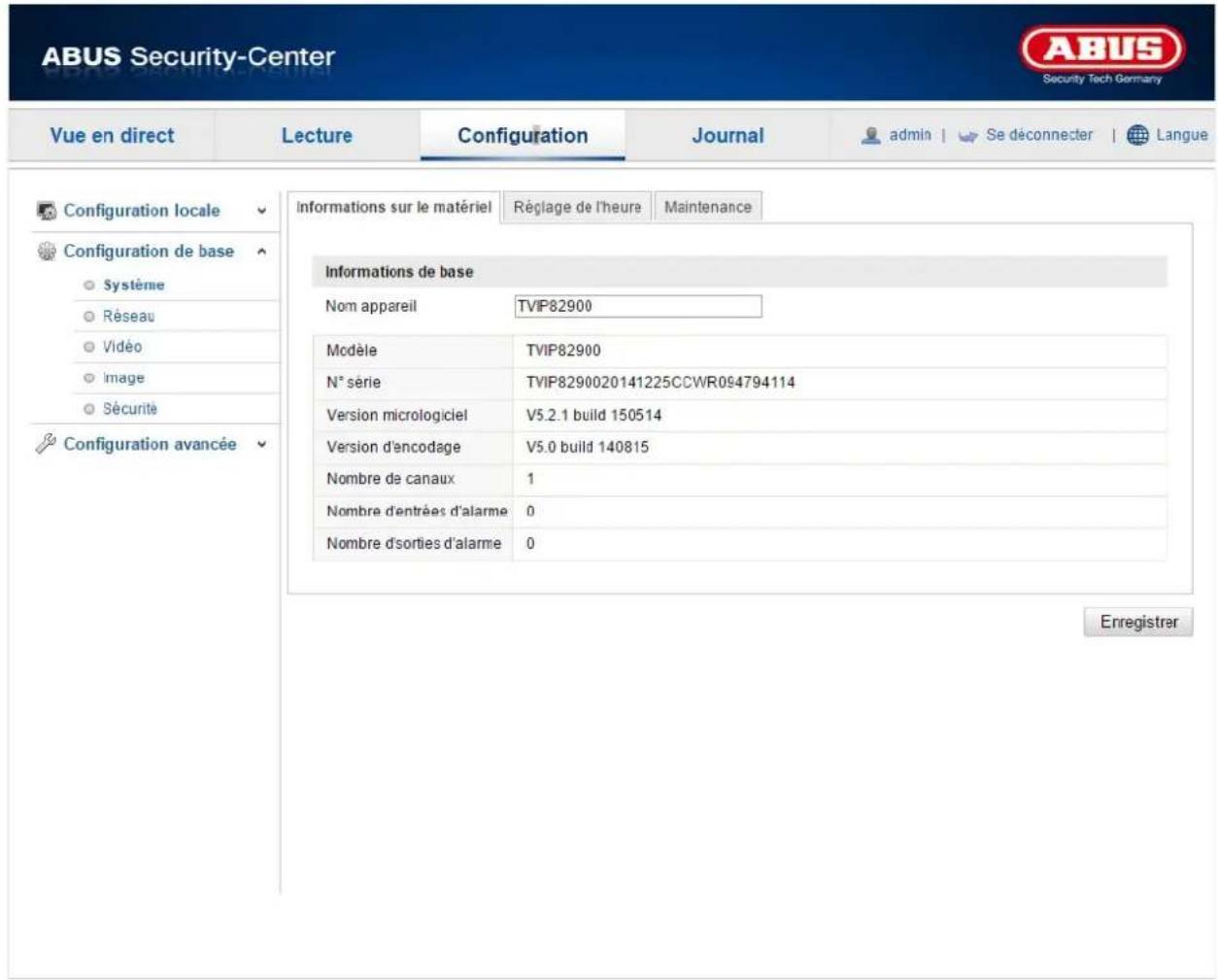
Vous trouverez tous les réglages de la « Configuration de base » au menu « Configuration avancée ». Veuillez à ce propos tenir compte de la colonne « Disponible en » dans les descriptions de la « Configuration avancée ».
12.3. Configuration avancée
12.3.1. Système

| Menu | Description | Disponible en mode |
| Informations sur l'appareil | Affichage des informations de l'appareil | Configuration de base, configuration avancée |
| Réglages de l'heure | Configuration de l'indication de l'heure | Configuration de base, configuration avancée |
| Maintenance | Configuration de la maintenance du système | Configuration de base, configuration avancée |
| Heure d'été | Configuration du passage automatique à l'heure d'été | Configuration avancée |
| Paramètre Fisheye | Configuration du choix du type d'installation | Configuration avancée |
12.3.1.1. Informations sur l'appareil

Informations de base
Nom appareil :
Vous pouvez ici attribuer un nom d'appareil à la caméra.
Modèle :
Affichage du numéro du modèle
Numéro de série :
Affichage du numéro de série
Version firmware :
Affichage de la version du firmware
Version cod. :
Affichage de la version de codage
Nombre de canaux :
Affichage du nombre de canaux
Nombre d'entrées d'alarme :
Affichage des entrées d'alarme
Nombre de sorties d'alarme :
Affichage des sorties d'alarme

Confirmez les réglages effectués en cliquant sur « Enregistrer ».
12.3.1.2. Réglages de l'heure

Fuseau horaire
Sélection du fuseau horaire (GMT)
Synch. heure
NTP
À l'aide du Network Time Protocol (NTP), il est possible de synchroniser l'heure de la caméra avec un serveur de temps.
Activez NTP pour utiliser la fonction.
Adresse du serveur
Adresse IP du serveur NTP.
Port NTP
Numéro de port réseau du service NTP (par défaut : port 123)
Intervalle
L'intervalle en minutes pour la synchronisation de l'heure est indiqué ici.
Cliquez sur « Test » pour démarrer un test de fonctionnement.
Sync. temp. manuelle
Heure de l'appareil
Affichage de l'heure de l'appareil
Réglage de l'heure
Affichage de l'heure actuelle à l'aide du réglage du fuseau horaire.
Cliquez sur « Synchronisation avec heure de l'ordinateur » pour reprendre l'heure de l'appareil.

Confirmez les réglages effectués en cliquant sur « Enregistrer ».
12.3.1.3. Maintenance

Redémarrage
Cliquez sur « Redémarrage » pour redémarrer l'appareil.
Par défaut
Restaurer
Cliquez sur « Restaurer » pour restaurer les réglages par défaut de tous les paramètres, sauf des paramètres IP.
Par défaut
Sélectionnez ce point pour restaurer les réglages par défaut de tous les paramètres.
Importer fichier config.
Fichier de config.
Sélectionnez ici le chemin d'accès au fichier pour importer un fichier de configuration.
État
Affichage de l'état de l'importation
Exporter fichier de configuration
Cliquez sur Exporter pour exporter un fichier de configuration.
Mettre à niveau à distance
Micrologiciel
Sélectionnez le chemin pour actualiser le micrologiciel de la caméra.
État
Affichage de l'état de la mise à niveau.
12.3.1.4. Heure d'été

Heure d'été
Activer DST
Sélectionnez « DST » pour adapter automatiquement l'heure du système à l'heure d'été.
Heure de début
Déterminez le moment du passage à l'heure d'été.
Heure de fin
Déterminez le moment du passage à l'heure d'hiver.
DST Bias
Réglez ici le décalage horaire en minutes.

Confirmez les réglages effectués en cliquant sur « Enregistrer ».
12.3.1.5. Paramètre Fisheye

Type de fixation
La modification du type d'installation a des répercussions sur les modes affichage en temps réel, les effets d'image, la commande PTZ et les scènes préréglées.
Plafond
Sélectionnez « Plafond » pour un montage au plafond.
Mur
Sélectionnez « Mur » pour un montage mural.
Sol
Sélectionnez « Sol » pour un montage au sol.

Confirmez les réglages effectués en cliquant sur « Enregistrer ».
12.3.2. Réseau

| Menu | Description | Disponible en mode |
| TCP/IP | Réglages des données TCP/IP | Configuration de base, configuration avancée |
| Port | Réglages des ports utilisés | Configuration de base, configuration avancée |
| DDNS | Réglages des données DDNS | Configuration avancée |
| UPnPTM | Réglages des données UPnP Configuration avancée |
12.3.2.1. TCP/IP

Vous devez configurer correctement les réglages TCP/IP pour pouvoir utiliser la caméra via un réseau.
Paramètres carte réseau
DHCP
Si un serveur DHCP est disponible, cliquez sur DHCP pour reprendre automatiquement une adresse IP et d'autres réglages réseau. Les données sont reprises automatiquement du serveur et ne peuvent pas être modifiées manuellement.
Si aucun serveur DHCP n'est disponible, remplissez les données suivantes manuellement.
Adresse IPv4
Réglage de l'adresse IP pour la caméra
Masque de sous-réseau IPv4
Réglage manuel du masque de sous-réseau pour la caméra
Passerelle IPv4 par défaut
Réglage du routeur par défaut pour la caméra
Mode IPv6
Manuel : configuration manuelle des données IPv6
DHCP : les données de connexion IPv6 sont fournies par le serveur DHCP.
Annonce d'itinéraire : les données de connexion IPv6 sont fournies par le serveur DHCP (routeur) en combinaison avec le fournisseur d'accès Internet ISP (Internet Service Provider).
Adresse IPv6
Affichage de l'adresse IPv6. Le mode IPv6 « Manuel » permet de configurer l'adresse.
Masque de sous-réseau IPv6
Affichage du masque de sous-réseau IPv6.
Passerelle par défaut IPv6
Affichage de la passerelle par défaut IPv6 (routeur par défaut)
Adresse MAC
L'adresse hardware IPv4 de la caméra s'affiche ici. Vous ne pouvez pas la modifier.
MTU
Réglage de l'unité de transmission. Sélectionnez une valeur comprise entre 500 et 9676. Le réglage par défaut est 1500.
serveur DNS
Serveur DNS privilégié
Des réglages du serveur DNS sont nécessaires pour certaines applications (p. ex. envoi d'e-mail).
Entrez ici l'adresse du serveur DNS privilégié.
Autre serveur DNS
Ce serveur DNS de secours est utilisé au cas où le serveur DNS privilégié serait inaccessible. Veuillez enregistrer ici l'adresse du serveur de secours.

Confirmez les réglages effectués en cliquant sur « Enregistrer ».
12.3.2.2. Port
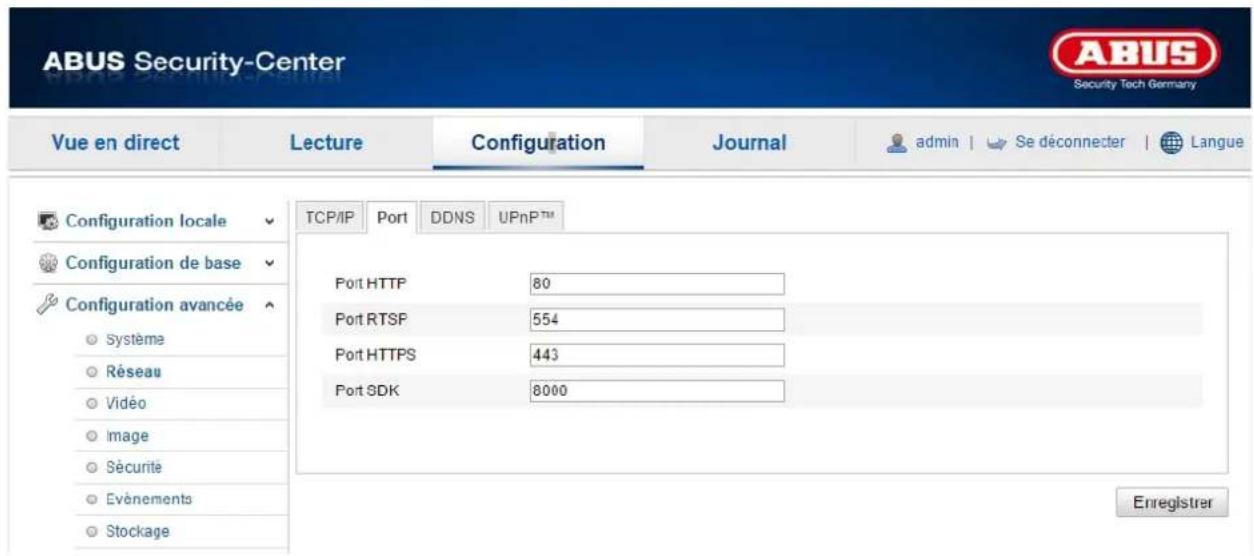
Si vous souhaitez avoir un accès externe à la caméra, les ports suivants doivent être configurés.
Port HTTP
Le port par défaut assigné au protocole HTTP est le port 80. Ce port peut également se voir attribuer une valeur dans la partition de 1024 à 65535. Si plusieurs caméras se trouvent dans le même sous-réseau, chaque caméra doit avoir son propre port HTTP unique.
Port RTSP
Le port par défaut assigné au protocole RTSP est le port 554. Ce port peut également se voir attribuer une valeur dans la partition de 1024 à 65535. Si plusieurs caméras se trouvent dans le même sous-réseau, chaque caméra doit avoir son propre port RTSP unique.
Port HTTPS
Le port par défaut assigné au protocole HTTPS est le port 443.
Port SDK (port de commande)
Le port par défaut assigné au protocole SDK est le port 8000. Port de communication pour les données internes. Ce port peut également se voir attribuer une valeur dans la partition de 1025 à 65535. Si le sous-réseau comporte plusieurs caméras IP, il faudrait que chaque caméra se voit attribuer son propre port SDK et que ce port ne soit pas déjà attribué par ailleurs.

Confirmez les réglages effectués en cliquant sur « Enregistrer ».
12.3.2.3. DDNS

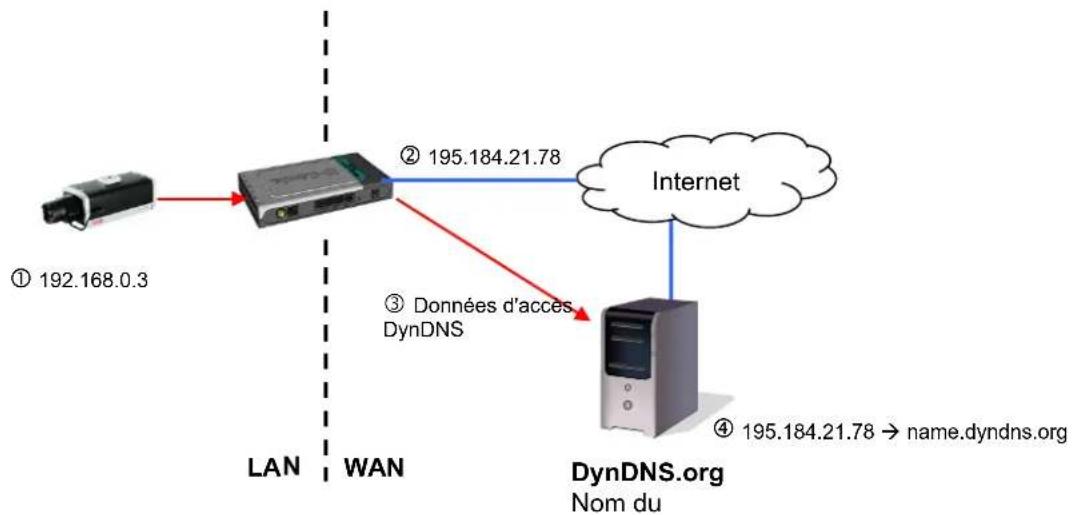
DynDNS ou DDNS (dynamic DNS) est un système qui permet d'actualiser en temps réel un nom de domaine. La caméra réseau dispose d'un client DynDNS intégré qui peut exécuter de manière autonome l'actualisation de l'adresse IP auprès d'un fournisseur DynDNS.
L'illustration représente l'accès/actualisation de l'adresse IP par le service DynDNS.
flowchart
graph TD
    A["① 192.168.0.3"] --> B["Network"]
    B --> C["② 195.184.21.78"]
    B --> D["Données d'accès DynDNS"]
    B --> E["Internet"]
    E --> F["④ 195.184.21.78 → name.dyndns.org"]
    F --> G["DynDNS.org Nom du"]
Activer DDNS
Active ou désactive la fonction DDNS.
Type DDNS
Sélectionnez le type de DDNS. Vous avez le choix entre « DynDNS » et « ABUS DDNS ».
Adresse du serveur
Sélectionnez un fournisseur DDNS. Vous devez disposer d'un accès auprès de ce fournisseur DDNS (p. ex. www.dyndns.org).
Si vous avez choisi « ABUS DDNS » comme type de DDNS, l'adresse du serveur est proposée automatiquement.
Domaine
Saisissez le nom du domaine (host service) enregistré, (par ex. macaméralP.dyndns.org).
Port
Indiquez ici le port pour la redirection de port.
Nom d'utilisateur
Identifiant de votre compte DDNS
Mot de passe
Mot de passe de votre compte DDNS
Confirmer
La confirmation de votre mot de passe est obligatoire.
Création d'un compte DDNS
Création d'un nouveau compte sur DynDNS.org :
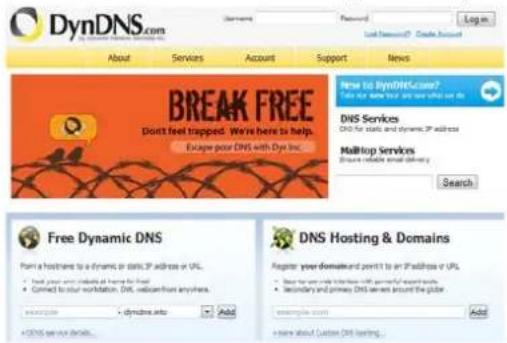
Saisie des informations du compte :
DynDNS.com
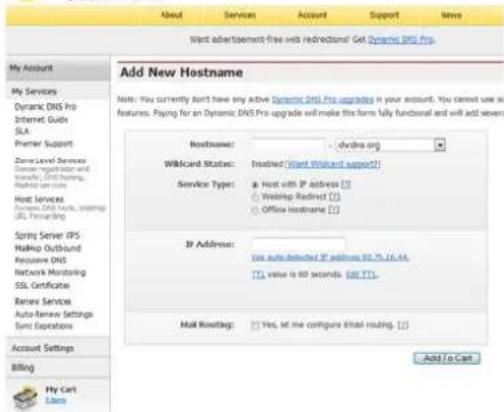
Notez vos données utilisateur et saisissez-les dans la configuration de la caméra réseau.
Accès à la caméra réseau par DDNS
Si la caméra réseau est raccordée à un routeur, l'accès par DynDNS doit être configuré dans le routeur. Vous trouverez sur la page d'accueil de la société ABUS Security-Center www.abus-sc.com une description pour configurer des modèles courants de routeurs DynDNS.
L'illustration suivante représente l'accès à une caméra réseau raccordée à un routeur par DynDNS.org.

flowchart
graph TD
    A["Server"] -->|⑤ 192.168.0.1| B["Server"]
    B --> C["Internet"]
    C --> D["Laptop"]
    C --> E["DynDNS.org Nom du"]
    E -->|③ 195.184.21.78:1026| B
    B -->|④ 195.184.21.78:1026| C
    C -->|① http://name.dyndns.org:1026| D
    E -->|② name.dyndns.org:1026 → 195.184.21.78:1026| E

Une redirection de tous les ports concernés (au moins RTSP + HTTP) doit être configurée dans le routeur pour que l'accès DynDNS via un routeur fonctionne.

Confirmez les réglages effectués en cliquant sur « Enregistrer ». Il faut redémarrer la caméra (Système\Maintenance\Redémarrage) en cas de modification de la configuration du réseau.
ABUS DDNS
-
Pour pouvoir utiliser la fonction DDNS ABUS, vous devez auparavant configurer un compte sur www.abus-server.com. Pour ce faire, tenez compte de la FAQ présentée sur le site Internet.
-
Activez la case « Activer DDNS » et sélectionnez ensuite le type DDNS « ABUS DDNS »

Confirmez les réglages effectués en cliquant sur « Enregistrer ».
12.3.2.4. UPnP ^TM
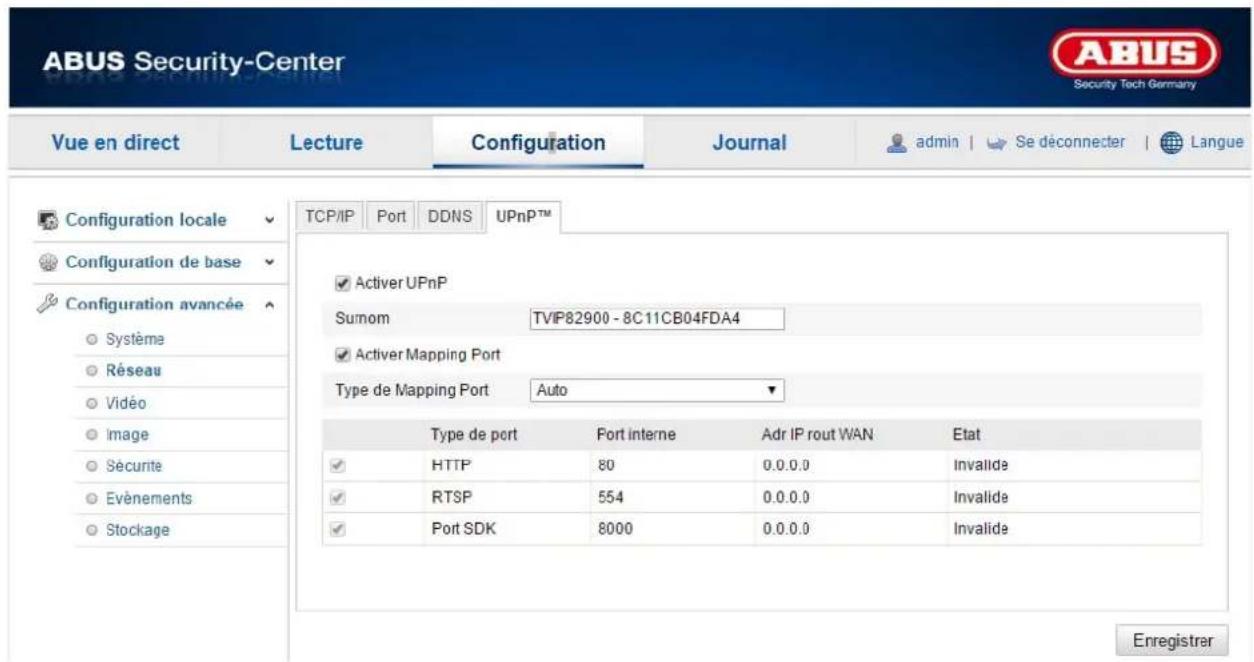
La fonction UPnP (Universal Plug and Play) permet une commande confortable des appareils dans un réseau IP. La caméra réseau apparaît ainsi p. ex. comme périphérique réseau dans l'environnement réseau Windows.
Activer UPnP
Activez ou désactivez la fonction UPnP
Surnom
Affichage du nom UPnP dans le réseau
Assignation de port
Activer mappage de port
L'Universal Plug and Play (UPnP) pour la redirection de port est activé dans ce menu. Si votre routeur supporte le protocole UPnP, cette option permet d'activer automatiquement la redirection de port pour flux vidéo pour la caméra réseau par le routeur.
Mode mappage de port
Indiquez ici si vous souhaitez effectuer la redirection de port automatiquement ou manuellement.
Nom de protocole :
HTTP
Le port par défaut assigné au protocole HTTP est le port 80. Ce port peut également se voir attribuer une valeur dans la partition de 1025 à 65535. Si le sous-réseau comporte plusieurs caméras IP, il faudrait que chaque caméra se voit attribuer son propre port HTTP et que ce port ne soit pas déjà attribué par ailleurs.
RTSP
Le port par défaut assigné au protocole RTSP est le port 554. Ce port peut également se voir attribuer une valeur dans la partition de 1025 à 65535. Si le sous-réseau comporte plusieurs caméras IP, il faudrait que chaque caméra se voit attribuer son propre port RTSP et que ce port ne soit pas déjà attribué par ailleurs.
SDK (port de commande)
Le port par défaut assigné au protocole SDK est le port 8000. Port de communication pour les données internes. Ce port peut également se voir attribuer une valeur dans la partition de 1025 à 65535. Si le sous-réseau comporte plusieurs caméras IP, il faudrait que chaque caméra se voit attribuer son propre port SDK et que ce port ne soit pas déjà attribué par ailleurs.
Port externe
Vous ne pouvez modifier manuellement les ports que si « Type de port de mappage » a été mis sur réglage manuel.
Adresse IP externe
Affichage de l'adresse IP externe pour un accès mobile.
État
Indique si le port externe est valide ou non valide.

Confirmez les réglages effectués en cliquant sur « Enregistrer ».
12.3.3. Vidéo
| Menu | Description | Disponible en mode |
| Vidéo | Réglages pour la lecture vidéo | Configuration de base, configuration avancée |
12.3.3.1. Vidéo

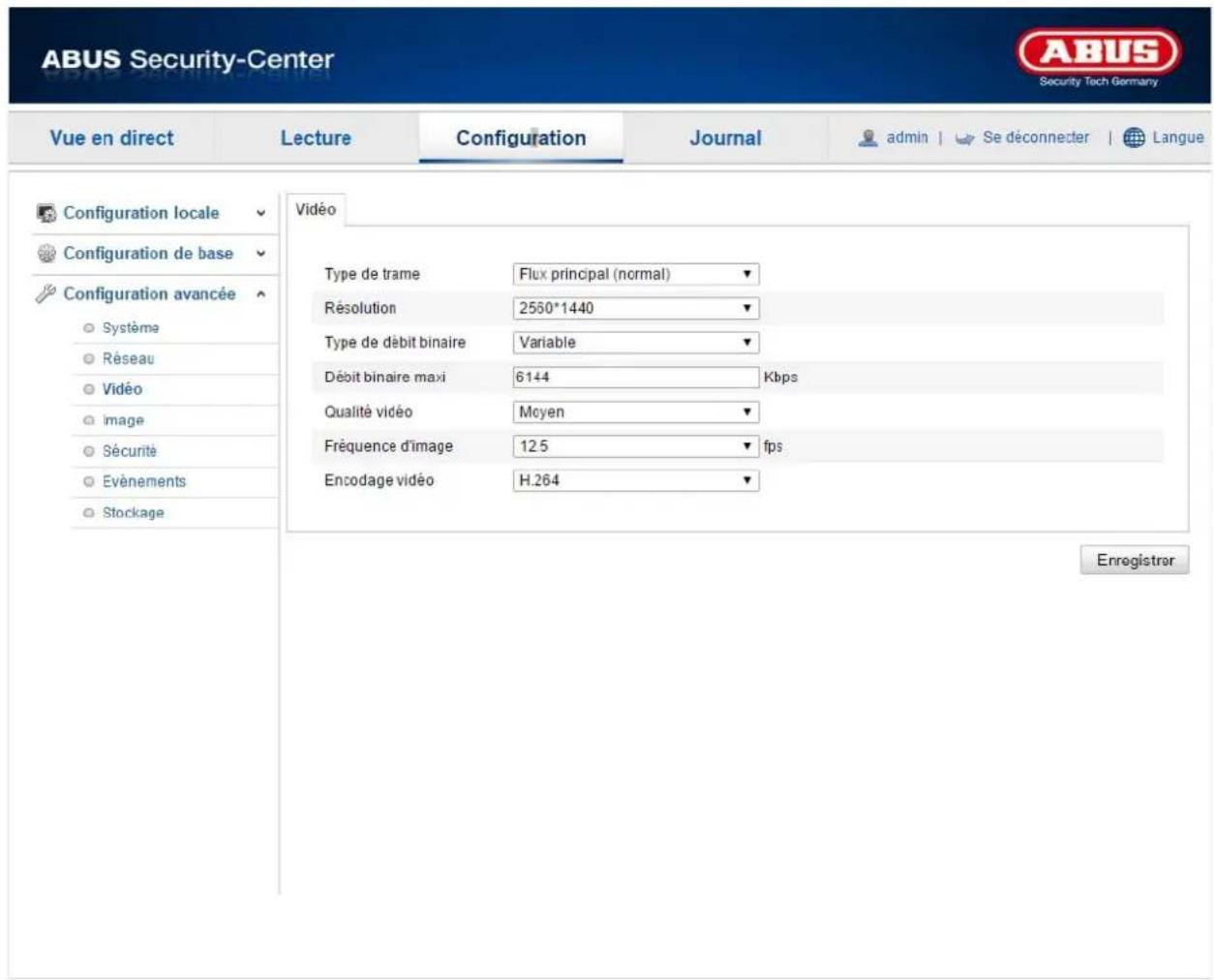
Type de flux
Sélectionnez le type de flux pour la caméra. Sélectionnez « Flux principal (normal) » pour l'enregistrement et l'affichage en temps réel avec une bonne largeur de bande. Sélectionnez « Sous-flux » pour l'affichage en temps réel avec une largeur de bande limitée.
Résolution
Réglez ici la résolution des données vidéo. Selon le modèle de caméra, vous avez le choix entre 1280*720p et 1280*960.
Type de débit binaire
Indique le débit binaire du flux vidéo. La qualité vidéo peut être plus ou moins bonne en fonction de l'intensité des mouvements. Vous avez le choix entre un débit binaire constant ou variable.
Débit binaire max.
Le débit binaire du flux vidéo est fixé sur une certaine valeur. Réglez le débit binaire max. entre 32 et 16384 Kbps. Une valeur supérieure correspond à une qualité vidéo supérieure, mais nécessite une largeur de bande plus importante.
Qualité vidéo
Vous ne pouvez sélectionner ce menu que si vous avez choisi un débit binaire variable. Réglez ici la qualité des données vidéo. La qualité vidéo peut être plus ou moins bonne en fonction de l'intensité des mouvements. Vous avez le choix entre six qualités vidéo différentes, « Minimum », « Plus faible », « Faible », « Moyenne », « Plus élevée » ou « Maximum ».
Fréquence d'images
Indique la fréquence d'images en images par seconde.
Compression vidéo
Sélectionnez un standard pour le codage vidéo. Vous avez le choix entre H.264 et MJPEG.

Confirmez les réglages effectués en cliquant sur « Enregistrer ».
12.3.4. Image

| Menu | Description | Disponible en mode |
| Réglages de l'affichage | Réglage des paramètres de l'affichage | Configuration de base, configuration avancée |
| Réglages d'affichage à l'écran | Réglage du format de la date et de l'heure | Configuration avancée |
| Superposition texte | Ajout de champs de texte Configuration avancée | |
| Exclusion zones privées | Ajout de masques de zones privées Configuration | avancée |
12.3.4.1. Réglages de l'affichage

Ce menu vous permet de procéder aux réglages de la qualité d'image de la caméra, notamment de la luminosité, de la netteté, du contraste, etc.

Remarque :
les paramètres des réglages de l'affichage peuvent varier selon le modèle.
Basculement jour/nuit
Vous avez ici le choix entre le basculement jour/nuit automatique et le basculement temporisé. Avec cette option, vous devez enregistrer une heure de début et une heure de fin pour le mode jour. Les réglages suivants peuvent être effectués individuellement pour le mode jour ou nuit.
Luminosité
Réglage de la luminosité des images. Vous pouvez sélectionner des valeurs comprises entre 0 et 100.
Contraste
Réglage du contraste. Vous pouvez sélectionner des valeurs comprises entre 0 et 100.
Saturation
Réglage de la saturation des images. Vous pouvez sélectionner des valeurs comprises entre 0 et 100.
Nuance
Réglage de la nuance. Vous pouvez sélectionner des valeurs comprises entre 0 et 100.
Netteté
Réglage de la netteté des images. Une valeur de netteté plus élevée peut augmenter le bruit d'image. Vous pouvez sélectionner des valeurs comprises entre 0 et 100.
Durée d'exposition
Réglage de la durée d'exposition max. Ce réglage est indépendant du mode Iris.
Basculement Jour/Nuit
Le basculement Jour/Nuit propose les options Auto, Jour, Nuit, Programmation et Déclenchement par entrée d'alarme.
Auto
Selon les conditions lumineuses ambiantes, la caméra commute automatiquement entre le mode de jour et le mode de nuit. La sensibilité peut être réglée entre 0 et 7, 7 étant le niveau de sensibilité le plus élevé.
Jour
Dans ce mode, la caméra fournit uniquement des images en couleur.

Remarque :
Utilisez ce mode uniquement en cas de luminosité constante.
Nuit
Dans ce mode, la caméra fournit uniquement des images en noir et blanc.

Remarque :
Utilisez ce mode uniquement en cas de faible luminosité.
Programmation
Avec ce mode, vous pouvez régler une heure de début et une heure de fin pour le mode jour. En dehors du délai réglé, la caméra commute en mode noir et blanc.
Déclenchement par entrée d'alarme
La caméra est déclenchée par l'entrée d'alarme et commute en mode couleur ou noir et blanc lors d'une modification d'état.
État
Sélectionnez Nuit pour que la caméra commute en mode noir et blanc en cas de déclenchement de l'entrée d'alarme. Sélectionnez Jour si la caméra doit commuter en mode couleur en cas de déclenchement de l'entrée d'alarme.
Sensibilité
Réglage du seuil de déclenchement de la commutation jour/nuit automatique (0 à 7). Plus le seuil est bas, plus la luminosité déclenchant le passage en mode de nuit est faible.
Temps de filtrage
Configuration d'un délai entre l'identification d'un basculement nécessaire et l'action de basculement.
Zone BLC (compensation contre-jour)
La compensation de contre-jour permet de représenter plus clairement des objets devant un arrière-plan clair. L'exposition des objets est corrigée, mais l'arrière-plan est flou.
WDR
À l'aide de la fonction WDR, la caméra peut fournir des images claires, même avec un contre-jour défavorable. Si, à l'image, il existe aussi bien des zones très claires que des zones très sombres, le niveau de luminosité de l'ensemble de l'image est compensé afin de fournir une image nette et détaillée.
Cochez la case pour activer ou désactiver la fonction WDR.
Augmentez le Wide Dynamic Level pour renforcer la fonction WDR.
Balance des blancs
Permet de sélectionner l'environnement lumineux du lieu dans lequel se situe la caméra.
Vous avez le choix entre les options suivantes : « AWB1 », « Verrouillé WB », « Ampoule », « Lumière chaude », « Lumière naturelle », « Lampe fluorescente ».
AWB1
En mode AWB1, la caméra maintient automatiquement la balance des couleurs, en fonction de la température actuelle des couleurs.
Verrouillé WB
La balance des blancs est effectuée une seule fois et sauvegardée.
Autres
Utilisez les autres options de balance des blancs pour ajuster la fonction à l'éclairage ambiant (ampoule, lumière chaude, lumière naturelle, lampe fluorescente).
Niv. réduc. bruit
Réglez ici le niveau de réduction du bruit.
Miroir
Lorsque la fonction miroir est activée, l'image est inversée horizontalement.
Norme vidéo
Réglage de la fréquence d'exposition
50 Hz : la fréquence du réseau est prédéfinie sur 50 Hz
60 Hz : la fréquence du réseau est prédéfinie sur 60 Hz
12.3.4.2. Réglages d'affichage à l'écran

Ce menu vous permet de sélectionner le format de la date et de l'heure qui doit s'afficher dans l'image en temps réel.
Afficher nom
Cochez cette case si vous souhaitez afficher le nom de la caméra.
Afficher date
Cochez cette case si vous souhaitez afficher la date sur l'image de la caméra.
Afficher semaine
Cochez cette case si vous souhaitez afficher le jour de la semaine.
Nom de caméra
Indiquez ici le nom de la caméra qui doit s'afficher sur l'image.
Format de l'heure
Indiquez ici si vous souhaitez afficher l'heure au format 24 heures ou 12 heures.
Format de date
Sélectionnez ici le format pour l'affichage de la date. (J = jour, M = mois, A = an)
Mode d'affichage
Vous pouvez sélectionner ici le type d'affichage des éléments indiqués.
Vous avez le choix entre les options suivantes : « Transparent et clignotant », « Transparent et fixe », « Opaque et clignotant », « Opaque et fixe »
Taille d'affichage à l'écran
La taille d'affichage à l'écran peut être réglée ici. (16x16, 32x32, 48x48, 64x64, Auto)
Lorsque l'option Auto est sélectionnée, la taille varie en fonction de la résolution configurée. Le réglage de la taille d'affichage à l'écran peut uniquement être appliqué au premier flux vidéo (flux principal).

Confirmez les réglages effectués en cliquant sur « Enregistrer ».
12.3.4.3. Superposition texte

Vous avez la possibilité d'afficher jusqu'à quatre textes à l'image de la caméra, la longueur maximale est de 45 caractères. Pour afficher le texte, veuillez cocher la case.
La touche de la souris permet de décaler la fenêtre de texte.

Confirmez les réglages effectués en cliquant sur « Enregistrer ».
12.3.4.4. Exclusion zones privées
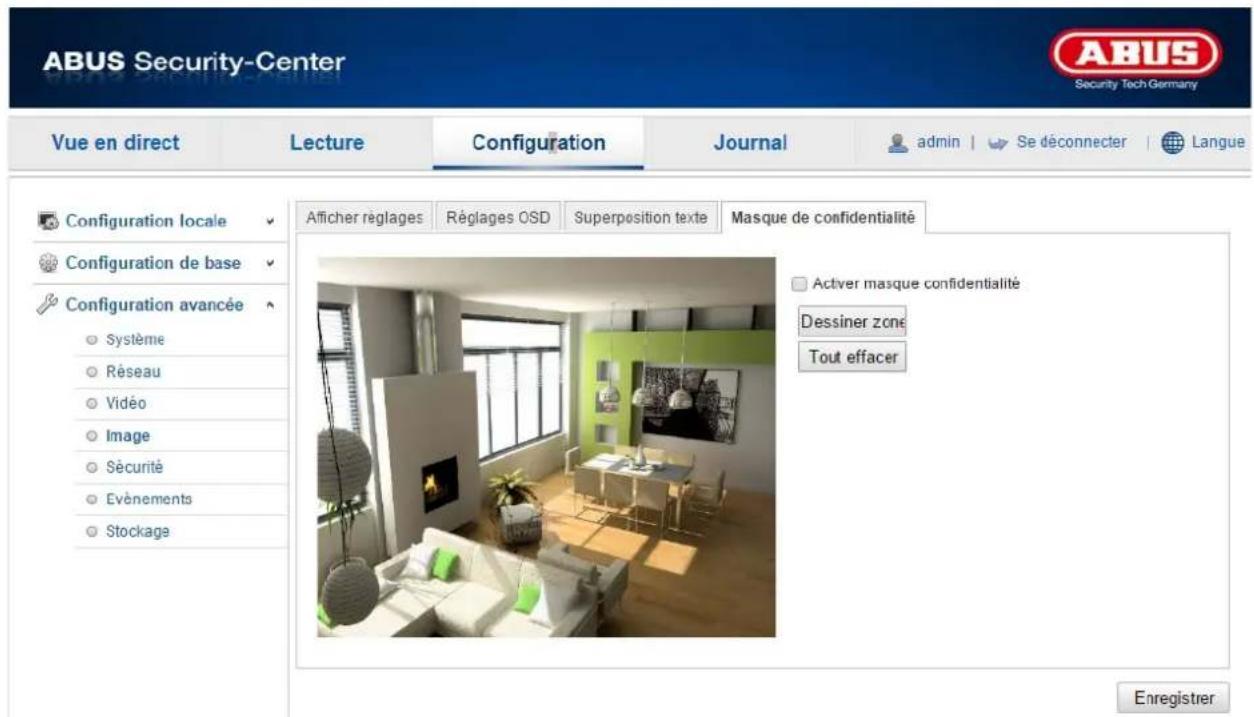
À l'aide des zones privées, vous pouvez couvrir certaines zones de l'affichage en temps réel afin d'éviter que ces zones ne soient enregistrées ou ne puissent être observées dans l'image en direct. Jusqu'à 4 zones privées rectangulaires peuvent être définis dans l'image vidéo.
Procédez de la manière suivante pour configurer une zone privée. Activez la case « Activer zone privée ». Cochez la case « Surface » pour ajouter une zone privée. Vous pouvez alors marquer une zone sur l'image à l'aide de la souris. Vous pouvez ensuite marquer 3 surfaces supplémentaires. Le bouton « Tout supprimer » permet de supprimer toutes les zones privées configurées.

Confirmez les réglages effectués en cliquant sur « Enregistrer ».
12.3.5. Sécurité
| Menu | Description | Disponible en mode |
| Utilisateur | Administration des utilisateurs | Configuration de base, configuration avancée |
| Filtre d'adresse IP | Filtrage des adresses IP permettant l'accès à la caméra | Configuration avancée |
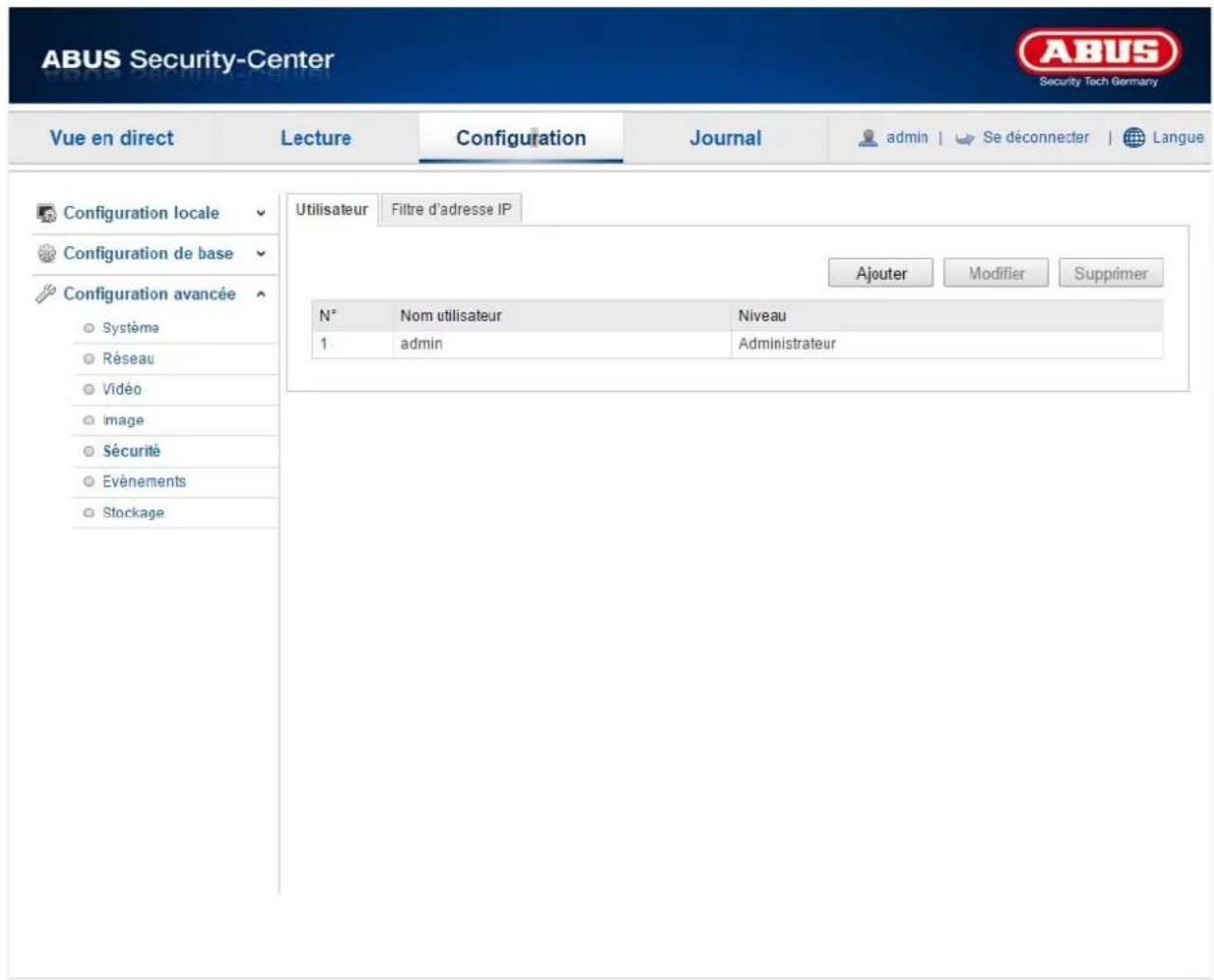
12.3.5.1. Utilisateur

Ce menu permet d'ajouter, de modifier ou de supprimer des utilisateurs.
Cliquez sur « Ajouter » ou « Modifier » pour ajouter ou éditer un utilisateur.
Une nouvelle fenêtre comportant les données et les autorisations s'affiche.
Nom d'utilisateur
Vous pouvez attribuer ici le nom d'utilisateur qui doit être saisi pour accéder à la caméra.
Niveau
Vous pouvez sélectionner ici un type d'utilisateur personnalisé pour l'identifiant. Vous avez le choix entre deux niveaux prédéfinis : opérateur ou utilisateur.
En tant qu'opérateur, vous disposez des fonctions à distance suivantes : Affichage en temps réel, Commande PTZ, Enregistrement manuel, Lecture, Audio deux voies, Recherche / Consultation de l'état de travail.
En tant qu'utilisateur, vous disposez des fonctions à distance suivantes : Lecture, Recherche / Consultation de l'état de travail.
Cochez la case souhaitée pour ajouter d'autres fonctions.
Mot de passe
Vous pouvez attribuer ici le mot de passe que l'utilisateur devra saisir pour avoir accès à la caméra.
Confirmer
Confirmez le mot de passe en le saisissant une nouvelle fois.

Appliquez les réglages effectués en cliquant sur « OK ». Cliquez sur « Annuler » pour annuler les données.
12.3.5.2. Filtre d'adresse IP

Activer le filtre d'adresse IP
Cochez cette case pour activer la fonction de filtrage.
Type de filtre d'adresse IP
Autorisé : les adresses IP définies en dessous permettent l'accès à la caméra.
Interdit : les adresses IP définies en dessous sont bloquées. L'adresse IP est saisie au format xxx.xxx.xxx.xxx.

Confirmez les réglages effectués en cliquant sur « Enregistrer ».
12.3.6. Événements

| Menu | Description | Disponible en mode |
| Détect. Mvt | Réglage de la détection de mouvement. | Configuration avancée |
| Réglage de l'envoi d'e-mail | Configuration avancée | |
| Instantané | Réglage de l'opération concernant les instantanés | Configuration avancée |
12.3.6.1. Détect. Mvt

Réglages de zone
Activez la détection de mouvement en cochant la case « Activer la détection de mouvement ». Cliquez alors sur le bouton « Surface » pour sélectionner une zone. Par défaut, toute la zone est sélectionnée. Cliquez sur « Tout supprimer » pour annuler le marquage. Déplacez alors la souris sur la zone souhaitée. Réglez la sensibilité à l'aide de la barre de sélection. Cliquez sur le bouton « Arrêter le tracé » pour reprendre la zone.
Sensibilité
Droite : sensibilité élevée
Gauche : faible sensibilité
Heure d'activation
Cliquez sur « Modifier » pour enregistrer une programmation pour l'enregistrement commandé par détection de mouvement.
Une nouvelle fenêtre s'affiche dans laquelle vous pouvez déterminer pour quels jours de la semaine et à quelles heures l'enregistrement commandé par détection de mouvement doit avoir lieu.
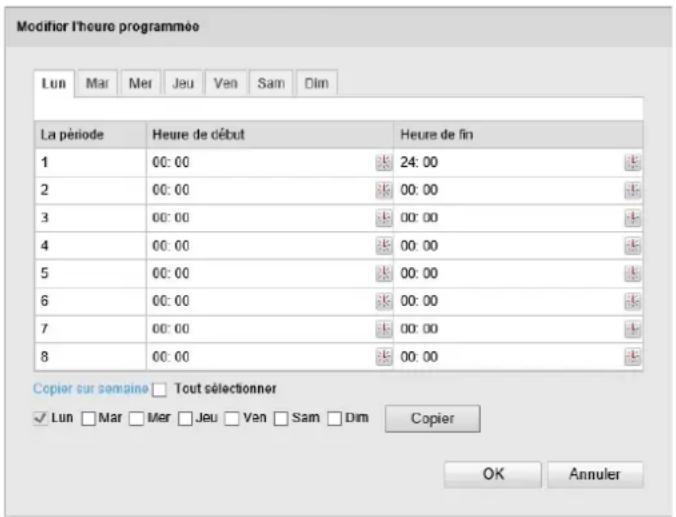
Sélectionnez alors un jour de la semaine pour l'enregistrement commandé par détection de mouvement. Indiquez l'heure de début et l'heure de fin pour enregistrer certains intervalles de temps. Sélectionnez 00:00 comme heure de début et 24:00 comme heure de fin pour configurer une détection de mouvement sur toute la journée.
Cochez la case « Tout sélectionner » pour reprendre la détection de mouvement pour tous les jours de la semaine. Cochez le jour de la semaine et cliquez sur « Copier » pour copier la détection de mouvement sur d'autres jours de la semaine.
Cliquez sur « OK » pour appliquer les modifications et sur « Annuler » pour les annuler. Veuillez reprendre les réglages effectués en cliquant sur « Enregistrer ».
Méthode de liaison
Notification CMS : Notification CMS
Envoyer e-mail : activez cette case pour recevoir un e-mail de notification.
Déclencher le canal : active l'enregistrement sur la carte microSD interne.
Autres liaisons
Pas disponible

Confirmez les réglages effectués en cliquant sur « Enregistrer ».
12.3.6.2. E-mail

Vous avez ici la possibilité de procéder aux réglages pour l'envoi d'e-mails.
Expéditeur
Expéditeur
Indiquez ici le nom qui doit s'afficher comme expéditeur.
Adresse de l'expéditeur
Saisissez ici l'adresse e-mail de l'expéditeur.
Serveur SMTP
Saisissez ici l'adresse IP du serveur SMTP ou le nom d'hôte. (p. ex. smtp.googleapis.com)
Port SMTP
Indiquez ici le port SMTP. Celui-ci est configuré sur 25 par défaut.
Activer SSL
Cochez la fonction SSL si le serveur SMTP l'exige.
Intervalle
Réglez ici l'intervalle entre les envois d'e-mails avec image en pièce jointe.
Image en pièce jointe
Activez cette fonction si vous souhaitez que des images soient jointes à l'e-mail en cas d'alarme.
Authentication
Si le serveur e-mail utilisé exige une authentication, activez cette fonction pour pouvoir vous connecter au serveur grâce à l'authentication.
Le nom d'utilisateur et le mot de passe ne peuvent être saisis qu'après activation de cette fonction.
Nom d'utilisateur
Entrez le nom d'utilisateur de votre compte e-mail. Il s'agit de la partie allant jusqu'à @.
Mot de passe
Saisissez le mot de passe du compte e-mail.
Confirmer
Confirmez en saisissant à nouveau le mot de passe.
Destinataire
Destinataire1 / Destinataire2 / Destinataire3
Indiquez le nom du destinataire.
Adresse destinataire1 / Adresse destinataire2 / Adresse destinataire3
Indiquez ici l'adresse e-mail de la personne à avertir.
Cliquez sur « Test » pour envoyer un e-mail d'essai.

Confirmez les réglages effectués en cliquant sur « Enregistrer ».
12.3.6.3. Instantané

Vous pouvez effectuer ici la configuration pour les instantanés programmés ou déclenchés par événement afin de les enregistrer sur la carte microSD.
Écoulement du temps
Activer synchronisation instantané
Activez cette fonction pour enregistrer des images à certains intervalles.
Format
Le format par défaut des images est JPEG.
Résolution
Réglez ici la résolution d'image.
Qualité
Sélectionnez la qualité des images enregistrées.
Intervalle
Réglez ici l'intervalle entre deux images enregistrées.
Déclenché par évènement
Activer instantané déclenché par évènement
Activez cette fonction pour enregistrer des images déclenchées par événement.
Format
Le format par défaut des images est JPEG.
Résolution
Réglez ici la résolution d'image.
Qualité
Sélectionnez la qualité des images enregistrées.
Intervalle
Réglez ici l'intervalle entre deux images enregistrées.
Numéro de capture
Réglez ici le nombre d'images à enregistrer lors d'un événement.

Confirmez les réglages effectués en cliquant sur « Enregistrer ».
12.3.7. Enregistrement
| Menu | Description | Disponible en mode |
| Programmation d'enregistrement | Configuration d'un enregistrement programmé | Configuration avancée |
| Gestion de mémoire | Gestion de la carte SD Configuration avancée |
12.3.7.1. Enregistrer le calendrier
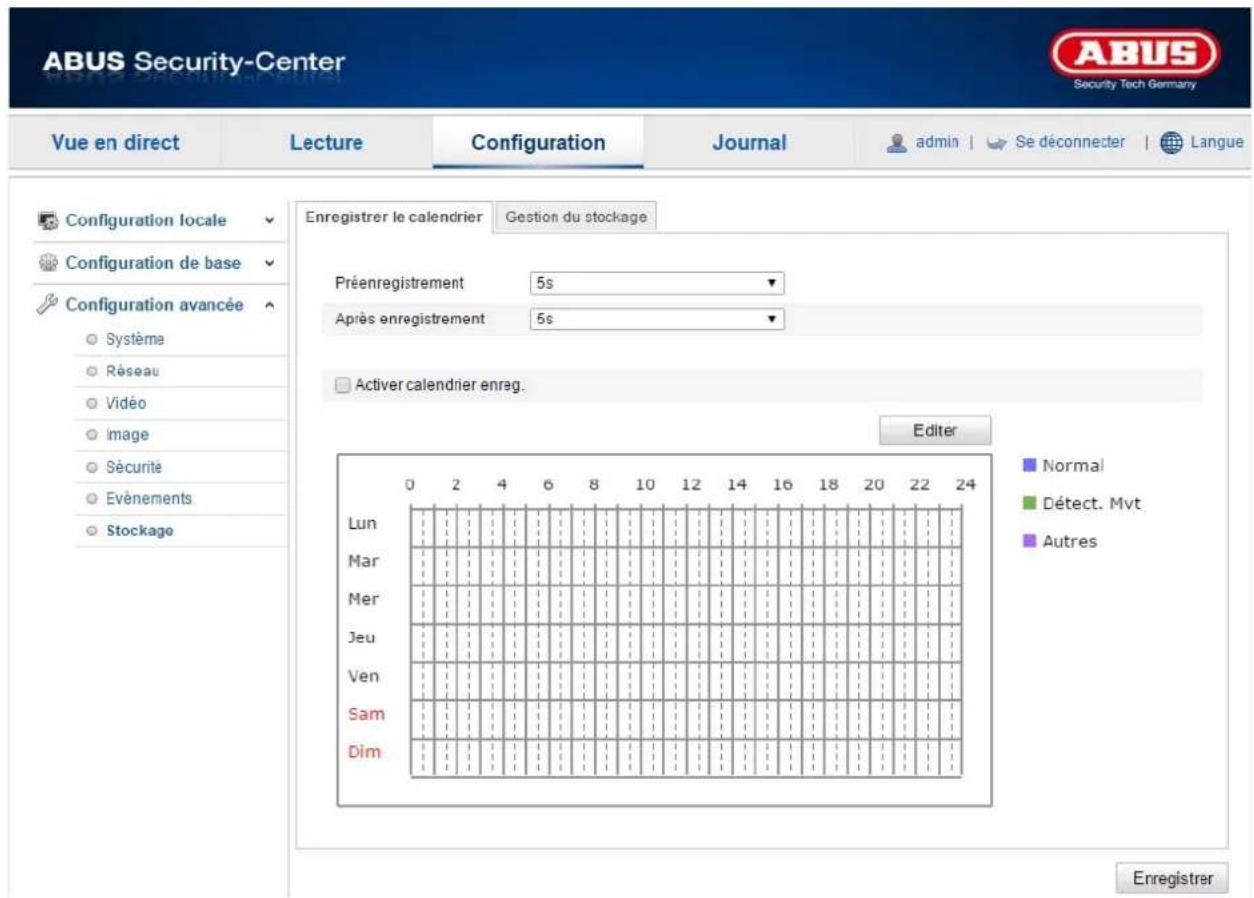
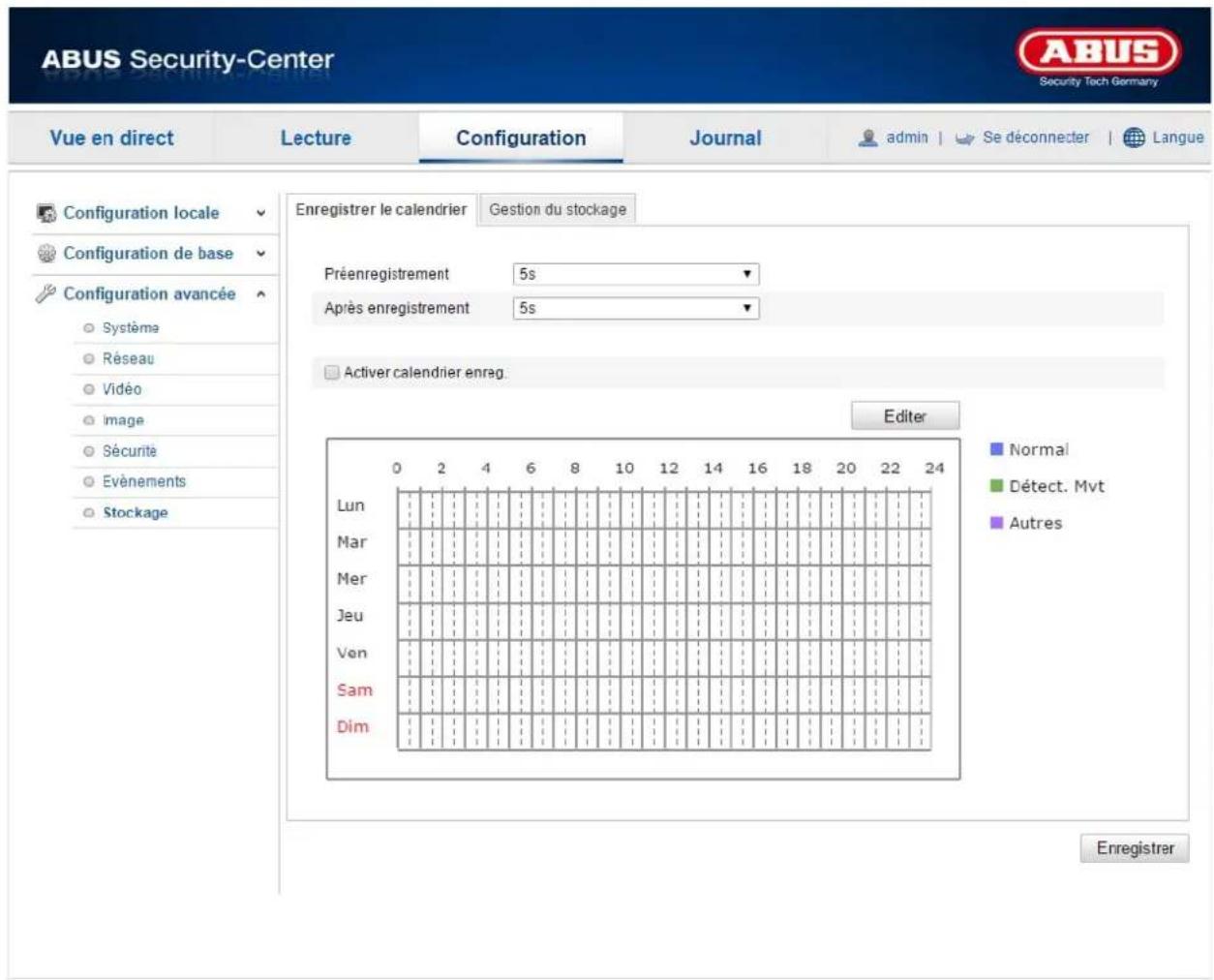
Vous pouvez effectuer ici la configuration pour les enregistrements programmés ou déclenchés par événement afin de les enregistrer sur la carte SD.
Préenregistrement
Réglez ici la durée d'enregistrement des données image avant un évènement.
Après enregistrement
Réglez ici la durée d'enregistrement des données image après un évènement.
Activer programmation d'enreg.
Activez le planning pour enregistrer la programmation souhaitée.
Cliquez sur « Modifier » pour enregistrer la programmation. Une nouvelle fenêtre s'affiche.

Sélectionnez alors un jour de la semaine pour la configuration de l'enregistrement. Indiquez l'heure de début et l'heure de fin pour enregistrer certains intervalles de temps. Sélectionnez 00:00 comme heure de début et 24:00 comme heure de fin pour configurer une surveillance sur toute la journée.
Cochez la case « Tout sélectionner » pour reprendre les réglages pour tous les jours de la semaine. Cochez le jour de la semaine et cliquez sur « Copier » pour copier les réglages sur d'autres jours de la semaine.
Sous Type d'enreg., sélectionnez le mode d'enregistrement pour l'intervalle de temps souhaité. Vous avez le
choix entre les types d'enregistrement suivants :
Normal : enregistrement en continu
Détect. Mvt : enregistrement déclenché par un mouvement

Veuillez noter que le masque de détection de mouvement et l'entrée alarme doivent être configurés.
Cliquez sur « OK » pour appliquer les modifications et sur « Annuler » pour les annuler.

Confirmez les réglages effectués en cliquant sur « Enregistrer ».
12.3.7.2. Gestion de mémoire
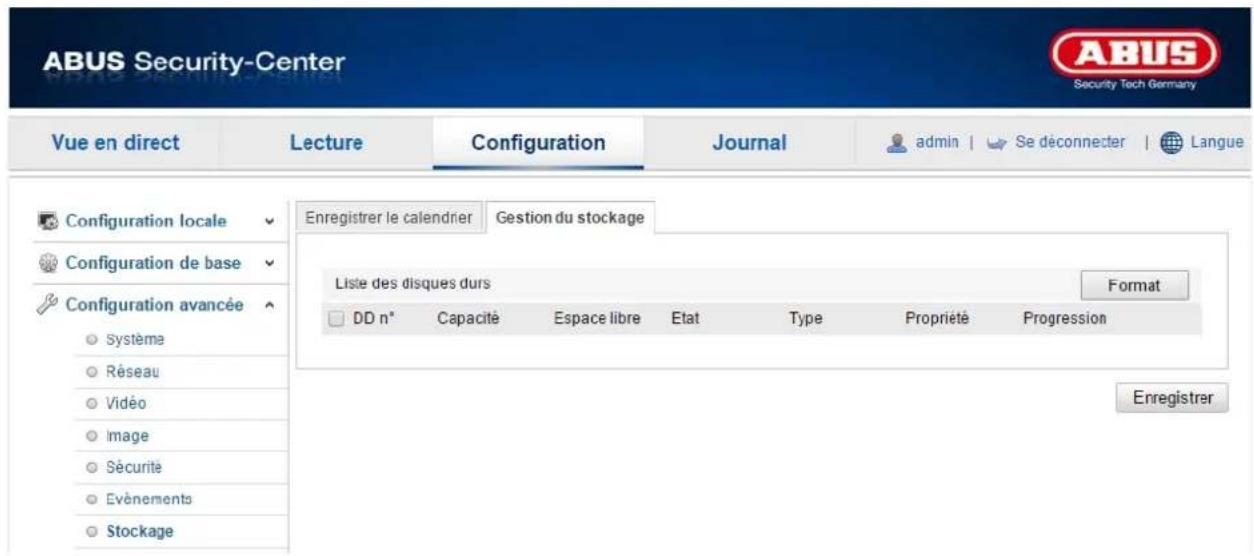
Vous pouvez formater ici la carte microSD utilisée et afficher les propriétés.
Pourcentage d'image
Indiquez ici le pourcentage que les images instantanées doivent occuper.
Pourcentage d'enregistrement
Indiquez ici le pourcentage que les enregistrements doivent occuper.
Veuillez formater la carte SD avant sa première utilisation !

Confirmez les réglages effectués en cliquant sur « Enregistrer ».
13. Protocole

Les paramètres de la caméra comme l'alarme, les exceptions, le fonctionnement et les informations peuvent être enregistrés dans des fichiers journaux. Les fichiers peuvent être exportés au besoin.
- Cliquez sur « Protocole » dans la barre de menu pour ouvrir la boîte de dialogue de recherche.
- Déterminez les critères de recherche, y compris le type principal, le sous-type, l'heure de début et l'heure de fin.
- Cliquez sur « Rechercher » pour rechercher les fichiers journaux. Les fichiers de protocole correspondants s'affichent dans la boîte de dialogue Protocole.
- Cliquez sur « Enregistrer protocole » pour exporter les fichiers journaux et les enregistrer sur votre ordinateur.
14. Maintenance et nettoyage
14.1. Maintenance
Contrôlez régulièrement la sécurité technique du produit, par ex. l'état du boîtier.
Si vous constatez que le produit ne peut plus être utilisé en toute sécurité, mettez-le hors service et empêchez une remise en service involontaire.
La sécurité d'utilisation du produit n'est plus garantie si
- l'appareil présente des dommages visibles ;
- l'appareil ne fonctionne plus.

Remarque :
le produit ne nécessite aucune maintenance. Aucune de ses pièces ne nécessite de maintenance ou de contrôle de votre part. N'ouvrez jamais le produit.
14.2. Nettoyage
Nettoyez le produit avec un chiffon propre et sec. En cas d'encrassement plus important, humidifiez légèrement le chiffon avec de l'eau tiède.

Veillez à ce qu'aucun liquide ne pénètre l'intérieur de l'appareil.
N'utilisez pas de produits nettoyants chimiques, car cela risquerait d'endommager la surface du boîtier et de l'écran (décoloration).
15. Élimination

Attention : la directive européenne 2002/96/CE réglemente la reprise, le traitement et le recyclage des appareils électroniques usagés. Ce symbole signifie que, dans un souci de protection de l'environnement, l'appareil en fin de vie ne doit pas être éliminé avec les ordures ménagères ou industrielles, mais recyclé conformément aux dispositions légales en vigueur. Le recyclage de votre appareil usagé peut être assuré par les organismes officiels de collecte présents dans votre pays. Respectez les prescriptions locales pour l'élimination des matériaux. Vous obtiendrez de plus amples informations concernant la collecte (y compris pour les pays ne faisant pas partie de l'Union européenne) auprès des administrations locales. Le tri et le recyclage permettent de préserver les ressources naturelles et de respecter les règles de protection de la santé et de l'environnement.
- Caractéristiques techniques
| Numéro du modèle | TVIP82900 |
| Dimensions (L x H x P) | 120 x 41 mm |
| Alarme | E-mail, cliché sur carte SD |
| Raccordements | 1x RJ45, 1x CC |
| Nombre de flux parallèles | 2 |
| Modes de résolution | Flux principal : 2 560 x 1 440, 1 920 x 1 080 1 280 x 720 Sous-flux : 704 x 576, 640 x 480, 352 x 288, 320 x 240 |
| Détection de mouvement | Oui (3 zones) |
| Enregistreur d'images | 1/3" capteur Progressive Scan CMOS |
| Éléments d'image (effectifs) | 2 560 (H) x 1 440 (V) |
| Superposition d'images | Date, nom de caméra, zones privées |
| Fréquence d'image | 25 fps |
| Distance focale | 1,6 mm, F1.6 |
| Gamme dynamique (WDR) | WDR numérique |
| Réglage de l'obturateur électronique | 1/25 s à 1/100 000 s |
| Compensation de contre-jour | BLC, DWDR |
| Accès simultané au réseau | Oui |
| Angle de visée horizontal | 186° |
| Type de caméra | Jour/nuit |
| Type de caméra | Fisheye |
| Résolution maximale @ fréquence d'images | 2 560 x 1 440 @ 15 fps |
| Température de fonctionnement max. | 40 °C |
| Humidité de l'air max. | 95 % |
| Température de fonctionnement min. | -10 °C |
| Luminosité minimale (couleur) | 0,01 lux @(F1.2, AGC activé) |
| Luminosité minimale (noir et blanc) | 0,001 lux @(F1.2, AGC activé) |
| Connexion réseau LAN | RJ-45 Ethernet 10/100 Base-T |
| Bande passante réseau vidéo | 32 kBit/s - 8 Mbit/s |
| Protocoles caméras réseau | Bonjour, TCP/IP, DHCP, PPPoE, ARP, ICMP, FTP, SMTP, DNS, NTP, UPnP, RTSP, RTP, HTTP, TCP, UDP, 3GPP/ISMA RTSP |
| ONVIF | Profil S |
| Zones privées | Oui (4) |
| Élimination des bruits parasites | DNR |
| Indice de protection IP | 54 |
| Alimentation électrique | 12 (+/-10 %), PoE |
| Support de stockage | Carte micro SD (jusqu'à 64 Go) |
| Langue manuel | DE, UK, FR, NL, DK, ES, IT, PL, RU, SWE |
| Langue OSD | DE, UK, FR, NL, DK, ES, IT, PL, RU, SWE |
| Consommation électrique | Max. 470 mA |
| Commutation jour/nuit | Filtre IR électromécanique pivotant (ICR) |
| Navigateurs supportés | Mozilla Firefox, Safari ou Internet Explorer 6.x et versions suivantes |
| Logiciels pris en charge | ABUS VMS Express, IPCam App (iOS/Android) |
| Cryptage | WEP 64/128 bit, WPA/WPA2, WPA-PSK/WPA2-PSK, WPS |
| Compression vidéo | H.264, MJPEG |
| Balance des blancs | AWB |
| Certifications | CE, RoHS, REACH |
17. Remarques concernant la licence GPL
Nous souhaitons attirer votre attention sur le fait que les Caméras Réseau de Vidéosurveillance TVIP82900 comprennent, entre autres, le logiciel Open Source qui est exclusivement protégé par une licence GNU General Public License (GPL). Pour vous assurer que votre utilisation des programmes est conforme à la licence GPL, reportez-vous aux conditions de cette licence.
TVIP82900

12.3.4.2. Ajustes OSD

Cette notice est une publication de la société ABUS Security-Center GmbH & Co. KG, Linker Kreuthweg 5, 86444 Affing, Germany. Tour droits réservés, y compris traduction. Toute reproduction, quel que soit le type, par exemple photocopies, microfilms ou saisie dans des traitements de texte électronique est soumise à une autorisation préalable écrite de l'éditeur. Impression, même partielle, interdite.
Cette notice est conforme à la règlementation en vigueur lors de l'impression.
Données techniques et conditionnement soumis à modifications sans aucun préalable.

Impressum
- Maintenance
- Manuel d'utilisateur
- Introduction
- Mise en garde selon le § 201 du code pénal allemand :
- Clause de non-responsabilité
- Consignes de sécurité générales :
- Consignes de sécurité
- Avertissements
- Déballage
- Sommaire
- Français
- Utilisation conforme aux prescriptions
- Étendue de la livraison
- Caractéristiques et fonctions
- Description de la caméra
- Description des raccordements
- Montage / Installation
- Montage de la caméra
- ATTENTION!
- Orientation de la caméra
- Première mise en service
- Connexion directe de la caméra réseau à un PC/ordinateur portable
- Connexion de la caméra réseau à un routeur/commutateur
- Premier accès à la caméra réseau
- Saisie du mot de passe
- Fonctions utilisateur
- Barre de menu
- Visualisation en temps réel
- Commande audio/vidéo
- Commande de la caméra
- Commande PTZ
- Preset
- Réglages patrouilles
- Lecture
- avancée
- Configuration locale
- Configuration du fichier d'enregistrement
- Enregistrer l'enreg. sous
- Enregistrer les téléchargements sous
- Paramètres images et clips
- Enreg. instantanés d'affichage
- Enregistrer l'instantané lors de la lecture
- Enregistrer les clips sous
- Configuration de base
- Configuration avancée
- Système
- Informations sur l'appareil
- Informations de base
- Nom appareil :
- Modèle :
- Numéro de série :
- Version firmware :
- Version cod. :
- Nombre de canaux :
- Nombre d'entrées d'alarme :
- Nombre de sorties d'alarme :
- Réglages de l'heure
- Fuseau horaire
- Synch. heure
- NTP
- Adresse du serveur
- Port NTP
- Intervalle
- Sync. temp. manuelle
- Heure de l'appareil
- Réglage de l'heure
- Redémarrage
- Par défaut
- Restaurer
- Importer fichier config.
- Fichier de config.
- État
- Exporter fichier de configuration
- Mettre à niveau à distance
- Micrologiciel
- Heure d'été
- Heure d'été
- Activer DST
- Heure de début
- Heure de fin
- DST Bias
- Paramètre Fisheye
- Type de fixation
- Plafond
- Mur
- Sol
- Réseau
- TCP/IP
- Paramètres carte réseau
- DHCP
- Adresse IPv4
- Masque de sous-réseau IPv4
- Passerelle IPv4 par défaut
- Mode IPv6
- Adresse IPv6
- Masque de sous-réseau IPv6
- Passerelle par défaut IPv6
- Adresse MAC
- MTU
- serveur DNS
- Serveur DNS privilégié
- Autre serveur DNS
- Port
- Port HTTP
- Port RTSP
- Port HTTPS
- Port SDK (port de commande)
- DDNS
- Activer DDNS
- Type DDNS
- Domaine
- Port
- Nom d'utilisateur
- Mot de passe
- Confirmer
- Création d'un compte DDNS
- Saisie des informations du compte :
- DynDNS.com
- Accès à la caméra réseau par DDNS
- ABUS DDNS
- UPnP TM
- Activer UPnP
- Surnom
- Assignation de port
- Activer mappage de port
- Mode mappage de port
- Nom de protocole :
- HTTP
- RTSP
- SDK (port de commande)
- Port externe
- Adresse IP externe
- Vidéo
- Vidéo
- Type de flux
- Résolution
- Type de débit binaire
- Débit binaire max.
- Qualité vidéo
- Fréquence d'images
- Compression vidéo
- Image
- Réglages de l'affichage
- Remarque :
- Basculement jour/nuit
- Luminosité
- Contraste
- Saturation
- Nuance
- Netteté
- Durée d'exposition
- Auto
- Jour
- Nuit
- Programmation
- Déclenchement par entrée d'alarme
- Sensibilité
- Temps de filtrage
- Zone BLC (compensation contre-jour)
- WDR
- Balance des blancs
- AWB1
- Verrouillé WB
- Autres
- Niv. réduc. bruit
- Miroir
- Norme vidéo
- Réglages d'affichage à l'écran
- Afficher nom
- Afficher date
- Afficher semaine
- Nom de caméra
- Format de l'heure
- Format de date
- Mode d'affichage
- Taille d'affichage à l'écran
- Superposition texte
- Exclusion zones privées
- Sécurité
- Utilisateur
- Niveau
- Filtre d'adresse IP
- Activer le filtre d'adresse IP
- Type de filtre d'adresse IP
- Événements
- Détect. Mvt
- Réglages de zone
- Heure d'activation
- Méthode de liaison
- Expéditeur
- Adresse de l'expéditeur
- Serveur SMTP
- Port SMTP
- Activer SSL
- Image en pièce jointe
- Authentication
- Destinataire
- Destinataire1 / Destinataire2 / Destinataire3
- Adresse destinataire1 / Adresse destinataire2 / Adresse destinataire3
- Instantané
- Écoulement du temps
- Activer synchronisation instantané
- Format
- Qualité
- Déclenché par évènement
- Activer instantané déclenché par évènement
- Numéro de capture
- Enregistrement
- Enregistrer le calendrier
- Préenregistrement
- Après enregistrement
- Activer programmation d'enreg.
- choix entre les types d'enregistrement suivants :
- Gestion de mémoire
- Pourcentage d'image
- Pourcentage d'enregistrement
- Protocole
- Maintenance et nettoyage
- Maintenance
- Nettoyage
- Élimination
- Remarques concernant la licence GPL
- TVIP82900
- Ajustes OSD
- Impressum
Marque : ABUS
Modèle : TVIP82900
Catégorie : Caméra de surveillance