
TVIP82900 - Überwachungskamera ABUS - Kostenlose Bedienungsanleitung
Finden Sie kostenlos die Bedienungsanleitung des Geräts TVIP82900 ABUS als PDF.


| Produkttyp | IP-Überwachungskamera |
| Marke | ABUS |
| Modell | TVIP82900 |
| Auflösung | Full HD 1080p (1920 x 1080 Pixel) |
| Sichtwinkel | 100° (diagonal) |
| Nachtsicht | Ja, Reichweite bis zu 20 Metern mit IR-LEDs |
| Stromversorgung | PoE (Power over Ethernet) oder 12V DC-Netzteil |
| Konnektivität | Ethernet RJ45 10/100 Mbps |
| Video-Kompression | H.264, H.265 |
| Bewegungserkennung | Ja, mit anpassbaren Zonen |
| Audio | Integriertes Mikrofon, integrierter Lautsprecher |
| Schutzklasse | IP67 (staub- und wasserdicht) |
| Betriebstemperatur | -20°C bis 50°C |
| Montage | Wand- oder Deckenmontage mit mitgelieferter Halterung |
| Abmessungen | 70 mm x 70 mm x 120 mm |
| Gewicht | 300 g |
| Lokaler Speicher | microSD-Karte bis zu 128 GB |
| Protokolle | RTSP, ONVIF, HTTP, DHCP |
| Intelligente Funktionen | Bewegungserkennung, E-Mail-Benachrichtigung |
| Wartung | Mit einem weichen, trockenen Tuch reinigen |
| Sicherheit | SSL/TLS-Verschlüsselung, Passwort-Authentifizierung |
| Ersatzteile | Ethernet-Kabel, 12V-Netzteil, Montageset |
| Reparierbarkeit | Reparaturindex nicht mitgeteilt |
| Garantie | 2 Jahre |
Häufig gestellte Fragen - TVIP82900 ABUS
Benutzerfragen zu TVIP82900 ABUS
0 Frage zu diesem Gerät. Beantworten Sie die, die Sie kennen, oder stellen Sie Ihre eigene.
Eine neue Frage zu diesem Gerät stellen
Laden Sie die Anleitung für Ihr Überwachungskamera kostenlos im PDF-Format! Finden Sie Ihr Handbuch TVIP82900 - ABUS und nehmen Sie Ihr elektronisches Gerät wieder in die Hand. Auf dieser Seite sind alle Dokumente veröffentlicht, die für die Verwendung Ihres Geräts notwendig sind. TVIP82900 von der Marke ABUS.
BEDIENUNGSANLEITUNG TVIP82900 ABUS
Wichtige Hinweise und FAQs zu diesem Produkt und weiteren Produkten finden Sie auf der Internetseite
www.abus.com
Einführung
Sehr geehrte Kundin, sehr geehrter Kunde,
Wir bedanken uns für den Kauf dieses Produkts.
Dieses Gerät erfüllt die Anforderungen gültiger EU-Richtlinien. Die Konformitätserklärung ist zu beziehen unter:
ABUS Security-Center GmbH & Co. KG
Linker Kreuthweg 5
86444 Affing
GERMANY
Um diesen Zustand zu erhalten und einen gefahrenlosen Betrieb sicherzustellen, müssen Sie als Anwender diese Bedienungsanleitung beachten!
Lesen Sie sich vor Inbetriebnahme des Produkts die komplette Bedienungsanleitung durch, beachten Sie alle Bedienungs- und Sicherheitshinweise!
Alle enthaltenen Firmennamen und Produktbezeichnungen sind Warenzeichen der jeweiligen Inhaber. Alle Rechte vorbehalten.
Bei Fragen wenden Sie sich an ihren Facherrichter oder Fachhandelspartner!

Die Datenspeicherung unterliegt länderspezifischen Datenschutzrichtlinien.

Warnhinweis im Sinne des § 201 StGB:
Wer unbefugt das nichtöffentlich gesprochene Wort eines anderen auf einen Tonträger aufnimmt und eine so hergestellte Aufnahme gebraucht oder einem Dritten zugänglich macht kann mit Freiheitsstrafe oder Geldstrafe bestraft werden!
Ebenso kann bestraft werden, wer unbefugt das nicht zu seiner Kenntnis bestimmte, nichtöffentlich gesprochene Wort eines anderen mit einem Abhörgerät abhört oder das aufgenommene oder abgehörte nichtöffentlich gesprochene Wort eines anderen im Wortlaut oder seinem wesentlichen Inhalt öffentlich mitteilt.

Haftungsausschluss
Diese Bedienungsanleitung wurde mit größter Sorgfalt erstellt. Sollten Ihnen dennoch Auslassungen oder Ungenauigkeiten auffallen, so teilen Sie uns dies bitte schriftlich unter oben angegebenen Adresse mit.
Die ABUS Security-Center GmbH übernimmt keinerlei Haftung für technische und typographische Fehler und behält sich das Recht vor, jederzeit ohne vorherige Ankündigung Änderungen am Produkt und an den Bedienungsanleitungen vorzunehmen.
ABUS Security-Center ist nicht für direkte und indirekte Folgeschäden haftbar oder verantwortlich, die in Verbindung mit der Ausstattung, der Leistung und dem Einsatz dieses Produkts entstehen. Es wird keinerlei Garantie für den Inhalt dieses Dokuments übernommen.
Symbolerklärung
 | Das Symbol mit dem Blitz im Dreieck wird verwendet, wenn Gefahr für die Gesundheit besteht, z.B. durch elektrischen Schlag. |
 | Ein im Dreieck befindliches Ausrufezeichen weist auf wichtige Hinweise in dieser Bedienungsanleitung hin, die unbedingt zu beachten sind. |
 | Dieses Symbol ist zu finden, wenn Ihnen besondere Tipps und Hinweise zur Bedienung gegeben werden sollen. |
Wichtige Sicherheitshinweise
 | Bei Schäden die durch Nichtbeachten dieser Bedienungsanleitung verursacht werden, erlischt der Garantieanspruch. Für Folgeschäden übernehmen wir keine Haftung! |
 | Bei Sach- oder Personenschäden, die durch unsachgemäße Handhabung oder Nichtbeachten der Sicherheitshinweise verursacht werden, übernehmen wir keine Haftung. In solchen Fällen erlischt jeder Garantieanspruch! |
Sehr geehrte Kundin, sehr geehrter Kunde, die folgenden Sicherheits- und Gefahrenhinweise dienen nicht nur zum Schutz Ihrer Gesundheit, sondern auch zum Schutz des Geräts. Lesen Sie sich bitte die folgenden Punkte aufmerksam durch:
- Es sind keine zu wartenden Teile im Inneren des Produktes. Außerdem erlischt durch das Zerlegen die Zulassung (CE) und die Garantie/Gewährleistung.
- Durch den Fall aus bereits geringer Höhe kann das Produkt beschädigt werden.
- Montieren Sie das Produkt so, dass direkte Sonneneinstrahlung nicht auf den Bildaufnehmer des Gerätes fallen kann. Beachten Sie die Montagehinweise in dem entsprechenden Kapitel dieser Bedienungsanleitung.
- Das Gerät ist für den Innenbereich konzipiert.
Vermeiden Sie folgende widrige Umgebungsbedingungen bei Betrieb:
- Nässe oder zu hohe Luftfeuchtigkeit
• Extreme Kälte oder Hitze - Direkte Sonneneinstrahlung
• Staub oder brennbare Gase, Dämpfe oder Lösungsmittel - starke Vibrationen
• starke Magnetfelder, wie in der Nähe von Maschinen oder Lautsprechern.
• Die Kamera darf nicht auf unbeständigen Flächen installiert werden.
Allgemeine Sicherheitshinweise:
- Lassen Sie das Verpackungsmaterial nicht achtlos liegen! Plastikfolien/-tüten, Styroporteile usw., könnten für Kinder zu einem gefährlichen Spielzeug werden.
- Die Videoüberwachungskamera darf aufgrund verschluckbarer Kleinteile aus Sicherheitsgründen nicht in Kinderhand gegeben werden.
- Bitte führen Sie keine Gegenstände durch die Öffnungen in das Geräteinnere
- Verwenden Sie nur die vom Hersteller angegebenen Zusatzgeräte/Zubehörteile. Schließen Sie keine nicht kompatiblen Produkte an.
- Bitte Sicherheitshinweise und Bedienungsanleitungen der übrigen angeschlossenen Geräte beachten.
- Überprüfen Sie vor Inbetriebnahme das Gerät auf Beschädigungen, sollte dies der Fall sein, bitte das Gerät nicht in Betrieb nehmen!
- Halten Sie die Grenzen der in den technischen Daten angegebenen Betriebsspannung ein. Höhere Spannungen können das Gerät zerstören und ihre Sicherheit gefährden (elektrischer Schlag).
Sicherheitshinweise
- Stromversorgung: Netzteil 100-240 VAC, 50/60 Hz / 5 VDC, 1 A (im Lieferumfang)
Betreiben Sie dieses Gerät nur an einer Stromquelle, die die auf dem Typenschild angegebene Netzspannung liefert. Falls Sie nicht sicher sind, welche Stromversorgung bei Ihnen vorliegt, wenden Sie sich an Ihr Energieversorgungsunternehmen. Trennen Sie das Gerät von der Netzstromversorgung, bevor Sie Wartungs- oder Installationsarbeiten durchführen.
2. Überlastung
Vermeiden Sie die Überlastung von Netzsteckdosen, Verlängerungskabeln und Adaptern, da dies zu einem Brand oder einem Stromschlag führen kann.
3. Reinigung
Reinigen Sie das Gerät nur mit einem feuchten Tuch ohne scharfe Reinigungsmittel.
Das Gerät ist dabei vom Netz zu trennen.
Warnungen
Vor der ersten Inbetriebnahme sind alle Sicherheits- und Bedienhinweise zu beachten!
-
Beachten Sie die folgende Hinweise, um Schäden an Netzkabel und Netzstecker zu vermeiden:
-
Verändern oder manipulieren Sie Netzkabel und Netzstecker nicht.
- Verbiegen oder verdrehen Sie das Netzkabel nicht.
- Wenn Sie das Gerät vom Netz trennen, ziehen Sie nicht am Netzkabel, sondern fassen Sie den Stecker an.
-
Achten Sie darauf, dass das Netzkabel so weit wie möglich von Heizgeräten entfernt ist, um zu verhindern, dass die Kunststoffummantelung schmilzt.
-
Befolgen Sie diese Anweisungen. Bei Nichtbeachtung kann es zu einem elektrischen Schlag kommen:
-
Öffnen Sie niemals das Gehäuse oder das Netzteil.
- Stecken Sie keine metallenen oder feuergefährlichen Gegenstände in das Geräteinnere.
-
Um Beschädigungen durch Überspannungen (Beispiel Gewitter) zu vermeiden, verwenden Sie bitte einen Überspannungsschutz.
-
Bitte trennen Sie defekte Geräte sofort vom Stromnetz und informieren Ihren Fachhändler.
| Vergewissern Sie sich bei Installation in einer vorhandenen Videoüberwachungsanlage, dass alle Geräte von Netz- und Niederspannungsstromkreis getrennt sind. | |
| Nehmen Sie im Zweifelsfall die Montage, Installation und Verkabelung nicht selbst vor, sondern überlassen Sie dies einem Fachmann. Unsachgemäße und laienhafte Arbeiten am Stromnetz oder an den Hausinstallationen stellen nicht nur Gefahr für Sie selbst dar, sondern auch für andere Personen.Verkabeln Sie die Installationen so, dass Netz- und Niederspannungskreise stets getrennt verlaufen und an keiner Stelle miteinander verbunden sind oder durch einen Defekt verbunden werden können. |
Auspacken
Während Sie das Gerät auspacken, handhaben sie dieses mit äußerster Sorgfalt.

Bei einer eventuellen Beschädigung der Originalverpackung, prüfen Sie zunächst das Gerät. Falls das Gerät Beschädigungen aufweist, senden Sie dieses mit Verpackung zurück und informieren Sie den Lieferdienst.
Inhalt
- Bestimmungsgemäße Verwendung 9
- Lieferumfang....9
- Merkmale und Funktionen....9
- Beschreibung der Kamera.... 10
- Beschreibung der Anschlüsse....10
- Montage / Installation 11
6.1. Montage der Kamera.... 11
6.2. Ausrichtung der Kamera....11
- Erstinbetriebnahme 12
- Erster Zugang zur Netzwerkkamera.... 13
- Passwortabfrage.... 14
- Benutzerfunktionen.... 15
10.1. Menüleiste 15
10.2. Live-Bildanzeige 16
10.3. Audio / Video-Steuerung 16
10.4. Kamerasteuerung 17
10.4.1. PTZ-Steuerung 17
10.4.2. Preset-Einstellungen.... 17
10.4.3. Patrouillen-Einstellungen.... 18
- Wiedergabe .... 19
- Konfiguration 20
12.1. Lokale Konfiguration.... 20
12.2. Basiskonfiguration 22
12.3. Weiterführende Konfiguration.... 23
12.3.1. System 23
12.3.1.1. Geräteinformation 24
12.3.1.2. Zeiteinstellungen 25
12.3.1.3. Wartung 26
12.3.1.4. Sommerzeit.... 28
12.3.1.5. Fisheye-Parameter 29
12.3.2. Netzwerk 30
12.3.2.1. TCP/IP 31
12.3.2.2. Port 33
12.3.2.3. DDNS 34
12.3.2.4. UPnP ^TM 37
12.3.3. Video.... 39
12.3.3.1. Video 40
12.3.4. Bild 41
12.3.4.1. Anzeigeeinstellungen 42
12.3.4.2. OSD-Einstellungen 45
12.3.4.3.Text-Overlay 46
12.3.4.4. Privatzonen-Maskierung.... 47
Deutsch
12.3.5. Sicherheit......48
12.3.5.1. Benutzer 49
12.3.5.2. IP-Adressfilter 50
12.3.6. Ereignisse 51
12.3.6.1. Bew.-Erkennung 52
12.3.6.2.E-Mail 54
12.3.6.3. Schnappschuss 56
12.3.7. Speicherung....58
12.3.7.1. Aufzeichnungsplan 59
12.3.7.2. Speicherverwaltung 61
- Protokoll....62
- Wartung und Reinigung....63
14.1. Wartung 63
14.2. Reinigung....63
- Entsorgung 63
- Technische Daten.... 64
- GPL Lizenzhinweise 64
1. Bestimmungsgemäße Verwendung
Die kompakte 2 Megapixel Fisheye Innen IP Kamera bietet ein ununterbrochenes Sichtfeld von 186° und eröffnet somit neue Einsatzmöglichkeiten. Sie ist die ideale Kameralösung für ein breites Spektrum von Umgebungen. An die Decke montiert, bietet die Kamera die Option, einen Raum von oben zu überwachen.
Durch PoE (Power over Ethernet) besteht die Möglichkeit, die Kamera über das Netzwerkkabel mit Strom zu versorgen – das Verlegen zusätzlicher Kabel entfällt somit.
Die Überwachungskamera liefert detailgetreue Bilder mit einer Auflösung von bis zu 1920 x 1080p bei 25 Bilder pro Sekunde.
Mit der ABUS IP-Cam-App können Live-Videos direkt auf Ihr Smartphone oder Tablet gestreamt werden.
Der integrierte Micro-SD-Karten-Slot dient zur internen Datenspeicherung als Back-up-Lösung. Es gibt verschiedene Möglichkeiten der Bilddarstellung: eine 186°-Fisheye-Ansicht, eine Panorama-Ansicht, eine 186° Fisheye-Ansicht mit drei oder sieben frei konfigurierbaren Positionen sowie eine Panorama-Ansicht mit drei oder sieben frei konfigurierbaren Positionen.
Die Kamera lässt sich leicht über die Kameraweboberfläche bedienen.
Als weiteres Zubehör ist eine Wandhalterung (TVAC31510) erhältlich.
2. Lieferumfang

WLAN 720p Schwenk/Neige Innenkamera mit Alarmfunktion

Netzteil 1m Netzwerkkabel

Deckenhalterung CD


Kurzanleitung

Befestigungsmaterial
3. Merkmale und Funktionen
• 186° Ansichten mit bis zu 2 MPx Auflösung
- Unauffälliges Erscheinungsbild durch kompaktes Design
- Eingebaute Sensorik für Bewegung
• Hohe detailgetreue Auflösung, dank 1920 x 960 Pixel bei 25 Bildern/Sekunde
• Web und mobiler Zugriff auf Livebilder via IPCam App und Browser
• Versenden von Bildern via E-Mail
- Integrierter microSD Karten Slot zur internen Datenspeicherung als Backup Lösung
• Stromversorgung über das Netzwerkkabel (Power over Ethernet - PoE)
4. Beschreibung der Kamera

| Nr. | Beschreibung |
| 1 | WPS-Taste & microSD Kartenslot |
| 2 | Objektiv |
5. Beschreibung der Anschlüsse
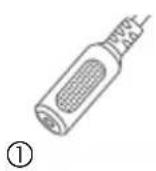
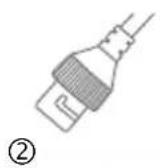
| Nr. | Beschreibung |
| 1 | Spannungsanschluss 12 VDC(Rundstecker 5,5x2,1 mm) |
| 2 | Netzwerkanschluss (RJ45)Der Netzwerkanschluss beinhaltet eine Kappe, welche bei Bedarf verwendet werden kann. Diese Kappe bietet zusätzlichen Schutz für die Steckverbindung. Bei Verwendung der Kappe ist es nötig, das Netzwerkkabel erst nach Durchführung durch die Kappe mit dem Netzwerkstecker zu verbinden (crimpen). Weiterhin können die Verbindungen (auch der Spannungsanschluss) mit Isolierband versehen werden. |
6. Montage / Installation
6.1. Montage der Kamera

ACHTUNG!
Während der Montage muss die Kamera von der Netzspannung getrennt sein.
Verwenden Sie die beigelegte Bohrschablone oder Halterung für die Bohrung der Befestigungslöcher. Bohren Sie die Löcher vor und setzen Sie die beigelegten Dübel ein.
Verwenden Sie die beigelegten Schrauben um die Deckenhalterung zu befestigen.

Bitte beachten Sie, dass der Pfeil und die Beschriftung „FRONT“ auf der Deckenhalterung in die gewünschte Richtung zeigen.
6.2. Ausrichtung der Kamera
Setzen Sie nun die Kamera auf die Deckenhalterung. Die Pfeile an der Kamera und der Deckenhalterung müssen übereinstimmen. Danach rasten Sie die Kamera ein, indem Sie diese mit den Uhrzeigersinn drehen. Zum Lösen der Kamera befindet sich an der Seite ein Taster, den Sie eindrücken müssen bevor Sie die Kamera wieder von der Deckenhalterung lösen können.

7. Erstinbetriebnahme
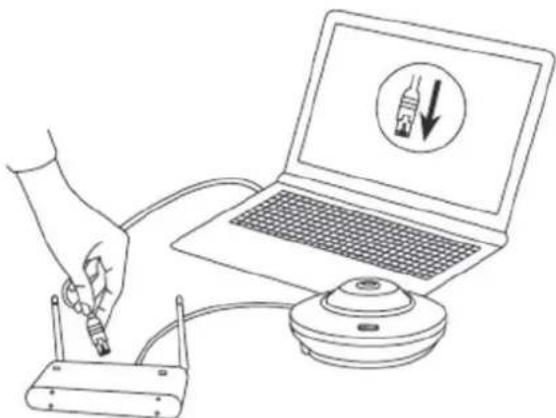
Die Netzwerkkamera erkennt automatisch ob eine direkte Verbindung zwischen PC und Kamera hergestellt werden soll. Es ist hierfür kein Cross-Over Netzwerkkabel notwendig. Für den direkten Anschluss zur Erstinbetriebnahme können Sie das mitgelieferte Patchkabel verwenden.
Direkter Anschluss der Netzwerkkamera an einen PC / Laptop
- Stellen Sie sicher, dass Sie ein Netzwerkkabel des Typs Cat5 benutzen
- Verbinden Sie das Kabel mit der Ethernet-Schnittelle des PCs / Laptop und der Netzwerkkamera
- Schließen Sie die Spannungsversorgung der Netzwerkkamera an
- Konfigurieren Sie die Netzwerkschnittelle Ihres PCs / Laptop auf die IP Adresse 192.168.0.2 und Default Gateway auf 192.168.0.1
- Gehen Sie weiter zu Punkt 8, um die Ersteinrichtung abzuschließen und die Verbindung zur Netzwerkkamera aufzubauen.

Anschluss der Netzwerkkamera an einen Router / Switch
- Stellen Sie sicher, dass Sie ein Cat5 Netzwerkkabel für die Vernetzung benutzen.
- Verbinden Sie den PCs / Laptop mit dem Router / Switch.
- Verbinden Sie die Netzwerkkamera mit dem Router / Switch.
- Schließen Sie die Spannungsversorgung der Netzwerkkamera an.
- Wenn in Ihrem Netzwerk ein Namensserver (DHCP) verfügbar ist, stellen Sie die Netzwerkschnittstelle Ihres PCs / Laptop auf „IP Adresse automatisch beziehen“.
- Sollte kein Namensserver (DHCP) verfügbar sein, konfigurieren Sie die Netzwerkschnittelle Ihres PCs / Laptop auf 192.168.0.2 und Default Gateway auf 192.168.0.1
- Gehen Sie weiter zu Punkt 8, um die Ersteinrichtung abzuschließen und die Verbindung zur Netzwerkkamera aufzubauen.
8. Erster Zugang zur Netzwerkkamera
Der erste Zugang zur Netzwerkkamera erfolgt unter Verwendung des ABUS IP Installers.
Nach dem Start des Assistenten sucht dieser nach allen angeschlossenen ABUS Netzwerkkameras und Videoservern in Ihrem Netzwerk.
Sie finden das Programm auf der beiliegenden CD-ROM. Installieren Sie das Programm auf Ihr PC-System und führen Sie es aus.
Falls ein DHCP-Server in Ihrem Netzwerk vorhanden ist, erfolgt die Vergabe der IP-Adresse sowohl für Ihren PC / Laptop, als auch der Netzwerkkamera automatisch.
Ist kein DHCP-Server verfügbar, so stellt die Netzwerkkamera automatisch folgende IP Adresse ein: 192.168.0.100.
Ihr PC-System muss sich im selben IP-Subnetz befinden, um eine Kommunikation zur Netzwerkkamera herstellen zu können (PC IP Adresse: z.B. 192.168.0.2).


Die Standarteinstellung der Netzwerkkamera steht auf „DHCP“. Sollten Sie keinen DHCP-Server in Ihrem Netzwerk betreiben, empfehlen wir Ihnen nach dem Ersten Zugriff auf die Netzwerkkamera die IP-Adresse manuell auf einen festen Wert einzustellen.
9. Passwortabfrage
Ab Werk ist in der Netzwerkkamera ein Administratorkennwort vergeben. Aus Sicherheitsgründen sollte der Administrator jedoch umgehend ein neues Passwort bestimmen. Nach dem Speichern eines solchen Administrator-Passworts fragt die Netzwerkkamera vor jedem Zugang nach dem Benutzernamen und dem Passwort.
Das Administratorkonto ist werksseitig wie folgt voreingestellt: Benutzername „admin“ und Passwort „12345“. Bei jedem Zugriff auf die Netzwerkkamera zeigt der Browser ein Authentifizierungsfenster an und fragt nach dem Benutzernamen und Passwort. Sollten Ihnen Ihre individuellen Einstellungen für das Administratorkonto nicht mehr zugänglich sein, wenden Sie sich bitte an unseren technischen Support.
Für die Eingabe des Benutzernamens und Passwortes gehen Sie bitte wie folgt vor:
Öffnen den Internet Explorer und geben Sie die IP-Adresse der Kamera ein (z.B. „http://192.168.0.100“).
Sie werden aufgefordert sich zu authentifizieren:

-> Sie sind nun mit der Netzwerkkamera verbunden und sehen bereits einen Videostream.
10. Benutzerfunktionen
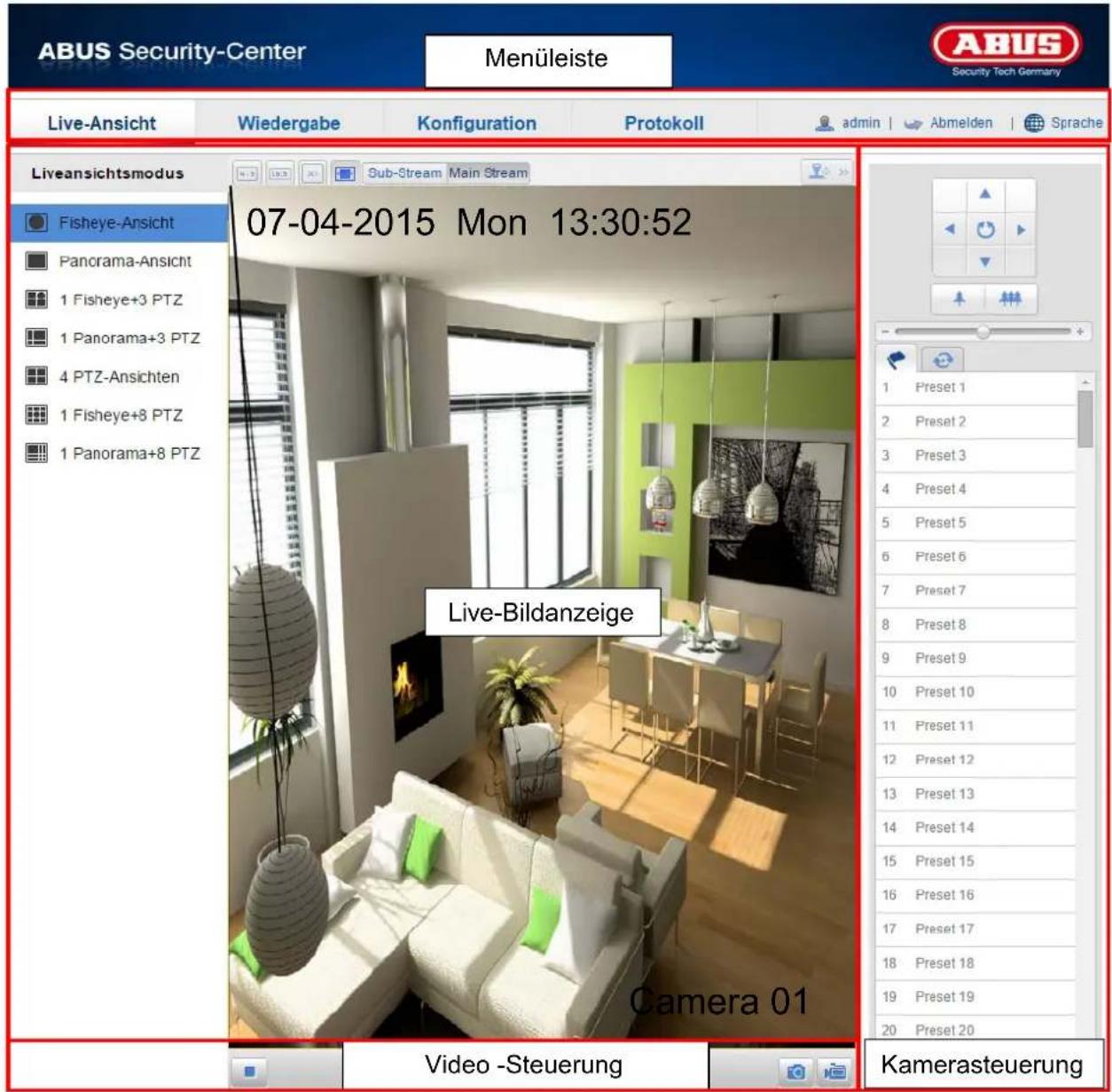
Öffnen Sie die Startseite der Netzwerkkamera. Die Oberfläche ist in folgende Hauptbereiche unterteilt:
10.1. Menüleiste
Wählen Sie durch Klicken des entsprechenden Registers „Live-Ansicht“, „Wiedergabe“, „Konfiguration“ oder „Protokoll“ aus.
| Schaltfläche Beschreibung | |
| admin | Anzeige des angemeldeten Benutzers |
| Abmelden | Abmelden des Benutzers |
| Sprache | Auswahl der gewünschten Sprache |
10.2. Live-Bildanzeige
Mit den Schaltflächen Links können Sie die verschiedenen Liveansichtsmodi auswählen.
| Schaltfläche | Ansicht | Beschreibung |
 Panorama-Ansicht1 Fisheye+3 PTZ1 Panorama+3 PTZ4 PTZ-Ansichten1 Fisheye+8 PTZ1 Panorama+8 PTZ Panorama-Ansicht1 Fisheye+3 PTZ1 Panorama+3 PTZ4 PTZ-Ansichten1 Fisheye+8 PTZ1 Panorama+8 PTZ | Fisheye | 186° Ansicht mit Fischaugen Effekt. |
| Panorama | 186° Ansicht. Der Fischaugen-Effekt wird dabei geglättet. Die Ansicht wird dadurch in den äußeren Bildbereichen leicht verzerrt. | |
| PTZ PTZ ist ein einzelner Bildausschnitt der Fisheye Ansicht. In diesem können Sie können Sie Schwenken, Neigen und Zoomen.Die Zoomfunktion ist digital.In einer PTZ Ansicht können Presets und Patrouillen erstellt und angesteuert werden. | ||
Panorama-Ansicht
1 Fisheye+3 PTZ
1 Panorama+3 PTZ
4 PTZ-Ansichten
1 Fisheye+8 PTZ
1 Panorama+8 PTZ
Mittels Doppelklick auf ein Bildfenster können Sie in die Vollbildansicht wechseln.
| Schaltfläche Beschreibung | |
 | 4:3 Ansicht aktivieren |
 | 16:9 Ansicht aktivieren |
 | Originalgröße anzeigen |
 | Ansicht automatisch an Browser anpassen |
 | Auswahl des Streaming-Typs für die Liveansicht |
10.3. Audio / Video-Steuerung
| Schaltfläche | Beschreibung |
 | Liveansicht deaktivieren |
 | Liveansicht aktivieren |
 | Ton aktivieren / deaktivieren, Lautstärke anpassen |
 | Mikrofon ein / aus, Bei Aktiviertem Mikrofon ist ein Gegensprechen vom PC zur Kamera möglich. (Audioausgang an der Kamera) |
 | Sofortbild (Momentaufnahme) |
 | Manuelle Aufzeichnung starten / stoppen |
 | Ein / Aus digitaler Zoom |
 | 3D-Zoom starten stoppen |
10.4. Kamerasteuerung
10.4.1. PTZ-Steuerung
Um die PTZ-Steuerung einzublenden klicken Sie in der Liveansicht auf das Feld. Eine PTZ Steuerung ist nur mit dem Liveansichtsmodus PTZ möglich.
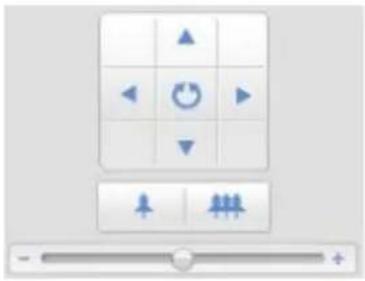
| Schaltfläche Beschreibung | |
 | Pfeiltasten:Steuerung der Schwenk- und Neigebewegungen |
 | Ein- / AuszoomenDrücken Sie auf die Taste um die digitale Zoom Stufe zu erhöhen und die Taste um die digitale Zoom Stufe zu verringern. |
 | Anpassung PT-Geschwindigkeit |
 | 360° Drehung starten / stoppen |
10.4.2. Preset-Einstellungen
Wählen Sie den Reiter Preset aus um bis zu 32 Preset-Positionen zu rufen, setzen und zu löschen. Benutzen Sie die PTZ-Steuerschaltflächen um die gewünschte Position auszuwählen. Die Preset-Einstellungen sind nur mit dem Liveansichtsmodus PTZ möglich.
Klicken Sie die Schaltfläche um das Preset zu erstellen.
| Schaltfläche Beschreibung | |
 | Auswahl der gewünschten Preset-Position. Die ausgewählte Position ist blau hinterlegt. |
 | Aufrufen der Position |
 | Erstellen der Position |
 | Löschen der Position |
10.4.3. Patrouillen-Einstellungen
Wählen Sie den Reiter Patrouille zu löschen.

aus um bis zu 32 Patrouillen zu starten, zu konfigurieren oder
Die Patrouille-Einstellungen sind nur mit dem Liveansichtsmodus PTZ möglich
| Schaltfläche Beschreibung | |
| Pfad 01 | Auswahl der gewünschten Patrouille |
| Start der Patrouille | |
| Stoppen der Patrouille | |
| Speichern der Patrouille | |
| Löschen der Patrouille |
Klicken Sie unten die Schaltfläche

um ein Preset der Patrouille hinzuzufügen.
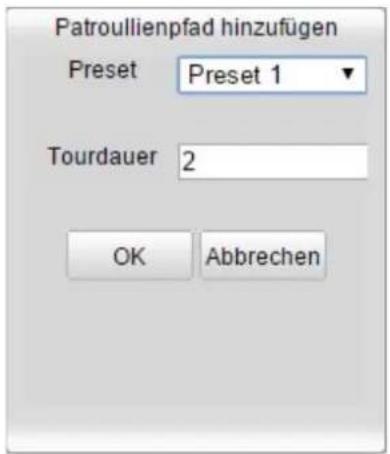
Wählen Sie nun die Presets aus, welche der Patrouille hinzugefügt werden sollen. Stellen Sie unter Dauer die Zeit in Sekunden ein, wie lange das Preset angesteuert werden soll.
Klicken Sie die Schaltfläche

vor einem Preset, um dieses aus der Patrouille zu entfernen.
Fügen Sie die gewünschten Presets hinzu und drücken Sie die Schaltfläche speichern.

um die Patrouille zu

Es kann immer nur eine Patrouille für eine PTZ Ansicht gestartet werden.
11. Wiedergabe

In der Wiedergabe können Sie die aufgezeichneten Daten der microSD Karte wiedergeben. Wählen Sie im Kalender den gewünschten Tag aus und klicken Sie auf „Suchen“.
In der Zeitleiste werden die Aufnahmen des ausgewählten Tages angezeigt. Die Farbmarkierung zeigt das Ereignis der Aufzeichnung an.
Unter der Wiedergabezeit können Sie die Zeit für die gewünschte Aufnahme einstellen.
12. Konfiguration
12.1. Lokale Konfiguration
Unter dem Menüpunkt „Lokale Konfiguration“ können Sie Einstellungen für Dateipfade der Aufzeichnung und Momentaufnahmen vornehmen.
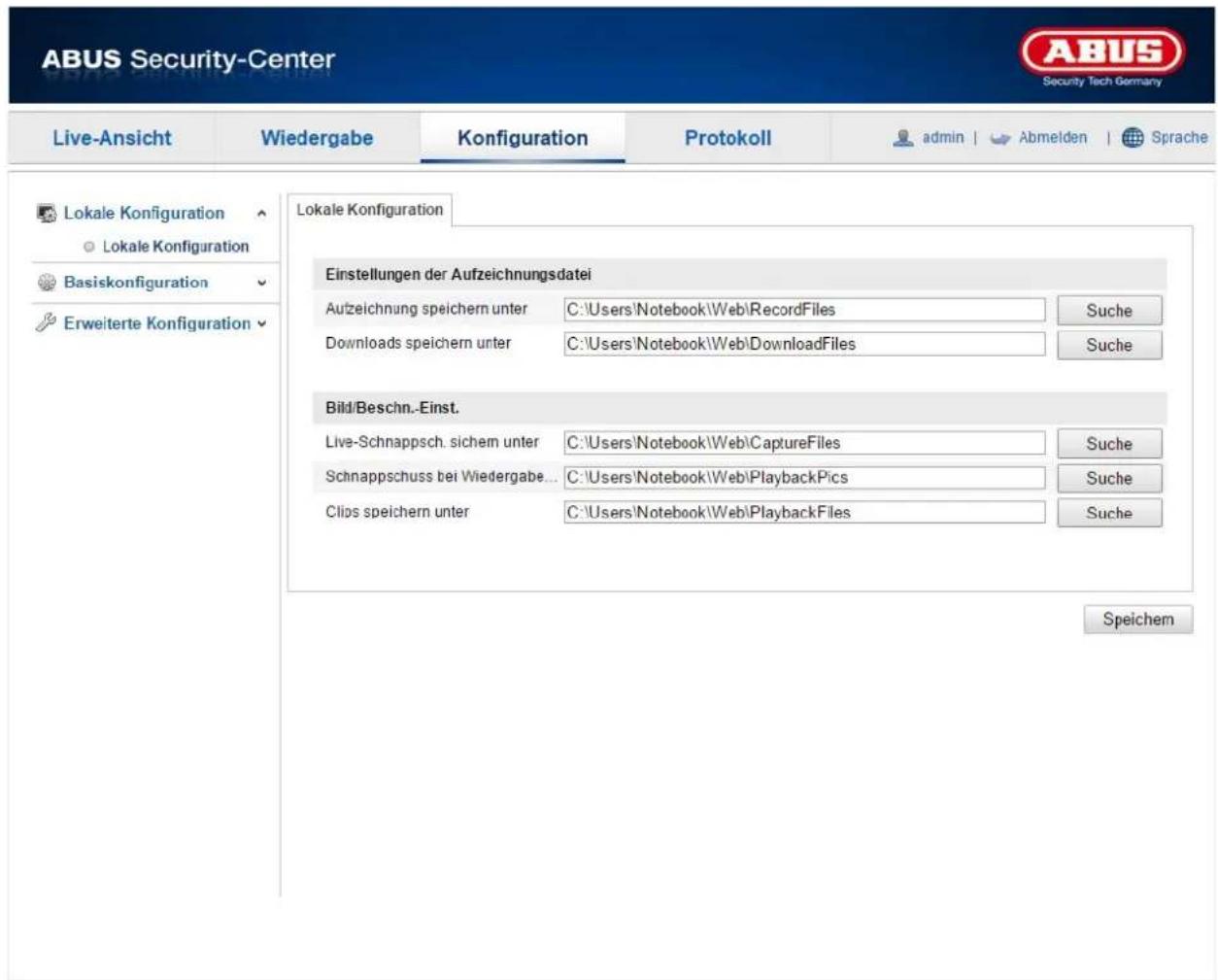
Aufzeichnung-Dateieinstellungen
Hier können Sie die Dateigröße für Aufzeichnungen, den Aufzeichnungspfad und den Pfad für heruntergeladene Dateien definieren.
Aufzeichnung speichern unter
Sie können hier den Dateipfad festlegen, welcher für manuelle Aufzeichnungen verwendet werden soll.
Standardmäßig ist folgender Pfad hinterlegt: C:\
Downloads speichern unter
Hier können Sie den Dateipfad für heruntergeladene Videos hinterlegen.
Standardmäßig ist folgender Pfad hinterlegt: C:\
Bild- / Beschneidungseinstellungen
Hier können Sie die Pfade für Sofortbilder, Schnappschüsse während der Wiedergabe und zugeschnittene Videos hinterlegen.
Live-Schnappschuss sichern unter
Wählen Sie den Dateipfad für Sofortbilder aus der Liveansicht aus.
Standardmäßig ist folgender Pfad hinterlegt: C:\
Schnappschuss speichern bei Wiedergabe
Sie können hier den Pfad hinterlegen unter welchem die Sofortaufnahmen aus der Wiedergabe gespeichert werden soll.
Standardmäßig ist folgender Pfad hinterlegt: C:\
Clips speichern unter
Hier können Sie den Speicherpfad hinterlegen, unter welchem zugeschnittene Videos hinterlegt werden sollen.
Standardmäßig ist folgender Pfad hinterlegt: C:\

Übernehmen Sie die getroffenen Einstellungen mit „Speichern“
12.2. Basiskonfiguration
Alle Einstellungen der „Basiskonfiguration“ finden Sie auch unter dem Menüpunkt „Weiterführende Konfiguration“. Bitte beachten Sie hierzu die Spalte „Verfügbar in“ unter den Beschreibungen der „Weiterführenden Konfiguration“.

12.3. Weiterführende Konfiguration
12.3.1. System

| Menüpunkt | Beschreibung | Verfügbar in Modus |
| Gerätinformation | Anzeige der Geräteinformationen | Basiskonfiguration, Weiterf. Konfiguration |
| Zeiteinstellungen | Konfiguration der Zeitangabe | Basiskonfiguration, Weiterf. Konfiguration |
| Wartung | Konfiguration zur Wartung des Systems | Basiskonfiguration, Weiterf. Konfiguration |
| Sommerzeit | Konfiguration der automatischen Sommerzeitumstellung | Weiterf. Konfiguration |
| Fisheye-Parameter | Konfiguration zur Auswahl des Installationstyps | Weiterf. Konfiguration |
12.3.1.1. Geräteinformation
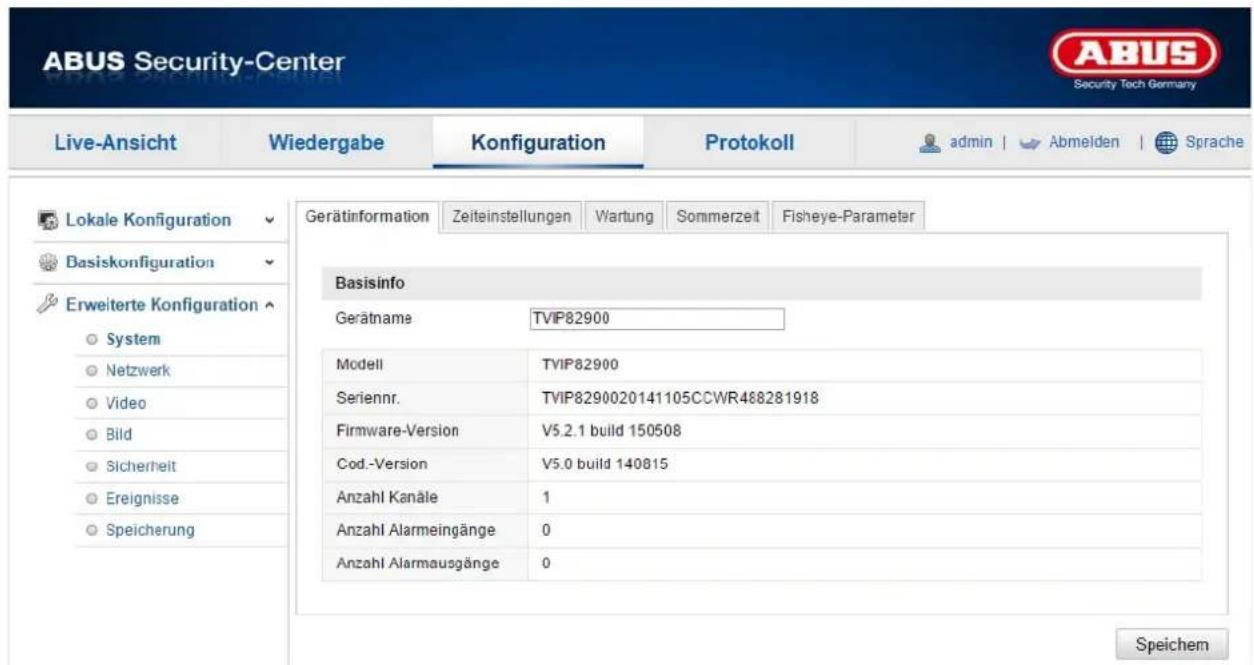
Basisinfo
Gerätename:
Hier können Sie einen Gerätenamen für die Kamera vergeben.
Modell:
Anzeige der Modellnummer
Seriennummer:
Anzeige der Seriennummer
Firmware-Version:
Anzeige der Firmware Version
Cod.-Version:
Anzeige der Codierungsversion
Anzahl Kanäle:
Anzeige der Kanalanzahl
Anzahl Alarmeingänge:
Anzeige der Alarmeingänge
Anzahl Alarmausgänge:
Anzeige der Alarmausgänge

Übernehmen Sie die getroffenen Einstellungen mit „Speichern“
12.3.1.2. Zeiteinstellungen
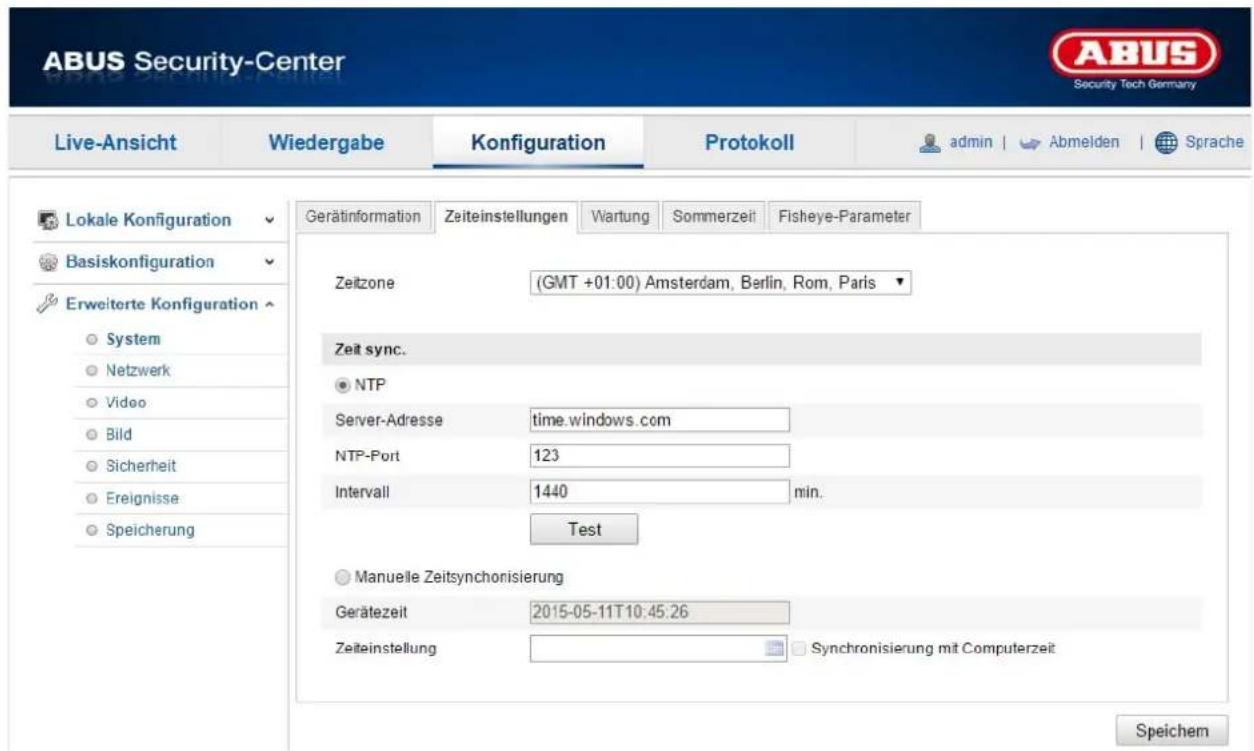
Zeitzone
Auswahl der Zeitzone (GMT)
Zeit sync.
NTP
Mit Hilfe des Network Time Protokolls (NTP) ist es möglich, die Uhrzeit der Kamera mit einem Zeitserver zu synchronisieren.
Aktivieren Sie NTP um die Funktion zu nutzen.
Server-Adresse
IP-Serveradresse des NTP Servers.
NTP-Port
Netzwerk-Portnummer des NTP Dienstes (Standard: Port 123)
Intervall
Hier wird das Intervall in Minuten für die Synchronisierung der Zeit eingegeben.
Drücken Sie auf „Test“ um einen Testlauf zu starten.
Man. Zeitsynchron.
Gerätezeit
Anzeige der Gerätezeit des Computers
Zeiteinstellung
Anzeige der aktuellen Uhrzeit anhand der Zeitzonen-Einstellung.
Klicken Sie „Synchronisierung mit Computerzeit“ um die Gerätezeit des Computers zu übernehmen.

Übernehmen Sie die getroffenen Einstellungen mit „Speichern“
12.3.1.3. Wartung

Neustart
Klicken Sie „Neustart“ um das Gerät neu zu starten.
Standard
Wiederherst.
Klicken Sie „Wiederherst.“ um alle Parameter bis auf die IP-Parameter auf Standardvorgaben zurückzusetzen.
Standard
Wählen Sie diesen Punkt aus um alle Parameter auf Standardvorgaben zurückzusetzen.
Konf. Datei imp.
Konfig-Datei
Wählen Sie hier den Dateipfad um eine Konfigurations-Datei zu importieren.
Status
Anzeige des Import-Status
Konfigdatei exportieren
Klicken Sie Exportieren um eine Konfigurationsdatei zu exportieren.
Remote-Upgrade
Firmware
Wählen Sie den Pfad aus um die Kamera mit einer neuen Firmware zu aktualisieren.
Status
Anzeige des Upgrade-Status.
12.3.1.4. Sommerzeit

Sommerzeit
DST aktivieren
Wählen Sie „DST“ um die Systemzeit automatisch an die Sommerzeit anzupassen.
Startzeit
Legen Sie den Zeitpunkt für die Umstellung auf Sommerzeit fest.
Endzeit
Legen Sie den Zeitpunkt der Umstellung auf die Winterzeit fest.
DST Bias
Stellen Sie hier den Zeitunterschied in Minuten ein.

Übernehmen Sie die getroffenen Einstellungen mit „Speichern“
12.3.1.5. Fisheye-Parameter
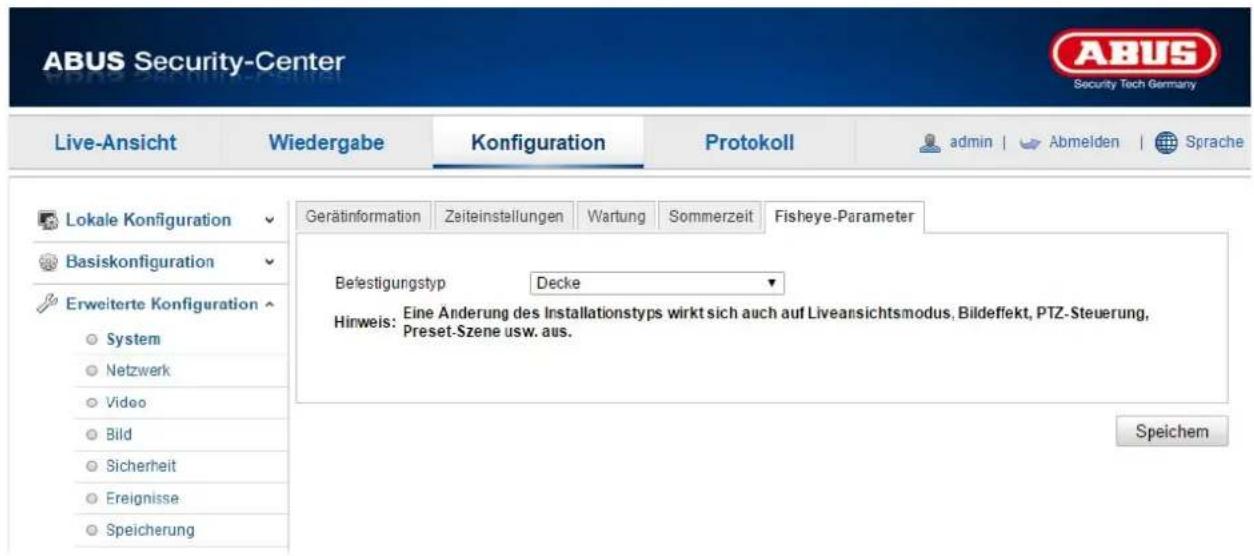
Befestigungstyp
Eine Änderung des Installationstyps wirkt sich auf die Liveansichtsmodi, Bildeffekte, PTZ-Steuerung und Preset-Szenen aus.
Decke
Wählen Sie „Decke“ bei einer Deckenmontage aus.
Wand
Wählen Sie „Wand“ bei einer Wandmontage aus.
Boden
Wählen Sie „Boden“ bei einer Bodenmontage aus.

Übernehmen Sie die getroffenen Einstellungen mit „Speichern“
12.3.2. Netzwerk
| Menüpunkt | Beschreibung | Verfügbar in Modus |
| TCP/IP | Einstellungen der TCP/IP Daten | Basiskonfiguration, Weiterf. Konfiguration |
| Port | Einstellungen der verwendeten Ports | Basiskonfiguration, Weiterf. Konfiguration |
| DDNS | Einstellungen der DDNS Daten | Weiterf. Konfiguration |
| UPnPTM | Einstellungen der UPnP Daten Weiterf. Konfiguration |
12.3.2.1. TCP/IP
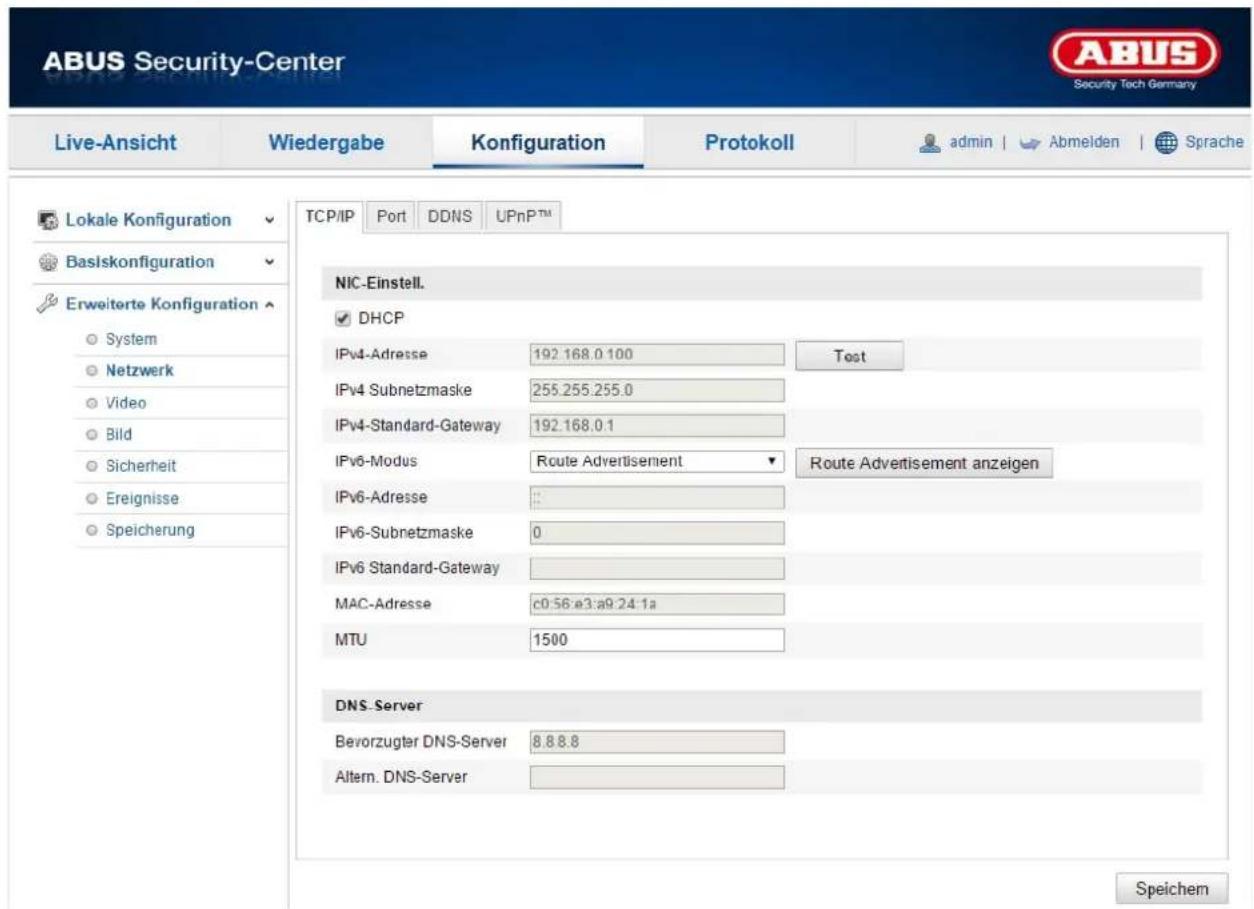
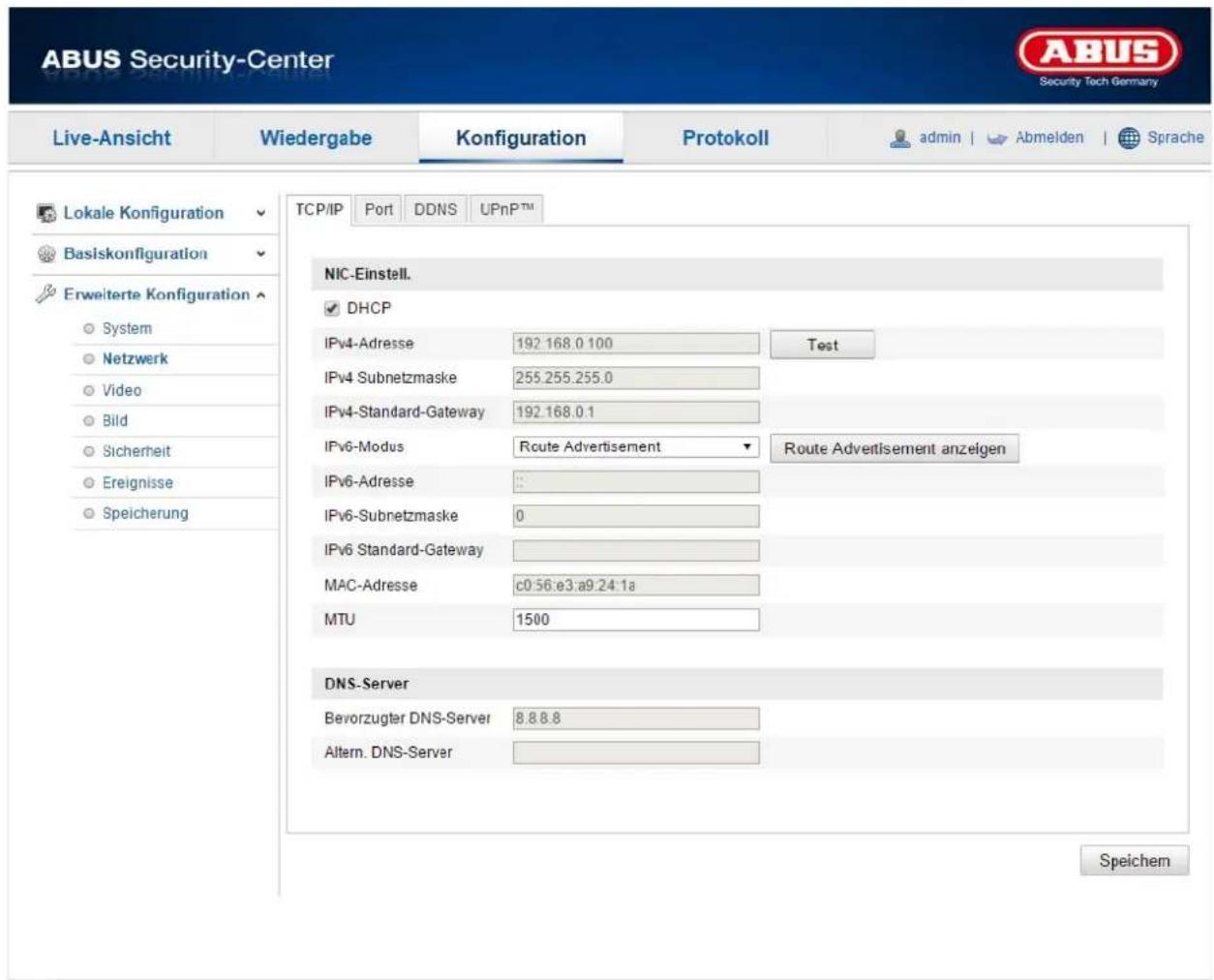
Um die Kamera über ein Netzwerk bedienen zu können, müssen die TCP/IP-Einstellungen korrekt konfiguriert werden.
NIC-Einstell.
DHCP
Falls ein DHCP-Server verfügbar ist, klicken Sie DHCP an, um automatisch eine IP-Adresse und weitere Netzwerkeinstellungen zu übernehmen. Die Daten werden automatisch von dem Server übernommen und können nicht manuell geändert werden.
Falls kein DHCP-Server verfügbar ist füllen Sie bitte folgende Daten manuell aus.
IPv4-Adresse
Einstellung der IP-Adresse für die Kamera
IPv4 Subnetzmaske
Manuelle Einstellung der Subnetzmaske für die Kamera
IPv4-Standard-Gateway
Einstellung des Standard-Routers für die Kamera
IPv6 Modus
Manuell: Manuelle Konfiguration der IPv6 Daten
DHCP: Die IPv6 Verbindungsdaten werden vom DHCP Server bereitgestellt.
Route Advertisement: Die IPv6 Verbindungsdaten werden vom DHCP Server (Router) in Verbindung mit dem ISP (Internet Service Provider) bereitgestellt.
IPv6 Adresse
Anzeige der IPv6 Adresse. Im IPv6 Modus „Manuell“ kann die Adresse konfiguriert werden.
IPv6 Subnetzmaske
Anzeige der IPv6 Subnetzmaske.
IPv6 Standard Gateway
Anzeige des IPv6 Standard Gateways (Standard Router)
MAC-Adresse
Hier wird die IPv4 Hardware-Adresse der Kamera angezeigt, diese können Sie nicht verändern.
MTU
Einstellung der Übertragungseinheit, wählen Sie einen Wert 500 – 9676. Standardmäßig ist 1500 voreingestellt.
DNS-Server
Bevorzugter DNS-Server
Für einige Anwendungen sind DNS-Servereinstellungen erforderlich. (z.B. E-Mail-Versand) Geben Sie hier die Adresse des bevorzugten DNS-Servers ein.
Altern. DNS-Server
Falls der bevorzugte DNS-Server nicht erreichbar sein sollte, wird dieser alternative DNS-Server verwendet. Bitte hinterlegen Sie hier die Adresse des alternativen Servers.

Übernehmen Sie die getroffenen Einstellungen mit „Speichern“
12.3.2.2. Port

Falls Sie auf die Kamera von extern zugreifen möchten, müssen folgende Ports konfiguriert werden.
HTTP-Port
Der Standard-Port für die HTTP- Übertragung lautet 80. Alternativ dazu kann dieser Port einen Wert im Bereich von 1024\~65535 erhalten. Befinden sich mehrere Kameras im gleichen Subnetz, so sollte jede Kamera einen eigenen, einmalig auftretenden HTTP-Port erhalten.
RTSP-Port
Der Standard-Port für die RTSP- Übertragung lautet 554. Alternativ dazu kann dieser Port einen Wert im Bereich von 1024\~65535 erhalten. Befinden sich mehrere Kameras im gleichen Subnetz, so sollte jede Kamera einen eigenen, einmalig auftretenden RTSP-Port erhalten.
HTTPS-Port
Der Standard-Port für die HTTPS- Übertragung lautet 443.
SDK-Port (Steuerport)
Der Standard-Port für die SDK-Übertragung lautet 8000. Kommunikationsport für interne Daten. Alternativ dazu kann dieser Port einen Wert im Bereich von 1025\~65535 erhalten. Befinden sich mehrere IP Kameras im gleichen Subnetz, so sollte jede Kamera einen eigenen, einmalig auftretenden SDK-Port erhalten.

Übernehmen Sie die getroffenen Einstellungen mit „Speichern“
12.3.2.3. DDNS

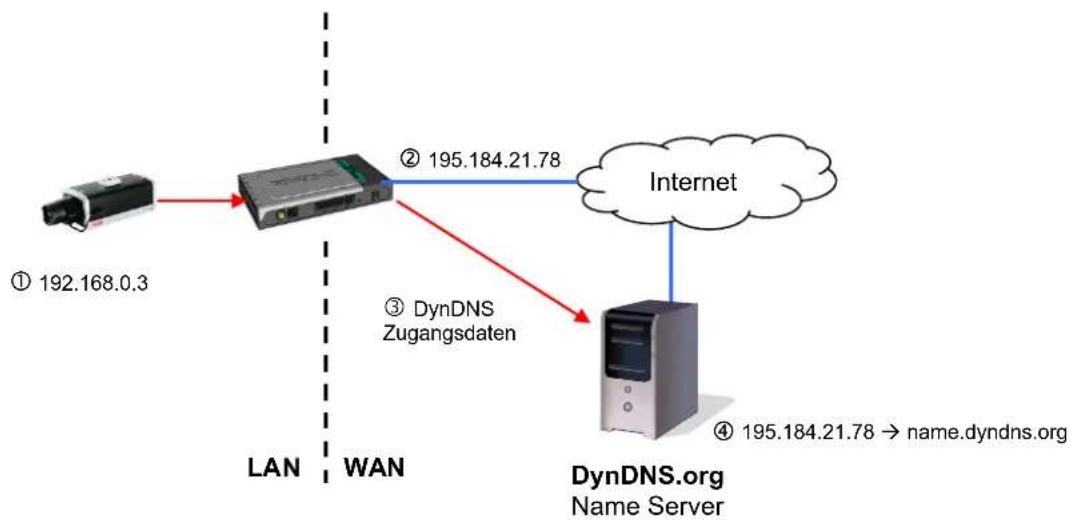
DynDNS oder DDNS (dynamischer Domain-Name-System-Eintrag) ist ein System, das in Echtzeit Domain-Name-Einträge aktualisieren kann. Die Netzwerkkamera verfügt über einen integrierten DynDNS-Client, der selbstständig die Aktualisierung der IP-Adresse bei einem DynDNS-Anbieter durchführen kann.
Die Abbildung veranschaulicht den Zugriff / Aktualisierung der IP-Adresse beim DynDNS-Dienst.
flowchart
graph TD
    A["① 192.168.0.3"] --> B["Router"]
    B --> C["② 195.184.21.78"]
    B --> D["③ DynDNS Zugangsdaten"]
    B --> E["Internet"]
    D --> F["DynDNS.org Name Server"]
    E --> G["④ 195.184.21.78 → name.dyndns.org"]
DDNS aktivieren
Aktiviert oder Deaktiviert die DDNS Funktion.
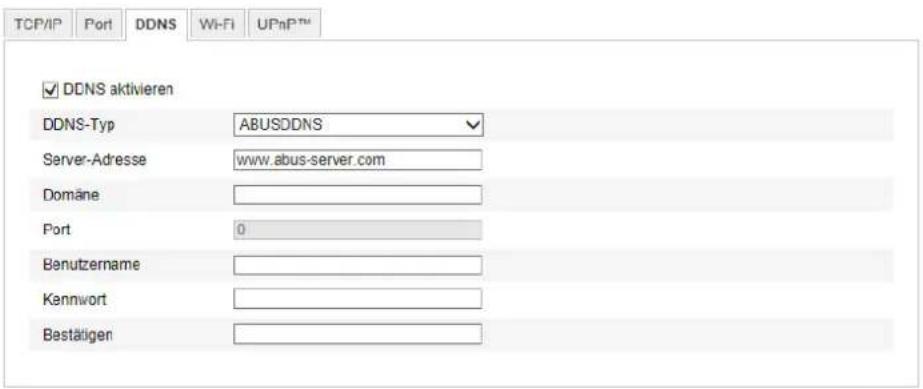
DDNS-Typ
Wählen Sie den DDNS Typen aus. Sie haben die Möglichkeit zwischen „DynDNS“ und „ABUS DDNS“ zu wählen.
Server-Adresse
Wählen Sie einen DDNS Serviceanbieter aus. Sie müssen über einen registrierten Zugang bei diesem DDNS-Serviceanbieter verfügen (z.B. www.dyndns.org).
Falls Sie als DDNS-Typ „ABUS DDNS“ gewählt haben, wird die Server-Adresse automatisch hinterlegt.
Domäne
Geben Sie hier den registrierten Domainnamen (host-service) ein (z.B. meineIPkamera.dyndns.org).
Port
Hinterlegen Sie hier den Port für die Portweiterleitung.
Benutzername
Benutzerkennung Ihres DDNS-Kontos
Kennwort
Passwort Ihres DDNS-Kontos
Bestätigen
Die Passwortbestätigung ist hier erforderlich.
DDNS Konto einrichten
Neues Konto bei DynDNS.org einrichten:

Notieren Sie Ihre Benutzerdaten und übertragen Sie diese in die Konfiguration der Netzwerkkamera.
Zugriff auf die Netzwerkkamera über DDNS
Sollte sich Ihre Netzwerkkamera hinter einem Router befinden, ist der Zugriff über DynDNS im Router zu konfigurieren. Hierzu finden Sie auf der ABUS Security-Center Homepage www.abus-sc.com eine Beschreibung zur DynDNS-Router-Konfiguration für gängige Router-Modelle.
Folgende Abbildung veranschaulicht den Zugriff auf eine Netzwerkkamera hinter einem Router über DynDNS.org.

flowchart
graph TD
    A["IP Address"] -->|⑤ 192.168.0.1| B["Server"]
    B -->|④ 195.184.21.78:1026| C["Internet"]
    C -->|③ 195.184.21.78:1026| D["Laptop"]
    D -->|① http://name.dyndns.org:1026| E["Server"]
    E -->|② name.dyndns.org:1026 → 195.184.21.78:1026| F["Server"]
    style A fill:#f9f,stroke:#333
    style B fill:#ccf,stroke:#333
    style C fill:#cfc,stroke:#333
    style D fill:#fcc,stroke:#333
    style E fill:#cff,stroke:#333
    style F fill:#ffc,stroke:#333
DynDNS.org
Name Server

Für den DynDNS Zugriff über einen Router muss eine Portweiterleitung aller relevanten Ports (mindestens RTSP + HTTP) im Router eingerichtet werden.

Übernehmen Sie die getroffenen Einstellungen mit „Speichern“. Bei Änderungen in der Netzwerkkonfiguration muss die Kamera neu gestartet werden (System \ Wartung \ Neustart)
ABUS DDNS
Speichern
- Um die ABUS DDNS Funktion nutzen zu können, müssen Sie zuvor ein Konto bei www.abusserver.com einrichten. Bitte beachten Sie hierzu die FAQs auf der Webseite.
- Aktivieren Sie die Checkbox „DDNS aktivieren“ und wählen Sie dann den DDNS Typ „ABUS DDNS“

Übernehmen Sie die getroffenen Einstellungen mit „Speichern“
12.3.2.4. UPnP ^TM

Die UPnP Funktion (Universal Plug and Play) ermöglicht eine komfortable Ansteuerung von Netzwerkgeräten in einem IP-Netzwerk. Dadurch ist die Netzwerkkamera z.B. als Netzwerkgerät in der Windows Netzwerkumgebung sichtbar.
UPnP aktivieren
Aktivieren oder Deaktivieren Sie die UPnP Funktion
Spitzname
Anzeige des UPnP Namen im Netzwerk
Portzuordnung
Port Mapping aktivieren
Die Universal Plug and Play-Portweiterleitung für Netzwerkdienste wird hiermit aktiviert. Unterstützung ihr Router UPnP, wird mit dieser Option automatisch die Portweiterleitung für Video-Streams router-seitig für die Netzwerkkamera aktiviert.
Port Mapping Modus
Wählen Sie hier aus, ob Sie die Portweiterleitung Automatisch oder Manuell vornehmen möchten.
Protokollname:
HTTP
Der Standard-Port für die HTTP- Übertragung lautet 80. Alternativ dazu kann dieser Port einen Wert im Bereich von 1025\~65535 erhalten. Befinden sich mehrere IP Kameras im gleichen Subnetz, so sollte jede Kamera einen eigenen, einmalig auftretenden HTTP-Port erhalten
RTSP
Der Standard-Port für die RTSP- Übertragung lautet 554. Alternativ dazu kann dieser Port einen Wert im Bereich von 1025\~65535 erhalten. Befinden sich mehrere IP Kameras im gleichen Subnetz, so sollte jede Kamera einen eigenen, einmalig auftretenden RTSP-Port erhalten.
SDK (Steuerport)
Der Standard-Port für die SDK- Übertragung lautet 8000. Kommunikationsport für interne Daten. Alternativ dazu kann dieser Port einen Wert im Bereich von 1025\~65535 erhalten. Befinden sich mehrere IP Kameras im gleichen Subnetz, so sollte jede Kamera einen eigenen, einmalig auftretenden SDK-Port erhalten.
Externer Port
Sie können die Ports nur manuell abändern, wenn der „Mapping Port Type“ auf Manuell geändert wurde.
Externe IP-Adresse
Anzeige der externen IP-Adresse für einen mobilen Zugriff.
Status
Zeigt an, ob der eingegebene externe Port gültig bzw. ungültig ist.

Übernehmen Sie die getroffenen Einstellungen mit „Speichern“
12.3.3. Video
| Menüpunkt | Beschreibung | Verfügbar in Modus |
| Video | Einstellungen für die Videoausgabe | Basiskonfiguration, Weiterf. Konfiguration |
12.3.3.1. Video

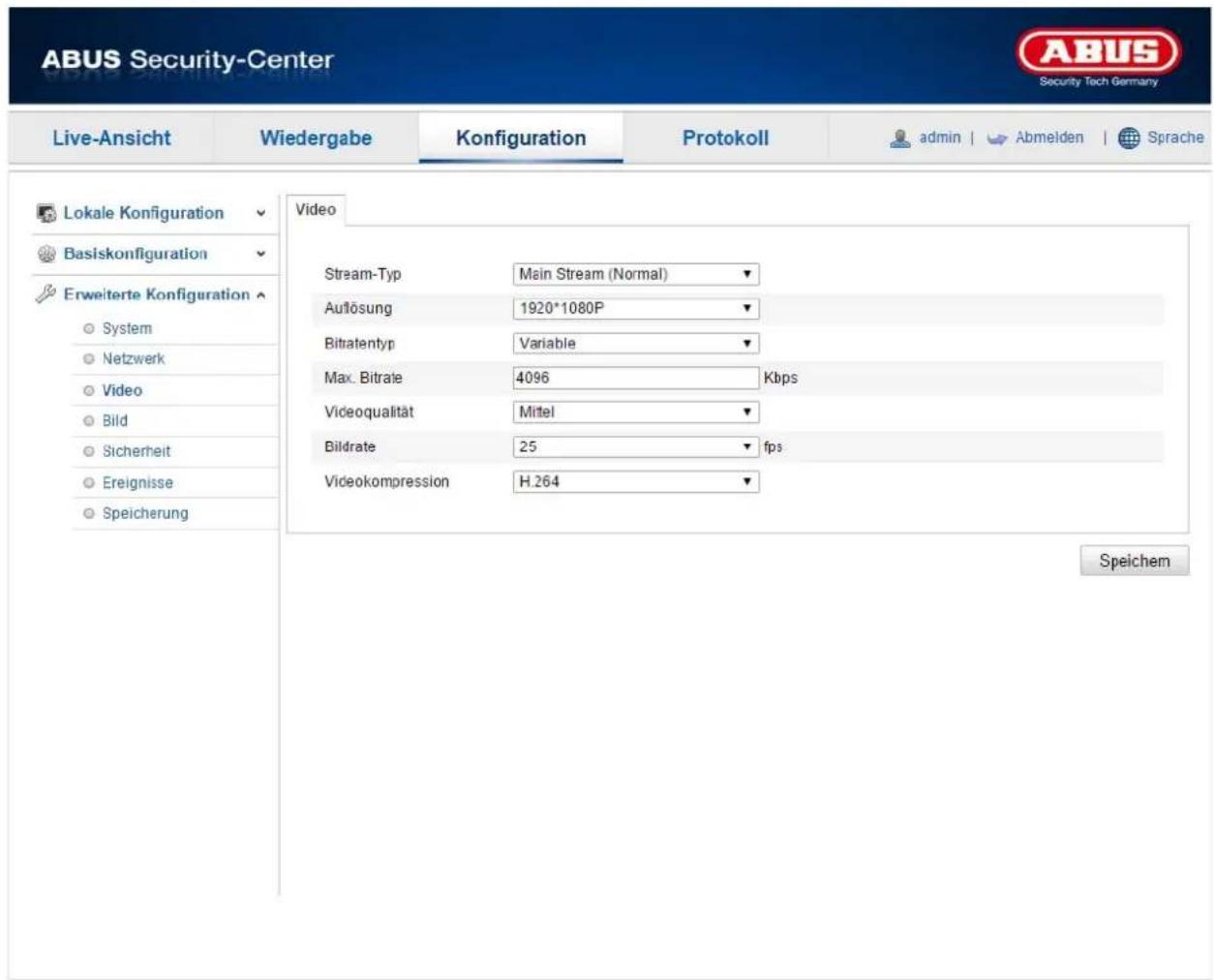
Stream-Typ
Wählen Sie den Stream-Typ für die Kamera. Wählen Sie „Main Stream (Normal)“ für die Aufzeichnung und Live-Ansicht mit guter Bandbreite. Wählen Sie „Sub-Stream“ für die Live-Ansicht mit begrenzter Bandbreite.
Auflösung
Stellen Sie hier die Auflösung der Videodaten ein. Je nach Kameramodell haben Sie die Auswahl zwischen 1280*720p; 1280*960;
Bitratentyp
Gibt die Bitrate des Videostroms an. Die Videoqualität kann je nach Bewegungsintensität höher oder niedriger ausfallen. Sie haben die Auswahl zwischen einer konstanten und variablen Bitrate.
Max. Bitrate
Die Bitrate des Videostroms wird auf einen bestimmten Wert fest eingestellt, stellen Sie die max. Bitrate zwischen 32 und 16384 Kbps ein. Ein höherer Wert entspricht einer höheren Videoqualität, beansprucht aber eine größere Bandbreite.
Videoqualität
Dieser Menüpunkt steht Ihnen nur zur Auswahl, wenn Sie eine variable Bitrate gewählt haben. Stellen Sie hier die Videoqualität der Videodaten ein. Die Videoqualität kann je nach Bewegungsintensität höher oder niedriger ausfallen. Sie haben die Auswahl zwischen sechs verschiedenen Videoqualitäten, „Minimum“, „Niedriger“, „Niedrig“, „Mittel“, „Höher“ oder „Maximum“.
Bildrate
Gibt die Bildrate in Bildern pro Sekunde an.
Videokompression
Wählen Sie einen Standard für die Videocodierung aus, Sie haben die Auswahl zwischen H.264 und MJPEG.

Übernehmen Sie die getroffenen Einstellungen mit „Speichern“
12.3.4. Bild

| Menüpunkt | Beschreibung | Verfügbar in Modus |
| Anzeigeeinstellungen | Einstellungen der Anzeigeparameter | Basiskonfiguration, Weiterf. Konfiguration |
| OSD-Einstellungen | Einstellung des Datums-und Uhrzeitformats | Weiterf. Konfiguration |
| Text-Overlay | Hinzufügen von Textfeldern Weiterf. Konfiguration | |
| Privatzonenmaskierung | Hinzufügen von Privatzonenmasken Weiterf. Konfiguration |
12.3.4.1. Anzeigeeinstellungen
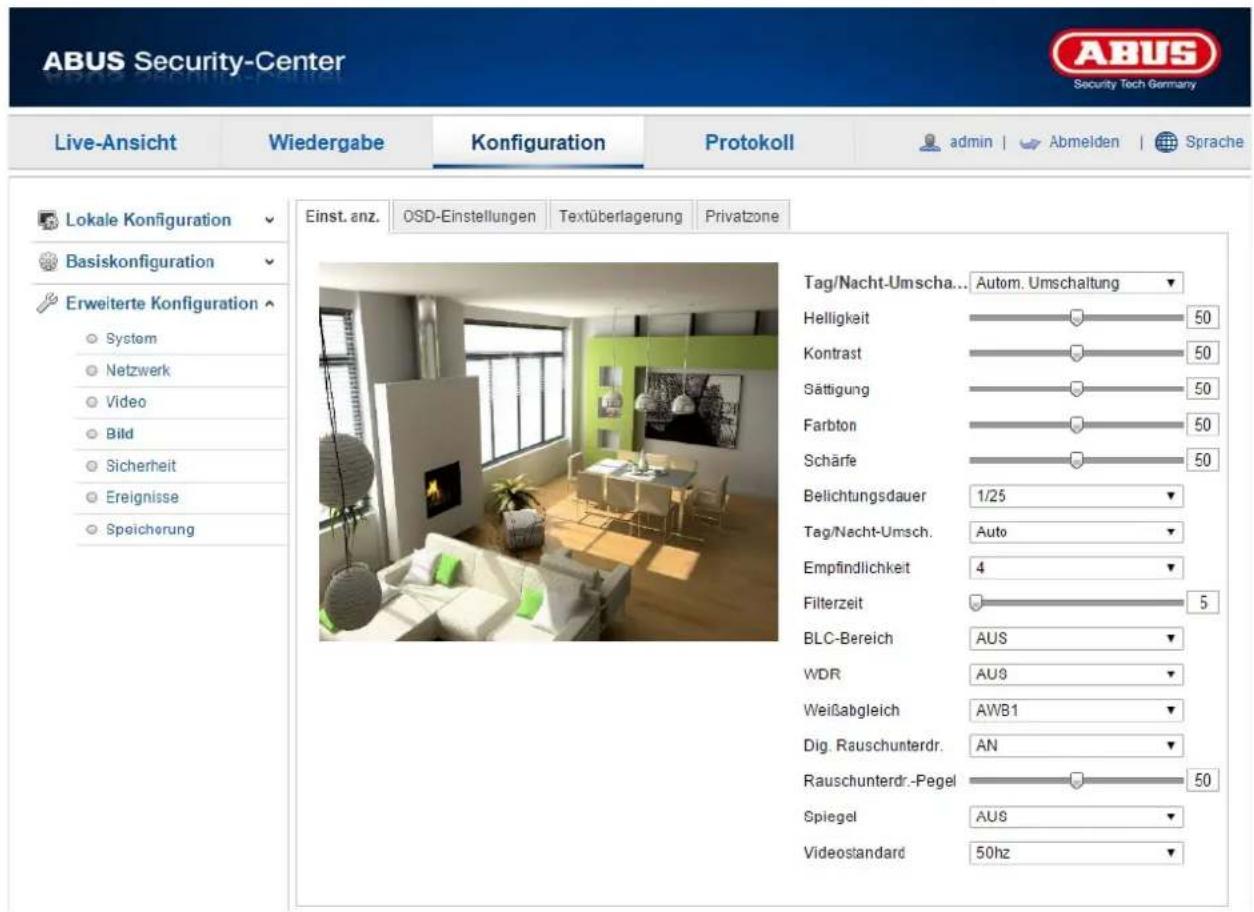
Unter diesem Menüpunkt können Sie die Bildqualität der Kamera, einschließlich Helligkeit, Schärfe, Kontrast, usw. vornehmen.

Bitte beachten Sie:
Die Parameter unter Anzeigeeinstellungen können je nach Modell variieren.
Tag/Nacht-Umschaltung
Sie haben hier die Auswahl zwischen der automatischen Tag/Nacht-Umschaltung und der zeitgesteuerten Umschaltung. Bei dieser muss eine Start- und Endzeit für den Tag Modus hinterlegt werden. Die folgenden Einstellungen können individuell für den Tag- oder Nachtmodus vorgenommen werden.
Helligkeit
Einstellung für die Bildhelligkeit. Einstellbar sind Werte zwischen 0 und 100.
Kontrast
Einstellung für den Bildkontrast. Einstellbar sind Werte zwischen 0 und 100.
Sättigung
Einstellung für die Bildsättigung. Einstellbar sind Werte zwischen 0 und 100.
Farbton
Einstellung für den Farbton. Einstellbar sind Werte zwischen 0 und 100.
Schärfe
Einstellung für die Bildschärfe. Ein höherer Schärfewert kann das Bildrauschen erhöhen. Einstellbar sind Werte zwischen 0 und 100.
Belichtungsdauer
Einstellen der max. Belichtungszeit. Diese Einstellung ist unabhängig vom Iris Modus.
Tag/Nacht-Umsch.
Die Tag/Nacht-Umsch. Bietet die Optionen Auto, Tag, Nacht Zeitplan und Auslösung durch Alarmeingang.
Auto
Die Kamera schaltet je nach herrschenden Lichtbedingungen Automatisch zwischen Tag- und Nachtmodus um. Die Empfindlichkeit kann zwischen „0 - 7“ eingestellt werden, wobei 7 die höchste Empfindlichkeitsstufe ist.
Tag
In diesem Modus gibt die Kamera nur Farbbilder aus.

Bitte beachten Sie:
Verwenden Sie diesen Modus nur bei gleichbleibenden Lichtverhältnissen.
Nacht
In diesem Modus gibt die Kamera nur Schwarz/Weiß-Bilder aus.

Bitte beachten Sie:
Verwenden Sie diesen Modus nur bei schwachen Lichtverhältnissen.
Zeitplan
In diesem Modus können Sie eine Start und Endzeit für den Tagbetrieb einstellen. Außerhalb der eingestellten Zeitspanne schaltet die Kamera in den Schwarz/Weiß-Modus um.
Auslösung durch Alarmeingang
Die Kamera wird durch den Alarmeingang getriggert und wechselt bei einer Zustandsänderung in den Farb- oder Schwarz/Weiß-Modus.
Status
Wählen Sie Nacht aus, damit die Kamera bei Auslösen des Alarmeingangs in den Schwarz/Weiß-Modus schaltet. Wählen Sie Tag aus, wenn die Kamera bei Auslösen des Alarmeingangs in den Farb-Modus umschalten soll.
Empfindlichkeit
Einstellung für die Umschaltschwelle für die automatische Tag-/Nachtumschaltung (0 - 7). Ein niedriger Wert bedeutet eine geringere Beleuchtungsstärke für die Umschaltung in den Nachtmodus.
Filterzeit
Einstellung einer Verzögerungszeit zwischen Erkennen einer nötigen Umschaltung bis zur Aktion.
BLC-Bereich (Gegenlichtkompensation)
Mit der Gegenlichtkompensation können Objekte vor einem hellen Hintergrund klarer dargestellt werden. Die Belichtung der Objekte wird korrigiert, jedoch wird der Hintergrund unscharf dargestellt.
WDR
Mit Hilfe der WDR-Funktion kann die Kamera auch bei ungünstigen Gegenlichtverhältnissen klare Bilder liefern. Falls im Bildbereich sowohl sehr helle als auch sehr dunkle Bereiche bestehen, wird der Helligkeitspegel des gesamten Bildes ausgeglichen um ein deutliches, detailreiches Bild geliefert. Klicken Sie das Kontrollkästchen an um die WDR-Funktion zu aktivieren bzw. deaktivieren. Setzen Sie das Wide Dynamic Level höher um die WDR-Funktion zu verstärken.
Weißabgleich
Wählen Sie hier die Beleuchtungsumgebung aus, in der die Kamera installiert wird. Sie haben folgende Optionen zur Auswahl „AWB1“, „Gesperrt WB“, „Glühlampe“, Warmlicht“, „Naturlicht“, „Leuchtstofflampe“.
AWB1
Im AWB1 Modus behält die Kamera die Farbbalance automatisch entsprechend der aktuellen Farbtemperatur bei.
Gesperrt WB
Der Weißabgleich wird einmalig durchgeführt und gespeichert.
Andere
Verwenden Sie die weiteren Weißabgleichoptionen zur Anpassung der Funktion an das Umgebungslicht (Glühlampe, Warmlicht, Naturlicht, Leuchtstofflampe).
Rauschunterdr.-Pegel
Stellen Sie hier den Pegel für die Rauschunterdrückung ein.
Spiegel
Wenn die Spiegel-Funktion aktiviert ist, wird das Bild horizontal gespiegelt.
Videostandard
Regelung der Belichtungsfrequenz 50Hz: Fixe Einstellung auf 50 Hz Netzfrequenz 60Hz: Fixe Einstellung auf 60 Hz Netzfrequenz
12.3.4.2. OSD-Einstellungen

Sie können mit diesem Menüpunkt auswählen welches Datums- und Uhrzeitformat in das Livebild eingeblendet werden sollen.
Name anz.
Wählen Sie dieses Kontrollkästchen an, wenn Sie den Kameranamen einblenden möchten.
Datum anz.
Wählen Sie dieses Kontrollkästchen an, wenn Sie das Datum in das Kamerabild einblenden möchten.
Woche anz.
Wählen Sie dieses Kontrollkästchen an, wenn Sie den Wochentag anzeigen möchten.
Kameraname
Tragen Sie hier den Kameranamen ein, welcher im Bild eingeblendet werden soll.
Zeitformat
Wählen Sie hier, ob Sie die Uhrzeit im 24-Stunden oder 12-Stundne Format anzeigen möchten.
Datumsformat
Wählen Sie hier das Format für die Datumsanzeige aus. (T= Tag; M= Monat; J= Jahr)
Anzeigemodus
Hier können Sie die Anzeigeart für die eingeblendeten Elemente auswählen. Sie haben folgende Optionen: „Transparent & blinkend“, „Transparent & nicht blinkend“, „Nicht transparent & blinkend“, „Nicht transparent & nicht blinkend“
OSD-Größe
Hier kann die Größe der OSD-Anzeige eingestellt werden. (16x16, 32x32, 48x48, 64x64, Auto) Bei der Option Auto wird die Größe je nach eingestellter Auflösung variiert. Die Einstellung der OSD-Größe kann nur auf den ersten Video-Stream angewendet werden (Main-Stream).

Übernehmen Sie die getroffenen Einstellungen mit „Speichern“
12.3.4.3. Text-Overlay
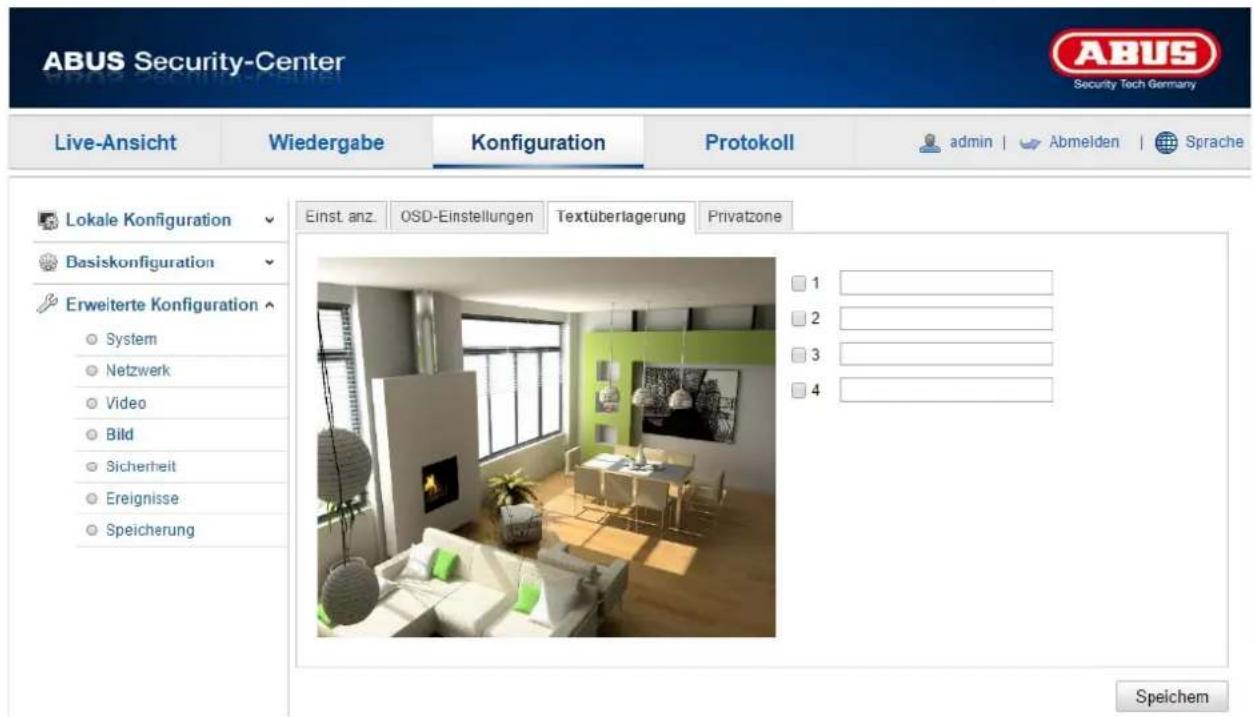
Sie haben die Möglichkeit bis zu vier Texte in das Kamerabild einzublenden, die maximale Länge beträgt max. 45 Zeichen. Um den Text anzuzeigen wählen Sie bitte das Kontrollkästchen an.
Mit der Maustaste haben Sie die Möglichkeit die Textfenster zu verschieben.

Übernehmen Sie die getroffenen Einstellungen mit „Speichern“
12.3.4.4. Privatzonen-Maskierung

Mit Hilfe von Privatzonen können Sie gewisse Bereiche der Live-Ansicht abdecken, um zu verhindern, dass diese Bereiche weder aufgezeichnet noch im Live-Bild betrachtet werden können. Die können max. 4 rechteckige Privatzonen im Videobild einrichten.
Gehen Sie wie folgt vor um eine Privatzone einzurichten. Aktivieren Sie das Kästchen „Privatzone aktivieren“. Um eine Privatzone hinzuzufügen, wählen Sie die Schaltfläche „Fläche“ aus. Nun können Sie mit der Maus einen Bereich im Kamerabild markieren. Sie können im Anschluss noch 3 weitere Flächen markieren. Über die Schaltfläche „Alle löschen“ können alle eingerichteten Privatzonen gelöscht werden.

Übernehmen Sie die getroffenen Einstellungen mit „Speichern“
12.3.5. Sicherheit

| Menüpunkt | Beschreibung | Verfügbar in Modus |
| Benutzer | Administration der Benutzer | Basiskonfiguration, Weiterf. Konfiguration |
| IP-Adressfilter | Filtern von IP Adressen um den Zugang zur Kamera zu steuern | Weiterf. Konfiguration |
12.3.5.1. Benutzer

Unter diesem Menüpunkt können Sie Benutzer hinzufügen, bearbeiten oder löschen.
Um einen Benutzer hinzuzufügen bzw. zu bearbeiten, klicken Sie auf „Hinzufügen“ bzw. „Ändern“.
Es erscheint ein neues Fenster mit den Daten und Berechtigungen.
Benutzername
Vergeben Sie hier den Benutzernamen, der für den Zugang zur Kamera eingegeben werden muss
Level
Wählen Sie hier einen individuellen Benutzertyp für die Benutzerkennung. Sie haben die Auswahl zwischen zwei vordefinierten Stufen: Bediener oder Benutzer.
Als Bediener haben Sie folgende Remote-Funktionen zur Verfügung: Live-Ansicht, PTZ-Steuerung, Manuelle Aufzeichnung, Wiedergabe, Zwei-Wege-Audio, Suche/ Arbeitsstatus abfragen.
Als Benutzer haben Sie folgenden Remote-Funktionen zur Verfügung: Wiedergabe, Suche/Arbeitsstatus abfragen.
Um weitere Funktionen hinzuzufügen, wählen Sie das gewünschte Kontrollkästchen an.
Kennwort
Vergeben Sie hier das Passwort, welches der entsprechende Benutzer für den Zugang zur Kamera eingeben muss.
Bestätigen
Bestätigen Sie das Passwort durch erneute Eingabe.

Übernehmen Sie die getroffenen Einstellungen mit „OK“.
Klicken Sie „Abbrechen“ um die Daten zu verwerfen.
12.3.5.2. IP-Adressfilter

IP-Adressfilter aktivieren
Setzen des Auswahlhakens aktiviert die Filterfunktion.
IP-Adressfiltertyp
Erlaubt: Die weiter unten definierten IP Adressen werden für einen Zugang zur Kamera akzeptiert.
Verboten: Die weiter unten definierten IP Adressen werden geblockt. Die Eingabe einer IP erfolgt über das Format xxx.xxx.xxx.xxx.

Übernehmen Sie die getroffenen Einstellungen mit „Speichern“
12.3.6. Ereignisse

| Menüpunkt | Beschreibung | Verfügbar in Modus |
| Bew.-Erkennung | Einstellung der Bewegungserkennung Weiterf. Konfiguration | |
| Einstellung des E-Mail Versands | Weiterf. Konfiguration | |
| Schnappschuss | Einstellung der Schnappschussaktion | Weiterf. Konfiguration |
12.3.6.1. Bew.-Erkennung

Bereichseinst.
Aktivieren Sie die Bewegungserkennung indem Sie das Kontrollkästchen „Bewegungserkennung aktivieren“ anklicken.
Um nun einen Bereich auszuwählen, klicken Sie die Schaltfläche „Fläche“. Standardmäßig ist der gesamte Bereich ausgewählt, um die Markierung zu verwerfen klicken Sie auf „alle löschen“. Ziehen Sie nun die Maus über den gewünschten Bereich. Stellen Sie die Empfindlichkeit über den Auswahlbalken ein. Um den Bereich zu übernehmen, klicken Sie auf die Schaltfläche „Zeichnen stoppen“.
Empfindlichkeit
Rechts: hohe Empfindlichkeit
Um einen Zeitplan für die bewegungsgesteuerte Aufnahme zu hinterlegen, klicken Sie auf „Bearbeiten“.
Es erscheint ein neues Fenster, bestimmen Sie hier an welchen Wochentagen und Uhrzeiten die bewegungsgesteuerte Aufzeichnung erfolgen soll.

Wählen Sie nun einen Wochentag für die bewegungsgesteuerte Aufzeichnung. Um bestimmte Zeitspannen zu hinterlegen, geben Sie die Start- und Endzeit an. Um eine ganztägige Bewegungserkennung einzurichten wählen Sie als Startzeit 00:00 und als Endzeit 24:00.
Um die Bewegungserkennung für alle Wochentage zu übernehmen, klicken Sie das Kontrollkästchen „Alle auswählen“ an. Um die Bewegungserkennung auf andere Wochentage zu kopieren, wählen Sie den Wochentag aus und klicken Sie „Kopieren“.
Um die Änderungen zu übernehmen wählen Sie „OK“, um diese zu verwerfen klicken Sie auf „Abbrechen“.
Bitte übernehmen sie die getroffenen Einstellungen mit „Speichern“.
Verkn.-Methode
CMS benachrichtigen:
E-Mail verschicken:
CMS benachrichtigen
Sie erhalten eine E-Mail als Benachrichtigung, aktivieren Sie hierfür das Kontrollkästchen.
Triggerkanal:
Aktiviert die Aufnahme auf die interne microSD Karte.
Sonstige Verknüpfungen
Nicht vorhanden

Übernehmen Sie die getroffenen Einstellungen mit „Speichern“
12.3.6.2. E-Mail

Sie haben hier die Möglichkeit die Einstellungen für den E-Mail Versand vorzunehmen.
Absender
Absender
Geben Sie hier einen Namen ein, welcher als Absender angezeigt werden soll.
Absender-Adresse
Tragen Sie hier die E-Mail Adresse des Absenders ein.
SMTP-Server
Geben Sie hier die SMTP-Server-IP-Adresse oder den Hostnamen ein. (z.B. smtp.googleapis.com)
SMTP-Port
Geben Sie hier den SMTP-Port ein, standardmäßig ist dieser auf 25 konfiguriert.
SSL Aktivieren
Markieren Sie die SSL Funktion, falls der SMTP-Server diese erfordert.
Intervall
Stellen Sie hier die Zeitspanne zwischen dem Versenden von E-Mails mit Bildanhängen ein.
Bildanhang
Aktivieren Sie diese Funktion, falls bei einem Alarm Bilder an die E-Mail angehängt werden sollen.
Authentifizierung
Falls der verwendete E-Mail-Server eine Authentifizierung verlangt, aktivieren Sie diese Funktion um sich mittels Authentifizierung am Server anzumelden.
Benutzername und Kennwort können nur nach Aktivierung dieser Funktion eingegeben werden.
Benutzername
Geben Sie ihren Benutzernamen des E-Mail-Accounts ein. Dies ist der Teil bis zum @-Zeichen.
Kennwort
Geben Sie das Kennwort des E-Mail-Kontos ein.
Bestätigen
Bestätigen Sie durch erneute Eingabe das Kennwort.
Empfänger
Empfänger1 / Empfänger2 / Empfänger3
Geben Sie den Namen des Empfängers ein.
Empfänger1-Adresse / Empfänger2-Adresse / Empfänger3-Adresse
Geben Sie hier die E-Mail-Adresse der zu benachrichtigenden Person ein.
Klicken Sie auf „Test“ um eine Test E-Mail zu versenden.

Übernehmen Sie die getroffenen Einstellungen mit „Speichern“
12.3.6.3. Schnappschuss

Sie können hier die Konfiguration für zeit- und ereignisgesteuerte Schnappschüsse vornehmen um diese auf die microSD Karte zu speichern.
Zeitablauf
Timing-Schnappschuss aktivieren
Aktivieren Sie diese Funktion um in bestimmten Zeitintervallen Bilder abzuspeichern.
Format
Das Format für die Bilder ist auf JPEG vorkonfiguriert.
Auflösung
Stellen Sie hier die Auflösung des Bildes ein.
Qualität
Wählen Sie die Qualität für die gespeicherten Bilder ein.
Intervall
Stellen Sie hier die Zeitspanne zwischen zwei gespeicherten Bildern aus.
Ereignisgesteuert
Ereignisgesteuerten Schnappschuss aktivieren
Aktivieren Sie diese Funktion um ereignisgesteuerte Bilder abzuspeichern.
Format
Das Format für die Bilder ist auf JPEG vorkonfiguriert.
Auflösung
Stellen Sie hier die Auflösung des Bildes ein.
Qualität
Wählen Sie die Qualität für die gespeicherten Bilder aus.
Intervall
Stellen Sie hier die Zeitspanne zwischen zwei gespeicherten Bildern ein.
Erfassungsnummer
Stellen Sie hier die Anzahl der Bilder ein, welche bei einem Event gespeichert werden sollen.

Übernehmen Sie die getroffenen Einstellungen mit „Speichern“
12.3.7. Speicherung

| Menüpunkt | Beschreibung | Verfügbar in Modus |
| Aufzeichnungszeitplan | Einrichtung einer zeitplangesteuerten Aufzeichnung | Weiterf. Konfiguration |
| Speicherverwaltung | Verwaltung der SD-Karte | Weiterf. Konfiguration |
12.3.7.1. Aufzeichnungsplan
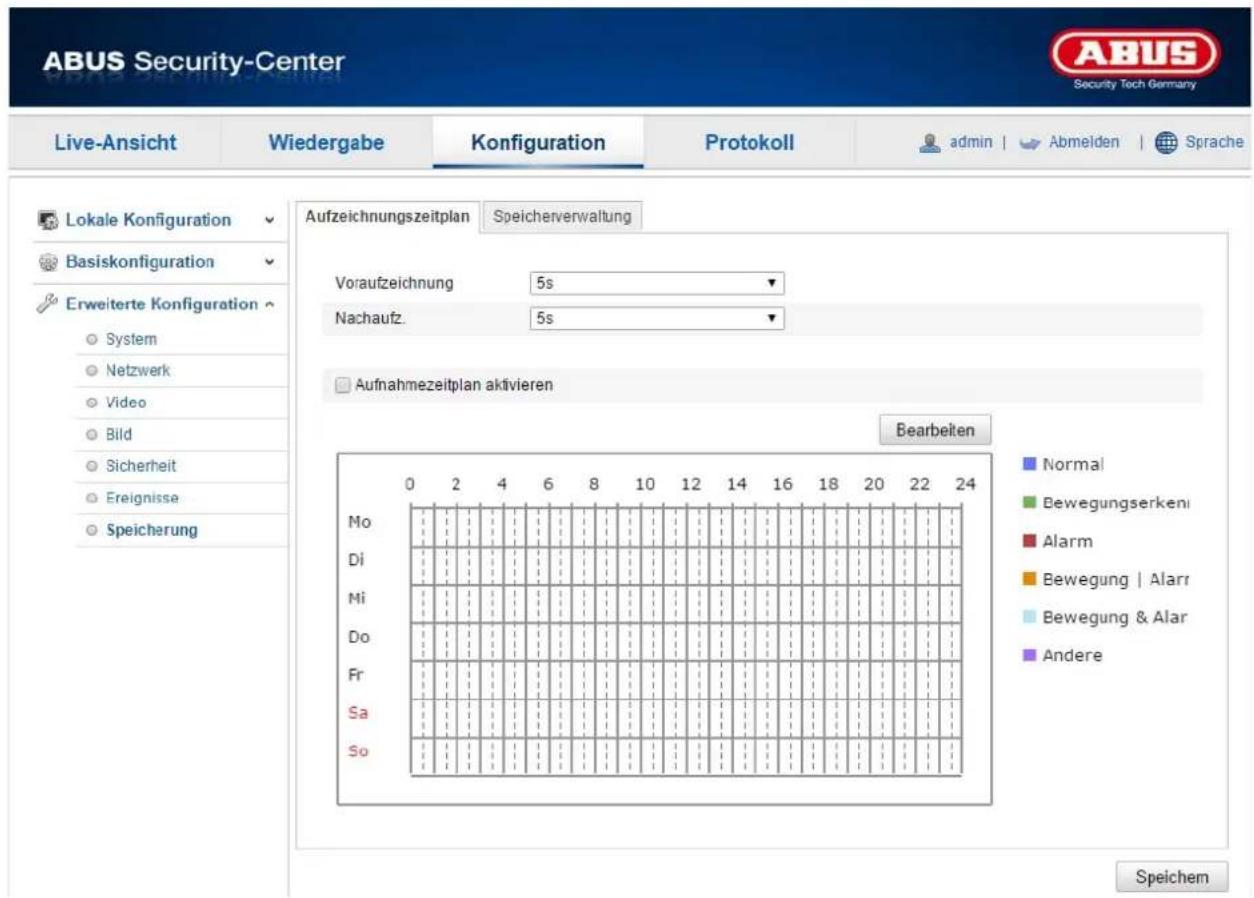
Sie können hier die Konfiguration für zeit- und ereignisgesteuerte Aufzeichnungen vornehmen um diese auf der SD-Karte zu speichern.
Voraufzeichnung
Stellen Sie hier die Dauer für die Aufzeichnung der Bilddaten vor einem Ereignis ein.
Nachaufzeichnung
Stellen Sie hier die Dauer für die Aufzeichnung der Bilddaten nach einem Ereignis ein.
Aufnahmezeitplan aktivieren
Aktivieren Sie den Zeitplan um den gewünschten Zeitplan zu hinterlegen.
Um den Zeitplan zu hinterlegen klicken Sie auf „Bearbeiten“, es öffnet sich ein neues Fenster.

Wählen Sie nun einen Wochentag für die Aufzeichnungseinrichtung aus. Um bestimmte Zeitspannen zu hinterlegen, geben Sie die Start- und Endzeit an. Um eine ganztägige Überwachung einzurichten wählen Sie als Startzeit 00:00 und als Endzeit 24:00.
Um die Einstellungen für alle Wochentage zu übernehmen, klicken Sie das Kontrollkästchen „Alle auswählen“ an. Um die Einstellungen auf andere Wochentage zu kopieren, wählen Sie den Wochentag aus und klicken Sie „Kopieren“.
Wählen Sie unter Aufzeichnungstyp den Aufnahmemodus für die gewünschte Zeitspanne. Sie haben die
Auswahl zwischen folgenden Aufzeichnungstypen:
Normal: Daueraufzeichnung
Bew.-Erkennung: Bewegungsgesteuerte Aufzeichnung

Bitte beachten Sie, dass die Bewegungserkennungsmaske konfiguriert sein muss.
Um die Änderungen zu übernehmen wählen Sie „OK“, um diese zu verwerfen klicken Sie auf „Abbrechen“.

Übernehmen Sie die getroffenen Einstellungen mit „Speichern“
12.3.7.2. Speicherverwaltung

Hier haben Sie die Möglichkeit die eingesetzte microSD-Karte zu formatieren und die Eigenschaften anzuzeigen.
Prozentsatz von Bild
Geben Sie hier den Prozentsatz an, der von Sofortbildern belegt werden soll.
Prozentsatz von Aufnahmen
Geben Sie hier den Prozentsatz an, welcher von Aufnahmen belegt werden soll.
Bitte formatieren Sie die SD-Karte vor dem ersten Einsatz!

Übernehmen Sie die getroffenen Einstellungen mit „Speichern“
13. Protokoll

Kamera Parameter wie Alarm, Ausnahmen, Betrieb und Informationen können in Protokolldateien gespeichert werden. Die Dateien lassen sich bei Bedarf exportieren.
- Klicken Sie in der Menüleiste auf Protokoll, um den Suchdialog aufzurufen.
- Legen Sie Suchkriterien einschließlich Haupt Typ, Unter Typ, Startzeit und Endzeit fest.
- Klicken Sie auf Suchen, um nach Protokolldateien zu suchen. Die entsprechenden Protokolldateien werden im Dialog Protokoll angezeigt.
- Klicken Sie auf Protokoll speichern, um die Protokolldateien zu exportieren und auf Ihrem Computer zu speichern.
14. Wartung und Reinigung
14.1. Wartung
Überprüfen Sie regelmäßig die technische Sicherheit des Produkts, z.B. Beschädigung des Gehäuses.
Wenn anzunehmen ist, dass ein gefahrloser Betrieb nicht mehr möglich ist, so ist das Produkt außer Betrieb zu setzen und gegen unbeabsichtigten Betrieb zu sichern.
Es ist anzunehmen, dass ein gefahrloser Betrieb nicht mehr möglich ist, wenn
- das Gerät sichtbare Beschädigungen aufweist,
• das Gerät nicht mehr funktioniert

Bitte beachten Sie:
Das Produkt ist für Sie wartungsfrei. Es sind keinerlei für Sie überprüfende oder zu wartende Bestandteile im Inneren des Produkts, öffnen Sie es niemals.
14.2. Reinigung
Reinigen Sie das Produkt mit einem sauberen trockenen Tuch. Bei stärkeren Verschmutzungen kann das Tuch leicht mit lauwarmem Wasser angefeuchtet werden.

Achten Sie darauf, dass keine Flüssigkeiten in das Gerät gelangen.
Verwenden Sie keine chemischen Reiniger, dadurch könnte die Oberfläche des Gehäuses und des Bildschirms angegriffen werden (Verfärbungen).
15. Entsorgung

Achtung: Die EU-Richtlinie 2002/96/EG regelt die ordnungsgemäße Rücknahme,
Behandlung und Verwertung von gebrauchten Elektronikgeräten. Dieses Symbol bedeutet, dass im Interesse des Umweltschutzes das Gerät am Ende seiner Lebensdauer entsprechend den geltenden gesetzlichen Vorschriften und getrennt vom Hausmüll bzw.
Gewerbemüll entsorgt werden muss. Die Entsorgung des Altgeräts kann über entsprechende offizielle Rücknahmestellen in Ihrem Land erfolgen. Befolgen Sie die örtlichen Vorschriften bei der Entsorgung der Materialien. Weitere Einzelheiten über die Rücknahme (auch für Nicht-EU Länder) erhalten Sie von Ihrer örtlichen Verwaltung. Durch das separate Sammeln und Recycling werden die natürlichen Ressourcen geschont und es ist sichergestellt, dass beim Recycling des Produkts alle Bestimmungen zum Schutz von Gesundheit und Umwelt beachtet werden.
16. Technische Daten
| Modelnummer | TVIP82900 |
| Abmessungen (BxHxT) | 120 x 41 mm |
| Alarmmeldung | E-Mail, Aufnahme auf SD-Karte |
| Anschlüsse | 1x RJ45, 1x DC |
| Anzahl paralleler Streams | 2 |
| Auflösungsmodi | Main Stream: 2560 x 1440, 1920 x 1080 1280 x 720Sub Stream: 704 x 576, 640 x 480, 352 x 288, 320 x 240 |
| Bewegungserkennung | Ja (3 Zonen) |
| Bildaufnehmer | 1/3" Progressive Scan CMOS Sensor |
| Bildelemente (effektive) | 2560(H) x 1440(V) |
| Bild-Overlay | Datum, Kameraname, Privatzonen |
| Bildrate | 25 fps |
| Brennweite | 1,6 mm, F1.6 |
| Dynamikbereich (WDR) | Digitaler WDR |
| Electronic-Shutter-Regelung | 1/25 s - 1/100.000 s |
| Gegenlichtkompensation | BLC, DWDR |
| GleichzeitigerNetzwerkzugriff | Ja |
| Horizontaler Blickwinkel | 186° |
| Kameratyp | Tag/Nacht |
| Kameratyp | Fisheye |
| Max. Auflösung @ Bildrate | 2560 x 1440 @ 15 fps |
| Max. Betriebstemperatur | 40°C |
| Max. Luftfeuchtigkeit | 95 % |
| Min. Betriebstemperatur | - 10°C |
| Mindestbeleuchtung Farbe | 0.01lux @(F1.2, AGC An) |
| Mindestbeleuchtung S/W | 0.001lux @(F1.2, AGC AN) |
| Netzwerkanschluss LAN | RJ-45 Ethernet 10/100 Base-T |
| Netzwerk-Bandbreite Video | 32 kBit/s - 8 MBit/s |
| Netzwerkkamera Protokolle | Bonjour, TCP/IP, DHCP, PPPoE, ARP, ICMP, FTP, SMTP, DNS, NTP, UPnP, RTSP, RTP, HTTP, TCP, UDP, 3GPP/ISMA RTSP |
| ONVIF | Profile S |
| Privatzonen | Ja (4) |
| Rauschunterdrückung | DNR |
| Schutzart IP | 54 |
| Spannungsversorgung | 12 (+/-10 %), PoE |
| Speichermedium | micro SD-Karte (bis zu 64 GB) |
| Sprache Anleitung | DE, UK, FR, NL, DK, ES, IT, PL, RU, SWE |
| Sprache OSD | DE, UK, FR, NL, DK, ES, IT, PL, RU, SWE |
| Stromverbrauch | Max. 470 mA |
| Tag-/Nachtumschaltung | Elektromechanisch schwenkbarer IR-Sperrfilter (ICR) |
| Unterstützte Browser | Mozilla Firefox, Safari, oder Internet Explorer 6.x und höher |
| Unterstützte Software | ABUS VMS Express, IPCam App (iOS/Android) |
| Verschlüsselung | 64/128-bit WEP, WPA/WPA2, WPA-PSK/WPA2-PSK, WPS |
| Videokomprimierung | H.264, MJPEG |
| Weißabgleich | AWB |
| Zertifizierungen | CE, RoHS, REACH |
17. GPL Lizenzhinweise
Wir weisen auch an dieser Stelle darauf hin, dass die Netzwerküberwachungskameras TVIP82900 u.a. Open Source Software enthalten, welche ausschließlich unter der GNU General Public License (GPL) lizensiert wird. Um eine GPL-konforme Verwendung der Programme sicherzustellen, verweisen wir auf die Lizenzbedingungen der GPL.
TVIP82900

ABUS Security-Center GmbH & Co. KG
Linker Kreuthweg 5
86444 Affing
GERMANY
ABUS Security-Center GmbH & Co. KG
Linker Kreuthweg 5
86444 Affing
GERMANY
ABUS Security-Center GmbH & Co. KG
Linker Kreuthweg 5
86444 Affing
DUITSLAND
12.3.7.2. Geheugenbeheer

ABUS Security-Center GmbH & Co. KG
Linker Kreuthweg 5
86444 Affing
TYSKLAND
12.3.1.2. Tidsindstillinger

Aktiverer eller deaktiverer DDNS-funktionen.
DDNS-type
Aktivér eller deaktivér UPnP-funktionen
Kælenavn
ABUS Security-Center GmbH & Co. KG
Linker Kreuthweg 5
86444 Affing
GERMANY
Typ filtra adresów IP
ABUS Security-Center GmbH & Co. KG
Linker Kreuthweg 5
86444 Affing
GERMANY
ABUS Security-Center GmbH & Co. KG
Linker Kreuthweg 5
86444 Affing
ALEMANIA
ABUS Security-Center GmbH & Co. KG
Linker Kreuthweg 5
86444 Affing
GERMANY
ABUS Security-Center GmbH & Co. KG
Linker Kreuthweg 5
86444 Affing
GERMANY
Aktivera eller avaktivera funktionen UPnP
Kortnamn
Bild procentuell andel
Diese Bedienungsanleitung ist eine Publikation der ABUS Security-Center GmbH & Co. KG, Linker Kreuthweg 5, 86444 Affing. Alle Rechte einschließlich Übersetzung vorbehalten. Reproduktionen jeder Art, z.B. Fotokopie, Mikroverfilmung, oder die Erfassung in elektronischen
Datenverarbeitungsanlagen, bedürfen der schriftlichen Genehmigung des Herausgebers. Nachdruck, auch auszugsweise, verboten.
Diese Bedienungsanleitung entspricht dem technischen Stand bei Drucklegung.
Änderung in Technik und Ausstattung vorbehalten.

Imprint
- Einführung
- Warnhinweis im Sinne des § 201 StGB:
- Haftungsausschluss
- Symbolerklärung
- Wichtige Sicherheitshinweise
- Sehr geehrte Kundin, sehr geehrter Kunde, die folgenden Sicherheits- und Gefahrenhinweise dienen nicht nur zum Schutz Ihrer Gesundheit, sondern auch zum Schutz des Geräts. Lesen Sie sich bitte die folgenden Punkte aufmerksam durch:
- Allgemeine Sicherheitshinweise:
- Sicherheitshinweise
- Überlastung
- Reinigung
- Warnungen
- Auspacken
- Inhalt
- Deutsch
- Bestimmungsgemäße Verwendung
- Lieferumfang
- Merkmale und Funktionen
- Beschreibung der Kamera
- Beschreibung der Anschlüsse
- Montage / Installation
- Montage der Kamera
- ACHTUNG!
- Ausrichtung der Kamera
- Erstinbetriebnahme
- Direkter Anschluss der Netzwerkkamera an einen PC / Laptop
- Anschluss der Netzwerkkamera an einen Router / Switch
- Erster Zugang zur Netzwerkkamera
- Passwortabfrage
- Benutzerfunktionen
- Menüleiste
- Live-Bildanzeige
- Audio / Video-Steuerung
- Kamerasteuerung
- PTZ-Steuerung
- Preset-Einstellungen
- Patrouillen-Einstellungen
- Wiedergabe
- Konfiguration
- Lokale Konfiguration
- Aufzeichnung-Dateieinstellungen
- Aufzeichnung speichern unter
- Downloads speichern unter
- Bild- / Beschneidungseinstellungen
- Live-Schnappschuss sichern unter
- Schnappschuss speichern bei Wiedergabe
- Clips speichern unter
- Basiskonfiguration
- Weiterführende Konfiguration
- System
- Geräteinformation
- Basisinfo
- Gerätename:
- Modell:
- Seriennummer:
- Firmware-Version:
- Cod.-Version:
- Anzahl Kanäle:
- Anzahl Alarmeingänge:
- Anzahl Alarmausgänge:
- Zeiteinstellungen
- Zeitzone
- Zeit sync.
- NTP
- Server-Adresse
- NTP-Port
- Intervall
- Man. Zeitsynchron.
- Gerätezeit
- Zeiteinstellung
- Wartung
- Neustart
- Standard
- Wiederherst.
- Konf. Datei imp.
- Konfig-Datei
- Status
- Konfigdatei exportieren
- Remote-Upgrade
- Firmware
- Sommerzeit
- Sommerzeit
- DST aktivieren
- Startzeit
- Endzeit
- DST Bias
- Fisheye-Parameter
- Befestigungstyp
- Decke
- Wand
- Boden
- Netzwerk
- TCP/IP
- NIC-Einstell.
- DHCP
- IPv4-Adresse
- IPv4 Subnetzmaske
- IPv4-Standard-Gateway
- IPv6 Modus
- IPv6 Adresse
- IPv6 Subnetzmaske
- IPv6 Standard Gateway
- MAC-Adresse
- MTU
- DNS-Server
- Bevorzugter DNS-Server
- Altern. DNS-Server
- Port
- HTTP-Port
- RTSP-Port
- HTTPS-Port
- SDK-Port (Steuerport)
- DDNS
- DDNS aktivieren
- DDNS-Typ
- Domäne
- Port
- Benutzername
- Kennwort
- Bestätigen
- DDNS Konto einrichten
- Zugriff auf die Netzwerkkamera über DDNS
- ABUS DDNS
- UPnP TM
- UPnP aktivieren
- Spitzname
- Portzuordnung
- Port Mapping aktivieren
- Port Mapping Modus
- Protokollname:
- HTTP
- RTSP
- SDK (Steuerport)
- Externer Port
- Externe IP-Adresse
- Video
- Video
- Stream-Typ
- Auflösung
- Bitratentyp
- Max. Bitrate
- Videoqualität
- Bildrate
- Videokompression
- Bild
- Anzeigeeinstellungen
- Bitte beachten Sie:
- Tag/Nacht-Umschaltung
- Helligkeit
- Kontrast
- Sättigung
- Farbton
- Schärfe
- Belichtungsdauer
- Tag/Nacht-Umsch.
- Auto
- Tag
- Nacht
- Zeitplan
- Auslösung durch Alarmeingang
- Empfindlichkeit
- Filterzeit
- BLC-Bereich (Gegenlichtkompensation)
- WDR
- Weißabgleich
- AWB1
- Gesperrt WB
- Andere
- Rauschunterdr.-Pegel
- Spiegel
- Videostandard
- OSD-Einstellungen
- Name anz.
- Datum anz.
- Woche anz.
- Kameraname
- Zeitformat
- Datumsformat
- Anzeigemodus
- OSD-Größe
- Text-Overlay
- Privatzonen-Maskierung
- Sicherheit
- Benutzer
- Level
- IP-Adressfilter
- IP-Adressfilter aktivieren
- IP-Adressfiltertyp
- Ereignisse
- Bew.-Erkennung
- Bereichseinst.
- Verkn.-Methode
- Absender
- Absender-Adresse
- SMTP-Server
- SMTP-Port
- SSL Aktivieren
- Bildanhang
- Authentifizierung
- Empfänger
- Empfänger1 / Empfänger2 / Empfänger3
- Empfänger1-Adresse / Empfänger2-Adresse / Empfänger3-Adresse
- Schnappschuss
- Zeitablauf
- Timing-Schnappschuss aktivieren
- Format
- Qualität
- Ereignisgesteuert
- Ereignisgesteuerten Schnappschuss aktivieren
- Erfassungsnummer
- Speicherung
- Aufzeichnungsplan
- Voraufzeichnung
- Nachaufzeichnung
- Aufnahmezeitplan aktivieren
- Auswahl zwischen folgenden Aufzeichnungstypen:
- Speicherverwaltung
- Prozentsatz von Bild
- Prozentsatz von Aufnahmen
- Protokoll
- Wartung und Reinigung
- Wartung
- Reinigung
- Entsorgung
- Technische Daten
- GPL Lizenzhinweise
- TVIP82900
- Geheugenbeheer
- Tidsindstillinger
- DDNS-type
- Kælenavn
- Typ filtra adresów IP
- Kortnamn
- Bild procentuell andel
- Imprint
Marke : ABUS
Modell : TVIP82900
Kategorie : Überwachungskamera