
KD-PDR62 - Bilradio JVC - Gratis bruksanvisning och manual
Hitta enhetens manual gratis KD-PDR62 JVC i PDF-format.


| Produkttyp | Bilradio |
| Modell | KD-PDR62 |
| Märke | JVC |
| Mått (B×H×D) installation | 182 mm × 52 mm × 160 mm |
| Mått panel | 188 mm × 58 mm × 12 mm |
| Vikt (ca.) | 1,4 kg (exkl. tillbehör) |
| Matningsspänning | 14,4 V likström (11 V – 16 V tillåten) |
| Maximal uteffekt | 50 W per kanal (fram/bak) |
| Kontinuerlig uteffekt (RMS) | 19 W per kanal i 4 Ω, 40 Hz – 20 kHz, <0,8% THD |
| Högtalarimpedans | 4 Ω (4 Ω – 8 Ω tillåten) |
| Frekvensomfång tuner | FM: 87,5 – 108,0 MHz; AM/MG: 522 – 1620 kHz; AM/LG: 144 – 279 kHz |
| CD-spelartyp | Compact Disc-spelare (CD-DA, MP3, WMA) |
| USB-anslutning | USB 1.1/2.0, kompatibel med lagringsklass, FAT 32/16/12 |
| Stödda ljudformat (USB/skiva) | MP3, WMA, WAV |
| Bluetooth | Via valfri KS-BTA200-adapter. Stöder telefon och audiospelare |
| DAB-tuner | Via valfri KT-DB1000-tuner |
| iPod-kompatibilitet | Via KS-PD100 eller USB-ingång |
| Equalizer | iEQ med förinställningar (USER, ROCK, CLASSIC, POPS, HIP HOP, JAZZ) och manuell justering |
| Display | LCD med justerbar färg och kontrast |
| Fjärrkontroll | Inklusive RM-RK50 med litiumknappbatteri CR2025 |
| Säkerhet | Klass 1 laserprodukt, identifieringskort mot stöld |
| Miljöinformation | Inte med hushållsavfall; lämna på återvinningsstation |
| Underhåll | Rengör anslutningar med en torr trasa; rengör skiva med mjuk trasa från mitten och ut |
| Särskilda funktioner | Displaydemonstration, klockinställning, dimmer, TA/PTY-standby, nätverksföljning, programsökning |
Vanliga frågor - KD-PDR62 JVC
Användarfrågor om KD-PDR62 JVC
0 fråga om denna apparat. Svara på dem du kan eller ställ din egen.
Ställ en ny fråga om denna apparat
Ladda ner instruktionerna för din Bilradio i PDF-format gratis! Hitta din manual KD-PDR62 - JVC och ta tillbaka ditt elektroniska enhet i hand. På denna sida publiceras alla dokument som behövs för att använda din enhet. KD-PDR62 av märket JVC.
BRUKSANVISNING KD-PDR62 JVC
Se sidan 4 för att avbryta demonstrationen i teckenfönstret.
Se separat handbok för installation och anslutning.
Tack för att du köpt en JVC produkt.
Var snäll och läs noga alla instruktioner innan du använder den, så att du vet hur den ska skötas och kan få ut mesta möjliga av den.
ATT OBSERVERA ANGÅENDE LASERPRODUKTER
- LASERPRODUKT AV KLASS 1
- WARNING: Öppna inte det övre skyddet. Det finns inga delar inuti som användaren själv kan utföra service på; låt service utföras av utbildad servicepersonal.
- WARNING: Synlig och/eller osynlig laserstrålning, klass 1M, när denna del är öppnad. Betrakta ej strålen med optiska instrument.
- REPRODUKTION AV ETIKETT: VARNINGSETIKETT, PLACERAD PÅ APPARATENS UTSIDA.
| CAUTIONVISIBLE AND/ORINVISIBLE CLASS 1MLASER RADIATIONWHEN OPEN, DO NOTVIEW DIRECTLY WITHOPTICAL INSTRUMENTS.EC60825-12001(ENG) | ATTENTIONRAYONNEMENT LASERVISIBLE ET/OUINVISIBLE DE CLASSE1M UNE FOIS OUVERT.NE PAS. REGARDERDIRECTMENT AVECDES INSTRUMENTOPTIQUES. (URA) | AVISORADIACIÓN LÁSERDE CLASE 1MVISIBLE Y/O INVISIBLECUANDO ESTABIERTO, NO MIRARDIRECTAMENTECON INSTRUMENTALOPTICO. (ESP) | VARNINGSYNLIG OCH/ELLEROSYNLIGLASERSTRÁLNING,KLASS 1M, NÁR DENNADEL ÁR ÖPPNAD.BETRAKTA E/STRALEN MED OPTISKAINSTRUMENT. (SPW) | 注意ここを聞くと可視及び/または不可視のクラス1 Mレーザー放射が出ます。光学装置で直接見ないでください。UPN | CAUTIONVISIBLE AND/ORINVISIBLE CLASS KLASER RADIATIONWHEN OPEN.DO NOT STAREINTO BEAMLFOA 21 CPR(ENG) |
Att denna symbol endast gäller inom den Europeiska gemenskapen.
Information till användare gällande kassering av gammal utrustning
Denna symbol anger att produkten med denna symbol inte ska kasseras som vanligt hushållsavfall, när den inte ska användas mer. Om du vill kassera denna produkt, ska detta göras i enlighet med gällande lagstiftning i landet eller kommunen. Genom att avyttra denna produkt på rätt sätt, bidrar du till att bevara naturen och förhindrar potentiellt negativa effekter på miljön och den mänskliga hälsan.
Varning!
Om du måste justera mottagaren under färd måste du ha god uppsikt runtom bilen för att undvika en trafikolycka.
Använda knapparna M MODE och SEL
Om du använder M MODE eller SEL (val), går teckenfönstret och vissa reglage (t.ex. sifferknapparna, |◀◀ ▼ /▶▶| ▲ -knapparna, ▲/▼-knapparna och inställningsratten) över till respektive kontrolläge.
Exempel: När du trycker på sifferknapp 1 efter att ha tryckt på M MODE för att använda FM-tunern.
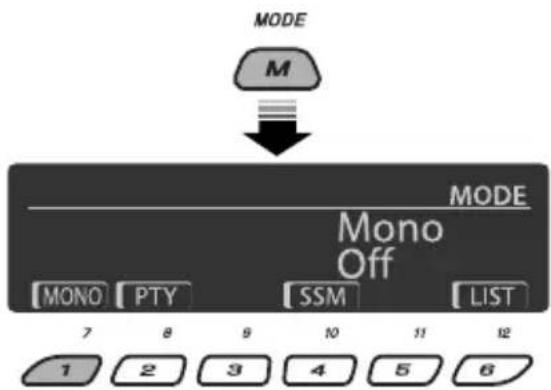
flowchart
graph TD
    A["M"] --> B["MODE"]
    B --> C["Mono Off"]
    C --> D["MONO PTY SSM LIST"]
    D --> E["1 2 3 4 5 6"]
Du kan använda dessa reglage för sina ursprungliga funktioner genom att trycka på M MODE igen.
- Om du trycker på SEL går emellertid apparaten över till ett annat läge.
- Om du väntar i cirka 15 sekunder (eller 30 sekunder för Bluetooth-källor) utan att trycka på någon av dessa knappar avbryts kontrollen automatiskt.
Hur apparaten nollställs

- De förinställda justeringarna kommer också att raderas (förutom den registrerade Bluetooth-enheten, se sidan 14 och 15).
Mata ut en skiva med våld
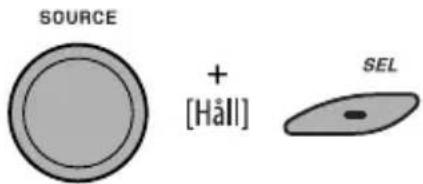
- Var försiktig så att du inte tappar skivan när den matas ut.
- Om detta inte fungerar, försök att återställa din mottagare.
Av säkerhetsskäl medföljer ett numrerat ID-kort mottagaren. Samma ID-nr är tryckt på mottagarens hölje. Förvara kortet på en säker plats eftersom det underlättar identifiering av mottagaren om den skulle bli stulen.
För säkerhets skull...
- Höj inte ljudnivån för mycket, eftersom det blockerar ljuden utifrån och därmed gör bilkörningen riskabel.
- Stoppa bilen innan du utför någon komplicerad manöver.
Temperaturen inne i bilen...
Om bilen stått parkerad länge i varmt eller kallt väder, vänta tills temperaturen i bilen blivit mer normal innan du kopplar på enheten.
Grundläggande funktioner 5
• Använda kontrollpanelen 5
• Använda fjärrkontrollen (RM-RK50) ...... 6
Lyssna på radio 7
Skivfunktioner 11
Använda Bluetooth®-enheterna 14
• Använda Bluetooth-mobiltelefonen ...... 16
• Använda Bluetooth-ljudspelaren 18
Lyssna på CD-växlare 19
iPod-uppspelning 20
Lyssna på DAB-radio 22
Lyssna på andra externa komponenter ..... 25
INSTÄLLNINGAR
Välja ett förinställt ljudläge 26
Allmänna inställningar — PSM 28
Bluetooth-inställningar 33
REFERENSER
Ytterligare information om mottagaren ..... 34
Felsökning 38
Underhåll 43
Specifikationer 44
Se sidan 42 för information om hur du avlägsnar/sätter tillbaka kontrollpanelen.
Förberedelse
Avbryt demonstrationen i teckenfönstret och ställ klockan
• Läs också på sidorna 28 och 29.
| 1 |  Ⓧ/I/ATT Ⓧ/I/ATT | Slå på strömmen. |
| 2 |  [Håll] [Håll] | Ange PSM-inställningar. |
| 3 |  | Avbryt demonstrationerna i teckenfönstretVälj “Demo” och sedan “Off”.Ställ klockanVälj “Clock Hr” (timme), ställ sedan in timmarna.Välj “Clock Min” (minut), ställ sedan in minuterna.Välj “24H/12H” sedan “24 Hours” eller “12 Hours”. |
| 4 |  | Avsluta proceduren. |
Ändra teckenfönstrets information och mönster
När strömmen är avstängd: Kontrollera aktuell klocktid
Exempel: När tunern är den valda källan

Teckenfönster för källfunktion

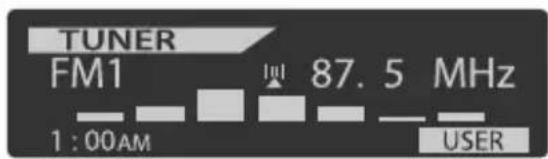
Ljudnivämätarskärm (se "LevelMeter" på sidan 28)
Varning!
Om temperaturen i bilen understiger 0°C stannar den animerade visningen och textrullningen i teckenfönstret för att förhindra att teckenfönstret blir suddigt. en indikator visas.
När temperaturen stiger och normal driftstemperatur uppnås kommer dessa funktioner att fungera igen.
Varning angående volyminställning:
Digitala enheter (CD/USB) åstadkommer mycket lite brus i jämförelse med andra källor. Sänk volymen före uppspelning av dessa digitala källor för att undvika att skada högtalarna genom en plötslig ökning av utgångsnivån.
Denna mottagare är utrustad med fjärrkontrollfunktion på ratten.
- Se Installations/anslutningshandbok (separat häfte) för anslutningar.
Grundläggande funktioner
Använda kontrollpanelen
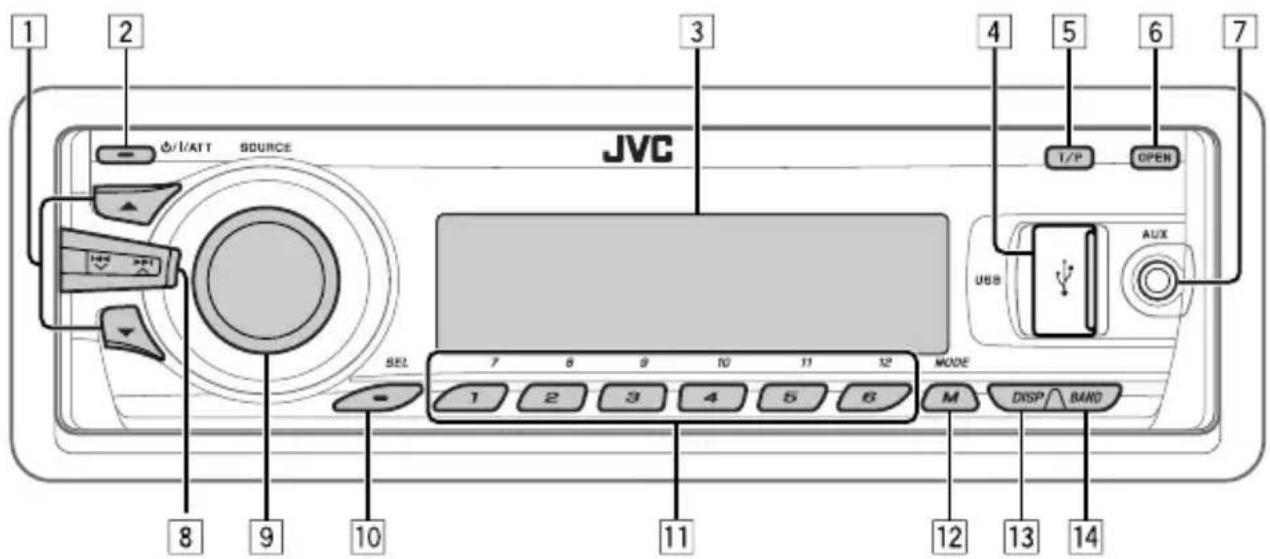
1 • DAB: Välj DAB-tjänst
• CD/USB/CD-CH: Välja mapp.
• USB-iPod: Välj huvudmenyn [Håll].
- iPod: Välj huvudmenyn/Pausa uppspelning/Bekräfta val.
• BT-PHONE/BT-AUDIO: Välj en registrerad enhet.
2 • Slå på strömmen.
- Slå av strömmen [Håll].
- Dämpa ljudet (om strömmen är på).
3 Teckenfönster
4 USB-ingångsuttag (Universal Serial Bus)
5 • Aktivera/avaktivera beredskapsmottagning av trafikmeddelanden (TA).
- Aktivera sökläget för programtyp [Hold].
6 Fäll ned kontrollpanelen.
- Mata ut skivan genom att fälla ned kontrollpanelen och sedan trycka på ▲ på enheten.
7 AUX (auxiliary)-ingångsuttag
8 • TUNER: Sök efter station.
• DAB: Sök efter en DAB-ensemble.
• CD/USB/CD-CH/USB-iPod/iPod: Välj spår.
• BT-AUDIO: Hoppa över bakåt/framåt.
9 • Volymkontroll [Vrid].
• Väljer källan [Tryck på] * 1.
TUNER → DAB ^ ^ 2 → CD ^ 2 → USB ^ 2 (eller - iPod) ^ 2 → CD - CH ^ 2 / iPod ^ 2 (eller EXT) → BT - PHONE ^ 2 → BT - AUDIO ^ 2 → AUX → (tillbaka till början)
10 • Välj/justera ljudläget.
- Ange PSM-inställningar [Håll].
11 • TUNER: Välj förinställd station.
• DAB: Välj förinställd DAB-tjänst.
- CD/USB/CD-CH: Välj mapp/spår/skiva (för CDväxlare).
• USB-iPod: Välj förinställda poster på toppmenyn.
- BT-PHONE: Slå förinställt telefonnummer*3.
12 • Välj funktionsläge.
• BT-PHONE: Aktivera röstuppringning [Håll].
13 Ändra teckenfönstrets information och mönster.
14 • TUNER: Välj band.
• USB-iPod/BT-AUDIO: Starta/pausa uppspelning.
*1 Håll in SOURCE för att gå till Bluetooth-menyn.
*2 Du kan inte välja dessa källor om de inte är redo eller inte är anslutna.
*3 Se sidan 18 för information om hur du sparar förinställt telefonnummer.
Använda fjärrkontrollen (RM-RK50)
Installera litiumbatteriet (CR2025)
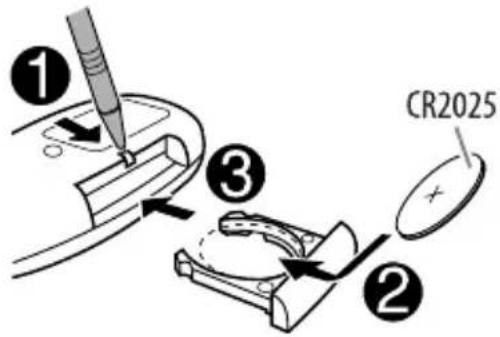
Innan du använder fjärrkontrollen:
- Rikta fjärrkontrollen rakt mot apparatens fjärrsensor.
- Utsätt INTE fjärrsensorn för starkt ljus (direkt solljus eller artificiell belysning).

Varning (för att förhindra olyckor och skada):
- Använd inget annat batteri än CR2025 eller motsvarande.
- Lämna inte fjärrkontrollen där den kan utsättas för direkt solljus under längre perioder (t.ex. på instrumentbrädan).
- Förvara batteriet utom räckhåll för barn.
- Batteriet får inte laddas om, kortslutas, öppnas eller värmas eller eldas upp.
- Undvik att batteriet kommer i kontakt med andra metallföremål.
- Använd inte pincetter eller liknande verktyg på batteriet.
- Linda batteriet med tejp och isolera det när du slänger det eller sparar det.
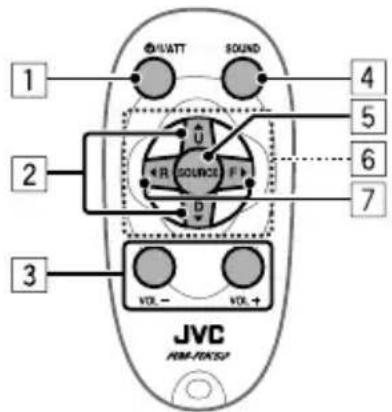
1 • Slår på strömmen om den trycks in kortvarigt eller dämpar ljudet när strömmen är på.
- Stänger av strömmen om den trycks och hålls in.
2 • Ändrar FM/AM/DAB-band med ▲ U.
- Ändrar de förinställda stationerna med D ▼.
- Ändrar mappen för MP3/WMA/WAV.
- När en MP3-skiva spelas med MP3-kompatibel CD-växlare:
- Ändras skivan om knappen trycks ned ett ögonblick.
– Ändras mappen om knappen trycks och hålls in.
- När du lyssnar på en Apple iPod:
Ansluten till KS-PD100:
- Pausar eller återupptar uppspelningen med D ▼.
– Välj huvudmenyn med ▲ U.
(Nu fungerar ▲ U/D ▼/◀ R/F ▶ som menyvalsknappar.)*
* ▲ U : Återgår till föregående meny. D ▼: Bekräfta valet.
Ansluten till USB-uttaget:
- Öppnar huvudmenyn om den hålls in.
– Välj önskad meny om den trycks in momentant.
– Snabbhoppa i varje lager av huvudmenyn om den hålls in.
3 Justerar volymen.
4 Väljer ljudläget (iEQ: smart equalizer).
5 Väljer källan.
6 För Bluetooth-mobiltelefon:
3 Justerar volymen.
4 Väljer ljudläget (iEQ: smart equalizer).
5 Väljer källan.
6 För Bluetooth-mobiltelefon:
– Svarar på samtal om den trycks ned snabbt.
– Avvisar samtal om den trycks ned och hålls in.
7 • Söker efter stationer om du trycker kort.
- Snabbspolar spåret framåt eller bakåt om den hålls in.
- Byter spår om den trycks in kortvarigt.
- När du lyssnar på en iPod (i menyvalsläge):
Ansluten till KS-PD100:
– Väljer en post om den trycks in kortvarigt.
(Tryck sedan på D ▼ för att bekräfta valet).
– Hoppar över 10 poster åt gången om den hålls in.
Ansluten till USB-uttaget:
– Börja uppspelning av vald mapp direkt om den hålls in.
- Hoppa bakåt/framåt för Bluetooth Audio.
Lyssna på radio
| 1 | SOURCE | Välj “TUNER”. |
| 2 |  | Välj band. → FM1 → FM2 → FM3 → AM |
| 3 |  | Sök efter en station att lyssna på—automatisk sökning.Manuell sökning: Håll in en av knapparna tills “M” lyser på skärmen och tryck sedan på den upprepade gånger.När en sändning i FM-stereo med tillräcklig signalstyrka tas emot tänds ST i teckenfönstret. |
När mottagningen är dålig för en FM-stereosändning
1

2
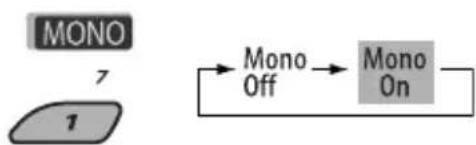
flowchart
graph LR
    A["MONO"] -->|7| B["1"]
    B --> C["Mono Off"]
    C --> D["Mono On"]
Mottagningen förbättras, men stereoeffekten försvinner.
• MO tänds i teckenfönstret.
3 Lämna inställningen.

Automatisk förinställning av FM-stationer—SSM (Strong-station Sequential Memory)
Du kan förinställa upp till sex stationer per band.
1 Medan du lyssnar på en station....
2

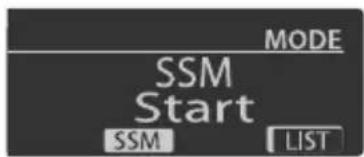
3

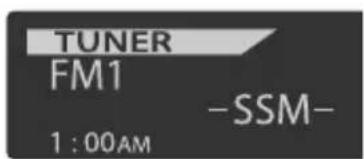
Lokala FM-stationer med den starkaste signalen identifieras och lagras automatiskt på det aktuella FM-bandet.
Fortsättning på nästa sida
Manuell förinställning
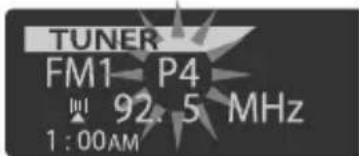
Exempel: Lagra en FM-station på 92,5 MHz som förinställd kanal nr 4 på FM1-bandet.
Använda sifferknapparna
1


2

3


Den förinställda siffran blinkar ett tag.
Använda listan över förinställda stationer
- När Vå på skärmen kan du gå tillbaka till föregående skärm genom att trycka på sifferknapp 3.
1 Följ steg 1 och 2 i "Använda sifferknapparna" ovan.
- Om du håller in ▲ / ▼ visas också listan över förinställda stationer (gå till steg 4).
2

3 Visa listan över förinställda stationer.
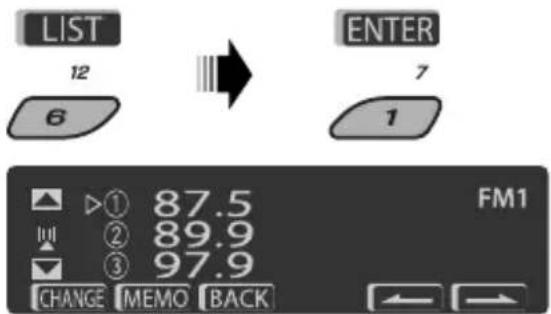
4 Välj det förinställningsnummer som du vill spara till.


- Du kan flytta till de andra FM-bandens listor genom att trycka på sifferknapparna 5 (☐) eller 6 (☐) upprepade gånger.
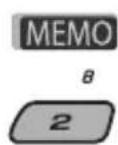
5 Spara stationen.
Lyssna på en förinställd station på listan över förställda stationer
1 Visa listan över förinställda stationer och välj sedan den förinställda station som du vill lyssna på.
2 Byt till den valda stationen.

Följande funktioner finns endast för FM RDS-stationer.
Sökning efter FM RDS-program—PTY-sökning
Du kan söka efter ditt favoritprogram genom att välja dess PTY-kod.
- När visas fiteckenfönstret kan du gå tillbaka till föregående skärm genom att trycka på sifferknapp 3.
- När / visas i tecken fönstret kan du flytta till de andra listorna genom att trycka på sifferknapparna 5 eller 6 upprepade gånger.
1 T/P [Håll]
2 Välj "Search".

De tre förinställda PTY-koderna visas på skärmen.
3 Välj en PTY-kod.

Du kan välja en PTY-kod från de 29 förinställda PTY-koderna eller från de sex lagrade PTY-koderna.
- Se nedan för information om hur du lagrar dina favoritprogramtyper.
4 Påbörja sökning efter ditt favoritprogram.
Om en station sänder ett program med samma PTY-kod som den du valt ställs den stationen in.
Lagra dina favorit program typer
Du kan lagra sex favoritprogramtyper.
- När visas i teckenfönstret kan du gå tillbaka till föregående skärm genom att trycka på sifferknapp 3.
1 T/P [Håll]
2 Välj "Memory".

3 Välj ett förinställningsnummer ("Preset1" – "Preset6") som du vill spara till.

4 Välj en av PTY-koderna.
5 Lagra den valda PTY-koden.

Exempel: När "Classics" valts i steg 5
6 Upprepa steg 3 till 5 för att lagra andra PTYkoder under andra förinställda nummer.
7 Lämna inställningen.

Fortsättning på nästa sida
TP antingen tänds eller blinkar i teckenfönstret.
- Om tänds byter enheten tillfälligt till trafikmeddelande (TA), om tillgängligt, från alla källor utom AM.
Volymen ändras till den förinställda volymen för trafikmeddelanden om den aktuella volymen är lägre än den förinställda (se sidan 30). - Om TP blinkar är beredskapsmottagningen för trafikmeddelanden (TA) inte aktiverad. Välj en annan station som ger RDS-signalerna.
Om du vill avaktivera TA-standbymottagning trycker du på T/P igen. Tsläcks.
4 Lämna inställningen.

antingen tänds eller blinkar i teckenfönstret.
- Om tänds byter enheten tillfälligt till ditt PTY-favoritprogram från alla källor utom AM.
- Om blinkar är beredskapsmottagning för programtyper (PTY) inte aktiverad. Välj en annan station (eller tjänst) som ger RDS-signalerna.
För att inaktivera beredskapsmottagning av PTY, välj "Off" i steg 2. Psläcks.
- Om en DAB-tuner har anslutits söker TA/PTY Mottagning i viloläge också tjänster. (Se även sidan 23.)
- Enheten växlar inte över till trafikmeddelande eller programtyp när en samtalsuppkoppling etableras via "BT-PHONE".
Spåra samma program—Nätverksspårning
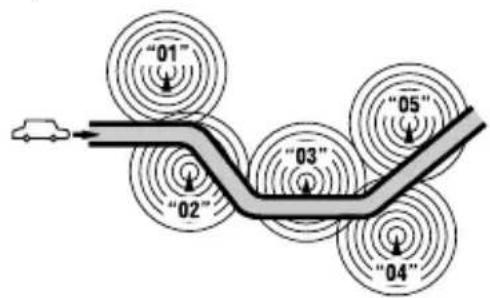
När du kör i ett område med dålig FM-mottagning ställs mottagaren automatiskt in på en annan FM RDS-station i samma nätverk. Tanken bakom detta är att denna station eventuellt sänder samma program med en starkare signal (se bilden nedan).
Program A sänder på olika frekvensområden (01 – 05)
flowchart
graph TD
    A["Car"] --> B["Route 01"]
    B --> C["Route 02"]
    C --> D["Route 03"]
    D --> E["Route 04"]
    E --> F["Route 05"]
    style A fill:#f9f,stroke:#333
    style B fill:#ccf,stroke:#333
    style C fill:#cfc,stroke:#333
    style D fill:#fcc,stroke:#333
    style E fill:#cff,stroke:#333
    style F fill:#ffc,stroke:#333
När apparaten levereras från fabriken är nätverksspårning aktiverad.
Se "AF-Regn'l" på sidan 30 för att ändra inställningen för nätverksspärningsmottagningen.
- När DAB-tunern är ansluten, se "Spåra samma program—Alternativ frekvensmottagning (DAB AF)" på sidan 24.
Automatiskt stationsval—Programsökning
Vanligen väljs den förinställda stationen när du trycker på sifferknapparna.
Om signalerna från den förinställda FM RDS-stationen är för svaga för bra mottagning väljer enheten med hjälp av AF-data en annan frekvens där samma program sänds som på den ursprungliga förinställda stationen.
- Det dröjer ett tag innan enheten väljer en annan station med hjälp av programsökning.
- Se även sidan 30.
Skivfunktioner
Alla spår spelar upprepas tills du ändrar källan eller matar ut skivan.
Varning!
Du måste koppla loss USB-enheten innan du öppnar kontrollpanelen eftersom den kan blockera öppningsmekanismen.
- Se sidan 13 för information om hur du kopplar loss USB-enheten.
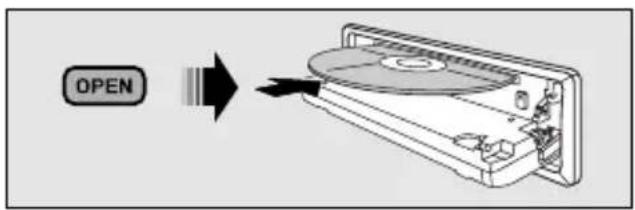
Avbryta uppspelning och mata ut skivan
- Tryck på SOURCE för att lyssna på en annan uppspelningskälla.
Du upphäver spärren genom att upprepa proceduren.
Genom att tryck på (eller hålla in) följande knappar kan du...


*1 Om någon av dessa knappar hålls in kan du visa mapplistan (se sidan 12).
*2 Välj nummer 1 till 6 genom att trycka på knappen.
Håll knappen nedtryckt om du vill välja nummer 7 till 12.
*3 Mapparna måste tilldelas ett tvåsiffrigt tal i början av namnet—01, 02, 03 och så vidare.
När du tryckt på M MODE trycker du på följande knappar för att...


- Du kan även avbryta uppspeinningsläget genom att välja "Off" eller trycka in sifferknapp 4 (OFF).
Välja en mapp/ett spår från listan (endast för MP3/WMA-fil)
- När Väs på skärmen kan du gå tillbaka till föregående skärm genom att trycka på sifferknapp 3.
2 Välj "LIST".
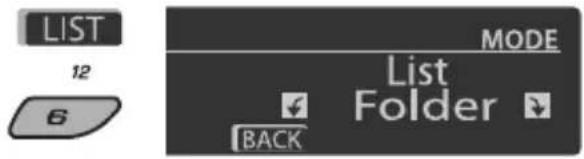
3 Välj typ av lista.

flowchart
graph LR
    A["SOURCE"] --> B["[Vrid"]]
    B --> C["Folder ← File"]
    C --> D["ENTER"]
    D --> E["7"]
    D --> F["1"]
4 Välj ett alternativ.
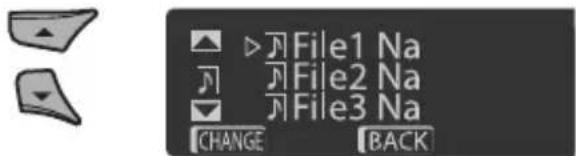
Exempel: När "File" valts i steg 3
- Du kan flytta till de andra listorna genom att trycka på sifferknapparna 5 () eller 6 () upprepade gånger.
5 Byt till den valda posten.
Ⓐ Om fillista väljs
Listan försvinner och uppspelningen startar.
- Om aktuell mapp valts visas Fillista. Upprepa sedan stegen 4 och 5 Ⓐ för att starta uppspelningen.
- Om en annan mapp valts startar uppspelningen från den första filen i vald mapp.
Du kan ansluta en USB-masslagringsenhet, t.ex. ett USB-minne, en digital ljudspelare* eller en bärbar hårddisk till mottagaren.
- Du kan även koppla en Apple iPod till USB-uttaget. För mer information om funktionerna, se sidorna 20 och 21. Mottagaren kan spela upp MP3/WMA/WMA-DRM10*/WAV-spår som lagrats i en USB-enhet.
* Du kan ansluta både MTP-enheter (Media Transfer Protocol) och USB-masslagringsenheter. Se även sidan 36.
Alla spår spelas upprepade gånger tills du ändrar källan eller kopplar loss USB-enheten.
1

Om en USB-enhet har anslutits ...
SOURCE
Uppspelningen startar från det ställe där den avbröts.
B-enhet är
ansluten nu startar uppspelningen från början.
Avbryta uppspelningen och ta loss USB-enheten
Dra den rakt ut från mottagaren.
- Tryck på SOURCE för att lyssna på en annan uppspelningskälla.
Du kan använda USB-enheten på samma sätt som filerna på en skiva. (Se sidorna 11 och 12.)
- Du kan lyssna på WAV-filer genom att följa stegen för MP3/WMA-filer på sidorna 11 – 12.
Varningar!
- Undvik att använda USB-enheten om den kan hindra dig från att köra säkert.
- Dra inte ur eller anslut USB-enheten upprepade gånger medan "Reading" visas på skärmen.
- Starta inte bilens motor om en USB-enhet är ansluten.
- Mottagaren kanske inte kan spela upp filerna beroende på typen av USB-enhet.
- Drift och strömförsörjning fungerar eventuellt inte som avsett för vissa USB-enheter.
- Du kan inte ansluta en dator till enhetens USB-ingångsterminal.
- Se till att alla viktiga data har säkerhetskopierats för att undvika förlust av data.
- Lämna inte en USB-enhet i en bil utsatt för direkt solsken eller höga temperaturer för att undvika att enheten deformeras eller skadas.
- Vissa USB-enheter fungerar eventuellt inte genast efter att du slagit på strömmen.
- Se sidan 36 för mer information om USB-funktioner.
Använda Bluetooth®-enheterna
För Bluetooth-funktioner krävs att Bluetooth-adaptern (KS-BTA200) ansluts till CD-växlaruttaget på mottagarens baksida.
- Se även de anvisningar som medföljer Bluetooth-adaptern och Bluetooth-enheten.
- Se listan (medföljer i förpackningen) för att se i vilka länder du kan använda Bluetooth®-funktionen.
När en Bluetooth-apparat ska användas via enheten ("BT-PHONE" och "BT-AUDIO") för första gången måste en trädlös Bluetooth-uppkoppling upprättas mellan enheten och apparaten.
- När anslutningen har skapats förblir den registrerad i mottagaren även om mottagaren återställs. Upp till fem apparater kan registreras totalt.
- Endast en enhet åt gången kan vara ansluten till varje källa ("BT-PHONE" och "BT-AUDIO").
Registrera en Bluetooth-enhet Registreringsmetoder (ihopparning)
Använd endera av de följande posterna i Bluetoothmenyn för att registrera och skapa en anslutning till en Bluetooth-enhet.
- Välj "BT-PHONE" eller "BT-AUDIO" som källa för att använda Bluetooth-menyn.
| Open Förbered mottagaren för att skapa en ny Bluetooth-anslutning.Anslutning skapas genom att Bluetooth-enheten används. |
| Search Förbered mottagaren för att skapa en ny Bluetooth-anslutning.Anslutning skapas genom att mottagaren används. |
- När BACK visas på skärmen kan du gå tillbaka till föregående skärm genom att trycka på sifferknapp 3.
Förberedelse: Manövrera apparaten för att slå på dess Bluetooth-funktion.
1 Välj "BT-PHONE" eller "BT-AUDIO".

2 Välj "NEW".
3 Öppna inställningsmenyn.

4 Välj "Open".


5 Ange en PIN-kod (Personal Identification Number) på mottagaren.
- Du kan ange valfri kod (1 till 16 siffror). [Ursprungsinst.: 0000]
- Du kan ange en PIN-kod som är kortare än 4 siffror genom att först ta bort den initiala PIN-koden (0000) genom att trycka på sifferknapp 5 (CLEAR).
* Vissa apparater har en egen PIN-kod. Ange den specifika PIN-koden i adaptern.
1 Flytta till nästa (eller föregående) nummerposition.
2 Välj en siffra eller mellanslag.
3 Upprepa steg 1 och 2 tills du är klar med PIN-koden.
4 Bekräfta inmatningen.
"Open..." blinkar i teckenfönstret.
6 Använd Bluetooth-enheten för att söka och ansluta.
Ange samma PIN-kod på den enhet som ska anslutas som du precis angav på mottagaren. "Connected (och enhetens namn)" visas i teckenfönstret.
Nu skapas anslutningen och du kan använda enheten genom mottagaren.
Enheten förblir registrerad även efter det att du kopplat bort den. Använd "Connect" (eller aktivera "Auto Connect") för att koppla upp samma apparat från och med nästa gång. (Se nedan och sidan 33.)
Ansluta en enhet
Utför steg 1 – 3 på sidan 14, därefter...
1 • Välj "Search" för att söka efter tillgängliga enheter.
Sedan söker mottagaren efter och visar en lista över tillgängliga enheter.
Om ingen tillgänglig apparat identifieras, så visas meddelandet "Device Not Found".
- Välj "Special" för att ansluta en specialenhet.
På mottagaren visas listan över förinställda enheter.


2 Välj en enhet som du vill ansluta.


3 · För tillgängliga enheter...
1 Mata in apparatens specifika PIN-kod i bilstereon.
Se anvisningarna som medföljde enheten för att kontrollera PIN-koden.
2 Använd Bluetooth-enheten för att ansluta.
Nu skapas anslutningen och du kan använda enheten genom mottagaren.
- För specialenhet...
Använd "Open" eller "Search" för att ansluta.
Uppkoppling/fränkoppling/borttagning av en registrerad apparat
1 Välj "BT-PHONE" eller "BT-AUDIO".
2 Välj en registrerad enhet som du vill ansluta/koppla loss/ta bort.
3 Öppna inställningsmenyn.

4 · Välj "Connect" eller "Disconnect" för att ansluta/koppla loss den valda enheten.
Fortsättning på nästa sida
• Välj "Delete" och bekräfta sedan valet.

flowchart
graph LR
    A["User Interface"] --> B["ENTER"]
    B --> C["1"]
    C --> D["Delete Ok?"]
    D --> E["Yes: P1 No: P3"]
    E --> F["ENTER"]
    F --> G["1"]
Tryck på sifferknapp 3 för att välja "No" eller återgå till föregående skärm.
Du kan ställa in mottagaren till att ansluta Bluetooth-enheten automatiskt när mottagaren slås på. (Se "Auto Connect" på sidan 33).
Använda Bluetooth-mobiltelefonen
| 1 | SOURCE | Välj “BT-PHONE”. |
| 2 | MODE | Öppna Bluetooth-menyn. |
| 3 | — | Upprätta en anslutning till en enhet och ring sedan ett samtal (eller utför inställningar på Bluetooth-menyn). |
När ett samtal kommer ...
Källan ändras automatiskt till "BT-PHONE".
När "Auto Answer" är aktiverat....
Mottagaren besvarar automatiskt inkommande samtal, se sidan 33.
- När "Auto Answer" (autosvar) är inaktiverat, tryck på någon av knapparna (förutom 🔒/1/ATT /inställningsratten) för att besvara det inkommande samtalet.
För att avsluta samtalet
Håll in valfri knapp (förutom∅/I/ATT/inställningsratten).
- Du kan justera mikrofonens volymnivån (se sidan 33).
När ett SMS kommer ...
Om mobiltelefonen är kompatibel med SMS (Short Message Service) och "Message Info" är inställt på "Auto" (se sidan 33), ringer mottagaren och "Received Message" visas på skärmen för att göra dig uppmärksam på meddelandet.
Ringa ett samtal
Uppringning kan ske med hjälp av någon av posterna på "Dial Menu".
- När två på skärmen kan du gå tillbaka till föregående skärm genom att trycka på sifferknapp 3.
1 Välj "BT-PHONE".
2 Öppna inställningsmenyn.

3 Välj "Dial Menu".
4 Välj metod för uppringning.
flowchart
graph LR
    A["SOURCE"] --> B["[Vrid"]]
    B --> C["ENTER"]
    C --> D["7"]
    C --> E["1"]
- Redial*: Listan över slagna telefonnummer visas. Gå över till nästa punkt.
- Received*: Listan över mottagna samtal visas. Gå över till nästa punkt.
- Phonebook*: Den uppkopplade mobiltelefonens telefonbok visas. Gå över till nästa punkt.
- Missed*: Listan över missade samtal visas. Gå över till nästa punkt.
- Number: Skärmen för inmatning av telefonnummer visas. Se "Hur telefonnummer matas in" i högerspalten.
• Voice Dial (Endast tillgängligt om den anslutna mobiltelefonen är utrustad med ett röstigenkänningssystem): Säg namnet (registrerade ord) som du vill ringa.
* Visas bara när mobiltelefonen ifråga har dessa funktioner.
- Om det inte visas ska du försöka att överföra mobiltelefonens telefonboksminne till denna enhet. (Vi hänvisar till bruksanvisningen som medföljer mobiltelefonen.)
- Med vissa mobiltelefoner överförs dess telefonboksminne automatiskt.
5 Välj namnet på/telefonnumret till den du vill ringa upp.
flowchart
graph LR
    A["▲"] --> C["ENTER"]
    B["▼"] --> C["ENTER"]
    C --> D["7"]
    C --> E["1"]
Hur telefonnummer matas in

flowchart
graph TD
    A["SOURCE [Vrid"]] --> B["Flytta inmatningspositionen."]
    B --> C["ENTER 7"]
    C --> D["Bekräfta inmatningen."]
Använda telefonkommando
1 "Say..." visas i teckenfönstret.

2 Säg namnet (registrerade ord) som du vill ringa.
- Du kan även använda röststyrning från uppringningsmenyn (Dial). Välj "Voice Dial" från uppringningsmenyn.
- Om mobiltelefonen inte stödjer röstigenkänningssystemet visas "Error" på skärmen.
Förinställa telefonnummer
Upp till sex telefonnummer kan förinställas.
- När Visas på skärmen kan du gå tillbaka till föregående skärm genom att trycka på sifferknapp 3.
1 Visa det telefonnummer du vill förinställa genom att använda någon av posterna på "Dial Menu".
2 Välj ett telefonnummer.
Du kan även ange ett nytt telefonnummer (se även "Hur telefonnummer matas in" på sidan 17) som du vill spara.
3 Välj ett förinställningsnummer att spara till.
![7 8 9 10 11 12 1 2 3 4 5 6 [Håll]](/content/2026/05/862029/images/85c8286cffde5d1079a5ee2cd2a4169179e69b034130b72ce19fca625c60e7dd.jpg)
För att ringa upp ett förinställt nummer
Medan en Bluetooth-telefon är aktiverad...

Använda Bluetooth-ljudspelaren
- Funktioner och indikeringar skiljer sig åt beroende på om de är tillgängliga på den anslutna ljudspelaren.
| SOURCE | Välj "BT-AUDIO".Om uppspelningen inte startar automatiskt använder du Bluetooth-ljudspelaren för att starta uppspelning. |
| Hoppa över bakåt/framåt | |
| Starta/pausa uppspelning | |
| Öppna inställningsmeny (enhetslista) |
- Se även sidorna 15 och 16 för anslutning/bortkoppling/radering av en registrerad enhet.
Besök följande JVC-webbplats för att erhålla ytterligare information om Bluetooth: http://www.jvc-victor.co.jp/english/car/.
Lyssna på CD-växlare
Du bör använda JVC:s MP3-kompatibla CD-växlare med denna mottagare. Du kan ansluta en CD-växlare till CD-växlaruttaget på mottagarens baksida.
- Endast konventionella CD-skivor (inklusive CD-Text-skivor) och MP3-skivor kan spelas upp.
Förberedelse: Se till att "Changer" är vald som extern ingångsinställning, se sidan 30.
| 1 | SOURCE | Välj “CD-CH”. |
| 2 |  | Välj en skiva för att starta uppspelningen.[Tryck på] För att välja skivorna 1 – 6.[Håll] För att välja skivorna 7 – 12. |


* Om någon av dessa knappar hålls in kan du visa skivlistan (se sidan 12).
Välja skiva/mapp/spår från listan
Se "Välja en mapp/ett spår från listan (endast för MP3/WMA-fil)" på sidan 12.
Välj "Disc" i steg 3 om du vill se skivlistan för CDväxlaren.
När du tryckt på M MODE trycker du på följande knappar för att...
 | Hoppa över 10 spårMP3: inom samma mapp |
 | Repeat Track:Upprepa aktuellt spårRepeat Folder:MP3: Upprepa alla spår i aktuell mappRepeat Disc:Upprepa alla spår på den aktuella skivan |
 | Random Folder:MP3: Slumpmässigt spela upp alla spår i aktuell mapp och sedan spåren i nästa mappRandom Disc:Slumpmässigt spela upp alla spår på aktuell skivaRandom All:Spela upp alla spår på skivorna i magasinet i slumpmässig ordning |
- Du kan även avbryta uppspeinningsläget genom att välja "Off" eller trycka in sifferknapp 4 (OFF).
iPod-uppspelning
Du kan spela upp låtar i en Apple iPod genom att:
— Ansluta den med en USB-kabel som medföljer iPod-spelaren till USB-uttaget på kontrollpanelen.
- Ansluta gränssnittsadaptern för iPod-spelaren, KS-PD100 (köps separat) till CD-växlaruttaget på baksidan av enheten.
Förberedelse: Se till att "Changer" är vald som extern ingångsinställning, se sidan 30.
- Du kan styra uppspelningen från enheten.
- Uppspelningen slutar om du kopplar från iPod-spelaren. Tryck på SOURCE för att lyssna på en annan uppspeinningskälla.
- Information finns i instruktionsboken som medföljde iPod-spelaren.
Varning!
- Undvik att använda iPod-spelaren om det hindrar dig från att köra säkert.
- Se till att alla viktiga data har säkerhetskopierats för att undvika förlust av data.
| 1 | — | Anslut en iPod-spelare till USB-uttaget eller genom KS-PD100.Uppspelningen startar automatiskt från det ställe där den pausades.• Om en iPod-spelare har anslutits trycker du på SOURCE för att välja “USB-iPod” eller “iPod” som uppspelningskälla. |
| 2 |  | Välj ett spår. |
| 3 | — | Justera volymen och ljudet efter önskemål. (Se sidorna 26 och 27). |

Styra uppspelning från enheten
| Knapp För iPod-spelare som anslutits genom KS-PD100 | För iPod-spelare som anslutits till USB-uttaget | |
 | [Tryck på] Gå till nästa eller föregående spår [Håll] Snabbspola spår framåt eller bakåt under uppspelning | [Tryck på] Gå till nästa eller föregående spår [Håll] Snabbspola spår framåt eller bakåt under uppspelning |
 | [Tryck på] Öppna huvudmenyn när du trycker på ▲. Pausa/återuppta uppspelning när ▼ trycks in. | [Håll] Öppna huvudmenyn [Tryck på] Gå till toppmenyn “Playlists”, “Artists”, “Albums”, “Songs”, “Podcasts”, “Genres”, “Composers” eller “Audiobooks” på huvudmenyn.• Du kan också välja de förinställda toppmenyerna genom att trycka på sifferknapparna (1 – 6) eller hålla in 1 (7) och 2 (8). |
 | — [Tryck på] Pausa/återuppta uppspelning. | |

Välja ett spår från menyn
| Nr. | Funktion För iPod-spelare som anslutits genom KS-PD100 | För iPod-spelare som anslutits till USB-uttaget | |
| 1 | Välj huvudmenyn. |  |  [Håll] [Håll] |
| 2 | Välj önskad meny. |  Playlists ↔ Artists ↔ Albums ↔Songs ↔ Genres ↔ Composers Playlists ↔ Artists ↔ Albums ↔Songs ↔ Genres ↔ Composers |   Playlists ↔ Artists ↔ Albums ↔Songs ↔ Podcasts ↔ Genres ↔Composers ↔ Audiobooks Playlists ↔ Artists ↔ Albums ↔Songs ↔ Podcasts ↔ Genres ↔Composers ↔ Audiobooks |
| 3 | Bekräfta valet. |  Genom att hålla in I◄◄ /►►I kan du snabbhoppa under låtsökning i huvudmenyn. Genom att hålla in I◄◄ /►►I kan du snabbhoppa under låtsökning i huvudmenyn. |  Genom att hålla in ►►I kan du starta uppspelningen av vald post direkt.Genom att hålla in I◄◄ kan du gå tillbaka till föregående meny.Genom att hålla in ▲/▼ kan du snabbhoppa i varje lager av huvudmenyn. Genom att hålla in ►►I kan du starta uppspelningen av vald post direkt.Genom att hålla in I◄◄ kan du gå tillbaka till föregående meny.Genom att hålla in ▲/▼ kan du snabbhoppa i varje lager av huvudmenyn. |
| Om ett spår väljs startar uppspelningen automatiskt.Om den valda posten har en nivå till kommer du till den nivån. Upprepa steg 2 och 3 tills önskat spår spelas. | |||
När du tryckt på M MODE trycker du på följande knappar för att...
Menyvalsläget upphör:
- Om inga funktioner utförs på ungefär:
- 5 sekunder för iPod-spelare som anslutits genom KS-PD100.
- 15 sekunder för iPod-spelare som anslutits till USB-uttaget.
- När du bekräftar valet av ett spår.
* Fungerar endast om du väljer "All Albums" eller "All" under "Albums" på huvudmenyn "MENU".
Lyssna på DAB-radio
Före användning ska du ansluta JVC DAB-tunern, KT-DB1000 (köps separat) till CD-växlaruttaget på mottagarens baksida.
Förberedelse: Se till att "Changer" är vald som extern ingångsinställning, se sidan 30.
| 1 | SOURCE | Välj “DAB”. |
| 2 |  | Välj band.→DAB1→DAB2→DAB3— |
| 3 |  | Sök efter en ensemble.Manuell sökning: Håll in en av knapparna tills “M” blinkar i teckenfönstret och tryck sedan på den upprepade gånger. |
| 4 |  | Välj den tjänst (primär eller sekundär) som du vill lyssna på. |
Bakgrundsbuller
Vissa tjänster tillhandahåller DRC- (Dynamic Range Control) signaler med vanliga programsignaler. DRC förstärker de låga niväljuden för att förbättra ditt lyssnande.
2 Välj en av DRC-signalnivåerna (1, 2 eller 3).

flowchart
graph TD
    A["DRC"] --> B["7"]
    B --> C["1"]
    C --> D["1 → 2 → 3 → Off\n(Avbryts)"]
- Ju högre siffra, desto tydligare effekt.
3 Lämna inställningen.

visas teckenfönstret.
- visas endast när DRC-signaler från den valda tjänsten tas emot.
Lagra DAB-tjänster i minnet
Du kan förinställa sex DAB-tjänster (primära) per band.
- När visäfteckenfönstret kan du gå tillbaka till föregående skärm genom att trycka på sifferknapp 3.
- När / Visas i tecken fönstret kan du flytta till de andra listorna genom att trycka på sifferknapparna 5 eller 6 upprepade gånger.
Exempel: Lagra en ensemble (primärtjänst) som förinställd kanal nr 4 på DAB 1-bandet.
Använda sifferknapparna
1

2 Välj en ensemble (primärtjänst).

3
[Håll]
Det förinställda numret "P4" visas på skärmen.
Använda listan över förinställda tjänster
1 Följ steg 1 och 2 ovan.
- När ▲ / ▼ hålls in visas listan över förinställda tjänster (gå till steg 4).
2

3 Visa listan över förinställda tjänster.
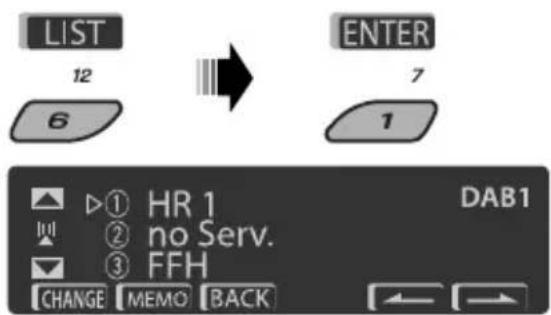
4 Välj ett förinställningsnummer som du vill spara till.
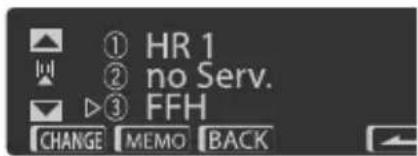
5 Spara tjänsten.

Det förinställda numret "P4" visas på skärmen.
Lyssna på den förinställda tjänsten från listan över förinställda tjänster
1 Visa listan över förinställda tjänster och välj sedan den förinställda DAB-tjänst som du vill lyssna på.
2 Byt till vald DAB-tjänst.
Använda standbymottagningarna
Det finns tre typer av beredskapsmottagningen.
- Funktionerna är exakt desamma som de som beskrivits på sidorna 9 och 10 för FM RDS-stationer.
- Du kan inte lagra PTY-koder separat för DAB-respektive FM-tunern.
Beredskapsmottagning för meddelande gör att apparaten kan växla tillfälligt till din favorittjänst (meddelandetyp).
Aktivera beredskapsmottagning för meddelanden och välja meddelandetyp
1

2 Aktivera beredskapsmottagning för meddelanden.
Visa den meddelandetyp som är vald för närvarande.

flowchart
graph LR
    A["ANN\n9"] --> B["ANN\nOff"]
    B <--> C["Aktuellt valid meddelandetyp"]
3 Välj en meddelandetyp.

4 Lämna inställningen.

ANN antingen tänds eller blinkar i teckenfönstret för uppspelning.
- Om ANN tänds är beredskapsmottagningen för meddelanden aktiverad. - Om blinkar är beredskapsmottagningen för meddelanden inte aktiverad.
Du aktiverar genom att välja en annan tjänst som sänder motsvarande signaler. slutar blinka och förblir tänd.
Meddelandetyper
Spårning av samma program—Alternativ frekvensmottagning (DAB AF)
Du kan fortsätta lyssna på samma program genom att aktivera den alternativa frekvensmottagningen.
- När du tar emot en DAB-tjänst:
Om du kör i ett område där en viss tjänst inte kan tas emot ställs mottagaren automatiskt in på en annan ensemble eller FM RDS-station som sänder samma program.
• När du tar emot en FM RDS-station:
Om du kör i ett område där samma program sänds av såväl en DAB-tjänst som en FM RDS-station ställs mottagaren automatiskt in på DAB-tjänsten.
När apparaten levereras från fabriken är alternativ frekvensmottagning aktiverad.
Se sidan 30 för att avaktivera den alternativa mottagningen.
Så här avaktiverar du beredskapsmottagning av meddelanden
När du lyssnar på en ensemble som stöder DLS....

Tänds när enheten tar emot en tjänst som tillhandahåller Dynamic Label Segment (DLS)—DAB radiotext.
- DLS-skärmen kommer tillfälligt inte att synas när du använder enheten.
Lyssna på andra externa komponenter
Du kan ansluta en extern komponent till:
- CD-växlarens uttag på baksidan av enheten med följande adaptrar:
— Linjeingångsadapter, KS-U57
— Ingångsadapter för extern enhet (AUX), KS-U58
Förberedelse: Se till att "Ext Input" är vald som extern ingångsinställning, se sidan 30.
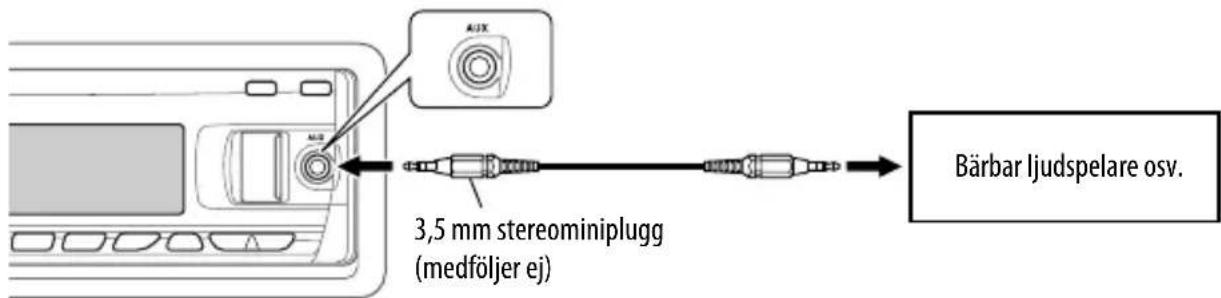
- AUX (auxiliary) ingångsuttag på kontrollpanelen.
| 1 | SOURCE | Välj “EXT IN” eller “AUX IN”. |
| 2 | — | Sätt igång den anslutna komponenten och börja spela källan. |
| 3 | 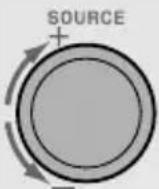 [Vrid] [Vrid] | Justera volymen. |
| 4 | — | Justera ljudet efter önskemål (se sidorna 26 och 27). |
Att ansluta en extern komponent till AUX-ingångsuttaget
Välja ett förinställt ljudläge
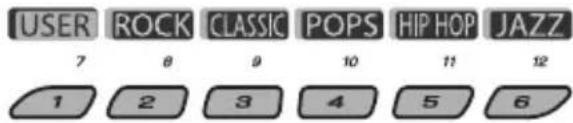
Du kan välja ett förinställt ljudläge som passar musikgenren (iEQ: smart equalizer).
| 1 |  | Öppna inställningsmenyn. |
| 2 |  | Välj “EQ.” |
| 3 |  | Välj ett ljudläge.USER, ROCK, CLASSIC, POPS, HIP HOP, JAZZ |
Förinställt värde för varje ljudläge
| Ljudläge | Förinställt värde | ||||||||
| Bas Mid (mellanfrekvenser) Diskant | |||||||||
| Freq. Nivå Q Freq. Nivå Q Freq. Nivå Q | |||||||||
| USER 60 Hz 00 | Q1.25 1.0 kHz 00 Q1.25 10.0 kHz 00 – | ||||||||
| ROCK 100 Hz +03 Q1.0 1.0 kHz 00 Q1.25 10.0 kHz +02 – | |||||||||
| CLASSIC 80 Hz | +01 Q1.25 1.0 kHz 00 Q1.25 10.0 kHz +03 – | ||||||||
| POPS 100 Hz +02 Q1.25 1.0 kHz +01 Q1.25 10.0 kHz +02 – | |||||||||
| HIP HOP 60 Hz | +04 Q1.0 1.0 kHz | -02 Q1.0 10.0 kHz +01 – | |||||||
| JAZZ | 80 Hz | +03 Q1.25 1.0 kHz 00 Q1.25 10.0 kHz +03 – | |||||||
Freq.: Frekvens Q: Q-dosering
Ändra ljudet
Du kan justera ljudegenskaperna enligt dina önskemål.
- När BACK visas på skärmen kan du gå tillbaka till föregående skärm genom att trycka på sifferknapp 3 eller 6.
1

2

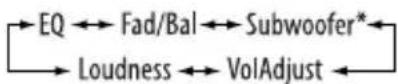
- Se ovan för "EQ"-inställning.
* Visas endast då "L/O Mode" är inställd på "Woofer" (se sidan 30).
3 Justera det valda inställningsalternativet.
1 Tryck på sifferknapp 1 (SELECT) för att flytta till teckenfönstret för justering av "Fad/Bal".
2 Justera balansen på högtalarnas uteffekt genom att trycka på:
▲/▼: mellan främre och bakre högtalare. [F6 till R6]
|◀◀∨/▶▶|∧: mellan vänster och höger högtalare. [L6 till R6]
B Subwoofer
1 Tryck på sifferknapp 1 ( ) för att SELECT flytta till teckenfönstret för justering av "Subwoofer".
2 Använd ◀◀◀ ▼/▶▶▶ I ∧ för att välja en gränsfrekvens för subwoofern.
• OFF: Alla signaler skickas till subwoofern.
- 80Hz: Frekvenser högre än 80 Hz stängs ute.
- 120Hz: Frekvenser högre än 120 Hz stängs ute.
- 160Hz: Frekvenser högre än 160 Hz stängs ute.
3 Vrid på inställningsratten för att justera nivån på subwooferns uteffekt. [0 till 8]
4 Tryck på sifferknapp 1 ( Iödatt välja subwooferfasen. [0deg (normal) eller 180deg (bakåt)]
© VolAdjust, [-5 till +5]
Vrid på inställningsratten för att justera ingångsnivån för varje källa (förutom FM). Justera för att matcha FM-ljudnivåns ingångsnivå.
- Välj den källa du vill justera innan du gör justeringen.
(D) Ljudstyrka, [Off eller On] Vrid på inställningsratten för att välja "Off" eller "On". När "On" är valt förstärks låg- och högfrekventa ljud för att skapa ett välbalanserat ljud vid låg volymnivå.
4 Lämna inställningen.
Lagra egna ljudlägen
Du kan justera ljudlägena och lagra dessa ändringar i minnet.
- När visa på skärmen kan du gå tillbaka till föregående skärm genom att trycka på sifferknapp 6.

2 Välj ett ljudläge.
3 Välj ett frekvensintervall.

4 Justera det valda frekvensintervallets ljudelement.
1 Använd ▲ / ▼ för att justera nivån.
2 Tryck på sifferknapp 5 ( ) och FED sedan på inställningsratten för att välja frekvens.
3 Tryck på sifferknapp 5 ( ) och vrid sedan på inställningsratten för att välja kvalitetsdosering (Q).
| Ljudelement | Intervall/tillgängliga poster | ||
| Low (Låg) | Mid (Medel) | High (Hög) | |
| Frekvens | 60 Hz | 500 Hz | 10 kHz |
| 80 Hz | 1 kHz | 12.5 kHz | |
| 100 Hz | 1.5 kHz | 15 kHz | |
| 200 Hz | 2.5 kHz | 17.5 kHz | |
| Nivå -6 till | +6 | -6 till | -6 till |
| +6 | +6 | ||
| Q (Q-dosering) | Q1.0 | Q0.5 | Fix |
| Q1.25 | Q0.75 | ||
| Q1.5 | Q1.0 | ||
| Q2.0 | Q1.25 | ||
5 Upprepa steg 3 och 4 om du vill ställa in andra frekvensband.
6 Spara justeringarna.

Allmänna inställningar — PSM
Du kan byta PSM-objekt (Preferred Setting Mode) som anges i tabellen nedan och på sidorna 29 – 31.
1 Ange PSM-inställningar.

2 Välj ett PSM-alternativ.

3 Välj ett PSM-alternativ.

Genom att trycka på någon av knapparna upprepade gånger kan du även flytta till poster i andra kategorier.
4 Justera den valda PSM-posten.
5 Upprepa steg 2 till 4 för att justera de andra PSM-objekten vid behov.
6 Avsluta proceduren.
| Kategori | Indikering Post | ( _: Ursprungsinst.) | Inställning, [referenssida] |
| MOV (film) | DemoTeckenfönsterdemo nstration | • On• Off | : Teckenfönsterdemonstration aktiveras automatiskt om ingen funktion utförs under 20 sekunder, [4].: Avbryts. |
| LevelMeterLjudnivämätare | • Meter 1• Meter 2 | : Välj de olika nivåmätarmönstren.• Tryck på DISP för att visa den valda nivåmätaren. | |
| CLOCK | Clock Disp*1Klockindikering | • On• Off | : Klocktiden på skärmen visas även när strömmen är avstängd.: Avbryt genom att trycka på DISP och klockan visas i cirka 5 sekunder när strömmen stängs av, [4]. |
*1 Om strömförsörjningen inte avbryts med tändningslåset i bilen, rekommenderas att det vrids till läget "Off" för att spara på bilbatteriet.
| Kategori Indikering Post | (:_:Ursprungsinst.) | Inställning, [referenssida] | |
| CLOCK | Clock HrTimminställning | 0 – 23(1 – 12AM/1 – 12PM) | : Ursprungsinst.: 0 (0:00AM), [4]. |
| Clock MinMinutinställning | 00 – 59 : Ursprungsinst.: 00 (0:00AM), [4]. | ||
| 24H/12HDisplayläge tid | • 12Hours• 24Hours | : Se även sidan 4 för inställning. | |
| Clock AdjKlockjustering | •Auto• Off | : Den inbyggda klockan justeras automatiskt efter klocktidsdata i RDS-signalen.: Avbryts. | |
| DISP (teckenfönster) | Scroll *2Rullning | •Once• Auto• Off | : För spårinformationen: rullar spårinformationen endast en gång.För DAB-text: rullar den detaljerade DAB-texten.: För spårinformationen: upprepas rullningen (i fem sekunders intervaller).För DAB-text: rullar den detaljerade DAB-texten.: För spårinformationen: avbryts.För DAB-text: visar endast eventuella rubriker.Genom att trycka på DISP i mer än en sekund kan man bläddra i displayen oberoende av inställning. |
| DimmerDimmerFrom – To * 3 | •Auto• Off• On• Time Set— | : Dämpar teckenfönstret när du sätter på strålkastarna.: Avbryts.: Dämpar belysningen av teckenfönstret och knapparna.: Ställer in dimmertimern, [31].Fri inst. – Fri inst.: Ursprungsinst.: 18 – 7. | |
| ContrastKontrast | 1 – 8Ursprungsinst.: 5 | : Ändra displaykontrast för att göra indikeringar tydliga och läsbara. | |
| LCD TypeTyp avteckenfönster | •Auto• Positive• Negative | : Positivt mönster väljs under dagtid* 4; medan negativt mönster används på natten* 4.: Positivt mönster i teckenfönstret.: Negativt mönster i teckenfönstret. | |
| TagInformationsvisning | •On• Off | : Visar taggen när du spelar upp MP3/WMA/WAV-spår.: Avbryts. | |
*2 Vissa tecken och symboler visas inte korrekt (eller raderas) i teckenfönstret.
*3 Justerbar endast när "Dimmer" är inställd på "Time Set".
*4 Beror på "Dimmer"-inställningen.
Fortsättning på nästa sida
| Kategori | Indikering Post | (:_:Ursprungsinst.) | Inställning, [referenssida] |
| TUNER | AF-Regn'1Alternativ frekvens/regionaliseringsmottagning | · AF· AF REG· Off | : När mottagningen av den nuvarande signalen blir svag byter enheten till en annan station eller tjänst (programmet kan vara ett annat än det nuvarande), [10].: När mottagningen av den nuvarande signalen blir svag byter enheten till en annan station som sänder samma program.: Avbryts (går inte att välja när “DAB AF” är inställt på “On”). |
| TA VolumeTrafikmeddelande-volym | · Volume 0 –Volume 30· Volume 0 –Volume 50 *5 | : Ursprungsinst.: Volume 15 | |
| P-SearchProgramsökning | · On· Off | : Aktiverar programsökning, [10].: Avbryts. | |
| IF BandTillfälligtfrekvensband | · Auto· Wide | : Ökar tunerns selektivitet för att minska störningsljud mellan närliggande stationer. (Stereoeffekten kan försvinna).: Kan påverkas av störningsbrus från närliggande stationer, men ljudkvaliteten försämras inte och stereoeffekten kvarstår. | |
| DAB AF *6Alternativfrekvensmottagning | · On· Off | : Spårar programmet bland DAB-tjänster och FM RDS-stationer, [24].: Avbryts. | |
| AUDIO | Ext Input *7Extern ingång | · Changer· Ext In | : För att använda en JVC CD-växlare, [19], en JVC DAB-tuner, [22], en Apple iPod [20].: För att använda en annan extern komponent än ovanstående, [25]. |
| TelephoneTelefondämpning | · Muting1/Muting2· Off | : Välj en av dem som dämpar ljudet medan du talar i mobiltelefon.: Avbryts.· Uppspelningen pausas/dämpas när telefondämpning fungerar. | |
| AudioBooks *8Hastighetskontrollav "Audiobook" | · Normal· Faster· Slower | : Du kan välja uppspelningshastighet för "Audiobook"-ljudfilen i iPod-spelaren.· Initialt valt objekt beroro på vilken iPod-inställning du har. | |
| L/O ModeLinjeutgångsläge | · Rear· Woofer | : Välj om REAR LINE OUT-kontakterna används för att ansluta de bakre högtalarna (genom en extern förstärkare).: Välj om REAR LINE OUT-kontakterna används för att ansluta en subwoofer (genom en extern förstärkare). |
*5 Beror på förstärkarens regleringsinställning.
*6 Visas endast när en DAB-tuner är ansluten.
*7 Visas endast när en av följande källor väljs—TUNER, DAB, CD, USB eller Bluetooth.
*8 Visas endast när en iPod-spelare är ansluten till USB-uttaget och uppspelning styrs från enheten.
| Kategori | Indikering Post | ( _: Ursprungsinst.) | Inställning, [referenssida] |
| AUDIO | Amp GainFörstärkarensförstärkningsreglering | High PWRLow PWR | : Volume 00 – Volume 50: Volume 00 – Volume 30 (Välj detta alternativ om maxuteffekten per högtalare är mindre än 50 W, så att du inte förstör högtalaren.) |
| COLOR | Color SelVal av färg | Ursprungsinst.: All Source; Color: Blek | : Välj favoritfärg för teckenfönstret för respektive källa (eller för alla källor), [31, 32]. |
| Color SetFärginställningRedGreenBlue | —Day ColorNightColor00 — 1100 — 1100 — 11 | : Skapa dina egna färger och välj dem som teckenfönstersfärg, [32].: Användarfärg dagtid*9. : Användarfärg nattetid*9. : Ursprungsinst.: Day Color: 07, NightColor: 05: Ursprungsinst.: Day Color: 07, NightColor: 05: Ursprungsinst.: Day Color: 07, NightColor: 05 | |
| Key IllumLjusbrytare | • Red• Green | : Du kan välja knappbelysning efter dina egna önskemål. |
*9 Beror på "Dimmer"-inställningen.
Ställa in dimmertiden.
- När visas på skärmen kan du gå tillbaka till föregående skärm genom att trycka på sifferknapp 3.
1 Följ steg 1 till 3 på sidan 28.
• Välj "DISP" i steg 2.
• Välj "Dimmer" i steg 3.
2 Välj "Time Set".
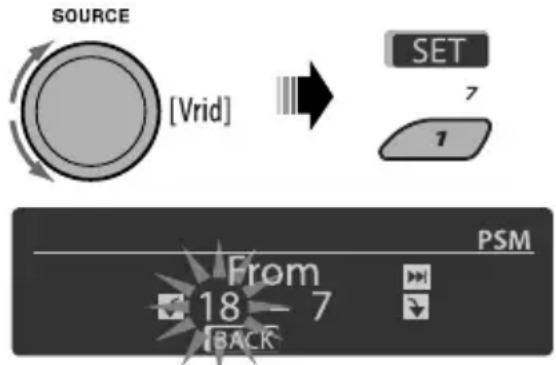
1 Vrid på inställningsratten för att ställa in dimmerns starttid.
2 Tryck på ▶▶▶1 för att välja "To". Vrid sedan på inställningsratten för att ställa in dimmersluttiden.
4 Lämna inställningen.

Ändra färg i teckenfönstret
Du kan välja olika favoritfärger i teckenfönstret för varje källa (eller samma för alla källor).
- När visas på skärmen kan du gå tillbaka till föregående skärm genom att trycka på sifferknapp 3 eller 6.
Ställa in färg i teckenfönstret
1 Följ steg 1 till 3 på sidan 28.
- Välj "COLOR" i steg 2.
- Välj "Color Sel" i steg 3.
Fortsättning på nästa sida
2

* 1 När du väljer "All Source" kan du använda samma färg för alla källor.
* 2 Beror på "Ext Input"-inställningen, se sidan 30.
* 3 Visas endast när målkomponenten är ansluten.
4 Välj färg.
*4 Färgen ändras varannan sekund.
*5 De användarredigerade färgerna—“Day Color” (dagsfärg) och “NightColor” (nattfärg) används (se höger spalt för mer information).
5 Upprepar stegen 3 och 4 för att välja färg för varje källa (utom när du väljer "All Source" i steg 3).
6 Lämna inställningen.
Skapa egna färger—User Color
Du kan skapa dina egna färger—"Day Color" eller "NightColor".
1 Följ steg 1 till 3 på sidan 28.
• Välj "COLOR" i steg 2.
• Välj "Color Set" i steg 3.
2 Välj "Day Color" eller "NightColor".
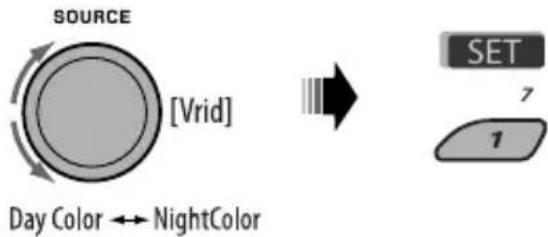
flowchart
graph LR
    A["SOURCE\n[Vrid"]] --> B["Day Color ↔ NightColor"]
    B --> C["SET\n7\n1"]
3 Välj primärfärg.

4 Justera nivån (00 till 11) på den valda primärfärgen.
5 Upprepa steg 3 och 4 för att ställa in andra primärfärger.
6 Lämna inställningen.

Bluetooth-inställningar
Inställningarna i högerspalten kan ändras enligt dina preferenser.
- När Vsa på skärmen kan du gå tillbaka till föregående skärm genom att trycka på sifferknapp 3.
1 Välj "BT-PHONE" eller "BT-AUDIO".

2 Öppna Bluetooth-menyn.

3 Välj "Setting".
4 Välj ett inställningsalternativ.
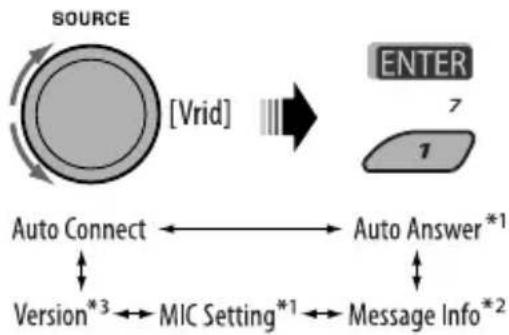
flowchart
graph LR
    A["SOURCE [Vrid"]] --> B["ENTER 7"]
    B --> C["Auto Connect"]
    C --> D["Version*3"]
    D --> E["MIC Setting*1"]
    E --> F["Message Info*2"]
    F --> G["Auto Answer*1"]
*1 Visas endast när en Bluetooth-telefon är ansluten.
*2 Visas endast när en Bluetooth-telefon är ansluten och kompatibel med textmeddelanden.
*3 Bluetooth Audio-manövrering: Visar endast "Version".
5 Ändra inställningen enligt preferens.

flowchart
graph LR
    A["SOURCE\n[Vrid"]] --> B["ENTER\n7\n1"]
Inställningsmeny ( _ : Ursprungsinst.)
Auto Connect
När enheten slås på etableras uppkopplingen automatiskt med ...
Off: Ingen Bluetooth-apparat.
Last: Den senast uppkopplade Bluetooth-apparaten.
Order: Den första registrerande Bluetooth-enhet som hittas.
Auto Answer
Endast för den apparat som uppkopplas för "BTPHONE".
On: Enheten besvarar automatiskt inkommande samtal.
Off: Enheten besvarar inte samtal automatiskt. Besvara samtalen manuellt.
Reject: Mottagaren avvisar alla inkommande samtal.
Message Info
Endast för den apparat som uppkopplas för "BTPHONE".
Auto: Mottagaren gör dig uppmärksam på meddelandet genom att ringa och visa "Received Message" på skärmen.
Manual: Enheten upplyser inte om inkommande meddelanden.
MIC setting (mikrofoninställning)
Endast för den apparat som uppkopplas för "BTPHONE".
Justera volymen för den inbyggda mikrofonen, [LEVEL 01/02/03].
Version
Bluetooth-program och –maskinvaruversioner visas.
Ytterligare information om mottagaren
Grundläggande funktioner
Slå på strömmen
- Du kan också slå på strömmen genom att tryck på SOURCE på mottagaren. Om källan är klar startar också uppspelning.
Stänga av strömmen
- Om du slår av strömmen när du lyssnar på ett spår kommer upspelningen att starta på det ställe där den tidigare stoppats nästa gång du slår på strömmen igen.
Allmänt
- Om du ändrar källan medan du lyssnar på en skiva avbryts uppspelningen.
Nästa gång du väljer "CD" som uppspelningskälla fortsätter uppspelningen från det ställe där den tidigare avbröts. - När en skiva matats ut eller en USB-enhet tas bort visas "No Disc" eller "No USB" och vissa knappar kan inte användas. Mata in en annan skiva, återanslut en USB-enhet eller tryck på SOURCE för att välja en annan uppspelningskälla.
FM/AM/RDS
Lagra stationer i minnet
- Under SSM-sökning...
- Alla tidigare lagrade stationer raderas och stationer lagras på nytt.
– De mottagna stationerna förinställs på kanalnummer 1 (den lägsta frekvensen) till 6 (den högsta frekvensen).
– När SSM-inställningen är slutförd ställs enheten automatiskt in på den station som lagras på nummer 1. - När stationer lagras manuellt raderas den tidigare förinställda stationen om en ny station lagras på samma förinställda kanalnummer.
FM RDS-funktioner
- För att nätverksspårning ska fungera krävs två typer av RDS-signaler—PI (programidentifiering) och AF (alternativ frekvens). Om dessa data inte tas emot korrekt fungerar inte nätverksspårningsfunktionen på rätt sätt.
- Om beredskapsmottagningen för trafikmeddelanden mottar ett trafikmeddelande ändras volymen automatiskt till den förinställda nivån (TA Volume) om den aktuella volymen är lägre än den förinställda.
- När alternativ frekvensmottagning aktiverats (med AF valt) aktiveras också nätverksspårningsmottagningen automatiskt. Nätverksspårning kan å andra sidan inte avaktiveras utan att alternativ frekvensmottagning avaktiveras. (Se sidan 30).
- Om du vill veta mer om RDS, gå till http://www.rds.org.uk.
Varning angående DualDisc-spelning
- Icke-DVD-sidan av "DualDisc" överensstämmer inte med standarden "Compact Disc Digital Audio". Därför kanske användningen av icke-DVD-sidan av DualDisc på denna produkt inte rekommenderas.
Allmänt
- Denna mottagare har utformats för att återge CD-skivor/CD-texter och CD-R-skivor (inspelningsbar)/CD-RW-skivor (omskrivbara) i ljud-CD- (CD-DA), MP3- och WMA-format.
- Om en skiva matas in upp och ned visas "Please Eject" i teckenfönstret. Tryck på OPEN och sedan ▲ för att mata ut skivan.
- Termerna "spår" och "fil" används med samma betydelse i den här bruksanvisningen.
- När du snabbspolar MP3/WMA/WAV-filer framåt eller bakåt hörs endast ljud då och då.
- Fil-/mapplistan kanske inte visas korrekt om för många hierarkinivåer och mappar används.
- Om den utmatade skivan inte tas bort inom 15 sekunder sätts skivan automatiskt i igen i skivfacket för att skydda den mot damm. Avspelningen startar automatiskt.
Uppspelning av CD-R- eller CD-RW-skivor
- Använd endast "slutbehandlade" CD-R- eller CD-RW-skivor.
- Enheten kan endast spela upp filer av den typ som upptäcktes först om en skiva har både ljud-CD-filer (CD-DA) och MP3-/WMA-filer.
- Denna mottagare kan spela upp multisessionsskivor, men icke-stängda sessioner hoppas över under spelning.
- En del CD-R-eller CD-RW-skivor kan kanske inte spelas på denna enhet på grund av deras skivegenskaper, eller på grund av följande skäl:
– Skivorna är smutsiga eller repade.
– Kondensansamling har uppstått på linsen inuti mottagaren.
- Upptagningslinsen inuti mottagaren är smutsig.
– Filerna på CD-R/CD-RW-skivor skrivs med "paketskr ivningsmetoden".
- Inspelningsförhållandena (saknade data o.s.v.) eller skivans egenskaper (fläckar, repor, skevhet o.s.v.) är felaktiga.
- CD-RW-skivor kan ta längre tid att läsa eftersom CD-RW-skivor är mindre reflektiva än vanliga CD-skivor.
-
Använd inte följande CD-R- eller CD-RW-skivor:
-
Skivor med klistermärken, etiketter eller skyddstätning klistrade på ytan.
- Skivor på vilka etiketter kan tryckas direkt med en bläckstråleskrivare.
Användning av dessa skivor i hög temperatur eller luftfuktighet kan orsaka funktionsfel eller skada apparaten.
Spela en MP3/WMA-skiva
- Denna mottagare kan spela MP3-/WMA-filer med tilläggskoden code <.mp3> eller <.wma> (oavsett om bokstäverna är stora eller små).
-
Denna mottagare kan visa namnen på album, artister (aktör) och etiketter (Version 1,0, 1,1, 2,2, 2,3 eller 2,4) för MP3-filer och för WMA-filer.
-
Denna mottagare kan endast hantera enbyteteckan. Alla andra tecken kan inte visas korrekt.
- Denna mottagare kan spela MP3-/WMA-filer som uppföljer följande kriterier:
MP3:
- Maximalt antal tecken för fil- och mappnamn varierar bland de olika skivformaten (inklusive 4 filtilläggstecken – <.mp3> eller <.wma>).
– ISO 9660 Level 1: upp till 12 tecken
– ISO 9660 Level 2: upp till 31 tecken
– Romeo *: upp till 128 tecken
– Joliet *: upp till 64 tecken
- Windows långa filnamn*: upp till 128 tecken
* Siffran inom parentes är det maximala antalet tecken för fil-/mappnamn om det totala antalet filer och mappar är 271 eller fler.
- Enheten accepterar totalt 512 filer, 200 mappar och 8 hierarkiska nivåer.
- Denna mottagare kan spela filer som spelats in med variabel bithastighet (VBR).
Filer som spelats in med VBR har en avvikelse vid visning av förfluten speltid, och visar inte den faktiskt förflutna tiden. Denna skillnad kan särskilt noteras när sökningsfunktionen har använts.
- Denna mottagare kan inte spela upp följande filer:
- MP3-filer kodade i MP3i- och MP3 PRO-format.
- MP3-filer kodade i ett olämpligt format.
- MP3-filer kodade med Layer 1/2.
- WMA-filer kodade i förlustfria, professionella och talformat.
- WMA-filer som inte är baserade på Windows Media® Audio.
– WMA-filer som är kopieringsskyddade med DRM.
– Filer som har data såsom AIFF, ATRAC3, o.s.v.
- Sökningsfunktionen fungerar, men dess hastighet är inte konstant.
Spela upp MP3/WMA/WAV-spår från en USB-enhet
- När en USB-enhet ansluts ändras källan automatiskt till "USB".
- När du spelar upp från en USB-enhet kan uppsplningsordningen vara annorlunda jämfört med andra spelare.
- Mottagaren kan kanske inte spela upp från vissa USB-enheter eller filer beroende på deras egenskaper eller omständigheterna vid inspelningen.
- Beroende på formen på USB-enheterna och anslutningportarna kanske vissa USB-enheter inte ansluts ordentligt eller anslutningen kan vara lös.
- Se USB-masslagringsenhetens bruksanvisning när en sådan ansluts.
- Anslut endast en USB-masslagringsenhet åt gången till mottagaren. Använd inte en USB-hubb.
- Du kan ansluta två olika typer av USB-enheter till denna mottagare—MTP-enhet och masslagringsenhet.
Om du ansluter en MTP-enhet med "USB för strömmande digitala media" till denna mottagare kan du spela WMA-DRM10 (Digital Right Management)-filer köpta genom webbplatser som säljer musik.
- Mottagaren är kompatibel med höghastighets-USB.
- Om den anslutna USB-enheten inte har rätt filer visas "No File".
- Enheten kan visa ID3-taggar (version 1.0, 1.1, 2.2, 2.3 eller 2.4) för MP3-filer och visa WMA/WAV-taggar.
- Denna mottagare kan spela MP3/WMA/WAV-filer som uppföljer följande kriterier:
MP3:
- Bithastighet: 32 kbit/s — 320 kbit/s (för MPEG-1) 8 kbit/s — 160 kbit/s (för MPEG-2)
– Samplingsfrekvens:
48 kHz, 44,1 kHz, 32 kHz (för MPEG-1)
24 kHz, 22,05 kHz, 16 kHz (för MPEG-2)
WMA:
– Bithastighet: 5 kbit/s — 320 kbit/s
– Samplingsfrekvens: 8 kHz — 48 kHz
– Kanal: 1 kanal/2 kanaler
WAV:
– Bithastighet: Linjär PCM vid 705 kbit/s och 1 411 kbit/s
– Samplingsfrekvens: 44,1 kHz
– Kanal: 1 kanal/2 kanaler
- Enheten kan spela upp MP3-filer som spelats in med variabel bithastighet (VBR).
- Det maximala antalet tecken för mapp- och filnamn är 25, och 128 tecken för MP3/WMA/WAV-taggar.
- Enheten kan känna igen totalt 20 000 filer och 2 000 mappar (max 999 filer per mapp). På skärmen kan dock upp till 9 999 mappar/filer visas.
- Mottagaren kan inte identifiera en USB-masslagringsenhet med ett annat märkvärde än 5 V och som överstiger 500 mA.
- USB-enheter som utrustats med specialfunktioner som t.ex. datasäkerhetsfunktioner kan inte användas med enheten.
- Använd inte en USB-enhet med 2 eller fler partitioner.
- Mottagaren kanske inte kan identifiera en USB-enhet som är ansluten genom en USB-kortläsare.
- Mottagaren kanske inte kan spela upp filer från en USB-enhet ordentligt när en USB-förlängningssladd används.
- Mottagaren kan inte garantera korrekt funktion eller strömförsörjning för alla typer av USB-enheter.

Användning av Bluetooth
Allmänt
- Använd inte komplicerade funktioner som uppringning eller telefonboken när du kör.
Stanna bilen på ett säkert ställe när du använder dessa funktioner.
- Vissa Bluetooth-enheter kanske inte kan anslutas till mottagaren på grund av enhetens Bluetooth-version.
- Mottagaren kanske inte fungerar med vissa Bluetooth-enheter.
- Anslutningsförhållandena kan variera beroende på omständigheterna runtom.
- När enheten slås av fränkopplas apparaten.

visas när anslutningen upprättats.
| [XDSW] | Visas när Bluetooth-telefonen är ansluten. |
| [6S8A] | Visas när Bluetooth-ljudspelaren är ansluten. |
 | Visas när Bluetooth-telefonen och Bluetooth-ljudspelaren är anslutna. |
Ikoner för telefontyper
Dessa ikoner anger telefontyper inställda på enheten:

: Mobiltelefon : Allmänt

: Hemtelefon : Annat än ovan

: Arbetstelefon : Okänt
Varningsmeddelanden för Bluetooth-funktioner
- Connection Error:
Enheten är registrerad men anslutningen misslyckades. Använd "Connect" för att ansluta enheten igen. (Se sidan 15).
- Error
Försök igen. Om "Error" visas igen, så kontrollera att apparaten stöder den funktion som du försökt använda.
- Device Not Found
Ingen tillgänglig Bluetooth-enhet hittades med "Search...".
- Loading...
Mottagaren uppdaterar telefonboken och/eller SMS.
- Please Wait...
Enheten förbereder användning av Bluetooth-funktionen. Om meddelandet inte försvinner ska du slå av och sedan slå på mottagaren och ansluta enheten igen (eller återställa mottagaren).
- Reset 08
Kontrollera anslutningen mellan adaptern och enheten.
DAB
- Endast den primära DAB-tjänsten kan förinställas även om du lagrar en sekundär tjänst.
- En tidigare förinställd DAB-tjänst raderas när en ny DAB-tjänst lagras i samma förinställningsnummer.

iPod
- Kontrollerbar iPod (ansluten genom....):
(A) KS-PD100:
- iPod med dockningskontakt (tredje generationen)
- iPod med klickhjul (fjärde generationen)
- iPod nano (1:a och 2:a * 1 generationen)
- iPod mini (1:a generationen)
- iPod video (5:e generationen)* 2
- iPod photo
(B) USB-ingångsuttag:
- iPod nano (1:a och 2:a generationen)
- iPod video (5:e generationen)
*1 När du ansluter iPod nano till gränssnittsadaptern måste du koppla loss hörlurarna, annars hörs inget ljud.
*2 Det går inte att bläddra bland videofiler på menyn "Videos" medan iPod är ansluten till gränssnittsadaptern.
- Uppdatera din iPod med senaste programvaruversionen innan du använder den med denna enhet.
- Du kan kontrollera programvaruversionen på iPod-spelaren i "About" i menyn "Setting" på iPod-spelaren.
- Besök http://www.apple.com för mer information om hur du uppdaterar din iPod.
- När enheten är påslagen laddas iPod-spelaren genom denna.
- Vid anslutning av en iPod med video:
- Ingen video visas på iPod-spelarens skärm eller den externa skärmen (endast ljudet hörs).
- Det går inte att bläddra bland videofilerna i menyn "Video". (om du ansluter iPod-spelaren vid uppspelning eller paus av en videofil kan du inte återuppta uppspelningen)
- iPod shuffle och iPhone kan inte användas med den här enheten.
-
Du kan styra iPod-spelaren från enheten när "JVC" eller "visas på iPod-skärmen efter anslutning.
-
Ordningen på låtarna som visas på urvalsmenyn på enheten kan skilja sig från iPod-spelaren.
- Om uppspelning stoppas väljer du ett spår på urvalsmenyn eller trycker på BAND för att spela upp samma spår igen.
• Textinformationen kanske inte visas korrekt:
- Vissa tecken, t.ex. bokstäver med accenttecken, kan inte visas korrekt på skärmen.
- Kommunikationen mellan iPod-spelaren och enheten är inte stabil.
- Om textinformationen innehåller mer än 16 tecken rullar den på skärmen. Enheten kan visa upp till 128 tecken.
OBS!
När du använder en iPod fungerar eventuellt vissa funktioner inte korrekt eller såsom avsett. Besök följande JVC-webbplats om detta händer. http://www.jvc.co.jp/english/car/support/ks-pd100/index.html

Allmänna inställningar—PSM
- "Auto"-inställningen för "Dimmer" kanske inte fungerar ordentligt på vissa fordon, i synnerhet de som har en inställningsratt för dimmerfunktionen. I så fall ändrar du "Dimmer"-inställningen till en annan än "Auto".
- Om "LCD Type" är inställd på "Auto" ändras mönstret i teckenfönstret till "Positive" (positiv) eller "Negative" (negativ), beroende på "Dimmer"-inställningen.
Felsökning
Det som vid första ögonkastet verkar vara allvarliga fel behöver inte nödvändigtvis vara det. Du bör därför först kontrollera följande innan du kontaktar ett servicecenter.
- Om du ändrar "Amp Gain"-inställningen (förstärkarregleringen) från "High PWR" till "Low PWR" och volymen överstiger "Volume 30" ändrar mottagaren automatiskt volymen till "Volume 30".
Tillgängliga tecken
Stora bokstäver
Siffror och symboler
| 0 | 1 | 2 | 3 | 4 | 5 | 6 | 7 | 8 | 9 | ! | " | # | $ |
| % | & | ' | ( | ) | * | + | , | - | . | / | : | ; | < |
| = | > | ? | @ | - | ` | mellarslug | |||||||
Tillgängliga PTY-koder
News, Affairs, Info, Sport, Educate, Drama, Culture, Science, Varied, Pop M (musik), Rock M (musik), Easy M (musik), Light M (musik), Classics, Other M (musik), Weather, Finance, Children, Social, Religion, Phone In, Travel, Leisure, Jazz, Country, Nation M (musik), Oldies, Folk M (musik), Document
| Problem Åtgärder/Orsaker | ||
| Allmänt | Inget ljud kommer från högtalarna. Justera volymen till optimal nivå.Kontrollera sladdar och anslutningar. | |
| Mottagaren fungerar inte alls. Återställ mottagaren (se sidan 3). | ||
| “Connect Error” visas i teckenfönstret. Ta bort kontrollpanelen, torka av anslutningarna, och sätt fast den igen (se sidan 42). | ||
| FM/AM | SSM automatisk förinställning fungerar inte. | Lagra stationerna manuellt. |
| Statiskt ljud när du lyssnar på radion. Anslut antennen ordentligt. | ||
| Uppspelning av skiva | Skivan kan inte spelas. Sätt i skivan rätt. | |
| CD-R-/CD-RW-skivor kan inte spelas.Spår på CD-R-/CD-RW-skivan kan inte hoppas över. | Sätt in en finaliserad CD-R-/CD-RW-skiva.Finalisera CD-R-/CD-RW-skivan med komponenten som du använde för inspelningen. | |
| Skivan kan varken spelas eller matas ut. Lås upp skivan (se sidan 11).Mata ut skivan med våld (se sidan 3). | ||
| Ljudet på skivan avbryts ibland. Avbryt uppspelningen under körning på ojämna vägar.Byt skiva.Kontrollera sladdar och anslutningar. | ||
| Skivan identifieras inte ("No Disc", "CD Loading Error" eller "Eject Error" blinkar). | Mata ut skivan med våld (se sidan 3). | |
| "Please Eject" visas i teckenfönstret. Detta inträffar ibland på grund av överhettning. Ta ur skivan eller ändra till en annan uppspelningskälla. | ||
| Uppspelning av MP3/WMA | Skivan kan inte spelas. Använda skivor med MP3-/WMA-spår inspelade i det format som är anpassat till ISO 9660 Level 1, Level 2, Romeo eller Joliet.Lägg till förlängningskoden <.mp3> eller <.wma> till filnamnen. | |
| Det brusar. Hoppa till ett annat spår eller byta skiva. (Lägg inte till filtillägget <.mp3> eller <.wma> till icke-MP3- eller WMA-spår.) | ||
| En längre avläsningstid krävs ("Reading" fortsätter att blinka i teckenfönstret). | Använd inte för många hierarkiska nivåer och mappar. | |
| Spåren spelas inte upp i den ordning du tänkt spela dem. | Uppspelningsordningen bestäms när filerna spelas in. | |
| Förfluten speltid är inte korrekt. Detta händer ibland under uppspelning. Detta orsakas av det sätt som spåren är inspelade på (t.ex. avvikande bithastighet). | ||
| "Please Eject" visas i teckenfönstret. Sätt in en skiva som innehåller MP3-/WMA-spår. | ||
| "Not Support" visas i teckenfönstret och spåren hoppas över. | Hoppa till nästa spår som kodats i ett lämpligt format eller till nästaicke kopieringsskyddade WMA-spår. | |
| Rätt tecken visas inte (t.ex. albumnamn). Enheten kan endast visa bokstäver (versaler: A-Z, gemener: a-z), siffror och ett begränsat antal symboler (se sidan 38). | ||
Fortsättning på nästa sida
| Problem Åtgärder/Orsaker | ||
| USB-enhet | Det brusar. Spåret som spelades upp är inte ett filformat som gåratt spela (MP3/WMA/WAV). Hoppa till en annan fil.Lägg inte till filändelserna <.mp3>,<.wma> eller<.wav>till spår som inte är MP3/WMA/WAV-spår. | |
| Spåren spelas inte upp som du vill. Uppspelningsordningen kan vara annorlunda än den på andra spelare. | ||
| "Reading" fortsätter att blinka i teckenfönstret. | Avläsningstiden varierar beroende på USB-enheten.Använd inte för många nivåer i hierarkin, för många mappar och för många tomma mappar.*Slå av strömmen och slå sedan på den igen.USB-enheten ska inte dras ur och anslutas upprepade gånger när "Reading" visas i teckenfönstret.* Mapp som är fysiskt tom eller mapp som innehåller data men som inte innehåller fungerande MP3/WMA/WAV-spår. | |
| "No File" blinkar i teckenfönstret."No USB" visas i teckenfönstret. | Anslut en USB-enhet med spår som är kodade i ett lämpligt format. | |
| "Not Support" visas i teckenfönstret och spåren hoppas över. | Spåret går inte att spela upp. | |
| "Read failed" visas i teckenfönstret. Det kanske är fel på den anslutna USB-enheten eller så har den kanske inte formaterats korrekt. Filerna i USB-enheten är korrupta. | ||
| Rätt tecken visas inte (t.ex. albumnamn). Se sidan 38 för tillgängliga tecken. | ||
| När ett spår spelas upp avbryts ljudet ibland. | Spåren har inte kopierats korrekt till USB-enheten.Kopiera spåren till USB-enheten igen och försök igen. | |
| Ljudet avbryts eller hoppar under uppspelning från en USB-enhet. | Slå av enheten och sedan på den igen.Anslut enheten på nytt om ljudet ändå inte återställs. | |
| Bluetooth® | Bluetooth-enheten upptäcker inte mottagaren. | Mottagaren kan anslutas till en Bluetooth-mobiltelefon och en Bluetooth-ljudenhet åt gången.När en enhet anslutits kan mottagaren inte hittas av andra enheter. Koppla från den för tillfället uppkopplade apparaten och sök igen. |
| Mottagaren upptäcker inte Bluetooth-enheten. | Kontrollera enhetens Bluetooth-inställning.Sök från Bluetooth-enheten. När enheten upptäcker mottagaren väljer du “Open...” på mottagaren för att ansluta enheten. (Se sidan 14). | |
| Adaptern utför inte parning med Bluetooth-apparaten. | Ange samma PIN-kod för både mottagaren och målenheten.Välj enhetens namn från “Special” och försök ansluta igen. (Se sidan 15). | |
| Telefonens ljudkvalité är dålig. Minska avständet mellan enheten och Bluetooth-mobiltelefonen.Flytta bilen till en plats där du kan ta emot bättre signaler. | ||
| Ljudet avbryts eller hoppar under uppspelning från en Bluetooth-ljudspelare. | Minska avständet mellan mottagaren och Bluetooth-ljudspelaren.Koppla bort enheten som är ansluten till “BT-PHONE”.Slå av enheten och sedan på den igen.Anslut spelaren på nytt om ljudet ändå inte återställs. | |
| Den anslutna ljudspelaren kan inte styras. Kontrollera om den anslutna ljudspelaren stödjer AVRCP (Audio/Video Remote Control Profile).(Funktionerna beror på den anslutna ljudspelaren.) | ||
| CD-växlare | “No Disc” visas i teckenfönstret. Sätt in en skiva i magasinet. | |
| “No Magazine” visas i teckenfönstret. Sätt in magasinet. | ||
| “Reset 08” visas i teckenfönstret. Anslut mottagaren och CD-växlaren korrekt och tryck på återställningsknappen på CD-växlaren. | ||
| “Reset 01” – “Reset 07” visas i teckenfönstret. | Tryck på återställningsknappen (reset) på CD-växlaren. | |
| CD-växlaren fungerar inte alls. Återställ mottagaren (se sidan 3). | ||
| DAB | • “noSIGNAL” visas i teckenfönstret. Flytta till ett område med starkare signaler. | |
| • “RESET 8” visas i teckenfönstret. Anslut denna apparat och DAB-tunern på rätt sätt och återställ apparaten (se sidan 3). | ||
| • “ANTENANG” visas i teckenfönstret. Kontrollera sladdar och anslutningar. | ||
| • DAB-tunern fungerar inte alls. Anslut på nytt denna apparat och DAB-tunern på rätt sätt och återställ apparaten (se sidan 3). | ||
| iPod | • iPod-spelaren slås inte på eller fungerar inte. | • Kontrollera anslutningskabeln och dess anslutning.• Uppdatera firmware-versionen.• Ladda batteriet. |
| • Ljudet är förvängt. Avaktivera equalizern på antingen enheten eller iPod-spelaren. | ||
| • “Disconnect” visas i teckenfönstret. • Kontrollera anslutningskabeln och dess anslutning.• Ladda batteriet. | ||
| • Uppspelningen stannar. Hörlurarna kopplas bort under uppspelning. Starta om uppspelningsfunktionen (se sidan 20). | ||
| • Inget ljud hörs när en iPod nano-spelare ansluts. | • Koppla bort hörlurarna från iPod nano-spelaren.• Uppdatera iPod nanos firmware-version. | |
| • “No File” visas i teckenfönstret. Inga spår lagras. Importera spår från iPod-spelaren. | ||
| • “Reset 01” – “Reset 07” visas i teckenfönstret. | Koppla loss adaptern från både enheten och iPod-spelaren. Anslut den sedan igen. | |
| • “Reset 08” visas i teckenfönstret. Kontrollera anslutningen mellan adaptern och enheten. | ||
| • Styrningen av iPod-spelaren fungerar inte då enheten kopplats från. | Återställ iPod-spelaren. | |
Så här avlägsnar du kontrollpanelen Så här sätter du tillbaka kontrollpanelen
Undvik att vidröra kopplingarna.

Om kontrollpanelen avlägsnas ofta kan kontaktytorna egenskaper försämras.
För att minska slitaget bör du regelbundet torka av kontakterna med en bomullstops eller trasa fuktad med alkohol. Var försiktig så att du inte skadar kontakterna.
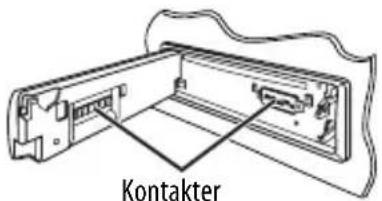
Fuktkondensation
Kondens kan samlas på linsen inuti apparaten i följande fall:
- Efter att varmluftsfläkten i bilen har slagits på.
- Om bilen blir väldigt fuktig invändigt.
Om detta sker, kan apparaten få funktionsstörningar. I så fall matar du ut skivan och lämnar mottagaren påslagen i några timmar tills fukten har försvunnit.
Skivhantering
När du tar ut en skiva urfodralet trycker du ner hållaren i mitten på fodralet och lyfter ut skivan genom att hålla den i kanterna.
Hållare

- genom att hålla den i kanterna. Var noga med att alltid hålla skivan i kanterna och undvik att vidröra inspelningsytan.
När du lägger tillbaka skivan i fodralet trycker du försiktigt fast skivan (med etiketten uppåt) på hållaren igen.
- Var noga med att alltid förvara skivorna i fodralet.
Rengöra skivor
Om skivan är smutsig eller dammig kan det hända att den inte kan spelas av ordentligt.
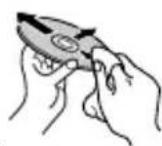
Torka då av skivan med en mjuk trasa i en rörelse som går rakt ut från mitten mot kanten.
- Använd inte lösningsmedel (t.ex. skivrengöringsmedel, sprej, thinner eller bensin) när du rengör skivor.
Spela nya skivor
Det kan hända att inner- och ytterkanter på nya skivor är lite ojämna eller vassa, vilket gör att det finns risk för att mottagaren inte kan spela skivan.
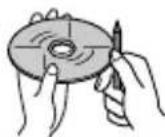
Du avlägsnar dessa ojämna/vassa kanter genom att gnugga dem med en blyerts- eller kulspetspenna eller liknande.
Använd inte följande typer av skivor:
Singel-CD (8 cm skivor)

Dekal och dekalrester
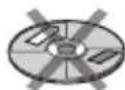
Ovanlig form

Skev skiva
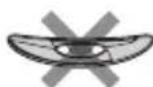
Skivor med påklistrade etiketter
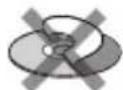
- Microsoft och Windows Media är antingen registrerade varumärken eller varumärken som tillhör Microsoft Corporation i USA och/eller andra länder.
- Ordmärket och logotypen för Bluetooth ägs av Bluetooth SIG, Inc. och varje användning av dessa märken av Victor Company of Japan, Limited (JVC) sker på licens. Andra varumärken och varunamn tillhör respektive ägare.
- iPod är ett varumärke, som tillhör Apple Inc. och är registrerat i USA och andra länder.
Specifikationer
| FÖRSTÄRKARE | Maxeffekt: Främre/Bakre: 50 W per kanal | ||
| Kontinuerlig uteffekt (RMS): | Främre/Bakre: 19 W per kanal till 4 Ω, 40 Hz till 20 000 Hzvid högst 0,8% total harmonisk distorsion | ||
| Belastningsimpedans: 4 Ω (4 Ω till 8 Ω tolerans) | |||
| Tonkontrollintervall: Bas: ±12 dB (60 Hz, 80 Hz, 100 Hz, 200 Hz) | |||
| Mellanfrekvenser ±12 dB (500 kHz, 1,0 kHz, 2,5 kHz) | |||
| Diskan: ±12 dB (10,0 kHz, 12,5 kHz, 15,0 kHz, 17,5 kHz) | |||
| Frekvensrespons: 40 Hz till 20 000 Hz | |||
| Signal-brusförhållande: 70 dB | |||
| Ljudutgångsnivå: Utljudsnivå/Impedans: 2,5 V/20 kΩ belastning (full skala) | |||
| Utgångsimpedans: 1 kΩ | |||
| Subwoofer utgångsnivå/impedans: 2,5 V/20 kΩ belastning (full skala) | |||
| Annat uttag: CD-växlaruttag, AUX (auxiliary)-ingångsuttag, USB-ingångsuttag, Antenningång, Rattens fjärrinkoppling | |||
| RADIO | Frekvensintervall: FM: 87,5 MHz till 108,0 MHz | ||
| AM: MV: 522 kHz till 1 620 kHzLV: 144 kHz till 279 kHz | |||
| FM-mottagning: | Användbar känslighet: 11,3 dBf (1,0 μV/75 Ω) | ||
| 50 dB störavståndskänslighet: 16,3 dBf (1,8 μV/75 Ω) | |||
| Alternativ kanalselektivitet (400 kHz): 65 dB | |||
| Frekvensrespons: 40 Hz till 15 000 Hz | |||
| Kanalseparation: 30 dB | |||
| MV Tuner: | Känslighet/Selektivitet: 20 μV/35 dB | ||
| LV Tuner: | Känslighet: 50 μV | ||
| CD-SPELAREN | Typ: CD-spelare | ||
| Signaldetektor: Kontaktlös optisk upptagningslins (halvledarlaser) | |||
| Antal kanaler: 2 kanaler (stereo) | |||
| Frekvensrespons: 5 Hz till 20 000 Hz | |||
| Dynamiskt omfång: 96 dB | |||
| Signal-brusförhållande: 98 dB | |||
| Svaj: under mätgränsen | |||
| MP3-avkodningsformat: (MPEG1/2 Audio Layer 3) | Max. bithastighet: 320 kbit/sek | ||
| WMA (Windows Media® Audio) avkodningsformat: | Max. bithastighet: 320 kbit/sek | ||
| USB-AVSNITT | USB-standard: USB 1.1, USB 2.0 | ||
| Dataöverföringshastighet (Full Speed): Hög hastighet: Max. 12 Mbit/s | |||
| Kompatibel enhet: Masslagringsklass | |||
| Kompatibelt filsystem: FAT 32/16/12 | |||
| Spelbart ljudformat: MP3/WMA/WAV | |||
| Max. ström: | 500 mA/5V | ||
| ALLMÄNT | Strömförsörjning: | Driftsspänning: | Likström 14,4 V (11 V till 16 V tolerans) |
| Jordningssystem: | Negativ jord | ||
| Driftstemperatur: | 0°C till +40°C | ||
| Yttermätt (bredd × höjd × djup): | Installationsstorlek (ungefär): | 182 mm × 52 mm × 160 mm | |
| Panelstorlek (ungefär): | 188 mm × 58 mm × 12 mm | ||
| Vikt (ungefär): | 1,4 kg (exklusive tillbehör) | ||
Design och specifikationer kan komma att ändras utan att detta meddelas.
Sådan skubbes en disc ud med magt
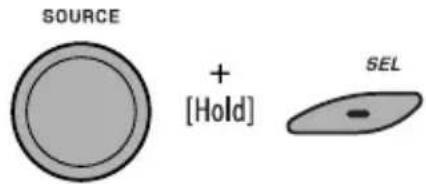
- BT-PHONE/BT-AUDIO: Vælg en registreret anordning.
- Standser midlertidigt eller genoptager afspilningen med D ▼.
TP lyser enten op eller blinker på displayet.
lyser enten op eller blinker på displayet.
3 Gå ind i indstillingsmenuen.

- For speciel anordning...
3 Gå ind i indstillingsmenuen.
MODE

4 • Vælg "Connect" (tilslut) eller "Disconnect" (frakobl) for at tilslutte/frakoble den valgte anordning.

2 Gå ind i indstillingsmenuen.

Afspilning via enheden
ANN lyser enten op eller blinker på afspilningsdisplayet.
: Andre end de ovenstående

: Kontor : Ukendt

Advarselsmeddelelser for Bluetooth-funktioner
- Connection Error:
Anordningen er registreret, men forbindelsen mislykkedes. Brug "Connect" (tilslut) for at tilslutte anordningen igen. (Se side 15.)
- Error
Har DRIFTPROBLEM uppstått?
Nollställ i så fall apparaten
Vi hänvisar till sidan med rubriken Hur apparaten nollställs
PROBLEMER med betjeningen?
Nulstil apparatet.
Se mere pa siden vedrorende nulstilling af dit apparat.
Denna apparat överensstämmer med gällande EU-direktiv och standarder beträffande elektromagnetisk kompatibilitet och elsäkerhet.
Europarepresentant för Victor Company of Japan, Limited är:
JVC Technology Centre Europe GmbH
Företagsnamn ändrat i:
JVC Technical Services Europe GmbH
Postfach 10 05 52
61145 Friedberg
Tyskland
Kære kunde


- ATT OBSERVERA ANGÅENDE LASERPRODUKTER
- Information till användare gällande kassering av gammal utrustning
- Varning!
- Använda knapparna M MODE och SEL
- Hur apparaten nollställs
- Mata ut en skiva med våld
- För säkerhets skull...
- Temperaturen inne i bilen...
- INSTÄLLNINGAR
- REFERENSER
- Förberedelse
- Avbryt demonstrationen i teckenfönstret och ställ klockan
- Ändra teckenfönstrets information och mönster
- Varning angående volyminställning:
- Grundläggande funktioner
- Använda kontrollpanelen
- Använda fjärrkontrollen (RM-RK50)
- Installera litiumbatteriet (CR2025)
- Innan du använder fjärrkontrollen:
- Varning (för att förhindra olyckor och skada):
- Ansluten till KS-PD100:
- Ansluten till USB-uttaget:
- Lyssna på radio
- När mottagningen är dålig för en FM-stereosändning
- Lämna inställningen.
- Automatisk förinställning av FM-stationer—SSM (Strong-station Sequential Memory)
- Medan du lyssnar på en station....
- Manuell förinställning
- Använda sifferknapparna
- Använda listan över förinställda stationer
- Lagra dina favorit program typer
- Spåra samma program—Nätverksspårning
- Automatiskt stationsval—Programsökning
- Skivfunktioner
- Avbryta uppspelning och mata ut skivan
- Välja en mapp/ett spår från listan (endast för MP3/WMA-fil)
- Byt till den valda posten.
- Om en USB-enhet har anslutits ...
- Avbryta uppspelningen och ta loss USB-enheten
- Varningar!
- Använda Bluetooth®-enheterna
- Registrera en Bluetooth-enhet Registreringsmetoder (ihopparning)
- Använd Bluetooth-enheten för att söka och ansluta.
- Ansluta en enhet
- • Välj "Search" för att söka efter tillgängliga enheter.
- - Välj "Special" för att ansluta en specialenhet.
- Välj en enhet som du vill ansluta.
- · För tillgängliga enheter...
- Uppkoppling/fränkoppling/borttagning av en registrerad apparat
- Välj "BT-PHONE" eller "BT-AUDIO".
- Välj en registrerad enhet som du vill ansluta/koppla loss/ta bort.
- Öppna inställningsmenyn.
- · Välj "Connect" eller "Disconnect" för att ansluta/koppla loss den valda enheten.
- Använda Bluetooth-mobiltelefonen
- När ett samtal kommer ...
- När "Auto Answer" är aktiverat....
- För att avsluta samtalet
- När ett SMS kommer ...
- Ringa ett samtal
- Hur telefonnummer matas in
- Använda telefonkommando
- Förinställa telefonnummer
- För att ringa upp ett förinställt nummer
- Använda Bluetooth-ljudspelaren
- Lyssna på CD-växlare
- Välja skiva/mapp/spår från listan
- iPod-uppspelning
- Välja ett spår från menyn
- Menyvalsläget upphör:
- Lyssna på DAB-radio
- Bakgrundsbuller
- Välj en av DRC-signalnivåerna (1, 2 eller 3).
- Lagra DAB-tjänster i minnet
- Välj en ensemble (primärtjänst).
- Använda listan över förinställda tjänster
- Följ steg 1 och 2 ovan.
- Visa listan över förinställda tjänster.
- Välj ett förinställningsnummer som du vill spara till.
- Spara tjänsten.
- Lyssna på den förinställda tjänsten från listan över förinställda tjänster
- Byt till vald DAB-tjänst.
- Använda standbymottagningarna
- Aktivera beredskapsmottagning för meddelanden och välja meddelandetyp
- Aktivera beredskapsmottagning för meddelanden.
- Välj en meddelandetyp.
- Lämna inställningen.
- Meddelandetyper
- Spårning av samma program—Alternativ frekvensmottagning (DAB AF)
- Så här avaktiverar du beredskapsmottagning av meddelanden
- Lyssna på andra externa komponenter
- Välja ett förinställt ljudläge
- Ändra ljudet
- B Subwoofer
- Lagra egna ljudlägen
- Välj ett ljudläge.
- Välj ett frekvensintervall.
- Justera det valda frekvensintervallets ljudelement.
- Upprepa steg 3 och 4 om du vill ställa in andra frekvensband.
- Spara justeringarna.
- Allmänna inställningar — PSM
- Ställa in dimmertiden.
- Följ steg 1 till 3 på sidan 28.
- Välj "Time Set".
- Ändra färg i teckenfönstret
- Ställa in färg i teckenfönstret
- Skapa egna färger—User Color
- Bluetooth-inställningar
- Auto Connect
- Auto Answer
- Message Info
- Version
- Ytterligare information om mottagaren
- Slå på strömmen
- Stänga av strömmen
- Allmänt
- FM/AM/RDS
- Lagra stationer i minnet
- FM RDS-funktioner
- Varning angående DualDisc-spelning
- Uppspelning av CD-R- eller CD-RW-skivor
- Spela en MP3/WMA-skiva
- MP3:
- Spela upp MP3/WMA/WAV-spår från en USB-enhet
- WMA:
- WAV:
- Användning av Bluetooth
- Ikoner för telefontyper
- Varningsmeddelanden för Bluetooth-funktioner
- - Connection Error:
- - Error
- - Device Not Found
- - Loading...
- - Please Wait...
- - Reset 08
- DAB
- iPod
- OBS!
- Allmänna inställningar—PSM
- Felsökning
- Tillgängliga tecken
- Tillgängliga PTY-koder
- Så här avlägsnar du kontrollpanelen Så här sätter du tillbaka kontrollpanelen
- Fuktkondensation
- Skivhantering
- Rengöra skivor
- Spela nya skivor
- Använd inte följande typer av skivor:
- Sådan skubbes en disc ud med magt
- Gå ind i indstillingsmenuen.
- • Vælg "Connect" (tilslut) eller "Disconnect" (frakobl) for at tilslutte/frakoble den valgte anordning.
- Gå ind i indstillingsmenuen.
- Afspilning via enheden
- Advarselsmeddelelser for Bluetooth-funktioner
- Har DRIFTPROBLEM uppstått?
- Nollställ i så fall apparaten
- PROBLEMER med betjeningen?
- Nulstil apparatet.
Märke : JVC
Modell : KD-PDR62
Kategori : Bilradio