
C-N7050S - CD-spelare ONKYO - Gratis bruksanvisning och manual
Hitta enhetens manual gratis C-N7050S ONKYO i PDF-format.


| Produkttyp | CD-spelare |
| Märke | Onkyo |
| Modell | C-N7050S |
| Mått (B x H x D) | 435 x 99 x 320 mm |
| Vikt | ca. 5,2 kg |
| Strömförsörjning | 230 V AC, 50 Hz |
| Effektförbrukning | 25 W (Standby: < 0,3 W) |
| Uppspelningsformat | CD, CD-R/RW, MP3, WMA |
| Ljudutgångar | 1 x RCA (Stereo), 1 x Koaxial (S/PDIF) |
| Hörlursutgång | 3,5 mm kontakt |
| Fjärrkontroll | Ja (IR) |
| Display | LCD, belyst |
| Höljematerial | Aluminium (frontpanel), Stål (hölje) |
| Tillbehör som medföljer | Strömkabel, fjärrkontroll, bruksanvisning |
| Rengöring | Ta bort damm med en mjuk, torr trasa |
| Säkerhetsanvisningar | Använd inte i fuktig miljö; för inte in främmande föremål |
| Avfallshantering | Får inte slängas i hushållsavfall; avfallshantera korrekt |
Vanliga frågor - C-N7050S ONKYO
Användarfrågor om C-N7050S ONKYO
0 fråga om denna apparat. Svara på dem du kan eller ställ din egen.
Ställ en ny fråga om denna apparat
Ladda ner instruktionerna för din CD-spelare i PDF-format gratis! Hitta din manual C-N7050S - ONKYO och ta tillbaka ditt elektroniska enhet i hand. På denna sida publiceras alla dokument som behövs för att använda din enhet. C-N7050S av märket ONKYO.
BRUKSANVISNING C-N7050S ONKYO
Delarnas namn och funktion....7
Lyssna på CD-skivor....13
Lyssna på filer på ett USB-flashminne, iPod/iPhone....14
Minnesuppspelning/slumpmässig uppspelning/upprepad uppspelning ..... 16
Använda nätverkstjänster 18
Einstellungen 23
Inställningar......23
Övriga åtgärder....26
INHALT
Försiktighetsåtgärder 5
Innan användning 6
Vad finns i förpackningen 6
Försiktighetsåtgärder vid användning 6
Underhåll 6
Delarnas namn och funktion 7
Framsida 7
Baksida 8
Fjärrkontrollen 9
Display 10
Grundläggande användning 11
Starta uppspelningen 11
Pausa uppspelningen 11
Stoppa uppspelningen 11
Hoppa över för att söka efter ett spår 11
Söka efter en del av ett spår 12
Uppspelningsordning av ljudfiler 12
Lyssna på CD-skivor 13
Direkt uppspelning med spårnummer 13
Välja spår på MP3/WAV-skivor 13
Lyssna på filer på ett USB-flashminne, iPod/iPhone 14
Lyssna på filer på ett USB-flashminne 14
Lyssna på en iPod/iPhone 15
Minnesuppspelning/slumpmässig uppspelning/upprepad uppspelning 16
Minnesuppspelning (CD) 16
Slumpmässig uppspelning (CD/USB) 16
Upprepad uppspelning (CD/USB) 17
Använda nätverkstjänster 18
vTuner Internet Radio 18
Lagra favoritprogram i vTuner Internet Radio 18
Lagra andra internetradioprogram (My Favorites) 19
Lägga till ett program 19
Starta uppspelningen 20
DLNA 20
Om DLNA 20
Ställa in Windows Media Player 20
DLNA-uppspelning 21
Använd Spela upp på-funktionen 21
Home Media (spela upp musikfiler i en delad mapp) 22
Om en delad mapp 22
Ställa in datorn 22
Spela upp från en delad mapp 22
Inställningar 23
MP3-inställning 23
M.OPT (Music Optimizer) 24
ASb (Auto Standby) 24
NET Setting 24
Update 24
Audio Output 25
Övriga åtgärder 26
Mata in tecken 26
programvaran 26
Uppdatera den inbyggda programvaran via nätverk 26
Uppdatera den inbyggda programvaran via USB- anslutning 27
Referensinformation 29
Använda en iPod eller iPhone 29
Anmärkningar om CD-skivor 29
USB och nätverk 30
Felsökning 32
Allmänt 32
CD-spelare 32
Ljudfiler 32
iPod/iPhone 32
Internetradio 32
DLNA 33
Home Media 33
Återställa standardinställningarna 33
Specifikationer 34
Varumärken och annan juridisk information 35
ANSVARSFRISKRIVNING 35
VIKTIGA SÄKERHETSANVISNINGAR
1) Läs dessa anvisningar.
2) Spara dessa anvisningar.
3) Ta hänsyn till alla varningar.
4) Följ alla anvisningar.
5) Använd inte denna apparat nära vatten.
6) Rengör endast med en torr trasa.
7) Blockera inte ventilationsöppningar. Installera i enlighet med tillverkarens instruktioner.
8) Installera inte i närheten av värmekällor såsom element, värmespjäll, spis eller andra apparater (även förstärkare) som alstrar värme.
9) Förstör inte säkerhetssyftet hos den polariserade eller jordade kontakten. En polariserad kontakt har två blad där det ena är bredare än det andra. En jordad kontakt har två blad och ett tredje jordstift. Det breda bladet eller det tredje stiftet finns för din säkerhet. Om kontakten som tillhandahålls inte passar i ditt uttag rädfrågar du en elektriker för att byta ut det föråldrade uttaget.
10) Skydda strömkabeln så att man inte kan kliva på den eller klämma den, särskilt vid kontakter, uttag, och den punkt där de går ut från apparaten.
11) Använd endast tillkopplingar och tillbehör som angetts av tillverkaren.
12) Använd endast med vagn, stativ, trefot, hållare eller bord som angetts av tillverkaren eller som säljs med apparaten. När du använder vagn, var försiktig när du flyttar vagnen/apparaten för att undvika att den välter och skadar någon.
13) Dra ur kontakten ur denna apparat under åskväder eller när den inte används under en längre tid.
14) Överlåt all service åt kvalificerad servicepersonal. Service är nödvändig när apparaten har skadats på något sätt, t.ex. när strömsladden eller
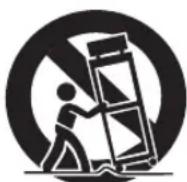
kontakten är skadad, vätska har spillts ut eller föremål har kommit in i apparaten, apparaten har utsatts för regn eller fukt, fungerar inte normalt, eller när den har tappats i golvet.
Apparaten drar icke-operativ märkström från eluttaget när dess STRÖM- eller STANDBY/ON-knapp inte är påslagen.
- Lätkontakten används som frånkopplingsenhet, frånkopplingsenheten ska vara lättåtkomlig.
VAR FÖRSIKTIG
Utsätt inte denna apparat för droppar eller stänk.
Placera inga vätskefyllda föremål, såsom vaser, på apparaten.
Installera inte denna apparat i ett trångt utrymme såsom en bokhylla eller liknande.
Apparaten ska placeras nära nog till eluttaget så att du enkelt kan nå strömsladdens kontakt när som helst.
Om produkten använder batterier (inklusive ett batteripack eller installerade batterier) får de inte utsättas för solljus, öppen eld eller hög värme.
WARNING för produkter som använder utbytbara litiumbatterier: det finns risk för explosion om ett batteri byts ut mot en felaktig typ av batteri. Byt endast ut mot samma eller likvärdig typ.
WARNING
Produkter med Klass I-konstruktion är utrustade med en strömkabel som har en jordad kontakt. Kabeln för en sådan produkt måste vara ansluten till ett eluttag som har en skyddande jordanslutning.
⚠ Säkerhetsåtgärder angående batterier
Felaktig användning av batterier kan leda till att de spricker eller läcker, vilket i sin tur kan medföra brand, personskador eller missfärgning av näraliggande föremål. Vänligen läs och följ noggrant följande försiktighetsåtgärder.
Se till att sätta i batterierna med rätt positiv (+) och negativ (-) riktning.
Använd batterier av samma typ. Använd aldrig olika typer av batterier tillsammans.
Om fjärrkontrollen inte används under en längre tid (mer än en månad) ska batterierna tas bort för att förhindra att de läcker.
Om batterierna läcker ska du torka bort läckage i batterifacket och byta ut batterierna med nya.
Använd inte batterier av andra typer än de som anges. Blanda inte nya batterier med gamla eller använd olika typer av batterier tillsammans.
Värm inte upp eller ta isär batterier. Kasta aldrig batterier i öppen eld eller vatten.
Bär eller förvara inte batterier med andra metalliska föremål. Batterierna kan kortslutas, läcka eller explodera.
-adda aldrig ett batteri såvida det inte har bekräftats vara återuppladdningsbart.
VIKTIGA SÄKERHETSANVISNINGAR (fortsättning)
CAUTION
RISK OF ELECTRIC SHOCK DO NOT OPEN

VAR FÖRSIKTIG: FÖR ATT MINSKA RISKEN FÖR
ELEKTRISKA STÖTAR FÄR DU INTE AVLÄGSNA HÖLJET (ELLER BAKSIDAN). INGA DELAR INUTI KAN SERVAS AV ANVÄNDAREN. ÖVERLÄT SERVICE TILL KVALIFICERAD SERVICEPERSONAL
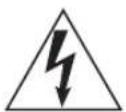
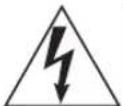
Blixten med en pil i en liksidig triangel är avsedd att informera användaren om närvaron av ej isolerad "farlig spänning" inom produktens område som kan vara tillräckligt omfattande för att innebära en risk för elektriska stötar.

Utropstecknet i en liksidig triangel är avsett att informera användaren om att det finns viktiga instruktioner för användning och underhåll (service) i den medföljande dokumentationen.
Denna enhet innehåller ett halvledarlasersystem och är klassat som en "KLASS 1 LASERPRODUKT". Så, för att använda denna modell på rätt sätt, läs denna instruktionsmanual noggrant. I händelse av problem, kontakta affären där du köpte enheten. För att undvika att utsättas för laserstrålen ska du inte försöka öppna höljet.
VAR FÖRSIKTIG:
KLASS 1M SYNLIG OCH OSYNLIG LASERSTRÅLNING OM ÖPPEN. TITTA INTE DIREKT MED OPTISKA INSTRUMENT. DENNA PRODUKT ANVÄNDER EN LASER. ANVÄNDNING AV ANDRA KONTROLLER ELLER JUSTERINGAR ELLER UTFÖRANDE AV ANDRA PROCEDURER ÄN DE SOM ANGES HÄRI KAN LEDA TILL ATT DU UTSÄTTS FÖR FARLIG STRÅLNING.
Etiketten till höger
sitter på den bakre panelen.
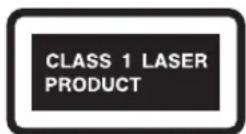
- Denna enhet är en KLASS 1 LASERPRODUKT och använder en laser inuti höljet.
- För att förhindra att lasern exponeras, ta inte av höljet. Överlåt service åt kvalificerad personal.
För europeiska modeller
Försäkran om överensstämmelse
Vi försäkrar, under eget ansvar, att denna produkt uppfyller dessa standarder:

-Säkerhet
– Gränsvärden och metoder för mätning av radiostörningar
-Gränsvärden för utsläpp av harmonisk ström
– Begränsning av spänningsförändringar, spänningsfluktuationer och flimmer
-RoHS-direktivet, 2011/65/EU
WEEE
http://www.onkyo.com/manual/weee/weee.pdf
Vad finns i förpackningen
RCA-audiokabel × 1
RI-kabel × 1
Fjärrkontroll (RC-887C) × 1
Batterier till fjärrkontrollen (AAA) × 2
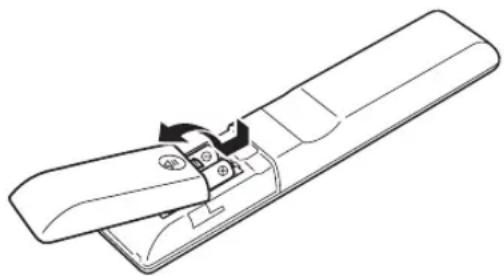
Använda fjärrkontrollen
Ta bort locket från baksidan av fjärrkontrollen och sätt i två AAA-batterier med deras +/- ändar riktade i facket enligt bilden. Sätt tillbaka locket.
Om fjärrkontrollens räckvidd minskar kan batterierna ha laddats ur. Byt i sådant fall ut batterierna mot nya. Kassera de använda batterierna enligt instruktionerna på dem eller krav som ställs av dina lokala myndigheter.
Fjärrkontrollen
Sensor
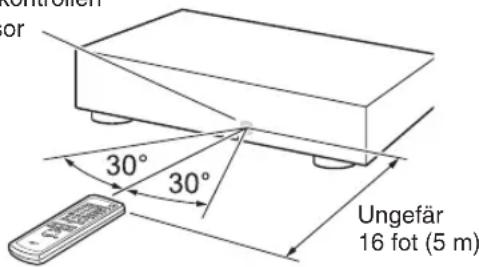
När du använder fjärrkontrollen, rikta den mot fjärrkontrollsignalmottagaren på huvudenheten från ett avständ på 5 m (16 fot) eller mindre.
Placera inte hinder mellan huvudenheten och fjärrkontrollen.
Fjärrkontrollen kanske inte fungerar om fjärrkontrollsignalmottagaren på enheten utsätts för direkt solljus eller starkt ljus. Om detta sker, försök att flytta enheten.
- observera att användning av denna fjärrkontroll kan orsaka oavsiktlig styrning av andra enheter som kan styras av infraröda strålar.
Försiktighetsåtgärder vid användning
Installera inte denna enhet på en plats som kan bli varm. Detta inkluderar platser som är utsatta för direkt solljus eller ligger nära ett element, värmefläkt, spis eller annan uppvärmningsutrustning. Dessutom, placera den inte ovanpå en förstärkare eller annan utrustning som genererar värme. Om du gör så kan det orsaka missfärgning eller deformering.
Undvik platser som är extremt kalla eller utsatta för hög fuktighet eller damm.
För att möjliggöra god värmeavledning ska du lämna minst 20 cm (8") mellan enheten och väggar och annan utrustning när du installerar den. Om du sätter den i ett rack, vidta försiktighetsåtgärder för att förhindra överhettning genom att lämna minst 5 cm (2") öppet ovanför enhetens ovansida och minst 10 cm (4") öppet bakom enheten.
lägg inte en duk på enheten och placera den inte ovanpå sängkläder eller en tjock matta. Om du gör så kan enheten överhettas eller skadas.
Løyft eller flytta inte enheten under uppspelning eftersom skivan roterar med hög hastighet. Om du gör så kan skivan skadas.
Ta alltid bort eventuell isatt skiva innan du flyttar enheten eller förpackar den för installation på en annan plats, till exempel. Om du flyttar enheten med en skiva i kan det leda till tekniska fel.
Denna enhet förbrukar ström när den är i vänteläge.
Förse ström till enheten som matchar angiven spänning på den bakre panelen. Om du är osäker angående detta, kontakta en elektriker.
Öppna inte karossen på enheten eftersom detta kan leda till skador på kretsar eller orsaka elektriska stötar. Om ett främmande föremål skulle tränga in i enheten, kontakta din återförsäljare.
När du tar bort strömkontakten från ett vägguttag ska du alltid hålla i själva kontakten. Dra aldrig i själva kabeln.
Om en tv är påslagen medan enheten är påslagen kan störningar förekomma på tv-skärmen beroende på egenskaper hos tv-sändningssignalen. Detta innebär inte något fel på enheten eller tv:n. Om detta sker, stäng av enheten.
Underhåll
Torka bort smuts från det övre locket och andra panelytor med en mjuk trasa som har fuktats lätt med ett utspätt neutralt rengöringsmedel.
Använd inte kemiskt behandlade dukar, thinner eller liknande substanser då de kan skada ytan på enheten.

För säkerhets skull ska du koppla loss strömkabeln från vägguttaget innan rengöring.
Delarnas namn och funktion
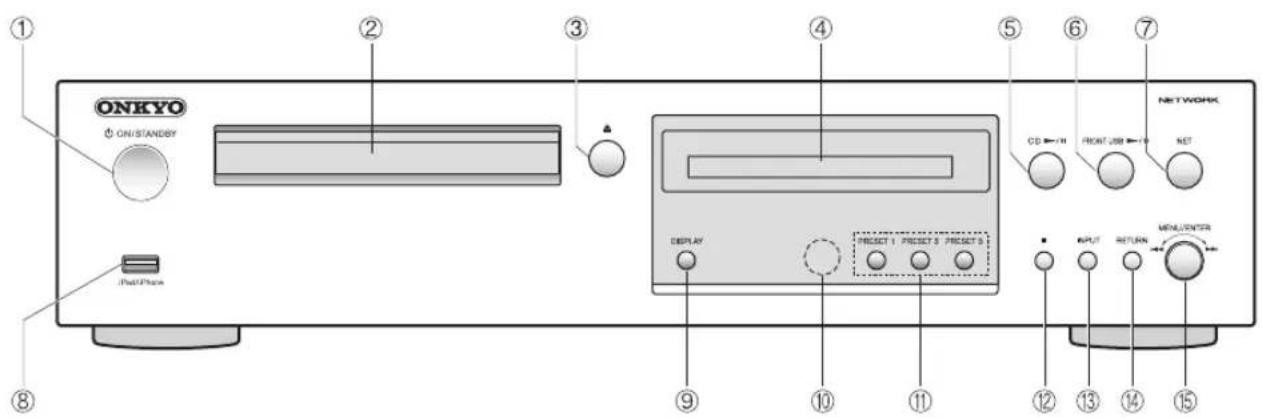
Framsida
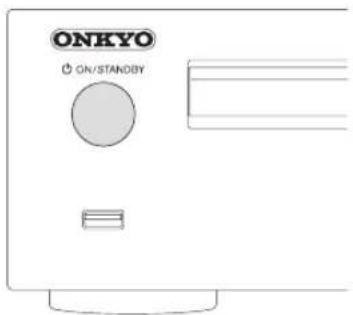
① ON/STANDBY-knapp
Tryck på denna knapp för att slå på enheten eller ställa den i vänteläge.
När denna enhet är i vänteläge förbrukar den en liten mängd ström.
Av denna anledning använder vi termen "vänteläge" snarare än "av".
② Skivfack
③ Öppna/stäng-knapp (▲för fack
Tryck för att öppna och stänga skivfacket.
④ Display
⑤ Uppspelning/paus-knapp (CD ▶/■) för CD
Tryck för att starta uppspelning av CD när den är stoppad eller pausad. Under uppspelning av CD, tryck för att pausa.
Källan växlar till CD.
⑥ Uppspelning/paus (FRONT USB ▶/■) -knapp för FRONT USB
Tryck för att starta uppspelning av USB när den är stoppad eller pausad.
Under uppspelning av USB, tryck för att pausa. Källan växlar till USB.
⑦ NET-knappen
Tryck för att öppna nätverkstjänstmenyn. Källan växlar till NET.
⑧ USB-port
Använd för att ansluta en iPod, iPhone eller USB-flashminne till enheten.
Vid ändring av ingångskälla identifieras denna port som "USB(F)".
Anslut inte datorer till denna enhets USB-portar. Ljud från datorer kan inte matas in genom denna enhets USB-portar.
⑨ Visningsknapp (DISPLAY)
Ändrar den information som visas.
⑩ Fjärrkontrollsignalmottagare
När du använder fjärrkontrollen, rikta den mot denna
mottagare.
⑪ Förinställningsknapp (PRESET)
Du kan lagra specifika vTuner Internet Radio-program som favoriter för enkel uppspelning.
Lagra till PRESET-knappen
-
Spela den radiokanal som ska läggas till.
-
Håll ned en av PRESET-knapparna 1 till 3.
"Preset OK" visas när radiokanalen har lagrats framgångsrikt.
Den lagrade kanalen skrivs över varje gång en annan kanal lagras.
Om inga radioprogram spelas när knappen PRESET trycks in, så lagras inte radiostationen och "Preset Failed" visas.
⑫ Stoppknappen (☐)
Tryck för att stoppa uppspelningen.
⑬ Ingångsknapp (INPUT)
Använd denna knapp för att välja källa.
⑭ RETURN-knapp
Tryck på denna knapp när en meny är öppen för att återgå till föregående meny.
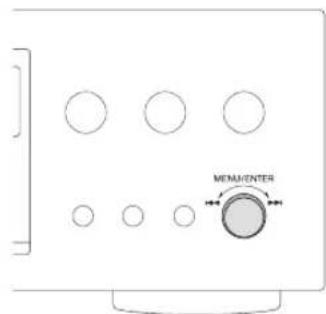
⑮ MENU/ENTER-ratt (MENU/ENTER) (↙)
Vrid medurs för att hoppa till senare spår eller moturs för att hoppa till tidigare spår.
Tryck på den för att använda som ENTER-knappen för att bekräfta inställningarna. Håll ned för att använda som MENU-knappen.
Vrid för att ändra det alternativ eller inställningsvärde som visas när en menyskärm är öppen.
Delarnas namn och funktion
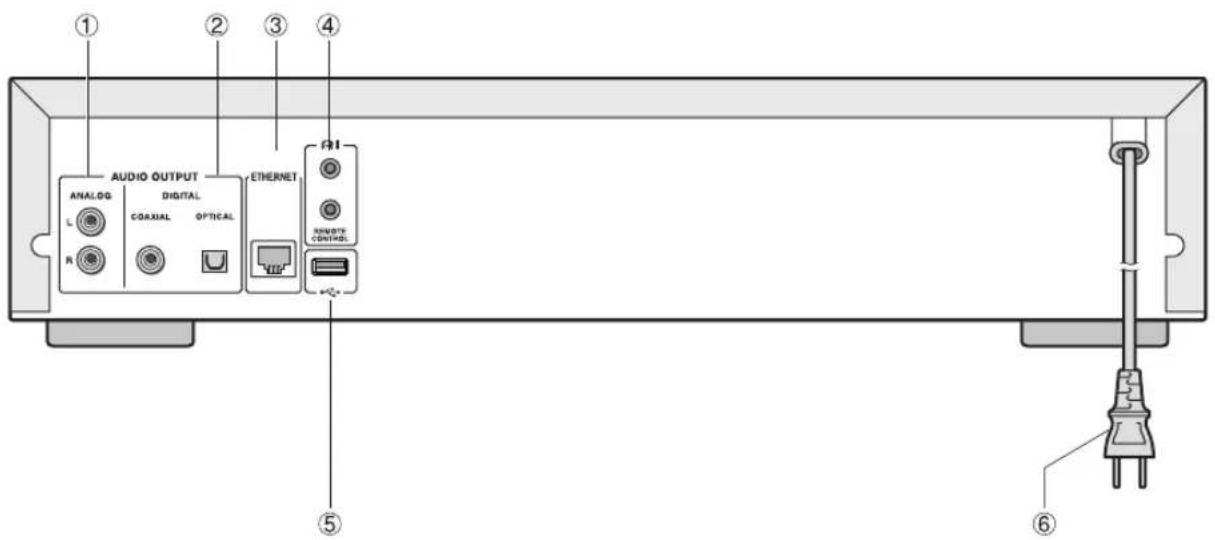
Baksida
① Analoga ljudutgångar (LINE OUT)
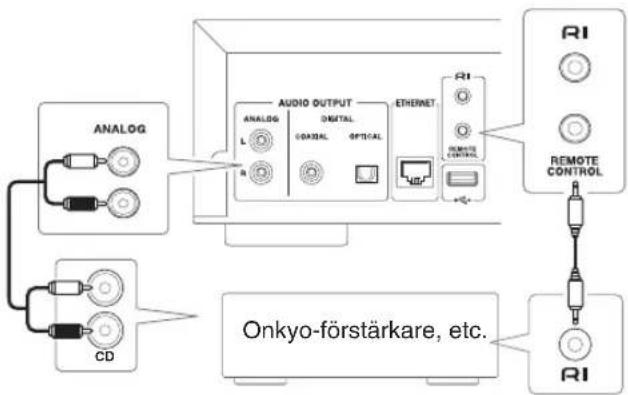
Använd den medföljande RCA-audiokabeln för att ansluta denna enhets utgångar till audioingångarna på en förstärkare.
Anslut den vita kontakten på audiokabeln till det vita (L) uttaget och den röda kontakten till det röda (R) uttaget.
② Digitala audioutgångar (DIGITAL OUT)
Dessa sänder ut digitalt ljud. Anslut en av enhetens digitala audioutgångar (COAXIAL eller OPTICAL) till den digitala audioingången på en digital inspelningsenhet, såsom en förstärkare.
COAXIAL: Koaxial digitalkabel
OPTICAL: Optisk digitalkabel
③ ETHERNET-port
Använd en kommersiellt tillgänglig LAN-kabel för att ansluta denna port till ett trådbundet nätverk eller internetanslutning.
Vid ändring av ingångskälla identifieras denna port som "NET".
④ RI REMOTE CONTROL-uttag
När du ansluter enheten till RI-kontakten på en Onkyo-förstärkare eller -receiver med hjälp av den medföljande RI-kabeln kan du styra enheten med förstärkarens eller receiverns fjärrkontroll.
För information om de funktioner som kan styras, se varje enhets instruktionshandbok.
Om det finns två RI-kontakter fungerar båda kontakterna på samma sätt. Du kan ansluta enheten till någon av dem.
För att aktivera funktionen måste du ansluta RI-kabeln och RCA-audiokabeln på rätt sätt.
flowchart
graph TD
    A["ANALOG"] --> B["Analog"]
    C["CD"] --> D["Onkyo-förstärkare, etc."]
    B --> E["AUDIO OUTPUT"]
    E --> F["ANALOG"]
    E --> G["DIGITAL"]
    E --> H["EHERNET"]
    E --> I["REMOTE CONTROL"]
    I --> J["RI"]
    E --> K["RF"]
    style A fill:#f9f,stroke:#333
    style C fill:#f9f,stroke:#333
    style B fill:#ccf,stroke:#333
    style E fill:#cfc,stroke:#333
    style F fill:#fcc,stroke:#333
    style G fill:#cff,stroke:#333
    style H fill:#ffc,stroke:#333
    style I fill:#fcf,stroke:#333
    style J fill:#cff,stroke:#333
    style K fill:#ffc,stroke:#333
⑤ USB-port
Använd för att ansluta ett USB-flashminne till enheten.
Vid ändring av ingångskälla identifieras denna port som "USB(R)".
En iPod/iPhone kan inte anslutas här.
⑥ Strömsladd
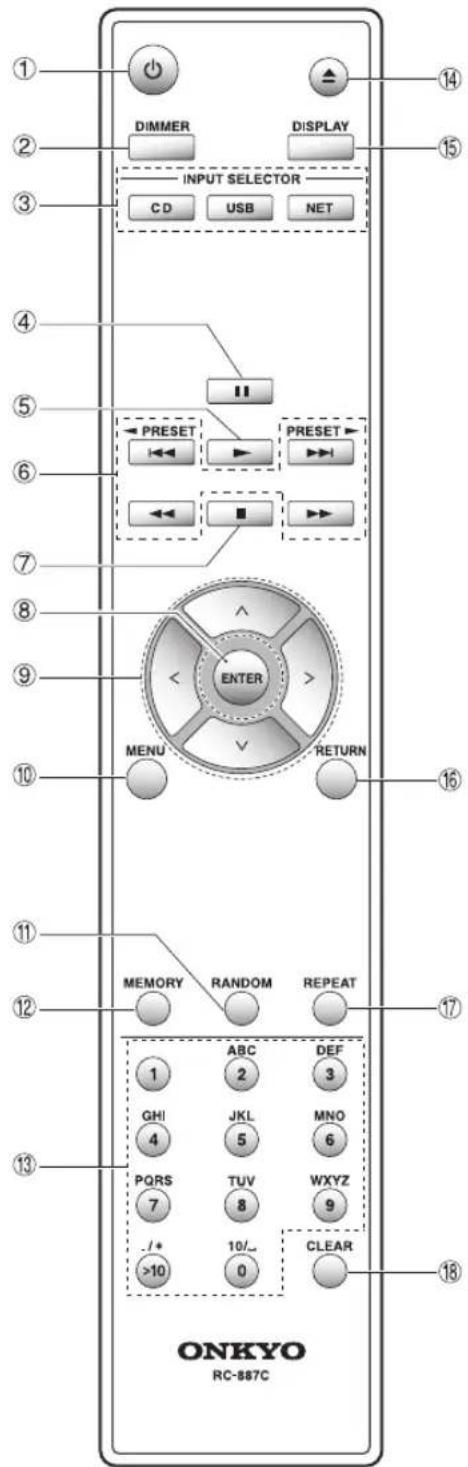
När både huvudenheten och fjärrkontrollen har knappar med samma funktioner hänvisar instruktionerna i den här bruksanvisningen endast till en, men den andra kan användas på samma sätt.
Fjärrkontrollen
① Standby/On ( ⏻ ) knapp
Tryck på denna knapp för att slå på enheten eller ställa den i vänteläge.
② DIMMER-knapp
Växlar displayens ljusstyrka.
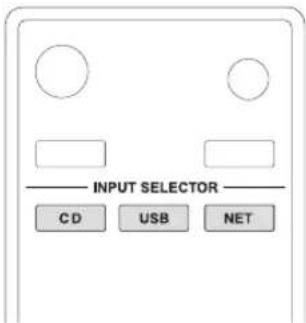
③ INPUT SELECTOR-knappar
Använd dessa knappar för att välja källa.
Efter att ha valt USB, tryck på USB-knappen för att växla mellan USB (F) och USB (R).
④ Pausknapp (■)
Under uppspelning, tryck för att pausa.
När den är pausad, tryck för att återuppta uppspelningen.
⑤ Uppspelningsknapp (→)
Tryck för att starta uppspelning när den är stoppad eller pausad.
⑥ Hoppa över (4)/Sök (/)-knapp
Använd för att hoppa till föregående eller nästa spår.
Använd även när du väljer mappar och filer.
Håll ned för att söka bakåt/framåt.
Denna enhet har inte funktionerna (→ PRESET och (PRESET)
⑦ Stoppknappen (
Tryck för att stoppa uppspelningen.
⑧ ENTER-knappen
Använd för att bekräfta menyval och inställningsvärden.
⑨ Riktningsknappar ( I ) >
Använd i menyer och för att ändra valda alternativ.
⑩ MENU-knapp
Tryck för att öppna menyskärmen.
⑪ RANDOM-knapp
Använd för att ändra inställning av slumpmässig uppspelning.
⑫ MEMORY-knapp
Använd för att ställa in minnesuppspelning.
⑬ Sifferknappar
Använd dessa för att mata in spår-, fil- och mappnummer.
Alfanumeriska tecken, ". (punkt)", "/ (snedstreck)" och " " används inte i denna modell.
⑭ Öppna/stäng-knapp (▲för fack
Tryck för att öppna och stänga skivfacket.
⑮ DISPLAY-knapp
Ändra den information som visas.
⑯ RETURN-knapp
Tryck på denna knapp när en meny är öppen för att återgå till föregående meny.
⑰ REPEAT-knappen
Använd för att ändra inställning av upprepad uppspelning.
⑱ CLEAR-knappen
Använd vid inställning av minnesuppspelning.
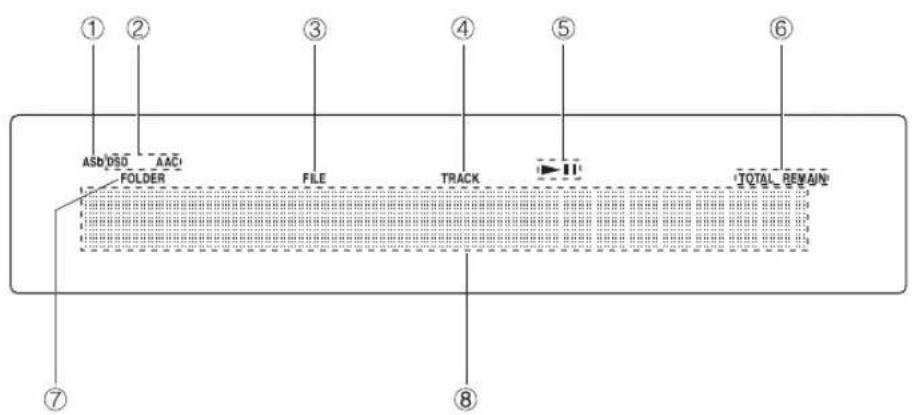
Display
① Auto Standby (ASb)-indikator
Denna indikator visas när Auto Standby-funktionen är på.
② Formatindikatorer
När källan är inställd på USB eller NET och en DSD-eller AAC-ljudfil spelas upp visas DSD- eller AAC-indikatorn i enlighet med filformatet.
③ FILE-indikator
Denna indikator visas när källan är inställd på CD och en CD-skiva som innehåller ljudfiler lästs in. Filnumret visas under indikatorn.
④ TRACK-indikator
Denna indikator visas när källan är inställd på CD och en ljud-CD har lästs in. Spårnumret visas under indikatorn.
⑤ Spela upp/pausa-indikator (↙)
⑥ TOTAL REMAIN-indikator
När källan är inställd på CD visar denna indikator vilken information om CD-skivan som visas.
TOTAL: Total uppspelningstid för CD-skivan
REMAIN: Återstäende uppspelningstid för spåret som spelas upp
TOTAL REMAIN: Återstående uppspelningstid för skivan som spelas upp
⑦ FOLDER-indikator
Denna indikator visas när källan är inställd på CD och en CD-skiva som innehåller ljudfiler lästs in. Antalet mappar visas under indikatorn.
⑧ Visningsområde för meddelanden
Här visas spårinformation och menyer.
Följande ikoner visas i visningsområdet för meddelanden.
: Mapp*
: Namn på spår/station som sänds
: Uppspelning*
II : Pausad*
: Söker framåt*
: Söker bakåt*
: Artistens namn
:Albumets namn
: Upprepa-läge
: Upprepa ett spår
: Upprepa mapp*
: Slumpmässigt
: Upprepa slumpmässigt
30: Minne**
: Upprepa minne**
*Visas inte när källan är CD.
**Detta visas endast när källan är CD.
Grundläggande användning
I det här avsnittet förklarar vi åtgärder som är desamma i varje läge.
- Tryck på STANDBY/ON-knappen för att slå på enheten.
- Tryck på INPUT-knappen för att växla källa. Varje gång du trycker på INPUT-knappen växlas källan så som visas nedan.

När du använder fjärrkontrollen för att växla källa, tryck på knappen för den källa du vill använda (CD, NET eller USB).
- Starta uppspelning av källan.
Starta uppspelningen
För att spela en CD-skiva: Tryck på spela upp/pausa CD-knappen (►/■). Under uppspelning visas "på displayen.
För att spela upp en USB-ansluten enhet: Tryck på spela upp/pausa USB-knappen (▶/■). Under uppspelning visas "▶" på displayen.
Pausa uppspelningen
För att pausa en CD-skiva: Tryck på spela upp/pausa CD-knappen (▶/■).
För att återuppta uppspelningen från det ställe där den pausades trycker du på CD uppspelning/paus-knappen (▶/■) igen. I pausat läge visas "på displayen.
För att pausa en USB-ansluten enhet: Tryck på spela upp/pausa USB-knappen (▶/■).
För att återuppta uppspelningen från det ställe där den pausades trycker du på USB uppspelning/paus-knappen (▶/■) igen.
I pausat läge visas "■" på displayen.
Stoppa uppspelningen
Tryck på stoppknappen (■) för att stoppa uppspelningen.
Hoppa över för att söka efter ett spår
Vrid på huvudenhetens MENU/ENTER-ratt för att hoppa till spår före eller efter nuvarande spår. Fortsätt vrida tills önskat spår är valt.
När du använder fjärrkontrollen, använd hoppa överknapparna (✗) Använd för att hoppa till föregående eller nästa spår. Fortsätt trycka tills önskat spår är valt.
Under uppspelning, tryck på knappen en gång för att gå tillbaka till början av nuvarande spår. För att gå tillbaka till början av föregående spår, fortsätt trycka på knappen.
Under minnesuppspelning kommer spår från tidigare eller senare i programmet att spelas upp.
Söka efter en del av ett spår
Under uppspelning kan du trycka på en sökningsknapp (★) på fjärrkontrollen för att söka bakåt/framåt. Släpp knappen när du hittar önskad del. Uppspelningen återupptas från den punkten.
Uppspelningsordning av ljudfiler
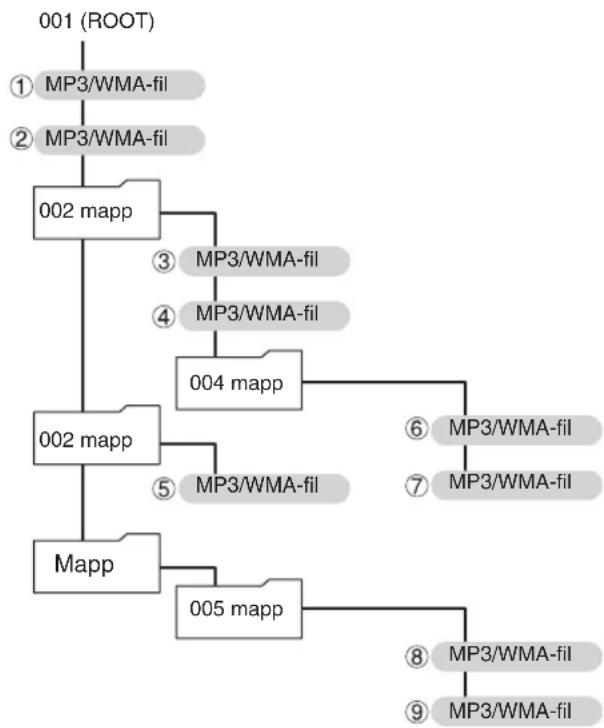
Skivor med ljudfiler lagrar dem i mappar på samma sätt som filer vanligtvis hanteras på en dator. Dessutom lagrar vissa flera mappar i en mapp.
Exempel på mappnummer och filuppspelningsordning (1-9) för en skiva som innehåller ljudfiler under vanlig uppspelning.
flowchart
graph TD
    A["001 (ROOT)"] --> B["① MP3/WMA-fil"]
    A --> C["② MP3/WMA-fil"]
    B --> D["002 mapp"]
    C --> D
    D --> E["③ MP3/WMA-fil"]
    D --> F["④ MP3/WMA-fil"]
    E --> G["004 mapp"]
    F --> G
    G --> H["⑥ MP3/WMA-fil"]
    G --> I["⑦ MP3/WMA-fil"]
    D --> J["002 mapp"]
    J --> K["⑤ MP3/WMA-fil"]
    J --> L["Mapp"]
    L --> M["005 mapp"]
    M --> N["⑧ MP3/WMA-fil"]
    M --> O["⑨ MP3/WMA-fil"]
Ordningen i illustrationen ovan kan ändras om filer eller mappar läggs till, raderas eller flyttas.
Tryck på DISPLAY-knappen under ljudfilsuppspelning för att ändra den information som visas på displayen.
Under uppspelning av ljud-CD
Information om den skiva som spelas upp visas.
Förfluten tid på aktuellt spår -> REMAIN (återstående tid för det spår som spelas) -> TOTAL REMAIN (återstående tid för den skiva som spelas upp)
Om tiden för slumpmässig uppspelning eller total uppspelning överskrider 99 minuter och 59 sekunder visas “—:—”.
Under uppspelning av MP3/WAV-skiva
Diverse filinformation, inklusive ID3-tagginformation om titel, artist och album för den MP3/WAV-fil som spelas upp, visas.
Förfluten tid för aktuellt spår -> Filnamn -> Mappnamn -> Titel (om filen har ID3-tagg) -> Artist (om filen har ID3-tagg) -> Album (om filen har ID3-tagg) -> Samplingsfrekvens och bithastighet
-om den fil som för närvarande spelas upp överskrider 99 minuter och 59 sekunder visas “— —:—”.
Tecken i spår- och mappnamn som inte kan visas indikeras med asterisker (*). Enheten kan också ställas in för att visa fil- eller mappnamn när tecken som inte kan visas är inkluderade. Se "BAD NAME" under "Inställningar".
WAV-filer har inte ID3-taggar, så deras titlar och annan information visas inte.
Under USB/NET-uppspelning
Diverse filinformation, inklusive ID3-tagginformation om titel, artist och album för den ljudfil som spelas upp, visas.
Titel (om filen har ID3-tagg) -> Artist(om filen har ID3-tagg) -> Album (om filen har ID3-tagg) -> Förfluten tid för aktuellt spår -> Uppspelningstiden för aktuellt spår -> Filformat, samplingsfrekvens och bithastighet
Dimmer
Tryck på DIMMER-knappen på fjärrkontrollen för att bläddra genom ljusstyrkenivåer för display och indikatorer.

När Auto Standby-funktionen är på kommer denna enhet automatiskt att gå in i vänteläge om den inte tar emot några audiosignaler och denna enhet inte används på 20 minuter. När Auto Standby-funktionen är aktiverad visas ASb-indikatorn på displayen.
Tryck på ON/STANDBY-knappen för att gå ur vänteläget.
Den här enheten kan spela följande typer av skivor och filer.
Skivor: CD-DA, CD-R, CD-RW
Filer: MP3, WAV
- Tryck på INPUT-knappen för att växla källa till CD. När du använder fjärrkontrollen, tryck på CD-knappen.
- Tryck på fackets öppna/stäng-knapp (▲).
- Sätt i en skiva i facket med etikettsidan uppåt.
- Tryck på fackets öppna/stäng-knapp (▲för att stänga det.
Exempel: Ljud-CD isatt
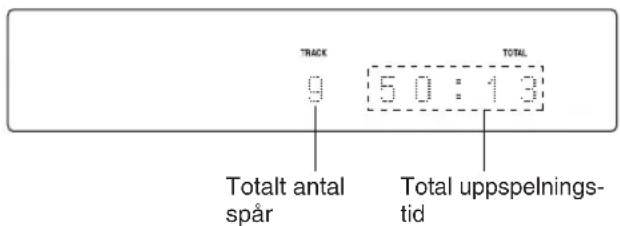
Exempel: MP3/WAV-skiva isatt
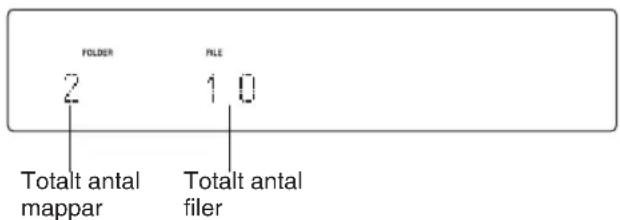
"No Disc" visas om ingen skiva har satts i.
- Tryck på spela upp/pausa-knappen (▶/■).
Uppspelningen startar från det första spåret.
Direkt uppspelning med spårnummer
Förutom att använda hoppa över-knapparna (↓) fört att välja spår, kan du mata in ett spår efter nummer och starta uppspelningen.
Under uppspelning eller stopp kan du använda fjärrkontrollens sifferknappar för att välja ett spår efter nummer.
För ett ensiffrigt nummer trycker du på motsvarande sifferknapp. För ett tvåsiffrigt nummer trycker du på >10-knappen följt av sifferknappen för tiotalssiffran. Tryck sedan på sifferknappen för entalssiffran. Uppspelningen startar efter att spårnumret angetts.
Exempel: ange spår nummer 7
Tryck på [7].
Exempel: ange spår nummer 23
Tryck på [>10], [2] och [3].
Välja spår på MP3/WAV-skivor
Navigeringsläge
Du kan välja filer och mappar med hjälp av mapphierarkin.
-
När uppspelningen är stoppad, tryck på stoppknappen (■).
"Root" visas på displayen och navigeringsläget aktiveras.
Om du trycker på stoppknappen (■när "STOP KEY" är inställt på "Navigation" aktiveras navigeringsläget. -
Tryck på uppsplningsknappen (). Namnet på den första mappen i rotkatalogen visas. Om det inte finns några mappar visas namnet på den första filen.
-
Använd hoppa över-knapparna (✗) för att välja mappar och filer på samma nivå. För att välja filer och undermappar inuti en annan mapp trycker du på uppspeinningsknappen (✗) efter att ha valt den mappen.
Använd hoppa över-knapparna (✗) för att välja undermappar och filer inuti den mappen.
För att flytta upp en nivå trycker du på pausknappen (■)
- Efter att ha valt önskad fil trycker du på ENTERknappen eller uppspeinningsknappen ( ).
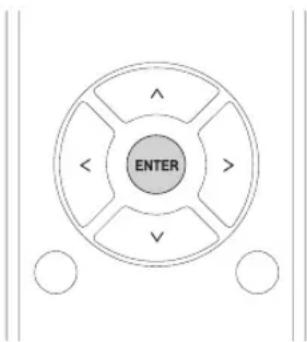
Detta startar uppspelningen av den filen.
All folder-läge
Du kan också välja mappar och filer i detta läge, men alla mappar behandlas lika oavsett position i mappstrukturen. Använd fjärrkontrollen.
-
När uppspelningen är stoppad, tryck på pausknappen (11).
"1" visas på displayen och all folder-läget aktiveras. Om du trycker på stoppknappen (när "STOP KEY" är inställt på "All Folder" aktiveras "all folder"-läget. -
Använd hoppa över-knapparna (✗) för att välja en mapp, och tryck sedan på ENTER-knappen eller uppspelningsknappen (✗) för att gå in i den mappen.
-
Använd hoppa över-knapparna (◀) för att välja en fil.
-
Efter att ha valt önskad fil trycker du på ENTERknappen eller uppspelningsknappen (→). Detta startar uppspelningen av den filen.
Lyssna på filer på ett USB-flashminne, iPod/iPhone
Lyssna på filer på ett USB-flashminne
När du spelar ljudfiler från ett USB-flashminne, såvida du inte använder upprepad uppspelning inställd på Upprepa alla, kommer endast ljudfilerna på samma nivå på en enda mapp att spelas upp.
- Tryck på huvudenhetens INPUT-knapp för att ändra källan till "USB(F)" eller "USB(R)"
När du använder fjärrkontrollen, tryck på USB-knappen.
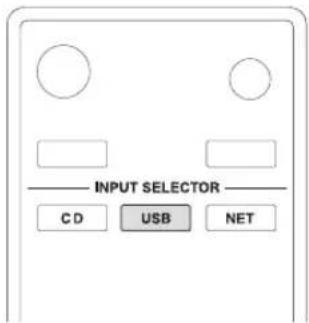
"No storage" visas när inget är anslutet.
- Anslut ett USB-flashminne till den valda USB-porten.
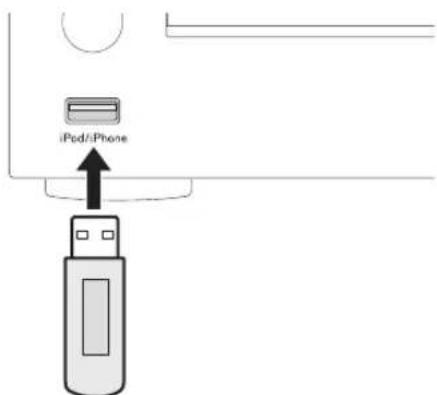
När ett USB-flashminne upptäcks visas dess volymetikett.
I detta läge kan du trycka på uppspelning/pausknappen (▶) för att börja spela upp spåren i den första mappen som innehåller ljudfiler på USB-flashminnet i ordningsföljd.
- Tryck på MENU/ENTER-ratten.
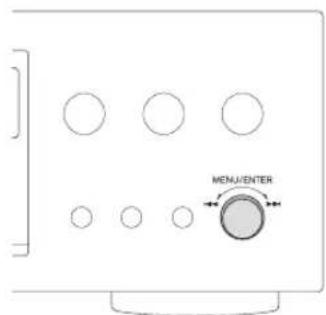
Spårets eller mappens namn visas.
Du kan också använda fjärrkontrollen för att trycka på MENU/ENTER-knappen.
- Vrid på MENU/ENTER-ratten för att välja ett spår och tryck på uppspelning/paus-knappen (▶).
Detta startar uppspelning av det valda spåret.
Du kan använda fjärrkontrollen för att välja spår med riktningsknapparna (✗) och sedan trycka på uppspelningsknappen (▶).
När en mapp är vald börjar det första spåret i den mappen att spelas upp.
Du kan också välja en mapp och sedan trycka på MENU/ENTER-ratten för att välja spår i den mappen.
Lyssna på en iPod/iPhone
Följande förklaringar hänvisar till en iPod, men de gäller också för användning av en iPhone.
- Tryck på huvudenhetens INPUT-knapp för att ändra källan till "USB(F)"
När du använder fjärrkontrollen, tryck på USB-knappen.
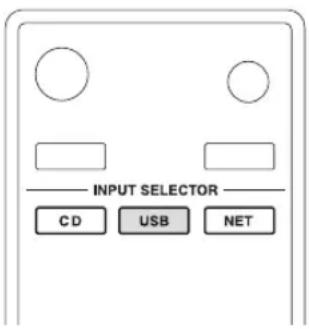
"No storage" visas när ingen iPod är ansluten.
- Anslut USB-porten på framsidan av huvudenheten till din iPod med dess tillhörande USB-kabel.

Anslut en iPod till USB-anslutningen för iPod/iPhone på enhetens framsida.
- Använd din iPod för att starta uppspelningen.
"USB(iPod)" visas på displayen. Ingen information om innehållet visas.
Om en iPod är ansluten till denna enhet kommer den endast att laddas upp när enheten är PÅ.
Laddningen stoppas när din iPod är fulladdad.
Laddning är inte möjlig när enheten är i vänteläge.
Minnesuppspelning/slumpmässig uppspelning/ upprepad uppspelning
Minnesuppspelning (CD)
Enheten kan lagra upp till 25 spår i minnet. Använd fjärrkontrollen.
Stoppa enheten innan du fortsätter med stegen.
- Tryck på fjärrkontrollens MEMORY-knapp.
Exempel: Ljud-CD isatt
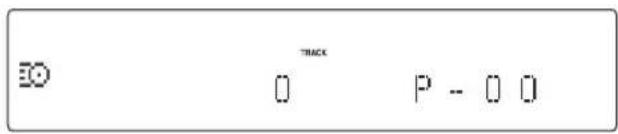
Exempel: MP3/WAV-skiva isatt
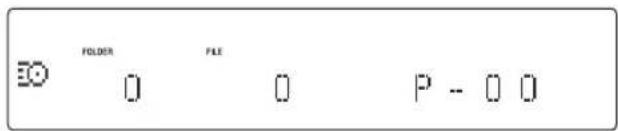
- Lägg till spår i minnet.
Exempel: Ljud-CD
Använd hoppa över-knapparna (◄◄/►)för att välja ett spår att lagra.
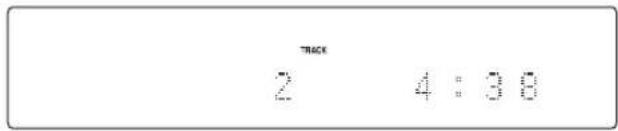
När du använder en ljud-CD kan du även välja spår med hjälp av sifferknapparna ("Direkt upspelning med spårnummer").
Tryck på uppspelningsknappen ( ) för att lägga till spåret i programmet.
Upprepa dessa procedurer för att lägga till andra spår efter behov.
Exempel: MP3/WAV-skiva
Följ dessa procedurer i "Välja spår på MP3/WAV-skivor".
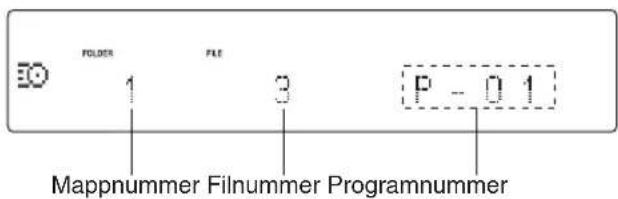
- Tryck på uppspelningsknappen ( ) för att starta uppspelningen.
Hoppa över för att söka efter ett spår
Tryck på hoppa över-knapparna () för att spela upp spår från tidigare eller senare i programmet. Fortsätt trycka tills önskat spår är valt.
Under uppspelning, tryck på hoppa över-knappen (◀◀◀) en gång för att gå tillbaka till början av nuvarande spår. För att gå tillbaka till början av ett tidigare spår fortsätter du att trycka på hoppa över-knappen (◀◀◀)
Kontrollera programmets innehåll
När uppspelningen är stoppad använder du sökknapparna (★)för att visa spårnummer och uppspelningstider.
Radera spår från programmet
När uppspelningen är stoppad trycker du på CLEARknappen för att ta bort det senaste spåret som lades till i programmet.
Lägga till spår i slutet av programmet
När uppspelningen är stoppad använder du hoppa överknapparna (↓) för att visa det spår du vill lägga till och trycker på uppspelningsknappen (→) för att lägga till det i slutet av programmet.
Avsluta minnesuppspelning
Tryck på stoppknappen (■) för att stoppa uppspelningen och tryck sedan på MEMORY-knappen.
Minnesuppspelning avslutas också om du trycker på fackets öppna/stäng-knapp (▲för att öppna facet eller om du trycker på STANDBY/ON-knappen för att försätta enheten i vänteläge.
Slumpmässig uppspelning (CD/USB)
Använd denna funktion för att spela upp spår i slumpmässig ordning.
Tryck på RANDOM-knappen för att slå på/av slumpmässig uppspelning.
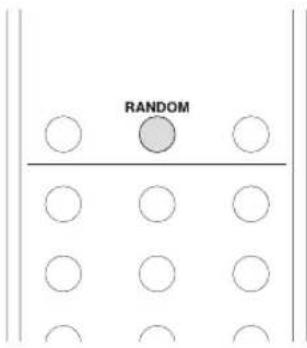
När du använder en ljud-CD eller MP3/WAV-skiva
Du kan ordna om spåren slumpmässigt och spela dem alla en gång. Stoppa enheten innan du ställer in detta läge.
Tryck på RANDOM-knappen för att gå in i läget slumpmässig uppspelning. ✗ visas.
- m du trycker på RANDOM-knappen under uppspelning visas det aktuella uppspeinningsläget (antingen "Normal Play" eller "Random Play"), men uppspeinningsläget kan inte ändras.
Slumpmässig uppspelning avbryts i följande fall.
När enheten försätts i vänteläge
Om skivfacket är öppet
Minnesuppspelning/slumpmässig uppspelning/ upprepad uppspelning
När ett USB-flashminne används
Spelar upp ljudfiler i mappen upprepade gånger i slumpmässig ordning. När du trycker på RANDOM-knappen för att gå in i slumpmässigt uppspeinningsläge visas ✗ på vänster sida av displayen.
Slumpmässig uppspelning avbryts i följande fall.
När Net Standby är inställd på Disable och strömmen är i vänteläge
När upprepad uppspelning används
Upprepad uppspelning (CD/USB)
Tryck på REPEAT-knappen för att växla mellan upprepningslägen enligt följande.
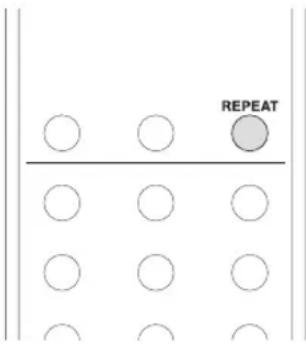
När du använder en ljud-CD eller MP3/WAV-skiva
Varje gång du trycker på REPEAT-knappen ändras den ikon som visas på vänster sida av displayen på följande sätt.
Upprepad uppspelning och slumpmässig uppspelning kan användas tillsammans.
(Upprepa alla) → (Upprepa 1) (Upprepning av)
Upprepad uppspelning avbryts i följande fall.
När enheten försätts i vänteläge
Om skivfacket är öppet
När ett USB-flashminne används
Varje gång du trycker på REPEAT-knappen ändras den ikon som visas på vänster sida av displayen på följande sätt.
(Upprepa alla) — (Upprepa 1) (Upprepa mapp) → (Upprepning av)
Upprepad uppspelning avbryts i följande fall.
När slumpmässig uppspelning används (när läget slumpmässig uppspelning avslutas blir det inställda läget för upprepad uppspelning aktivt igen).
vTuner Internet Radio
vTuner Internet Radio är en portalwebbplats för internetradiokanaler över hela världen. Du kan söka efter radiokanaler efter musikgenre, land och andra klassificeringar.
vTuner Internet Radio har lagts till denna enhet i förväg. En internetanslutning är nödvändig för att lyssna på vTuner Internet Radio.
- Tryck på NET-knappen för att öppna nätverkstjänstmenyn.
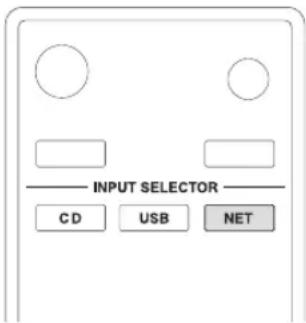
Nätverkstjänstmenyn
Tryck på NET-knappen och tryck på riktningsknapparna
(∧∨/⟨⟩) för att välja menyn enligt följande.
vTuner Internet Radio -> My Favorites -> DLNA -> Home Media
- Använd riktningsknapparna (A/V) för att välja "vTuner Internet Radio" och tryck på ENTER-knappen. Ett felmeddelande visas om tjänsten inte är i sändning.
- Använd riktningsknapparna (人) för att välja en kanal och tryck på ENTER-knappen. Uppspelningen startar.
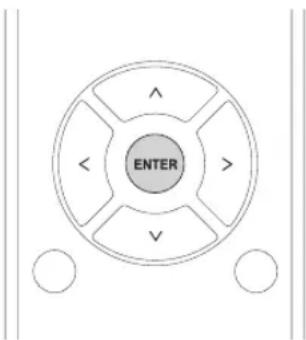
För att se liknande kanaler håller du in fjärrkontrollens MENU-knapp, använder riktningsknapparna (√√) för att välja "Stations like this" och trycker på ENTER-knappen.
Lagra favoritprogram i vTuner Internet Radio
Du kan lagra specifika vTuner Internet Radio-program som favoriter för göra det lättare att komma åt dem. Det finns två sätt att göra detta.
① Lägg till i My Favorites
Tryck på NET-knappen för att öppna nätverkstjänstmenyn och använd alternativet "My Favorites" för att lägga till ett favoritprogram till den.
- Efter att ha valt den radiokanal du vill lägga till håller du ned fjärrkontrollens MENU-knapp. Du kan lägga till en radiokanal även när den spelas upp.
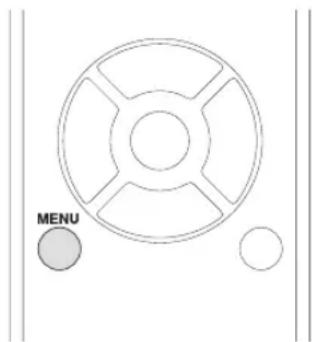
- Använd riktningsknapparna (人) för att välja "My Favorites" och tryck på ENTER-knappen.
- För att lägga till radiokanalen utan att ändra dess namn använder du riktningstangenterna (✗✗) för att välja "OK" och trycker på ENTER-knappen. För att lägga till radiokanalen efter att ha ändrat dess namn använder du riktningstangenterna (✗✗) för att mata in tecknen, väljer "OK" och trycker på ENTER-knappen.
Mata in tecken: Se "Mata in tecken" i "Övriga åtgärder".
Tilldela till PRESET-knapparna
Tryck ned en av PRESET1 till 3 under lång tid medan du spelar en internetradiokanal för att ställa in den till PRESET-knappen.
② Lägg till en kanal i My Favorite Groups i vTuner Internet Radio
Välj vTuner Internet Radio och tryck på ENTER-knappen för att se mappen "My Favorite Groups" på samma skärm som visar genrer och platser. Du kan lägga till internetradiokanaler som du tycker om i denna mapp.
Innan du startar proceduren
En dator krävs för denna procedur.
Registrera dig som en användare
- Öppna en webbläsare på en dator som är ansluten till samma nätverk som denna enhet och gå till följande webbadress. http://onkyo.vtuner.com/
- Klicka på flaggan för önskat språk överst till vänster på vTuner hemskärmen.
- När skärmen visas i önskat språk matar du in denna enhets ID i ID-inmatningsfältet.
För att kontrollera ID för denna enhet trycker du på fjärrkontrollens NET-knapp, trycker på riktningsknapparna (√)för att välja "vTuner Internet Radio" och trycker på ENTER-knappen. Tryck på riktningsknapparna (√)för att visa "ID#". De 12 alfanumeriska tecknen efter "ID#" är denna enhets ID. Skriv ned det. - Klicka på "Create Account Login" på nästa skärm på datorn och skapa ett konto på skärmen som visas. Din e-postadress kommer att vara ditt inloggnings-ID. Se till att skriva ned lösenordet eftersom du kommer att behöva det för att logga in.
Lägg till en radiokanal i en lista av favoriter
- Efter att du loggat in visar datorn en skärm som låter dig välja en önskad radiokanal. Välj den kanal du vill lägga till på det sätt som du vill, till exempel genom att filtrera kanaler efter genre, område eller språk, eller genom att använda sökfunktionen.
- För att lägga till kanalen i bokmärkeslistan klickar du på lägg till-ikonen (♥+) som finns till vänster om kanalens namn.
För att skapa en grupp åt gången följer du instruktionerna på skärmen.
För att ta bort en kanal från bokmärkeslistan klickar du på borttagningsikonen (♥+).
Lagra andra internetradioprogram (My Favorites)
För att lyssna på internetradioprogram som inte är lagrade i denna enhet följer du dessa procedurer för att lägga till dem i "My Favorites"-listan i nätverkstjänstmenyn.
Nätverkstjänstmenyn
Tryck på NET-knappen och tryck på riktningsknapparna (√√/✗ för att välja menyn enligt följande. vTuner Internet Radio -> My Favorites -> DLNA -> Home Media
Denna enhet stödjer internetradiokanaler som använder formaten PLS, M3U och podcast (RSS). Även om en internetradiokanal använder ett av dessa format kanske inte alltid uppspelning är möjligt beroende på typen av data och uppspelningsformat.
En internetanslutning är nödvändig för att lyssna på internetradioprogram.
- Om tjänsten från tjänstprovidern slutar kanske det inte längre är möjligt att använda den nätverkstjänsten och innehållet.
Lägga till ett program
Innan du startar proceduren
En dator krävs för denna procedur.
Du måste ansluta din dator och denna enhet till samma nätverk för att göra My Favorites-inställningar.
Du kommer att behöva namnet och webbadressen till den radiokanal du vill lägga till under lagringsproceduren, så kontrollera dem i förväg.
- Tryck på MENU-knappen.

- Använd riktningsknapparna (人) för att välja "NET Setting" och tryck på ENTER-knappen.
- När "IP Address" visas trycker du på ENTERknappen. Skriv ned IP-adressen.
- Slå på datorn och öppna Internet Explorer eller en annan webbläsare.
- Skriv in denna enhets IP-adress i webbläsarens adressfält.
Denna enhets WEB Setup-informationsskärm öppnas i webbläsaren.
När du använder Internet Explorer, kan du också göra detta genom att välja "Open..." i menyn "File" och ange IP-adressen.
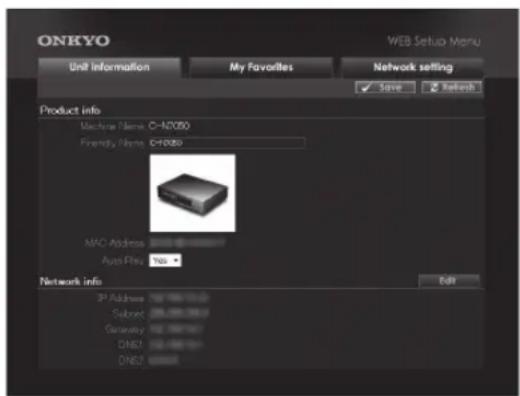
- Klicka på fliken "My Favorites" och ange namnet och webbadressen för internetradiokanalen.
- Klicka på "Save" för att slutföra registreringen av den internetradiokanalen. Den registrerade internetradiokanalen läggs till i "My Favorites".
Starta uppspelningen
- Tryck på NET-knappen.
- Välj "My Favorites" från nätverkstjänstmenyn och tryck på ENTER-knappen för att visa internetradiokanalerna.
Nätverkstjänstmenyn
Tryck på NET-knappen och tryck på
riktningsknapparna (√√/∅) för att välja menyn enligt följande.
vTuner Internet Radio -> My Favorites -> DLNA -> Home Media
- Välj den som du la till och tryck på ENTER-knappen.
Om du vill lägga till en ny radiokanal till My Favorites-menyn väljer du det tomma alternativet i listan och håller ned MENU-knappen och använder ENTER-knappen för att välja "Create new station". Tryck på ENTER-knappen igen för att visa fält där tecken kan matas in och mata in namnet och webbadressen.
För att avlägsna en radiokanal som har lagts till håller du ned MENU-knappen medan den kanalen spelas eller väljer den och använder riktningsknapparna (√√) för att välja "Delete from My Favorites" och trycker på ENTER-knappen. Du kan också ta bort kanaler från WEB Setup-skärmen (på en dator).
☐m du vill ändra namnet på en radiokanal som har lagts till väljer du radiokanalen och håller ned MENU-knappen. Använd därefter riktningsknapparna ( / ) för att välja "Rename this station" och tryck på ENTER-knappen.
Du kan registrera upp till 40 internetradiokanaler.
DLNA
Om DLNA
Digital Living Network Alliance (DLNA) kan ses som en teknikstandard eller industrin som utvecklar teknikstandarden för sammankoppling och användning av AV-komponenter, datorer och andra enheter i ett hemnätverk. Med denna enhet kan du använda DLNA för att spela musikfiler lagrade på en dator eller hårddisk ansluten till ditt hemnätverk (NAS-enhet). Kontrollera att denna enhet och en dator eller NAS-enhet är anslutna till samma router.
För att spela en musikfil med DLNA behöver du en NAS-enhet eller liknande med DLNA-serverfunktioner och en DLNA-spelare (programvara) för att streama musik. Du kan även streama musikfiler med en dator som har Windows Media Player 11 eller 12, som har både DLNA-server och spelfunktioner. Konfigurera först Windows Media Player 11 eller 12 för att aktivera streaming.
Med hjälp av datorn och fjärruppspelningsfunktionen i Windows Media Player 12 kan du streama musikfiler som finns lagrade på din dator till enheten.
Ställa in Windows Media Player
■ Windows Media Player 11:
- Slå på datorn och starta Windows Media Player 11.
- I "Library"-menyn väljer du "Media Sharing" för att öppna en dialogruta.
- Markera kryssrutan "Dela ut mina media" och klicka på "OK" för att visa en lista över kompatibla enheter.
- Välj denna enhet och klicka på "Tillåt".
konen för denna enhet markeras när du klickar på den. - Klicka på "OK" för att stänga dialogrutan.
■ Windows Media Player 12:
- Slå på datorn och starta Windows Media Player 12.
- I "Stream"-menyn väljer du "Turn on media streaming" för att öppna en dialogruta.
-om direktuppspelning redan är påslaget, välj "More streaming options..." i "Stream"-menyn för att visa alla spelare i nätverket och gå sedan till steg 4.
- Klicka på "Turn on media streaming" för att visa en lista över spelare i nätverket.
- Välj denna enhet i "Media streaming options" och kontrollera att den är inställd på "Tillåt".
- Klicka på "OK" för att stänga dialogrutan.
DLNA-uppspelning
- Starta datorn eller nätverksservern.
- Tryck på NET-knappen för att öppna nätverkstjänstmenyn.
Nätverkstjänstmenyn
Tryck på NET-knappen och tryck på riktningsknapparna (√√/✗) för att välja menyn enligt följande. vTuner Internet Radio -> My Favorites -> DLNA -> Home Media
- Använd riktningsknapparna (A/√) för att välja "DLNA" och tryck på ENTER-knappen.
- Använd riktningsknapparna (人/√) för att välja nätverksservern och tryck på ENTER-knappen. Nätverksservermappen visas.
Vissa nätverksservrar stödjer inte användning av sökfunktionen.
Enheten har inte tillgång till bilder eller videor lagrade på en nätverksserver.
Beroende på nätverksserverns delningsinställningar kan det hända att visst innehåll inte visas. Se nätverksserverns bruksanvisning.
- Använd riktningsknapparna (✗) för att välja den ljudfil som du vill spela upp och tryck på ENTER- eller play-knappen (▶).
Sökning framåt/bakåt och pausfunktionen kanske inte fungerar med vissa mediaservrar.
Om information inte kan hämtas från en server visas "No Item" på displayen. Om detta inträffar ska du kontrollera serverns och nätverkets anslutningar.
Omedelbart efter att en ljudfil läggs till ett Windows Media Player-bibliotek kan det hända att den
filen inte visas i den här enhetens fillista. Detta beror på att Windows-bibliotekets index inte har uppdaterats. Du kan antingen vänta på att indexet uppdaterats automatiskt eller manuellt återuppbygga indexet. Se Windows direkthjälp för instruktioner om hur du gör detta.
Använd Spela upp på-funktionen
Spela upp på-funktionen läter dig använda DLNA-kompatibla styrenheter och datorer på ett hemnätverk och gör att denna enhet kan spela upp ljudfiler som finns sparade på dessa enheter.
En DLNA-kompatibel styrenhet eller dator och denna enhet måste vara anslutna till samma nätverk för att kunna göra inställningar för My Favorites.
- Slå på denna enhet.
- Slå på datorn och öppna Windows Media Player.
Du måste ställa in Windows Media Player i förväg - Välj den fil som du vill spela i Windows Media Player och högerklicka på den. Detta öppnar en snabbmeny.
För att använda Spela upp på-funktionen med ljudfiler på en annan nätverksserver öppnar du den nätverksservern från listan som visas under "Other Libraries" och väljer den ljudfil som du vill spela upp.
- Klicka på "Spela upp på"-knappen och välj denna enhet från Spela upp på-listan.
Öppna Windows Media Players Spela upp på- dialogruta, och starta uppspelningen från denna enhet.
Använd Spela upp på-dialogrutan i Windows 7 för att styra fjärruppspelning.
Spela upp på-funktionen kan inte användas under följande förhållanden.
-När nätverkstjänster används
-Under uppspelning av en ljudfil på en USB-enhet eller en iPod/iPhone
Home Media (spela upp musikfiler i en delad mapp)
Om en delad mapp
En delad mapp är konfigurerad i en nätverksenhet såsom en dator eller NAS-enhet (en hårddisk ansluten till ditt hemnätverk) för åtkomst från andra användare. Du kan spela upp musikfiler i en delad mapp på din dator eller NAS-enhet ansluten till samma hemnätverk som denna enhet. För att spela upp musikfiler i en delad mapp måste du först konfigurera Windows 8 eller Windows 7. Kontrollera att denna enhet och en dator eller NAS-enhet är anslutna till samma router.
Konfigurera delningsalternativen och skapa en delad mapp på din dator i förväg.
För information om hur du konfigurerar NAS-enheten och skapar en delad mapp, se NAS-enhetens instruktionshandbok.
Ställa in datorn
■ Konfigurera delningsalternativen:
- Välj "Välj hemgrupp och delningsalternativ" i "Kontrollpanelen".
Om menyn inte visas, kontrollera att "Visa efter" är inställt på "Kategori".
- Välj "Ändra avancerade delningsinställningar".
- Kontrollera att följande radioknappar är valda i "Home or Work":
- Välj "Spara ändringarna" och klicka på "OK" i dialogrutan.
■ Skapa en delad mapp
- Markera och högerklicka på den mapp du vill dela.
- Välj "Egenskaper".
- Välj "Avancerad delning" på fliken "Delning". Markera kryssrutan "Dela ut den här mappen" och klicka på "OK".
- Klicka på "Dela" för "Nätverksfil- och mappdelning".
- Välj "Alla" från rullgardinsmenyn. Klicka på "Lägg till" och sedan på "Dela".
För att ställa in ett användarnamn och lösenord för en delad mapp, ställ in "Behörigheter" i "Avancerad delning" på fliken "Delning".
Kontrollera att en arbetsgrupp är inställd.
Spela upp från en delad mapp
- Tryck på NET-knappen för att öppna nätverkstjänstmenyn.
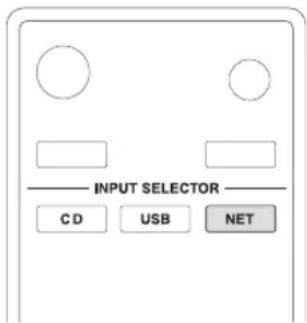
Nätverkstjänstmenyn
Tryck på NET-knappen och tryck på riktningsknapparna (///) för att välja menyn enligt följande. vTuner Internet Radio -> My Favorites -> DLNA -> Home Media
- Använd riktningsknapparna ( / ) > för att välja "Home Media" och tryck på ENTER-knappen.
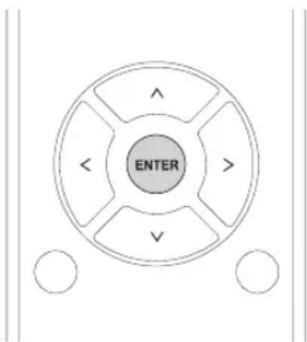
- Använd riktningsknapparna ( ) för att välja den server du vill använda och tryck på ENTER-knappen. Kontrollera din dators servernamn genom att visa dess egenskaper.
- Använd riktningsknapparna ( ) för att välja den delade mapp du vill använda och tryck på ENTERknappen.
- Om ett användarnamn och lösenord krävs, ange nödvändig kontoinformation.
När kontoinformationen angetts en gång sparas den, så du behöver inte ange den nästa gång.
Använd kontoinformationen som ställdes in när den delade mappen skapades.
- Tryck på riktningsknapparna (√/√) för att välja den musikfil som ska spelas upp och tryck på ENTER-eller play-knappen ().
Uppspelningen startar.
Följ anvisningarna nedan för att öppna menyn och ändra inställningar.
- Tryck på MENU-knappen.
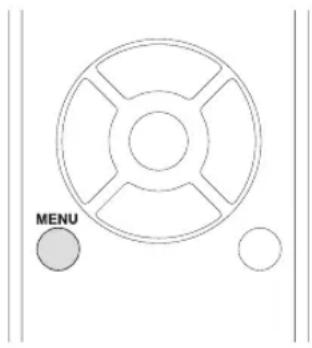
Du kan också hålla ned MENU/ENTER-ratten på huvudenheten för att göra detta.
- Använd riktningsknapparna (√√) för att välja den inställning du vill ändra.
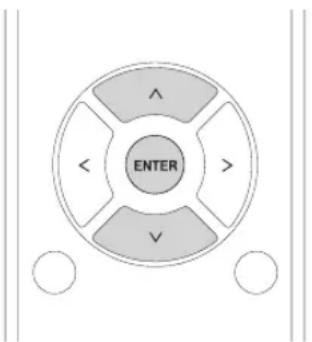
Tryck på en riktningsknapp (√√) flera gånger för att bläddra genom inställningarna i följande ordning.
När ingångskällan är CD:
MP3 Setting → Asb(Auto Standby) — Net Setting → Update
När ingångskällan är USB:
Asb(Auto Standby)→ M.OPT -Audio Output → Update
När ingångskällan är NET:
Net Setting → Update — Asb(Auto Standby) → M.OPT — Audio Output
Vilken inställning som visas först beror på den aktuella källan
Du kan också vrida på ratten MENU/ENTER (◀◀◀) på huvudenheten för att göra detta.
- Tryck på ENTER-knappen.
Du kan också trycka på ratten MENU/ENTER på huvudenheten för att göra detta.
Efter att ha öppnat "MP3 setting" eller "NET Setting", upprepa steg 2 och 1 för att göra ett val i undermenyn.
Du måste vänta minst en minut efter att enheten slagits på för att välja och ändra alternativen i "NET Setting" och "Update".
- Använd pilknapparna (<>) för att ändra inställningsvärdena.
Du kan också vrida på ratten MENU/ENTER på huvudenheten för att göra detta.
- Tryck på ENTER-knappen för att bekräfta ändringen.
Du kan också trycka på ratten MENU/ENTER på huvudenheten för att göra detta.
- När du är klar med inställningarna, tryck på RETURNknappen för att stänga menyskärmen.
Om du trycker på RETURN-knappen medan undermenyn "NET Setting" visas så visas "Network Save?". Tryck på ENTER-knappen för att spara inställningarna. Om du trycker på RETURN-knappen stängs menyskärmen utan att ändringarna av inställningarna sparas.
MP3-inställning
Du kan ställa in hur MP3/WAV-filinformation visas och hur MP3/WAV-skivor spelas upp, till exempel.
Dessa inställningar kan endast ändras när CD-skivan är stoppad.
BAD NAME
Ställ in hur MP3/WAV-filinformation visas.
Qavsett inställningen ersätts tecken som inte kan visas i ID3-tagginformation med asterisker (*).
Replace: Om ett spår- eller mappnamn innehåller ett tecken som inte kan visas så visas "File_n" eller "Folder_n" (där "n" är spår-/mappnumret) istället.
Not (standardinställning): Tecken som kan visas visas och tecken som inte kan visas ersätts med asterisker (*).
ID3 VER.1
Ställ in hur ID3 Version 1.0/1.1-tagginformation visas.
Read (standardinställning): Enheten laddar tagginformation och visar den.
Not Read: Tagginformation visas inte.
ID3 VER.2
Ställ in hur ID3 Version 2.2/2.3/2.4-tagginformation visas.
Read (standardinställning): Enheten laddar tagginformation och visar den.
Not Read: Tagginformation visas inte.
HIDE NUMBER
Enheten kan dölja nummer som är bifogade till början av spår- och mappnamn.
Disable (standardinställning): Dessa nummer visas.
Enable: Dessa nummer visas inte.
När en MP3/WAV-cd görs på en dator fastställs inte den normala filuppspelningsordningen. Men genom att lägga till nummer såsom 01, 02 och 03 i början av MP3/WAV-filnamn kan de spelas upp i nummerordning.
■ STOP KEY
Du kan ställa in funktionen för stopp-knappen (■på huvudenheten.
Navigation (standardinställning): Navigeringsläge aktiveras när stopp-knappen (■) trycks in.
Disable: Navigeringsläge eller all folder-läge aktiveras inte när stopp-knappen (■) trycks in.
All Folder: "All folder"-läge aktiveras när stoppknappen (■) trycks in.
MP3 och andra filer som använder ej vändbart komprimeringsformat har minskad ljudkvalitet jämfört med originalljudkällan på grund av komprimeringen. Använd M.OPT för att optimera komprimerat ljud.
OFF (standardinställning): M.OPT används inte.
ON: M.OPT används.
ASb (Auto Standby)
När Auto Standby-funktionen är aktiverad går enheten automatiskt in i vänteläge efter 20 minuter med de villkor som beskrivs nedan.
| Uppspelningskälla | Förhållande |
| CD Ingen CD-skiva inläst eller CD-skivan stoppad | |
| NET USB | Ingångskällan spelas inte upp |
När denna funktion är aktiverad visas "ASb" på displayen. Använd "Net Standby"-inställningen för att ställa in hur nätverkskontroll påverkar vänteläge.
OFF: Auto Standby inaktiveras.
ON (standardinställning): Auto Standby aktiveras.
NET Setting
För att använda nätverkstjänster, utför nätverksinställningar på denna enhet i förväg.
Utför inställningarna i enlighet med egenskaperna för det nätverk som den ansluts till.
En internetanslutning krävs för att lyssna på internetradio.
Inställningen "Net Standby" krävs inte för att ansluta denna enhet till ett nätverk.
Om DHCP ställs in på Enable (standardinställning) visas inställningarna "IP Address", "Subnet Mask", "Gateway" och "DNS Server", men de kan inte ändras. Om DHCP ställs in på Disable visas "IP Address", "Subnet Mask", "Gateway" och "DNS Server", och måste ställas in.
Om du trycker på RETURN-knappen när undermenyn "NET Setting" visas så visas "Network Save?". Efter att en inställning ändrats, tryck på ENTER-knappen för att spara den. Om du trycker på RETURN-knappen stängs menyskärmen utan att ändringarna av inställningarna verkställs.
Undermenyerna visas i följande ordning.
IP Address: Visa/ställ in IP-adressen.
DNS Server: Visa/ställ in DNS-serveradressen.
Proxy URL: Ställ in proxyserveradressen.
Proxy Port: Ställ in proxy port-numret.
Detta visas endast när en proxy URL har ställts in.
Net Standby: Detta ställer in om enheten kan kontrolleras över ett nätverk när enheten är i vänteläge.
Disable (standardinställning): När enheten är i vänteläge kan den inte kontrolleras över ett nätverk.
Enable: När enheten är i vänteläge kan den kontrolleras över ett nätverk.
När det är inställt på "Enable" förbrukas mer ström när enheten är i vänteläge.
Update
Du kan uppdatera den inbyggda programvaran i denna enhet. Sätt inte enheten i vänteläge under en uppdatering.
Se "Uppdatera den inbyggda programvaran" för information om uppdateringsproceduren.
Version: Detta visar den inbyggda programvarans aktuella version.
CN via NET/CN via USB: Du kan uppdatera den inbyggda programvaran med ett USB-flashminne.
Audio Output
Utför inställningar för ljudutmatningen (digital/analog). Välj ett av de 3 lägena i enlighet med D/A-konverteringsegenskaperna. Detta avsnitt beskriver huvudsakligen digital utmatning. Analoga utsignaler är i princip D/A-konverterade ljudsignaler.
Mode 1: Detta läge konverterar signalerna till PCM 44,1/48 kHz, som kan hanteras av de flesta enheter.
jud med PCM 48 kHz eller högre samplingsfrekvens nedkonverteras till PCM 44,1/48 kHz innan de sänds ut.
DSD-ljud sänds ut digitalt vid PCM 44,1 kHz.
Mode 2 (standardinställning): Använd detta läge för enheter som är kompatibla med upp till PCM 192 kHz digitala insignaler.
Ljud med samplingsfrekvens upp till PCM 192 kHz sänds ut utan konvertering.
DSD-ljud sänds ut digitalt vid PCM 44,1 kHz.
Mode 3: Detta läge konverterar DSD-signaler till analoga signaler innan de sänds ut.
DSD-ljud sänds inte ut digitalt.
ljud med samplingsfrekvens upp till PCM 192 kHz sänds ut utan konvertering.
Mata in tecken
Följ dessa procedurer för att mata in tecken när du till exempel använder menyerna NET Setting och My Favorites.
- Använd fjärrkontrollens riktningsknappar (ANV) för att välja ett tecken eller symbol och tryck på ENTERknappen.
Upprepa denna procedur för att ange fler tecken
- Efter att inmatningen är slutförd, använd fjärrkontrollens riktningsknappar (A/N) för att välja "OK" och tryck på ENTER-knappen.
Om detta inte utförs sparas inte de inmatande tecknen.
Följande tecken kan användas.
$$ \begin{array}{l} \text { a~\sim z 1~\sim 0 - = ` {} |:" < >? \ \text { A~\sim Z ! @ # \% ^ {\wedge } &\& ^ {*} () _ {-} +~\sim [ ] \setminus ;',./} \end{array} $$
Space: Detta matar in ett tomt utrymme som är ett tecken brett.
Shift*: Detta ändrar de tecken som visas.
← (vänster)/—(höger)
Använd dessa för att flytta markören i textinmatningsområdet.
BS (backsteg)**: Ta bort tecken till vänster om markören. Flytta markören åt vänster.
OK: Välj när inmatningen är slutförd.
* Du kan också ändra dem genom att trycka på knappen >10.
** Du kan trycka på knappen CLEAR för att ta bort alla inmatade tecken samtidigt.
programvaran
Uppdatera den inbyggda programvaran via nätverkseller USB-anslutning.
Ladda ned den senaste inbyggda programvaran
Besök Onkyos webbplats för att ladda ned den senaste inbyggda programvaran. (Om ingen inbyggd programvara listas finns ingen uppdatering av den inbyggda programvaran tillgänglig.)
Se "Update" (uppdatering), för att kontrollera firmwareversionen.
Uppdatera den inbyggda programvaran via nätverk
Använd nätverksanslutningen på den bakre panelen för att uppdatera den inbyggda programvaran.
Försiktighetsåtgärder när den inbyggda programvaran uppdateras
Se till att enheten är påslagen och att Ethernet-kabeln är ansluten till den bakre panelen.
Koppla inte bort och stäng inte av enheten under uppdateringen.
Koppla inte ur och sätt tillbaka Ethernet-kabeln under uppdateringen.
Koppla inte ur och sätt tillbaka nätkabeln under uppdateringen.
Gå inte in i enheten från en dator under uppdateringen.
Uppdateringen tar ungefär fem minuter att slutföra.
Inställningar som utförts behålls efter uppdateringen.
Innan du startar en uppdatering av den inbyggda programvaran
Kontrollera nätverksanslutningen innan en uppdatering startas.
Stoppa uppspelningen av internetradio, iPod/iPhone, USB-flashminne eller server.
- Tryck på MENU-knappen och tryck på riktningsknapparna (√) för att välja "Update".
- Tryck på ENTER-knappen.
Vänta en stund om "Not Available" visas och "Update" inte kan väljas. - Tryck på riktningsknapparna (</>) för att välja "CN via NET" och tryck på ENTER-knappen.
Detta alternativ visas inte om ingen uppdatering för den inbyggda programvaran finns tillgänglig. - Välj "UpdateStart" och tryck på ENTER-knappen.
Uppdateringen startar. - "Completed" visas på enhetens bildskärm när uppdateringen är slutförd.
- Tryck på ON/STANDBY-knappen på frontpanelen för att försätta enheten i vänteläge.
Använd inte fjärrkontrollen vid detta tillfälle. Om du inte gör någonting under tre minuter går enheten in i vänteläge automatiskt.
Fall 1
När ett fel inträffar visas "Error!! *-***" eller ett felmeddelande visas på enhetens bildskärm.
(Bokstäver och siffror visas istället för asteriskerna.) Se beskrivningarna nedan för att kontrollera vad de betyder.
Felkod
*-10, *-20: Nätverkskabeln kunde inte identifieras. Anslut nätverkskabeln ordentligt.
*-11,*-13,*-21,*-28: Internetanslutning kunde inte upprättas. Kontrollera följande punkter.
Kontrollera att inställningarna för IP-adress, nätmask, gateway och DNS-server är korrekta.
Kontrollera att routern är påslagen.
Kontrollera att enheten och routern är anslutna med en nätverkskabel.
Kontrollera routerns inställningar. För information om inställningen, se routerns instruktionshandbok.
Enhetens nätverksanslutning kan misslyckas om din nätverksmiljö inte tillåter flera enhetsanslutningar. Kontakta din internetleverantör (ISP).
Qu behöver en separat router om ditt modem inte har routerfunktion. Beroende på din nätverksanslutningsmiljö måste du konfigurera proxyservern. För information om konfigurationen, se dokumentet som tillhandahålls av din operatör eller internetleverantör.
Qm du fortfarande inte kan ansluta till internet kanske DNS-servern eller proxyservern är ur funktion tillfälligt.
Kontrollera tjänstens status hos din internetleverantör.
Övrigt: Försök igen från början. Om felet kvarstår, kontrollera felkoden och kontakta Onkyo support såsom visas i slutet av handboken.
Fall 2
Om ett fel inträffar under uppdateringen, koppla bort och återanslut nätkabeln och försök uppdatera igen.
Fall 3
Om du inte har tillgång till internet, kontakta Onkyos support såsom visas i slutet av handboken.
Uppdatera den inbyggda programvaran via USB-anslutning
Använd USB-porten för att uppdatera den inbyggda programvaran.
Du behöver ett USB-flashminne med 32 MB eller större kapacitet för uppdateringen.
Försiktighetsåtgärder när den inbyggda programvaran uppdateras
Innan du uppdaterar, stoppa uppspelningen och koppla bort allt som är anslutet till USB-portarna.
Medan du uppdaterar, sätt aldrig enheten i vänteläge och koppla inte ur nätkabeln eller USB-flashminnet som används för uppdateringen.
Gå inte in i enheten från en dator under en uppdatering.
Det tar ungefär 5 minuter att slutföra uppdateringen.
Inställningarna finns kvar efter uppdateringen
-
Anslut ett USB-flashminne till datorn som du använder och ta bort alla filer på det.
-
Ladda ner filen med den inbyggda programvaran till datorn från vår webbplats.
Packa upp den nedladdade filen på datorn.
Ändra inte namnen på de uppackade filerna.
- Kopiera de uppackade filerna till rotmappen på USB-flashminnet.
Kopiera inga andra filer än de uppackade filerna. Kopiera inte den komprimerade filen.
-
Kontrollera att enheten är på.
-
Anslut USB-flashminnet med de uppackade filerna till USB-porten på enhetens frontpanel.
-
Tryck på INPUT-knappen för att ändra källa till USB(F). "Now Initializing..." visas på bildskärmen, följt av namnet på USB-flashminnet.
Det tar ungefär 20 till 30 sekunder att läsa in USB-flashminnet.
- Tryck på MENU-knappen för att öppna menyn och använd riktningsknapparna (✗) för att välja "Update".
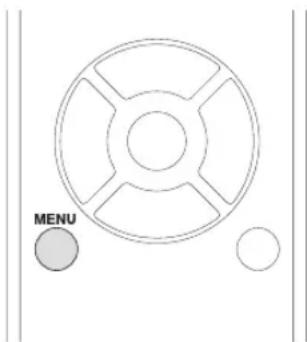
-
Tryck på ENTER-knappen.
-
Använd riktningsknapparna (✗) för att välja "CN via USB?" och tryck på ENTER-knappen.
Detta val visas inte (och kan inte väljas) om flashminnet inte innehåller en inbyggd programvara som kan användas för att uppdatera enheten.
- Välj "UpdateStart?" och tryck på ENTER-knappen. Uppdateringen av enhetens inbyggda programvara startar.
- Koppla bort USB-flashminnet när "Complete" visas.
- Tryck på ON/STANDBY-knappen för att sätta enheten i vänteläge.
Använd inte fjärrkontrollens ON/STANDBY-knapp i detta fall.
- Om du inte gör någonting under tre minuter går enheten in i vänteläge automatiskt.
Nu är uppdateringen slutförd. Enheten ska nu använda den senaste inbyggda programvaran.
Felkoder
När ett fel inträffar visas "Error! *-**" eller ett felmeddelande visas på enhetens bildskärm. (Bokstäver och siffror visas istället för asteriskerna.) Se felkodslistan för att kontrollera betydelsen.
| Felkoder Betydelse och åtgärder | |
| *-10, *-20 USB-flashminnet kunde inte identifieras.Kontrollera att USB-flashminnet ellerUSB-kabeln är ordentligt ansluten tillUSB-porten fram på enheten. | |
| *-14 Rotmappen på USB-flashminnetinnehåller ingen fil med inbyggdprogramvara eller filen är för en annanmodell, till exempel. Följ instruktionernapå produktwebbplatsen för C-N7050för att ladda ned den inbyggdaprogramvaran och utför processen igen.Om samma fel inträffar flera gånger,notera felkoden och kontakta dinåterförsäljare. | |
| Andra koder Utför | processen igen från början.Om samma fel inträffar flera gånger,notera felkoden och kontakta dinåterförsäljare. |
Qm ett fel inträffar under en uppdatering, dra ur enhetens nätkabel en gång och anslut den till uttaget igen innan du försöker uppdatera en gång till.
Referensinformation
Använda en iPod eller iPhone
Denna enhet kan anslutas till och användas med följande iPod/iPhone-modeller.
iPhone 5s, iPhone 5c, iPhone 5
iPhone 4s, iPhone 4
iPhone 3GS, iPhone 3G
iPhone
iPod touch (1:a, 2:a, 3:e, 4:e och 5:e generationen)
iPod classic
iPod nano (2:a, 3:e, 4:e, 5:e, 6:e och 7:e generationen)
Denna enhet kan inte visa video från en iPod eller iPhone. Använd USB-kabeln som följde med din iPod eller iPhone för att ansluta den till enheten.
- Om enhetens eller fjärrkontrollens knappar inte fungerar korrekt med din iPod eller iPhone kanske en uppdatering av dess programvara kan lösa problemet.
Anmärkningar om CD-skivor
Typer av CD-skivor som kan spelas upp med denna enhet
CD-skivor med logotypen "COMPACT disc DIGITAL AUDIO"



CD-R- och CD-RW-skivor som har spelats in och färdigställts korrekt med ljud-CD-formatet. CD-R- och CD-RW-skivor som har spelats in med MP3/WAV-filer och färdigställts korrekt.
Denna enhet kan spela upp ovanstående typer av CD-skivor utan att använda en adapter. Denna enhet kan inte spela upp andra typer av CD-skivor än de ovanstående.

Om du försöker spela upp någon annan typ av CD-skiva med denna enhet kan starka ljud uppstå som skadar högtalare eller hörseln. Försök aldrig spela upp någon annan typ av CD-skiva än de som visas ovan.
Denna enhet kanske inte korrekt kan spela upp kopieringsskyddade CD-skivor, dubbla skivor eller andra special-CD-skivor som inte uppfyller kraven för Red Book CD-standarden. Funktionen och ljudkvaliteten kan inte garanteras om specialskivor används i denna enhet. Om uppspelningen av en speciell CD-skiva orsakar problem, kontakta den som sålde skivan.
CD-R/CD-RW-skivor
Denna enhet kan spela upp CD-skivor i ljud-CD-format (CD-DA) och CD-R/CD-RW som har filer i MP3- och WAV-format.
Se till att färdigställa CD-skivor som skapats av CD-brännare.
Beroende på CD-skivans kvalitet och inspelningens tillstånd kanske uppspelning inte är möjlig. För mer information, se bruksanvisningen för den enhet du använder.
Om du har några frågor om att hantera en CD-R- eller CD-RW-skiva, kontakta den som sålde skivan direkt.
Försiktighetsåtgärder vid användning
Använd inte spruckna CD-skivor eftersom de kan skada enheten.
Om du skriver något på etikettsidan på en CD-skiva, använd en permanent filtpenna. Om du använder en kulspetspenna eller en annan penna med hård spets riskerar du att skada CD-skivan, vilket gör den ospelbar.
Använd aldrig kommersiellt tillgängliga CD-stabilisatorer. Det kan göra CD-skivan ospelbar eller skada enheten. Om en CD-R/CD-RW-skiva som har en skrivbar etikettsida lämnas i enheten under en längre tid kan den fastna på insidan och bli extremt svårt att ta bort, och eventuellt kan det även leda till fel på enheten.
Ta alltid bort sådana CD-skivor och förvara dem i fodral när de inte används. Undvik dessutom att använda CD-skivor som nyligen skrivits på eftersom det är större risk att de fastnar.
Hantera CD-skivor
Sätt alltid i CD-skivor med etikettsidan uppåt.
Var försiktig när du hanterar CD-skivor. Om den sida som innehåller data (den omärkta sidan) är repig, smutsig av fingeravtryck eller på annat sätt smutsig eller sliten kan fel uppstå under uppspelningen.
För att ta ut en CD-skiva ur fodralet, håll skivan i kanterna och tryck ner mitten på skivan.
Skivförvaring
När du är klar med en CD-skiva, lägg alltid tillbaka den i fodralet för förvaring. Om detta inte görs kan det leda till skevhet och repor.
Lämna inte CD-skivor på platser som är utsatta för direkt solljus eller som är mycket fuktiga eller varma. Det kan leda till att CD-skivorna blir deformerade eller försämras, vilket gör dem ospelbara.
GD-R- och CD-RW-skivor är mer känsliga för påverkan av värme och ultraviolett strålning än vanliga CD-skivor. Av detta skäl, lämna dem inte under en längre tid på platser som är utsatta för direkt solljus eller i närheten av utrustning som alstrar värme, till exempel.
Bengör alltid CD-skivorna innan de förvaras. Om en CD-skiva lämnas smutsig kan det leda till hoppande eller försämrad ljudkvalitet.
Försiktighetsåtgärder för hyrda skivor
Använd inte skivor med rester från tejp, hyrskivor med etiketter som kan tas bort eller skivor med utsmyckningsetiketter. Denna typ av skivor kan komma att fastna i CD-spelaren eller skada CD-spelaren.
Underhåll
Om sidan på CD-skivan där kodad data finns (den omärkta sidan) blir smutsig av fingeravtryck eller damm, använd en mjuk trasa för att torka ytan från mitten direkt mot kanten.
Använd aldrig rengöringsmedel, antistatiska behandlingar, förtunningsmedel eller liknande kemikalier för att rengöra CD-skivor. Sådana kemikalier kan skada ytan på CD-skivan.
MP3/WAV-format
Denna enhet kan spela upp MP3- och WAV-filer som har spelats in på en CD-R- eller CD-RW-skiva.
Spelbara ljudfilsformat
MP3 (tillägg: ".mp3", ".MP3")
Standard MPEG-1/MPEG-2 Audio Layer-2/Layer-3
Samplingsfrekvens
Variabel bithastighet (VBR) stöds. Dock kan tiden och annan information som visas på bildskärmen under uppspelning av en VBR-fil vara felaktig ibland.
WAV (tillägg: ".wav", ".WAV")
Samplingsfrekvens
Kvantiseringsbithastighet
8 bitar, 16 bitar
Försiktighetsåtgärder när en MP3/WAV-skiva skapas med en dator
Denna enhet kan inte spela upp CD-skivor som inte är skrivna i enlighet med ISO 9660-standarden.
Enheten känner igen MP3- och WAV-filer genom deras filnamnstillägg, som är ".mp3" respektive ".wav". Inkludera alltid filnamnstillägget i filnamnet.
Enheten kan inte känna igen filer utan dessa filnamnstillägg. Även om ett av dessa filnamnstillägg läggs till ett filnamn kan enheten inte spela upp filer som inte är i MP3- eller WAV-dataformat.
Efter att ha spelat in en CD-R/CD-RW-skiva, stäng sessionen (slutför skapandet av CD-skivan). Denna enhet kan inte spela upp CD-skivor som har ej stängda sessioner.
Enheten kan spela upp filer från maximalt 99 mappar. Dessutom kan enheten känna igen och spela upp maximalt 499 mappar (inklusive rotmappen) och filer.
Flera sessioner som spelats in på samma CD-skiva stöds inte. Endast den första sessionen på sådana CD-skivor kan spelas upp.
Beroende på CD-skivans tillstånd kanske enheten inte kan spela upp den eller ljudhoppande kan inträffa.
Enheten kan inte spela upp ljudfiler med kopieringsskydd från en CD-skiva.
USB och nätverk
Ljudfiler som enheten kan spela
Enheten kan spela upp följande typer av ljudfiler över en USB- eller nätverksanslutning.
Enheten stödjer sömlös uppspelning av USB-lagringsenheten under följande villkor.
När WAV-, FLAC- och Apple Lossless-filer spelas upp kontinuerligt med samma format, samplingsfrekvens, kanaler och kvantiseringsbithastighet.
Funktionen Play To (spela till) stödjer inte sömlös uppspelning.
MP3
Filnamnstillägg mp3, .MP3
Standard MPEG-1/MPEG-2 Audio Layer-3
Samplingsfrekvens
Filnamnstillägg ..wma, .WMA
Samplingsfrekvens
Upphovsrättsskyddade filer kan inte spelas upp.
WMA Pro/Voice stöds inte
WMA Lossless
Filnamnstillägg .wma eller .WMA
Samplingsfrekvens
Kvantiseringsbithastighet
16 bitar, 24 bitar
WAV
Filnamnstillägg .wav, .WAV
Samplingsfrekvens
Kvantiseringsbithastighet
8 bitar, 16 bitar, 24 bitar
WAV-filer innehåller okomprimerat PCM digitalt ljud.
AAC
Filnamnstillägg .aac, .m4a, .mp4, .3gp, .3g2, .AAC, .M4A, .MP4, .3GP, .3G2
Standard MPEG-2/MPEG-4 Audio
Samplingsfrekvens
Filnamnstillägg .flac, .FLAC
Samplingsfrekvens
Kvantiseringsbithastighet
8 bitar, 16 bitar, 24 bitar
Ogg Vorbis
Filnamnstillägg .ogg, .OGG
Samplingsfrekvens
Inkompatibla filer kan inte spelas upp
LPCM (Linjär PCM)
Samplingsfrekvens
44,1 kHz, 48 kHz
Kvantiseringsbithastighet
16 bitar
Uppspelning stöds enbart över ett nätverk.
Apple Lossless
Filnamnstillägg .m4a, .mp4, .M4A, .MP4
Samplingsfrekvens
Kvantiseringsbithastighet
16 bitar, 24 bitar
DSD
Filnamnstillägg .dsf, .DSF
Samplingsfrekvens
2,8224 MHz, 5,6448 MHz
VAR FÖRSIKTIG
Enheten stödjer inte följande format när Spela upp påfunktionen i Windows Media Player används. FLAC, Ogg Vorbis, DSD
När ljudfiler spelas upp över ett nätverk beror typen av filformat som kan spelas upp även på programvaran som körs på nätverksservern. Till exempel, om Windows Media Player 11 används kan inte alla ljudfiler på datorn spelas upp. Endast ljudfiler som lagts till biblioteket i Windows Media Player 11 kan spelas upp.
När du spelar upp filer som har spelats in med variabel bithastighet (VBR) kanske uppspelningstiden inte visas korrekt.
Noteringar om USB-flashminnen
Endast ett USB-flashminne kan användas med enheten.
- Formaten FAT16 och FAT32 stöds för USB-flashminnen.
- Om ett USB-flashminne är uppdelat i flera partitioner identifierar enheten dem som separata volymer.
Enheten stödjer upp till 20 000 filer och 16 mappnivåer i en enskild mapp.
Enheten stödjer inte USB-hubbar eller enheter med USB-hubbfunktioner. Anslut aldrig sådana enheter till denna enhet.
arken WAV-filer med bithastigheter på 176,4 kHz och högre eller 5,6 MHz DSD-filer kan spelas upp från ett USB-flashminne som är anslutet till USB(R)-porten på enhetens baksida.
VAR FÖRSIKTIG
Om den media som ansluts inte stöds visas "No storage" på enhetens bildskärm.
Enheten kan inte spela upp ljudfiler om kopieringsskydd används.
Anslut inte datorer till denna enhets USB-portar.
Ljud från datorer kan inte matas in genom denna enhets USB-portar.
■Enheten kanske inte kan använda media som är isatt i en USB-kortläsare.
Beroende på USB-flashminnet och dess innehåll kan det ta tid att läsa data från det.
Beroende på USB-flashminnet kanske enheten inte kan läsa dess data korrekt eller strömförsörja det korrekt.
När USB-flashminnen används, tänk på att vårt företag inte tar ansvar om data förloras eller ändras, ett USB-flashminne skadas eller om andra skador uppstår.
Vi rekommenderar att du säkerhetskopierar data som sparats på ett USB-flashminne innan det används med denna enhet.
Enheten stödjer inte USB-flashminnen med säkerhetsfunktioner.
En notering om DNLA
Digital Living Network Alliance (DLNA) är en grupp som driver standardisering av ömsesidiga anslutningar och utbyte av ljud, bilder, video och annan data mellan datorer, spelenheter och digital hushållsutrustning över vanliga hemnätverk (LAN). Enheten uppfyller version 1.5 av DLNA-riktlinjerna.
En notering om servrar
Enheten stödjer följande versioner av Windows Media Player.
Windows Media Player 11
Windows Media Player 12
Servrar som uppfyller DLNA
En nätverksserver måste vara ansluten till samma nätverk som denna enhet.
Enheten stödjer upp till 20 000 filer och 16 mappnivåer i en enskild mapp.
Beroende på typen av mediaserver kanske enheten inte kan identifiera den eller spela upp ljudfiler sparade på den.
Notering om nätverkstjänster
Vilka nätverkstjänster som kan användas varierar beroende på regionen.
Nätverkstjänster och innehåll som du kan använda genom denna enhet kan bli otillgängliga utan förvarning om serviceleverantören stoppar tjänsten.
Felsökning
Allmänt
Enheten slås inte på.
→ Kontrollera att nätkabeln är ordentligt isatt i ett uttag.
→ Koppla bort nätkabeln en gång, vänta 5 sekunder och sätt sedan i den igen.
Enheten stängs av.
→ När Auto Standby-funktionen är aktiverad går enheten in i vänteläge automatiskt efter en viss inställd tid. Kontrollera inställningarna.
Inget ljud hörs.
→ Kontrollera att ingångskällan är vald korrekt.
Fjärrkontrollen fungerar inte.
→ Om batterierna är urladdade, byt ut båda mot nya.
→ Rikta fjärrkontrollen mot frontpanelen på enheten från ett kortare avständ än ungefär 5 meter (16 fot).
→ Fjärrkontrollen fungerar inte om det finns ett hinder mellan den och huvudenheten. I detta fall, försök med att ändra placeringen.
→ Om ett fluorescerande ljus finns i närheten av enheten, stäng av det.
Brus hörs.
→ Placera enheten så långt bort som möjligt från tv-apparater och andra enheter som är starkt magnetiska.
CD-spelare
Det går inte att spela upp.
→ Om CD-skivan är upp-och-ner, sätt i den igen med etikettsidan uppåt.
→ Torka ren CD-skivan om den är smutsig.
→ Om en tom CD-skiva är isatt, byt ut den mot en CD-skiva med inspelningar.
→ Beroende på skivans kvalitet och inspelningens tillstånd kanske uppspelning av en CD-R/CD-RW-skiva inte är möjlig.
→ Denna enhet kan inte spela upp CD-R/CD-RW-skivor som inte är färdigställda.
Ljudet hoppar.
→ Vibrationer leder till att ljudet hoppar. Installera denna enhet på en stabil plats.
→ Torka ren CD-skivan om den är smutsig.
→ Använd inte CD-skivor som är repade eller spruckna.
Ljudfiler
Det går inte att spela upp.
→ Kontrollera filformatet. För information om spelbara filformat, se "MP3/WAV-format" för CD-skivor och "Ljudfiler som kan spelas på denna enhet" för USB och uppspelning över nätverket.
Namnen på spår, artister och album visas inte.
→ Det finns ingen ID3-tagginformation för musikfilen. Använd en dator, till exempel, för att förbereda MP3-filer med korrigerad ID3-tagginformation.
Vissa tecken visas inte korrekt.
→ Enheten kan inte visa symboler eller två-byte DBCS- tecken (såsom japanska, kinesiska etc.) korrekt. Filnamn för MP3, WMA eller andra filformat ska bestå av alfanumeriska tecken. Om filinformationen använder japanska, kinesiska eller andra DBCS- tecken är uppspelning möjlig men namnet visas inte korrekt.
iPod/iPhone
Det går inte att spela upp.
→ Koppla bort din iPod/iPhone från USB-porten, vänta några sekunder och anslut den igen.
→ Att uppdatera till senaste iPod/iPhone-programvaran kan lösa problemet.
Ladda ned den senaste programvaran från följande webbplats.
http://www.apple.com/support/
country/?dest=downloads
Kan inte styra din iPod/iPhone.
→ Se till att din iPod/iPhone inte är låst.
→ Du kan inte justera enhetens volym med en iPod/iPhone.
Internetradio
Kan inte ansluta till internet.
→ Kontrollera att en dator kan ansluta till internet med samma nätverk.
→ Ange korrekt lösenord för nätverksanslutningen.
→ Kontrollera inställningarna för nätverkets brandvägg.
→ Stationen/poddsändningen kanske inte är tillgänglig för tillfället.
→ Länken för stationen/poddsändningen kanske inte längre gäller.
→ Antalet registrerade användare för stationen/poddsändningen kanske redan har nätt gränsen, vilket gör den oåtkomlig för andra användare.
→ Om internetanslutningens hastighet är för låg kan sökningen ta tid.
Kan inte lyssna på en internetradiostation eller
poddsändning.
→ Sändaren kanske har tillfälliga problem med sin internetanslutning.
→ Kontrollera att ditt system är korrekt anslutet till internet.
DLNA
Kan inte ansluta till nätverket.
→ Kontrollera inställningarna för nätverkets brandvägg.
→ Kontrollera att en DLNA-server på samma nätverk kan ansluta till nätverket.
→ Kontrollera att lösenordet för att ansluta till DLNA-servern är korrekt.
→ Kontrollera att DLNA-servern inte är avstängd eller i viloläge.
→ Det kan vara problem med nätverksautentiseringen. Tryck på INPUT-knappen för att välja NET igen.
Kan inte hitta ett spår.
→ Lägg till spåret i Windows Media Players mediabibliotek.
→ Välj denna enhet från Windows enhetslista.
→ Om datorn använder antivirus- eller säkerhetsprogram kanske enheten inte kan ansluta till den.
Home Media
Kan inte hitta en mapp/fil.
→ Utför inställningar för mapp-/fildelning.
→ Lägg till filen till den delade mappen.
→ Kontrollera att lösenordet för användarkontot är korrekt.
→ Kontrollera filformatet.
→ Om datorn använder antivirus- eller säkerhetsprogram kanske enheten inte kan ansluta till den.
Denna enhet använder en mikroprocessor, så brus och andra externa störningar kan leda till att den inte fungerar korrekt. Om detta skulle inträffa, dra ur enhetens strömkabel från uttaget och vänta en stund innan du kopplar in strömmen igen och försöker igen.
Om enheten fortfarande inte fungerar korrekt efter att du gjort ovanstående, följ proceduren i "Återställa standardinställningarna" för att återställa enheten till standardinställningarna, och försök igen.
Återställa standardinställningarna
Om enheten inte fungerar korrekt, följ procedurerna nedan för att återställa den till standardinställningarna som den hade när den levererades ny från fabriken. Detta kanske löser problemet.
Medan enheten är på, håll ned stoppknappen (■) och tryck på ON/STANDBY-knappen.
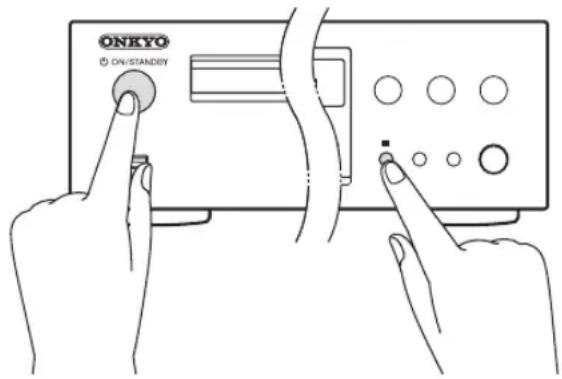
En notering om kondensering
Om enheten tas från en kall utomhusmiljö in i ett varmt rum, eller om värmen nyligen slagits på i rummet där den är placerad, till exempel, kan kondensering inträffa på rörliga delar eller objektiv, vilket leder till felaktig funktion. Om detta inträffar, låt enheten stå på och vänta i 1–2 timmar. Normal uppspelning bör nu vara möjlig.
Specifikationer
Frekvenssvar:
10 Hz \~ 70 kHz (192 kHz/24 bitar)
Dynamiskt ljudomfång:
108 dB (192 kHz/24 bitar)
LPF 22 kHz, A-vägt (@1 kHz)
Signal-/brusförhållande:
115 dB (192 kHz/24 bitar)
LPF 22 kHz, A-vägt (@1 kHz)
Nominell RCA-utnivå och impedans:
2,0 V (rms) / 200 Ω
Ljudutgång (Digital/Optisk):
-22.5 dBm
Ljudutgång/impedans (Digital/Koaxial):
0,5 V t-t / 75 Ω
220-240 V växelström, 50 Hz
Strömförbrukning:
30 W
Strömförbrukning i standby:
5,5 W
Mått (B × H × D):
435 × 102 × 302 mm
17 1/8 × 4 × 11 7/8"
Vikt:
4,6 kg (10 1/8 lbs)
Kompatibla skivor:\*
CD-DA, CD-R, CD-RW
* Skivor som inte har färdigställts korrekt kanske endast är delvis spelbara, eller inte alls.
■ Ljudutgångar
Digitala utgångar: 1 (OPTISK), 1 (KOAXIAL)
Analoga utgångar: 1
Övrigt
RI: 2
Etherne: 1
USB: 2 (Framsida: USB2.0, bakre USB1.1)
- Specifikationer och funktioner kan ändras utan föregående meddelande.
Varumärken och annan juridisk information
Microsoft, Windows, Windows Media och Internet Explorer är antingen registrerade varumärken eller varumärken som tillhör Microsoft Corporation i USA och/eller andra länder.
iPhone, iPod, iPod classic, iPod nano och iPod touch är varumärken som tillhör Apple Inc., registrerade i USA och andra länder.
"Made for iPod" och "Made for iPhone" innebär att ett elektroniskt tillbehör har utformats för att anslutas specifikt till iPod respektive iPhone och har certifierats av utvecklaren för att uppfylla Apples prestationsstandarder. Apple ansvarar inte för användning av denna enhet eller dess överensstämmelse med standarder för säkerhet och regelverk.
Observera att användningen av detta tillbehör med iPod eller iPhone kan påverka trådlös prestanda.
DLNA®, DLNA-Logotypen och DLNA CERTIFIED® är varumärken för produkter eller tjänster, eller certifieringsmärken som tillhör Digital Living Network Alliance.
ANSVARSFRISKRIVNING
Genom denna enhet kan du ansluta till andra tjänster eller webbplatser som inte står under kontroll av något företag som har utformat, tillverkat eller distribuerat denna enhet, eller dess dotterbolag (kollektivt, "Företaget"). Vi har ingen kontroll över karaktären, innehållet eller tillgängligheten hos dessa tjänster. Inkluderandet av eventuella länkar innebär inte nödvändigtvis en rekommendation eller stöd för de åsikter som uttrycks i dem.
All information, innehåll och tjänster som är tillgängliga via denna enhet tillhör tredje part och skyddas av upphovsrätt, patent, varumärke och/eller andra lagar om immateriella rättigheter i aktuella länder.
Information, innehåll och tjänster som tillhandahålls via denna enhet är endast avsedd för personligt, icke-kommersiellt bruk. All information, innehåll eller tjänster får inte användas på något annat sätt än vad som tidigare godkänts av innehållets ägare eller tjänsteleverantören. Du får inte modifiera, kopiera, återpublicera, översätta, utnyttja, skapa arbeten som baseras på, överföra, posta, sända, sälja eller distribuera på något sätt någon information, innehåll eller tjänster som är tillgängliga via denna enhet, såvida det inte uttryckligen tillåts av aktuell innehavare av copyright, patent, varumärke och/eller andra immateriella rättigheter, inklusive, utan begränsning, innehållets ägare eller tjänsteleverantören. INNEHÅLLET OCH TJÅNSTERNA SOM ÄR TILLGÄNGLIGA GENOM DENNA ENHET TILLHANDAHÅLLS "I BEFINTLIGT SKICK". FÖRETAGET GARANTERAR INTE INFORMATION, INNEHÅLL ELLER TJÄNSTER SOM TILLHANDAHÅLLS PÅ DETTA SÄTT, VARKEN UTTALAT ELLER IMPLICIT, AV NÅGON ANLEDNING.
FÖRETAGET FRÅNSÄGER SIG UTTRYCKLIGEN ALLA GARANTIER, UTTRYCKLIGA ELLER UNDERFÖRSTÅDDA, INKLUSIVE MEN INTE BEGRÅNSAT TILL, GARANTIER OM ÄGANDERÄTT, ICKE-ÖVERTRÄDEELSE, SÄLJBARHET ELLER LÄMPLIGHET FÖR ETT SÄRSKILT ÄNDAMÅL. Företaget ger inga framställningar eller garantier av något slag, uttryckliga eller underförstådda, om fullständighet, noggrannhet, giltighet, legalitet, tillförlitlighet eller tillgänglighet när det gäller information, innehåll och tjänster som är tillgängliga genom denna enhet. Företaget skall inte vara ansvarigt, varken i kontrakt eller ersättningsrätt, inklusive försumlighet och strikt ansvar, för direkta, indirekta, särskilda, oavsiktliga eller följdskador, eller några andra skador som uppkommer till följd av, eller i samband med, någon information som finns i, eller som ett resultat av användning av eventuellt innehåll eller service av er eller en tredje part, även om företaget har informerats om risken för sådana skador, och inte heller ska företaget vara ansvarigt för något anspråk från tredje part mot användaren av denna enhet eller någon tredje part. Under inga omständigheter skall Företaget vara ansvarigt för, utan att begränsa allmängiltigheten av föregående, störningar av eller avbrott i någon information, innehåll eller tjänst som är tillgänglig genom denna enhet. Företaget är inte heller ansvarigt för kundtjänst gällande den information, innehåll och tjänster som är tillgängliga genom denna enhet. Eventuella frågor eller begäran om service som rör denna information, innehåll eller tjänster ska framställas direkt till aktuell ägare av innehållet och tjänsteleverantörerna.
ONKYO
Onkyo Corporation
Kitahama Chuo Bldg, 2-2-22 Kitahama, Chuo-ku, OSAKA 541-0041, JAPAN
http://www.onkyo.com/
The Americas
Onkyo U.S.A. Corporation