
C-N7050S - CD-speler ONKYO - Gratis gebruiksaanwijzing en handleiding
Vind de handleiding van het apparaat gratis C-N7050S ONKYO in PDF-formaat.


| Producttype | cd-speler |
| Merk | Onkyo |
| Model | C-N7050S |
| Afmetingen (B x H x D) | 435 x 99 x 320 mm |
| Gewicht | ca. 5,2 kg |
| Stroomvoorziening | 230 V AC, 50 Hz |
| Stroomverbruik | 25 W (stand-by: < 0,3 W) |
| Afspeelformaten | cd, cd-r/rw, mp3, wma |
| Audio-uitgangen | 1 x cinch (stereo), 1 x coaxiale (s/pdif) |
| Hoofdtelefoonuitgang | 3,5 mm jack |
| Afstandsbediening | Ja (IR) |
| Display | lcd, verlicht |
| Behuizingsmateriaal | Aluminium (frontpaneel), staal (behuizing) |
| Inbegrepen accessoires | Netsnoer, afstandsbediening, gebruikershandleiding |
| Reiniging | Stof verwijderen met een zachte, droge doek |
| Veiligheidsinstructies | Niet gebruiken in vochtige omgeving; geen vreemde voorwerpen inbrengen |
| Afvoer | Niet bij het huisvuil; vakkundig afvoeren |
Veelgestelde vragen - C-N7050S ONKYO
Gebruikersvragen over C-N7050S ONKYO
0 vraag over dit apparaat. Beantwoord die u kent of stel uw eigen vraag.
Stel een nieuwe vraag over dit apparaat
Download de handleiding voor uw CD-speler in PDF-formaat gratis! Vind uw handleiding C-N7050S - ONKYO en neem uw elektronisch apparaat weer in handen. Op deze pagina staan alle documenten die nodig zijn voor het gebruik van uw apparaat. C-N7050S van het merk ONKYO.
GEBRUIKSAANWIJZING C-N7050S ONKYO
Bedienungsanleitung Gebruikershandleiding Bruksanvisning
Voorzorgsmaatregelen 5
Voor gebruik 6
Wat zit er in de doos 6
Voorzorgsmaatregelen vóór gebruik 6
Onderhoud 6
Namen en functies van onderdelen 7
Voorkant 7
Achterkant 8
Afstandsbediening 9
Display 10
Basisbediening 11
Start het afspelen 11
Het afspelen onderbreken 11
Het afspelen stoppen 11
Overslaan om te zoeken naar een track 11
Zoeken naar een gedeelte van een track 12
Afspeelvolgorde van audiobestanden 12
Getoonde informatie in het beeldscherm
(CD/USB/NET) 12
Dimmer 12
Auto Standby-functie 12
Luisteren naar cd's 13
Direct afspelen met tracknummers 13
Tracks selecteren op MP3/WAV-schijven 13
Luisteren naar bestanden op een USB-flashstation, iPod/iPhone 14
Luisteren naar bestanden op een USB-flashstation 14
Luisteren naar een iPod/iPhone 15
Geheugen afspelen/random afspelen/herhaald afspelen 16
Geheugen afspelen (cd) 16
Afspelen in willekeurige volgorde (cd/USB) 16
Herhaald afspelen (cd/USB) 17
Het gebruik van netwerkservices 18
vTuner Internet Radio 18
Bewaar favoriete vTuner Internet Radioprogramma's 18
Andere internetradioprogramma's opslaan
(My Favorites) 19
Het toevoegen van een programma 19
Start het afspelen 20
DLNA 20
Over DLNA 20
Instellen van de Windows Media Player 20
DLNA afspelen 21
Met behulp van de Afspelen met functie 21
Home Media (muziekbestanden afspelen in een gedeelde map)
Info over een gedeelde map 22
De computer instellen 22
Vanuit een gedeelde map afspelen 22
Instellingen 23
MP3 Setting 23
M.OPT (Music Optimizer) 24
ASb (Auto Standby) 24
NET Setting 24
Update 24
Audio Output 25
Overige bewerkingen 26
Tekens invoeren 26
Firmware-update 26
De firmware bijwerken via netwerk 26
De firmware bijwerken via USB-verbinding 27
Referentie-informatie 29
Gebruik van een iPod of iPhone 29
Opmerkingen over discs 29
USB en netwerken 30
Problemen oplossen 32
Algemeen 32
CD-speler 32
Audiobestanden 32
iPod/iPhone 32
Internetradio 32
DLNA 33
Home Media 33
Fabrieksinstellingen herstellen 33
Handelsmerken en overige wettelijke verklaringen 35
VRIJWARING 35
BELANGRIJKE VEILIGHEIDSINSTRUCTIES
1) Lees deze gebruiksaanwijzing.
2) Bewaar deze gebruiksaanwijzing.
3) Neem alle waarschuwingen in acht.
4) Volg alle instructies.
5) Gebruik dit apparaat niet in de buurt van water.
6) Reinig alleen met een droge doek.
7) Blokkeer geen ventilatieopening. Installeer het apparaat overeenkomstig de instructies van de fabrikant.
8) Installeer het apparaat niet in de nabijheid van warmtebronnen zoals, radiatoren, ventilatieroosters, fornuizen of andere apparaten (inclusief versterkers) die warmte produceren.
9) Omzeil het veiligheidsdoel van het gepolariseerde of geaarde type stekker niet. Een gepolariseerde stekker heeft twee polen waarbij ene breder is dan de andere. Het geaarde type stekker heeft twee polen en een derde aardepunt. De brede pool of de derde pen zijn aangebracht voor uw veiligheid. Als de bijgeleverde stekker niet in uw stopcontact past, raadpleeg dan een elektricien voor vervanging van het verouderde stopcontact.
10) Bescherm het netsnoer zodat er niet overheen gelopen kan worden, of het bekneld kan raken vooral bij stekkers, stopcontacten en het punt waar ze het apparaat verlaten.
11) Gebruik alleen hulpstukken/accessoires die door de fabrikant aangegeven zijn.
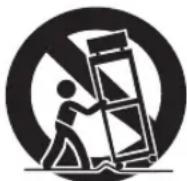
12) Gebruik uitsluitend met het wagentje, de standaard, het statief, de beugel of de tafel welke door de fabrikant geadviseerd is of verkocht wordt bij het apparaat. Wanneer een wagentje gebruikt wordt, wees
dan voorzichtig wanneer het wagentje/apparaat-combinatie verplaatst wordt om schade door kantelen te voorkomen.
13) Haal de stekker van dit apparaat uit het stopcontact tijdens onweersbuien of wanneer het lange tijd niet gebruikt wordt.
14) Laat alle onderhoudswerkzaamheden over aan bevoegd
onderhoudspersoneel. Onderhoud is vereist wanneer het apparaat op enige wijze beschadigd is, zoals wanneer het netsnoer of de stekker beschadigd is, vloeistof gemorst is of objecten in het apparaat gevallen zijn, het apparaat blootgesteld is aan regen of vocht, het apparaat niet normaal werkt of gevallen is.
- let apparaat trekt nominale niet-operationele stroom uit het stopcontact met zijn POWER of ON/STANDBY schakelaar niet in de ON-stand.
De netstekker wordt gebruikt om het apparaat uit te schakelen, en deze dient gemakkelijk bereikbaar te blijven.
LET OP
Stel dit apparaat niet bloot aan druppels of spatten.
Plaats geen voorwerpen gevuld met vloeistof, zoals vazen, op het apparaal.
Installeer dit apparaat niet in een afgesloten ruimte zoals een boekenkast of iets dergelijks.
Het apparaat dient dicht genoeg bij het stopcontact geplaatst te worden zodat u de stekker van het netsnoer altijd makkelijk kunt bereiken.
Als het product batterijen gebruikt (ofwel een accu of geïnstalleerde batterijen) moeten ze niet blootgesteld worden aan zonlicht, vuur of extreme warmte.
LET OP bij producten die oplaadbare lithium batterijen gebruiken: er is gevaar voor explosie als een batterij vervangen wordt door het verkeerde type batterij. Vervang uitsluitend door een batterij van hetzelfde of een gelijkwaardig type.
WAARSCHUWING
Producten met constructie van Klasse I zijn uitgerust met een netsnoer dat een geaarde stekker heeft. Het snoer van een dergelijk product moet aangesloten worden op een stopcontact met randaarde.
⚠️Voorzorgsmaatregelen betreffende batterijen
Verkeerd gebruik van batterijen kan er toe leiden dat ze scheuren of lekken wat kan leiden tot brand, schade of vlekken op dingen in de buurt. Gelieve de volgende voorzorgsmaatregelen aandachtig te lezen en te volgen.
Zorg bij het plaatsen van de batterijen voor correcte positieve (+) en negatieve (-) richtingen.
Gebruik batterijen van hetzelfde type. Gebruik nooit verschillende typen batterijen samen.
Als de afstandsbediening lange tijd niet gebruikt wordt (meer dan een maand), verwijder dan de batterijen om te voorkomen dat ze gaan lekken.
Als de batterijen lekken, veeg dan de lekkage in het batterijcompartiment weg en vervang de batterijen door nieuwe.
-Gebruik geen batterijen van andere types dan die zijn voorgeschreven. Meng geen nieuwe met oude batterijen of gebruik geen verschillende types batterijen tegelijk.
Verwarm of demonteer de batterijen niet. Gooi nooit batterijen in het vuur of water.
Vervoer of bewaar batterijen niet met andere metalen voorwerpen. De batterijen kunnen kortsluiting veroorzaken, gaan lekken of exploderen.
laad nooit een batterij op tenzij het zeker is dat deze oplaadbaar is.
BELANGRIJKE VEILIGHEIDSINSTRUCTIES (vervolg)

CAUTION
RISK OF ELECTRIC SHOCK DO NOT OPEN

LET OP: VERWIJDER DE AFDEKKING (OF ACHTERZIJDE) NIET OM HET GEVAAR VOOR EEN ELEKTRISCHE SCHOK TE BEPERKEN. BINNENIN GEEN DOOR DE GEBRUIKER TE ONDERHOUDEN ONDERDELEN. LAAT ONDERHOUD OVER AAN BEVOEGD ONDERHOUDSPERSONEEL
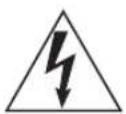
Het icoon van de lichtflits met pijl in een gelijkzijdige driehoek is bedoeld om de gebruiker attent te maken op de aanwezigheid van niet-geïsoleerde „gevaarlijke spanning“ binnen de behuizing van het product die krachtig genoeg kan zijn om een risico op een elektrische schok voor personen te vormen.

Het uitroepteken in een gelijkzijdige driehoek is bedoeld om de gebruiker attent te maken op de aanwezigheid van belangrijke bedienings- en onderhoudsinstructies in de meegeleverde documentatie van het apparaat.
WAARSCHUWING: STEL DIT APPARAAT NIET BLOOT AAN REGEN OF VOCHT OM BRAND OF EEN ELEKTRISCHE SCHOK TE VOORKOMEN.
LET OP
VERWIJDER GEEN EXTERNE OMHULSELS OF KASTEN OM DE ELECTRONICA BLOOT TE LEGGEN. BINNENIN GEEN DOOR DE GEBRUIKER TE ONDERHOUDEN ONDERDELEN.
ALS U PROBLEMEN ONDERVINDT MET DIT PRODUCT, NEEM DAN CONTACT OP MET DE WINKEL WAAR U DIT APPARAAT GEKOCHT HEEFT VOOR EEN SERVICE-VERWIJZING. GEBRUIK HET PRODUCT NIET TOTDAT HET IS GEREPAREERD.
GEBRUIK VAN BESTURING OF AANPASSINGEN OF UITVOERING VAN PROCEDURES ANDERS DAN DE HIERIN GESPECIFICEERDE KAN LEIDEN TOT BLOOTSTELLING AAN GEVAARLIJKE STRALING.
VOORZORGSMAATREGELEN
Dit apparaat bevat een halfgeleiderlasersysteem en is geclassificeerd als een „KLASSE 1 LASER PRODUCT“. Voor een juist gebruik van dit model dient u deze instructiehandleiding nauwkeurig te lezen. Neem in geval van enig probleem contact op met de winkel waar u het apparaat heeft gekocht.
Probeer niet de behuizing te openen, om blootstelling aan de laserstraal te voorkomen.
LET OP:
KLASSE 1M ZICHTBARE EN ONZICHTBARE LASERSTRALING WANNEER IN OPEN POSITIE. NIET RECHTSTREEKS BEKIJKEN MET OPTISCHE INSTRUMENTEN. DIT PRODUCT GEBRUIKT EEN LASER. GEBRUIK VAN BESTURING OF AANPASSINGEN OF UITVOERING VAN PROCEDURES ANDERS DAN DE HIERIN GESPECIFICEERDE KAN LEIDEN TOT BLOOTSTELLING AAN GEVAARLIJKE STRALING.
Het label aan de rechterkant is vastgemaakt op het achterpaneel.
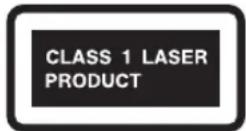
- Dit apparaat is een KLASSE 1 LASER PRODUCT en gebruikt een laser in het inwendige van de behuizing.
- Verwijder niet het deksel om blootstelling van de laser te voorkomen. Laat alle onderhoudswerkzaamheden over aan bevoegd personeel.
Voor Europese modellen
Verklaring van conformiteit
Wij verklaren, onder volledige
verantwoordelijkheid,
dat dit product voldoet aan de normen:
-Veiligheid
- Beperkingen en meetmethoden voor radiostoringseigenschappen
-Grenzen voor harmonische stroomemissies
- Beperkingen voor spanningswisselingen, spanningsschommelingen en flikkering
-RoHS-richtlijn, 2011/65/EU
WEEE
http://www.onkyo.com/manual/weee/weee.pdf


Batterij niet weggooien, maar inleveren als KCA.
Voor bediening
Wat zit er in de doos
RCA-audiokabel × 1
RI-kabel × 1
Afstandsbediening (RC-887C) × 1
Batterijen voor afstandsbediening (AAA) × 2
Gebruik van de afstandsbediening
Verwijder het deksel van de achterkant van de afstandsbediening en plaats twee AAA-batterijen met de +/- uiteinden gerangschikt in de houder zoals is getoond. Plaats het deksel terug.
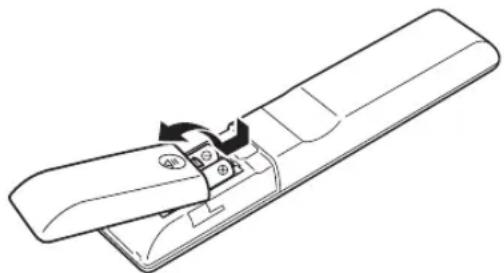
Wanneer het bereik van de afstandsbediening vermindert, zijn de batterijen leeg. Vervang in dit geval de batterijen door nieuwe. Gooi de gebruikte batterijen weg volgend de instructies erop of volgens de reglementen ingesteld door uw gemeente.
Afstandsbediening
Sensor
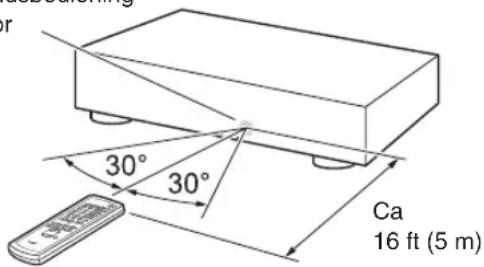
Bij het gebruik van de afstandsbediening, richt deze naar de ontvanger voor het signaal van de afstandsbediening op het hoofdapparaat van een afstand van 5 m (16 ft) of minder.
Plaats geen obstakels tussen het hoofdapparaat en de afstandsbediening.
De afstandsbediening kan niet werken als de ontvanger van het signaal van de afstandsbediening op dit apparaat blootgesteld is aan direct zonlicht of fel kunstlicht. Probeer in dat geval het apparaat te verplaatsen.
Let er op dat het gebruik van deze afstandsbediening onbedoelde bediening van andere apparaten, die kunnen worden bestuurd door infrarood stralen, tot gevolg kan hebben.
Voorzorgsmaatregelen vóór gebruik
Installeer dit apparaat niet op een plaats die heet kan worden. Dit is met inbegrip van plaatsen die blootgesteld zijn aan direct zonlicht of bij een radiator, verwarming, kachel of andere verwarmingsapparatuur. Plaats het bovendien niet boven op een versterker of andere apparatuur die warmte afgeeft. Dit kan verkleuring of vervorming veroorzaken.
Vermijd locaties die extreem koud zijn of blootgesteld worden aan overmatig vocht of stof.
aat tenminste 20 cm (8") tussen dit apparaat en de muren en andere apparatuur bij het installeren om een goede warmteafvoer mogelijk te maken. Als u het in een rek plaatst, moet u voorzorgsmaatregelen nemen om oververhitting te voorkomen door op zijn minst 5 cm (2") boven de bovenkant van het apparaat en op zijn minst 10 cm (4") achter het apparaat open te laten.
Plaats geen doek op de bovenkant van het apparaat of plaats het apparaat niet op bedden of dik tapijt. Dit kan oververhitting en schade aan het apparaat veroorzaken.
Til het apparaat niet op of verplaats deze niet gedurende het afspelen omdat de schijf op hoge snelheid draait. Dit kan uw schijf beschadigen.
Verwijder altijd een geplaatste schijf alvorens dit apparaat te verplaatsen of te verpakken voor installatie op een andere locatie, bijvoorbeeld.
Verplaatsing van het apparaat met een schijf er in kan een storing veroorzaken.
Dit apparaat verbruikt stroom in de stand-by-modus.
Voorzie het apparaat van een spanning die overeenkomt met de aangegeven spanning op het achterpaneel. Vraag in geval van twijfel over deze materie advies aan een elektricien.
Open de behuizing van het apparaat niet want dit kan leiden tot schade aan de schakelingen of een elektrische schok veroorzaken. Als een vreemd voorwerp in het apparaat terechtkomt, neem dan contact of met uw dealer.
Trek bij het verwijderen van de netstekker uit een stopcontact altijd rechtstreeks aan de stekker. Trek nooit aan het snoer zelf.
Als een tv aanstaat terwijl het apparaat aan is, kan er ruis verschijnen op het tv-scherm afhankelijk van de eigenschappen van het tv-uitzendsignaal. Dit is geen storing van het apparaat noch van de tv. Als dit gebeurt, schakel het apparaat uit.
Onderhoud
Veeg vuil van de bovenbedekking en andere paneeloppervlakken met behulp van een zachte doek die licht bevochtigd is met een oplossing van een neutraal reinigingsmiddel.
Gebruik geen chemisch voorbehandelde doekjes, thinner of iets dergelijks omdat deze het oppervlak van de eenheid kunnen beschadigen.
⚠ Trek, voor de veiligheid, het netsnoer uit het stopcontact alvorens reiniging.
Namen en functies van onderdelen
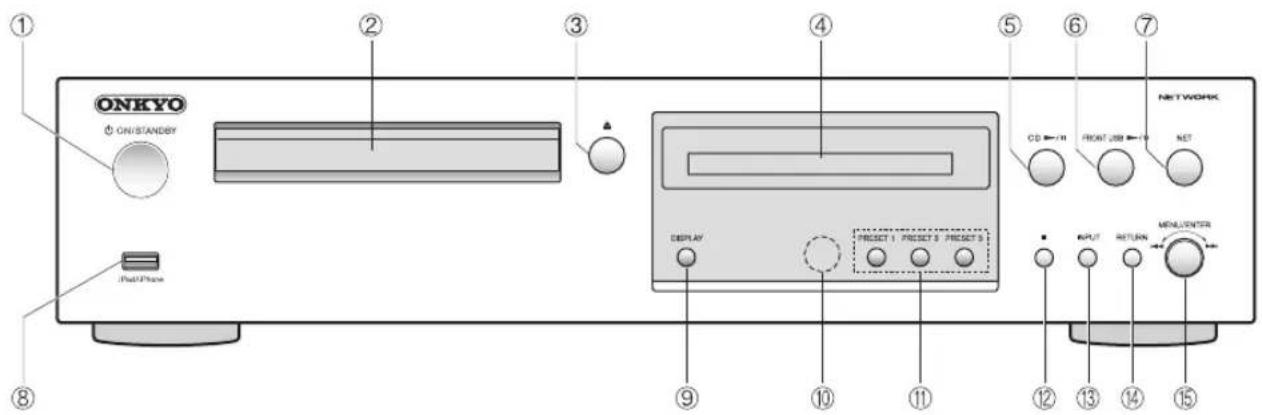
Voorkant
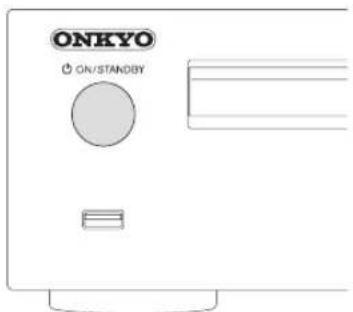
① (1) ON/STANDBY-knop
Druk op deze knop om het apparaat aan of in de stand-by-modus te zetten.
Wanneer dit apparaat in de stand-by-modus staat verbruikt het een kleine hoeveelheid stroom.
Om deze reden gebruiken we liever de term „stand-by“ dan „off“.
② Disc-lade
Druk om de disc-lade te openen en te sluiten.
④ Display
⑤ CD afspelen/pauze (CD ▶/■) knop
Druk om het afspelen van een CD te starten als deze is gestopt of gepauzeerd. Druk voor een pauze tijdens het CD afspelen.
De bron schakelt naar CD.
⑥ Knop voor USB afspelen/onderbreken (FRONT USB ▶/■) aan de VOORKANT
Druk om het afspelen van USB te starten als deze is gestopt of gepauzeerd.
Druk voor een pauze tijdens het USB afspelen. De bron schakelt naar USB.
⑦ NET-knop
Druk om een netwerkservicemenu te openen.
De bron schakelt naar NET.
⑧ USB-poort
Gebruiken om een iPod, iPhone of USB-flashstation aan te sluiten op het apparaat.
Bij het wijzigen van de invoerbron wordt deze poort geïdentificeerd als „USB(F)”.
Geen computers aansluiten op de USB-aansluiting van het toestel. Audio van computers kan niet worden ingevoerd door de USB-poorten van dit apparaat.
⑨ Weergave (DISPLAY)-knop
Wijzigt de getoonde informatie.
⑩ Ontvanger van het afstandsbedieningsignaal
Wanneer u gebruik maakt van de afstandsbediening, moet u deze naar deze ontvanger richten.
⑪ Voorinstelling (PRESET) knop
U kunt specifieke vTuner internetradioprogramma's opslaan als favorieten voor eenvoudig afspelen.
Opslaan naar de PRESET-knop
-
Speel de toe te voegen radiozender af.
-
Houd een van de PRESET-knoppen 1 tot 3 ingedrukt.
„Preset OK” verschijnt wanneer de radiozender succesvol is opgeslagen.
De opgeslagen zender wordt overschreven telkens wanneer een andere zender wordt opgeslagen. Als er geen radioprogramma wordt afgespeeld, wordt bij het drukken op de PRESET-toets geen radiozender opgeslagen, en wordt „Preset Failed” getoond.
⑫ Stop (■knop
Druk hierop om het afspelen te stoppen.
⑬ Invoer (INPUT) knop
Gebruik deze knop om de bron te selecteren.
⑭ RETURN-knop
Wanneer een menu is geopend, druk u hierop om terug te gaan naar het vorige menu.
⑮ MENU/ENTER (MENU/ENTER) (/) schijf
Draai met de klok mee om naar volgende nummers te gaan of tegen de klok in voor eerdere nummers. Druk om te gebruiken als de ENTER-toets to instellingen te bevestigen. Houd deze toets ingedrukt om te gebruiken als MENU-knop.
Draai om het item of de instellingswaarde zoals getoond te wijzigen wanneer een menuscherm open is.
Namen en functies van onderdelen
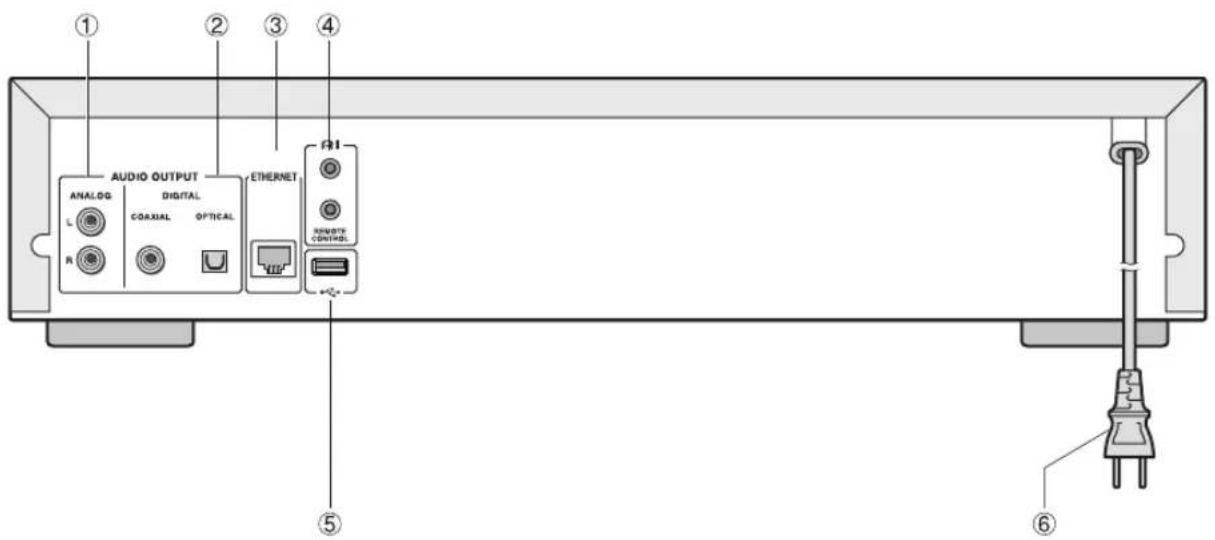
Achterkant
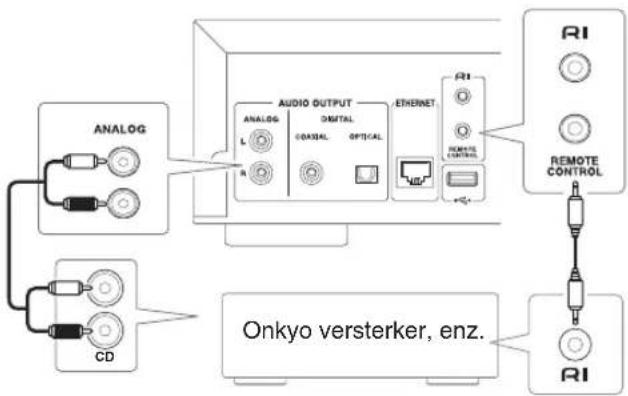
① Analoge audio-uitvoeraansluitingen (LINE OUT)
Deze voeren analoge audiosignalen uit.
Gebruik de bijgeleverde RCA audiokabel om de uitvoeraansluitingen van dit apparaat te verbinden met de invoeraansluitingen van een versterker.
Verbind de witte stekker van de audiokabel met de witte aansluiting (L) en de rode stekker met de rode aansluiting (R).
② Connectoren van digitale audio-uitvoer (DIGITAL OUT)
Deze voeren digitale audio uit. Sluit één van de digitale audio-uitgangen van dit apparaat (COAXIAL of OPTICAL) aan op de digitale audio-ingang van een digitaal opname-apparaat zoals een versterker.
COAXIAL: Coaxiale digitale kabel
OPTICAL: Optische digitale kabel
③ ETHERNET-poort
Gebruik een in de handel verkrijgbare LAN-kabel om deze poort te verbinden met een bekabeld netwerk of bekabelde internetverbinding.
Bij het wijzigen van de invoerbron wordt deze poort geïdentificeerd als „NET”.
④ RI REMOTE CONTROL-aansluiting
Wanneer het apparaat verbonden wordt met de RI-ingang van een Onkyo versterker of ontvanger met behulp van de meegeleverde RI-kabel kunt u dit apparaat besturen met de afstandsbediening van de versterker of ontvanger.
Zie voor informatie over de regelbare functies de instructiehandleiding van elk apparaat.
Wanneer er twee RI-aansluitingen zijn, werken beide aansluitingen op dezelfde manier. U kunt het apparaat verbinden met één van beide.
- Om de bewerking in te schakelen, moet u de RI-kabel en RCA-audiokabel juist verbinden.
flowchart
graph TD
    A["ANALOG"] --> B["ANALOG"]
    C["CD"] --> D["CD"]
    B --> E["AUDIO OUTPUT"]
    D --> F["Onkyo versterker, enz."]
    E --> G["ANALOG"]
    E --> H["DIATIAL"]
    E --> I["EHERNET"]
    E --> J["REMOTE CONTROL"]
    G --> K["R1"]
    H --> L["R2"]
    I --> M["R3"]
    J --> N["RI"]
    K --> O["Remote Control"]
    L --> P["RI"]
    M --> Q["RI"]
⑤ USB-poort
Gebruiken om de USB-flashdrive aan te sluiten op het apparaat.
Bij het wijzigen van de invoerbron wordt deze poort geïdentificeerd als „USB(R)”.
Een iPod/iPhone kan niet worden verbonden.
⑥ Netsnoer
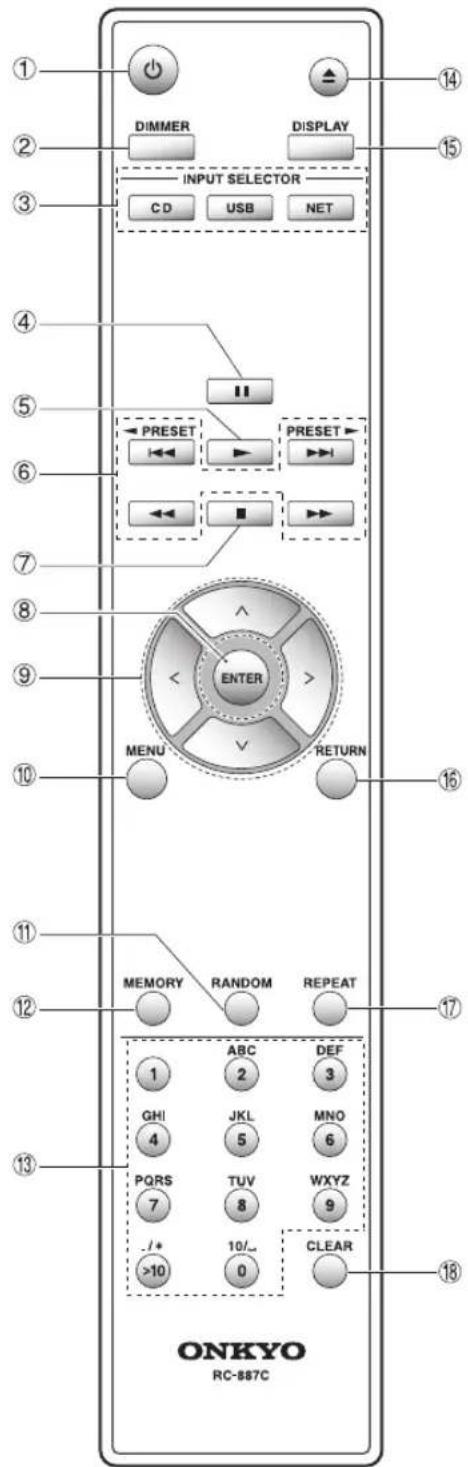
Wanneer zowel het hoofdapparaat en de afstandsbediening knoppen hebben met dezelfde functies, refereren de instructies in deze handleiding alleen naar één, maar kunnen op dezelfde manier gebruikt worden voor de ander.
Afstandsbediening
① ON/STANDBY ( ◀-knop
Druk op deze knop om het apparaat aan of in de stand-by-modus te zetten.
② DIMMER-knop
Verandert de helderheid van het display.
③ INPUT SELECTOR-knoppen
Gebruik deze knoppen om de bron te selecteren.
Druk, na het selecteren van USB, op de USB-knop om over te schakelen tussen USB(F) en USB(R).
④ Pauze (knop
Druk voor een pauze tijdens het afspelen.
Wanneer in de pauzestand, druk op de knop om het
afspelen te hervatten.
⑤ Afspeel (▶) knop
Druk om het afspelen te starten als deze is gestopt of gepauzeerd.
⑥ Knop Overslaan (4)/Zoeken (/)
Gebruik om door te gaan naar het vorige of volgende
nummer.
Gebruik deze ook bij het selecteren van mappen en
bestanden.
Ingedrukt houden om achteruit/vooruit te zoeken.
Dit apparaat beschikt niet over de functies
( ) eRESET PRESET
⑦ Stop (■knop
Druk hierop om het afspelen te stoppen.
⑧ ENTER-knop
Gebruik om een menuselecties en instelwaarden te bevestigen.
⑨ Pijltjesknoppen ( I< ) >
Gebruik in menu's en om geselecteerde items te wijzigen.
⑩ MENU-knop
Druk er op om het menuscherm te openen.
⑪ RANDOM-knop
Gebruikt om de random playback instelling te veranderen.
⑫ MEMORY-knop
Gebruik dit om geheugen afspelen in te stellen.
⑬ Cijferknoppen
Gebruik deze om track-, bestands- en mapnummers in te voeren.
Alfanumerieke tekens, „. (punt)”, „/ (slash)” en „,” worden niet gebruikt op dit model.
⑭ Lade open/close (▲knop
Druk om de disc-lade te openen en te sluiten.
⑮ DISPLAY-knop
Wijzig de getoonde informatie.
⑯ RETURN-knop
Wanneer een menu is geopend, druk u hierop om terug te gaan naar het vorige menu.
⑰ REPEAT-knop
Gebruik dit om de instelling voor herhaald afspelen te wijzigen.
⑱ CLEAR-knop
Gebruik dit bij het instellen van geheugen afspelen.
Namen en functies van onderdelen
Display
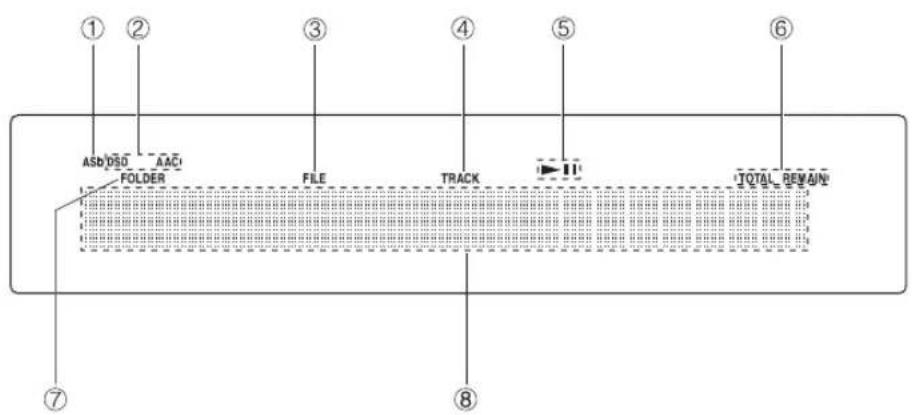
① Indicator Auto Standby (ASb)
Deze indicator verschijnt als de functie Auto Standby is ingeschakeld.
② Formaatindicators
Als USB of NET als bron is ingesteld, verschijnt overeenkomstig de bestandsindeling de DSD- of AAC-indicator, afhankelijk van de indeling van het audiobestand dat momenteel wordt afgespeeld.
③ Indicator FILE
Als CD als bron is ingesteld en er een disc met audiobestanden wordt geladen, verschijnt deze indicator. Het bestandsnummer wordt onder de indicator weergegeven.
④ Indicator TRACK
Als CD als bron is ingesteld en er een audio-CD wordt geladen, verschijnt deze indicator. Het tracknummer wordt onder de indicator weergegeven.
⑤ Indicator afspelen/pauze (√)
Als CD als bron is ingesteld geeft deze indicator weer welke informatie er over de disc verschijnt. TOTAL: Totale afspeeltijd van disc
REMAIN: Resterende afspeeltijd van de track die wordt afgespeeld TOTAL REMAIN: Resterende afspeeltijd van de disc die wordt afgespeeld
⑦ Indicator FOLDER
Als CD als bron is ingesteld en er een disc met audiobestanden wordt geladen, verschijnt deze indicator. Het aantal mappen wordt onder de indicator weergegeven.
⑧ Bericht weergavegedeelte
Hier verschijnen trackinformatie en menu's. De volgende pictogrammen verschijnen in het weergavedeel voor berichten.
:Map*
: Naam van track/uitzendstation
: Afspelen*
II : Onderbroken*
: Vooruit zoeken*
: Achteruit zoeken*
: Naam van artiest
: Naam van album
: Modus Herhalen
1 : Eén track herhalen
: Map herhalen*
: Willekeurig
: Willekeurig herhalen
30: Geheugen**
*Verschijnt niet als de bron een CD is.
**Dit verschijnt alleen als de bron een CD is.
Basisbediening
In deze sectie leggen we bewerkingen uit die identiek zijn in elke modus.
- Druk op de toets ON/STANDBY om de eenheid aan te zetten.
- Druk op de INPUT-knop om de bron te wijzigen. Telkens wanneer u op de INPUT-knop drukt, verandert de bron zoals hieronder wordt getoond.

Wanneer u de afstandsbediening gebruikt om de bron te wijzigen, drukt u op de knop voor de bron die u wilt gebruiken (CD, NET of USB).
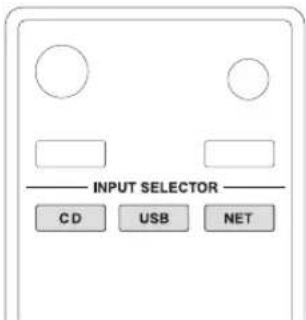
- Start het afspelen van de bron.
Start het afspelen
Een cd afspelen: Druk op de knop voor cd afspelen/ onderbreken (►/■). Tijdens het afspelen verschijnt, " in het beeldscherm.
Een aangesloten USB-apparaat afspelen: Druk op de knop voor USB afspelen/onderbreken (▶/■). Tijdens het afspelen verschijnt „▶” in het beeldscherm.
Het afspelen onderbreken
Een cd onderbreken: Druk op de knop voor cd afspelen/onderbreken (▶/■).
Om het afspelen te hervatten vanaf de positie waar het werd onderbroken, drukt u opnieuw op de knop voor cd afspelen/onderbreken (►/■). Tijdens het onderbreken verschijnt „■” in het beeldscherm.
Een aangesloten USB-apparaat onderbreken: Druk op de knop voor USB afspelen/onderbreken (▶/■).
Om het afspelen te hervatten vanaf de positie waar het werd onderbroken, drukt u opnieuw op de knop voor USB afspelen/onderbreken (►/■).
Tijdens het onderbreken verschijnt „■” in het beeldscherm.
Het afspelen stoppen
Druk op de stopknop (■) pm het afspelen te stoppen.
Overslaan om te zoeken naar een track
Draai op het hoofdapparaat de MENU/ENTER schijf om naar nummers voor of na het huidige nummer te gaan. Blijf draaien tot de gewenste track is geselecteerd.
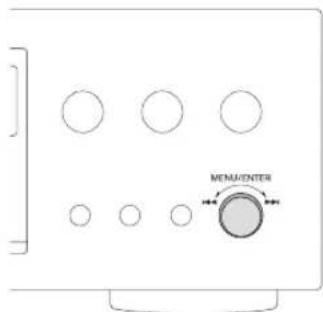
Bij gebruik van de afstandsbediening gebruikt u de knoppen voor overslaan
(4) Gebruik om door te gaan naar het vorige of volgende nummer. Houd ingedrukt tot de gewenste track is geselecteerd.
Druk tijdens het afspelen eenmaal op de knop om terug te keren naar het begin van de actuele track. Om terug te keren naar het begin van de vorige track, houdt u de knop ingedrukt.
Tijdens geheugen afspelen worden vorige of volgende tracks in het programma afgespeeld.
Zoeken naar een gedeelte van een track
Druk tijdens het afspelen op een zoekknop (◀◀/▶) van de afstandsbediening om achteruit/vooruit te zoeken. Laat de knop los wanneer u het gewenste gedeelte hebt gevonden. Het afspelen wordt hervat vanaf dat punt.
Afspeelvolgorde van audiobestanden
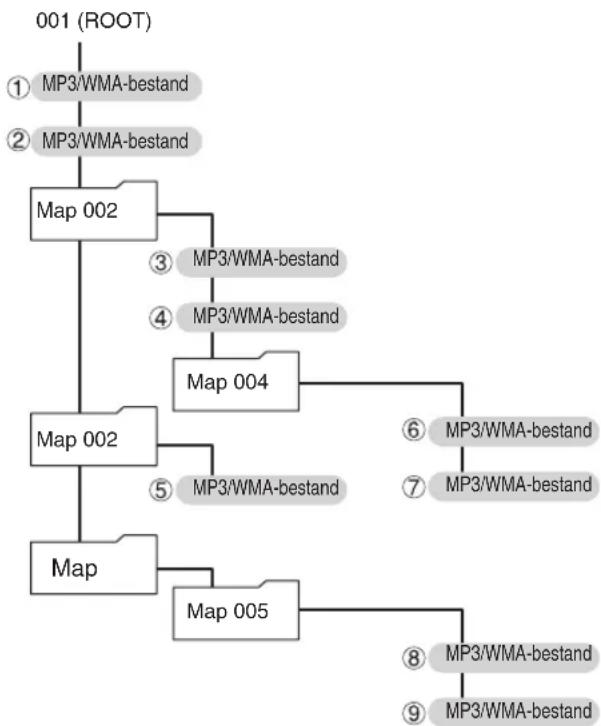
Schijven met audiobestanden slaan deze op in mappen op dezelfde manier waarop bestanden gewoonlijk worden beheerd op een computer. Bovendien slaan sommige schijven meerdere mappen in een map op.
Voorbeeld van mapnummers en afspeelvolgorde van bestanden (1-9) voor een schijf met audiobestanden tijdens het normaal afspelen.
flowchart
graph TD
    A["001 (ROOT)"] --> B["Map 002"]
    B --> C["Map 004"]
    B --> D["Map 002"]
    D --> E["Map"]
    C --> F["Map 005"]
    F --> G["Map 002"]
    F --> H["Map 004"]
    style A fill:#f9f,stroke:#333
    style B fill:#ccf,stroke:#333
    style C fill:#cfc,stroke:#333
    style D fill:#fcc,stroke:#333
    style E fill:#cff,stroke:#333
    style F fill:#ffc,stroke:#333
    style G fill:#cfc,stroke:#333
    style H fill:#fcc,stroke:#333
De volgorde in de bovenstaande afbeelding kan worden gewijzigd als bestanden of mappen worden toegevoegd, verwijderd of verplaatst.
Getoonde informatie in het beeldscherm (CD/USB/NET)
Druk op de DISPLAY-knop tijdens het afspelen van audiobestanden om de getoonde informatie in het beeldscherm te wijzigen.
Tijdens het afspelen van een audio-cd
Er wordt informatie over de afgespeelde schijf getoond.
Verstreken tijd van actuele track -> REMAIN (resterende tijd van track die wordt afgespeeld) -> TOTAL REMAIN (resterende tijd van schijf die wordt afgespeeld)
Als de afspeeltijd in willekeurige volgorde of de totale afspeeltijd meer dan 99 minuten en 59 seconden is, wordt „--:- -” getoond.
Tijdens het afspelen van een MP3/WAV-schijf
Er wordt diverse bestandsinformatie getoond, waaronder ID3- taginformatie over titel, artiest en album voor het MP3/WAV-bestand dat wordt afgespeeld.
Verstreken tijd van actuele track -> Bestandsnaam -> Mapnaam -> Titel (voor een bestand met ID3-tag) -> Artiest (voor een bestand met ID3-tag) -> Album (voor een bestand met ID3-tag) -> Samplefrequentie en bitrate
Als het bestand dat momenteel wordt afgespeeld 99 minuten en 59 seconden overschrijdt, wordt „- -:- -” getoond.
Tekens in de namen van tracks en mappen die niet kunnen worden getoond, worden aangeduid met een sterretje (*). Het apparaat kan ook ingesteld worden om het bestand- of mapnummer te laten zien wanneer er tekens, die niet getoond kunnen worden, voorkomen. Zie „BAD NAME” onder „Instellingen”.
WAV-bestanden hebben geen ID3-tags, waardoor hun titels en andere informatie niet worden getoond.
Tijdens het afspelen van USB/NET
Er wordt diverse bestandsinformatie getoond, waaronder ID3- taginformatie over titel, artiest en album voor het audiobestand dat wordt afgespeeld.
Titel (voor een bestand met ID3-tag) -> Artiest (voor een bestand met ID3-tag) -> Album (voor een bestand met ID3-tag) -> Verstreken tijd van actuele track -> Afspeeltijd van actuele track -> Bestandsindeling samplefrequentie en bitrate
Dimmer
Druk op de DIMMER-knop van de afstandsbediening om de helderheidsniveaus van het beeldscherm en de indicatoren te doorlopen.

Auto Standby-functie
Wanneer de auto stand-by-functie On is zal dit apparaat automatisch in de stand-by-modus gaan als er geen audio-invoer is en dit apparaat niet gebruikt is gedurende 20 minuten. Wanneer de Auto Standby-functie is ingeschakeld, verschijnt de ASb- indicator in het beeldscherm.
Druk op de ON/STANDBY-knop om de stand-bymodus af te sluiten.
Luisteren naar cd's
Dit apparaat kan de volgende typen schijven en bestanden afspelen.
Discs: CD-DA, CD-R, CD-RW
Bestanden: MP3, WAV
- Druk op de INPUT-knop om de bron te wijzigen naar cd. Druk op de CD-knop bij gebruik van de afstandsbediening.
- Druk op de knop voor het openen/sluiten van de lade (▲).
- Plaats een schijf in de lade met het etiket naar boven.
- Druk op de knop voor het openen/sluiten van de lade (♠om deze te sluiten.
Voorbeeld: Audio-cd geplaatst
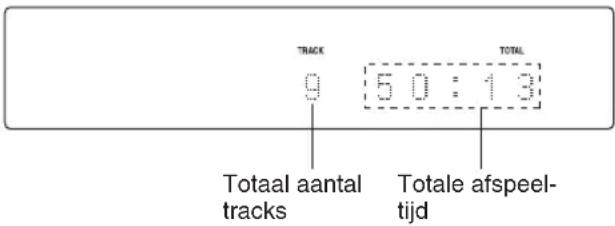
Voorbeeld: MP3/WAV-disc geplaatst
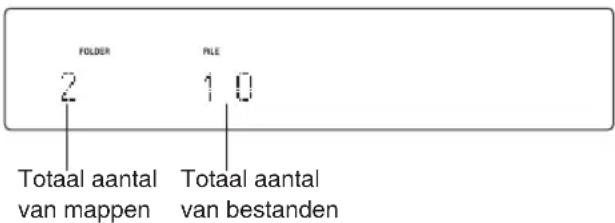
„No Disc“ wordt getoond wanneer er geen disc is geplaatst.
- Druk op de knop voor afspelen/onderbreken (▶/■). Het afspelen begint vanaf de eerste track.
Direct afspelen met tracknummers
Naast het gebruik van de knoppen voor overslaan (4) om tracks te selecteren, kunt u het nummer van een track invoeren en het afspelen starten. Tijdens het afspelen of wanneer het afspelen is gestopt, kunt u de cijferknoppen van de afstandsbediening gebruiken om het nummer van een track te selecteren. Voor een nummer met één cijfer drukt u op de overeenkomstige cijferknop. Voor een nummer met twee cijfers drukt u op de toets >10 en vervolgens op de cijferknop voor het cijfer van het tiental. Druk vervolgens op de cijferknop voor het cijfer van een tot negen. Het afspelen start nadat het tracknummer is ingevoerd.
Voorbeeld: tracknummer 7 invoeren Druk op [7]. Voorbeeld: tracknummer 23 invoeren Druk op [>10], [2] en [3].
Tracks selecteren op MP3/WAV-schijven
Navigatiemodus
U kunt bestanden en mappen selecteren met behulp van de mappenhiërarchie.
- Druk, wanneer het afspelen is gestopt, op de stopknop (■). „Root“ verschijnt in het beeldscherm en de navigatiemodus wordt geactiveerd.
Als u op de stopknop (■) drukt wanneer „STOP KEY” is ingesteld op „Navigation”, wordt de navigatiemodus geactiveerd.
- Druk op de afspeelknop (▶). De naam van de eerste map in de hoofdmap wordt getoond. Als er geen mappen zijn, wordt de naam van het eerste bestand getoond.
- Gebruik de knoppen voor overslaan (◀) om mappen en bestanden op hetzelfde niveau te selecteren. Om bestanden en submappen in een andere map te selecteren, selecteert u die map en drukt u vervolgens op de afspeelknop (▶). Gebruik de knoppen voor overslaan (◀◀/>) om submappen en bestanden in die map te selecteren. Om naar een hoger niveau te gaan, drukt u op de knop voor onderbreken (▶▶).
- Selecteer het gewenste bestand en druk vervolgens op de ENTER-knop of afspeelknop (▶).
Het afspelen van dat bestand wordt gestart.
All folder-modus
U kunt mappen en bestanden ook selecteren in deze modus, maar alle mappen worden gelijk behandeld ongeacht de positie in de mappenstructuur. Gebruik de afstandsbediening.
- Druk, wanneer het afspelen is gestopt, op de knop voor onderbreken (11). „1“ verschijnt in het beeldscherm en de all foldermodus wordt geactiveerd.
Als u op de stopknop (■) drukt wanneer „STOP KEY” is ingesteld op „All Folder“, wordt de „all folder“-modus geactiveerd.
- Gebruik de knoppen voor overslaan (◀◀/▶) om een map te selecteren, en druk op de ENTER-knop of afspeelknop (▶) om die map te openen.
- Gebruik de knoppen voor overslaan (◀◀/) om een bestand te selecteren.
- Selecteer het gewenste bestand en druk vervolgens op de ENTER-knop of afspeelknop (▶). Het afspelen van dat bestand wordt gestart.
Luisteren naar bestanden op een USB-flashstation, iPod/iPhone
Luisteren naar bestanden op een USB-flashstation
Bij het afspelen van audiobestanden van een USB-flashstation, tenzij met behulp van herhaald afspelen is ingesteld op alles herhalen, zullen alleen de audiobestanden op hetzelfde niveau van een enkele map afgespeeld worden.
- Druk op het hoofdapparaat op de INPUT-knop om de bron te wijzigen naar „USB(F)” of „USB(R)” Druk op de USB-knop bij gebruik van de afstandsbediening.
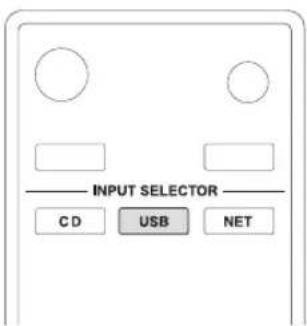
„No storage“ zal verschijnen wanneer er niets is aangesloten.
- Sluit een USB-flashstation aan op de geselecteerde USB-poort.
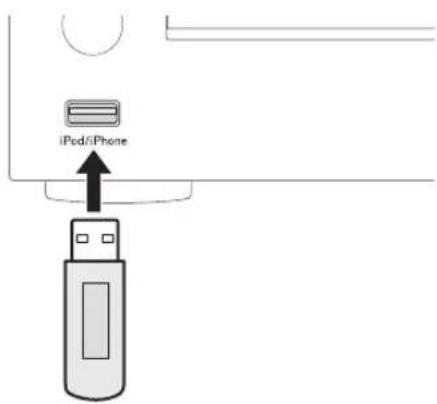
Wanneer een USB-flashstation wordt gedetecteerd zal het volumelabel worden weergegeven.
In deze toestand kunt u op de knop voor afspelen/onderbreken (▶) plukken om te starten met het in volgorde afspelen van de tracks in de eerste map met audiobestanden op het USB-flashstation.
- Druk op de MENU/ENTER-schijf.
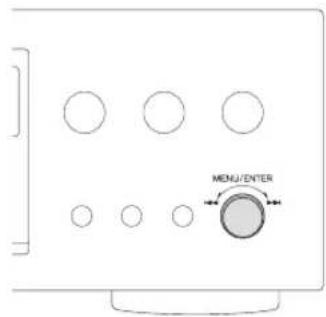
De naam van het nummer of de map verschijnt. Bij gebruik van de afstandsbediening kun u ook de MENU/ENTER-knop indrukken.
- Draai de MENU/ENTER-schijf om een nummer te selecteren en druk op de afspeel/pauze (▶/▶) knop.
Dit start de weergave van het geselecteerde nummer.
Bij gebruik van de afstandsbediening kunt u tracks selecteren met de pijltjesknoppen (X) en vervolgens drukken op de afspeelknop ().
Wanneer een map is geselecteerd, zal het eerste nummer in die map starten met afspelen.
- kunt ook een map selecteren en dan op de MENU/ENTER -schijf drukken om nummers in die map te selecteren.
Luisteren naar bestanden op een USB-flashstation, iPod/iPhone
Luisteren naar een iPod/iPhone
De volgende uitleg refereert aan een iPod, maar zijn ook van toepassing op gebruik van een iPhone.
- Druk op het hoofdapparaat op de INPUT-knop om de bron te wijzigen naar „USB(F)” Druk op de USB-knop bij gebruik van de afstandsbediening.
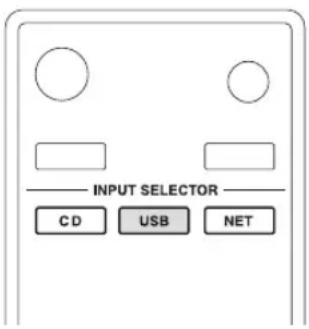
„No storage” zal verschijnen wanneer er geen iPod is aangesloten.
- Sluit de USB-poort op de voorkant van het hoofdtoestel aan op uw iPod met behulp van zijn bijgeleverde USB-kabel.
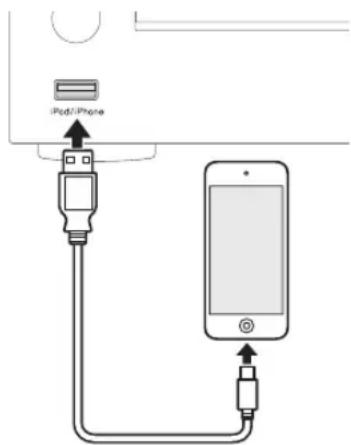
Sluit een iPod aan op de iPod/iPhone USB-verbinding op de voorkant van het apparaat.
- Bedien de iPod om het afspelen te starten.
„USB(iPod)” wordt weergegeven op het display. Er wordt geen informatie over de inhoud weergegeven.
Als een iPod aangesloten is op dit apparaat, zal deze alleen opgeladen worden wanneer dit apparaat op ON staat. Opladen zal stoppen wanneer de iPod volledig is opgeladen. Opladen is niet mogelijk wanneer dit apparaat in de stand-by-modus staat.
Geheugen afspelen/random afspelen/herhaald afspelen
Geheugen afspelen (CD)
Het apparaat kan tot 25 nummers opslaan in het geheugen. Gebruik de afstandsbediening.
Stop het apparaat voordat u verder gaat met de stappen.
- Druk op de MEMORY-knop van de afstandsbediening.
Voorbeeld: Audio-CD geplaatst
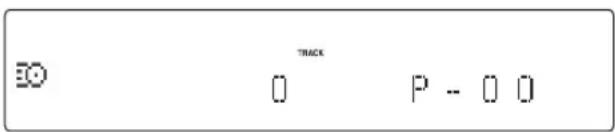
Voorbeeld: MP3/WAV-disc geplaatst
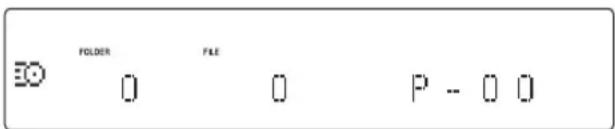
- Voeg tracks toe aan het geheugen.
Voorbeeld: Audio-CD
Gebruik de knoppen voor overslaan (◄◄◄/►) om een track die u wilt opslaan te selecteren.
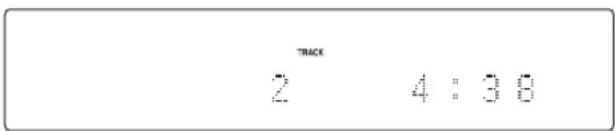
Wanneer u een audio-cd afspeelt, kunt u ook tracks selecteren met de cijferknoppen („Direct afspelen met gebruik van tracknummers“).
Druk op de afspeelknop( )om de track aan het programma toe te voegen.
Herhaal deze procedures om indien nodig nog andere tracks toe te voegen.
Voorbeeld: MP3/WAV-disc
Volg de procedures in „Tracks op MP3/WAV-schijven selecteren“.
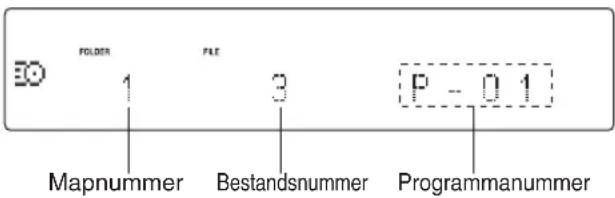
- Druk op de afspeelknop( )om het afspelen te starten.
Overslaan om te zoeken naar een track
Druk op de knoppen voor overslaan (4) om vorige of volgende tracks in het programma af te spelen. Houd ingedrukt tot de gewenste track is geselecteerd.
Druk tijdens het afspelen eenmaal op de knop voor overslaan (.) om terug te keren naar het begin van de actuele track. Om terug te keren naar een vorige track, houdt u de knop voor overslaan (.) ingedrukt.
De inhoud van het programma controleren
Druk, wanneer het afspelen is gestopt, op de zoekknoppen (◄◄/►)em de tracknummers en afspeeltijden te tonen.
Tracks uit het programma wissen
Druk, wanneer het afspelen is gestopt, op de CLEAR-knop om de laatste track die aan het programma is toegevoegd te wissen.
Tracks toevoegen aan het einde van het programma
Gebruik, wanneer het afspelen is gestopt, de knoppen voor overslaan (◀◀/▶) om de track die u wilt toevoegen te tonen en druk op de afspeelknop (▶) om deze toe te voegen aan het einde van het programma.
Geheugen afspelen beëindigen
Druk op de stopknop (■om het afspelen te stoppen, en druk op de MEMORY-knop.
Geheugen afspelen zal ook eindigen als u de toets lade open/close (▲) indrukt om de lade te openen of druk op de toets ON/STAND-BY om het apparaat in de stand-by te zetten.
Afspelen in willekeurige volgorde (CD/USB)
Gebruik deze functie om tracks in willekeurige volgorde af te spelen.
Druk op de RANDOM-knop om afspelen in willekeurige volgorde in/uit te schakelen.
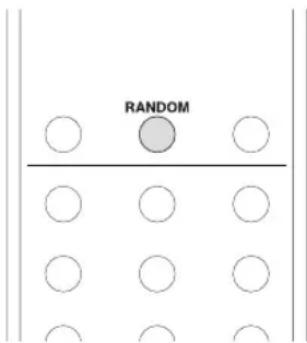
Bij gebruik van een audio-CD of MP3/WAV-schijf
U kunt de volgorde van tracks willekeurig aanpassen en alle tracks eenmaal afspelen. Stop het apparaat voor het instellen van deze modus.
Druk op de RANDOM-knop om naar de modus voor afspelen in willekeurige volgorde te gaan. ✗ wordt getoond.
Als u tijdens het afspelen op de RANDOM-knop drukt, verschijnt de actuele afspeelmodus („Normal Play“ of „Random Play”), maar de afspeelmodus kan niet worden gewijzigd.
Afspelen in willekeurige volgorde wordt geannuleerd in de volgende gevallen.
Wanneer het apparaat in de stand-by-modus is gezet Als de disc-lade wordt geopend
Geheugen afspelen/random afspelen/herhaald afspelen
Bij gebruik van een USB-flashstation
Audiobestanden in de map worden herhaaldelijk afgespeeld in willekeurige volgorde. Wanneer u op de RANDOM-knop drukt om naar de modus voor afspelen in willekeurige volgorde te gaan, verschijnt ✗ links in het beeldscherm.
Afspelen in willekeurige volgorde wordt geannuleerd in de volgende gevallen.
Wanneer Net Standby is ingesteld op Disable en het apparaat in stand-bymodus staat
Wanneer herhaald afspelen wordt gebruikt
Herhaald afspelen (CD/USB)
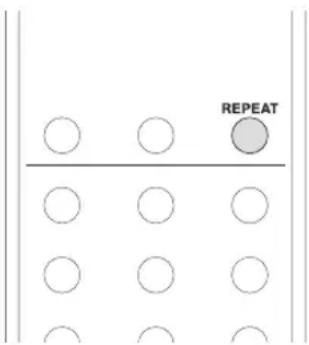
Druk op de REPEAT-knop om de herhalingsmodi als volgt te doorlopen.
Bij gebruik van een audio-CD of MP3/WAV-schijf
Elke keer dat u op de REPEAT-knop drukt, verandert het pictogram aan de linkerzijde van het beeldscherm als volgt.
Herhaal afspelen en random afspelen kunnen samen gebruikt worden.
(herhaal alles) — (herhaal 1) (herhalen uit)
Herhaald afspelen wordt geannuleerd in de volgende gevallen.
Wanneer het apparaat in de stand-by-modus is gezet
Als de disc-lade wordt geopend
Bij gebruik van een USB-flashstation
Elke keer dat u op de REPEAT-knop drukt, verandert het pictogram aan de linkerzijde van het beeldscherm als volgt.
(herhaal alles) — (herhaal 1) (herhaal map) → (herhaal uit)
Herhaald afspelen wordt geannuleerd in de volgende gevallen.
Wanneer afspelen in willekeurige volgorde wordt gebruikt (wanneer de modus voor afspelen in willekeurige volgorde eindigt, wordt de ingestelde modus voor herhaald afspelen weer actief).
Het gebruik van netwerkservices
vTuner Internet Radio
vTuner Internet Radio is een portal-site voor internetradiozenders over de hele wereld. U kunt zoeken naar radiozenders op muzikaal genre, land en andere classificaties.
vTuner Internet Radio is vooraf toegevoegd aan dit apparaat.
Voor het luisteren naar vTuner Internet Radio is een internetverbinding vereist.
- Druk op de knop NET om het netwerkservicemenu te openen.
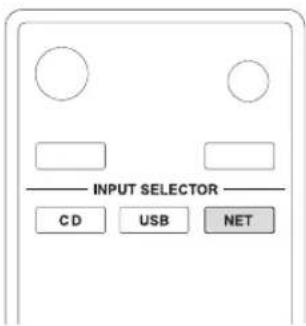
Netwerkservicemenu
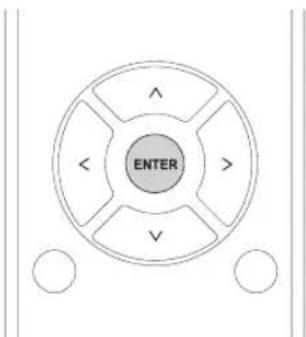
Druk op de NET-knop en druk op de pijltjesknoppen (/ʌŋ/ð pm het menu als volgt te selecteren. vTuner Internet Radio -> My Favorites -> DLNA -> Home Media
- Gebruik de pijltjesknoppen (A/V) om „vTuner Internet Radio" te selecteren en druk op de knop ENTER.
Een foutmelding zal verschijnen wanneer de service niet uitzendt.
- Gebruik de pijltjes (人)knoppen om een zender te selecteren en druk op de knop ENTER. Het afspelen zal beginnen.
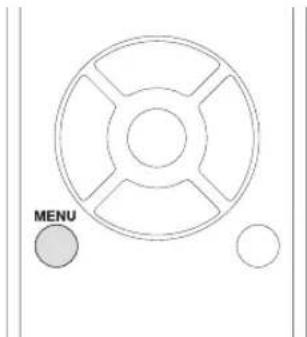
Om soortgelijke zenders te zien, houdt u de MENU-knop op de afstandsbediening ingedrukt, gebruikt u de pijltjesknoppen (^^v) om „Stations like this” te selecteren en drukt u op de ENTER-knop.
Bewaar favoriete vTuner Internet Radioprogramma's
U kunt specifieke vTuner internetradioprogramma's opslaan als favorieten de toegang tot ze te vergemakkelijken. Er zijn twee manieren om dit te doen.
① Toevoegen aan My Favorites
Druk op de knop NET om het netwerkservicemenu te openen en gebruik het „My Favorites” item om een favoriet programma toe te voegen.
- Na het selecteren van de radiozender om toe te voegen, de knop MENU ingedrukt houden. U kunt zelfs een radiozender toevoegen terwijl deze afgespeeld wordt.
-
Gebruik de pijltjes (人) knoppen om „My Favorites“ te selecteren en druk op de knop ENTER.
-
Om de radiozender toe te voegen zonder de naam ervan te wijzigen, gebruikt u de pijltjesknoppen (λν λν) om „OK” te selecteren en drukt u op de ENTER-knop. Om de radiozender toe te voegen na het wijzigen van de naam ervan, na het gebruik van de pijltjes (λν) knoppen om de tekens in te voeren, selecteer „OK” en druk op de ENTER-knop.
Tekens invoeren: Zie „Tekens invoeren“ bij „Overige bewerkingen“.
Toewijzing aan de PRESET-knoppen
Lang indrukken van één van de PRESET 1 tot 3 knoppen terwijl u een internet radiozender afspeelt, stelt u in staat om deze in te stellen als een PRESET knop.
② Een zender toevoegen aan My Favorite Groups in vTuner Internet Radio
Selecteer vTuner Internet Radio en druk op de ENTER-knop om de „My Favorite Groups” map op hetzelfde scherm te zien dat genres en locaties weergeeft. U kunt internetradiozenders die u leuk vind toevoegen aan deze map.
Alvorens de procedure te starten
Deze procedure vereist een computer.
Registreren als een gebruiker
- Open een webbrowser op een computer verbonden met hetzelfde netwerk als dit apparaat en open de volgende URL. http://onkyo.vtuner.com/
- Klik op de vlag voor de gewenste taal in de linkerbovenhoek van vTurner beginscherm.
- Wanneer het scherm wordt weergegeven in de gewenste taal, voer dan de ID van dit apparaat in, in het ID-invoerveld.
- om de ID van dit apparaat te controleren, druk op de afstandsbediening op de NET-knop, druk op de pijltjes (√) knoppen om „vTuner Internet Radio” te kiezen en druk op de ENTER-knop. Druk de pijltjes (√) knoppen om „ID#” weer te geven. De 12 alfanumerieke tekens na de „ID#” zijn de ID van dit apparaat. Noteer deze code.
- Klik op „Create Account Login“ op het volgende scherm op de computer en maak een account op het weergegeven scherm.
Uw e-mailadres zal u inlog-ID zijn. Zorg ervoor het password op te schrijven omdat u het nodig heeft om in te loggen.
Voeg een radiozender toe aan een lijst met favorieten
- Nadat u ingelogd heeft, laat de computer het scherm zien dat u toestaat een gewenste radiozender te selecteren. Selecteer de zender om toe te voegen zoals u leuk vind, bijvoorbeeld door het filteren van zenders op genre, gebied of taal, of met behulp van de zoekfunctie.
- Om de zender toe te voegen aan de bladwijzer, klikt u op het pictogram voor toevoegen (♥+) links van de zendernaam.
Om een groep aan te maken, volg de instructies op het scherm.
- om een zender te verwijderen uit de bladwijzer, klik op het pictogram verwijderen (♥+).
Andere internetradioprogramma's opslaan (My Favorites)
Om naar internetradioprogramma's te luisteren die niet opgeslagen zijn in dit apparaat, volgt u deze procedure om ze toe te voegen aan „My Favorites"-lijst in het netwerk service menu.
Netwerkservicemenu
Druk op de NET-knop en druk op de pijltjesknoppen
(√√) om het menu als volgt te selecteren.
vTuner Internet Radio -> My Favorites -> DLNA ->
Home Media
Dit apparaat ondersteunt internetradiozenders die PLS, M3U en podcast (RSS) formaten gebruiken. Zelfs als een internetradiozender één van deze formaten gebruikt, kan afspelen misschien niet altijd mogelijk zijn afhankelijk van het type data en afspeelformaat.
Voor het luisteren naar internetradio is een internetverbinding vereist.
Als service van de serviceprovider stopt, kan gebruik
van die netwerkservices en inhoud misschien niet meer mogelijk zijn.
Het toevoegen van een programma
Alvorens de procedure te starten
Deze procedure vereist een computer.
- moet uw computer en dit apparaat op hetzelfde netwerk aansluiten om de My Favorites instellingen te maken.
-
hebt de naam en URL van de radiozender nodig om toe te voegen gedurende de opslagprocedure, dus controleer ze van tevoren.
-
Druk op de knop MENU.
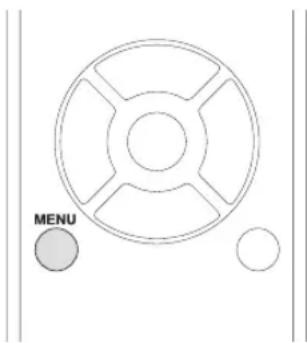
- Gebruik de pijltjes (A) knoppen om „NET Setting“ te selecteren en druk op de knop ENTER.
- Wanneer „IP Address“ verschijnt druk op de ENTER-knop. Noteer het IP-adres.
- Zet de computer aan en open Internet Explorer of een ander internetbrowser.
- Voer het IP-adres van dit apparaat in, in het internetbrowser URL-veld.
Het WEB-instellingen informatiescherm van dit apparaat zal geopend worden in de internetbrowser.
Bij het gebruik van Internet Explorer kunt u dit ook doen door „Open...“ te selecteren in het „File"-menu en het IP-adres in te voeren.
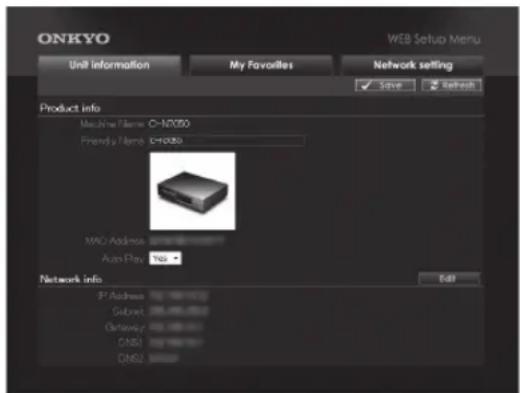
- Klik op de „My Favorites“-tab en voer vervolgens de naam en URL van de internetradiozender in.
- Klik op „Save“ om het registreren van die internetradiozender af te maken.
De geregistreerde internetradiozender wordt toegevoegd aan „My Favorites”.
Start het afspelen
- Druk de knop NET in.
- Selecteer „My Favorites“ van het netwerkservicemenu en druk op de knop ENTER om de internetradiozenders weer te geven.
Netwerkservicemenu
Druk op de NET-knop en druk op de pijltjesknoppen
(/ ∧ √ √) om het menu als volgt te selecteren.
vTuner Internet Radio -> My Favorites -> DLNA ->
Home Media
- Selecteer degene die u toegevoegd heeft en druk op de knop ENTER.
Als u een nieuwe radiozender wilt toevoegen aan het My Favorites menu, selecteer het lege item in de lijst en houd de MENU-knop ingedrukt en gebruik de ENTER-knop om „Create new station” te selecteren. Druk opnieuw op de ENTER-knop om de velden te tonen waar tekens kunnen worden ingevoerd en voer de naam en URL in.
Qm een radiozender die toegevoegd is te verwijderen, houdt u de MENU-knop ingedrukt terwijl die zender wordt afgespeeld of selecteert u deze en gebruikt u de pijltjesknoppen
(∧/∨) om „Delete from My Favorites” te selecteren, en drukt u op de ENTER-knop. U kunt ook zenders verwijderen met behulp van het WEB Setup scherm (op een computer).
Om de naam van een radiozender die is toegevoegd te wijzigen, selecteer de radiozender en houdt de knop MENU ingedrukt. Gebruik vervolgens de pijltjesknoppen
(∧/∨) om „Rename this station“ te selecteren en druk op de ENTER-knop.
U kunt maximaal 40 internetradiozenders registreren.
DLNA
Over DLNA
Digital Living Network Alliance (DLNA) kan worden aangeduid als een technologiestandaard of de industriegroep om de technologiestandaard te ontwikkelen om AV-componenten, PC's en andere apparaten in een thuisnetwerk te verbinden en te gebruiken (nauwkeuriger gezegd, de technologiestandaard wordt de DLNA-richtlijn genoemd). Met deze unit kunt u DLNA gebruiken om muziekbestanden af te spelen die zijn opgeslagen op een computer of een harde schijf aangesloten op uw thuisnetwerk (NAS-apparaat). Zorg ervoor dat deze eenheid en een computer of NAS-apparaat zijn aangesloten op dezelfde router.
Om een muziekbestand af te spelen met DLNA heeft u een NAS-apparaat of dergelijke met DLNA-serverfuncties en een DLNA-speler (software) nodig om de muziek te streamen. U kunt ook muziekbestanden streamen met behulp van een computer met Windows Media Player 11 of 12 aangezien deze zijn uitgerust met zowel DLNA-server en -speelfuncties. Eerst de Windows Media Player 11 of 12 configureren om streaming mogelijk te maken.
Met de afstandafspeelfunctie van Windows Media Player 12 kunt u muziekbestanden opgeslagen op uw computer streamen naar het apparaat door uw PC te bedienen.
Instellen van de Windows Media Player
■ Windows Media Player 11:
- Zet uw computer aan en start Windows Media Player 11.
- In het „Library“-menu, selecteer „Media Sharing“ om een dialoogvenster te openen.
- Selecteer het „Share my media“-selectievakje en klik vervolgens op „OK“ om de compatibele apparaten weer te geven.
- Selecteer dit apparaat en klik vervolgens op „Allow”. Het pictogram van dit apparaat wordt gecontroleerd wanneer u het aanklikt.
- Klik op „OK“ om het dialoogvenster te sluiten.
■ Windows Media Player 12:
- Zet uw computer aan en start Windows Media Player 12.
- In het „Stream“-menu, selecteer „Turn on media streaming“ om een dialoogvenster te openen.
Als mediastreamen al is ingeschakeld, selecteer „More streaming options...“ in het „Stream"-menu om spelers in het netwerk weer te geven en ga dan naar stap 4.
- Klik op „Turn on media streaming” om een lijst met spelers in het netwerk weer te geven.
- Selecteer deze unit in „Media streaming options“ en controleer of het is ingesteld op „Allow“.
- Klik op „OK“ om het dialoogvenster te sluiten.
Het gebruik van netwerkservices
DLNA afspelen
- Start de computer of de netwerkserver.
- Druk op de knop NET om het netwerkservicemenu te openen.
Netwerkservicemenu
Druk op de NET-knop en druk op de pijltjesknoppen (^^/4) om het menu als volgt te selecteren. vTuner Internet Radio -> My Favorites -> DLNA -> Home Media
- Gebruik de pijltjes (A/√) knoppen „DLNA“ te selecteren en druk op de knop ENTER.
- Gebruik de pijltjesknoppen(人/√)om de netwerkserver te selecteren en druk op de knop ENTER.
De map van de netwerkserver wordt weergegeven. Sommige netwerkservers ondersteunen niet het gebruik van de zoekfunctie. De unit heeft geen toegang tot foto's en video's die op servers zijn opgeslagen. Afhankelijk van de netwerkinstellingen voor delen, kan sommige inhoud misschien niet weergegeven worden. Zie de instructiehandleiding van de netwerkserver.
- Druk op de pijltjestoetsen (人) om het muziekbestand, dat u wilt afspelen, te selecteren en druk op de knop ENTER of de afspeel (▶) knop.
Zoeken voorwaarts/achterwaarts en pauzefuncties kunnen mogelijk niet werken met sommige mediaservers.
Als informatie niet kan worden teruggehaald van een server, zal „No Item“ verschijnen op het scherm. Als dit gebeurt, controleer dan de server en de netwerkverbindingen.
Onmiddellijk nadat een audiobestand is
toegevoegd aan een Windows Media Player bibliotheek, kan het bestand mogelijk niet verschijnen in de audiobestandenlijst van dit apparaat. Dit komt doordat de Windows-bibliotheek index niet ververst is. U kunt of wachten tot de index automatisch ververst wordt, of u kunt handmatig de index opbouwen. Zie Windows online-Help voor instructies over hoe dit gedaan wordt.
Met behulp van de Afspelen met functie
De afspelen-met-functie stelt u in staat om de DLNA-compatibele besturingsapparaten en computers in een thuisnetwerk te bedienen en maakt het mogelijk voor dit apparaat om audiobestanden af te spelen die zijn opgeslagen op deze apparaten.
en DLNA-compatibel besturingsapparaat of computer en dit apparaat moeten aangesloten zijn op hetzelfde netwerk om My Favorites instellingen te maken.
- Schakel dit apparaat in.
- Zet uw computer aan en open Windows Media Player. U moet Window Media Playet van tevoren instellen
- Selecteer het bestand om af te spelen met Windows Media Player en klik met de rechtermuisknop. Dit opent een snelmenu.
Qm de Afspelen met functie te gebruiken met audiobestanden op een andere netwerkserver, open de netwerkserver van de lijst die verschijnt onder „Other Libraries” en selecteer het audiobestand dat u wenst af te spelen.
- Klik op de „Play To"-knop en selecteer dit apparaat van de Play To-lijst.
Open het dialoogvenster Afspelen met in Windows Media Player en start het afspelen vanaf deze eenheid.
Gebruik het dialoogvenster Afspelen met in Windows 7 om afspelen of afstand te bedienen.
Gebruik van de functie Afspelen met is niet mogelijk onder de volgende voorwaarden.
_Bij gebruik van netwerk services
_Tijdens afspelen van een audiobestand op een USB-apparaat of een iPod/iPhone
Home Media (muziekbestanden afspelen in een gedeelde map)
Info over een gedeelde map
Een gedeelde map wordt geconfigureerd in een netwerkapparaat, zoals een computer of NAS-apparaat (harde schijf aangesloten op uw thuisnetwerk) voor toegang van andere gebruikers. U kunt muziekbestanden afspelen die zich in een gedeelde map op uw computer of NAS-apparaat bevinden en is aangesloten op hetzelfde thuisnetwerk als dat van deze eenheid. Om muziekbestanden in een gedeelde map af te spelen, moet u eerst Windows 8 of Windows 7 configureren. Zorg ervoor dat deze eenheid en een computer of NAS-apparaat zijn aangesloten op dezelfde router.
Configureer de deelopties en maak vooraf een gedeelde map op uw computer. Voor informatie over het configureren van het NAS-apparaat en het creëren van een gedeelde map, raadpleeg de instructiehandleiding van het NAS-apparaat.
De computer instellen
■ De deelopties configureren:
- Selecteer „Kies homegroep en deelopties” in het „Bedieningspaneel”.
Als het menu niet wordt weergegeven, controleer dan of „Weergeven op” is ingesteld op „Categorie”. - Selecteer „Geavanceerde instellingen voor delen wijzigen”.
-
Controleer of de volgende radioknoppen zijn geselecteerd in „Home or Work“: „Enable network discovery“
„Turn on file and printer sharing“
„Turn on sharing so anyone with network access can open files”
„Turn off password protected sharing“ -
Selecteer „Wijzigingen opslaan“ en klik op „OK“ in het dialoogvenster.
■ Een gedeelde map maken
- Selecteer en klik met de rechtermuisknop op de map die u wilt delen.
- Selecteer „Eigenschappen“.
- Selecteer „Geavanceerd delen“ op het „Delen“-tabblad.
Selecteer het „Deze map delen“-selectievakje en klik op „OK”.
-
Klik op „Delen“ voor „Netwerkbestand en map delen“.
-
Selecteer „ledereen“ uit het pull-downmenu. Klik op „Toevoegen“ en klik op „Delen“.
Om gebruikersnaam en wachtwoord in te stellen voor een gedeelde map, stel „Machtigingen” in op het „Gevanceerd delen“-tabblad.
Gontroleer of er een werkgroep is ingesteld.
Vanuit een gedeelde map afspelen
- Druk op de knop NET om het netwerkservicemenu te openen.
Netwerkservicemenu
Druk op de NET-knop en druk op de pijltjesknoppen (√√/√) om het menu als volgt te selecteren.
vTuner Internet Radio -> My Favorites -> DLNA -> Home Media
- Gebruik de richtingstoetsen ( / > om „Home Media“ te selecteren en druk op de toets ENTER.
- Gebruik de richtingstoetsen (√√) om de server te selecteren die u wilt gebruiken en druk op de toets ENTER.
Controleer de servernaam van uw computer door de eigenschappen te bekijken.
-
Gebruik de richtingstoetsen (√√) om de gedeelde map te selecteren die u wilt gebruiken en druk op de toets ENTER.
-
Als een gebruikersnaam en wachtwoord zijn vereist, voert u de noodzakelijke accountgegevens in.
Na het eenmalig invoeren van de accountgegevens worden ze opgeslagen, dus u hoeft ze de volgende keer niet opnieuw in te voeren.
Gebruik de accountgegevens die zijn ingesteld bij het maken van de gedeelde map.
- Druk op de richtingstoetsen (√/√) om het muziekbestand af te spelen en druk op de toets ENTER of afspeeltoets (→)
Het afspelen begint.
Instellingen
Volg de onderstaande procedures om het menu te openen en de instellingen te wijzigen.
- Druk op de knop MENU.
U kunt ook de schijf MENU/ENTER indrukken en vasthouden op de hoofdeenheid om dit te doen.
- Gebruik de richtingstoetsen (√√) om de instelling te selecteren die u wilt wijzigen.
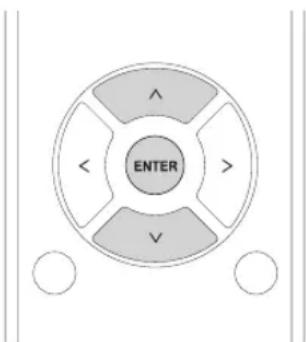
Druk herhaaldelijk op een richtingstoets ( / ) om in de instellingen als volgt te doorlopen.
Bij CD als ingangsbron:
MP3 Setting → Asb(Auto Standby) — Net Setting → Update
Bij USB als ingangsbron:
Asb(Auto Standby) → M.OPT -Audio Output → Update
Bij NET als ingangsbron:
Net Setting → Update — Asb(Auto Standby) → M.OPT — Audio Output
De eerst getoonde instelling wordt bepaald door de huidige bron
U kunt ook aan de schijf MENU/ENTER (◀◀/▶◀) op de hoofdeenheid draaien om dit te doen.
- Druk op de toets ENTER.
U kunt ook de schijf MENU/ENTER indrukken op de hoofdeenheid om dit te doen.
Herhaal, naar het openen van „MP3 setting" of „NET Setting", stappen 2 en 1 om een keuze te maken in het submenu.
U moet ten minste één minuut wachten na het inschakelen van de eenheid om de „NET Setting“-en „Update“-items te selecteren en te wijzigen.
- Gebruik de pijltoetsen ( ) om instelwaarden te wijzigen. U kunt ook aan de schijf MENU/ENTER draaien op de hoofdeenheid om dit te doen.
- Druk op de toets ENTER om de wijziging te bevestigen. U kunt ook de schijf MENU/ENTER indrukken op de hoofdeenheid om dit te doen.
- Druk, als u de instellingen heeft voltooid, op de toets RETURN om het menuscherm te sluiten.
Als u op de toets RETURN drukt, terwijl het submenu „NET setting“ wordt weergegeven, verschijnt „Network Save?”. Druk op de toets ENTER om de instellingen op te slaan. Als u op de toets RETURN drukt, sluit het menuscherm zonder dat de gewijzigde instelling wordt opgeslagen.
MP3 Setting
U kunt bijvoorbeeld instellen hoe MP3/WAV-bestandsinformatie wordt weergegeven en hoe MP3/WAV-discs worden afgespeeld.
Deze instellingen kunnen alleen worden gewijzigd als de disc is gestopt.
BAD NAME
Instellen hoe MP3/WAV-bestandsinformatie wordt weergegeven.
Ongeacht de instelling worden tekens in de ID3-taginformatie die niet kunnen worden weergegeven vervangen door sterretjes (*).
Replace: Als een track of mapnaam een teken bevat dat niet kan worden weergegeven, verschijnt in plaats daarvan „File_n” of „Folder_n” (waarbij „n” het nummer van de track/map is).
Not (standaardinstelling): Tekens die kunnen worden weergegeven worden weergegeven en tekens die niet kunnen worden weergegeven worden vervangen door sterretjes (*).
ID3 VER.1
Instellen hoe ID3 versie 1.0/1.1 taginformatie wordt weergegeven.
Read (standaardinstelling): De eenheid laadt taginformatie en geeft deze weer.
Not Read: Taginformatie wordt niet weergegeven.
ID3 VER.2
Instellen hoe ID3 versie 2.2/2.3/2.4 taginformatie wordt weergegeven.
Read (standaardinstelling): De eenheid laadt taginformatie en geeft deze weer.
Not Read: Taginformatie wordt niet weergegeven.
HIDE NUMBER
De eenheid kan nummers verbergen die aan het begin van track- en mapnamen worden toegekend.
Disable (standaardinstelling): Dergelijke nummers worden weergegeven.
Enable: Dergelijke nummers worden niet weergegeven.
Als een MP3/WAV-CD op een computer wordt gemaakt, wordt de normale afspeelvolgorde niet bepaald. Door nummers als 01,02 en 03 toe te voegen aan het begin van MP3/WAV-bestandsnamen kunnen de bestanden in numerieke volgorde worden afgespeeld.
■ STOP KEY
De functie van de stoptoets (■op de hoofdeenheid kan worden ingesteld.
Navigation (standaardinstelling): Indrukken van de stoptoets (■) activeert de navigatiemodus.
Disable: Indrukken van de stoptoets (■) activeert niet de navigatie of de alle mappen-modus.
All Folder: Indrukken van de stoptoets (■) activeert de modus „all folder”.
MP3's en andere bestanden die onomkeerbare compressie-indelingen gebruiken hebben de audiokwaliteit verminderd, in vergelijking met de originele geluidsbronnen, als gevolg van compressie. Gebruik M.OPT om gecomprimeerde audio te optimaliseren.
OFF (standaardinstelling): M.OPT wordt niet gebruikt.
ON: M.OPT wordt gebruikt.
ASb (Auto Standby)
Als de functie Auto Standby is ingeschakeld, gaat het apparaat automatisch in stand-by-modus als er 20 minuten verstrijken onder de volgende voorwaarden.
| Afspeelbron Conditie | |
| CD Geen disc geladen of disc gestopt | |
| NET | Ingangsbron speelt niet af |
| USB | |
Als deze functie is ingeschakeld, verschijnt „ASb” in het beeldscherm. Gebruik de instelling „Net Standby“ om in te stellen hoe netwerkbesturing stand-by beïnvloed.
OFF: Auto Standby is uitgeschakeld.
ON (standaardinstelling): Auto Standby is ingeschakeld.
NET Setting
Om netwerkdiensten te kunnen gebruiken moeten vooraf netwerkinstellingen op deze eenheid worden gemaakt. Maak de instellingen volgens de eigenschappen van het netwerk waarmee verbinding wordt gemaakt.
Voor het luisteren naar internetradio is een internetverbinding vereist.
De instelling „Net Standby“ is niet noodzakelijk om deze eenheid met een netwerk te verbinden.
Als DHCP is ingeschakeld (standaard), verschijnen instellingen voor „IP Address“, „Subnet Mask“,
„Gateway“ en „DNS Server“, maar deze kunnen niet worden gewijzigd.
Als DHCP is uitgeschakeld, verschijnen „IP Address“, „Subnet Mask“, „Gateway“ en „DNS Server“ en moeten deze worden ingesteld.
Als u op de toets RETURN drukt tijdens het bekijken van het submenu „NET setting“, verschijnt „Network Save?“. Druk na het wijzigen van een instelling op de toets ENTER om de wijziging op te slaan. Als u op de toets RETURN drukt, sluit het menuscherm zonder dat de gewijzigde instelling wordt toegepast.
De submenu's verschijnen als volgt.
IP Address: Het IP-adres weergeven/instellen.
MAC Address: Het MAC-adres van deze eenheid weergeven.
DHCP:
Enable (standaardinstelling): DHCP is ingeschakeld. Disable: DHCP is uitgeschakeld.
Subnet Mask: Het subnetmasker weergeven/instellen.
Gateway: De standaardgateway weergeven/instellen.
DNS Server: Het DNS-serveradres weergeven/instellen.
Proxy URL: Het proxyserveradres weergeven/instellen.
Proxy Port: Het proxypoortnummer instellen.
Dit verschijnt alleen als er een proxy-URL is ingesteld.
Net Standby: Hiermee wordt ingesteld of de eenheid kan worden bestuurd via een netwerk of niet als de eenheid op stand-by staat.
Disable (standaardinstelling): Als de eenheid op stand-by staat, kan er niet via een netwerk worden bestuurd.
Enable: Als de eenheid op stand-by staat, kan er via een netwerk worden bestuurd.
Als dit is ingesteld op „Enable“ wordt er meer stroom verbruikt als de eenheid op stand-by staat.
Update
De firmware van deze eenheid kan worden geüpdatet. Zet de eenheid niet op stand-by tijdens een update.
Zie „De firmware updaten“ voor updateprocedures.
Version: Dit geeft de huidige firmwareversie weer.
CN via NET/CN via USB: De firmware kan met een USB-flashstation worden geüpdatet.
Audio Output
De audio-uitvoerinstellingen (digitaal/analoog) maken. Selecteer één van de drie modi volgens de D/A-conversie-eigenschappen. Deze sectie beschrijft vooral over digitale uitvoer. Analoge uitvoersignalen zijn voornamelijk D/A geconverteerde audiosignalen.
Mode 1: Deze modus converteert de signalen naar PCM 44,1/48 kHz, dat door de meeste apparaten kan worden gehanteerd.
Audio met PCM 48 kHz of meer samplingfrequentie wordt neerwaarts geconverteerd naar PCM 44,1/48 kHz voordat het wordt uitgevoerd.
DSD-audio wordt digitaal uitgevoerd bij PCM 44,1 kHz.
Mode 2 (standaardinstelling): Gebruik deze modus voor een apparaat dat compatibel is met een digitale signaaluitvoer van maximaal PCM 192 kHz.
Audio met maximaal PCM 192 kHz samplingfrequentie wordt zonder conversie uitgevoerd.
DSD-audio wordt digitaal uitgevoerd bij PCM 44,1 kHz.
Mode 3: Deze modus converteert DSD-signalen naar analoge signalen alvorens ze uit te voeren.
DSD-audio wordt niet digitaal uitgevoerd.
Audio met maximaal PCM 192 kHz samplingfrequentie wordt zonder conversie uitgevoerd.
Tekens invoeren
Volg deze procedures om tekens in te voeren in bijvoorbeeld de menu's NET Setting en My Favorites.
-
Selecteer een teken of symbool met de richtingstoetsen op de afstandsbediening (AN) en druk op de toets ENTER.
Herhaal deze procedure om meer tekens in te voeren. -
Nadat de invoer is voltooid, selecteer „OK“ met de richtingstoetsen op de afstandsbediening (AN) en druk op de toets ENTER.
Als u dat niet doet, worden de ingevoerde tekens niet opgeslagen.
De volgende tekens kunnen worden gebruikt.
$$ \begin{array}{l} \text { a~\sim z 1~\sim 0 - = ` {} |:" < >? \ \text { A~\sim Z ! @ # \% ^ {\wedge } &\& ^ {*} () _ {-} +~\sim [ ] \setminus ;', ./} \end{array} $$
Space: Hiermee voert u een lege ruimte in die één teken breed is.
Shift*: Hiermee wijzigt u de weergegeven tekens. ← (links)/ ← (rechts)
Hiermee verplaatst u de cursor in het tekstinvoergebied.
BS (backspace)**: Verwijder tekens links van de cursor. Verplaats de cursor naar links.
OK: Selecteer zodra het invoeren is voltooid.
* U kunt deze ook wijzigen door op de toets >10 te drukken.
** U kunt op de CLEAR-knop drukken om alle ingevoerde tekens in één keer te verwijderen.
Firmware-update
Update de firmware via netwerk of USB-verbinding.
Download de nieuwste firmware
Bezoek de website van Onkyo om de nieuwste firmware te downloaden. (Als er geen firmware wordt vermeld, is er geen firmware-update beschikbaar.)
Zie „Update“ voor informatie over het controleren van de firmwareversie.
De firmware bijwerken via netwerk
Gebruik de netwerkverbinding op het achterpaneel om de firmware bij te werken.
Voorzorgsmaatregelen bij het updaten van de firmware
Zorg ervoor dat deze eenheid is ingeschakeld en de ethernetkabel is aangesloten op het achterpaneel van deze eenheid.
Tijdens de update mag deze eenheid nooit worden ontkoppeld of uitgeschakeld.
Tijdens de update mag de ethernetkabel nooit worden ontkoppeld en weer worden aangesloten.
Tijdens de update mag het netsnoer nooit worden ontkoppeld en weer worden aangesloten.
Probeer tijdens een update geen toegang te krijgen tot deze eenheid vanaf een computer.
Het voltooien van de update duurt ongeveer vijf minuten.
De instellingen blijven na de update behouden.
Voordat een firmware-update wordt gestart
Controleer eerst de netwerkverbinding voordat een update wordt gestart. Stop het afspelen van internet radio, iPod/ iPhone, USB-flashstation of server.
Updateprocedures
- Druk op de toets MENU en druk op de richtingstoetsen (√) om „Update“ te selecteren.
- Druk op de toets ENTER.
Wacht even als „Not Available“ wordt weergegeven en „Update“ niet kan worden geselecteerd. - Gebruik de richtingstoetsen (✗) om „CN via NET“ te selecteren en druk op de toets ENTER.
Deze optie verschijnt niet als er geen firmware-update beschikbaar is. - Selecteer „UpdateStart“ en druk op de toets ENTER. Het updaten begint.
- „Completed“ verschijnt in het display van de eenheid zodra het updaten is voltooid.
- Druk op de toets ON/STANDBY op het frontpaneel om de eenheid in stand-by te zetten.
Maak op dit punt geen gebruik van de afstandsbediening. Als u gedurende drie minuten niets doet, zal de eenheid automatisch naar stand-by gaan.
Geval 1
Als er een fout optreedt, verschijnt „Error!! *-*” of een foutmelding in de display van deze eenheid. (Op de plaats van de sterretjes verschijnen letters en cijfers.) Raadpleeg de onderstaande beschrijvingen om de betekenis te bekijken.
Foutcode
*-10, *-20: De LAN-kabel kan niet worden herkend. Sluit de LAN-kabel op juiste wijze aan.
*-11,*-13,*-21,*-28: Internetverbinding kan niet tot stand worden gebracht. Controleer de volgende punten.
- Controleer of de instellingen voor IP-adres, subnetmasker, gatewayadres en DNS-server juist zijn ingesteld.
Gontroleer of de router ingeschakeld is.
Gontroleer of de eenheid en router zijn aangesloten met een LAN-kabel.
Gontroleer de routerinstelling. Zie, voor de instelling, de instructiehandleiding van de router.
Deze eenheid kan mogelijk geen netwerkverbinding maken als uw netwerkomgeving geen mogelijkheden biedt voor meerdere apparaataansluitingen.
Raadpleeg uw internetprovider (ISP).
U heeft een afzonderlijke router nodig als uw modem geen routerfunctie heeft. Afhankelijk van de omgeving van uw netwerkverbinding moet u de proxyserver configureren. Voor informatie over de configuratie, raadpleeg het document dat is verschaft door uw mobiele provider of ISP-provider.
Als u nog steeds geen verbinding kunt maken met het internet, dan is mogelijk de DNS-server of proxy-server tijdelijk niet beschikbaar. Controleer de servicestatus met uw ISP-provider.
Overige: Probeer opnieuw vanaf het begin. Als de fout zich blijft voordoen, controleer de foutcode en neem contact op met Onkyo-ondersteuning zoals vermeld achterin de handleiding.
Geval 2
Als er een fout optreedt tijdens het updaten, ontkoppel het netsnoer en sluit deze weer aan, en probeer de update nogmaals uit te voeren.
Geval 3
Als u geen toegang heeft tot het internet, neem dan contact op met Onkyo-ondersteuning, zoals vermeld achterin de handleiding.
De firmware bijwerken via USB-verbinding
Gebruik de USB-poort om de firmware bij te werken.
Om te kunnen bijwerken heeft u een USB-flashstation met een capaciteit van 32 MB of meer nodig.
Voorzorgsmaatregelen bij het updaten van de firmware
Voor het uitvoeren van de update moet het afspelen worden gestopt en alles wat is aangesloten, worden ontkoppeld van de USB-poorten.
Zet tijdens een update de eenheid nooit in stand-by-modus en ontkoppel nooit het netsnoer of het USB-flashstation dat wordt gebruikt voor de update.
Probeer tijdens een update geen toegang te krijgen tot deze eenheid vanaf een computer.
Het voltooien van de update duurt ongeveer vijf minuten.
Instellingen blijven behouden na een update
Updateprocedures
-
Sluit een USB-flashstation op de door u gebruikte computer aan en wis alle bestanden.
-
Download via onze website het firmwarebestand naar de computer.
Pak het naar de computer gedownloade bestand uit.
Wijzig niet de namen van de uitgepakte bestanden.
- Kopieer alle uitgepakte bestanden naar de hoofdmap van het USB-flashstation.
Kopieer alleen de uitgepakte bestanden. Kopieer niet het uitgepakte bestand.
-
Controleer of deze eenheid aan is.
-
Sluit het USB-flashstation met de uitgepakte bestanden op de USB-poort op de voorzijde van de eenheid aan.
-
Druk op de toets INPUT om de bron naar USB(F) te wijzigen.
„Now Initializing...“ verschijnt in de display, gevolgd door de naam van het USB-flashstation.
Het laden van het USB-flashstation duurt ongeveer 20 tot 30 seconden.
- Druk op de toets MENU om het menu te openen en druk op de richtingstoetsen (√) om „Update” te selecteren.
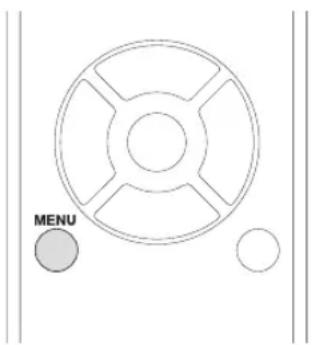
-
Druk op de toets ENTER.
-
Gebruik de richtingstoetsen (◀) om „CN via USB?” te selecteren en druk op de toets ENTER.
Deze selectie verschijnt niet (en kan niet worden geselecteerd) als het flashstation geen firmware bevat dat kan worden gebruikt om de eenheid bij te werken.
Overige bewerkingen
- Selecteer „UpdateStart?” en druk op de toets ENTER. De eenheidfirmware start met bijwerken.
- Nadat „Complete“ verschijnt, ontkoppel het USB-flashstation.
- Druk op de toets ON/STANDBY om de eenheid in stand-by te zetten
Gebruik in dit geval niet de toets ON/STANDBY op de afstandsbediening.
Als u gedurende drie minuten niets doet, zal de eenheid automatisch naar stand-by gaan.
Dit voltooit de update. Als het goed is maakt de eenheid nu gebruik van de nieuwste firmware.
Foutcodes
Als er een fout optreedt, verschijnt „Error! *-*” of een foutmelding in de display van deze eenheid. (Op de plaats van de sterretjes verschijnen letters en cijfers.) Raadpleeg de foutcodelijst om de betekenis te bekijken.
| Foutcodes Betekenis en tegenmaatregelen | |
| *-10, *-20 Het USB | -flashstation wordt niet herkend. Controleer of het USB-flashstation of de USB-kabel stevig in de USB-poort aan de voorzijde van de eenheid is aangesloten. |
| *-14 De hoofdmap | van het USB-flashstation bevat geen firmwarebestand, of het firmwarebestand is bijvoorbeeld voor een ander model. Volg de instructies op de productwebsite van de CD-N7050 om de firmware te downloaden en de procedure opnieuw uit te voeren. Als dezelfde fout achter elkaar verschijnt, noteert u de foutcode en neemt u contact op met uw dealer. |
| Overige codes Voer | de procedure nogmaals uit vanaf het begin.Als dezelfde fout achter elkaar verschijnt, noteert u de foutcode en neemt u contact op met uw dealer. |
Als er een fout optreedt tijdens een update, trek dan de stekker eenmaal uit het stopcontact en steek de stekker weer terug in het stopcontact voordat u probeert de update nogmaals uit te voeren.
Referentie-informatie
Gebruik van een iPod of iPhone
Deze eenheid kan worden verbonden en gebruikt met de volgende modellen iPod/iPhone.
iPhone 5s, iPhone 5c, iPhone 5
iPhone 4s, iPhone 4
iPhone 3GS, iPhone 3G
iPhone
iPod touch (1e, 2e, 3e, 4e en 5e generatie)
iPod classic
iPod nano (2e, 3e, 4e, 5e, 6e en 7e generatie)
Deze eenheid kan geen video van een aangesloten iPod of iPhone weergeven.
Gebruik de bij uw iPod of iPhone geleverde USB-kabel om deze op de eenheid aan te sluiten.
Als de eenheid of de afstandsbedieningstoetsen niet goed werken met uw iPod of iPhone, kan het bijwerken van de software ervan het probleem eventueel oplossen.
Opmerkingen over discs
Disctypen die door deze eenheid kunnen worden afgespeeld
CD's met het logo „COMPACT disc DIGITAL AUDIO”



CD-R- en CD-RW-discs die in audio-CD-indeling zijn opgenomen en correct zijn gefinaliseerd. CD-R- en CD-RW-discs waarop MP3/WAV-bestanden zijn opgenomen en die correct zijn gefinaliseerd.
Deze eenheid kan de bovengenoemde disctypen afspelen zonder het gebruik van een adapter. Deze eenheid kan geen andere discs afspelen dan de bovengenoemde.

Als u probeert andere typen discs met deze eenheid af te spelen, kunnen luide geluiden worden voortgebracht die schade kunnen toebrengen aan uw luidsprekers of uw gehoor. Probeer nooit andere typen discs af te spelen dan de bovenstaande.
Het is mogelijk dat deze eenheid kopieerbeveiligde CD's, dual discs of andere speciale CD's die niet conform de Red Book-standaard zijn gebrand, niet juist kan afspelen. Bij gebruik van speciale discs in deze eenheid kan de werking en geluidskwaliteit niet worden gegarandeerd. Als het afspelen van een speciale disc problemen oplevert, neem dan contact op met de verkoper van de disc.
CD-R/CD-RW-discs
Deze eenheid kan discs afspelen in audio CD-formaat (CD-DA) and CD-R/CD-RW-discs die bestanden bevatten in MP3- en WAV-indeling.
Zorg dat discs die door een CD-recorder zijn gemaakt worden gefinaliseerd.
Afspelen is wellicht niet mogelijk, afhankelijk van de kwaliteit van de disc en de conditie van de opname. Raadpleeg voor details de bedieningshandleiding van het apparaat dat u gebruikt.
Neem voor vragen over het werken met een CD-R- of CD-RW-disc rechtstreeks contact op met de verkoper van de disc.
Voorzorgsmaatregelen vóór gebruik
Gebruik geen beschadigde discs, omdat deze schade kunnen toebrengen aan de eenheid.
Gebruik bij het beschrijven van de labelzijde van de disc een watervaste viltstift. Bij gebruik van een balpen of andere pen met een harde punt kan de disc worden beschadigd, waardoor deze onspeelbaar wordt.
Gebruik nooit in de handel verkrijgbare CD-stabilisators. Hierdoor kan de disc onspeelbaar worden of kan de eenheid worden beschadigd.
Als er een CD-R/CD-RW-disc met een bedrukbare labelzijde voor langere tijd in deze eenheid achterblijft, kan dit aan de binnenkant gaan vastkleven, zeer moeilijk te verwijderen zijn en zelfs storingen aan de eenheid veroorzaken.
Verwijder dergelijke discs altijd en bewaar ze in hoesjes als u ze niet gebruikt. Vermijd bovendien het gebruik van discs die net zijn bedrukt, omdat deze meer kans hebben om te blijven kleven.
Omgaan met discs
laad discs altijd met het etiket omhoog.
Behandel discs voorzichtig. Als de zijde die de data bevat (de zijde zonder label) krassen, vuil of vingerafdrukken bevat of anderszins vuil is, kunnen zich bij het afspelen fouten voordoen.
Verwijder een disc uit zijn hoesje door eerst in het midden van het hoesje te drukken en de disc voorzichtig aan de randen vast te houden.
Disc bewaren
Plaats een disc na gebruik altijd terug in het hoesje. Als dit niet gebeurt kunnen er krassen op komen of vervormingen ontstaan.
Bewaar discs niet op plaatsen die worden blootgesteld aan direct zonlicht, hoge temperaturen of hoge vochtigheidsgraad. Hierdoor kunnen discs vervormd of aangetast raken, waardoor ze onspeelbaar worden.
- CD-R- en CD-RW-discs zijn gevoeliger voor de effecten van hitte en ultraviolette straling dan gewone CD's. Bewaar ze daarom niet voor langere tijd op plaatsen in bijvoorbeeld direct zonlicht of in de buurt van apparatuur die warmte genereert.
Reinig discs altijd, alvorens deze op te bergen. Als een verontreinigde disc niet wordt gereinigd kan dat resulteren in haperend of slecht geluid.
Voorzorgsmaatregelen voor gehuurde discs
Gebruik geen discs met residu van cellofaanband, gehuurde discs met etiketten die loskomen of discs met decoratieve etiketten. Deze discsoort kan klem geraken in de cd-speler, of de cd-speler beschadigen.
Onderhoud
Als de zijde van de disc waarop de data zijn gebrand (zijde zonder label) wordt verontreinigd met vingerafdrukken of vuil, maak deze dan schoon met een zachte doek en wrijf vanuit het midden naar de zijkanten.
Gebruik nooit platenreinigers, antistatische behandelingen, verdunners of vergelijkbare chemicaliën om discs schoon te maken. Dergelijke chemicaliën kunnen het oppervlak van de disc beschadigen.
MP3/WAV-indelingen
Deze eenheid kan MP3- en WAV-bestanden afspelen die zijn opgenomen op een CD-R- of CD-RW-disc.
Afspeelbare audiobestandsindelingen
Variabele bitsnelheid (VBR)-bestanden wordt ondersteund. Tijd en andere informatie die in de display wordt weergegeven tijdens afspelen van een VBR-bestand kan eventueel onjuist zijn.
Voorzorgsmaatregelen bij het maken van MP3/WAV-discs met een computer
Dit apparaat kan geen discs afspelen die niet zijn gebrand volgens de ISO 9660-norm.
De eenheid herkent MP3- en WAV-bestanden aan hun bestandsextensies, respectievelijk „mp3” en „wav”. Vermeld altijd de extensie in de bestandsnaam.
De eenheid kan geen bestanden herkennen zonder bestandsextensies. Zelfs als een van deze bestandsextensies is toegevoegd aan een bestandsnaam kan deze eenheid geen bestanden afspelen die niet in de juiste MP3- of WAV-indelingen zijn opgeslagen.
Sluit na het branden van een CD-R/CD-RW-disc de sessie (disc voltooien). Deze eenheid kan geen discs afspelen waarvan de sessies niet zijn gesloten.
Deze eenheid kan bestanden afspelen uit maximaal 99 mappen. Bovendien kan de eenheid maximaal 499 mappen (inclusief de hoofdmap) en bestanden herkennen en afspelen.
Meerdere sessies die op dezelfde disc zijn opgenomen, worden niet ondersteund. Alleen de eerste sessie op een dergelijke disc kan worden afgespeeld.
Afhankelijk van de conditie van de disc kan het voorkomen dat de eenheid deze niet kan afspelen, of dat de audio kan haperen.
Deze eenheid kan geen audiobestanden afspelen van een disc waar auteursrechten op rusten.
USB en netwerken
Audiobestanden die door deze eenheid kunnen worden afgespeeld
Deze eenheid kan de volgende soorten audiobestanden afspelen via een USB- of netwerkverbinding.
Deze unit ondersteunt het afspelen zonder onderbreking van een USB-flashapparaat in de volgende omstandigheden.
Wanneer WAV-, FLAC- en Apple Lossless-bestanden
opeenvolgend worden afgespeeld en hetzelfde formaat en dezelfde bemonsteringsfrequentie, kanalen en kwantiseringsbitratio hebben
De functie Afspelen naar biedt geen ondersteuning voor het afspelen zonder onderbreking.
MP3
Bestandsextensie mp3, .MP3
Standaard MPEG-1/MPEG-2 Audio Layer-3
Samplingfrequentie
Met auteursrechten beschermde bestanden kunnen niet worden afgespeeld.
WMA Pro/Voice niet ondersteund
WMA Lossless
Bestandsextensie .wma of .WMA
Samplingfrequentie
WAV-bestanden bevatten ongecomprimeerd PCM digitale audio.
AAC
Bestandsextensie .aac, .m4a, .mp4, .3gp, .3g2, .AAC, .M4A, .MP4, .3GP, .3G2
Standaard MPEG-2/MPEG-4 Audio
Samplingfrequentie
Incompatibele bestanden kunnen niet worden afgespeeld
LPCM (lineaire PCM)
Samplingfrequentie
44,1 kHz, 48 kHz
Kwantisatie bitrate
16-bit
Afspelen alleen ondersteund via een netwerk.
Apple Lossless
Bestandsextensie .m4a, .mp4, .M4A, .MP4
Samplingfrequentie
Bestandsextensie .dsf, .DSF
Samplingfrequentie
2,8224 MHz, 5,6448 MHz
LET OP
Deze eenheid biedt geen ondersteuning voor de volgende indeling bij Afspelen met van Windows Media Player.FLAC, Ogg Vorbis, DSD
Bij het afspelen van audiobestanden via een netwerk zijn de bestandsindelingen die u kunt afspelen tevens afhankelijk van de software op de netwerkserver. Bijvoorbeeld, bij het gebruik van Windows Media Player 11 kunnen niet alle audiobestanden op de computer worden afgespeeld. Alleen de muziekbestanden die zijn toegevoegd aan de bibliotheek van Windows Media Player 11 kunnen worden afgespeeld.
Bij het afspelen van bestanden die zijn opgenomen op een variabele bitrate (VBR), wordt de afspeeltijd mogelijk niet juist weergegeven.
Opmerkingen over USB-flashstations
Alleen een USB-flashstation is geschikt voor gebruik met deze eenheid.
FAT16- en FAT32-indelingen worden ondersteund voor USB-flashstations.
Als een USB-flashstation in meerdere partities is verdeeld, herkent deze eenheid ze als afzonderlijke volumes.
Deze eenheid ondersteunt 20.000 bestanden en 16 mapniveaus binnen één map.
Deze eenheid ondersteunt geen USB-hubs of apparaten met USB-hubfuncties. Sluit dergelijke apparaten nooit op deze eenheid aan.
WAV-bestanden met bitsnelheden van 176,4 kHz en hoger en 5,6 MHz DSD-bestanden kunnen niet worden afgespeeld vanaf een USB-flashstation dat is aangesloten op de USB(R)-poort aan de achterzijde van de eenheid.
LET OP
Als de aangesloten media niet wordt ondersteund, verschijnt „No storage” in de display van deze eenheid.
Deze eenheid kan geen audiobestanden afspelen als auteursrechtelijke bescherming wordt gebruikt.
Geen computers aansluiten op de USB-aansluiting van het toestel.
Audio van computers kan niet worden ingevoerd door de USB-poorten van dit apparaat.
Deze eenheid is mogelijk niet in staat om media te gebruiken die in een USB-kaartlezer is geladen.
Afhankelijk van het USB-flashstation en bijbehorende inhoud kan het lezen van gegevens enige tijd in beslag nemen.
Afhankelijk van het USB-flashstation is de eenheid mogelijk niet in staat om bijbehorende gegevens correct te lezen of op juiste wijze van stroom te voorzien.
Tijdens het gebruik van USB-flashstations moet u er rekening mee houden dat ons bedrijf niet aansprakelijk kan worden gesteld voor verloren of gewijzigde gegevens, een beschadigd USB-flashstation of andere opgelopen schade.
Het verdient aanbeveling om een back-up te maken van gegevens die zijn opgeslagen op een USB-flashstation voordat u het het met deze eenheid gebruikt.
Deze eenheid biedt geen ondersteuning voor USB-flashstations met beveiligingsfuncties.
Opmerking over DLNA
De Digital Living Network Alliance (DLNA) is een groep die zich inzet voor de normalisering van bidirectionele aansluitingen en de uitwisseling van audio-/beeld-/videogegevens en andere gegevens tussen computers, spelapparaten en digitale huishoudelijke apparaten via normale thuisnetwerken (LAN). Deze eenheid voldoet aan versie 1.5 van de DLNA-richtlijnen.
Deze eenheid ondersteunt de volgende versies van Windows Media Player.
Windows Media Player 11
Windows Media Player 12
Servers die voldoen aan DNLA
Een netwerkserver moet met hetzelfde netwerk worden verbonden als deze eenheid.
Deze eenheid ondersteunt 20.000 bestanden en 16 mapniveaus binnen één map.
Afhankelijk van het type mediaserver is het mogelijk dat de eenheid de mediaserver niet herkend of niet in staat is om muziekbestanden af te spelen die zijn opgeslagen op de mediaserver.
De netwerkservices die kunnen worden gebruikt, verschillen per regio.
Netwerkservices en inhoud die u kunt gebruiken via deze eenheid kunnen zonder waarschuwing vooraf onbruikbaar worden als de serviceprovider stopt met zijn service.
Problemen oplossen
Algemeen
De eenheid schakelt niet in.
→ Controleer of de stekker stevig in het stopcontact is geplaatst.
→ Trek de stekker van het netsnoer eenmaal uit het stopcontact, wacht vijf seconden en steek vervolgens de stekker weer in het stopcontact.
De eenheid schakelt uit.
→ Wanneer de functie Auto Standby is ingeschakeld, gaat de eenheid na een bepaalde tijd automatisch naar stand-by. Controleer de instellingen.
Er wordt geen geluid uitgevoerd.
→ Controleer of de ingangsbron juist is geselecteerd.
Afstandsbediening werkt niet.
→ Als de batterijen leeg zijn, vervang dan beide door nieuwe batterijen.
→ Richt de afstandsbediening op het frontpaneel van de eenheid vanaf een afstand van minder dan ongeveer 5 m (16 ft).
→ De afstandsbediening werkt niet als er zich een obstakel tussen de afstandsbediening en de hoofdeenheid bevindt. Probeer in dit geval de positie te veranderen.
→ Als er zich nabij de eenheid tl-verlichting bevindt, schakel deze dan uit.
Er is ruis.
→ Plaats de eenheid zo ver mogelijk van tv's en andere apparatuur met sterke magnetische velden.
CD-speler
Afspelen is niet mogelijk.
→ Als de disc ondersteboven is geplaatst, plaats deze dan opnieuw met het label omhoog.
→ Als de disc vuil is, veeg deze dan schoon.
→ Als er een lege disc is geplaatst, vervang deze dan door een disc waarop iets is opgenomen.
→ Een CD-R/CD-RW kan mogelijk niet worden afgespeeld, afhankelijk van de kwaliteit van de disc en de staat van de opname.
→ Deze eenheid kan geen niet-gefinaliseerde CD-R/CD-RW-discs afspelen.
Het geluid verspringt.
→ Trillingen zorgen ervoor dat het geluid verspringt. Installeer deze eenheid op een stabiele locatie.
→ Als de disc vuil is, veeg deze dan schoon.
→ Gebruik geen discs met krassen of scheuren.
Audiobestanden
Afspelen is niet mogelijk.
→ Controleer het bestandsformaat. Voor informatie over afspeelbare bestandsindelingen zie „MP3/WAV-bestandsindelingen” voor CD’s en „Audiobestanden die door deze eenheid kunnen worden afgespeeld” voor USB en afspelen via het netwerk.
De namen van tracks, artiesten en albums worden niet weergegeven.
→ Er is geen ID3-taginformatie voor het muziekbestand. Gebruik bijvoorbeeld een computer om MP3-bestanden voor te bereiden met gecorrigeerde ID3-taginformatie.
Sommige tekens worden niet juist weergegeven.
→ Deze eenheid kan geen symbolen en tekens van volledig formaat of DBCS-tekens (zoals Japans, Chinees, enz.) op de juiste wijze weergeven. Bestandsnamen voor MP3, WMA of andere bestandsindelingen moeten bestaan uit alfanumerieke tekens. Als in de bestandsgegevens gebruik wordt gemaakt van Japanse, Chinese of andere DBCS-tekens kan er worden afgespeeld, maar de naam wordt niet correct weergegeven.
iPod/iPhone
Afspelen is niet mogelijk.
→ Koppel de iPod/iPhone los van de USB-poort, wacht een paar seconden en herstel de verbinding.
→ Een update naar de nieuwste iPod/iPhone-software lost het probleem mogelijk op.
Download de nieuwste software vanaf de volgende website.
http://www.apple.com/support/country/?dest=downloads
Kan de iPod/iPhone niet bedienen.
→ Controleer of de iPod/iPhone niet is vergrendeld.
→ U kunt het volume van de eenheid niet aanpassen met een iPod/iPhone.
Internetradio
Kan geen verbinding maken met internet.
→ Controleer of een computer via hetzelfde netwerk verbinding met internet kan maken.
→ Voer het juiste wachtwoord voor de netwerkverbinding in.
→ Controleer de instellingen van de firewall van het netwerk.
→ De zender/podcast is mogelijk tijdelijk niet beschikbaar.
→ De link naar de zender/podcast is mogelijk verouderd.
→ Het aantal geregistreerde gebruikers voor de zender/podcast heeft mogelijk al een limiet bereikt, waardoor de zender/podcast niet meer beschikbaar is voor het publiek.
→ Als de internetverbindingssnelheid te laag is, kan het zoeken enige tijd in beslag nemen.
Kan een internetradiozender of podcast niet beluisteren.
→ De uitzender heeft mogelijk een tijdelijk probleem met de internetverbinding.
→ Controleer of uw systeem correct is verbonden met het internet.
DLNA
Kan geen verbinding maken met het netwerk.
→ Controleer de instellingen van de firewall van het netwerk.
→ Controleer of een DLNA-server op hetzelfde netwerk verbinding met het netwerk kan maken.
→ Controleer of het wachtwoord voor de verbinding met de DLNA-server juist is.
→ Controleer of de DLNA-server niet is uitgeschakeld of in slaapmodus staat.
→ Er is mogelijk een probleem met de netwerkverificatie. Druk op de toets INPUT om nogmaals NET te selecteren.
Kan geen track vinden.
→ Voeg de track toe aan de mediabibliotheek van Windows Media Player.
→ Selecteer deze eenheid in de apparatenlijst van Windows.
→ Als de computer gebruikmaakt van antivirus- of beveiligingssoftware, kan de eenheid mogelijk geen verbinding maken.
Home Media
Kan geen map/bestand vinden.
→ Configureer de instellingen voor het delen van mappen/bestanden.
→ Voeg het bestand toe aan de gedeelde map.
→ Controleer of het wachtwoord voor het gebruikersaccount juist is.
→ Controleer het bestandsformaat.
→ Als de computer gebruikmaakt van antivirus- of beveiligingssoftware, kan de eenheid mogelijk geen verbinding maken.
Deze eenheid maakt gebruik van een microprocessor, waardoor ruis en andere externe interferentie de werking negatief kunnen beïnvloeden. Als dit gebeurt, trek dan de stekker van de eenheid uit het stopcontact en wacht even alvorens de stekker weer terug te plaatsen en het opnieuw te proberen.
Als de eenheid na de bovenstaande maatregelen nog steeds niet functioneert, volg dan de procedures in „Fabrieksinstellingen herstellen” om de fabrieksinstellingen van de eenheid te herstellen en probeer het vervolgens opnieuw.
Fabrieksinstellingen herstellen
Als de eenheid niet goed werkt, volg dan de procedures hieronder om de fabrieksinstellingen te herstellen naar de instellingen die van kracht waren bij het verlaten van de fabriek. Dit lost het probleem mogelijk op.
Terwijl de eenheid is ingeschakeld, houdt u de stopknop (■) ingedrukt en drukt u op de ON/STANDBY-knop.
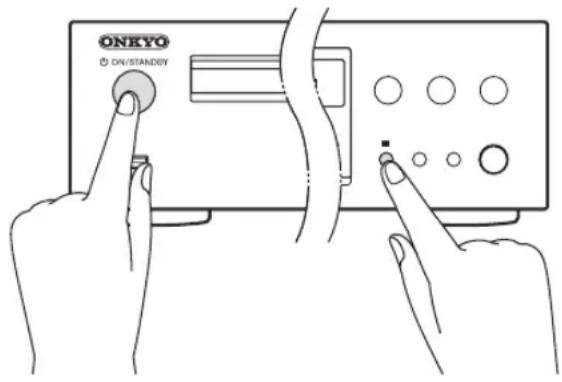
Opmerking over condensatie
Als deze eenheid van een koude buiten-omgeving naar een warme ruimte wordt overgebracht, of als in de ruimte waar de eenheid zich bevindt bijvoorbeeld de verwarming wordt ingeschakeld, kan er zich condensatie op onderdelen of lenzen voordoen, wat incorrecte werking tot gevolg heeft. Laat, als dit gebeurt, de eenheid ingeschakeld en wacht 1–2 uur. Dit moet normaal afspelen mogelijk maken.
Technische gegevens
Frequentiekarakteristiek:
Signaal-ruisverhouding:
Nominaal uitgangsvermogen en impedantie
RCA-aansluitingen:
2,0 V(rms) / 200 Ω
Audio-uitgang en impedantie (digitaal/coaxiaal):
0,5 V p-p / 75 Ω
Bedrijfslimietwaarden omgevingstemperatuur/
luchtvochtigheid:
5^ 35^ (41 F \~ 95 F) / 5 % \~ 85 %
Voeding:
220-240 V wisselstroom, 50 Hz
Stroomverbruik:
30 W
Stroomverbruik tijdens stand-by:
5,5 W
Afmetingen (B × H × D):
435 × 102 × 302 mm
(17 1/8 × 4 × 11 7/8 inch)
Gewicht:
4,6 kg (10 1/8 lbs)
Ondersteunde cd-indelingen:*
CD-DA, CD-R, CD-RW
* Discs die niet correct zijn gefinalizeerd zijn mogelijk slechts gedeeltelijk of helemaal niet afspeelbaar.
■ Audio-uitgangen
Digitale uitgangen: 1 (OPTICAL), 1 (COAXIAL)
Analoge uitgangen: 1
Overige
RI: 2
Ethernet: 1
USB: 2 (voorkant: USB 2.0, achterkant
USB 1.1)
- Veranderingen in technische gegevens en ontwerp zonder voorafgaande kennisgeving voorbehouden.
Handelsmerken en overige wettelijke verklaringen
Microsoft, Windows, Windows Media en Internet Explorer zijn of gedeponeerde handelsmerken of handelsmerken van Microsoft Corporation in de Verenigde Staten en/of andere landen.
iPhone, iPod, iPod classic, iPod nano en iPod touch zijn handelsmerken van Apple Inc., geregistreerd in de V.S. en andere landen.
„Made for iPod“, „Made for iPhone“ en betekent dat een elektronisch accessoire werd ontworpen voor specifieke aansluiting op respectievelijk iPod, en door de ontwikkelaar is gecertificeerd om aan de prestatienormen van Apple te voldoen. Apple is niet aansprakelijk voor de werking van het apparaat of de naleving van veiligheidsnormen en regelgevingen. Merk op dat het gebruik van dit accessoire met iPod of iPhone van invloed kan zijn op de draadloze prestaties.
DLNA ^ , het DLNA-logo en DLNA CERTIFIED ^ zijn handelsmerken, dienstmerken of certificatiemerken van de Digital Living Network Alliance.
VRIJWARING
Met dit apparaat kunt u koppelen naar andere voorzieningen of websites die niet onder het beheer van een bedrijf vallen, die dit apparaat hebben ontworpen, vervaardigd of verspreid (collectief, „Company”). We hebben geen controle over de aard en de inhoud en de beschikbaarheid van deze diensten. Het opnemen van koppelingen impliceert niet noodzakelijker wijs een aanbeveling ervan of een goedkeuring van de meningen die erin uitgedrukt zijn.
Alle informatie, inhoud en diensten beschikbaar via dit apparaat zijn eigendom van derden en worden beschermd door het auteursrecht, octrooien, handelsmerken en/ of andere wetten betreffende intellectueel eigendom van landen van toepassing.
De informatie, inhoud en diensten geleverd via dit apparaat zijn enkel voor uw persoonlijke en niet-commerciële gebruik. Alle informatie, inhoud of diensten kunnen mogelijk niet worden gebruikt op een andere manier dan vooraf goedgekeurd door de rechtmatige eigenaar of service provider.
U kunt op eender welke wijze eender welke informatie, inhoud of diensten beschikbaar via dit apparaat niet kopieren, wijzigen, vertalen, herpubliceren exploiteren, afgeleide werken maken, uploaden, verzenden, versturen, verkopen of verdelen, tenzij uitdrukkelijk toegestaan in de van toepassing zijnde auteursrechten, octrooien, handelsmerken en/of andere intellectuele eigendomsrechten van eigenaar, met inbegrip van, maar niet beperkt tot de inhoud van de eigenaar of serviceprovider.
DE INHOUD EN SERVICES BESCHIKBAAR VIA DIT APPARAAT WORDEN „ALS ZODANIG” VERSCHAFT. BEDRIJF GEEFT GEEN GARANTIE VOOR VERSCHAFTE INFORMATIE, INHOUD OF SERVICES, HETZIJ EXPLICIET OF IMPLICIET, VOOR WELK DOEL DAN OOK. BEDRIJF VRIJWAART ZICH UITDRUKKELIJK VAN ELKE AANSPRAKELIJKHEID, EXPLICIET OF IMPLICIET, INCLUSIEF MAAR NIET BEPERKT TOT, GARANTIES VAN TITEL, NIET-INBREUK, VERKOOPBAARHEID OF GESCHIKTHEID VOOR EEN BEPAALD DOEL. Bedrijf maakt geen verklaring of garantie van welke aard dan ook, expliciet of impliciet, met betrekking tot de nauwkeurigheid en volledigheid, geldigheid, wettigheid, betrouwbaarheid, geschiktheid of beschikbaarheid met betrekking tot de informatie, inhoud of diensten beschikbaar via dit apparaat. Het bedrijf aanvaardt geen aansprakelijkheid, hetzij in een contract of onrechtmatigheid, inclusief strikte aansprakelijkheden nalatigheid voor directe, indirecte, speciale, incidentele of gevolgschade of andere schade voortvloeiend uit of in verband met alle informatie in, of als gevolg van het gebruik van inhoud of diensten door u of derden, zelfs als het bedrijf is ingelicht over de mogelijkheid van dergelijke schade, noch moet het bedrijf aansprakelijk worden gesteld voor enige vordering van derden tegen gebruikers van dit apparaat of een derde partij.
In geen geval zal bedrijf verantwoordelijk noch aansprakelijk gesteld worden voor, onverminderd het algemene van het voorgaande, enig verbreking of schorsing van eender welke informatie, inhoud of dienst beschikbaar via dit apparaat. Bedrijf is niet verantwoordelijk noch aansprakelijk voor klantenservice met betrekking tot de informatie en diensten beschikbaar via dit apparaat. Enige vraag of verzoek om diensten met betrekking tot de informatie, inhoud en diensten moeten rechtstreeks gedaan worden aan de desbetreffende inhoudseigenaars en serviceproviders.