
C-N7050S - CD-Player ONKYO - Kostenlose Bedienungsanleitung
Finden Sie kostenlos die Bedienungsanleitung des Geräts C-N7050S ONKYO als PDF.


| Produkttyp | CD-Player |
| Marke | Onkyo |
| Modell | C-N7050S |
| Abmessungen (B x H x T) | 435 x 99 x 320 mm |
| Gewicht | ca. 5,2 kg |
| Stromversorgung | 230 V AC, 50 Hz |
| Leistungsaufnahme | 25 W (Standby: < 0,3 W) |
| Wiedergabeformate | CD, CD-R/RW, MP3, WMA |
| Audioausgänge | 1 x Cinch (Stereo), 1 x Koaxial (S/PDIF) |
| Kopfhörerausgang | 3,5 mm Klinke |
| Fernbedienung | Ja (IR) |
| Display | LCD, beleuchtet |
| Gehäusematerial | Aluminium (Frontplatte), Stahl (Gehäuse) |
| Zubehör im Lieferumfang | Netzkabel, Fernbedienung, Bedienungsanleitung |
| Reinigung | Staub mit weichem, trockenem Tuch entfernen |
| Sicherheitshinweise | Nicht in feuchter Umgebung betreiben; keine Fremdkörper einführen |
| Entsorgung | Nicht im Hausmüll; fachgerecht entsorgen |
Häufig gestellte Fragen - C-N7050S ONKYO
Benutzerfragen zu C-N7050S ONKYO
0 Frage zu diesem Gerät. Beantworten Sie die, die Sie kennen, oder stellen Sie Ihre eigene.
Eine neue Frage zu diesem Gerät stellen
Laden Sie die Anleitung für Ihr CD-Player kostenlos im PDF-Format! Finden Sie Ihr Handbuch C-N7050S - ONKYO und nehmen Sie Ihr elektronisches Gerät wieder in die Hand. Auf dieser Seite sind alle Dokumente veröffentlicht, die für die Verwendung Ihres Geräts notwendig sind. C-N7050S von der Marke ONKYO.
BEDIENUNGSANLEITUNG C-N7050S ONKYO
Namen und Funktionen der Teile......7
Grundlegende Bedienung......11
Dateien auf einem USB Speicherstick, iPod/iPhone anhören 14
Speicher-Wiedergabe/zufällige Wiedergabe/wiederholte Wiedergabe....16
Verwendung von Netzwerkdensten ..... 18
Andere Bedienvorgänge 26
WICHTIGE SICHERHEITSANWEISUNGEN 3
Vorsichtsmaßnahmen 5
Vor der Verwendung 6
Was sich in der Box befindet 6
Vorsichtsmaßnahmen für die Verwendung 6
Wartung 6
Namen und Funktionen der Teile 7
Vorderseite 7
Rückseite 8
Fernbedienung 9
Anzeige 10
Grundlegende Bedienung 11
Starten der Wiedergabe 11
Pausieren der Wiedergabe 11
Stoppen der Wiedergabe 11
Überspringen zur Titelsuche 11
Suche nach einem Teilbereich eines Titels 12
Wiedergabe-Reihenfolge von Audiodateien 12
Im Display angezeigte Informationen (CD/USB/NET) 12
Dimmer 12
Auto-Standby-Funktion 12
CDs anhören 13
Direkte Wiedergabe mit den Titelnummern 13
Auswahl von Titeln auf MP3/WAV-Discs 13
Dateien auf einem USB Speicherstick, iPod/iPhone anhören 14
Dateien auf einem USB-Flashlaufwerk anhören 14
Wiedergabe eines iPod/iPhone 15
Speicher-Wiedergabe/zufällige Wiedergabe/wiederholte Wiedergabe 16
Memory-Wiedergabe (CD) 16
Zufällige Wiedergabe (CD/USB) 16
Wiederholte Wiedergabe (CD/USB) 17
Verwendung von Netzwerkdiensten 18
vTuner Internet Radio 18
Speichern Sie bevorzugte vTuner Internet
Radioprogramme 18
Speichern anderer Internet-Radioprogramme
(My Favorites) 19
Hinzufügen eines Programms 19
Starten der Wiedergabe 20
DLNA 20
Über DLNA 20
Einstellen des Windows Media Player 20
DLNA-Wiedergabe 21
Verwendung der Play To Funktion 21
Home Media (Wiedergabe von Musikdateien in einem
freigegebenen Ordner) 22
Info über einen freigegebenen Ordner 22
Einstellung des Computers 22
Wiedergabe von einem freigegebenen Ordner 22
Einstellungen 23
MP3 Setting 23
M.OPT (Music Optimizer) 24
ASb (Auto Standby) 24
NET Setting 24
Update 24
Audio Output 25
Andere Bedienvorgänge 26
Zeicheneingabe 26
Firmwareupdate 26
Aktualisierung der Firmware über das Netzwerk 26
Aktualisierung der Firmware über eine USB-
Verbindung 27
Referenzinformationen 29
Verwendung eines iPod oder iPhone 29
Hinweise über Discs 29
USB und Netzwerke 30
Problembehandlung 32
Allgemeine Daten 32
CD-Player 32
Audiodateien 32
iPod/iPhone 32
Internetradio 32
DLNA 33
Home Media 33
Wiederherstellung der Standard Werkseinstellungen 33
Technische Daten 34
Warenzeichen und andere rechtliche Auszüge 35
HAFTUNGSAUSSCHLUSS 35
WICHTIGE SICHERHEITSANWEISUNGEN
1) Lesen Sie diese Anleitung.
2) Bewahren Sie diese Anleitung auf.
3) Beachten Sie alle Warnungen.
4) Folgen Sie allen Anweisungen.
5) Verwenden Sie dieses Gerät nicht in der Nähe von Wasser.
6) Nur mit einem trockenen Tuch reinigen.
7) Verdecken Sie keine der Lüftungsöffnungen. Installieren Sie das Gerät gemäß den Anweisungen des Herstellers.
8) Installieren Sie das Gerät nicht in der Nähe von Wärmequellen wie Heizkörpern, Heizstrahlern, Öfen oder anderer Apparate (einschließlich Verstärkern), die Wärme produzieren.
9) Umgehen Sie nicht den Sicherheitszweck des polarisierten oder geerdeten Steckers. Ein polarisierter Stecker hat zwei Stifte, von denen einer breiter als der andere ist. Ein geerdeter Stecker hat zwei Stifte und einen dritten Erdungsstift. Der breitere oder der dritte Stift dienen zu Ihrer Sicherheit. Wenn der mitgelieferte Stecker nicht in Ihre Steckdose passt, wenden Sie sich an einen Elektriker für den Austausch der veralteten Steckdose.
10) Schützen Sie das Stromkabel davor, dass darüber gelaufen wird oder es eingeklemmt wird, insbesondere an den Steckern, Mehrfachsteckdosen und dem Punkt, an dem es aus dem Gerät austritt.
11) Verwenden Sie nur von Hersteller festgelegte Anbauten/Zubehörteile.
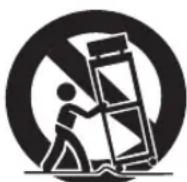
12) Verwenden Sie das Gerät nur mit dem Wagen, Ständer, Stativ, Halterung oder Tisch, die von Hersteller festgelegt sind oder mit dem Gerät verkauft werden. Bei der Verwendung eines Wagens, seien Sie vorsichtig, wenn Sie den Wagen/das Gerät bewegen, um Verletzungen durch Umkippen zu vermeiden.
13) Trennen Sie dieses Gerät während Gewittern oder wenn es längere Zeit nicht benutzt wird vom Stromnetz ab.
14) Überlassen Sie sämtliche Servicearbeiten qualifiziertem Servicepersonal. Wartung ist erforderlich, wenn das Gerät auf irgendeine Weise beschädigt wurde, zum Beispiel das Netzkabel oder der Stecker beschädigt ist, oder wenn Gegenstände oder Flüssigkeiten in das Geräteinnere gelangt sind, das Gerät Regen oder Feuchtigkeit ausgesetzt wurde, nicht ordnungsgemäß funktioniert oder es fallen gelassen wurde.
Das Gerät bezieht nominalen Strom aus der Steckdose, auch wenn es nicht in Betrieb ist, solange der POWER- oder STANDBY/ON-Schalter nicht in der Position ON steht.
Der Hauptstecker dient als Trennvorrichtung, diese Trennvorrichtung sollte leicht erreichbar bleiben.
VORSICHT
Setzen Sie diese Gerät keinen Tropfen oder Spritzern aus.
Stellen Sie keine mit Flüssigkeit gefüllte Gegenstände, wie Vasen auf das Gerät.
Installieren Sie dieses Gerät nicht an einem Ort mit beschränktem Platz, wie in einem Bücherschrank oder ähnlichem.
Das Gerät sollte in der Nähe der Wechselstrom-Steckdose platziert werden, so dass Sie den Stecker des Netzkabels jederzeit leicht erreichen können.
Wenn das Produkt mit Akkus betrieben wird (einschließlich eines Akkupacks oder eingebauter Akkus), sollten diese nicht Sonneneinstrahlung, Feuer oder großer Hitze ausgesetzt werden.
VORSICHT bei Produkten, die austauschbare Lithiumakkus verwenden: Es besteht die Gefahr, dass die Akkus explodieren, wenn Sie durch einen falschen Typ ersetzt werden. Ersetzen Sie nur mit dem gleichen oder einem gleichwertigen Typ.
WARNUNG
Produkte der Klasse I sind mit einem Netzkabel ausgerüstet, das einen geerdeten Stecker hat. Das Kabel eines solchen Produkts muss an eine Wechselstrom-Steckdose angeschlossen werden, die einen geschützten geerdeten Anschluss hat.
⚠ Vorsichtsmaßnahmen bezüglich Akkus
Unsachgemäße Verwendung von Akkus kann dazu führen, dass diese reißen oder undicht werden, was zu Feuer, Verletzungen oder Verunreinigung von Gegenständen in der Nähe führen kann. Bitte lesen und beachten Sie die folgenden Vorsichtsmaßnahmen sorgfältig.
Achten Sie darauf, dass die Akkus in der korrekten positiven (+) und negativen (-) Ausrichtung eingesetzt werden.
Verwenden Sie Akkus vom gleichen Typ. Verwenden Sie niemals verschiedene Akkutypen zusammen.
Wenn die Fernbedienung über einen längeren Zeitraum (mehr als einen Monat) nicht verwendet wird, nehmen Sie die Akkus heraus, damit sie nicht undicht werden.
Wenn die Akkus undicht sind, wischen Sie die ausgelaufene Flüssigkeit im Inneren des Batteriefachs mit einem Tuch weg und ersetzen Sie die Akkus durch neue.
Verwenden Sie keinen anderen Akkutyp als den angegebenen. Verwenden Sie keine alten und neuen Akkus oder verschiedene Akkutypen zusammen.
Erhitzen oder zerlegen Sie Akkus nicht. Werfen Sie Akkus niemals in Feuer oder Wasser.
Transportieren oder lagern Sie Akkus nicht mit anderen metallischen Gegenständen zusammen. Die Akkus könnten kurzschließen, auslaufen oder explodieren.
-aden Sie niemals eine Batterie auf, es sei denn, es ist sicher, dass sie wieder aufladbar ist.
WICHTIGE SICHERHEITSANWEISUNGEN (Fortsetzung)

CAUTION
RISK OF ELECTRIC SHOCK DO NOT OPEN

VORSICHT: ENTFERNEN SIE, ZUR VERMEIDUNG DES RISIKOS EINES ELEKTRISCHEN SCHLAGS, NICHT DIE ABDECKUNG (ODER RÜCKSEITE). ES BEFINDEN SICH KEINE DURCH DEN BENUTZER ZU WARTENDE TEILE IM INNEREN. ÜBERLASSEN SIE DIE WARTUNG QUALIFIZIERTEM SERVICEPERSONAL

Das Blitzsymbol mit Pfeil in einem gleichseitigen Dreieck dient dazu, den Benutzer auf das Vorhandensein nicht isolierter „gefährlicher Spannung“ im Gehäuse des Geräts hinzuweisen, die stark genug sein kann, dass das Risiko eines elektrischen Schlags besteht.

Das Ausrufezeichen in einem gleichseitigen Dreieck dient dazu, den Benutzer auf das Vorhandensein von wichtigen Betriebs- und Wartungshinweisen (Service) in den dem Gerät beiliegenden Unterlagen aufmerksam zu machen.
WARNUNG: UM DIE GEFAHR EINES FEUERS ODER STROMSCHLAGS ZU VERMEIDEN, SETZEN SIE DIESES GERÄT WEDER REGEN NOCH FEUCHTIGKEIT AUS.
VORSICHT
ENTFERNEN SIE KEINE EXTERNEN FÄCHER ODER BEHÄLTER, UM DIE ELEKTRONIK FREIZULEGEN. ES BEFINDEN SICH KEINE DURCH DEN BENUTZER ZU WARTENDE TEILE IM INNEREN.
FALLS SIE PROBLEME MIT DIESEM PRODUKT HABEN SOLTLEN, WENDEN SIE SICH FÜR EINE SERVICE-BERATUNG AN DAS GESCHÄFT, IN DEM SIE DIESES GERÄT GEKAUFT HABEN. VERWENDEN SIE DAS PRODUKT NICHT, BEVOR ES REPARIERT WURDE.
- DIE VERWENDUNG VON STEUERUNGEN ODER EINSTELLUNGEN ODER DIE AUSFÜHRUNG VON ANDEREN MASSNAHMEN ALS DIE HIER BESCHRIEBENEN KÖNNEN ZU EINEM GEFÄHRLICHEN AUSTRETEN VON STRAHLUNG FÜHREN.
Vorsichtsmaßnahmen
Dieses Gerät enthält ein Halbleiter-Lasersystem und ist als „CLASS 1 LASER PRODUCT“ eingestuft. Um dieses Modell korrekt zu verwenden, lesen Sie deshalb die Anleitung sorgfältig. Im Falle irgendwelcher Schwierigkeiten wenden Sie sich bitte an das Geschäft, in dem Sie das Gerät gekauft haben. Um zu vermeiden, dass Sie dem Laserstrahl ausgesetzt werden, versuchen Sie nicht, das Gehäuse zu öffnen.
VORSICHT:
KLASSE 1M SICHTBARE UND UNSICHTBARE LASERSTRAHLUNG, WENN GEÖFFNET. NICHT DIREKT MIT OPTISCHEN HILFSMITTELN BETRACHTEN. DIESES PRODUKT VERWENDET EINEN LASER. DIE VERWENDUNG VON STEUERUNGEN ODER EINSTELLUNGEN ODER DIE AUSFÜHRUNG VON ANDEREN MASSNAHMEN ALS DIE HIER BESCHRIEBENEN KÖNNEN ZU EINEM GEFÄHRLICHEN AUSTRETEN VON STRAHLUNG FÜHREN.
Der Aufkleber rechts befindet sich auf der hinteren Abdeckung.
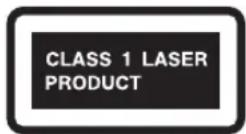
- Dieses Gerät ist ein LASERPRODUKT DER KLASSE 1 und enthält einen Laser innerhalb des Gehäuses.
- Um ein Freilegen des Lasers zu vermeiden, entfernen Sie nicht die Abdeckung. Überlassen Sie Servicearbeiten qualifiziertem Personal.
Modelle für Europa
Konformitätserklärung
Wir erklären unter unserer alleinigen Verantwortung, dass dieses Produkt mit diesen Standards übereinstimmt:

-Sicherheit
– Grenzen und Methoden der Messung von Radiostöreigenschaften
-Grenzwerte für Oberschwingungsströme
– Begrenzung von Spannungsänderungen, Spannungsfluktuationen und Flackern
-RoHS Richtlinie, 2011/65/EU
WEEE
http://www.onkyo.com/manual/weee/weee.pdf
Vor der Verwendung
Was sich in der Box befindet
RCA Audiokabel × 1
RI Kabel × 1
Fernbedienung (RC-887C) x 1
Batterien für Fernbedienung (AAA) × 2
Gebrauch der Fernbedienung
Entfernen Sie die Abdeckung auf der Rückseite der Fernbedienung und setzen Sie zwei Batterien vom Typ AAA so ein, dass ihre +/--Enden im Fach wie gezeigt ausgerichtet sind. Setzen Sie die Abdeckung wieder auf.
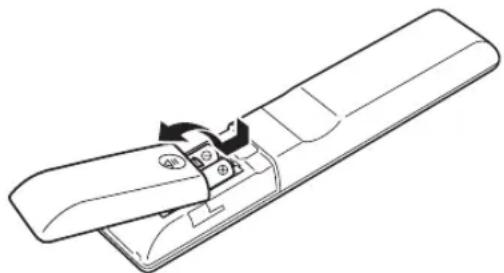
Wenn sich die Reichweite der Fernbedienung verringert, sind die Batterien erschöpft. Ersetzen Sie in diesem Fall die Batterien durch neue. Entsorgen Sie gebrauchte Batterien gemäß den Anweisungen oder den Erfordernissen Ihrer örtlichen Behörden.
Fernbedienung
Sensor
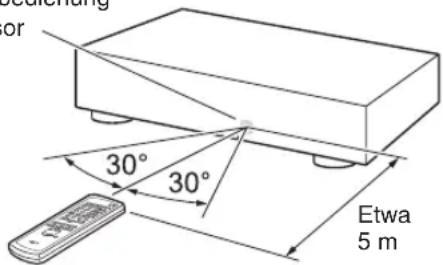
Wenn Sie die Fernbedienung verwenden, zeigen Sie mit Ihr aus einer Entfernung von 5 m oder weniger auf den Fernbedienungsempfänger am Hauptgerät.
Platzieren Sie keine Hindernisse zwischen dem Hauptgerät und der Fernbedienung.
Die Fernbedienung funktioniert eventuell nicht, wenn der Fernbedienungssignalempfänger am Gerät direkten Sonnenlicht oder heller Beleuchtung ausgesetzt ist. Tritt dies auf, bewegen Sie das Gerät an eine andere Stelle.
Beachten Sie, dass Verwendung dieser Fernbedienung zu, unbeabsichtigten Betrieb anderer Geräte führen kann, die mit Infrarotstrahlung gesteuert werden.
Vorsichtsmaßnahmen für die Verwendung
Installieren Sie dieses Gerät nicht an einem Ort, der heiß werden kann. Dies schließt Orte ein, die direkter Sonneneinstrahlung ausgesetzt sind oder sich neben einem Heizkörper, Heizer, Ofen oder anderer Heizgeräte befinden. Platzieren Sie es darüber hinaus nicht auf einem Verstärker oder anderer Ausrüstung, die Wärme erzeugt. Dadurch könnte es zu Verfärbungen oder Verformung kommen.
Vermeiden Sie Standorte, die extrem kalt oder hoher Feuchtigkeit oder Staub ausgesetzt sind.
Um einen guten Wärmeaustausch zu gewährleisten, belassen Sie bei der Installation mindestens 20 cm Platz zwischen diesem Gerät und Wänden oder anderer Ausrüstung. Wenn Sie es in einem Regal aufstellen, treffen Sie Vorsichtsmaßnahmen gegen Überhitzung, indem Sie mindestens 5 cm Platz über dem Gerät und mindestens 10 cm Platz hinter dem Gerät lassen.
legen Sie kein Tuch über das Gerät oder stellen Sie das Gerät nicht auf Polster oder dicke Teppiche. Dadurch könnte sich das Gerät überhitzen und beschädigt werden.
Heben Sie das Gerät nicht während der Wiedergabe an und bewegen Sie es nicht, da sich die Disc mit hoher Geschwindigkeit dreht. Dadurch könnte die Disc beschädigt werden.
Entfernen Sie stets die eingelegte Disc, bevor Sie dieses Gerät bewegen oder z.B. für die Installation an einem anderen Ort einpacken. Bewegen des Geräts mit einer eingelegten Disc kann zu einer Fehlfunktion führen.
Dieses Gerät verbraucht Strom, wenn es sich im Standby-Modus befindet.
Versorgen Sie das Gerät mit einer Spannung, die der entspricht, die auf der hinteren Abdeckung angegeben ist. Wenn Sie sich in dieser Angelegenheit nicht sicher sind, wenden Sie sich an einen Elektriker.
Öffnen Sie nicht das Gehäuse des Geräts, da dies zu Beschädigung der Stromkreise oder einem elektrischen Schlag führen kann. Falls ein Fremdkörper in das Gerät gelangen sollte, wenden Sie sich an Ihren Händler.
Wenn Sie das Netzkabel von einer Steckdose trennen, ziehen Sie immer direkt am Stecker. Ziehen Sie niemals am Kabel.
Wenn ein Fernseher eingeschaltet wird, während das Gerät eingeschaltet ist, kann je nach den Eigenschaften des TV-Sendesignals eine Statik auf dem Fernsehbildschirm erscheinen. Das ist keine Fehlfunktion des Geräts oder des Fernsehers. Falls dies auftritt, schalten Sie das Gerät aus.
Wartung
Wischen Sie Schmutz von der oberen Abdeckung und anderen Oberflächen, indem Sie ein weiches, mit einem verdünnten neutralen Reiniger befeuchtetes Tuch verwenden.
Verwenden Sie keine chemisch behandelten Wischer, Verdünner oder ähnliche Substanzen, da diese die Oberfläche des Geräts beschädigen können.
⚠ Ziehen Sie aus Sicherheitsgründen vor der Reinigung das Netzkabel aus der Steckdose.
Namen und Funktionen der Teile
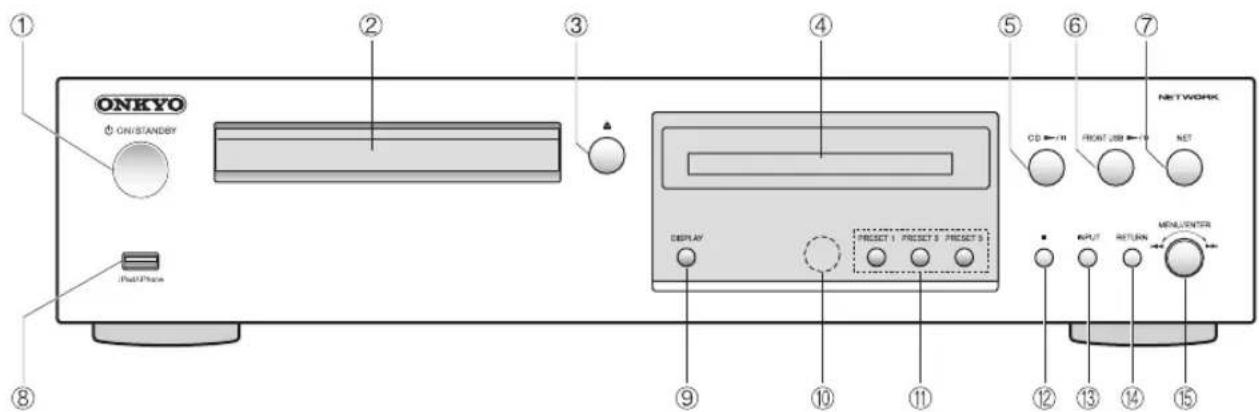
Vorderseite
① (1) ON/STANDBY-Taste
Drücken Sie diese Taste, um das Gerät ein oder in den Standby-Modus zu schalten.
Wenn sich dieses Gerät im Standby-Modus befindet, verbraucht es eine geringe Menge Strom. Aus diesem Gerät verwenden wir den Begriff „Standby“ anstatt „Aus“.
② Disc-Fach
③ Taste Fach öffnen/schließen
Drücken, um das Disc-Fach zu öffnen und zu schließen.
④ Anzeige
⑤ Taste CD Wiedergabe/Pause (CD ▶/II)
Drücken, um die CD-Wiedergabe zu starten, wenn sie gestoppt ist oder pausiert. Während der CD-Wiedergabe, drücken, um zu pausieren.
Die Quelle schaltet auf CD um.
⑥ FRONT USB Wiedergabe/Pause (FRONT USB ▶/■) Taste
Drücken, um die USB-Wiedergabe zu starten, wenn sie gestoppt ist oder pausiert.
Während der USB-Wiedergabe, drücken, um zu pausieren.
Die Quelle schaltet auf USB um.
⑦ NET-Taste
Drücken, um das Netzwerkservice-Menü zu öffnen. Die Quelle schaltet auf NET um.
⑧ USB-Anschluss
Zum Anschluss eines iPod, iPhone oder USB Speicherstick an das Gerät.
Wird die Eingabequelle geändert, wird dieser Anschluss als „USB(F)“ erkannt.
Schließen Sie keine Computer an die USB-Anschlüsse dieses Geräts an. Ton von Computern kann nicht über die USB-Anschlüsse dieses Geräts eingegeben werden.
⑨ Display (DISPLAY)-Taste
Ändert die angezeigten Informationen.
⑩ Signalempfänger der Fernbedienung
Wenn Sie die Fernbedienung verwenden, richten Sie sie auf diesen Empfänger.
⑪ Preset (PRESET)-Taste
Sie können bestimmte vTuner Internet Radio Programme als Favoriten speichern, um sie einfach wiederzugeben.
Speichern auf der PRESET-Taste
-
Geben Sie den Radiosender wieder, um ihn hinzuzufügen.
-
Drücken und halten Sie eine der PRESET-Tasten 1 bis 3.
„Preset OK“ erscheint im Display, wenn die Radiostation erfolgreich gespeichert wurde.
Die gespeicherte Radiostation wird jedes Mal überschrieben, wenn ein anderer Sender gespeichert wird.
Wenn kein Radioprogramm wiedergegeben wird, wird durch das Drücken der Taste PRESET keine Radiostation gespeichert und es wird „Preset Failed“ angezeigt.
⑫ Stopp (■Taste
Drücken, um die Wiedergabe zu stoppen.
⑬ Eingang (INPUT)-Taste
Verwenden Sie diese Taste, um die Quelle auszuwählen.
⑭ RETURN-Taste
Wenn ein Menü geöffnet ist, drücken, um zum vorherigen Menü zurückzukehren.
⑮ MENÜ/ENTER (MENU/ENTER) (√) Regler
Im Uhrzeigersinn drehen, um zu folgenden Titeln zu springen oder gegen den Uhrzeigersinn drehen, um zu vorherigen Titeln zu springen.
Drücken, um als ENTER-Taste zur Bestätigung von Einstellungen zu verwenden. Drücken und halten, um als MENU-Taste zu verwenden.
Drehen, um den gezeigten Punkt oder Einstellungswert zu ändern, wenn ein Menü-Bildschirm geöffnet ist.
Namen und Funktionen der Teile
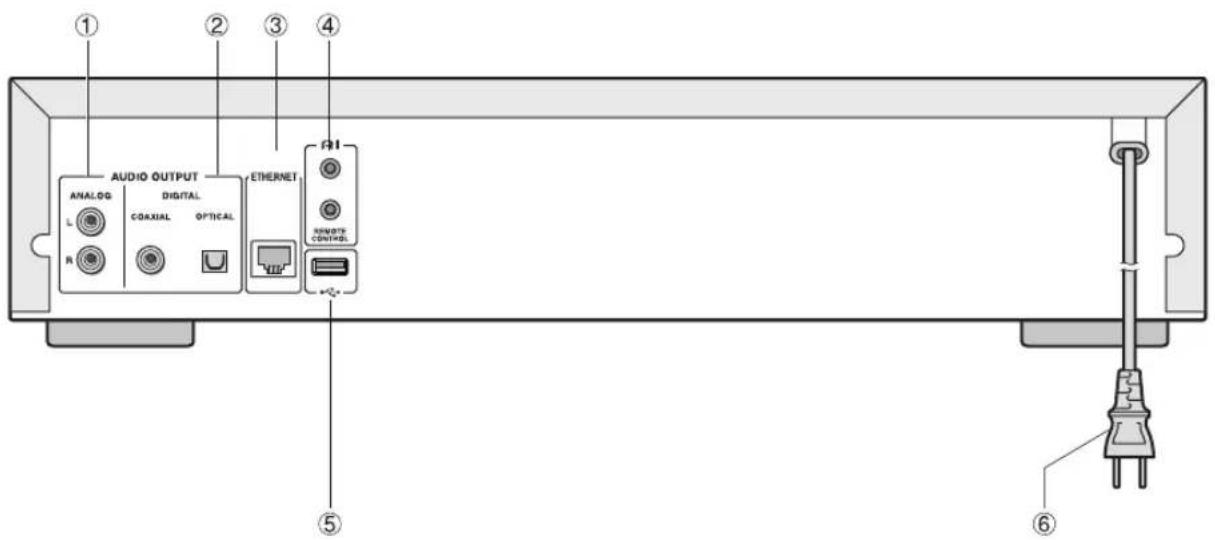
Rückseite
① Analoge Audioausgabe (LINE OUT)-Buchsen
Diese geben analoge Audiosignale aus.
Verwenden Sie das mitgelieferte RCA-Audiokabel,
um die Ausgangsbuchsen dieses Geräts an die
Eingangsbuchsen eines Verstärkers anzuschließen.
Schließen Sie den weißen Stecker des Audiokabels
an die weiße (L) Buchse und den roten Stecker an die
rote (R) Buchse an.
② Digitale Audioausgabe (DIGITAL OUT)-Anschlüsse
Diese geben digitalen Ton aus. Verbinden Sie einen der digitalen Audio-Ausgangsanschlüsse (COAXIAL oder OPTICAL) dieses Geräts mit dem digitalen Audio-Eingangsanschluss eines digitalen Aufnahmegeräts wie eines Verstärkers.
COAXIAL: Digitales Koaxialkabel OPTICAL: Digitales optisches Kabel
③ ETHERNET-Anschluss
Verwenden Sie ein im Handel erhältliches LAN-Kabel, um diesen Anschluss mit einem Netzwerk oder dem Internet zu verbinden.
Wird die Eingangsquelle geändert, wird dieser Anschluss als „NET“ erkannt.
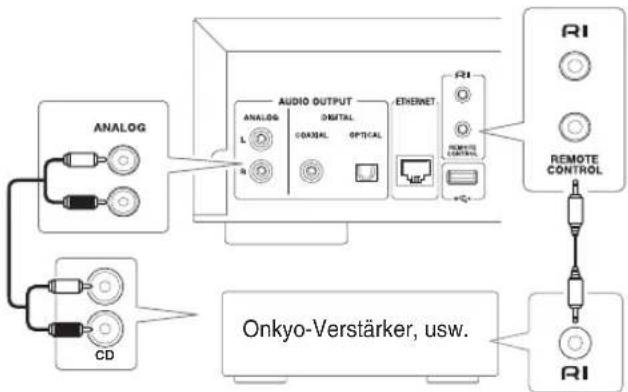
④ RI REMOTE CONTROL-Buchse
Wenn Sie das Gerät mit dem mitgelieferten RI-Kabel an die RI-Buchse eines Onkyo-Verstärkers oder -Empfängers anschließen, können Sie das Gerät mit der Fernbedienung des Verstärkers oder Empfängers steuern.
Für Informationen über die steuerbaren Funktionen, siehe die Bedienungsanleitung des jeweiligen Geräts.
Wenn zwei RI-Buchsen vorhanden sind, arbeiten beide Buchsen in der gleichen Weise. Sie können das Gerät mit jeder von ihnen verbinden.
Um die Bedienung zu ermöglichen, müssen Sie das RI-Kabel und RCA-Audiokabel korrekt anschließen.
flowchart
graph TD
    A["ANALOG"] --> B["Analog"]
    C["CD"] --> D["Onkyo-Verstärker, usw."] --> E["Audio OUTPUT"]
    E --> F["ANALOG"]
    E --> G["DIATIAL"]
    E --> H["ECHIERNET"]
    E --> I["REMOTE CONTROL"]
    E --> J["RI"]
    E --> K["Remote CONTROL"]
⑤ USB-Anschluss
Zum Anschluss eines USB Speichersticks an das Gerät.
Wird die Eingangsquelle geändert, wird dieser Anschluss als „USB(R)“ erkannt.
Ein iPod/iPhone kann hier nicht angeschlossen werden.
⑥ Netzkabel
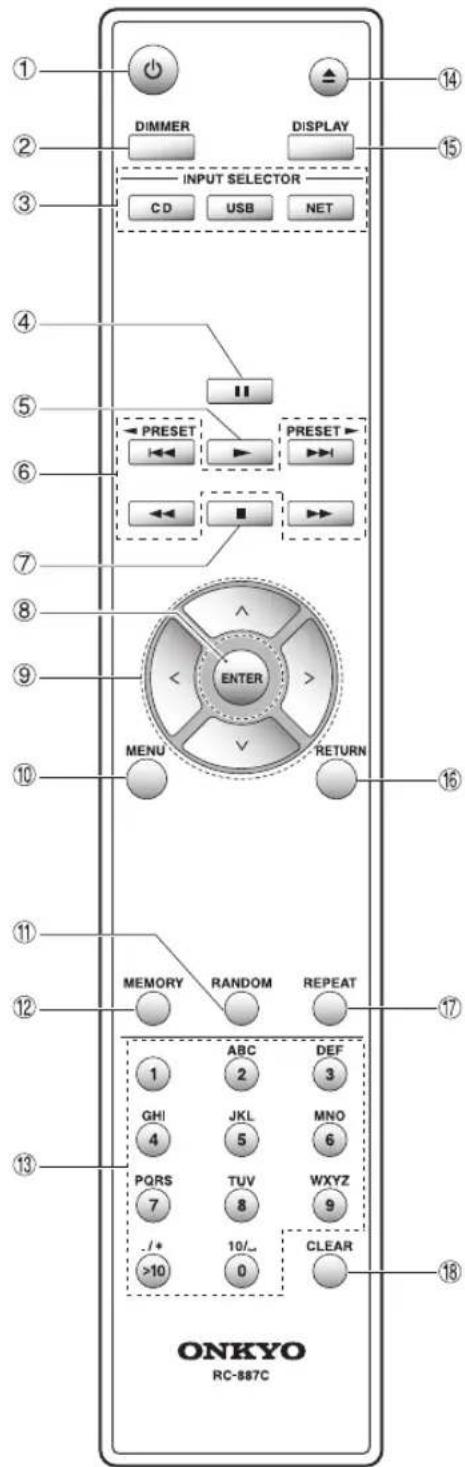
Wenn sowohl das Hauptgerät als auch die Fernbedienung Tasten mit den gleichen Funktionen haben, beziehen sich die Anweisungen in diesem Handbuch nur auf eine davon, die andere kann aber in der gleichen Weise verwendet werden.
Fernbedienung
① Standby/On ( ⏻ ) Taste
Drücken Sie diese Taste, um das Gerät ein oder in den Standby-Modus zu schalten.
② DIMMER-Taste
Schaltet die Helligkeit der Anzeige um.
③ INPUT SELECTOR Tasten
Verwenden Sie diese Tasten, um die Quelle auszuwählen.
Nach der Auswahl von USB drücken Sie die USB-Taste, um zwischen USB (F) und USB (R) zu wechseln.
④ Pause (I) Taste
Während der Wiedergabe drücken, um zu pausieren.
Drücken, um die Wiedergabe weiter zu führen, wenn pausiert.
⑤ Wiedergabe (→Taste
Drücken, um die Wiedergabe zu starten, wenn sie gestoppt ist oder pausiert.
⑥ Überspringen (✗)/Suche (/)-Taste ▶
Verwenden, um zum vorherigen oder nächsten Titel zu springen.
Auch zur Auswahl von Ordnern und Dateien verwenden. Drücken und halten, um rückwärts/vorwärts zu suchen.
Dieses Gerät verfügt nicht über die (▶ PRESET und (P) RESEKTIONEN
⑦ Stopp (■Taste
Drücken, um die Wiedergabe zu stoppen.
⑧ ENTER-Taste
Verwenden, um Menü-Auswahlen und
Einstellungswerte zu bestätigen.
⑨ Richtungs (√ √ k) Tasten
Zur Verwendung in Menüs und um ausgewählte Punkte zu ändern.
⑩ MENU-Taste
Drücken, um den Menü-Bildschirm zu öffnen.
⑪ RANDOM-Taste
Zur Änderung der Zufallswiedergabe-/Zurück-Einstellung.
⑫ MEMORY-Taste
Zur Einstellung programmierter Wiedergabe.
⑬ Zifferntasten
Zur Eingabe von Titel-, Datei- und Ordnernummern. Alphanumerische Zeichen, „ (Periode)“, „/ (Schrägstrich)“ und „__“ werden mit diesem Modell nicht verwendet.
⑭ Taste Fach öffnen/schließen (▲)
Drücken, um das Disc-Fach zu öffnen und zu schließen.
⑮ DISPLAY-Taste
Ändert die angezeigten Informationen.
⑯ RETURN-Taste
Wenn ein Menü geöffnet ist, drücken, um zum vorherigen Menü zurückzukehren.
⑰ REPEAT-Taste
Zur Änderung der Einstellung der wiederholten Wiedergabe.
⑱ CLEAR-Taste
Zur Einstellung programmierter Wiedergabe.
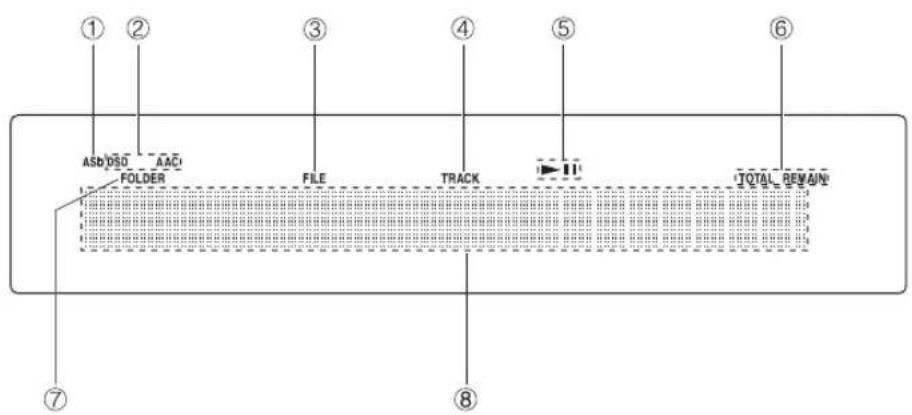
Anzeige
① Auto Standby (ASb) Indikator
Dieser Indikator erscheint, wenn die Auto Standby Funktion aktiviert ist.
② Formatindikatoren
Wenn die Quelle auf USB oder NET gestellt ist, und eine DSD oder AAC Audiodatei wiedergegeben wird, erscheint der DSD- oder AAC-Indikator gemäß dem Dateiformat.
③ FILE Indikator
Wenn die Quelle auf CD gestellt ist und eine Disc mit Audiodateien geladen ist, erscheint dieser Indikator. Die Dateinummer wird unter dem Indikator angezeigt.
④ TRACK Indikator
Wenn die Quelle auf CD gestellt ist und eine Audio CD geladen ist, erscheint dieser Indikator. Die Titelnummer wird unter dem Indikator angezeigt.
⑤ Wiedergabe/Anhalten (▶)■dikator
⑥ TOTAL REMAIN Indikator
Wenn die Quelle auf CD gestellt ist, zeigt dieser Indikator, welche Informationen über die Disc angezeigt werden.
TOTAL: Gesamtwiedergabezeit der Disc
REMAIN: Verbleibende Wiedergabezeit des derzeit wiedergegebenen Titels
TOTAL REMAIN: Verbleibende Wiedergabezeit der wiedergegebenen Disc
⑦ FOLDER Indikator
Wenn die Quelle auf CD gestellt ist und eine Disc mit Audiodateien geladen ist, erscheint dieser Indikator. Die Anzahl der Ordner wird unter dem Indikator angezeigt.
⑧ Bereich Nachrichtenanzeige
Titelinformationen und Menüs erscheinen hier. Die folgenden Symbole erscheinen im Bereich der Nachrichtenanzeige.
: Ordner*
: Titel/Übertragungssendername
: Wiedergabe*
II : Angehalten*
: Vorwärtssuchlauf*
: Rückwärtssuchlauf*
: Name des Künstlers
: Name des Albums
: Wiederholungsmodus
1 : Wiederhole einen Titel
: Wiederhole Ordner*
: Zufallswiedergabe
: Zufällige Wiederholung
30: Speicher**
: Speicherwiederholung**
*Erscheint nicht, wenn die Quelle eine CD ist. **Erscheint nur, wenn die Quelle eine CD ist.
Grundlegende Bedienung
In diesem Kapitel erklären wir Bedienvorgänge, die in allen Modi gleich sind.
- Drücken Sie die STANDBY/ON Taste, um das Gerät einzuschalten.
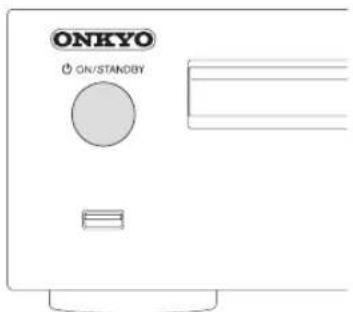
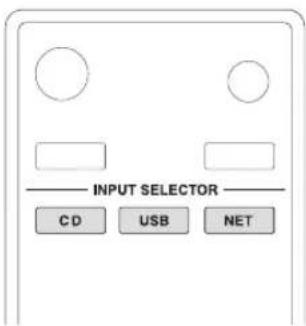
- Drücken Sie die INPUT-Taste, um die Quelle zu ändern.
Bei jedem Drücken der INPUT-Taste ändert sich die Quelle wie unten gezeigt.

Wenn Sie die Fernbedienung zur Änderung der Quelle verwenden, drücken Sie die Taste für die Quelle, die Sie verwenden möchten (CD, NET oder USB).
- Start der Wiedergabe der Quelle.
Starten der Wiedergabe
Für die Wiedergabe einer CD: Drücken Sie die CD Wiedergabe/Pause (▶/■) Taste. Während der Wiedergabe erscheint „▶“ im Display.
Für die Wiedergabe eines per USB angeschlossenen Geräts: Drücken Sie die USB Wiedergabe/Pause (▶/■) Taste. Während der Wiedergabe erscheint, "im Display.
Pausieren der Wiedergabe
Um eine CD anzuhalten: Drücken Sie die CD
Wiedergabe/Pause (▶/■) Taste.
Zur Fortsetzung der Wiedergabe von der Position, an der sie angehalten wurde, drücken Sie die CD Wiedergabe/Pause (▶/■) - Taste erneut. Während der Pause erscheint „■“ im Display.
Um ein per USB angeschlossenes Gerät anzuhalten:
Drücken Sie die USB Wiedergabe/Pause (▶/■) Taste.
Zur Fortsetzung der Wiedergabe von der Position, an der sie angehalten wurde, drücken Sie die USB Wiedergabe/Pause (▶/■) -Taste erneut.
Während der Pause erscheint „“ im Display.
Stoppen der Wiedergabe
Drücken Sie die Stopp (■Taste, um die Wiedergabe anzuhalten.
Überspringen zur Titelsuche
Drehen Sie den MENU/ENTER-Regler, um zu Titeln vor oder nach dem aktuellen Titel zu springen. Drehen Sie solange, bis der gewünschte Titel ausgewählt ist.
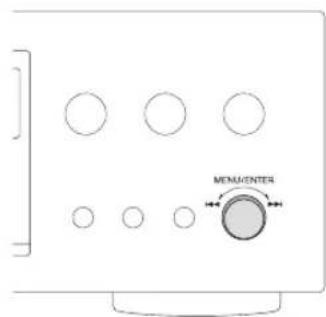
Wenn Sie die Fernbedienung verwenden, benutzen Sie die Überspringen (4) Testen. Verwenden, um zum vorherigen oder nächsten Titel zu springen. Drücken Sie solange, bis der gewünschte Titel ausgewählt ist.
Brücken Sie während der Wiedergabe die Taste einmal, um zum Anfang des aktuellen Titels zurück zu springen. Um zum Anfang des vorherigen Titels zurück zu springen, halten Sie die Taste gedrückt. Während einer programmierten Wiedergabe werden die vorherigen oder späteren Titel im Programm wiedergegeben.
Suche nach einem Teilbereich eines Titels
Drücken Sie während der Wiedergabe die Suche (✗) Taste auf der Fernbedienung, um rückwärts/vorwärts zu suchen. Lassen Sie die Taste los, wenn Sie den gewünschten Teil gefunden haben. Die Wiedergabe fährt von diesem Punkt an fort.
Wiedergabe-Reihenfolge von Audiodateien
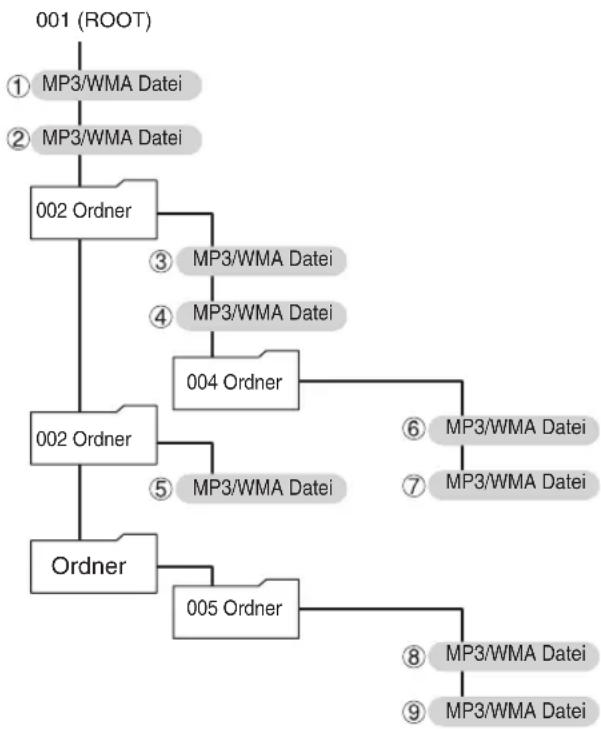
Discs mit Audiodateien speichern diese auf die gleiche Weise in Ordnern, wie Dateien normalerweise auf einem Computer behandelt werden. Manche speichern darüber hinaus mehrere Ordner in einem Ordner.
Beispiel für Ordnernummern und Datei-Wiedergabe-Reihenfolge (1-9) für eine Disc, die Audiodateien enthält, während der normalen Wiedergabe.
flowchart
graph TD
    A["001 (ROOT)"] --> B["① MP3/WMA Datei"]
    A --> C["② MP3/WMA Datei"]
    B --> D["002 Ordner"]
    C --> D
    D --> E["③ MP3/WMA Datei"]
    D --> F["④ MP3/WMA Datei"]
    E --> G["004 Ordner"]
    F --> G
    G --> H["⑥ MP3/WMA Datei"]
    G --> I["⑦ MP3/WMA Datei"]
    G --> J["⑤ MP3/WMA Datei"]
    J --> K["002 Ordner"]
    K --> L["Ordner"]
    L --> M["005 Ordner"]
    M --> N["⑧ MP3/WMA Datei"]
    M --> O["⑨ MP3/WMA Datei"]
Die Reihenfolge in der Abbildung oben kann sich ändern, wenn Dateien oder Ordner hinzugefügt, gelöscht oder verschoben werden.
Im Display angezeigte Informationen (CD/USB/NET)
Drücken Sie die DISPLAY-Taste während der Wiedergabe einer Audiodatei, um die im Display angezeigte Information zu ändern.
Während der Wiedergabe einer Audio-CD
Informationen über die wiedergegebene Disc werden angezeigt.
Verstrichene Zeit des aktuellen Titels -> REMAIN (verbleibende Zeit des wiedergegebenen Titels) -> TOTAL REMAIN (verbleibende Zeit der wiedergegebenen Disc)
Wenn die Zufallswiedergabe- oder gesamte
Wiedergabezeit 99 Minuten und 59 Sekunden überschreitet, wird „--:-“ angezeigt.
Während der Wiedergabe einer MP3/WAV-Disc
Verschiedene Datei-Informationen, einschließlich Titel, Künstler und ID3-Taginformation des Albums für die wiedergegebene MP3/WAV-Datei werden angezeigt.
Verstrichene Zeit des aktuellen Titels -> Dateiname -> Ordnername -> Titel (wenn die Datei einen ID3-Tag besitzt) -> Künstler (wenn die Datei einen ID3-Tag besitzt) -> Album (wenn die Datei einen ID3-Tag besitzt) -> Sampling-Rate und Bitrate
Wenn die aktuell wiedergegebene Datei 99 Minuten und 59 Sekunden überschreitet, wird „———“ angezeigt.
Zeichen in Titel und Ordnernamen, die nicht angezeigt werden können, werden mit Sternchen (*) gekennzeichnet. Das Gerät kann auch so eingestellt werden, dass die Datei- oder Ordnernummer angezeigt wird, wenn Zeichen enthalten sind, die nicht angezeigt werden können. Siehe „BAD NAME“ unter „Einstellungen“.
WAV-Dateien haben keine ID3-Tags, deshalb werden ihre Titel und andere Informationen nicht angezeigt.
Während der USB/NET-Wiedergabe
Verschiedene Datei-Informationen, einschließlich Titel, Künstler und ID3-Taginformation des Albums für die wiedergegebene Audiodatei werden angezeigt.
Titel (wenn die Datei einen ID3-Tag besitzt) -> Künstler (wenn die Datei einen ID3-Tag besitzt) -> Album (wenn die Datei einen ID3-Tag besitzt) -> Verstrichene Zeit des aktuellen Titels -> Wiedergabezeit des aktuellen Titels -> Dateiformat, Samplingrate und Bit-Rate
Dimmer
Drücken Sie die DIMMER-Taste auf der Fernbedienung, um durch Helligkeitsstufen für das Display und die Anzeige zu rotieren.

Auto-Standby-Funktion
Wenn die Auto-Standby-Funktion eingeschaltet ist, wechselt das Gerät automatisch in den Standby-Modus, wenn für 20 Minuten keine Audioeingabe oder Bedienung erfolgt. Wenn die Auto-Standby-Funktion aktiviert ist, erscheint die Anzeige ASb im Display. Drücken Sie die Taste ON/STANDBY, um den Standby-Modus zu verlassen.
Dieses Gerät kann die folgenden Typen von Discs und Dateien abspielen.
Discs: CD-DA, CD-R, CD-RW
Dateien: MP3, WAV
- Drücken Sie die INPUT-Taste, um die Quelle auf CD umzustellen. Wenn Sie die Fernbedienung verwenden, benutzen Sie die CD-Taste.
- Drücken Sie die Fach öffnen/schließen (▲)-Taste.
- Legen Sie eine Disc mit der etikettierten Seite nach oben in das Fach ein.
- Drücken Sie die Fach öffnen/schließen (▲Taste, um es zu schließen.
Beispiel: Audio CD geladen
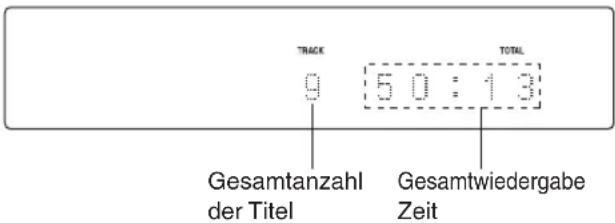
Beispiel: MP3/WAV Disc geladen
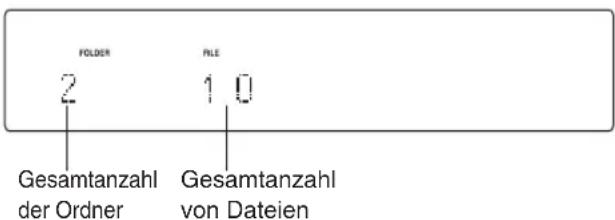
„No Disc“ erscheint, wenn keine Disc geladen wurde.
- Drücken Sie die Wiedergabe/Pause (▶/▶)Taste. Die Wiedergabe beginnt mit dem ersten Titel.
Direkte Wiedergabe mit den Titelnummern
Zusätzlich zur Verwendung der Überspringen (◀)▶▶▶ Tasten, um Titel auszuwählen, können Sie eine Titelnummer eingeben und die Wiedergabe starten. Während der Wiedergabe oder wenn sie angehalten ist, können Sie die Zifferntasten der Fernbedienung verwenden, um einen Titel über dessen Nummer auszuwählen. Für eine einstellige Nummer drücken Sie die entsprechende Zifferntaste. Für eine zweistellige Nummer drücken Sie die >10-Taste gefolgt von der Zifferntaste für die Zehnerstelle. Drücken Sie dann die Zifferntaste für die Einerstelle. Die Wiedergabe startet, nachdem die Titelnummer eingegeben wurde.
Beispiel: Eingabe von Titelnummer 7
Drücken Sie [7].
Beispiel: Eingabe von Titelnummer 23
Drücken Sie [>10], [2] und [3].
Auswahl von Titeln auf MP3/WAV-Discs
Navigationsmodus
Sie können Dateien und Ordner über das Stammverzeichnis auswählen.
- Wenn angehalten, drücken Sie die Stopp (■) Taste. „Root“ erscheint im Display und der Navigationsmodus wird aktiviert.
Brücken der Stopp (■Taste, wenn „STOP KEY“ auf „Navigation“ eingestellt ist, aktiviert den Navigationsmodus.
- Drücken Sie die Wiedergabe (▶)Taste. Der Name des ersten Ordner im Stammverzeichnis erscheint. Sind keine Ordner vorhanden, erscheint der Name der ersten Datei.
- Verwenden Sie die Überspringen (◀) Tasten, um Ordner und Dateien auf der gleichen Ebene auszuwählen. Um Dateien und Unterordner in einem anderen Ordner auszuwählen, drücken Sie nach der Auswahl dieses Ordners die Wiedergabe (◀)-Taste. Verwenden Sie die Überspringen (◀) Tasten, um Unterordner und Dateien in diesem Ordner auszuwählen.
Um eine Ebene nach oben zu gelangen, drücken Sie die Pause (■)Taste.
- Nach Auswahl der gewünschten Datei, drücken Sie die ENTER-Taste oder Wiedergabe (-)-Taste.
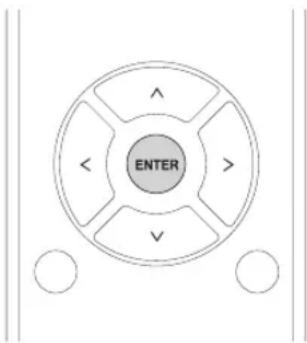
Dies startet die Wiedergabe dieser Datei.
All folder Modus
Sie können in diesem Modus auch Ordner und Dateien auswählen, aber alle Ordner werden unabhängig von ihrer Position in der Ordnerstruktur gleich behandelt. Verwenden Sie die Fernbedienung.
- Wenn angehalten, drücken Sie die Pause (■■)-Taste. „1“ erscheint im Display und der All folder Modus wird aktiviert.
Brücken der Stopp (■)-Taste, wenn „STOP KEY“ auf „All Folder“ eingestellt ist, aktiviert den Modus „Alle Ordner“.
- Verwenden Sie die Überspringen (◀◀/.)-Tasten, um einen Ordner auszuwählen und drücken Sie die ENTER-Taste oder Wiedergabe (▶)-Taste, um diesen Ordner zu öffnen.
- Verwenden Sie die Überspringen (◀◀/▶)Tasten, um eine Datei auszuwählen.
- Nach Auswahl der gewünschten Datei, drücken Sie die ENTER-Taste oder Wiedergabe (▶)-Taste. Dies startet die Wiedergabe dieser Datei.
Dateien auf einem USB Speicherstick, iPod/iPhone anhören
Dateien auf einem USB-Flashlaufwerk anhören
Bei der Wiedergabe von Audiodateien von einem USB-Flashlaufwerk, außer bei Einstellung der wiederholten Wiedergabe auf Alle wiederholen, werden nur die Audiodateien auf der gleichen Ebene eines einzelnen Ordners wiedergegeben.
- Drücken Sie die INPUT-Taste am Hauptgerät, um die Quelle zu „USB(F)“ oder „USB(R)“ umzuschalten. Wenn Sie die Fernbedienung verwenden, drücken Sie die USB-Taste.
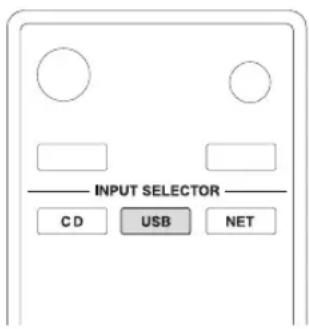
„No storage“ erscheint, wenn nichts angeschlossen ist.
- Schließen Sie einen USB Speicherstick an den ausgewählten USB-Anschluss an.
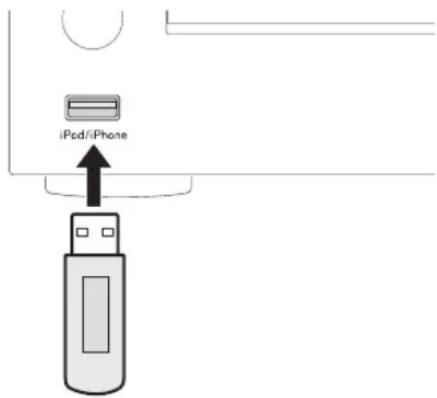
Wenn ein USB-Flashlaufwerk erkannt wird, wird sein Lautstärkepegel angezeigt.
In diesem Status können Sie die Wiedergabe/Pause (▶) ste drücken, um die Wiedergabe in Reihenfolge der Titel im ersten Ordner auf dem USB Speicherstick, der Audiodateien enthält, abzuspielen.
- Drücken Sie den MENU/ENTER-Regler.
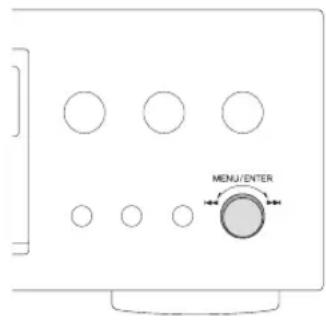
Der Name des Titels oder Ordners erscheint.
Wenn Sie die Fernbedienung verwenden, können Sie auch die MENU/ENTER-Taste drücken.
- Drehen Sie den MENU/ENTER-Regler, um einen Titel auszuwählen und drücken Sie die Wiedergabe/Pause
(▶/■)Taste.
Dies startet die Wiedergabe des ausgewählten Titels.
Wenn Sie die Fernbedienung verwenden, können Sie Titel mit den Richtungs (✗) - Tasten auswählen und dann die Wiedergabe (▶) - Taste drücken.
Wenn ein Ordner ausgewählt ist, startet die Wiedergabe mit dem ersten Titel in diesem Ordner.
Sie können auch einen Ordner auswählen und drücken Sie dann den MENU/ENTER-Regler, um Titel in diesem Ordner auszuwählen.
Dateien auf einem USB Speicherstick, iPod/iPhone anhören
Wiedergabe eines iPod/iPhone
Die folgenden Erklärungen beziehen sich auf einen iPod, sind aber auch für die Verwendung mit einem iPhone anwendbar.
- Drücken Sie die INPUT-Taste am Hauptgerät, um die Quelle zu „USB(F)“ umzuschalten Wenn Sie die Fernbedienung verwenden, drücken Sie die USB-Taste.
„No storage“ erscheint, wenn kein iPod angeschlossen ist.
- Verbinden Sie den USB-Anschluss an der Vorderseite des Hauptgeräts mit dem zugehörigen USB-Kabel Ihres iPod.
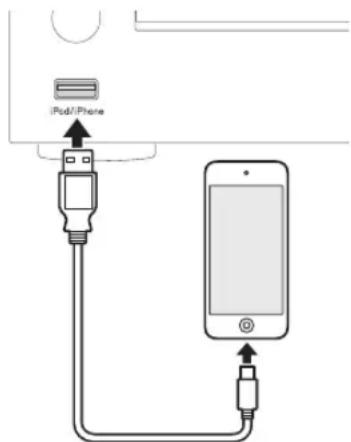
Verbinden Sie einen iPod mit dem iPod/iPhone-Anschluss an der Vorderseite des Geräts.
- Bedienen Sie den iPod, um die Wiedergabe zu starten.
„USB(iPod)“ erscheint im Display. Keine Information über den Inhalt wird angezeigt. Wenn ein iPod mit diesem Gerät verbunden ist, wird er nur aufgeladen, wenn dieses Gerät EIN geschaltet ist. Das Aufladen stoppt, wenn der iPod vollständig aufgeladen ist. Aufladen ist nicht möglich, wenn dieses Gerät in Standby ist.
Speicher-Wiedergabe/zufällige Wiedergabe/wiederholte Wiedergabe
Memory-Wiedergabe (CD)
Dieses Gerät kann bis zu 25 Titel speichern. Verwenden Sie die Fernbedienung.
Halten Sie das Gerät an, bevor Sie mit den folgenden Schritten fortfahren.
- Drücken Sie die MEMORY-Taste auf der Fernbedienung.
Beispiel: Audio CD geladen
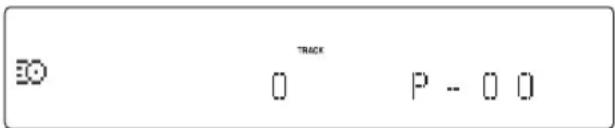
Beispiel: MP3/WAV Disc geladen
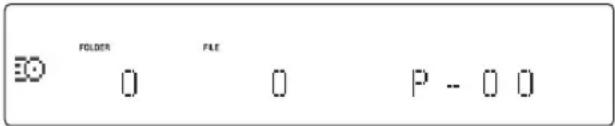
- Titel zum Speicher hinzufügen.
Beispiel: Audio CD
Verwenden Sie die Überspringen (◀◀/▶)Tasten, um einen Titel zum Speichern auszuwählen.
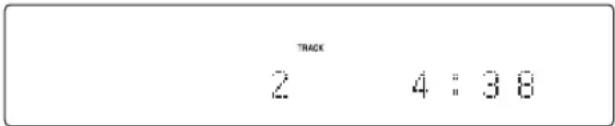
Bei Verwendung einer Audio-CD können Sie auch Titel mit den Zifferntasten auswählen („Direkte Wiedergabe mit Titelnummern“).
Drücken Sie die Wiedergabe (▶)-Taste, um den Titel zum Programm hinzuzufügen.
Wiederholen Sie dieses Verfahren, um andere Titel wie benötigt hinzuzufügen.
Beispiel: MP3/WAV Disc
Folgen Sie dem Verfahren in „Auswahl von Titeln auf MP3/WAV-Discs“.
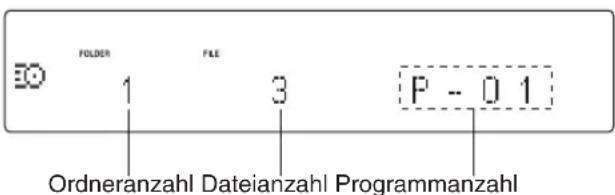
- Drücken Sie die Wiedergabe (▶)-Taste, um die Wiedergabe zu starten.
Überspringen zur Titelsuche
Drücken Sie die Überspringen (1) Tasten, um frühere oder spätere Titel im Programm abzuspielen. Drücken Sie solange, bis der gewünschte Titel ausgewählt ist.
Brücken Sie während der Wiedergabe die Überspringen (.) Taste einmal, um zum Anfang des aktuellen Titels zurückzuspringen. Um zum Anfang eines früheren Titels zurückzuspringen, halten Sie die Überspringen (.) Taste gedrückt.
Überprüfen des Inhalts des Programms
Wenn angehalten, verwenden Sie die Suchen (◀◀/▶)Tasten, um Titelnummern und Wiedergabezeiten anzuzeigen.
Löschen von Titeln aus dem Programm
Wenn angehalten, drücken Sie die CLEAR-Taste, um den letzten Titel zu löschen, der zum Programm hinzugefügt wurde.
Hinzufügen von Titeln am Programmende
Wenn angehalten, drücken Sie die Überspringen (◀◀▶)Tasten, um den Titel anzuzeigen, den Sie hinzufügen möchten und drücken Sie die Wiedergabe (▶)-Taste, um ihn am Programmende hinzuzufügen.
Beenden der Memory-Wiedergabe
Drücken Sie die Stopp (■Taste, um die Wiedergabe anzuhalten und drücken Sie dann die MEMORY-Taste.
Die Memory-Wiedergabe endet ebenfalls, wenn Sie die Fach öffnen/schließen (▲)-Taste drücken, um das Fach zu öffnen oder die STANDBY/ON-Taste drücken, um das Gerät in Standby zu schalten.
Zufällige Wiedergabe (CD/USB)
Verwenden Sie diese Funktion, um Titel in zufälliger Reihenfolge abzuspielen.
Drücken Sie die RANDOM Taste, um die Zufallswiedergabe ein/aus zu schalten.
Bei Verwendung einer Audio-CD oder MP3/WAV-Disc
Sie können die Titel zufällig neu anordnen und alle auf einmal abspielen. Stoppen Sie das Gerät, bevor Sie diesen Modus einstellen.
Drücken Sie die RANDOM-Taste, um den zufälligen Wiedergabemodus ein zu schalten. ✗ erscheint.
Wenn Sie die RANDOM-Taste während der Wiedergabe drücken, erscheint der aktuelle Wiedergabe-Modus (entweder „Normal Play“ oder „Random Play“), aber der Wiedergabe-Modus kann nicht geändert werden.
Zufällige Wiedergabe wird in den folgenden Fällen abgebrochen.
Wenn das Gerät in Standby geschaltet wird Wenn das Disc-Fach geöffnet wird
Speicher-Wiedergabe/zufällige Wiedergabe/wiederholte Wiedergabe
Wenn ein USB Speicherstick verwendet wird
Spielt Audiodateien im Ordner wiederholt in zufälliger Reihenfolge ab. Wenn Sie die RANDOM-Taste drücken, um den zufälligen Wiedergabe-Modus einzuschalten, erscheint ✗ auf der linken Seite des Display.
Zufällige Wiedergabe wird in den folgenden Fällen abgebrochen.
Wenn Net Standby auf Disable eingestellt ist und sich das Gerät im Standby-Modus befindet
Wenn wiederholte Wiedergabe verwendet wird
Wiederholte Wiedergabe (CD/USB)
Drücken Sie die REPEAT-Taste, um wie folgt durch die Wiederholungs-Modi zu rotieren.
Bei Verwendung einer Audio-CD oder MP3/WAV-Disc
Jedes Mal, wenn Sie die REPEAT-Taste drücken, ändert sich das Symbol links im Display wie folgt.
Wiederholte und zufällige Wiedergabe können zusammen verwendet werden.
(Alle wiederholen) → (wiederholen) (Wiederholung Aus)
Wiederholte Wiedergabe wird in den folgenden Fällen abgebrochen.
Wenn das Gerät in Standby geschaltet wird
Wenn das Disc-Fach geöffnet wird
Wenn ein USB Speicherstick verwendet wird
Jedes Mal, wenn Sie die REPEAT-Taste drücken, ändert sich das Symbol links im Display wie folgt.
(Alle wiederholen) (1 wiederholen) → (Wiederholung Aus) (Ordner wiederholen) → (Wiederholung Aus)
Wiederholte Wiedergabe wird in den folgenden Fällen abgebrochen.
Wenn Zufallswiedergabe verwendet wird (wenn der Zufallswiedergabe-Modus endet, wird der eingestellte Wiederholungswiedergabe-Modus wieder aktiv).
Verwendung von Netzwerkdiensten
vTuner Internet Radio
vTuner Internet Radio ist eine Portalseite für Internet-Radiosender auf der ganzen Welt. Sie können über Musik-Genre, Land und andere Klassifikationen nach Radiosendern suchen.
vTuner Internet Radio wurde diesem Gerät bereits im Voraus hinzugefügt.
Eine Internetverbindung ist notwendig, um vTuner Internet Radio zu hören.
- Klicken sie auf die NET Schaltfläche, um das Netzwerkdienst-Menü zu öffnen.
Netzwerkdienst Menü
Drücken Sie die NET Taste und dann die Richtungs (//A/N/A) Fasten, um das Menü wie folgt auszuwählen.
vTuner Internet Radio -> My Favorites -> DLNA -> Home Media
- Verwenden Sie die Richtungs (AN) Tasten, um „vTuner Internet Radio“ auszuwählen und drücken Sie die ENTER-Taste.
Eine Fehlermeldung erscheint, wenn der Dienst nicht sendebereit ist.
- Verwenden Sie die Richtungs (A)Tasten, um einen Sender auszuwählen, und drücken Sie die ENTER Taste.
Die Wiedergabe startet.
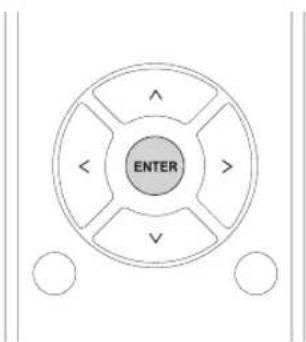
Um ähnliche Sender zu sehen, drücken und halten Sie die MENU-Taste auf der Fernbedienung, verwenden Sie die Richtungs (√√)-Tasten, um „Stations like this“ auszuwählen und drücken Sie die ENTER-Taste.
Speichern Sie bevorzugte vTuner Internet Radioprogramme
Sie können bestimmte vTuner Internet Radio Programme als Favoriten speichern, um einfacher auf sie zugreifen zu können. Es gibt zwei Möglichkeiten, um dies zu tun.
① Zu Meinen Favoriten hinzufügen
Drücken Sie die NET-Taste, um das Netzwerkservice-Menü zu öffnen und verwenden Sie das Symbol „My Favorites“, um ein bevorzugtes Programm hinzuzufügen.
- Nach Auswahl des Radiosenders, den Sie hinzufügen möchten, drücken und halten Sie die MENU-Taste der Fernbedienung.
Sie können einen Radiosender hinzufügen, auch während er wiedergegeben wird.
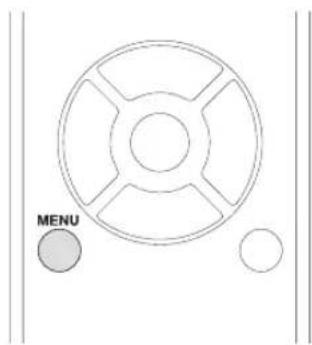
- Verwenden Sie die Richtungs (✗)Tasten, um „My Favorites“ auszuwählen und drücken Sie die ENTER-Taste.
- Um den Radiosender hinzuzufügen, ohne seinen Namen zu ändern, verwenden Sie die Richtungs (√√✗)Tasten, um „OK“ auszuwählen, und drücken Sie die ENTER Taste. Um den Radiosender nach der Änderung seines Namens hinzuzufügen, wählen Sie nach der Verwendung der Richtungs (√√✗)-Tasten zur Eingabe der Zeichen „OK“ aus und drücken Sie die ENTER-Taste.
Zeicheneingabe: Siehe „Eingabe von Zeichen“ in „Andere Bedienvorgänge“.
Zuweisung auf die PRESET-Tasten
Langes Drücken einer der PRESET-Tasten 1 bis 3 während der Wiedergabe eines Internet-Radiosenders ermöglicht es Ihnen, den Sender der PRESET-Taste zuzuweisen.
② Einen Sender zu My Favorite Groups in vTuner Internet Radio hinzufügen
Wählen Sie vTuner Internet Radio und drücken Sie die ENTER-Taste, um den „My Favorite Groups“-Ordner auf dem gleichen Bildschirm zu sehen, der Genres und Orte anzeigt. Sie können Internet-Radiosender, die Sie mögen, in diesen Ordner hinzufügen.
Bevor Sie den Vorgang starten
Dieser Vorgang erfordert einen Computer.
Registrierung als ein Benutzer
- Öffnen Sie einen Webbrowser auf einem Computer, der mit dem gleichen Netzwerk wie das Gerät verbunden ist und greifen Sie auf die folgende URL zu. http://onkyo.vtuner.com/
- Klicken Sie auf die Flagge für die gewünschte Sprache oben links auf der vTuner Startseite.
- Wenn der Bildschirm in der gewünschten Sprache angezeigt wird, geben Sie die ID dieses Geräts in das ID-Eingabefeld ein. Um die ID dieses Geräts zu überprüfen, drücken Sie die NET-Taste auf der Fernbedienung, drücken Sie die Richtungs (✗)Tasten, um „vTuner Internet Radio“ auszuwählen und drücken Sie die ENTER-Taste. Drücken Sie die Richtungs (✗)Tasten, um „ID#“ anzuzeigen. Die 12 alphanumerischen Zeichen nach der „ID#“ sind die ID dieses Geräts. Notieren Sie sich diese.
- Klicken Sie auf „Create Account Login“ auf dem nächsten Bildschirm auf dem Computer und erstellen Sie ein Konto auf dem angezeigten Bildschirm. Ihre E-Mail-Adresse ist Ihre Login-ID. Notieren Sie sich vorsichtshalber das Passwort, da Sie es zum späteren Login benötigen.
Hinzufügen eines Radiosenders zu einer Favoritenliste
- Nachdem Sie sich eingeloggt haben, zeigt der Computer den Bildschirm an, der Ihnen die Auswahl eines gewünschten Radiosender ermöglicht. Wählen Sie den Sender, den Sie hinzufügen möchten wie gewünscht aus, zum Beispiel durch Filtern der Sender über Genre, Region oder Sprache oder über die Suchfunktion.
- Um den Sender zur Liste der Lesezeichen hinzuzufügen, klicken Sie auf das Hinzufügen -Symbol (p) as links vom Sendername angezeigt wird. Um zu diesem Zeitpunkt eine Gruppe zu erstellen, befolgen Sie die Anweisungen auf dem Bildschirm.
Um den Sender aus der Liste der Lesezeichen zu entfernen, klicken Sie auf das Entfernen-Symbol (7+
Speichern anderer Internet-Radioprogramme (My Favorites)
Um Internet-Radioprogramme anzuhören, die nicht in diesem Gerät gespeichert sind, befolgen Sie dieses Verfahren, um sie zur Liste „My Favorites“ im Netzwerkservice-Menü hinzuzufügen.
Netzwerkdienst Menü
Klicken Sie auf die NET Schaltfläche und dann auf die Richtungs (√√/✗) Tasten, um das Menü wie folgt auszuwählen.
vTuner Internet Radio -> My Favorites -> DLNA -> Home Media
Dieses Gerät unterstützt Internet-Radiosender, die die Formate PLS, M3U und Podcast (RSS) verwenden. Auch wenn ein Internet-Radiosender eines dieser Formate verwendet, ist die Wiedergabe nicht immer möglich, abhängig vom Datentyp und Wiedergabeformat.
Eine Internetverbindung ist nötig, um Internet-Radioprogramme zu hören.
Wenn der Dienst von einem Provider eingestellt wird, ist die Verwendung dieses Netzwerkservice eventuell nicht mehr länger möglich.
Hinzufügen eines Programms
Bevor Sie den Vorgang starten
Dieser Vorgang erfordert einen Computer.
- Sie müssen Ihren Computer und dieses Gerät mit dem gleichen Netzwerk verbinden, um die My Favorites Einstellungen durchzuführen.
- Sie benötigen den Name und die URL des hinzuzufügenden Radiosenders während des Speicherverfahrens, überprüfen Sie diese also im Voraus.
- Drücken Sie die MENU-Taste.
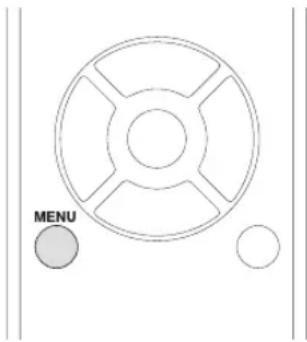
- Verwenden Sie die Richtungs (✗) Tasten, um „NET Setting“ auszuwählen, und drücken Sie die ENTER Taste.
- Wenn „IP Address“ erscheint, drücken Sie die ENTER-Taste. Notieren Sie sich die IP-Adresse.
- Schalten Sie den Computer ein und öffnen Sie den Internet Explorer oder einen anderen Internet Browser.
- Geben Sie die IP-Adresse dieses Geräts in das URL-Feld des Internet Browsers ein. Der WEB Setup-Informationsbildschirm öffnet sich im Internet Browser.
Wenn Sie den Internet Explorer verwenden, können Sie das auch durchführen, indem Sie „Open...“ aus dem Menü „File“ auswählen und die IP-Adresse eingeben.
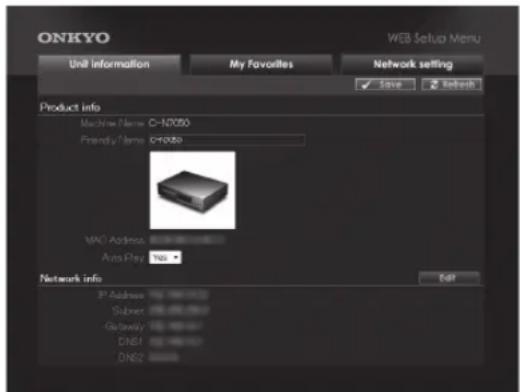
- Klicken Sie auf den „My Favorites“ Tab und geben Sie den Name und die URL des Internet-Radiosenders ein.
- Klicken Sie auf „Save“, um die Speicherung dieses Internet-Radiosenders zu beenden. Der gespeicherte Internet-Radiosender wird zu „My Favorites“ hinzugefügt.
Starten der Wiedergabe
- Drücken Sie die NET-Taste.
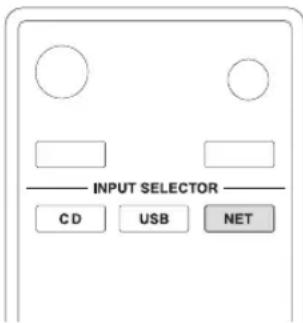
- Wählen Sie „My Favorites“ aus dem Netzwerkservice-Menü und drücken Sie die ENTER -Taste, um die Internet-Radiosender anzuzeigen.
Netzwerkdienst Menü
Drücken Sie die NET Taste und dann die Richtungs
(/ ∧ √ √) Tasten, um das Menü wie folgt
auszuwählen.
vTuner Internet Radio -> My Favorites -> DLNA ->
Home Media
- Wählen Sie denjenigen aus, den Sie hinzugefügt haben und drücken Sie die ENTER-Taste.
Wenn Sie einen neuen Radiosender zu „My Favorites“-Menü hinzufügen möchten, wählen Sie die Leerstelle in der Liste und halten Sie die MENU-Taste gedrückt und verwenden Sie die ENTER-Taste, um „Create new station“ auszuwählen. Drücken Sie die ENTER-Taste erneut, um Felder anzuzeigen, in denen Zeichen eingegeben werden können und geben Sie den Namen und die URL ein.
Um einen Radiosender zu entfernen, der hinzugefügt wurde, drücken und halten Sie die MENU Taste, während dieser Sender wiedergegeben wird, oder wählen Sie ihn aus und verwenden Sie die Richtungs (√√) Tasten, um „Delete from My Favorites“ auszuwählen, und drücken Sie die ENTER Taste. Sie können Sender auch mit dem WEB Setup-Bildschirm (auf einem Computer) entfernen.
Um den Namen eines Radiosenders zu ändern, der hinzugefügt wurde, wählen Sie den Radiosender aus und halten Sie die MENU-Taste gedrückt. Verwenden Sie dann die Richtungs („/v) Tasten, um „Rename this station“ auszuwählen, und drücken Sie die ENTER Taste.
Sie können bis zu 40 Internetradiosender registrieren.
DLNA
Über DLNA
Die Digital Living Network Alliance (DLNA) kann als ein Technologiestandard oder die Industriegruppe verstanden werden, die den Technologiestandard für die Verbindung und Verwendung von AV-Komponenten, Computern und anderen Geräten in einem Heimnetzwerk entwickelt. Dieses Gerät ermöglicht Ihnen die Verwendung von DLNA, um Musikdateien abzuspielen, die auf einem Computer oder einer Festplatte gespeichert sind, die an Ihr Heimnetzwerk (NAS-Gerät) angeschlossen sind. Stellen Sie sicher, dass das Gerät und ein Computer oder NAS-Gerät an den gleichen Router angeschlossen sind.
Für die Wiedergabe einer Musikdatei mit DLNA benötigen Sie ein NAS-Gerät o. Ä. mit DLNA-Serverfunktionen und einen DLNA-Player (Software), um die Musik zu streamen. Sie können Musikdateien auch mit einem Computer mit Windows Media Player 11 oder 12 streamen, die sowohl DLNA-Server als auch Playerfunktionen haben. Konfigurieren Sie zuerst den Windows Media Player 11 oder 12, um das Streamen zu aktivieren.
Mit der Fernbedienungsfunktion des Windows Media Player 12 können Sie Musikdateien, die auf Ihrem Computer gespeichert sind, durch Bedienung des Computers zum Gerät streamen.
Einstellen des Windows Media Player
■ Windows Media Player 11:
- Schalten Sie Ihren Computer ein und starten Sie Windows Media Player 11.
- Wählen Sie im Menü „Library“ „Media Sharing“ aus, um ein Dialogfeld zu öffnen.
- Wählen Sie das Kontrollkästchen „Share my media“ und klicken Sie auf „OK“, um die kompatiblen Geräte anzuzeigen.
- Wählen Sie dieses Gerät und klicken Sie auf „Allow“. Das Symbol dieses Geräts wird markiert, wenn Sie es anklicken.
- Klicken Sie auf „OK“, um das Dialogfeld zu schließen.
■ Windows Media Player 12:
- Schalten Sie Ihren Computer ein und starten Sie Windows Media Player 12.
- Wählen Sie im „Stream“-Menü „Turn on media streaming“ aus, um ein Dialogfeld zu öffnen.
Wenn Medienstreaming bereits eingeschaltet ist, wählen Sie „Weitere Datenstromoptionen...“ im Menü „Datenstrom“, um die Player im Netzwerk aufzulisten und gehen Sie dann zu Schritt 4.
- Klicken Sie auf „Turn on media streaming“, um eine Liste der Player im Netzwerk anzuzeigen.
- Wählen Sie dieses Gerät in „Media streaming options“ aus und überprüfen Sie, dass es auf „Allow“ eingestellt ist.
- Klicken Sie auf „OK“, um das Dialogfeld zu schließen.
DLNA-Wiedergabe
- Starten Sie den Computer oder Netzwerkserver.
- Klicken sie auf die NET Schaltfläche, um das Netzwerkdienst-Menü zu öffnen.
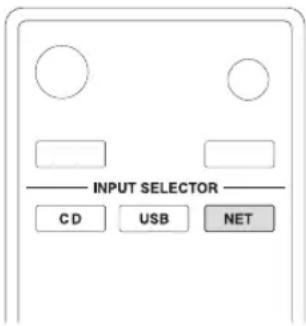
Netzwerkdienst Menü
Klicken Sie auf die NET Schaltfläche und dann auf die Richtungs ( // -Tasten, um das Menü wie folgt auszuwählen.
vTuner Internet Radio -> My Favorites -> DLNA -> Home Media
- Verwenden Sie die Richtungs (√√</) Tasten, um „DLNA“ auszuwählen, und drücken Sie die ENTER Taste.
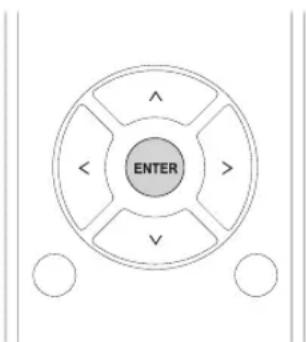
- Verwenden Sie die Richtungs ( /// ) Tasten, um den Netzwerkserver auszuwählen, und drücken Sie die ENTER Taste.
Der Ordner des Netzwerkservers wird angezeigt.
Einige Netzwerkserver unterstützen die Suchfunktion nicht.
Dieses Gerät kann nicht auf Fotos oder Videos auf einem Netzwerkserver zugreifen.
Je nach den Freigabeeinstellungen des Netzwerkservers können manche Inhalte nicht angezeigt werden. Siehe die Bedienungsanleitung des Netzwerkservers.
- Verwenden Sie die Richtungs ( )-Tasten, um die Audiodatei auszuwählen, die Sie anspielen möchten und drücken Sie die ENTER-Taste oder Wiedergabe
(▶)-Taste.
Vorwärts-/Rückwärtssuche und Pause-Funktionen funktionieren mit manchen Mediaservern eventuell nicht.
Wenn Informationen nicht vom Server abgerufen werden können, erscheint „No Item“ im Display.
Falls dies auftritt, überprüfen Sie den Server und die Netzwerkverbindungen.
Unmittelbar nachdem eine Audiodatei zu einer Windows Media Player Bibliothek hinzugefügt wurde, erscheint diese Datei eventuell noch nicht in der Liste der Audiodateien dieses Geräts. Dies tritt auf, da der Index der Windows-Bibliothek noch nicht aktualisiert wurde. Sie können entweder warten, bis der Index automatisch aktualisiert wird oder Sie können ihn manuell aktualisieren. Siehe die Windows Onlinehilfe für Anleitungen, wie dies durchzuführen ist.
Verwendung der Play To Funktion
Die Wiedergeben auf-Funktion ermöglicht es Ihnen, DLNA-kompatible Steuergeräte und Computer in einem Heimnetzwerk zu bedienen und ermöglicht es diesem Gerät, Audiodateien abzuspielen, die auf diesen Geräten gespeichert sind.
Ein DLNA-kompatibles Steuergerät oder Computer und dieses Gerät müssen mit dem gleichen Netzwerk verbunden sein, damit die My Favorites Einstellungen durchgeführt werden können.
- Schalten Sie dieses Gerät ein.
-
Schalten Sie Ihren Computer ein und öffnen Sie den Windows Media Player.
Sie müssen den Windows Media Player im Voraus einstellen -
Wählen Sie die Datei, die Sie im Windows Media Player abspielen möchten und rechtsklicken Sie auf diese.
Dadurch öffnet sich ein Popup-Menü.
Um die Wiedergeben auf-Funktion mit Audiodateien auf einem anderen Netzwerkserver zu verwenden, öffnen Sie den Server in der Liste, die unter „Other Libraries“ erscheint und wählen Sie die Audiodatei aus, die Sie abspielen möchten.
- Klicken Sie auf die Schaltfläche „Play To“ und wählen Sie dieses Gerät aus der Play To Liste aus.
Öffnen Sie das Dialogfeld Wiedergeben auf im Windows Media Player und starten Sie die Wiedergabe von dieser Einheit.
Benutzen Sie das Wiedergeben auf Dialogfeld in Windows 7, um die Wiedergabe per Fernbedienung zu kontrollieren.
Die Wiedergeben Auf Funktion kann unter folgenden Bedingungen nicht verwendet werden.
-Bei Verwendung von Netzwerkdiensten -Während der Wiedergabe einer Audiodatei auf einem USB-Gerät oder einem iPod/iPhone
Home Media (Wiedergabe von Musikdateien in einem freigegebenen Ordner)
Info über einen freigegebenen Ordner
Ein freigegebener Ordner wird in einem Netzwerkgerät wie zum Beispiel einem PC oder NAS (Festplatte mit Ihrem Heimnetzwerk verbunden) für den Zugriff durch andere Benutzer konfiguriert. Sie können die Musikdateien in einem freigegebenen Ordner auf Ihrem PC oder NAS wiedergeben, die mit dem gleichen Heimnetzwerk wie das des Gerätes verbunden sind. Um Musikdateien in einem freigegebenen Ordner wiederzugeben, müssen Sie zuerst Windows 8 oder Windows 7 konfigurieren. Stellen Sie sicher, dass das Gerät und ein Computer oder NAS-Gerät an den gleichen Router angeschlossen sind.
Konfigurieren Sie die Freigabeoptionen und erstellen Sie vorab einen freigegebenen Ordner auf Ihrem PC.
Weitere Informationen zur Konfiguration des NAS-Geräts und zur Erstellung eines geteilten Ordners finden Sie in der Bedienungsanleitung des NAS-Geräts.
Einstellung des Computers
■ Konfiguration der Freigabeoptionen:
- Wählen Sie „Auswahl der Heimgruppe und Freigabeoptionen“ in der Systemsteuerung aus. Wird das Menü nicht angezeigt, überprüfen Sie, ob „Ansicht“ auf „Kategorie“ eingestellt ist.
- Wählen Sie „Change advanced sharing settings“.
- Überprüfen Sie, dass die folgenden Radioschaltflächen in „Home or Work“ ausgewählt sind:
„Enable network discovery“
- Wählen Sie „Änderungen speichern“ aus und klicken Sie auf „OK“ im Dialogfeld.
■ Erstellen eines freigegebenen Ordners
- Wählen Sie den Ordner aus und klicken Sie mit der rechten Maustaste darauf, um ihn freizugeben.
- Wählen Sie „Eigenschaften“ aus.
- Wählen Sie „Advanced Sharing“ auf der „Sharing“-Registerkarte.
Wählen Sie das Kontrollkästchen „Share this folder“ und klicken Sie auf „OK“.
- Wählen Sie „Freigeben“ für „Netzwerkdatei und Ordner Freigabe“.
- Wählen Sie „Alle“ aus dem Pull-down-Menü. Klicken Sie auf „Hinzufügen“ und dann auf „Freigeben“.
Um einem freigegebenen Ordner einen Benutzernamen und ein Passwort zuzuordnen, stellen Sie „Berechtigungen“ in „Fortgeschrittene Freigabe“ auf der „Freigabe“-Registerkarte ein.
Überprüfen Sie, dass eine Arbeitsgruppe eingestellt wurde.
Wiedergabe von einem freigegebenen Ordner
- Klicken sie auf die NET Schaltfläche, um das Netzwerkdenst-Menü zu öffnen.
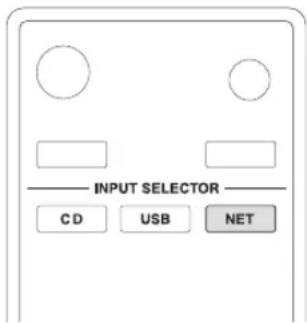
Netzwerkdienst Menü
Klicken Sie auf die NET Schaltfläche und dann auf die Richtungs ( // )-Tasten, um das Menü wie folgt auszuwählen.
vTuner Internet Radio -> My Favorites -> DLNA -> Home Media
- Benutzen Sie die Richtungs ( / > Schaltflächen, um „Home Media“ auszuwählen, und klicken Sie dann die ENTER Schaltfläche.
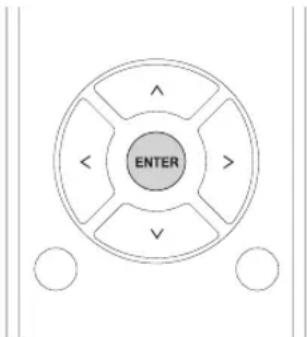
- Benutzen Sie die Richtungs ( ) Schaltflächen, um den Server auszuwählen, den Sie benutzen möchten, und klicken Sie dann auf die ENTER Schaltfläche. Bestätigen Sie den Servernamen Ihres Computers, indem Sie dessen Eigenschaften überprüfen.
- Benutzen Sie die Richtungs ( ) Schaltflächen, um den freigegebenen Ordner auszuwählen, den Sie benutzen möchten, und klicken Sie dann auf die ENTER Schaltfläche.
- Wenn ein Benutzername und Passwort erforderlich sind, geben Sie die erforderlichen Kontoinformationen ein.
Nach einmaliger Eingabe der Kontoinformationen werden diese gespeichert, so dass Sie sie beim nächsten Mal nicht mehr eingeben müssen.
Benutzen Sie die Einstellung der Kontoinformationen, wenn Sie den freigegebenen Ordner erstellt haben.
- Klicken Sie auf die Richtungs (√√) Schaltflächen, um die Musikdatei auszuwählen, die wiedergegeben werden soll, und klicken Sie dann auf die ENTER oder die Wiedergabe () Schaltfläche.
Die Wiedergabe startet.
Einstellungen
Folgen Sie der untenstehenden Prozedur, um das Menü zu öffnen und die Einstellungen zu ändern.
- Drücken Sie die MENU-Taste.
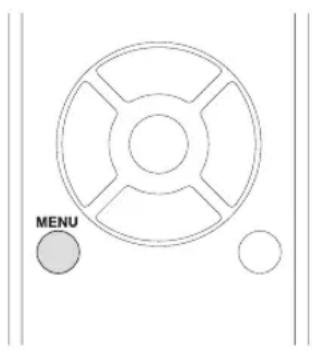
Sie können hierfür auch den MENU/ENTER
Auswahlschalter an der Haupteinheit betätigen und gedrückt halten.
- Benutzen Sie die Richtungs ( / ) Schaltflächen, um die Einstellung auszuwählen, die Sie ändern wollen.
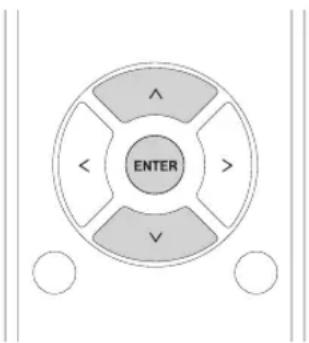
Klicken Sie wiederholt auf eine Richtungs (✗)√ Schaltfläche, um die Einstellungen in folgender Reihenfolge durchzugehen.
Wenn die Eingabequelle eine CD ist:
MP3 Setting → Asb(Auto Standby) — Net Setting
→ Update
Wenn die Eingabequelle ein USB-Gerät ist: Asb(Auto Standby) → M.OPT — Audio Output → Update
Wenn die Eingabequelle NET ist:
Net Setting → Update — Asb(Auto Standby) → M.OPT — Audio Output
Welche Einstellung zuerst angezeigt wird, hängt von der aktuellen Quelle ab
Sie können hierfür auch den MENU/ENTER
(◀◀/)Auswahlschalter an der Haupteinheit betätigen und gedrückt halten.
- Drücken Sie die ENTER Taste.
Sie können hierfür auch den MENU/ENTER
Auswahlschalter an der Haupteinheit betätigen.
Wiederholen Sie nach dem Öffnen des „MP3 setting“ oder „NET Setting“ die Schritte 2 und 1, um eine Auswahl im Untermenü zu treffen.
Sie müssen nach dem Einschalten der Einheit mindestens eine Minute warten, um das „NET Setting“ und die „Update“ Elemente auswählen und ändern zu können.
- Benutzen Sie die Pfeil (</>) Schaltflächen, um die Einstellungswerte zu ändern.
Sie können hierfür auch den MENU/ENTER Auswahlschalter an der Haupteinheit betätigen.
- Klicken Sie die ENTER Schaltfläche, um die Änderung zu bestätigen.
Sie können hierfür auch den MENU/ENTER Auswahlschalter an der Haupteinheit betätigen.
- Drücken Sie nach Abschluss der Einstellungen die RETURN Taste, um den Menübildschirm zu schließen.
Wenn Sie die RETURN Taste drücken, während das „NET Setting“ Untermenü angezeigt wird, erscheint „Network Save?“. Drücken Sie die ENTER Taste, um die Einstellungen zu speichern. Wenn Sie die RETURN Taste drücken, schließt sich das Menü, ohne die Änderungen der Einstellung zu speichern.
MP3 Setting
Sie können zum Beispiel einstellen, wie MP3/WAV Dateiinformationen angezeigt und wie MP3/WAV Discs wiedergegeben werden.
Diese Einstellungen können nur geändert werden, wenn die Disc beendet ist.
BAD NAME
Stellen Sie ein, wie MP3/WAV Dateinformationen angezeigt werden.
Unabhängig von der Einstellung werden Zeichen, die nicht als ID3 Tag Information angezeigt werden können, durch Sternchen ersetzt (*).
Replace: Wenn der Name eines Titels oder Ordners ein Zeichen enthält, das nicht angezeigt werden kann, wird stattdessen „File_n“ oder „Folder_n“ angezeigt (wobei „n“ die Titel/Ordner Nummer ist).
Nicht (Standardeinstellung): Zeichen, die angezeigt werden können, werden angezeigt, und Zeichen, die nicht angezeigt werden können, werden durch Sternchen ersetzt (*).
ID3 VER.1
Stellen Sie ein, wie die ID3 Version 1.0/1.1 Tag-Information angezeigt wird.
Read (Standardeinstellung): Die Einheit lädt die Tag-Information und zeigt sie an.
Not Read: Die Tag-Information wird nicht angezeigt.
ID3 VER.2
Stellen Sie ein, wie die ID3 Version 2.2/2.3/2.4 Tag Information angezeigt wird.
Read (Standardeinstellung): Die Einheit lädt die Tag-Information und zeigt sie an.
Not Read: Die Tag-Information wird nicht angezeigt.
HIDE NUMBER
Die Einheit kann Nummern ausblenden, die den Anfängen von Titel oder Ordnernamen hinzugefügt sind.
Disable (Standardeinstellung): Solche Nummern werden angezeigt.
Enable: Solche Nummern werden nicht angezeigt.
Wenn eine MP3/WAV CD auf einem Computer erstellt wird, wird die normale Wiedergabereihenfolge nicht festgelegt. Durch das Hinzufügen von Zahlen wie 01, 02 und 03 zu den Anfängen der MP3/WAV Dateinamen können sie jedoch in numerischer Reihenfolge wiedergegeben werden.
■ STOP KEY
Sie können die Funktion der Beenden (■Schaltfläche an der Haupteinheit einstellen.
Navigation (Standardeinstellung): Drücken der Beenden (■) Taste aktiviert den Navigationsmodus.
Disable: Das Drücken der Beenden (■) Taste aktiviert den Navigations- oder all Folder Modus nicht.
All Folder: Drücken der Beenden (■) Taste aktiviert den „All Folder“ Modus.
MP3s und andere Dateien, die unumkehrbare
Komprimierungsformate nutzen, haben im Vergleich zu den Original-Tonquellen aufgrund ihrer Komprimierung eine reduzierte Audioqualität.
Benutzen Sie M.OPT, um komprimierte Audiodateien zu optimieren.
OFF (Standardeinstellung): M.OPT wird nicht verwendet.
ON: M.OPT wird verwendet.
ASb (Auto Standby)
Wenn die Auto Standby Funktion aktiviert ist, wechselt die Einheit automatisch in den Standby-Modus, wenn 20 Minuten unter den unten beschriebenen Bedingungen vergehen.
| Wiedergabequelle | Zustand |
| CD Keine Disc geladen oder Disc beendet | |
| NETUSB | Keine Wiedergabe der Eingangsquelle |
Wenn diese Funktion aktiviert ist, erscheint „ASb“ in der Anzeige. Benutzen Sie die „Net Standby“ Einstellung, um festzulegen, wie die Netzwerksteuerung den Standby-Modus beeinflusst.
OFF: Auto-Standby ist deaktiviert.
ON (Standardeinstellung): Auto-Standby ist aktiviert.
NET Setting
Erstellen Sie die Netzwerkeinstellungen auf dieser Einheit im Voraus, um die Netzwerkdienste nutzen zu können. Erstellen Sie die Einstellungen gemäß der Eigenschaften des Netzwerkes, an das es angeschlossen wird.
Eine Internetverbindung ist nötig, um Internetradio anzuhören.
Die „Net Standby“ Einstellung ist nicht nötig, um dieses Gerät mit einem Netzwerk zu verbinden.
Wenn DHCP auf Enable (Standard) gestellt wird, erscheinen die „IP Address“, „Subnet Mask“, „Gateway“ und „DNS Server“ Einstellungen, können aber nicht geändert werden.
Wenn DHCP auf Disable gestellt wird, erscheinen „IP Address“, „Subnet Mask“, „Gateway“ und „DNS Server“ und müssen eingestellt werden.
Wenn Sie die RETURN Taste drücken, während das „NET Setting“ Untermenü angezeigt wird, erscheint „Network Save?“. Drücken Sie nach Änderung einer Einstellung die ENTER Taste, um diese zu speichern. Wenn Sie die RETURN Taste drücken, schließt sich das Menü, ohne die Änderungen der Einstellung anzuwenden.
Die Untermenüs erscheinen in folgender Reihenfolge.
IP-Adresse: Anzeige/Einstellung der IP Address.
MAC Address: View der MAC Adresse dieses Geräts.
DHCP:
Enable (Standardeinstellung): DHCP ist aktiviert. Disable: DHCP ist deaktiviert.
Subnet Mask: Anzeige/Einstellung der Subnet Mask.
Gateway: Anzeige/Einstellung des Standardgateway.
DNS Server: Anzeige/Einstellung der DNS-Server Adresse.
Proxy URL: Einstellung der Proxyserver Adresse.
Proxy Port: Einstellung der Proxy Port Nummer. Dies erscheint nur, wenn eine Proxy URL eingestellt wurde.
Net Standby: Dies legt fest, ob das Gerät über ein Netzwerk gesteuert werden kann oder nicht, wenn es sich im Standby-Modus befindet.
Disable (Standardeinstellung): Wenn sich das Gerät im Standby-Modus befindet, kann es nicht über ein Netzwerk gesteuert werden.
Enable: Wenn sich das Gerät im Standby-Modus befindet, kann es über ein Netzwerk gesteuert werden.
Wenn es auf „Enable“ gestellt ist, erhöht sich der Stromverbrauch des Geräts auch im Standby-Modus.
Update
Sie können die Firmware des Geräts aktualisieren.
Stellen Sie das Gerät während einer Aktualisierung nicht auf Standby-Modus.
Siehe „Aktualisierung der Firmware“ für Aktualisierungsverfahren.
Version: Dies zeigt die aktuelle Firmware Version.
CN via NET/CN via USB: Sie können die Firmware mittels eines USB-Speichersticks aktualisieren.
Audio Output
Nehmen Sie die Einstellungen der Audioausgabe (digital/analog) vor. Wählen Sie einen der drei Modi gemäß der D/A Konvertierungseigenschaften. Dieser Abschnitt beschreibt hauptsächlich die digitale Ausgabe. Analoge Ausgangssignale sind grundlegend D/A konvertierte Audiosignale.
Mode 1: Dieser Modus konvertiert die Signale zu PCM 44,1/48 kHz, die von den meisten Geräten verarbeitet werden können.
Audiodateien mit PCM 48 kHz oder höherer Sampling Frequenz werden vor der Ausgabe herunterkonvertiert auf PCM 44,1/48 kHz.
BSD Audiodateien werden mit PCM 44,1 kHz digital ausgegeben.
Mode 2 (Standardeinstellung): Benutzen Sie diesen Modus für ein Gerät, das kompatibel mit bis zu PCM 192 kHz digitaler Signaleingang ist.
Audiodateien mit bis zu PCM 192 kHz Sampling Frequenz werden ohne Konvertierung ausgegeben.
BSD Audiodateien werden mit PCM 44,1 kHz digital ausgegeben.
Mode 3: Dieser Modus konvertiert DSD Signale vor der Ausgabe zu analogen Signalen.
PSD Audiodateien werden nicht digital ausgegeben.
Audiodateien mit bis zu PCM 192 kHz Sampling Frequenz werden ohne Konvertierung ausgegeben.
Zeicheneingabe
Folgen Sie dieser Vorgehensweise, um Zeichen einzugeben, wenn Sie beispielsweise die Menüs NET Setting und My Favorites benutzen.
- Benutzen Sie die Richtungs ( / ) Tasten auf der Fernbedienung, um ein Zeichen oder Symbol auszuwählen, und drücken Sie dann die ENTER Taste.
Wiederholen Sie diesen Vorgang, um mehr einzugeben
- Benutzen Sie nach Beenden der Eingabe die Richtungs (AN) Tasten auf der Fernbedienung, um „OK“ auszuwählen, und drücken Sie die ENTER Taste.
Wenn Sie dies nicht tun, werden die eingegebenen Zeichen nicht gespeichert.
Die folgenden Zeichen können benutzt werden.
$$ \begin{array}{l} \text { a~\sim z 1~\sim 0 - = ` {} |:" < >? \ \text { A~\sim Z ! @ # \% ^ {\wedge } &\& ^ {*} () _ {-} +~\sim [ ] \setminus ;', ./} \end{array} $$
Space: Dies fügt einen Leerraum ein, der ein Zeichen breit ist.
Shift*: Dies ändert die angezeigten Zeichen. ← (links)/—(rechts)
Benutzen Sie diese, um den Cursor im Texteingabefeld zu bewegen.
BS (backspace)**: Löschen Sie Zeichen auf der linken Seite des Cursors. Bewegen Sie den Cursor nach links.
OK: Auswählen wenn die Eingabe abgeschlossen ist.
* Sie können diese auch ändern, indem Sie die >10 Taste drücken.
** Sie können die CLEAR Taste drücken, um alle eingegebenen Zeichen auf einmal zu löschen.
Firmwareupdate
Aktualisieren Sie die Firmware über das Netzwerk oder die USB-Verbindung.
Herunterladen der neuesten Firmware
Besuchen Sie die Onkyo Website zum Herunterladen der neuesten Firmware. (Wenn keine Firmware angezeigt wird, ist keine Firmware Aktualisierung verfügbar.)
Siehe „Update“ für die Überprüfung der Firmware-Version.
Aktualisierung der Firmware über das Netzwerk
Benutzen Sie die Netzwerkverbindung auf der Rückseite, um die Firmware zu aktualisieren.
Vorsichtsmaßnahmen während der Aktualisierung der Firmware
Stellen Sie sicher, dass dieses Gerät eingeschaltet ist und das Ethernet Kabel an der Rückseite dieser Einheit angeschlossen ist.
Trennen Sie während der Aktualisierung dieses Gerät nicht oder schalten Sie es nicht aus.
Trennen Sie während der Aktualisierung das Ethernet Kabel nicht und schließen es wieder an.
Trennen Sie während der Aktualisierung das
Stromkabel nicht und schließen es wieder an.
Greifen Sie während der Aktualisierung nicht von einem Computer auf dieses Gerät zu.
Es dauert ungefähr fünf Minuten, bis die Aktualisierung abgeschlossen ist.
Einstellungen, die Sie vorgenommen haben, bleiben nach der Aktualisierung erhalten.
Vor dem Start einer Firmware Aktualisierung
Brüfen Sie vor dem Start einer
Aktualisierung die Netzwerkverbindung.
Beenden Sie die Wiedergabe von
Internetradio, iPod/iPhone, USB-
Speichersticks oder Servern.
Aktualisierungsprozeduren
- Drücken Sie die MENU Taste und dann die Richtungs (∧ ∧) Tasten, um „Update“ auszuwählen.
- Drücken Sie die ENTER Taste.
Warten Sie eine Weile, falls „Not Available“ angezeigt wird und „Update“ nicht ausgewählt werden kann.
- Drücken Sie die Richtungs (◀▶Tasten, um „CN via NET“ auszuwählen, und drücken Sie dann die ENTER Taste.
Die Option erscheint nicht, wenn keine Firmware Aktualisierung verfügbar ist.
- Wählen Sie „UpdateStart“ und drücken Sie die ENTER Taste.
Die Aktualisierung startet.
- „Completed“ wird auf dem Gerätedisplay angezeigt, wenn die Aktualisierung abgeschlossen ist.
- Drücken Sie die ON/STANDBY Taste auf der Vorderseite, um das Gerät in den Standby-Modus zu bringen.
Benutzen Sie hierfür nicht die Fernbedienung. Wenn Sie drei Minuten lang nichts machen, geht das Gerät automatisch in den Standby-Modus über.
Fall 1
Wenn ein Fehler auftritt, erscheint „Error!! *-**“ oder eine Fehlermeldung in der Anzeige des Geräts. (Buchstaben und Zahlen erscheinen anstelle der Sternchen.) Beziehen Sie sich auf die unten stehenden Beschreibungen, um die Bedeutung zu prüfen.
Fehlercode
*-10, *-20: Das LAN Kabel konnte nicht erkannt werden. Schließen Sie das LAN Kabel richtig an.
*-11,*-13,*-21,*-28: Es konnte keine Internetverbindung hergestellt werden. Überprüfen Sie folgende Punkte.
Stellen Sie sicher, dass die Einstellungen der IP Adresse, Subnetzmaske, Gatewayadresse und DNS-Server korrekt sind.
Stellen Sie sicher, dass der Router eingeschaltet ist.
Stellen Sie sicher, dass das Gerät und der Router mit einem LAN Kabel verbunden sind.
Überprüfen Sie die Router Einstellung. Einzelheiten zur Einstellung finden Sie in der Bedienungsanleitung des Routers.
Die Netzwerkverbindung mit diesem Gerät kann fehlschlagen, falls Ihre Netzwerkumgebung die Verbindung mit mehreren Geräten nicht zulässt. Fragen Sie bei Ihrem Internetdienstanbieter (ISP) nach.
Sie benötigen einen separaten Router, falls Ihr Modem über keine Routerfunktion verfügt. Je nach Ihrer Netzwerkverbindungsumgebung müssen Sie den Proxyserver konfigurieren. Informationen über die Konfiguration finden Sie in den Unterlagen Ihres Netzbetreibers oder Ihres Internetdienstanbieters.
Wenn Sie immer noch keine Verbindung zum Internet herstellen können, könnten der DNS-Server oder Proxyserver vorübergehend nicht erreichbar sein.
Überprüfen Sie den Status bei Ihrem ISP-Anbieter.
Andere: Versuchen Sie es erneut von Anfang an. Falls der Fehler bestehen bleibt, überprüfen Sie den Fehlercode und kontaktieren Sie die Onkyo Serviceabteilung, die Sie am Ende der Bedienungsanleitung finden.
Fall 2
Falls während der Aktualisierung ein Fehler auftritt, trennen Sie das Stromkabel und schließen es wieder an, und führen Sie die Aktualisierung erneut aus.
Fall 3
Falls Sie keinen Zugriff aufs Internet haben, kontaktieren Sie die Onkyo Serviceabteilung, die am Ende der Bedienungsanleitung aufgeführt ist.
Aktualisierung der Firmware über eine USB-Verbindung
Benutzen Sie den USB-Anschluss, um die Firmware zu aktualisieren.
Sie benötigen einen USB-Speicherstick mit 32 MB oder größerer Kapazität für die Aktualisierung.
Vorsichtsmaßnahmen während der Aktualisierung der Firmware
Beenden sie vor der Aktualisierung die Wiedergabe und trennen Sie alles, was an die USB-Anschlüsse angeschlossen ist.
Stellen Sie das Gerät während der Aktualisierung niemals auf Standby-Modus oder trennen Sie das Stromkabel oder den USB-Speicherstick, der für die Aktualisierung genutzt wird.
Greifen Sie während der Aktualisierung nicht von einem Computer auf dieses Gerät zu.
Das Abschließen der Aktualisierung dauert etwa fünf Minuten.
Nach einer Aktualisierung bleiben Ihre Einstellungen erhalten
Aktualisierungsprozeduren
-
Schließen Sie einen USB-Speicherstick an den Computer an, den Sie benutzen, und löschen Sie alle auf dem Stick enthaltenen Dateien.
-
Laden Sie die Firmware Datei von unserer Website auf Ihren Computer herunter. Dekomprimieren Sie die heruntergeladene Datei auf dem Computer.
Ändern Sie die Namen der dekomprimierten Dateien nicht.
-
Kopieren Sie die dekomprimierten Dateien in den Stammordner des USB-Speichersticks. Kopieren Sie nur die dekomprimierten Dateien. Kopieren Sie die komprimierte Datei nicht.
-
Bestätigen Sie, dass dieses Gerät eingeschaltet ist.
-
Schließen Sie den USB-Speicherstick mit den dekomprimierten Dateien an den USB-Anschluss vorne am Gerät an.
-
Drücken Sie die INPUT Taste, um die Quelle auf USB(F) umzustellen. „Now Initializing...“ erscheint in der Anzeige, gefolgt vom Namen des USB-Speichersticks. Das Laden des USB-Speichersticks dauert etwa 20 bis 30 Sekunden.
-
Drücken Sie die MENU Taste, um das Menü zu öffnen, und dann die Richtungs (✗)Tasten, um „Update“ auszuwählen.
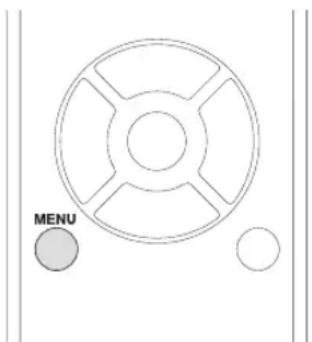
-
Drücken Sie die ENTER Taste.
-
Drücken Sie die Richtungs (◀) Tasten, um „CN
via USB?“ auszuwählen, und drücken Sie dann die ENTER Taste.
Diese Auswahl erscheint nicht (und kann nicht ausgewählt werden), falls der Speicherstick keine Firmware enthält, die zur Aktualisierung des Geräts benutzt werden kann.
- Wählen Sie „UpdateStart?“ und drücken Sie die ENTER Taste.
Die Firmware des Geräts wird aktualisiert.
-
Nachdem „Complete“ angezeigt wird, trennen Sie den USB-Speicherstick.
-
Drücken Sie die ON/STANDBY Taste, um das Gerät in den Standby-Modus zu bringen.
Verwenden Sie in diesem Fall nicht die ON/STANDBY Taste auf der Fernbedienung.
Wenn Sie drei Minuten lang nichts machen, geht das Gerät automatisch in den Standby-Modus über.
Dies schließt die Aktualisierung ab. Das Gerät sollte nun die neueste Firmware benutzen.
Fehlercodes
Wenn ein Fehler auftritt, erscheint „Error! *-**“ oder eine Fehlermeldung in der Anzeige des Geräts. (Buchstaben und Zahlen erscheinen anstelle der Sternchen.)
Beziehen Sie sich auf die Fehlercodeliste, um die Bedeutung zu prüfen.
| Fehlercodes Bedeutung und Gegenmaßnahmen | |
| *-10, *-20 Der USB-Speicherstick konnte nicht erkannt werden.Stellen Sie sicher, dass der USB-Speicherstick oder das USB-Kabel sicher an den USB-Anschluss vorne am Gerät angeschlossen sind. | |
| *-14 Der Stammordner des USB-Speichersticks enthält keine Firmwaredatei oder die Firmwaredatei ist z.B. für ein anderes Modell. Folgen Sie den Anweisungen auf der C-N7050 Produktwebsite, um die Firmware herunter zu laden, und führen Sie den Prozess erneut durch. Falls der selbe Fehler wiederholt auftritt, notieren Sie den Fehlercode und kontaktieren Sie Ihren Händler. | |
| Andere Codes Führen Sie den Prozess nochmals von Anfang an aus.Falls der selbe Fehler wiederholt auftritt, notieren Sie den Fehlercode und kontaktieren Sie Ihren Händler. |
Falls während der Aktualisierung ein Fehler auftritt, trennen Sie das Stromkabel des Geräts und schließen Sie es wieder an, bevor Sie die Aktualisierung erneut durchführen.
Referenzinformationen
Verwendung eines iPod oder iPhone
Dieses Gerät kann angeschlossen werden an und genutzt werden mit den folgenden iPod/iPhone Modellen.
iPhone 5s, iPhone 5c, iPhone 5
iPhone 4s, iPhone 4
iPhone 3GS, iPhone 3G
iPhone
iPod touch (1., 2., 3., 4. und 5. Generation)
iPod classic
iPod nano (2., 3., 4., 5., 6. und 7. Generation)
Dieses Gerät kann keine Videos von einem iPod oder iPhone ausgeben.
Benutzen Sie das USB-Kabel des iPod oder iPhone, um es ans Gerät anzuschließen.
Falls die Tasten des Geräts oder der Fernbedienung nicht ordnungsgemäß mit Ihrem iPod oder iPhone funktionieren, könnte eine Aktualisierung der Software das Problem lösen.
Hinweise über Discs
Disc-Typen, die von diesem Gerät wiedergegeben werden können
CDs mit dem „COMPACT disc DIGITAL AUDIO“ Logo



CD-R und CD-RW Discs die ordnungsgemäß mit dem Audio CD Format aufgenommen und finalisiert wurden. CD-R und CD-RW Discs die mit MP3/WAV Dateien ordnungsgemäß aufgenommen und finalisiert wurden.
Dieses Gerät kann die oben genannten Disc-Typen ohne Gebrauch eines Adapters wiedergeben. Dieses Gerät kann nur die oben genannten Disc-Typen wiedergeben.

Falls Sie versuchen, irgendeinen anderen Disc-Typ auf diesem Gerät wiederzugeben, könnten laute Geräusche auftreten, die die Lautsprecher oder Ihr Gehör beschädigen. Versuchen Sie niemals, andere als die oben aufgeführten Disc-Typen wiederzugeben.
Dieses Gerät ist möglicherweise nicht in der Lage, kopiergeschützte CDs, Duale Discs oder andere spezielle CDs, die nicht dem Red Book CD Standard entsprechen, ordnungsgemäß wiederzugeben. Die Bedienungs- und Tonqualität kann nicht garantiert werden, wenn spezielle Discs in diesem Gerät verwendet werden. Falls die Wiedergabe einer speziellen Disc Probleme verursachen sollte, kontaktieren Sie den Händler dieser Disc.
CD-R/CD-RW Discs
Dieses Gerät kann Discs im Audio CD Format (CD-DA) wiedergeben sowie CD-R/CD-RW, die über Dateien im MP3 und WAV Format verfügen.
Stellen Sie sicher, dass Sie mit CD-Rekordern erstellte Discs finalisieren.
Je nach Qualität der Disc und dem Zustand der Aufzeichnung könnte die Wiedergabe nicht möglich sein. Beziehen Sie sich für die Einzelheiten auf die Bedienungsanleitung dieses Geräts.
Falls Sie Fragen zur Handhabung einer CD-R oder CD-RW Disc haben, kontaktieren Sie direkt den Händler der Disc.
Vorsichtsmaßnahmen für die Verwendung
Benutzen Sie keine gesprungenen Discs, da sie das Gerät beschädigen könnten.
Wenn Sie die Etikettseite einer Disc beschriften möchten, benutzen Sie einen Permanentmarker mit weicher Spitze. Der Gebrauch eines Kugelschreibers oder anderen Stiftes mit harter Spitze könnte die Disc beschädigen und sie unbrauchbar machen.
Benutzen Sie niemals frei verfügbare CD Stabilisierungen. Dies könnte die Disc unbrauchbar machen oder das Gerät beschädigen.
Wenn eine CD-R/CD-RW Disc mit beschreibbarer Oberfläche lange im Gerät gelassen wird, könnte sie Innen kleben bleiben, und es wäre extrem schwer, sie zu entfernen und dies könnte sogar zu einer Fehlfunktion des Geräts führen.
Entfernen Sie solche Discs immer und bewahren sie in Behältern auf, wenn sie nicht gebraucht werden. Vermeiden Sie überdies die Verwendung von gerade beschrifteten Discs, da diese besonders anfällig dafür sind, kleben zu bleiben.
Handhabung von Discs
Laden Sie Discs immer mit der beschrifteten Seite nach oben.
Seien Sie vorsichtig bei der Handhabung der Discs. Falls die Seite, die die Daten enthält (unbeschriftete Seite), zerkratzt, mit Fingerabdrücken beschmutzt oder sonst verschmutzt oder beschädigt ist, könnten während der Wiedergabe Fehler auftreten.
Halten Sie zum Herausnehmen einer Disc aus ihrem Behälter die Mitte des Behälters nach unten gedrückt und halten Sie die Disc an den Rändern.
Disc-Aufbewahrung
Legen Sie eine Disc nach Gebrauch immer zur Aufbewahrung zurück in ihren Behälter. Falls Sie dies nicht tun, könnte dies zu Schäden und Kratzern führen.
Lassen Sie Discs nicht an Orten liegen, die direktem Sonnenlicht ausgesetzt sind oder sehr feucht oder heiß sind. Dies könnte dazu führen, dass die Discs verformt oder in ihrer Qualität gemindert werden und so nicht mehr abspielbar sind.
CD-R und CD-RW Discs sind anfälliger für die Einwirkungen von Hitze und ultravioletter Strahlung, als normale CDs. Lassen Sie sie aus diesem Grund nicht lange an Orten liegen, die direktem Sonnenlicht ausgesetzt sind, oder in der Nähe von Geräten, die z.B. Hitze erzeugen.
Reinigen Sie die Discs immer vor der Aufbewahrung. Eine Disc ungereinigt zu lassen, könnte in Springen der Disc oder geminderter Tonqualität resultieren.
Vorsicht bei geliehenen Discs
Verwenden Sie keine Discs mit Rückständen von Zellophanband, Leihdiscs mit Etiketten, die sich ablösen oder Discs mit dekorativen Etiketten. Dieses Disc-Typ könnte im CD-Spieler stecken bleiben, oder könnten dem CD-Spieler Schaden zufügen.
Wartung
Falls die Seite der Disc, die die Daten enthält (unbeschriftete Seite), durch Fingerabdrücke oder Staub verschmutzt ist, benutzen Sie ein weiches Tuch, um die Oberfläche von der Mitte zum Rand abzuwischen.
Benutzen Sie niemals Rekorder-Reiniger, antistatische Behandlungen, Verdünnungsmittel oder ähnliche Chemikalien, um Discs zu reinigen. Solche Chemikalien könnten die Oberfläche der Disc beschädigen.
MP3/WAV Formate
Dieses Gerät kann MP3 und WAV Dateien wiedergeben, die auf eine CD-R oder CD-RW Disc aufgezeichnet wurden.
Abspielbare Audiodateiformate
MP3 (Erweiterung: „.mp3“, „.MP3“)
Standard MPEG-1/MPEG-2 Audio
Schicht-2/Schicht-3
Sampling Frequenz
Bitrate 8 kbps–320 kbps oder VBR
Variable Bitrate (VBR) wird unterstützt. Jedoch könnten die Zeit und weitere Informationen, die während der Wiedergabe einer VBR-Datei angezeigt werden, manchmal nicht korrekt sein.
WAV (Erweiterung: „wav“, „.WAV“)
Sampling Frequenz
Quantisierungsbitrate
8 Bit, 16 Bit
Vorsichtsmaßnahmen bei der Erstellung von MP3/WAV Discs mittels eines Computers
Dieses Gerät kann keine Discs wiedergeben, die nicht gemäß des ISO 9660 Standards erstellt wurden.
Das Gerät erkennt MP3 und WAV Dateien an ihren jeweiligen Dateierweiterungen, „mp3“ und „wav“. Fügen Sie die Erweiterung immer in den Dateinamen ein.
Das Gerät kann Dateien ohne diese
Dateierweiterungen nicht erkennen. Selbst wenn eine dieser Dateierweiterungen zu einem Dateinamen hinzugefügt wird, kann dieses Gerät Dateien nicht wiedergeben, die nicht im MP3 oder WAV Dateiformat vorliegen.
Schließen Sie nach Aufnahme einer CD-R/CD-RW Disc die Sitzung ab(Abschluss Disc-Erstellung).
Dieses Gerät kann keine Discs wiedergeben, die nicht abgeschlossene Sitzungen enthalten.
Dieses Gerät kann Dateien einer maximalen Anzahl von 99 Ordnern wiedergeben. Überdies kann das Gerät eine maximale Anzahl von 499 Ordnern (einschl. des Stammordners) und Dateien erkennen und wiedergeben.
Mehrere Sitzungen, die auf der selben Disc aufgezeichnet wurden, werden nicht unterstützt. Nur die erste Sitzung auf solchen Discs kann wiedergegeben werden.
Je nach dem Zustand der Disc könnte es sein, dass dieses Gerät die Disc nicht wiedergeben kann, oder dass Audiosprünge auftreten.
Dieses Gerät kann keine kopiergeschützten Audiodateien von einer Disc wiedergeben.
USB und Netzwerke
Audiodateien die mit diesem Gerät abspielbar sind
Dieses Gerät kann die folgenden Typen von Audiodateien über eine USB- oder
Netzwerkverbindung wiedergeben.
Dieses Gerät unterstützt die ununterbrochene Wiedergabe des USB-Speichergeräts unter den folgenden Bedingungen.
Wenn WAV-, FLAC- und Apple Lossless-Dateien durchgehend im selben Format, Abtastfrequenz, Kanälen und Quantisierungsbitrate abgespielt werden
Die ununterbrochene Wiedergabe wird durch die Funktion Play To nicht unterstützt.
MP3
Dateierweiterung mp3, .MP3
Standard MPEG-1/MPEG-2 Audioschicht-3
Samplingfrequenz
Bitrate 8 kbps–320 kbps oder VBR
WMA
Dateierweiterung .wma, .WMA
Samplingfrequenz
Bitrate 5 kbps–320 kbps oder VBR
Die urheberrechtlich geschützten Dateien können nicht abgespielt werden.
WMA Pro/Voice wird nicht unterstützt
WMA Lossless
Dateierweiterung .wma oder .WMA
Samplingfrequenz
Quantisierungsbitrate
16 Bit, 24 Bit
WAV
Dateierweiterung .wav, .WAV
Samplingfrequenz
WAV-Dateien enthalten unkomprimiertes PCM digitales Audio.
AAC
Dateierweiterung .aac, .m4a, .mp4, .3gp, .3g2, .AAC, .M4A, .MP4, .3GP, .3G2
Standard MPEG-2/MPEG-4 Audio
Samplingfrequenz
Bitrate 8 kbps–320 kbps oder VBR
FLAC
Dateierweiterung .flac, .FLAC
Samplingfrequenz
Quantisierungsbitrate
8 Bit, 16 Bit, 24 Bit
Ogg Vorbis
Dateierweiterung .ogg, .OGG
Samplingfrequenz
Bitrate 48 kbps–500 kbps oder VBR
Inkompatible Dateien können nicht wiedergegeben werden
LPCM (Lineare PCM)
Samplingfrequenz
44,1 kHz, 48 kHz
Quantisierungsbitrate
16 Bit
Wiedergabe wird nur über ein Netzwerk unterstützt.
Apple Lossless
Dateierweiterung .m4a, .mp4, .M4A, .MP4
Samplingfrequenz
Quantisierungsbitrate
16 Bit, 24 Bit
DSD
Dateierweiterung .dsf, .DSF
Samplingfrequenz
2,8224 MHz, 5,6448 MHz
VORSICHT
Dieses Gerät unterstützt bei Verwendung der „Wiedergeben auf“-Funktion des Windows Media Player die folgenden Formate nicht .FLAC, Ogg Vorbis, DSD
Bei der Wiedergabe von Audiodateien über ein Netzwerk hängen die Dateiformate, die wiedergegeben werden können, auch von der Software ab, die auf dem Netzwerkserver läuft. Zum Beispiel können bei der Verwendung des Windows Media Player 11 nicht alle Audiodateien auf dem Computer wiedergegeben werden. Nur Audiodateien, die zur Bibliothek des Windows Media Player 11 hinzugefügt wurden, können wiedergegeben werden.
Bei der Wiedergabe von Dateien, die mit variabler Bitrate (VBR) aufgezeichnet wurden, könnte die Wiedergabezeit nicht korrekt angezeigt werden.
Hinweise zu USB-Speichersticks
Mit diesem Gerät kann nur ein USB-Speicherstick verwendet werden.
FAT16 und FAT32 Formate werden für USB-Speichersticks unterstützt.
Wenn ein USB-Speicherstick in mehrere Partitionen unterteilt wird, wird dieses Gerät diese als separate Teile erkennen.
Dieses Gerät unterstützt bis zu 20.000 Dateien und 16 Ordnerebenen innerhalb eines einzigen Ordners.
Dieses Gerät unterstützt keine USB Hubs oder Geräte mit USB Hubfunktionen. Schließen Sie niemals solche Geräte an dieses Gerät an.
Weder WAV-Dateien mit Bitraten von 176,4 kHz und höher, noch 5,6 MHz DSD-Dateien können von einem USB-Speicherstick wiedergegeben werden, der an den USB(R)-Anschluss auf der Rückseite des Geräts angeschlossen ist.
VORSICHT
Wenn die angeschlossenen Medien nicht unterstützt werden, erscheint „No storage“ in der Anzeige des Geräts.
Dieses Gerät kann keine kopiergeschützten Audiodateien wiedergeben.
Schließen Sie keine Computer an die USB-Anschlüsse dieses Geräts an.
Ton von Computern kann nicht über die USB-Anschlüsse dieses Geräts eingegeben werden.
Möglicherweise können Medien, die über einen USB Kartenleser geladen werden, von diesem Gerät nicht genutzt werden.
Je nach USB-Speicherstick und dessen Inhalten könnte das Lesen der Daten einige Zeit dauern.
Je nach USB-Speicherstick kann das Gerät dessen Daten möglicherweise nicht korrekt lesen oder die Leistung nicht ordnungsgemäß liefern.
Bitte beachten Sie während des Gebrauchs eines USB-Speichersticks, dass unser Unternehmen keine Verantwortung dafür übernimmt, sollten Daten verloren gehen oder geändert werden, ein USB-Speicherstick beschädigt werden oder andere Schäden auftreten.
Wir empfehlen, die auf einem USB-Speicherstick gespeicherten Daten vor Gebrauch mit diesem Gerät zu sichern.
Dieses Gerät unterstützt keine USB-Speichersticks mit Sicherheitsfunktionen.
Hinweis zu DLNA
Die Digital Living Network Alliance (DLNA) ist eine Gruppe, die die Standardisierung von gegenseitigen Verbindungen und den Austausch von Audio-, Bild- und Videodateien sowie weiterer Daten zwischen Computern, Spielekonsolen und digitalen Haushaltsgeräten über normale Heimnetzwerke (LAN) fördert. Dieses Gerät ist kompatibel mit Version 1.5 der DLNA-Richtlinien.
Hinweis über Server
Dieses Gerät unterstützt die folgenden Versionen des Windows Media Player.
Windows Media Player 11
Windows Media Player 12
Server die mit DLNA kompatibel sind
Ein Netzwerkserver muss mit dem selben Netzwerk verbunden sein, wie dieses Gerät.
Dieses Gerät unterstützt bis zu 20.000 Dateien und 16 Ordnerebenen innerhalb eines einzigen Ordners.
Je nach Typ des Medienservers kann das Gerät ihn möglicherweise nicht erkennen oder keine der darauf gespeicherten Audiodateien wiedergeben.
Hinweis über Netzwerkdenste
Die Netzwerkdienste, die genutzt werden können, können je nach Region variieren.
Netzwerkdienste und Inhalte, die Sie mit diesem Gerät nutzen können, könnten ohne Vorwarnung nicht mehr zur Verfügung stehen, wenn der Anbieter seine Dienste beendet.
Fehlersuche
Allgemeine Daten
Das Gerät lässt sich nicht einschalten.
→ Stellen Sie sicher, dass das Netzkabel ordnungsgemäß an eine Steckdose angeschlossen ist.
→ Trennen Sie das Netzkabel ein mal, warten Sie 5 Sekunden und stecken Sie es wieder ein.
Das Gerät schaltet sich ab.
→ Wenn die Auto Standby Funktion aktiviert ist, wechselt das Gerät automatisch nach einer bestimmten Zeit in den Standby-Modus. Überprüfen Sie die Einstellungen.
Kein Ton wird ausgegeben.
→ Achten Sie darauf, dass die Eingangsquelle korrekt ausgewählt wurde.
Die Fernbedienung funktioniert nicht.
→ Falls die Batterien schwach sind, ersetzen sie beide durch neue.
→ Richten Sie die Fernbedienung aus einem Abstand von weniger als 5 m auf die Vorderseite des Geräts.
→ Falls es ein Hindernis zwischen der Fernbedienung und dem Hauptgerät gibt, wird diese nicht funktionieren. Ändern Sie in diesem Fall die Position.
→ Falls es ein fluoreszierendes Licht nahe des Geräts gibt, schalten Sie das Licht aus.
Geräusche sind zu hören.
→ Stellen Sie das Gerät so weit weg wie möglich von Fernsehern und anderen Geräten auf, die einen starken Magnetismus haben.
CD-Player
Wiedergabe ist nicht möglich.
→ Falls die Disc verkehrt herum liegt, legen Sie sie erneut mit der beschrifteten Seite nach oben ein.
→ Falls die Disc schmutzig ist, wischen Sie sie sauber.
→ Falls eine leere Disc geladen wurden, ersetzen Sie sie durch eine Disc, auf der sich Aufzeichnungen befinden.
→ Je nach Qualität der Disc und dem Zustand der Aufzeichnung könnte die Wiedergabe einer CD-R/CD-RW nicht möglich sein.
→ Dies Gerät kann keine nicht finalisierten CD-R/CD-RW Discs wiedergeben.
Der Ton springt.
→ Vibrationen verursachen Sprünge im Ton. Installieren Sie dieses Gerät an einem stabilen Ort.
→ Falls die Disc schmutzig ist, wischen Sie sie sauber.
→ Benutzen Sie keine Discs, die zerkratzt oder gesprungen sind.
Audiodateien
Wiedergabe ist nicht möglich.
Überprüfen Sie das Dateiformat. Informationen über abspielbare Dateiformate finden Sie unter „MP3/WAV Formate“ für CDs und „Mit diesem Gerät abspielbare Audiodateien“ für USB und Wiedergabe über das Netzwerk.
Die Namen von Titeln, Künstlern und Alben werden nicht angezeigt.
→ Es gibt keine ID3 Tag Information für die Musikdatei. Nutzen Sie beispielsweise einen Computer, um MP3 Dateien mit korrigierten ID3 Tag-Informationen vorzubereiten.
Einige Zeichen werden nicht korrekt angezeigt.
→ Dieses Gerät kann Symbole und Zeichen in voller Größe oder Doppelbytezeichen (so wie Japanisch, Chinesisch, etc.) nicht korrekt anzeigen. Dateinamen für MP3, WMA oder andere Dateiformate sollten aus alphanumerischen Zeichen bestehen. Falls die Datei-Information Japanische, Chinesische oder andere Doppelbytezeichen benutzt, ist die Wiedergabe möglich, aber der Name wird nicht korrekt angezeigt.
iPod/iPhone
Wiedergabe ist nicht möglich.
→ Trennen Sie das iPod/iPhone vom USB-Anschluss, warten Sie einige Sekunden und schließen es dann wieder an.
→ Die Aktualisierung auf die neueste iPod/iPhone Software könnte das Problem lösen.
Laden Sie die neueste Software von der folgenden Website herunter.
http://www.apple.com/support/country/?dest=downloads
Bedienung des iPod/iPhone ist nicht möglich.
→ Stellen Sie sicher, dass das iPod/iPhone nicht gesperrt ist.
→ Sie können die Lautstärke des Geräts nicht mittels eines iPod/iPhone regulieren.
Internetradio
Kann keine Verbindung mit dem Internet herstellen.
→ Stellen Sie sicher, dass ein Computer mit demselben Netzwerk eine Verbindung zum Internet herstellen kann.
→ Geben Sie ein korrektes Passwort für die Netzwerkverbindung ein.
→ Überprüfen Sie die Einstellungen der Firewall des Netzwerkes.
→ Der Sender/das Podcast könnte im Moment nicht verfügbar sein.
→ Der Link für den Sender/das Podcast könnte veraltet sein.
→ Die Anzahl registrierter Nutzer für den Sender/das
Podcast könnte bereits ein Limit erreicht haben, was sie für die Öffentlichkeit nicht verfügbar macht.
→ Falls die Geschwindigkeit der Internetverbindung zu langsam ist, könnte die Suche länger dauern.
Es ist nicht möglich, einen Internetradiosender oder ein Podcast anzuhören.
→ Der Anbieter könnte ein vorübergehendes Problem mit seiner Internetverbindung haben.
→ Stellen Sie sicher, dass Ihr System ordnungsgemäß ans Internet angeschlossen ist.
DLNA
Kann keine Verbindung mit dem Netzwerk herstellen.
→ Überprüfen Sie die Einstellungen der Firewall des Netzwerkes.
→ Stellen Sie sicher, dass ein DLNA-Server beim selben Netzwerk eine Verbindung zum Netzwerk herstellen kann.
→ Stellen Sie sicher, dass das Passwort für die Verbindung zum DLNA-Server korrekt ist.
→ Stellen Sie sicher, dass der DLNA-Server nicht heruntergefahren oder im Ruhemodus ist.
→ Es könnte ein Problem mit der Netzwerk Authentifizierung geben. Drücken Sie die INPUT Taste, um erneut NET auszuwählen.
Kann einen Titel nicht finden.
→ Fügen Sie den Titel zu der Medienbibliothek des Windows Media Player hinzu.
→ Wählen Sie dieses Gerät aus der Windows Geräteliste aus.
→ Falls der Computer Antivirus- oder Sicherheitssoftware benutzt, wäre es möglich, dass das Gerät keine Verbindung zu ihm herstellen kann.
Home Media
Kann einen Ordner/eine Datei nicht finden.
→ Nehmen Sie Einstellungen zur Ordner-/Dateifreigabe vor.
→ Fügen Sie die Datei dem freigegebenen Ordner hinzu.
→ Stellen Sie sicher, dass das Passwort für das Benutzerkonto korrekt ist.
→ Überprüfen Sie das Dateiformat.
→ Falls der Computer Antivirus- oder Sicherheitssoftware benutzt, wäre es möglich, dass das Gerät keine Verbindung zu ihm herstellen kann.
Dieses Gerät nutzt einen Mikroprozessor, so dass Geräusche und andere externe Interferenzen dazu führen könnten, dass es nicht mehr ordnungsgemäß funktioniert. Sollte dies vorkommen, trennen Sie das Stromkabel
von der Steckdose und warten Sie kurz, bevor Sie es wieder einstecken und den Vorgang wiederholen.
Falls das Gerät nach den oben genannten Schritten immer noch nicht ordnungsgemäß funktioniert, befolgen Sie die Anweisungen unter „Wiederherstellung der Standard Werkseinstellungen“, um das Gerät auf die Standard Werkseinstellungen zurückzusetzen, und versuchen Sie den Vorgang erneut.
Wiederherstellung der Standard Werkseinstellungen
Falls dieses Gerät nicht ordnungsgemäß funktioniert, befolgen Sie die unten stehenden Schritte, um es auf die Standardeinstellungen zu setzen, die es hatte, als es neu vom Werk versandt wurde. Dies könnte das Problem lösen.
Drücken und halten Sie bei eingeschaltetem Gerät die Stop (■) Taste gedrückt und drücken Sie die ON/STANDBY Taste.
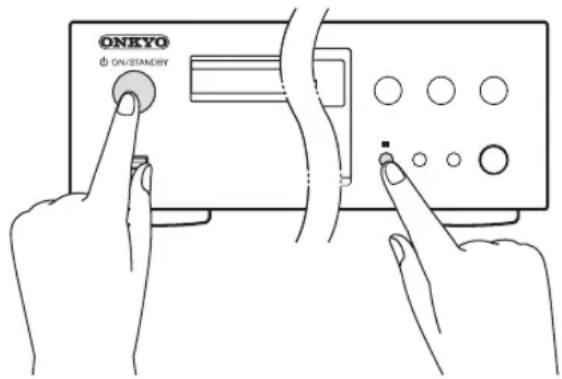
Hinweis über Kondensierung
Falls dieses Gerät aus einer kalten Außenumgebung in einen warmen Raum gebracht wird oder z.B. die Heizung in dem Raum, in dem sich das Gerät befindet, gerade eingeschaltet wurde, kann Kondensierung auf Teilen oder Linsen auftreten, was zu nicht ordnungsgemäßer Funktion führt. Falls dies auftritt, lassen Sie das Gerät eingeschaltet und warten Sie 1-2 Stunden. Dies sollte eine normale Wiedergabe ermöglichen.
Technische Daten
Frequenzgang:
10 Hz \~ 70 kHz (192 kHz / 24 bit)
Audio dynamischer Bereich:
108 dB (192 kHz / 24 bit)
THD (Gesamte harmonische Verzerrung):
0,003 % (192 kHz / 24 Bit)
LPF 22 kHz (@1 kHz)
Signal-Rausch-Abstand:
115 dB (192 kHz / 24 bit)
RCA-Ausgangsnennleistungspegel und Impedanz:
2,0 V (rms) / 200 Ω
Audio-Ausgang (Digital/Optisch):
-22,5 dBm
Audio-Ausgang/Impedanz (Digital/Koaxial):
0,5 V p-p / 75 Ω
Betriebszustands-Temperatur- und Feuchtigkeitsbereiche:
5 °C \~ 35 °C (41 F \~ 95 F) / 5 % \~ 85 %
Stromversorgung:
220-240 V Wechselstrom, 50 Hz
Stromverbrauch:
30 W
Stand-By Stromverbrauch: 5,5 W
Disc-Kompatibilität:*
CD-DA, CD-R, CD-RW
* Discs, die nicht korrekt finalisiert wurden, können eventuell nur teilweise oder gar nicht wiedergegeben werden.
■ Audioausgänge
Digitale Ausgänge: 1 (OPTICAL), 1 (COAXIAL)
Analoge Ausgänge: 1
Andere
RI: 2
Ethernet: 1
USB: 2 (Front: USB2.0, hinterer USB1.1)
- Änderungen der technischen Daten und Funktionen ohne vorherige Ankündigung vorbehalten.
Warenzeichen und andere rechtliche Auszüge
Microsoft, Windows, Windows Media und Internet Explorer sind entweder eingetragene Warenzeichen oder Warenzeichen der Microsoft Corporation in den USA und/oder anderen Ländern.
iPhone, iPod, iPod classic, iPod nano und iPod touch sind Warenzeichen der Apple Inc., eingetragen in den USA und anderen Ländern.
„Made for iPod“ und „Made for iPhone“ bedeuten, dass ein elektronisches Zubehör speziell für den Anschluss eines iPods oder iPhones entworfen wurde und dass diesem Zubehör vom Entwickler bescheinigt wurde, dass es die Apple Leistungsstandards erfüllt. Apple ist für den Betrieb dieses Gerätes oder dessen Übereinstimmung mit Sicherheits- und Behördenstandards nicht verantwortlich.
Bitte beachten Sie, dass der Gebrauch dieses Zubehörs mit einem iPod oder iPhone zur Beeinträchtigung von Funkleistung führen kann.
DLNA®, das DLNA-Logo und DLNA CERTIFIED® sind Warenzeichen, Servicezeichen oder Zertifizierungszeichen der Digital Living Network Alliance.
HAFTUNGSAUSSCHLUSS
Mit diesem Gerät können Sie Links zu anderen Diensten oder Webseiten herstellen, die nicht unter der Kontrolle der Unternehmen sind, die dieses Gerät entworfen und hergestellt oder verbreitet/verteilt haben, sowie ihre Tochterunternehmen (zusammengefasst als „Unternehmen“ bezeichnet). Wir haben keinerlei Einfluss auf die Art, Inhalt und die Verfügbarkeit dieser Dienste. Das Einfügen von Links bedeutet nicht unbedingt eine Empfehlung oder das Gutheißen der darin geäußerten Ansichten. Alle Informationen, Inhalte und Services, die mit diesem Gerät zugänglich gemacht werden, gehören Drittanbietern und sind durch das Urheberrecht, Patente, Warenzeichen und/oder andere geistige Eigentumsgesetze der entsprechenden Länder geschützt. Die Informationen, Inhalte und Services, die mit diesem Gerät zugänglich gemacht werden, sind ausschließlich für Ihre persönliche, nichtgewerbliche Nutzung bestimmt. Sämtliche Informationen, Inhalte oder Services dürfen in keiner anderen Weise genutzt werden als der zuvor vom entsprechenden Eigentümer von Inhalten oder Dienstanbietern genehmigten. Sie dürfen sämtliche Informationen oder Inhalte, die mit diesem Gerät zugängig gemacht werden, in keiner Weise modifizieren, kopieren, neu veröffentlichen, übersetzen, ausnutzen, Kopien erstellen, hochladen, posten, übertragen, verkaufen oder verteilen, sofern dies nicht ausdrücklich durch die entsprechenden Urheberrechte, Patente, Warenzeichen und/oder andere geistige Eigentumsrechte, einschließlich und ohne Einschränkung, der Eigentümer von Inhalten oder von Dienstanbietern genehmigt wurde.
DIE INHALTE UND SERVICES, DIE DURCH DIESES GERÄT ZUGÄNGLICH GEMACHT WERDEN, WERDEN „WIE SIE SIND“ BEREITGESTELLT.
DAS UNTERNEHMEN ÜBERNIMMT UNTER KEINEN UMSTÄNDEN, WEDER AUSDRÜCKLICH NOCH STILLSCHWEIGEND, DIE HAFTUNG FÜR BEREITGESTELLTE INFORMATIONEN, INHALTE ODER SERVICES. DAS UNTERNEHMEN LEHNT JEGLICHE AUSDRÜCKLICHEN ODER IMPLIZIERTEN GARANTIEN, EINSCHLIESSLICH, ABER NICHT BESCHRÄNKT AUF TITELRECHTE, NICHTVERLETZUNG DER RECHTE DRITTER, MARKTGÄNGIGKEIT ODER DER EIGNUNG FÜR EINEN BESTIMMTEN ZWECK, AB.
Das Unternehmen übernimmt keinerlei Gewährleistung oder Garantie, sei es ausdrücklich oder implizit, über die Vollständigkeit, Genauigkeit, Gültigkeit, Legalität, Verlässlichkeit, Angemessenheit oder Verfügbarkeit der Informationen, Inhalte oder Services, die durch dieses Gerät zugänglich gemacht werden. Das Unternehmen haftet nicht, weder durch Vertrag noch für Schäden inklusive Nachlässigkeit und strenger Haftbarkeit, für jegliche indirekten, speziellen, zufälligen oder folgenden Schäden oder jegliche Schäden, die durch oder in Verbindung mit jeglichen enthaltenen Informationen, oder als Resultat aus der Nutzung von jeglichen Inhalten oder Services durch Sie oder eine Drittperson, auch, wenn das Unternehmen von der Möglichkeit solcher Schäden unterrichtet war, weiterhin kann das Unternehmen nicht für Klagen einer Drittperson gegen Benutzer dieses Geräts oder eine weitere Drittperson haftbar gemacht werden.
Unter keinen Umständen ist das Unternehmen verantwortlich oder haftbar, ohne die vorigen Grundsätze zu begrenzen, für jegliche Unterbrechung oder Verlust jeglicher Informationen, Inhalte oder Dienste, die durch dieses Gerät verfügbar sind. Das Unternehmen ist auch nicht verantwortlich oder haftbar für den Kundendienst, der mit den Informationen, Inhalten und Diensten zusammenhängt, die über dieses Gerät verfügbar sind. Jegliche Fragen oder Forderungen für den Service, die im Zusammenhang mit den Informationen, Inhalten oder Diensten stehen, sollten direkt an die jeweiligen Inhaber der Inhalte und Dienstanbieter erfolgen.
Inhoud
BELANGRIJKE VEILIGHEIDSINSTRUCTIES 3
Technische gegevens 34
: Geheugen herhalen**
MP3 (extensie: „.mp3“, „.MP3“)
Standaard MPEG-1/MPEG-2 Audio Layer-2/Layer-3
Samplingfrequentie
WAV (extensie: „wav“, „WAV“)
Samplingfrequentie
Totale harmonische vervorming (THD):
0,003% (192 kHz/24 bits)
LPF 22 kHz (@1 kHz)
Audio-uitgang (digitaal/optisch):
-22.5 dBm
Auto Standby-funktion 12
BRAND ELLER ELSTÖTAR FÅR
DU INTE UTSÄTTA DENNA
APPARAT FÖR REGN ELLER FUKT.
VAR FÖRSIKTIG
AVLÄGSNA INTE YTTRE HÖLJEN ELLER SKÅP SÅ ATT ELEKTRONIKEN BLOTTAS. INGA DELAR INUTI KAN SERVAS AV ANVÄNDAREN.
OM DU FÄR PROBLEM MED PRODUKTEN, KONTAKTA AFFÄREN DÄR DU KÖPTE ENHETEN FÖR EN SERVICEHÄNVISNING. ANVÄND INTE PRODUKTEN FÖRRÄN DEN HAR REPARERATS.
•ANVÄNDNING AV ANDRA KONTROLLER ELLER
JUSTERINGAR ELLER UTFÖRANDE AV ANDRA
PROCEDURER ÄN DE SOM ANGES HÄRI KAN LEDA TILL
ATT DU UTSÄTTS FÖR FARLIG STRÅLNING.
FÖRSIKTIGHETSÅTGÄRDER
Dessa sänder ut analoga ljudsignaler.