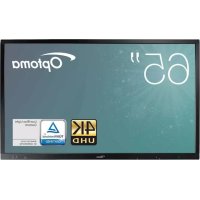
OP651RKe - Interaktiv skärm OPTOMA - Gratis bruksanvisning och manual
Hitta enhetens manual gratis OP651RKe OPTOMA i PDF-format.


| Produkttyp | Interaktiv pekskärm |
| Varumärke | Optoma |
| Modell | OP651RKe (65 tum) |
| Skärmstorlek | 65 tum (diagonal) |
| Native upplösning | 3840 x 2160 (4K UHD) |
| Bakgrundsbelysning | LED |
| Ljusstyrka | 350 cd/m² |
| Kontrast | 1 200:1 |
| Betraktningsvinkel | 178° horisontellt och vertikalt |
| Responstid | 6 ms |
| Antal färger | 1,07 miljard |
| Inbyggda högtalare | 2 x 12 W |
| Pekteknik | Infraröd (IR), upp till 20 pekpunkter |
| Operativsystem | Android 7.0 |
| Processor | ARM Cortex A73 dubbelkärnig |
| RAM | 2 GB |
| Intern lagring | 16 GB |
| Anslutningar | 3 HDMI 2.0-ingångar, 1 HDMI 1.4-utgång, 1 VGA, 1 AV-ingång, 1 ljudutgång, 1 koaxialutgång, 4 USB 2.0-portar, 2 USB 3.0-portar, 1 RS232, 1 RJ45, 2 USB-pekportar, 1 OPS-plats |
| Nätverk | Ethernet RJ45, Wi-Fi 802.11 b/g/n via USB-adapter |
| Strömförsörjning | 100-240 V AC, 50/60 Hz |
| Strömförbrukning | 300 W (max), <0,5 W i standby |
| Mått (B x H x D) | 1521 x 914 x 98 mm (59,88 x 35,98 x 3,86 tum) |
| Nettovikt | 45,6 kg (100,5 lb) |
| Huvudfunktioner | Anteckning, trådlös skärmdelning (ShareSender), whiteboard, molnlagring, webbläsare, filhanterare, skärmlås, timer, projektor |
| Underhåll och rengöring | Koppla bort före rengöring; använd en mjuk, torr trasa; använd inte flytande rengöringsmedel eller slipmedel |
| Säkerhet | Skärmlås med PIN-kod, lågblåljusfunktion, LED-indikering för standby |
| Reservdelar och reparerbarhet | Väggmonteringssats ingår, tillval stativ, tillval OPS-modul; reparation endast av kvalificerad personal |
| Allmän information | Garanti varierar beroende på region, ladda ner manualen på notice-facile.com |
Vanliga frågor - OP651RKe OPTOMA
Användarfrågor om OP651RKe OPTOMA
0 fråga om denna apparat. Svara på dem du kan eller ställ din egen.
Ställ en ny fråga om denna apparat
Ladda ner instruktionerna för din Interaktiv skärm i PDF-format gratis! Hitta din manual OP651RKe - OPTOMA och ta tillbaka ditt elektroniska enhet i hand. På denna sida publiceras alla dokument som behövs för att använda din enhet. OP651RKe av märket OPTOMA.
BRUKSANVISNING OP651RKe OPTOMA
Écran plat interactif
Consignes de sécurité....4
Avis sur le droit d'auteur 5
Limitation de responsabilité....5
Reconnaissance de marque....5
FCC 5
Déclaration de conformité pour les pays de l'Union européenne....6
WEEE 6
INTRODUCTION 7
Contenu de la boîte 7
Accessoires standard 7
Accessoires en option 7
Description du produit....8
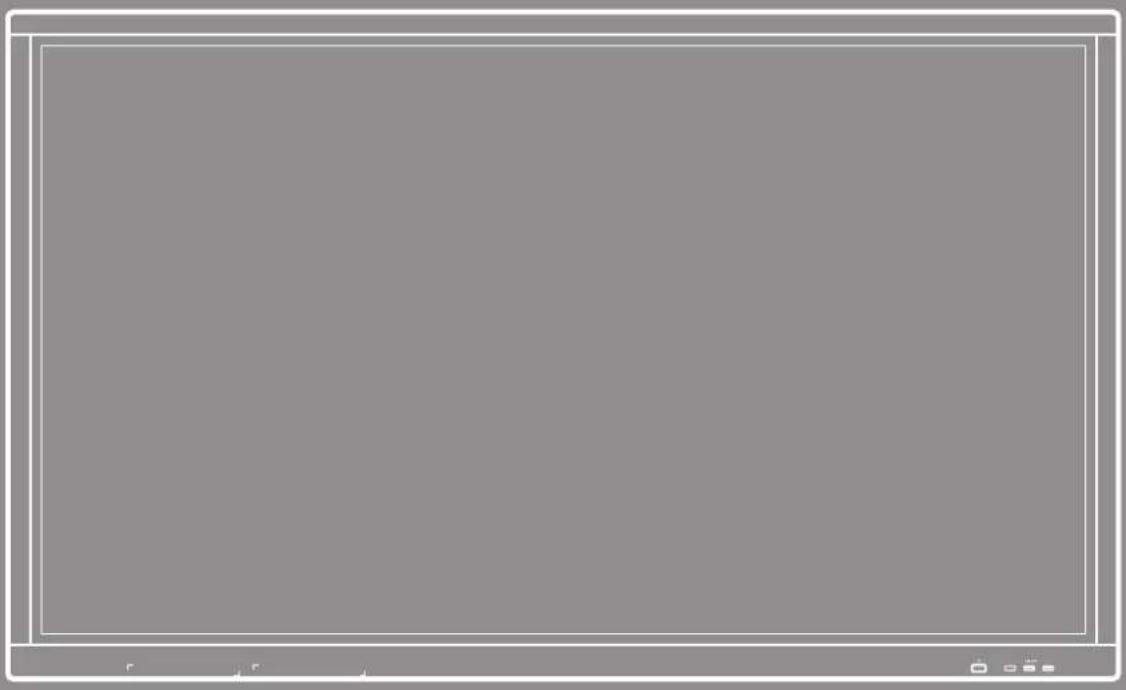
Vue avant 8
Vue arrière....9
Télécommande....10
CONFIGURATION ET INSTALLATION....12
Installation par montage mural 12
Spécifications du support mural 12
Installation d'un mini-ordinateur externe.... 15
Installation par montage sur socle (en option).... 16
Utilisation de la télécommande.... 19
Installation/Remplacement des piles de la télécommande 19
Portée de fonctionnement de la télécommande....20
Réaliser le branchement....21
Branchement à l'alimentation 21
Raccordement à des périphériques externes....21
UTILISATION DE L'APPAREIL 25
Mise sous tension/hors tension 25
Assistant de configuration 26
OPÉRATIONS DE BASE 28
Vue d'ensemble de l'écran d'accueil....28
Paramètres généraux 29
Sélectionner une source d'entrée....30
Activation de la fonction Low Blue Light (Faible lumière bleue)....30
Régler le niveau du volume....31
Réglage du niveau du rétroéclairage 31
Configuration des paramètres audio 32
Configuration des paramètres de l'écran.... 32
Configuration des paramètres d'affichage.... 33
Configurer les paramètres de réglage (pour l'entrée VGA uniquement) ...... 33
Barre d'outils latérale 34
Affichage des tâches récentes 34
Outil d'annotation.... 35
Gel de l'écran 36
Autres utilitaires....37
Cloud Drive....42
Configuration des paramètres réseau 44
UTILISATION DES APPLICATIONS 46
Remarque 47
Options avancées....51
Partage d'écran 52
Tableau de compatibilité de l'application ShareSender 52
Appareil mobile....52
Ordinateur 54
Finder 56
Gestion des fichiers....56
Lecture de fichiers multimédia....57
Verrouillage d'écran 62
Navigateur....64
Maintenance 64
Mise à jour du système ....65
INFORMATIONS SUPPLÉMENTAIRES......69
Spécifications 69
Dimensions....71
65 pouces....71
75 pouces....72
86 pouces....73
Liste de synchronisations prises en charge....74
Liste des Fonctions du Protocole RS232 75
Rôle de la broche RS232 75
Connexion de contrôle RS232 RJ45 75
Commande SET (DÉFINIR) 76
Commande GET (OBTENIR) 78
Indicateur DEL....80
Guide de dépannage 80
Entretien 81
Nettoyage de l'écran....81
Nettoyage du cadre avant 81
Les bureaux d'Optoma dans le monde....82
SÉCURITÉ
Veuillez suivre tous les avertissements, les mises en garde et les consignes recommandés dans ce manuel d'utilisation.
Consignes de sécurité
- Utilisez uniquement les pièces/accessoires spécifiés par le constructeur.
- Ne bloquez pas les fentes de ventilation. Afin de s'assurer d'un fonctionnement fiable de l'appareil et de le protéger contre toute surchauffe, il est recommandé de l'installer dans un lieu qui ne bloque pas la ventilation. Ne placez pas l'appareil dans une enceinte telle qu'une bibliothèque ou une armoire qui limite le flux d'air.
- N'utilisez pas l'appareil à proximité de l'eau ou de l'humidité. Pour réduire les risques d'incendie et/ou d'électrocution, n'exposez pas l'appareil à la pluie ou à l'humidité.
- Ne pas installer à proximité de sources de chaleur telles que les radiateurs, les bouches de chauffage, les cuisinières ou d'autres appareils (y compris les amplificateurs) produisant de la chaleur.
- Ne laissez pas des objets ou des liquides pénétrer dans l'appareil. Ils peuvent toucher des connexions avec une tension dangereuse ou court-circuiter des pièces, ce qui peut causer un incendie ou une décharge électrique.
- Ne placez pas l'appareil sur une surface instable. L'appareil pourrait tomber et causer des blessures ou être endommagé.
- N'installez pas l'appareil dans un endroit où il peut être soumis à des vibrations ou des chocs.
- N'utilisez pas d'objets durs ou pointus pour faire fonctionner l'écran tactile.
- N'utilisez pas l'appareil s'il est physiquement abîmé ou endommagé. Un endommagement ou un mauvais traitement physique pourrait être (mais n'est pas limité à) :
- L'appareil est tombé.
– Lorsque le cordon d'alimentation ou la fiche ont été endommagés.
– Lorsqu'un liquide a été renversé sur l'appareil.
– Lorsque l'appareil a été exposé à la pluie ou à l'humidité.
- Lorsque quelque chose est tombé dans l'appareil ou n'est pas fixé à l'intérieur.
- N'essayez pas de réparer l'appareil vous-même. Ouvrir ou retirer les couvercles pourrait vous exposer à des tensions dangereuses ou aux d'autres dangers. Veuillez contacter Optoma avant de faire réparer l'appareil.
- Débranchez le cordon d'alimentation de la prise de courant CA si l'appareil ne va pas être utilisé pendant une longue période.
- Retirez les piles de la télécommande avant rangement. Si les piles restent dans la télécommande pendant de longues périodes, elles peuvent fuir.
- Mettez hors tension et débranchez la fiche d'alimentation de la prise de courant CA avant de nettoyer l'appareil.
- Utilisez un chiffon doux et sec avec un détergent doux pour nettoyer le boîtier de l'appareil. N'utilisez pas de nettoyants abrasifs, cires ou solvants pour nettoyer l'appareil.
- Référez-vous au boîtier de l'appareil pour les marquages concernant la sécurité.
- L'appareil ne peut être réparé que par du personnel de service qualifié.
Avis sur le droit d'auteur
Ce documentation, y compris toutes les photos, les illustrations et le logiciel est protégé par des lois de droits d'auteur internationales, avec tous droits réservés. Ni ce manuel ni les éléments stipulés ci-contre ne peuvent être reproduits sans le consentement écrit de l'auteur.
© Avis sur le droit d'auteur 2018
Limitation de responsabilité
Les informations contenues dans le présent document sont sujettes à des modifications sans préavis. Le fabricant ne fait aucune représentation ni garantie par rapport au contenu ci-contre et renie plus particulièrement toute garantie implicite de commercialisation des marchandises ou d'adaptabilité pour un objectif quelconque. Le fabricant se réserve le droit de réviser cette documentation et d'apporter des modifications de temps à autre au contenu ci-contre sans que le fabricant ne soit dans l'obligation d'avertir les personnes des révisions ou modifications qui ont eu lieu.
Reconnaissance de marque
Kensington est une marque déposée aux États-Unis d'ACCO Brand Corporation avec inscriptions émises et demandes en cours dans d'autres pays du monde entier.
HDMI, le logo HDMI et High-Definition Multimedia Interface sont des marques commerciales ou des marques déposées de HDMI Licensing LLC, aux États-Unis et dans d'autres pays.
Google, le logo Google et Google Drive sont des marques commerciales ou des marques déposées de Google LLC.
OneDrive est une marque commerciale de Microsoft Corporation.
Tous les autres noms de produits stipulés dans le présent manuel sont les propriétés de leurs détenteurs respectifs et sont reconnus comme tels.
FCC
Cet appareil a été testé et reconnu conforme aux limites pour les appareils numériques de Classe B, conformément à l'Article 15 des Règlements FCC. Ces limites garantissent une protection suffisante contre les interférences dangereuses liées à l'utilisation de l'équipement dans un environnement résidentiel. Cet appareil génère, utilise et peut émettre de l'énergie fréquence radio et, s'il n'est pas installé et utilisé en accord avec les instructions, peut provoquer des interférences dans les communications radio.
Cependant, il ne peut être garanti qu'aucune interférence ne se produira dans une installation particulière. Si cet appareil provoque des interférences néfastes pour la réception de la radio ou de la télévision, ce qui peut être déterminé en éteignant puis en rallumant l'appareil, l'utilisateur est encouragé à tenter de corriger les interférences par une ou plusieurs des mesures suivantes :
- Réorienter ou déplacer l'antenne de réception.
- Augmenter la distance entre l'appareil et le récepteur.
- Connecter l'appareil sur un circuit différent de celui sur lequel le récepteur est branché.
- Consulter le revendeur ou un technicien radio/télévision expérimenté pour l'aide.
Avis : Câbles blindés
Toutes les connexions avec d'autres appareils informatiques doivent être effectuées à l'aide de câbles blindés pour rester conforme aux règlements FCC.
Mise en garde
Les changements et modifications non approuvés expressément par le fabricant pourraient annuler la compétence de l'utilisateur, qui est accordée par la FCC, à opérer ce projecteur.
Conditions de fonctionnement
Cet appareil est conforme à l'article 15 des Règlements FCC. Son fonctionnement est sujet aux deux conditions suivantes :
- Cet appareil ne doit pas provoquer d'interférences néfastes, et
- Cet appareil doit accepter toutes les interférences reçues, y compris celles pouvant provoquer un fonctionnement indésirable.
Avis : Canadian users
Remarque à l'intention des utilisateurs canadiens
Cet appareil numérique de la classe B est conforme a la norme NMB-003 du Canada.
Déclaration de conformité pour les pays de l'Union européenne
• Directive EMC 2014/30/CE (comprenant les amendements)
• Directive 2014/35/CE sur les basses tensions
- Directive 1999/5/CE R & TTE (si le produit dispose de la fonction RF)
WEEE
Consignes de mise au rebut
Ne pas jeter cet appareil électronique dans les déchets pour vous en débarrassez. Pour réduire la pollution et garantir une meilleure protection de l'environnement, veuillez le recycler.
INTRODUCTION
Contenu de la boîte
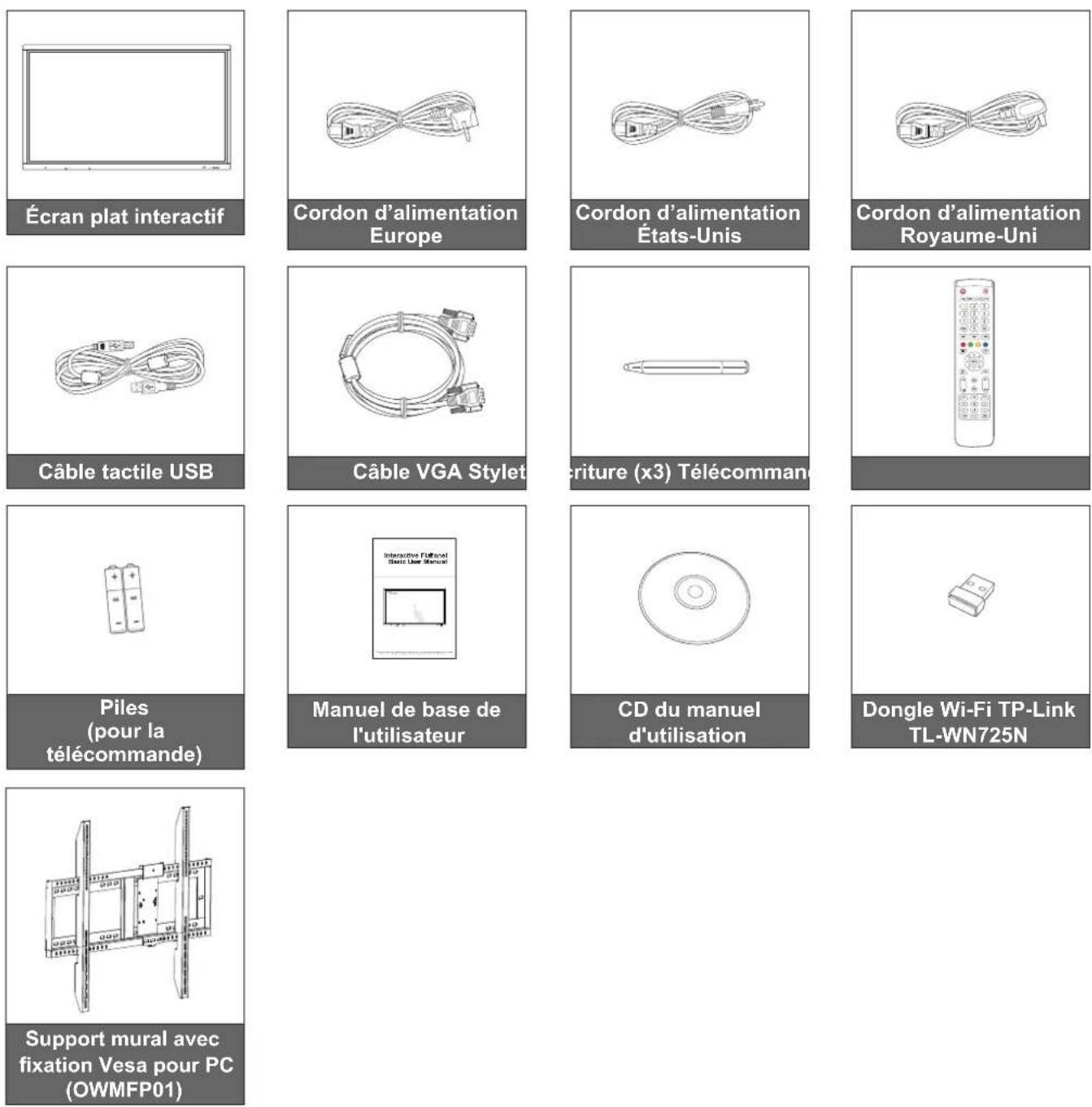
Déballez avec précaution et vérifiez que vous avez les éléments suivants en plus des accessoires standard. Certains des éléments pour des accessoires en option peuvent ne pas être disponibles en fonction du modèle, de la spécification et de votre région d'achat. Consultez votre point de vente à ce sujet. Certains accessoires peuvent varier d'une région à l'autre.
La carte de garantie n'est fournie que dans certaines régions. Consultez votre revendeur pour plus d'informations.
Accessoires standard
Accessoires en option
• ST01 (Socle)
- OMPC-i5 (PC dans emplacement, processeur Intel i5, RAM 8 Go, SSD 128 Go)
- OMPC-i7 (PC dans emplacement, processeur Intel i7, RAM 8 Go, SSD 256 Go)
Remarque : Pour les informations sur la garantie européenne, rendez-vous sur le site www.optoma.com.
INTRODUCTION
Description du produit
Vue avant
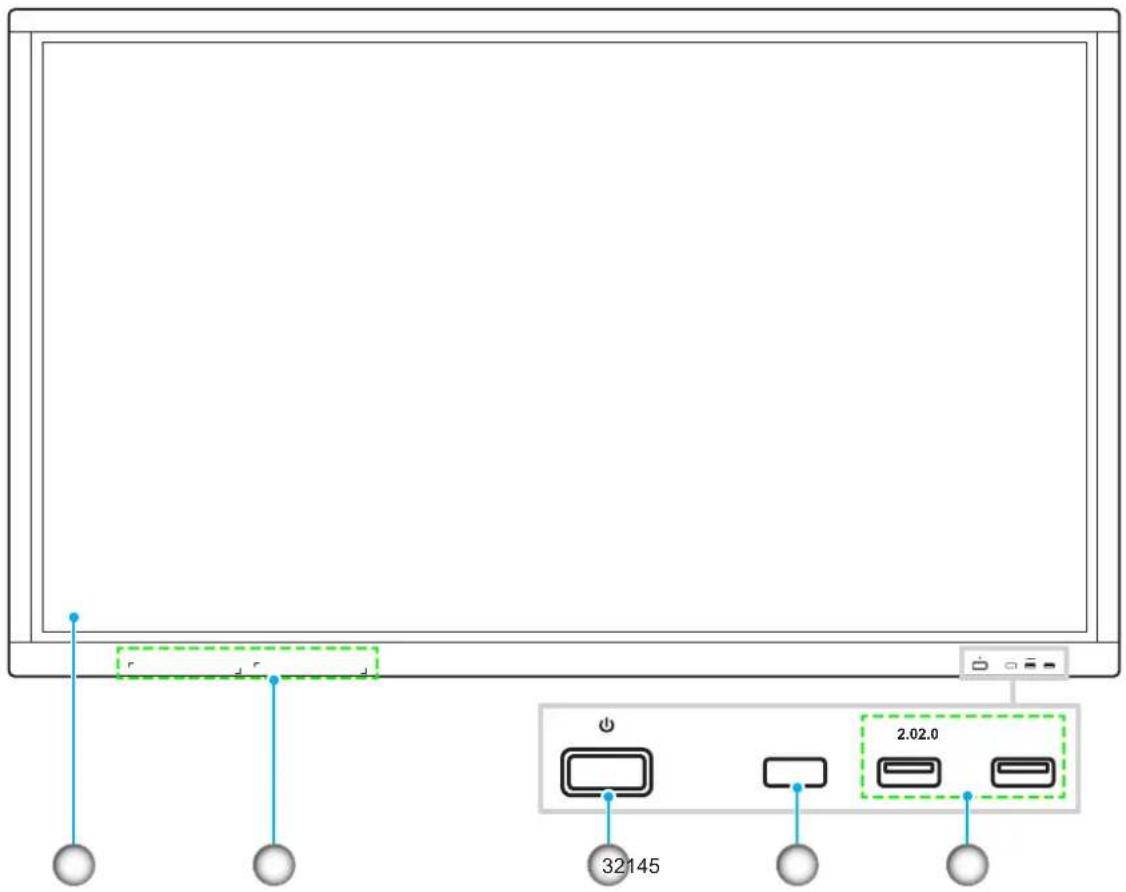
| No. Élément No. Élément | |
| 1. Écran tactile 4. Récepteur IR | |
| 2. Emplacements du stylet d'écriture (x2) 5. | |
| 3. Bouton d'alimentation avec indicateur LED |
| rts USB 2.0 (x2) | |
Remarque : Les ports USB 2.0 avant sont des ports USB à canaux complets. Les ports USB peuvent être utilisés quelle que soit la source d'entrée choisie.
INTRODUCTION
Vue arrière
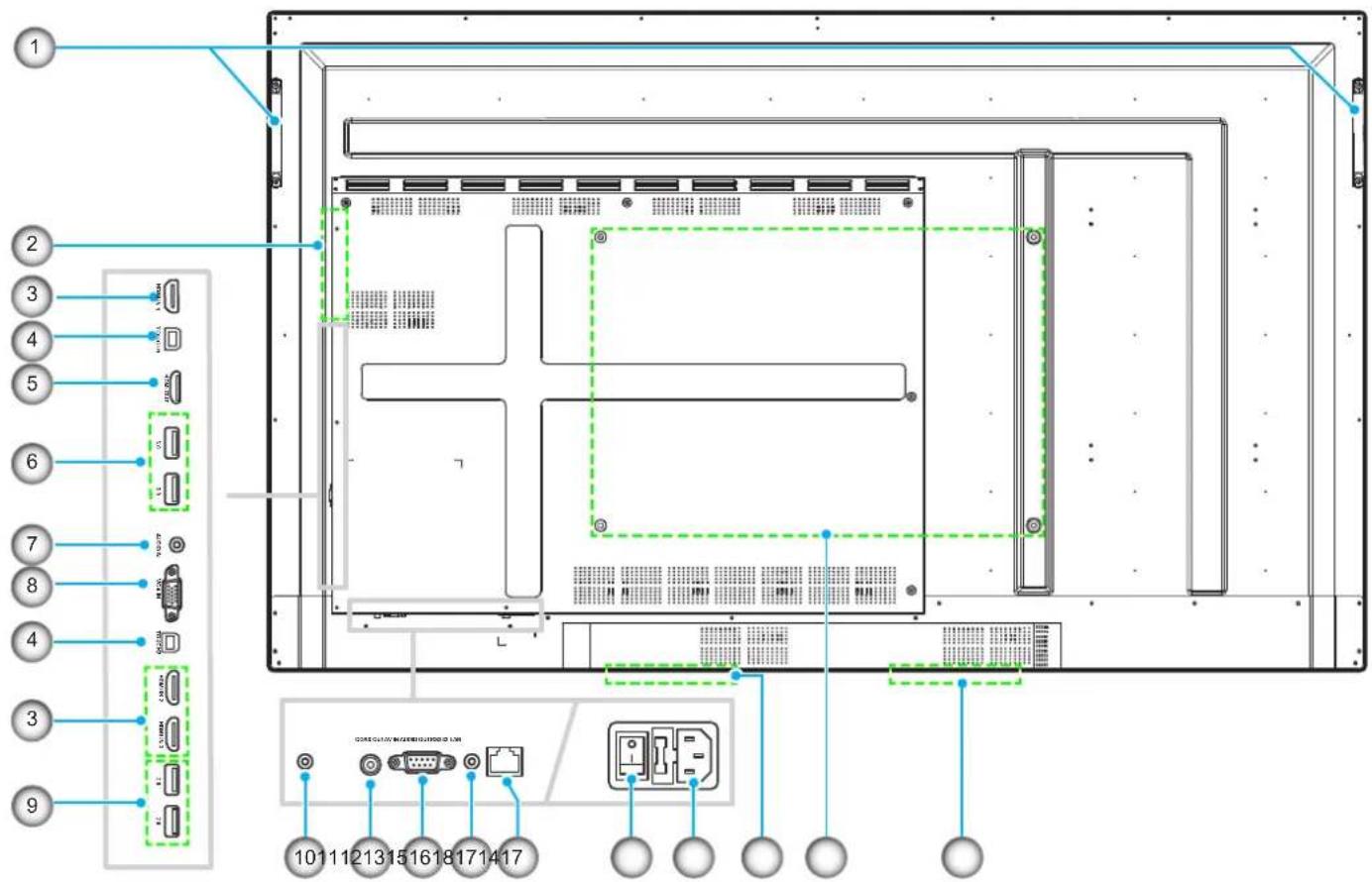
| Élément | |
| 10. | Prise vidéo composite |
| 11. | Prise de sortie coaxiale |
| 12. | Port RS232 |
| 13. | Prise de sortie audio |
| 14. | Port LAN |
| 15. | Bouton d'alimentation |
| 16. | Prise d'entrée CA |
| 17. | Haut-parleurs 12 W (x2) |
| 18. | Trous de fixation pour support mural |
INTRODUCTION
Télécommande
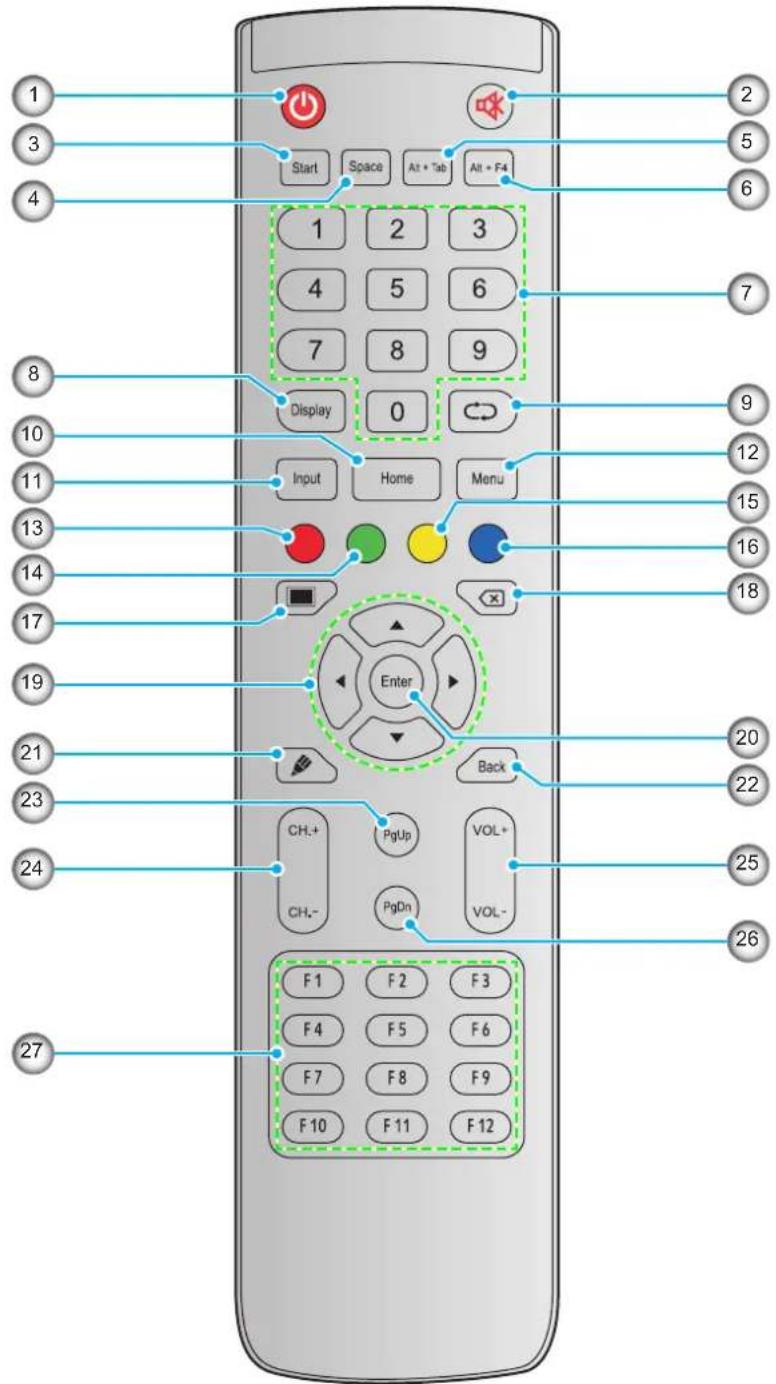
| No. Bouton Description | ||
| 1. | Alimentation ( ) | Allumer/éteindre l'appareil. |
| 2. | Muet ( ) | Couper temporairement le son. |
| 3. | Démarrer | Effectuer la même fonction que la touche Windows sur le clavier d'un ordinateur. |
| 4. Espace Effectuer la même fonction que la touche Espace sur le clavier d'un ordinateur. | ||
| 5. Alt+Tab | Effectuer la même fonction que les touches Alt et Tab sur le clavier d'un ordinateur.En appuyant sur les deux touches, vous pouvez basculer entre toutes les applications ouvertes (fenêtres). | |
| No. | Bouton Description | |
| 6. | Alt+F4 | Effectuer la même fonction que les touches Alt et F4 sur le clavier d'un ordinateur. En appuyant sur les deux touches, vous pouvez fermer la fenêtre en cours. |
| 7. | Touches numériques | Touches de saisie numérique |
| 8. | Affichage Indique la source d'entrée actuelle et des informations. | |
| 9. | Répéter (∅) | Aucune fonction. |
| 10. | Accueil Retourner à l'écran d'accueil. | |
| 11. | Entrée Sélectionner la source d'entrée. | |
| 12. | Menu Afficher ou masquer le menu OSD. | |
| 13. | Rouge (●) | Verrouiller ou déverrouiller le bouton Alimentation (sur l'appareil) et les fonctions tactiles. |
| 14. | Vert (●) | Verrouiller ou déverrouiller le bouton Alimentation (sur l'appareil). |
| 15. | Jaune (●) | Verrouiller ou déverrouiller la fonction tactile. |
| 16. | Bleu (●) | Figer l'écran. |
| 17. | Vide (■) | Vider l'écran. |
| 18. | Retour arrière (✕) | Effectuer la même fonction que la touche Backspace (Retour arrière) sur le clavier d'un ordinateur. |
| 19. | Touches de navigation (▲▼◄►) | Sélectionner un élément ou une option. |
| 20. | Valider | Confirmer la sélection. |
| 21. | Remarque (♥) | Lancer l'application Note. |
| 22. | Retour Revenir à l'écran précédent. | |
| 23. | Page suivante | Effectuer la même fonction que la touche Page suivante sur le clavier d'un ordinateur. |
| 24. | Touches de canaux | Aucune fonction. |
| 25. | Touches de volume | Ajustez le niveau du volume. |
| 26. | Page précédente | Effectuer la même fonction que la touche Page précédente sur le clavier d'un ordinateur. |
| 27. | Touches de fonction (F1 ~ F12) | Effectuer la même fonction que les touches de fonction F1 ~ F12 sur le clavier d'un ordinateur. |
Remarque : Si le module PC n'est pas installé dans l'emplacement OPS, les touches liées à l'ordinateur n'auront aucune fonction.
CONFIGURATION ET INSTALLATION
Installation par montage mural
Utilisez uniquement le kit de montage mural fourni. Il comprend les éléments suivants :
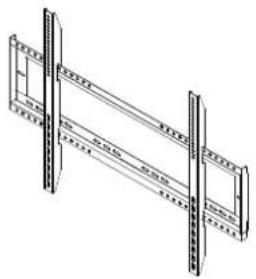
Équerres de montage doubles et support mural
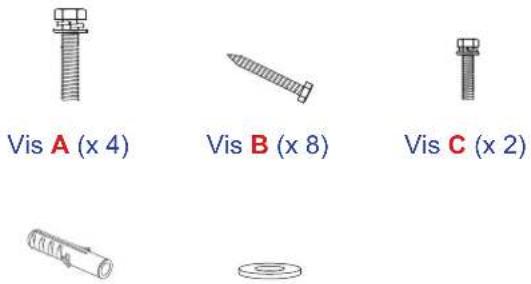
Ancrage (x 8) Rondelle (x 8)
Spécifications du support mural
| Nom du modèle | Grille VESA Type et longueur de vis |
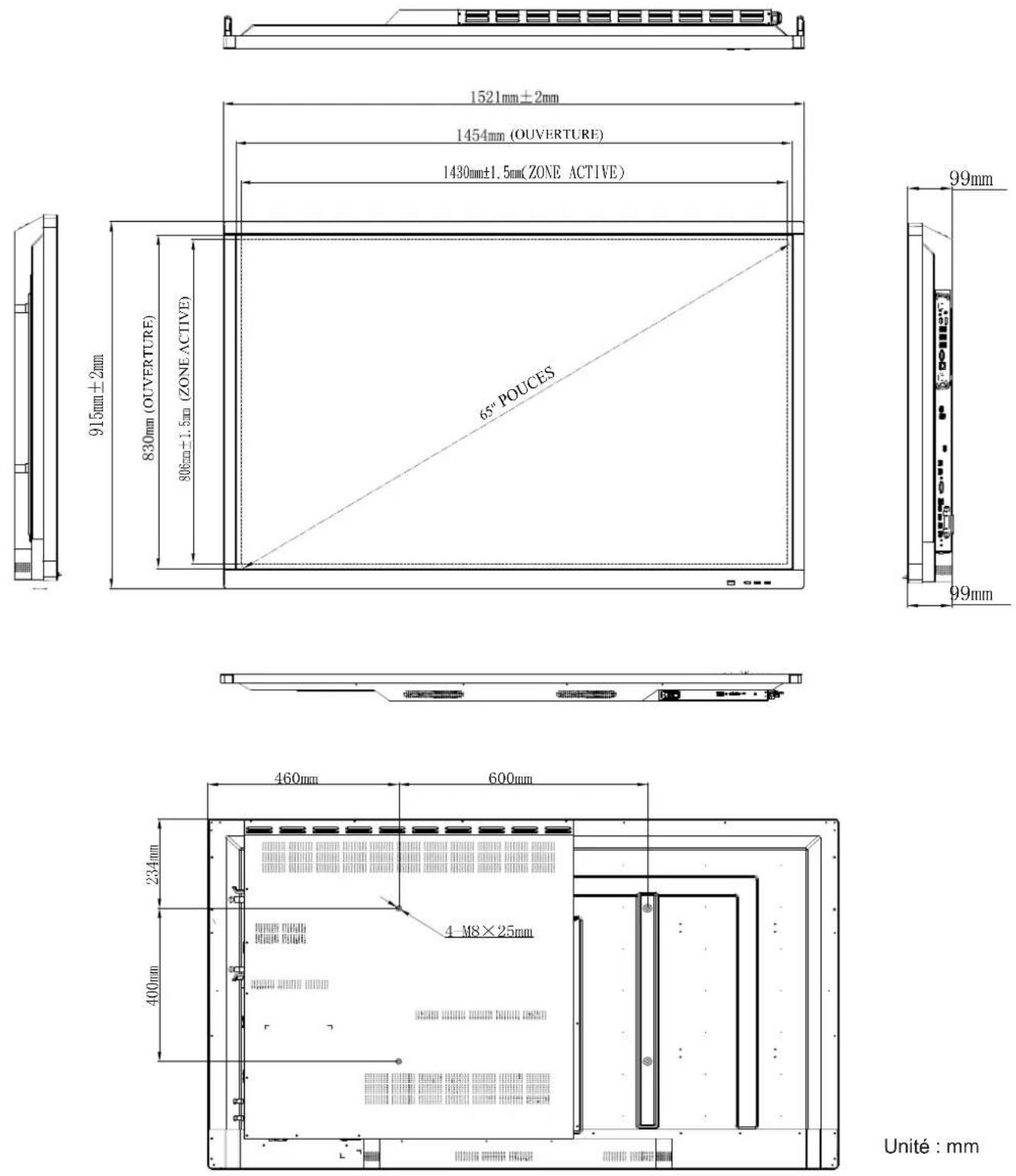
| 65 pouces 600 x 400 mm M8*25L | |
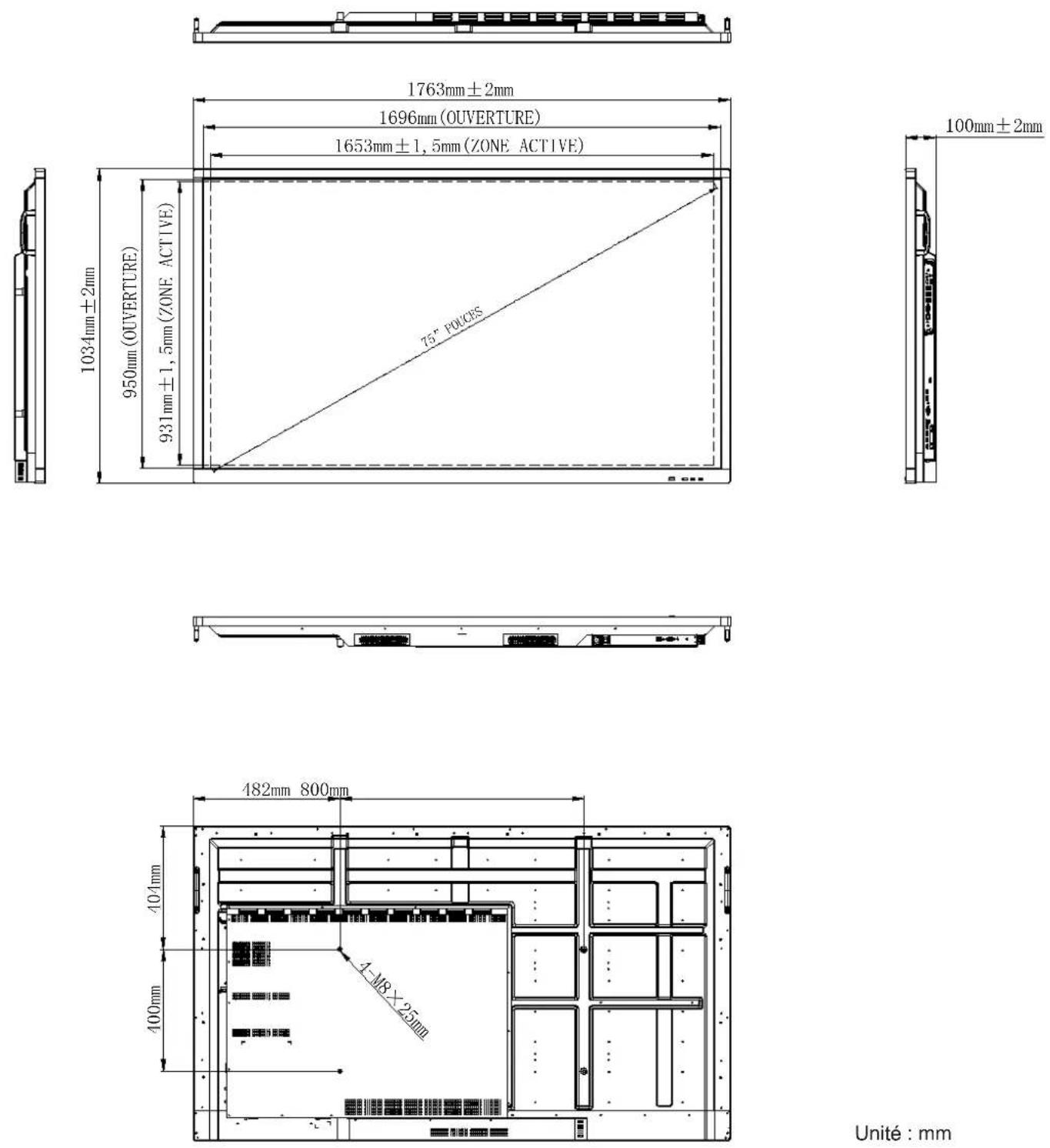
| 75 pouces 800 x 400 mm M8*25L | |
| 86 pouces 800 x 600 mm M8*25L |
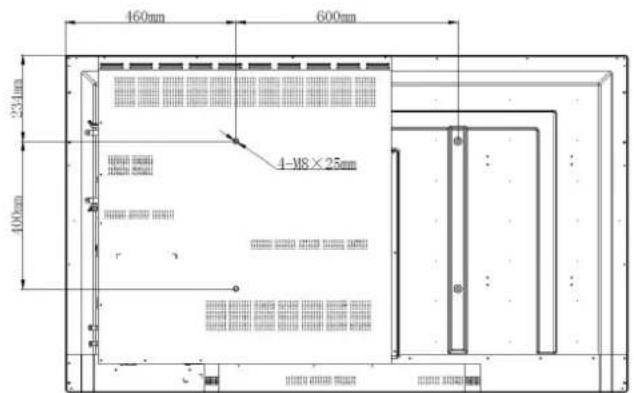
Pour monter l'appareil sur le mur, effectuez les étapes suivantes :
- Installez les équerres de montage doubles sur l'arrière de l'appareil. Puis fixez les supports avec quatre vis (A).
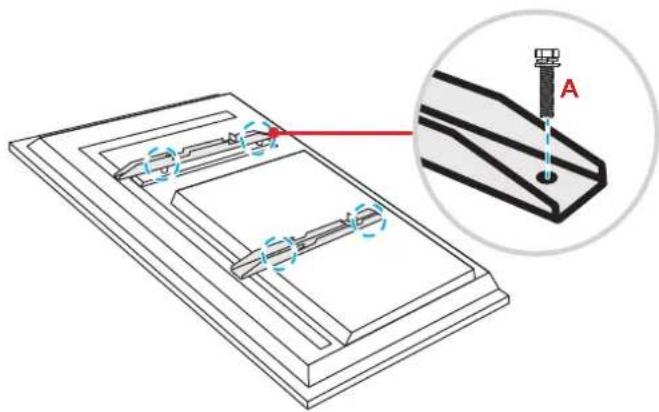
- Percez huit petits trous sur l'emplacement de montage et insérez les ancrages dans les trous.
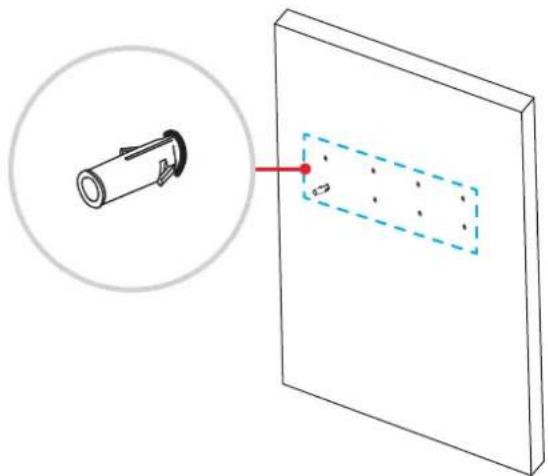
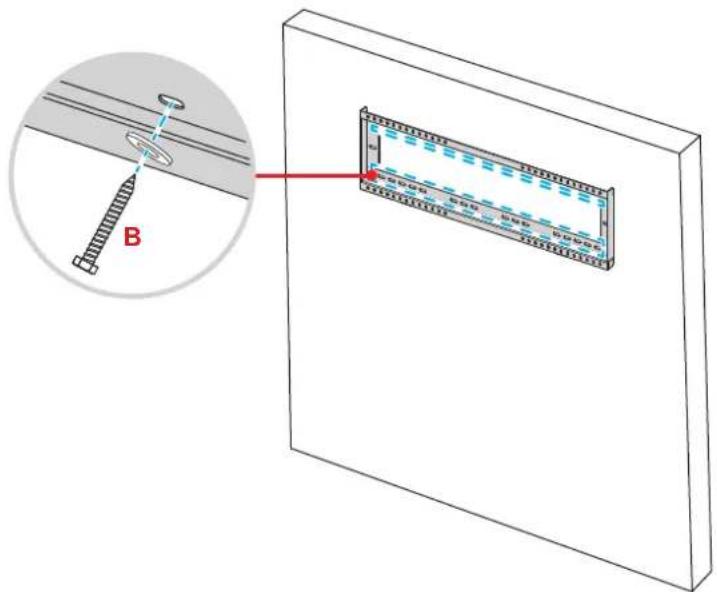
- Positionnez le support mural sur le mur. Fixez ensuite le support mural avec huit vis (B) via les rondelles dans les ancrages installés sur le mur.
CONFIGURATION ET INSTALLATION
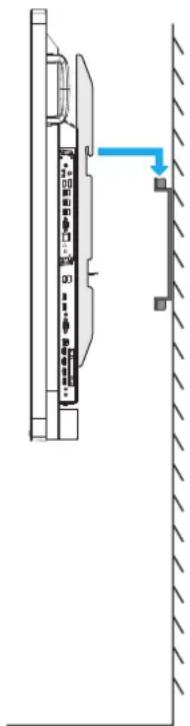
- Alignez et fixez les équerres de montage doubles sur le support mural.
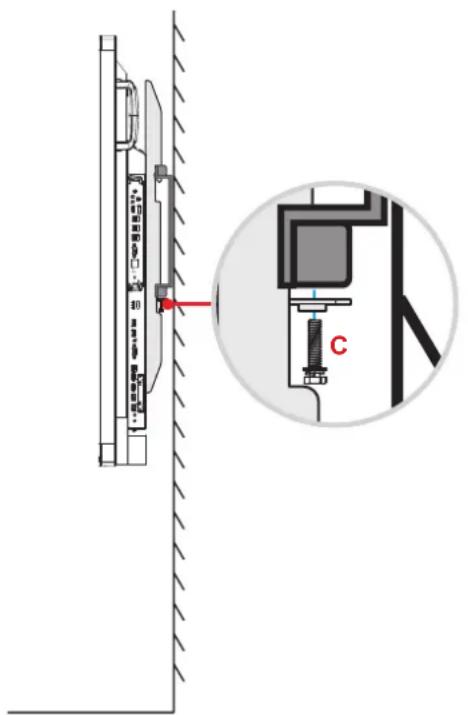
- Fixez les équerres de montage doubles et le support mural avec deux vis (C).
• Capacité de charge maximale du kit de montage mural : 160 kg (352 lb).
• Le support mural doit être installé dans un mur en béton pour assurer la solidité de l'installation.
- Les vis doivent être serrées fermement. Cependant, pour éviter d'endommager les équerres de montage, le support mural ou l'appareil, ne serrez pas trop les vis.
• L'installation doit uniquement être effectuée par des techniciens qualifiés. Une installation incorrecte peut causer la chute ou le dysfonctionnement de l'appareil.
• Veuillez noter que tout dommage résultant d'une mauvaise installation annulera la garantie.
CONFIGURATION ET INSTALLATION
Installation d'un mini-ordinateur externe
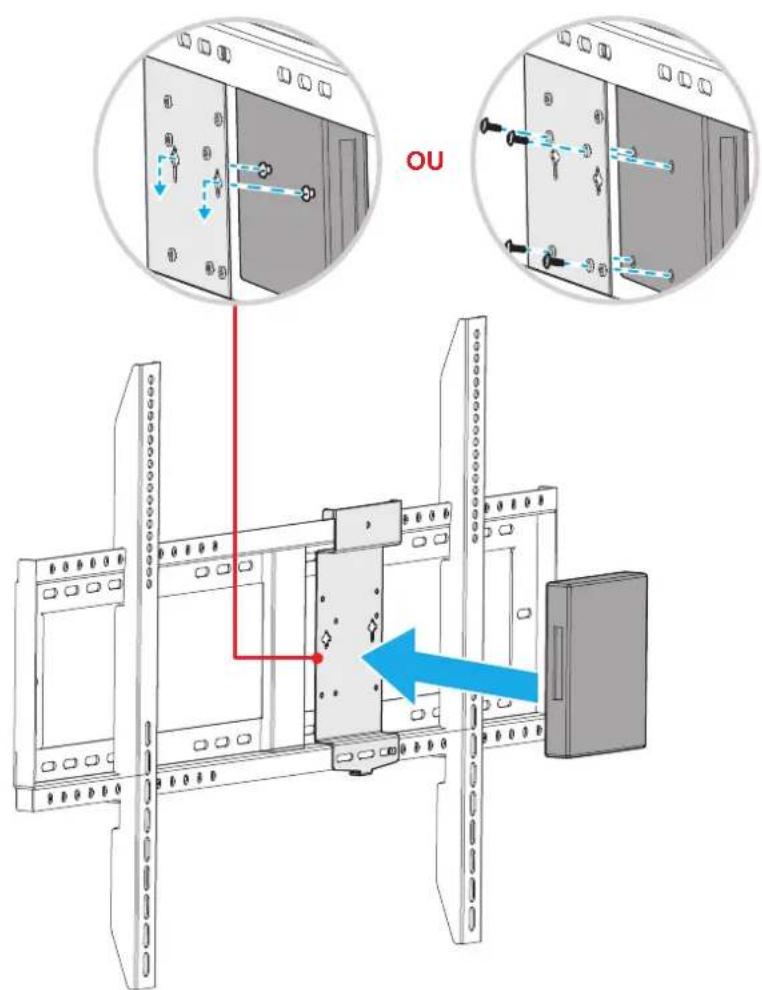
Installez le support pour mini-PC sur la face arrière du support mural. Effectuez ensuite l'une des opérations suivantes pour installer le mini-ordinateur :
- Installez les vis sur le mini-ordinateur. Alignez et fixez ensuite le mini-ordinateur sur le support pour mini-PC.
- Alignez et installez le mini-ordinateur sur le support pour mini-PC. Puis fixez-le avec quatre vis.
CONFIGURATION ET INSTALLATION
Installation par montage sur socle (en option)
Le kit de montage sur socle comprend les éléments suivants :
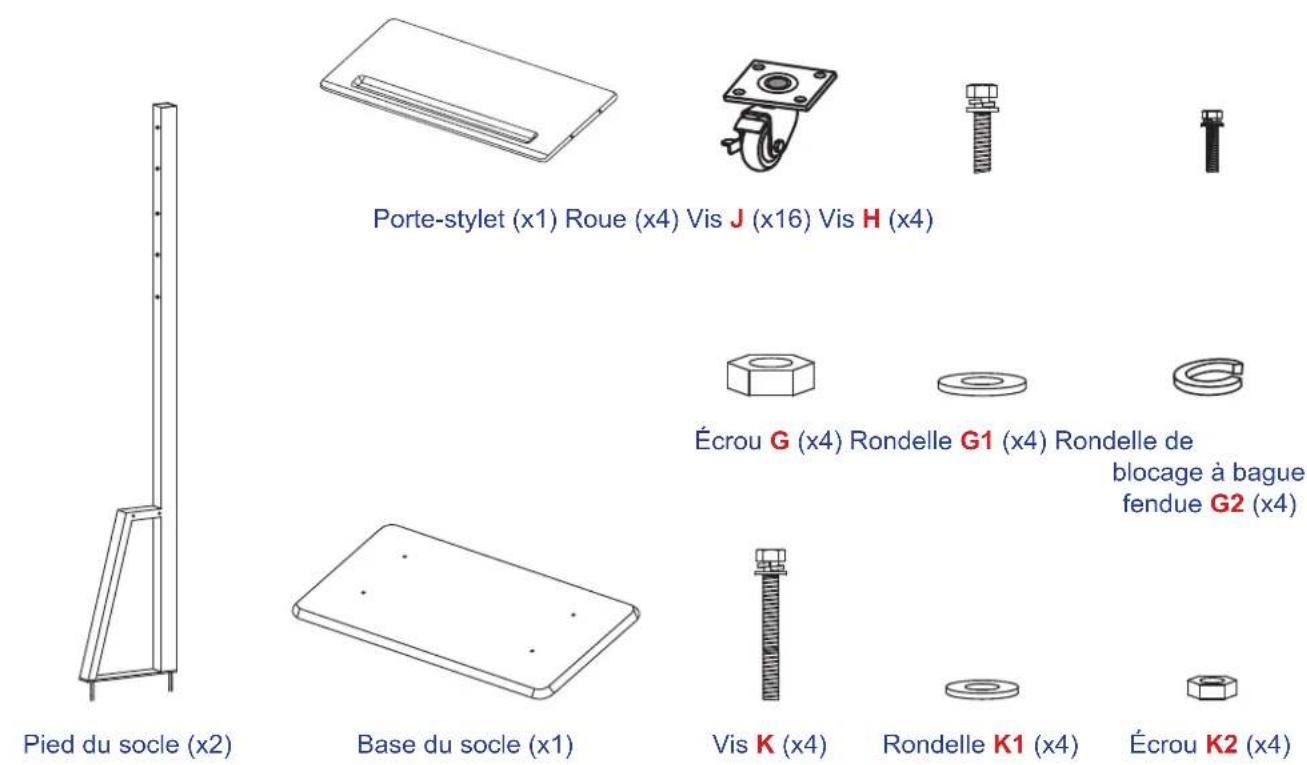
Pour monter l'appareil sur le socle, effectuez les étapes suivantes :
- Installez les équerres de montage doubles sur l'arrière de l'appareil. Puis fixez les supports avec quatre vis (A).
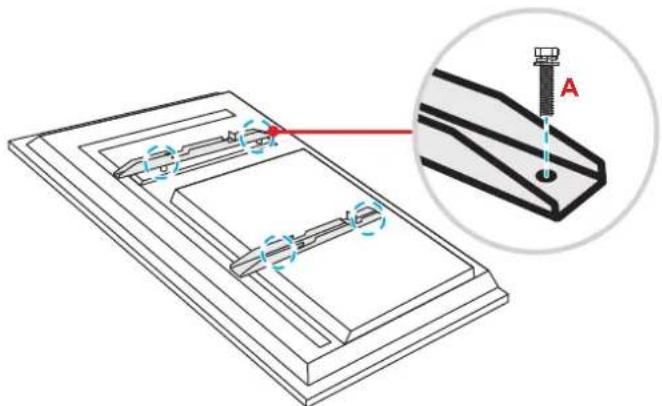
Remarque : Les équerres de montage doubles, le support mural et les vis (A) sont inclus dans le kit de montage mural. Consultez "Installation par montage mural" en page 12.
CONFIGURATION ET INSTALLATION
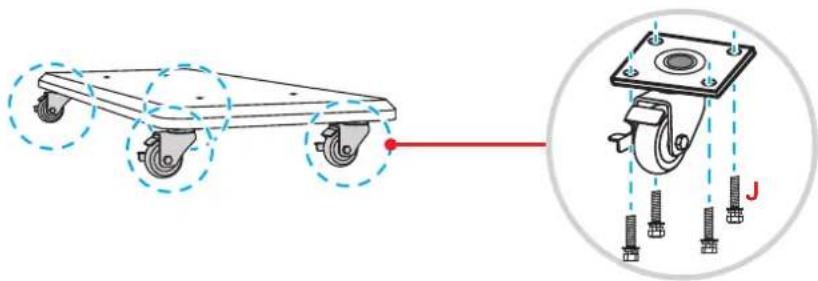
- Retournez la base du socle afin de voir les trous de vis pour la roue. Installez ensuite la roue dans son emplacement et fixez-la avec quatre vis (J).
Répétez la même procédure pour installer les trois autres roues.
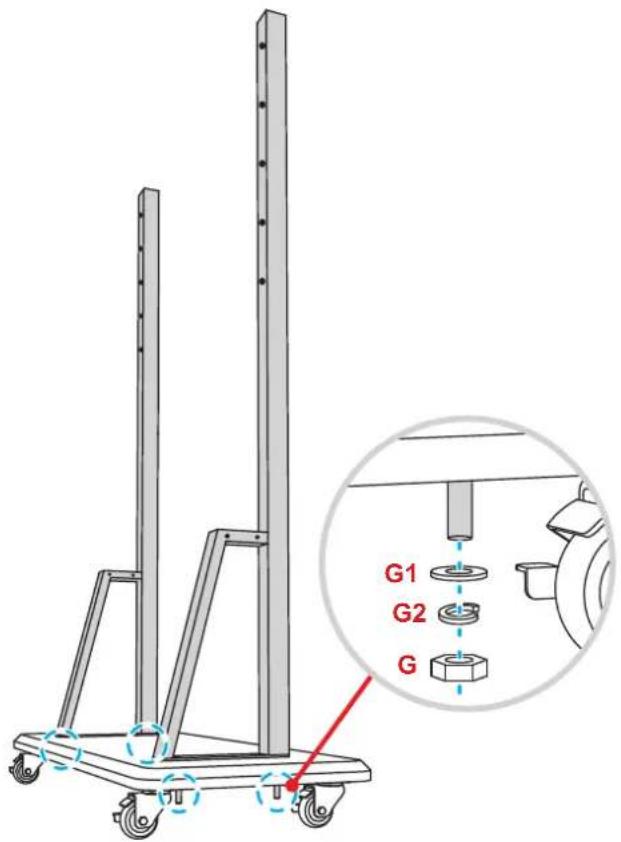
- Placez la base du socle sur une surface stable. Installez ensuite le pied du socle sur son emplacement et fixez les deux entretoises avec deux écrous (G) via les rondelles (G2 et G1).
Répétez la même procédure pour installer un autre pied de socle.
CONFIGURATION ET INSTALLATION
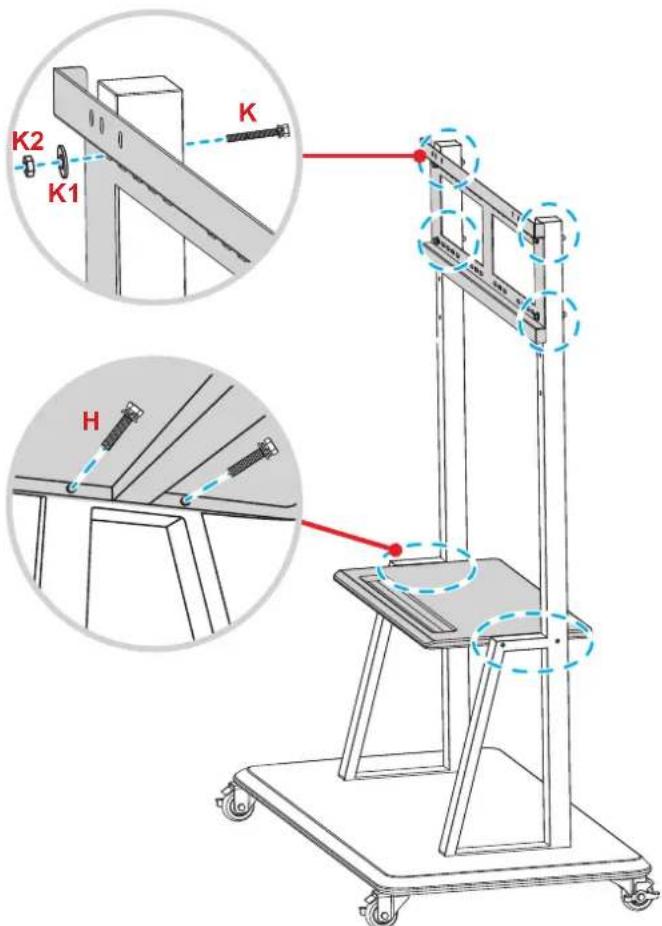
- Alignez le porte-stylet avec les trous de vis sur la partie centrale des pieds. Puis fixez le porte-stylet avec quatre vis (H).
- Installez le support mural sur la partie supérieure des pieds. Insérez ensuite les vis (K) via les trous de vis depuis la face arrière des pieds.
- Placez les rondelles (K1) et les écrous (K2) dans les vis. Serrez ensuite les écrous (K2) pour fixer le support mural en place.
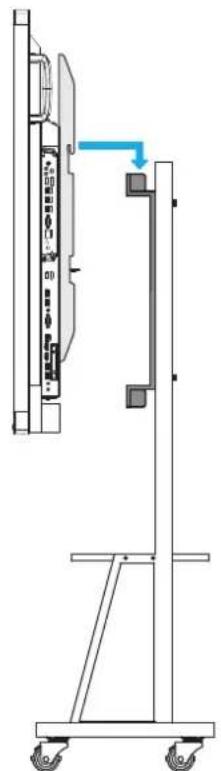
- Alignez et accrochez les équerres de montage doubles sur le support mural installé sur les pieds du socle.
Utilisation de la télécommande
Installation/Remplacement des piles de la télécommande
Deux piles AAA sont fournies pour la télécommande.
IMPORTANT ! Remplacez les piles uniquement par d'autres du même type ou d'un type équivalent.
- Retirez le couvercle du compartiment des piles.
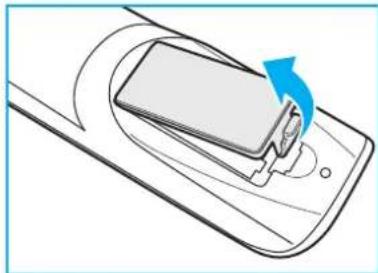
- Insérez les deux piles en respectant la polarité (+/-) comme indiqué à l'intérieur du compartiment des piles.
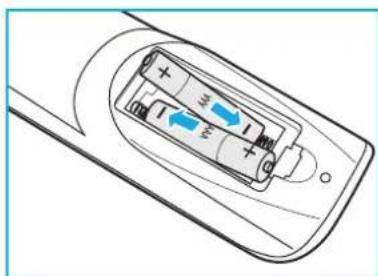
- Remettez le couvercle.
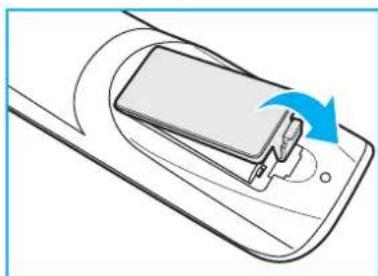
Une mauvaise utilisation des piles peut causer des fuites de produits chimiques ou explosions. Veillez à suivre les instructions ci-dessous.
- Ne mélangez pas des piles de différents types. Différents types de piles peuvent avoir des caractéristiques différentes.
- Ne mélangez pas piles neuves et usées. Mélanger des piles neuves et usagées peut réduire la durée de vie des nouvelles piles ou causer des fuites de produits chimiques pour les anciennes piles.
- Retirez les piles dès qu'elles sont épuisées. Les produits chimiques des piles peuvent entrer en contact avec la peau et causer des rougeurs. Si vous remarquez une fuite de produit chimique, essuvez soigneusement avec un chiffon.
- Les piles fournies avec ce produit peuvent avoir une durée de vie plus courte en fonction des conditions de stockage.
- Si vous ne prévoyez pas d'utiliser la télécommande pendant une période prolongée, retirez les piles.
- Lorsque vous rejetez la pile, vous devez suivre les réglementations locales ou nationales.
CONFIGURATION ET INSTALLATION
Portée de fonctionnement de la télécommande
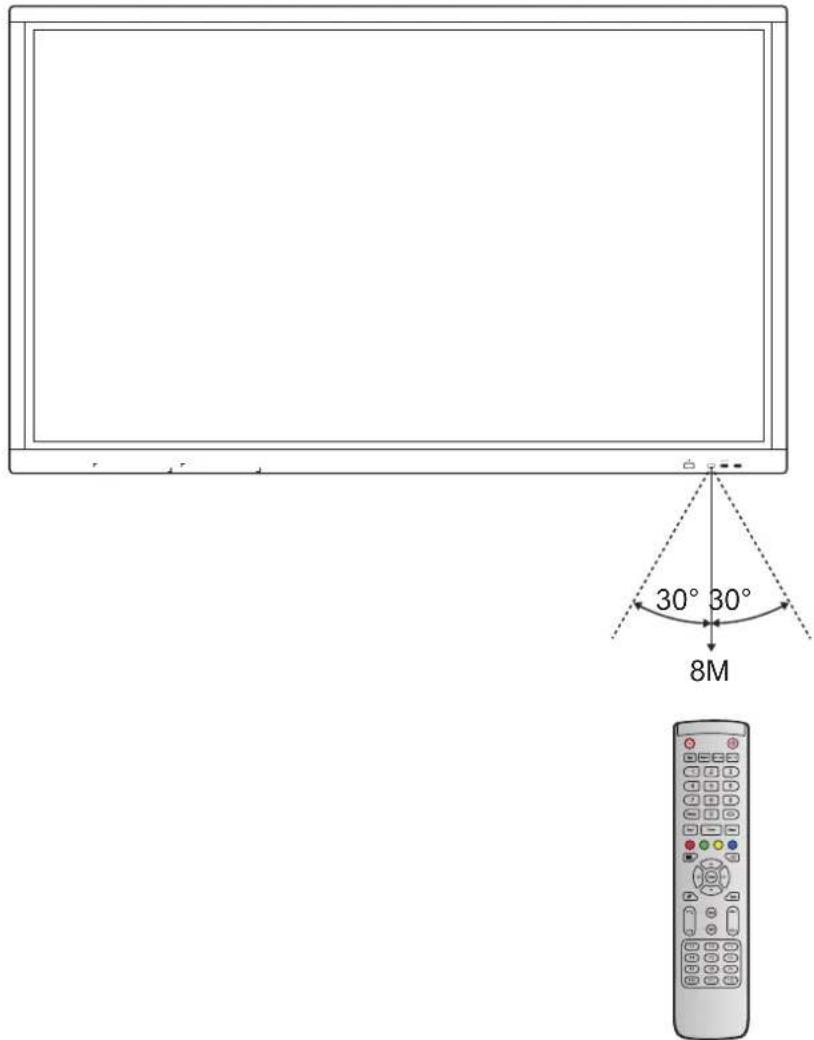
Lors de l'utilisation de la télécommande, assurez-vous de la diriger à moins de ±30^ par rapport au récepteur IR de l'appareil. La distance entre la télécommande et la fenêtre du capteur IR ne doit pas dépasser 8 mètres.
- Assurez-vous de l'absence d'obstacles qui pourraient gêner le faisceau infrarouge entre la télécommande et la fenêtre du capteur IR de l'appareil.
- Assurez-vous que l'émetteur IR de la télécommande n'est pas utilisé directement à la lumière du soleil ou sous des lampes fluorescentes.
- Si la télécommande se trouve à proximité de lampes fluorescentes de type inverseur, elle pourrait occasionnellement cesser de fonctionner.
- Si la télécommande et l'appareil sont très rapprochés, la télécommande peut cesser de fonctionner.
Réaliser le branchement
Branchement à l'alimentation
- Branchez une extrémité du cordon d'alimentation à la prise AC In (Entrée CA) de l'appareil.
- Branchez l'autre extrémité du cordon d'alimentation à une prise électrique ou à une alimentation électrique.
- Passez l'interrupteur Alimentation sur MARCHE (I). L'appareil passe automatiquement en mode veille.

Raccordement à des périphériques externes
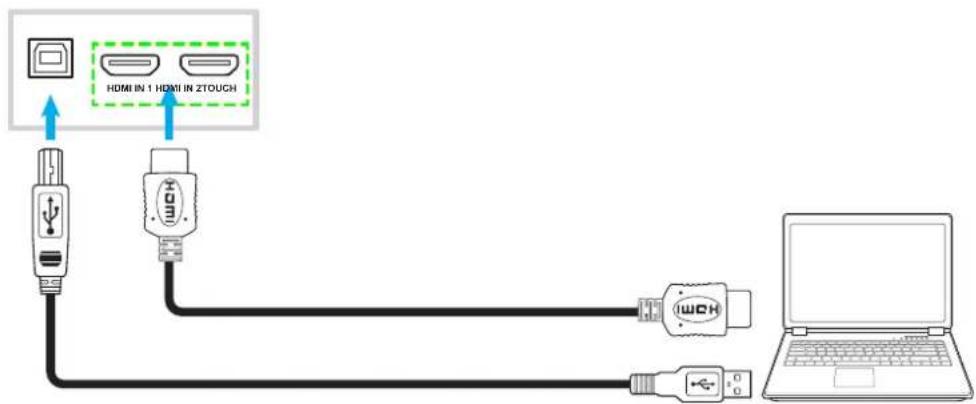
IMPORTANT ! Pour utiliser la fonction d'écran tactile, assurez-vous de raccorder une extrémité du câble USB au port USB tactile de l'appareil et l'autre extrémité du câble au port USB de votre périphérique externe.
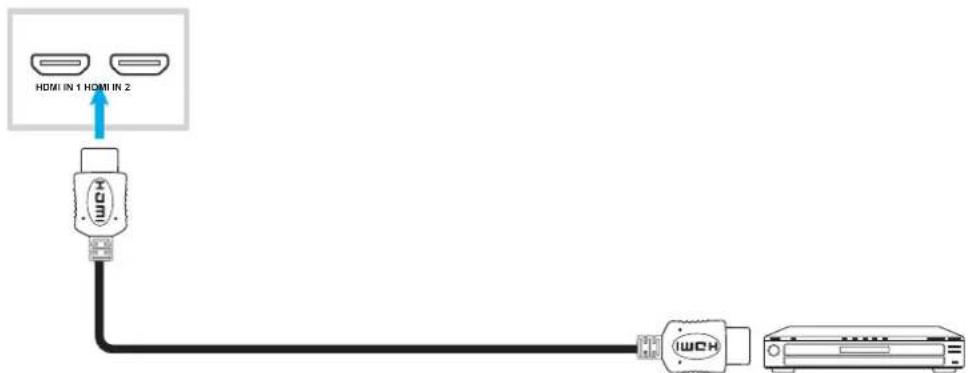
Raccordement d'entrée HDMI
- Raccordez votre ordinateur à l'appareil à l'aide d'un câble HDMI.
flowchart
graph TD
    A["Device with HDMI IN 1 HDMI IN 2TOUCH"] -->|USB| B["Switch"]
    A -->|USB| C["USB"]
    B --> D["Laptop with USB cable"]
    C --> D
    style A fill:#f9f,stroke:#333
    style D fill:#ccf,stroke:#333
- Raccordez votre source vidéo à l'appareil à l'aide d'un câble HDMI.
CONFIGURATION ET INSTALLATION
Raccordement d'entrée VGA
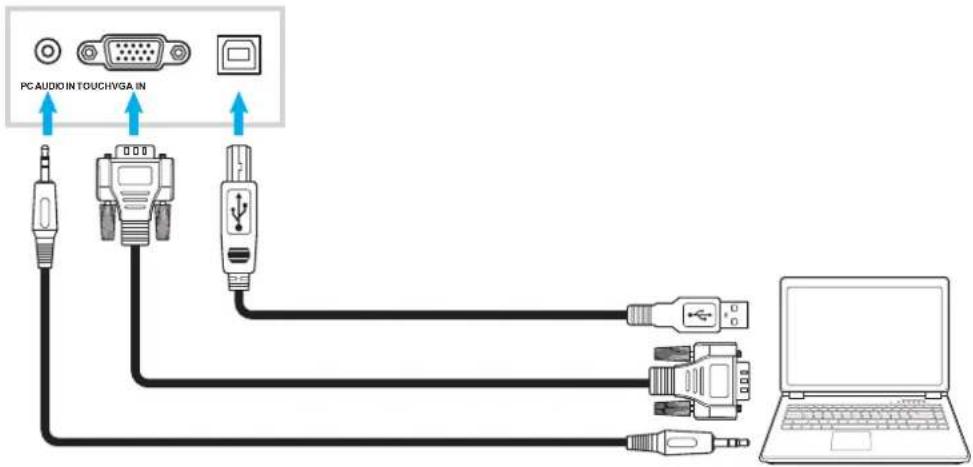
Raccordez votre ordinateur à l'appareil à l'aide d'un câble VGA.
Remarque : Pour l'entrée audio, raccordez une extrémité d'un câble audio à la prise Audio In (Entrée audio) de l'appareil et l'autre extrémité du câble à la prise audio de votre ordinateur.
Raccordement d'entrée AV
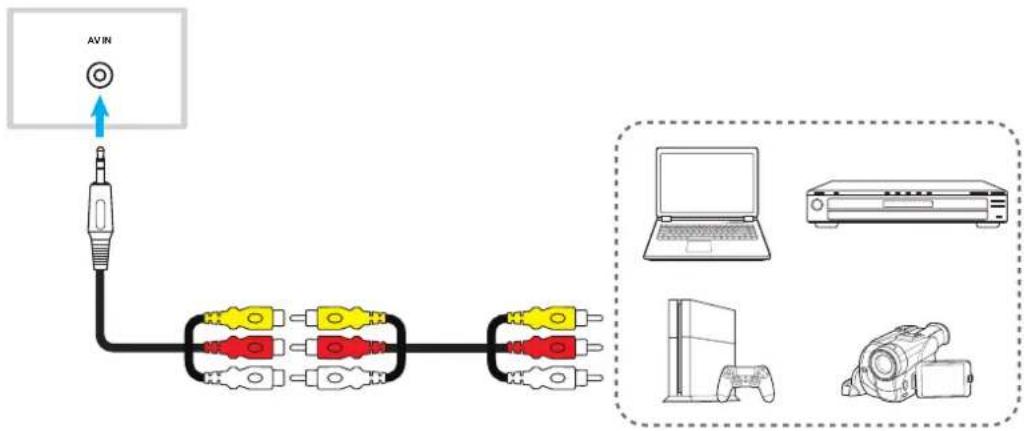
Raccordez votre appareil A/V à l'appareil à l'aide d'un câble vidéo approprié.
flowchart
graph TD
    A["AVIN"] --> B["Audio Input"]
    B --> C["Video Processing Unit"]
    C --> D["Image Processor"]
    D --> E["Laptop"]
    style A fill:#f9f,stroke:#333
    style E fill:#bbf,stroke:#333
Raccordement de sortie audio
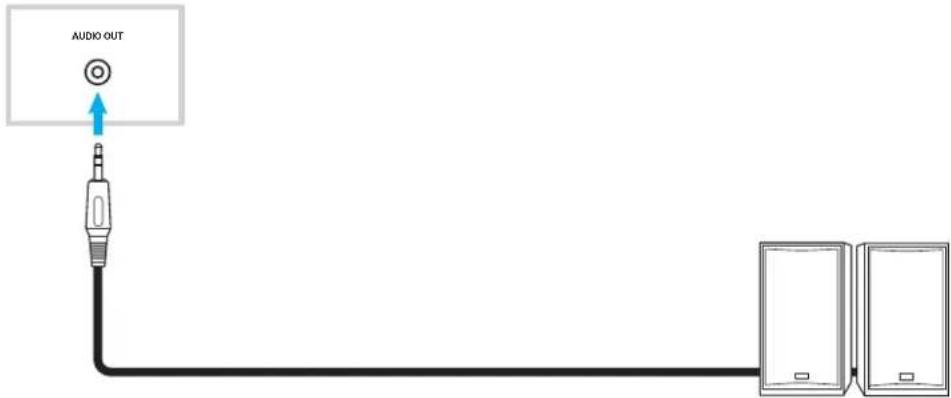
Raccordez vos haut-parleurs externes à l'appareil à l'aide d'un câble audio.
CONFIGURATION ET INSTALLATION
Raccordement de sortie coaxiale
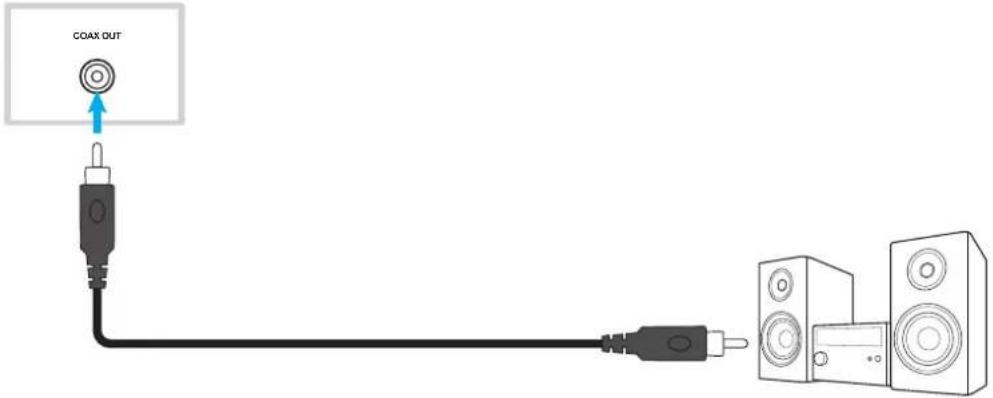
Raccordez votre équipement audio à l'appareil à l'aide d'un câble coaxial.
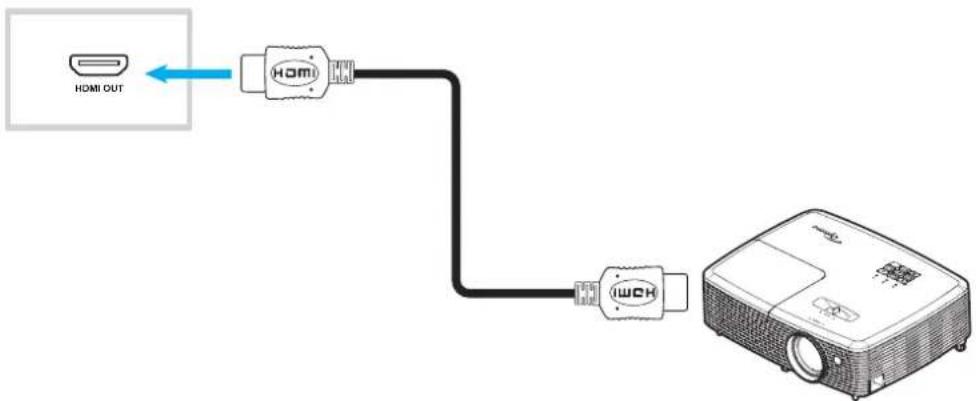
Raccordement de sortie HDMI
Raccordez votre projecteur à l'appareil à l'aide d'un câble HDMI.
Raccordez votre périphérique USB à l'appareil à l'aide d'un câble USB.
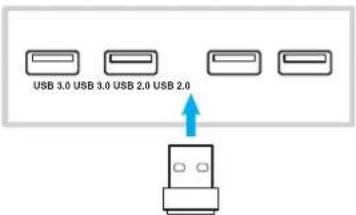
Remarque : Pour le raccordement d'une clé USB ou d'un dongle Wi-Fi, branchez-la/le simplement dans l'un des ports USB disponibles.
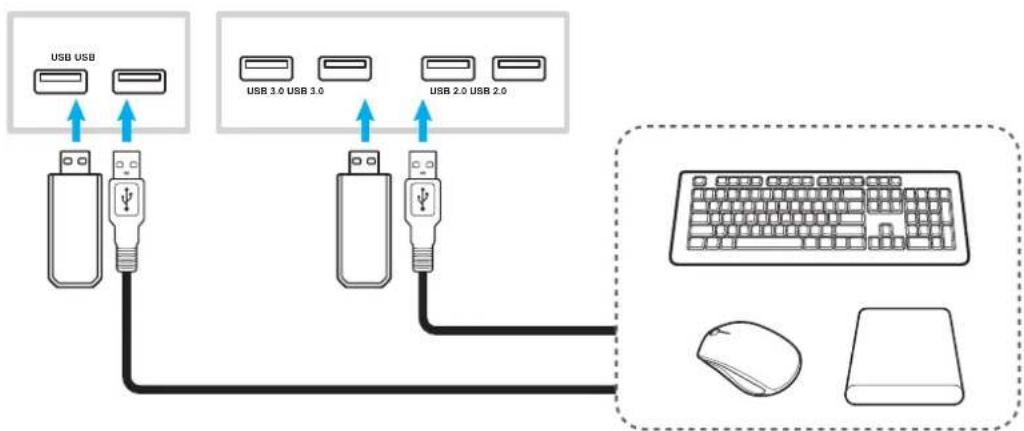
flowchart
graph TD
    A["USB USB"] --> B["USB 2.0 USB 2.0"]
    C["USB 3.0 USB 3.0"] --> D["USB 2.0 USB 2.0"]
    E["USB 3.0 USB 3.0"] --> F["USB 2.0 USB 2.0"]
    G["USB 2.0 USB 2.0"] --> H["USB 3.0 USB 3.0"]
    I["User"] --> J["Computer"]
CONFIGURATION ET INSTALLATION
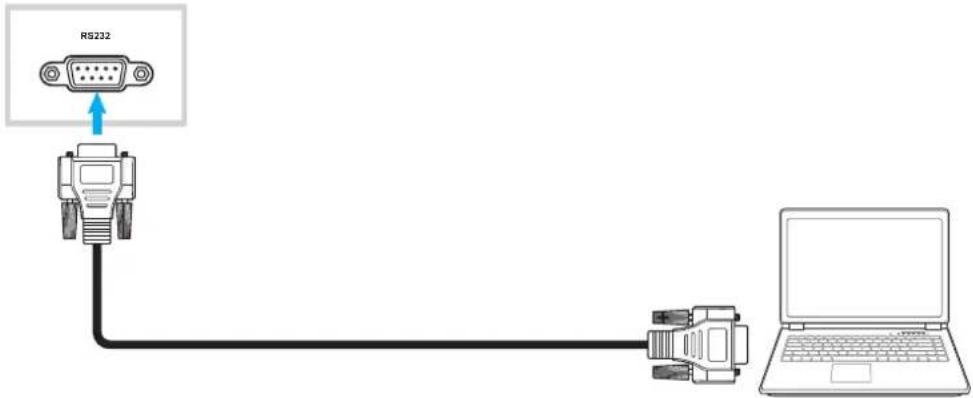
Raccordement RS232
Raccordez votre ordinateur à l'appareil à l'aide d'un câble RS232.
Raccordement LAN
Raccordez votre routeur à l'appareil à l'aide d'un câble Ethernet.

flowchart
graph LR
    A["LAN"] --> B["USB Cable"]
    B --> C["Port"]
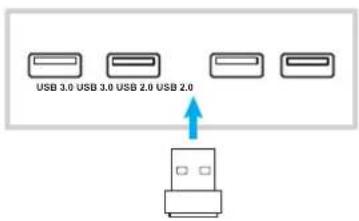
Connexion Wi-Fi
Branchez le dongle Wi-Fi dans l'un des ports USB arrière. Il peut recevoir le signal dans une zone où un réseau Wi-Fi est présent.
UTILISATION DE L'APPAREIL
Mise sous tension/hors tension
Marche
Remarque : Après avoir correctement branché le cordon d'alimentation, assurez-vous que l'interrupteur Alimentation est positionné sur MARCHE (1).

Appuyez sur le bouton Alimentation pour allumer l'appareil. L'indicateur LED s'allume en bleu, indiquant qu'il est prêt à être utilisé.
Remarque : Vous pouvez également appuyer sur le bouton de la télécommande pour allumer l'appareil.
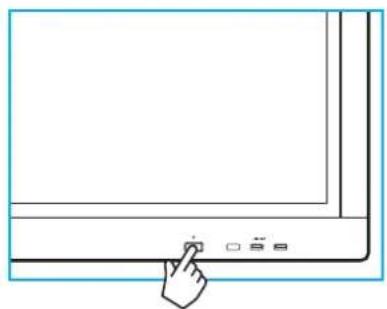
Appuyez sur le bouton Alimentation pendant 3 secondes pour éteindre l'appareil. Lorsque l'indicateur LED s'allume en rouge, cela indique que l'appareil est passé en mode veille.
Remarque :
- Vous pouvez également appuyer sur le bouton ⏻ de la télécommande pour éteindre l'appareil.
• L'appareil consomme toujours de l'électricité lorsqu'il est en mode veille. Il est vivement recommandé de débrancher le cordon d'alimentation de la prise électrique si l'appareil ne va pas être utilisé pendant une longue période.
UTILISATION DE L'APPAREIL
Assistant de configuration
L'assistant de configuration apparaît à l'écran lorsque vous allumez votre appareil pour la première fois.
Remarque : Cet appareil est équipé d'un écran tactile. Vous pouvez appuyer simplement sur l'écran tactile pour faire fonctionner votre appareil.
- Sélectionner la langue du menu OSD (affichage à l'écran).
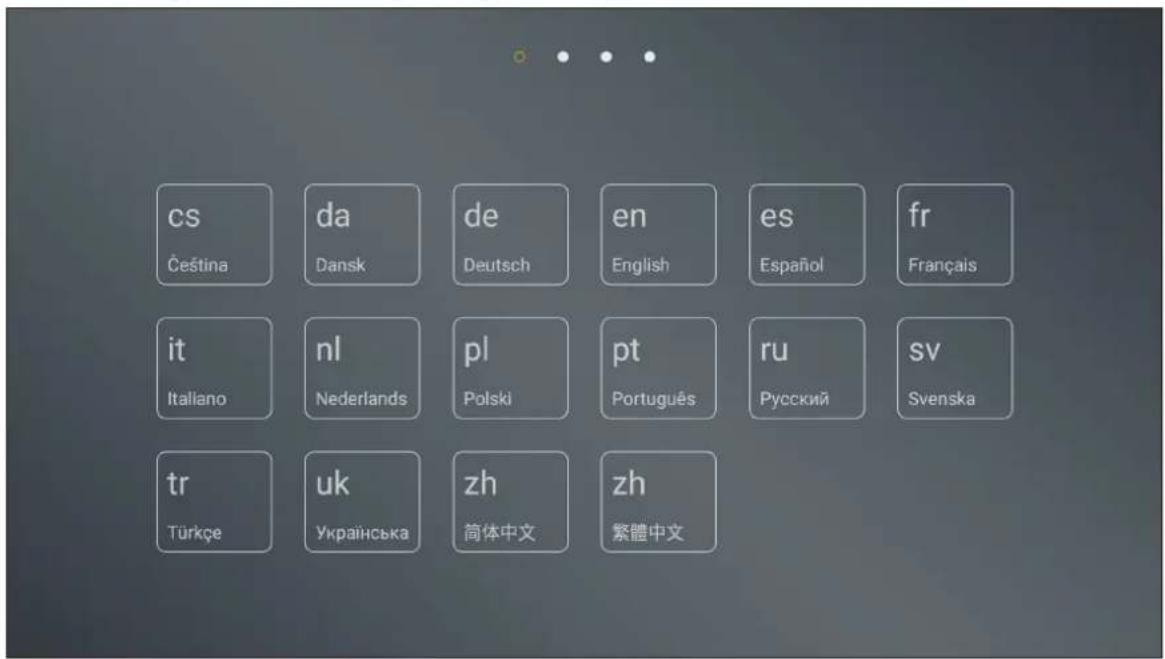
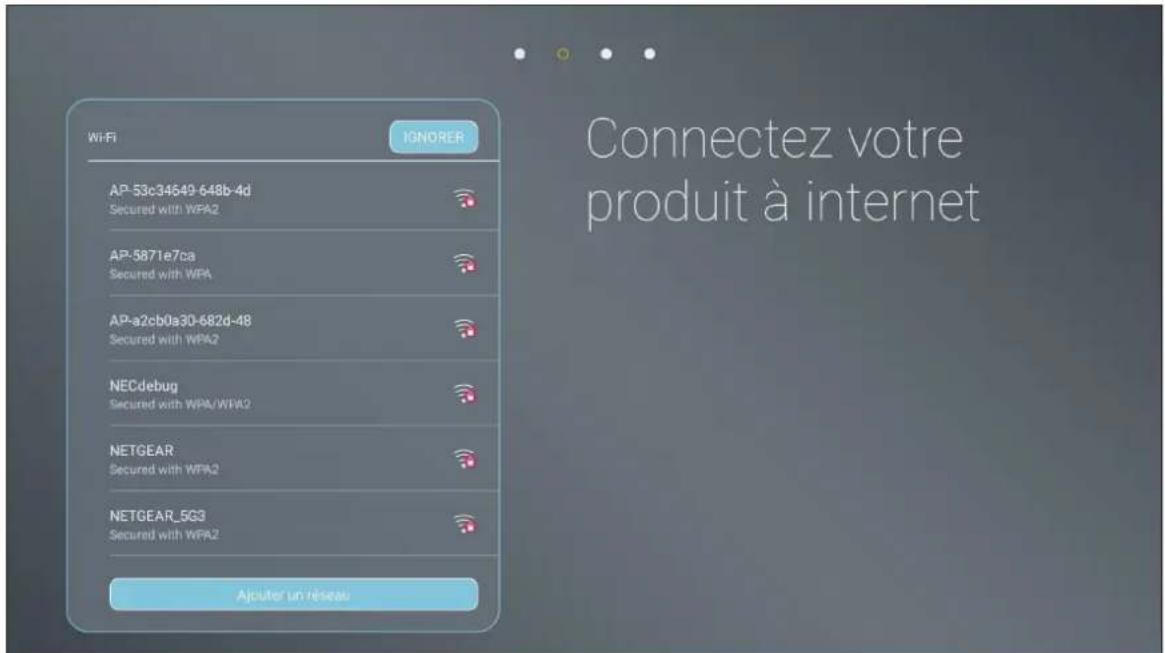
- Si vous souhaitez connecter votre appareil à Internet, sélectionnez l'un des réseaux disponibles et appuyez sur CONNEXION. Dans le cas contraire, sélectionnez IGNORER.
IMPORTANT!
• Pour vous connecter à un réseau sans fil, assurez-vous que le dongle Wi-Fi est branché correctement à l'un des ports USB.
• Si vous vous connectez à un réseau sécurisé, vous devez saisir le mot de passe uniquement lors de la première connexion.
UTILISATION DE L'APPAREIL
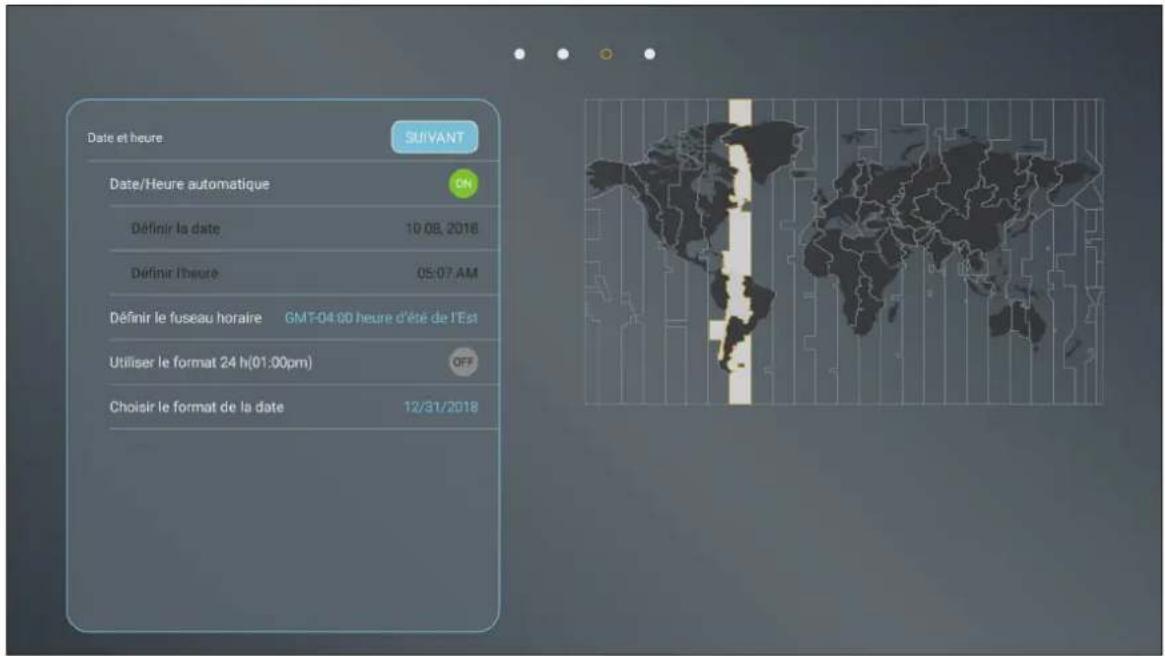
- Configurez les paramètres relatifs à la date et à l'heure. Sélectionnez ensuite SUIVANT pour continuer.
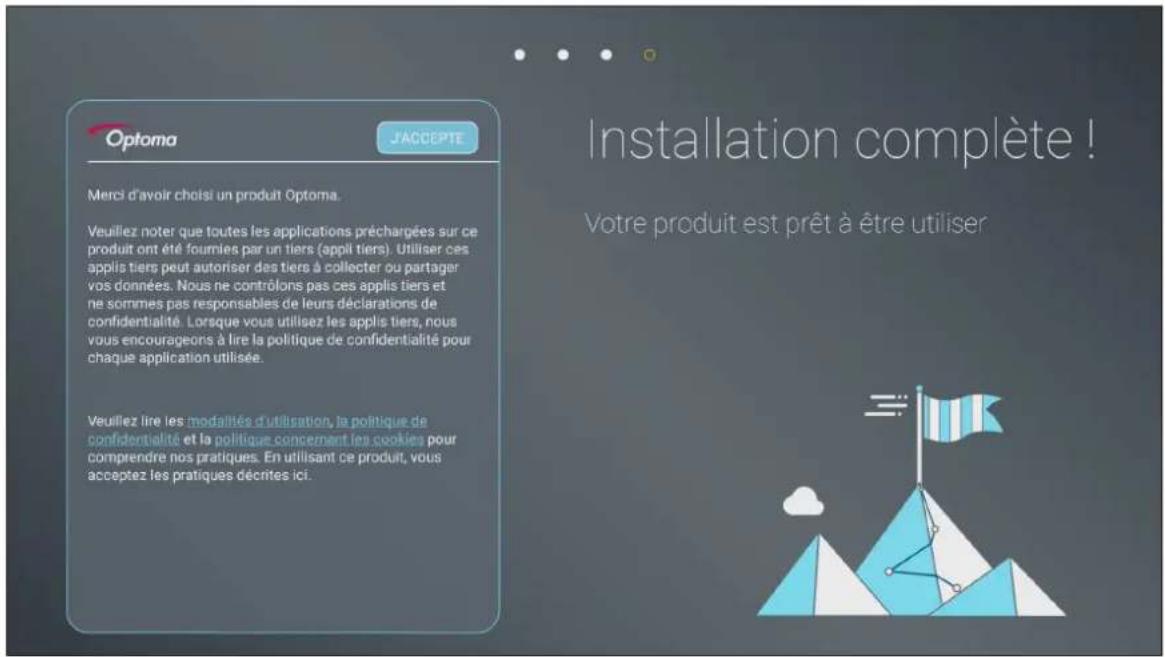
- Lisez les pratiques Optoma, y compris les Conditions générales d'utilisation, la Politique de confidentialité et la Politique relative aux cookies. Appuyez ensuite sur J'ACCEPTÉ pour terminer la configuration. L'appareil est maintenant prêt à être utilisé.
OPÉRATIONS DE BASE
Vue d'ensemble de l'écran d'accueil
L'écran d'accueil s'affiche chaque fois que vous démarrez l'appareil.
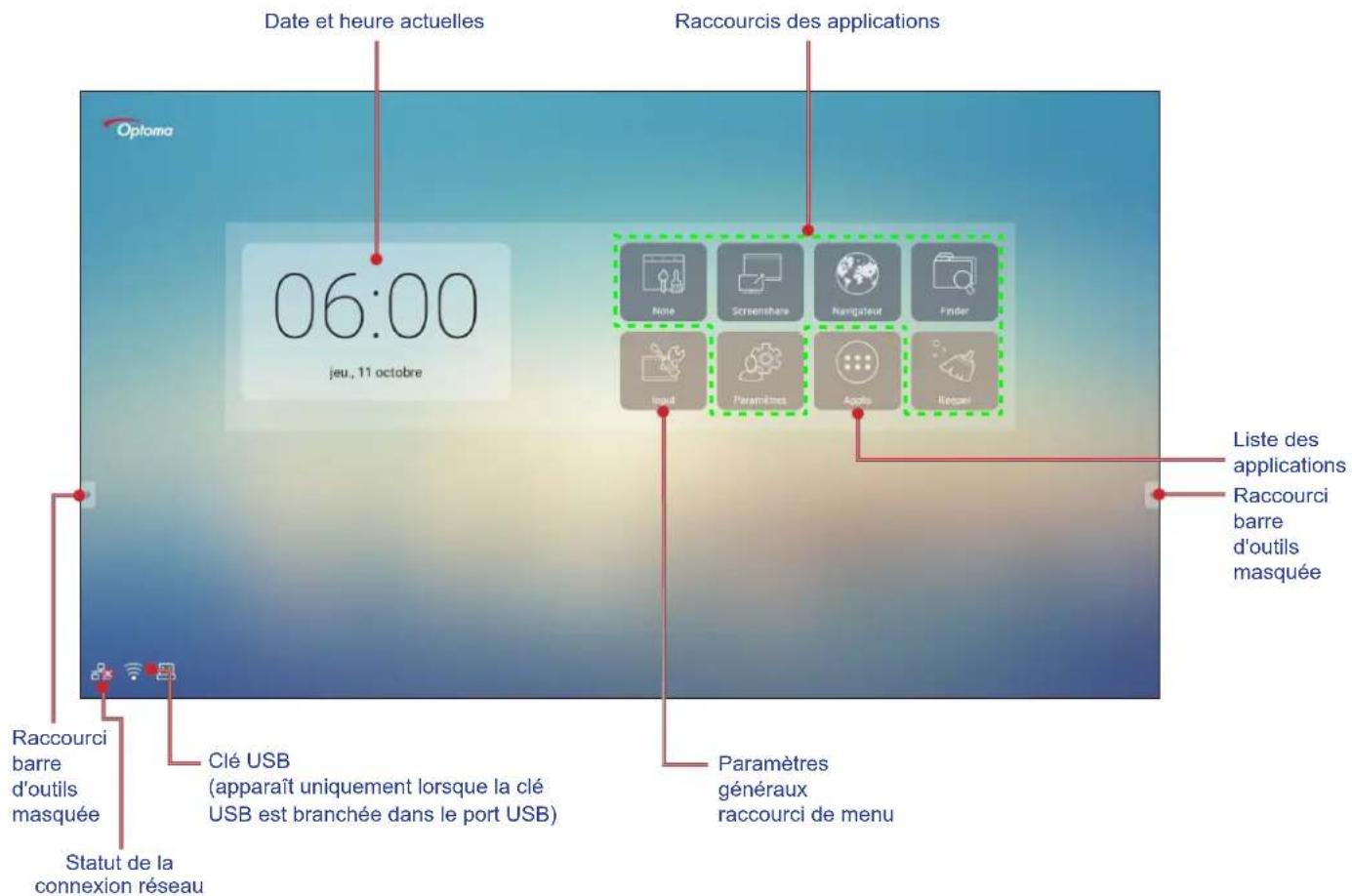
Pour naviguer dans l'écran d'accueil, vous pouvez faire ce qui suit :
- Sélectionner une option : appuyez simplement sur l'élément souhaité.
- Ajuster le réglage : faites glisser le curseur vers la gauche/droite ou dans le sens des aiguilles d'une montre/ dans le sens inverse des aiguilles d'une montre.
- Ouvrir la barre d'outils masquée : appuyez sur ou sur le côté gauche/droit de l'écran.
Remarque :
• Sauf indication contraire, cette section décrit les opérations de l'appareil avec les gestes tactiles.
• Alternativement, vous pouvez également utiliser la télécommande pour faire fonctionner l'appareil.
OPÉRATIONS DE BASE
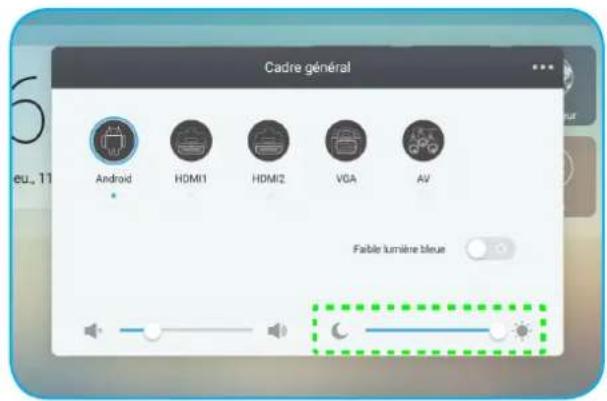
Cadre général
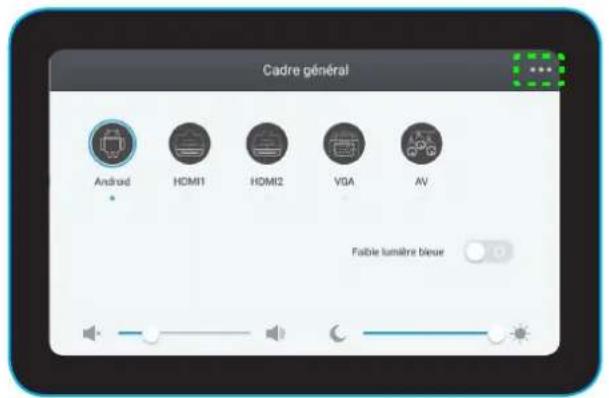
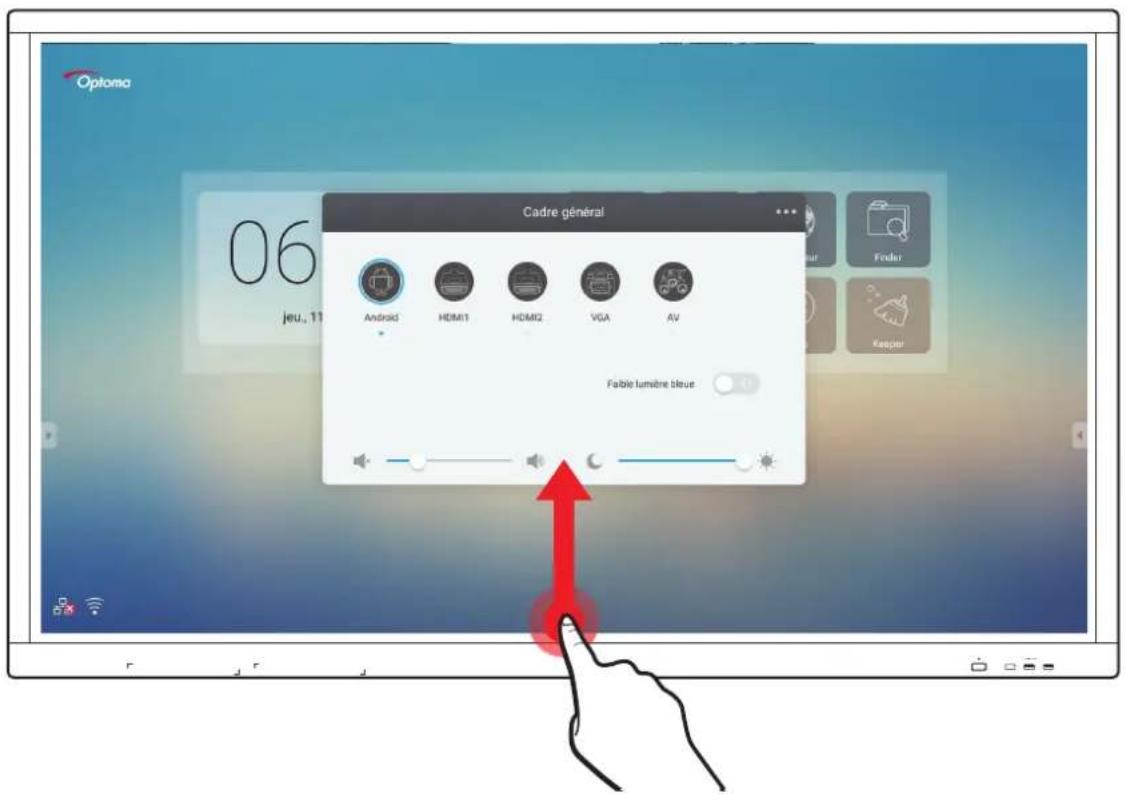
Pour l'écran d'accueil, appuyez sur Entrée afin d'ouvrir le menu Cadre général. Le menu Cadre général est composé de 2 pages.
Pour passer à la deuxième page, appuyez sur • • • dans le coin supérieur droit de la page principale.
Page principale Deuxième page
Remarque : Vous pouvez également accéder au menu Cadre général quelle que soit la page sur laquelle vous vous trouvez. Faites simplement glisser le bas de l'écran vers le haut.
OPÉRATIONS DE BASE
Sélectionner une source d'entrée
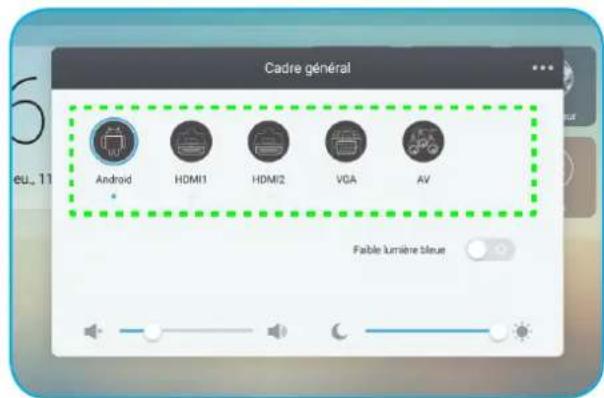
Sur la page principale Cadre général, la source d'entrée disponible est indiquée par l'icône •. Pour changer la source d'entrée, appuyez simplement sur la source d'entrée souhaitée.
Remarque :
- Pour plus d'informations sur le raccordement des appareils, consultez la section "Réaliser le branchement".
• L'option PC n'est disponible que si le module PC est correctement installé dans l'emplacement OPS de l'appareil.
Activation de la fonction Faible lumière bleue
IMPORTANT ! Des études ont démontré que, de la même manière que les rayons ultraviolets peuvent causer des lésions oculaires, les rayons de lumière bleue à courte longueur d'onde provenant des écrans peuvent causer une fatigue visuelle, des détériorations de la rétine et affecter la vision au fil du temps. La fonction Optoma Low Blue Light (Faible lumière bleue) est une fonction de protection des yeux permettant de réduire la lumière bleue.
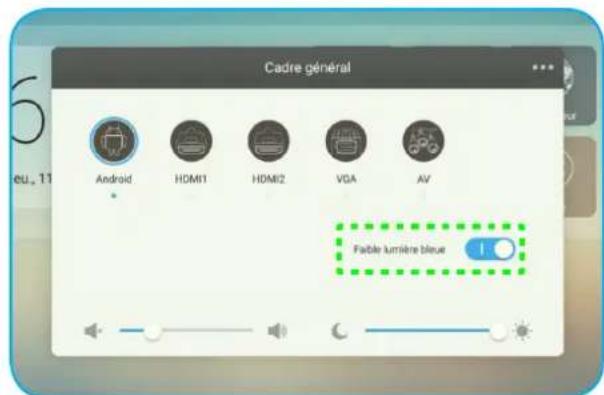
Dans la page principale Cadre général, faites coulisser le commutateur Faible lumière bleue vers la droite pour activer la fonction.
Remarque : Pour protéger vos yeux en cas d'utilisation prolongée de l'écran, nous vous recommandons vivement de procéder comme suit :
- Reposez vos yeux pendant 10 minutes au bout de 2 heures d'utilisation continue.
- Levez les yeux en direction de vos sourcils, puis roulez vos yeux en décrivant un grand cercle après quelques heures.
- Toutes les 20 minutes de visualisation de l'écran, regardez au loin pendant 20 secondes.
- Si vos yeux sont douloureux, fermez les yeux pendant une minute.
OPÉRATIONS DE BASE
Régler le niveau du volume
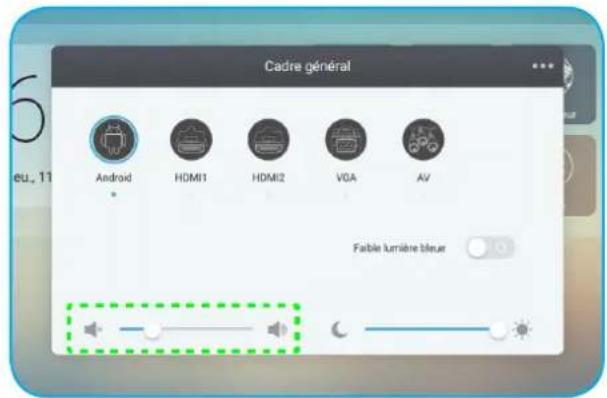
Dans la page principale Cadre général, faites glisser la barre du curseur vers la droite/gauche pour régler le niveau du volume.
Réglage du niveau du rétroéclairage
Dans la page principale Cadre général, faites glisser la barre du curseur vers la droite/gauche pour régler le niveau du rétroéclairage.
OPÉRATIONS DE BASE
Configuration des paramètres audio
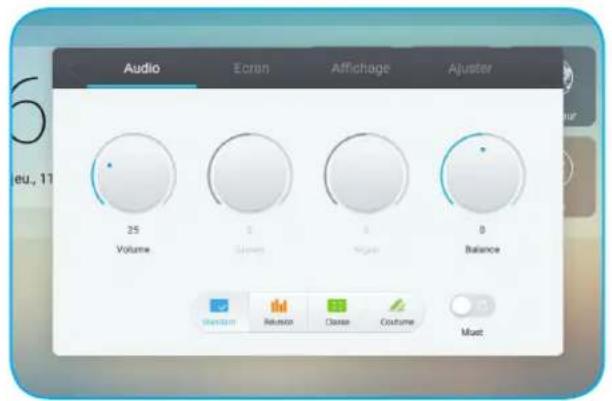
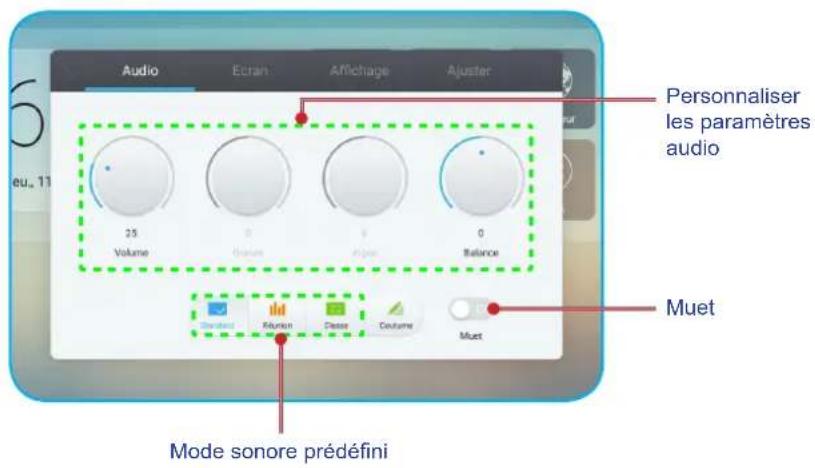
Dans la deuxième page Cadre général, sélectionnez Audio pour configurer les paramètres audio. Effectuez ensuite les étapes suivantes :
- Sélectionnez le mode sonore souhaité parmi l'une des options disponibles : Standard, Réunion, Classe ou Coutume.
Remarque : Si le paramètre du mode sonore est réglé sur Coutume, vous pouvez personnaliser les paramètres audio en réglant le niveau du volume, des graves, des aigus ou de la balance en fonction de vos préférences.
- Faites coulisser le commutateur Muet vers la droite pour activer la fonction muet.
Configuration des paramètres de l'écran
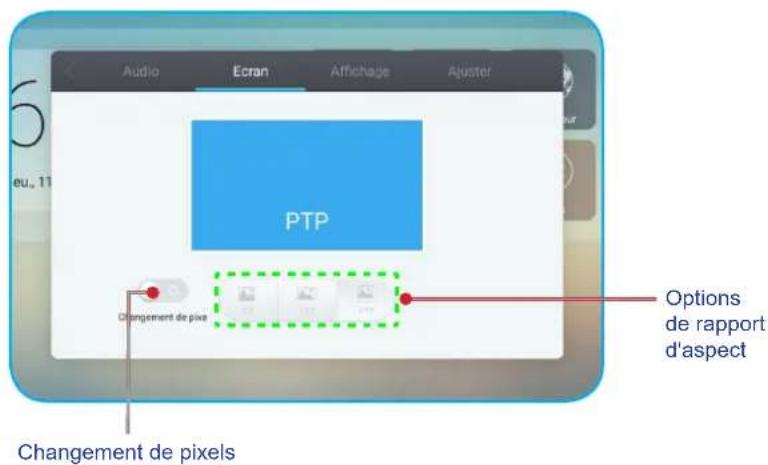
Dans la deuxième page Cadre général, sélectionnez Écran pour configurer les paramètres de l'écran. Effectuez ensuite les étapes suivantes :
- Sélectionnez le rapport d'aspect souhaité parmi l'une des options disponibles : 4:3, 16:9 ou PTP.
- Faites coulisser le commutateur Changement de pixels vers la droite pour activer la fonction de décalage de pixels.
Remarque : Lorsque la fonction est activée, elle permet d'éviter la rétention d'images.
OPÉRATIONS DE BASE
Configuration des paramètres d'affichage
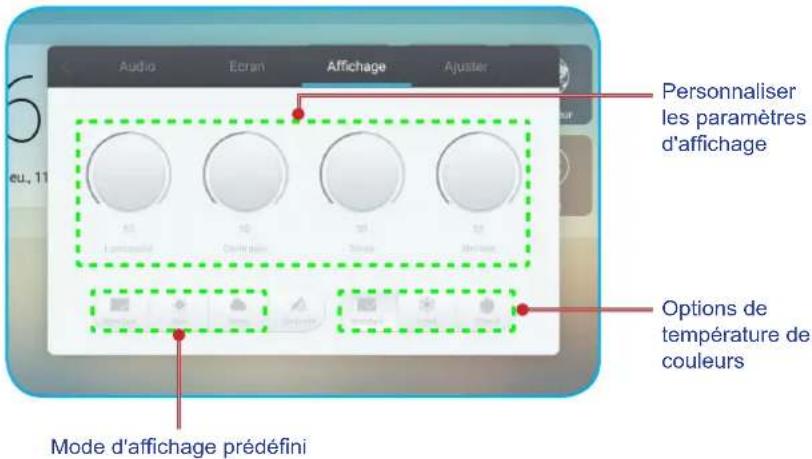
Dans la deuxième page Cadre général, sélectionnez Affichage pour configurer les paramètres d'affichage. Effectuez ensuite les étapes suivantes :
- Sélectionnez le mode d'affichage souhaité parmi l'une des options disponibles : Standard, Lumineux, Doux ou Coutume.
Remarque : Si le paramètre du mode d'affichage est réglé sur Coutume, vous pouvez personnaliser les paramètres d'affichage en réglant le niveau de luminosité, de contraste, de teinte (disponible uniquement sur l'entrée AV) ou de netteté (disponible uniquement sur l'entrée AV) en fonction de vos préférences.
- Sélectionnez la température de couleur souhaitée parmi l'une des options disponibles : Standard, Froid ou Chaud.
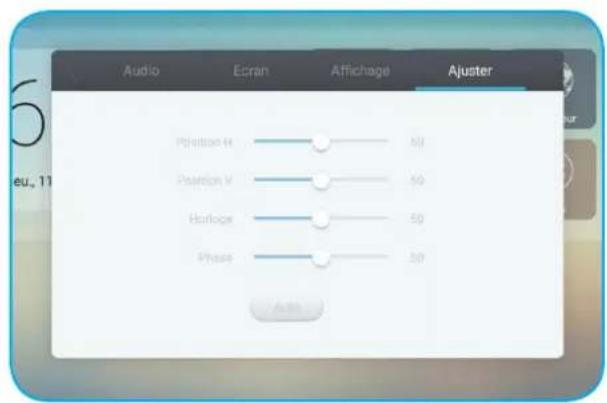
Configurer les paramètres de réglage (pour l'entrée VGA uniquement)
Dans la deuxième page Cadre général, sélectionnez Ajuster pour configurer les paramètres de l'écran pour la source d'entrée VGA. Effectuez ensuite les étapes suivantes :
- Sélectionnez Position H ou Position V pour régler la position horizontale et la position verticale de l'image.
- Sélectionnez Horloge pour régler le bruit vertical de l'image.
- Sélectionnez Phase pour régler le bruit horizontal de l'image.
- Sélectionnez Auto pour régler automatiquement l'image sur ses valeurs optimisées de position, d'horloge et de phase.
OPÉRATIONS DE BASE
Barre d'outils latérale
Appuyez sur le ou pour ouvrir la barre d'outils latérale. Vous pouvez faire glisser le panneau pour changer sa position à l'écran.
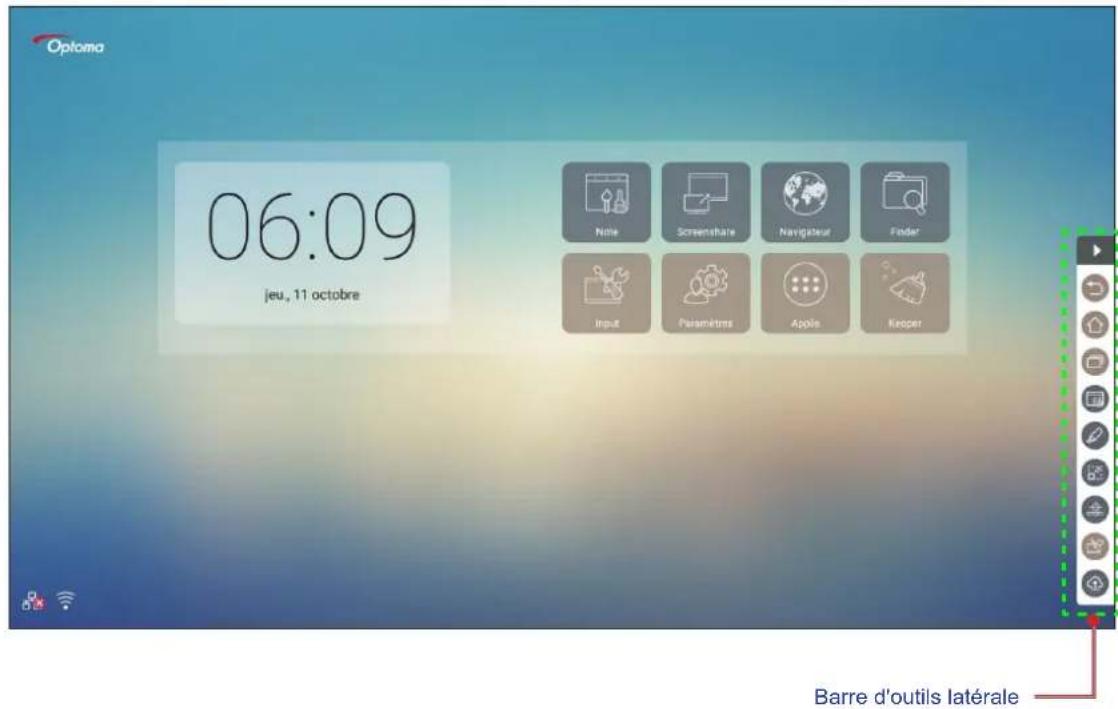
• Pour masquer la barre d'outils, appuyez sur

- Pour revenir à l'écran précédent, appuyez sur

- Pour revenir à l'écran d'accueil, appuyez sur

- Pour accéder au menu Cadre général, appuyez sur

Affichage des tâches récentes
Appuyez sur pour afficher toutes vos applications récemment utilisées.
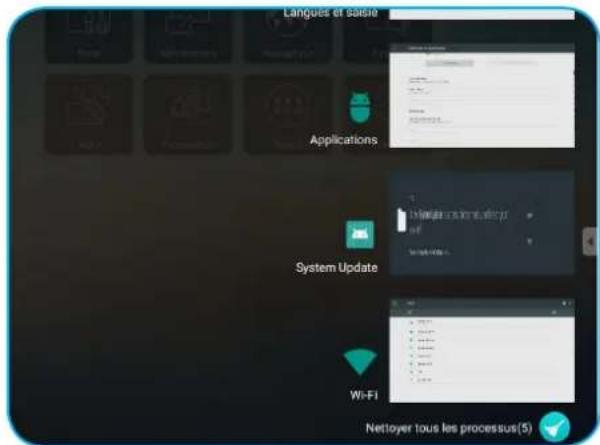
- Appuyez sur l'application que vous voulez lancer.
- Pour supprimer l'application de la liste, faites-la glisser vers la gauche ou la droite.
• Pour effacer la liste, appuyez sur

OPÉRATIONS DE BASE
Outil d'annotation
Appuyez sur pour ouvrir l'outil d'annotation.
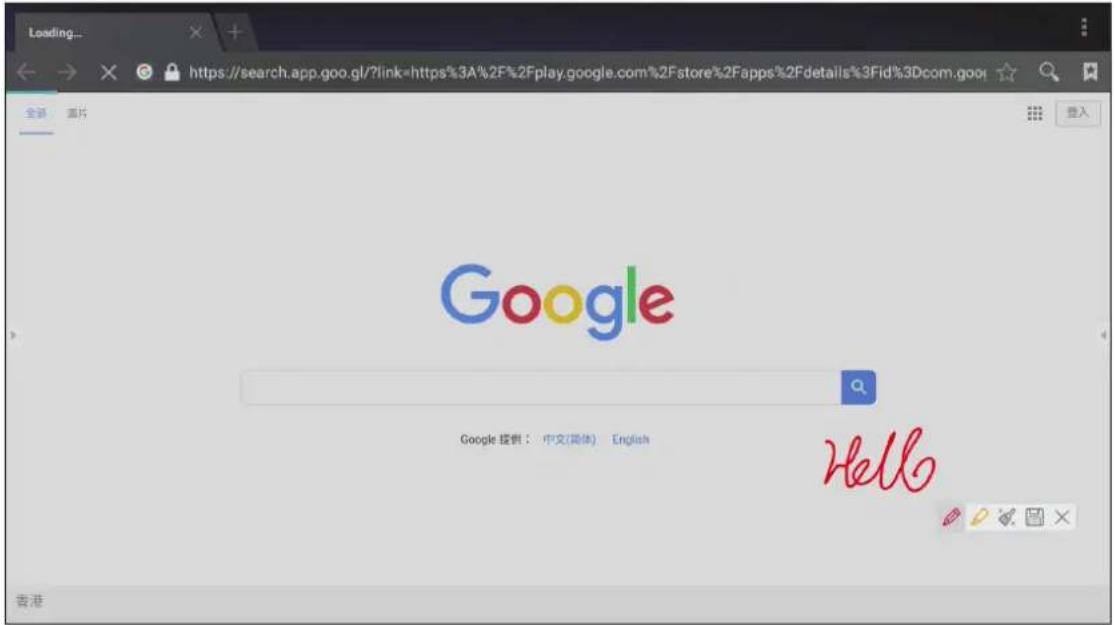
Dans ce mode, vous pouvez faire ce qui suit :
• Appuyez sur pour écrire et dessiner à l'écran.
Remarque : Vous pouvez changer la couleur du crayon en appuyant plusieurs fois sur 📋.
- Appuyez sur pour mettre en surbrillance l'élément à l'écran.
Remarque : Vous pouvez changer la couleur du surligneur en appuyant plusieurs fois sur
- Pour effacer toutes les annotations à l'écran, appuyez sur
Remarque : Vous pouvez également utiliser la paume de votre main pour effacer les zones de vos textes écrits ou de vos dessins.
- Pour effectuer une capture de tout l'écran, appuyez sur
- Pour quitter le mode en cours, appuyez sur .X
OPÉRATIONS DE BASE
Gel de l'écran
Appuyez sur pour figer l'écran actuel.
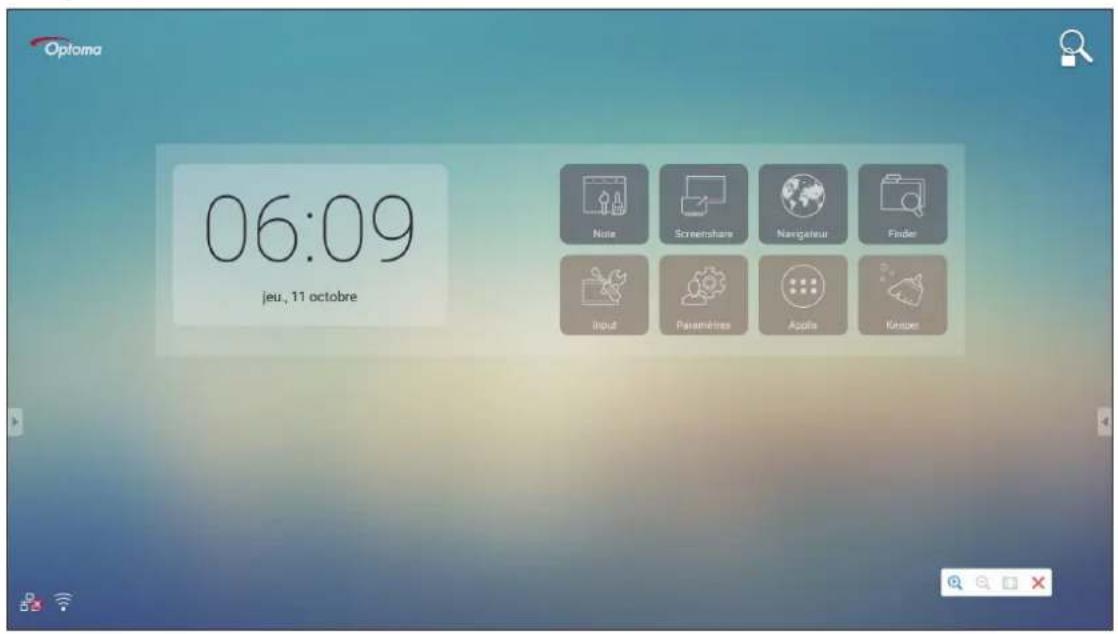
Dans ce mode, vous pouvez faire ce qui suit :
- Pour faire un zoom avant, appuyez sur . Vous pouvez ensuite faire un panoramique et déplacer l'image.
Remarque : Chaque appui augmente le grossissement.
• Pour faire un zoom arrière, appuyez sur
- Pour restaurer l'image à sa taille d'origine, appuyez sur
- Pour quitter le mode en cours, appuyez sur .X
OPÉRATIONS DE BASE
Autres utilitaires
Appuyez sur pour accéder à d'autres utilitaires tels que Projecteur, Compte à rebours, Chronomètre et AirShare.
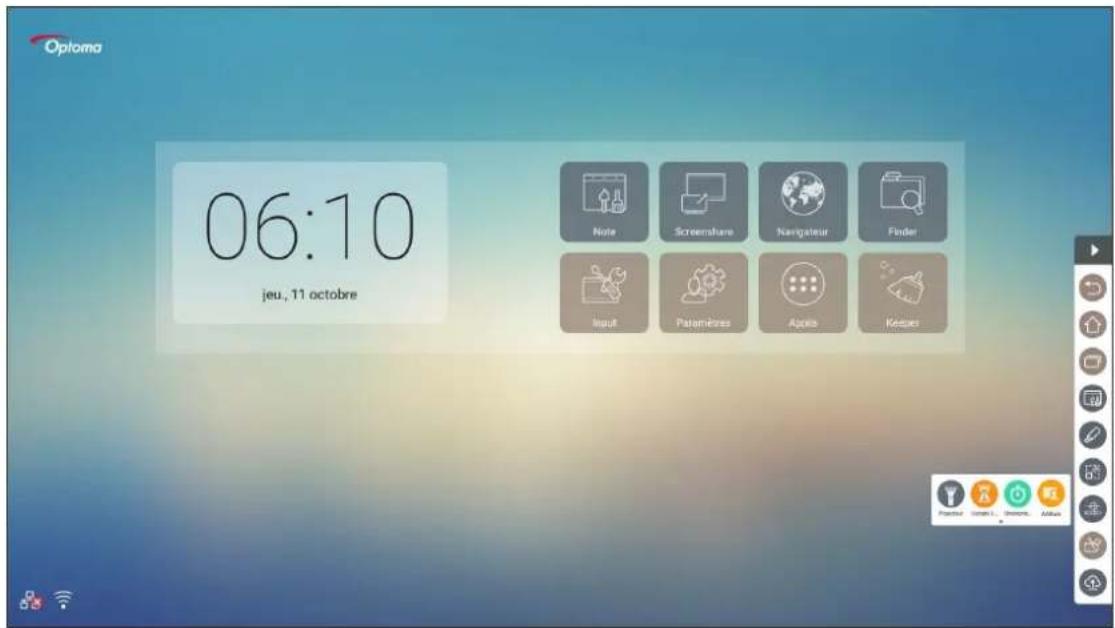
- Appuyez sur pour activer la fonction de projecteur. Le projecteur peut servir à attirer l'attention de l'auditoire sur une partie spécifique du tableau.
- Appuyez sur pour utiliser la fonction de compte à rebours.
- Appuyez sur pour utiliser la fonction de chronomètre.
AirShare
Appuyez sur pour accéder à AirShare. Un code QR apparaît à l'écran.
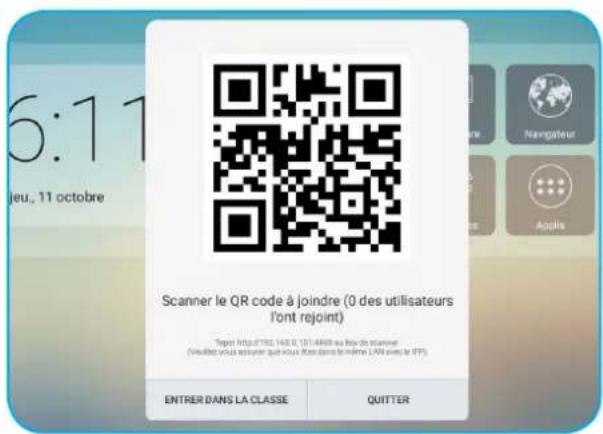
Pour rejoindre la salle de classe virtuelle, effectuez les étapes suivantes :
- Connectez l'appareil à un réseau disponible.
- Sur votre appareil mobile, activez la fonction Wi-Fi. Puis connectez-vous au même réseau que l'appareil.
IMPORTANT!
• L'appareil et votre appareil mobile doivent être connectés au même réseau Wi-Fi.
- Pendant le fonctionnement, assurez-vous de pouvoir accéder à Internet.
OPÉRATIONS DE BASE
- Numérisez le code QR. Saisissez ensuite votre nom et appuyez sur Entrer pour rejoindre la classe.
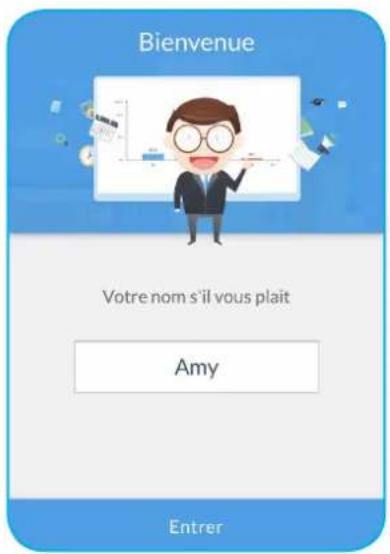
- Sur l'appareil, appuyez sur ACCÉDER À LA CLASSE pour démarrer la séance de classe.
Pour participer à la classe, procédez comme suit :
Lancez l'application Note pour ouvrir un tableau virtuel. Vous pouvez ensuite utiliser les fonctions suivantes :
a. Voter
-
Appuyez sur pour accéder à l'interface Voter.
-
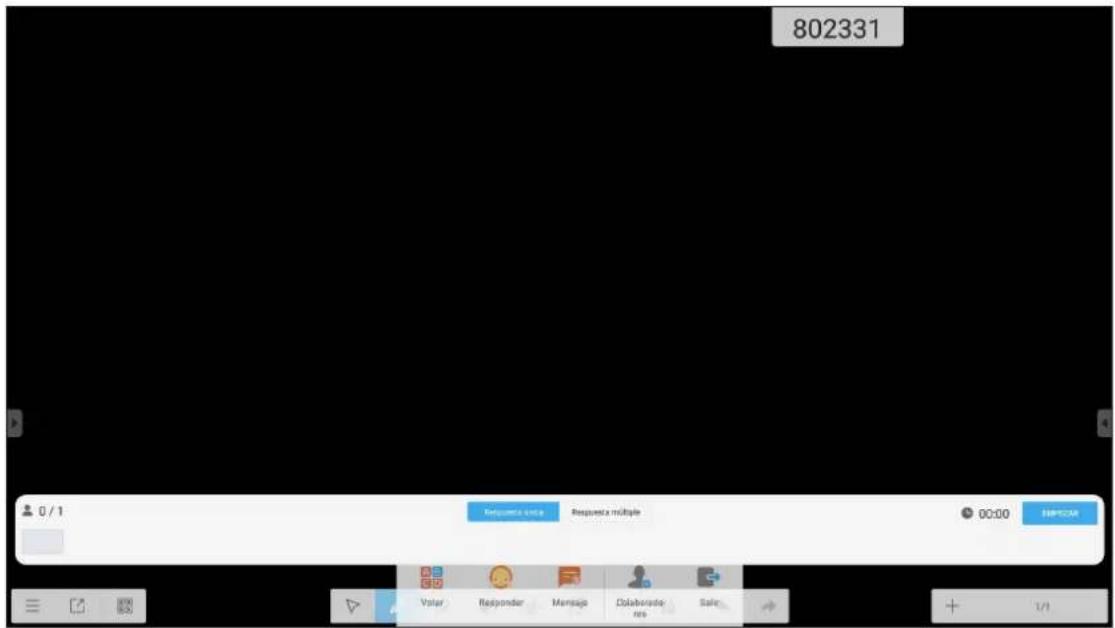
Sélectionnez Un seul choix ou Choix multiple pour définir le type de réponse.
OPÉRATIONS DE BASE
- Appuyez sur EMPEZAR pour commencer à répondre à la question.
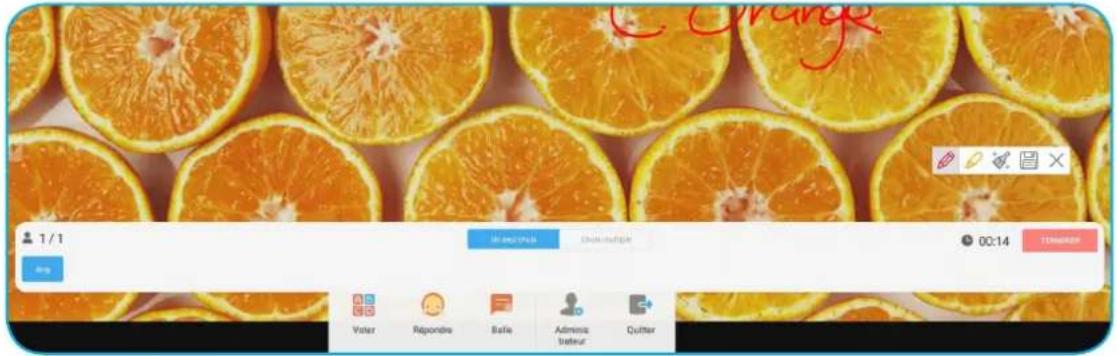
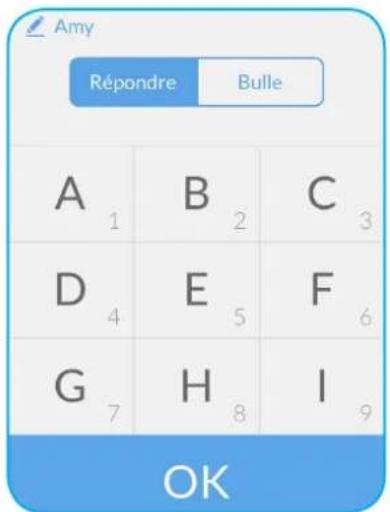
- Le participant peut répondre en sélectionnant la réponse sur l'écran de l'appareil mobile et appuyer sur OK.
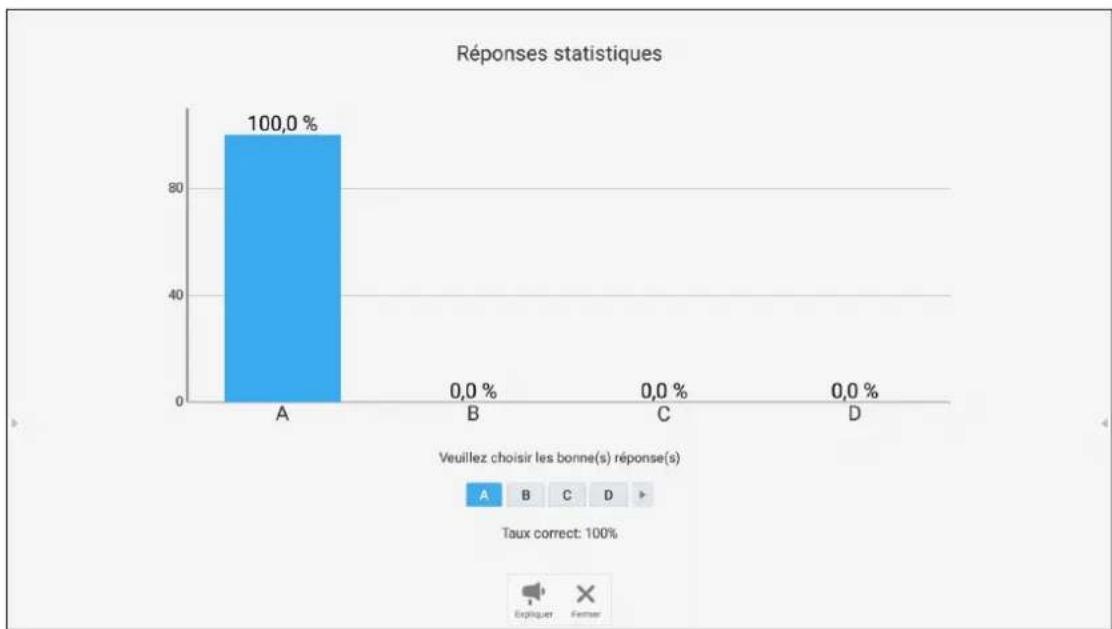
- Pour fermer la séance de réponses, appuyez sur TERMINER. Les statistiques de réponse sont affichées à l'écran.
bar
Réponses statistiques | Category | Value (%) | |---|---| | A | 100,0 | | B | 0,0 | | C | 0,0 | | D | 0,0 | Taux correct: 100%- Appuyez sur pour passer à la séance d'explications. L'instructeur peut ensuite expliquer au(x) participant(s) la solution à la question.
- Appuyez sur pour fermer la page Statistiques de réponses.
OPÉRATIONS DE BASE
b. Intervenant
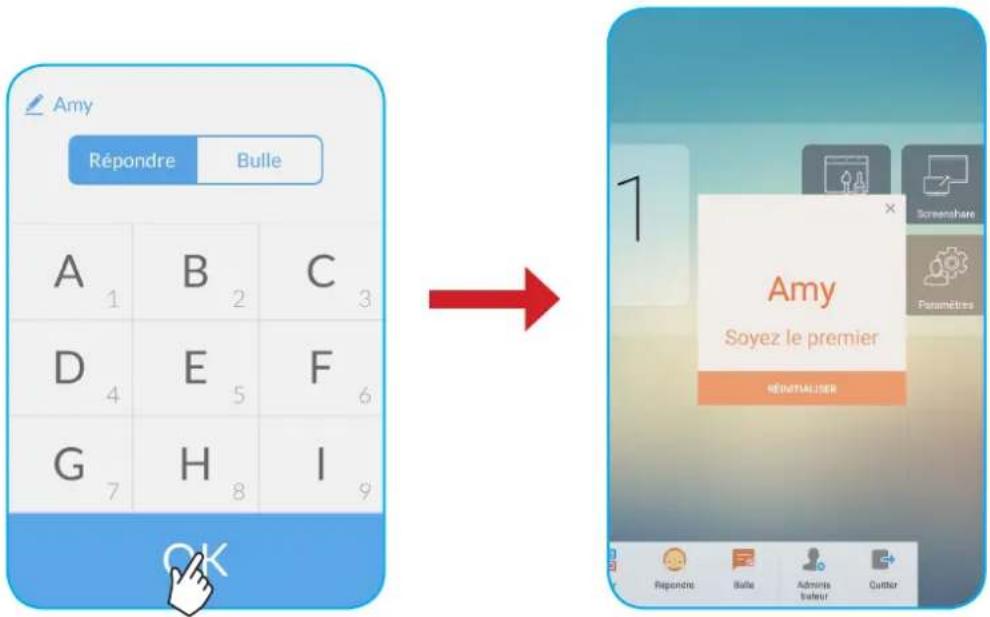
- Appuyez sur pour accéder au mode Répondeur. Appuyez ensuite sur COMMENCER! pour démarrer le mode Réponse.
![2 Répondre Appuyer sur [OK] pour répondre COMMERCER Votor Responder Message Collaborations Salin](/content/2026/03/529376/images/7260afe4a1ac8f34a882b980e6c6417244b1ecf751ab0b4d560c0f27b443d538.jpg)
- Lorsque la fonction est activée, la première personne qui appuie sur OK a le droit de répondre. Par exemple, si Sawyer est le premier à appuyer sur OK, il a le droit de répondre à la question.
OPÉRATIONS DE BASE
c. Message
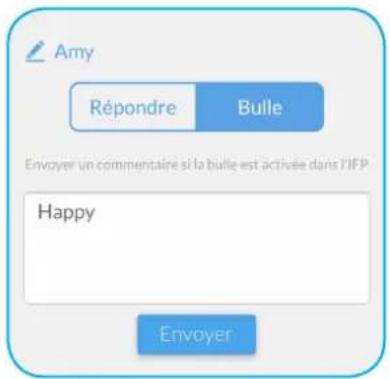
- Appuyez sur pour activer la fonction de message. Par défaut, cette fonction est désactivée.
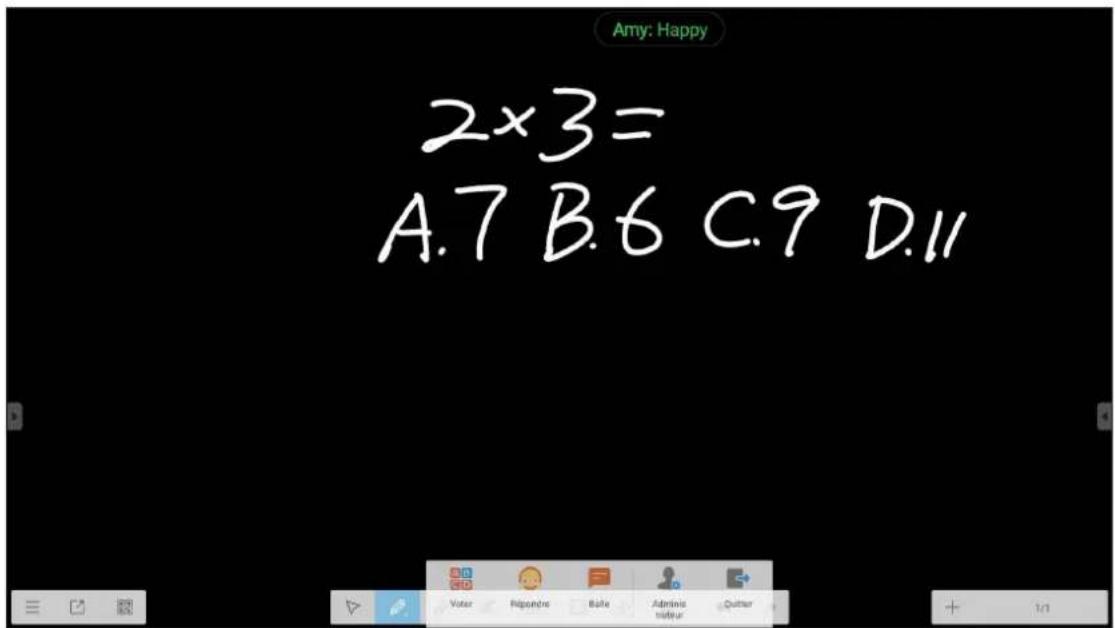
- Sur l'appareil mobile, appuyez sur Bulle pour passer à l'écran Message. Saisissez ensuite votre message dans la zone de texte de commentaire et appuyez sur Envoyer.
Le message de diffusion apparaît sur l'écran de l'appareil.
• Appuyez sur pour afficher le code QR et permettre à davantage de participants de rejoindre la classe.
• Appuyez sur pour quitter AirShare.
OPÉRATIONS DE BASE
Cloud Drive
Appuyez sur pour créer un compte afin d'accéder à Cloud Drive.
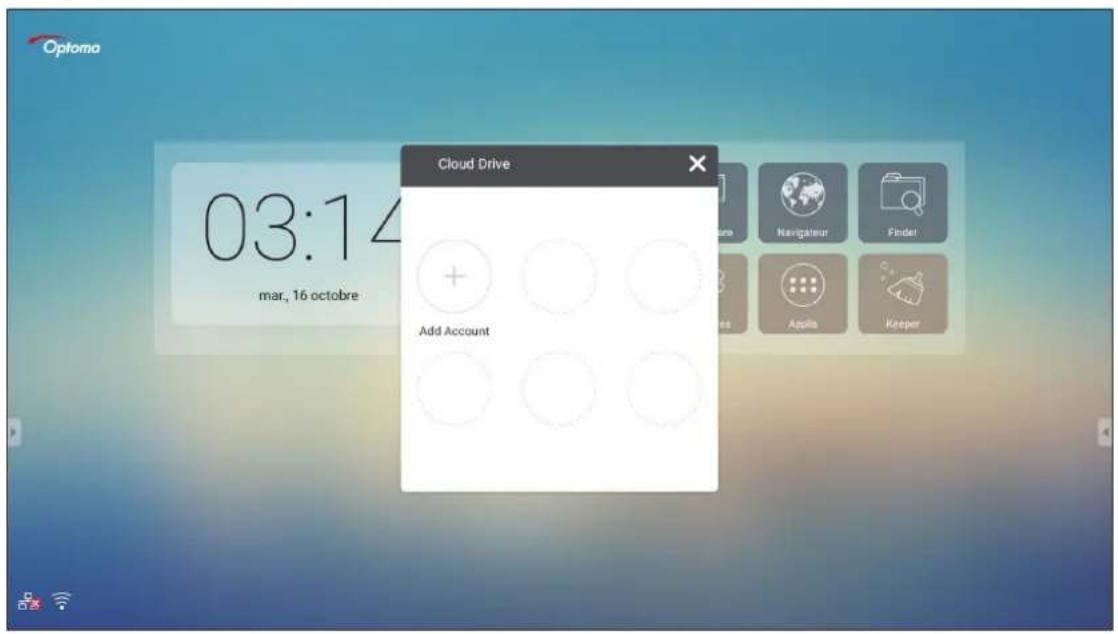
Pour créer un compte :
- Appuyez sur Add Account.
- Sélectionnez le type de disque.
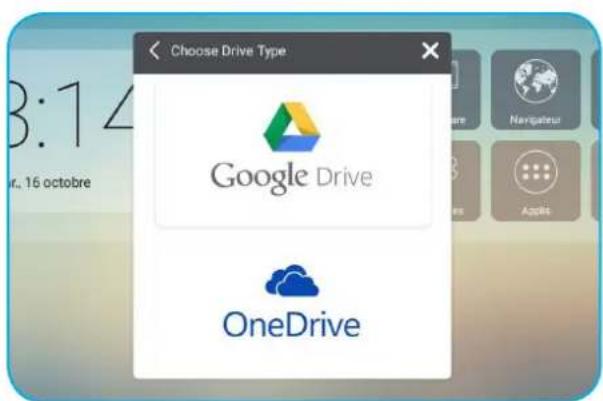
- Suivez les instructions à l'écran pour créer un compte ou vous connecter à votre compte existant. Votre compte apparaît dans la liste après une connexion réussie.
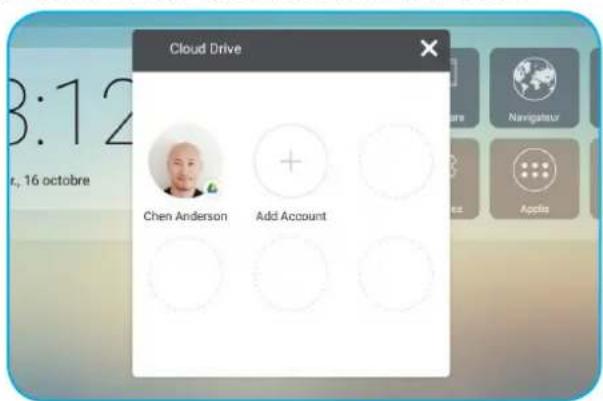
Remarque : Pour protéger vos données personnelles, vous êtes déconnecté automatiquement de Google Drive/OneDrive lorsque l'appareil est éteint.
OPÉRATIONS DE BASE
Paramètres avancés
Pour l'écran d'accueil, appuyez sur Paramètres afin d'ouvrir le menu Paramètres.
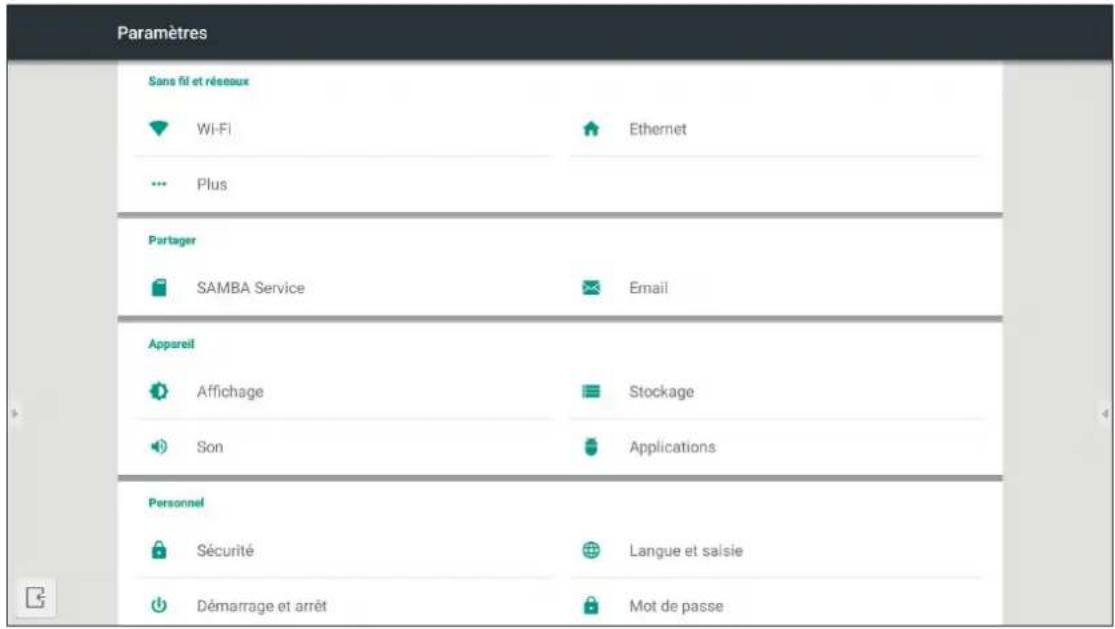
| Catégorie | Options Description | |
| Sans fil et réseau | Wi-Fi Configurer les paramètres réseau sans fil. | |
| Ethernet Configurer les paramètres réseau filaire. | ||
| Plus Accéder à plus de fonctions. | ||
| Partager | SAMBA | Activer/Désactiver le service SAMBA. Avec cette option activée, vous pouvez partager les dossiers des IFP avec d'autres appareils sur le même réseau. Pour télécharger les données des IFP sur des PC, vous devez établir une connexion via l'adresse IP. Vous pouvez ensuite définir le mot de passe du compte pour plus de sécurité. |
| Email Configurer les paramètres du serveur de messagerie SMTP. | ||
| Appareil | Affichage Définir le papier peint et exécuter la fonction de décalage de pixels. | |
| Stockage Afficher l'espace total/l'espace libre de l'appareil/du stockage portable. | ||
| Son Activer ou désactiver le son tactile. | ||
| Applications | Afficher l'utilisation de la mémoire, les autorisations et d'autres informations pour chaque application. | |
| Personnel | Sécurité | Accéder aux paramètres de sécurité avancés et définir les droits d'installation des applications tierces. |
| Langue et saisie | Définir la langue de l'affichage à l'écran et configurer d'autres options de saisie. | |
| Démarrage et arrêt | Configurer le canal de démarrage, la veille après le démarrage et définir la minuterie de programmation pour allumer/éteindre régulièrement l'appareil. | |
| Mot de passe Définir ou modifier le mot de passe du verrouillage d'écran. | ||
| Alias canal Changer le nom des sources d'entrée. | ||
| Autre réglage | Configurer le canal de la barre d'outils latérale et les paramètres d'écriture de Note. | |
| Système | Date et heure Configurer les paramètres de la date et de l'heure. | |
| À propos de la tablette | Afficher les informations système. | |
OPÉRATIONS DE BASE
Configuration des paramètres réseau
Réseau sans fil
IMPORTANT ! Pour vous connecter à un réseau sans fil, assurez-vous que le dongle Wi-Fi est branché correctement à l'un des ports USB situés à l'arrière.
- Depuis l'écran d'accueil, sélectionnez Paramètres → Wi-Fi. Faites ensuite coulisser le commutateur Wi-Fi vers la droite pour activer la fonction Wi-Fi.
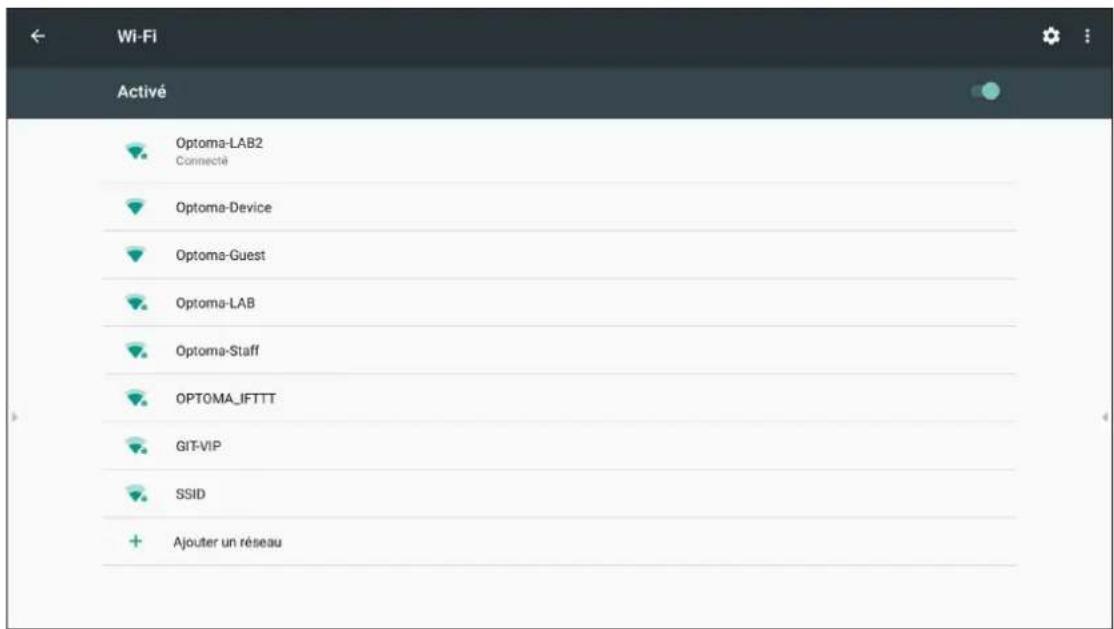
- Sélectionnez l'un des réseaux disponibles et appuyez sur SE CONNECTER.
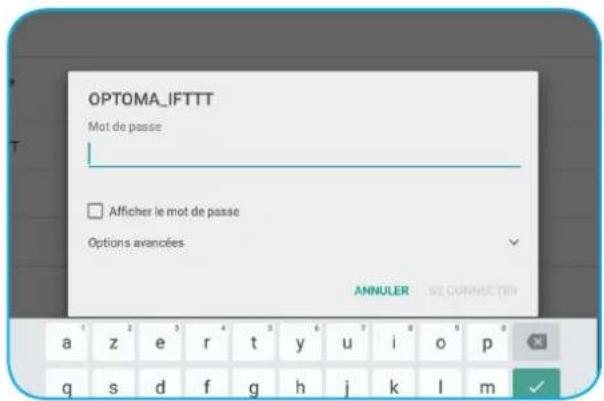
Remarque : Si vous vous connectez à un réseau sécurisé, vous devez saisir le mot de passe uniquement lors de la première connexion.
OPÉRATIONS DE BASE
Réseau filaire
- Branchez une extrémité du câble Ethernet au port LAN de l'appareil.
- Raccordez l'autre extrémité du câble Ethernet au routeur.

flowchart
graph LR
    A["LAN"] <--> B["USB Cable"]
    B --> C["Port"]
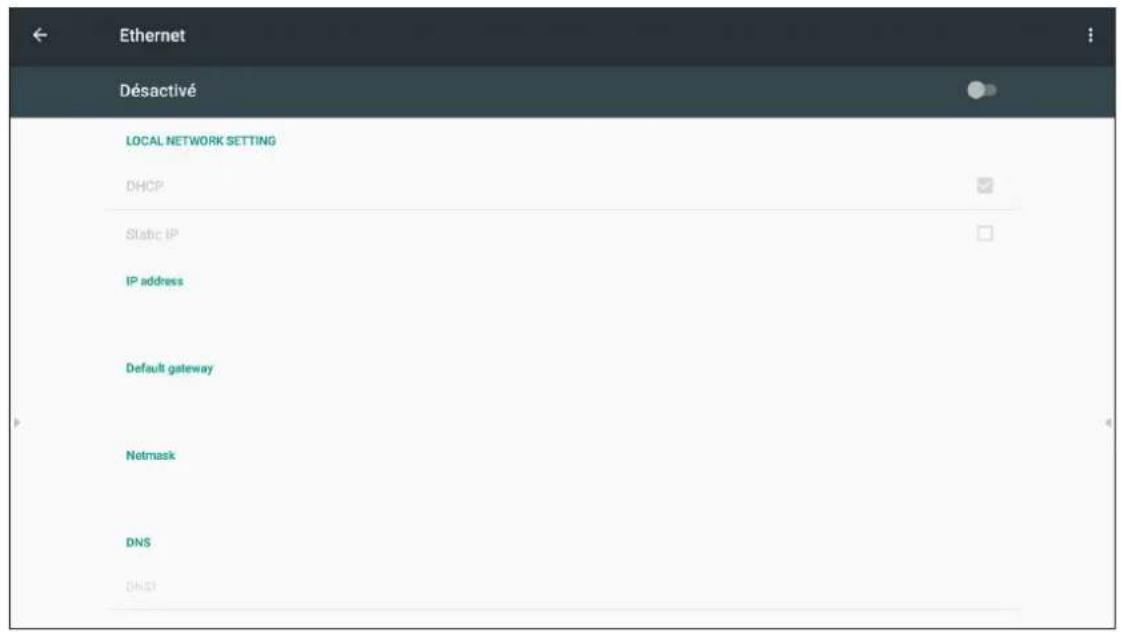
- Depuis l'écran d'accueil, sélectionnez Paramètres → Ethernet. Faites ensuite coulisser le commutateur Ethernet vers la droite pour activer la fonction de réseau filaire.
-
Configurer les paramètres réseau nécessaires.
-
Cochez la case DHCP pour permettre à l'appareil d'obtenir automatiquement une adresse IP depuis votre réseau.
- Cochez la case IP address pour configurer manuellement les paramètres d'adresse IP, passerelle, masque de réseau, DNS et proxy.
UTILISATION DES APPLICATIONS
Depuis l'écran d'accueil, appuyez sur Applications pour afficher la liste des applications.
IMPORTANT
Le système d'exploitation Android 7.0 intégré n'est pas un Android standard. En tant que tel, Google Play n'est pas disponible dans la liste des applications. L'application tierce installée ne fonctionnera peut-être pas correctement si elle n'est pas conçue pour IFP. Optoma ne garantit pas que ces applications installées automatiquement peuvent fonctionner.
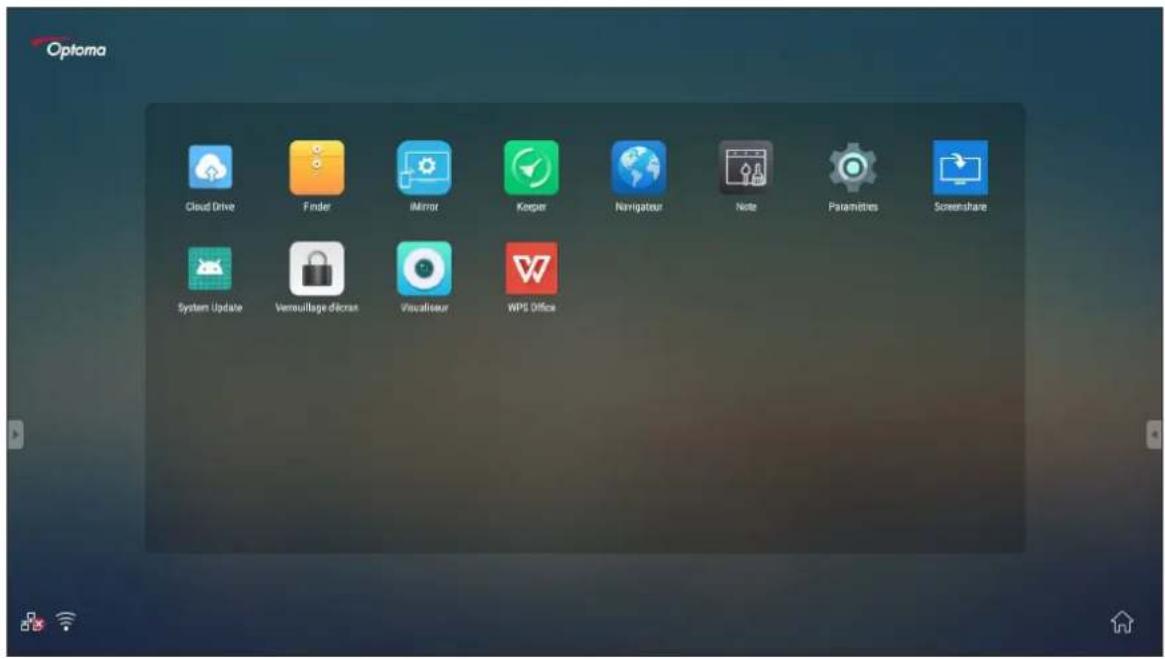
Remarque : Pour installer une application tierce, vous devez d'abord activer le paramètre Sources inconnues (Paramètres → Sécurité → Sources inconnues).
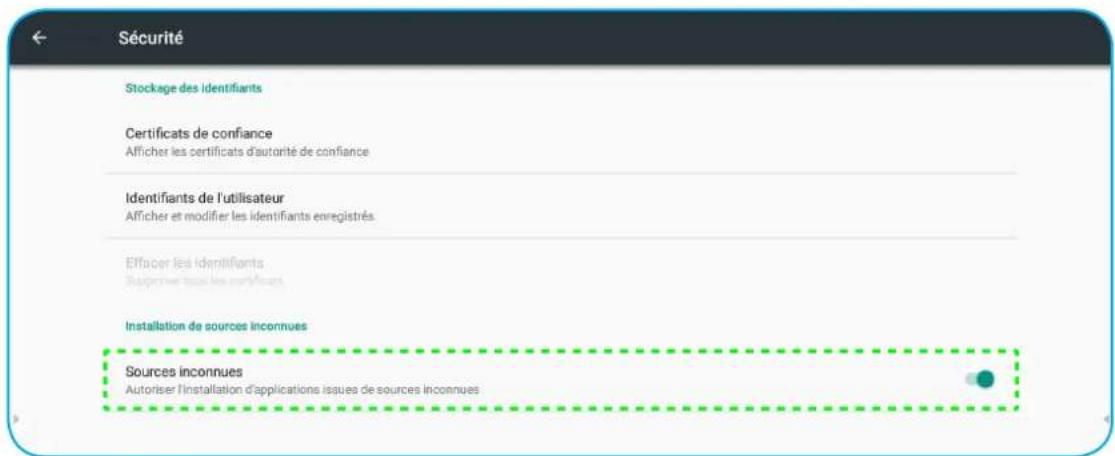
Vous pouvez ensuite installer le fichier APK (Android Package) téléchargé sur votre système.
UTILISATION DES APPLICATIONS
Remarque

Avec l'application Note, vous pouvez écrire, griffonner ou dessiner sur le tableau virtuel.
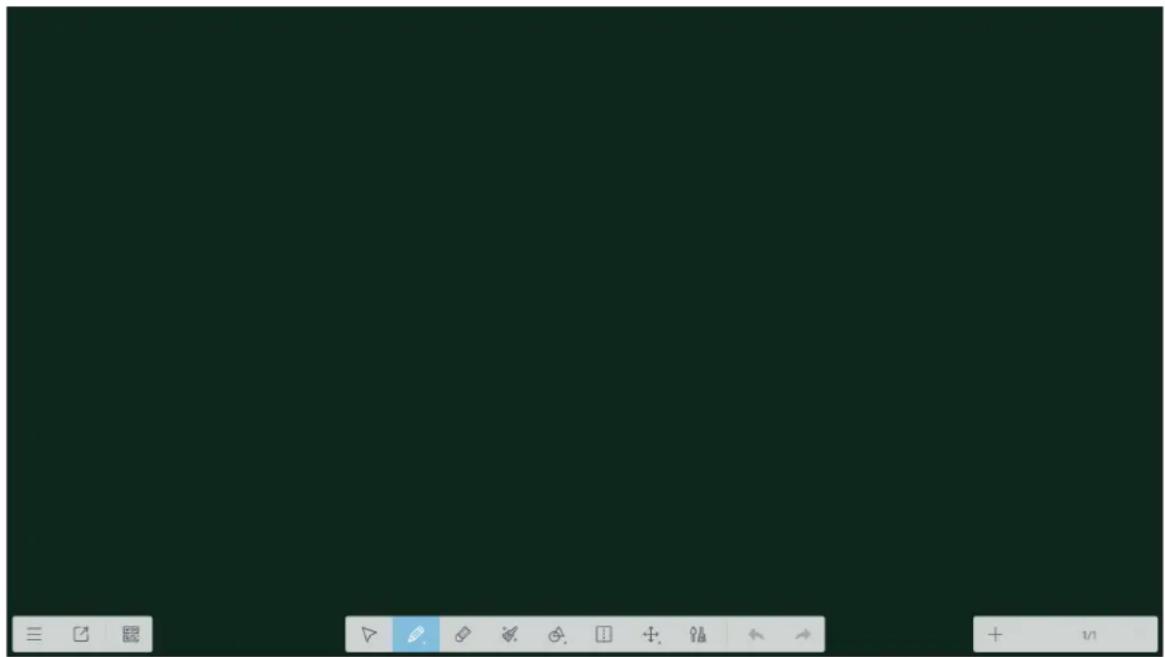
| Élément Description | ||
| ≡ | Menu | Afficher plus d'options. Pour plus de détails, consultez la section “Options avancées”. |
| ↗ | Quitter Quitter l'application Note. | |
| qpris | Code QR | Exporter le fichier et créer un code QR.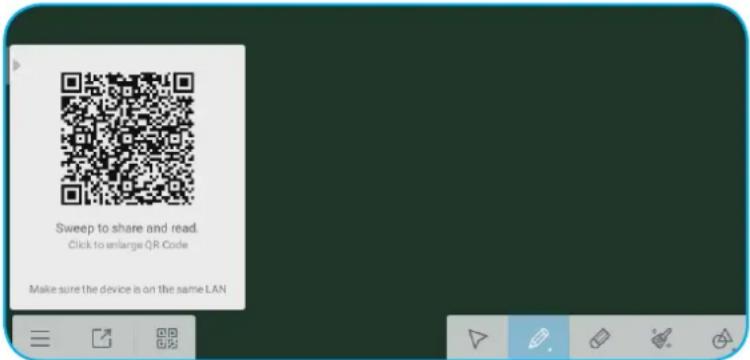 Remarque : Avant de numériser le code QR pour afficher le fichier, assurez-vous que l'appareil et votre appareil mobile sont connectés au même réseau Wi-Fi. Remarque : Avant de numériser le code QR pour afficher le fichier, assurez-vous que l'appareil et votre appareil mobile sont connectés au même réseau Wi-Fi. |
| ▽ | Sélectionner Sélectionner un objet sur le tableau. | |
UTILISATION DES APPLICATIONS
| Élément Description | ||
| Crayon | Écrire ou dessiner un trait de forme libre.Appuyez pour sélectionner le type de crayon souhaité et configurer le style de trait, y compris son épaisseur et sa couleur.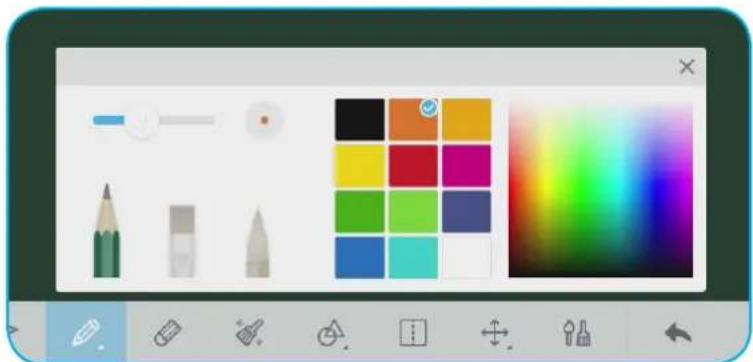 | |
| Gomme | Effacer les zones de vos textes écrits ou de vos dessins. Sélectionnez en dessinant un cercle autour de la zone que vous souhaitez effacer.Remarque: Vous pouvez également utiliser la paume de votre main pour effacer l'élément sur le tableau.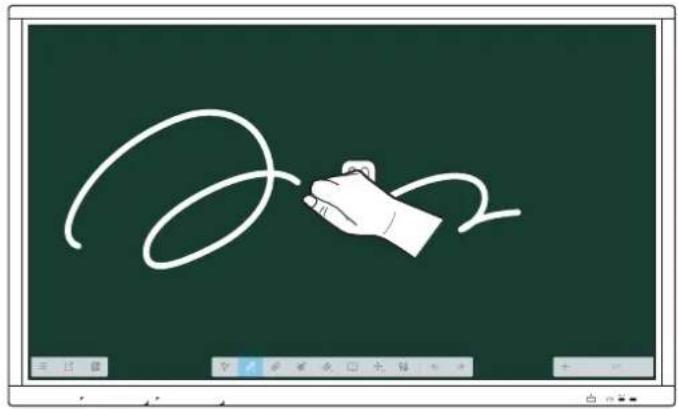 | |
| Tout effacer Effacer | er tous les textes écrits ou tous les dessins sur le tableau virtuel. | |
| Forme géométrique | Dessiner une forme géométrique.Appuyez pour sélectionner la forme 2D ou 3D souhaitée avec plusieurs options de couleurs.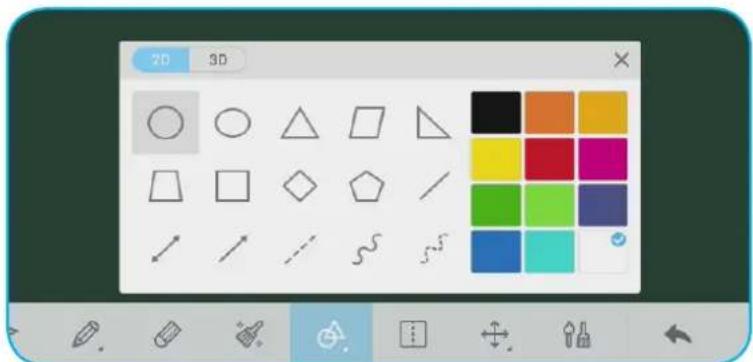 | |
UTILISATION DES APPLICATIONS
| Élément Description | ||
| ☐ | Écran partagé | Diviser l'écran en deux sections.Remarque: Vous pouvez définir une couleur et une épaisseur de crayon différente pour écrire dans chaque section. |
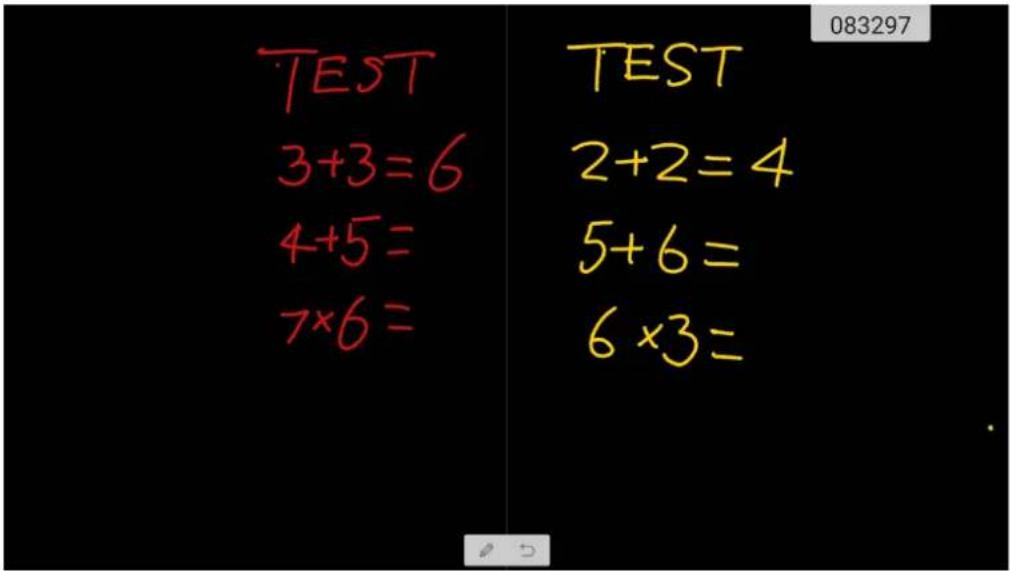 | ||
| ‡ | Panoramique et zoom | Faites glisser pour faire un panoramique et déplacer l'image. Appuyez ensuite pour faire un zoom avant ou arrière. |
 | ||
UTILISATION DES APPLICATIONS
| Élément Description | ||
| Peinture | Accéder au panneau de peinture.Dans le panneau de peinture, vous pouvez modifier le style du crayon/pinceau et sa couleur, vous pouvez également personnaliser les paramètres des couleurs.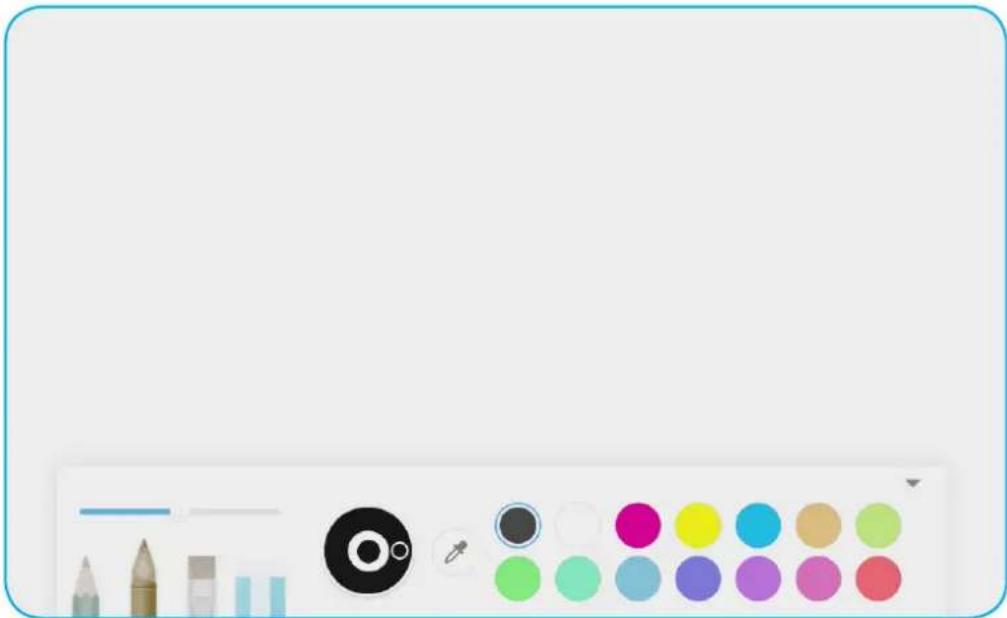 | |
| ← | Annuler Annuler le dernier changement. | |
| → | Rétablir Rétablir la dernière annulation. | |
| + | Ajouter une page Ajouter une nouvelle page. | |
UTILISATION DES APPLICATIONS
Options avancées
Appuyez sur pour accéder à plus d'options.
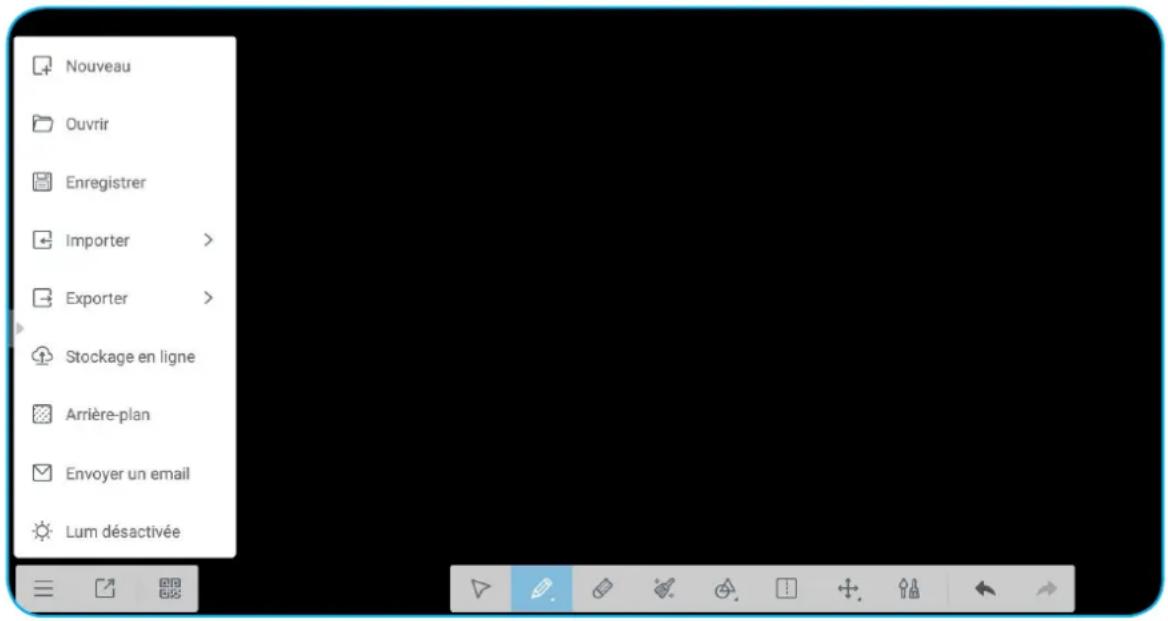
| Options Description | |
| Nouveau Créer un nouveau fichier. | |
| Ouvrir Ouvrir le fichier au format *.enb. | |
| Enregistrer Enregistrer le contenu actuel sous forme de fichier ENB. | |
| Importer Importer un fichier IMG, PDF ou SVG dans le didacticiel. | |
| Exporter Exporter le contenu actuel sous forme de fichier IMG, PDF, SVG ou IWB. | |
| Stockage en ligne Exporter et télécharger le fichier actuel dans Google Drive ou OneDrive. | |
| Arrière-plan Changer la couleur d'arrière-plan actuelle du tableau et son modèle. | |
| Envoyer un e-mail Partager le contenu actuel par e-mail. | |
| Luminosité activée/Luminosité désactivée | Activer/désactiver la fonction de réglage automatique de la luminosité. |
UTILISATION DES APPLICATIONS
Partage d'écran

Sélectionnez Partage d'écran pour projeter l'affichage de votre appareil mobile ou de votre ordinateur sur l'appareil via la connexion Wi-Fi.
IMPORTANT!
• Le projecteur et votre appareil mobile/ordinateur doivent être connectés au même réseau Wi-Fi.
- Pendant le fonctionnement, assurez-vous de pouvoir accéder à Internet.
Tableau de compatibilité de l'application ShareSender
| Système d'exploitation Version disponible | ||
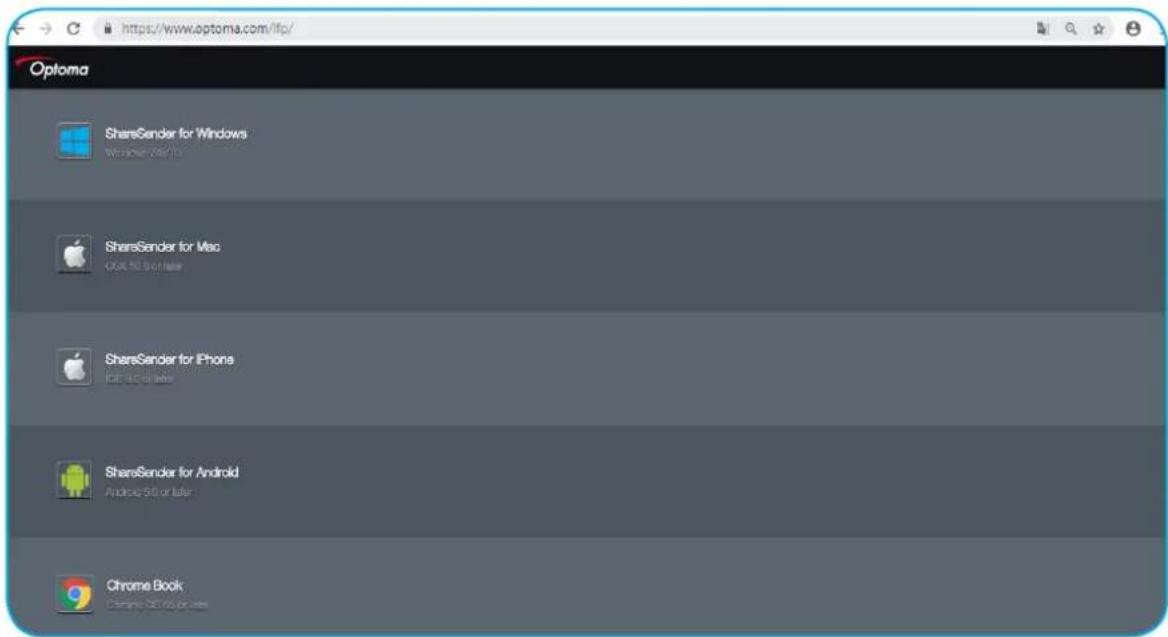
 | Windows | Windows 7/8/10 |
| [4226] | Mac | OSX 10.8 ou version ultérieure |
 | iPhone | IOS 9.0 ou version ultérieure |
 | Android | Android 5.0 ou version ultérieure |
 | Chrome Book | Chrome OS 65 ou version ultérieure |
Appareil mobile
Lorsque l'écran des instructions de configuration apparaît, numérisez le code QR pour télécharger et installer l'application Share Sender (Partage d'écran) sur votre appareil mobile.
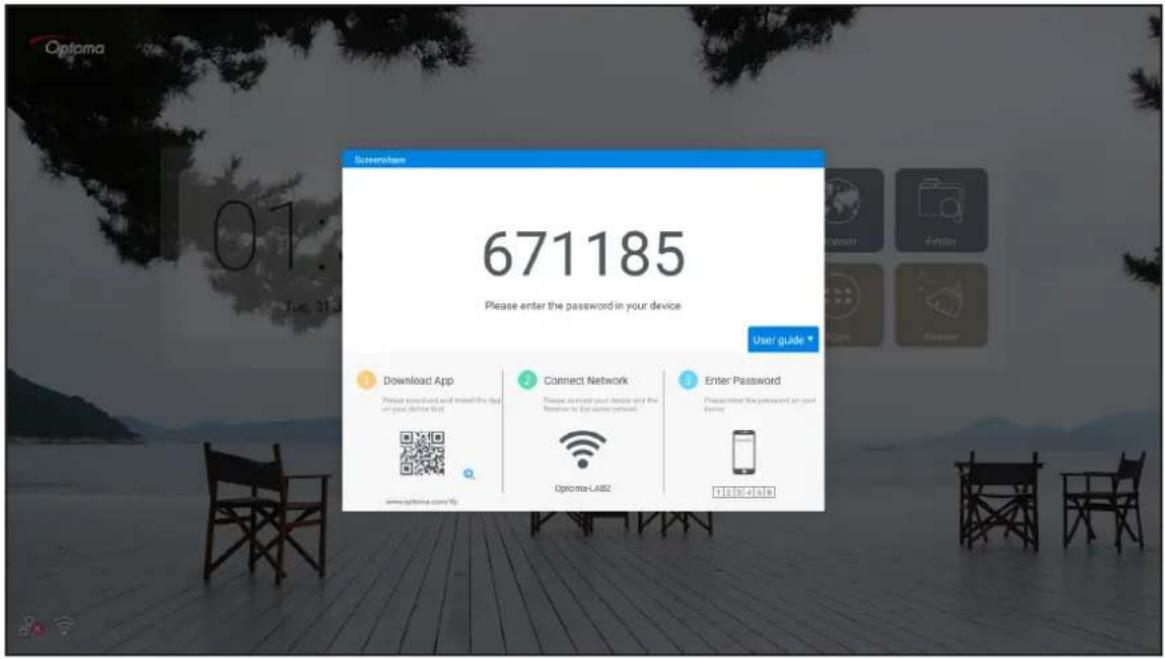
Pour partager l'écran, effectuez les étapes suivantes :
- Lancez l'application Share Sender. Puis saisissez le mot de passe pour établir la connexion.
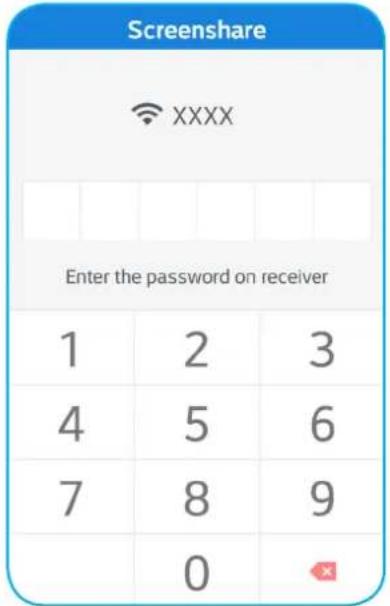
Remarque : Vous pouvez obtenir le mot de passe pour la configuration de la connexion sans fil sur l'écran des instructions de configuration.
- Appuyez sur Démarrer. Lorsqu'un message contextuel apparaît à l'écran, appuyez sur DÉMARRER MAINTENANT pour continuer.
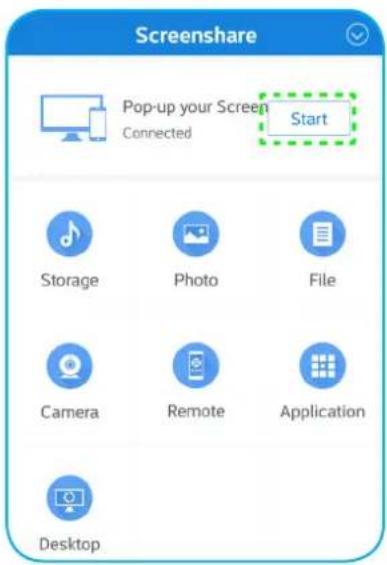
L'affichage de votre appareil mobile est projeté automatiquement sur l'écran de l'appareil. Pour arrêter le partage de l'écran, appuyez sur Arrêter.
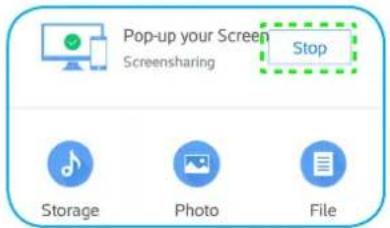
Les fonctions disponibles dans cette application sont les suivantes :
| Options Description | |
| Stockage Écouter | la musique stockée dans votre appareil mobile. |
| Photo Afficher les | photos stockées dans votre appareil mobile. |
| Fichier Afficher les | fichiers stockés dans votre appareil mobile. |
| Caméra | Activer la caméra de votre appareil mobile et transférer l'image capturée par la caméra vers l'appareil. |
| Télécommande | Utiliser votre appareil mobile comme télécommande pour contrôler l'appareil. |
| Application Votre | téléphone portable lance à distance les applications installées sur l'appareil. |
| Ordinateur de bureau | Mettre en miroir l'écran de l'appareil sur votre appareil mobile. Vous pouvez utiliser votre appareil mobile pour faire fonctionner l'appareil. |
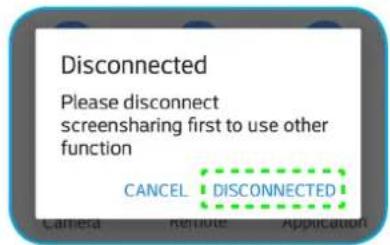
Remarque : Pour utiliser les fonctions disponibles dans cette application, sélectionnez une option et appuyez sur DÉCONNECTÉ pour continuer à utiliser la fonction d'affichage sans fil.
Rendez-vous à l'adresse https://www.optoma.com/ifp/ pour télécharger l'application Share Sender. Installez ensuite l'application sur votre ordinateur.
Pour partager l'écran :
- Lancez l'application Share Sender. Puis saisissez le mot de passe pour établir la connexion.
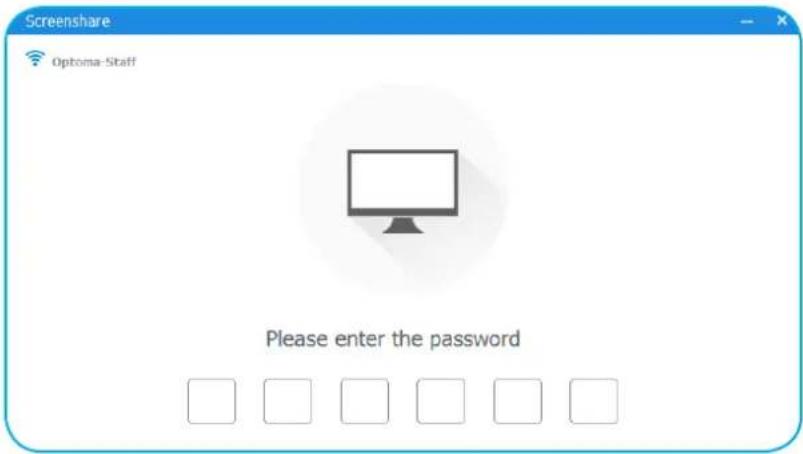
Remarque : Vous pouvez obtenir le mot de passe pour la configuration de la connexion sans fil sur l'écran des instructions de configuration.
- Une fois connecté, appuyez sur Partager écran. L'affichage de votre ordinateur est projeté automatiquement sur l'écran de l'appareil.
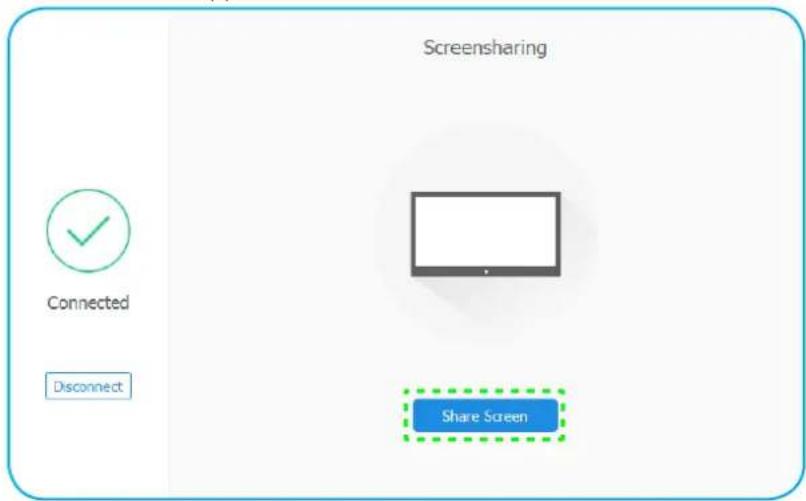
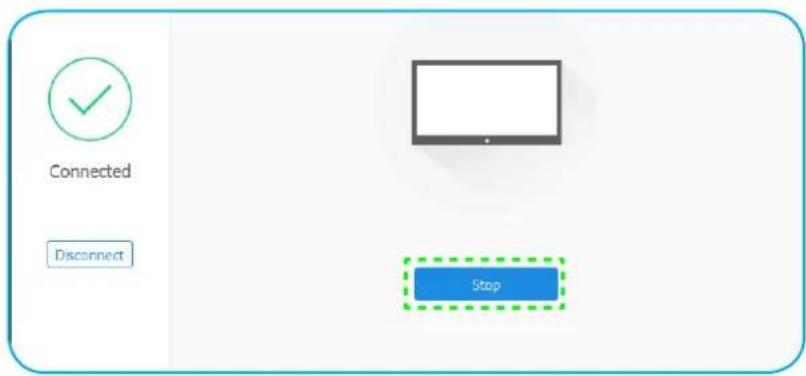
Pour arrêter le partage de l'écran, appuyez sur Arrêter.
Sélectionnez Finder pour gérer les fichiers et les applications.
Gestion des fichiers
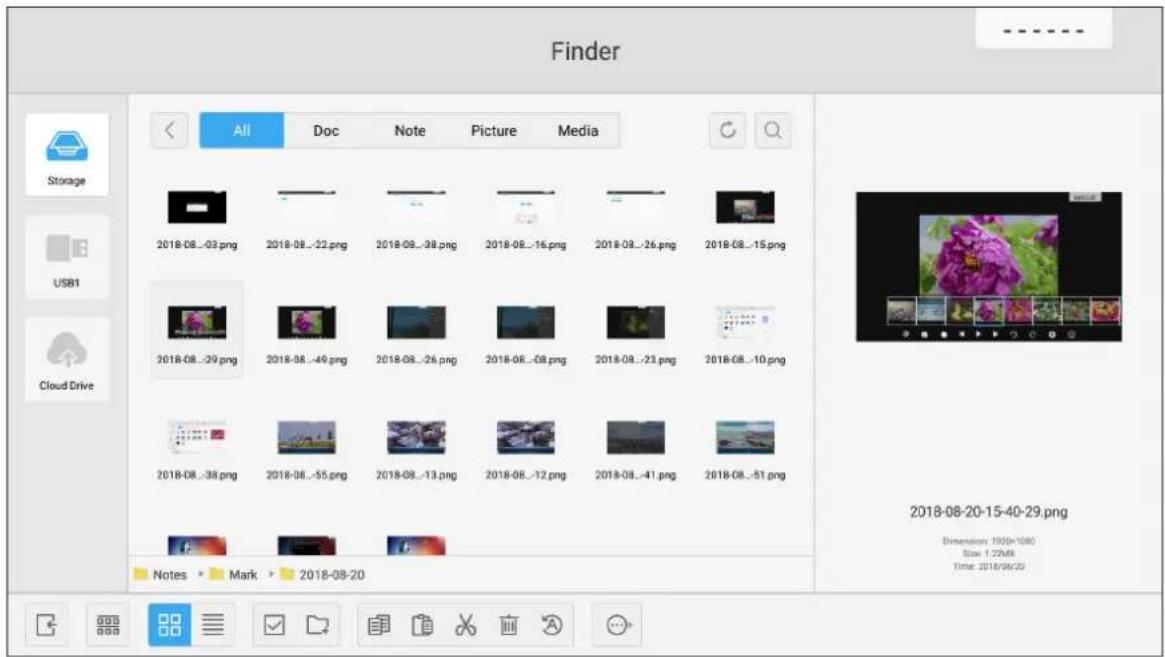
Rechercher le fichier ou le dossier que vous souhaitez afficher. Vous pouvez ensuite faire ce qui suit :
| Élément Description | ||
| Quitter Quitter l'application Finder. | ||
| Trier Sélectionnez le type de tri. | ||
| Vignettes Afficher les fichiers/dossiers dans la vue Miniatures. | ||
| Liste Afficher les fichiers/dossiers dans la vue Liste. | ||
| Sélectionner Passer en mode sélection multiple. | ||
| Nouveau dossier Créer un nouveau dossier. | ||
| Copier Copier le(s) élément(s) sélectionné(s). | ||
| Coller Coller le(s) élément(s) sélectionné(s). | ||
| Couper Couper le(s) élément(s) sélectionné(s). | ||
| Supprimer Supprimer le(s) élément(s) sélectionné(s). | ||
| Renommer Renommer le fichier/dossier. | ||
| Envoyer | Copier le(s) élément(s) sélectionné(s) sur un autre support de stockage. | |
UTILISATION DES APPLICATIONS
| Élément Description | ||
| × | Désélectionner Désélectionner le(s) élément(s) sélectionné(s). | |
| Tout sélectionner Sélectionner tous les éléments sélectionnés. | ||
Remarque : Si vous vous connectez à Cloud Drive, vous pouvez également accéder aux fichiers présents dans votre stockage Cloud ici.
Lecture de fichiers multimédia
Format multimédia pris en charge
| Type de support | Format pris en charge |
| Vidéo | Format vidéo pris en charge (codec) jusqu'à la résolution 4K :*.avi (MPEG-1, MPEG-2 MP@HL, MPEG-4 SP@L0-3, ASP@L0-5, H.264, MP, HP@Niveau 4.1, H263, VP6, MJPEG).*.ts (MPEG-2 MP@HL, MPEG-4 SP@L0-3,ASP@L0-5, H.264 MP, HP@Niveau 4.1, VC1 AP, H265).*.mpg, *.mpeg (MPEG-1, MPEG-2 MP@HL, H.264 MP, HP@Niveau 4.1).*.mp4 (MPEG-4 SP@L0-3, ASP@L0-5, H.264 MP, HP@Niveau 4.1, H265).*.mov (MPEG-4 SP@L0-3, ASP@L0-5, MJPEG, H.264 MP, HP@Niveau 4.1, H265).*.mkv (VP9, H.265).*.3gp (H.264 MP, HP@Niveau 4.1, H263, MPEG-4 SP@L0-3, ASP@L0-5) |
| Audio | Format audio pris en charge (codec) :*.wma (WMA/WMAPro: 128 Kbps~320 Kbps, taux d'échantillonnage 8 KHz~48 KHz).*.mp3 (MPEG Layer 3 : 32 Kbps~320 Kbps, taux d'échantillonnage 32 KHz~48 KHz).*.wav (PCM : Max 320 Kbps, taux d'échantillonnage 48 kHz max / ADPCM : 384 Kbps, taux d'échantillonnage 8 KHz ~ 48 KHz).*.m4a (ACC : 24 kbps ~ 384 kbps, taux d'échantillonnage 16 KHz~48 KHz).*.ogg (Vorbis : Max 320 Kbps, taux d'échantillonnage 8 KHz~48 KHz) |
| Image | Format d'image pris en charge (avec la résolution maximale) :*.png(8k*8k)*.jpeg (base 8k*8k ; progressif 4k*4k).*.bmp(8k*8k)*.gif(4k*4k) |
UTILISATION DES APPLICATIONS
Lecture de vidéos
Sélectionnez la vidéo que vous souhaitez lire et appuyez sur pour démarrer la lecture.
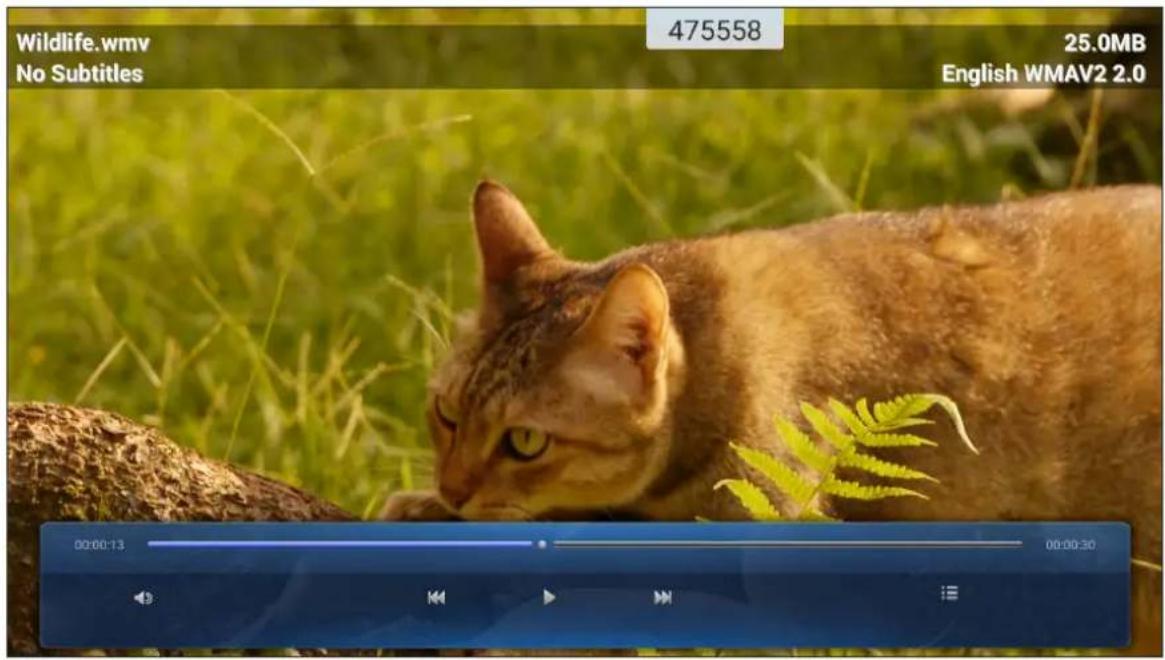
Pendant la lecture, vous pouvez faire ce qui suit :
| Élément Description | ||
| Volume Ajustez le niveau du volume. | ||
| Vidéo précédente Passer à la vidéo précédente. | ||
| Pause | Interrompre la lecture. Pour reprendre, appuyez sur ▶ | |
| Vidéo suivante Passer à la vidéo suivante. | ||
| Liste de lecture/Lecture multiple | Afficher la liste de lecture. Pour activer la lecture multiple, sélectionnez une vidéo dans la liste.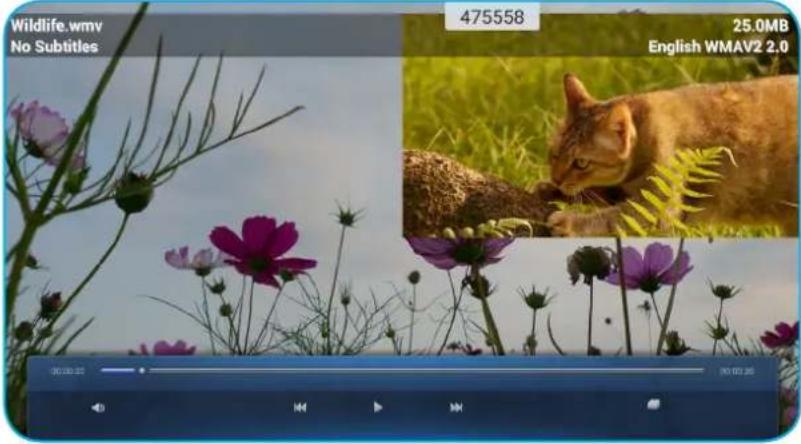 Pour quitter la lecture multiple, appuyez sur et OUI. Pour quitter la lecture multiple, appuyez sur et OUI. | |
Remarque : Pour arrêter la lecture à tout moment, appuyez sur ou pour afficher la barre d'outils latérale.
Puis appuyez sur

UTILISATION DES APPLICATIONS
Lecture de musique
Sélectionnez la chanson que vous souhaitez lire et appuyez sur pour démarrer la lecture.
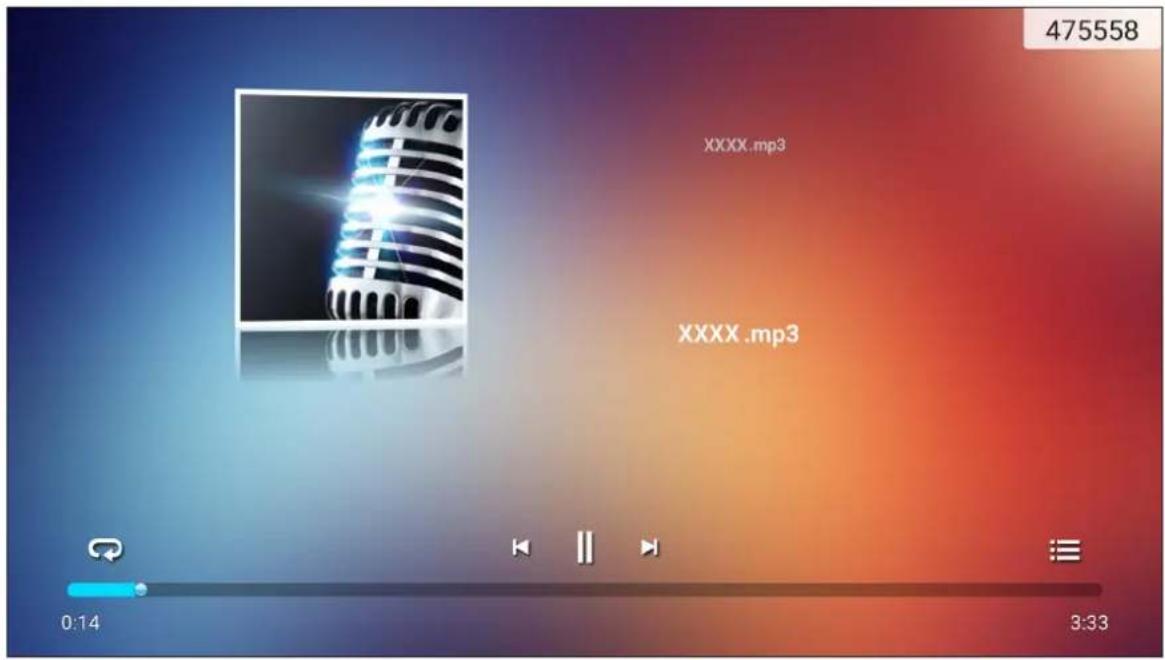
Pendant la lecture, vous pouvez faire ce qui suit :
| Élément Description | ||
| Répéter Sélectionner le mode de répétition. | ||
| Pause | Interrompre la lecture. Pour reprendre, appuyez sur ▷ | |
| Piste précédente Passer à la piste précédente. | ||
| Piste suivante Passer à la piste suivante. | ||
| Liste de lecture Afficher la liste de lecture. | ||
Remarque : Pour arrêter la lecture à tout moment, appuyez sur ou pour afficher la barre d'outils latérale. Puis appuyez sur
UTILISATION DES APPLICATIONS
Visualisation de photos
Appuyez pour sélectionner une photo et afficher la photo sélectionnée en plein écran.
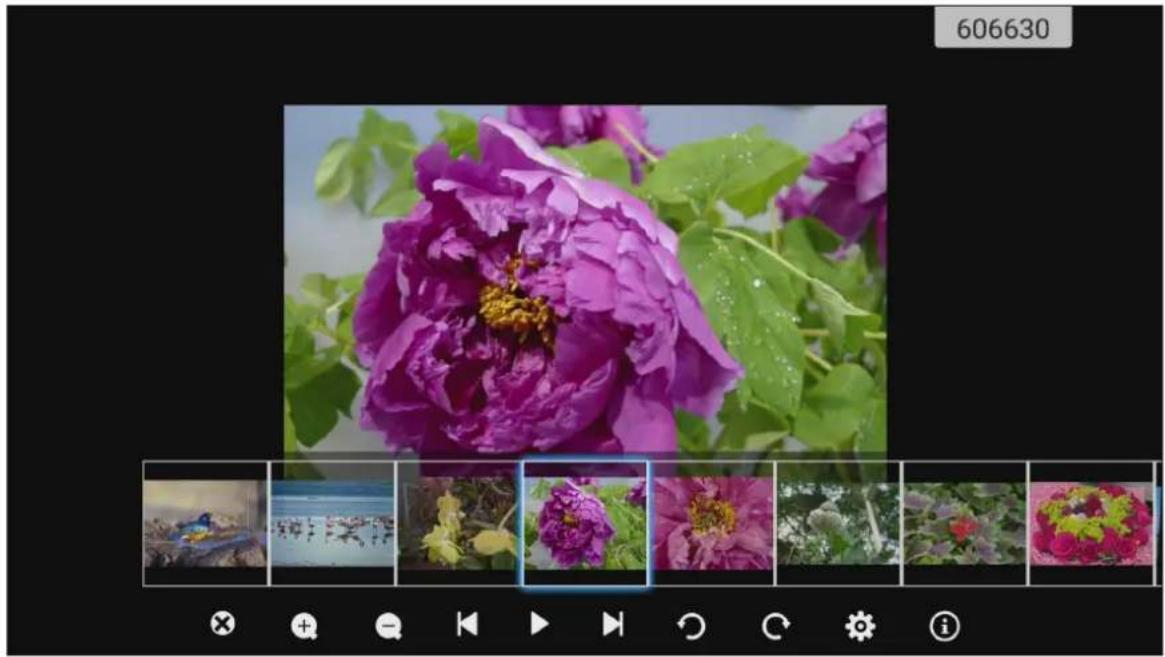
| Élément Description | ||
| Quitter Quitter le mode plein écran. | ||
| Zoom avant Agrandir la photo. | ||
| Zoom arrière Faire un zoom arrière sur la photo agrandie. | ||
| Photo précédente Passer à la photo précédente. | ||
| Diaporama | Lancer le diaporama. Pour arrêter, appuyez sur | |
| Photo suivante Passer à la photo suivante. | ||
| Faire pivoter à gauche | Faire pivoter la photo à 90 degrés dans le sens inverse des aiguilles d'une montre. | |
| Faire pivoter à droite | Faire pivoter la photo à 90 degrés dans le sens des aiguilles d'une montre. | |
| Réglages Configurer les paramètres du papier peint et du diaporama. | ||
| Informations Afficher les informations de la photo. | ||
UTILISATION DES APPLICATIONS
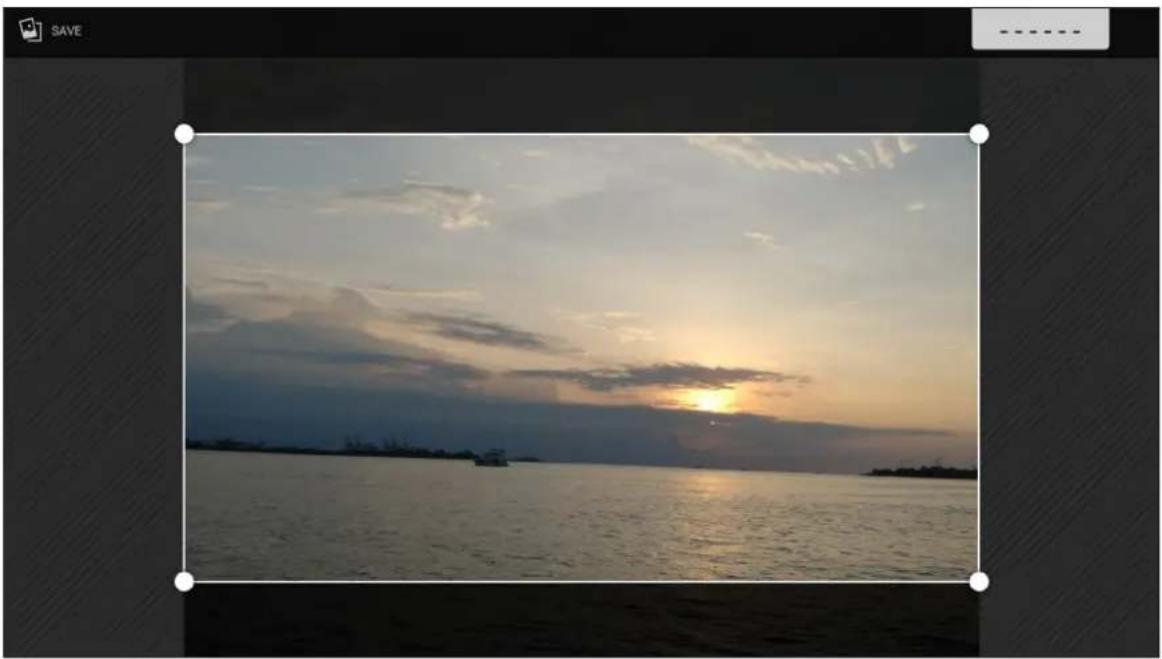
Définir un papier peint
- Sélectionnez la photo de votre choix et appuyez sur

- Sélectionnez Définir en tant que papier peint.
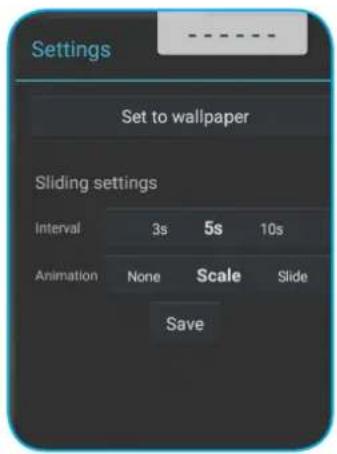
- Faites glisser les cercles blancs dans chaque coin pour redimensionner la zone de rognage et appuyez sur ENREGISTRER pour définir la photo en tant que papier peint.
Verrouillage d'écran

Sélectionnez Verrouillage d'écran pour définir le code PIN à 4 chiffres. Avec le code PIN, vous pouvez bloquer l'appareil contre les utilisations non autorisées.
Pour définir le code PIN pour la première fois :
- Lancez l'application Verrouillage d'écran. Appuyez ensuite sur Définir un mot de passe.
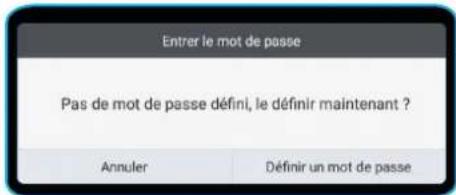
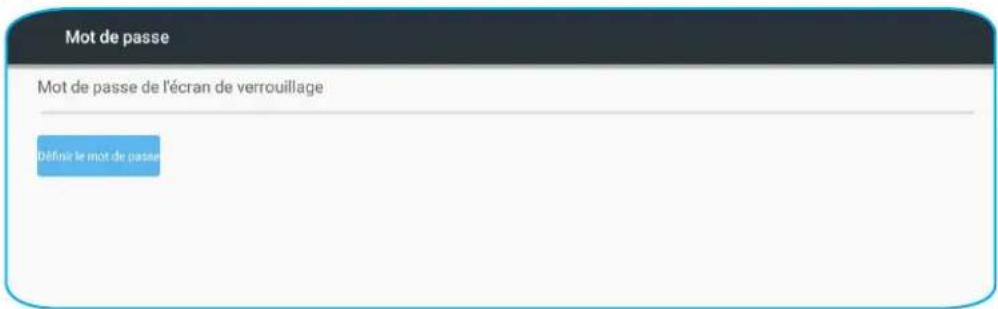
- Appuyez sur Définir le mot de passe pour définir le code PIN.
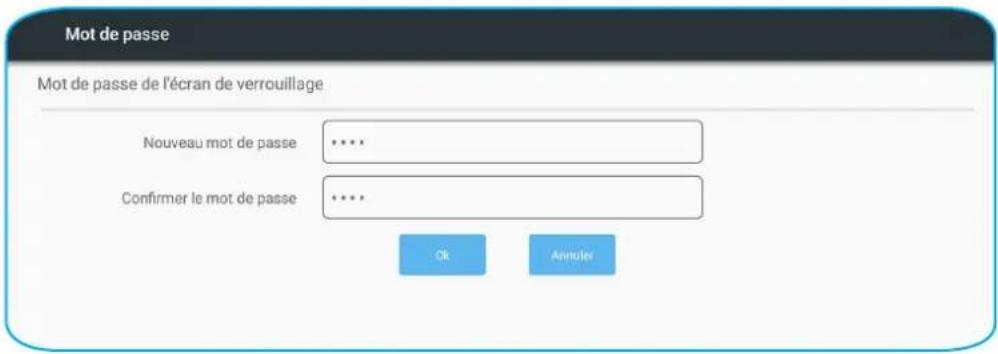
- Saisissez le code PIN à 4 chiffres dans les champs Nouveau mot de passe et Confirmer le mot de passe. Appuyez ensuite sur OK.
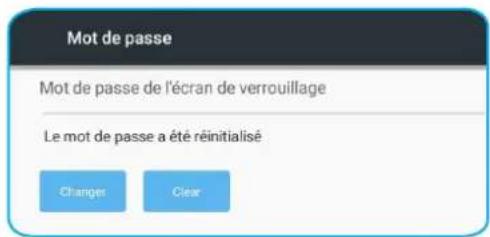
- Si vous souhaitez modifier le mot de passe, appuyez sur Changer.
- Si vous souhaitez supprimer le mot de passe, appuyez sur Clear.
UTILISATION DES APPLICATIONS
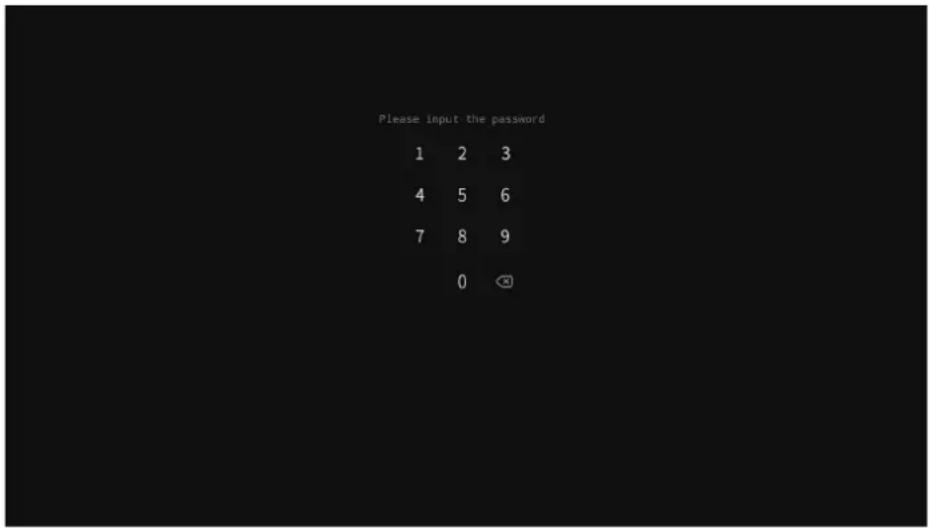
Une fois le mot de passe défini, ouvrez l'application Verrouillage d'écran si vous souhaitez laisser l'appareil sans surveillance pendant un certain temps. Seule la personne qui connaît le mot de passe peut accéder à l'appareil.
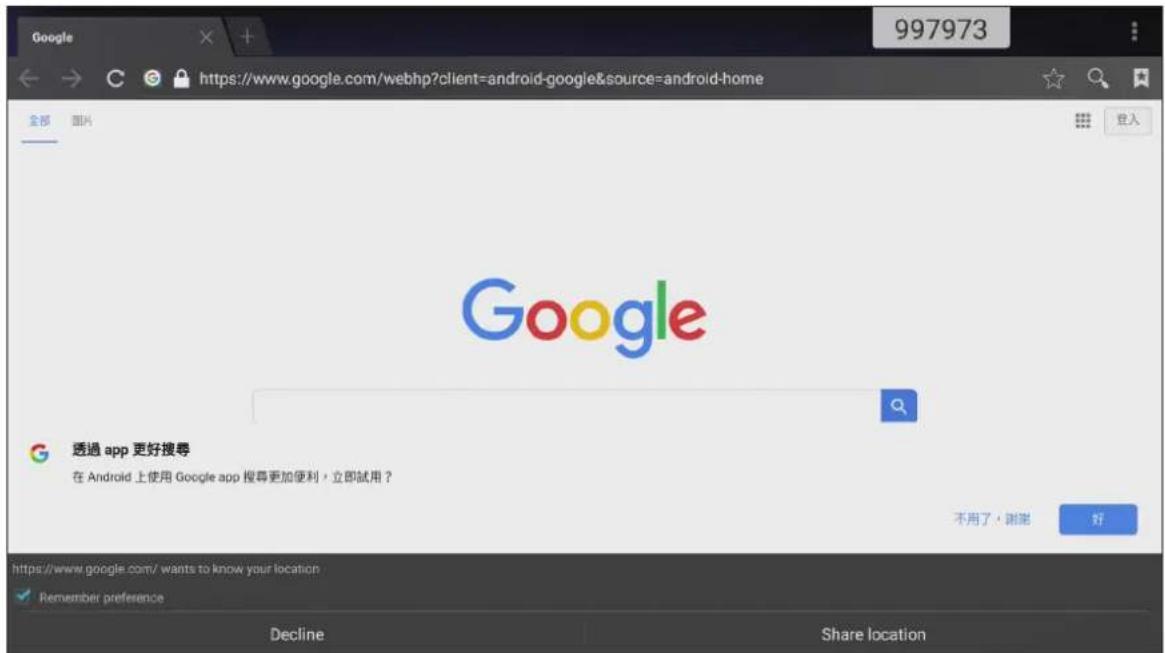
Sélectionnez Navigateur pour accéder aux pages Web.
Keeper

Sélectionnez Keeper pour nettoyer et optimiser les données sur l'appareil.
Appuyez sur Optimisation sur une touche pour nettoyer la mémoire et supprimer simultanément les fichiers temporaires et indésirables.
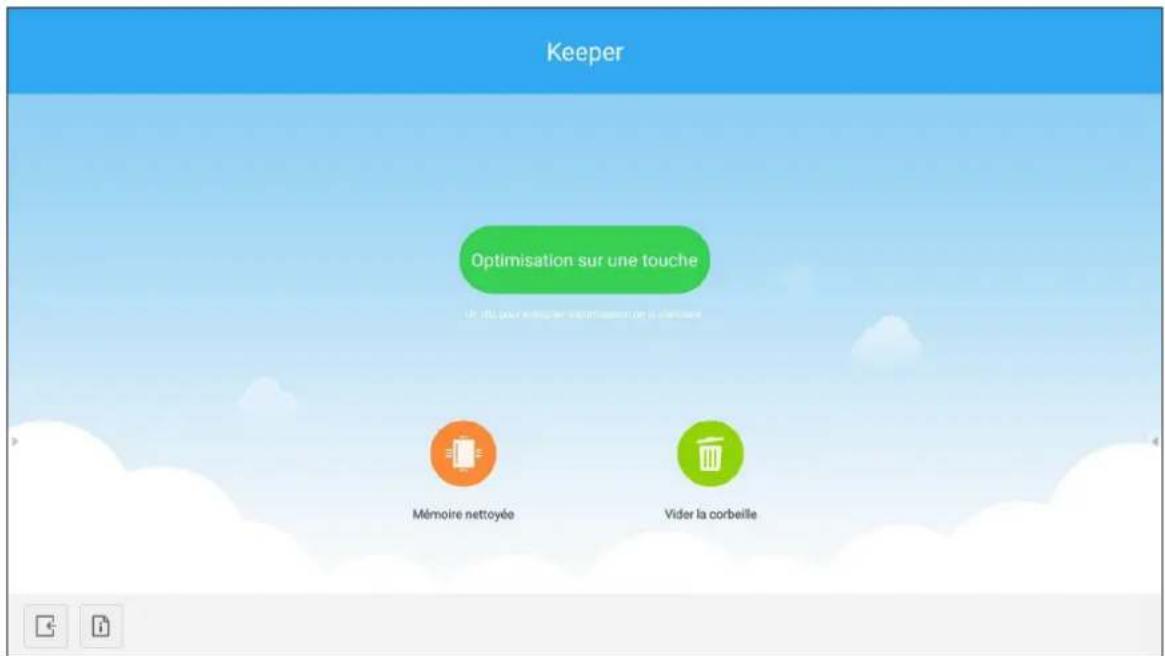
Dans le cas contraire, appuyez sur ou pour effectuer la tâche de nettoyage séparément.
UTILISATION DES APPLICATIONS
Mise à jour du système

Sélectionnez Mise à jour du système pour rechercher et télécharger la dernière version du firmware. Chaque fois que vous allumez l'appareil, le système vérifie automatiquement si une version de firmware plus récente est disponible lorsque l'appareil est connecté à Internet.
IMPORTANT!
- Lorsque vous ouvrez l'application Mise à jour du système pour la première fois, les deux messages d'autorisation apparaissent à l'écran. Appuyez sur Autoriser pour continuer. L'application a ensuite l'autorisation d'IFP pour vérifier si un nouveau firmware est présent sur le serveur et rappeler à l'utilisateur d'effectuer la mise à jour.
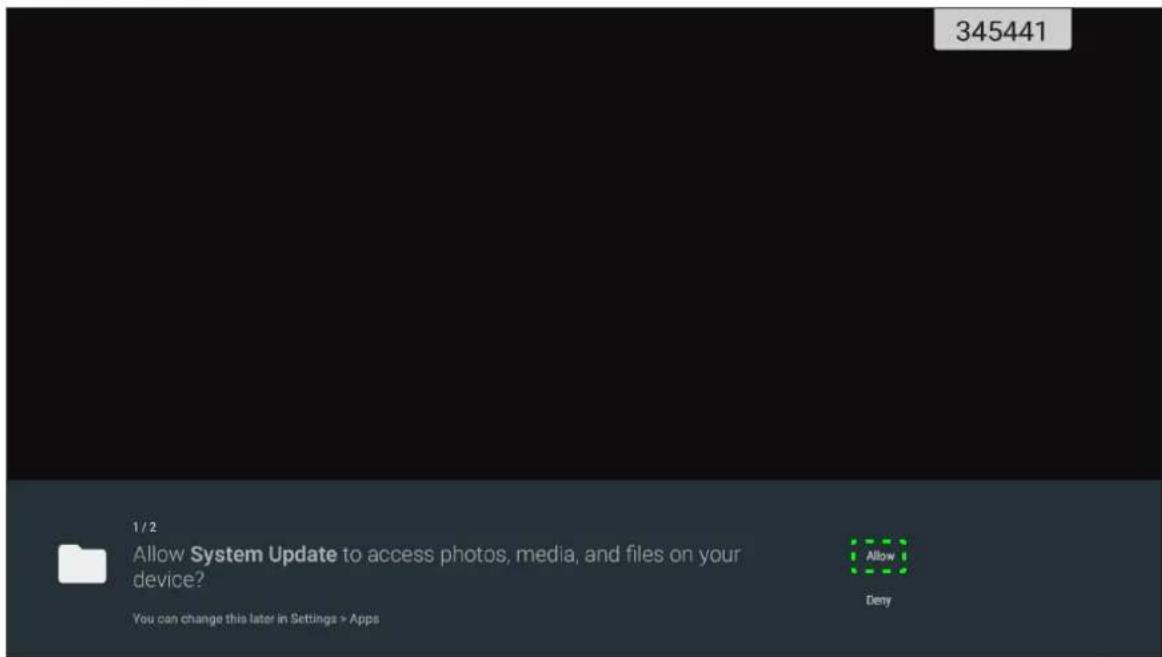
- Vous pourrez également modifier ce paramètre ultérieurement (dans Paramètres → Applications → Mise à jour du système → Autorisation).
- Le système ne peut vérifier la disponibilité d'un nouveau firmware que si l'appareil est correctement connecté à Internet.
UTILISATION DES APPLICATIONS
- Lorsqu'une nouvelle version de firmware est disponible, le système détecte automatiquement la mise à jour et vous invite à la télécharger. Sélectionnez METTRE À JOUR pour poursuivre le processus de mise à jour.
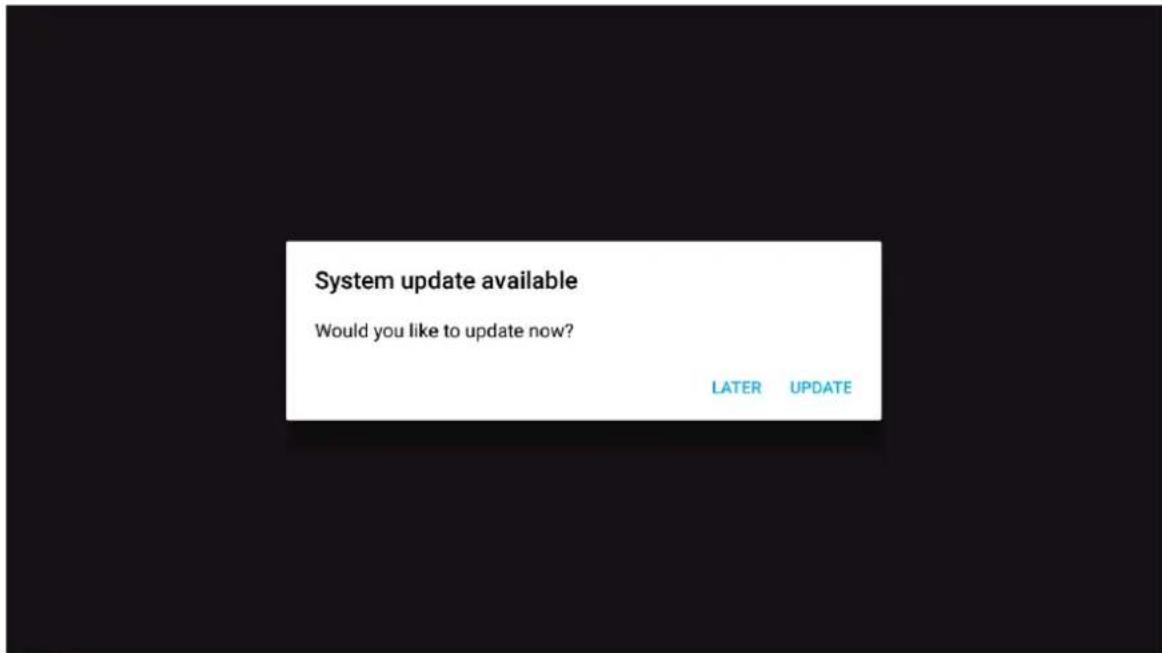
- Une liste des problèmes résolus dans la dernière mise à jour apparaît à l'écran. Pour continuer, sélectionnez Mettre à jour.
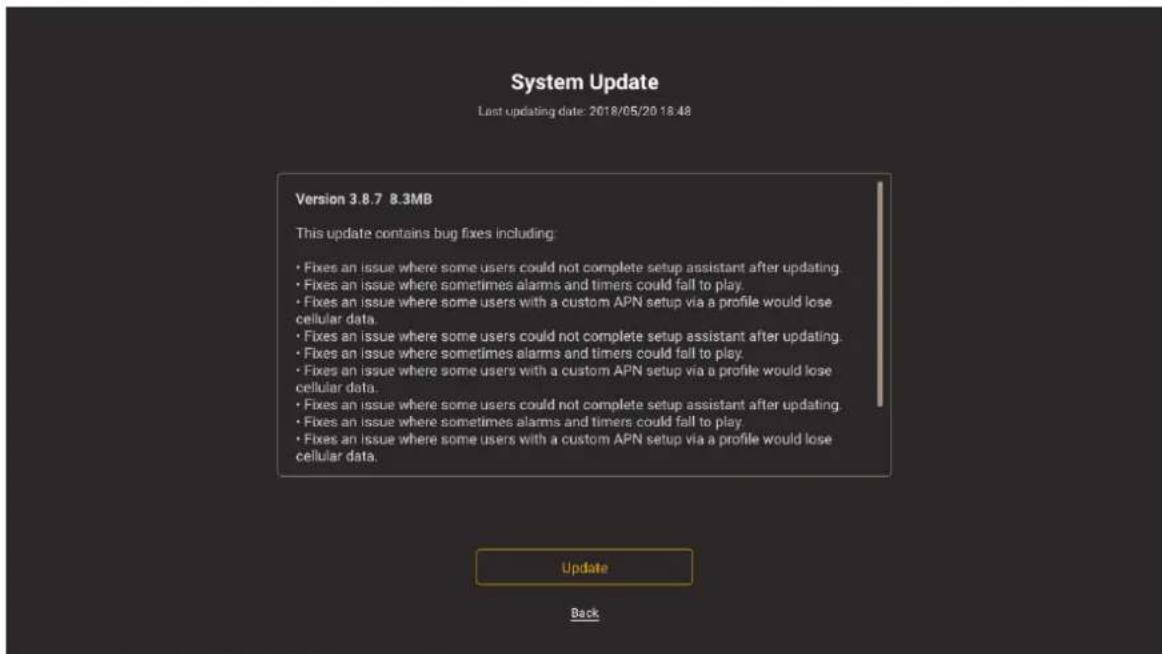
Le système télécharge automatiquement le dernier firmware sur l'appareil.
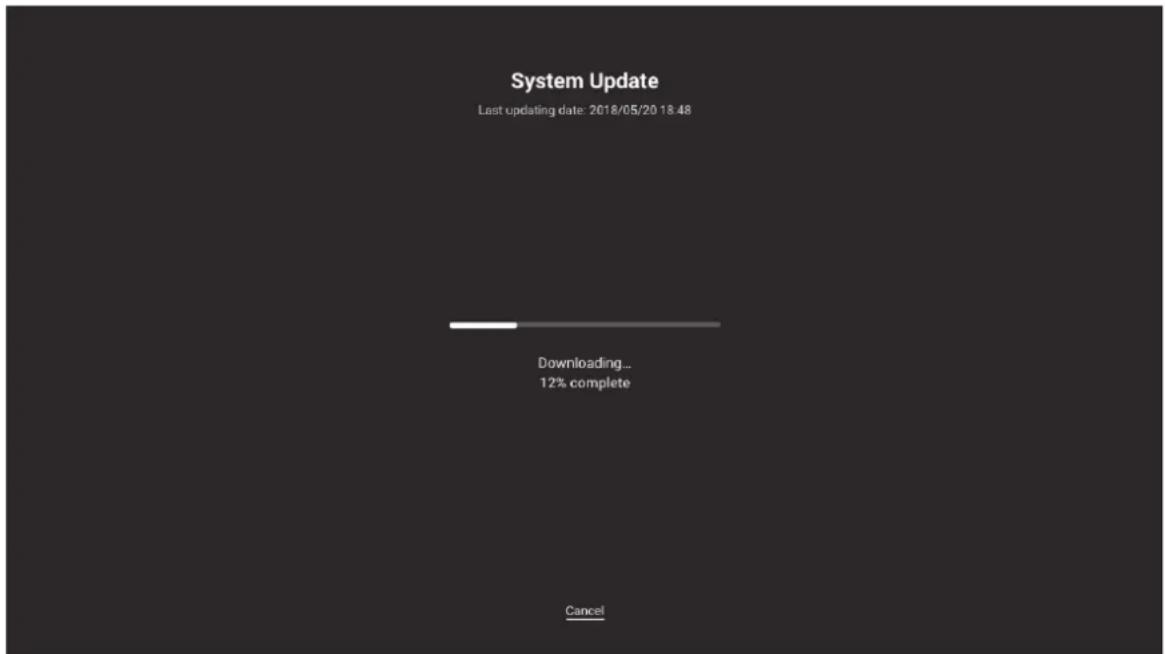
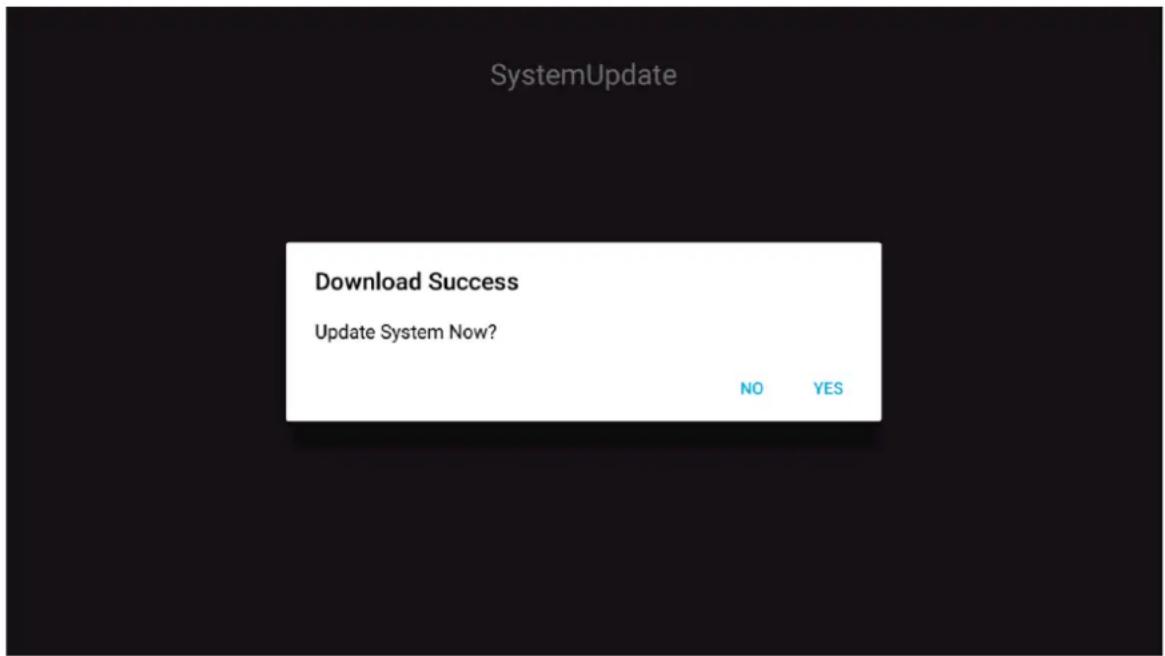
- Une fois le firmware téléchargé, sélectionnez OUI pour continuer la mise à jour du système.
UTILISATION DES APPLICATIONS
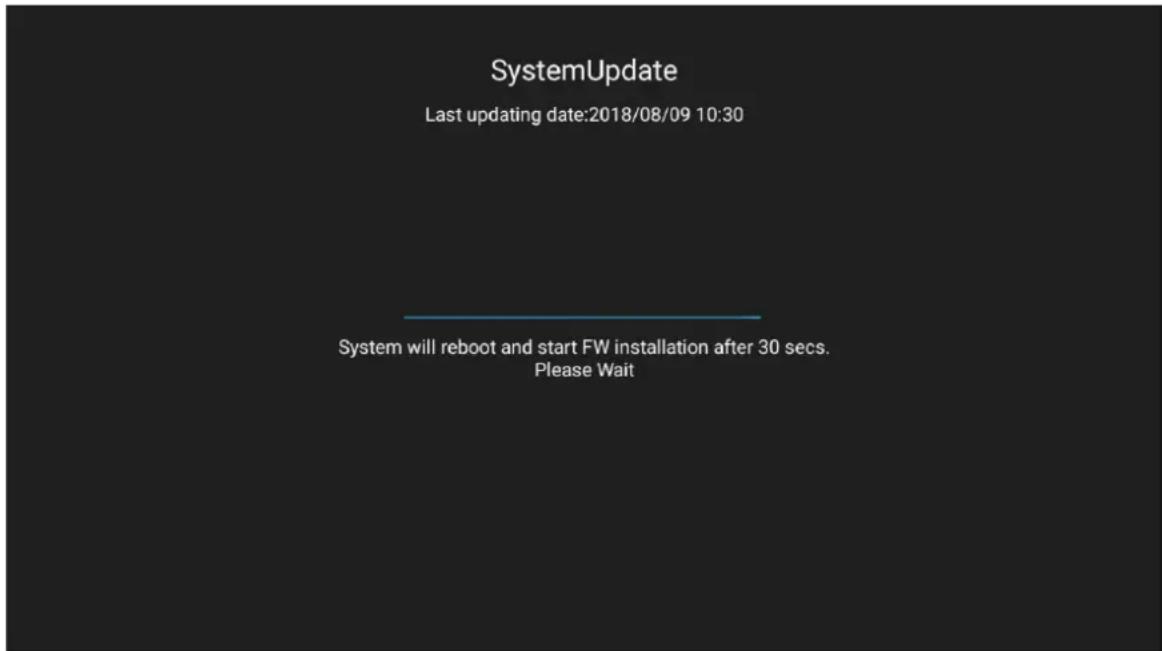
- L'appareil redémarre au bout de 30 secondes et l'installation du firmware commence automatiquement. Attendez que le processus d'installation soit terminé.
IMPORTANT ! Pendant le processus de mise à jour, n'éteignez pas votre appareil. Une interruption entraînerait des dommages sur l'appareil.
- Une fois le nouveau firmware installé, le système redémarre à nouveau pour terminer le processus global de mise à jour.
INFORMATIONS SUPPLÉMENTAIRES
Spécifications
| Élément 65” 4K 75” 4K 86” 4K | |||
| Affichage | |||
| Rétroéclairage LED LED LED | |||
| Résolution 3840 x 2160 (4K UHD) | 3840 x 2160 (4K UHD) | 3840 x 2160 (4K UHD) | |
| Luminosité (cd/m2) 350 350 350 | |||
| Contraste 1.200:1 1.200:1 | 1.200:1 | ||
| Angle de vue | 178° | 178° | 178° |
| Temps de réponse (ms) | 6 | 8 | 8 |
| Durée de vie | 30 000 hr | 30 000 hr | 30 000 hr |
| Couleurs d'affichage | 1,07 B | 1,07 B | 1,07 B |
| Audio | 2x 12 W | 2x 12 W | 2x 12 W |
| Dureté de la surface | 7H 7H | 7H | |
| Verre | Anti-reflets | Anti-reflets | Anti-reflets |
| Puissance | |||
| Alimentation électrique | 100 V-240 V CA | 100 V-240 V CA | 100 V-240 V CA |
| Source d'alimentation (Hz) | 50/60 Hz | 50/60 Hz | 50/60 Hz |
| Consommation électrique | 300 W | 450 W | 500 W |
| Consommation électrique en veille | ≤ 0,5 W | ≤ 0,5 W | ≤ 0,5 W |
| Dimensions | |||
| Dimensions | 59,88" x 35,98" x 3,86" | 69,41" x 40,71" x 3,94" | 78,27" x 46,38" x 3,94" |
| Dimensions de l'emballage | 66,81" x 42,17" x 8,66" | 5,32" x 48,23" x 11,02" | 87,05" x 53,94" x 11,02" |
| Poids net | 100,5 lb | 129,2 lb 166,4 lb | |
| Poids brut | 121,3 lb | 172,0 lb 231,5 lb | |
| Connectivité | |||
| ENTRÉE VGA | 1 | 1 | 1 |
| ENTRÉE HDMI 2.0 | 3 | 3 | 3 |
| SORTIE HDMI 1.4 | 1 | 1 | 1 |
| ENTRÉE AUDIO | 1 | 1 | 1 |
| SORTIE AUDIO | 1 | 1 | 1 |
| SORTIE COAX | 1 | 1 | 1 |
| USB 2.0 | 4 | 4 | 4 |
| USB 3.0 | 2 | 2 | 2 |
| RS232 | 1 | 1 | 1 |
| RJ45 | 1 | 1 | 1 |
| SORTIE TACTILE USB | 2 | 2 | 2 |
| ENTRÉE AV | 1 | 1 | 1 |
| EMPLACEMENT DU MODULE | 1 | 1 | 1 |
INFORMATIONS SUPPLÉMENTAIRES
| Élément 65” 4K 75” 4K 86” 4K | |||
| Système d'exploitation compatible | |||
| Type tactile IR IR IR | |||
| Compatibilité du système | Windows 10Windows 8Windows 7Windows VistaWindows XPWindows 2000/LinuxMac/Android | Windows 10Windows 8Windows 7Windows VistaWindows XPWindows 2000/LinuxMac/Android | Windows 10Windows 8Windows 7Windows VistaWindows XPWindows 2000/LinuxMac/Android |
| Points tactiles | Jusqu'à 20 points tactilesRemarque: Le nombre de points tactiles peut varier en fonction du système d'exploitation et de l'application. | ||
| Système d'exploitation | |||
| Android Android 7.0 Android 7.0 Android 7.0 | |||
| Processeur | ARM Cortex A73 Double cœur | ARM Cortex A73 Double cœur | ARM Cortex A73 Double cœur |
| GPU | Mali-450 (5 cœurs) | Mali-450 (5 cœurs) | Mali-450 (5 cœurs) |
| RAM | 2GB | 2GB | 2GB |
| Stockage | 16GB | 16GB | 16GB |
| Wi-Fi | 802.11 b/g/n (via adaptateur USB) | 802.11 b/g/n (via adaptateur USB) | 802.11 b/g/n (via adaptateur USB) |
Remarque : Toutes les spécifications sont soumises à modification sans préavis.
INFORMATIONS SUPPLÉMENTAIRES
Dimensions
65 pouces
Unité : mm
INFORMATIONS SUPPLÉMENTAIRES
75 pouces
Unité : mm
INFORMATIONS SUPPLÉMENTAIRES
86 pouces
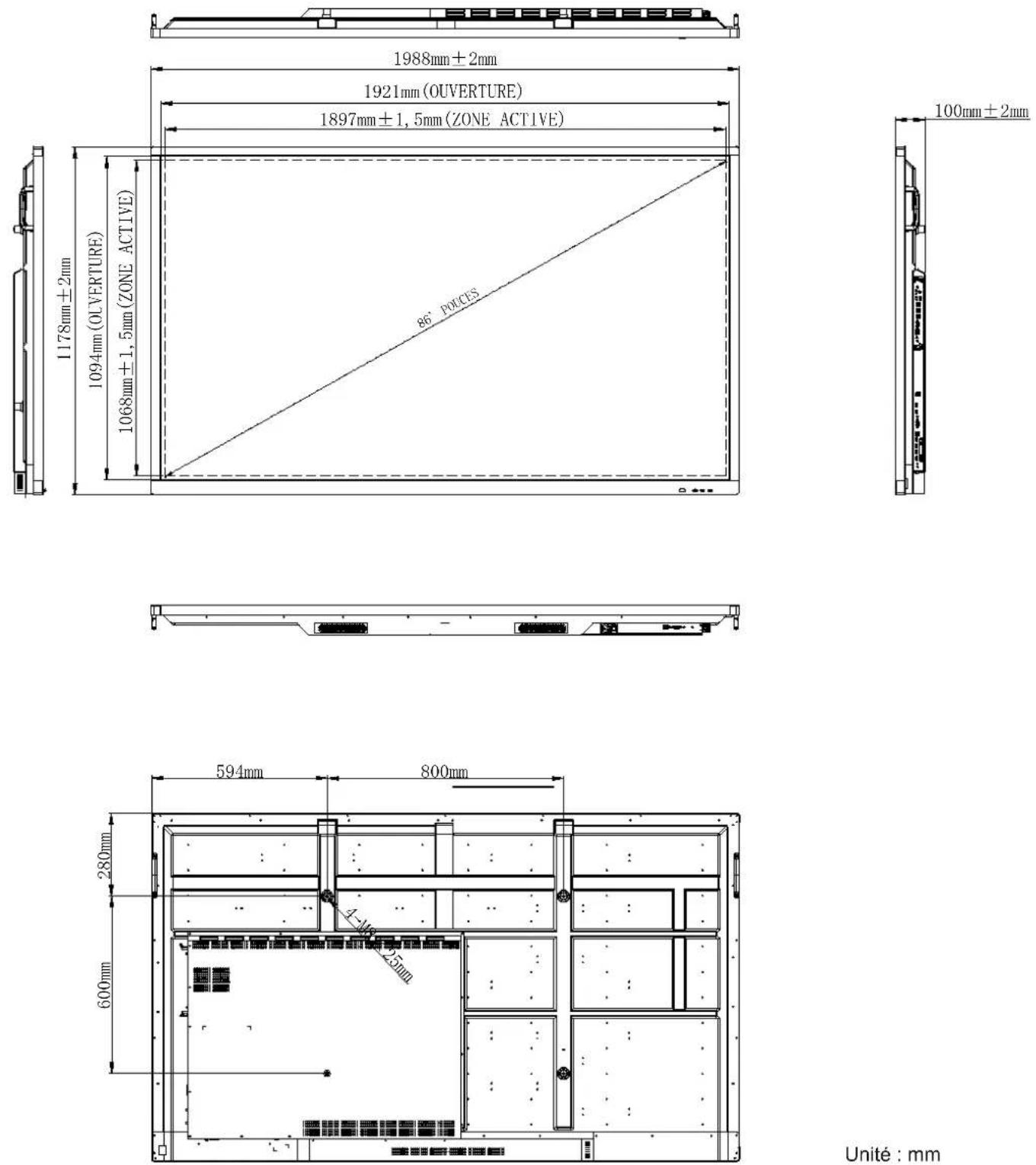
Unité : mm
INFORMATIONS SUPPLÉMENTAIRES
Liste de synchronisations prises en charge
| Résolution | Source d'Entrée | ||
| HDMI VGA AV | |||
| 640 x 480 à 60Hz | √ | √ | - |
| 720 x 400 à 70Hz | √ | √ | - |
| 800 x 600 à 60Hz | √ | √ | - |
| 1024 x 768 à 60Hz | √ | √ | - |
| 1024 x 768 à 75Hz | √ | √ | - |
| 1280 x 720 à 60Hz | √ | √ | - |
| 1280 x 768 à 60Hz | √ | √ | - |
| 1280 x 800 à 60Hz | √ | √ | - |
| 1280 x 960 à 60Hz | √ | √ | - |
| 1280 x 1024 à 60Hz | √ | √ | - |
| 1366 x 768 à 60Hz | √ | √ | - |
| 1440 x 900 à 60Hz | √ | √ | - |
| 1600 x 1200 à 60Hz | √ | √ | - |
| 1680 x 1050 à 60Hz | √ | √ | - |
| 1920 x 1080 à 50Hz | √ | √ | - |
| 1920 x 1080 à 60Hz | √ | √ | - |
| 3840 x 2160 à 30Hz | √ | - | - |
| 3840 x 2160 à 50Hz | √ | - | - |
| 3840 x 2160 à 60Hz | √ | - | - |
| NTSC-M - - | √ | ||
| NTSC-J - - | √ | ||
| PAL-BDGHI - - | √ | ||
| 480i (60 Hz) | √ | - | - |
| 480p (60 Hz) | √ | - | - |
| 576i (50 Hz) | √ | - | - |
| 576p (50 Hz) | √ | - | - |
| 720p (50 Hz) | √ | - | - |
| 720p (60 Hz) | √ | - | - |
| 1080i (50 Hz) | √ | - | - |
| 1080i (60 Hz) | √ | - | - |
| 1080p (24 Hz) | √ | - | - |
| 1080p (50 Hz) | √ | - | - |
| 1080p (60 Hz) | √ | - | - |
| 2160p (50 Hz) | √ | - | - |
| 2160p (60 Hz) | √ | - | - |
Remarque : “-” indique que la synchronisation d'entrée actuelle n'est pas prise en charge par l'appareil.
INFORMATIONS SUPPLÉMENTAIRES
Liste des Fonctions du Protocole RS232
Rôle de la broche RS232
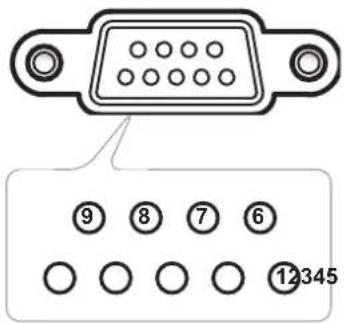
| N° de broche | Spéc.(côté IFP) |
| 1 Sans objet | |
| 2 TXD | |
| 3 RXD | |
| 4 Sans objet | |
| 5 MASSE | |
| 6 Sans objet | |
| 7 Sans objet | |
| 8 Sans objet | |
Connexion de contrôle RS232 RJ45
| Paramètres RS232 | |
| Débit en bauds 9600 IP | |
| Bits de données 8 | Port 4664 |
| Parité Aucun | |
| Bits d'arrêt 1 | |
| Contrôle de flux | Aucun |
| Paramètres de contrôle LAN | |
| Adresse IP machine | |
| : | 0 | 1 | S | X | X | X | X | CR |
| Code Lead | Commande Set (Définir) | ID commande | Variable | retour chariot | ||||
| : | 0 | 1 | G | X | 0 | 0 | 0 | CR |
| Code Lead | Commande Get (Obtenir) | ID commande | Nombre fixe | retour chariot | ||||
INFORMATIONS SUPPLÉMENTAIRES
| Type | Catégorie Paramètre | CMD Code | hexa CMD | Réponse | |||||
| Succès | Échec | Succès (Hex) Échec (Hex) | |||||||
| DÉFINIR | Commande de la télécommande | Source d'entrée télécommande | :01SAn | n=021 | 3A 30 31 53 41 30 32 31 0d 40 | 1+ 401- 34 | 30 31 | 2B 0D 34 30 31 2D | 0D |
| Quitter télécommande | n=022 | 3A 30 31 53 41 30 32 32 0d 40 | 1+ 401- 34 | 30 31 | 2B 0D 34 30 31 2D | 0D | |||
| Vide | n=031 | 3A 30 31 53 41 30 33 31 0d 40 | 1+ 401- 34 | 30 31 | 2B 0D 34 30 31 2D | 0D | |||
| Figer | n=032 | 3A 30 31 53 41 30 33 32 0d 40 | 1+ 401- 34 | 30 31 | 2B 0D 34 30 31 2D | 0D | |||
| DÉFINIR | Télécommande (VERROUIL-LAGE IR) | Désactiver | :01SBn | n=000 | 3A 30 31 53 42 30 30 30 0d 40 | 1+ 401- 34 | 30 31 | 2B 0D 34 30 31 2D | 0D |
| Activer | n=001 | 3A 30 31 53 42 30 30 31 0d 40 | 1+ 401- 34 | 30 31 | 2B 0D 34 30 31 2D | 0D | |||
Commande GET (OBTENIR)
| Type | Catégorie | CMD Code hexa CMD | Réponse | |||
| Succès Paramètre Échec | ||||||
| OBTENIR | Puissance | :01G0000 | 3A 30 31 47 30 30 30 0d | :01r0000 | Rétroéclairage désactivé | 401- |
| :01r0001 | Rétroéclairage activé | 401- | ||||
| :01r0002 | Mise hors tension | 401- | ||||
| OBTENIR | Aigu | :01G1000 | 3A 30 31 47 31 30 30 0d | :01r1000 ~ :01r1100 | 000 ~ 100 | 401- |
| OBTENIR | Basse | :01G2000 | 3A 30 31 47 32 30 30 0d | :01r2000 ~ :01r2100 | 000 ~ 100 | 401- |
| OBTENIR | Balance | :01G3000 | 3A 30 31 47 33 30 30 0d | :01r3000 ~ :01r3100 | 000 ~ 100 | 401- |
| OBTENIR | Contraste | :01G4000 | 3A 30 31 47 34 30 30 0d | :01r4000 ~ :01r4100 | 000 ~ 100 | 401- |
| OBTENIR | Luminosité | :01G5000 | 3A 30 31 47 35 30 30 0d | :01r5000 ~ :01r5100 | 000 ~ 100 | 401- |
| OBTENIR | Netteté | :01G6000 | 3A 30 31 47 36 30 30 0d | :01r6000 ~ :01r6100 | 000 ~ 100 | 401- |
| OBTENIR | Mode sonore | :01G7000 | 3A 30 31 47 37 30 30 0d | :01r7001 | Standard | 401- |
| :01r7002 | Personnaliser | 401- | ||||
| :01r7003 | Salle de classe | 401- | ||||
| :01r7004 | Réunion | 401- | ||||
| OBTENIR | Volume | :01G8000 | 3A 30 31 47 38 30 30 0d | :01r8000 ~ :01r8100 | 000 ~ 100 | 401- |
| OBTENIR | Muet | :01G9000 | 3A 30 31 47 39 30 30 0d | :01r9000 | Arrêt | 401- |
| :01r9001 Marche | 401- | |||||
| OBTENIR | Source vidéo | :01G:000 | 3A 30 31 47 3A 30 30 0d | :01r:000 | VGA | 401- |
| :01r:001 | HDMI1 | 401- | ||||
| :01r:002 | HDMI2 | 401- | ||||
| :01r:003 | AV | 401- | ||||
| :01r:101 | Android | 401- | ||||
| :01r:103 | PC dans emplacement | 401- | ||||
| OBTENIR | Ratio | :01G:000 | 3A 30 31 47 3B 30 30 0d | :01r:000 | 16:9 | 401- |
| :01r:001 | 4:3 | 401- | ||||
| :01r:002 | PTP | 401- | ||||
INFORMATIONS SUPPLÉMENTAIRES
| Type | Catégorie | CMD Code hexa CMD | Réponse | |||
| Succès Paramètre Échec | ||||||
| OBTENIR Langue :01G<000 3A 30 31 47 3C 30 30 30 0d | :01r<000 English 401- | |||||
| :01r<001 Français 401- | ||||||
| :01r<002 Español 401- | ||||||
| :01r<003 | Traditional Chinese | 401- | ||||
| :01r<004 | Simplified Chinese | 401- | ||||
| :01r<005 Português 401- | ||||||
| :01r<006 German 401- | ||||||
| :01r<007 | Dutch | 401- | ||||
| :01r<008 | Polish | 401- | ||||
| :01r<009 Russia 401- | ||||||
| :01r<010 | Czech | 401- | ||||
| :01r<011 Danish 401- | ||||||
| :01r<012 | Swedish 401- | |||||
| :01r<013 | Italian | 401- | ||||
| :01r<018 Turkish 401- | ||||||
| :01r<019 | Arabic | 401- | ||||
| :01r<021 | Ukrayina | 401- | ||||
| OBTENIR | Mode image | :01G=000 | 3A 30 31 47 3D 30 30 30 0d | :01r=000 | Standard | 401- |
| :01r=001 | Lumineux | 401- | ||||
| :01r=002 | Doux | 401- | ||||
| :01r=003 | Personnalisé | 401- | ||||
| GET | Teinte (Couleur) | :01G>000 | 3A 30 31 47 3E 30 30 30 0d | :01r>000 ~ :01r>100 | 000 ~ 100 | 401- |
| OBTENIR | Rétroéclairage | :01G?000 | 3A 30 31 47 3F 30 30 30 0d | :01r?000 ~ :01r?100 | 000 ~ 100 | 401- |
| OBTENIR | Temp. Couleur | :01G@000 | 3A 30 31 47 40 30 30 30 0d | :01r@000 | Froid | 401- |
| :01r@001 | Standard | 401- | ||||
| :01r@002 | Chaud 401- | |||||
| OBTENIR | Télécommande (VERROUILLAGE IR) | :01GB000 | 3A 30 31 47 42 30 30 30 0d | :01rB000 | Désactiver | 401- |
| :01rB001 | Activer | 401- | ||||
INFORMATIONS SUPPLÉMENTAIRES
Indicateur DEL
| Couleur et comportement de la LED d'alimentation | Statut |
| Rouge fixe Mode veille | |
| Bleu fixe Marche | |
| Clignote en rouge puis en bleu en continu | Rétroéclairage désactivé |
Guide de dépannage
Si vous rencontrez des problèmes avec votre appareil, veuillez consulter les informations suivantes. Si des problèmes persistent, contactez votre revendeur régional ou le centre de service.
?
Aucune image ou aucun son.
- Assurez-vous que le raccordement des signaux et le branchement de l'alimentation sont correctement effectués.
• Assurez-vous que le mode d'entrée correct est sélectionné. Consultez la section "Sélectionner une source d'entrée". - Assurez-vous que l'appareil n'est pas éteint.
• Désactivez la fonction mute (muet). - Assurez-vous que le volume n'est pas réglé au niveau minimum.
?
L'appareil s'éteint automatiquement.
- Vérifiez si une coupure de courant soudaine est survenue.
- Assurez-vous que le cordon d'alimentation n'est pas débranché.
?
Signal hors de portée
- Le signal est peut-être incompatible. Consultez la section "Liste de synchronisations prises en charge"
- Pour la source d'entrée VGA, essayez le réglage automatique de l'écran ou réglez les paramètres Horloge et Phase depuis le menu Réglage. Consultez la section "Configurer les paramètres de réglage (pour l'entrée VGA uniquement)".
?
L'écran tactile ne répond pas
- Assurez-vous que l'écran n'est pas exposé à la lumière directe du soleil ou à une autre lumière intense.
• Pour le raccordement d'un périphérique externe, assurez-vous que le câble USB est correctement raccordé au port USB tactile de l'appareil.
?
Si la télécommande ne fonctionne pas
- Vérifiez que l'angle de fonctionnement de la télécommande est dirigé à moins de ± 30^ par rapport au récepteur IR de l'appareil.
- Assurez-vous qu'il n'y aucun obstacle entre la télécommande et l'appareil. La distance entre la télécommande et la fenêtre du capteur IR ne doit pas dépasser 8 mètres.
• Assurez-vous que les piles sont insérées correctement et remplacez les piles si elles sont déchargées. Consultez la section "Installation/Remplacement des piles de la télécommande".
INFORMATIONS SUPPLÉMENTAIRES
Entretien
Une maintenance de routine appropriée permet la détection précoce des défauts et le maintien de l'aspect neuf de l'appareil.
IMPORTANT ! Avant d'effectuer des tâches de nettoyage et de maintenance, assurez-vous de débrancher le cordon d'alimentation de la prise électrique pour éviter une décharge électrique.
Nettoyage de l'écran
- Si l'écran doit être nettoyé, veuillez d'abord débrancher le cordon d'alimentation.
- Veuillez utiliser un chiffon doux, sec et sans poussière pour essuyer l'écran.
- N'utilisez pas d'eau ou de nettoyant en vaporisateur pour nettoyer l'appareil.
- Veuillez contacter le centre de service pour le nettoyage interne de l'appareil.
Nettoyage du cadre avant
Utilisez un chiffon sec, doux et non pelucheux pour essuyer le cadre avant.
INFORMATIONS SUPPLÉMENTAIRES
Les bureaux d'Optoma dans le monde
Pour une réparation ou un support, veuillez contacter votre bureau régional.
ÉTATS-UNIS
Téléphone réparations :
+44 (0)1923 691865
+44 (0) 1923 691 800
+44 (0) 1923 691 888

- Écran plat interactif
- INTRODUCTION 7
- CONFIGURATION ET INSTALLATION....12
- UTILISATION DE L'APPAREIL 25
- OPÉRATIONS DE BASE 28
- UTILISATION DES APPLICATIONS 46
- INFORMATIONS SUPPLÉMENTAIRES......69
- SÉCURITÉ
- Consignes de sécurité
- Avis sur le droit d'auteur
- Limitation de responsabilité
- Reconnaissance de marque
- FCC
- Avis : Câbles blindés
- Mise en garde
- Conditions de fonctionnement
- Avis : Canadian users
- Déclaration de conformité pour les pays de l'Union européenne
- WEEE
- Consignes de mise au rebut
- INTRODUCTION
- Contenu de la boîte
- Accessoires en option
- Description du produit
- Vue avant
- CONFIGURATION ET INSTALLATION
- Installation par montage mural
- Installation d'un mini-ordinateur externe
- Installation par montage sur socle (en option)
- Utilisation de la télécommande
- Installation/Remplacement des piles de la télécommande
- Portée de fonctionnement de la télécommande
- Réaliser le branchement
- Branchement à l'alimentation
- Raccordement à des périphériques externes
- Raccordement d'entrée HDMI
- Raccordement d'entrée VGA
- Raccordement d'entrée AV
- Raccordement de sortie audio
- Raccordement de sortie coaxiale
- Raccordement de sortie HDMI
- Raccordement RS232
- Raccordement LAN
- Connexion Wi-Fi
- UTILISATION DE L'APPAREIL
- Mise sous tension/hors tension
- Marche
- Remarque :
- Assistant de configuration
- IMPORTANT!
- OPÉRATIONS DE BASE
- Vue d'ensemble de l'écran d'accueil
- Cadre général
- Sélectionner une source d'entrée
- Activation de la fonction Faible lumière bleue
- Régler le niveau du volume
- Réglage du niveau du rétroéclairage
- Configuration des paramètres audio
- Configuration des paramètres de l'écran
- Configuration des paramètres d'affichage
- Configurer les paramètres de réglage (pour l'entrée VGA uniquement)
- Barre d'outils latérale
- Affichage des tâches récentes
- Outil d'annotation
- Gel de l'écran
- Autres utilitaires
- AirShare
- a. Voter
- b. Intervenant
- c. Message
- Cloud Drive
- Paramètres avancés
- Configuration des paramètres réseau
- Réseau sans fil
- Réseau filaire
- UTILISATION DES APPLICATIONS
- IMPORTANT
- Remarque
- Options avancées
- Partage d'écran
- Appareil mobile
- Lecture de fichiers multimédia
- Lecture de vidéos
- Lecture de musique
- Visualisation de photos
- Définir un papier peint
- Verrouillage d'écran
- Keeper
- Mise à jour du système
- INFORMATIONS SUPPLÉMENTAIRES
- Dimensions
- Liste des Fonctions du Protocole RS232
- Guide de dépannage
- ?
- Entretien
- Nettoyage de l'écran
- Nettoyage du cadre avant
- Les bureaux d'Optoma dans le monde
- ÉTATS-UNIS
Märke : OPTOMA
Modell : OP651RKe
Kategori : Interaktiv skärm