
OP651RKe - Pantalla interactiva OPTOMA - Manual de uso y guía de instrucciones gratis
Encuentra gratis el manual del aparato OP651RKe OPTOMA en formato PDF.
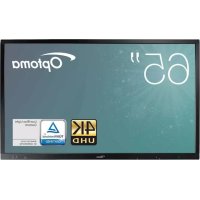


| Tipo de producto | Pantalla interactiva táctil |
| Marca | Optoma |
| Modelo | OP651RKe (65 pulgadas) |
| Tamaño de pantalla | 65 pulgadas (diagonal) |
| Resolución nativa | 3840 x 2160 (4K UHD) |
| Retroiluminación | LED |
| Luminosidad | 350 cd/m² |
| Contraste | 1 200:1 |
| Ángulo de visión | 178° horizontal y vertical |
| Tiempo de respuesta | 6 ms |
| Número de colores | 1,07 mil millones |
| Altavoces integrados | 2 x 12 W |
| Tecnología táctil | Infrarrojo (IR), hasta 20 puntos de contacto |
| Sistema operativo | Android 7.0 |
| Procesador | ARM Cortex A73 de doble núcleo |
| RAM | 2 GB |
| Almacenamiento interno | 16 GB |
| Conectividad | 3 entradas HDMI 2.0, 1 salida HDMI 1.4, 1 VGA, 1 entrada AV, 1 salida de audio, 1 salida coaxial, 4 puertos USB 2.0, 2 puertos USB 3.0, 1 RS232, 1 RJ45, 2 puertos USB táctil, 1 ranura OPS |
| Red | Ethernet RJ45, Wi-Fi 802.11 b/g/n mediante adaptador USB |
| Alimentación | 100-240 V CA, 50/60 Hz |
| Consumo eléctrico | 300 W (máx.), <0,5 W en espera |
| Dimensiones (L x A x P) | 1521 x 914 x 98 mm (59,88 x 35,98 x 3,86 pulgadas) |
| Peso neto | 45,6 kg (100,5 lb) |
| Funciones principales | Anotación, uso compartido de pantalla inalámbrico (ShareSender), pizarra, cloud drive, navegador, administrador de archivos, bloqueo de pantalla, temporizador, proyector |
| Mantenimiento y limpieza | Desenchufar antes de limpiar; usar un paño suave y seco; no usar limpiadores líquidos o abrasivos |
| Seguridad | Bloqueo de pantalla por código PIN, función de luz azul baja, indicación LED de espera |
| Piezas de repuesto y reparabilidad | Kit de montaje en pared incluido, base opcional, módulo OPS opcional; reparación solo por personal calificado |
| Información general | Garantía variable según la región, descarga del manual en notice-facile.com |
Preguntas frecuentes - OP651RKe OPTOMA
Preguntas de los usuarios sobre OP651RKe OPTOMA
0 pregunta sobre este aparato. Responde a las que conoces o haz la tuya.
Hacer una nueva pregunta sobre este aparato
Descarga las instrucciones para tu Pantalla interactiva en formato PDF gratis! Encuentra tus instrucciones OP651RKe - OPTOMA y toma tu dispositivo electrónico nuevamente en la mano. En esta página están publicados todos los documentos necesarios para el uso de su dispositivo. OP651RKe de la marca OPTOMA.
MANUAL DE USUARIO OP651RKe OPTOMA
Écran plat interactif
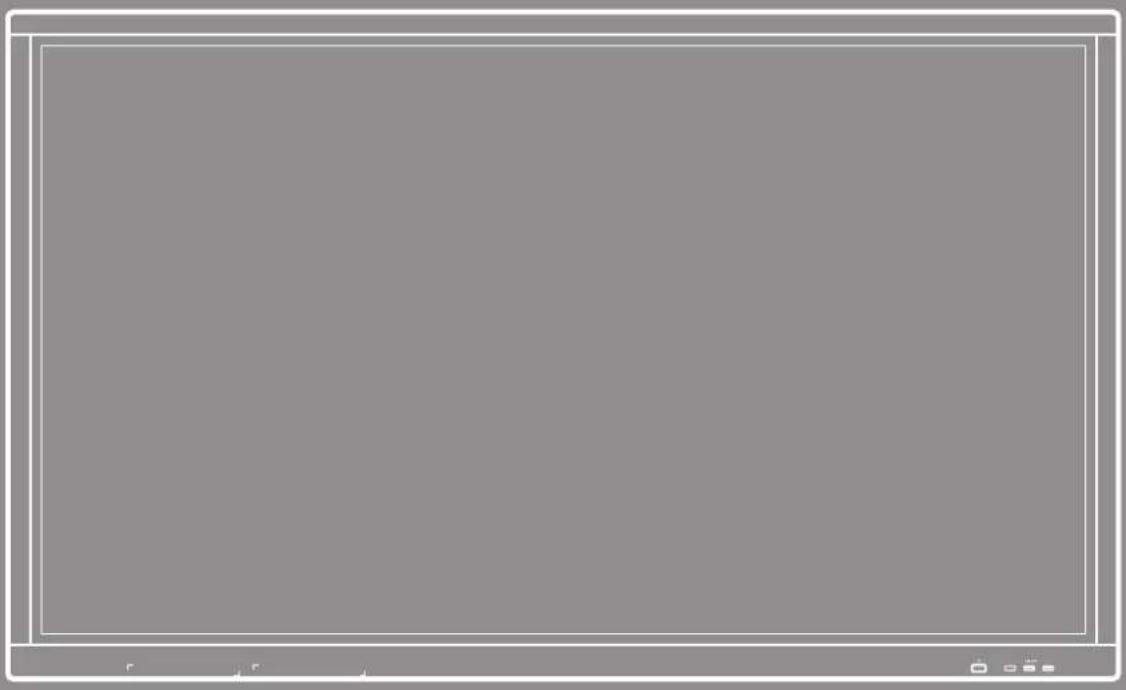
TABLE DES MATIÈRES
SÉCURITÉ 4
Consignes de sécurité....4
Avis sur le droit d'auteur 5
Limitation de responsabilité....5
Reconnaissance de marque....5
FCC 5
Déclaration de conformité pour les pays de l'Union européenne....6
WEEE 6
INTRODUCTION 7
Contenu de la boîte 7
Accessoires standard 7
Accessoires en option 7
Description du produit....8
Vista frontal 8
Vista trasera....9
Control remoto....10
CONFIGURACIÓN E INSTALACIÓN....12
Instalación mediante montaje en pared 12
Especificaciones del soporte de pared 12
Instalación de una mini-PC externa.... 15
Instalación mediante montaje en base (opcional).... 16
Uso del control remoto.... 19
Instalación/Reemplazo de las pilas del control remoto 19
Alcance de funcionamiento del control remoto....20
Realizar la conexión....21
Conexión a la alimentación 21
Conexión a dispositivos externos....21
USO DEL DISPOSITIVO 25
Mise sous tension/hors tension 25
Asistente de configuración 26
OPERACIONES BÁSICAS 28
Descripción general de la pantalla de inicio....28
Configuración general 29
Seleccionar una fuente de entrada....30
Activación de la función Low Blue Light (Luz azul baja)....30
Ajustar el nivel de volumen....31
Ajuste del nivel de retroiluminación 31
Configuración de los parámetros de audio 32
Configuración de los parámetros de la pantalla.... 32
Configuración de los parámetros de visualización.... 33
Configurar los parámetros de ajuste (solo para entrada VGA) ...... 33
Barra de herramientas lateral 34
Visualización de tareas recientes 34
Outil de anotación.... 35
Congelación de la pantalla 36
Otras utilidades....37
Cloud Drive....42
Configuración avanzada 43
Configuración de los parámetros de red 44
USO DE LAS APLICACIONES 46
Nota 47
Opciones avanzadas....51
Compartir pantalla 52
Tabla de compatibilidad de la aplicación ShareSender 52
Dispositivo móvil....52
Ordenador 54
Finder 56
Gestión de archivos....56
Lecture de fichiers multimédia....57
Verrouillage d'écran 62
Navigateur....64
Maintenance 64
Mise à jour du système ....65
INFORMATIONS SUPPLÉMENTAIRES......69
Spécifications 69
Dimensions....71
65 pouces....71
75 pouces....72
86 pouces....73
Liste de synchronisations prises en charge....74
Liste des Fonctions du Protocole RS232 75
Rôle de la broche RS232 75
Connexion de contrôle RS232 RJ45 75
Comando SET (DEFINIR) 76
Comando GET (OBTENER) 78
Indicador LED....80
Guía de solución de problemas 80
Mantenimiento 81
Limpieza de la pantalla....81
Limpieza del marco frontal 81
Oficinas de Optoma en el mundo....82
SEGURIDAD
Siga todas las advertencias, precauciones y recomendaciones incluidas en este manual de usuario.
Instrucciones de seguridad
- Utilice únicamente las piezas/accesorios especificados por el fabricante.
- No bloquee las ranuras de ventilación. Para garantizar un funcionamiento fiable del dispositivo y protegerlo contra el sobrecalentamiento, se recomienda instalarlo en un lugar que no bloquee la ventilación. No coloque el dispositivo en un recinto como una biblioteca o un armario que limite el flujo de aire.
- No utilice el dispositivo cerca del agua o la humedad. Para reducir el riesgo de incendio y/o descarga eléctrica, no exponga el dispositivo a la lluvia ni a la humedad.
- No instale cerca de fuentes de calor como radiadores, rejillas de calefacción, estufas u otros aparatos (incluidos amplificadores) que produzcan calor.
- No deje que objetos o líquidos penetren en el aparato. Pueden tocar conexiones con tensión peligrosa o cortocircuitar piezas, lo que puede causar un incendio o una descarga eléctrica.
- No coloque el aparato sobre una superficie inestable. El aparato podría caerse y causar lesiones o dañarse.
- No instale el aparato en un lugar donde pueda estar sometido a vibraciones o golpes.
- No utilice objetos duros o puntiagudos para manejar la pantalla táctil.
- No utilice el aparato si está físicamente dañado o deteriorado. Un daño o maltrato físico podría ser (pero no se limita a):
- El aparato se ha caído.
– Cuando el cable de alimentación o el enchufe han sido dañados.
– Cuando se ha derramado líquido sobre el aparato.
– Cuando el aparato ha estado expuesto a la lluvia o a la humedad.
- Cuando algo ha caído dentro del aparato o no está fijado en su interior.
- No intente reparar el aparato usted mismo. Abrir o quitar las cubiertas podría exponerle a tensiones peligrosas u otros peligros. Póngase en contacto con Optoma antes de hacer reparar el aparato.
- Desconecte el cable de alimentación de la toma de corriente CA si el aparato no se va a utilizar durante un largo período de tiempo.
- Retire las pilas del mando a distancia antes de guardarlo. Si las pilas permanecen en el mando a distancia durante largos períodos, pueden tener fugas.
- Apague y desenchufe el cable de alimentación de la toma de corriente CA antes de limpiar el aparato.
- Utilice un paño suave y seco con un detergente suave para limpiar la carcasa del aparato. No utilice limpiadores abrasivos, ceras o disolventes para limpiar el aparato.
- Consulte la carcasa del dispositivo para ver las marcas de seguridad.
- El dispositivo solo puede ser reparado por personal de servicio calificado.
Aviso de derechos de autor
Esta documentación, incluidas todas las fotografías, ilustraciones y software, está protegida por leyes de derechos de autor internacionales, con todos los derechos reservados. Ni este manual ni los elementos mencionados pueden reproducirse sin el consentimiento por escrito del autor.
© Aviso de derechos de autor 2018
Limitación de responsabilidad
La información contenida en este documento está sujeta a cambios sin previo aviso. El fabricante no hace ninguna declaración ni garantía con respecto al contenido y renuncia especialmente a cualquier garantía implícita de comerciabilidad o idoneidad para un propósito particular. El fabricante se reserva el derecho de revisar esta documentación y realizar cambios de vez en cuando sin la obligación de notificar a las personas sobre dichas revisiones o cambios.
Reconocimiento de marcas
Kensington es una marca registrada en los Estados Unidos de ACCO Brand Corporation, con registros emitidos y solicitudes pendientes en otros países del mundo.
HDMI, el logotipo de HDMI y High-Definition Multimedia Interface son marcas comerciales o marcas registradas de HDMI Licensing LLC en los Estados Unidos y en otros países.
Google, el logotipo de Google y Google Drive son marcas comerciales o marcas registradas de Google LLC.
OneDrive es una marca comercial de Microsoft Corporation.
Todos los demás nombres de productos mencionados en este manual son propiedad de sus respectivos propietarios y se reconocen como tales.
FCC
Este dispositivo ha sido probado y se ha determinado que cumple con los límites para dispositivos digitales de Clase B, de conformidad con la Parte 15 de las Reglas de la FCC. Estos límites están diseñados para proporcionar una protección razonable contra interferencias dañinas en una instalación residencial. Este equipo genera, usa y puede irradiar energía de radiofrecuencia y, si no se instala y usa de acuerdo con las instrucciones, puede causar interferencias en las comunicaciones de radio.
Sin embargo, no se puede garantizar que no se produzcan interferencias en una instalación particular. Si este equipo causa interferencias perjudiciales para la recepción de radio o televisión, lo que se puede determinar apagando y encendiendo el equipo, se recomienda al usuario que intente corregir las interferencias mediante una o más de las siguientes medidas:
- Reorientar o reubicar la antena receptora.
- Aumentar la distancia entre el equipo y el receptor.
- Conectar el equipo a un circuito diferente al que está conectado el receptor.
- Consultar al vendedor o a un técnico de radio/TV con experiencia para obtener ayuda.
Aviso: Cables blindados
Todas las conexiones con otros dispositivos informáticos deben realizarse con cables blindados para mantener el cumplimiento de las regulaciones de la FCC.
Advertencia
Los cambios o modificaciones no aprobados expresamente por el fabricante podrían anular la autoridad del usuario, otorgada por la FCC, para operar este proyector.
Condiciones de funcionamiento
Este equipo cumple con la Parte 15 de las Regulaciones de la FCC. Su funcionamiento está sujeto a las dos condiciones siguientes:
- Este equipo no debe causar interferencias perjudiciales y
- Este equipo debe aceptar cualquier interferencia recibida, incluida la que pueda causar un funcionamiento no deseado.
Aviso: Usuarios canadienses
Este aparato digital de Clase B cumple con la norma canadiense ICES-003.
Remarque à l'intention des utilisateurs canadiens
Cet appareil numérique de la classe B est conforme à la norme NMB-003 du Canada.
Déclaration de conformité pour les pays de l'Union européenne
• Directive EMC 2014/30/CE (comprenant les amendements) • Directive 2014/35/CE sur les basses tensions - Directive 1999/5/CE R & TTE (si le produit dispose de la fonction RF)
WEEE
Consignes de mise au rebut
Ne pas jeter cet appareil électronique dans les déchets pour vous en débarrasser. Pour réduire la pollution et garantir une meilleure protection de l'environnement, veuillez le recycler.
INTRODUCCIÓN
Contenido de la caja
Desembale con cuidado y verifique que tiene los siguientes elementos además de los accesorios estándar. Algunos de los elementos de accesorios opcionales pueden no estar disponibles según el modelo, la especificación y su región de compra. Consulte a su punto de venta al respecto. Algunos accesorios pueden variar de una región a otra.
La tarjeta de garantía solo se proporciona en algunas regiones. Consulte a su distribuidor para obtener más información.
Accesorios estándar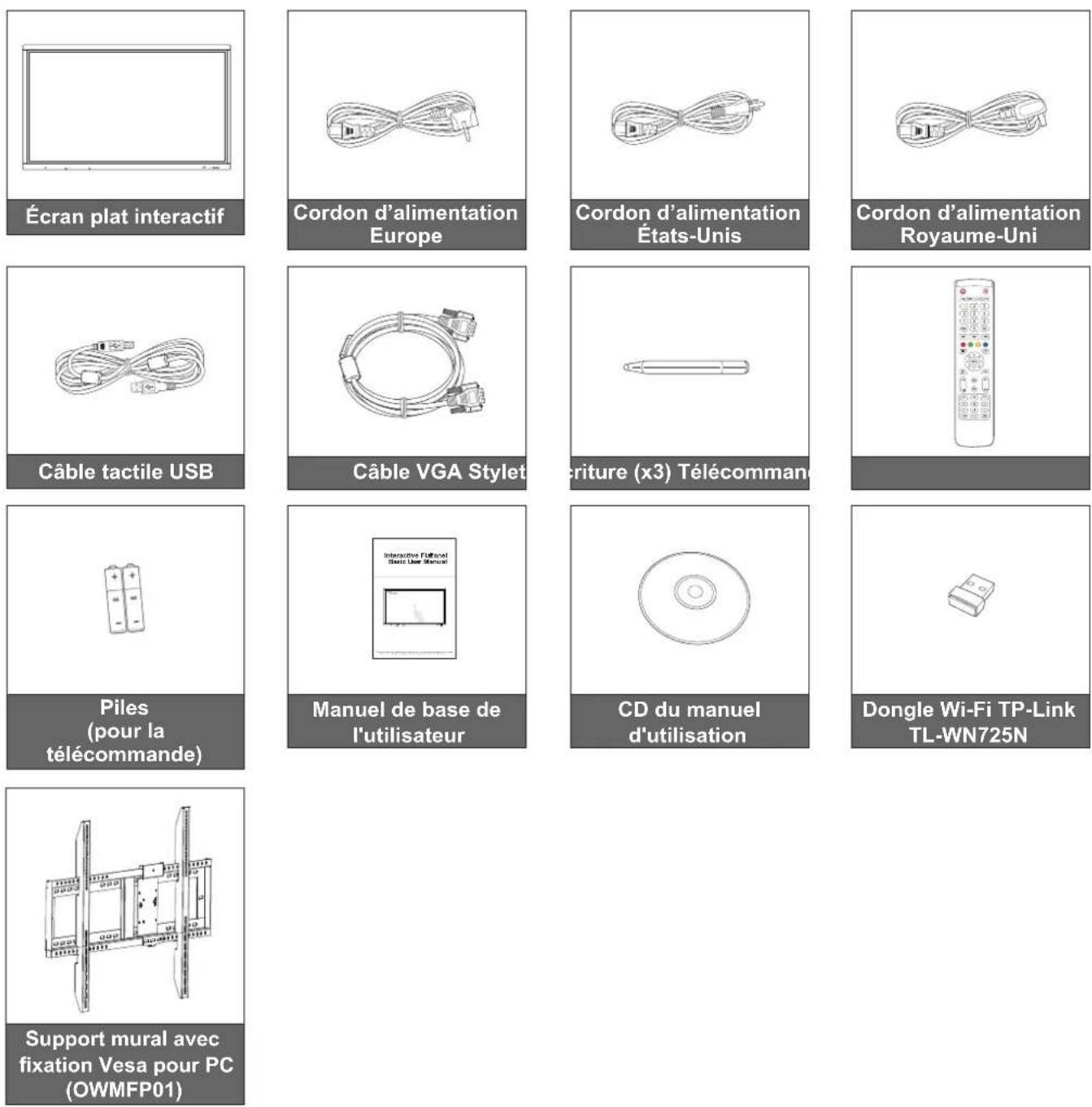
Accesorios opcionales
• ST01 (Base) - OMPC-i5 (PC en ranura, procesador Intel i5, RAM 8 GB, SSD 128 GB) - OMPC-i7 (PC en ranura, procesador Intel i7, RAM 8 GB, SSD 256 GB)
Nota: Para obtener información sobre la garantía europea, visite el sitio web www.optoma.com.
INTRODUCCIÓN
Descripción del producto
Vista frontal
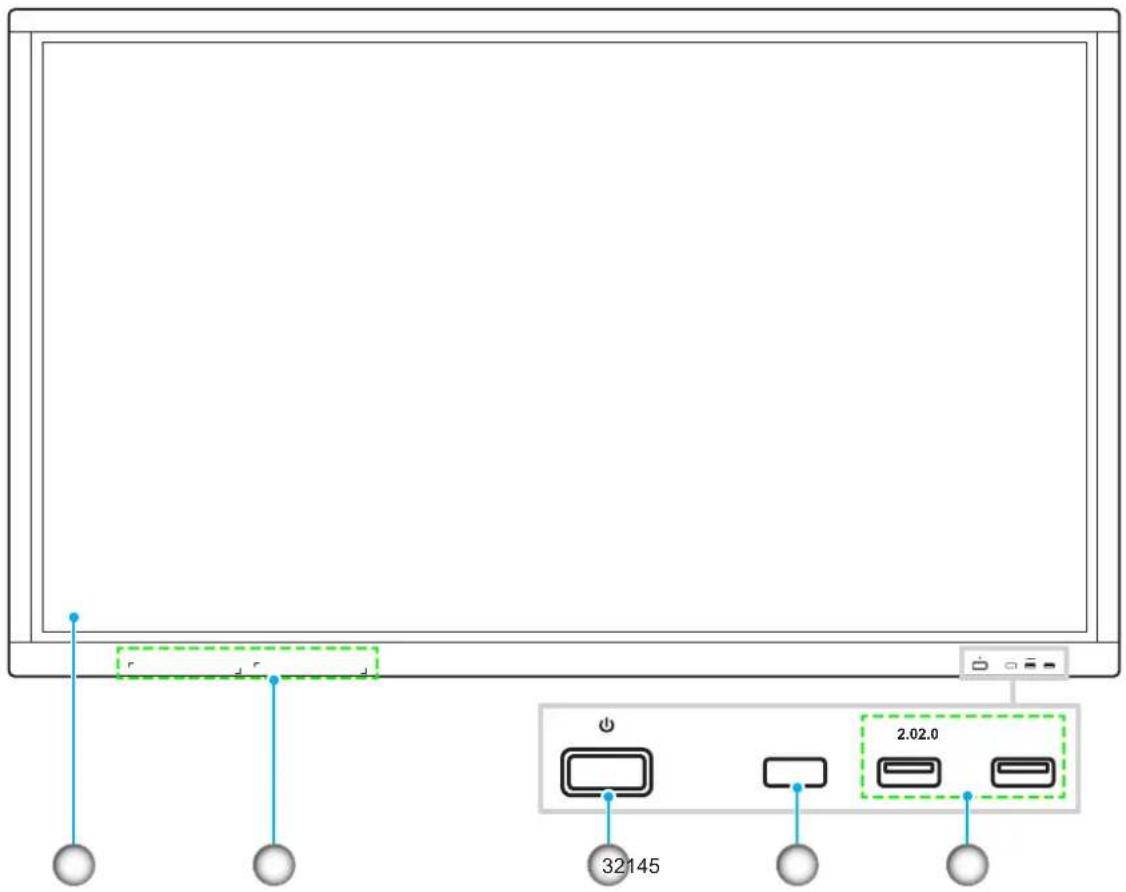
| No. Élément No. Élément | |
| 1. Écran tactile 4. Récepteur IR | |
| 2. Emplacements du stylet d'écriture (x2) 5. | |
| 3. Bouton d'alimentation avec indicateur LED |
| rts USB 2.0 (x2) | |
Nota: Los puertos USB 2.0 frontales son puertos USB de canales completos. Los puertos USB se pueden utilizar independientemente de la fuente de entrada seleccionada.
INTRODUCCIÓN
Vista trasera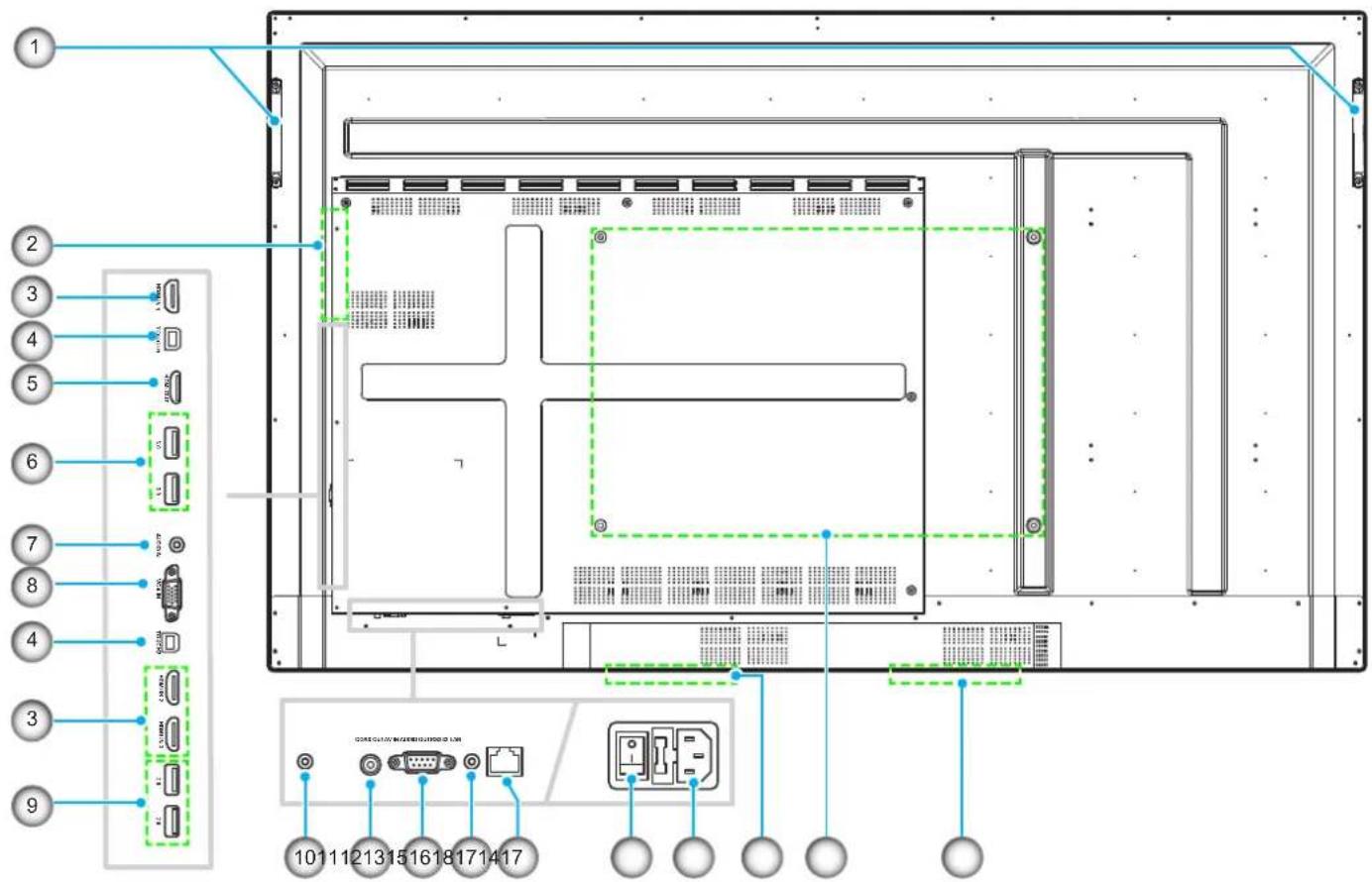
| No. | Élément | No. |
| 1. | Poignées (x2) | |
| 2. | Emplacement OPS | |
| 3. | Ports HDMI 2.0 (x3) | |
| 4. | Port USB tactile (x2) | |
| 5. | Port de sortie HDMI | |
| 6. | Ports USB 3.0 (x2) | |
| 7. | Prise d'entrée audio | |
| 8. | Port VGA | |
| 9. | Ports USB 2.0 (x2) | |
| Élément | |
| 10. | Prise vidéo composite |
| 11. | Prise de sortie coaxiale |
| 12. | Port RS232 |
| 13. | Prise de sortie audio |
| 14. | Port LAN |
| 15. | Bouton d'alimentation |
| 16. | Prise d'entrée CA |
| 17. | Haut-parleurs 12 W (x2) |
| 18. | Trous de fixation pour support mural |
INTRODUCCIÓN
Control remoto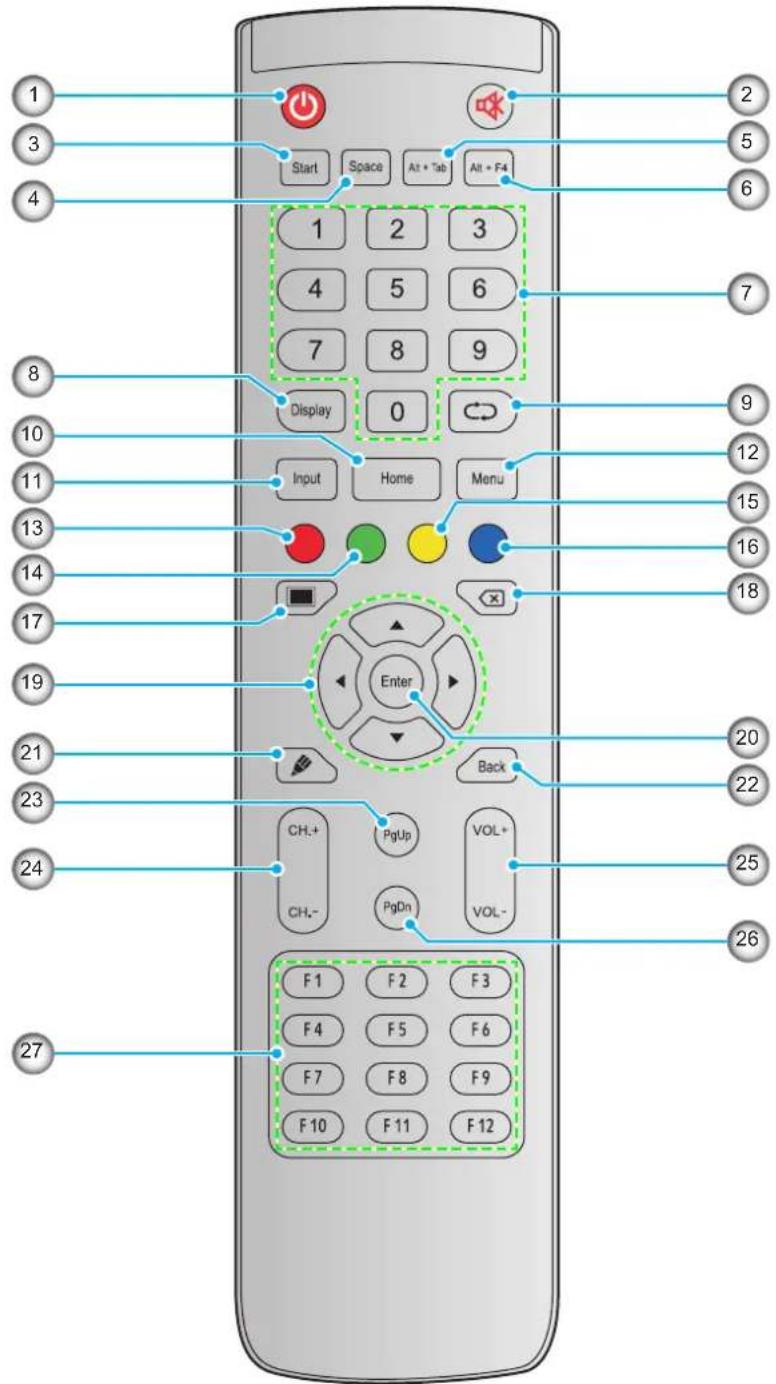
| No. Bouton Description | ||
| 1. | Alimentation ( ) | Allumer/éteindre l'appareil. |
| 2. | Muet ( ) | Couper temporairement le son. |
| 3. | Démarrer | Effectuer la même fonction que la touche Windows sur le clavier d'un ordinateur. |
| 4. Espace Effectuer la même fonction que la touche Espace sur le clavier d'un ordinateur. | ||
| 5. Alt+Tab | Effectuer la même fonction que les touches Alt et Tab sur le clavier d'un ordinateur.En appuyant sur les deux touches, vous pouvez basculer entre toutes les applications ouvertes (fenêtres). | |
| No. | Bouton Description | |
| 6. | Alt+F4 | Effectuer la même fonction que les touches Alt et F4 sur le clavier d'un ordinateur. En appuyant sur les deux touches, vous pouvez fermer la fenêtre en cours. |
| 7. | Touches numériques | Touches de saisie numérique |
| 8. | Affichage Indique la source d'entrée actuelle et des informations. | |
| 9. | Répéter (∅) | Aucune fonction. |
| 10. | Accueil Retourner à l'écran d'accueil. | |
| 11. | Entrée Sélectionner la source d'entrée. | |
| 12. | Menu Afficher ou masquer le menu OSD. | |
| 13. | Rouge (●) | Verrouiller ou déverrouiller le bouton Alimentation (sur l'appareil) et les fonctions tactiles. |
| 14. | Vert (●) | Verrouiller ou déverrouiller le bouton Alimentation (sur l'appareil). |
| 15. | Jaune (●) | Verrouiller ou déverrouiller la fonction tactile. |
| 16. | Bleu (●) | Figer l'écran. |
| 17. | Vide (■) | Vider l'écran. |
| 18. | Retour arrière (✕) | Effectuer la même fonction que la touche Backspace (Retour arrière) sur le clavier d'un ordinateur. |
| 19. | Touches de navigation (▲▼◄►) | Sélectionner un élément ou une option. |
| 20. | Valider | Confirmer la sélection. |
| 21. | Remarque (♥) | Lancer l'application Note. |
| 22. | Retour Revenir à l'écran précédent. | |
| 23. | Page suivante | Effectuer la même fonction que la touche Page suivante sur le clavier d'un ordinateur. |
| 24. | Touches de canaux | Aucune fonction. |
| 25. | Touches de volume | Ajustez le niveau du volume. |
| 26. | Page précédente | Effectuer la même fonction que la touche Page précédente sur le clavier d'un ordinateur. |
| 27. | Touches de fonction (F1 ~ F12) | Effectuer la même fonction que les touches de fonction F1 ~ F12 sur le clavier d'un ordinateur. |
Nota: Si el módulo de PC no está instalado en la ranura OPS, las teclas relacionadas con la computadora no tendrán ninguna función.
CONFIGURACIÓN E INSTALACIÓN
Instalación mediante montaje en pared
Utilice únicamente el kit de montaje en pared suministrado. Incluye los siguientes elementos:
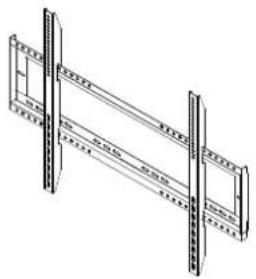
Soportes de montaje dobles y soporte de pared
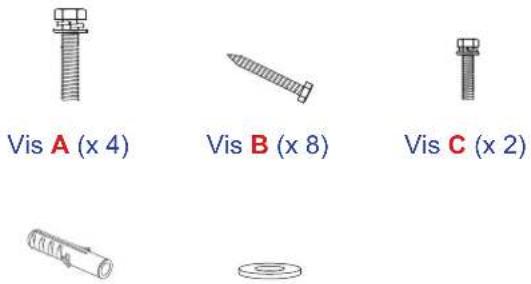
Anclaje (x 8) Arandela (x 8)
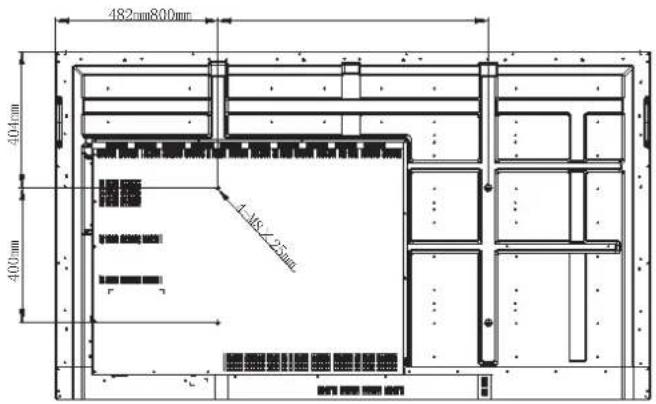
Especificaciones del soporte de pared
| Nom du modèle | Grille VESA Type et longueur de vis |
| 65 pouces 600 x 400 mm M8*25L | |
| 75 pouces 800 x 400 mm M8*25L | |
| 86 pouces 800 x 600 mm M8*25L |
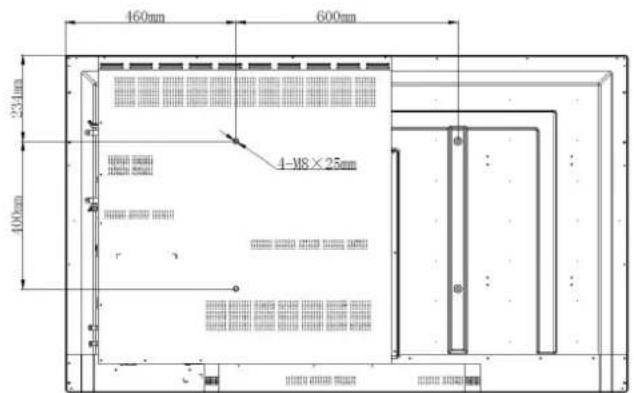
65 pulgadas 75 pulgadas
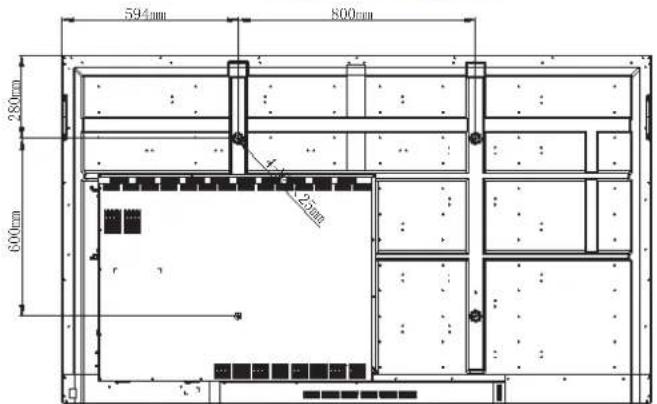
86 pulgadas
CONFIGURACIÓN E INSTALACIÓN
Para montar el dispositivo en la pared, realice los siguientes pasos:
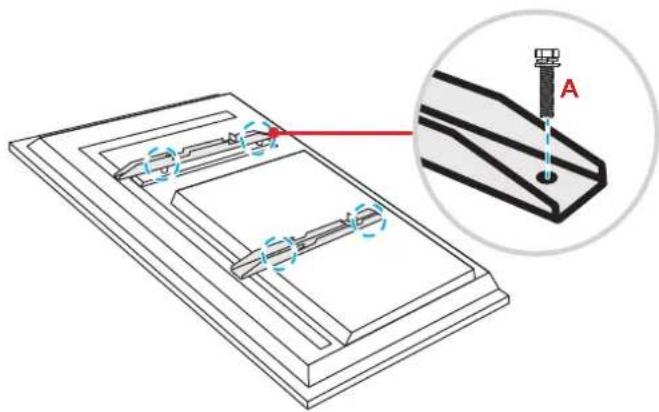
- Instale los soportes de montaje dobles en la parte posterior del dispositivo. Luego fije los soportes con cuatro tornillos (A).
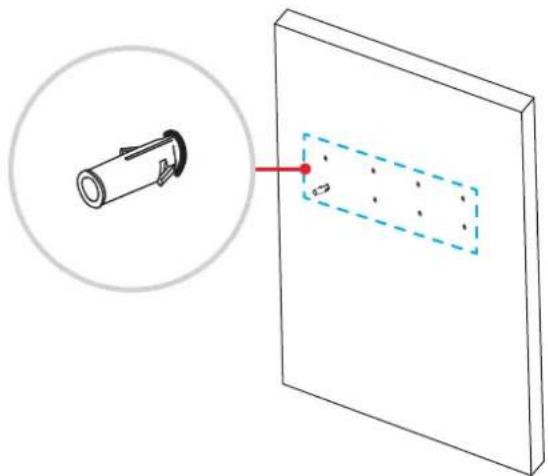
- Perfore ocho agujeros pequeños en la ubicación de montaje e inserte los anclajes en los agujeros.
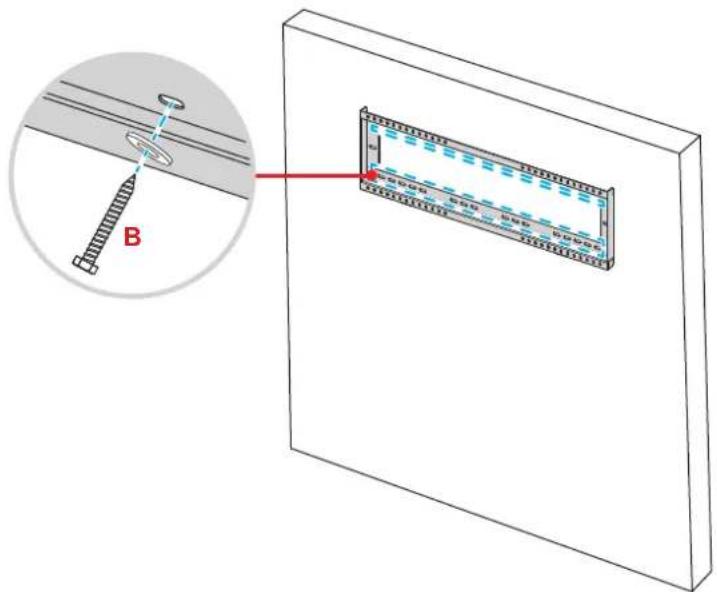
- Coloque el soporte de pared en la pared. Luego fije el soporte de pared con ocho tornillos (B) a través de las arandelas en los anclajes instalados en la pared.
CONFIGURACIÓN E INSTALACIÓN
- Alinee y fije los soportes de montaje dobles en el soporte de pared.
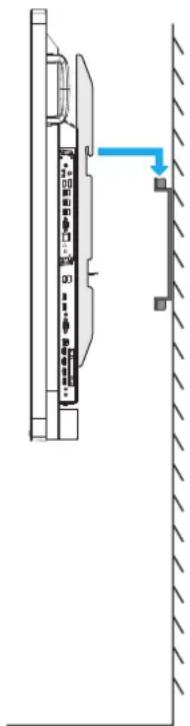
- Fije los soportes de montaje dobles y el soporte de pared con dos tornillos (C).
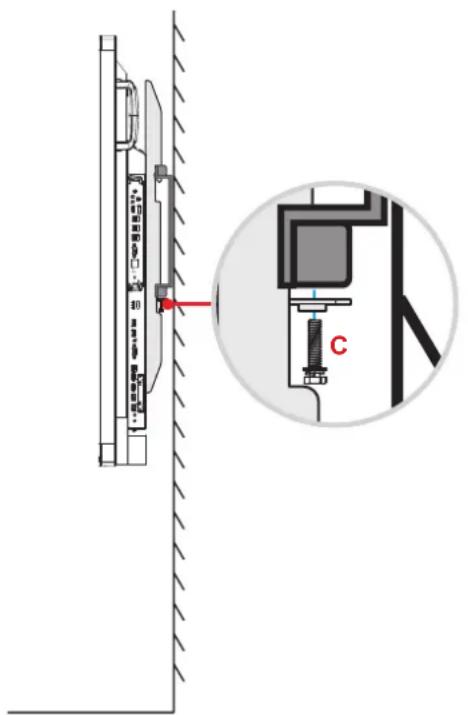
Nota:
• Capacidad de carga máxima del kit de montaje en pared: 160 kg (352 lb). • El soporte de pared debe instalarse en una pared de hormigón para garantizar la solidez de la instalación. - Los tornillos deben apretarse firmemente. Sin embargo, para evitar dañar los soportes de montaje, el soporte de pared o el dispositivo, no apriete demasiado los tornillos. • La instalación solo debe ser realizada por técnicos cualificados. Una instalación incorrecta puede causar la caída o el mal funcionamiento del dispositivo. • Tenga en cuenta que cualquier daño resultante de una instalación incorrecta anulará la garantía.
CONFIGURACIÓN E INSTALACIÓN
Instalación de una mini computadora externa
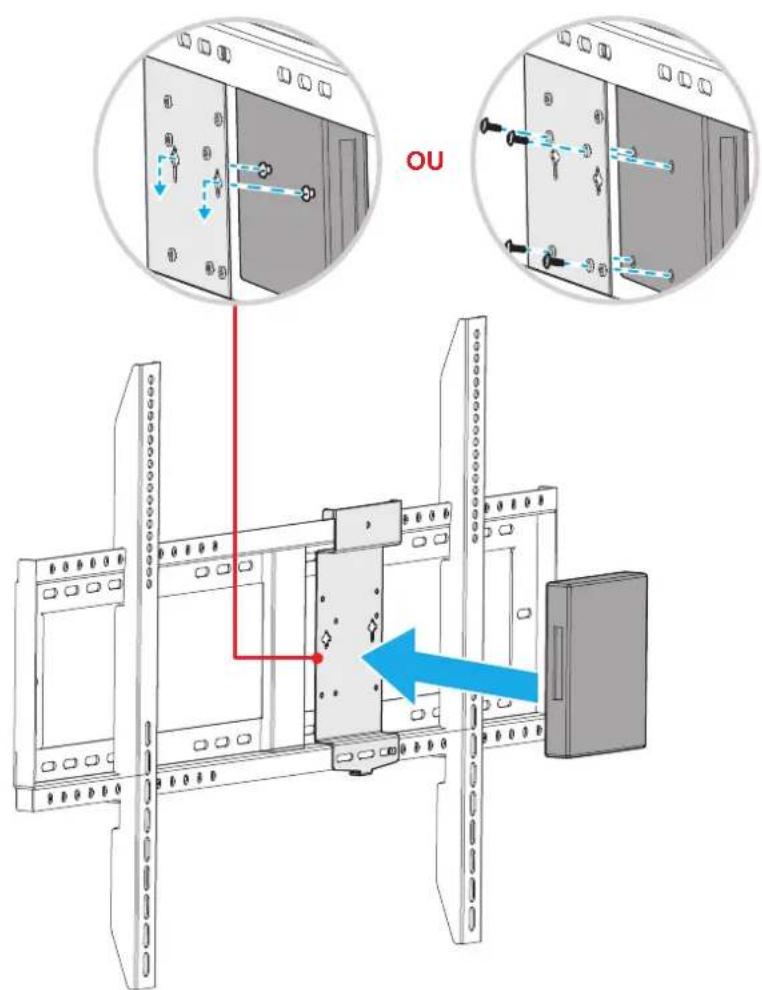
Instale el soporte para mini PC en la parte posterior del soporte de pared. Luego realice una de las siguientes operaciones para instalar la mini computadora:
- Instale los tornillos en la mini computadora. Luego, alinee y fije la mini computadora en el soporte para mini PC.
- Alinee e instale la mini computadora en el soporte para mini PC. Luego, fíjela con cuatro tornillos.
CONFIGURACIÓN E INSTALACIÓN
Instalación mediante montaje en base (opcional)
El kit de montaje en base incluye los siguientes elementos:
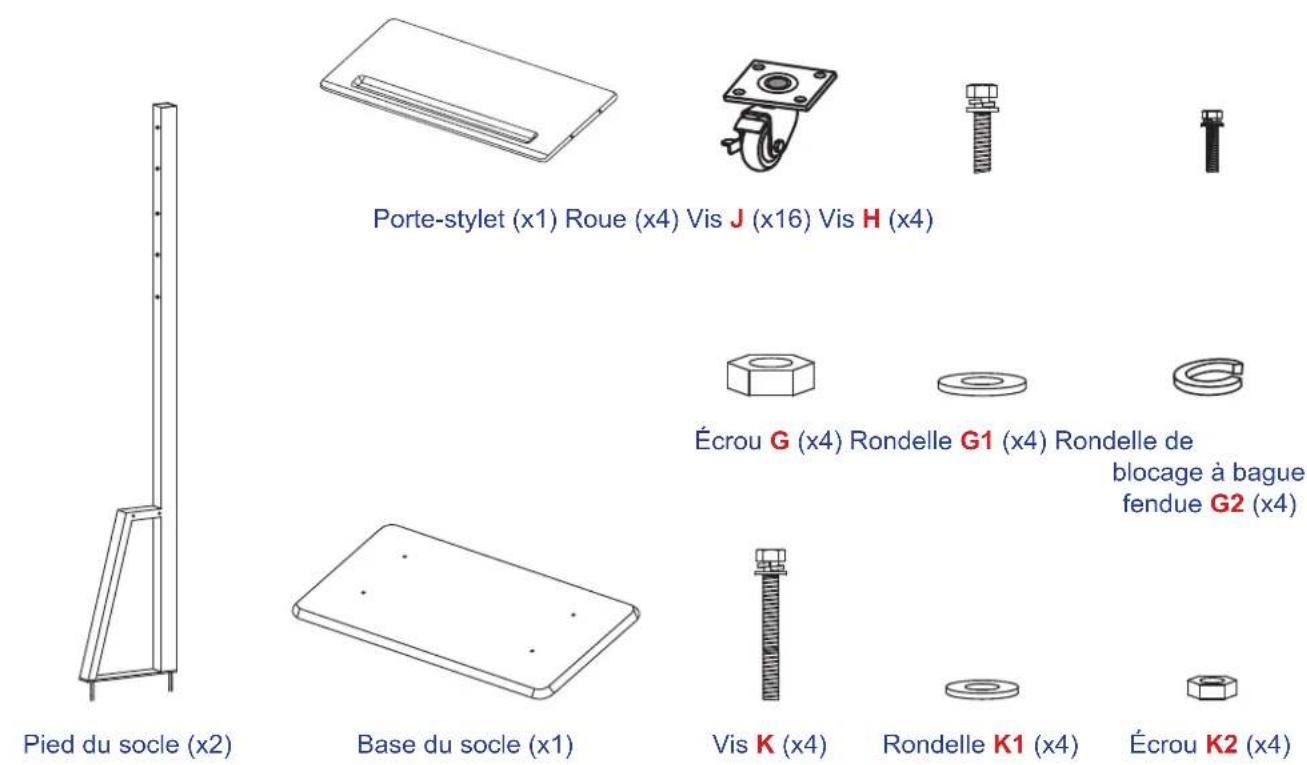
Para montar el dispositivo en la base, realice los siguientes pasos:
- Instale los soportes de montaje dobles en la parte posterior del dispositivo. Luego, fije los soportes con cuatro tornillos (A).
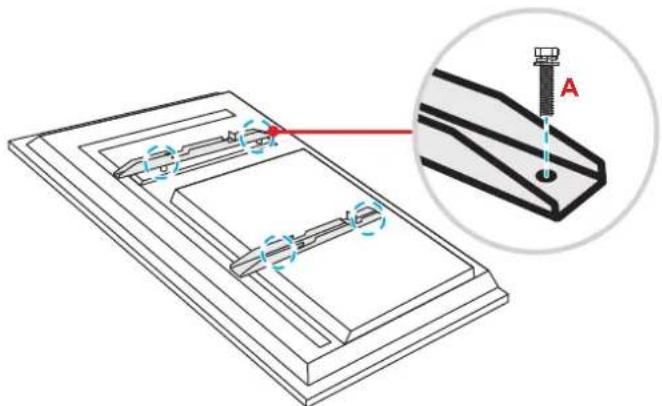
Nota: Los soportes de montaje dobles, el soporte de pared y los tornillos (A) están incluidos en el kit de montaje de pared. Consulte "Instalación mediante montaje de pared" en la página 12.
CONFIGURACIÓN E INSTALACIÓN
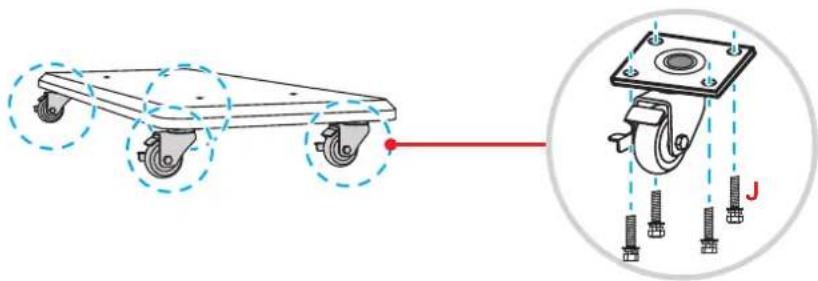
- Voltee la base del soporte para ver los orificios de los tornillos para la rueda. Luego, instale la rueda en su lugar y fíjela con cuatro tornillos (J).
Repita el mismo procedimiento para instalar las otras tres ruedas.
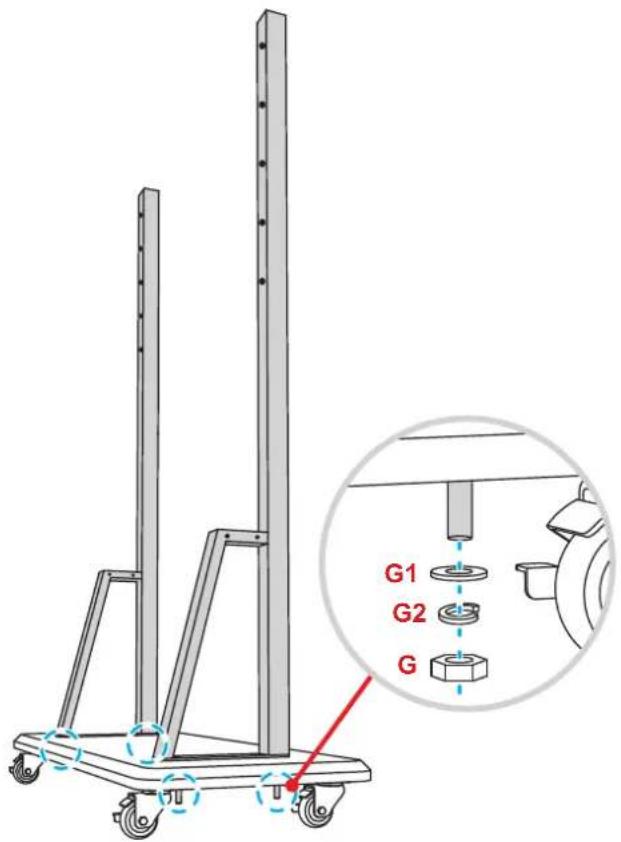
- Coloque la base del soporte sobre una superficie estable. Luego, instale el pie del soporte en su lugar y fije los dos espaciadores con dos tuercas (G) a través de las arandelas (G2 y G1).
Repita el mismo procedimiento para instalar el otro pie del soporte.
CONFIGURACIÓN E INSTALACIÓN
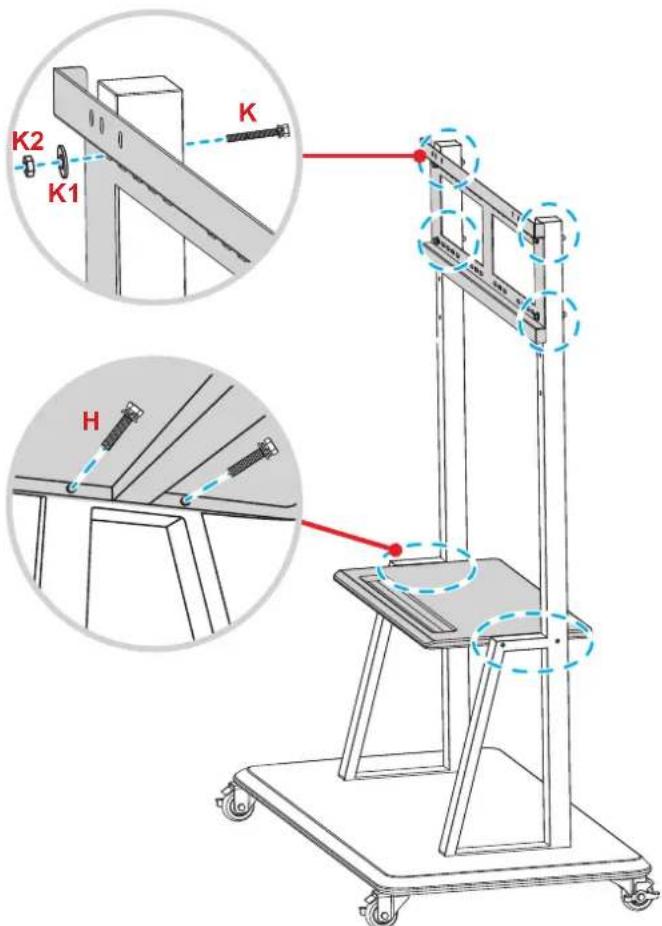
- Alinee el portaplumas con los orificios de los tornillos en la parte central de los pies. Luego, fije el portaplumas con cuatro tornillos (H).
- Instale el soporte de pared en la parte superior de los pies. Luego inserte los tornillos (K) a través de los orificios para tornillos desde la parte trasera de los pies.
- Coloque las arandelas (K1) y las tuercas (K2) en los tornillos. Luego apriete las tuercas (K2) para fijar el soporte de pared en su lugar.
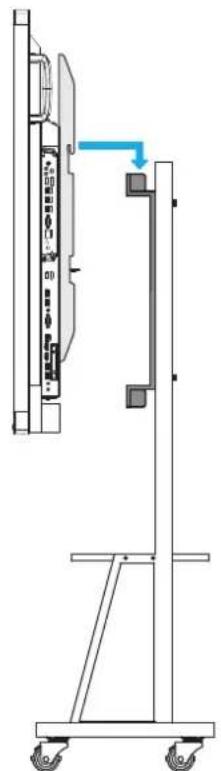
- Alinee y cuelgue los soportes de montaje dobles en el soporte de pared instalado en los pies de la base.
CONFIGURACIÓN E INSTALACIÓN
Uso del control remoto
Instalación/Reemplazo de las pilas del control remoto
Se incluyen dos pilas AAA para el control remoto.
¡IMPORTANTE! Reemplace las pilas solo con otras del mismo tipo o equivalente.
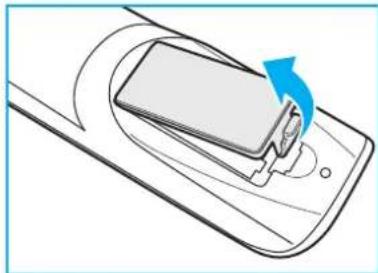
- Retire la tapa del compartimento de las pilas.
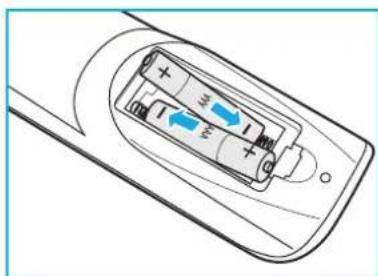
- Inserte las dos pilas respetando la polaridad (+/-) como se indica en el interior del compartimento de las pilas.
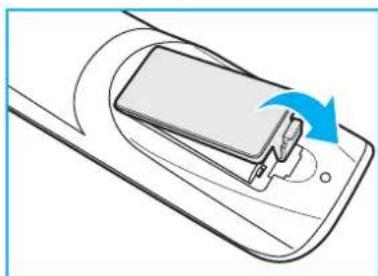
- Vuelva a colocar la tapa.
ADVERTENCIA
Un uso incorrecto de las pilas puede causar fugas de productos químicos o explosiones. Asegúrese de seguir las instrucciones a continuación.
- No mezcle pilas de diferentes tipos. Los diferentes tipos de pilas pueden tener características diferentes.
- No mezcle pilas nuevas y usadas. Mezclar pilas nuevas y usadas puede reducir la vida útil de las pilas nuevas o causar fugas de productos químicos en las pilas viejas.
- Retirez les piles dès qu'elles sont épuisées. Les produits chimiques des piles peuvent entrer en contact avec la peau et causer des rougeurs. Si vous remarquez une fuite de produit chimique, essuyez soigneusement avec un chiffon.
- Les piles fournies avec ce produit peuvent avoir une durée de vie plus courte en fonction des conditions de stockage.
- Si vous ne prévoyez pas d'utiliser la télécommande pendant une période prolongée, retirez les piles.
- Lorsque vous jetez les piles, vous devez suivre les réglementations locales ou nationales.
CONFIGURATION ET INSTALLATION
Portée de fonctionnement de la télécommande
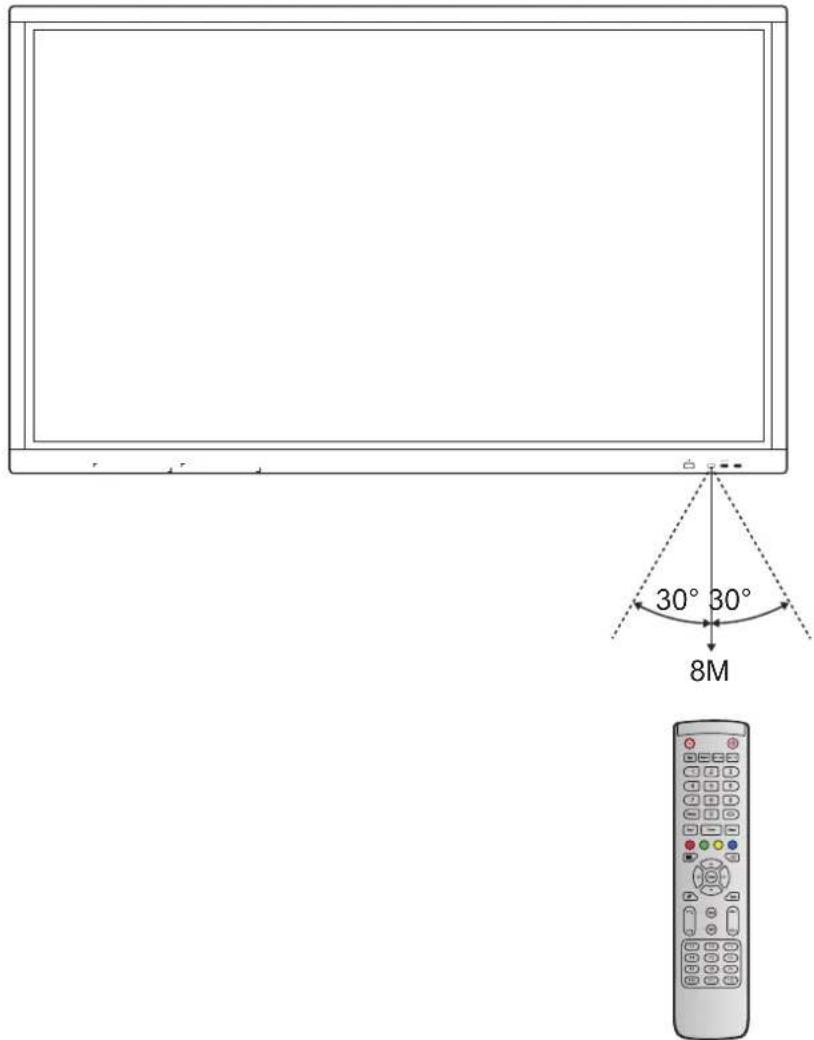
Lors de l'utilisation de la télécommande, assurez-vous de la diriger à moins de ±30° par rapport au récepteur IR de l'appareil. La distance entre la télécommande et la fenêtre du capteur IR ne doit pas dépasser 8 mètres.
- Assurez-vous de l'absence d'obstacles qui pourraient gêner le faisceau infrarouge entre la télécommande et la fenêtre du capteur IR de l'appareil.
- Assurez-vous que l'émetteur IR de la télécommande n'est pas utilisé directement à la lumière du soleil ou sous des lampes fluorescentes.
- Si la télécommande se trouve à proximité de lampes fluorescentes de type inverseur, elle pourrait occasionnellement cesser de fonctionner.
- Si la télécommande et l'appareil sont très rapprochés, la télécommande peut cesser de fonctionner.
CONFIGURATION ET INSTALLATION
Réaliser le branchement
Branchement à l'alimentation
- Branchez une extrémité du cordon d'alimentation à la prise AC In (Entrée CA) de l'appareil.
- Conecte el otro extremo del cable de alimentación a una toma de corriente o a una fuente de alimentación.
- Ponga el interruptor de alimentación en ENCENDIDO (I). El dispositivo pasa automáticamente al modo de espera.

Conexión a dispositivos externos
¡IMPORTANTE! Para utilizar la función de pantalla táctil, asegúrese de conectar un extremo del cable USB al puerto USB táctil del dispositivo y el otro extremo del cable al puerto USB de su dispositivo externo.
Conexión de entrada HDMI
- Conecte su ordenador al dispositivo mediante un cable HDMI.
![graph TD A["Device with HDMI IN 1 HDMI IN 2TOUCH"] -->|USB| B["Switch"] A -->|USB| C["USB"] B --> D["Laptop with USB cable"] C --> D style A fill:#f9f,stroke:#333 style D fill:#ccf,stroke:#333](/content/2026/03/529376/images/d5e53e1ad6ebd81a3726e2df1c60d95d6f1d8b702d05094ed8c60b4f7fc4a555.jpg)
- Conecte su fuente de video al dispositivo mediante un cable HDMI.
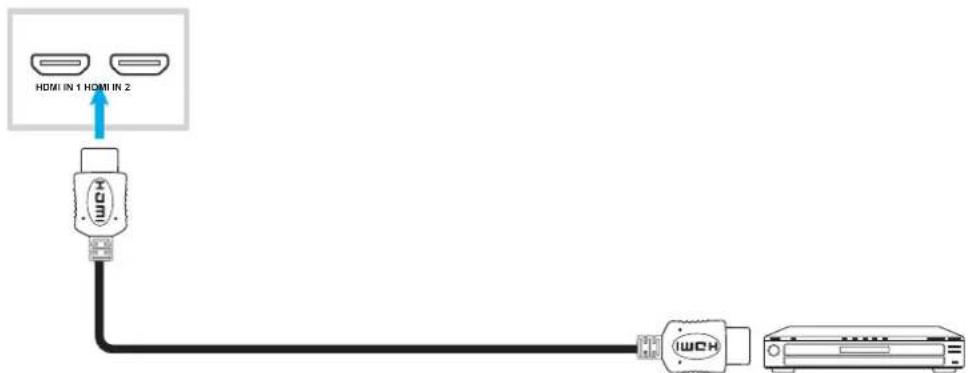
CONFIGURACIÓN E INSTALACIÓN
Conexión de entrada VGA
Conecte su ordenador al dispositivo mediante un cable VGA.
Nota: Para la entrada de audio, conecte un extremo de un cable de audio a la toma de entrada de audio del dispositivo y el otro extremo del cable a la toma de audio de su ordenador.
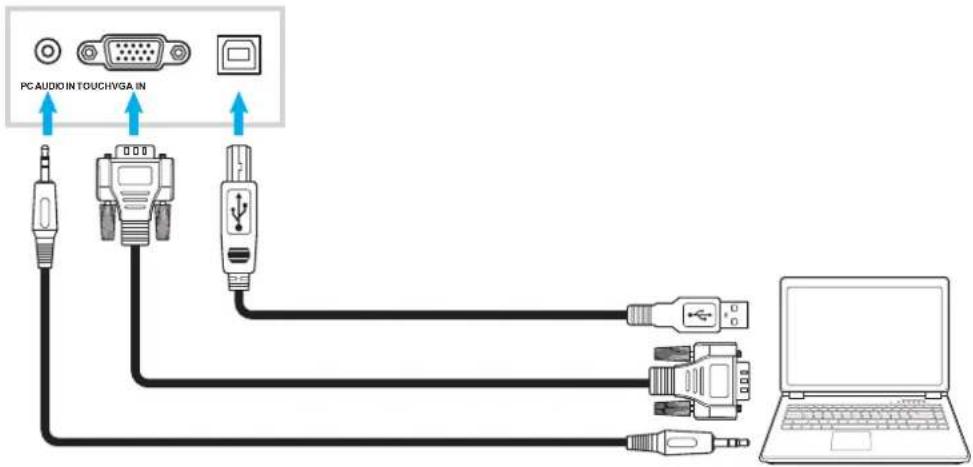
Conexión de entrada AV
Conecte su dispositivo de audio/video al dispositivo mediante un cable de video adecuado.
![graph TD A["AVIN"] --> B["Audio Input"] B --> C["Video Processing Unit"] C --> D["Image Processor"] D --> E["Laptop"] style A fill:#f9f,stroke:#333 style E fill:#bbf,stroke:#333](/content/2026/03/529376/images/062a78d2a0aa0ba4bc43651027ce99468b1e67fce96b91d663a4825397375305.jpg)
Conexión de salida de audio
Conecte sus altavoces externos al dispositivo mediante un cable de audio.
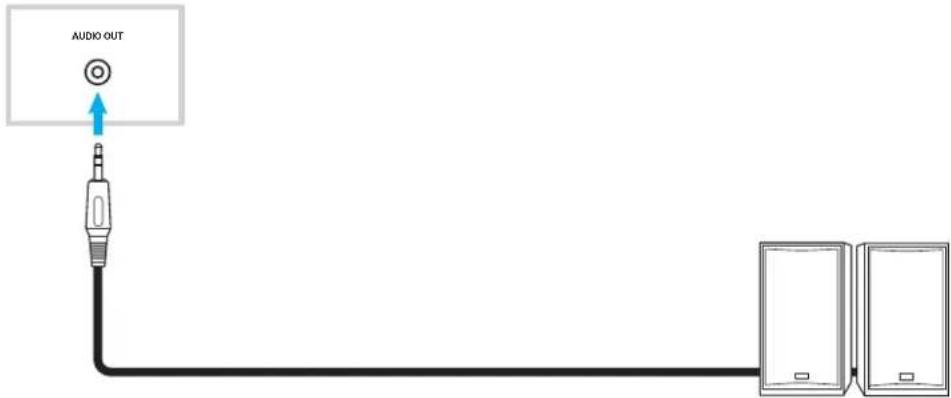
CONFIGURACIÓN E INSTALACIÓN
Conexión de salida coaxial
Conecte su equipo de audio al dispositivo mediante un cable coaxial.
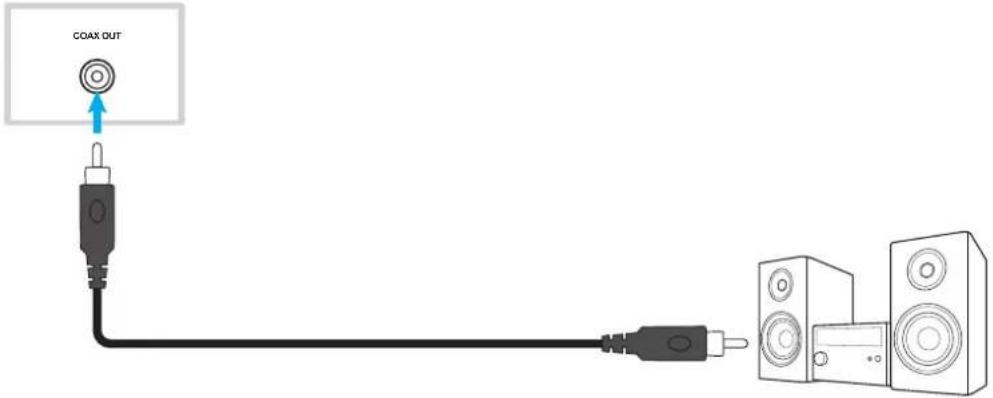
Conexión de salida HDMI
Conecte su proyector al dispositivo mediante un cable HDMI.
![graph TD A["HDMI OUT"] --> B["USB Cable"] B --> C["IWH Cable"] C --> D["Provision"]](/content/2026/03/529376/images/4f2fea52723adc97cd255f13965bd3a7333095e5f19bc9f911f07da201889179.jpg)
Conexión USB
Conecte su dispositivo USB al equipo mediante un cable USB.
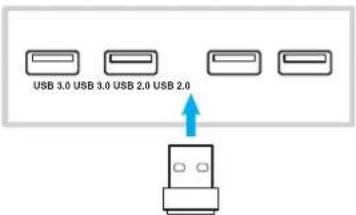
Nota: Para conectar una memoria USB o un adaptador Wi-Fi, simplemente insértelo en uno de los puertos USB disponibles.
![graph TD A["USB USB"] --> B["USB 2.0 USB 2.0"] C["USB 3.0 USB 3.0"] --> D["USB 2.0 USB 2.0"] E["USB 3.0 USB 3.0"] --> F["USB 2.0 USB 2.0"] G["USB 2.0 USB 2.0"] --> H["USB 3.0 USB 3.0"] I["User"] --> J["Computer"]](/content/2026/03/529376/images/a177fd06f421fd685fe904bfc4a88e3a97983e3590b53c94abbdee0f6cdf5d36.jpg)
CONFIGURACIÓN E INSTALACIÓN
Conexión RS232
Conecte su ordenador al dispositivo mediante un cable RS232.
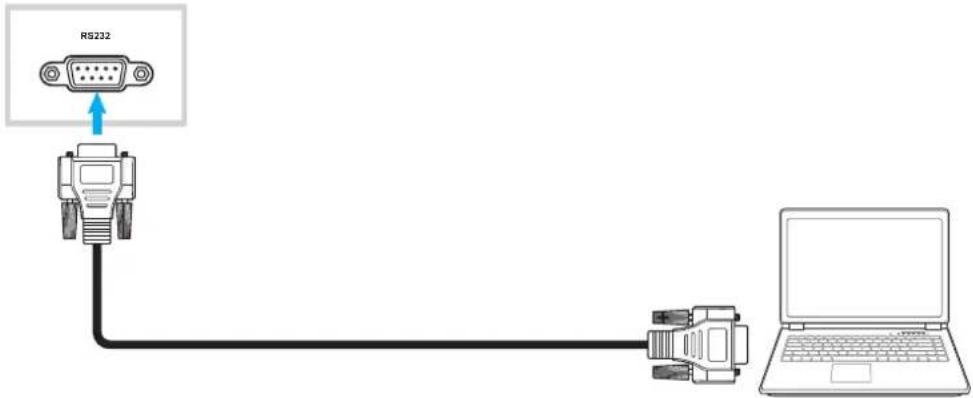
Conexión LAN
Conecte su router al dispositivo mediante un cable Ethernet.
![graph LR A["LAN"] --> B["USB Cable"] B --> C["Port"]](/content/2026/03/529376/images/6626a611306a03b9e08355d7e59247384b1acba605e18670e91133a7eaf94c8b.jpg)
Conexión Wi-Fi
Inserte el adaptador Wi-Fi en uno de los puertos USB traseros. Puede recibir señal en un área donde haya una red Wi-Fi.
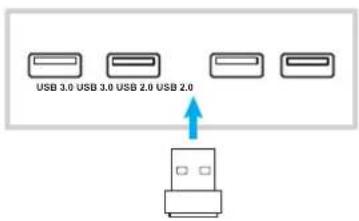
UTILIZACIÓN DEL APARATO
Encendido/apagado
Encendido
Nota: Después de conectar correctamente el cable de alimentación, asegúrese de que el interruptor de alimentación esté en la posición de ENCENDIDO (1).

Pulse el botón de encendido para encender el aparato. El indicador LED se ilumina en azul, indicando que está listo para su uso.
Nota: También puede pulsar el botón del mando a distancia para encender el aparato.
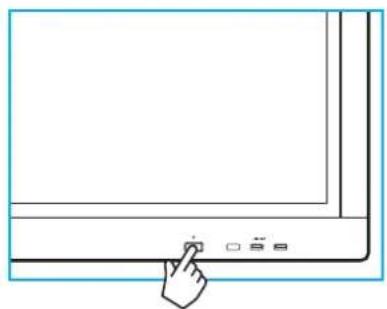
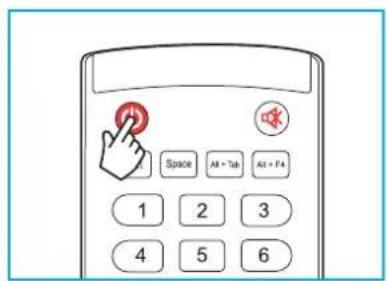
Apagado
Mantenga pulsado el botón de encendido durante 3 segundos para apagar el aparato. Cuando el indicador LED se ilumina en rojo, indica que el aparato ha pasado al modo de espera.
Nota:
- También puede pulsar el botón ⏻ del mando a distancia para apagar el aparato. • El aparato sigue consumiendo electricidad en modo de espera. Se recomienda encarecidamente desenchufar el cable de alimentación de la toma de corriente si el aparato no se va a utilizar durante un período prolongado.
UTILIZACIÓN DEL APARATO
Asistente de configuración
El asistente de configuración aparece en la pantalla cuando enciende su aparato por primera vez.
Nota: Este aparato está equipado con una pantalla táctil. Puede tocar simplemente la pantalla táctil para manejar su aparato.
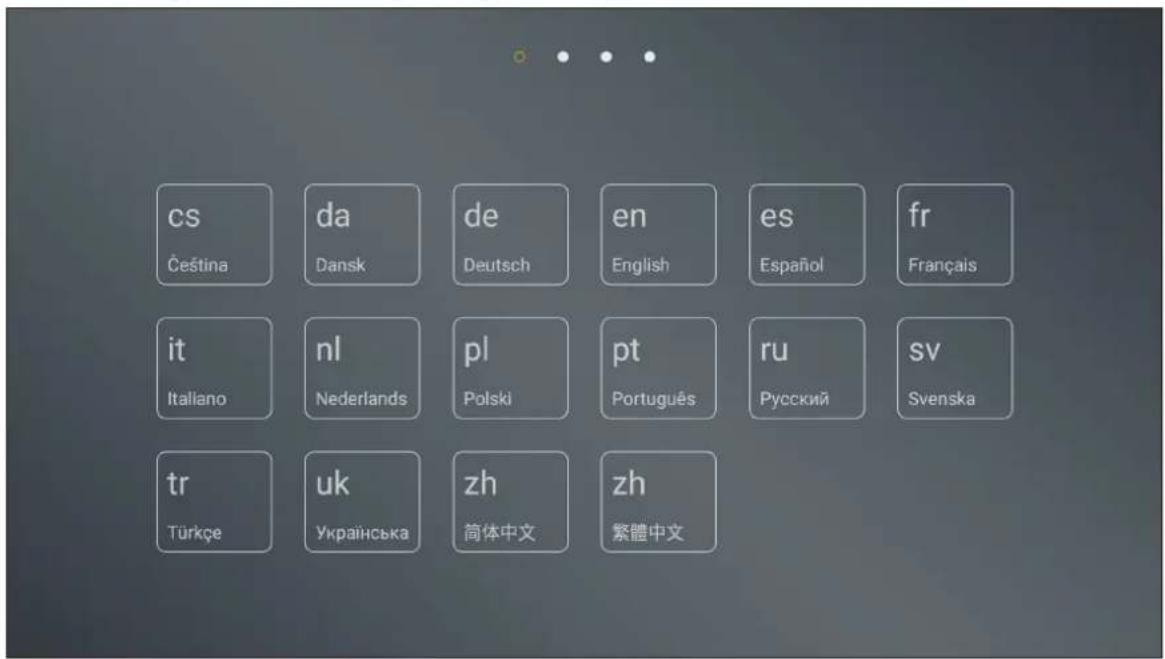
- Seleccione el idioma del menú OSD (visualización en pantalla).
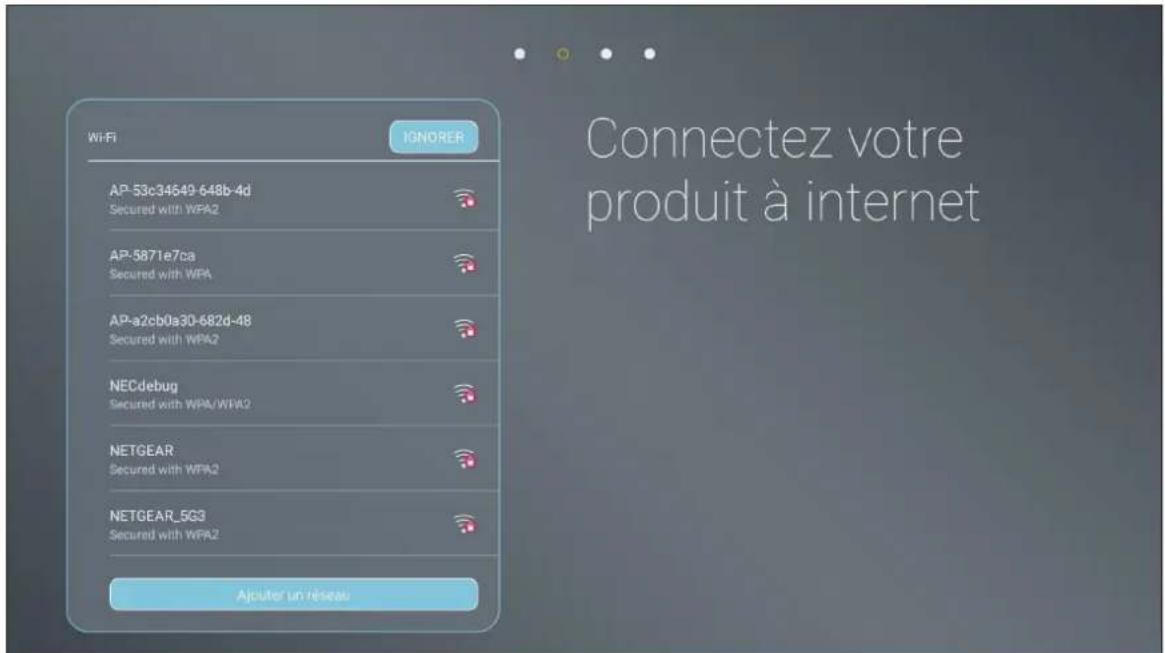
- Si vous souhaitez connecter votre appareil à Internet, sélectionnez l'un des réseaux disponibles et appuyez sur CONNEXION. Dans le cas contraire, sélectionnez IGNORER.
IMPORTANT!
• Pour vous connecter à un réseau sans fil, assurez-vous que le dongle Wi-Fi est branché correctement à l'un des ports USB. • Si vous vous connectez à un réseau sécurisé, vous devez saisir le mot de passe uniquement lors de la première connexion.
UTILISATION DE L'APPAREIL
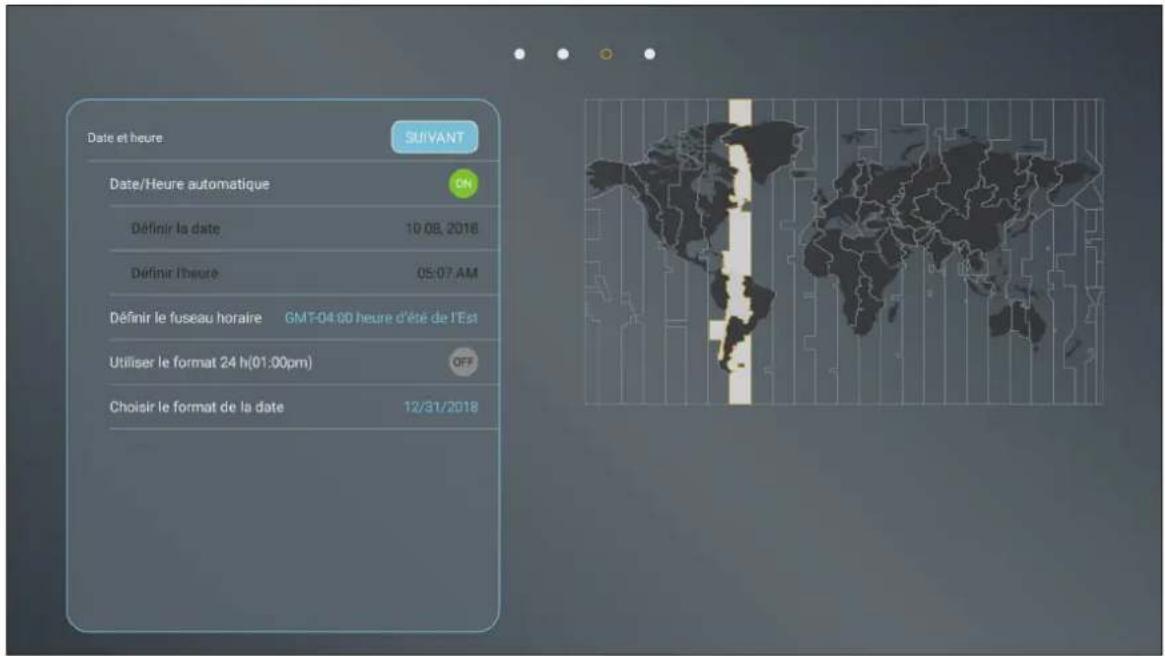
- Configurez les paramètres relatifs à la date et à l'heure. Sélectionnez ensuite SUIVANT pour continuer.
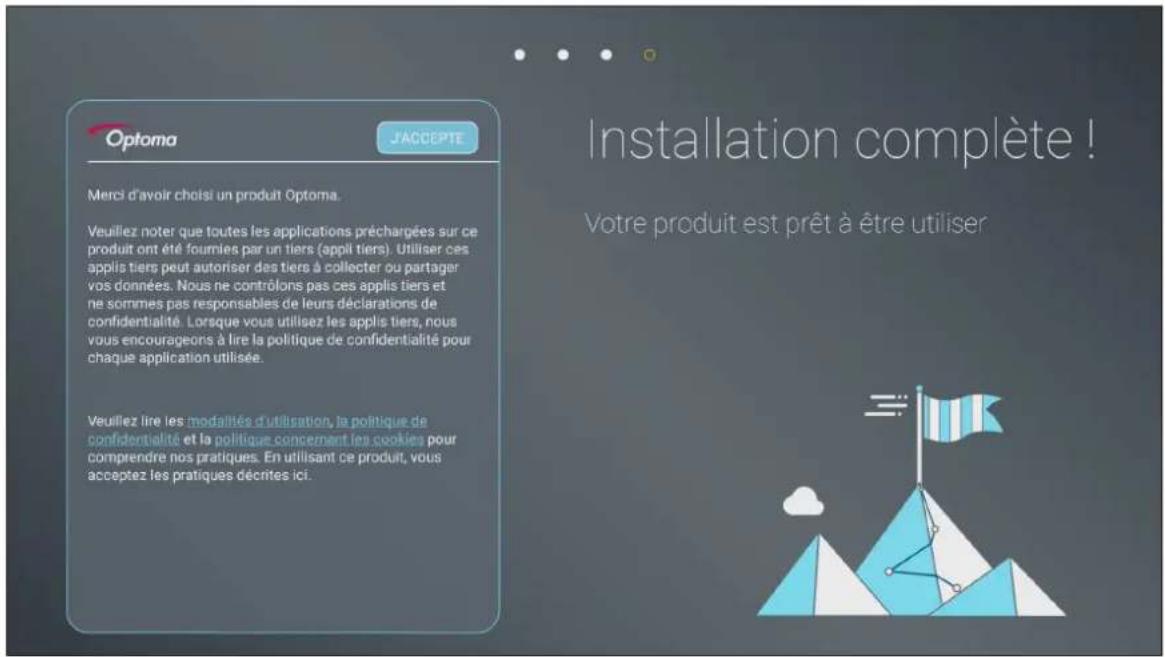
- Lisez les pratiques Optoma, y compris les Conditions générales d'utilisation, la Politique de confidentialité et la Politique relative aux cookies. Appuyez ensuite sur J'ACCEPTÉ pour terminer la configuration. L'appareil est maintenant prêt à être utilisé.
OPÉRATIONS DE BASE
Vue d'ensemble de l'écran d'accueil
L'écran d'accueil s'affiche chaque fois que vous démarrez l'appareil.
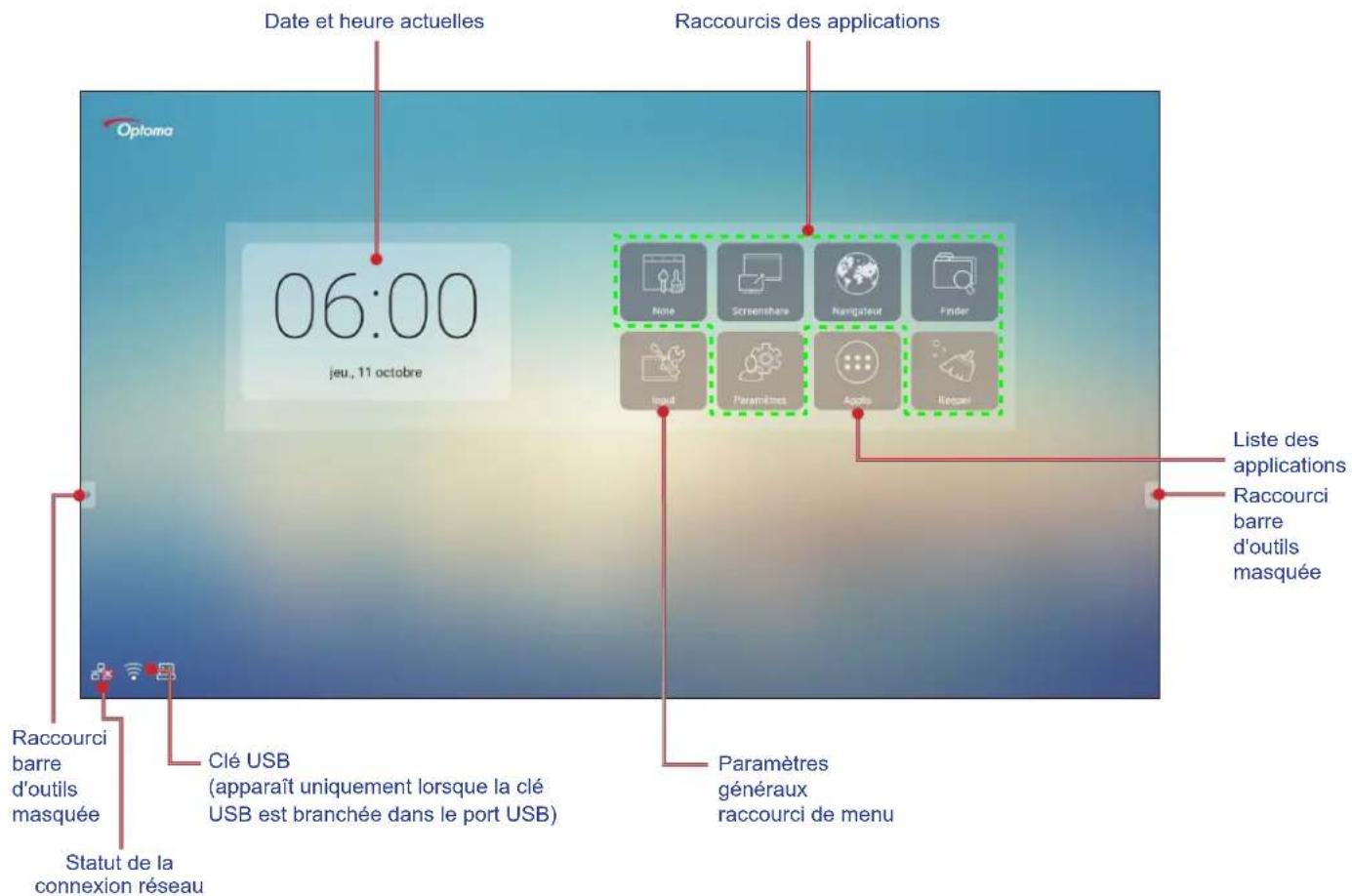
Pour naviguer dans l'écran d'accueil, vous pouvez faire ce qui suit :
- Sélectionner une option : appuyez simplement sur l'élément souhaité.
- Ajuster le réglage : faites glisser le curseur vers la gauche/droite ou dans le sens des aiguilles d'une montre/ dans le sens inverse des aiguilles d'une montre.
- Ouvrir la barre d'outils masquée : appuyez sur ou sur le côté gauche/droit de l'écran.
Remarque :
• Sauf indication contraire, cette section décrit les opérations de l'appareil avec les gestes tactiles. • Alternativement, vous pouvez également utiliser la télécommande pour faire fonctionner l'appareil.
OPERACIONES BÁSICAS
Marco general
Para la pantalla de inicio, pulse Intro para abrir el menú Marco general. El menú Marco general consta de 2 páginas.
Para pasar a la segunda página, pulse • • • en la esquina superior derecha de la página principal.
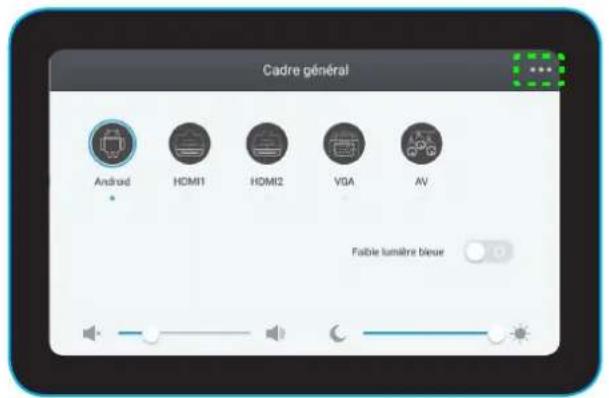
Página principal Segunda página
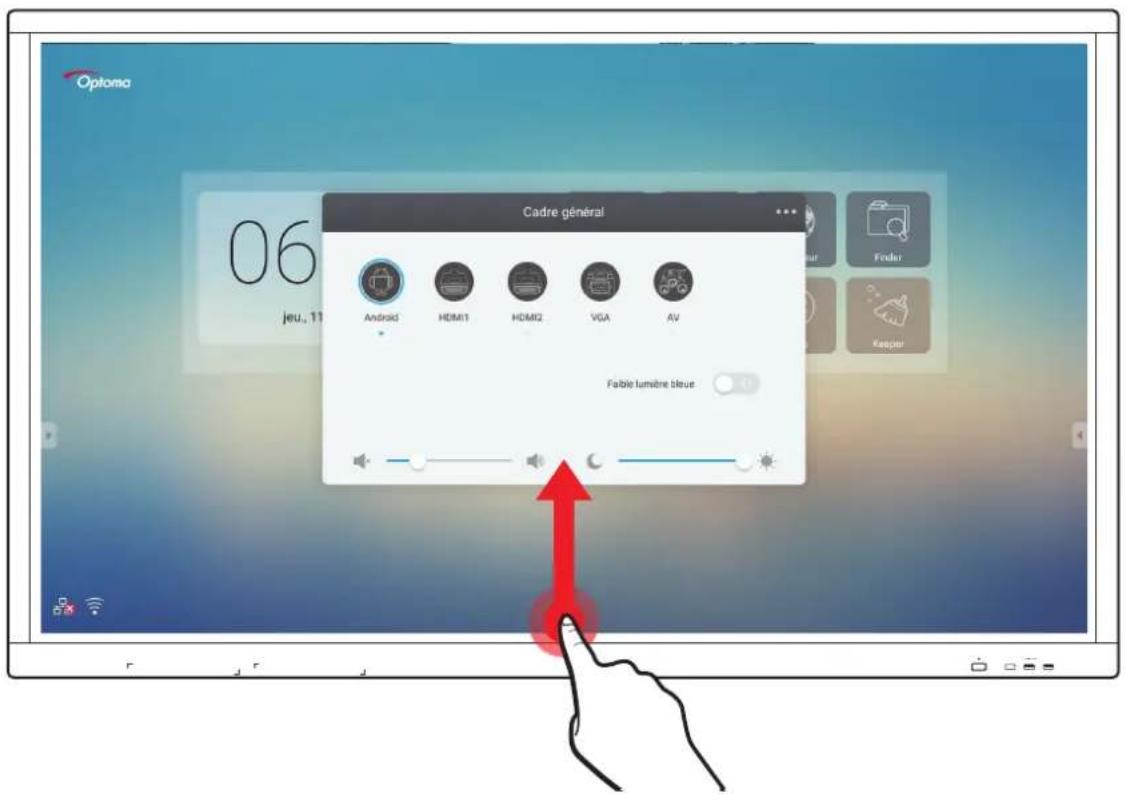
Nota: También puede acceder al menú Marco general desde cualquier página. Simplemente deslice la parte inferior de la pantalla hacia arriba.
OPERACIONES BÁSICAS
Seleccionar una fuente de entrada
En la página principal Marco general, la fuente de entrada disponible se indica con el icono •. Para cambiar la fuente de entrada, simplemente pulse la fuente de entrada deseada.
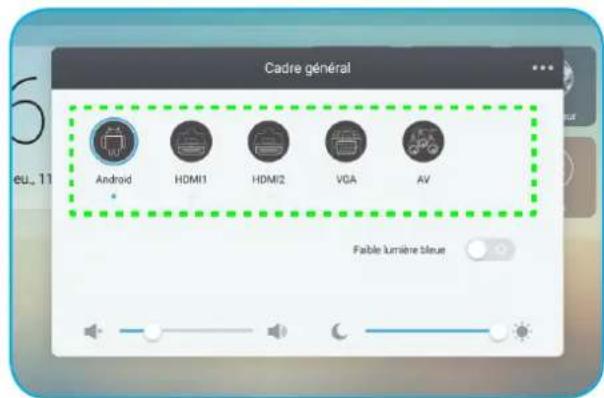
Nota:
- Para obtener más información sobre la conexión de dispositivos, consulte la sección "Realizar la conexión". • La opción PC solo está disponible si el módulo PC está correctamente instalado en la ranura OPS del dispositivo.
Activación de la función Luz azul baja
¡IMPORTANTE! Los estudios han demostrado que, al igual que los rayos ultravioleta pueden causar daños oculares, los rayos de luz azul de longitud de onda corta de las pantallas pueden causar fatiga visual, deterioro de la retina y afectar la visión con el tiempo. La función Optoma Low Blue Light (Luz azul baja) es una función de protección ocular que reduce la luz azul.
En la página principal Marco general, deslice el interruptor Luz azul baja hacia la derecha para activar la función.
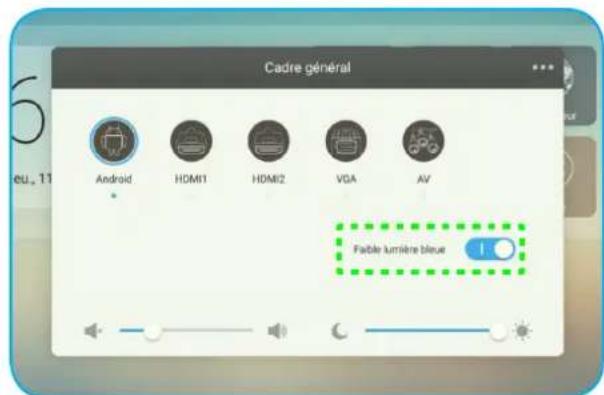
Nota: Para proteger sus ojos en caso de uso prolongado de la pantalla, le recomendamos encarecidamente que haga lo siguiente:
- Reposez sus ojos durante 10 minutos después de 2 horas de uso continuo.
- Mire hacia arriba en dirección a sus cejas y luego gire los ojos describiendo un gran círculo después de algunas horas.
- Cada 20 minutos de visualización de la pantalla, mire a lo lejos durante 20 segundos.
- Si sus ojos le duelen, cierre los ojos durante un minuto.
OPERACIONES BÁSICAS
Ajustar el nivel de volumen
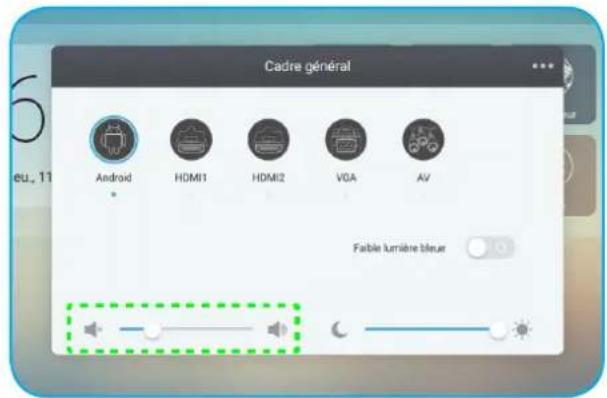
En la página principal Marco general, deslice la barra del cursor hacia la derecha/izquierda para ajustar el nivel de volumen.
Ajuste del nivel de retroiluminación
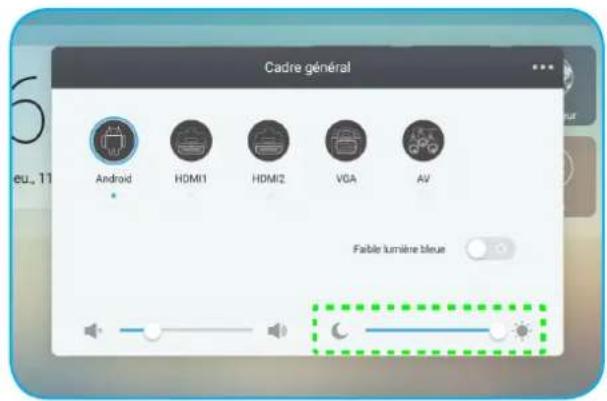
En la página principal Marco general, deslice la barra del cursor hacia la derecha/izquierda para ajustar el nivel de retroiluminación.
OPERACIONES BÁSICAS
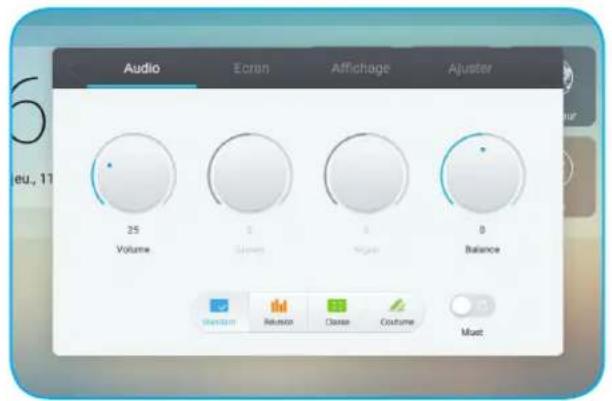
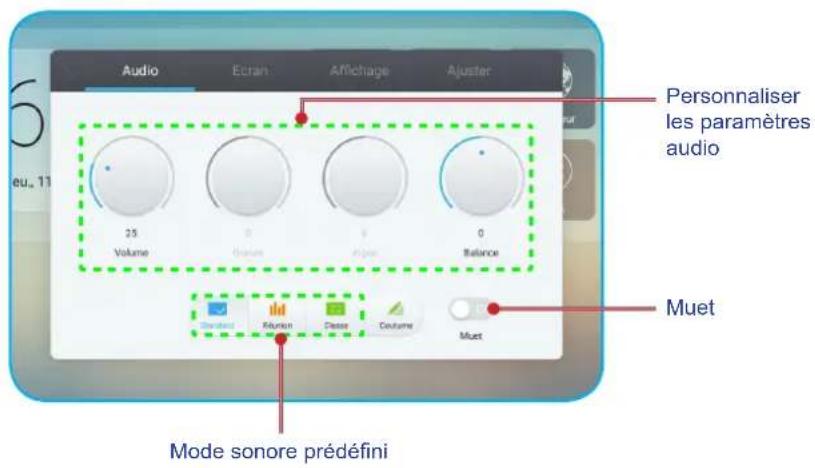
Configuración de los parámetros de audio
En la segunda página Marco general, seleccione Audio para configurar los parámetros de audio. Luego realice los siguientes pasos:
- Seleccione el modo de sonido deseado entre una de las opciones disponibles: Estándar, Reunión, Clase o Personalizado.
Nota: Si el parámetro del modo de sonido está configurado en Personalizado, puede personalizar los parámetros de audio ajustando el nivel de volumen, graves, agudos o balance según sus preferencias.
- Deslice el interruptor Silencio hacia la derecha para activar la función de silencio.
Configuración de los parámetros de la pantalla
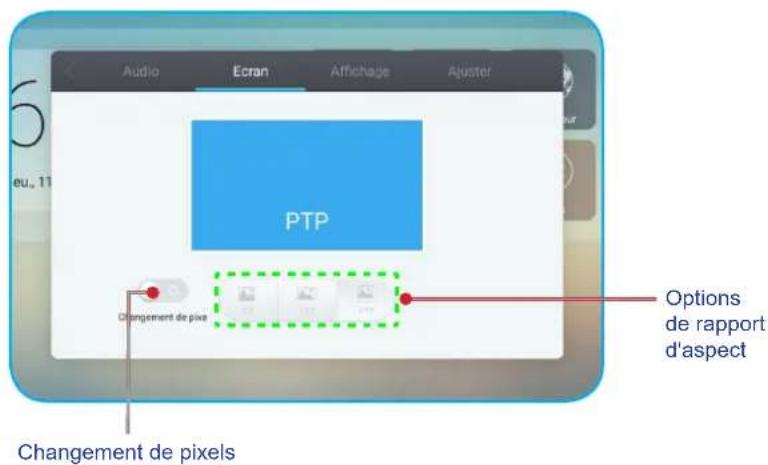
En la segunda página Marco general, seleccione Pantalla para configurar los parámetros de la pantalla. A continuación, realice los siguientes pasos:
- Seleccione la relación de aspecto deseada entre las opciones disponibles: 4:3, 16:9 o PTP.
- Deslice el interruptor Cambio de píxeles hacia la derecha para activar la función de desplazamiento de píxeles.
Nota: Cuando la función está activada, ayuda a evitar la retención de imágenes.
OPERACIONES BÁSICAS
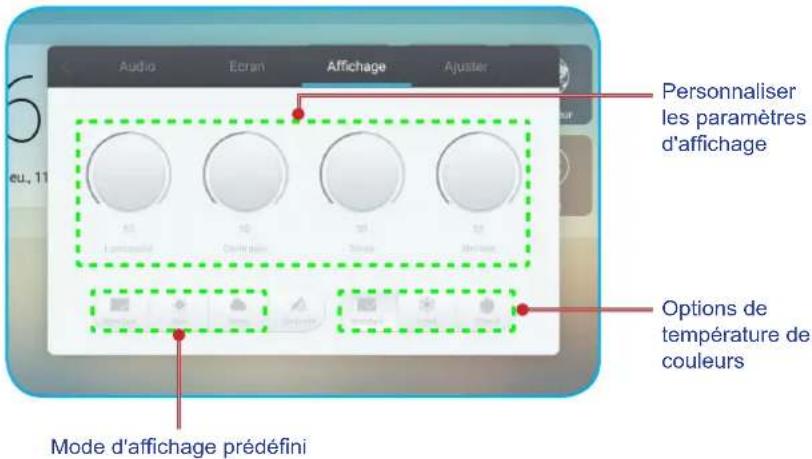
Configuración de los parámetros de visualización
En la segunda página Marco general, seleccione Visualización para configurar los parámetros de visualización. A continuación, realice los siguientes pasos:
- Seleccione el modo de visualización deseado entre las opciones disponibles: Estándar, Brillante, Suave o Personalizado.
Nota: Si el parámetro del modo de visualización está configurado en Personalizado, puede personalizar los parámetros de visualización ajustando el nivel de brillo, contraste, tinte (disponible solo en la entrada AV) o nitidez (disponible solo en la entrada AV) según sus preferencias.
- Seleccione la temperatura de color deseada entre las opciones disponibles: Estándar, Frío o Cálido.
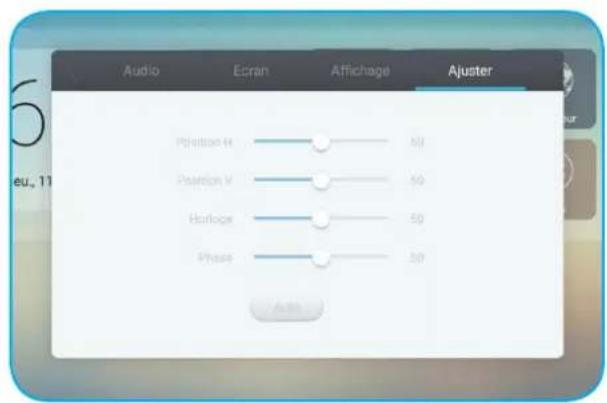
Configuración de los parámetros de ajuste (solo para entrada VGA)
En la segunda página Marco general, seleccione Ajustar para configurar los parámetros de la pantalla para la fuente de entrada VGA. A continuación, realice los siguientes pasos:
- Seleccione Posición H o Posición V para ajustar la posición horizontal y la posición vertical de la imagen.
- Seleccione Reloj para ajustar el ruido vertical de la imagen.
- Seleccione Fase para ajustar el ruido horizontal de la imagen.
- Seleccione Auto para ajustar automáticamente la imagen a sus valores optimizados de posición, reloj y fase.
OPERACIONES BÁSICAS
Barra de herramientas lateral
Pulse el botón o para abrir la barra de herramientas lateral. Puede arrastrar el panel para cambiar su posición en la pantalla.
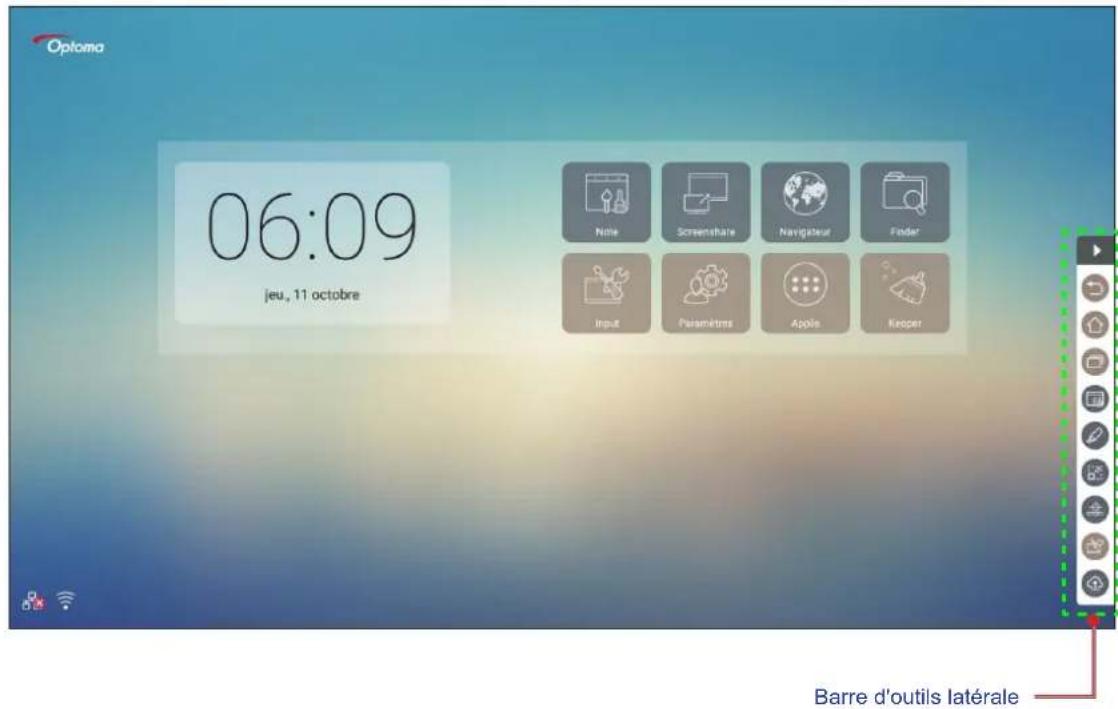
• Para ocultar la barra de herramientas, pulse

- Para volver a la pantalla anterior, pulse

- Para volver a la pantalla de inicio, pulse

- Para acceder al menú Marco general, pulse

Visualización de tareas recientes
Pulse para mostrar todas sus aplicaciones utilizadas recientemente.
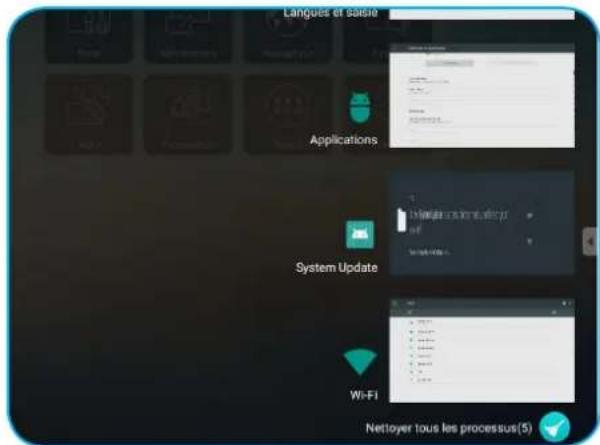
- Pulse la aplicación que desee iniciar.
- Para eliminar la aplicación de la lista, arrástrela hacia la izquierda o la derecha.
• Para borrar la lista, pulse

OPERACIONES BÁSICAS
Herramienta de anotación
Pulse para abrir la herramienta de anotación.
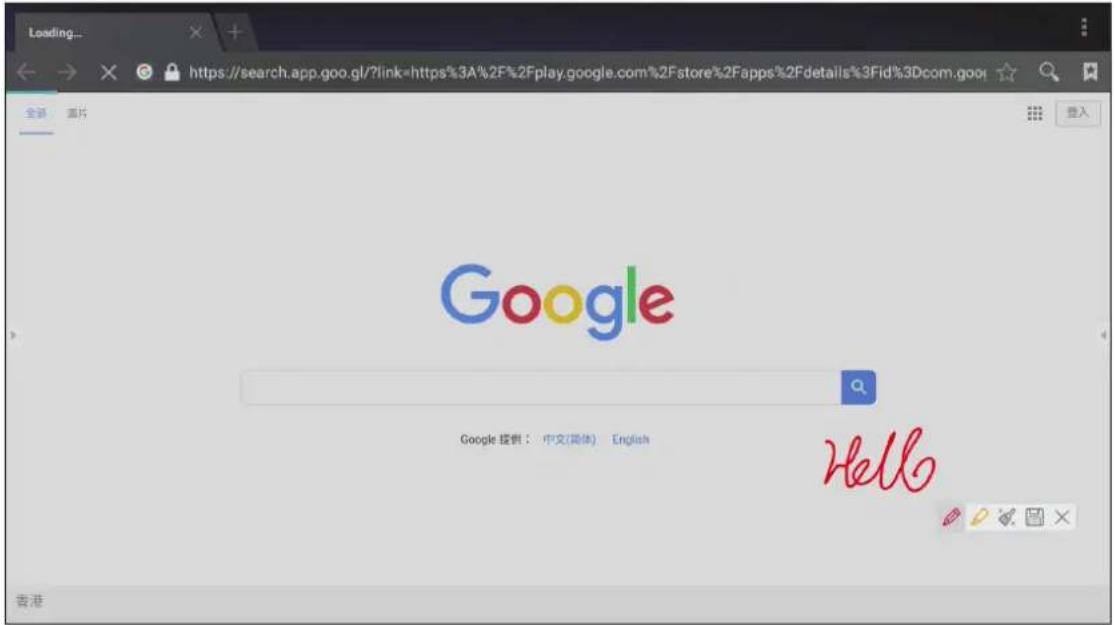
En este modo, puede hacer lo siguiente:
• Pulse para escribir y dibujar en la pantalla.
Nota: Puede cambiar el color del lápiz pulsando varias veces en 📋.
- Pulse para resaltar el elemento en la pantalla.
Nota: Puede cambiar el color del resaltador pulsando varias veces en
- Para borrar todas las anotaciones de la pantalla, pulse
Nota: También puede usar la palma de la mano para borrar zonas de sus textos escritos o dibujos.
- Para realizar una captura de toda la pantalla, pulse
- Para salir del modo actual, pulse .X
OPERACIONES BÁSICAS
Congelación de pantalla
Pulse para congelar la pantalla actual.
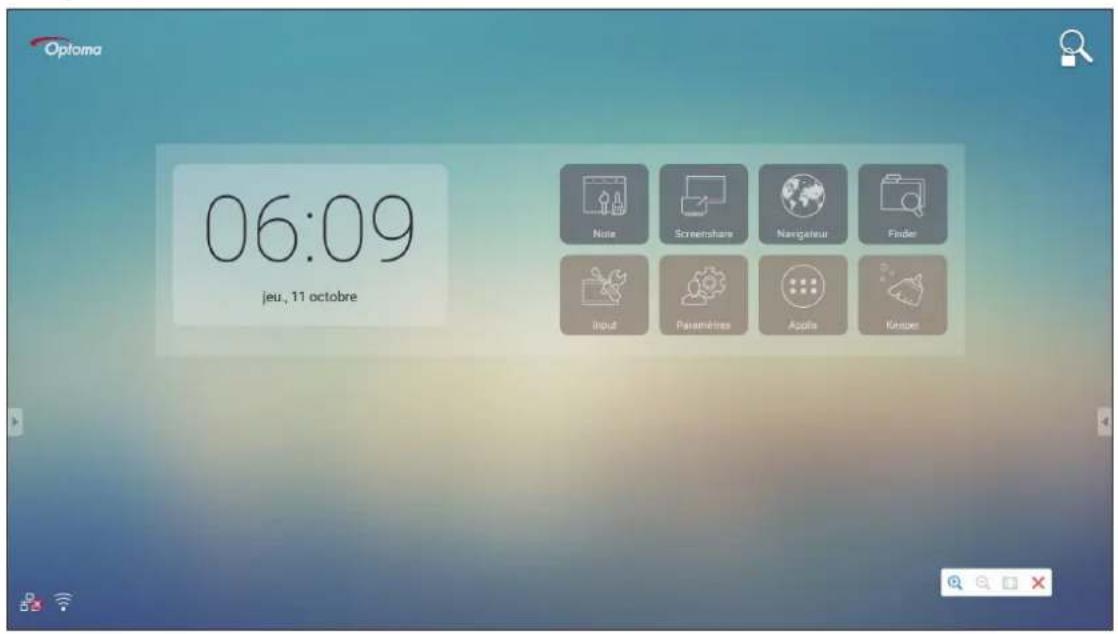
En este modo, puede hacer lo siguiente:
- Para hacer zoom, pulse . A continuación, puede desplazarse y mover la imagen.
Nota: Cada pulsación aumenta el zoom.
• Para alejar, pulse
- Para restaurar la imagen a su tamaño original, pulse
- Para salir del modo actual, pulse .X
OPERACIONES BÁSICAS
Otras utilidades
Pulse para acceder a otras utilidades como Proyector, Cuenta atrás, Cronómetro y AirShare.
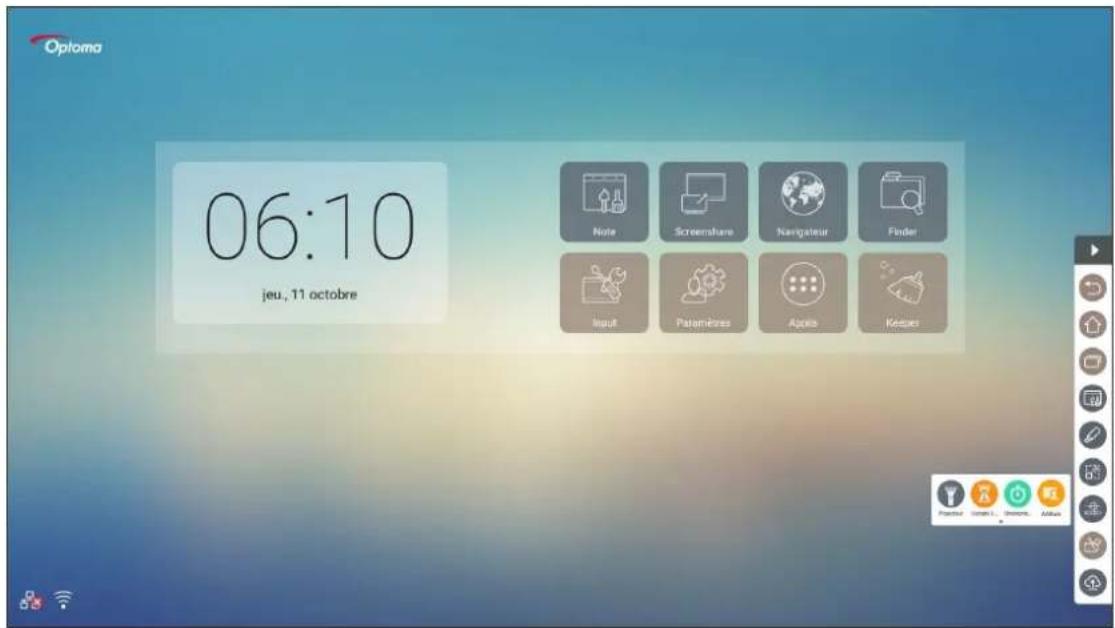
- Pulse para activar la función de proyector. El proyector puede utilizarse para llamar la atención del público sobre una parte específica de la pizarra.
- Pulse para utilizar la función de cuenta atrás.
- Pulse para utilizar la función de cronómetro.
AirShare
Pulse para acceder a AirShare. Aparecerá un código QR en la pantalla.
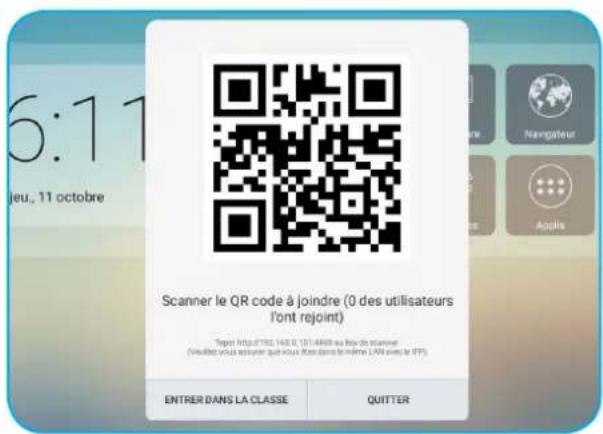
Para unirse al aula virtual, realice los siguientes pasos:
- Conecte el dispositivo a una red disponible.
- En su dispositivo móvil, active la función Wi-Fi. Luego conéctese a la misma red que el dispositivo.
¡IMPORTANTE!
• El dispositivo y su dispositivo móvil deben estar conectados a la misma red Wi-Fi. - Durante el funcionamiento, asegúrese de poder acceder a Internet.
OPERACIONES BÁSICAS
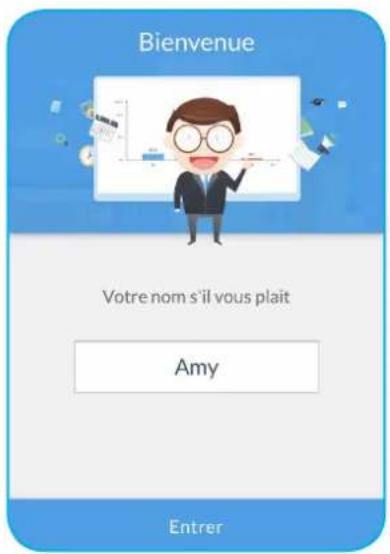
- Escanee el código QR. Luego ingrese su nombre y presione Entrar para unirse a la clase.
- En el dispositivo, presione ACCEDER A LA CLASE para iniciar la sesión de clase.
Para participar en la clase, proceda de la siguiente manera:
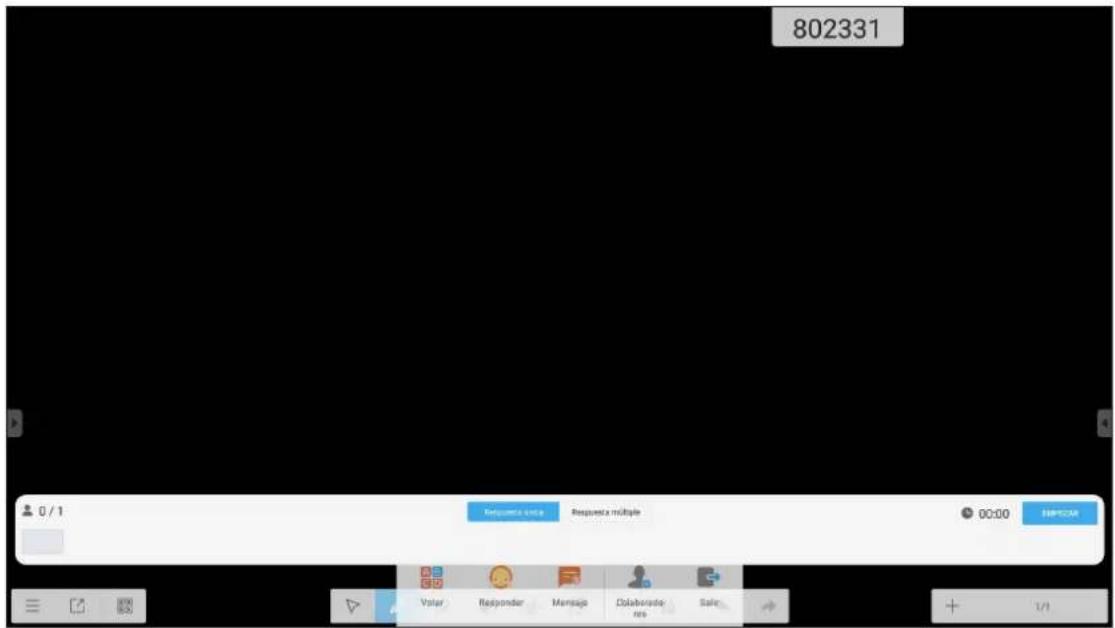
Inicie la aplicación Nota para abrir una pizarra virtual. Luego puede usar las siguientes funciones:
a. Votar
- Presione para acceder a la interfaz Votar.
- Seleccione Una sola opción o Opción múltiple para definir el tipo de respuesta.
OPERACIONES BÁSICAS
- Presione EMPEZAR para comenzar a responder la pregunta.
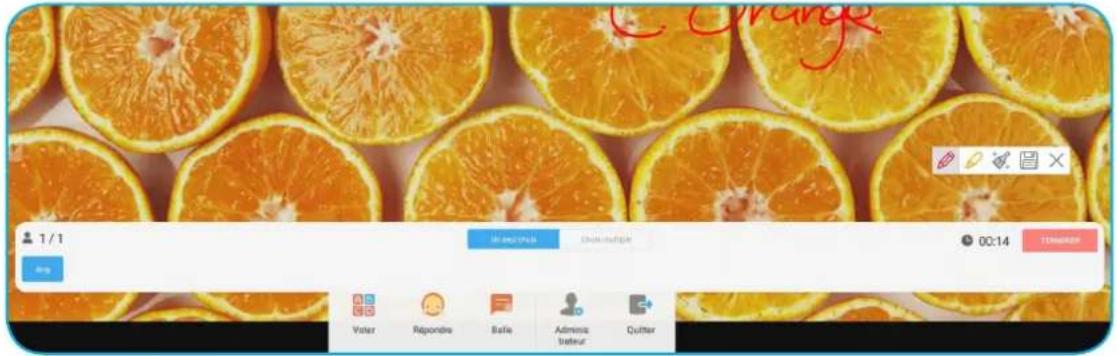
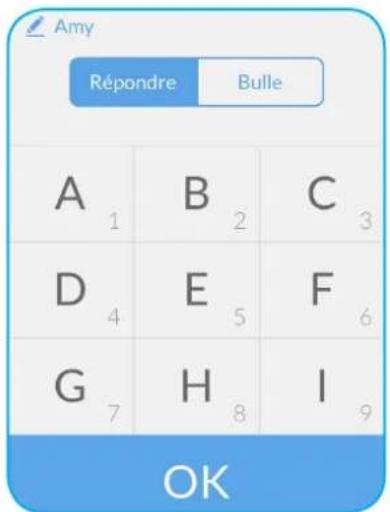
- El participante puede responder seleccionando la respuesta en la pantalla del dispositivo móvil y presionando OK.
- Para cerrar la sesión de respuestas, presione TERMINAR. Las estadísticas de respuestas se muestran en la pantalla.
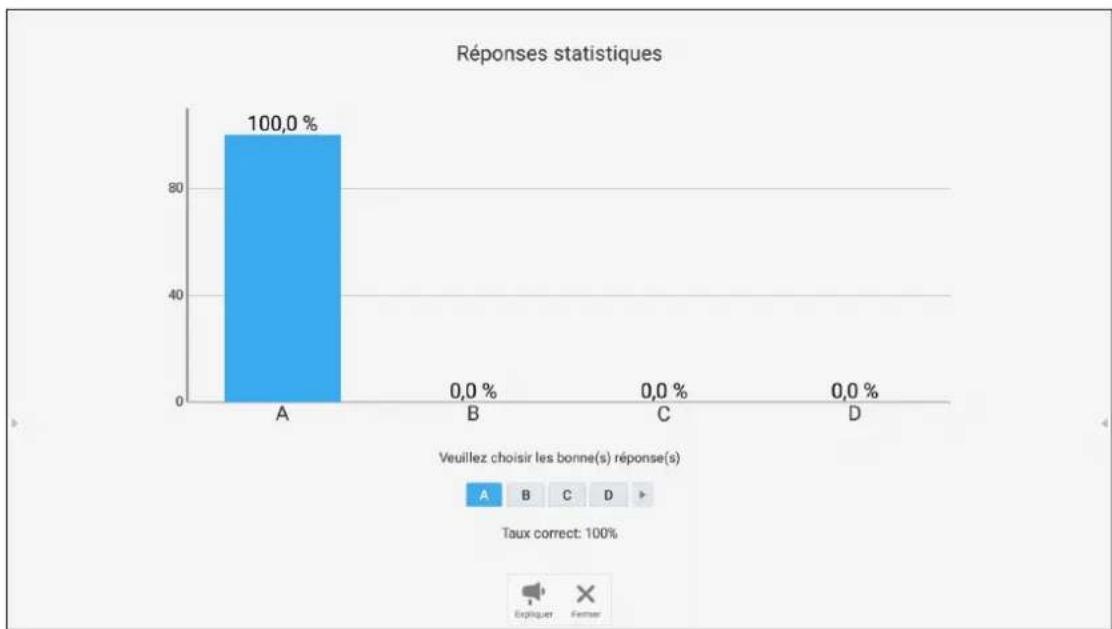
- Presione para pasar a la sesión de explicaciones. El instructor puede entonces explicar al participante o participantes la solución a la pregunta.
- Presione para cerrar la página de Estadísticas de respuestas.
OPERACIONES BÁSICAS
b. Interviniente
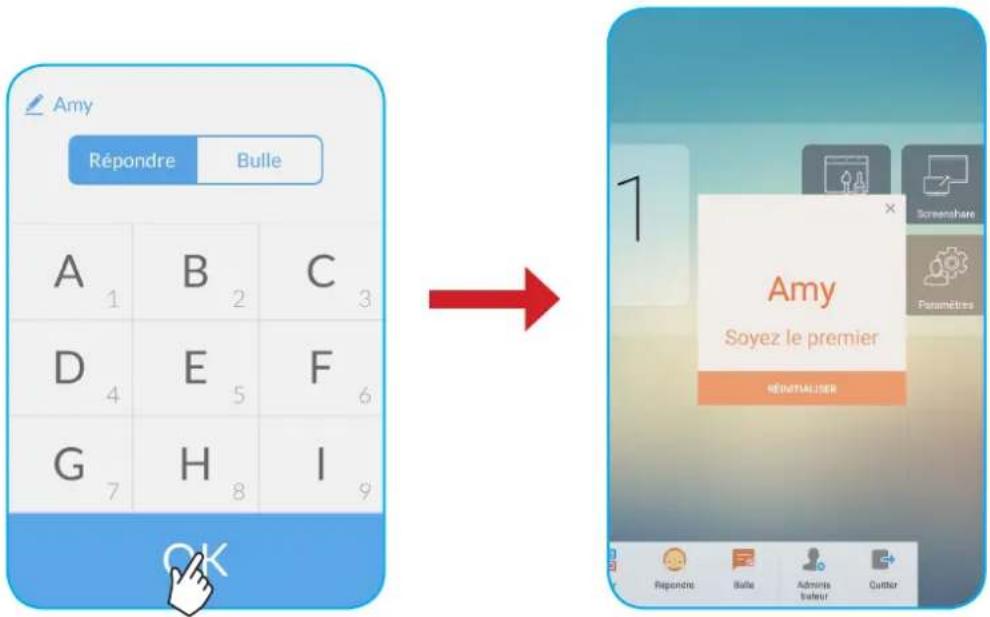
- Presione para acceder al modo Respondedor. Presione luego COMENZAR! para iniciar el modo Respuesta.
![2 Responder Pulse [OK] para responder COMENZAR Votor Responder Mensaje Colaboraciones Salir](/content/2026/03/529376/images/7260afe4a1ac8f34a882b980e6c6417244b1ecf751ab0b4d560c0f27b443d538.jpg)
- Cuando la función está activada, la primera persona que presione OK tiene el derecho de responder. Por ejemplo, si Sawyer es el primero en presionar OK, tiene el derecho de responder a la pregunta.
OPERACIONES BÁSICAS
c. Mensaje
- Presione para activar la función de mensaje. Por defecto, esta función está desactivada.
- En el dispositivo móvil, presione Burbuja para pasar a la pantalla Mensaje. Escriba luego su mensaje en el área de texto de comentario y presione Enviar.
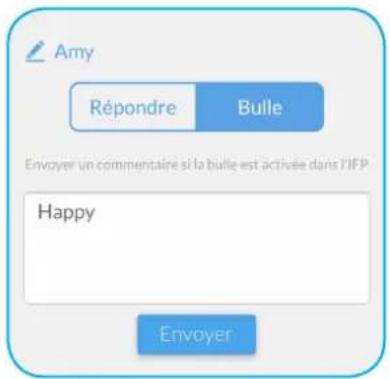
El mensaje de difusión aparece en la pantalla del dispositivo.
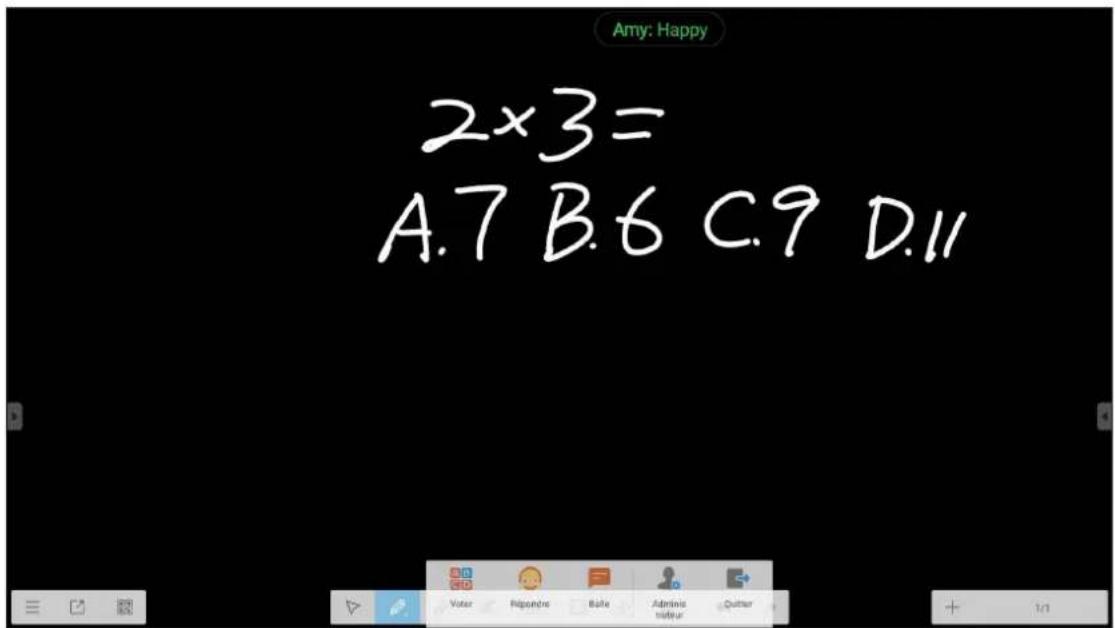
Nota:
• Presione para mostrar el código QR y permitir que más participantes se unan a la clase. • Presione para salir de AirShare.
OPERACIONES BÁSICAS
Cloud Drive
Pulse para crear una cuenta y acceder a Cloud Drive.
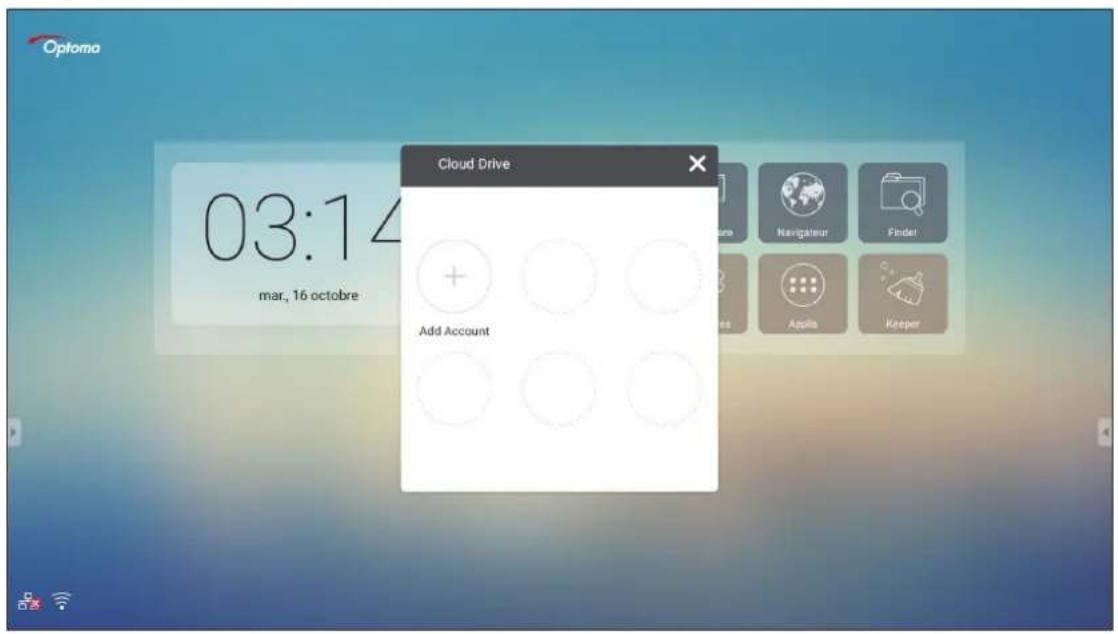
Para crear una cuenta:
- Pulse en Añadir cuenta.
- Seleccione el tipo de disco.
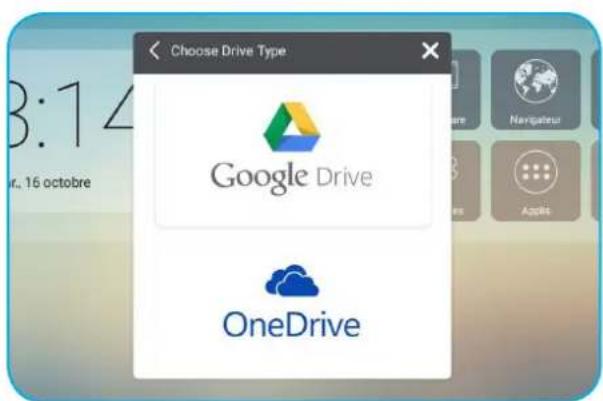
- Siga las instrucciones en pantalla para crear una cuenta o iniciar sesión en su cuenta existente. Su cuenta aparecerá en la lista después de una conexión exitosa.
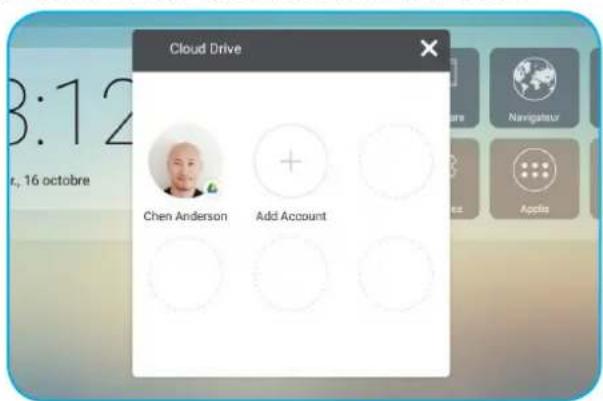
Nota: Para proteger sus datos personales, se cerrará la sesión automáticamente de Google Drive/OneDrive cuando el dispositivo se apague.
OPERACIONES BÁSICAS
Configuración avanzada
En la pantalla de inicio, pulse en Configuración para abrir el menú de configuración.
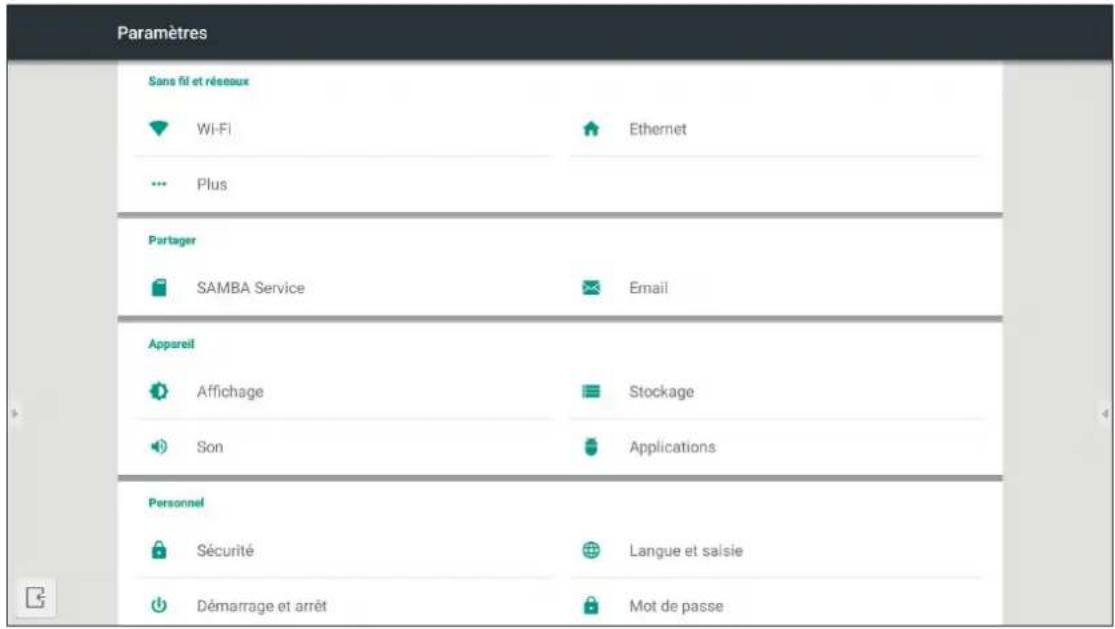
| Catégorie | Options Description | |
| Sans fil et réseau | Wi-Fi Configurer les paramètres réseau sans fil. | |
| Ethernet Configurer les paramètres réseau filaire. | ||
| Plus Accéder à plus de fonctions. | ||
| Partager | SAMBA | Activer/Désactiver le service SAMBA. Avec cette option activée, vous pouvez partager les dossiers des IFP avec d'autres appareils sur le même réseau. Pour télécharger les données des IFP sur des PC, vous devez établir une connexion via l'adresse IP. Vous pouvez ensuite définir le mot de passe du compte pour plus de sécurité. |
| Email Configurer les paramètres du serveur de messagerie SMTP. | ||
| Appareil | Affichage Définir le papier peint et exécuter la fonction de décalage de pixels. | |
| Stockage Afficher l'espace total/l'espace libre de l'appareil/du stockage portable. | ||
| Son Activer ou désactiver le son tactile. | ||
| Applications | Afficher l'utilisation de la mémoire, les autorisations et d'autres informations pour chaque application. | |
| Personnel | Sécurité | Accéder aux paramètres de sécurité avancés et définir les droits d'installation des applications tierces. |
| Langue et saisie | Définir la langue de l'affichage à l'écran et configurer d'autres options de saisie. | |
| Démarrage et arrêt | Configurer le canal de démarrage, la veille après le démarrage et définir la minuterie de programmation pour allumer/éteindre régulièrement l'appareil. | |
| Mot de passe Définir ou modifier le mot de passe du verrouillage d'écran. | ||
| Alias canal Changer le nom des sources d'entrée. | ||
| Autre réglage | Configurer le canal de la barre d'outils latérale et les paramètres d'écriture de Note. | |
| Système | Date et heure Configurer les paramètres de la date et de l'heure. | |
| À propos de la tablette | Afficher les informations système. | |
OPERACIONES BÁSICAS
Configuración de los parámetros de red
Red inalámbrica
¡IMPORTANTE! Para conectarse a una red inalámbrica, asegúrese de que el adaptador Wi-Fi esté correctamente conectado a uno de los puertos USB de la parte posterior.
- Desde la pantalla de inicio, seleccione Configuración → Wi-Fi. A continuación, deslice el interruptor de Wi-Fi hacia la derecha para activar la función Wi-Fi.
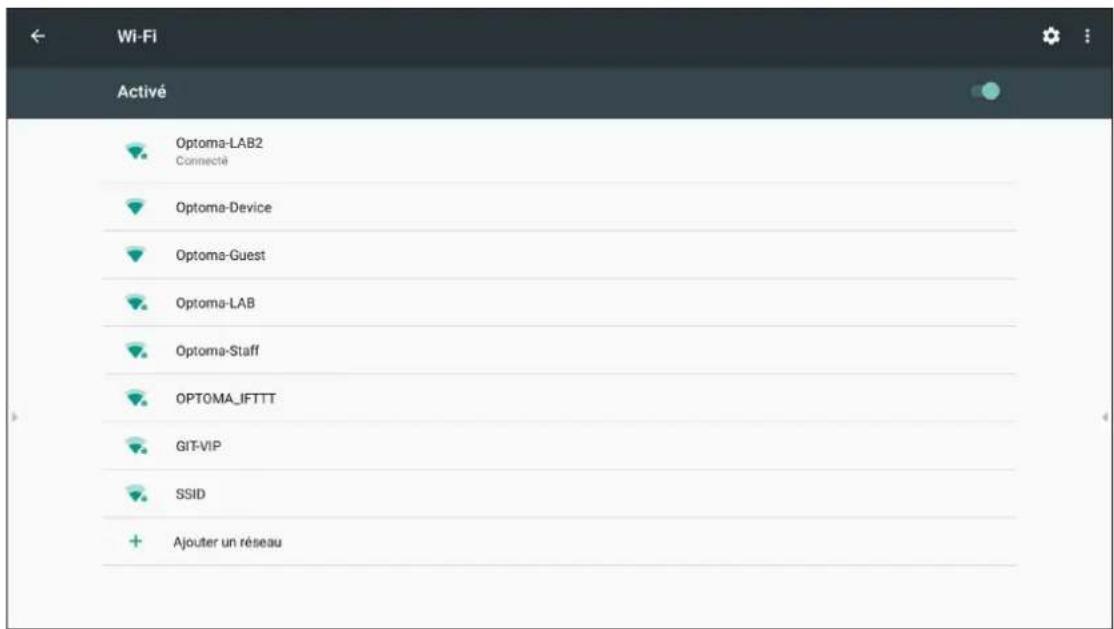
- Seleccione una de las redes disponibles y pulse CONECTAR.
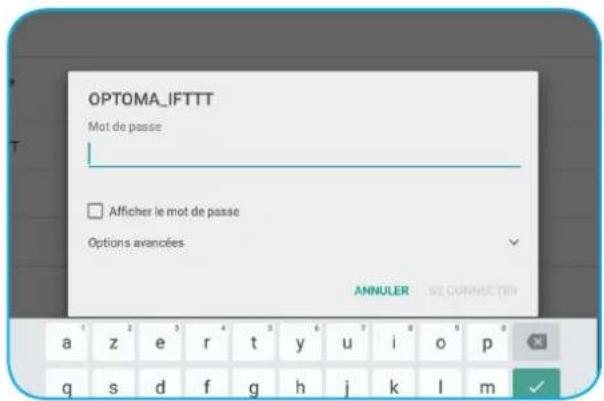
Nota: Si se conecta a una red segura, solo debe introducir la contraseña la primera vez que se conecte.
OPERACIONES BÁSICAS
Red cableada
- Conecte un extremo del cable Ethernet al puerto LAN del dispositivo.
- Conecte el otro extremo del cable Ethernet al router.
![graph LR A["LAN"] <--> B["USB Cable"] B --> C["Port"]](/content/2026/03/529376/images/71c0b0bb9dde67ec067c79e0ec6903e2a1444655c93c510a5c31db43f2778c19.jpg)
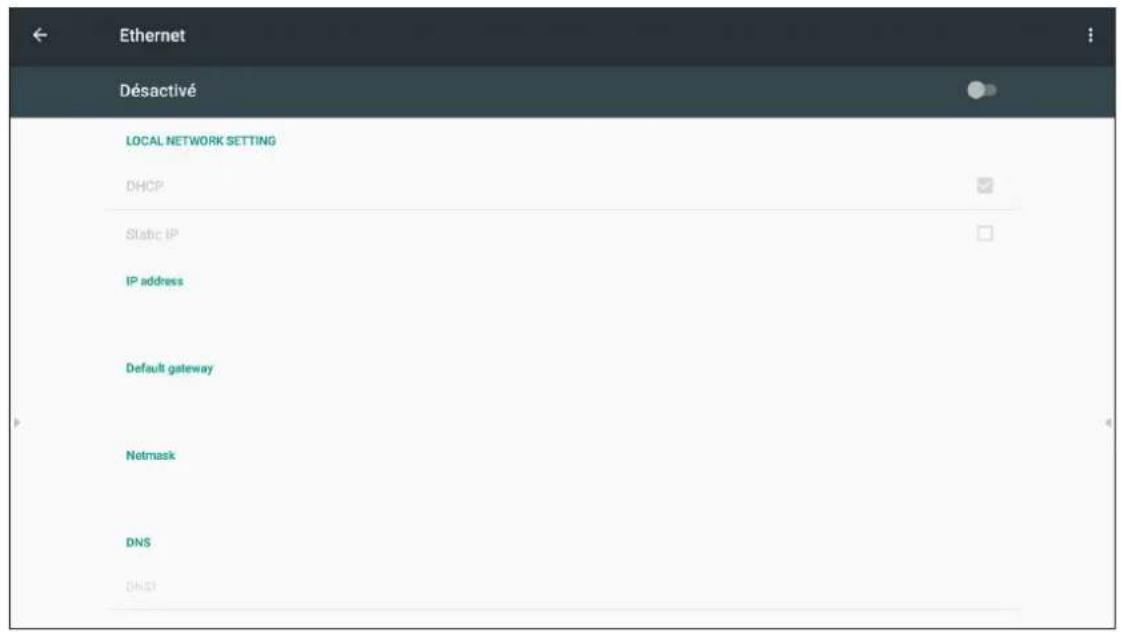
- Desde la pantalla de inicio, seleccione Configuración → Ethernet. A continuación, deslice el interruptor de Ethernet hacia la derecha para activar la función de red cableada.
- Configure los ajustes de red necesarios.
- Marque la casilla DHCP para permitir que el dispositivo obtenga automáticamente una dirección IP de su red.
- Marque la casilla Dirección IP para configurar manualmente los ajustes de dirección IP, puerta de enlace, máscara de red, DNS y proxy.
USO DE APLICACIONES
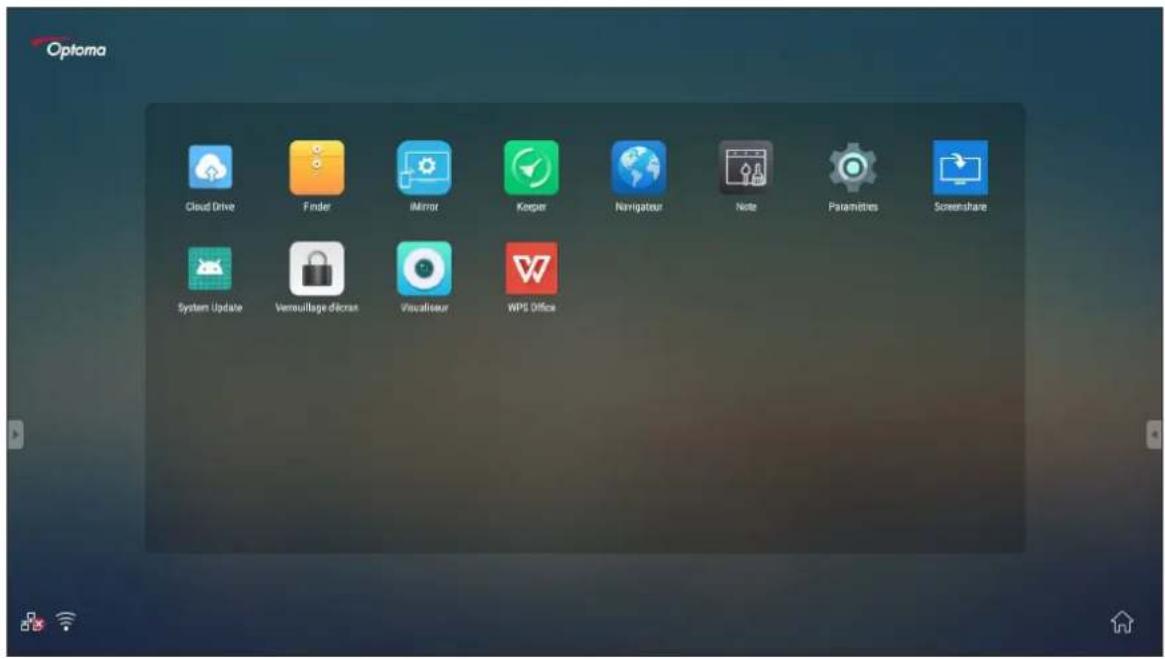
Desde la pantalla de inicio, pulse Aplicaciones para ver la lista de aplicaciones.
IMPORTANTE
El sistema operativo Android 7.0 integrado no es un Android estándar. Como tal, Google Play no está disponible en la lista de aplicaciones. La aplicación de terceros instalada puede no funcionar correctamente si no está diseñada para IFP. Optoma no garantiza que estas aplicaciones instaladas automáticamente puedan funcionar.
Nota: Para instalar una aplicación de terceros, primero debe activar la configuración de Orígenes desconocidos (Configuración → Seguridad → Orígenes desconocidos).
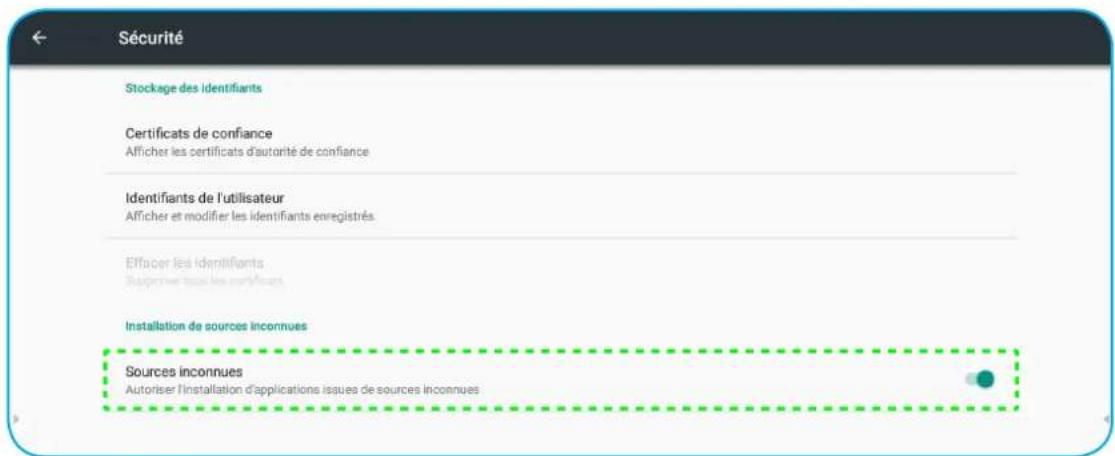
A continuación, puede instalar el archivo APK (Android Package) descargado en su sistema.
USO DE APLICACIONES
Nota

Con la aplicación Nota, puede escribir, garabatear o dibujar en la pizarra virtual.
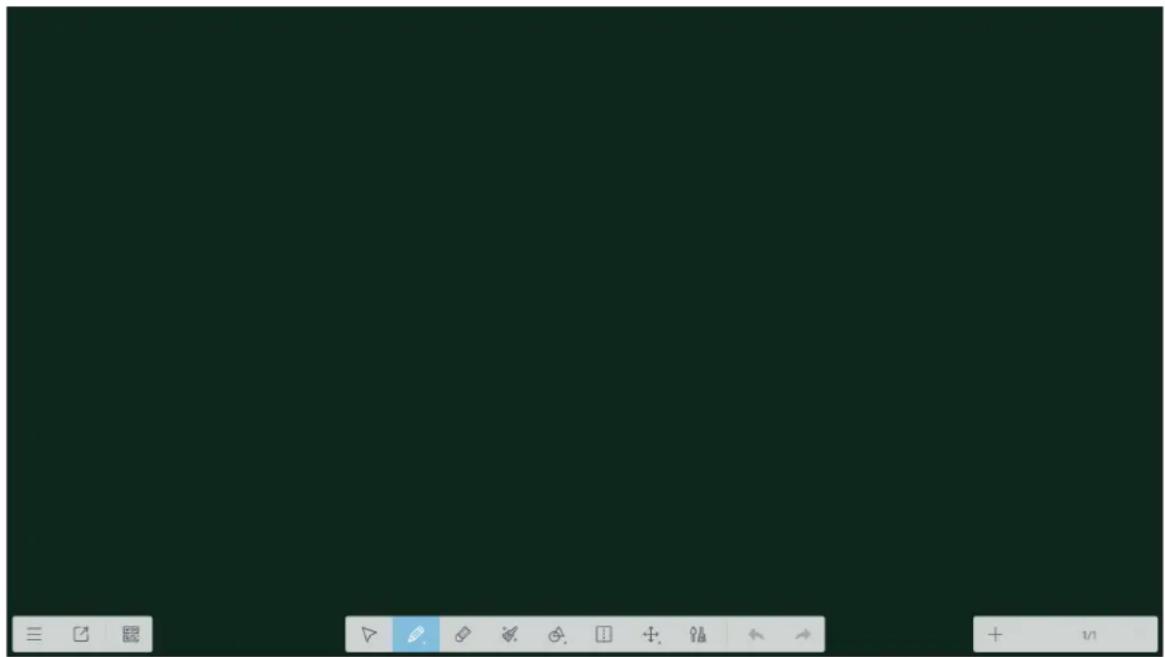
| Élément Description | ||
| ≡ | Menu | Afficher plus d'options. Pour plus de détails, consultez la section “Options avancées”. |
| ↗ | Quitter Quitter l'application Note. | |
| qpris | Code QR | Exporter le fichier et créer un code QR.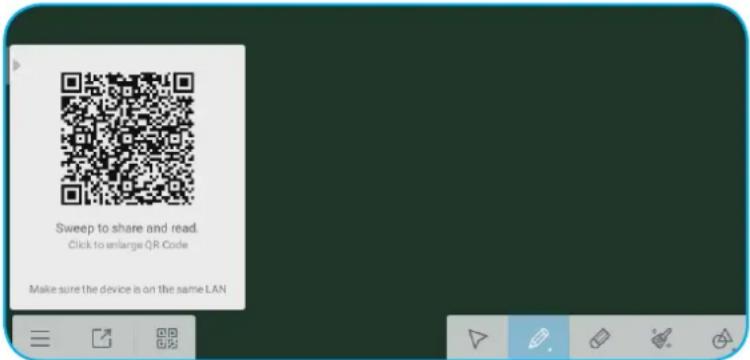 Remarque : Avant de numériser le code QR pour afficher le fichier, assurez-vous que l'appareil et votre appareil mobile sont connectés au même réseau Wi-Fi. Remarque : Avant de numériser le code QR pour afficher le fichier, assurez-vous que l'appareil et votre appareil mobile sont connectés au même réseau Wi-Fi. |
| ▽ | Sélectionner Sélectionner un objet sur le tableau. | |
USO DE APLICACIONES
| Élément Description | ||
| Crayon | Écrire ou dessiner un trait de forme libre.Appuyez pour sélectionner le type de crayon souhaité et configurer le style de trait, y compris son épaisseur et sa couleur.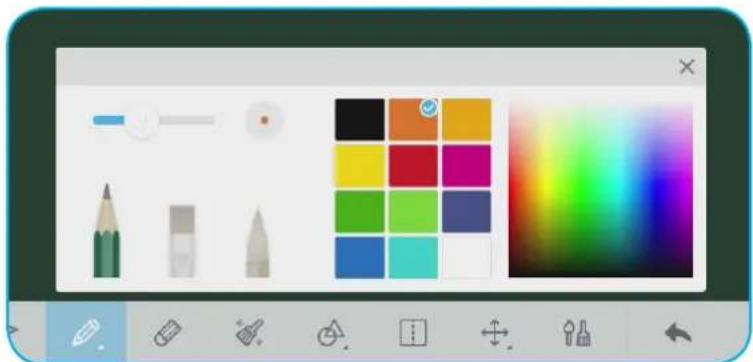 | |
| Gomme | Effacer les zones de vos textes écrits ou de vos dessins. Sélectionnez en dessinant un cercle autour de la zone que vous souhaitez effacer.Remarque: Vous pouvez également utiliser la paume de votre main pour effacer l'élément sur le tableau.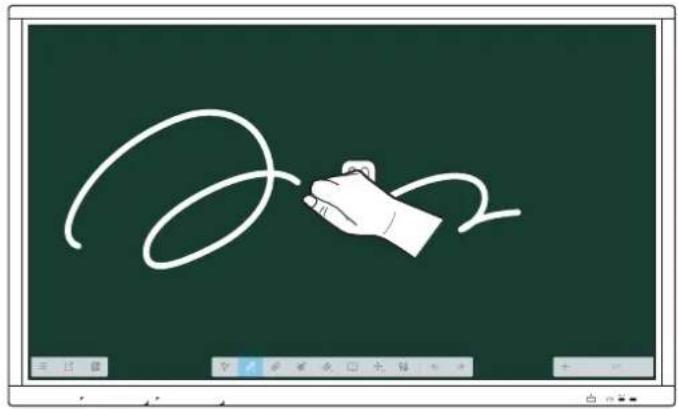 | |
| Tout effacer Effacer | er tous les textes écrits ou tous les dessins sur le tableau virtuel. | |
| Forme géométrique | Dessiner une forme géométrique.Appuyez pour sélectionner la forme 2D ou 3D souhaitée avec plusieurs options de couleurs.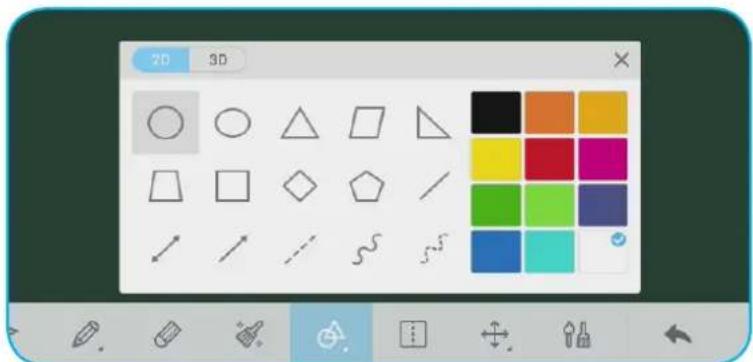 | |
USO DE APLICACIONES
| Élément Description | ||
| ☐ | Écran partagé | Diviser l'écran en deux sections.Remarque: Vous pouvez définir une couleur et une épaisseur de crayon différente pour écrire dans chaque section. |
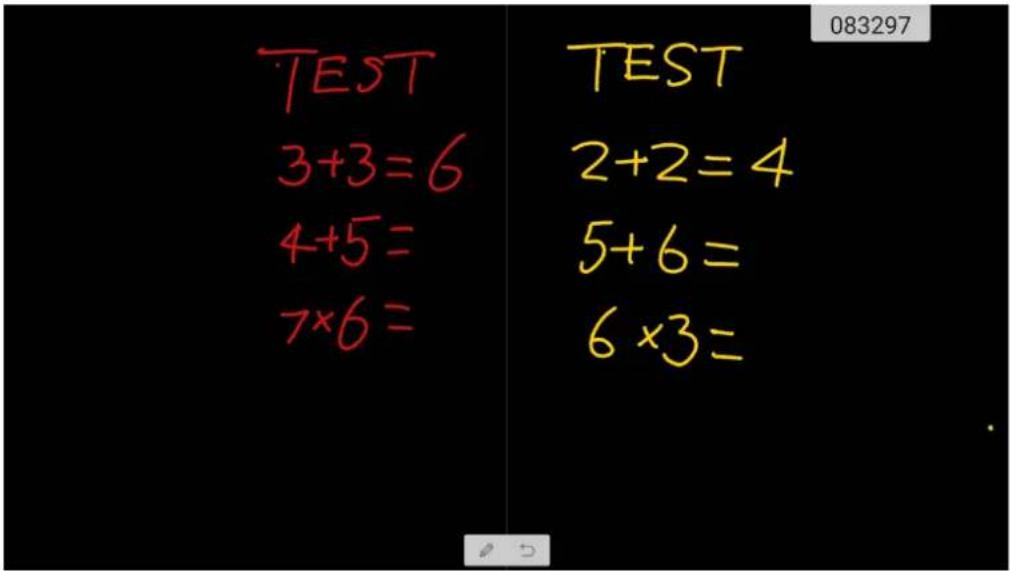 | ||
| ‡ | Panoramique et zoom | Faites glisser pour faire un panoramique et déplacer l'image. Appuyez ensuite pour faire un zoom avant ou arrière. |
 | ||
USO DE APLICACIONES
| Élément Description | ||
| Peinture | Accéder au panneau de peinture.Dans le panneau de peinture, vous pouvez modifier le style du crayon/pinceau et sa couleur, vous pouvez également personnaliser les paramètres des couleurs.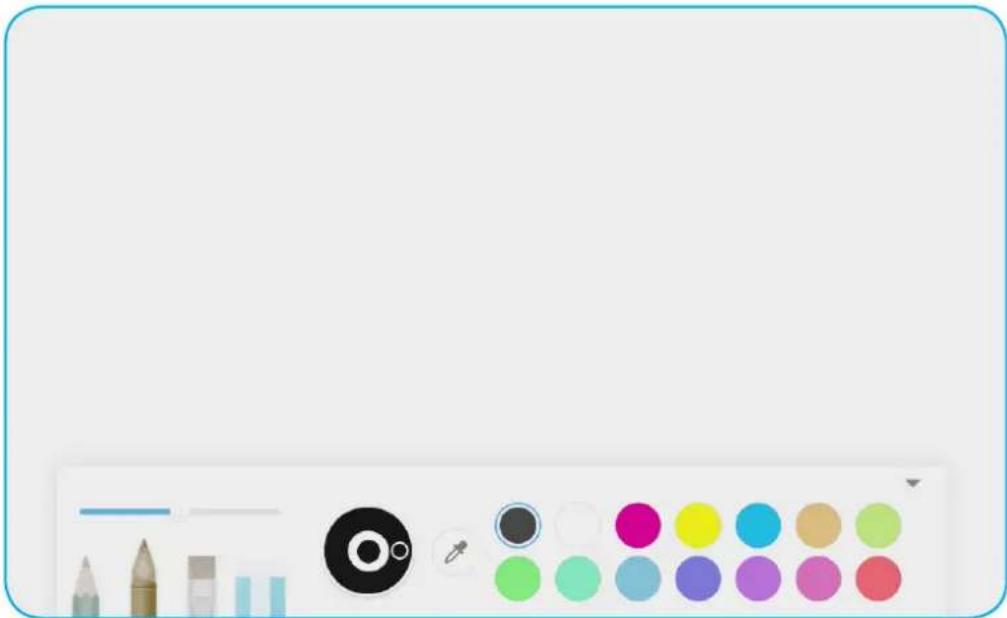 | |
| ← | Annuler Annuler le dernier changement. | |
| → | Rétablir Rétablir la dernière annulation. | |
| + | Ajouter une page Ajouter une nouvelle page. | |
USO DE APLICACIONES
Opciones avanzadas
Toque para acceder a más opciones.
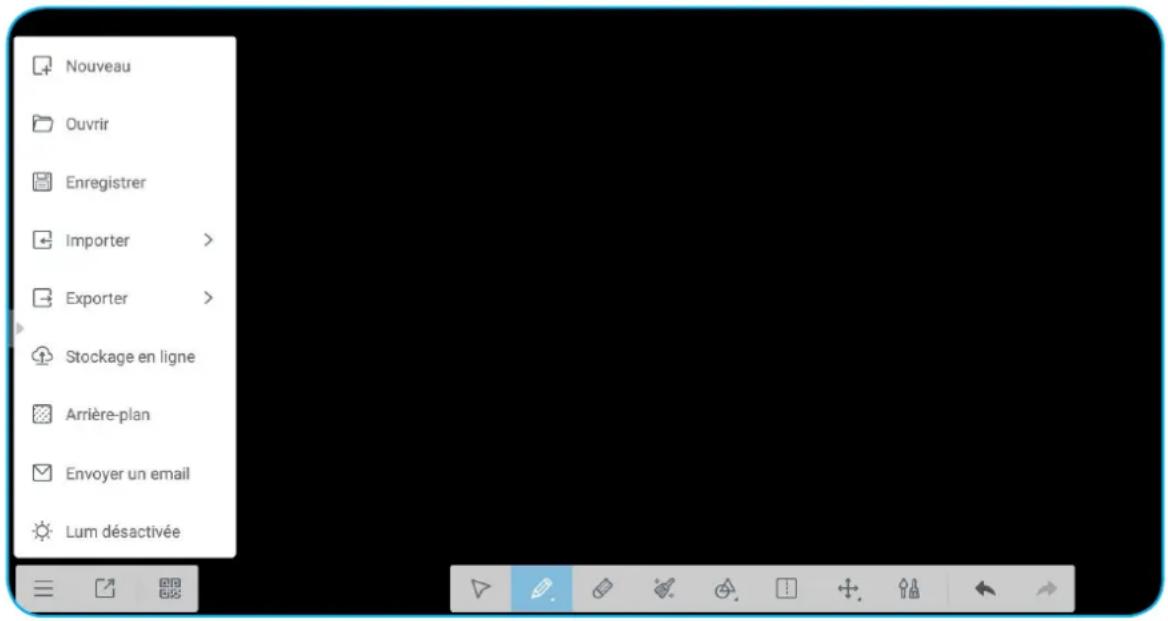
| Options Description | |
| Nouveau Créer un nouveau fichier. | |
| Ouvrir Ouvrir le fichier au format *.enb. | |
| Enregistrer Enregistrer le contenu actuel sous forme de fichier ENB. | |
| Importer Importer un fichier IMG, PDF ou SVG dans le didacticiel. | |
| Exporter Exporter le contenu actuel sous forme de fichier IMG, PDF, SVG ou IWB. | |
| Stockage en ligne Exporter et télécharger le fichier actuel dans Google Drive ou OneDrive. | |
| Arrière-plan Changer la couleur d'arrière-plan actuelle du tableau et son modèle. | |
| Envoyer un e-mail Partager le contenu actuel par e-mail. | |
| Luminosité activée/Luminosité désactivée | Activer/désactiver la fonction de réglage automatique de la luminosité. |
USO DE APLICACIONES
Compartir pantalla

Sélectionnez Partage d'écran pour projeter l'affichage de votre appareil mobile ou de votre ordinateur sur l'appareil via la connexion Wi-Fi.
IMPORTANT!
• El proyector y su dispositivo móvil/ordenador deben estar conectados a la misma red Wi-Fi. - Durante el funcionamiento, asegúrese de poder acceder a Internet.
Tabla de compatibilidad de la aplicación ShareSender
| Système d'exploitation Version disponible | ||
 | Windows | Windows 7/8/10 |
| [4226] | Mac | OSX 10.8 ou version ultérieure |
 | iPhone | IOS 9.0 ou version ultérieure |
 | Android | Android 5.0 ou version ultérieure |
 | Chrome Book | Chrome OS 65 ou version ultérieure |
Dispositivo móvil
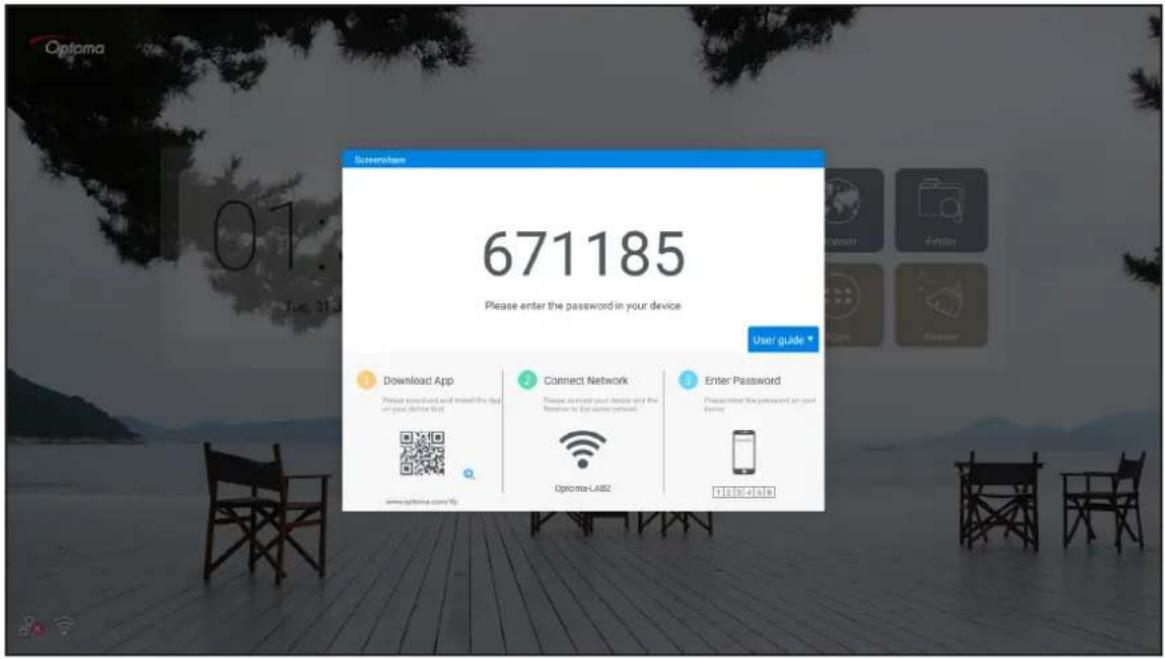
Cuando aparezca la pantalla de instrucciones de configuración, escanee el código QR para descargar e instalar la aplicación Share Sender (Compartir pantalla) en su dispositivo móvil.
USO DE APLICACIONES
Para compartir la pantalla, realice los siguientes pasos:
- Inicie la aplicación Share Sender. Luego introduzca la contraseña para establecer la conexión.
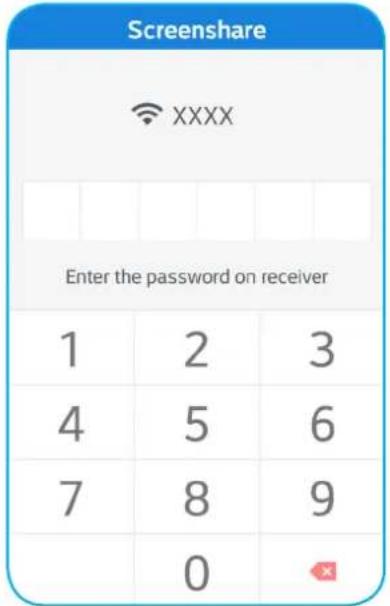
Nota: Puede obtener la contraseña para la configuración de la conexión inalámbrica en la pantalla de instrucciones de configuración.
- Pulse Iniciar. Cuando aparezca un mensaje emergente en la pantalla, pulse INICIAR AHORA para continuar.
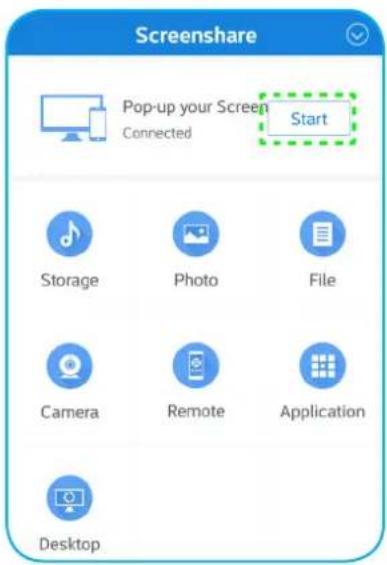
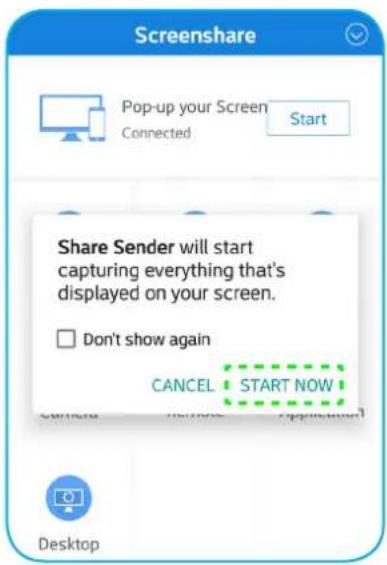
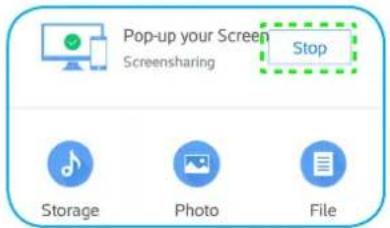
La pantalla de su dispositivo móvil se proyecta automáticamente en la pantalla del dispositivo. Para detener la compartición de pantalla, pulse Detener.
USO DE APLICACIONES
Las funciones disponibles en esta aplicación son las siguientes:
| Options Description | |
| Stockage Écouter | la musique stockée dans votre appareil mobile. |
| Photo Afficher les | photos stockées dans votre appareil mobile. |
| Fichier Afficher les | fichiers stockés dans votre appareil mobile. |
| Caméra | Activer la caméra de votre appareil mobile et transférer l'image capturée par la caméra vers l'appareil. |
| Télécommande | Utiliser votre appareil mobile comme télécommande pour contrôler l'appareil. |
| Application Votre | téléphone portable lance à distance les applications installées sur l'appareil. |
| Ordinateur de bureau | Mettre en miroir l'écran de l'appareil sur votre appareil mobile. Vous pouvez utiliser votre appareil mobile pour faire fonctionner l'appareil. |
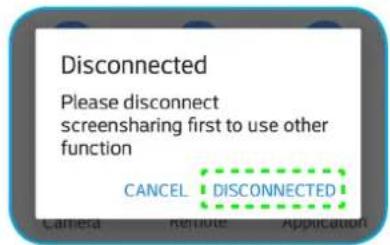
Nota: Para utilizar las funciones disponibles en esta aplicación, seleccione una opción y pulse DESCONECTADO para continuar utilizando la función de visualización inalámbrica.
Ordinateur
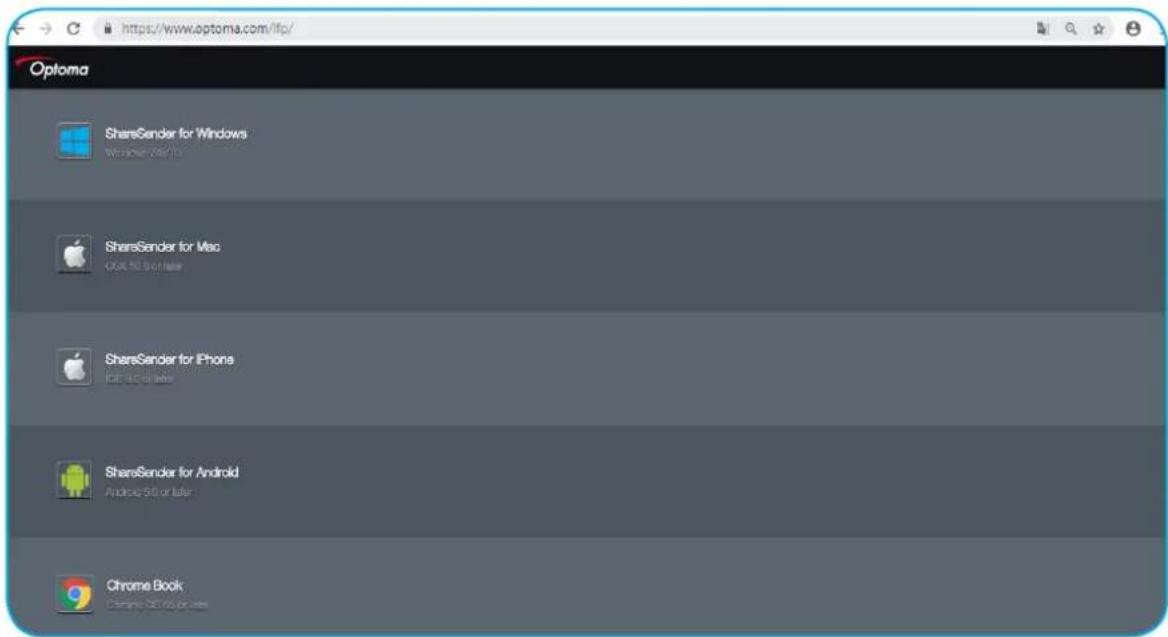
Rendez-vous à l'adresse https://www.optoma.com/ifp/ pour télécharger l'application Share Sender. Installez ensuite l'application sur votre ordinateur.
UTILISATION DES APPLICATIONS
Pour partager l'écran :
- Lancez l'application Share Sender. Puis saisissez le mot de passe pour établir la connexion.
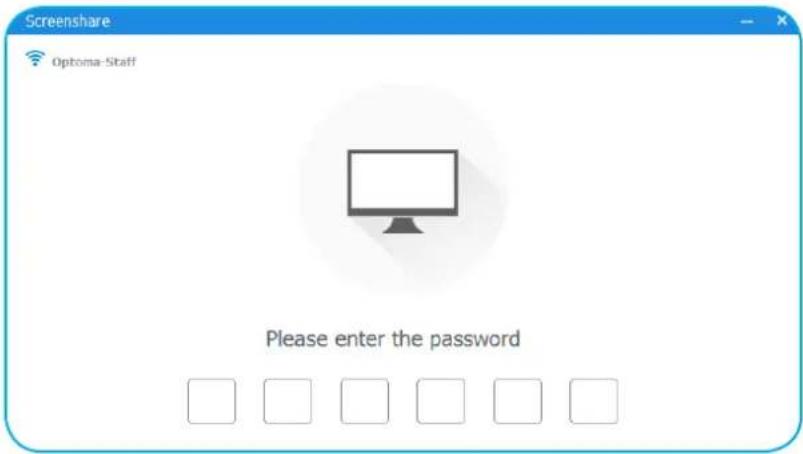
Remarque : Vous pouvez obtenir le mot de passe pour la configuration de la connexion sans fil sur l'écran des instructions de configuration.
- Une fois connecté, appuyez sur Partager écran. L'affichage de votre ordinateur est projeté automatiquement sur l'écran de l'appareil.
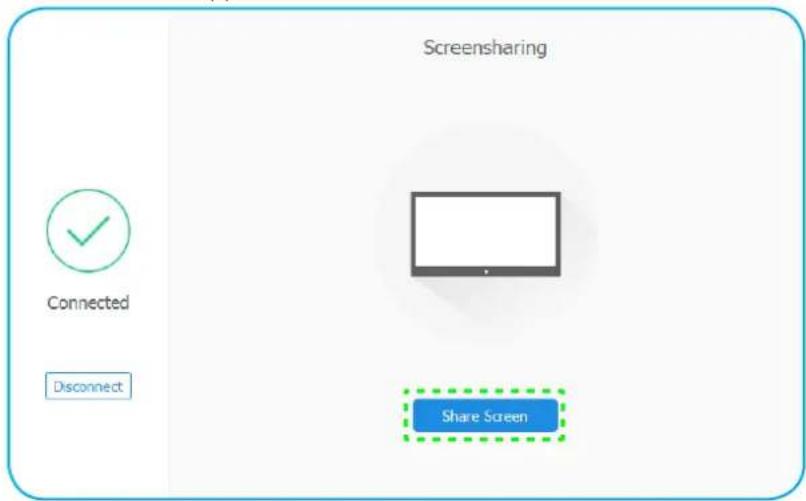
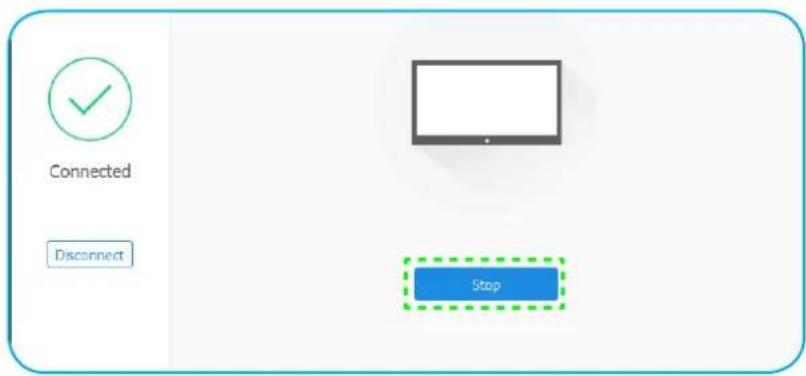
Pour arrêter le partage de l'écran, appuyez sur Arrêter.
UTILISATION DES APPLICATIONS
Finder

Sélectionnez Finder pour gérer les fichiers et les applications.
Gestion des fichiers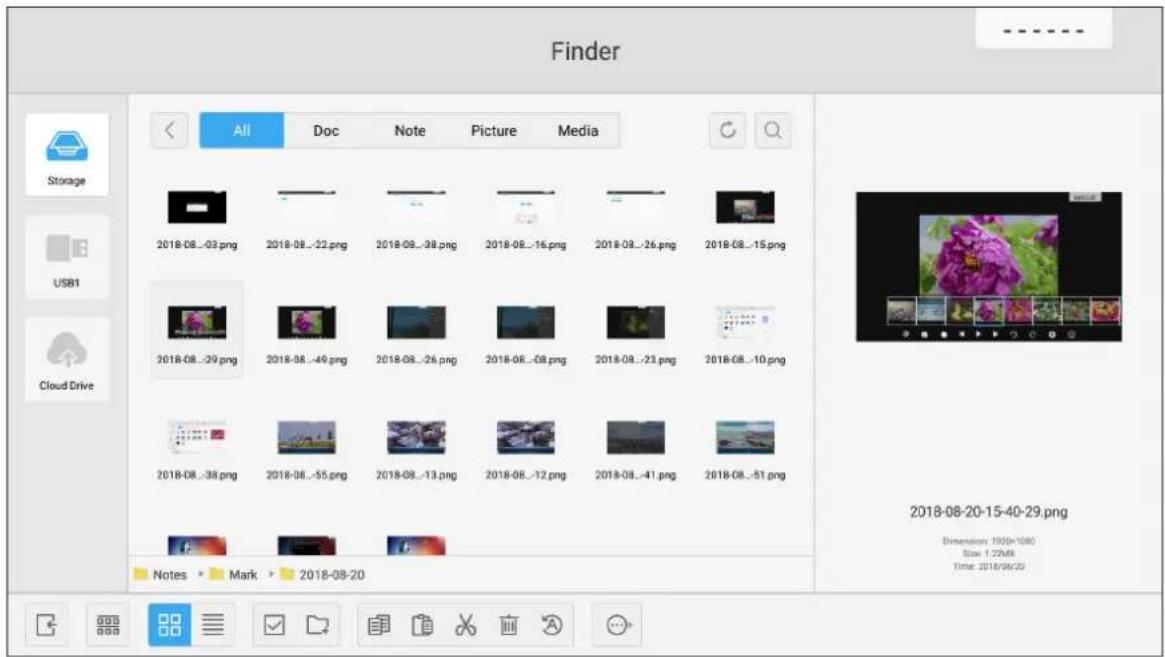
Rechercher le fichier ou le dossier que vous souhaitez afficher. Vous pouvez ensuite faire ce qui suit :
| Élément Description | ||
| Quitter Quitter l'application Finder. | ||
| Trier Sélectionnez le type de tri. | ||
| Vignettes Afficher les fichiers/dossiers dans la vue Miniatures. | ||
| Liste Afficher les fichiers/dossiers dans la vue Liste. | ||
| Sélectionner Passer en mode sélection multiple. | ||
| Nouveau dossier Créer un nouveau dossier. | ||
| Copier Copier le(s) élément(s) sélectionné(s). | ||
| Coller Coller le(s) élément(s) sélectionné(s). | ||
| Couper Couper le(s) élément(s) sélectionné(s). | ||
| Supprimer Supprimer le(s) élément(s) sélectionné(s). | ||
| Renommer Renommer le fichier/dossier. | ||
| Envoyer | Copier le(s) élément(s) sélectionné(s) sur un autre support de stockage. | |
UTILISATION DES APPLICATIONS
| Élément Description | ||
| × | Désélectionner Désélectionner le(s) élément(s) sélectionné(s). | |
| Tout sélectionner Sélectionner tous les éléments sélectionnés. | ||
Remarque : Si vous vous connectez à Cloud Drive, vous pouvez également accéder aux fichiers présents dans votre stockage Cloud ici.
Lecture de fichiers multimédia
Format multimédia pris en charge
| Type de support | Format pris en charge |
| Vidéo | Format vidéo pris en charge (codec) jusqu'à la résolution 4K :*.avi (MPEG-1, MPEG-2 MP@HL, MPEG-4 SP@L0-3, ASP@L0-5, H.264, MP, HP@Niveau 4.1, H263, VP6, MJPEG).*.ts (MPEG-2 MP@HL, MPEG-4 SP@L0-3,ASP@L0-5, H.264 MP, HP@Niveau 4.1, VC1 AP, H265).*.mpg, *.mpeg (MPEG-1, MPEG-2 MP@HL, H.264 MP, HP@Niveau 4.1).*.mp4 (MPEG-4 SP@L0-3, ASP@L0-5, H.264 MP, HP@Niveau 4.1, H265).*.mov (MPEG-4 SP@L0-3, ASP@L0-5, MJPEG, H.264 MP, HP@Niveau 4.1, H265).*.mkv (VP9, H.265).*.3gp (H.264 MP, HP@Niveau 4.1, H263, MPEG-4 SP@L0-3, ASP@L0-5) |
| Audio | Format audio pris en charge (codec) :*.wma (WMA/WMAPro: 128 Kbps~320 Kbps, taux d'échantillonnage 8 KHz~48 KHz).*.mp3 (MPEG Layer 3 : 32 Kbps~320 Kbps, taux d'échantillonnage 32 KHz~48 KHz).*.wav (PCM : Max 320 Kbps, taux d'échantillonnage 48 kHz max / ADPCM : 384 Kbps, taux d'échantillonnage 8 KHz ~ 48 KHz).*.m4a (ACC : 24 kbps ~ 384 kbps, taux d'échantillonnage 16 KHz~48 KHz).*.ogg (Vorbis : Max 320 Kbps, taux d'échantillonnage 8 KHz~48 KHz) |
| Image | Format d'image pris en charge (avec la résolution maximale) :*.png(8k*8k)*.jpeg (base 8k*8k ; progressif 4k*4k).*.bmp(8k*8k)*.gif(4k*4k) |
UTILISATION DES APPLICATIONS
Lecture de vidéos
Sélectionnez la vidéo que vous souhaitez lire et appuyez sur pour démarrer la lecture.
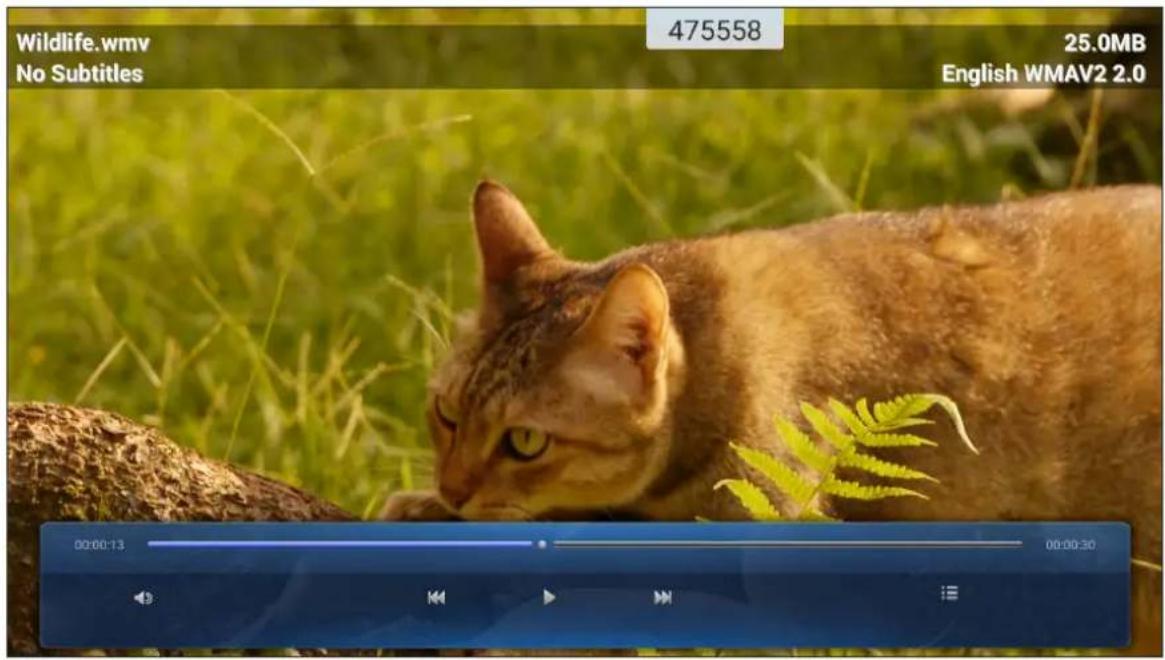
Pendant la lecture, vous pouvez faire ce qui suit :
| Élément Description | ||
| Volume Ajustez le niveau du volume. | ||
| Vidéo précédente Passer à la vidéo précédente. | ||
| Pause | Interrompre la lecture. Pour reprendre, appuyez sur ▶ | |
| Vidéo suivante Passer à la vidéo suivante. | ||
| Liste de lecture/Lecture multiple | Afficher la liste de lecture. Pour activer la lecture multiple, sélectionnez une vidéo dans la liste.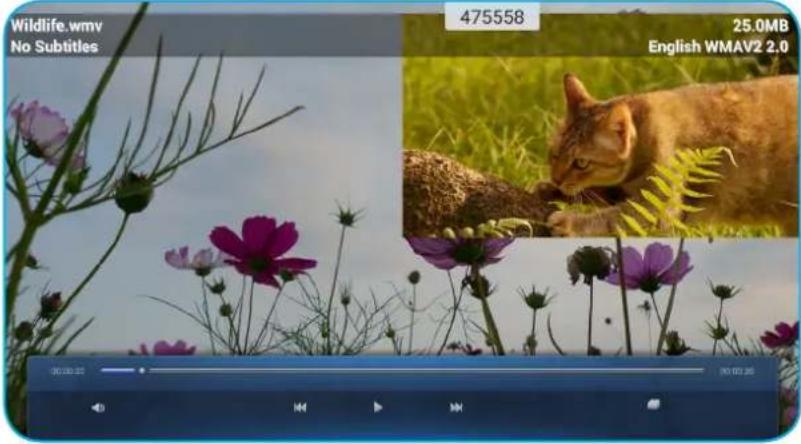 Pour quitter la lecture multiple, appuyez sur et OUI. Pour quitter la lecture multiple, appuyez sur et OUI. | |
Remarque : Pour arrêter la lecture à tout moment, appuyez sur ou pour afficher la barre d'outils latérale.
Puis appuyez sur

UTILISATION DES APPLICATIONS
Lecture de musique
Sélectionnez la chanson que vous souhaitez lire et appuyez sur pour démarrer la lecture.
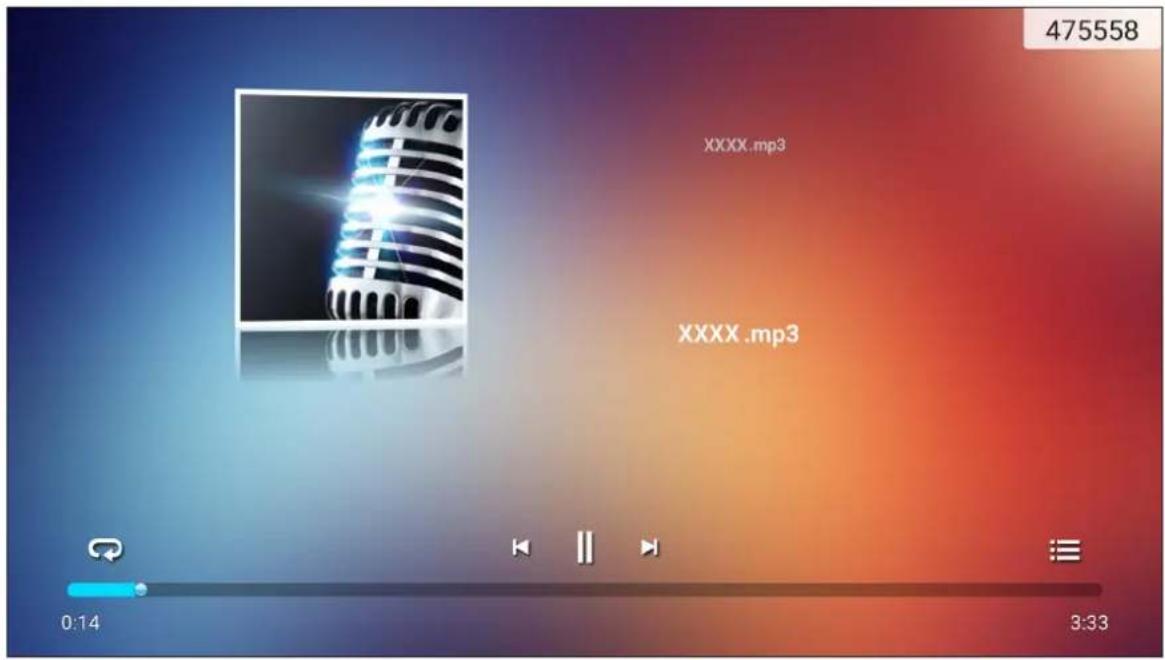
Pendant la lecture, vous pouvez faire ce qui suit :
| Élément Description | ||
| Répéter Sélectionner le mode de répétition. | ||
| Pause | Interrompre la lecture. Pour reprendre, appuyez sur ▷ | |
| Piste précédente Passer à la piste précédente. | ||
| Piste suivante Passer à la piste suivante. | ||
| Liste de lecture Afficher la liste de lecture. | ||
Remarque : Pour arrêter la lecture à tout moment, appuyez sur ou pour afficher la barre d'outils latérale. Puis appuyez sur
UTILISATION DES APPLICATIONS
Visualisation de photos
Appuyez pour seleccionar una foto y mostrar la foto seleccionada en pantalla completa.
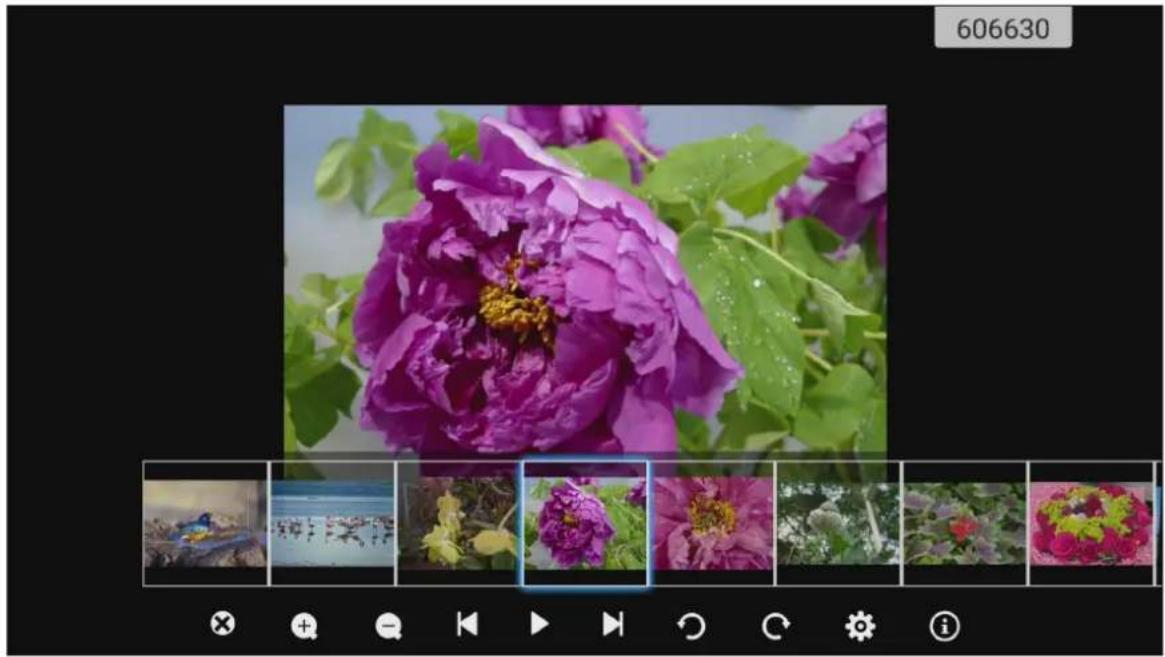
| Élément Description | ||
| Quitter Quitter le mode plein écran. | ||
| Zoom avant Agrandir la photo. | ||
| Zoom arrière Faire un zoom arrière sur la photo agrandie. | ||
| Photo précédente Passer à la photo précédente. | ||
| Diaporama | Lancer le diaporama. Pour arrêter, appuyez sur | |
| Photo suivante Passer à la photo suivante. | ||
| Faire pivoter à gauche | Faire pivoter la photo à 90 degrés dans le sens inverse des aiguilles d'une montre. | |
| Faire pivoter à droite | Faire pivoter la photo à 90 degrés dans le sens des aiguilles d'une montre. | |
| Réglages Configurer les paramètres du papier peint et du diaporama. | ||
| Informations Afficher les informations de la photo. | ||
USO DE APLICACIONES
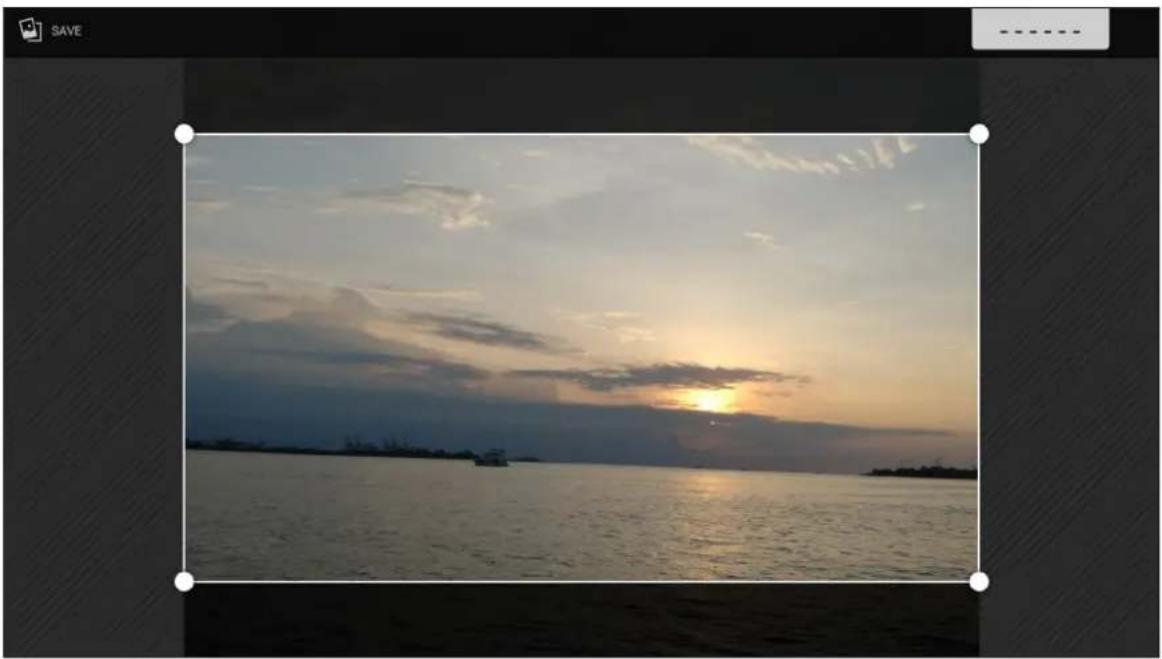
Establecer un fondo de pantalla
- Seleccione la foto de su elección y pulse

- Seleccione Establecer como fondo de pantalla.
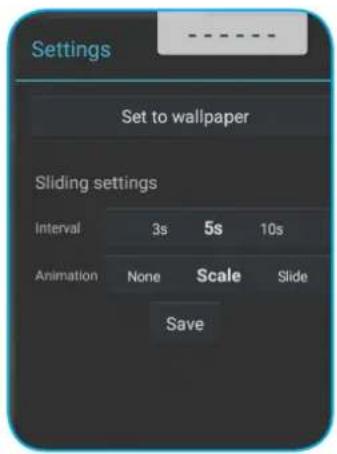
- Arrastre los círculos blancos en cada esquina para redimensionar el área de recorte y pulse GUARDAR para establecer la foto como fondo de pantalla.
USO DE APLICACIONES
Bloqueo de pantalla

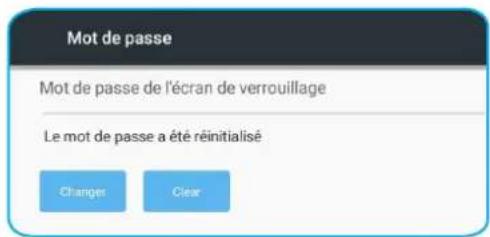
Seleccione Bloqueo de pantalla para establecer el código PIN de 4 dígitos. Con el código PIN, puede bloquear el dispositivo contra usos no autorizados.
Para establecer el código PIN por primera vez:
- Inicie la aplicación Bloqueo de pantalla. A continuación, pulse Establecer contraseña.
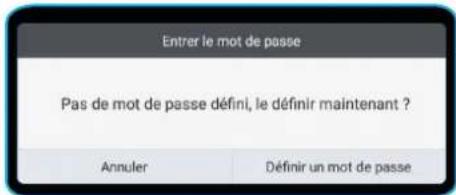
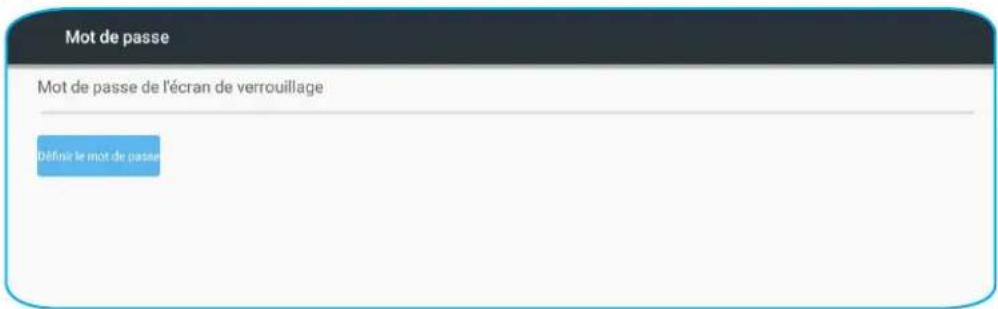
- Pulse Establecer la contraseña para definir el código PIN.
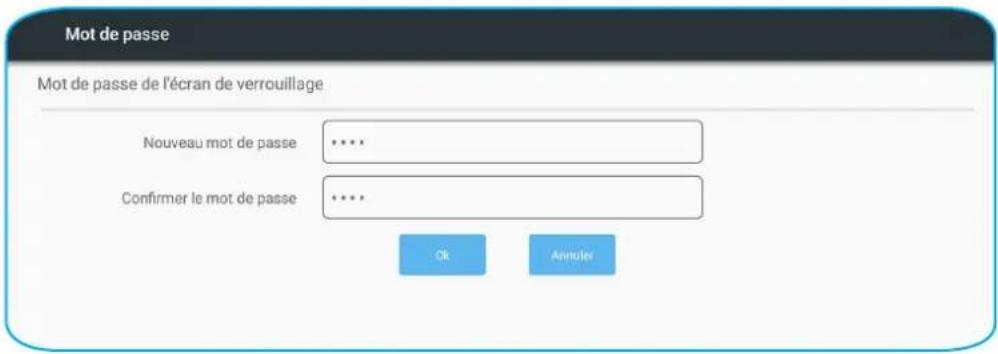
- Introduzca el código PIN de 4 dígitos en los campos Nueva contraseña y Confirmar contraseña. A continuación, pulse OK.
- Si desea cambiar la contraseña, pulse Cambiar.
- Si desea eliminar la contraseña, pulse Borrar.
UTILIZACIÓN DE LAS APLICACIONES
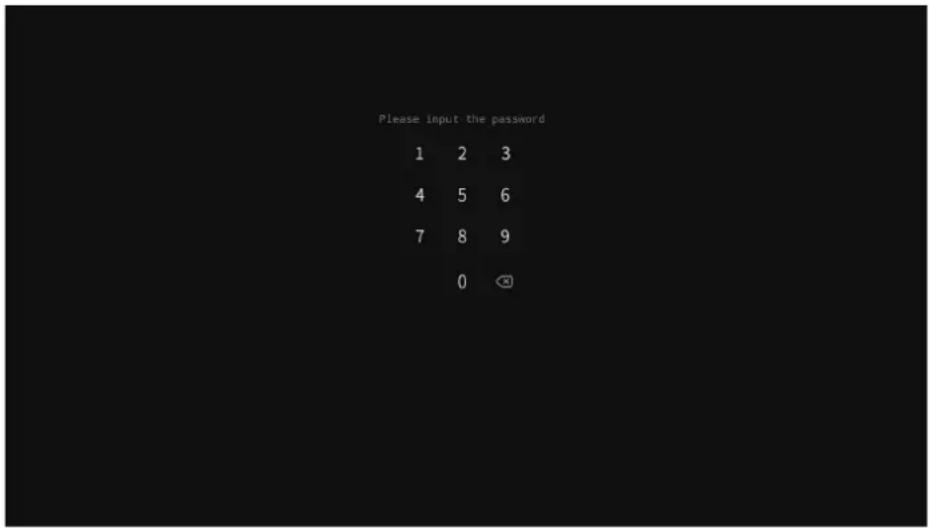
Una vez establecida la contraseña, abra la aplicación Bloqueo de pantalla si desea dejar el dispositivo sin supervisión durante un tiempo. Solo la persona que conoce la contraseña puede acceder al dispositivo.
UTILIZACIÓN DE LAS APLICACIONES
Navegador

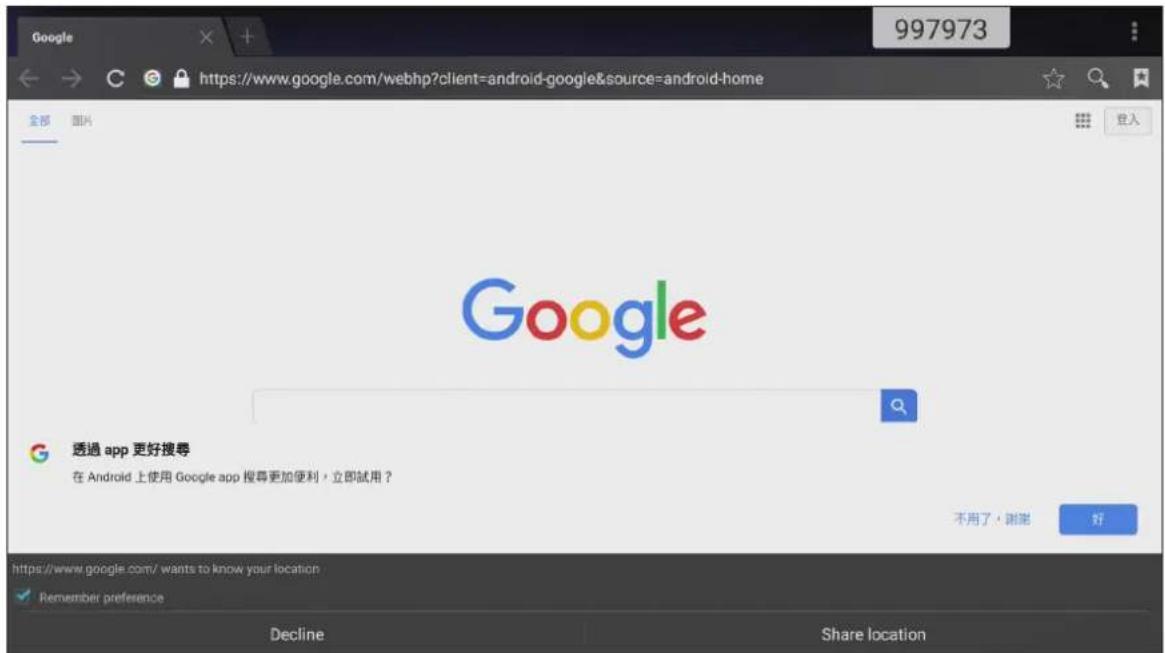
Seleccione Navegador para acceder a páginas web.
Keeper

Seleccione Keeper para limpiar y optimizar los datos del dispositivo.
Pulse Optimización con un solo toque para limpiar la memoria y eliminar simultáneamente archivos temporales y no deseados.
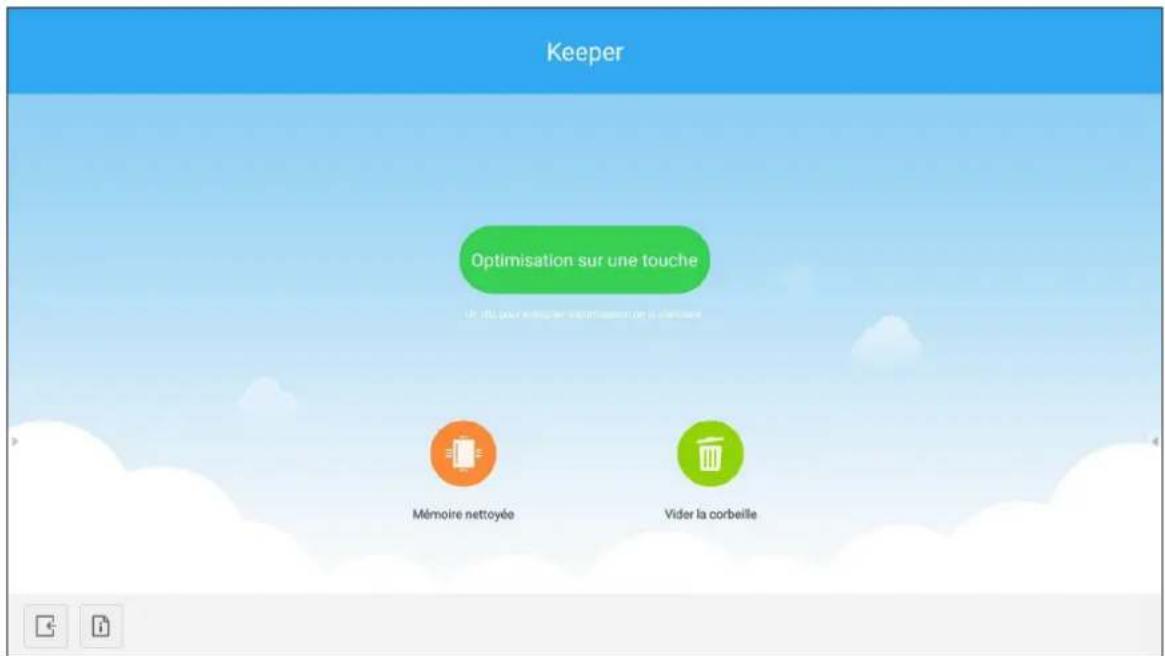
De lo contrario, pulse o para realizar la tarea de limpieza por separado.
UTILIZACIÓN DE LAS APLICACIONES
Actualización del sistema

Seleccione Actualización del sistema para buscar y descargar la última versión del firmware. Cada vez que encienda el dispositivo, el sistema comprueba automáticamente si hay una versión de firmware más reciente disponible cuando el dispositivo está conectado a Internet.
¡IMPORTANTE!
- Cuando abra la aplicación Actualización del sistema por primera vez, aparecerán los dos mensajes de autorización en la pantalla. Pulse Permitir para continuar. La aplicación tiene entonces la autorización de IFP para comprobar si hay un nuevo firmware en el servidor y recordar al usuario que realice la actualización.
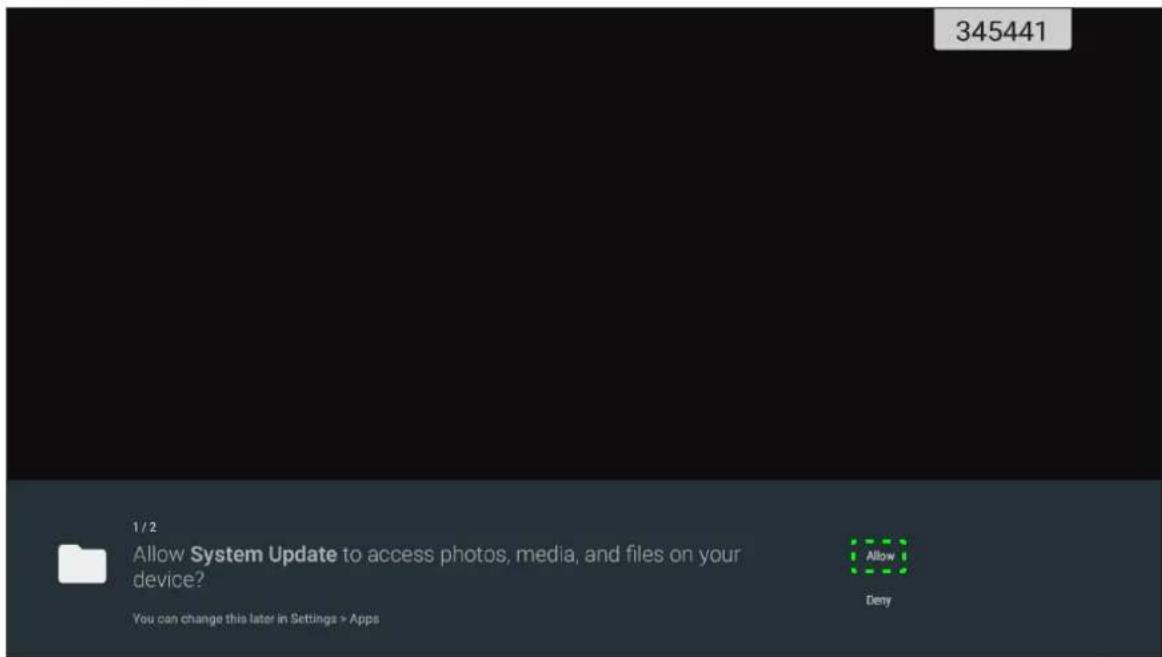
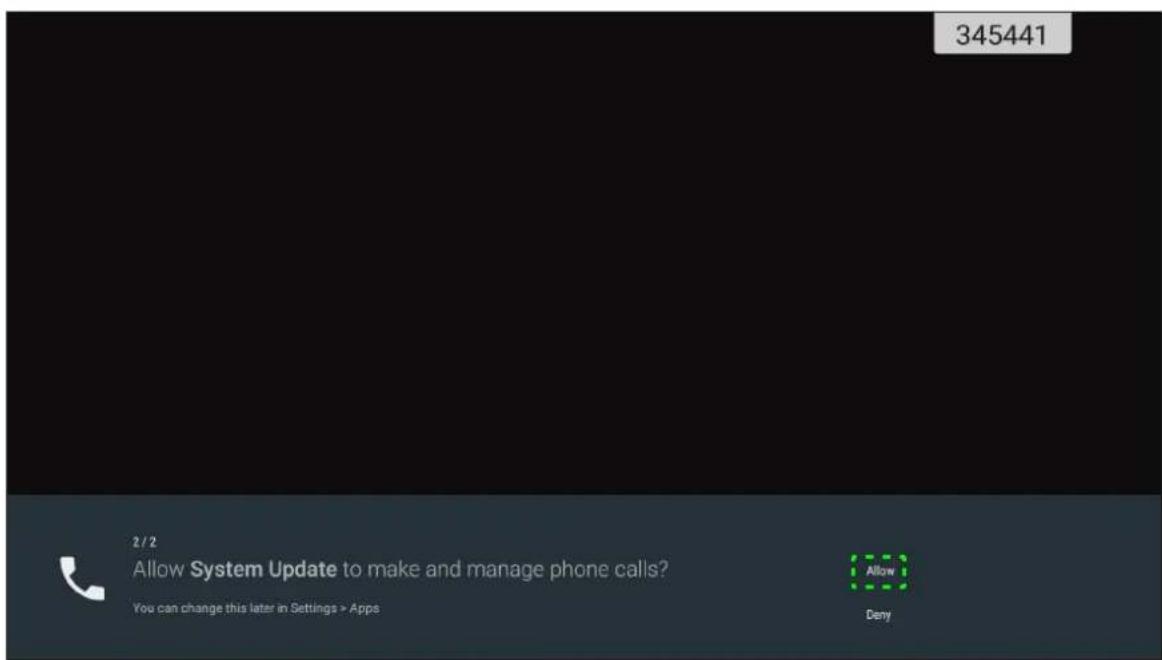
- También puede modificar este ajuste más adelante (en Ajustes → Aplicaciones → Actualización del sistema → Autorización).
- El sistema solo puede verificar la disponibilidad de un nuevo firmware si el dispositivo está correctamente conectado a Internet.
USO DE LAS APLICACIONES
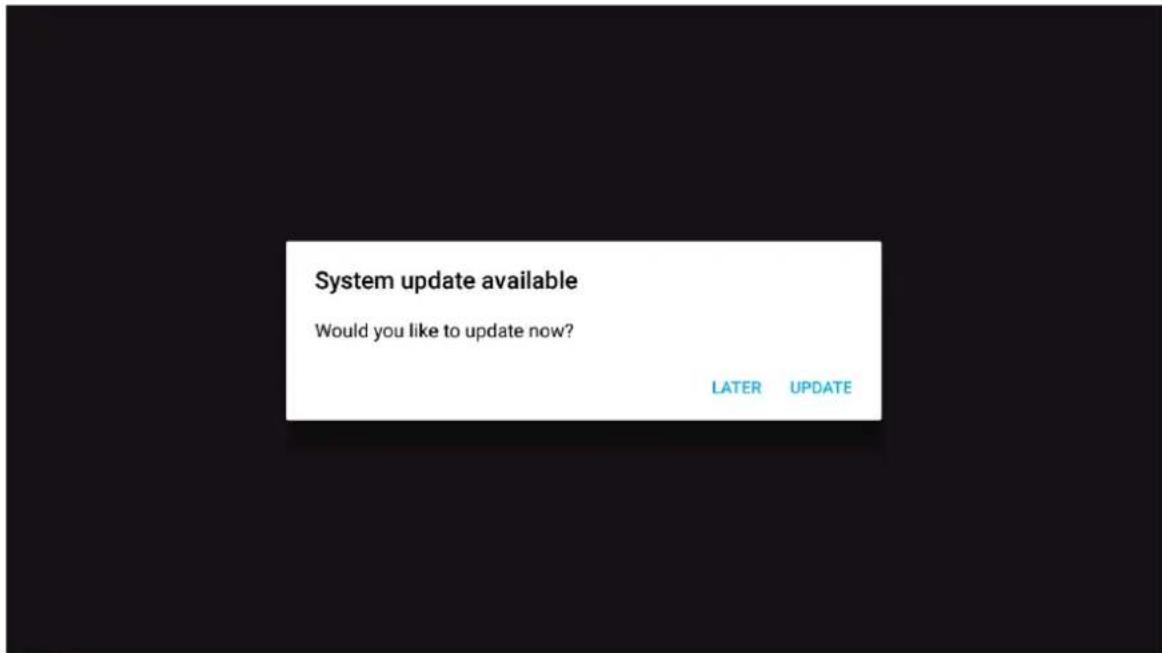
- Cuando hay una nueva versión de firmware disponible, el sistema detecta automáticamente la actualización y le invita a descargarla. Seleccione ACTUALIZAR para continuar con el proceso de actualización.
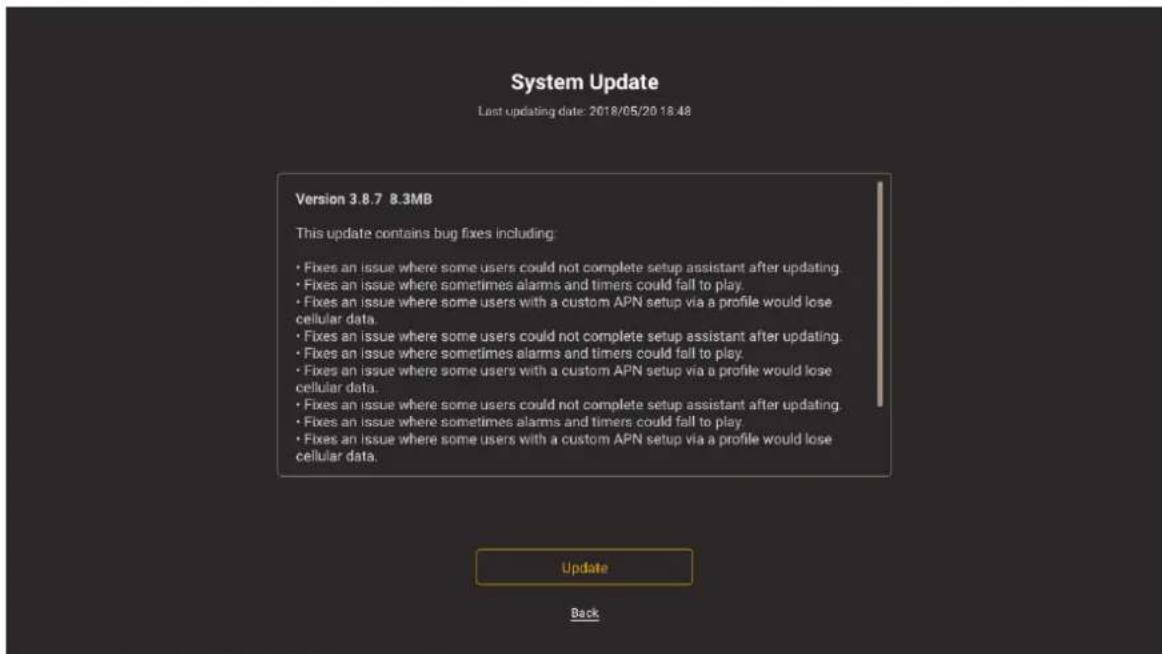
- En la pantalla aparece una lista de los problemas resueltos en la última actualización. Para continuar, seleccione Actualizar.
USO DE LAS APLICACIONES
El sistema descarga automáticamente el último firmware en el dispositivo.
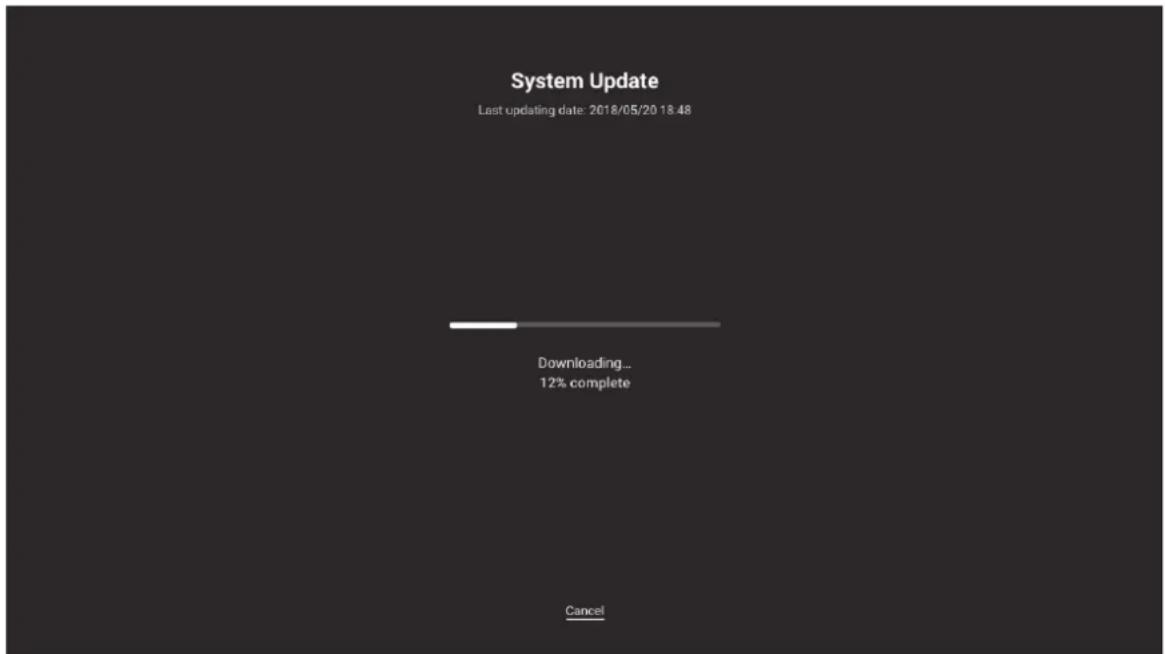
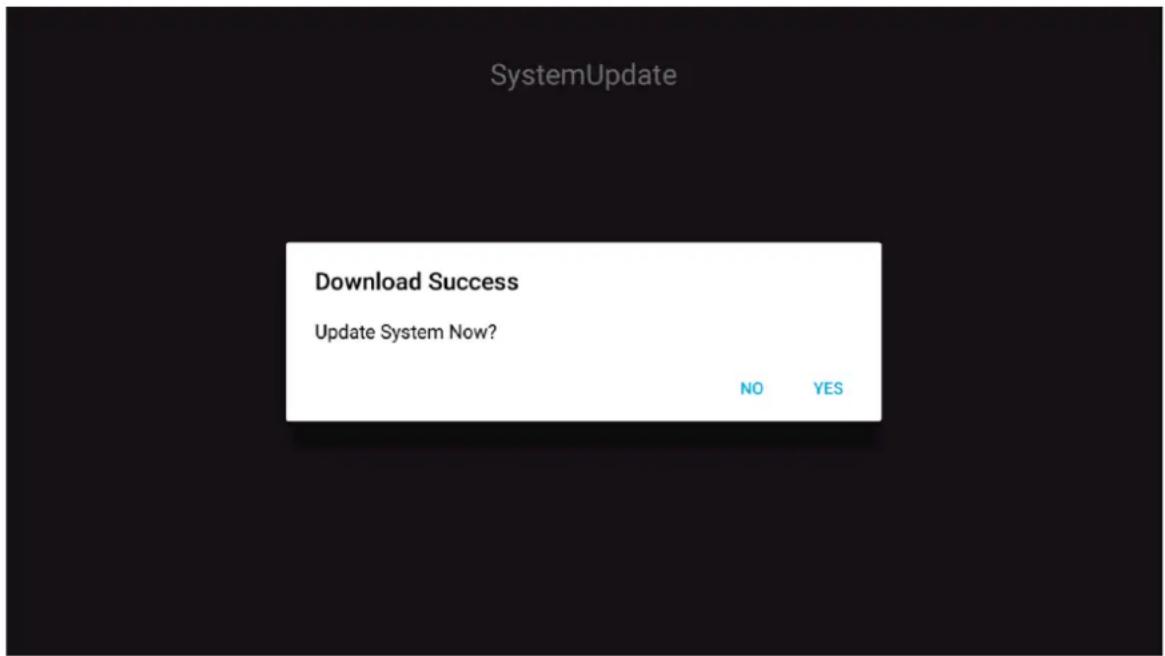
- Una vez descargado el firmware, seleccione SÍ para continuar con la actualización del sistema.
USO DE LAS APLICACIONES
- El dispositivo se reinicia después de 30 segundos y la instalación del firmware comienza automáticamente. Espere a que finalice el proceso de instalación.
¡IMPORTANTE! Durante el proceso de actualización, no apague el dispositivo. Una interrupción podría causar daños en el dispositivo.
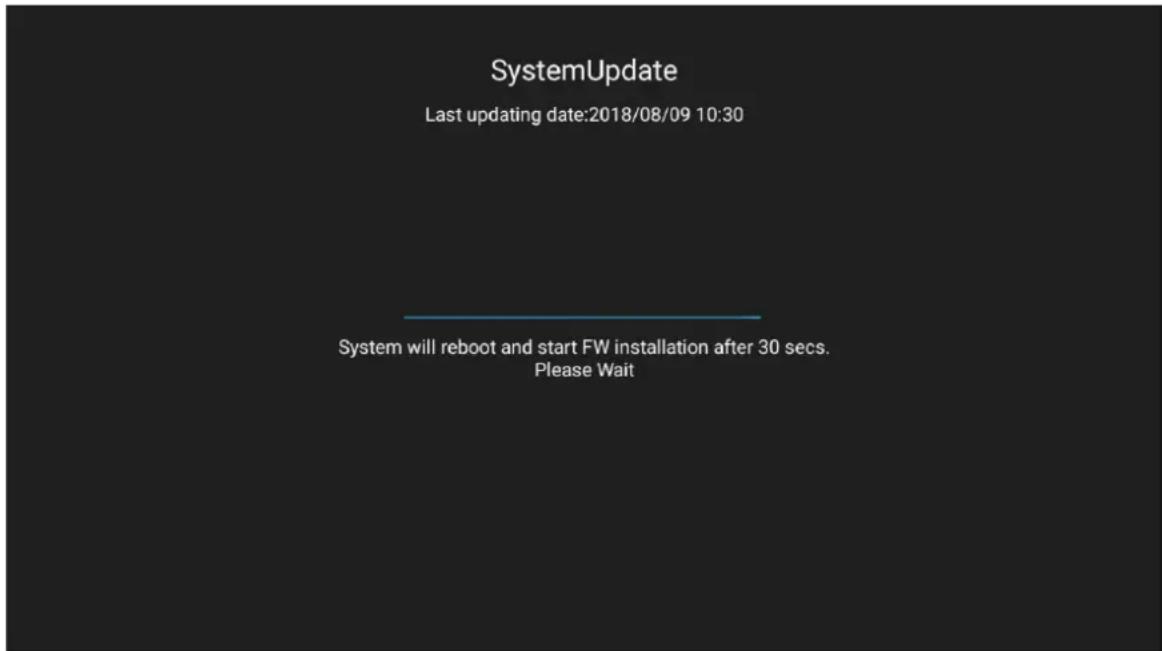
- Una vez instalado el nuevo firmware, el sistema se reinicia nuevamente para completar el proceso global de actualización.
INFORMACIÓN ADICIONAL
Especificaciones
| Élément 65” 4K 75” 4K 86” 4K | |||
| Affichage | |||
| Rétroéclairage LED LED LED | |||
| Résolution 3840 x 2160 (4K UHD) | 3840 x 2160 (4K UHD) | 3840 x 2160 (4K UHD) | |
| Luminosité (cd/m2) 350 350 350 | |||
| Contraste 1.200:1 1.200:1 | 1.200:1 | ||
| Angle de vue | 178° | 178° | 178° |
| Temps de réponse (ms) | 6 | 8 | 8 |
| Durée de vie | 30 000 hr | 30 000 hr | 30 000 hr |
| Couleurs d'affichage | 1,07 B | 1,07 B | 1,07 B |
| Audio | 2x 12 W | 2x 12 W | 2x 12 W |
| Dureté de la surface | 7H 7H | 7H | |
| Verre | Anti-reflets | Anti-reflets | Anti-reflets |
| Puissance | |||
| Alimentation électrique | 100 V-240 V CA | 100 V-240 V CA | 100 V-240 V CA |
| Source d'alimentation (Hz) | 50/60 Hz | 50/60 Hz | 50/60 Hz |
| Consommation électrique | 300 W | 450 W | 500 W |
| Consommation électrique en veille | ≤ 0,5 W | ≤ 0,5 W | ≤ 0,5 W |
| Dimensions | |||
| Dimensions | 59,88" x 35,98" x 3,86" | 69,41" x 40,71" x 3,94" | 78,27" x 46,38" x 3,94" |
| Dimensions de l'emballage | 66,81" x 42,17" x 8,66" | 5,32" x 48,23" x 11,02" | 87,05" x 53,94" x 11,02" |
| Poids net | 100,5 lb | 129,2 lb 166,4 lb | |
| Poids brut | 121,3 lb | 172,0 lb 231,5 lb | |
| Connectivité | |||
| ENTRÉE VGA | 1 | 1 | 1 |
| ENTRÉE HDMI 2.0 | 3 | 3 | 3 |
| SORTIE HDMI 1.4 | 1 | 1 | 1 |
| ENTRÉE AUDIO | 1 | 1 | 1 |
| SORTIE AUDIO | 1 | 1 | 1 |
| SORTIE COAX | 1 | 1 | 1 |
| USB 2.0 | 4 | 4 | 4 |
| USB 3.0 | 2 | 2 | 2 |
| RS232 | 1 | 1 | 1 |
| RJ45 | 1 | 1 | 1 |
| SORTIE TACTILE USB | 2 | 2 | 2 |
| ENTRÉE AV | 1 | 1 | 1 |
| EMPLACEMENT DU MODULE | 1 | 1 | 1 |
INFORMACIÓN ADICIONAL
| Élément 65” 4K 75” 4K 86” 4K | |||
| Système d'exploitation compatible | |||
| Type tactile IR IR IR | |||
| Compatibilité du système | Windows 10Windows 8Windows 7Windows VistaWindows XPWindows 2000/LinuxMac/Android | Windows 10Windows 8Windows 7Windows VistaWindows XPWindows 2000/LinuxMac/Android | Windows 10Windows 8Windows 7Windows VistaWindows XPWindows 2000/LinuxMac/Android |
| Points tactiles | Jusqu'à 20 points tactilesRemarque: Le nombre de points tactiles peut varier en fonction du système d'exploitation et de l'application. | ||
| Système d'exploitation | |||
| Android Android 7.0 Android 7.0 Android 7.0 | |||
| Processeur | ARM Cortex A73 Double cœur | ARM Cortex A73 Double cœur | ARM Cortex A73 Double cœur |
| GPU | Mali-450 (5 cœurs) | Mali-450 (5 cœurs) | Mali-450 (5 cœurs) |
| RAM | 2GB | 2GB | 2GB |
| Stockage | 16GB | 16GB | 16GB |
| Wi-Fi | 802.11 b/g/n (via adaptateur USB) | 802.11 b/g/n (via adaptateur USB) | 802.11 b/g/n (via adaptateur USB) |
Nota: Todas las especificaciones están sujetas a cambios sin previo aviso.
INFORMACIÓN ADICIONAL
Dimensiones
65 pulgadas Unidad: mm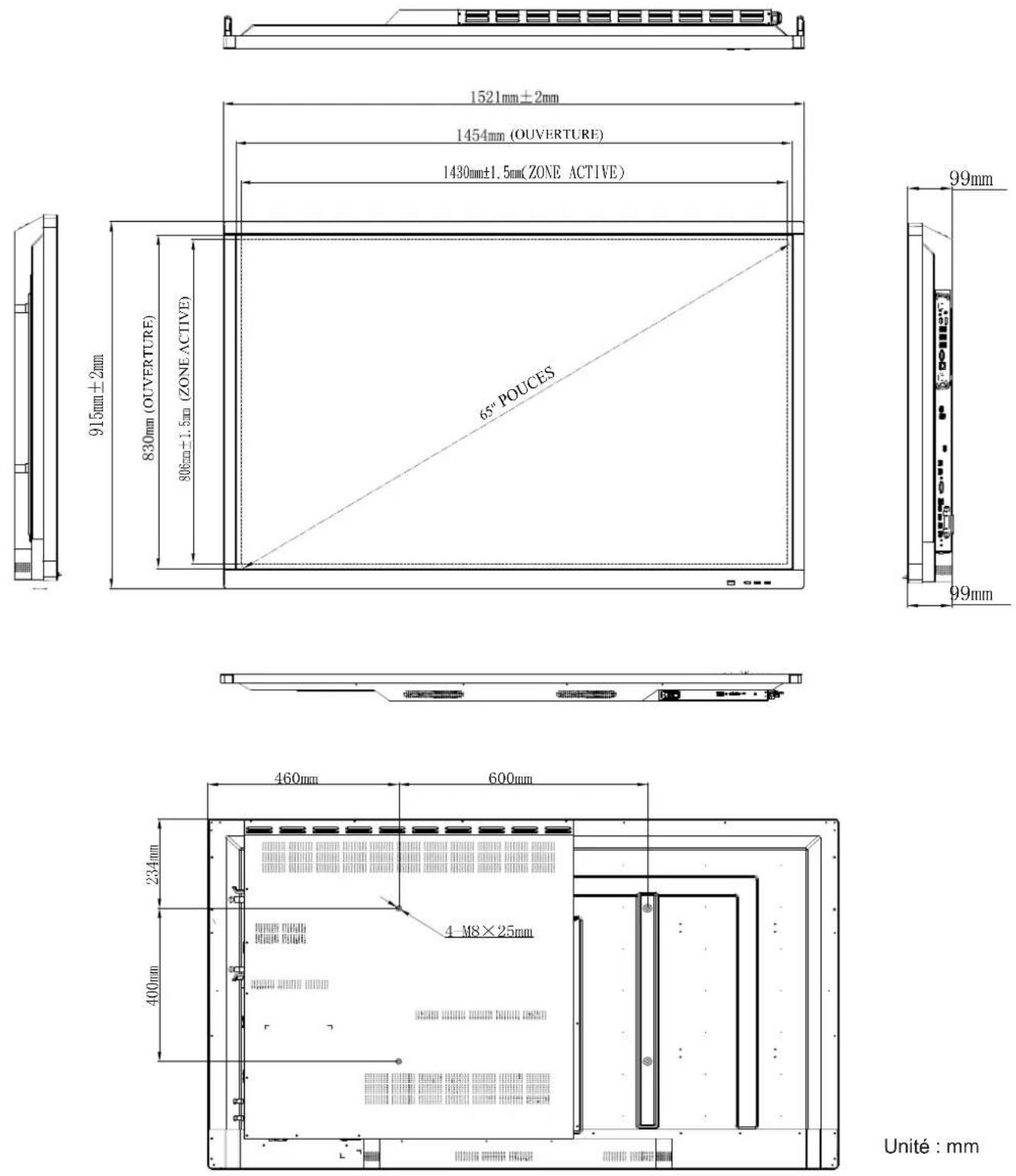
INFORMACIÓN ADICIONAL
75 pulgadas Unidad: mm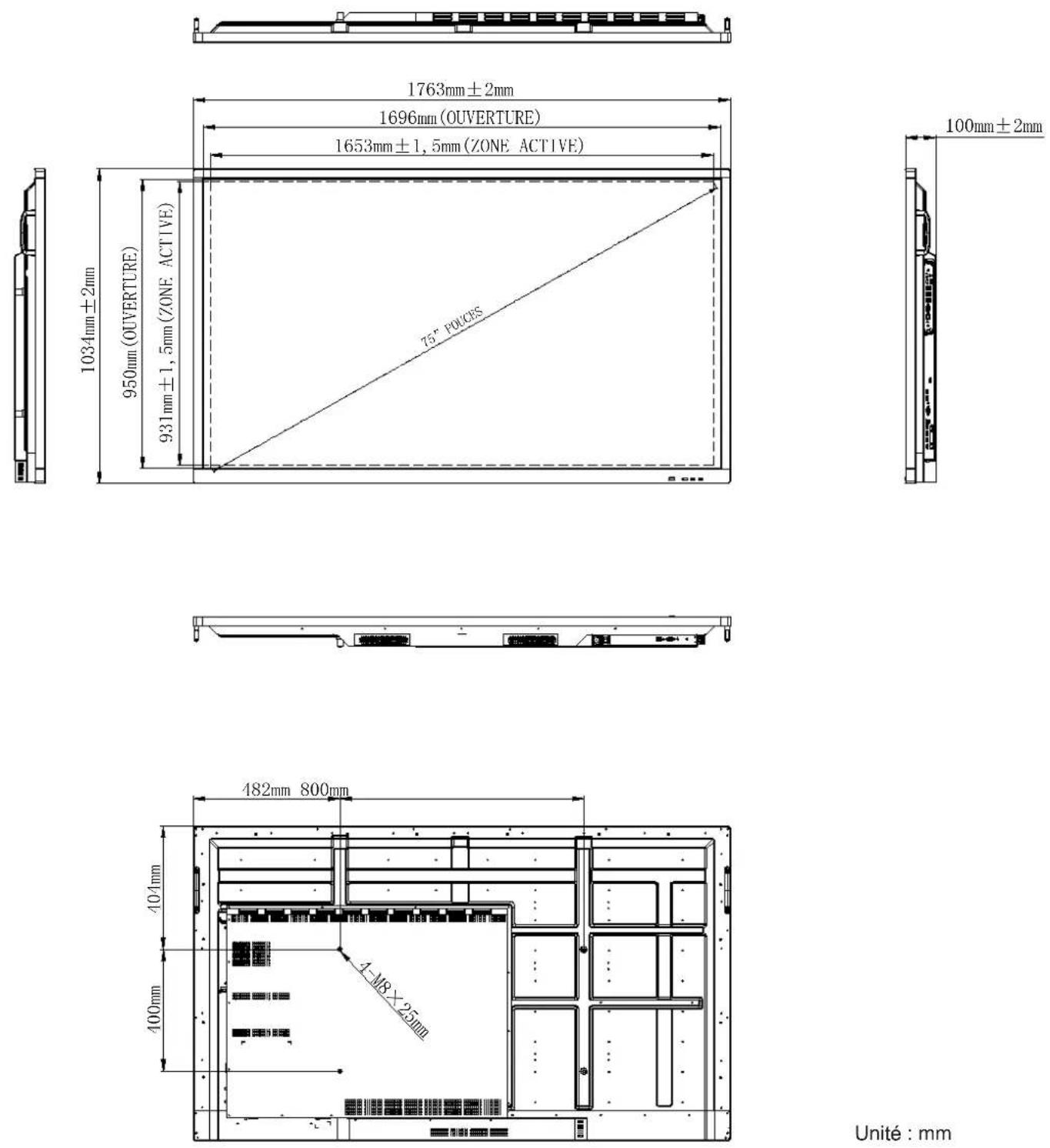
INFORMACIÓN ADICIONAL
86 pulgadas Unidad: mm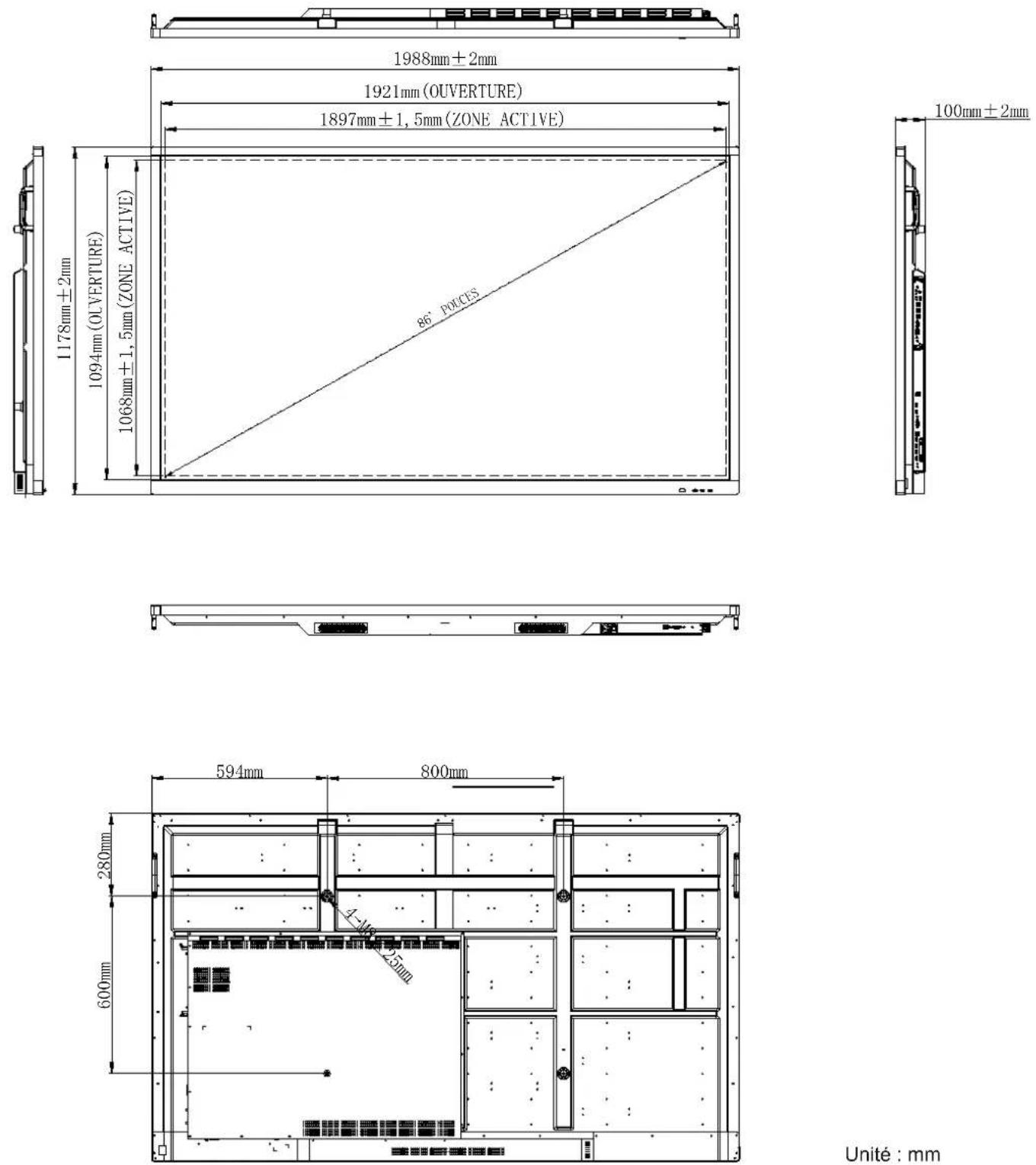
INFORMACIÓN ADICIONAL
Lista de sincronizaciones admitidas
| Résolution | Source d'Entrée | ||
| HDMI VGA AV | |||
| 640 x 480 à 60Hz | √ | √ | - |
| 720 x 400 à 70Hz | √ | √ | - |
| 800 x 600 à 60Hz | √ | √ | - |
| 1024 x 768 à 60Hz | √ | √ | - |
| 1024 x 768 à 75Hz | √ | √ | - |
| 1280 x 720 à 60Hz | √ | √ | - |
| 1280 x 768 à 60Hz | √ | √ | - |
| 1280 x 800 à 60Hz | √ | √ | - |
| 1280 x 960 à 60Hz | √ | √ | - |
| 1280 x 1024 à 60Hz | √ | √ | - |
| 1366 x 768 à 60Hz | √ | √ | - |
| 1440 x 900 à 60Hz | √ | √ | - |
| 1600 x 1200 à 60Hz | √ | √ | - |
| 1680 x 1050 à 60Hz | √ | √ | - |
| 1920 x 1080 à 50Hz | √ | √ | - |
| 1920 x 1080 à 60Hz | √ | √ | - |
| 3840 x 2160 à 30Hz | √ | - | - |
| 3840 x 2160 à 50Hz | √ | - | - |
| 3840 x 2160 à 60Hz | √ | - | - |
| NTSC-M - - | √ | ||
| NTSC-J - - | √ | ||
| PAL-BDGHI - - | √ | ||
| 480i (60 Hz) | √ | - | - |
| 480p (60 Hz) | √ | - | - |
| 576i (50 Hz) | √ | - | - |
| 576p (50 Hz) | √ | - | - |
| 720p (50 Hz) | √ | - | - |
| 720p (60 Hz) | √ | - | - |
| 1080i (50 Hz) | √ | - | - |
| 1080i (60 Hz) | √ | - | - |
| 1080p (24 Hz) | √ | - | - |
| 1080p (50 Hz) | √ | - | - |
| 1080p (60 Hz) | √ | - | - |
| 2160p (50 Hz) | √ | - | - |
| 2160p (60 Hz) | √ | - | - |
Nota: "-" indica que la sincronización de entrada actual no está admitida por el dispositivo.
INFORMACIÓN ADICIONAL
Lista de funciones del protocolo RS232
Función del pin RS232
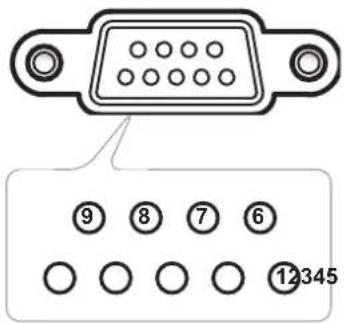
| N° de broche | Spéc.(côté IFP) |
| 1 Sans objet | |
| 2 TXD | |
| 3 RXD | |
| 4 Sans objet | |
| 5 MASSE | |
| 6 Sans objet | |
| 7 Sans objet | |
| 8 Sans objet | |
Conexión de control RS232 RJ45
| Paramètres RS232 | |
| Débit en bauds 9600 IP | |
| Bits de données 8 | Port 4664 |
| Parité Aucun | |
| Bits d'arrêt 1 | |
| Contrôle de flux | Aucun |
| Paramètres de contrôle LAN | |
| Adresse IP machine | |
| : | 0 | 1 | S | X | X | X | X | CR |
| Code Lead | Commande Set (Définir) | ID commande | Variable | retour chariot | ||||
| : | 0 | 1 | G | X | 0 | 0 | 0 | CR |
| Code Lead | Commande Get (Obtenir) | ID commande | Nombre fixe | retour chariot | ||||
INFORMACIÓN ADICIONAL
Commande SET (DÉFINIR)
| Type | Catégorie Paramètre | CMD Code | hexa CMD | Réponse | |||||
| Succès | Échec | Succès (Hex) Échec (Hex) | |||||||
| DÉFINIR | Puissance | Rétroéclairage désactivé | :01S0n | n=000 | 3A 30 31 53 30 30 30 0d 40 | 1+ 401-3 | 4 30 31 | 2B 0D 34 30 31 2D 0D | |
| Rétroéclairage activé | n=001 | 3A 30 31 53 30 30 30 31 0d 40 | 1+ 401-3 | 4 30 31 | 2B 0D | ||||
| Mise hors tension | n=002 | 3A 30 31 53 30 30 30 32 0d 40 | 1+ 401-3 | 4 30 31 | 2B 0D 34 30 31 2D 0D | ||||
| Marche | n=003 | 3A 30 31 53 30 30 30 33 0d 40 | 1+ 401-3 | 4 30 31 | 2B 0D 34 30 31 2D 0D | ||||
| DÉFINIR | Aigu | 000 ~ 100 | :01S1n | n=000-100 | 3A 30 31 53 31 30 30 30 0d à3A 30 31 53 31 31 30 30 0d | 401+ 401- | 34 30 31 2B 0D | 34 30 31 2D 0D | |
| DÉFINIR | Basse | 000 ~ 100 | :01S2n | n=000-100 | 3A 30 31 53 32 30 30 30 0d à3A 30 31 53 32 31 30 30 0d | 401+ 401- 34 30 | 31 2B 0D 34 30 | 31 2D 0D | |
| DÉFINIR | Balance | 000 ~ 100 | :01S3n | n=000-100 | 3A 30 31 53 33 30 30 30 0d à3A 30 31 53 33 31 30 30 0d | 401+ 401- 34 30 | 31 2B 0D 34 30 | 31 2D 0D | |
| DÉFINIR | Contraste | 000 ~ 100 | :01S4n | n=000-100 | 3A 30 31 53 34 30 30 30 0d à3A 30 31 53 34 31 30 30 0d | 401+ 401- 34 30 | 31 2B 0D 34 30 | 31 2D 0D | |
| DÉFINIR | Luminosité | 000 ~ 100 | :01S5n | n=000-100 | 3A 30 31 53 35 30 30 30 0d à3A 30 31 53 35 31 30 30 0d | 401+ 401- 34 30 | 31 2B 0D 34 30 | 31 2D 0D | |
| DÉFINIR | Netteté | 000 ~ 100 | :01S6n | n=000-100 | 3A 30 31 53 36 30 30 30 0d à3A 30 31 53 36 31 30 30 0d | 401+ 401- 34 30 | 31 2B 0D 34 30 | 31 2D 0D | |
| DÉFINIR | Mode sonore | Standard | :01S7n | n=001 | 3A 30 31 53 37 30 30 31 0d 40 | 1+ 401-3 | 4 30 31 | 2B 0D 34 30 31 2D 0D | |
| Personnaliser | n=002 | 3A 30 31 53 37 30 30 32 0d 40 | 1+ 401-3 | 4 30 31 | 2B 0D 34 30 31 2D 0D | ||||
| Salle de classe | n=003 | 3A 30 31 53 37 30 30 33 0d 40 | 1+ 401-3 | 4 30 31 | 2B 0D 34 30 31 2D 0D | ||||
| Réunion | n=004 | 3A 30 31 53 37 30 30 34 0d 40 | 1+ 401-3 | 4 30 31 | 2B 0D 34 30 31 2D 0D | ||||
| DÉFINIR | Volume | 000 ~ 100 | :01S8n | n=000-100 | 3A 30 31 53 38 30 30 30 0d à3A 30 31 53 38 31 30 30 0d | 401+ 401- 34 30 | 31 2B 0D 34 30 | 31 2D 0D | |
| DÉFINIR | Muet | Arrêt | :01S9n | n=000 | 3A 30 31 53 39 30 30 30 0d 40 | 1+ 401-3 | 4 30 31 | 2B 0D 34 30 31 2D 0D | |
| Marche | n=001 | 3A 30 31 53 39 30 30 31 0d 40 | 1+ 401-3 | 4 30 31 | 2B 0D 34 30 31 2D 0D | ||||
| DÉFINIR | Source vidéo | VGA | :01S:n | n=000 | 3A 30 31 53 3A 30 30 30 0d 40 | 1+ 401-3 | 4 30 31 | 2B 0D 34 30 31 2D 0D | |
| HDMI1 | n=001 | 3A 30 31 53 3A 30 30 31 0d 40 | 1+ 401-3 | 4 30 31 | 2B 0D 34 30 31 2D 0D | ||||
| HDMI2 | n=002 | 3A 30 31 53 3A 30 30 32 0d 40 | 1+ 401-3 | 4 30 31 | 2B 0D 34 30 31 2D 0D | ||||
| AV | n=003 | 3A 30 31 53 3A 30 30 33 0d 40 | 1+ 401-3 | 4 30 31 | 2B 0D 34 30 31 2D 0D | ||||
| Android | n=101 | 3A 30 31 53 3A 31 30 31 0d 40 | 1+ 401-3 | 4 30 31 | 2B 0D 34 30 31 2D 0D | ||||
| PC dans emplacement | n=103 | 3A 30 31 53 3A 31 30 33 0d 40 | 1+ 401-3 | 4 30 31 | 2B 0D 34 30 31 2D 0D | ||||
| DÉFINIR | Ratio | 16:9 | :01S;n | n=000 | 3A 30 31 53 3B 30 30 30 0d | 401+ | 401- | 34 30 31 2B 0D | 34 30 31 2D 0D |
| 4:3 | n=001 | 3A 30 31 53 3B 30 30 31 0d | 401+ | 401- | 34 30 31 2B 0D | 34 30 31 2D 0D | |||
| PTP | n=002 | 3A 30 31 53 3B 30 30 32 0d | 401+ | 401- | 34 30 31 2B 0D | 34 30 31 2D 0D | |||
INFORMATIONS SUPPLÉMENTAIRES
| Type | Catégorie Paramètre | CMD Code | hexa CMD | Réponse | |||||
| Succès | Échec | Succès (Hex) Échec (Hex) | |||||||
| DÉFINIR | Langue | English | :01S | n=000 | 3A 30 31 53 3C 30 30 30 0d 40 | 1+ 401- | 34 30 31 | 2B 0D 34 30 31 | 2D 0D |
| Français | n=001 | 3A 30 31 53 3C 30 30 31 0d 40 | 1+ 401- | 34 30 31 | 2B 0D 34 30 31 | 2D 0D | |||
| Español | n=002 | 3A 30 31 53 3C 30 30 32 0d 40 | 1+ 401- | 34 30 31 | 2B 0D 34 30 31 | 2D 0D | |||
| Traditional Chinese | n=003 | 3A 30 31 53 3C 30 30 33 0d 40 | 1+ 401- | 34 30 31 | 2B 0D 34 30 31 | 2D 0D | |||
| Simplified Chinese | n=004 | 3A 30 31 53 3C 30 30 34 0d 40 | 1+ 401- | 34 30 31 | 2B 0D 34 30 31 | 2D 0D | |||
| Português | n=005 | 3A 30 31 53 3C 30 30 35 0d 40 | 1+ 401- | 34 30 31 | 2B 0D 34 30 31 | 2D 0D | |||
| German | n=006 | 3A 30 31 53 3C 30 30 36 0d 40 | 1+ 401- | 34 30 31 | 2B 0D 34 30 31 | 2D 0D | |||
| Dutch | n=007 | 3A 30 31 53 3C 30 30 37 0d 40 | 1+ 401- | 34 30 31 | 2B 0D 34 30 31 | 2D 0D | |||
| Polish | n=008 | 3A 30 31 53 3C 30 30 38 0d 40 | 1+ 401- | 34 30 31 | 2B 0D 34 30 31 | 2D 0D | |||
| Russia | n=009 | 3A 30 31 53 3C 30 30 39 0d 40 | 1+ 401- | 34 30 31 | 2B 0D 34 30 31 | 2D 0D | |||
| Czech | n=010 | 3A 30 31 53 3C 30 31 30 0d 40 | 1+ 401- | 34 30 31 | 2B 0D 34 30 31 | 2D 0D | |||
| Danish | n=011 | 3A 30 31 53 3C 30 31 31 0d 40 | 1+ 401- | 34 30 31 | 2B 0D 34 30 31 | 2D 0D | |||
| Swedish | n=012 | 3A 30 31 53 3C 30 31 32 0d 40 | 1+ 401- | 34 30 31 | 2B 0D 34 30 31 | 2D 0D | |||
| Italian | n=013 | 3A 30 31 53 3C 30 31 33 0d 40 | 1+ 401- | 34 30 31 | 2B 0D 34 30 31 | 2D 0D | |||
| Turkish | n=018 | 3A 30 31 53 3C 30 31 38 0d 40 | 1+ 401- | 34 30 31 | 2B 0D 34 30 31 | 2D 0D | |||
| Arabic | n=019 | 3A 30 31 53 3C 30 31 39 0d 40 | 1+ 401- | 34 30 31 | 2B 0D 34 30 31 | 2D 0D | |||
| Ukrayina | n=021 | 3A 30 31 53 3C 30 32 31 0d 40 | 1+ 401- | 34 30 31 | 2B 0D 34 30 31 | 2D 0D | |||
| DÉFINIR | Mode image | Standard | :01S=n | n=000 | 3A 30 31 53 3D 30 30 30 0d 40 | 1+ 401- | 34 30 31 | 2B 0D 34 30 31 | 2D 0D |
| Lumineux | n=001 | 3A 30 31 53 3D 30 30 31 0d 40 | 1+ 401- | 34 30 31 | 2B 0D 34 30 31 | 2D 0D | |||
| Doux | n=002 | 3A 30 31 53 3D 30 30 32 0d 40 | 1+ 401- | 34 30 31 | 2B 0D 34 30 31 | 2D 0D | |||
| Personnalisé | n=003 | 3A 30 31 53 3D 30 30 33 0d 40 | 1+ 401- | 34 30 31 | 2B 0D 34 30 31 | 2D 0D | |||
| DÉFINIR | Teinte (Couleur) | 000 ~ 100 | :01S>n | n=000-100 | 3A 30 31 53 3E 30 30 30 0dsur | 401+ | 401- | 31 2B 0D 34 30 | 31 2D 0D |
| 3A 30 31 53 3E 31 30 30 0d | |||||||||
| DÉFINIR | Rétroéclairage | 000 ~ 100 | :01S?n | n=000-100 | 3A 30 31 53 3F 30 30 30 0dsur | 401+ | 401- | 31 2B 0D 34 30 | 31 2D 0D |
| 3A 30 31 53 3F 31 30 30 0d | |||||||||
| DÉFINIR | Temp. Couleur | Froid | :01S@n | n=000 | 3A 30 31 53 40 30 30 30 0d | 401+ | 401- | 31 2B 0D 34 30 | 31 2D 0D |
| Standard | n=001 | 3A 30 31 53 40 30 30 31 0d | 401+ | 401- | 31 2B 0D 34 30 | 31 2D 0D | |||
| Chaud | n=002 | 3A 30 31 53 40 30 30 32 0d | 401+ | 401- | 31 2B 0D 34 30 | 31 2D 0D | |||
| DÉFINIR | Commande de la télécommande | Vol + | :01SAn | n=000 | 3A 30 31 53 41 30 30 30 0d | 401+ | 401- | 31 2B 0D 34 30 | 31 2D 0D |
| Vol - | n=001 | 3A 30 31 53 41 30 30 31 0d | 401+ | 401- | 31 2B 0D 34 30 | 31 2D 0D | |||
| HAUT télécommande | n=010 | 3A 30 31 53 41 30 31 30 0d | 401+ | 401- | 31 2B 0D 34 30 | 31 2D 0D | |||
| BAS télécommande | n=011 | 3A 30 31 53 41 30 31 31 0d | 401+ | 401- | 34 30 31 | 2B 0D | |||
| GAUCHE télécommande | n=012 | 3A 30 31 53 41 30 31 32 0d | 401+ | 401- | 31 2B 0D 34 30 | 31 2D 0D | |||
| DROITE télécommande | n=013 | 3A 30 31 53 41 30 31 33 0d | 401+ | 401- | 31 2B 0D 34 30 | 31 2D 0D | |||
| OK télécommande | n=014 | 3A 30 31 53 41 30 31 34 0d | 401+ | 401- | 31 2B 0D 34 30 | 31 2D 0D | |||
| Touche menu télécommande | n=020 | 3A 30 31 53 41 30 32 30 0d | 401+ | 401- | 31 2B 0D 34 30 | 31 2D 0D | |||
INFORMATIONS SUPPLÉMENTAIRES
| Type | Catégorie Paramètre | CMD Code | hexa CMD | Réponse | |||||
| Succès | Échec | Succès (Hex) Échec (Hex) | |||||||
| DÉFINIR | Commande de la télécommande | Source d'entrée télécommande | :01SAn | n=021 | 3A 30 31 53 41 30 32 31 0d 40 | 1+ 401- 34 | 30 31 | 2B 0D 34 30 31 2D | 0D |
| Quitter télécommande | n=022 | 3A 30 31 53 41 30 32 32 0d 40 | 1+ 401- 34 | 30 31 | 2B 0D 34 30 31 2D | 0D | |||
| Vide | n=031 | 3A 30 31 53 41 30 33 31 0d 40 | 1+ 401- 34 | 30 31 | 2B 0D 34 30 31 2D | 0D | |||
| Figer | n=032 | 3A 30 31 53 41 30 33 32 0d 40 | 1+ 401- 34 | 30 31 | 2B 0D 34 30 31 2D | 0D | |||
| DÉFINIR | Télécommande (VERROUIL-LAGE IR) | Désactiver | :01SBn | n=000 | 3A 30 31 53 42 30 30 30 0d 40 | 1+ 401- 34 | 30 31 | 2B 0D 34 30 31 2D | 0D |
| Activer | n=001 | 3A 30 31 53 42 30 30 31 0d 40 | 1+ 401- 34 | 30 31 | 2B 0D 34 30 31 2D | 0D | |||
Commande GET (OBTENIR)
| Type | Catégorie | CMD Code hexa CMD | Réponse | |||
| Succès Paramètre Échec | ||||||
| OBTENIR | Puissance | :01G0000 | 3A 30 31 47 30 30 30 0d | :01r0000 | Rétroéclairage désactivé | 401- |
| :01r0001 | Rétroéclairage activé | 401- | ||||
| :01r0002 | Mise hors tension | 401- | ||||
| OBTENIR | Aigu | :01G1000 | 3A 30 31 47 31 30 30 0d | :01r1000 ~ :01r1100 | 000 ~ 100 | 401- |
| OBTENIR | Basse | :01G2000 | 3A 30 31 47 32 30 30 0d | :01r2000 ~ :01r2100 | 000 ~ 100 | 401- |
| OBTENIR | Balance | :01G3000 | 3A 30 31 47 33 30 30 0d | :01r3000 ~ :01r3100 | 000 ~ 100 | 401- |
| OBTENIR | Contraste | :01G4000 | 3A 30 31 47 34 30 30 0d | :01r4000 ~ :01r4100 | 000 ~ 100 | 401- |
| OBTENIR | Luminosité | :01G5000 | 3A 30 31 47 35 30 30 0d | :01r5000 ~ :01r5100 | 000 ~ 100 | 401- |
| OBTENIR | Netteté | :01G6000 | 3A 30 31 47 36 30 30 0d | :01r6000 ~ :01r6100 | 000 ~ 100 | 401- |
| OBTENIR | Mode sonore | :01G7000 | 3A 30 31 47 37 30 30 0d | :01r7001 | Standard | 401- |
| :01r7002 | Personnaliser | 401- | ||||
| :01r7003 | Salle de classe | 401- | ||||
| :01r7004 | Réunion | 401- | ||||
| OBTENIR | Volume | :01G8000 | 3A 30 31 47 38 30 30 0d | :01r8000 ~ :01r8100 | 000 ~ 100 | 401- |
| OBTENIR | Muet | :01G9000 | 3A 30 31 47 39 30 30 0d | :01r9000 | Arrêt | 401- |
| :01r9001 Marche | 401- | |||||
| OBTENIR | Source vidéo | :01G:000 | 3A 30 31 47 3A 30 30 0d | :01r:000 | VGA | 401- |
| :01r:001 | HDMI1 | 401- | ||||
| :01r:002 | HDMI2 | 401- | ||||
| :01r:003 | AV | 401- | ||||
| :01r:101 | Android | 401- | ||||
| :01r:103 | PC dans emplacement | 401- | ||||
| OBTENIR | Ratio | :01G:000 | 3A 30 31 47 3B 30 30 0d | :01r:000 | 16:9 | 401- |
| :01r:001 | 4:3 | 401- | ||||
| :01r:002 | PTP | 401- | ||||
INFORMATIONS SUPPLÉMENTAIRES
| Type | Catégorie | CMD Code hexa CMD | Réponse | |||
| Succès Paramètre Échec | ||||||
| OBTENIR Langue :01G<000 3A 30 31 47 3C 30 30 30 0d | :01r<000 English 401- | |||||
| :01r<001 Français 401- | ||||||
| :01r<002 Español 401- | ||||||
| :01r<003 | Traditional Chinese | 401- | ||||
| :01r<004 | Simplified Chinese | 401- | ||||
| :01r<005 Português 401- | ||||||
| :01r<006 German 401- | ||||||
| :01r<007 | Dutch | 401- | ||||
| :01r<008 | Polish | 401- | ||||
| :01r<009 Russia 401- | ||||||
| :01r<010 | Czech | 401- | ||||
| :01r<011 Danish 401- | ||||||
| :01r<012 | Swedish 401- | |||||
| :01r<013 | Italian | 401- | ||||
| :01r<018 Turkish 401- | ||||||
| :01r<019 | Arabic | 401- | ||||
| :01r<021 | Ukrayina | 401- | ||||
| OBTENIR | Mode image | :01G=000 | 3A 30 31 47 3D 30 30 30 0d | :01r=000 | Standard | 401- |
| :01r=001 | Lumineux | 401- | ||||
| :01r=002 | Doux | 401- | ||||
| :01r=003 | Personnalisé | 401- | ||||
| GET | Teinte (Couleur) | :01G>000 | 3A 30 31 47 3E 30 30 30 0d | :01r>000 ~ :01r>100 | 000 ~ 100 | 401- |
| OBTENIR | Rétroéclairage | :01G?000 | 3A 30 31 47 3F 30 30 30 0d | :01r?000 ~ :01r?100 | 000 ~ 100 | 401- |
| OBTENIR | Temp. Couleur | :01G@000 | 3A 30 31 47 40 30 30 30 0d | :01r@000 | Froid | 401- |
| :01r@001 | Standard | 401- | ||||
| :01r@002 | Chaud 401- | |||||
| OBTENIR | Télécommande (VERROUILLAGE IR) | :01GB000 | 3A 30 31 47 42 30 30 30 0d | :01rB000 | Désactiver | 401- |
| :01rB001 | Activer | 401- | ||||
INFORMATIONS SUPPLÉMENTAIRES
Indicateur DEL
| Couleur et comportement de la LED d'alimentation | Statut |
| Rouge fixe Mode veille | |
| Bleu fixe Marche | |
| Clignote en rouge puis en bleu en continu | Rétroéclairage désactivé |
Guide de dépannage
Si vous rencontrez des problèmes avec votre appareil, veuillez consulter les informations suivantes. Si des problèmes persistent, contactez votre revendeur régional ou le centre de service.
Aucune image ou aucun son.
- Assurez-vous que le raccordement des signaux et le branchement de l'alimentation sont correctement effectués. • Assurez-vous que le mode d'entrée correct est sélectionné. Consultez la section "Sélectionner une source d'entrée".
- Assurez-vous que l'appareil n'est pas éteint. • Désactivez la fonction mute (muet).
- Assurez-vous que le volume n'est pas réglé au niveau minimum.
El dispositivo se apaga automáticamente.
- Compruebe si se ha producido un corte de corriente repentino.
- Asegúrese de que el cable de alimentación no esté desenchufado.
¿?
Señal fuera de alcance
- La señal puede ser incompatible. Consulte la sección "Lista de sincronizaciones compatibles".
- Para la fuente de entrada VGA, pruebe el ajuste automático de la pantalla o ajuste los parámetros Reloj y Fase desde el menú Ajuste. Consulte la sección "Configurar los parámetros de ajuste (solo para entrada VGA)".
¿?
La pantalla táctil no responde
- Asegúrese de que la pantalla no esté expuesta a la luz solar directa u otra luz intensa. • Para la conexión de un dispositivo externo, asegúrese de que el cable USB esté correctamente conectado al puerto USB táctil del dispositivo.
¿?
Si el mando a distancia no funciona
- Verifique que el ángulo de funcionamiento del mando a distancia esté dirigido a menos de ± 30° con respecto al receptor IR del dispositivo.
- Asegúrese de que no haya ningún obstáculo entre el mando a distancia y el dispositivo. La distancia entre el mando a distancia y la ventana del sensor IR no debe superar los 8 metros. • Asegúrese de que las pilas estén insertadas correctamente y reemplácelas si están agotadas. Consulte la sección "Instalación/Reemplazo de las pilas del mando a distancia".
INFORMACIÓN ADICIONAL
Entretien
Una rutina de mantenimiento adecuada permite la detección temprana de defectos y mantiene el aspecto nuevo del dispositivo.
¡IMPORTANTE! Antes de realizar tareas de limpieza y mantenimiento, asegúrese de desconectar el cable de alimentación de la toma de corriente para evitar una descarga eléctrica.
Limpieza de la pantalla
- Si la pantalla necesita limpieza, desconecte primero el cable de alimentación.
- Utilice un paño suave, seco y sin polvo para limpiar la pantalla.
- No utilice agua ni limpiadores en aerosol para limpiar el dispositivo.
- Póngase en contacto con el centro de servicio para la limpieza interna del dispositivo.
Limpieza del marco frontal
Utilice un paño seco, suave y sin pelusa para limpiar el marco frontal.
INFORMACIÓN ADICIONAL
Oficinas de Optoma en el mundo
Para reparaciones o soporte, póngase en contacto con su oficina regional.
ESTADOS UNIDOS
47697 Westinghouse Drive,
Fremont, CA 94539, USA
www.optomausa.com
888-289-6786
510-897-8601
services@optoma.com
Canadá
47697 Westinghouse Drive,
Fremont, CA 94539, USA
www.optomausa.com
(888-289-6786
510-897-8601
services@optoma.com
América Latina
47697 Westinghouse Drive,
Fremont, CA 94539, USA
www.optomausa.com
(888-289-6786
510-897-8601
services@optoma.com
Europa
Unit 1, Network 41, Bourne End Mills,
Hemel Hempstead, Herts,
HP1 2UJ, Reino Unido
www.optoma.eu
Teléfono de reparaciones:
+44 (0)1923 691865
+44 (0) 1923 691 800
+44 (0) 1923 691 888
service@tsc-europe.com
Benelux BV
1316 BW Almere
Países Bajos
www.optoma.nl
+31 (0) 36 820 0252
+31 (0) 36 548 9052
Francia
Edificio E
81-83 avenida Edouard Vaillant
92100 Boulogne Billancourt, Francia
+33 1 41 46 12 20
+33 1 41 46 94 35
savoptoma@optoma.fr
España
C/ José Hierro, 36 Of. 1C
28522 Rivas VaciaMadrid,
España
+34 91 499 06 06
+34 91 670 08 32
Alemania
Wiesenstrasse 21 W
D40549 Düsseldorf,
Alemania
506 6670
+49 (0) 211 506 66799
info@optoma.de
Escandinavia
Lerpeveien 25
3040 Drammen
Noruega
+47 32 98 89 90
+47 32 98 89 99
info@optoma.no
PO.BOX 9515
3038 Drammen
Norway
Corée
WOOMI TECH.CO.,LTD.
4F, Minu Bldg.33-14, Kangnam-Ku,
Seoul,135-815, KOREA
korea.optoma.com
( +82+2+34430004
+82+2+34430005
Japón
3-25-18 Ayase, Adachi-ku, Tokio
Taiwán
12F., No.213, Sec. 3, Beixin Rd.,
Distrito Xindian, Nueva Ciudad de Taipéi 231,
Taiwán, R.O.C.
www.optoma.com.tw
+886-2-8911-8600
886-2-8911-6550
services@optoma.com.tw
asia.optoma.com
Hong Kong
Unidad A, 27/F Dragon Centre,
79 Wing Hong Street, +852-2396-8968
Cheung Sha Wan, +852-2370-1222
Kowloon, Hong Kong www.optoma.com.hk
Chine
5F, No. 1205, Kaixuan Rd.,
Changning District
Shanghai, 200052, China
+86-21-62947376
+86-21-62947375
www.optoma.com.cn
- ÉCRAN PLAT INTERACTIF
- TABLE DES MATIÈRES
- SÉCURITÉ
- INTRODUCTION
- CONFIGURACIÓN E INSTALACIÓN
- USO DEL DISPOSITIVO
- OPERACIONES BÁSICAS
- USO DE LAS APLICACIONES
- INFORMATIONS SUPPLÉMENTAIRES
- SEGURIDAD
- INSTRUCCIONES DE SEGURIDAD
- AVISO DE DERECHOS DE AUTOR
- LIMITACIÓN DE RESPONSABILIDAD
- RECONOCIMIENTO DE MARCAS
- FCC
- AVISO: CABLES BLINDADOS
- ADVERTENCIA
- CONDICIONES DE FUNCIONAMIENTO
- AVISO: USUARIOS CANADIENSES
- DÉCLARATION DE CONFORMITÉ POUR LES PAYS DE L'UNION EUROPÉENNE
- WEEE
- CONSIGNES DE MISE AU REBUT
- INTRODUCCIÓN
- CONTENIDO DE LA CAJA
- ACCESORIOS OPCIONALES
- DESCRIPCIÓN DEL PRODUCTO
- VISTA FRONTAL
- INSTALACIÓN MEDIANTE MONTAJE EN PARED
- NOTA
- INSTALACIÓN DE UNA MINI COMPUTADORA EXTERNA
- INSTALACIÓN MEDIANTE MONTAJE EN BASE (OPCIONAL)
- USO DEL CONTROL REMOTO
- INSTALACIÓN/REEMPLAZO DE LAS PILAS DEL CONTROL REMOTO
- CONFIGURATION ET INSTALLATION
- PORTÉE DE FONCTIONNEMENT DE LA TÉLÉCOMMANDE
- RÉALISER LE BRANCHEMENT
- BRANCHEMENT À L'ALIMENTATION
- CONEXIÓN A DISPOSITIVOS EXTERNOS
- CONEXIÓN DE ENTRADA HDMI
- CONEXIÓN DE ENTRADA VGA
- CONEXIÓN DE ENTRADA AV
- CONEXIÓN DE SALIDA DE AUDIO
- CONEXIÓN DE SALIDA COAXIAL
- CONEXIÓN DE SALIDA HDMI
- CONEXIÓN USB
- CONEXIÓN RS
- CONEXIÓN LAN
- CONEXIÓN WI-FI
- UTILIZACIÓN DEL APARATO
- ENCENDIDO/APAGADO
- ENCENDIDO
- APAGADO
- ASISTENTE DE CONFIGURACIÓN
- IMPORTANT
- UTILISATION DE L'APPAREIL
- OPÉRATIONS DE BASE
- VUE D'ENSEMBLE DE L'ÉCRAN D'ACCUEIL
- REMARQUE
- MARCO GENERAL
- SELECCIONAR UNA FUENTE DE ENTRADA
- ACTIVACIÓN DE LA FUNCIÓN LUZ AZUL BAJA
- AJUSTAR EL NIVEL DE VOLUMEN
- AJUSTE DEL NIVEL DE RETROILUMINACIÓN
- CONFIGURACIÓN DE LOS PARÁMETROS DE AUDIO
- CONFIGURACIÓN DE LOS PARÁMETROS DE LA PANTALLA
- CONFIGURACIÓN DE LOS PARÁMETROS DE VISUALIZACIÓN
- CONFIGURACIÓN DE LOS PARÁMETROS DE AJUSTE (SOLO PARA ENTRADA VGA)
- BARRA DE HERRAMIENTAS LATERAL
- VISUALIZACIÓN DE TAREAS RECIENTES
- HERRAMIENTA DE ANOTACIÓN
- CONGELACIÓN DE PANTALLA
- OTRAS UTILIDADES
- AIRSHARE
- ¡IMPORTANTE
- VOTAR
- INTERVINIENTE
- MENSAJE
- CLOUD DRIVE
- CONFIGURACIÓN AVANZADA
- CONFIGURACIÓN DE LOS PARÁMETROS DE RED
- RED INALÁMBRICA
- RED CABLEADA
- USO DE APLICACIONES
- IMPORTANTE
- OPCIONES AVANZADAS
- COMPARTIR PANTALLA
- DISPOSITIVO MÓVIL
- ORDINATEUR
- UTILISATION DES APPLICATIONS
- FINDER
- LECTURE DE FICHIERS MULTIMÉDIA
- LECTURE DE VIDÉOS
- LECTURE DE MUSIQUE
- VISUALISATION DE PHOTOS
- ESTABLECER UN FONDO DE PANTALLA
- BLOQUEO DE PANTALLA
- UTILIZACIÓN DE LAS APLICACIONES
- NAVEGADOR
- KEEPER
- ACTUALIZACIÓN DEL SISTEMA
- INFORMACIÓN ADICIONAL
- DIMENSIONES
- LISTA DE FUNCIONES DEL PROTOCOLO RS
- GUIDE DE DÉPANNAGE
- ¿
- ENTRETIEN
- LIMPIEZA DE LA PANTALLA
- LIMPIEZA DEL MARCO FRONTAL
- OFICINAS DE OPTOMA EN EL MUNDO
- ESTADOS UNIDOS
- CANADÁ
- AMÉRICA LATINA
- EUROPA
- BENELUX BV
- FRANCIA
- ESPAÑA
- ALEMANIA
- ESCANDINAVIA
- CORÉE
- JAPÓN
- TAIWÁN
- HONG KONG
- CHINE
Marca : OPTOMA
Modelo : OP651RKe
Categoría : Pantalla interactiva