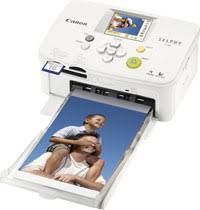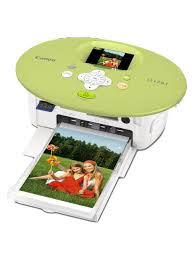
SELPHY CP790 - Fotovänlig skrivare CANON - Gratis bruksanvisning och manual
Hitta enhetens manual gratis SELPHY CP790 CANON i PDF-format.


Användarfrågor om SELPHY CP790 CANON
0 fråga om denna apparat. Svara på dem du kan eller ställ din egen.
Ställ en ny fråga om denna apparat
Ladda ner instruktionerna för din Fotovänlig skrivare i PDF-format gratis! Hitta din manual SELPHY CP790 - CANON och ta tillbaka ditt elektroniska enhet i hand. På denna sida publiceras alla dokument som behövs för att använda din enhet. SELPHY CP790 av märket CANON.
BRUKSANVISNING SELPHY CP790 CANON
Saat ledningen i SELPHY.
Saat adapterstikket welt ind i SELPHY.
2
Tilslut netledningen.
Abn udskrivningsmenuen.
122,0 x 60,0 x 30,5 mm (uden netledning)
Driftstemperatur
0 - 45^
Vægt
Ca. 310 g
CANON INC.
Liten, snygg och kraftfull!
Vad du kan góra med SELPHY
Innan du anvander SELPHY s. 10-12
Kompatibla minneskort och bildersom kan skrivas ut s.14
Skriva ut en enskild bild s.15
Black och papper (säjs separat) 5
Viktig information 5
Sakerhet 6
Begrepp som anvands i handboken 7
Lär kännadin SELPHY 8
Forbereda SELPHY 9
Komma i gang 10
Välja språk 13
Skriva ut Bilder 14
Rengora after utskrift 18
Forvara de utskrivna fotona 19
Skriva ut olika Bilder 20
Beskara foton 24
Skriva ut med ramar 26
Skapa kalendar 28
Skapa en fotodagbok 30
Soka after Bilder 32
Skriva ut fran en dator 34
Skriva ut fran en digitalkamera 39
Skriva ut bildernedinstallninger som angettsikameran (DPOF-utskrift) 40
Skriva ut fran en mobilitelefon 41
Anvanda batteriet 43
SELPHY-installningar 44
Felsökning 46
Hanteringsforeskrifter 48
Tekniska data 49
Förpackningens innehåll
Kontrollera att foljande objekt finns i forpackningen till skrivaren med hjälp av kryssrutorna. Ta Kontakt med Återförsäljaren)där du kõpte skrivaren om nagot saknas.


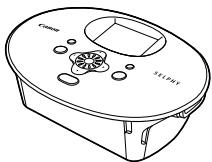
SELPHY-skrivaren
Ta ut innehallet ur forpackningen.
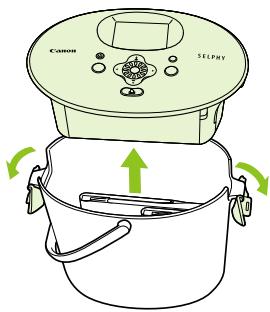
Ta ut innehallet ur korgen.
Lossa lashakarna pa korgens bada sider och lyf ur SELPHY.
Ta ut de medfoljande tillbehoren ur korgen.
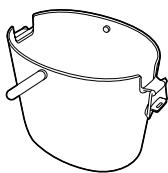
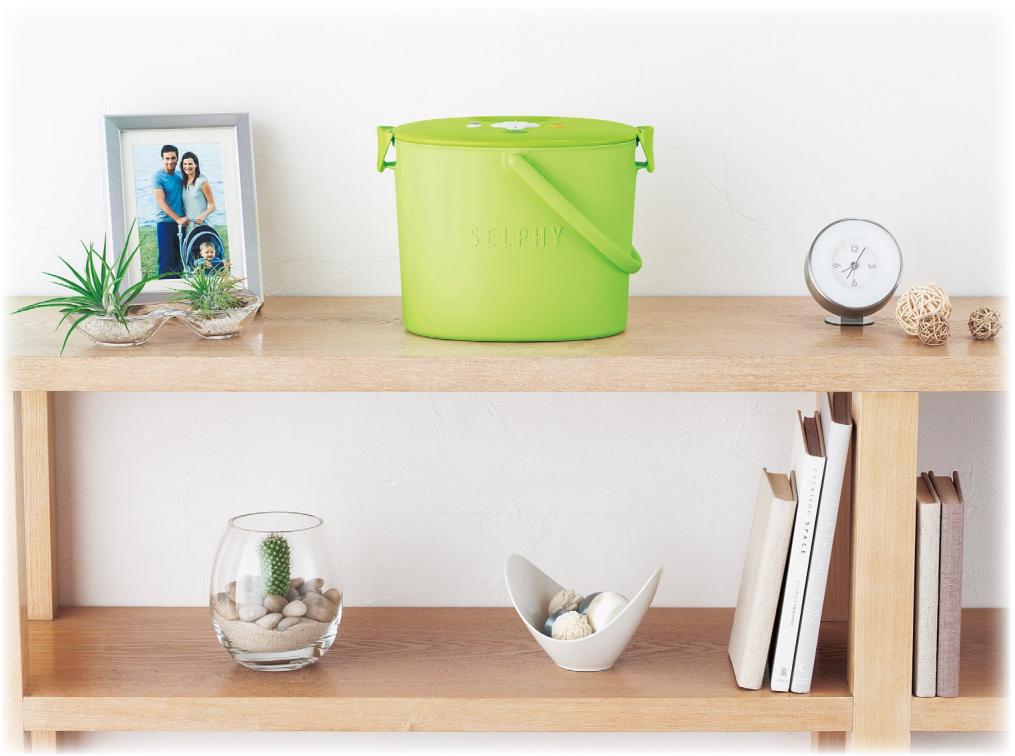
□ Korg (forvaringsbox)
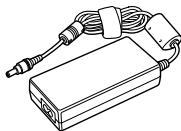
□Nataggregat CA-CP200 W
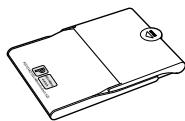
Papperskassett (vykortstorlek) PCP-CP300
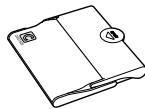
Papperskassett (kortstorlek)* PCC-CP300
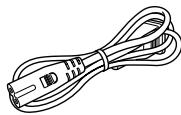
Nätkabel

Handbok for skrivaren (den hare handboken)

Garantikort
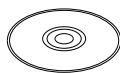
□ Cd-rom:
COMPACT PHOTO PRINTER Solution Disk
Black och papper (säljs separatat)
Kom ihag att kopa en fargkassett/ett papperspaket innan skrivaren anvands forsta gangen.
| Färgkassett/papperspaket | Papperskassett | ||
| Produktnamn | Pappersformat | Antal möjiga utskrifter | |
| Färgkassett/papperspaket KP-36IP (Vykort) | Vykortsf格式 | 36 | Papperskassett PCP-CP300 (Medfoljer SELPHY) |
| Färgkassett/papperspaket KP-72IN (Fotopapper) | 72 | ||
| Färgkassett/papperspaket KP-108IN (Fotopapper) | 108 | ||
| Färgkassett/papperspaket KC-36IP | Kortf格式 | 36 | Papperskassett PCC-CP300*1 |
| Färgkassett/etikettpaket KC-18IF (Helsidesetiketter) | 18 | ||
| Färgkassett/etikettpaket KC-18IL (ark med 8 etiketter) | 18 | ||
| Färgkassett/papperspaket KW-24IP | Brett format | 24 | Papperskassett PCW-CP100*2 |
| Färgkassett/papperspaket KL-36IP | L-format | 36 | Papperskassett PCL-CP300*1 |
| Färgkassett/papperspaket KL-36IP 3-pack | 108 | ||
1 En del tillbehör ar bara tillgangliga i vissa regioner.
2 Utover fãrgkassett/papperspaket behövs en papperskassett.
Viktig information

Varning for brott mot upphovsrätten
Bilderna som skrivs ut med den härprodukten sca användas für personligt bruk. Om du skriver ut Bilder utan tillstand frän innehavaren av upphovsrätten till bilderna bryter du mot upphovsrättlagarna.

Garantibegränningsingar
Produktgarantin gäller endast i det land som produiten säldes. Om det uppstär att problem när skrivaren används utomlandska den Återforas till det land som den säldes i innan garantikraven framförs till Canons kundtjänst.

LCD-skärm
LCD-skärmen tillverkas med mycket exakta produktionstekniker. Over 99,99 % av bildpunkterna fungerar enligt specifikationen. Ibland händer det dock att en del bildpunkter inte fungerar eller visas som röda eller svarta punkter. Detta har ingen effekt på den utskrivna bilden, och utgör inte nagot Funktionsfel.
LCD-skärmen kan vara täckt med en tunn plastfilm som skyddar mot repor under transporten. Ta i sä fall bortenna plastfilm innan skrivaren används.
Sakerhet
Läs följande avsnitt om "Säkerhet" innan du böjar använda SELPHY. Var noga med att använda SELPHY på rätt satt.
Sakerhetsforeskrifterna på fällande sidor är till für att du inte ská skada dig själv, nàgon annan eller utrustningen.
Läs även instruktionerna till eventuella tillbehör som säljs separat.
VARNING! Indikerar risk for allvarlga skador erler livsfar.
!SE UPPI! Indikerar risk for personskada. SE UPPI! Indikerar risk for skador på utrustningen.

WARNING!
Skrivaren
Försök inte montera isär erller äandra nágon del av utrustningen på att sätt som inte uttryckligen beskrivs i den här handboken.
Undvik skador genom att inte vidröra skrivarens inre delar om du har tappat den erler om den har skadats på annat satt.
Upphor genast att använda skrivaren om det ryker om den eller om den luktar eller på nagot satt inte fungerar normalt.
Rengör inte utrustingen med organiska Lossningsmedel som alkohol, bensin eller thinner.
Låt inte vätskor eller främande objekt komma in i skrivaren.
Det kan leda till elektriska stötar aller brand.
Stäng genast av skrivaren och dra ur natakeln frän eluttaget om det händer.
Använd endast de rekommenderade strömköllorna.
Om andra strömköllor används kan det leda till elektriska stötar aller brand.
Rör inte skrivären eller kontakten under öskväder.
Det kan leda till elektriska stötar eller brand. Sluta omedelbart att använda utrustningen och gå bort frän den.
Ström (nätaggregat)
Forvara utrustingen utom räckhäll for barn.
Omett barn far natkabeln runt halsen kan det leda till att barnet kvavs.
Använd endast de rekommenderade strömköllorna.
Du fär inte skä r i, skada ellr forändra nätkabeln ellr placera tunga foremål pa den.
Koppla regelbundet ur nätkabeln och torka bort eventuell damm och smuts som samlats på kontakten, på utsidan av eluttaget och på det omgivande området med en torr trasa.
Ta inte i nätkabeln med blöta händer.
Det kan leda till elektriska stötar aller brand.
Andra varningar
Använd inte de medfoljande cd-rom-skivorna i en cd-spelare som inte stöder data-cd. Högtalarna kan skadas om du spelar en data-cd i en cd-musikspelare. De höga ljuden på en data-cd som spelas på en cd-musikspelare kan dessutom orsaka hörskador om du lyssnar på skivan med hörlunar.
Stick inte in nçon del av handen i skrivaren.
Det kan leda till persorskada eller skador på skrivaren.
Använd inte nätkabeln tillsammans med annan utrustning an skrivaren aller über dess angivna kapacitet eller spanning, och lämna inte kontakten endast delvis inkopplad i eluttaget.
Det kan leda till elektriska stötar aller brand.
Undvik att anecd, placera ellr forvara skrivaren pa foljande platser:
-Platser som utsätts for starkt solljus.
-Platser med hog temperatur (40 ^ C aller Hogre).
-Fuktiga eller dammiga platser.
Elektriska stötar ell ervarneutveckling kan leda till brännskador, personskador och brand. Värmen kan deformera skrivarens hölje.
Låt inte metallstift komma i kontakt med kontakten. Låt inte heller smuts samlas på kontakten.
Det kan leda till elektriska stötar, brand, tekniska fel ell er andra skador.
SE UPP!
Dra ur natkabeln fran eluttaget nar skrivaren inte anvands.
Använd inte nataggregatet om det är överträckt med tyg aller liknande.
Om encheten ar ansluten en langre tid kan den overhettas, missformas aller orsaka brand.
Begrepp som används i handboken
Skrivaren kallas for "SELPHY" eller "skrivaren".
De olika typerna av minneskort som kan användas med skrivaren kallas for "minneskort".
Följende ikoner används i texten für att symbolisera knapparna på SELPHY.
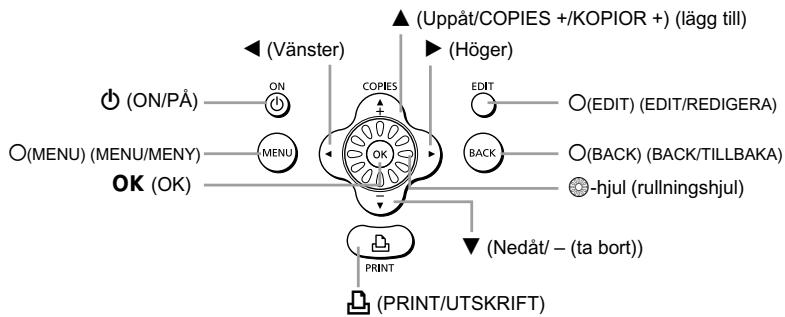
Meddelanden som visas på skärmen stär inom hakparenteser [.].
1: Anvands for att särskilt uppmärksamma dig om viktig information.
:Ytterligare information.
(s.XX):Referensinformation."XX"starforsidnumret.
Anvisingarna i den hare handboken utgår frän att standardinställingarna används for alla Funktioner.
Lär kännadin SELPHY
I det här avsnittet kan du lasa mer om delarnas namn och informationen som visas på skärmen.
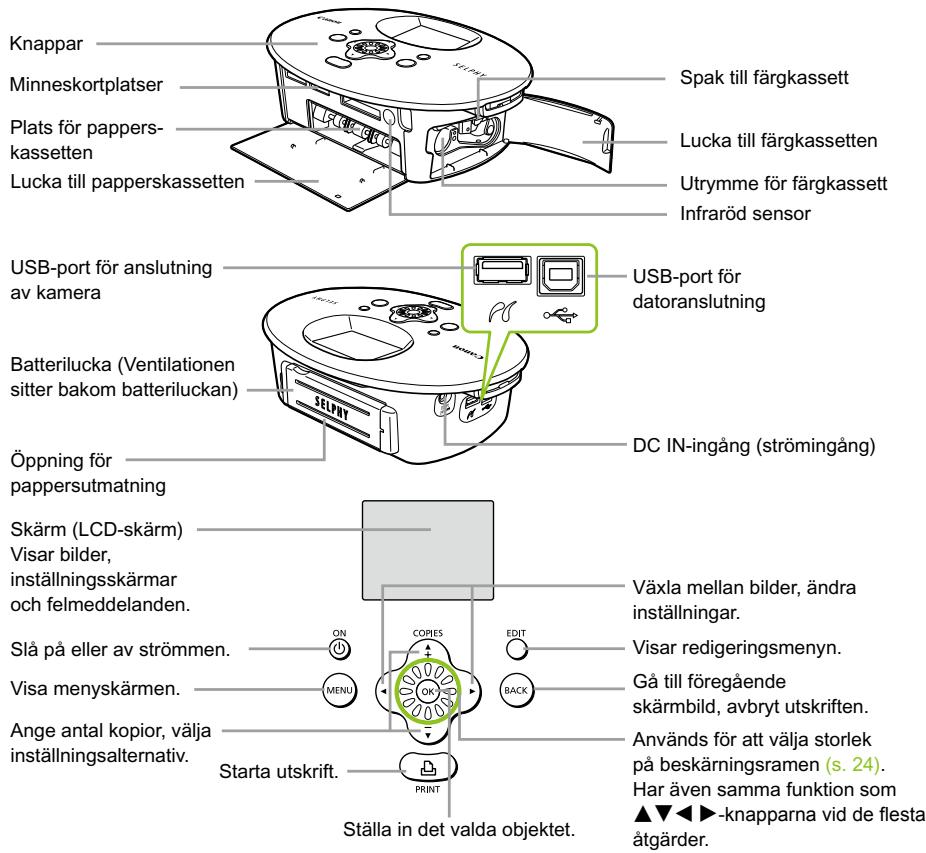
Skrivarens olika delar
Information som visas på skärmen
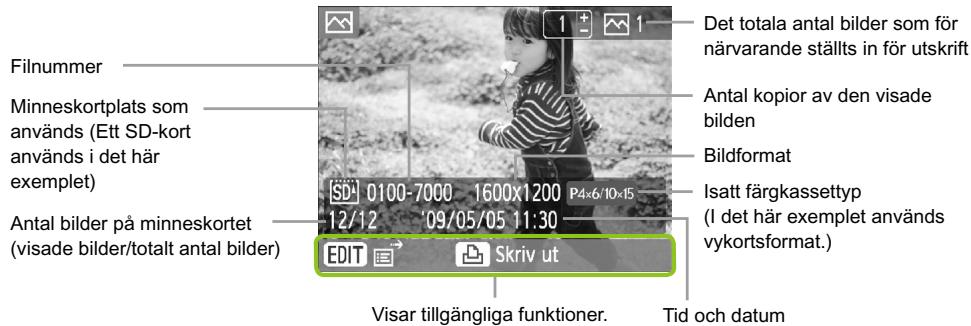
Bilden oven ar en exemplbild av information som kan visas med [Bildinformation] (s. 9).
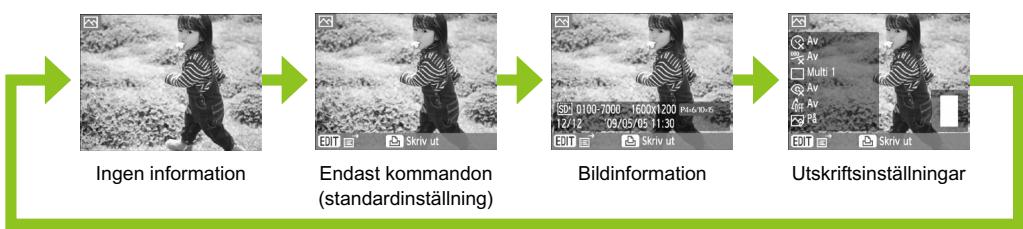
Ändra den information som visas på skärmen
Du kan äandra den information som visas på skärmen. Om strommen till SELPHY stängs av Återgår inställningen till [Verktygstips].
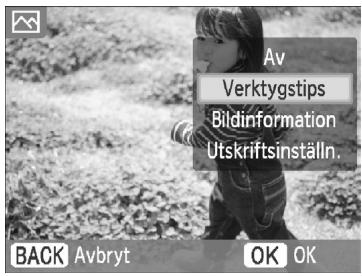
Ändra den information som visas.
När bildvisningssskärmenvisas(s.15)trycker du pàO(EDIT/REDIGERA).
Välj [Infovisning] med hjälp av ▲▼-knapparna eller -hjulet och tryck sedan på OK.
Välj eninstalling med hjälp av ▲▼-knapparna ellerr -hjulet och tryck sedan pa OK.
Förbereda SELPHY
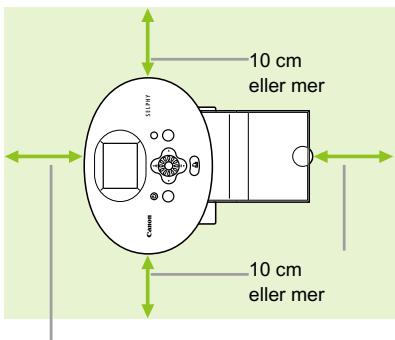
Längden på papperet aller mer
Placera SELPHY på en stabil och{jän yta, till exempl éttr bord. Placera den inte på ostadigt ell utande underlag.
Placera SELPHY minst 1 meter frän enheter som avger elektromagnetiska vågor eller starka magnetiska fäll.
Kontrollera att det ar minst 10 cm fritt utrymme runt SELPHY.
Kontrollera att det finns fritt utrymme bakom SELPHY som motsvarar minst papperets langd. (Papperet matas in och ut under utskriften.)

Placera aldrig SELPHY nara motorer ell annan utrustning som skapar starka elektr magnetiska falt. Det kan skada skrivaren ell leda till att den inte fungerar.
Placera den inte heller nara tv-ller radioapparater. Det kan leda till fel.

LCD-skärmen kan vara täckt med en tunn plastfilm som skyddar mot repor under transporten.
Ta i sa fall bortenna plastfilm innan SELPHY anvands.
Komma igang
Det har avsnittet beskriver hur du forbereder skrivaren for att skiva ut Bilder. Fargkassett/papperspaket i vykortsfornat (säljs separat) (s. 5) anvands som exemple. For de moment där anvisningarna skiljer sig atfor olica pappersstorlekar ges en forklaring.
Förbereda fãrgkassetten
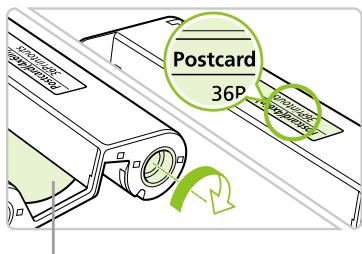
Blackark
Kontrollera fargkassetten
Kontrollera att pappersstorleken och den storlek som visas på fãrgkassetten (t.ex. kortformat eller vykortsf格式) stämmer overens.
Kontrollera att blackarket ar spant. Om blackarket inte ar spant trycker och vrider du på hjulet i enlighet med bilden.

Undvik att vidröra eller dra i blackarket. Rör inte vid färkgassetten med våta aller svettiga händer. Om blackarket ar skadat, smutsigt eller blätt gär det inte att skriva ut.
Förbereda papperskassetten
1

2
Kontrollera pappersformatet.
Kontrollera att den forberedda fargkassetten och storleken som visas på papperskasseten (t.ex. kortformat eller vykortsfornat) stammer overens.
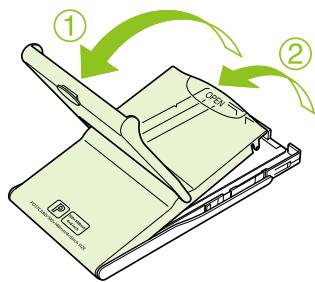
Öppna luckan.
Luckan öppnas i två steg. Öppna den yttreluckan ① Först och sedan den inre luckan ②
Vid använding av breda papperskassetter (saljs separat) öppnar du Först den yttre luckan och skjuter sedan den inre luckan i pilens riktning for att öppna den.
3
(4)
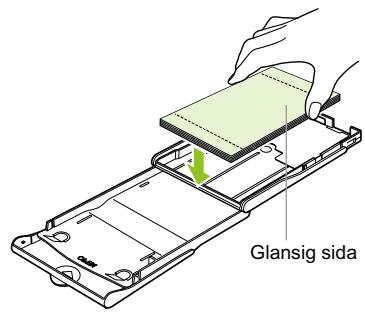
Lagg i papperet.
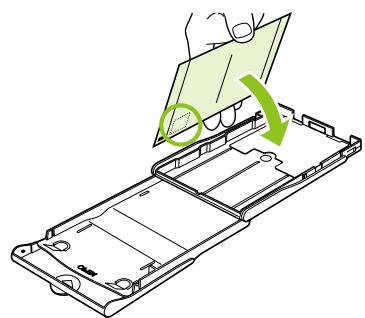
Lagg papperet i papperskassetten som du forberedde i steg 1.
Du kan lagga i upp till 18 ark i papperskassetten (upp till 12 ark med brett format). Om du lagger i 19 ark eller fler i papperskassetten (13 uller fler forark med brett format) kan det skada skrivaren ell er leda till att den inte fungerar.
Häll i pappersarken enligt bilden, med den glansiga sidan upp. Ta inte på papperets utskriftssida (den glansiga sidan) med fingrarna. Det kan leda till att utskrifterna inte blir bra.
Ta bort eventuell skyddsfilm och lagg pappersarken i kassetten.
När du använder vykortşformat med särskild plats für frimärke ska papperet laggas sa att främärksfälte ligger mot den inre luckan (enligt bilden).
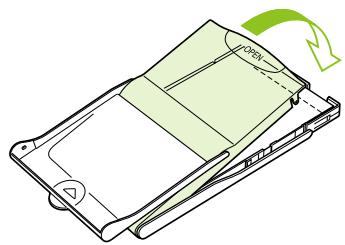
Stang luckan.
Stäng den inre luckan sä att den hamnar papi plats med ett klick. Lat den yttre luckan vara oppen när du skriver ut.
På den breda papperskassetten (säljs separat) skä du Först stänga den inre luckan och sedan skjuta den inre luckan i pilens motsatta riktning tills det klickar till.

Använd endast papper som är avsett für skrivare i SELPHY CP-serien, och som ingår i Canons sortiment av originalkassetter/-papper. Använd endast det rekommenderade papperet. Du kan inte använda vanligt utskriftspapper, vanliga vykort eller papper som är avsedda for skrivare i SELPHY ES-serien.
Undvik att göra följande, aftersom det kan leda till fel aller att skrivaren inte fungerar:
- Lägga i papperet med fel sida uppát (den glansiga sidan ár papperets utskriftssida).
- Vika eller dela papperet vid perforeringarna innan utskriften gors.
- Anvanda etikettark där etiketterna börjar lossna eller etikettark där delar har dragits bort.
- Skrivapárarkinnande skrivustmedskrivaren.
- Skriva ut pä papper som redan har använts vid utskrift.
- Ateranvanda forbrukade fargkassetter.
Ta inte pà papperskassettens fjädrar.
Om fjädrarna böjs eller deformeraskommen papperet inte att matas in i SELPHY som det ska.
Ta inte på papperets utskriftssida (den glansiga sedan) med fingrarna och undvik att repa det eller ta i det med blota händer. Om utskriftssidan är skadad, smutsig eller blöt blir utskriftsresultatet inte bra.
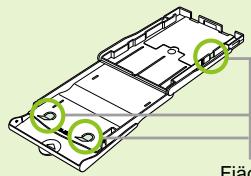
Fjader
Satta i färgkassetten och papperskassetten
1
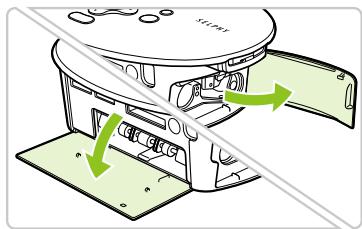
Oppna luckorna.
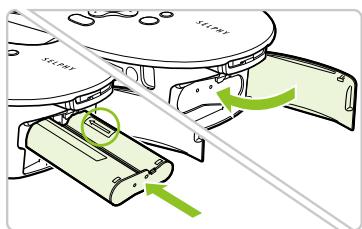
- Oppna luckornà till färgkassetten och papperskassetten.
2
Satt i fargkassetten.
Satt i fargkassetten i skrivaren i den riktning som visas med en pil pa kassetten tills det klickar till och kassetten lases pa plats.
Stang luckan till fargkassetten.
3
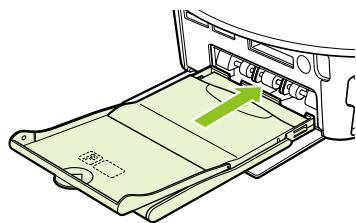
Satt i papperskassetten.
Kontrollera att den yttre luckan ar oppen (s. 11) och for in papperskassetten hela vagen in i jacket.
Ansluta SELPHY
1
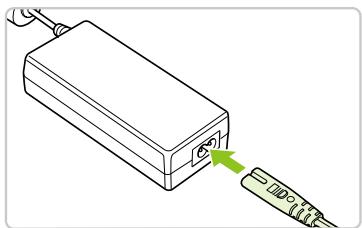
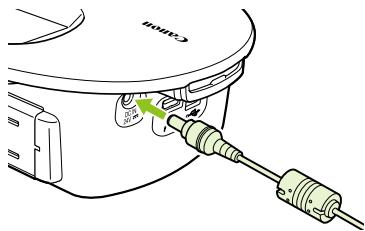
Anslut natkabeln till SELPHY.
Anslut natakeln ordentligt till SELPHY.
2
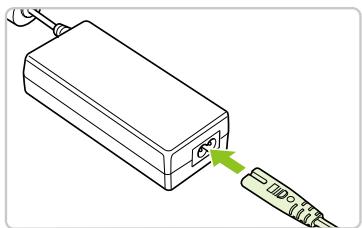
Sattikontaktenieluttaget.
Anslut natkabeln till ntaggregatet och satt sedan kontakten i ett eluttag.

Ta inte i natakeln med blota hander.
Du kan äandra språket for menyerna och meddelandena på LCD-skärmen.

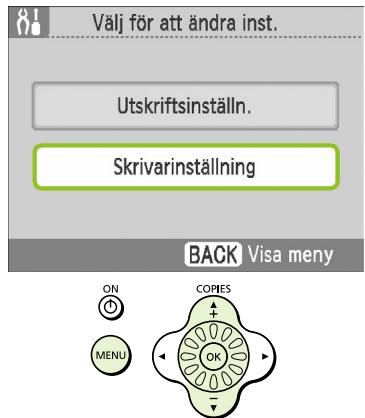
Visa installingssskärmen.
TryckpàO(MENU/MENY).
Välj alternatively [Ändra inställingar] med hjälp av ▲▼-knapparna eller Ⓞ-hjulet. Tryck sedan på OK.
Välj [Skrivarinställning] med hjälp av ▲▼-knapparna eller -hjulet. Tryck sedan på OK.

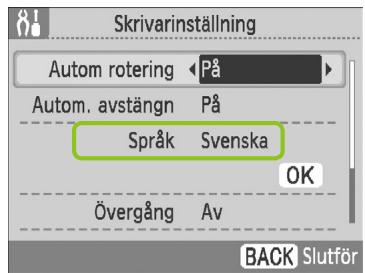
Visa spräkinställningsskarmen.
Välj [Språk] med hjälp av ▲▼-knapparna eller -hjulet.
TryckpA OK.

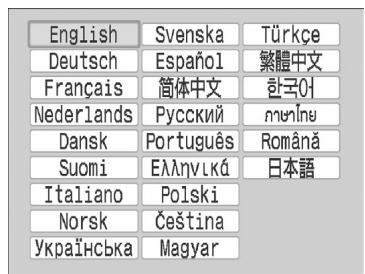
Välj ettsprak.
Välj att sprák med hjälp av ▲▼▶-knapparna eller ♕-hjulet. Tryck sedan på OK.
Om du trycker på (BACK/TILLBAKA) två gängerkommen du tillbaka till bildvisningen.
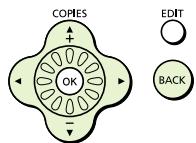

Du kan även visa skärmen for spräkinställningar genom att hälla ned OK och sedan trycka på O(MENU/MENY).
Skriva ut Bilder
Du kan skriva ut Bilder fran ett minneskort som du satter i SELPHY.
Kompatibla minneskort
| Minneskorptplatser (s. 8, s. 15) (Minneskorptplatser i SELPHY) | Minneskor som kan** användasutan adapter | Minneskor som kräver en adapter (säljs i handeln) |
| CF microdrive | CompactFlash-kort Microdrive | xD-Picture-kort*1 |
| SD/miniSD MMC+ RS-MMC | SD-minneskort miniSD-kort SDHC-minneskort miniSDHC-kort MultiMediaCard | microSD-kort microSDHC-kort MMCmicro-kort |
| MS MS Duo | Memory Stick Memory Stick PRO Memory Stick Duo Memory Stick PRO Duo | Memory Stick micro |
1 Köp CompactFlash-kortadaptern für xD-Picture Card. 2 MultiMediaCard med reducerad storlek

Kom ihåg att sätta minneskortet i adaptern innan adaptern fös in i rätt kortplats om du harett minneskort for vilket en adapter kravs. Om du sätter in minneskortet på kortplatsen utannatt använda en adapter ar det inte sakert att du kan ta ut minneskortet ur SELPHY-skrivaren.
Användett minneskort som ar formaterat i den enchet som tog bilderna. Ett minneskort som har formaterats i datorn kanske inte kännsigen.

Instruktioner finns i brauansvingeren som medfoljer minneskortet och adaptern.
Bilder som kan skrivas ut
Foljande bildtyper kan skrivas ut med SELPHY.
Data av JPEG-typ enlistg Exif-standarden.

Bilder med oregelbunden storlek eller Bilder som har redigerats på en dator kanske inte visas eller skrivs ut som de ska.
Välja och skriva ut Bilder
Du kan välja en bild och ange det antal kopior som ska skrivas ut. SD-minneskort används som exempl, men du kan även skriva ut frän andra minneskort genom att följa stegen nedan.

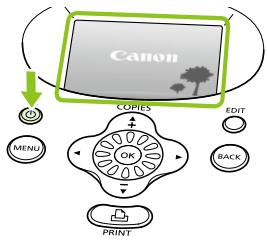
Slå på strömmen.
Tryck på och hull ned tills skärmen till vänster visas.
Tryck på och häll ned när du vill stänga av strömmen.

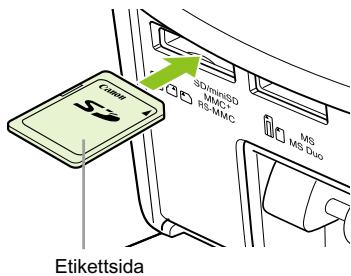
Satt in ett minneskort i kortplatsen.
Satt in minneskortet med de Bilder som du vill skriva ut. Kontrollera att det fors in hela vagen i kortplatsen.
Skärmbilden i steg 3 (bildvisningssskärmen) visas.

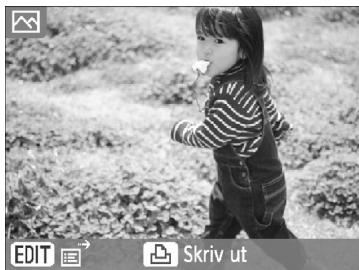
Välj en bild.
Välj en bild som du vill skriva ut med hjälp av -knapparna.
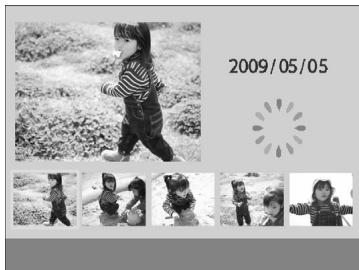
Om duvrider på -hjulet visas skarbilden till vänster. Om det finns fler an sex tillgangliga bildder bläddras bilderna fram i grupper om fem i den riktning som -hjulet vrids.
Den valda bilden visas forstorad i den övre vänstra delen av skärmen. Om du trycker på OK Återgår skärmen till enbildsvisning.
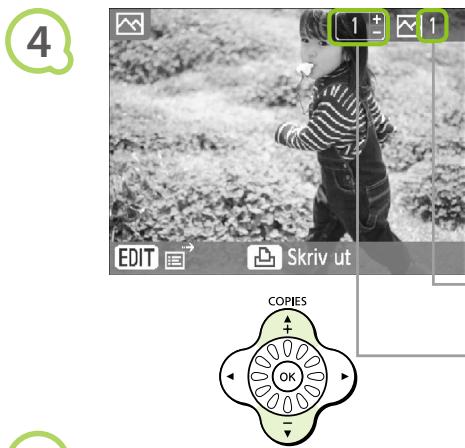



Välj antal kopior.
Tryck en gäng pa och välj sedan ett varde med hjälp av -knapparna.
Du kan välja upp till 99 kopior per bild (eller totalt 999 kopior).
- Om du vill skriva ut en annan bild uppreparr du steg 3 och 4.
Antal kopior av den visade bilden
Skriv ut.
Tryckpafforattborja skriva ut.
Papperet matas in och ut på baksidan av SELPHY flera gänger under utskriften. Ta inte i papperet forrän utskriften ar CLR och det utskrivna arket har matats ut i utmatningsf Jacket (ovanp a papperskassetten).
Lât inte 19 aller fler utskrivna ark (13 ark med brett format) samlas i utsmatningsf Jacket.
Om du vill avbryta utskriften trycker dupa (BACK/TILLBAKA).
Lagg i papperet.
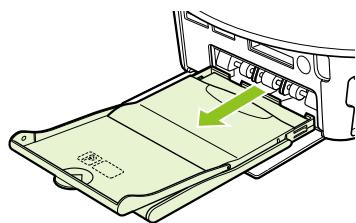
När papperet ár slut tar du bort papperskasseten frän SELPHY.
Fyll pà nytt papper och satt tillbaka papperskassetten i SELPHY(s. 11 - 12).
Byta fargkassett.
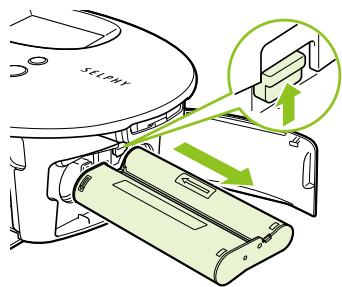
När bläcket är slut öppnar du luckan till fãrgkassetten och for laset i pilens riktning (enligt bilden). Fãrgkassetten kan dà tas ut.
Satti en ny fargkassett (s. 12).
Dra inte ut papperskassetten, öppna inte fãrgkassettens lucka och ta inte bort minneskortet under utskrift eller strax after att skrivaren har slagits på. Det kan leda till fel.

Om det totala antelet kopior for utskrift ar inställt på 0 och du trycker på skrivs en kopia av den bild som visas ut.
Om SELPHY 己 inaktiv i fem minuter stangs strommen av for att spara energia (s. 45).
Du kan skriva ut alla Bilder på att minneskort på en gång.




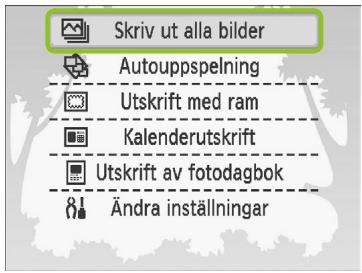



Visa menyn.
TryckpàO(MENU/MENY).
Visa installingssskärmen.
Välj [Skriv ut alla Bilder] med hjälp av ▲▼-knapparna eller -hjulet. Tryck sedan på OK.
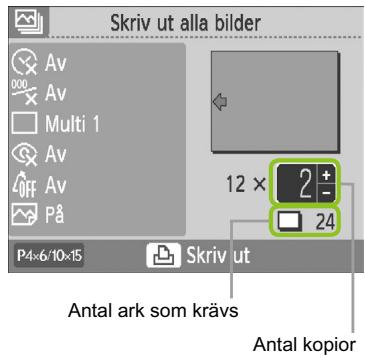
Välj antal kopior.
Ställ in önskat antal kopior med hjälp av ▲▼-knapparna.
Du kan ange upp till 99 kopior per bild.
Om det finns fler øn 1 000 bildder på minneskortet skrives endast 999 kopior ut med det senastagna kortet forst.
Skriv ut.
Tryckpafforattborjaskrivaut.
Om du vill avbryta utskriften trycker du pâ (BACK/TILLBAKA).
Rengöra after utskrift
När du är klar med utskrifterna följer du anvisingarna nedan for att packa ihop och forvara SELPHY.
Stäng av strömmen (s. 15) och ta sedan ut minneskortet.
Dra ur nätkabeln frän eluttaget och koppla frän nataggregatet frän SELPHY.
- Om nätaggregatet ar varmt vänter du tills det har svalnat till normal temperatur innan du lögger undan det für Förvaring.
Ta ur papperskassetten och stang luckan till papperskassetten. Lat Återstäende papper vara kvar i kassetten.
Låt fãrgkassenet sitta kvar inuti SELPHY.
Förvara tillbehören
Packa enkelt ihop skrivaren genom att placera tillbehören i korgen.
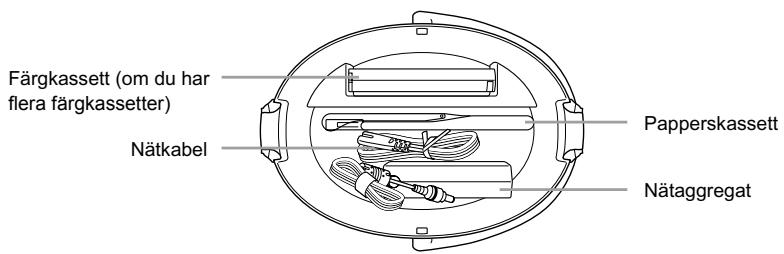

Forvara ingenting annat an skrivartillbehör och forbrunningsartiklar i korgen. Om du gört det kan korgen eller tillbehörnen skadas.

Packa inte upp papperet forrän det skanvändas. Forvara det mörkt.
- Om du har flera fãrgkassetter forvarar du en inuti SELPHY och en i korgen. Eventuella ytterligare fãrgkassetter bör placeras i en pASE och forvaras på en mörk plats där bläckarket inte kan bil dammigt.

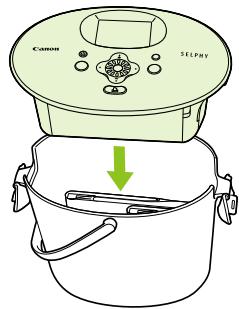
Placera SELPHY i korgen.
Kontrollera att lashakarna ar oppna och placera sedan SELPHY i korgen.
Var forsiktig sa att du inte klämmer fingrarna mellan SELPHY och korgen.

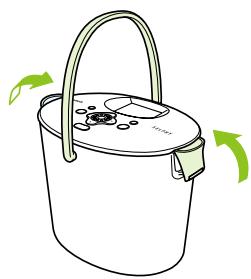
Spann fast lashakarna.
Lyt fup pp lashakarna och spann fast dem. Ett klickande ljud hors när de Iser fast.
När du bär SELPHY maste du vara noga med att fasta lashakarna enligt anvisingen oven. Bär SELPHY med hjälp av handtaget på korgen.
Forvara SELPHY pa en jämn och vågrät mörk plats där den inte utsäts for damm.
! Om detkommen in damm som fastnar på papperet eller i bläcket i SELPHY försämras utskriftskvaliteten.
Förvara de utskrivna fotona
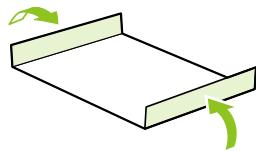
När日正式 sidor av utskriften ar perforerade kan du ta bort kanternagenom att vika dem.
Använd en oljebaserad penna när du skriver på utskrivna bildner.
Förvara inte fotona på platser med hög temperatur (40 °C eller varmare), hög luftfuktigkeit eller i direkt solljus.
Undvik atgärder som kan leda till att färgen forändras, bleknar eller smetas ut, till exempl foljande: Om du færstejp på utskriftsytan, aller om ytankommen i kontakt med vinyl-ller plastmaterial, alkohol erler andra flyktiga Lösningar erller om den trycks mot andra ytor ull objekt under en langre tid.
- Om du vill satta in utskrifter i ett album bör du välja album med skyddsblad av nylon, polypropylen erler cellofan.
Färgen kan forändras med tiden eller beroende på Förvaringsförhällandena. Canon tar inget ansvar für eventuella fängändringar.
Skriva ut olika Bilder
Du kan ställa in olika utskriffsfunktioner och till exempl skiva ut fotograferingsdatumet alleralandfärgen på en bild. Du behöver inte upprepa INSTALLINGarna for varje bild. Varjegang du anger eninstalling användsenna for alla Bilder.
Görainstallingar
1

Visa skärmen forändring av installninger.
TryckpàO(MENU/MENY).
Välj alternatively [Ändra inställningar] med hjälp av ▲▼-knapparna eller ●-hjulet. Tryck sedan på OK.
2

Välj for att äandra inst.
Utskriftsinställn.
Skrivarinställning
BACK
Visa meny
Visa skärmen für utskriftsinställningar.
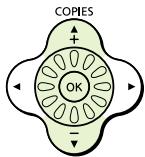
Välj [Utskriftsinställn.] med hjälp av
-knapparna eller -hjulet. Tryck sedan pa OK.
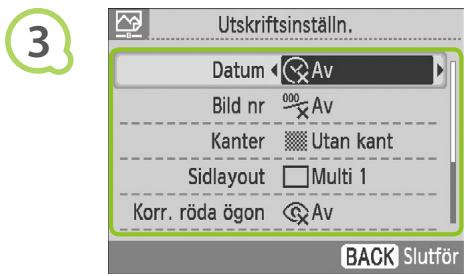

Skriva ut med datum (Datum)
Välj ett alternatively ochändra inställingarna.
Välj ett alternatively med hjälp av ▲▼-knapparna ell er -hjulet.
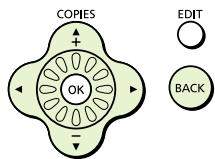
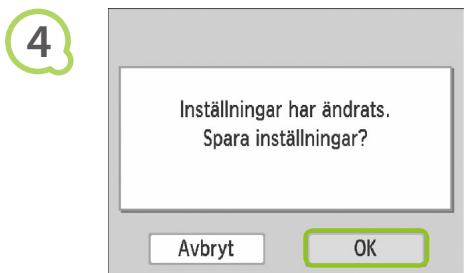
Görtt val med hjälp av ▲-knapparna och tryck sedan på Ö(BACK/TILLBAKA), Bekräftelseskärmen visas.
Mer information om de olica installungarna finns pa (s. 21 - 23).
Andrainstallingarna.
Välj [OK] med hjälp av ▲-knapparna eller -hjulet. Välj sedan inställingarna genom att trycka på OK.
Menyskärmen visas. Tryck på O(BACK/TILLBAKA), om du vill gå tillbaka till bildvisningssskärmen.
Skriv ut.
Välj en bild für utskrift (s. 15) och önskat antal kopior (s. 16), och skriv sedan ut genom att trycka på.
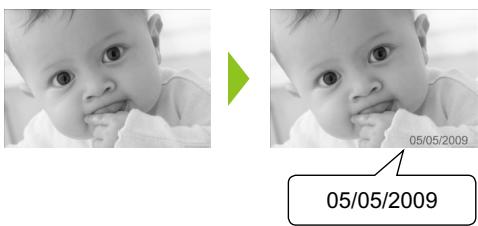
Du kan skriva ut Bilder med fotograferingsdatum angivet.
Av (standardinstalling) / På

Eftersom datumet som trycks på bilden är det datum.dk Bilden togs med kameran går det inte attalandatermedSELPHY.
Du kan andra det satt pa vilket datumet skrivs ut (s. 23).


0100-0002
Skriver ut bilderna med filumret.
Av (standardinstalling) / På

Skriva ut med ell erutan kanter (Kanter)
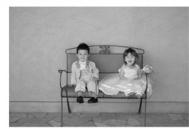
Ställ in sö att bilderna skrivs ut med ellerutan kant.
Utan Kant (standardinställing) / Med kant

Vid utskrift på papper i kortstorlek (s. 5) skrivs bilderned [Multi 8]-layout inte ut med kanter, även om [Med kant] har valts.

Välja layout och skriva ut (Sidlayout)
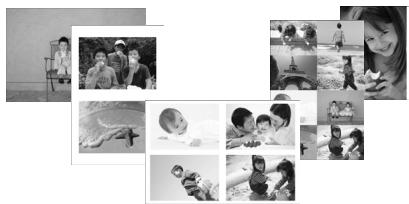
Ange antelet Bilder som ske skrivas ut pà ett pappersark. Det antal Bilder som du angav (s. 16) skrivs ut med den layout som du har valt.
| □ Multi 1 (standardinställning) | - | Multi 8 | Skriver ut øtta Bilder på ett ark |
| □ Multi 2 | Skriver ut två Bilder på ett ark | Indexbild | Skriver ut som indexbild |
| □ Multi 4 | Skriver ut fyra Bilder på ett ark | 89×55 mm 7×10 cm 4"×6" | Skriver ut en bild på papperets vänstra sida och lämnar plats på den högraSIDAN für att skrivā meddelanden after utskriften. |
Välj layoutinställingen [Multi 8] när du använder färgkassett/etikettpaket KC-18IL (ark med atta etiketter) (s. 5).
[89×55 mm], [7×10 cm], och [4"×6"] kan inte väljas vid användning av papper i kortstorlek (s. 5).

Bildpositionen kan inte angles.
Beroende på vilken layout som har valts används eventuellt inte de installlningar som har gjorts for Kanter, Ta bort röda ögon (s. 23), Bildoptimering (s. 23) och Mina färger (s. 23). Se fökrlaringarna i代表性 avsnitt für information om de Förhällanden)darr installlningarna inte tillampas.
- Om du väljer [Skriv ut alla Bilder] under [Indexbild] (s. 17) kan du skriva ut alla Bilder på att minneskort som en indexutskrift.

Korrigera roda ogon och skriva ut (Korr. roda ogon)
Korrigera Bilder med roda ogon.
Av (standardinstallinging) / På

Röda ögon upptäcks och korrigeras inte alltid automatiskt om ansiktna på bilden ar mycket små, stora, mörka ellerljusa i forhällande till resten av bilden eller om ansiktna ar vända at sidan eller delvis dolda.
Andra delar an ögon kan korrigeras av misstag på bilden. Ställ bara in [Korr. röda ögon] till [På];när bilderned roda ögon skrivs ut.
Om du ställer in [Sidlayout] (s. 22) till [Multi 4], [Multi 8] aller [Indexbild] korrigeras inte röda ögon.

Fá optimal resultat med autokorrigeringsfunktionen (Bildoptimering)
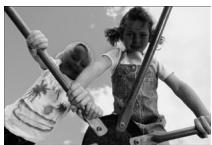

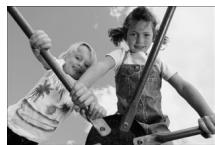
SELPHY korriger automatiskt bilden for att uppn' optimal bildkvalitet.
Av/Pa (standardinstalling)

Vissa Bilder kan inte andras korrekt.

När [Sid layout] (s. 22) ar inställd på [Indexbild] används inte fonctionen Bildoptimering.

Ändra färgton och skriva ut (Mina färger)
Du kan justera färgerna på bilderna, eller góra dina Bilder sepiatonade aller svartvita.
| OFF Av (standardinställning) | - | SW Sventtitt | Sventtitt |
| AV Kraftig | Förstärker kontraster och fãrgmättnad sä att bilden ger ett kraftfullt intryck | AP Diafilm | Intensiva färger som änder ser naturliga ut, som de man fär med diafilm |
| AN Neutral | Tonar ned kontraster och fãrgmättnad sä att bildens färger blir neutrala | AL Ljusare hud | Gör hudtoner ljusare |
| Se Sepia | Äandrar bildens fãrgtoner till sepia | AD Mörkare hud | Gör hudtoner mörkare |

När [Sid layout] (s. 22) ar installd på [Indexbild] används inte installlningarna für Mina färger.

Välja datumformat (Datumformat)
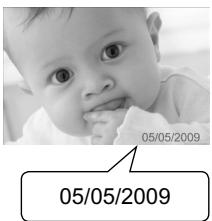

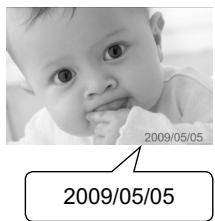
Du kan andra formatet pada det datum som skrivs ut (s. 21).
mm/dd/aa (standardinstalling), dd/mm/aa, aa/mm/dd
Beskära foton
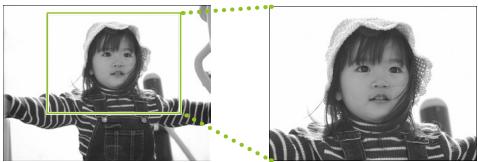
Du kan skriva ut en del av en bild med hjälp av beskärningsfunktionen.

Välj en bild (s. 15)

Visa skärmen for beskärningsinställningar.
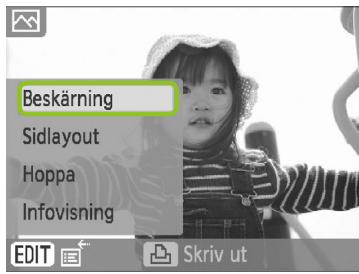
Tryck pá O(EDIT/REDIGERA).
Välj [Beskärning] med hjälp av ▲▼-knapparna eller -hjulet. Tryck sedan på OK.
Den ram som markerar den del av bilden somkommen att skrivas ut visas på bilden.

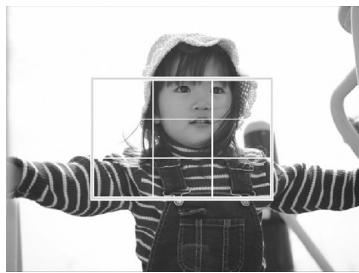
Välj en horisontell aller en vertikal beskärningsram.
Varje gäng du trycker på Ö(EDIT/REDIGERA)ändrar beskärningsramen orientering franhorisontell till vertikal.

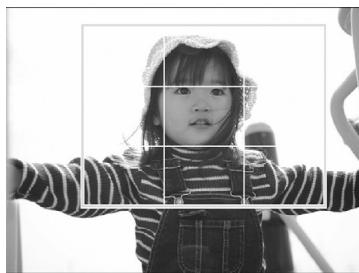
Flytta ramen med hjälp av ▲▼▶-knapparna.
Vrid -hjulet at hoger for att gora beskarnningsramen storre,ller vrid det at vander for att gora ramen minre.

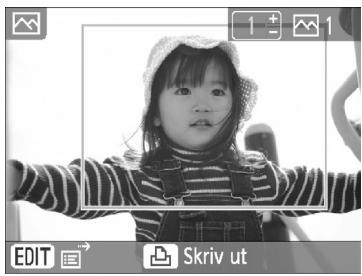
Gör inställningen.
När du trycker på OK ställs beskärningsramen in och skrivaren visar bildvisningsstkärmen igen.
Om du vill beskära även andra Bilder som skaskrivas ut samtidigt uppreparr du steg 1 till 5.
Om du vill avbryta beskärmingen när beskärningsramen har ställts in trycker du pa O(EDIT/REDIGERA), valjer [Upphav beskärn] frän menyn och trycker på OK. Bekräfta genom att trycka på OK igen.

Skriv ut.
Välj önskat antal kopior med hjälp av ▲▼-knapparna.
Tryckpforattborja skriva ut.
När utskriften ar klar raderas alla inställninger for beskärningsramar.

Bilder med en upplösning minde an 640× 480 bildpunkter, storre an 5616× 3744 bildpunkter, ell er med ett bredd/hojd-forbahlande som ar smalare an 16:9 kan inte beskaras.
Du kan ställa in upp till 50 beskärningsramar at gangen.
Du kan även beskära bildernar du anvanderinställningarna [Utskrift med ram] (s. 26), [Kalenderutskrift] (s. 28) eller [Utskrift av fotodagbok] (s. 30).
Beskärningsutställningarna sparas inte om störmen stängs av erer om minneskortet tas ut.
Skriva ut med ramar
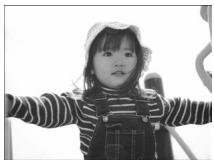

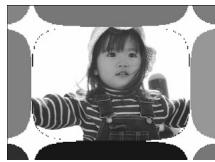
Du kan dekorera dina favoribilder med ramar.
1

TryckpàO(MENU/MENY).
Välj [Utskrift med ram] med hjälp av ▲▼-knapparna aller -hjulet. Tryck sedan på OK.
2

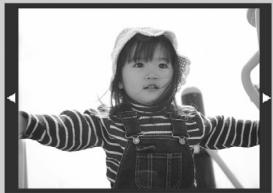
1/3 Välj den här bilden?


3

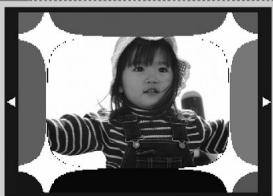
2/3 Valj en ram


Välj en bild.
Välj en bild med hjälp av -knapparna eller -hjulet. Tryck sedan på OK.
Öppna redigeringsmenyn med knappen Ö(EDIT/REDIGERA). Här kan du använda hoppfunktionen (s. 33) och andere visningsinformationen (s. 9).
Välj en ram.
Välj en ram med hjälp av ▲▼-knapparma aller -hjulet. Tryck sedan på OK-knappen.
4
5
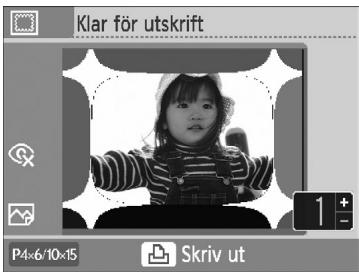

Med undanlag for [Korr. röda ögon] (s. 23), [Bildoptimering] (s. 23) och [Mina färger] (s. 23) används inte inställninger som gjorts i avsnittet "Skriva ut olika bildner".
- Omändringarna i [Mina färger] (s. 23)ändras sáändras ochs fārginställingarna i bilden, men ramen päverkas inte.
Bilder med en upplösningindre aan 640× 480 bildpunkter erler ett bredd/hojd-forhallande som ar storre aan 2:1 kan inte skrivas ut med ramar.
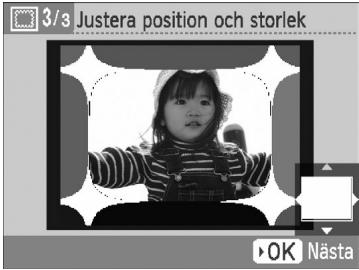
Välj bildensstorlekochplacering.
Vrid -hjulet at hoger for att gora bilden storre, eller vrid det at vänster for att gora den minnde.
Flytta bilden med hjälp av ▲▼▶-knapparna.
Bilden roteras 90^ varje gang du trycker pa O(EDIT/REDIGERA).
Tryckpə OKforattbekrfa instaillningen.
Skriv ut.
Välj onskat antal kopior med hjälp av ▲▼-knapparna.
Tryckpafforattborjskrivatu.
Skapa kalendar
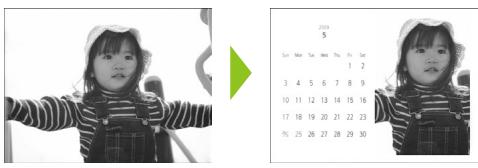
Du kan forvandla dina favoriblder till kalendar.

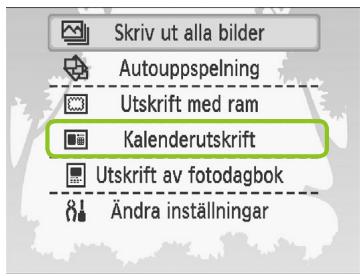
Visa kalenderskarmen.
TryckpəO(MENU/MENY).
Välj [Kalenderutskrift] med hjälp av ▲▼-knapparna aller -hjulet. Tryck sedan på OK.

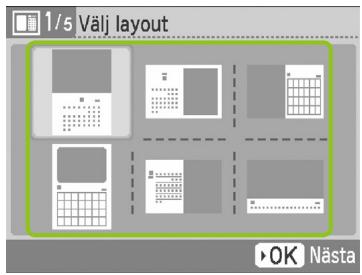
Välj en layout.
Välj en layout med hjälp av ▲▼◁▶-knapparna eller 📐-hjulet. Tryck sedan på OK.
Du kan välja mellan sex olika layouter när du skriver ut på papper i L-storlek ellerykortssstorlek, fem layouter när du skriver ut på papper i kortstorlek och två layouter när du skriver ut på Brett papper.

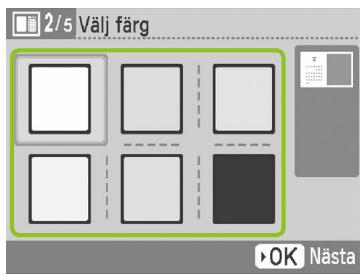
Välj en bakgrundsfärg.
Välj en färg med hjälp av ▲▼▶-knapparna eller -hjulet. Tryck sedan på OK.

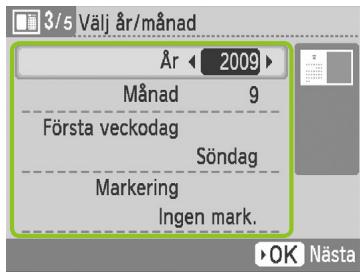
Ställ in År,emeanad,startdagforveckan och markera helgdagar.
Välj ett alternatively med hjälp av ▲▼-knapparna.
Äandra sedan inställningarna med hjälp av
▲▶-knapparna eller ©-hjulet.
TryckpA OK.
5
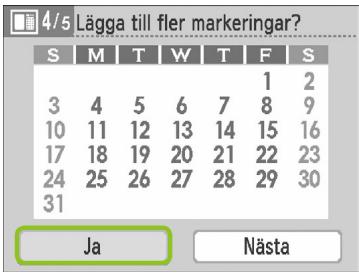
6
Välj om helgdagar skä laggas till.
Om du vill lagga till helgdagar valjer du [Ja] med hjälp av -knapparna eller -hjulet. Tryck sedan på OK.
Om du inte vill lagga till helgdagar valjer du [Nasta] med hjälp av -knapparna aller -hjulet. Tryck sedan på OK. Hoppa till steg 7.
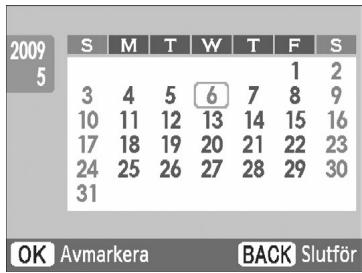
Lagg till helgdagar.
Välj ettdatummed hjälp av ▲▼-knapparna eller -hjulet. Tryck sedan pa OK.
Det valda datumet visas nu i rott.
Om du trycker på OKigen Återställs valet.
När du är klar trycker du på O(BACK/TILLBAKA),
Skärmbilden i steg 5 Återställs. Välj [Nästa] med hjälp av -knapparna eller -hjulet. Tryck sedan på OK.
7
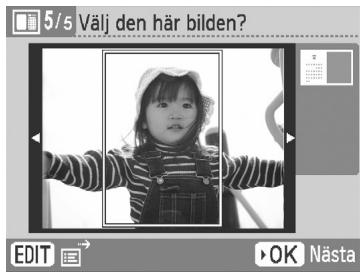
Välj en bild.
Välj en bild med hjälp av -knapparna eller -hjulet. Tryck sedan på OK.
Visa redigeringsmenyn med hjälp av knappen O(EDIT/REDIGERA). Här kan du använda beskärningsfunktionen (s. 24), hoppfunktionen (s. 33) eller äandra visningsinformationen (s. 9).
8
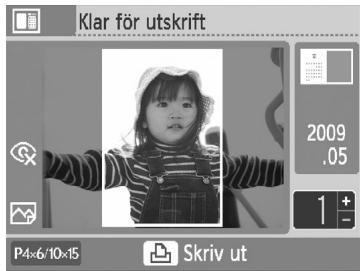
Granska bilden och skriv ut.
Välj antal kopior med hjälp av ▲▼-knapparna. Tryck på for att böjar skriva ut.

Med undantag for [Korr. röda ögon] (s. 23), [Bildoptimering] (s. 23) och [Mina färger] (s. 23) används inte inställningar som gjorts i avsnittet "Skriva ut olika bilderr".
- Omändringarna i [Mina färger] (s. 23)ändras,ändras ochså bildens färginställningar. Kalendern paverkas dock inte.
Bilder med en upplösning mindfulness an 640× 480 bildpunkter kan inte skrivas ut som kalendar.
Skapa en fotodagbok
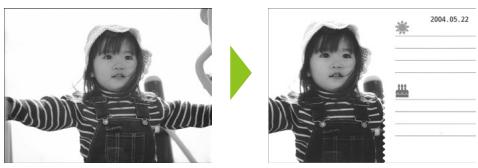
Du kan lagga till fotograferingsdatumen i bilderna och skriva ut dem som en fotodagbok.
Du kan även skriva ut med stamplar (maximalt 2 stamplar).
1
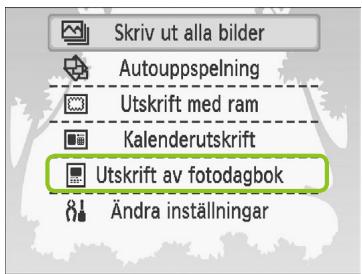
Visa fotodagboksskärmen.
TryckpàO(MENU/MENY).
Välj [Utskrift av fotodagbok] med hjälp av ▲▼-knapparna eller ●-hjulet. Tryck sedan på OK.
2
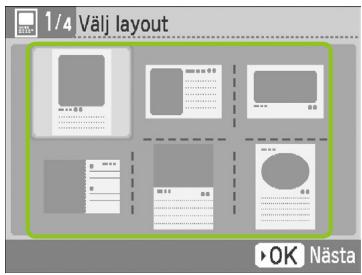
Välj en layout.
Välj en layout med hjälp av ▲▼▲▶-knapparna eller Ⓒ- hjulet. Tryck sedan på OK.
När du använder papper i kortstorlek, L-storlek ell er ykortssstorlek kan du välja mellan sex olika layouter. När du använder brett papper kan du välja mellan två olika layouter.
3
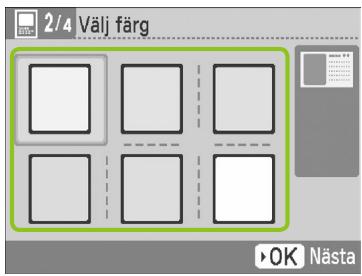
Välj en bakgrundsfärg.
Välj en färg med hjälp av ▲▼▶-knapparna eller ●-hjulet. Tryck sedan på OK.

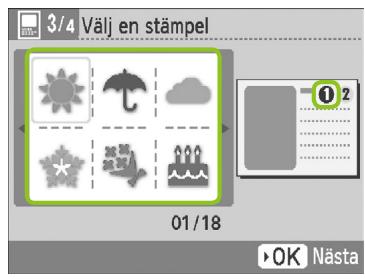
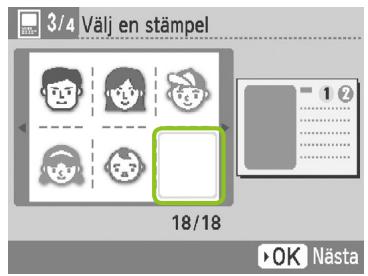

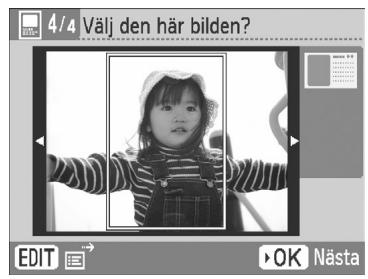

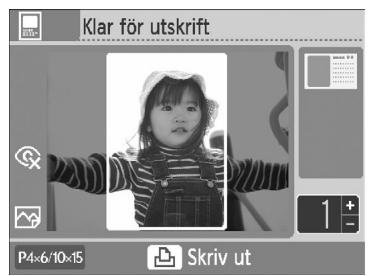

- Åven om [Datum] ar inställt på [Av] (s. 21) skrivs datumet ut. Övriga inställninger som gös i "Skriva ut olica bildner tillampas dock inte, med undantag for [Korr. röda ögon] (s. 23), [Bildoptimering] (s. 23), [Mina färger] (s. 23) och [Datumformat] (s. 23). Om du äandrar inställningarna under [Mina färger] (s. 23) änderas bildens färginställninger, men inställningarna für fotodagbok paverkas inte. Bilder med en upplösning minde an 640 × 480 bildpunkter kan inte skrivas ut som kalendar.
Välj stamplar.
Välj den stämpel som skaskrivas ut i det omrade som ar markerat [1] med hjälp av ▲▼-knapparna eller -hjulet och tryck pa OK.
Följamma steg foratt valja en stampel som ske skrivas ut i det omrade som ar markerat [②] ochtryckpOK.
- Om du vill skriva ututan stamplar anvander du ▲▼▲▶-knapparna aller -hjulet for att visa skärmbilden till vänster, och väljer det blanka utrymmet i det nedre högra hornet.
Välj en bild.
Välj en bild med hjälp av ▲-knapparna eller -hjulet. Tryck sedan på OK.
Visa redigeringsmenyn med hjälp av knappen O(EDIT/REDIGERA). Här kan du använda beskärningsfunktionen (s. 24), hoppfunktionen (s. 33) och ändra visningsinformationen (s. 9).
Granska bilden och skriv ut.
Välj antal kopior med hjälp av ▲▼-knapparna. Tryck på for att bördja skriva ut.
Söka after Bilder
Söka after Bilder med hjälp av funktionen Autouppspelning
Du kan visa alla Bilder som finns på minneskortet i filnummerordning (varje bild visas i tre sekunder), samt söka after Bilder att skriva ut.
1

Spela upp Bilder automatiskt.
TryckpàO(MENU/MENY).
Välj [Autouppelning] med hjälp av ▲▼-knapparna eller -hjulet. Tryck sedan på OK.
Skärmen som visar att bilden laddas visas och sedan böjr den automatiska uppspelningen.
2
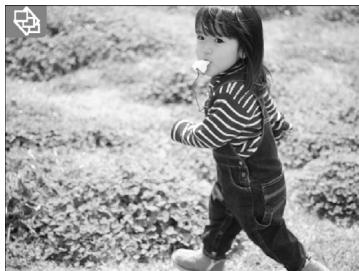
Visa bilderna.
Varje bildvisa i ungebär tre sekunder.
- Om du trycker på «-knapparna eller vrider på «-hjulet under visningen kan du bläddra bland bilderna. Om du häller ned «-knapparna bläddrar du snabbt framåt bland bilderna.
Avsulta visningen genom att trycka på O(BACK/TILLBAKA),
3
Välj en bild och skriv ut den.
- Om du trycker på OK en gäng pausar visningen, och om du trycker på OK ivgen Återupptas visningen.
Om du trycker på medan visningen ar pausad skrivs den bild som visas for narvarande ut.
När utskriften ar CLR Återupptas visningen.

Endast en bild per sida skrivs ut. Inställingarna für [Sidlayout] som gös i avsnittet "Skriva ut oika Bilder" (s. 22) används inte.
Du kan lagga till overgangseffekter till autouppspelningen (s. 45).
Anvanda hoppfunktionen for att söka after Bilder
Du kan hoppa till en bild med hjälp av en angiven söknyckel.

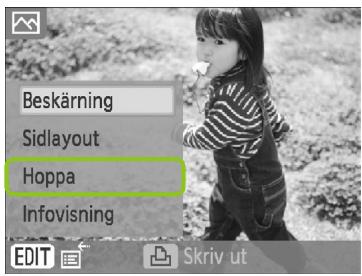

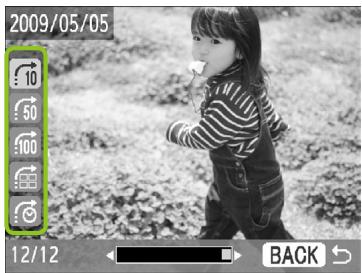
Visahoppskärmen.
När bildvisningskärmenvisas(s.15)trycker du pàO(EDIT/REDIGERA).
Välj [Hoppa] med hjälp av ▲▼-knapparna eller ♦-hjulet. Tryck sedan på OK.
Välj en söknyckel.
Välj en söknyckel med hjälp av ▲▼-knapparna. Hoppa sedan med hjälp av ▲▶-knapparna eller -hjulet.
När (Hoppa till valt datum) har valts trycker du pa aller OK for att gã till hopläget. Valjett datum med hjälp av ▲▼-knapparna. Visa de Bilder som tagits det aktuella datumet med hjälp av -knapparna eller -hjulet.
| Söknyckel | Beskrivning av hoppfunktionen |
| Hoppa 10 bildern | Hoppar 10 bilderr framåt. |
| Hoppa 50 bildern | Hoppar 50 bilderr framåt. |
| Hoppa 100 bildern | Hoppar 100 bilderr framåt. |
| Hoppa markerade bildern | Hoppar till bilderdär du har angett ett visst antal kopior (s. 16). |
| Hoppa till valt datum | Visar bilderr after datum. |

Visa Bilder med filtrerad visning


Visa Bilder filtrerade after datum.
Välj (Hoppa till valt datum) och tryck på Eller OK.
Välj att datum med hjälp av ▲▼-knapparna och tryck sedan på OK.
visas pa skarmen, och endast de Bilder som tagits det valda datumet kan visas.
Visa filtrerade bilderr.
Visa bilderna som filtrerats after det valda datumet med hjälp av -knapparna aller -hjulet.
Om du vill ta bort filtret trycker du pa (EDIT/REDIGERA) och valjer [Visa alla] pa redigeringsmenyn.
Skriva ut fran en dator
Om du ansluter datorn till SELPHY och anvander den medfoljande programvaran kan du visa alla Bilder samtidigt och anvanda olika utskriftsfunktioner som inte finns tillganglia om du enbart anvander SELPHY. Genom att folja rostinstruktionerna kan även oerfarna datoranvändare enkelt skiva ut.
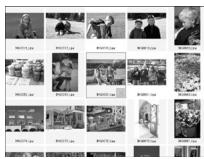
Välja favoritbilder från listen och skriva ut dem
Du kan valja bildern du vill skriva ut fran en lista, och sedan skriva ut alla pa en gang.
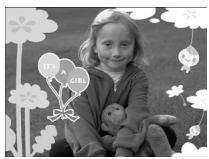
Skriva ut meddekorationer
Du kan lagga till ramar och stamplar i bilderna och skriva ut dem. Du kan även lagga till text i bilderna och sedan skriva ut dem.
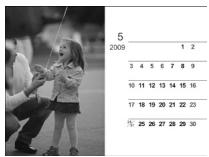
Skriva ut kalendrar
Du kan lagga till kalendar i utskrifterna.
Förberedelseer
Anvanda SELPHY med en dator
Medfoljande cd-rom (COMPACT PHOTO PRINTER Solution Disk) (s. 4)
En USB-kabel som ar kortare an 2,5 m (finns i handeln). USB-kontakten på SELPHY ar av typ B.
Systemkrav
| Windows | Macintosh | |
| OS | Windows Vista (inclusive Service Pack 1) Windows XP Service Pack 2, Service Pack 3 | Mac OS X v10.4-v10.5 |
| Konfiguration | Ovanstãende operativsystem skara vara förinstallerat på datorer med inbyggda USB-portar. | |
| CPU | Pentium 1,3 GHz erler bättre | PowerPC G4/G5 erler Intel-processor |
| RAM | Windows Vista: 1 GB erler mer Windows XP: 512 MB erler mer | 512 MB erler mer |
| Gränssnitt | USB | |
| Ledigt hårdiskutrymme | 80 MB erler mer | 100 MB erler mmer |
| Bildskärm | 1 024 × 768 pixlar erler mer | 1 024 × 768 pixlar erler mer |
Du behöver en cd-rom-enhet für att kunna installerera programmet.
I de hare anvisingarna anvands Windows XP och Mac OS X 10.5.

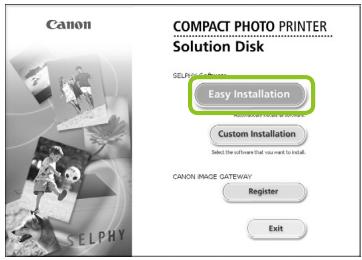
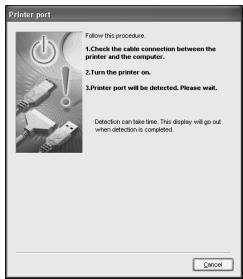
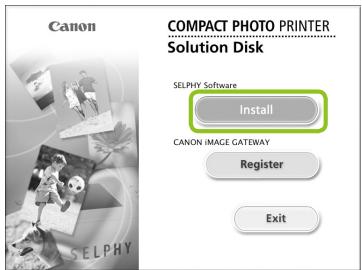


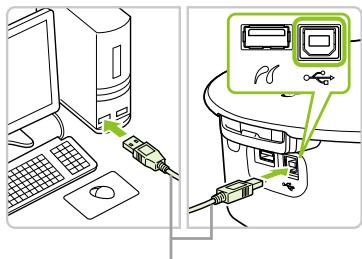
USB-kabel som finns i handeln
Installera programvaran.
Windows
Satt i cd-rom-skivan i datorns cd-rom-enhet och klicka på [Easy Installation/Enkel installation] nar skärmen till vänster visas.
Gávidaregenomattfoljaanvisiningarna钐skärmen.
- Om fönstret [User Account Control/Kontroll av användarkonto] visas följer du anvisningarna på skärmen for att fortsätta.
Fortsatt med installationen tills skärmen till vänster visas.
Macintosh
Satt i cd-rom-skivan i datorns cd-rom-enhet och dubbelklicka pa
Klicka på [Install/Installera] Near skärmen till vänster visas och följ sedan anvisingarna på skärmen.
Klicka på [Finish/Slutfor] Near installationen ar klar for att slUTFora installationen.
Forbered SELPHY.
Stäng av SELPHY och ta bort minneskortet.
Satt i en papperskassett som innehaller papper och en fargkassett i SELPHY (s. 10-12).
Använd en USB-kabel für att ansluta SELPHY till datorn.
Instruktioner finns i bra克斯anvisningen som medfoljer kabeln eller datorn.

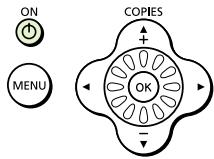

Slå pa SELPHY.
TryckpaforattslapaSELPHY.
Windows
Klicka på [Restart/Starta om] Near installationen ar klar for att starta om datorn och slutforna installationen.
Kontrolera att programmet startade korrekt.
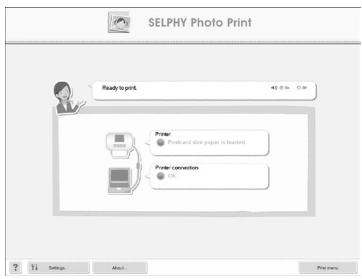
▶ Programmet startar och skärmen till vänster visas;nar SELPHY ar ansluten till datorn.
Frän och med nu kommt programmet att starta automatiskt;när du utfor steg 2 till 4.
Windows
- Om skärmen till vänster inte visas går du till [Start]-menyn ochwäljer [All Programs/Alla program] [Canon Utilities] [SELPHY Photo Print] [SELPHY Photo Print].
Macintosh
Om skärmbilden till vänster inte visas följder du fälljande steg for att registrera skrivaren. Klicka Först på [ ] i menyn. Klicka sedan på [System Preferences/Systemegenskaper] och sedan [Print & Fax/Skrivare och fax] für att öppna fönstret [Print & Fax/Skrivare och fax] Klicka på [+],wälj [CP790] frän populatefönstret och klicka på [Add/Lägg till]. När du har registerat skrivaren klickar på [SELPHY Photo Print] frän dockningsfältet (listen nederst på skrivbordet), sä visas fönstret till vänster.

SELPHY fungerar eventuellt inte som den ska om den ar ansluten till datorn via en USB-hubb.
SELPHY kanske inte fungerar som den ska om andra USB-enheter (utover en USB-mus erll ett USB-tangentbord) anvands samtidigt som skrivaren. Om det intraffar skau dupkoppla bort alla andra USB-enheter fran datorn och ansluta SELPHY igen.
Satt inte datorn i vante-ller vilolage nar SELPHY ar ansluten till datorns USB-port. Om du gör det av misstag sca du aktivera datorn fran vandelage utan att koppla bort USB-kabeln frän datorn.
Mer information om hur du aktiverar datorn finns i datorns handbok.
Skriva ut fran en dator
Använd den installerade programvaran (SELPHY Photo Print) für att skrivä ut Bilder frän datorn.
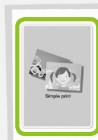
Funktionen [Simple print/Enkel utskrift] förklaras i den har handboken. Med hjälp av den har Funktionen kan du visa alla Bilder samtidigt och välja vilka du vill skriva ut. Om datorn har högtalare ställer du in volymen sà att rostinstruktionerna hörs.
1

SELPHY Photo Print
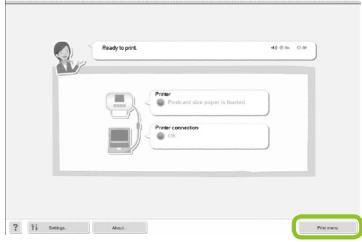
2

2 Choose image 3 Pnt


Välj en bild.
Bilderna visas i en lista i=mappen [My Pictures/Mina Bilder] i Windows och i=mappen [Pictures/Bilder] i Macintosh.
3
Du kan ange villkor for de Bilder som.
ska visas.
Klicka pa den markerade bilden for att skriva ut den.
Bakgrundsfärgen ändras och bilden markeras for utskrift.
Gör på samma sätt och klicka på samtliga bildern som du vill skriva ut.
- Om du klickar på bildenngenalandrasbakgrundsfärgen tillden ursprungliga färgen ochinställningarna Återställs.
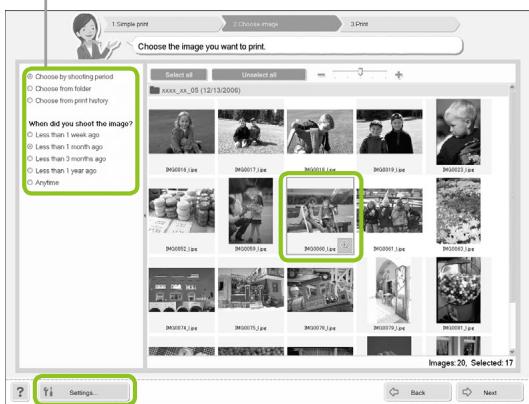
Du kan visa bildern som har sparats i en annan mapp om du trycker pa den har knappen och valjer en mapp i det fönster som visas.

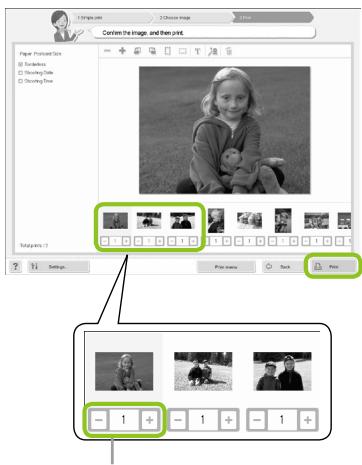
Tryck pà - eller + och ange antal utskrifter.
Välj antelet utskrifter.
Välj antelet kopior av varje bild.
Klicka på [Print/Utskrift] für att starta utskriften.

Stangprogrammet.
Windows
När du är klar med utskrifterna klickar du pa x högst upp till höger på skärmen.
Macintosh
När du är klar med utskrifterna klickar du pa HöGST upp till vänster på skärmen.

Inaktivera rostvägledning
Röstvögledningen spelas eventuellt inte upp korrekt på vissa datorer. Om röstvägledningen ar svår att höra följer du de här stegen for att inaktivera röstvägledningen innan du använder programvaran.
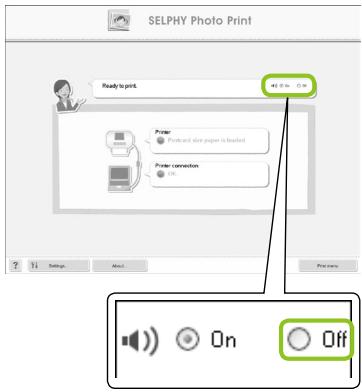
Inaktivera rostvagledning.
När skärmbilden frän steg 1 i "Skriva ut frän en dator" (s. 37) visas markerar du alternativelyknappen [Off/Av].
Inaktivera rostvagledning.
Skriva ut fran en digitalkamera
Välj och skriv ut Bilder direkt frän en camera som har stöd for PictBridge-standarden. I det här exemplet används en camera frän Canon for att förklara hur det gär till att skiva ut. Om atgärderna skiljer sig mycket frän den camera som du använder hitter du mer information i användarhandboken till din camera.

Kontrollera att det inte sitter ett minneskort i skrivaren och att SELPHY inte ar ansluten till en dator.

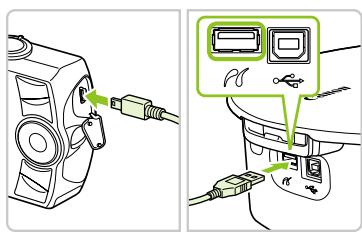
Anslut SELPHY till kameran via den USB-kabel som medfoljde kameran.

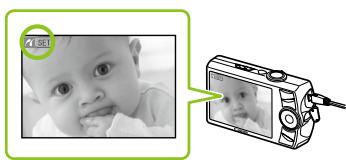
Starta Först SELPHY och sedan kameran och spelà upp bilderna på kameran.
Beroende på vilken kamera du anvander visas 4 på kamerans skärm.

Gör nödvändigainstallingarpakameran forattvaljaenbildforutskrift.
Utskriften startup.

Du kan inte avbryta utskriften med O(BACK/TILLBAKA). Avbryt utskriften med kameran.
PictBridge ar en standard som har tagits fram av CIPA (Camera & Imaging Products Association). Tack vare PictBridge-standarden kan du skriva ut Bilder direkt fran en digital stillbildskamera och videokamera atan att anvanda en dator, oavsett kamerans modell erler tillverkare.
Skriva ut bildernedinstallninger som har angettsikameran (DPOF-utskrift)
Du kan gōra utskriftsinställninger och väljä bildör für utskrift på kameran och sedan skriva ut alla bilderramtidigt. Mer information finns i kamerans handbok.

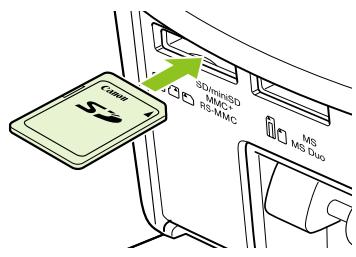
Satt in ett minneskort med DPOF-installingar som har angetts med kameran i minneskortplatsen.
[DPOF Bilder Återstår Skriva ut Bilder?] visas på skärmen.
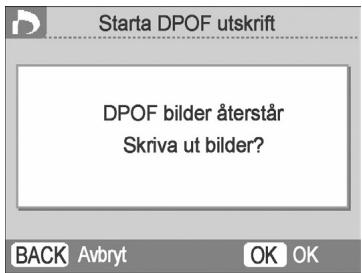

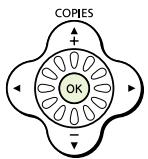
Tryck pa OK.

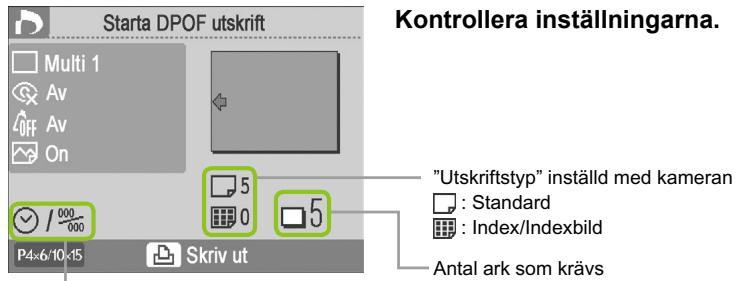
[Datum] och [Bild nr] som har ställts in med kameran


Skriv ut. Tryck på for att börja skrivva ut.

Datum och bildnumret ar DPOF-inställningar som anges på kameran (de kan inte änderas med SELPHY).
- Skärbilden i steg 3 kan även visas om du trycker på O(MENU/MENY), valjer [DPOF-utskrift] och sedan trycker på OK. [DPOF-utskrift] visas bara Near du sätter in att minneskort med DPOF-installingar som angetts i kameran.
Skriva ut fran en mobiltelefon
Du kan tradlost skriva ut bildern frän mobilitelefoner med inbyggd infrarod overforingsteknik (IrSimple eller IrDA IR)ller Bluetooth.
Det gär inte upräatta en trändlös anslutning mellan SELPHY och en dator.
Den maximala filstorlek som kan overforas ar 2 - 3 MB (varierar for olica mobiltelefoner).
Dataverfüringstiden ökar)nar datastorleken ar stor. Därfor ökar även den tid det tar innan utskriften startar.
Videoor, e-post, adressboksinformation och Bilder som bifogats till ett e-postmeddelande eller hamnts fran Internet kan inte skrivas ut.
Det gár inte att skriva ut Bilder som sparats på minneskortet i vissa mobilitelefoner.
SELPHY valjer automatiskt orientering for utskriften.
Kanterna på bilderna kan beskäras for vissa pappersformat.
Trädlös infraröd utskrift (IrSimple aller IrDA IR)
Du kan tradlost skriva ut Bilder fran mobilitelefoner med inbyggd infrarod overforingsteknik (IrSimple aller IrDA IR). Mer information om hur du anvander mobilitelefonen samt om infraroda utskriftstekniker finns i mobilitelefonens handbok.

Kontrollera att det inte sitter ett minneskort i skrivaren och att SELPHY inte ar ansluten till en dator.

Kontrollera att mobiltelefonen ar placerad högst 20 cm fran den infraroda sensorn. (Kontrollera att ingenting blockerar signalen.)
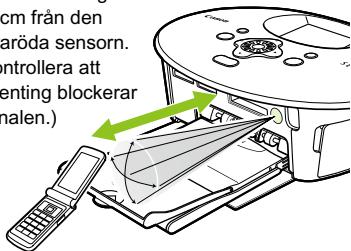
Tillgangligt område 10^ i alla riktningar
Skicka Bilder frän mobiltelefonen till SELPHY.
Utskriften startupRAR bildinformationen har overforts.

Om det inte går att slutföra übermögen flyttar du telefonen narnare och placerar den direkt framfor den infraröda sensorn.
Skriva ut via Bluetooth
Använd bluetooth-enheten BU-30 (säljs separat) für att skriva ut bilder tradlös frän mobilitelefoner med bluetooth-funktion. Mer information om hur du använder mobilitelefonens bluetooth-funktioner für att skriva ut finns i mobilitelefonens handbok.

Kontrollera att det inte sitter att minneskort i skrivaren och att SELPHY inte ar ansluten till en dator.

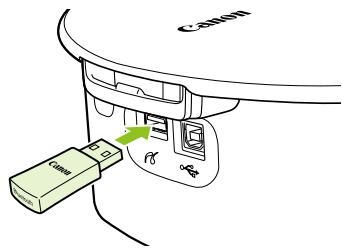
Anslut bluetooth-enheten.
Ta bort skyddet till BU-30 och anslut den till skrivaren enligt bilden.
Starta SELPHY. (s. 15)

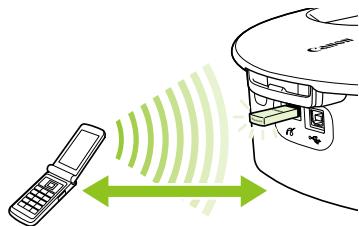
Upp till ca 10m
Skicka Bilder fran mobiltelefonen till SELPHY.
Bluetooth-enheten blinkar blätt narr data overfors.
Utskriften startar;när bildinformationen har overforts.

Under overföringen blinkar den blå lampan på Bluetooth-enheten. Om overföringen avbryts slutar lampan att blinka. Föl anvisingarna på mobilitelefonen och fösökigen.
Följande forhällanden kan orsaka langsam überföring, laga utskriftstider eller góra att überforderingen misslyckas, till och med inom avständet på 10 m:
- Det finns att hinder mellan Bluetooth-enheten och mobiltelefonen
- Det föreligger en störning frän magnetfält, statisk elektricitet aller radiovágor i området

Välj Canon CP790-XX:XX:XX (X stär För en siffra) när du skä välja namn på målenheten på mobiltelefonen.
Anvanda batteriet
Använd batteriet NB-CP2L (säljs separat) für utskrift av Bilder nár du inte har tillgang till elnätet. Med ett fulladdat batteri kan du skriva ut ungefär 36 ark i vykortsfformat.
Satta i batteriet
1
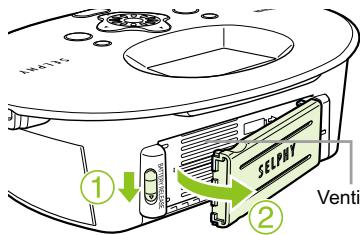
Ta bort batteriluckan.
For luckans Iås i riktning mot ① och ta sedan bort luckan i pilens riktning ②.
Ventilationsöppninger
2
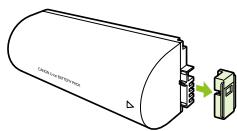
Ta bort skyddet till batterikontakten.
3
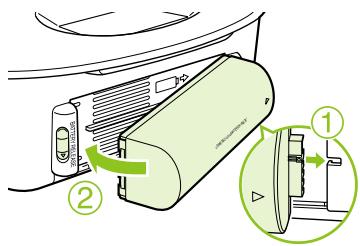
Montera batteriet.
For in tapping enlicht bild ① och tryck batteriet på plats enlicht bild ② tills det klickar till och batteriet lases fast.
Ladda batteriet
Koppla in SELPHY (s. 12).
Laddningen startup och visas paskarmen.
Laddningen ar klar after ungefär 4 timmar och forsvinner.
- Om du trycker på 📁 när batteriet laddas (s. 15)
kan du använda SELPHY.
Om du stänger av skrivaren (s. 15) visas,
→ ☐ och laddningen fortssätter.

Viktig information om batteriet finns i handboken som medfoljer batteriet.
Om visas och du trycker på en knapp (med undantag for) i minst tre sekunder försvinner . När skärmen ar avständg medan batteriet laddas och du trycker på en knapp (med undantag for) försvinner after ungefär tio sekunder.
AKTA
DET FINNS RISK FÖR EXPLOSION OM FELAKTIG BATTERITYP ANVÄNDS.
KASSERA ANVANDABATTERIER ENLIGHT LOKALA BESTÄMMELSER.
SELPHY-installingngar
Du kan anpassa din SELPHY enligt dina önskemål. Först forklaras de grundläggande inställningarna. En mer utförlig förklaring av varje inställning finns i (s. 45). De här inställingarna sparas även om strömmen till SELPHY stågs av.

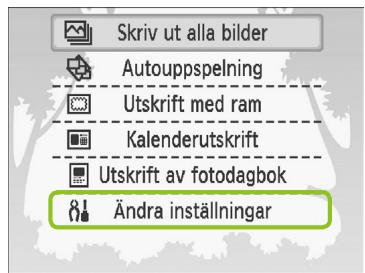
Visa inställningsskärmen für andringar.
TryckpàO(MENU/MENY).
Välj alternatively [Ändra inställingar] med hjälp av ▲▼-knapparna eller -hjulet. Tryck sedan på OK.

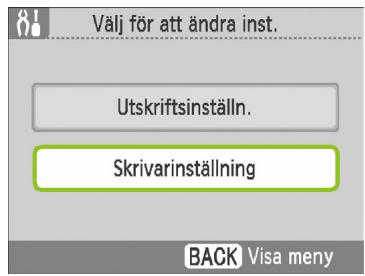
Visa skrivarinställningsskärmen.
Välj [Skrivarinställning] med hjälp av ▲▼-knapparna eller -hjulet. Tryck sedan på OK.

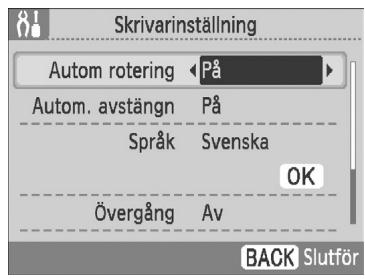
Andra eninstalling.
Se respektive menyalternativ (s. 45) für information om de olika inställingarna och om hur du ändrar dem.
När du har gjort inställingarna trycker du på O(BACK/TILLBAKA) sä visas en bekräftelseskärmbild.

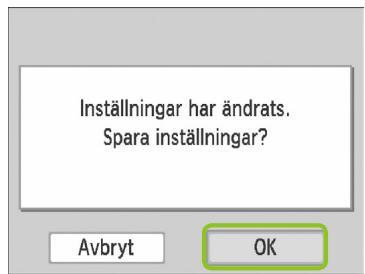
Gör inställingen.
Välj [OK] med hjälp av -knapparna eller -hjulet. Bekräfta sedan valet genom att trycka på OK.
Menyskärmen visas. Tryck på O(BACK/TILLBAKA) om du vill gå tillbaka till bildvisningssskärmen.
Inaktivera automatisk rotering
Bilder som tas i vertikal orientering visas vertikalt på skrivaren när funktionen for automatisk rotering i kameran ar aktiverad. När den här Funktionen ar inaktiverad visas alla Bilder i horisontell riktning.
Ställ in [Autom roting] pá [Av].
Välj [Autom rotering] med hjälp av
▼-knapparna aller -hjulet. Valj sedan
[Av] med hjälp av -knapparna.
Aktivera och inaktivera automatisk avständning
Du kan inaktivera Funktionen für automatisk avstängning, som automatiskt stänger av skrivaren after ungefär fem minutes när den inte används.
Ställ in [Autom. avstängn] till [Av].
Välj [Autom. avstängn] med hjälp av
▼-knapparna aller -hjulet. Valj sedan
Ändra övergangarna vid autouppspeling
Du kan ställa in en övergangseffekt som används nar du valjer bildcr for utskrift (s. 15) aller använder autouppelning (s. 32).
Välj en övergangseffekt.
Välj [Övergang] med hjälp av ▲▼-knapparna eller hjulet. Välj sedan en effekt med hjälp av ▲▶-knapparna.
Den har atgarden aterstaller alla inställingarna for SELPHY till standardinställingarna.
Aterställ standardinställningarna.
Välj [Aterställ allt] med hjälp av ▲▼-knapparna aller -hjulet. Tryck sedan på [OK].
När bekräftelssekkärmen visas Återställs skrivaren till standardinställningarna om du trycker på OK.
Felsökning
Om du tror att det ar nagot fel pa SELPHY sku du forst kontrollera foljande. Om du inte kan avhjalpa problemet med hjalp av losningarna nedan tar dukontakt med Canons kundtjänst enligt de kontaktuppgifter som stär i listen over Canons kundtjänst.
Strömförsörjning
Strömmen slås inte på
- Kontrollera att kontakten ar ansluten. (s. 12)
- Använd ett laddat batteri om du använder att batteri (säljs separat). (s. 43)
- Hall ned tills startbilden visas på skärmen. (s. 15)
Det gár inte att skriva ut
- Kontrolera att papperskassetten och fãrgkassetten År ordentlich isatta. (s. 12)
- När bläcket i färgkassetten ar slut skakasseten bytas ut mot en ny. När papperet ar slut ske papperskasseten fyllas på med nytt papper. (s. 16)
- Anvander du ratt kombination av papper, papperskassett och fargkassett? (s. 10)
- Ar SELPHY ansluten till fler an en enhet? Anslut inte skrivaren till en kamera, ett minneskort aller en dator samtidigt.
- Sitter blackmarket lost? (s. 10)
- Kontrollera att du anvander det rekommenderade papperet. (s. 11)
- Beroende på rumstemperaturen kan SELPHY blöverhettad och tillfälligt sluta att fungera. Det är inte ett fel. Vänta tills temperaturen har sjunkit och SELPHY fungerar igen. Ett meddelande visas på datorskärmen om SELPHY är ansluten till en dator. Avbryt inte utskriften. Vänta tills utskriften Återupptas.
Det går inte att skrivu ut frän att minneskort - bilderna visas inte
- Ar minneskortet intryckt sa langt det gär i kortplatsen och har etiketten vänd uppät? (s. 14, 15)
- Kontrollera att du anvander bildtyper som stöds. (s.14)
- Har du satt in minneskortet direkt i kortplatsen utan att forst satta kortet i en adapter? (s. 14)
Utskrift frän kameror
- År SELPHY ratt ansluten till kameran? (s. 39)
- Kontrollera att kameran har stød for PictBridge. (s. 39)
- Har du installerat skrivardrivrutinen enligt instruktionerna? (s. 35)
- Är SELPHY direkt ansluten till en port på datorn med USB-kabeln?
- Problem som rör Windows: År skrivaren offline? Om den År det högerblickar du på skrivarikonen och avbryter offline-inställningen.
- Problem som rör Macintosh: Finns SELPHY med i skrivaristan?
Datum skrivs inte ut
- Datumet kan inte skrivas ut på bildern som skickas frän en mobilitelefon (s. 41 - 42).
Skriva ut fran kameror
- Kontrolera att datuminställingen på kameran ar installd till [På]. SELPHY-skrivarens inställingar for datumutskrift används om inställingen ar [Standard].
Utskrifterna ar inte rena
- År blackarket eller papperet dammigt?
- Ar SELPHY-skrivaren damming inuti? (s. 48)
- Har det bildats kondens inuti SELPHY-skrivaren? (s. 48)
- År SELPHY placerad nara en enchet med ett starkt elektromagnetiskt eller magnetiskt falt? (s. 9)
Färgerna på datorskärmen och utskriften skiljer sig Åt
- Metoderna für färggenerering skiljer sig mellan datorskärmar och utskrifter. Dessutom kan skillnaden bero på miljön)där skärmen visas (farg och lusstyrka) eller på skärmens fänginställningar.
En bild som redan har skrivits ut skrevs ut igen när utskriften Återupptogs after att utskriften avbröts via datorn.
- En bild som redan har skrivits ut kan skrivas utigen om du startar om utskriften pa en Macintosh-dator after att den har avbrutits.
Pappersproblem
Papperet passar inte i kassetten
- Motsvarar pappersformatet storleken på papperskassetten? (s. 10)
Papperet matas inte som det ska
- Kontrollera att papperet och papperskassetten ar ratt placerade. (s.12)
Papperet fastnar ohta
- Finns det für mycket papper i papperskassetten?
Fyll inte på 19 ark eller fler i kassetten (13 aller fler for Ark med brett format). - Har 19 ark eller fler (13 eller fler for ark med Brett format) smlats ovanpå papperskassetten?
- Kontrollera att du anvander det rekommenderade papperet. (s. 11)
Det gár inte skriva ut det angivna antelet utskrifter; papper finns kvar.
- Om du avbryter en pagaende utskrift eller drar i blackarket minskar blackkarkets kapacitet. Om papperet tar slut medan manga bilderr haller pa att skrivas ut, ta inte ut fargkassetten, aftersom det forbrukar black. Fyll istalletp a ppper utan att ta ut fargkassetten.
- Om papperet sticker ut fran framsidan eller baksidan (pappersutmatningsöppningen) (s. 8) av SELPHY-skrivaren, drar du försiktigt i papperet for att ta bort det. Om det inte räcker att dra försiktigt for att ta bort papperet, bör du inte använda vald for att dra ut det. Stäng av och starta skrivaren upprepade gänger tills papperet matats ut.
Ett meddelande tillsammans med en mojlig losning visas på LCD-skärmen;nar fel inträffar i SELPHY-skrivaren. Lós problemet genom att folja anvisingarna på skärmen. Om ett problem uppstár;nar SELPHY ár ansluten till en kamera kan ett felmeddelande även visas på kamerans LCD-skärm. Kom ihág att titta på báda encheterna.
Om fällande anvising inte löser problemet och sama felmeddelande visas igen kontaktar du Canons kundtjänst.
Var forsiktig när du hanterar skrivaren. För mycket kraft eller stötar kan leda till pappersstopp eller skador på utrustningen.
Spruta inte insetktsmedel eller flyktiga substanser i narheten av skrivaren. Forvara inte utrustningen i kontakt med gummi-llervinylprodukter under en langre tid.Det kan medfora att skrivarens holje deformeras.
Beroende på rumstemperaturen kan SELPHY blöverhettad och tilflälligt sluta att fungera. Det är inte ett fel. SELPHY kommt att fortsätta att skriva ut som vanligt sä fort den svalnat. Tillfälliga avbrott ökar utskriftstiden och sker ofter nu skriver ut mycket under langre perioder, om rummet är varmt, eller om ventilationen på baksidan av SELPHY blockeras och skrivarens inre temperatur är hög.
Undvik kondens i utrustningen när den flyttas frän en kall till en varm plats genom att placera den i en lufttät forseglad plastpase och sedan lata den varmas upp gradvis innan den tas ut ur pasn. Om det uppstk kondens i utrustningen ska den placeras i rumstemperatur tills vattendropparna avdunstat naturligt innan utrustingen anvands.
Om skrivaren blir smutsig torkar du av den med en mjuk och torr trasa.
- Om damm eller smuts har samlats på batteriluckan eller ventilationsöppningen (s. 8, 43), ska du ta bort fãrgkassetten (s. 16) innan du rengör SELPHY.

Torka aldrig med flyktiga lösningsmedel, som bensin, thinner erller utspatt neutralt lösningsmedel. De kan gora att skrivarens holje deformeras ellber bocrjar flaga.
Tekniska data
Alla data måts med Canons ordinare testmetoder. Vi forbehäller oss rätten att äandra teknika datautan foregående meddelande.
SELPHY CP790
| Utskriftsmethod | Sublimeringsskrivare med termöverörning (med ytbehandling) | |
| Upplösning | 300 × 300 dpi | |
| Grading | 256 nyanser per fãrg | |
| Bläck | Rekommenderad fãrgkassett (Y/M/C/ytbehandling) | |
| Papper | Vykortsfformat, L-format, kortformat (inklusive helsidesetiketter, ark med 8 etiketter), brett format | |
| Utskriftsfformat | Utan kant | Med kant |
| Vykortsfformat | 100,0 × 148,0 mm | 91,3 × 121,2 mm |
| L-format | 89,0 × 119,0 mm | 78,6 × 104,6 mm |
| Kortformat | 54,0 × 86,0 mm | 49,5 × 66,2 mm |
| (per etikett) | 22,0 × 17,3 mm | - |
| Brett format | 100,0 × 200,0 mm | 93,8 × 124,6 mm |
| Utskriftshastigth*1 | Utskrift是从minneskort/ansluten till kameror med PictBridge | |
| Vykortsfformat | Ca 47 sek. | |
| L-format | Ca 39 sek. | |
| Kortformat | Ca 24 sek. | |
| Brett format | Ca 60 sek. | |
| Pappersmatningsssystem | Automatisch pappersmatning via papperskassetten | |
| Utmatingsssystem | Automatisch pappersutmatning ovenpå papperskassetten | |
| LCD-skärm | 3,0-tums typ, TFT/LCD-fãrgskärm, ca 230 000 punkter | |
| Gränssnitt | ||
| USB | Anslut till en PictBridge-kompatibel enchet: USB-kompatibel typ A-kontakt | |
| Trådlös | Ansluta till en dator: USB-kompatibel typ B-kontakt | |
| Minneskort | CF-kort (CompactFlash), Microdrive, xD-Picture-kort*, SD-kort, miniSD-kort, SDHC-kort, miniSDHC-kort, MultiMediaCard, MMCplus-kort, HC MMCplus-kort, MMCmobile-kort, RS-MMC-kort, microSD-kort*, microSDHC-kort*, MMCmicro-kort*, Memory Stick, Memory Stick PRO, Memory Stick Duo, Memory Stick PRO Duo, Memory Stick micro* | |
| Drifttemperatur | 5 – 40 °C | |
| Luftfuktighet | 20 – 80 % | |
| Strömkölla | Nätaggregat CA-CP200 W | |
| Batteri NB-CP2L (säljs separat) | ||
| Strömforbrukning | 60 W aller minde (4 W aller minde i vänteläge) | |
| Mätt | Endast skrivaren: 246,9 × 178,0 × 86,4 mm | |
| (förutom utskjutande delar) | Skrivare och korg: 276,8 × 198,0 × 211,6 mm | |
| Vikt | Skrivare: ca 1 100 g; korg: ca 400 g | |
1 Uppmatt med böran fran det gula skrivpasset till fardig utskrift.
^2 Kräver bluetooth-enhet BU-30 (säljs separat).
^*3 Kräver rekommenderad adapter (finns i handeln).
Nätaggregat CA-CP200 W
Nominell ineffekt 100 - 240 V AC (50/60 Hz) 1,5 A (100 V) - 0,75 A (240 V)
Nominell uteffekt 24 V DC, 2,2 A
Matt 122,0× 60,0× 30,5mm (utan natakabel)
Drifttemperatur 0 - 45 °C
Vikt Ca 310 g
CANON INC.
SDHC-logotypen och miniSDHC-logotypen ar varumärken.
Delar av koden som används i den fasta programvaran baseras delvis på arbete som utförs av Independent JPEG Group.
Om den har handboken
Ingen del av den hare handboken fár kopieras, overforas eller lagras for Återgivning utan tillstand från Canon.
- Canon forbehäller sig rätten att;nar som helst äandra innehålet i handboken utan foregående meddelande.
Bilder och skärmdumpar i handboken kan skilja sig nagot fran verkligheten.
Vi har gjort vart basta for att den har handboken ske vara sa korrekt och fullstandig som möjligt. Om du anda skulle upptacka nagot fel ull det saknas information ber vi dig kontakta Canons kundtjänst, enligt de kontaktuppgifter som medfoljerprodukten.
Oaktat vad som stå ovarian tar Canon inget ansvar for skador till följd av felaktigt handhavande avprodukterna.
Produkten ar utformad for att fungera optimalt tillsammans med Canons originaltillbehör.
Canon tar inget ansvar for skador på produit och/eller olyckor, t.ex. brand, som orsakas av bristfälliga tillbehör som inte ar Canons originaltillbehör (t.ex. ett läckande aller exploderande batteri).
Observera att garantin inte gäller für reparationer till följd av bristfälliga tillbehör som inte ar Canons originaldelar. Du kan dock begär att fä reparationen utförd mot en kostnad.
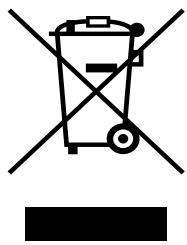
Gäller endast Europeiska unionen (och EEA).
Den här symbolen anger att Produkten enigt WEEE-directivet (2002/96/EC) och nationell lagstiftning inte fär slängas i hushällssopoma. Den härprodukten skå lämnas in på e ∀dör inrattad insamlingsplats, tex. hos handlare som År kautörserade att byta in varor d'ya, liknande köns (en mot en) uller à Červinningsstation auktoriserad att handha elektrisk och elektronikust rustrning (EE-utrustning). Olämplig hantering av avfall av den här typen kan ha en negativ inverkan på miljön och människors hälsa på grund av de potentiellt farliga ämn som vanlagen Återfinns i elektrisk och elektronikust ustrusting. Din medverkan till en korrek tsvallshantering av den härprodukten bidrar dessutom till en effektiv använding av naturesursema. Kontakta ditt lokalaCOMMkontor, reningsverk, soprohanieringsfretag ellar del avett godkän T WEEE-schema om du vill ha mer information om var du kan lämna den kasserade ustrustingen for Ātervinning.
För mer information om inklamning och ätervinning av WEEE-produkter, se www.canon-europe.com/environment.
(EEA: Norge, Island och Lichtenstein).