
SU-R1EB - Ljudförstärkare PANASONIC - Gratis bruksanvisning och manual
Hitta enhetens manual gratis SU-R1EB PANASONIC i PDF-format.



| Produkttyp | Nätverksspelare/förförstärkare |
| Märke | Panasonic |
| Modell | SU-R1EB |
| Färg | Svart |
| Strömförsörjning | AC 220-240 V, 50/60 Hz |
| Strömförbrukning | 60 W |
| Standbyförbrukning | Låg (nätverksstandby avaktiverad) |
| Analoga ingångar | LINE 1, LINE 2 (RCA) |
| Digitala ingångar | AES/EBU (XLR), koaxial ×3 (RCA), optisk (Toslink), USB-A (fram), USB-B (PC) |
| Analoga utgångar | BALANCED (XLR), UNBALANCED (RCA) |
| Digitala utgångar | AES/EBU (XLR), koaxial (RCA), optisk (Toslink), Technics Digital Link (RJ45) |
| Hörlursutgång | 6,35 mm stereouttag |
| Nätverk | Ethernet 10/100 Base-TX (RJ45) |
| Ljudformat som stöds (USB) | MP3, AAC, WMA, WAV, FLAC, AIFF, ALAC, DSD (DSF/DFF) |
| Ljudformat som stöds (PC USB-B) | PCM upp till 384 kHz/32 bitar, DSD |
| Ljudformat som stöds (DLNA-nätverk) | MP3, AAC, WMA, WAV, FLAC, AIFF, ALAC, DSD |
| Specialfunktioner | Technics Digital Link, Digital Noise Isolation, separat strömförsörjning, LAPC, Re-master, Direct-läge, dämpare, utgång avaktiverad |
| Bekvämlighetsfunktioner | Avstängningstimer, automatisk avstängning, nätverksstandby, styrning via Technics Music App |
| Underhåll | Torr eller lätt fuktad mjuk trasa, inga lösningsmedel |
| Säkerhet | Utsätt inte för fukt, öppna inte, koppla ur före rengöring |
Vanliga frågor - SU-R1EB PANASONIC
Användarfrågor om SU-R1EB PANASONIC
0 fråga om denna apparat. Svara på dem du kan eller ställ din egen.
Ställ en ny fråga om denna apparat
Ladda ner instruktionerna för din Ljudförstärkare i PDF-format gratis! Hitta din manual SU-R1EB - PANASONIC och ta tillbaka ditt elektroniska enhet i hand. På denna sida publiceras alla dokument som behövs för att använda din enhet. SU-R1EB av märket PANASONIC.
BRUKSANVISNING SU-R1EB PANASONIC
Nätverksspelare med Intergerat Försteg
Vilkårlig gentaget afspilning
Tryk pà [RND].
Du kan afspille musik, som er lagret på en USB-anordning.
Vilkårlig gentaget afspilning
Tryk pà [RND].
Läsigenom de hare anvisingarna noggrant innan du anvander Produkten och spara braksanvisningen for framtida bruk.
Technics har minimerat signalbanans langd genom att satta natverksspelaren och ingangsväljaren, som kan hantera mycket svaga signaler, i sama chassi och minskat bruset i de svaga signalerna sa mycket som möjigt genom att använda ett separat chassisi till effektforstarkaren, som kan hantera höga frekvenser och stora strömstyrkor. Dessutom minimerar Technics nyligen utvecklade signalöverföringsgränssnitt fösamringen av precisionen for tid och amplitud som uppstär njr signaler overförns mellan natverksspelaren och effektforstarkaren, vilket ger en idealisk forstkarkconfiguration.
Digital bruisoleringsarkitektur
Eftersom de festa lagringsmedier for digitalt innehaall ar avsedda att anvandas tillsammans med en dator, ar de inte konstruerade med tanke pa lagt brus, vilket ar helt avgorande for en ren ludatergivning. For att klara denna utmaning anvander den har apparaten en genomgripande Funktion mot jitter och en enastende brusblockeringsteknik for vart och ett av gransnitten, vilket ger ett klart och stabilt ljd.
Separerat stromforsorjning for analoga/digitala kretsar
Det finns en dedikerad R-kärnetransformer med lågt brus och utmärkta regleringsegenskaper, en for den analoga och en for den digitala kretsen, vilket ger ljudatergivning av Hög klass.
■ Rekommenderade enheter
Vi rekommenderar att du anvander Technics-enheter (tillval) for overlagesen ljdukvalitet.
| Produknamn | Modellnummer |
| Stereo Effekt Förstärkare | SE-R1 |
| Högtalarsystem | SB-R1* |
- Denna Produkt skä släppas i februari 2015. (Förländer i Europa)
Säkerhetsföreskrifter
WARNING
Enhet
- For att minska risken für brand, elstöt allerprodukstkada,
- Utsatt inte encheten for regn, fukt, droppar erler stank.
- Placerainte nagra foremalmed vatska,till exempl vaser,paenheten.
- Använd endast rekommenderade tillbehör.
- Avlagsna inte skyddslock.
- Forsök inte att reparera själv. Kontakta kvalificerade fackman für service.
- Latinte metallfremal falla inuti encheten.
- Placera inga tunga foremål ovanpå.
Natsladd
- För att minska risiken für brand, elstöt allerprodukstkada,
- Kontrollera att spänningen motsvarar den som står tryckt på apparaten.
- Satt i elkontakten helt i elnatet.
Dra aller böj inte och placera inga tunga foremål på sladden. - Hantera inte kontakten med fuktiga händer.
- Häll i själva kontakten när du skä lossa den ur elnätet.
-
Använd inte stickkontakter eller eluttag som är skadade.
-
Strömkontakten ar bortkopplingsanordning.
Installera encheten sà att störkontakten genast kan koplas bort fran vagguttaget.
FÖRSIKTIGHET
Enhet
- Ställ inga foremål med öppen laga, sö som ett tänst stearinljus, ovanpå enheten.
- Den hare,enheten kan ta emot radiostörningar orsakade av mobilitelefoner under användning. Om sadana störningar uppSTAR, öka avstandet mellan encheten och mobilitelefonen.
- Denna enthem ar avsedd for anvandning pa platser med tropiskt klimat.
Placering
- Placera den hare encheten på en{jännyta.
-
För att minska risken für brand, elstöt allerprodukstkada,
-
Installera either placera den inte i en bokhylia, inbyggst skap er annat begransat utrzymme. Se till att luftcirculationen ar tiltrackig kring eneheten.
- Se till att enthemens ventilationsöppninger inte ar fortäppta av tidningar, bordsdukar, gardiner eller liknande foremål.
-
Utsätte in der Gesellschaft.
-
Luft aller bär inte den har enheten genom att hälla i相关政策 av rattarna. Om du gör det kan den har enheten falla ned vilket kan leda till personskador ihrer Funktionse auf enheten.
Batteri
- Fara für explosionforekommher, om batteriet placeras felaktigt. Byt endast ut mot den typ som tillverkaren rekommenderar.
-
Misshantering av batterierna kan orsaka att elektrytvätska läcker ut och leda till brand.
-
Ta ur batteriet om du inte tänker använda fjarrkontrollen på en langre tid. Förvara det på sval och mörk plats.
- Far inte varmas upp eller utsattas for lager.
- Lämna inte batteriet (ierna) i en bil som stär i direkt solljus;nagon langre tid med dorrar och fönster stängda.
- Fär inte tas isär eller kortslutas.
- Ladda inte om alkaliska eller manganbatterier.
- Använd inte batterier vars skyddshölje har dragits av.
- Nár du kasserar batterierna, kontakta lokala myndigheter erlin d'aterforsäljare och fraga om ratt avfallsstation.
NORSK
ADVARSEL
Produkt
-
For Å redusere faren for brann, elektrisk støt eller skade på apparatet:
-
Utsett-ilke Produktet for regn, fukt, drypping eller sprut.
- Ikke plasser objekter som er fylt med væske, som vaser, på apparatet.
- Bruk kun anbefalt tilbehør.
-
Fjern/DDeksler.
-
Reparer/DDneenheten selv,overlat service til kualifisert servicepersonell.
Vekselstrømnett
Avfallshantering avprodukter och batterier Endast for Europeiska Unionen och lander med Återvinningsystem
Dessa symboler på produit, forpackningar och/eller medfoljande dokument betyder att forbrukade elektriska och elektroniskaprodukter och batterier inte fãr blandas med vanilga hushalssopor.
For att gamlaprodukter och anvanda batterier skahanteras och atervinnas pa ratt satt sca dom lamnas tillpassande upsmalingsstalle i enlighet med nationella bestammelse.
Genom att ta gōra det korrekt hjalper du till att spara värdefulla resurser och forhindrar eventuella negativa effekter på människors hälsa och på milón.
För mer information om insamling och atervinning kontakta dinCOMMUN.
Olamplig avfallshantering kan belaggas med boter i enliget med nationella bestammelser.
Notering till batterisymbolen (nedanfor):
Denna symbol kan anvandas i kombination med en kemisk symbol. I detta fall uppfyller den de krav som stalls i direktivet for den aktuella kemikalien.

Innehållsförteckning
Sakerhetsforeskrifter 5
Tillbehör 6
Grundläggande manövreringar. 13
Nätverksinställningar 14
Att spelau upp musikfiler på DLNA-servern 15
Att använda iPhone/iPad/iPod 16
Att anvenda AirPlay 17
Anvanda USB-enheten 17
Anvanda en dator, etc. 19
Ljudustering 20
Andra Funktioner 21
Felsökning. 23
Specificationer 26
Om beskrivningarna i bruksanvisingen
- Sidor som hänvisas till anges som “ ○”。
- Bilderna som visas kan skilja sig是从inenet.
- Om inget annat annes, beskrivs Funktionerna nár du anvander fjarrkontrollen.
Tillbehör
1 AC-sladdar
Forutom Schweiz
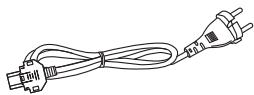
1 AC-sladdar
For Schweiz

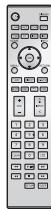
1 Fjarrkontroll
(N2QAYA000095)
2 Batterier till fjarrkontrollen


- De Produktnummer som uppges i den har bruksanvisningen gäller是从 november 2014. Numren kan komma att änderas.
- Använd inte nätkabeln tillsammans med annan utrustning.
Att anvanda fjarrkontrollen
Satt i batteriet med kontakterna (+ och -) rattvanda sa att de matchar dem i fjarrkontrollen. Peka på fjarrkontrollens signalsensor pa den har encheten. ( 7)
- Förvara batterierna utom räckhäll für barn, sö att de inte råkar svälja dem.

(Alkaliska batterier eller manganbatterier)
Skötsel av apparat
Dra ut AC-sladden ur eluttaget fore underhãll. Rengör den hare apparaten med en mjuk trasa.
Vrid ur en fuktad trasa ordentligt for att rengora vid svar smuts, torka av encheten och torka sedan av med en mjuk trasa.
- Använd inte lösningsmedel inklusive bensin, thinner, alkohol, köksrengöringsmedel, en kimisk torktrasa etc. Detta kan orsaka att det yttre höljet deformeras aller att ytskikitet forsvinner.
Använd den här knappen für att sätta på och stänga av apparaten.
[OFF] (av): Apparaten ar avstangd.
[1/1] (pà): Apparaten ār pá.
- Apparaten forbrukar fortfarande en liters mängd strom nar den ar avständ. Men den forbrukar mindre strom nar den ar avständ. ( 26)
② Port für iPhone/iPad/iPod och USB-enheter (⇒ 16, 17)
(3) Strömindikator
Färgen på indikatorn ändras after apparatens status.
| Blå | Apparaten är på. |
| Röd | Apparaten är i standbyläge. |
④ Signalsensor for fjärrkontroll
Avsänd: Inom cirka 7 m direkt framfor
Vinkel: Cirka 30irc at vänster och höger
⑤ Volymratt
Justera volymen for hörurlarna aller SE-R1. (⇒ 13)
- Det gär inte att justera volymen på enheter som är anslutna till de analoga eller digitala ljudutgangarna.
- Hur snabbt volymen justeras varierar beroende på hur snabbt du vrider ratten.
⑥ Display
⑦ Grundläggande kontrollknappar
| ►/II | Spela upp/pausa |
| RETURN | Gå tillbaka till föregående display |
- Tryck på ochhall ned [RETURN] på,enhetenforatt visa HOME-menyn. ( 13)
(8) Hörlursuttag
Avsedd att ansluta en hörlurskontakt.
- För starkt ljudtryck frän örronsäckor och hörllur kan orsaka hörskador.
- Lyssning på full volym under langre perioder kan skada användarens öron.
⑨ Multikontrollratt (⇒ 13)
- Vrid den här ratten medurs och moturs für att byta ingängskälla, skrolla genom alternativ och hoppa under upspelning.
- Tryck på ratten für att ställa in att alternatively; tryck på ratten och häll in den für att komma in i menyskärmen.
■ Bakre
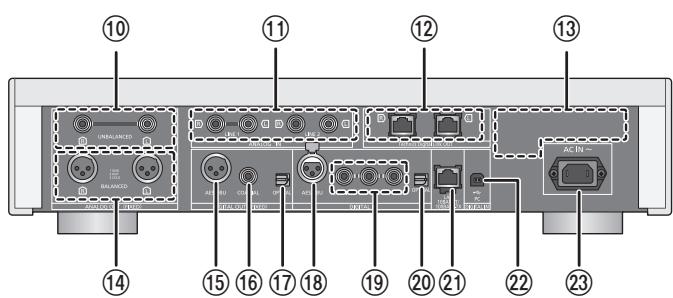
0 Analoga ljudutgangar [UNBALANCED] ( 10)
① Analoga ljudingangar [LINE1]/[LINE2] ( 10)
⑫ Systemuttag [Technics Digital Link OUT] (⇒ 9)
⑬ Produktens identifikationsmärkning Modellnumret visas.
⑭ Analog ljudutgang [BALANCED] (⇒ 10)
⑤ Digital ljudutgang [AES/EBU] ( 11)
16 Digital ljudutgang [COAXIAL] ( 11)
⑦ Digital ljudutgang [OPTICAL] ( 11)
18 Digital ljudingang [AES/EBU] (⇒ 11)
19 Digitala ludingangar [COAXIAL1]/[COAXIAL2]/[COAXIAL3] (⇒ 11)
② Digital ljudingang [OPTICAL] ( 11)
② LAN-port [LAN] (⇒ 14)
② Digital ljudingang [PC] ( 19) Avsedd for anslutning till en dator etc.
② ACIN-uttag[ACIN\~] ( 12)
Fjällkontroll
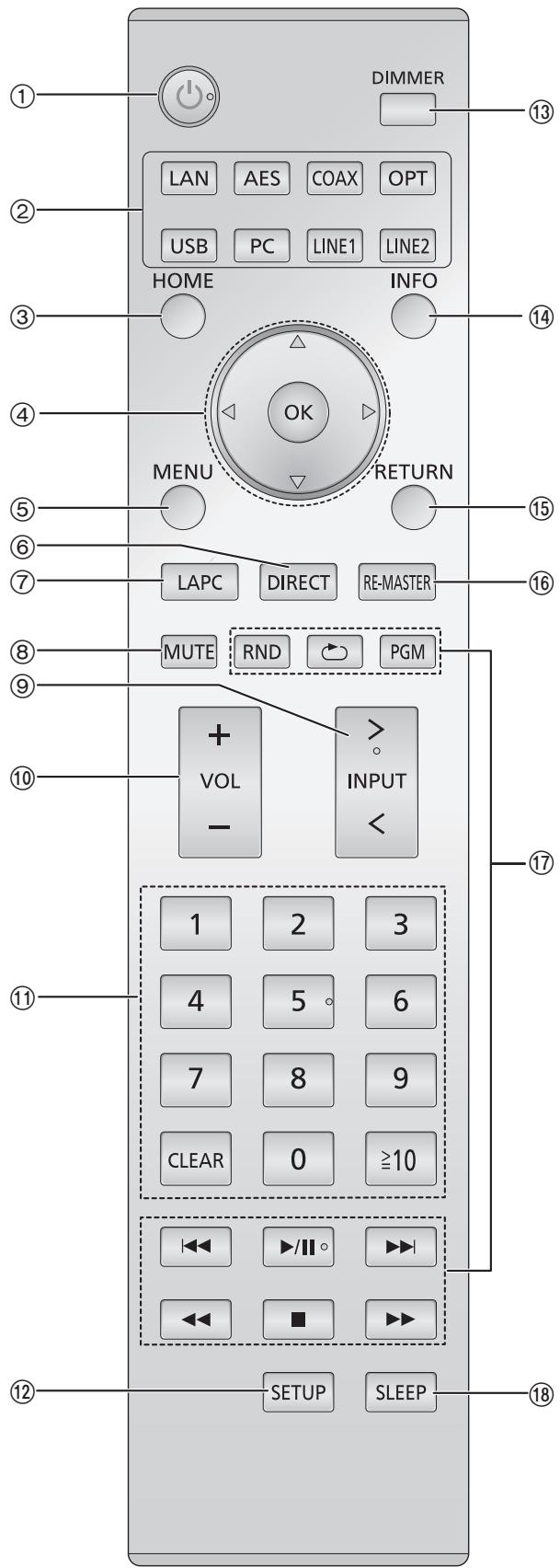
① [S]: Standby/strömställare
Tryck på knappen fort avxla mellan på- och standbylage. När stereon befinner sig i standbylage forbrukar den fortfarande en liters mängd el.
- Fjärrkontrollen fungerar inte nar strömbrytaren ar avständg.
② Välj ingängskälla
[HOME]: Visa HOME meny
(4) [Δ, , , ] / [OK] : Val/OK
(5) [MENU]: Öppna menyn (⇒ 21)
(6) [DIRECT]: Sätt på/stäng av Direktläge (⇒ 20)
⑦ [LAPC]:Mät Förstärkarens egenskaper och korrigera dess utmatning ( 12)
[MUTE]: Stäng av ljudet für hörlurarna eller SE-R1 (⇒ 13)
(9) [>INPUT <]: Välj ingängskälla
[+] [+ VOL -]: Justera volymen für hörllurarna aller SE-R1 (⇒ 13)
- Det gär inte att justera volymen på enheter som är anslutna till de analoga eller digitala ljudutgangarna.
⑪ Sifferknapparna, etc.
For att valja ett 2-sifrigt nummer Exempel: 16: [≥ 10]→ [1]→ [6]
Forattvaljaett4-siffrgt nummer Exempel:
1234: [≥10] → [≥10] → [≥10] → [1] → [2] → [3] → [4]
- [CLEAR]: Radera det inmatade vardet.
② [SETUP]: Oppnarinstallingsmenyn ( 14,20,21,22,23)
[DIMMER]: Justera displayens lusstyrka, etc. (⇒ 13)
INFO: Visa information om innehåll Tryck på den här knappen für att visa spår, artist, albumens namn, filtyp, samplingsfrekvens, och annan information.
[RETURN]: Gà tillbaka till föregående display
[RE-MASTER]: Sätt på/stäng av nyinspelning (⇒ 20)
⑦ Grundläggande knappar for upspelningskontroll
[Sleep]: Ställ in Sleep-timern (⇒ 21)
Komma igång
- Stäng av all utrustning innan anslutning och läs tillhörande bruksanvisningar.
- Anslut inte nätkabeln forrän alla andra ansluttingar fullfoljts.
Satt i kontakterna till de kablar som sca anslutas hela vagen in. - Böj inte kablarna i skarpa vinklar.
Systemkontrollanslutting till en SE-R1
- Du kan mata ut digitala ljudsignaler frän den HAR apparaten och spel app musik.
- Du kan enkelt styra den hare apparaten och SE-R1 samtidigt genom att anvanda fjarrkontrollen. (⇒ 23)


- Använd raka LAN-kablar (STP) av kategori 7 aller mer,;när du ansluter till kringutrustning.
Vi rekommenderar att du anvander kablar som ar 3 m lanya aller kortare. - Systemuttaget och LAN-porten ar identiska till utseendet. Var forsiktig sa att du inte ansluter nagan av kablarna for systemkontroll som ar anslutna till systemuttaget på SE-R1 till LAN-porten av misstag.
- Anslut inte en SE-R1 pá nagot annat satt an det som beskrivs oven.
De balanserade ljuduttagens polaritet
Sattikabelstiften saatt deras polaritet matchar polariteten i halen.
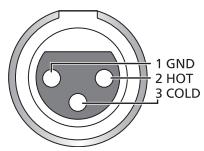
Att dra ut de balanserade kablarna
Dra ut kablarna medan du trycker in [PUSH] uptilp attagen.

Ansluta till de analoga ljudingångsenheterna
Du kan mata ut analoga ljudsignaler fran den har apparaten och spel aupp musik.
t.ex.,
Förfürstärkare med balanserade ingångar
Förfürstärkare med obalanserade ingångar
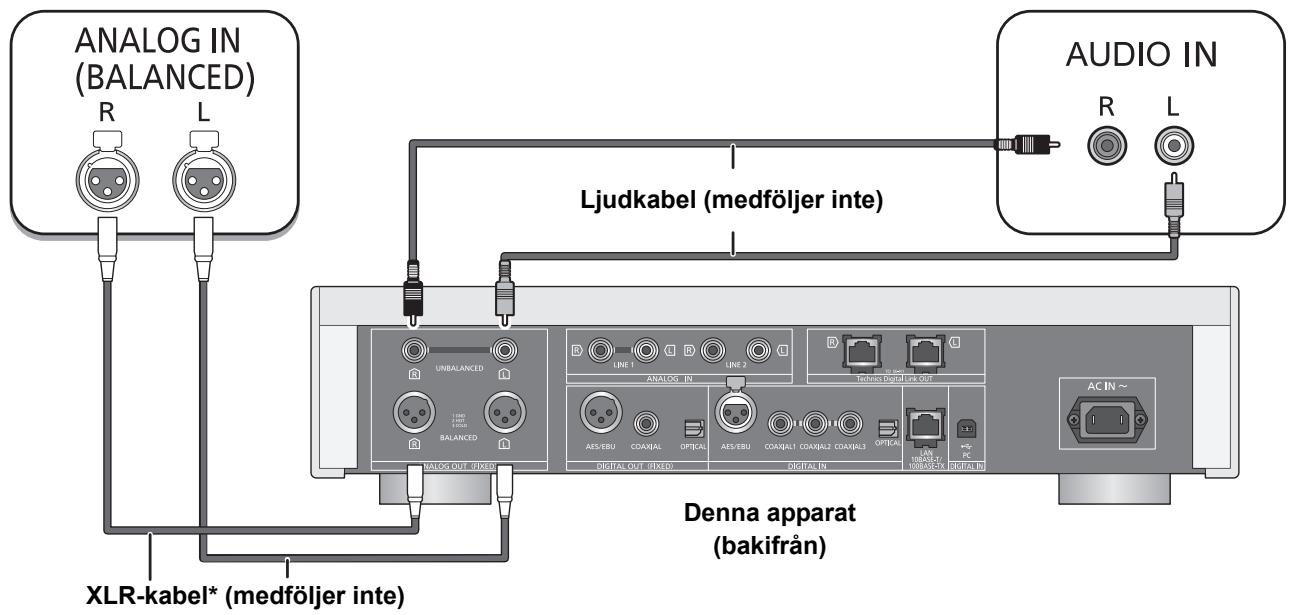
* Vi rekommenderar att du anvander kablar som ar 3 m lungsa eller kortare.
Ansluta till de analoga ljudutmatningsenheterna
Du kan mata in analoga ljudsignaler till den hare apparaten och spel app musik.
t.ex.,
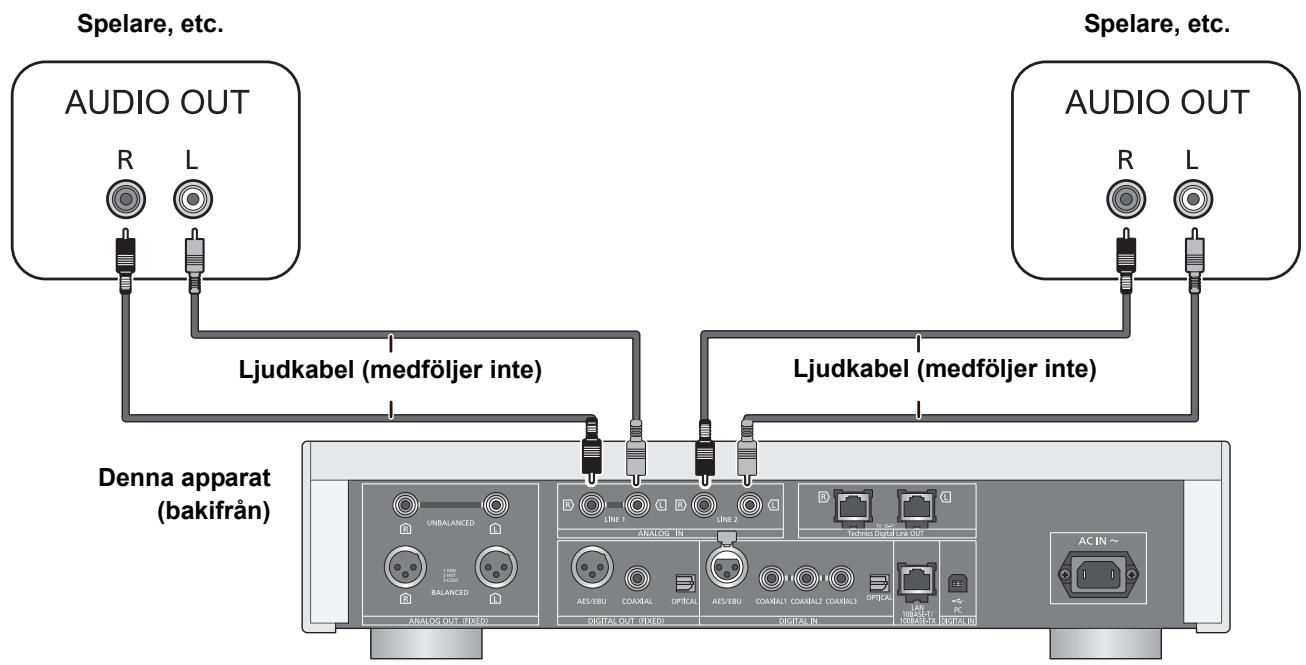
Ansluta till de digitala ljudingångsenheterna
Du kan mata ut digitala ljudsignaler frän den här apparaten och spelà upp musik.
t.ex.,

- Vi rekommenderar att du anvander kablar som ar 3 m犯罪嫌疑er.
Ansluta till de digitala ljudutmatningsenheterna
Du kan mata in analoga ljudsignaler till den hare apparaten och spel aupp musik.
t.ex.,
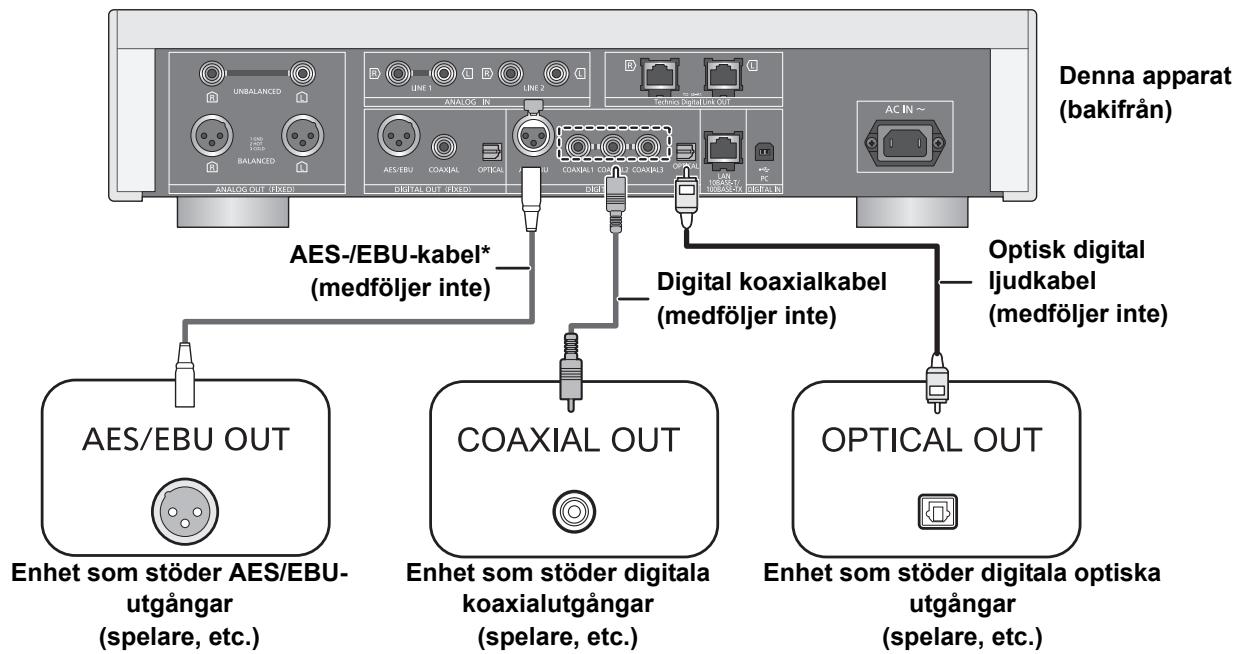
- Vi rekommenderar att du anvander kablar som ar 3 m lungsa eller kortare.

Ansluts Först nar alla andra anslutningar ar slutforda.
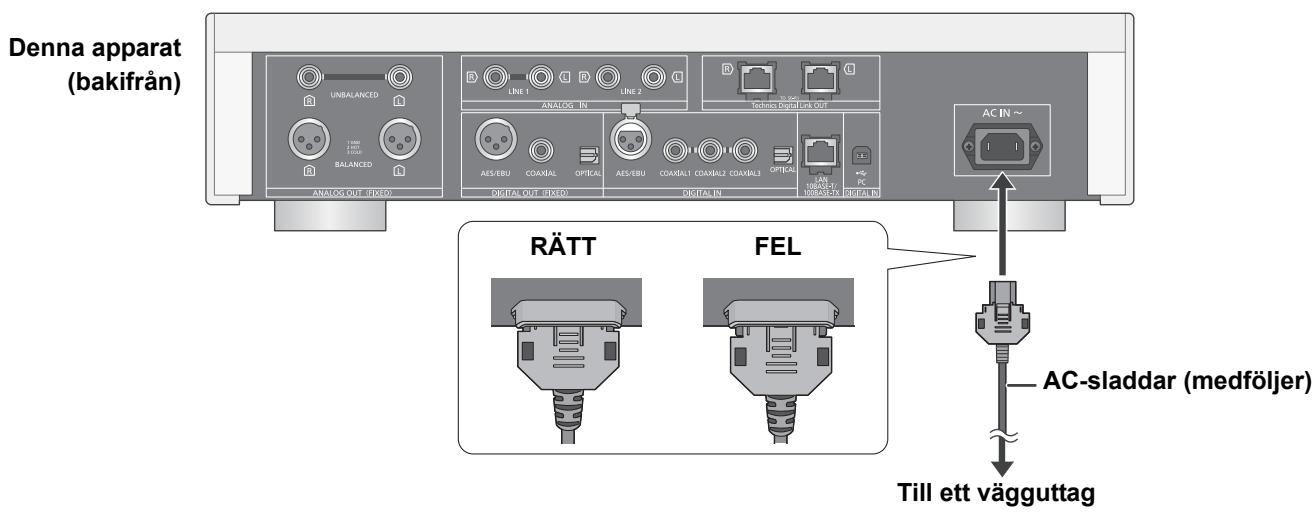
Att dra ur natsladden fran den har apparaten
Dra ur natsladden medan du trycker på over- och underdelen av kontakten.


- Aven om AC-strömbrytaren stär i [■OFF]-laget, ar apparaten inte helt bortkopplad frän elnätet. Dra ur kontakten ur vagguttaget om du inte sk använda apparaten under en langre tid. Placera apparaten sa att du latt kan dra ur kontakten.
NORSK
Mätning av Förstärkarens egenskaper och korrigering av dess utmatning
Om SE-R1 ar ansluten till den hare enheten via systemkontrollfunktionen, kan du anvanda den hare enhetens fjarrkontroll.
Tryck på och häll ned [LAPC] tills LAPC-indikatorn på SE-R1 böjr blinka.
- SE-R1kommenattborjamafterstarkarensegenskaperomdenaranslutentilhogtalarna.

- För information om hur SE-R1 fungerar, se respektive bruksanvising.
Grundläggande manövreringar
Förberedelse
- Förbered musiken som du vill spelà upp.
- Sätt på den anslutna encheten (förstärkaren, etc.) och sank dess volym.
1 Tryck på apparatens på-/av-knapp till [■/ɪ]-låget.
- Strömindikatorn tänds i blätt.
2 Tryck på vilken som helst av knapparna till ingångskällan. ( 8)
| LAN | Ansluter den här encheten tillett nätverk och spelar upp musik över det. (⇒ 15) |
| AES | Spelar upp musik frän digitala ljudutgångsenheter. • Tryck på [COAX] für attwäja “COAX1”/“COAX2”/“COAX3”. |
| COAX | |
| OPT | |
| USB | Spelar upp musik som lagras på en USB-enhet eller en iPhone/iPad/iPod. (⇒ 16, 17, 18) |
| PC | Spelar upp musik som lagras på en dator, etc. (⇒ 19) |
| LINE1/LINE2 | Spelar upp musik frän analoga ljudutgångsenheter. |
3 Tryck på [▲,▼] für att välja en post och tryck sedan på [OK].
- Om det finns andra alternative, upprepa det hare steget.
4 Borja spel.
Att använda multikontrollratten
1 Tryck på och häll ned [RETURN] på,enheten for att visa HOME-menyn.
2 Vrid multikontrollratten medurs och moturs for att valja en ingångskälla och tryck sedan på ratten.
3 Vrid multikontrollratten medurs och moturs for att välja ett alternatively och tryck sedan på ratten.
4 Borja spelva.
Justering av volymen för hörlurarna eller SE-R1
Anslut den hare apparaten och SE-R1 med systemkontrollkablarna. ( 23)
Att justera volymen
Tryckpà[+VOL-].
- -- dB (min), -99,0 dB till 0 dB (max)
- Ställ in ratten für val av ingäng på SE-R1 på [DIGITAL];när du justerar volymen på SE-R1.
Att stänga av ljudet
Tryck pà [MUTE].
" l x"visas.
- Tryck对其进行 avbryta Funktionen. " × " avbryts ochsningen volymen justeras aller när stereon stängs av.
Displayens lusstyrka
Det gär att äandra lusstyrkan på den här apparatens display och störindikator.
Tryck på [DIMMER] upprepade gänger.

- När displayen är avständgkommen den bara att tändas Near du använder den har apparaten. Innan displayen släcksigen kommer "Display Off" att visas under nagra fä sekunder.
Funktioner i den dedikerade appen “Technics Music App”
Om du installerar den dedikerade appen "Technics Music App" (kostnadsfri) på din surfplatta/smarttelefon, kan du styra den har encheten och SE-R1 genom att anvanda en mängd funktioner.
Förmer information, besök: www.technics.com/support/
Nätverksinstallingar
Du kan strömma musik frän en iOS-enhet (iPhone/iPad/iPod), en Android™-enhet eller dator (Mac/Windows) till den har enheten genom att använda AirPlay- aller DLNA-funktionen. ( 15,17) For att använda dessa Funktioner måste den har apparaten anslutas till sama nätverk som den AirPlay-kompatibla encheten aller den DLNA-kompatibla encheten.
1 Dra ur AC-strömsladden.
2 Anslut den har encheten till en bredbandsrouter, etc. med hjalp av en LAN-kabel.
3 Anslut natsladden till den har encheten och tryck på apparatens på-/av-knapp till [ 0/1] -laget. ( 12)
Att göra natverksrelaterade inställningar
Du kan äandra den hareenhetens namn i nätverket (Friendly Name) och använda en specifik IP-adress, natmask, standard-gateway, primär DNS, etc.
- Spela inte upp musik medan du andrar dessa inställninger.
1 Tryck pã [SETUP].
2 Tryck på [▲,▼] flera gänger für att välja "Network" och tryck sedan på [OK].
3 Välj och mata in informationen.
4 Tryck på [OK] für att verkställa inställingarna.
5 Tryck på [RETURN] flera gänger För att lämna installingarna.
6 Tryck på [ɒ] for att satta encheten i standbyläge.
- Vänta tills "Please Wait" forsvinner.
7 Gör en "Trädbunden LAN-anslutning". (⇒ vanster)

- Använd raka LAN-kablar (STP) av kategori 7 eller mer, Near du ansluter till kringutrustning.
- LAN-porten och systemuuttaget ar identiska till utseendet. Var forsiktig sa att du inte ansluter LAN-kabeln som ar ansluten till en annan,enhet, som t.ex.en bredbandsrouter,till systemuuttaget av misstag.
- Om man sätter i en annan kabel an LAN-kabeln i LAN-porten kan apparaten skadas.
- Om du änderar natverksinställingarna omedelbart after att du satt på den här apparaten kan det ta lite tid innanändringarna verkestalls.
Att spel a upp musikfiler på DLNA-servern
Du kan dela musikfilerna som lagrats i den DLNA-certifierade medieservern (datom, smarttelefonen etc.) som ar ansluten till ditt hemnätverk, och njuta av innehålet med den här apparaten.
- Se "Filformat" ( 28) für information om de format som stöds.
Forberedelser
- Slutfor natverksinställingarna. ( 14)
- Anslut encheten som ská användas till sama natverk som den här apparaten.
- Lagg till innehålet och,mappen till biblioteken i Windows Media® player 11 eller 12,eller ensmarttelefon etc.
- Spellista für Windows Media® Player kan endast spelà upp inneháll som finns i arkiven.
- För att använda Windows Media® Player für störming mäste du konfigurera den i förvög.
Spela upp innehåll som lagras på DLNA-servern genom att styra den.FRAN den har apparaten
Du kan spelà upp musik som lagrats på DLNA-servern på den här apparaten (DMP—Digital mediespelare) genom att styra DLNA-servern med den här apparaten.
1 Tryck på [LAN].
- Skärmen für att välja server visas.
2 Tryck på [▲,▼] für attwälja en DLNA-server i nitverket och tryck sedan på [OK].
- Skärmen for att välja mapp/innehällkommen att visas.
- Mappar/innehäll kan visas i en annan ordning jämfort med ordningen på servern, beroende på dess specifikationer.
3 Tryck på [▲,▼] für att välja en post och tryck sedan på [OK].
- Om det finns andra alternatively, upprep a det hare steget.
Funktioner på fjärrkontrollen
| Stoppa | Tryck på [■]. |
| Paus | Tryck på [▶/■]. • Tryck på denigen für att starta om uppselningen. |
| Hoppa | Tryck på [丨←] aller [▶→] für att hoppa über ett spãr. • Om du trycker på;n当场 av dessa knappar vid paus,kommen uppselningen att startaigen. |
| Sökning | Under uppselning erler paus,tryck ochhall in [←←] aller [▶→]. |
Slumpmässigt upprepad upspelning
Tryck på [RND].
Varje gäng du trycker på knappen:
| On | Alla spår i en mapp repeteras slumpmässigt. • “RND →” visas. |
| Off | Stänger av læget为此 slumpässig upprening. |
Upprepad upspelning
Tryck pà [ ]
Varje gäng du trycker på knappen:
| 1-Track | Spelarbara de valda spáren. ●“1 ➔ ”visas |
| All | Alla spar i en mapp repeteras. ●“ ➔ ”visas. |
| Off | Stänger av repetitionslåget. |
Spela upp innehäll som lagras på DLNA-servern genom att styra den.Free en DMC
Genom att styra en DMC (Digital mediestyrenhet)-kompatibel enchet, kan du spel a upp musik som lagrats pà DLNA-servern på den här apparaten (DMR—Digital medierenderare).
1 Tryck på apparatens på-/av-knapp till [■O/I]-laget.
2 Använd den DMC-kompatibla encheten och anslut den till den här encheten.
Den hareenhetensenhetsnamnkommenattvisasom "TechnicsSU-R1 *1,2.
- Se bruksanvisingarna for encheterna eller programvaran for information om hur du anvander DMC-kompatibla encheter.
#
- Du kan inte använda slumpmässigt upprepad upspelning i kombination med andere upspelningslägen.
- När du använder DMCkommen uppselningen av andra ljudkällor att stoppas och DLNA-utmatningen kommt att ha prioritet.
- Beroende på innehålet och den utrustning som anslutits, kanske vissa Funktioner eller upspelningen inte fungerar.
1 “ _” stared for ett nummer som ar unikt für varje uppsätting.
2 Enhetsnamnet kan andras harifran: "Att gora nätverksrelaterade inställningar". (⇒ 14)
Att använda iPhone/iPad/iPod
Anslut din iPhone/iPad/iPod sä kan du spelà upp musik som lagras på din iPhone/iPad/iPod eller ladda din iPhone/iPad/iPod.
Kompatabel iPhone/iPad/iPod
| iPhone 6 Plus / iPhone 6 / iPhone 5s / iPhone 5c / iPhone 5 / iPhone 4s / iPhone 4 / iPhone 3GS / iPhone 3G |
| iPad Air / iPad (3:e och 4:e generationen) / iPad 2 / iPad / iPad mini med Retina-skärm / iPad mini |
| iPod touch (2:a till 5:e generationen) |
| iPod nano (3:a till 7:e generationen) |
(gäller frän september 2014)

- Kompatibiliteten beror på programvaruversionen. Uppdatera din iPhone/iPad/iPod till den senaste programvaran innan du använder den har encheten.
- Duör vara medveten om att Panasonic inte tar nagot ansvar Förflust av data och/eller information.
- Anslut inte följande modeller till porten:
- iPod classic, iPod [4:e (fãrgdisplay) och 5:e (video) generationen], iPod nano (1:a generationen)
Det kan inträffa nagot ovändat. - Slutresultatet'nar du anvander Funktionerna kan variera beroende på iPhone/iPad/iPod-modell.
Att ansluta en iPhone/iPad/iPod
Använd den särskilda USB-kabeln (medfoljer inte)RARY ansluter en iPhone/iPad/iPod.
t.ex.,

Lyssna på musik som lagrats på en iPhone/iPad/iPod
1 Anslut din iPhone/iPad/iPod till apparaten.
2 Tryck på [USB].
3 Borja spel.
Funktioner på fjärrkontrollen
| Stoppa | Tryck på [■]. |
| Paus | Tryck på [▶/■]. • Tryck på den eigenen for att starta om uppselningen. |
| Hoppa | Tryck på [▲◇] eller [▶◇] für att hoppa över ett spår. |
| Sökning | Under uppselning eller paus, tryck ochhall in [▲◇] eller [▶◇]. |

- Du kan behöva valja album, artist, etc. på din iPhone/iPad/iPod.
- Beroende på iOS-version kan det hända att den här functiomen inte är tillganglig.
Att ladda en iPhone/iPad/iPod
När enheten ar på börjar laddningen Near en
iPhone/iPad/iPod ansnluts till den har encheten.
-
Det gär inte att ladda när den har apparaten ar avständ.
-
Se till att encheten ar på när du börjar laddningen.
-
När du laddar en iPhone/iPad/iPod som har ett tomt batteri skadu inte satta den HAR apparaten i standbylage forrän din iPhone/iPad/iPod kan börja användas.
-
Kontrollera din iPhone/iPad/iPod für att se om batteriet ar helt laddat. När det val laddats fullt, ta daß bort din iPhone/iPad/iPod.
- Laddningen stoppar daß batteriet ar fullt laddat. Batteriet toms naturligt.
Att använda AirPlay
AirPlay fungerar med iPhone, iPad och iPod touch med iOS 4.3.3 aller senare, Mac med OS X Mountain Lion aller senare och datorer med iTunes 10.2.2 aller senare.
Att lyssna på musik med AirPlay
Forberedelser
- Slutfornatverksinstallingningarna. ( 14)
- Anslut iOS-enheten aller en dator till sama natverk som den har apparaten.
1 iOS device: Starta "Music" (eller iPod) app. PC: Starta "iTunes".
2 Valj "Technics SU-R1 **1,2 under AirPlay -ikonen.
- Kontrollera volyminställingarna innan du böjr upspelningen. (När AirPlay används für Första gängen kan volymen matas ut på den maximala inställningen.)
3 Borja spel.
- Uppspelningen kommt att pabörjas med en liters fördröjning.
Funktioner på fjärrkontrollen
| Stoppa | Tryck på [■]. |
| Paus | Tryck på [▶/■]. • Tryck på denigen für att starta om uppselningen. |
| Hoppa | Tryck på [丨←] eller [▶→] für att hoppa över ett spår. |

- Uppspelning av andra ljudkällorkommen att stanna och AirPlayutmatningenkommen att ha prioritet.
- Volymändringar på iOS-enheten eller iTuneskommen att användas på den här encheten. (Se iTunes Help För nödvändigainstallingar i iTunes.)
- Med nagra iOS- och iTunes-versioner kanske det inte går att starta om AirPlay-upppselingen igen om välljaren änderas eller enheten stängs av, under AirPlay-upppselingen.
Välj i sä fall en annan anordning frän AirPlay-ikonen på musikappen eller iTunes och välj sedan den här enheten igen som hógtalare for ljudutmatning. - AirPlaykommeninteattungera vidupspelningavvideofilmerpàiTunes.
1 “ _” stared for ett nummer som ar unikt for varje uppsätting.
2 Enhetsnamnet kan öändras harifrám: "Att góra nätverksrelaterade inställNINGar". (⇒ 14)
Använda USB-enheten
Du kan spelà upp musik som lagras på en USB-enhet.
Den har apparaten garanterar inte anslutning med alla USBanordninger.
- Filsystemen FAT16 och FAT32 Är kompatibla.
Denna enhet stoder USB 2.0 med hog hastigkeit.
- USB-anordningar kanske inte kännerigen av den här apparaten vid anslutning på följande sätt :
- en USB-hubb
- en USB-förlängningskabel
- Det gär inte att använda USB-kortläsare/USB-kortskrivare.
- Den hare encheten kan inte spelva in musik till en USB-enhet.
- Se "Filformat" ( 28) für information om de format som stöds.
Att lyssna på musik som lagras på en USB-enhet
1 Anslut en USB-enhet till apparaten.
t.ex.,
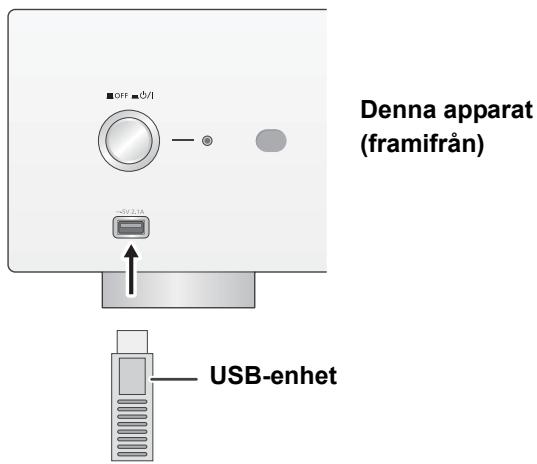
2 Tryck på [USB].
3 Tryck på [▲,▼] für att valja en post och tryck sedan på [OK].
- Om det finns andra alternatively, upprep adet här steget.
Funktioner på fjärrkontrollen
| Stoppa | Tryck på [■]. |
| Paus | Tryck på [▶/■]. • Tryck på denigen für att starta om uppspelningen. |
| Hoppa | Tryck på [▲◇] aller [▶◇] für att hoppa über ett spãr. • Om du trycker på etwa von dessa knappar vid paus,kommen uppspelningen att startaigen. |
| Sökning | Under uppspelning ellers paus,tryck ochhall in [▲◇] aller [▶◇]. • Den här Funktionen ar kanske inte tillganglig für vissa format. |
Slumpmässigt upprepad upspelning
Tryck på [RND].
Varje gäng du trycker på knappen:
| On | Alla spã¡ i en mapp repeteras slumpmãssigt. • “RND → ” visas. |
| Off | Stänger av låget für slumpmãssig upprepning. |
Upprepad upspelning
Tryck pà [].
Varje gäng du trycker på knappen:
| 1-Track | Spelarbara de valda spáren. •“1 ➔”visas |
| All | Allaspár i en mapp repeteras. •“ ➔”visas. |
| Off | Stänger av repetitionslåget. |
![PANASONIC SU-R1EB - Tryck pà []. - 1](/content/2020/04/105623/images/4cd4869e6eb4c0567e0091997bccf93c7087687370a5412babbd0864e00d985b.jpg)
- Du kan inte använda slumpmüssigt upprepad upspelning i kombination med andere upspelningslügen.
- Du kan använda upprepad upspelning i kombination med programupspelning.
Programmerad upspelning
Det går att programmera upp till 24 spår.
Forberedelser
- Det går inte att programmera spår genom att flytta mappers. Flytta alla spår du vill programmera till en och sama mapp i förvåg.
1 Tryck på [PGM] i stoppläget. -
"Program Mode"-skärmenkommenattvisas.
2 Tryck på [OK] für att visa programmeringsskärmen.
3 Tryck på [Δ, ] für attwäla önskat spår.
4 Tryck på [OK]. -
Utför steg 3 till 4 igen für att programmera fler spar.
5 Tryck på [▶/■] För att starta uppspelning.
Tryck på [■] für att ätergå till "Program Mode"-skärmen.
Funktioner på fjärrkontrollen
| Stoppa | Tryck på [■]. • Det programmerade innehålet bibeḥàlls. |
| Kontrolera ordningen som programmerats | Tryck på [▲, ▲] i stoppläge. • Tryck på [RETURN] für att ätergå till "Program Mode"-skärmen. |
| Lägg till spår | Utför steg 3 till 4 i stoppläget. |
| Radera senast valda spår | Tryck på [CLEAR] i stoppläge. • Det går inte attwäla och radera det önskade inprogrammerade spåret. |
| Avbryta programmerin gslåget | ① Tryck på [PGM] i stoppläge. • "Program Clear" visas. ② Tryck på [▲, ▼] für attwäla "Yes" och tryck sedan på [OK]. • Programminnet kommt att raderas. |

- Det programme de innehålet bibehàlls sä länge ingängskällan ar installd på "USB".
-
Programmminnet kommt att raderas:
-
När USB-enheten tas bort.
- När apparaten sätts i standbyläge erer stängs av.
- Du kan använda programuuppelsening i kombination med upprepad upspelning.
Använda en dator, etc.
Du kan koppla ihop den digitala ljudingången [PC] och en dator, etc. med en USB-kabel och spelà upp musik på datorn, etc. med den har encheten.
- Se "Filformat" ( 28) für information om de format som stöds.
Att ansluta till en dato
Följ stegen nedan innan du ansluter till en dator.
- Se foljande rekommendation av operativsystem for din dator:
- Windows Vista, Windows 7, Windows 8, Windows 8.1
- OS X 10.7, 10.8, 10.9, 10.10
① Ladda ned och installera den dedikerade drivrutinen i datorn. (Endast for operativsystemet Windows)
Ladda ned och installera drivrutinen.Free nedanstäende webbplats.
www.technics.com/support/
(2) Ladda ned och installerera den dedikerade "Technics Audio Player-appen" (kostnadsfri) i din dator. (Gäller**) Ladda ned och installerera appen.FRAN NEDANSTAenden webbplats.
www.technics.com/support/
(gäller frän november 2014)
Lyssna på ljud från en dator etc.
1 Dra ur AC-strömsladden.
2 Anslut den hare encheten och en dator etc.
t.ex.,

Dator, etc.
3 Anslut natsladden till den har encheten och tryck på apparatens på-/av-knapp till [O/I] -laget. ( 12)
4 Tryck på [PC].
5 Använd,enheten som sca anvandas for upspelning.
Ljudjustering
Följande lJudgeffekter kan laggs till ljudutmatningen.
Lyssna på att naturligare ljud (återskapa)
Återskapandet utök arupspelningsbandet och ger att större bitdjup for att Återskapa ett naturligt och expansivt ljud som ligger nara originalmusiken.
- Fabrikinstallingen ar "Off".
Den har apparaten kan overföra ingängssignaler utan att de passerar den digitala signalprocessorn (DSP), den kortast möjliga vägen. Det ger en verklighetstrogen och högkvalitativ ätergivning av det ursprungliga ljudet.
- Fabrikinstallingen ar "Off".
Tryck på [DIRECT] für att valja "On"/"Off".
Stalla in samplingsfrekvensen
Du kan ställa in en övre gräns für utmattingens samplingsfrekvensområde. Observera att området som kan behandlas skiljer sig at beroende på forstärkaren eller D/A-omvandlaren. Mer information finns iBruksanvisningen till den anslutna encheten.
- Fabrikinstallningen ar "32kHz-192kHz".
Forberedelser
- Stall "Digital Output" till "On".
1 Tryck på [SETUP].
2 Tryck på [▲,▼] flera gänger für att välja "D.Output fs" och tryck sedan på [OK].
3 Tryck på [▲,▼] für att välja en post och tryck sedan på [OK].
- Du kan ställa in en samplingsfrekvens på 96 kHz eller 192 kHz.
Minimera ljudfürvangning
Om ludet fforrangs nár du anvander de analoga. ludingangarna, stall in damparen pa "On".
- Fabrikinstallingen ar "Off".
1 Tryck på [SETUP].
2 Tryck på [▲,▼] flera gänger För att välja "Attenuator" och tryck sedan på [OK].
3 Tryck på [▲,▼] für att valja “LINE1” aller “LINE2”.
4 Tryck på [▲, ▲] För attwäla “On” och tryck sedan på [OK].
Inaktivera ljudutgang
Om man inaktiverar ljudutgangarna på uttag som inte används, minimeras bruset och möjiggör upspelning med högre ljudkvalitet.
- Fabriksinställningen ar "On".
1 Tryck på [SETUP].
Att inaktivera den digitala ljudutgangen:
Tryck på [▲,▼] flera gänger für att valja "Digital Output" och tryck sedan på [OK].
Att inaktivera den analoga ljudutgangen:
Tryck på [▲,▼] flera gänger für attwäla "Analog Output" och tryck sedan på [OK].
Att inaktivera systemuttagets utgang (SE-R1):
Tryck på [▲,▼] flera gänger für att valja "Digital Link" och tryck sedan på [OK].
2 Tryck på [▲,▼] För attwäla "Off" och tryck sedan på [OK].
- Du kan aktivera utgangen geni genom att valja "On".

- Beroende på vilken musikkälla du spelar upp frän, kan den gjorda inställningen vara minde effektiv.
- Beroende på vilken musikkälla du spelar upp frän, kanske det inte går att uppnä önskad ljudkvalitet och ljudfälteffekt. I sö fall kan du stänga av den här Funktionen.
- Varken áterskapa eller direktläge kan ställas in på "On".
- När "Digital Output", "Analog Output" aller "Digital Link"äreinstalld på "Off",kommen inget ljud att matas ut.
- När en hörlurskontakt är ansluten går det inte att inaktivera den analoga ljudutmatningen, även om "Analog Output" är installd på "Off".
- Det kan ta lite tid att mata ut ljudet när du har justerat ljudkvaliteten.
Andra Funktioner
Avstängningstimer
Avstängningstimern kan stanga av stereon after en forinställd tid.
Tryck på [SLEEP].
Varje gäng du trycker på knappen:
"30 minutes" "60 minutes" "90 minutes" "120 minutes" ^+ "Off"

- Du kan också ställa in avstängningstimern genom att valja "SLEEP" i menyskärmen.
Den har apparaten ar avsedd for besparing av effektforbrukning och energia. Enhetenkommen automatiskt att sattas i standbylage om det inte matas ut nagot ljud och den inte anvands under cirka 20 minutes.
- Fabriksinställningen ar "On".
For att avbryta den har Funktionen
1 Tryck på [SETUP].
2 Tryck på [▲,▼] flera gänger für att välja "AUTO OFF" och tryck sedan på [OK].
3 Tryck på [▲,▼] För attwäla "Off" och tryck sedan på [OK].
- Du kan aktivera utgangen igen genom att välja "On".

- Den automatiska avstängningsfunktionen fungeräven om du stänger av och sätter på den här enheten.
- Om "Network Standby" ar installd på "On",kommen den har Funktionen ochs att vara installd på "On". Stall in "Network Standby" på "Off" for attalandra installlningen. ( 21)
Nätverk i standby
Den har encheten kan sattas på automatiskt frän standbylåget nar den har encheten väljs som AirPlay-/DLNA-spelare.
- Fabrikinstallingen ar "Off".
1 Tryck på [SETUP].
2 Tryck på [▲,▼] flera gänger für attwäla "Network Standby" och tryck sedan på [OK].
3 Tryck på [▲,▼] För attwälja “On” och tryck sedan på [OK].

- Om den har Funktionen ar installd på "On"kommen energiforbrukningen i standbylaget att oka.
Ibland kan Panasonic släppa ut upppaterad firmware forenna enchet für att lögga till aller forbättra en Funktion. Dessa upppateringar ges gratis.
Forberedelser
- Anslut den hare encheten till natverket. ( 14) - Se till att natverket ar anslutet till internet.
1 Tryck på [SETUP].
2 Tryck på [▲,▼] flera gänger für att valja "F/W Update" och tryck sedan på [OK].
3 Tryck på [▲,▼] für att välja “Yes” och tryck sedan på [OK].
Dra inte ur natsladden eller tryck på av-/på-knappen på apparaten till [■OFF]-laget medan att av följande meddelanden visas.
"Linking" eller "Updating"
- Under updateringsprocessen, kan du inte utföra nagra andere Funktioner.
- När upddateringen har slUTFörts, visas "Success".
4 Koppla ur natsladden och Återanslut den after 3 minutes.

- Om det inte finns nagra uppateringar, visas "No Need" after steg 3.
- Nerladdningen tar flera minutes. Det kan ta langre tid aller fungerar kanske inte korrekt beroende på anslutningsmiljon.
■ Kontrollera versionen på den inbyggda programvaran
1 Tryck på [SETUP].
2 Tryck på [▲,▼] flera gänger für att välja "F/W Version" och tryck sedan på [OK].
Tryck pã [OK] for att gã ur menyn.
Fjärrkontrollkod
När参加会议 annan utrusting svarar på den medfoljande fjarrkontrollen kan duändra koden på fjarrkontrollen.
- Fabriksinställningen ar "Mode 1".
Rikta fjarrkontrollen mot den har apparaten och tryck på ochhall ned [OK] och den sifferknappen i minst 4 sekunder.
- När fjärrkontrollkodenändrats, visas dennya koden på displayen i nagra sekunder.
[OK] + [1] Stallinkodenpa ^ Mode 1 ^ [OK] + [2] Stallinkodenpa Mode 2
Hur du äandrarteckenkodningen
Du kan äandra teckenkodningen För spårets namn, artistens namn och annan information när de inte visas som de ska.
- Fabrikinstallingen ar "Type 1(日本)".
1 Tryck på [SETUP].
2 Tryck på [▲,▼] flera gänger für attwäla "E Asian Character" och tryck sedan på [OK].
3 Tryck på [▲,▼] für att valja
“Type 1(日本)”/“Type 2(简体字)” och tryck sedan på [OK].
| Type 1(日本) | Japanska prioriteras. |
| Type 2(简体字) | Kinesiska (förenklad) prioriteras. |
Felsökning
Hur du använder systemkontrollfunktionen
Du kan enkelt styra den hare apparaten och SE-R1 samtidigt genom att anecd fjarrkontrollen.
Forberedelser
① Anslut den hare apparaten och SE-R1 med systemkontrollkablarna. ( 9)
(2) Ställ in ratten für val av ingäng på SE-R1 på [DIGITAL].
③ Tryck på apparatens på-/av-knapp och SE-R1 till [■/I]-låget.
④ Ändrainstalling till "Digital Link"om "Off"är installdpå "On".
Slår över den här encheten och SE-R1 till på/standby samtidigt
- Om du riktar fjarrkontrollen mot den har enheten och trycker på [ɔ];när den har enheten och SE-R1 ár i standbyläge,kommen den har enheten och SE-R1 att sattas på samtidigt.
- Om du riktar fjarrkontrollen mot den har apparaten och trycker på [ɒ] nar den har apparaten och SE-R1 ær på,kommen den har apparaten och SE-R1 att sattas i standbylåge samtidigt.
Mätning av Förstärkarens egenskaper och korrigering av dess utmatning
Du kan anvanda den hare enhetens fjarrkontroll.
- Justera bas/mellanregister/diskant
Du kan justera tonen for SE-R1 med den hare encheten. Det går att justera varje tonområde (bas/mellanregister/diskant).
1 Tryck pà [SETUP].
2 Tryck på [▲,▼] flera gänger für att välja “Tone Control” och tryck sedan på [OK].
3 Tryck på [▲,▼] für attwälja "On (adjustment)" och tryck sedan på [OK].
4 Tryck på [▲,▼] für attwälja “BASS” (bas), “MID” (mellanregister) eller “TREBLE” (diskant).
5 Tryck på [▲, ▲] für att justera niven och tryck sedan på [OK].
- Varje niva kan justeras mellan “-10” och “+10”.

- För information om hur SE-R1 fungerar, se respektive bruksanvising.
Innan du lämnar in apparaten für service, gör följande kontroller. Om du ar osäker på nagra av punkterna som skakontroleras, eller om Lösningarna som anges i guiden inte lõser problemet, rädfråga dà narraste Återförsäljare for anvisningar.
Den har apparaten blir varm.
- Den har apparaten blir varm nar den anvands under en langre tid. Det ar inget att oroa sig for.
Har du installerat den senaste firmwareversionen?
- Panasonic forbättrar ständigt enchetens fasta programvara für att sakerställa att vara kunder fär nytta av den senaste tekniken. (⇒ 22)
För att Återställa alla inställningar till fabriksiinställingarna
Om följande situationer uppstár sca du Återställa minnet:
- Det händer ingenting när du trycker på knapparna.
Du vill radera och aterstalla innehallet i minnet.
① Tryck på [SETUP].
② Tryck på [▲,▼] flera gänger für attwäla "Initialization" och tryck sedan på [OK].
③ Tryck på [▲,▼] für attwälja “Yes” och tryck sedan på [OK].
④ Tryck på [▲,▼] für attwälja “Yes” och tryck sedan på [OK] ingen.
Allmänt
Ett "surande" Ijud hörs under upspelning.
- En natsladd eller ett lysör ar.nara kablarna. Håll andra apparater och sladdar borta是从 den här apparatens kablar.
Inget ljud.
- Kontrollera volymen på den anslutna encheten (forstarkaren, etc.).
- Se after om kabelansluttingarna till in- och utgangarna ar felaktiga. Om de ar det, stang av den har apparaten och anslut kablarna på ratt satt.
- Kontrollera För att se om du har valt korrekt ingångskälla.
Satt i kontakterna till de kablar som sca anslutas hela vagen in. - När "Digital Output", "Analog Output" eller "Digital Link" är installd på "Off",kommen inget ljud att matas ut.Äandra installningen for utgangen som sca anvandas till "On". ( 20)
- Uppspelning av flerkanalsinnehäll stöds inte.
- Den har enchetens digitala ljudingångar kan bara känna av linjäræ PCM-signaler. Se enchetens braksanvisning for mer information.
Ljudet avbryts.
- Beroende på din miljö, kan ljudet avbrytas under upspelning. Kontrollera användarinstruktionerna für den anslutna encheten och anslutningen till encheten.
Uppspelningen startar inte.
- Beroende på din miljö eller anslutna enheter, kan det ta lite tid.
Systemkontrollfunktionen fungerar inte.
- Anslut kablarna till de matchande LR-uttagen på den här apparaten och SE-R1.
Enheten stängs av automatiskt.
- Är den automatischavstängningsfunktionen pa? (⇒ 21)
AirPlay/DLNA
Kan inte ansluta till natverket.
- Bekräfta natverksanslutningen och inställingarna. ( 14)
Kan inte ansluta till encheten.
- Se till att multicast-funktionen på den tradlösa routern är aktiverad.
- Se till att encheten och apparaten ar anslutna till sama natverk. ( 14)
- Anslut den kompatibla encheten till natverket ingen och anslut sedan den har apparaten ingen.
- Ställ in "Network Standby" på "Off" ( 21), stäng av och sätt på den här apparaten och anslut sedan till den här enchetenigen.
Uppspelningen startar inte.
Ljudet avbryts.
- Samtidig användning av andra 2,4 GHz-ulrustninger, som mikrovågsugnar, trådlösa telefoner etc. kan orsaka avbrott i anslutningen. Öka avständet mellan den här apparaten och dessa ulrustninger.
- Om flera tradlosa utrustninger samtidigt anvander somma tradlosa natverk som den har apparaten, forsok stanga av de andra utrustningarna eller minska deras anvanding av det tradlosa natverket.
- Om uppspelningen stannar, kontrollera uppspelningsstatusen på encheten.
iPhone/iPad/iPod
Den gär inte att använda.
Välj "USB" som ingångskälla.
- Kontrollera att din iPhone/iPad/iPod Är ordentligt ansluten.
- Anslut din iPhone/iPad/iPod igen aller forsök starta om din iPhone/iPad/iPod.
- Batteriet i din iPhone/iPad/iPod Är tomt. Ladda din iPhone/iPad/iPod och använd den iven.
iPhone/iPad/iPod laddas inte.
-
Se till att encheten ar på när du börjar laddningen.
-
När du laddar en iPhone/iPad/iPod som har att tomt batteri skadu inte satta den hare apparaten i standbyläge forrän din iPhone/iPad/iPod kan börja användas.
USB
Det gär inte att lasa av USB-enheten aller dess innehäll.
- USB-enhetens format aller dess innehall ar inte kompatibelt med stereon. (⇒ 28)
Inventing händernär du trycker på [▶/II].
- Koppla ur USB-enheten och anslut den ivgen. Alternativt kan du stanga av och slå på stereon ivgen.
USB-enheten ar langsam.
- Det tar langre att avlasa stora filer uller stora USB-enheter.
Dator
Datorn känner inte igen den här apparaten.
- Kontrollera din driftsmiljo. (⇒ 19)
- Starta om datorn, stäng av och satt på den här encheten och anslut sedan USB-kabelnigen.
- Använd en annan USB-port på den anslutna datorn.
- Installera den dedikerade drivrutinen om du anvander endator med Windows.
Det går inte att hitta musikfiler som lagrats på datorn.
- När du spelar upp musikfiler over ett natverk visas inte de som inte registrarats i natverksservern. Mer information finns i bruksanvisingen till din server.
Fjarrkontroll
Fjarrkontrollen fungerar inte korrekt.
- För att undvika störningar, placera inte nagra foremål framfor signalensorn. (⇒ 7)
- Ändra fjärrkontrollens kod om andraprodukter reagerar på den har fjärrkontrollen. (⇒ 22)
Meddelanden
Följande meddelanden aller servicenummer kan visas på,enhetens display.
"AUTO OFF"
- Enheten har inte anvånts under cirka 20 minutes ochkommen att stängas av inom en minut. Tryck på参加会议 knapp for att avbryta det.
- Det gick inte att ladda ner den inbyggda programvaran. Tryck på以為 knapp for att gå avsluta. Försök igen senare.
- Serverk kunde inte hittas. Tryck på nagon knapp För att gå avsluta. Se till att det tradlösa natverket År anslutet till Internet.
"Empty"
- Den valda mitten ar tom. Flytta sparen in i mitten och forsok anvanda Funktionenigen.
- Det gär inte att hitta servern i natverket. Kontrollera om servem ar ansluten till sama natverk som den har encheten och fösök ansluta till den har enchetenigen. (⇒ 15, 17)
"Error"
- Fel Funktion utfors. Läs instruktionerna och fösökigen.
"F\s\s" (" " stär forett nummer.)
-
Ett problem har uppstatt med den hareenheten.
-
Är volymen für hög?
Sank den, i sa fall. - Har den hare enheten placerats på att vändigt varmt stäl?
Flytta i sä fall den här encheten till att svalare ställe och vänta ettag. Forsök sedan att sätta på den iven.
Om problemet kvarstár, skriv ned siffran som visas, dra ur natsladden och rădfraga din ɑterforsäljare.
Den har encheten ar inte ansluten till natverket. Kontrolera natverksanslutningen. ( 14)
"Not Conditional"
- Funktionen du har forsörtk använda ar inte tillganglig med de aktuella inställningarna. Kontrollera stegen och inställningarna.
"Over Flow"
- Ljudet fran den analoga ljudingäng som används forvrangs. Välj "Attenuator" och andere inställningen für den analoga ljudingäng som används till "On". (⇒ 20)
"PGM Full"
- Antalet programmerade spår ar mer än 24.
"Please Wait"
- Detta visas t.ex. när enheten sätts på/stängs av. (I upp till 1 minut och 30 sekunder.)
"Remote " (" " star forett nummer.)
Fjarrkontrollen och den har enheten anvander olica koder.
Andra koden på fjarrkontrollen.
- När "Remote 1" visas, tryck ochhall ned [OK] och [1] i mer an 4 sekunder.
- När "Remote 2" visas, tryck och häll ned [OK] och [2] i mer än 4 sekunder.
"Searching"
- Enheten kontrollerar DLNA-servern i natverket.
"Unlocked"
- "PC", "AES", "COAX1", "COAX2", "COAX3" eller "OPT" har valts, men det finns ingen enchet ansluten. Kontrollera anslutningen till encheten. ( 10, 11)
- Ljudsignaler, som samplingsfrekvenskomponenter, matas inte in korrekt.
- Se "Filformat" ( 28) für informationom de format som stöds.
- Din iPhone/iPad/iPod ell er USB-enhet drar for mycket ström. Ta bort din iPhone/iPad/iPod ell er USB-enhet och stäng av och satt på encheten igen.
- Du har anslutit en iPhone/iPad/iPod aller en USB-enhet som inte stöds.
- Om din iPhone/iPad/iPod Är kompatibel, sätt på den och anslut den korrekt.
- Filformatet på din iPhone/iPad/iPod eller USB-enhet stöds inte.
- Se "Filformat" ( 28) für information om de format som stöds.
Specificationer
ALLMÄNT
Strömtillförsel
AC 220 V till 240 V, 50/60 Hz
Energiförbrukning
60 W
(När "Network Standby" ar avständ)
(När "Network Standby" ar på)
Energiförbrukning när den ar avständg
Matt (B× H× D)
Vikt
Variationsvidd for drifttemperature
Variationsvdd for luftfuktigkeit vid drift
UTTAGSAVSNITT
Analog ingang
Linjeingangx2
Digital ingang
Digital AES-/EBU-ingang
Digital koaxialingang × 3
Optisk digital ingäng
USB
USB framtill
Stöd für lagringskapacitet
Maximalt antal mapper (album)
Maximalt antal filer (Iatar)
Filsystem
USB-portens effekt
Dator
USB baktill
Analog utgang
BALANCED
UNBALANCED
Digital utgang
Technics Digital Link
Digital AES-/EBU-utgang
Digital koaxialutgang
% RH (ingen kondensbildning)
C till +40irc C
Stiftjack
3-stifts XLR
Stiftjack
Optisk terminal
USB-kontakt typ A
2 TB (max)
800
8000
FAT16, FAT32
DC OUT 5 V, 2,1 A (max)
USB-kontakt typ B
3-stifts XLR
Stiftjack
3-stifts XLR
Stiftjack
Optisk terminal
Stereo, 6,3mm
10 Base-T/100 Base-TX
AVSNITT OM FORMAT
USB-A
USB-standard
USB 2.0 hog hastighet
USB-masslagringsklass
PC (USB-B)
USB-standard
USB 2.0 hog hastighet
USB-ljudklasspecification
USB-ljudklass 2.0, asynkront lage
DSD-kontrolläge
- Specificationerna kanalandrasutan foregäende meddelande.
Vikt och matt ar ungefärliga. - När din iPhone/iPad/iPod inte laddas
■ Filformat
- Den har apparaten stoder inte upspelning av upphovsrattsskyddade musikfiler.
- Vi kan inte garantera upspelning av alla filformat som stöds av den här apparaten.
- Uppspelning av en fil i ett format som inte stöds av den har enheten kan orsaka spräckligt ljud ell brus. Kontrolera i sa fall for att se om den har apparaten stöder filformatet.
- Den hare apparaten stoder inte upspelning med VBR (Variable Bit Rate).
- Några av de anslutna encheterna (servrarna) kan klara av att konvertera filer i format som inte stöds av den här encheten och mata ut dem. Mer information finns iBruksanvisingarna till din server.
Filinformationen (samplingsfrekvensen, etc.) som visas pa den har apparaten och i upspelningsprogramvaran kan skilja sig at.
USB-A
| Filformat | Extension | Samplingsfrekvens | Bithastigkeit Antal kvantiseringsbitar |
| MP3 | .mp3 | 32/44,1/48 kHz | 16 kbps till 320 kbps |
| AAC | .m4a/.aac | 32/44,1/48/88,2/96 kHz | 16 kbps till 320 kbps |
| WMA | .wma | 32/44,1/48 kHz | 16 kbps till 320 kbps |
| WAV | .wav | 32/44,1/48/88,2/96/176,4/192 kHz | 16/24 bit |
| FLAC | .flac | 32/44,1/48/88,2/96/176,4/192 kHz | 16/24 bit |
| AIFF | .aiff | 32/44,1/48/88,2/96/176,4/192 kHz | 16/24 bit |
| ALAC | .m4a | 32/44,1/48/88,2/96 kHz | 16/24 bit |
| DSD | .dff/.dsf | 2,8224/5,6448 MHz |
PC (USB-B)*1
| Filformat | Extension | Samplingsfrekvens | Bithastigkeit Antal kvantiseringsbitar |
| PCM | 32/44,1/48/88,2/96/176,4/192/352,8/384 kHz | 16/24/32 bit | |
| DSD | .dff/.dsf | 2,8224/5,6448 MHz |
LAN (DLNA)*2
| Filformat | Extension | Samplingsfrekvens | Bithastigkeit Antal kvantiseringsbitar |
| MP3 | .mp3 | 32/44,1/48 kHz | 16 kbps till 320 kbps |
| AAC | .m4a/.aac | 32/44,1/48/88,2/96 kHz | 16 kbps till 320 kbps |
| WMA | .wma | 32/44,1/48 kHz | 16 kbps till 320 kbps |
| WAV | .wav | 32/44,1/48/88,2/96/176,4/192 kHz | 16/24 bit |
| FLAC | .flac | 32/44,1/48/88,2/96/176,4/192 kHz | 16/24 bit |
| AIFF | .aiff | 32/44,1/48/88,2/96/176,4/192 kHz | 16/24 bit |
| ALAC | .m4a | 32/44,1/48/88,2/96 kHz | 16/24 bit |
| DSD | .dff/.dsf | 2,8224/5,6448 MHz |
1 Om du laddar ned och installerar den dedikerade appen kan du spel app filer i mänga format. (⇒ 19) Se appens bruksanvising for mer information.
2 Huruvida en musikfil kan spelas upp via nätverket eller inte beror på nätverksservern även om filformatet anges ovan. Om du t.ex. anvander Windows Media® Player 11, går det inte att spela upp alla musikfiler på datorn. Du kan bara spela upp de som löggs till i biblioteket i Windows Media® Player 11.
| Made for iPod iPhone iPad AirPlay |
| "Made for iPod", "Made for iPhone" och "Made for iPod" innebär att ett elektroniskt tillbehör har konstruerats for att anslutas spezifikt till iPod, iPhone erer iPod respectektive, och har certificerats av utvecklaren für att uppfylla Apple prestandastandarder. Apple ansvar inte für anordninger drift ell der här tillbehörret med iPod, iPhone erer iPod kan den trändlosa prestandan paverkas. AirPlay, iPod, iPhone, iPod, iPod nano, iPod touch och Retina ar varumärken som tillhör Apple Inc., som har registerrats i USA och andraalander. iPad Air och iPod mini ar varumärken som tillhör Apple Inc. |
| Mac och OS X ar varumärken som tillhör Apple Inc., som har registerrats i USA och andraalander. |
| Android ar ent varumärke som tillhör Google Inc. |
| DLNA, the DLNA Logo and DLNA CERTIFIED are trademarks, service marks, or certification marks of the Digital Living Network Alliance. |
| "Direct Stream Digital", DSD och deras logotypär ar varumärken som tillhör Sony Corporation. |
| MPEG Layer-3-ljudkodningsteknik med licens frän Fraunhofer IIS och Thomson. |
| Windows och Windows Vista ar antingen registrarade varumärken erer varumärken som tillhör Microsoft Corporation i USA och/eller andraalander. |
| Windows Media och Windows logotypär ar antingen varumärken erer registrarde varumärken som tillhör Microsoft Corporation i USA och/eller andraalander. Denna produkt skyddas av vissa rättigheter till immateriella tillgängar som Microsoft Corporation och tredje part innehar. Utan särskilt tillstand frän Microsoft ererett av Microsoft auktioriserat relaterat foretag, dotterbolag eller tredje part, ar det forbjudet att använda eller föra sādān technologi vidare utanför denna produit. |
| FLAC Decoder Copyright (C) 2000, 2001, 2002, 2003, 2004, 2005, 2006, 2007, 2008, 2009 Josh Coalson Redistribution and use in source and binary forms, with or without modification, are permitted provided that the following conditions are met: - Redistributions of source code must retain the above copyright notice, this list of conditions and the following disclaimer. - Redistributions in binary form must reproduce the above copyright notice, this list of conditions and the following disclaimer in the documentation and/or other materials provided with the distribution. - Neither the name of the Xiph.org Foundation nor the names of its contributors may be used to endorse or promote products derived from this software without specific prior written permission. |
| THIS SOFTWARE IS PROVIDED BY THE COPYRIGHT HOLDERS AND CONTRIBUTORS "AS IS" AND ANY EXPRESS OR IMPLIED WARRANTIES, INCLUDING BUT NOT LIMITED TO, THE IMPLIED WARRANTIES OF MERCHANTABILITY AND FITNESS FOR A PARTICULAR PURPOSE ARE DISCLAIMED. IN NO EVENT SHALL THE FOUNDATION OR CONTRIBUTORS BE LIABLE FOR ANY DIRECT, INDIRECT, INCIDENTAL, SPECIAL, EXEMPLARY, OR CONSEQUENTIAL DAMAGES (INCLUDING, BUT NOT LIMITED TO, PROCUREMENT OF SUBSTITUTE GOODS OR SERVICES; LOSS OF USE, DATA, OR PROFITS; OR BUSINESS INTERVENTION) HOWEVER CAUSED AND ON ANY THEORY OF LIABILITY, WHETHER IN CONTRACT, STRICT LIABILITY, OR TORT (INCLUDING NEGLIGENCE OR OTHERWISE) ARISING IN ANY WAY OUT OF THE USE OF THIS SOFTWARE, EVEN IF ADVISED OF THE POSSIBILITY OF SUCH DAMAGE. |

- Vilkårlig gentaget afspilning
- Tryk pà [RND].
- Digital bruisoleringsarkitektur
- Separerat stromforsorjning for analoga/digitala kretsar
- ■ Rekommenderade enheter
- Säkerhetsföreskrifter
- WARNING
- Enhet
- Natsladd
- FÖRSIKTIGHET
- Placering
- Batteri
- NORSK
- ADVARSEL
- Produkt
- Vekselstrømnett
- Avfallshantering avprodukter och batterier Endast for Europeiska Unionen och lander med Återvinningsystem
- Notering till batterisymbolen (nedanfor):
- Innehållsförteckning
- Om beskrivningarna i bruksanvisingen
- Tillbehör
- Att anvanda fjarrkontrollen
- Skötsel av apparat
- ② Port für iPhone/iPad/iPod och USB-enheter (⇒ 16, 17)
- Strömindikator
- ④ Signalsensor for fjärrkontroll
- ⑤ Volymratt
- ⑥ Display
- ⑦ Grundläggande kontrollknappar
- Hörlursuttag
- ⑨ Multikontrollratt (⇒ 13)
- ■ Bakre
- Fjällkontroll
- Komma igång
- Systemkontrollanslutting till en SE-R1
- De balanserade ljuduttagens polaritet
- Att dra ut de balanserade kablarna
- Ansluta till de analoga ljudingångsenheterna
- Ansluta till de analoga ljudutmatningsenheterna
- Ansluta till de digitala ljudingångsenheterna
- Ansluta till de digitala ljudutmatningsenheterna
- Mätning av Förstärkarens egenskaper och korrigering av dess utmatning
- Grundläggande manövreringar
- Förberedelse
- Justering av volymen för hörlurarna eller SE-R1
- Displayens lusstyrka
- Funktioner i den dedikerade appen “Technics Music App”
- Nätverksinstallingar
- Att göra natverksrelaterade inställningar
- Att spel a upp musikfiler på DLNA-servern
- Forberedelser
- Spela upp innehåll som lagras på DLNA-servern genom att styra den.FRAN den har apparaten
- Spela upp innehäll som lagras på DLNA-servern genom att styra den.Free en DMC
- #
- Att använda iPhone/iPad/iPod
- Kompatabel iPhone/iPad/iPod
- Att ansluta en iPhone/iPad/iPod
- Lyssna på musik som lagrats på en iPhone/iPad/iPod
- Att ladda en iPhone/iPad/iPod
- Att använda AirPlay
- Att lyssna på musik med AirPlay
- Använda USB-enheten
- Att lyssna på musik som lagras på en USB-enhet
- Slumpmässigt upprepad upspelning
- Tryck på [RND].
- Upprepad upspelning
- Tryck pà [].
- Programmerad upspelning
- Använda en dator, etc.
- Att ansluta till en dato
- Lyssna på ljud från en dator etc.
- Ljudjustering
- Lyssna på att naturligare ljud (återskapa)
- Stalla in samplingsfrekvensen
- Minimera ljudfürvangning
- Inaktivera ljudutgang
- Andra Funktioner
- Avstängningstimer
- For att avbryta den har Funktionen
- Nätverk i standby
- ■ Kontrollera versionen på den inbyggda programvaran
- Fjärrkontrollkod
- Hur du äandrarteckenkodningen
- Felsökning
- Hur du använder systemkontrollfunktionen
- Slår över den här encheten och SE-R1 till på/standby samtidigt
- - Justera bas/mellanregister/diskant
- Den har apparaten blir varm.
- Har du installerat den senaste firmwareversionen?
- För att Återställa alla inställningar till fabriksiinställingarna
- Allmänt
- Ett "surande" Ijud hörs under upspelning.
- Inget ljud.
- Ljudet avbryts.
- Uppspelningen startar inte.
- Systemkontrollfunktionen fungerar inte.
- Enheten stängs av automatiskt.
- AirPlay/DLNA
- Kan inte ansluta till natverket.
- Kan inte ansluta till encheten.
- iPhone/iPad/iPod
- Den gär inte att använda.
- iPhone/iPad/iPod laddas inte.
- USB
- Det gär inte att lasa av USB-enheten aller dess innehäll.
- Inventing händernär du trycker på [▶/II].
- USB-enheten ar langsam.
- Dator
- Datorn känner inte igen den här apparaten.
- Det går inte att hitta musikfiler som lagrats på datorn.
- Fjarrkontroll
- Fjarrkontrollen fungerar inte korrekt.
- Meddelanden
- Följande meddelanden aller servicenummer kan visas på,enhetens display.
- "AUTO OFF"
- "Empty"
- "Error"
- "F\s\s" (" " stär forett nummer.)
- "Not Conditional"
- "Over Flow"
- "PGM Full"
- "Please Wait"
- "Remote " (" " star forett nummer.)
- "Searching"
- "Unlocked"
- Specificationer
- UTTAGSAVSNITT
- AVSNITT OM FORMAT
- ■ Filformat
Märke : PANASONIC
Modell : SU-R1EB
Kategori : Ljudförstärkare