P700 - Mobilni telefon LG - Brezplačna navodila za uporabo
Brezplačno poiščite navodila za napravo P700 LG v formatu PDF.



| Vrsta izdelka | Prenosni telefon |
| Znamka | LG |
| Model | P700 (Optimus L7) |
| Dimenzije (V x Š x G) | 131,5 x 66,6 x 9,7 mm |
| Teža | 122 g |
| Napajanje | Li-Ion baterija 1700 mAh, omrežni polnilnik |
| Glavne funkcije | Klici, SMS/MMS, 5 MP fotoaparat, video kamera, Wi-Fi, Bluetooth, GPS, NFC, FM radio, avdio/video predvajalnik, SmartShare |
| Vzdrževanje in čiščenje | Uporabite suho krpo; ne uporabljajte topil |
| Varnost | SAR (uho) 0,762 W/kg (10 g); ne izpostavljajte vodi ali toploti; uporabljajte samo odobrene LG dodatke |
| Nadomestni deli in popravljivost | Popravila zaupajte usposobljenemu tehniku; garancija preneha v primeru uporabe neodobrenih delov |
| Splošne informacije | Android 4.0 Ice Cream Sandwich; 4,3-palčni zaslon na dotik; 4 GB notranjega pomnilnika (razširljiv do 32 GB s pomočjo microSD) |
Pogosto zastavljena vprašanja - P700 LG
Vprašanja uporabnikov o P700 LG
0 vprašanje o tej napravi. Odgovorite na tiste, ki jih poznate, ali zastavite svoje.
Zastavite novo vprašanje o tej napravi
Prenesite navodila za vaš Mobilni telefon v formatu PDF brezplačno! Poiščite svoja navodila P700 - LG in vzemite svojo elektronsko napravo nazaj v roke. Na tej strani so objavljeni vsi dokumenti, potrebni za uporabo vaše naprave. P700 znamke LG.
NAVODILA ZA UPORABO P700 LG
S tem priročnikom si lahko pomagate ob začetku uporabe Telefona.
- Del vsebine v tem priročniku glede na programsko opre mo Telefona ali ponudnika storitev za vaš Telefon morda ne velja.
- Telefon niprimeren za slabovidne osebe, ker imatipkovnico nazaslonu na dotik.
Copyright ©2012 LG Electronics, Inc. Vse pravice pridržane. LG in logotip LG sta registrirani blagovni znamki družbe LG Group in povezanih podjetij. Vse ostale blagovne znamke so vlasti njihovih lastnikov. - Google™, Google Maps™, Gmail™, YouTube™, Google Talk™ in Play Store™ so blagovne znamke druzbe Google, Inc.
SLOVENSCINA
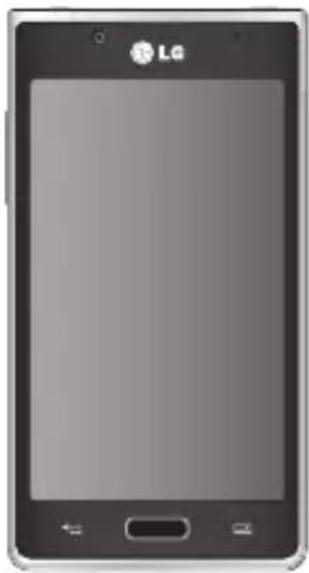
Kazalo
Smernice za varno in učinkovito
uporabo 7
Spoznavanje Telefona 20
Delinaprave 32
Namestitev kartice SIM in baterije 35
Polnjenje telefona 37
Uporaba pomnilniske kartice 38
Zaklepanje in odklepanje zaslona 41
Zašcita zaklenjenega zaslona 42
Osnovni zaslon 44
Nasveti za uporabo zaslona na dotik 44
Domov 45
Prilagajanje osnovega zaslona 46
Vrnitev na nedavno uporabljene
aplikacije 47
Predal obvestil 47
Nastavitev Googlovega računa 54
Vzpostavljanje povezave z omrežji in napravami 55
Wi-Fi 55
Vzpostavljanje povezave z omrežji Wi-Fi ....55
Bluetooth 57
Skupna raba podatkovne povezave
telefona 59
Preimenovanje ali zaščita prenosne dostopne točke 61
Uporaba Wi-Fi Cast 63
Omogocanje moznosti Wi-Fi Direct za
izmenjavo prek funkcije SmartShare .64
Uporaba funkcije SmartShare .65
Klici 70
Klicanje 70
Klicanje stikov 70
Sprejem in zavrnitev klica 71
Prilagoditev glasnosti klica 71
Drugi klic 72
Ogled dnevnikov kicev 73
Nastavitve kicev 73
Imenik 76
Iskanje stika 76
Dodajanje novega stika 76
Priljubljeni stiki. 77
Premik stikov iz stare v novo napravo ....78
Sporocila 79
Posiljanesporocila 79
Po zajemu fotografije 86
Uporaba naprednih nastavitev 88
Videokamera 91
Spoznavanje iskala 91
Snemanje katkega videoposnetka 92
Po snemanju videoposnetka 92
Uporaba naprednih nastavitev 93
Prilagajanje glasnosti med ogledom
videoposnetka 94
Večpredstavnost 95
Galerija 95
Predvajalnik 95
Prenos glasbenih datotek s pomnilniki
USB 95
Predvajanje skladbe 96
FM Radio 98
Iskanje postaj 98
LG Tag+ 100
NFC 100
LG Tag+ 101
LG SmartWorld 103
Dostop do aplikacije LG SmartWorld iz
vašega Telefona 103
Uporaba applikacije LG SmartWorld 104
Pripomocki 106
Nastavitev alarma 106
Uporaba kalkulatorja 106
Dodajanje dogodka v koledar 107
Polaris Office 108
Splet 109
Brskalnik 109
Uporaba orodne vrstice za splet 109
Uporaba moznosti 110
Nastavitve 111
BREZICNO IN OMREJ.A 111
NAPRAVA 114
ZASEBNO 117
Kazalo
SISTEM 120
Posodobitev programske opreme
telefona 121
DivX Mobile 123
Dodatna oprema 125
Odpravljanje težav 126
Smernice za varno in učinkovito uporabo
Preberite te enostavne smernice. Neuostoševanje teh smernic je lahko nevarno ali nezakonito.
Izpostavljenost radiofrekvenčni energiji
Informacije o izpostavljenosti radijskim valovom in stopnji sevanja (SAR).
Ta model mobilega Telefona LG-P700 jestkaden z veljavnimi varnostimi zahtevami glede izpostavljenosti radijskim valovom.
Zahtve temeljijo na znanstvenih smernicah,
ki vključujejo varnostne meje za zagotovitev
varnosti za vse ljudi, ne glede na starost in zdravstveno stanje.
- Pri smernicah za izpostavljenost radijskim valovom je v uporabi merska enota, znana kot SAR (Specific Absorption Rate). Preizkusi za SAR se izvajao po standardiziranih metodah, tak do Telefon oddaja pri najvisji potrjeni ravni moci v vseh uporabljenih frekvencnih pasovih.
- Čeprav imajo lahko razlicni modeli Telefonov LG razlicne stopnje sevanja SAR, so vsi v skladu z ustreznimi smernicami glede izpostavljenosti radijskim valovom.
Smernice za varno in učinkovito uporabo
- Mejna vrednost SAR, ki jo priporoča Mednarodna komisija za varstvo pred neionizirnimi sevanji (ICNIRP), je 2 W/kg, porazdeljena po 10 g tkiva.
- Najvisja vrednost SAR za ta model Telefona, ki so ga preizkušali pri DASY4, je za uporabo pri ušesu 0,762 W/kg (10 g) in za nošenje na telesu 0,534 W/kg (10 g).
- Ta naprava izpolnjuje smernice glede izpostavljenosti radijski frekvenci pri uporabi v obicajnem delovnem položaju pri ušesu ali pri uporabi z oddaljenostjo najmanj 1,5 cm od telesa. Če za nošenje
na telesu uporabljate torbico, pasno
zaponko ali držalo, ne sme vsebovati
kovine in mora izdelek ohranjati majmanj
1,5 cm od telesa. Ta naprava za prenos
podatkovnih datotek ali sporovi cil potrebujce
kakovostno povezavo z omrežjem.
V nekaterihprimerih lahko pride do zakasnitve prenosa podatkovnih datotek ali sporocil, dokler ni na voljo taka povezava. Upostevajte zgornja navodila o oddaljenosti, dokler prenos ni koncan.
Skrb za izdelek in vzdhrževanje

OPOZORILO
Uporablajte samo baterije, polnilnike in dodatke, odobrene za uporabo s tem dolocenim modelom Telefona. Uporaba katerekoli druge vrste opreme lahko privede do razveljavitve odobritev ali garancij, ki veljajo za Telefon, in je lahko nevarna.
-
Naprave ne razstavljajte. Ko je potrebno, naj za popravilo poskrbi usposobljen serviser.
-
Garancijska popravila lahko po presoji podjetja LG vključujejo nadomestne dele in plošće, ki so nove ali obnovljene, katerih funkcionalnost je enaka delom, ki bodo zamenjani.
- Enote ne priblizujte elektricnim napravam, kot so televizorji, radijski sprejemniki ali osebni računalniki.
- Enote ne smete priblizevati toplotnim virom, kot so radiatorji ali kuhalniki.
- Pazite, da ne pade po tleh.
- Enote ne izpostavlajte mehanskim tresljem ali udarcem.
Smernice za varno in učinkovito uporabo
- Telefon izklopite povsod, kjer to zahtevajo posebnip predpisi. Na primer, Telefonane uporablajte v bolnišnicah, ker lahkovpliva na delovanje občutljive medicinske opreme.
- Med polnjenjem Telefona ne držite z mokrimi rokami. Lahko pride do elektricnega udara in Hudih poškodb Telefona.
-
Telefona ne polnite v blizini vnetljivega materiala, ker se lahko segreje in pride do nevarnosti požara.
-
Zunanjost enote očistite s Čisto krpo (ne uporabljajte topil, kot so benzen, razredćilo in alkohol).
- Telefona ne polnite na mehki opremi.
- Telefon je treba polniti v dobro prezračenem prostoru.
- Enote ne izpostavlajte prekomernemu dimu ali prahu.
-
Telefona ne hranite v blizini placilnih kartic ali vozovnic; lahko se poskodujejo informacije na magnetem zapisu.
-
Zaslona se ne dotikajte z ostrimi predmeti, saj lahko poškodujete Telefon.
- Telefona ne izpostavlajte tekocini ali vlagi.
- Dodatno opremo, kot so slusalke, uporabljaje previdno. Antene se nedotikajte po nepotrebnem.
-
Ce je steklo razbito, oskrbljeno ali počeno, Telefona ne uporabljajte, se ga ne dotikajte in ne poskusajte odstraniti stekla ali popraviti zaslona. Garancija ne krije poškodb steklenega zaslona zaradi zlorabe ali napacne uporabe.
-
Vaš Telefon je elektronska naprava, ki med običajnim delovanjem proizvaja toploto. Izjemno dolg neposreden stik s kožo brez primernega prezračevanja lahko povzroči neugodje ali blazje opekline. Zato s Telefonom med uporabo oziroma takoj po nnej ravnajte previdno.
Smernice za varno in učinkovito uporabo
Učinkovita uporaba Telefona
Elektronske naprave
Pri vseh mobilnih Telefonih lahko pride do motenj, kar lahko poslabsa delovanje.
- Mobilnega Telefona ne uporabljajte v blizini medicinske opreme brez dovoljenja. Telefona ne nosite nad srčnim spodbujevalnikom, na primer v prsnem Žepu.
-
Mobilni telefoni lahko motijo nekatere slušne pripomočke.
-
Manjše motnje se lahko pojavijo pri delovanju televizorjev, radijsikh sprejemnikov, osebnih računalnikov itd.
Varnost na cesti
Preverite zakone in predpise glede uporabe mobilnih Telefonov na območju vožnje.
Med voznjo ne drzite Telefona.
- Povsem se osredotočite na vožnjo.
Pred klicanjem ali sprejemanjem klica ustavite ob cesti in parkirajte, ce to zahevajo pogoji voznje.
- Radiorekvenčna energia lahko vpliva na nekatere elektronske sisteme v vozilu, kot je avtoradio ali varnostna oprema.
- Ce je v vozilo vgrajena zračna blazina, je ne ovirajte z namešćeno ali prenosno brežić no opremo. To lahko povzroci, da se blazina ne sproži, ali hude poškodbe zaradi nepravilnega delovanja.
- Ce med hojo poslušate glasbo, nj bo glasnost zmerna, tak do se zavedate okolice. To je posebej pomembno v blizini cest.
Preprečevanje poškodb sluha

Morebitne poškodbe sluha
preprečite tak, da visoke
glasnosti ne poslušate dljeČasa.
Če ste dlje Časa izpostavljeni glasnim zvokom, si lahko poskodujete sluh. Zato priporočamo, da Telefona ne vklapljate ali izklapljate v blizini ušes. Priporočamo tudi nastavitev glasnosti glasbe in klica nazmerno jakost.
- Pri uporabi slusalk znižajte glasnost, Če ne slešite ljudi, ki se pogovarjajo v blizini, ali Če oseba poleg vas sliši, kaj poslušate.
Smernice za varno in učinkovito uporabo
Opomba: Premočna glasnost ušesnih slušalk in slušalk lahko poskoduje sluh.
Stekleni deli
Nekateri deli mobilne naprave so stekleni. To steklo lahko poči, Če mobilna naprava pade na trdo povrsino ali je močno udarjena. Če steklo poči, se ga ne dotikajte in ga ne poskusajte odstraniti. Mobilne napravne uporabljajte, dokler stekla ne zamenja pooblasčeni storitveni center.
Območje razstreljevanja
Telefona ne uporabljaje na območju razstreljevanja. Upostevajte omejitve ter vse predpise in pravila.
Potencialno eksplozivno okolje
- Telefona ne uporabljaje na bencinski crpalki.
-
Ne uporabljaje ga v blizini goriva in kemikalij.
-
V predelu vozila, kjer imate mobilni Telefon in dodatno opremo, ne prevažajte ali shranjujte vnetljivih plinov, tekocrine ali eksplozivov.
Na letalu
Brežične naprave lahko povzroćijo motnje v letalu.
- Pred vkrcanjem na letalo izklopite mobilni Telefon.
- Brez dovoljena posadke ga ne uporabljaje na tleh.
Otroci
Telefon hranite na varnem izven dosega majhnih otrok. Vsebuje majhne delce, ki lahko v primeru odstranitve predstavljajo nevarnost zadusitve.
Klici v sili
Klici v sili niso na voljo v vseh mobilnih omrežjih. Zato se za klice v sili ne smete zanašati le na Telefon. Preverite pri krajevnem ponudniku storitev.
Smernice za varno in učinkovito uporabo
Informacije o bateriji in skrb zanjo
- Baterije pred ponovnim polnjenjem ni treba povsem izprazniti. Za razliko od drugih baterijsikh sistemov pri teh baterijah ni spominskega učinka, ki bi zmanjsalzmogljivost baterije.
-
Uporabljajte samo baterije in polnilnike LG. Polnilniki LG so zasnovani takto, da zagotavljajo najdaljso moznoŽiviljenskodobo baterije.
-
Baterije ne razstavljaje in ne povzročajte katkega stika.
- Kovinski stiki baterije raj bodo Čisti.
- Kozmogljivost baterije ni več sprejemljiva, jo zamenjajte. Baterijo lahko napolnite več stokrat, preden jo je treba zamenjati.
- Če baterije dlje Časa ne uporabljate, jo napolnite, da Čim bolj povečate uporabnost.
-
Polnilnika baterij ne izpostavljaje naposredni soncni svetlobi in ga ne uporabljaje v prostorih z visoko vlago, kot je kopalnica.
-
Baterije ne pusćajte na vročih ali mržlih mestih, ker se s tem poslabša njenazmogljivost.
- Ce baterijo zamenjate z baterijo napačne vrste, obstaja nevarnost eksplozije.
- Uporabljene baterije odstranjujte v skladu s proizvajalčevimi navodili. Po možnosti jih reciklirajte. Ne zavrzite jih kot gospodinjske odpadke.
-
Čeželite zamenjati baterijo, jo nesite na najblžji pooblasčeni servis ali k trgovcu izdelkov LG Electronics.
-
Ko se Telefon popolnama napolni, izključite polnilnik iz stenske vtičnice, da preprečite, da bi le-ta po nepotrebnem porabljal energijo.
- Dejanska Življenjska doba baterije je odvisna od konfiguracije omrežja, nastavitev izdelka, načina uporabe, baterije in okoljsikh pogojev.
- Preprečite, da bi domače Živali baterijo zgrizle ali spraskale. To lahko povzroči požar.
Smernice za varno in učinkovito uporabo
IZJAVA O SKLADNOSTI
S tem LG Electronics izjavlja, da je ta izdelek LG-P700 v skladu z bistvenimi zahevami in drugimi ustreznimi dolocili directives 1999/5/ EC. Izjavo o skladnosti si lahko ogledate na http://www/lg.com/global/support/cedoc/ RetrieveProductCeDOC.jsp
Za informacije o skladnosti izdelkase obrnite na pisarno:
Obvestilo: Odprtokodna programska oprema
Ce ze lite pridobiti izvorno kodo po licencah GPL, LGPL, MPL in drugih licencah za odprtokodno opremo, obiscite http:// opensource.lge.com/
Vse veljavne licenci ne pogoje, zavrnitve odgovornosti in obvestila lahko prenesete skupaj z izvorno kodo.

Odstranjevanje stare naprave
1 Ce je izdelek označen s simbolom prekrižanega smetnjaka na kolesih, zanj velja evropska direktiva 2002/96/EC.
2 Vse elektricne in elektronske izdelke odstranjujte loceno od obicajnih komunalnih odpadkov na namenskih zbirnih mestih, ki jih dolocijo vlada ali krajevne oblasti.
3 S pravilnim odstranjevanjem stare naprave pomagate prepreci tme bitne negativne posledice za okolje in zdravje lijudi.
4 Podrobnejse informacije o odstranjevanju stare naprave poiscite pri mestnem uradu, komunalni sluzbi ali prodajalni, kjer ste izdelek kopili.

Odlaganje odpadnih baterij/akumulatorjev
1 Ce so baterije/akumulatorji v vašem izdelku označeni s simbolom prekrižanega smetnjaka na kolesih, zanje velja evropska direktiva 2006/66/EC.
2 Simbolu so lahko dodane tudi kemične oznake zaŽivo srebro (Hg), kadmij (Cd) ali svinec (Pb), ce baterija vsebuje več kot 0,0005 %Živega srebra, 0,002 % Kadmija ali 0,004 % svinca.
3 Vse baterije/akumulatorje odstranjujte loceno od obicajnih komunalnih odpadkov na namenskih zbirnih mestih, ki jih dolocijo vlada ali krajevne oblasti.
4 S pravilnim odlaganjem starih baterij/ akumulatorjev pomagate preprecevati negativne posledice za okolie ter zdravie liudi in zivali.
5 Podrobnejse informacije o odstranjevanju starih baterij/akumulatorjev poiscite pri mestnem uradu, komunalni sluzbi ali prodajalni, kjer ste izdelek kupili.
Spoznavanje telefona
Pred uporabo Telefona preberite to.
Preden Telefon odnesete na servis aliPoklicete pooblašcenega serviserja, preverite,ali so v tem razdelku morda opisane težave,ki jih imate s Telefonom.
Ko je v pomnilniku Telefona manj kot 10% prostora, Telefon ne more prejemati novih sporocil. Preverite pomnilnik Telefona in izbrisite nekaj podatkov, kot so aplikacije ali sporocila, da sprostite del pomnilnika.
Odstranjevanje aplikacij:
1 Pritisnite >zavihek Aplikacije > Nastavitve > Aplikacije iz kategorije NAPRAVA.
2 Ko se prikažejo vse applikacije, poisčite in izberite applikacijo, ki jo zeilte odstraniti.
3 Pritisnite Odstrani.
Za daljso ziviljenjsko dobo baterije med polnjenji izklopite funkcije v ozadju, ki jih ne potrebujete. Lahko pa tudi spremljate, v koliksni meri dolocene aplikacije in sistemski viri porabljajo baterijo.
Podaljševanje Življenjske dobe baterije:
-
Izklopite radijske komunikacije, ki jih ne uporabljate. Ce ne uporabljate moznosti Wi-Fi, Bluetooth ali GPS, jih izklopite.
-
Znižajte svetlost zaslona in skrajšajte Čas do zatemnitve zaslona.
- Izklopite samodejno sinhronizacijo za Google Mail™, koledar,imenik in druge aplikacije.
- Nekatere prenesene aplikacije lahko znižajo raven napoljenosti baterije.
Preverjanje ravni napoljenosti baterije:
- Pritisnite > zavihek Aplikacije > Nastavitve > Vizitka Telefona v meniju SISTEM > Stanje
Spoznavanje Telefona
Stanje (polnjene ali praznjenje) in napoljenost (odstoti delez napoljenosti) baterije sta prikazana na vrhu zaflona.
Nadzorovanje in upravljanje porabe baterije:
- Pritisnite > zavihek Aplikacije > Nastavitve > Varcevanje z energijo v meniju NAPRAVA > Poraba baterije v INFORMACije O BATERIJI
Čas porabe baterije je prikazan na vrhuzaslona. V njem je navenen Čas od zadnjega priklopa na vir energije, oziroma kako dolgo ste Telefon nazadnje uporabljali, Če je trenutno priključen na vir energije. Nazaslonu so prikazane aplikacije ali storitve, ki porabljajo baterijo, od največjega porabnika do Najmanjšega.
3. Uporaba map
V mapi lahko združite več ikon programov. Na osnovnem zaslonu eno ikono spustite na drugo in obe se bosta združili.
OPOMBA: ko aplikacijo odprete, lahkonjene nastavitve obicajno prerlagajate tako, da izberete elemente v ikoni menija na vrhu ali dnuzaslona.
4. Pred nameščanjem odprtokodnih aplikacij in operacijskegaSYSTEMA
OPOZORILO
Če v Telefon namestite odprtokodni operacijskiystem in ne uporabljate tistega,ki ga nudi proizvajalec,telefon morda ne bo prvilno deloval.Poleg tega za Telefon garancija morda ne bo veljala vec.
Spoznavanje Telefona

OPOZORILO
Za zašcito Telefona in osebnih podatkov prenasajte aplikacije le iz zaupanja vrednih virov, kot je Play Store™. Če imate v Telefonu nepravilno namescene aplikacije, morda ne bo deloval pravilno ali pa lahko pride do resne napake. Te aplikacije morate skupaj s povezani imi podatki in nastavitvami odstraniti iz Telefona.
5. Uporaba strojne ponastavitve (ponastavitv na tovarniske nastavitve)
Če morate Telefon ponastavite v izvirno stanje, ga ponovno zajenite s strojno ponastavitvijo.
- Ko je Telefon izklopljen, z levo roko držite tipki za znižanje glasnosti + vklop/ izklop.
- Ko indicator LED na dnu Telefona zasveti,
z desno roko pritisnite in držite tipko
menija. To morate narediti takoj, preden
se nazaslonu prikaže logotip LG. Z levo
roko morate še vedno držati tipki za znižanje glasnosti in vklop/izklop. Ob vibriranju spustite tipko za vklop/izklop.
- Ko se na zaslonu prikaze logotip LG, tipke držite še priblžno 2 sekundi, nato pa jih vse skupaj spustite, preden logotip LG izgine.
Telefon pustite vsaj minute, da se izvedetovarniška ponastavitev. Nato boste Telefon lahko spet vklopili.
Pozor: s strojno ponastavitvjo izbrisete vse aplikacije in uporabniške podatke. Postopka ne morete razveljaviti. Pred strojno ponastavitvjo ne pozabite ustvariti varnostnih kopij vseh pomembnih podatkov.
6. Odpiranje in preklapljanje med applikacijami
Večopravilnost je z Androidom nadvse preprosta, saj se lahko sočasno izvaja več aplikacij. ČeŽelite odpreti novo aplikacijo, vam ni treba zapretiŽe oprdte aplikacije. Odprtih imate lahko več aplikacij, med katerimi enostavno preklapljate. Android
Spoznavanje Telefona
upravlja vse applikacije ter jih po potrebi zaustavlja in zaganja, da nedejavne applikacije ne porabljajo virov po nepotrebnem.
Naseznam nedavno uporabljenih aplikacij se vrnete tako:
Pritisnite in pridržite tipko Domov.
Aplikacije zaustavite tako:
1 Pritisnite > zavihek Aplikacije > Nastavitve > Aplikacije > Se izvaja v meniju NAPRAVA
2 Poieszite in pritisnite zeeleno aplikacijo in pritisnite Ustavi, da jo zaustavite.
7. Nameščanje programske opreme za računalnik (LG PC Suite)
Aplikacija za računalnik "LG PC Suite" je program, ki vam pomaga napravo povezati z računalnikom prek kabla USB in brežične povezave. Ko je povezava vzpostavljena, lahko funkcjije naprave uporabljate iz računalnika.
Z aplikacijo "LG PC Suite" Iahko ...
-
Predstavnostno vsebino (glasbo,这部电影 in slike) upravljate in predvajate v računalniku.
-
Večpredstavnostno vsebino posiljate v napravo.
- Sinhronizitate podatke (razporede, stike, zaznamke) med napravo in računalnikom.
- Ustvarjate varnostne kopije aplikacij v napravi.
- Posodabljate programsko opremo v napravi.
- Ustvarjate varnostno kopijo naprave in jo z njo obnovite.
- Večpredstavnostno vsebino iz računalnika predvajate v drugi naprvi.
OPOMBA: navodila za uporabo
applikacja za računalnik "LG PC Suite" silahko ogledate v njenem meniju Pomoc.
Namesčanje aplikacije "LG PC Suite"
Aplikacijo "LG PC Suite" za računalnik lahko
prenesete s spljetne strani družbe LG.
1 Obišcite www.lg.com in izberite Želeno državo.
2 Pobjdite na Support (Podpora) > Mobile Phone Support (Podpora za mobilne telephone) > izberite model (LG-P700).
Spoznavanje Telefona
3 V razdelku Download (Prenos) kliknite PC Sync (Sinhronizacija z računalnikom), nato pa za prenos aplikacije "LG PC Suite" kliknite WINDOW PC Sync Download (Prenos programa za sinhronizacijo z računalnikom Windows).
Sistemske zaheve za programsko opremo "LG PC Suite" za računalnik
- Operacijski systemd: Windows XP 32-bitn arazlicica (servisni paket 2),Windows Vista 32-/64-bitn arazlicica,Windows 7 32-/64bitna razlicica
CPE: 1 GHz ali hitrejsi processor
- Pomnilnik: 512 MB ali več RAM-a
- Graficna kartica: locljivost 1024 x 768, 32-bitne ali bogatejse barve
- Trdi disk: 100 MB ali vec prostora na trdem disku (odvisno od količine shranjenih podatkov boste morda potrebovali vec prostora.)
- Zahtevana programska oprema: vgrajeni gonilniki LG
OPOMBA: vgrajen gonilnik za USB LG
Vgrajen gonilnik za USB LG je zahtevan za povezavo naprave LG in računalnika. Ob namestitvi aplikacije "LG PC Suite" se gonilnik namesti samodejno.
8. Sinhronizacija Telefona in računalnika prek povezave USB
OPOMBA: ce ze lite sinhronizirati Telefon z računalnikom prek USB-kabla, morate v računalnik namestiti program LG PC Suite. Za informacije o namestitvi applikacije LG PC Suite, si oglejte prejsnje strani.
Spoznavanje Telefona
1 Telefon lahko s priloženim USB-kablon priključite na USB-vrata računalnika. Po povezavi se pojavovi obvestilo, da je USB-povezava vzpostavljena.
2 Odprite predal sporocil in pritisnite USB je priključen.
3 Pritisnite PC programska oprema v potrditev, da zeilite prenašati datoteke med kartico microSD v Telefonu in računalnikom.
NASVET! Čeželite znova uporabiti
kartico microSD v Telefonu, odprite
predal sporocil in pritisnite > Polnilec.
Ker medtem s Telefonom ni mogoce dostopati do kartice microSD, ne boste mogli uporabljati aplikacij, ki so odvisne od nje.
Povezavo med Telefonom in računalnikom prekinete tako:
Odprit predal obvestil in pritisnite Polnilec, da Telefon varno odklopite od računalnika.
Pazite, da hrbtne strani Telefona ne opraskate ali poskodujete, saj lahko s tem vplivate na delovanje.
Ko klicete/sprejemate kice ali posiljate/ prejemate podatke, Telefona ne drzite na spodnjem delu, kjer je namescena antenna. Lahko bi vplivali na kakovost kicev.
10. Če zamrzne zaslon
Če zamrzne zaslon ali se Telefon ne odziva, ko gaŽelite upravljati:
odstranite baterijo, jo znova vstavite in vklopite Telefon.
ALI
Za izklop Telefona pritisnite in 10 sekund držite tipko za vklop/izklop/zaklepanje.
Če še vedno ne deluje, se obrnite na servisni center.
Spoznavanje Telefona
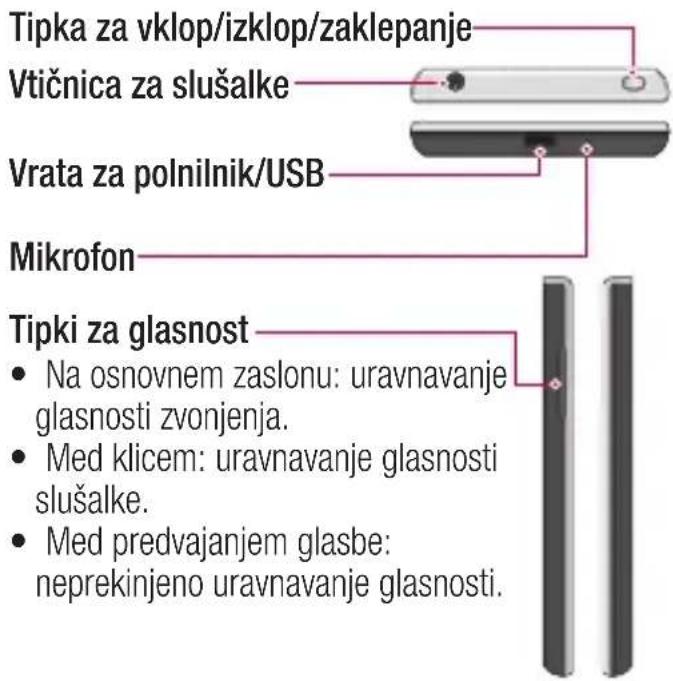
Delinaprave
Slusalka
Za vrnitev na prejsnji zaslon.
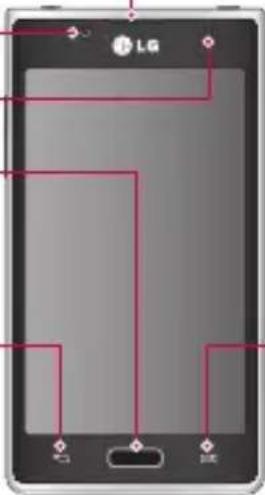
Tipka za vklop/izklop/zaklepanje
Z daljsim pritiskom te tipke vklopite ali izklopite Telefon.
- S krajsim pritiskom zaklenete/ odklenetezaslon.
Tipka Meni

- Ogled moznosti, ki so na voljo.
OPOMBA: senzor blizine
Ko držite Telefon pri sprejemanju in izvajanju klicev v blizini ušesa, senzor blizine samodejno izklopi osvetlitev ozadja in zaklenezaslon na dotik. To podaljšaŽivljensko dobo baterije in preprećuje nenamerno aktivacionozaslona na dotik med klici.

OPOZORILO
Če na Telefon postavite težji predmet ali Če sedete nanj, lahko poskodujete LCD-zaslon in okvarite zaslon na dotik. Senzorja blizine zaslona LCD ne prekrivajte z zašcitno folijo. To lahko povzroči napačno delovanje senzorja.
Spoznavanje Telefona
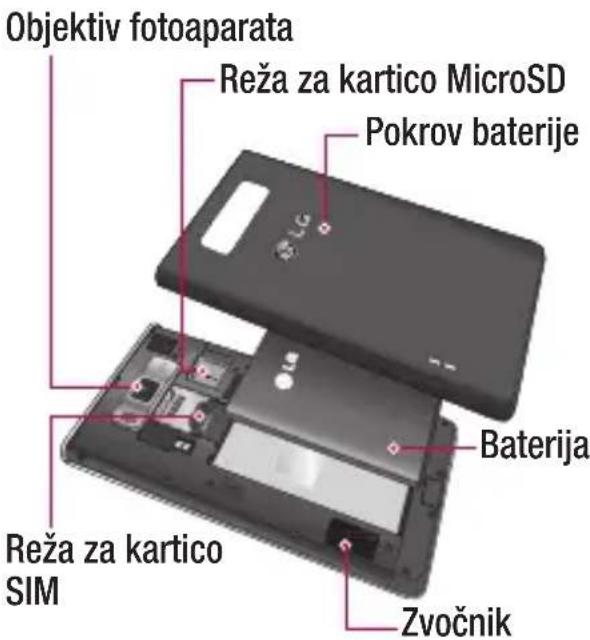
Namestitev kartice SIM in baterije
Preden lahko začnete odkrivati skrivnosti svojega novega Telefona, ga prijavite za uporabo. Vstavljanje kartice SIM in baterije:
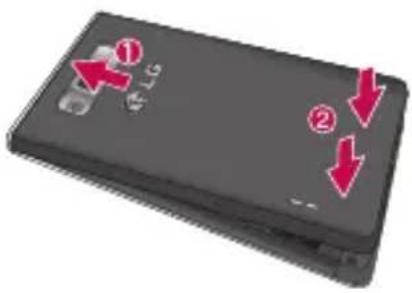
1 Pri odstranjevanjuPokrovcka baterijetelefon trdno drzite v roki.Z nohtom nadrugi roki potisnitePokrovcek baterije inga odstranite kot je prikazano na sliki.
OPOMBA: noht vstavite v rezo USB in dvignitePokrovcek baterije.

Spoznavanje Telefona
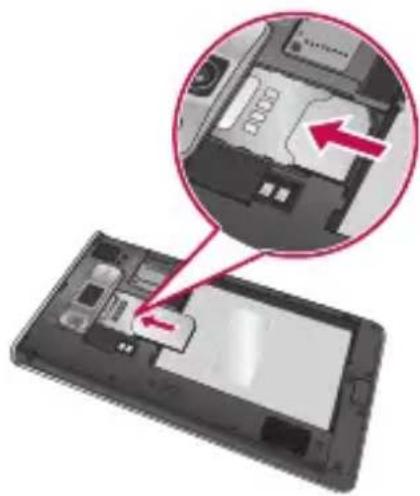
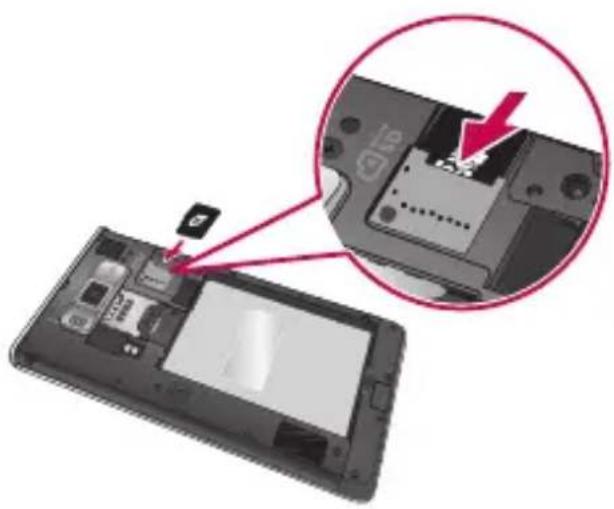
2 V ustrezno rezo potisnite kartico SIM. Pri tem mora biti zlato sticno obmoce kartice obrjeno navzdol.
3 Vstavite baterijo in pri tem poravnajte zlate stike Telefona in baterije (1). Baterijo nato pritisnite navzdol, da se zaskovi v pravilen položaj (2).
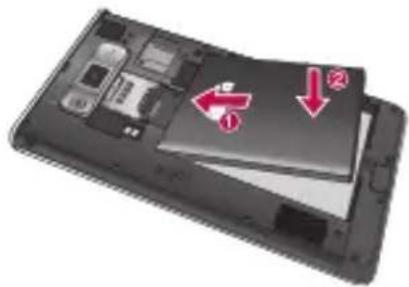
4 PoravnajtePokrovcek prostora za baterijo (1) in ga pritisnite navzdol, da se zaskovi (2).
Polnjenje telefona
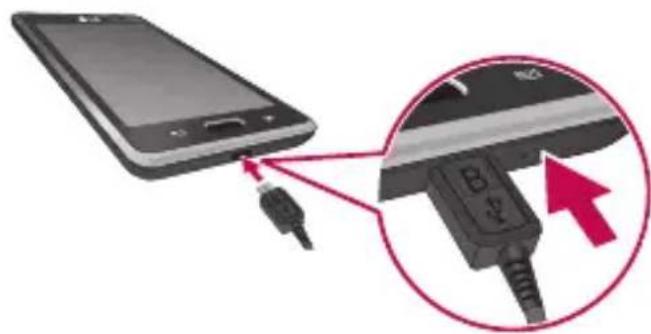
Priključek za polnilnik je vgrajen v spodnji del Telefona. Priklopite polnilnik in ga vklopite v omrežno vtičnico.
Spoznavanje Telefona
OPOMBA: pri prvem poljinju je treba baterijo popolnama napolniti, da se tako zagotovi optimalnaŽiviljenjska doba baterije.
OPOMBA: Pokrovcka baterije ne odpirajte med poljenjem Telefona.
Uporaba pomnilniške kartice
Vstavljanje pomnilniške kartice:
Pomnilnisko kartico vstavite v rezo. Poskrbite, da je zlato sticno obmocje obrjeno navzdol.
Varna odstranitev pomnilniske kartice:
Pritisnite > zavihek Aplikacije >
Nastavitve > Spomin v meniju NAPRAVA > Odpni kartico SD > Ok.
OPOMBA: LG-P700 podpira
pomnilniske kartice zzmogljivostjo do 32 GB.
OPOZORILO
Pomnilniske cartice ne vstavlajte ali odstranjujte, ko je Telefon vklopljen. S tem lahko poskodujete Telefon in pomnilisko kartico ter izgubite podatke, shranjene na nnej.
Spoznavanje Telefona
Formatiranje pomnilniške kartice:
Pomnilniška kartica je mordaŽe formatirana.
Če ni, jo boste morali pred uporabo formatirati.
OPOMBA: pri formatiranju pomnilniške kartice bodo izbrisane vse datoteke, ki so shranjene na nnej.
1 Na osnovemzaslonu pritisnite zavihek Aplikacije, da odprete

2 Pomaknite se do moznosti Nastavitve > Spomin in jo pritisnite.
3 Pritisnite Odpni kartico SD in potrclude Z OK.
4 Pritisnite Izbrisi SD kartico > Izbrisi SD kartico > Izbrisi vse in potrdate izbiro.
5 Ce ste nastavili vzorec za zaklep, ga vnesite in izberite moznost Izbrisi vse.
OPOMBA: ce je na pomnilniński kartici vsebina, se lahko struktura map po formatiranju spremeni, ker bodo vse datoteke izbrisane.
Zaklepanje in odklepanjezaslona
Če Telefona nekaj Časa ne uporabljate, sezaslon samodejno izklopi in zaklene. To preprećuje neželeno pritiskanje in varčuje z energijo baterije.
Ko Telefona LG-P700 ne uporabljate, ga zaklenite s pritiskom tipke za vklop/izklop in zaklepanje
Če se med zaklepom zaslona izvajajo programi, se morda izvajajo tudi v zaklenjenem načinu. Priporočamo, da pred prehodom v zaklenjeni način zaprete vse programe, da se izognete nepotrebnim stroškom (npr. telefonski klic, dostop do spleta in podatkovna komunikacija). Če gaŽelite uporabiti, pritisnite tipko za vklop/izklop in zaklepanje . Pojaví se zaklenjeni zaslon. Pritisnite in s prstom potegnite v katero koli smer po zaklenjenem zaslonu, da odklenete osnovni zaslon. Odpre se zadnji odpri tizaslon.
Spoznavanje Telefona
Zaščita zaklenjenega zaslona
Zaslon lahko zaklenete tak, da ga lahko odklenete in zacnete uporabljati samo vi.
Za prvo nastavitev vzorca za odklepanje, stevilke PIN ali gesla:
- Pritisnite > zavihek Aplikacije > Nastavitve > Zaklenizaslon > Izberitezaslon zaklea > Brez, Povleci, Vzorec, PIN ali Geslo
OPOMBA:
Previdnostni ukrepi pri uporabi vzorca za zaklep.
Zelo pomembno je, da si zapomnite, kaksen vzorec za odklepanje ste nastavili. Ce 5-krat narišete napacen vzorec, ne boste mogli dostopiti v Telefon. Imate 5 poskusov za vnos vzorca za odklepanje, PIN-številke ali gesla. Ce ste porabili vseh 5 poskusov, lahko znova poskusite cz 30 sekund.
Če ste pozabili vzorec za odklepanje:
Če ste se s Telefonom prijavili v Googlov račun, vendar ste 5-krat vnesli napacen vzorec, pritisnite gumb za Si pozabil vzorec? Za odklep Telefona se boste morali prijaviti v Googlov račun.
Če v Telefonu niste ustvarili Googlovega računa ali ste ga pozabili, morate izvesti strojno ponastavitev.
Osnovni zaslon
Nasveti za uporabo zaslona na dotik
Tukaj je nekaj namigov o premikanju po Telefonu.
Pritisk - ce zeelite izbrati meni/moznost ali odpreti aplikacijo, jo pritisnite.
Pritisk in držanje - ceŽelite odpreti meni z moznostmi ali premakniti element, ga pritisnite in držite.
Vlečenje - ce seŽelite počasi pomikati poseznamuali pozaslonu,povlecite prekzaslona na dotik.
Frcanje - ce se zeelite hitro pomikati po beznamu ali po zaclonu, frcnite prek zaclona na dotik (hitro povlecite in spustite).
OPOMBA:
- Čeželite izbrati predmet, pritisnite sredino ikone.
- Ne pritiskajte premočno; zaslon na dotik je dovolj občutljiv, da zazna Žerahel, vendar Čvrst dotik.
- S konico prsta pritisnite zeeleno moznost. Pazite, da se ne dotaknete drugih tipk.
Domov
Za ogled razlicnih plošc se s prstom pomaknite v levo ali desno. Vsako plošco lahko preragodite z aplikacijami, prenosi, pripomočki in ozadji.
OPOMBA: nekatere slike zazaslonu so lahko glede na ponudnika storitev nekoliko drugačne.
Na dnu osnovega zaslona so prikazane hitre tipke. Hitre tipke omogočajo preprost dostop z enim dotikom do funkcj, ki jih najpogosteje uporabljate.
Za klicanje pritsinite ikono Telefon, da se prikaže tipkovnica na zaslonu na dotik.
Pritisnite ikono Imenik, da odprete imenik.
Pritisnite ikono Sporocila, da odpretemeni za posiljanje sporocil. V tem meniju lahko ustvarite novo sporocilo.
Pritisnite ikono Aplikacije na dnuzaslona. Prikazejo se vse namescene aplikacije. Aplikacijo odprete tak, da naseznamu pritisnete njeno ikono.
Osnovni zaslon
Prilagajanje osnovega zaslona
Osnovni zaslon lahko prilagodite z dodajanjem aplikacij, prenosov, pripomočkov ali ozadj. Za udobnejso uporabo Telefona na osnovni zaslon dodajte svoje najljubše pripomočke.
Vrnitev na nedavno uporabljene aplikacije
1 Pritisnite in držite tipko Domov. Nazaslonu se pojavni pojavno okno z ikonami vseh nedavno uporabljenih aplikacij.
2 Pritisnite ikono aplikacije, ki jo zelite odpreti. Ali pritisnite tipko Nazaj in se vrnite v trenutno aplikacijo.
Predal obvestil
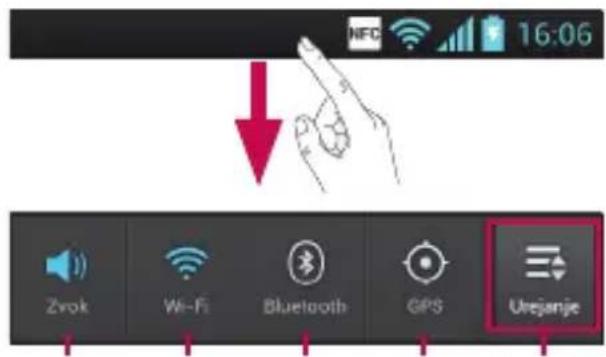
Predal obvestil najdete na vrhuzaslona.
UrejanjeGPSBluetooth
Osnovni zaslon
Predal odprete tak, da ga pritisnete in povlecte navzdol.
Pritisnite za upravljanje obvestil. Tukaj lahko pregledujete in upravljate glasnost, povezave Wi-Fi, Bluetooth, letalski način, racune in sinhronizacijo, samodejno obracanje zaslona, svetlost, omogocanje podatkov, GPS, NFC ali prenosno dostopno točko Wi-Fi.
V vrstici stanja so z razlicnimi ikonami prikazane informacije Telefona, kot so na primer moč signala, nova sporocila, napoljenost baterije ter aktivne povezave Bluetooth in podatkovne povezave.

V spodnji preglednici so razloženi pomeni ikon, ki so lahko prikazane v vrstici stanja.
| Ikona | Opis |
| Ni kartice SIM | |
| Ni signala | |
| Letalski način | |
| Povezan z omrežjem Wi-Fi | |
| Varčevanje z energijo je vklopljeno |
| Ikona | Opis |
| Žične slušalke | |
| Klic v teku | |
| Zadržani klic | |
| Telefon z mikrofon in zvočnikom | |
| Mikrofon Telefona je izključen | |
| Zgrešeni klic |
Osnovni zaslon
| Ikona | Opis |
| Bluetooth je vklučen | |
| Sistemsko opozorilo | |
| Alarm je nastavljen | |
| Nova glasovna pošta | |
| Zvonjenje je utišano | |
| NFC je vklopljen |
| Ikona | Opis |
| Vibriranje | |
| Baterija je polna | |
| Baterija se polni | |
| Telefon je povezan z računalnikom prek kabla USB | |
| Prenos podatkov | |
| Nalaganje podatkov | |
| GPS pridobiva podatke | |
| Prejemanje podatkov o lokaciji prek GPS | |
| Sinhroniziranje podatkov | |
| Novo sporocil o pošti Gmail | |
| Novo Googlovo reposredno sporocil | |
| Novo sporocil |
| Ikona | Opis |
| Predvajanje glasbe | |
| V ozadju se predvaja FM-radio | |
| Deljenje internetne povezave prek USB-ja je aktivno | |
| Prenosna dostopna točka Wi-Fi je aktivna | |
| Aktivna sta takodeljenje internetne povezave prek USB-ja kot prenosna dostopna točka |
Osnovni zaslon
Tipkovnica nazaslonu
Besedilo lahko vnesete s tipkovnico nazaslonu. Ko morate vnesti besedilo, setipkovnica samodejno prikaze nazaslonu. Za rocni prikaz tipkovnice se dotaknite besedilnegapolja, v katerega zeelite vnesti besedilo.
Uporaba tipkovnice in vnašanje besedila

Pritisnite enkrat, ce ze lite, da je
naslednja crka velika. Ce zeelite, da so vse crke velike, pritisnite dvakrat.
Pritisnite, da preklopite med stevilsko tipkovnico in tipkovnico s symboli. Ta zavihek lahko tudi pritisnete in ga drzite, da se prikaze meni z nastavitvami.

Pritisnite, da vnesete presledek.

tisnite, da se v polju za sporociloknete v novo vrstico.

tisnite, da izbrisete zadnji znak.

tisnite, da skrijete tipkovnico na nu.
Vnos naglašenih Črk
Če za vnos besedila na primer izberete francosčino ali špansčino, lahko vnašate posebne francoske oz. španske znake (npr. á).
Če Želite na primer vnesti "á", pritisnite tipko "a" in jo pridržite, dokler se tipka za povečavo ne poveča in prikaže znakov, ki jih uporabljazo drugi jeziki. Nato izberite posebni znak, ki ga Želite vstaviti.
Nastavitev Googlovega računa
Ob prvem vklopu Telefona lahko aktivirate omrezej, se vpišete v Googlov račun in nastavite, kakoŽelite uporabljati nekatere Googlove storitve.
Nastavitev Googlovega računa:
- Iz pojavnega nastavitvenega zaslona se prijavite v Googlov račun.
ALI
- Pritisnite > zavihek Aplikacije > izberite aplikacijo Google, na primer Gmail > izberite Nov, da ustvarite nov račun.
Če imate Googlov račun, pritisnite Obstojec, vnesite e-postni naslov in geslo ter pritisnite Prijava.
Ko ustvarite Googlov račun na Telefonu, setelefon samodejno sinhronizira z Googlovim računom v spletu.
lmenik, sporocila v nabiralniku Gmail, dogodki v koledarju in druge informacije iz teh aplikacij in storitev v spletu se sinhronizirajo s Telefonom. (To je odvisno od vaših sinhronizacijskih nastavitev.) Ko se prijavite, lahko s Telefonom uporabljate Gmail™ in druge Googlove storitve.
Vzpostavljanje povezave z omrežji in napravami
Wi-Fi
Prek omrežja Wi-Fi lahko uporabljate
sirokopasovno internetno povezavo znotraj
pokritosti brežične dostopne točke (AP).
Prek omrežja Wi-Fi lahko brezplačno
uporabljate brežični internet.
Vzpostavljanje povezave z omrežji Wi-Fi
Čeželite v Telefonu uporabljati Wi-Fi, potrebujete dostop do brežične dostopné točke ali "dostopne točke". Nekatere dostopné točke so odprte in preprosto
vzpostavite povezavo z njimi. Druge so skrite ali zašcitene; Telefon morate za povezavo z njimi posebej konfigurirati.
Ko omrežja Wi-Fi ne uporabljate, ga izklopite, da podaljsate vzdrlzljivost baterije.
OPOMBA: ce ste izven območje ali Wi-Fi nastavite na IZKLOPLJENO, vam bo mobilni operater morda zaračunal dodatne pristojbine za prenos podatkov.
Vzpostavljanje povezave z omrežji in napravami
Vklop fungcije Wi-Fi in povezava z omrežjem Wi-Fi
1 Pritisnite > zavihek Aplikacije > Nastavitve > Wi-Fi v BREZICNO IN OMREŽJA
2 Možnost Wi-Fi nastavite na VKLOPLJENO, da ga vklopite in začnite iskati razpoložljiva omrežja Wi-Fi.
3 Se enkrat tapnite meni Wi-Fi, ce si zelite ogledati beznam aktivnih omrežij Wi-Fi v dosegu.
- Zavarovana omrežja so označena z ikono ključavnice.
4 Pritisnite omrežje, da vzpostavite povezavo z njim. - Če je omrežje odprto, pritisnite Poveži in tako potrdite, daŽelite vzpostaviti povezavo.
- Ce je omrežje zavarovano, morate vnesti geslo ali druge poverilnice. (Za podrobnosti se obrnite na skrbnika omrežja)
5 Vrstica stanja prikazuje ikono, ki označuje stanje povezave z Wi-Fi-omrežjem.
Bluetooth
Prek povezave Bluetooth lahko posiljate podatke tak, da zazenete ustrezno aplikacijo. Ni jih mogoce posiljati iz menija Bluetooth, kot pri vecini drugih mobilnih Telefonov.
NASVET! S Telefonom LG-P700
lahko izkusite izjemno hitro povezavo Bluetooth.
Če tudi naprava, s katero Želite deliti podatke, podpira hitri Bluetooth, bodopodatki samodejno preneseni po hitrejsi povezavi. Za uporabo izjemno hitrega prenosa podatkov prek povezave Bluetooth mora biti povezava Wi-Fi IZKLOPLJENA. Nastavitve za hitro povezavo Bluetooth so lahko glede na napravo drugacne. Nastavitve naprave preverite pri ponudniku storitev.
Vzpostavljanje povezave z omrežji in napravami
Vklop povezave Bluetooth in seznanjeje vašega Telefona z napravo Bluetooth
Preden lahko Telefon povežete z drugo napravo, ju morate združiti.
1 Pritisnite > zavihek Aplikacije > Nastavitve > moznost Bluetooth nastavite na VKLOPLJENO v BREZICNO IN OMREŽJA
2 Se enkrat pritisnite meni Bluetooth. Telefon bo poiskal in prikazal ID-je vseh razpoložljivih naprav Bluetooth v dosegu. Ce naprava, s katero zelite zdruziti Telefon, ni naseznamu, preverite, da je
nastavljena tak, da je je mogoce odkriti in se enkrat pritisnite Iskanje naprav.
3 Naseznamu izberite napravo, s katero zeeliteseznaniti svoj Telefon.
Ko je seznanje uspešno, bo vaša napravavzpostavila povezavo z drugo napravo.
Posiljanje sik prek Bluetooth
1 Izberite sliko > Bluetooth
2 Preverite, ali je povezava Bluetooth vklopljena, nato pa izberite Iskanje naprav.
3 Naseznamu izberite napravo, kateri zeelite poslatipodatke.
Skupna raba podatkovne povezave Telefona
USB-prenašanje in prenosna dostopna točka Wi-Fi sta odlični funkcjiji, ko brežićne povezave niso na voljo. Mobilno podatkovno povezavo Telefona lahko prek USB-kabla uporablja tudi vaš računalnik (deljenje internetne povezave prek USB-ja). Mobilno podatkovno povezavo Telefona lahko postavite tudi v skupno rabo z već napravami
tako, da Telefon spremenite v prenosno dostopno tocko Wi-Fi.
Ko Telefon deli svojo podatkovno povezavo, se v vrstici stanja prikaze ikona, v predal obvestil pa prejemate obvestilo.
Za najnovejse informacije o deljenju internetne povezave in prenosnih dostopnih točkah, vključno s podprtimi operacijskimi sistemi in drugimi podrobnostmi, obišcite splletno mesto http://www.android.com/tether.
Vzpostavljanje povezave z omrežji in napravami
Spreminjanje nastavitev mobilne dostopne tocke Wi-Fi:
- Pritisnite > zavihek Aplikacije > Nastavitve > Vec v meniju BREZZICNO IN OMREZJA > Wi-Fi hotspot > izberite moznosti, ki jih zeelite spremeniti
NASVET! Ce imate v računalniku operacijski systemd Windows 7 ali zadnjorazlicico operacijskegaSYSTEMA Linux (kot je Ubuntu),vam obicajno ne bo treba pripraviti računalnika na deljenje internetne povezave. Ce pa imate starejso razlicico operacijskegaSYSTEMA Windows al drug operacijski systemd, boste morali računalnik pripraviti na vzpostavitev omrežne povezave prek USB-ja.Za Najnovejse informacije o tem, kateri operacijski sistemi podpiraju deljenje internetne povezave prek USB-ja in kako jih konfigurirate, obisćite spltetno mesto http://www. android.com/tether.
Preimenovanje ali zašcita prenosne dostopne točke
Spremenite lahko ime Wi-Fi-omrežja Telefona (SSID) in zašcitite njegovo Wi-Fi-omrežje.
1 Na osnovnemzaslonu pritisnite > zavihek Aplikacije > Nastavitve
2 Pritisnite Vec v meniju BREZICNO IN OMREZJA in izberite Wi-Fi hotspot.
3 Zagotovite, da je označena možnost Wi-Fi hotspot.
4 Pritisnite Konfiguriraj Wi-Fi hotspot.
- Odpre se pogovorno okno Konfiguriraj Wi-Fi hotspot.
- Spremenite lahko SSID (ime) omrežja, ki ga vidijo drugi računalniki, ko isćejo Wi-Fi-omrežja.
- Pritisnete lahko tudi meni Varnost, da konfigurirate omrezej z zašcitinem brežićnim dostopom WPA2 in ključem v predhodni skupni rabi (PSK).
Vzpostavljanje povezave z omrežji in napravami
- Če pritisnete varnostno možnost WPA2 PSK, se pogovornemu oknu Konfiguriraj Wi-Fi hotspot doda polje za geslo. Če vnesete geslo, boste morali to geslo vnesti tudi, ko boste z dostopno točko Telefona Želeli povezati računalnik ali drugo napravo. Lahko pa tudi nastavite Odpri v meniju Varnost, da iz omrežja Wi-Fi odstranite zašćito.
5 Pritisnite Shrani.
POZOR!
Če za varnostno možnost nastavite
Odpri, ne morete preprečiti
nepooblasčene uporabe splletnih
storitv s strani drugih, zaradi česar
imate lahko dodatne stroške. Za
preprečevanje nepooblasčene uporabe
je bolje obdržati varnostno možnost.
Uporaba Wi-Fi Cast
Glasbo, slike in videopolnetke lahko izmenjujete z uporabniki, ki uporabljago mobilne telephone Android, povezane preko istega omrežja Wi-Fi in Wi-Fi Directed. Vnaprej preverite omrežje Wi-Fi in Wi-Fi in se prepričajte, da uporabniki vzpostavljago povezavo z istim omrežjem.
1 Pritisnite > zavihek Aplikacije > Nastavitve > Vec v meniju BREZIČNO IN OMREŽJA > Wi-Fi Direct
2 Potrdite polje wi-fi direct, da ga vklopite.
3 Naseznamu najdenih naprav izberite napravo, s katero zelite vzpostaviti povezavo.
4 Pritisnite Poveži.
Vzpostavljanje povezave z omrežji in napravami
Omogočanje možnosti Wi-Fi Direct za izmenjavo prek funkcjje SmartShare
Wi-Fi Direct samodejno preisće bliznje naprave Wi-Fi Direct in jih prikaze, da lahko izberete tisto, s kateroŽelite prek Smart Share deliti večpredstavnostne podatke. Medtem ko uporabljate katero od funkcjij Wi-Fi, možnosti Wi-Fi Direct ne morete omogociti.
1 Pritisnite >zavihek Aplikacije > Nastavitve > Vec v meniju BREZIČNO IN OMREŽJA > Wi-Fi Direct
2 Naseznamu majdenih naprav izberite napravo, s katero zeelite vzpostavitipovezavo.
USTVARI SKUPINO - Pritisnite za aktiviranje načina lastnika skupine, ki podedovanim napravam Wi-Fi omogoca, da vzpostavijo povezavo z iskanjem Telefona. V tem primeru morate vnesti geslo, ki je nastavljeno v možnosti Geslo.
OPOMBA: ko vaš Telefon postane lastnik skupine, se baterija prazni hitreje, kot Če je odjemalec. Povezava Wi-Fi Direct ne zagotavlja internetne storitve. Za uporabo spletnih storitev se lahko zaračunajo dodatni stroški. Pri omrežnem ponudniku preverite stroške za prenos podatkov.
Uporaba funkcije SmartShare
SmartShare uporablja technologijo DLNA (Digital Living Network Alliance), ki omogoca izmenjavo digitalnih vsebin po breziciem omrežju.
Za uporabo te funkcjije morata imeti obe napravi certifikat zdruzenja DLNA.
Vklop funkcjje SmartShare in dovoljena izmenjava vsebin
1 Pritisnite >zavihek Aplikacije >SmartShare
2 Pritisnite in izberite Nastavitve.
Vzpostavljanje povezave z omrežji in napravami
3 Za izklop pritisnite potriditveno polje Vidno.
- Pritisnite Vedno sprejmi zahtevo, ce zeilite samodejno sprejemati zahteve za skupno rabo iz drugih naprav.
- Pritisnite Sprejmi datoteke, ce ze lite dovoliti samodejno nalaganje datotek iz drugih naprav v Telefon.
4 Pod moznostjo Vsebina izmenjave lahko oznacite, katere vrste vsebin zelite izmenjevati. Na voljo imate moznosti Slike, Videoposnetki in Glasba.
5 Funkcija SmartShare je zdaj vklopljena in pripravljena za izmenjavo vsebin.
Izmenjava vsebin iz oddljene knjižnice vsebin z drugimi napravami
Predvajalna naprava (kot je televizor)
lahko predvaja večpredstavnostno vsebino
iz oddljene knjižnice (npr. iz osebnega
računalnika).
OPOMBA: funkcija DLNA mora biti na obeh napravah (npr. na televizorju in računalniku) pravlno nastavljena.
1 Pritisnite zgornji desni gumb, da na seznamu izberete napravo.
2 Pritisnite zgornji levi gumb in izberite napravo za oddaljeno knjižnico vsebin.
3 Po knjiznici vsebin lahko brskate.
4 Pritisnite slicico vsebine ali pritisnite tipko Meni in izberite gumb Predvajaj. Izmenjava vsebin v telegramu z napravo za predvajanje (kot je televizor)
OPOMBA: naprava za predvajanjemora biti pravilno nastavljena.
1 Med brskanjem po slikah ali videoposnetkih z aplikacijo Galerija lahko datoteke oznacite tak, da pritisnete. Tako lahko izberete več datotek za izmenjavo.
2 V meniju pritisnite možnost Izmenjava in nato SmartShare.
3 SmartShare se samodejno zažene z izbranimi datotekami.
4 Naseznamu izberite napravo za predvajanje datotek.
Vzpostavljanje povezave z omrežji in napravami
OPOMBA: Za izmenjavo vsebin s predvajalnikom glasbe, fotoparatom ali videopredvajalnikom opravite podobne korake.
Opomba: Preden uporabite to applikacijo, preverite, ali je naprava prek Wi-Fi povezavaz domacim omrežjem. Nekatere naprave DLNA (npr. televizor), ki podpirajoismo fungcijo DMP DLNA, ne Bodies prikazane naseznamu predvajalnih naprav. Napravamorda ne podpira predvajanja vseh vsebin.
Prenos vsebin iz oddljene knjižnice vsebin
1 Pritisnite >zavihek Aplikacije > SmartShare
2 Pritisnite zgornji levi gumb in izberite napravo za oddaljeno knjiznico vsebin.
3 Po knjiznici vsebin lahko brskate.
4 Pritisnite slicico vsebine in nato gumb Prenos.
Obvestilo: nekatere vrste vsebin niso podprte.
Nalaganje vsebin iz Telefona v oddaljeno knjižnico vsebin
OPOMBA: kartica SD mora biti pravilno vpeta in moznost Sprejmi datoteke v meniju nastavitev izbrana.
1 Pritisnite >zavihek Aplikacije > SmartShare
2 Pritisnite zgornji levi gumb in izberite Moj telefon.
3 Po knjiznici vsebin lahko brskate.
4 Pritisnite in pridržite slicico vsebine in nato gumb Pošiljanje podatkov.
5 Izberite napravo ali oddaljeno knjižnico vsebine za nalaganje.
Opomba: nekatere naprave DLNA ne podpirajo funkcjje nalaganja DMS - vanje ni mogoce nalagati. Nekatere vrste vsebin niso podprte.
Klici
Klicanje
1 Dotaknite se , da odprete tipkovnico.
2 S tipkovnico vnesite stevilko. Za brisanje stevilke pritisnite
3 Če šelite opraviti klic, pritisnite
4 Ce ze lite klic koncati, pritisnite ikono Koncaj
NASVET! Za vnos znaka "+" za klice v tujino pritisnite in pridržite 0.
Klicanje stikov
1 Pritisnite,da odprete imenik.
2 Pomaknite se poseznamu stikov ali vnesite prvih nekaj crk stika, ki ga zelitePoklicati tak, da pritisnete Iskanje kontakta.
3 Naseznamu pritisnite stik, ki ga zeelitePoklicati.
Sprejem in zavrnitev klica
Če klic prejmete, ko je Telefon zaklenjen, držite in povlecite Ča Odgovori na dohodni klic.
Držite in povlecite da Zavrni dohodni klic.
Držite in povlecite ikono Hitro sporocilo na dnu załona, ce ga zeelite poslati.
NASVET! Hitro sporocilo
S to funkcijo lahko hitro posljete sporocilo. To je priročno, Če morate na sporocilo odgovoriti med sestankom.
Prilagoditev glasnosti klica
Čeželite prilagoditi glasnost med klicem, uporabite tipko za zviševanje ali zniževanje glasnosti na levi strani Telefona.
Klici
Drugi klic
1 Med prvim klicem pritisnite Meni > Dodaj klic inPokličite stevilko.Lahko pa odpreteseznam nedavnih klicev takod pritisnete li pošcete kontakte tako, da pritisnete nato pa izberete stevilko,ki jo zelitePoklicati.
OPOMBA: Vsak opravljen klic se zaracuna.
Ogled dnevnikov klicev
Na osnovnemzaslonu pritisnite in izberite zavihek Zgodovina klicev
Ogledate si lahko beznam vseh izhodnih, dohodnih in zgresenih kicev.
NASVET! Dotaknite se katerega koli vnosa v dnevniku klicev, da si ogledate datum, cas in trajanje klica.
NASVET! Ce ze lite izbrisati vse zabelezene elemente, pritisnite tipko Meni in potem Izbrisi vse.
Nastavitve klicev
Nastavite lahko vse klicne nastavitve Telefona, na primer posredovanje klica, in druge posebne funkcije, ki jih omogoca ponudnik storitev.
Klici
1 Na začetnem zaslonu pritisnite

2 Pritisnite meni.
3 Pritisnite Nastavitve kicev in izberite moznosti, ki jih zelite nastaviti.
Fiksne stevilke - vklopi in sestavi seznam stevilk, ki jih lahkoPoklicete iz Telefona. Potrebovali boste kodo PIN 2,ki jo prejmete od svojega ponudnika storitev.S Telefonom lahko klicete samo stevilke,ki so naseznamu fiksnih stevilk.
Storitev glasovne poste - omogoča izbiro storitve glasovne poste vašega operaterja.
Nastavitve glasovne pošte - Če uporabljate storitev glasovne pošte vašega operaterja, vam ta možnost omogoca vnos Telefonske številke, prek katere lahko poslusate ali upravljate glasovno pošto.
Zavrnitev klica - omogoča nastavitev
funkcije za zavrnitev klica. Izbirate lahko med
množnostmi Onemogoceno, Zavrni klice na
seznamu ali Zavrni vse klice.
Hitro sporocilo - ce zeelite zavrni t klic, Iahko s to funkcijo hitro posljete sporocilo. To je priroćno, ce morate zavrni t klic med sestankom.
Posredovanje klica - izberite, ali naj bodovsi klici preusmerjeni, ce je linija zasedena, se ne javite ali niste dosegljivi.
Zapora kicev - izberite, ce zeelite nastaviti zaporo kicev. Vnesite geslo zapore kicev. O tej storitvi povprašajte mobilega opererja.
Trajanje klica - prikaz trajanja vseh klicev, vseh klicanih stevilk in prejetih klicev ter zadnjega klica.
Stroški klicev - prikaz stroškov klicev. (Ta storitev je odvisna od omrežja; nikateri ponudniki storitev ne podpirajo te funkcjije)
Dodatne nastavitve - spremenite lahkonaslednje nastavitve:
ID klicatelja: izberite, ali raj bo stevilka pri odhodnem klicu prikazana/skrita.
Čakajoči klic: Če je vklopljena funkcjja
čakajočega klica, vas Telefon med
aktivnim klicem opozori na drug dohodni
klic (odvisno od vašega omrežnega
ponudnika).
lmenik
V Telefon lahko dodate stike in jih sinhronizirate s stiki v svojem Googlovem računu ali v drugih računih, ki podpirajo sinhronizacijo stikov.
Iskanje stika
Na osnovemzaslonu
1 Pritisnite , da odprete imenik.
2 Pritisnite Iskanje kontakta in s tipkovnico vnesite ime stika.
Dodajanje novega stika
1 Pritisnite ikono, vnesite telefonsko stevilko novega stika in pritisnite tipko Meni. Pritisnite moznost Dodaj nove kontakte > Ustvari nov kontakt.
2 Ce ze lite novemu stiku dodati sliko, pritisnite obmoje slike. Izbirate lahko med moznostma Fotografiaj ali Izberite iz galerije.
3 Spritiskanjem ikone izberete vrsto stika.
4 Pritisnite kategorijo informacij o stiku in vnesite podrobnosti o stiku.
Stike, ki jih pogosto klicete, lahko dodatem priljubljene.
Dodajanje stika med priljubljene
1 Pritisnite, da odprete imenik.
2 Pritisnite stik, da si ogledate njegove podrobnosti.
3 Pritisnite zvezdico, ki je desno ob imenu stika.
Odstranjevanje stika sseznama priljubljenih
1 Pritisnite , da odprete imenik.
2 Pritisnite zavihek a vrhuseznama izberite Priljubljene in izberitekontakt, da si ogledate njegove podrobnosti.
3 Pritisnite zvezdico, ki je desno ob imenu kontakta. Zvezdica se obarva sivo in stik je odstranjen sseznama priljubljenih.
lmenik
Premik stikov iz stare v novo napravo
Izvozite datoteko CSV s stiki iz starega Telefona v računalnik s programom za sinhronizacijo z računalnikom.
1 V računalnik najprej namestite LG PC Suite. Zaženite program in povežite mobilni Telefon Android z računalnikom prek kabla USB.
2 Izberite Pojdite na Datoteka > Uvozi in izberite datoteko CSV, shranjeno v računalniku.
3 Ce se polja v uvoženi datoteki CSV razlikujejo od polj v programu LG PC Suite, morate polja preslikati. Ko preslikate polja, kliknite Ok. Stiki so nato dodani v LG PC Suite.
4 Ce program LG PC Suite zazna povezavo Telefona LG-P700 (prek USB-kabla), kliknite "Sinhroniziraj" ali "Sinhroniziraj kontakte", da sinhronizirate stike, shranjene v računalniku, s Telefonom.
Sporocila
Telefon LG-P700 združuje sporocila SMS in MMS v enam intuitivem in preprostem meniju.
Posiljanje sporocila
1 Pritisnite ikono na osnovemzaslonu in nato ca odprete prazno sporocilo.
2 Vnesite ime ali stevilko stika v polju Za. Med vnašanjem imena stika se prikazujejo ustrezni stiki. Pritisnete lahko predlaganega prejemnika. Dodate lahko več stikov.
OPOMBA: vsa poslana sporocila so placliiva.
3 Pritisnite polje Napisi sporocilo in začnite pisati sporocilo.
4 Pritisnite cda odprete meni Moznosti. Izbirate lahko med moznostmi Dodaj zadevo, Zavrzi, Priplni, Vstavi smeska in Vsa sporocila.
5 Pritisnite Pošlji, da pošljete sporocilo.
Sporocila
6 Odpre se sporocilni zaslon z vašim sporocilom za imenom/številko prejemnika. Na zaslonu so prikazani tudi odgovori na sporocilo. Ko berete in posiljate dodatna sporocila, se ustvari sporocilna nit.
OPOZORILO: omejitev 160 znakov se lahko razlikuje glede na državo, odvisno od jezika in kodiranja SMS-sporočila.
A OPOZORILO: ce sporocilu SMS dodate sliko, videoposnetek ali zvočno datoteko, se samodejno pretvori v sporocilo MMS, ki bo temu ustrezno tudi zaracunanano.
Okno z razvrščenimi sporocili
Sporocila (SMS, MMS), izmenjana z drugo osebo, je za lažji pregled pogovora mogoče razvrstiti kronolosko.
Uporaba smeškov
Sporocila poživite s smeški.
Pri pisanju novega sporocila pritisnite tipko
Meni in izberite Vstavi smeška.
Spreminanje nastavitev sporocil
Nastavitve sporocil telephone LG-P700 so vnaprej dolocene, zato lahko takoj začnete posiljati sporocila. Nastavitve lahko prilagodite.
E- posta
E-postno applikaciono lahko uporabljate za branje e-poste drugih ponudnikov storitev (ki niso Google Mail). Aplikaciona E-posta podpira naslednje vrste računov: POP3, IMAP in Exchange.
Vas ponudnik storitev ali skrbnik sistema lahko priskrbi nastavitve računa, ki jih morate vnesti.
Upravljanje e-postnega računa
Ko prvic odprete applikaciono E-posta, se odpre carovnik za namestiev za dodajanje e-postnega računa.
Dodajanje e-postnega računa:
- Pritisnite > zavihek Aplikacije > E-posta > nazaslonu računa pritisnite > Nastavitve > DODAJ RACUN
Po prvi nastavitvi se v e-postnem odjemalcu prikaze vsebina nabiralnika. Ce ste dodali vec računov, lahko med njimi preklapljate.
Spremembanastaviteve-postnega računa:
- Pritisnite > zavihek Aplikacije > E-posta > nazaslonu računa pritisnite > Nastavitve
Brisanje e-postnega računa:
- Pritisnite > zavihek Aplikacije > E-pošta > nazaslonu računa pritisnite > Nastavitve > pritisnite račun, ki ga zeilite izbrisati > Odstrani račun
Zaslon e-postnega računa
Za ogled mape Prejeto pritisnite ustrezni račun. Račun, s katerega privzeto posiljate e-pošto, je označen s kljukico.
- Za odpiranje map računa pritisnite ikono mape.
V Telefon se prenesejo samo majnovejsa e-postna sporocila v vašem računu.
Upravljanje map računa
Vsak račun ima mape Prejeto, Odposlji, Poslano in Osnutki. Glede na možnosti, ki jih podpira ponudnik računa, imate Iahko šedruge mape.
E- posta
Sestavljanje in posiljanje e-poste
Postopke sestavljanja in posiljanja sporocila
1 V aplikaciji E-posta pritisnite
2 Vnesite naslov Želenega prejemnika sporocila. Ko vnašate besedilo, vam imenik ponudi ustrezne naslove. Več naslovov ločite s podpičji.
3 Po potrebi dodajte Kp/Skp in priloge.
4 Vnesite besedilo sporocila.
5 Pritisnite

Če niste povezani z omrežjem in delate na primer v načinu V letalu, se poslana sporočila shranijo v mapo Odposlji, dokler znova ne vzpostavite povezave z omrežjem. Če v mapi Odposlji Čakajo sporočila, se ta mapa prikaže nazaslonu Računi.
NASVET! Telefon vas o novem sporocilu v mapi Prejeto obvesti z zvočnim signalom ali vibriranjem. Pritisnite e-postno obvestilo, da ga prekinete.
Fotoaparat Spoznavanje iskala
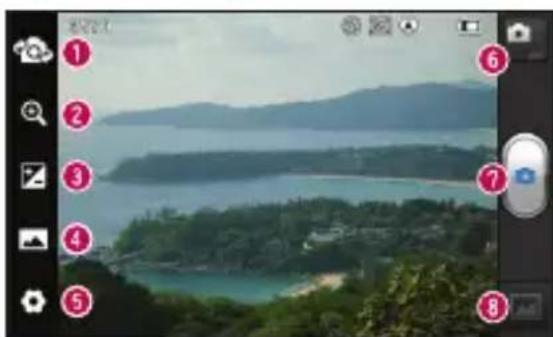
Preklopi objektiv - preklopi med nazaj in naprej obrjenim objektivom Fotoaparata.
Povečava - za pověčevanje ali pomanjsevanje.
Osvetlitev - določa in uravnava količino sončne svetlobe na sliki.
Način posnetka - izbirate lahko med možnostmi Obićajno, Panorama ali Neprekinjeno fotografiranje.
Nastavitve - pritisnite to ikono, da odprete meni z nastavitvami.
Video nacin - pritisnite to ikono, da preklopite na videonaacin.
Fotografiairanje
Galerija - pritisnite, da prikažete zadnjo fotografijo, ki ste jo posneli. Na ta način lahko odprete galerijo in shranjene fotografije prikažete v načinu fotoparata.
Fotoapatat
Hitro fotografiaire
1 Odpritaplikacijo Fotoaparat.
2 Držite Telefon in usmerite objektiv proti motivu, ki gaŽelite fotografirati.
3 Pritisnitezaslon in na njem se v sredini pojavi okence za izostritev.
4 Ko Fotoaparat izostri predmet, postane okvir za izostritev zelen.
5 Kliknite Za zajem slike.
Po zajemu fotografiaje
Pritisnite da prikažete zadnjo fotografijo, ki ste jo posneli.
Pritisnite, ce zeelite fotografia deliti z moznostjo Bluetooth, E-posta, Gmail, Google+, Belezka, Sporocila, Picasa ali SmartShare.
NASVET! Ce imate račun SNS in ga nastavite v Telefonu, lahko fotografije objavljate v skuposti SNS.
Oglejte si sliko in jo uredite.
Zbira locljivosti slike. Ce izberete visoko locljivost, bo velikost datotek vecja, kar pomeni, da boste lahko v pomnilnik shranili manj fotografij.
FxBoljsa kakovostbarv razlichnih svetlobnih pogojih.
sliki doda umetniške učinke.
la sliki uporabi dodatne moznosti.
Pritisnite, ce zeite izbrisati sliko.
Pritisnite eda odprete moznosti.
Slikonastavi za-izberite,ce zeelite sliko uporabiti kot fotografijo zakontakt,ozadje za zaklenjenzaslon ali ozadje.
Premakni - pritisnite, ce ze lite sliko premakniti na drugo mesto.
Preimenuj - dotaknite se, ce zeelite urediti ime izbrane slike.
Zavrti v levo/desno - za vrtenje levo ali desno.
Obreži - za obrezovanje slike. S prstom se pomaknite pozaslonu, da izberete območje.
Fotoapatat
Diaprojekija - samodejni pregled samodejni prikaže zadnjo posneto sliko.
Podrobnosti - prikaže informacije o sliki.
Uporaba naprednih nastavitev
V iskalu pritisnite da odprete vse napredne moznosti.
- Ponastavi vse privzete nastavitve Fotoaparata.
? - Pritisnite, ce zeite izvedeti, kako funkcija deluje. Pojavijo se krata navodila.
Nastavitve Fotoaparata spreminajte s premikanjem poseznamu. Ko izberete moznost, pritisnite tipko Nazaj.
- Omogoča vklop bliskavice, koŽelite fotografijo posneti v temnem okolju.
A - Izostri doloceno tocko. -
Izbere locljivost slike. Ce izberete visoko locljivost, bo velikost datotek vecja, kar pomeni, da boste lahko v pomnilnik shranili manj fotografiaj.
-
izberite nastavitve barv in svetlobe, ki so primerne za trenutno okolje. Izbirate lahko med moznostmi Obicajno, Portret, Pokrajina, Sport, Soncni zahod in Noč.
ISO - vrednost ISO določa občutljivost senzorja svetlobe fotoaparata. Visja je vrednost ISO, občutljiveši je fotoaparat. Funkcija je koristna v temnejših pogojih, ko ne morete uporabiti bliskavice.
WB -Izboljsa kakovostbarvvrazlichnih svetlobnih pogojih.
Sliki doda umetniške učinke.
- Nastavite zamik po pritisku gumba za zajem. Funkcije je zelo priročna, Čeželite biti na fotografiji tudi sami.
- Možnost aktivirajte, Če Želite uporabiti storitve GPS Telefona. Snemajte fotografije in jih shranjujte s podatki GPS. Če označene slike prenesete v splletni dnevnik, ki podpira označevanje s podatki GPS, si lahko slike ogledate na zempljevidu.
Fotoaparat
OPOMBA: Ta funkcjja je na voljo samo,
ce je aktiven GPS.

- samodejno prikaze pravkar zajeto 0.

- izberite pomnilnik, v kateregaŽelite niti slike.
NASVET! Ob izhodu iz fotoaparata bodo nekatere nastavitve ponastavljene na tovarniske nastavitve, naprimer nastavitev beline, barvni odtenek, casovnik in naacin przyora. Preverite jih, preden posnamete naslednjo fotografijo.
NASVET! Meni z nastavitvami je prikazan na zaslonu iskala, zato lahko spremembe elementov barve ali kakovosti slike vidite v predogledu slike za menijem z nastavitvami.
Videokamera
Spoznavanje iskala
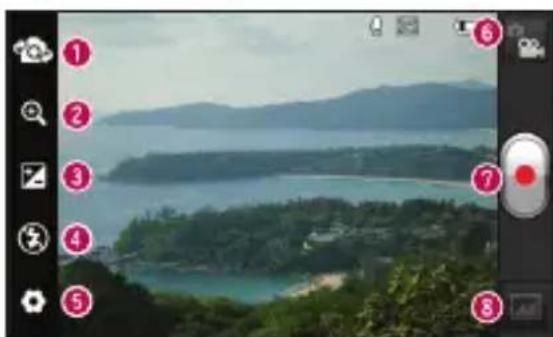
Preklopi objektiv - preklopi med nazaj in naprej obrjenim objektivom Fotoaparata.
Povecava - za povecevanje ali pomanjsevanje.
Osvetlitev - doloca in uravnava kolićino sončne svetlobe na videoposnetku.
Bliskavica - omogoca vklop bliskavice, ko zelite fotografijo posneti v temi.
Nastavitve - pritisnite to ikono, da odprete meni z nastavitvami.
Načinotoaparata -dotaknite se te ikone, da preklopite na načinotoaparata.
Zacetek snemanja
Galerija - pritisnite, da si ogledate videoposnetek, ki ste ga nazadnje posneli. Na ta način lahko odprete galerijo in si shranjene videoposnetke ogledate v načinu za videoposnetke.
Videokamera
Snemanje kratkega videoposnetka
1 Pritisnite gumb za način Fotoaparat.
2 Na zaslonu se prikaze iskalo videokamere.
3 Telefon držite v vodoravnem položaju in objektiv usmerite proti motivu, ki gaŽelite posneti.
4 Za začetak snemanja enkrat pritisnite gumb za snemanje
5 V zgornjem kotu iskala se prikaze rdeca lučka s Časovnikom, ki prikazuje dolžino videa.
6 Pritisnite na zaslonu, da ustavite snemanje.
Po snemanju videoposnetka
Posnet videoposnetek se prikaže v galeriji.
Pritisnite da prikažete zadnji video, ki ste ga posneli.
Pritisnite, da začnete predvajanje videopolosnetka.
Pritisnite za izmenjavo videa prek moznosti Bluetooth, E-posta, Gmail, Sporocila, SmartShare ali YouTube.
Pritisnite, da izbrisete pravkar posneti videoposnetek. Za potrdev pritisnite OK. Znova se prikaze iskalo.
Pritisnite a odprete moznosti.
Premakni - pritisnite, ce zeelite video premakniti na drugo mesto.
Preimenuj - dotaknite se, ce zeelite urediti ime izbranega videoposnetka.
Podrobnosti - dotaknite se, ce si zelite ogledati podrobne informacione, na primer ime, datum, cas, velikost in vrsto.
Uporaba naprednih nastavitev
Nazaslonu iskala pritisnite la odprete vse napredne moznosti.
-
Ponastavi vse privzete nastavitve videokamere.
-
Pritisnite, ce ze lite izvedeti, kako funkcija deluje. Pojavijo se katka navodila. S premikanjem poseznamu prilagodite nastavitve videokamere. Ko izberete moznost, pritisnite tipko Nazaj.
Videokamera
- Pritisnite za nastavitev velikosti posnetega videoposnetka (v sikovnih pikah).
WB -Izboljsa kakovostbarv razlichnih svetlobnih pogojih. - Za izbiro barvega odtenka za novi pogled.
- Možnost aktivirajte,ČeŽelite uporabiti storitve GPS Telefona.
-
Izberite Izklop, da posnamete videoposnetek brez zvoka.
-
Samodejni pregled samodejno prikaze zadnji posneti videoposnetek.
- Izberite pomnilnik, v kateregaŽelite shraniti videoposnetke.
Prilagajanje glasnosti med ogledom videoposnetka
Med predvajanjem videoposnetka lahko glasnost prilagodite s tipkama za glasnost na levi strani Telefona.
Večpredstavnost
Večpredstavnostne datoteke lahko za preprost dostop do fotografij in videodatotek shranite na pomnilniško kartico.
Galerija
Pritisnite > zavihek Aplikacije >
Galerija. Odprite beznam katalošikh vrstic, v katerih so shranjene vse vaše vecpredstavnostne datoteke.
Predvajalnik
Telefon LG-P700 ima vgrajen predvajalnik glasbe, s katerim lahko predvajate vse svoje naj lubse skladbe. Za dostop do
predvajalnika pritisnite > zavihek
Aplikacije > Predvajalnik.
Prenos glasbenih datotek spomnilniki USB
1 S kablom USB povežite Telefon LG-P700 in računalnik.
2 Ce v računalnik niste namestili gonilnika za platformo LG Android, morate nastavitve spreminjati ročno. Izberite Nastavitve > Povezljivost > USB Vrsta povezave in nato še Sinhroniziranje medijev (MTP).
Večpredstavnost
3 Na računalniku si lahko ogledate vsebino zunanjega pomnilnika in prenesete datoteke.
Predvajanje skladbe
1 Na osnovnemzaslonu pritisnite > zavihek Aplikacije > Predvajalnik.
2 Pritisnite Skladbe.
3 Izberite skladbo, ki jo zeilite predvajati.
| III | Pritisnite za prekinitev predvajanja. |
| IV | Znova pritisnite za nadaljevanje predvajanja. |
| Pritisnite za pomik na naslednjo skladbo v albumu, naseznamu predvajanja ali v nakljucnem predvajanju. | |
| Pritisnite, da se vrnete na začetek skladbe. Dvakrat pritsnite, da se vrnete na prejšnjo skladbo. | |
| Pritisnite za prilagajanje glasnosti. | |
| Pritisnite za nastavitev ponavljanja. | |
| Pritisnite za nakljucno predvajanje skladb na trenutnemseznamu predvajanja. | |
| Pritisnite za ogledseznama predvajanja. |

Pritisnite za ogled besedila. Moznost je na voljo samo, ce skladba vsebuje besedilo.
Med poslušanjem glasbe lahko glasnost
prilagajate s tipkama za glasnost gor oz. dol,
ki sta na levi strani Telefona.
Pritisnite in držite katerokoli skladbo na seznamu. Prikazane so možnosti Predvajaj, Dodaj na seznam predvajanja, Nastavi kot melodijo, Izbrisi, Skupna raba, Išci in Podrobnosti.
OPOMBA: avtorske pravice za glasbene datoteke so lahko zašcitene z mednarodnimi pogodbami in državnimi zakoni o avtorskih pravicah.
Zato je morda treba za razmnoževanje ali kopiranje glasbe pridobiti dovoljenje ali licenco.
Vnekaterih državah zakonodaja
prepoveduje zasebno kopiranje avtorsko
zašcitenegro materiala. Pred prenosom
ali kopiranjem datoteke preverite
zadevn'o nacionalno zakonodajo o
uporabi takega gradiva.
Večpredstavnost
FM Radio
Telefon LG-P700 ima vgrajen FM-radio, zato lahko svoje naj lubse radijske postaje poslušate tudi na poti.
OPOMBA: ce zelite poslušati radio, morate priklopiti slusalke. Vključite jih v priključek za slusalke.
Iskanje postaj
Radijske postaje lahko nastavite z ročnim ali samodejnim iskanjem. Shranjene bodop pod dolocene številke kanalov, da vam jih nitreba vedno znova iskati.
V telefon lahko shranite do 48 kanalov.
Samodejno iskanje postaj
1 Na osnovemzaslonu pritisnite zavihek Aplikacije > FM Radio

2 Pritisnite izberite Samodejno iskanje.
3 Ce ze lite ustaviti samodejno iskanje, med iskanjem pritisnite Ustavi. Shranjeni so samo tisti kanali, ki so bili najdeni pred ustavitvijo iskanja.
OPOMBA: postajo lahko pošćete tudročno s prikazanim vrtljivim gumbom.
NASVET! Za izboljsanje radijskega sprejema raztegnite kabel slusalk, ki je tudi radijska antenna.
Če prikljucite slusalke, ki niso namenjene radijskemu sprejemu, je lahko ta slab.
LG Tag+
NFC
Telefon LG-P700 podpira tehnologijo NFC. NFC (Near Field Communication) je brezzična povezava za dvosmerno komunikacijo med elektronskimi napravami. Deluje na razdalji nekaj centimetrov.
OPOMBA: pazite, da ne opraskate ali drugace poskodujete notranjosti hrbtnegaPokrovcka, saj je vanj vgrajena antenna NFC.
Vklop ali izklop antene NFC
Na osnovnemzaslonu pritisnite predal s sporocili in ga s prstom povlecite navzdol, nato pa pritisnite ikono NFC in jo takovklopite.
OPOMBA: ko je vklopljen način V letalu, lahko aplikacijo NFC uporabljate.
Uporaba NFC
Za uporabo NFC mora biti naprava vklopljena. Omogocite nastavitev NFC, ce je onemogocena.
Branje oznake
1 Ce ze lite prebrati storitveno oznako, prislonite hrbtno stran svoje naprave ob storitveno oznako ali drugo NFC-napravo.
2 Ko je oznaka ali naprava prepoznana, se prikazejoo ustrezni podatki.
LG Tag+
Kaj je LG Tag+
LG Tag+ omogoca preprosto shranjevanje in nalaganje v oznako NFC, ki jo je mogoce prilagoditi tak, da je primerna za dolocena okolja.
Uporabapisave Tag+
1 Na osnovem zaslonu pritisnite izberite LG Tag+.
LG Tag+
2 Izberite Želeni način (na voljo so vam možnosti Avtomobilski/Pisarniški/ Mirovanja/Nastavitev/Uporabniški način) in pritisnite Piši na oznako.
3 Hrbtno stran naprave prislonite ob oznako ali napravo za skupno rabo, nato pa lahko zazenete aplikacijo in spremenite nastavitve.
Uporaba branja oznake Tag+ Ko se dotaknete nastavljene oznake ali naprave, bo naacin aktiviran takoj.
LG SmartWorld
LG SmartWorld ponuja široko paletorazburljivih vsebin - igre,aplikacije,ozadja in tone za zvonjenje - in toka lastnikom Telefonov LG popestri "živiljenje z mobilno napravo".
Dostop do aplikacije LG SmartWorld iz vašega Telefona
1 Pritisnite ikono LG SmartWorld
da odprete aplikacijo
2 Pritisnite možnost Prijava in vnesite uporabniško ime in geslo za LG SmartWorld. Ob prvi prijavi tapnite možnost Registracija, da se včlanite v program LG SmartWorld.
3 Prenesite zelene vsebine.
LG SmartWorld
Uporaba aplikacije LG SmartWorld
- Sodelujte v mesečnih promocijah LG SmartWorld.
- S hitrimi "menijskimi" gumbi lahko hitronajdete, kar potrebujete.
Kategorije - iskanje vsebin po kategorijah (npr. izobraževanje, razvedrilo, igre itd.). Išci - iskanje po vsebini.
Aplikacije za vas - priporocila glide na prejsnje izbrane vsebine.
Moje aplikacije -seznam prenesenih vsebin in vsebin za posodobitev.
Nastavitve - nastavitev profila in prikaza.
Prijava - nastavitev ID-ja in gesla.
- Preskusite tudi druge priročne funkcjje. (zaslon s podrobnostmi vsebine)
OPOMBA: storitve LG SmartWorld morda niso na voljo pri vseh operaterjih ali dostopne v vseh državah.
Pripomovički
Nastavitev alarma
1 Pritisnite >zavihek Aplikacije > Alarm/Ura >
2 Ko nastavite uro, Telefon LG-P700 prikazechas do zvonjenja.
3 Nastavite možnosti Ponovi, Trajanje dremeza, Vibriranje, Ton alarma, Zaklep sestavljanka in Belezka. Pritisnite Shrani.
Uporaba kalkulatorja
1 Pritisnite >zavihek Aplikacije> Kalkulator
2 Za vnos stevilk uporabite tipke s stevilkami.
3 Za preproste račune pritisniteŽelenofunkcijo (+, -, xali ÷) in nato =
4 Za bolj zapletene izračune pritisnite izberite Napredna plošča in izbirajte med možnostmi sin, cos, tan, log itd.
Dodajanje dogodka v koledar
1 Pritisnite >zavihek Aplikacije> Koledar
2 Na sredini zaslona so vam na voljo razlicni pogledi koledarja (Dan, Teden, Urnik).
3 Pritisnite datum, na katerega zeelite dodati dogodek.
4 Pogled povlecite navzgor in pritisnite casovno obdobje, na katerega zeelite dodati dogodek.
5 Pritisnite Ime dogodka in vnesite ime dogodka.
6 Pritisnite Lokacija in vnesite lokacijo. Preverite datum in vnesite začetak in konec dogodka.
7 Ce ze lite dogodku dodati opombo, pritisnite Opis in vnesite podrobnosti.
8 Ce ze lite, da se alarm ponavlja, nastavite moznost PONOVi in po potrebi tudimoznost OPOMNIKI.
9 Pritisnite Shrani, da dogodek shranite v koledar.
Pripomocki
Polaris Office
Polaris Office je professionala resitev za mobilne pisarne, ki uporabnikom kjer koli in kadar koli omogoča nemoten ogled razlicnih dokumentov zbirke Office, vključnoz datotekami Worda, Excel a in PowerPointa, na mobilnih napravah.
Pritisnite >zavihek Aplikacije > Polaris Office
Upravljanje datotek
Polaris Office omogoča uporabnikom mobilnih naprav uporabo funkcjij upravljanja, vključno s kopiranjem, premikanjem in
Uporabniki mobilnih naprav si lahko enostavno ogledujejo širok nabor vrst datotek, vključno z dokumenti zbirke Microsoft Office in datotek Adobe PDF, reposredno na svojih napravah. Pri ogludu datotek s programom Polaris Office so predmeti in poravnava enaki kot v izvirniku.
Splet
Briskalnik
Briskalnik vam kar prek mobilega Telefona omogoca hiter dostop do barvitega sveta iger, glasbe, novic,Sporta, zabave in se cesa. Kjer koli ste in v cemer koli uzivate.
OPOMBA: vzpostavljena povezavas temi storitvami in prenos vsebin staplačljiva. Pri omrežnem ponudnikupreverite stroške za prenos podatkov.
Uporaba orodne vrstice za splet
Pritisnite za premik na prejsnjo stran.
Pritisnite za premik na naslednjo stran, povezano s trenutno stranjo. Ta rezultat je nasproten gumbu Nazaj, s katerim se pomaknete na prejsnjo stran.
Pritisnite in držite ikono, nato pa jo premikajte navzgor in navzdol, da priblžate ali oddaljite pogled brskalnika.
Pritisnite, da dodate novo okno.
Pritisnite za dodajanje priljubljenih zaznamkov.
Splet
Uporaba moznosti
Pritisnite za ogled moznosti.
Osveži - posodobi trenutno splte
Shrani med zaznamke - doda trenutnospletno stran kot zaznamek.
Izmenjaj stran - omogoca prikaz spletne strani drugim.
Najdi na strani - omogoca iskanje crk ali besed na trenutni splletni strani.
Zahteva za namizno splte no mesto omogocagled splte strani na namizju.
Shrani za branje brez povezave –ogledate si lahko shranjeno splletno straNastavitve – prikaže nastavitve brskalnil
Nastavitve
Na osnovnemzaslonu pritisnite > zavihek Aplikacije Nastavitve.
BREŽICNO IN OMREŽJA
Vkljucite Wi-Fi, da vzpostavite povezvo z razpoložljivimi omrežji Wi-Fi.
Tukaj lahko upravljate Wi-Fi in Bluetooth.
Nastavite lahko tudi mobilna omrežja in
preklopite v način za uporabo v letalu.
NASVET! Pridobivanje naslova MAC
Za vzpostavitev povezave v nekaterih brežićnih omrežijh s filtri MAC boste morda morali v usmerjevalnik vnesti naslov MAC Telefona LG-P700.
Naslov MAC lahko najdete v naslednjem uporabniškem vmesniku: pritisnite zavihek Aplikacije > Nastavitve > Wi-Fi > Napredno > Naslov MAC.
Vklopi Bluetooth za povezave z napravami Bluetooth.
Nastavitve
< Uporaba podatkov >
Prikaže porabo podatkov in nastavi omejitev prenosa podatkov z mobilno napravo.
< Nastavitve klicev >
Nastavite lahko vse klicne nastavitve Telefona, na primer posredovanje klica, in druge posebne funkcije, ki jih omogoca ponudnik storitve.
V letalu - po preklopu v način za uporabov letalu so vse omrežne nastavitve onemogocene.
Wi-Fi Direct - lahko ga vklopite ali izklopite.
Wi-Fi hotspot - konfigurirate lahkonastavitve prenosne dostopne tocke Wi-Fi. NFC - Telefon LG-P700 podpira technologijo NFC. NFC (Near Field Communication) je brezici na povezava za dvosmerno komunikaciono med elektronskimi napravami. Deluje na razdalji nekaj centimetrov. Z dotikom lahko takno na svoji napravi omogocite skupno rabo vsebin v NFC-oznakah ali drugih napravah. Ce se s svjo napravo dotaknete NFC-oznake, se bo na vašemzaslonu prikazala njena vsebina.
OPOMBA: pazite, da ne opraskate ali drugace poskodujete notranjosti hrbtnegaPokrovcka, saj je vanj vgrajena antenna NFC.
Vklop ali izklop funkcjje NFC: na osnovnem zailonu pritisnite predal s sporocili in ga s prstom povlecite navzdol, nato pa pritisnite ikono NFC in jo takovklopite.
OPOMBA: ko je vklopljen način V letalu, aplikacijo NFC lahko uporabljate.
Uporaba funkcjhe NFC: za uporabo NFC mora biti naprava vklopljena. Omogocite nastavitev NFC, ce je onemogocena.
Android Beam - splletno stran, video ali drugo vsebino lahko zzaslona v drugo napravo prenesete takto, da napravi postavite skupaj (obicajno hrbet ob hrbet).
OPOMBA: prepričajte se, da sta obe napravi odklenjeni, podpirata NFC (Near Field Communication) in imata vklopljeni funkcjiji NFC in Android Beam™.
Nastavitve
Nastavitve VPN - prikaže seznam navideznih zasebnih omrežij (VPN), ki ste jih ze konfigurirali. Omogoca dodajanje razlicnih vrst navideznih zasebnih omrežij.
Mobilna omrežja - nastavite možnosti za podatkovno gostovanje, način in delovanje omrežja, imena dostopnih točk (APN) itd.
OPOMBA: Pred uporabo shrambe
poverilnic šifriranja morate nastaviti PIN
ali geslo za zaklep zaslona.
NAPRAVA
Zvočni profili - izberete lahko možnost
Zvok, Samo vibriraj ali Tiho.
Glasnosti - upravljate lahko glasnost glasbe, videa, iger, druge predstavnosti, melodij in obvestil. Odziv dotika in system.
Melodija Telefona - nastavitev privzete melodije zvonjenja za dohodne klice.
Zvoki obvestil - nastavitev privzete melodije obvestila.
Zvonjenje z vibracijami - Odziv z vibriranjem za klice in obvestila.
Zvoki za dotikanje tipkovnice za klicanje - omogoca nastavitev predvajanatonov, ko pritiskate stevilke na tipkovnici.
Zvoki dotika - omogoča nastavitev
predvajanja zvokov, ko pritiskate gumbe,
ikone in drugezaslonske elemente, ki se odzivajo na dotik.
Zvoki zaklepa zaslona - omogoča
nastavitev predvajanja zvoka, ko odklenete
ali zaklenete Telefon.
Svetlost -prilagodite svetlostzaslona.
Samodejni zasuk zaslona - za nastavljanje samodejega preklopa usmerjenosti ob obracanju Telefona.
Caszaslona iztekel - za nastavljanjeČasa, preden sezaslon zatemni.
Velikostpisave - spremeni velikostpisavenazaslonu.
Osvetlitev sprednjih tipk - nastaviČas indicatorja LED na sprednji tipki.
Nastavitve
< Osnovni zaslon >
Nastavite animacijo, učinek zaslona ali ozadje.
Izberitezaslon zaklepa - nastavi vzorec za odklep Telefona. Pri tem se odpre nizzaslonov, ki vas vodijo skozi postopek nastavitve vzorca za odklepanje zaslona. Nastavite lahko moznosti Povleci, Vzorec, PIN namesto moznosti Geslo ali pa pustite moznost Brez.
Ob vklopu telefona ali zaslona boste morali za odklep zaslona narisati ta vzorec.
Ozadje - ozadje za zaklep lahko izberete med ozadji ali v galeriji.
Podatki o lastniku - prikaže informacije lastnika na zaklenjenem zaslonu.
< Spomin>
NOTRANJI POMNILNIK - ogled uporabe notranjega pomnilnika.
SD KARTICA - preverite skupen razpoložljiv prostor na kartici SD. Pritisnite Odpni kartico SD za varno odstranitev. Izberite Izbrisi kartico SD, ceŽelite z nje izbrisati vse podatke.
Tukaj lahko upravljate baterijo in preverite moznosti za varcevanje z energijo. Preverite lahko tudi porabo baterije.
Aplikacije si lahko ogledate in jih upravljate.
ZASEBNO
< Računi in sinhronizacija >
Aplikacijam omogoča sinhronizacijo podatkov v ozadju ne glede na to, ali aplikacije aktivno uporabljate ali ne. Če odznacite to nastavitev, lahko prihranite energijo baterije in omejite (vendar ne onemogocite) uporabo podatkov.
< Lokacijska storitev >
Lokacijska storitev Google - ce izberete lokacijski storitev Google, Telefon določi priblžno lokacijo z omrežjem Wi-Fi in mobilnimi omrežji. Ce izberete to možnost,
Nastavitve
se pojav vprašanje, ali se strinjate, da Google uporabi vašo trenutno lokacijo pri zagotavljanju teh storitve.
Sateliti GPS - ce izberete moznost Sateliti GPS, Telefon dolovi vo so trenutno lokacijo do ulice natancno.
Lokacija in iskalnik Google - ce izberete to moznosti, Google z vašo lokacijo izboljša rezultate iskanja in druge storitve.
< Varnost >
Nastavitev zaklepa kartice SIM - za
nastavitev zaklepa kartice SIM ali
spreminjanje stevilke SIM PIN.
Gesla naj Bodo vidna - prikaze gesla med vnašanjem.
Administratorji naprave - ogled ali deaktiviranje administratorje naprave.
Neznani viri - privzeta nastavitev za namestitev aplikacij, ki niso prenesene iz trgovine Market.
Poverilnice, ki jim zaupam - prikaži certificate CA, ki jim zaupate.
Namesti iz pomnilnika - izberite za namestitev šifriranih certifikatov s kartice SD.
Pocisti poverilnice - odstrani vse certificate.
< Jezik in vnos >
V nastavitvah Jezik in vnos izberite jezik za besedilo v Telefonu in za konfiguracijo tipkovnice nazaslonu, vklučno z besedami, ki ste jih dodali v slovar.
< Varnostna kopija in ponastavitev > Spreminjanje nastavitev za upravljanje nastavitev in podatkov.
Varnostno kopiraj moje podatke - nastavite, ce zelite nastavitve in podatke aplikacij varnostno kopirati v Googlov strežnik.
Varnostni račun - nastavitev varnostega kopiranja računa.
Samodejno povrni - nastavite, ce zeelite ob ponovni namestitvi aplikacij v napravo obnoviti njihove nastavitev in podatke.
Ponastavitev na tovarniske podatke - ponastavi nastavitve na tovarnisko privzete vrednosti in izbriše vse podatke. Če Telefon ponastavite na ta način, boste požvani, da ponomvno vnesete iste informacije kot pri prvem zagonuSYSTEMA Android.
Nastavitve
SISTEM
V nastavitvah Datum in casa dolocite, v kaksni obliki bo prikazan datum. V teh nastavitvah lahko nastavite tudi svoj cas in casovni pas, namesto da trenutni cas dobite iz mobilnega omrežja.
Dostopnost
Nastavitve Dostopnost uporabite za konfiguriranje vtičnikov za dostop, ki so nameščeni v Telefonu.
OPOMBA: potrebni so dodatni vticniki.
< Povezljivost >
USB Vrsta povezave - nastavite lahko zeelen način (Polnilec, Sinhroniziranje medijev(MTP), USB prenašanje ali PC programska oprema).
Vprašaj ob povezavi - za način povezave USB vprašaj ob vzpostavljanju povezave z računalnikom.
PC Suite Wi-Fi Povezava - potrdite to*** možnost, Čeželite LG PC Suite uporabljati s povezavo Wi-Fi.
Čeželite LG PC Suite uporabljati s povezavo Wi-Fi, jo morate vzipostaviti v nastavitvah BREZZICNO IN OMREŽJE.
< Vizitka Telefona >
V vizitki so prikazane pravne informacije, stanje Telefona in razlicica programske opreme.
Posodobitev programskopepre telefona
Interneta posodobitev programske opreme mobilega Telefona LG
Za več informacij o uporabi te funkcjije obišcite http://update.lgmobile.com ali http:// www/lg.com/common/index.jsp→izberite državo in jezik.
Ta funkcija omogoča priročno posodobitev vdelane programske opreme Telefona na novejšo razlicico prek interneta, zato vam ni treba obiskati storitvenega centra. Ta funkcija bo na voljo le, ko bo LG izdal novejšo
Nastavitve
razlicico vdelane programske opreme za napravo.
Ker morate nenehno spremljati posodobitev vdelane programske opreme mobilnegatelofona, pred nadaljevanjem upostevajte vsanavodila in opombe, ki se izpišejo pri vsakemkoraku.Če med nadgradnjo odstranite kabelUSB ali baterijo, lahko resno poškodujete mobilni Telefon.
OPOMBA: LG si pridržuje pravico, da po svoji presoji izda posodobitve vdelane programske opreme samo za izbrane modele in ne jamci, da bo novejsa razlicica na voljo za vse modele Telefonov.
Brežična posodobitev programske opreme mobilega Telefona LG
S to funkcijo lahko programsko opremo
telefona brez težav posodobite prek
brežične povezave, ne da bi uporabili
podatkovni kabel USB. Ta funkcija bo na voljo
le, ko bo LG izdal novejso razlicico vdelane programske opreme za napravo.
Najprej lahko preverite razlicico programske opreme v mobilem Telefonu: Nastavitve > Vizitka Telefona > Posodobitev programske opreme > Preveri zdaj za posodobitev.
Posodobitev lahko tudi zakasnite za 1, 4, 8 ali 24 ur. V tem primeru vas bo aplikacija opomnila na posodobitev, ko taČas preteče. Lahko tudi ročno spremenite posodobitev.
OPOMBA: Ta funkcjja je odvisna od ponudnika omreznih storitev, regije in drzave.
DivX Mobile DIVX
VEČ O VIDEOPOSNETKIH DIVX: DivX
je digitalna oblika zapisa videopolnetka podjetij DivX, LLC in podružnice druzbe Rovi Corporation. To je uradno potrjena napravas certifikatom DivX Certified za predvajanje videopolnetkov DivX. Dodatne informacije in programska orodja za pretvorbo datotek v
Nastavitve
obliko zapisa DivX si oglejte na splletni strani divx.com.
VEC O VIDEOPOSTKIH DIVX NA
ZAHTEVO: to napravo DivX Certified morate registrarati, da lahko predvajate这部电影 DivX na zahtevo (VOD), ki jih kupite. Registracijsko kodo poiscite v delu DivX VOD v meniju za nastavitev naprave. Za dodatne informacije o registraciji obiscite vod.divx.com.
DivX Certified® za predvajanje videoposnetkov DivX ločljivosti do 640 x 480, vključno s plačljivimi vsebinami.
DivX®, DivX Certified® in povezani logotipi so blagovne znamke družbe Rovi Corporation njenih podružnic in se uporabljajo v skladu z licenco.
Dodatna oprema
Za Telefon LG-P700 je na voljo ta dodatna oprema. (Spodaj prikazana oprema je lahko izbirna.)
Potovalni adapter
Baterija Stereo
slusalke

Podatkovnikabel
Povezite telefon LG-P700 z računalnikom.
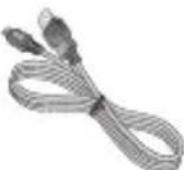
Uporabniski priročnik
Več informacij o Telefonu LG-P700.

Oznaka NFC
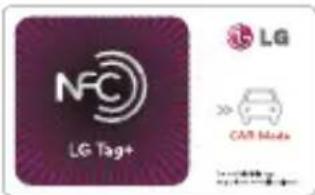
OPOMBA:
- Vedno uporabljaite original no dodatno opremo LG.
V nasprotnem primeru lahko pride do razveljavitve garancije. - Dodatna oprema se lahko razlikuje gledo na regijo.
Odpravljanje težav
V tem poglavju so navedene nekatere težave, do katerih lahko pride pri uporabi Telefona. V nekaterih primerih se morate obriniti na ponudnika storitev, vendar lahko večino težav odpravite sami.
| Sporocilo Možni | vzroki Možni ukrepi | |
| Napaka SIM | V Telefonu ni kartice SIM ali pa je nepravilno vstavljena. | Poskrbite, da je kartica SIM pravilno vstavljena. |
| Ni omrežne povezave/izguba omrežne povezave | Šibak signal ali pa ste v območju brez signala.Operater je spremenil storitve. | Premaknite se k oknu ali na prosto. Preverite operaterjevo območjePokritosti.Preverite, ali je SIM-kartica starejša od 6–12 mesecev. Če je, jo zamenjaje v najblžji poslovalnici omrežnega ponudnika. Obrnite se na ponudnika storitev. |
| Sporočilo Možni | vzroki Možni ukrepi | |
| Kodi se ne ujemata | Če Želite spremenite varnostno kodo, morate potrditi novo takо, da jo znova vnesete. Vneseni kodi se ne ujemata. | Če kodo pozabite, se obrnite na ponudnika storitev. |
| Nastaviti ni mogoće nobene aplikacije | Ponudnik storitev je ne podpira ali pa je potrebna registracija. | Obrnite se na ponudnika storitev. |
| Klicanje ni mogoće | Napaka pri klicanje Vstavljena je nova kartica SIM. Dosežena je predplačniška omejitev. | Novo omrežje ni odobreno. Preverite, kakšne so nove omejitve. Obrnite se na ponudnika storitev ali ponastavite omejitev s kodo PIN 2. |
Odpravljanje težav
| Sporocilo Možni | vzroki Možni ukrepi | |
| Telefona ni mogоće vklopiti | Tipka za vklop/izklop je bila pritsinjena prekratek šas. | Tipko za vklop/izklop držite pritsinjeno vsaj dve sekundi. |
| Baterija ni napolnjena. | Napolnite baterijo. Preverite indicator napajanja na zaslonu. | |
| Kontakti baterije so umazani. | Očistite kontakte baterije. | |
| Napaka pri poljenju | Baterija ni napojnena. Napolnite baterijo. | |
| Zunanja temperatura je previsoka ali prenizka. | Telefon nj se polni pri običajni temperaturi. | |
| Težava s kontakti. | Preverite polnilnik in povezavo s Telefonom. Preverite kontakte baterije in jih po potrebiočistite. | |
| Ni napetosti. Vstavite polnilnik v drugo vtičnico. | ||
| Polnilnik je okvarjen. Zamenjaje polnilnik. | ||
| Napačen polnilnik | Uporabljaje samo originalno dodatno opremo LG. | |
| Baterija je okvarjena Zamenjaje baterijo. |
Odpravljanje težav
| Sporočilo Možni | vzroki Možni ukrepi | |
| Številka ni dovoljena | Vklopljena je funkcjija fiksnih stevilk. | Preverite meni Nastavitve in funkcjio izklopite. |
| Prejemanje/posiljanje sporočil SMS in slick ni mogоće | Pomnilnik poln Iz Telefona izbrišite | nekaj sporočil. |
| Datotek ni mogоće odpreti | Nepodprta oblika zapisa datoteke. | Preverite, katere oblike zapisa so podprte. |
| Kartica SD ne deluje | Podprta sta samo datotečnaSYSTEMA FAT 16 in FAT 32. | Preverite datotečni systemd kartice SD zbrainkom kartic ali formatirajte kartico SD stelefonom. |
| Sporocilo Možni | Vzroki Možni ukrepi | |
| Zaslon se pri dohodnem klicu ne vklopi. | Težava s senzorjem blizine. | Če uporabljate zašcitni trak ali ohišje, preverite, ali prekriva območje v blizini senzorja blizine. Poskrbite, da je območje okrog senzorja blizine Čisto. |
| Ni zvoka Način vibriranja | V nastavitvah menija zvoka preverite, ali je morda vklopljen načina vibriranja ali tihi način. | |
| Prekinjanje ali zamrznitev | Občasne težave v programski opremi. | odstranite baterijo, jo znova vstavite in vklopite Telefon. Poskusite posodobiti programsko opremo prek splletnega mesta. |

LG
ENGLISH
LG-P700 User Guide
- Kazalo
- Videokamera 91
- Večpredstavnost 95
- Smernice za varno in učinkovito uporabo
- Izpostavljenost radiofrekvenčni energiji
- Skrb za izdelek in vzdhrževanje
- OPOZORILO
- Učinkovita uporaba Telefona
- Elektronske naprave
- Varnost na cesti
- Preprečevanje poškodb sluha
- Stekleni deli
- Območje razstreljevanja
- Potencialno eksplozivno okolje
- Na letalu
- Otroci
- Klici v sili
- Informacije o bateriji in skrb zanjo
- IZJAVA O SKLADNOSTI
- Za informacije o skladnosti izdelkase obrnite na pisarno:
- Obvestilo: Odprtokodna programska oprema
- Odstranjevanje stare naprave
- Odlaganje odpadnih baterij/akumulatorjev
- Spoznavanje telefona
- Pred uporabo Telefona preberite to.
- Odstranjevanje aplikacij:
- Podaljševanje Življenjske dobe baterije:
- Preverjanje ravni napoljenosti baterije:
- Nadzorovanje in upravljanje porabe baterije:
- Uporaba map
- Pred nameščanjem odprtokodnih aplikacij in operacijskegaSYSTEMA
- Uporaba strojne ponastavitve (ponastavitv na tovarniske nastavitve)
- Odpiranje in preklapljanje med applikacijami
- Naseznam nedavno uporabljenih aplikacij se vrnete tako:
- Aplikacije zaustavite tako:
- Nameščanje programske opreme za računalnik (LG PC Suite)
- Z aplikacijo "LG PC Suite" Iahko ...
- OPOMBA: vgrajen gonilnik za USB LG
- Sinhronizacija Telefona in računalnika prek povezave USB
- Če zamrzne zaslon
- ALI
- Delinaprave
- OPOMBA: senzor blizine
- Namestitev kartice SIM in baterije
- Polnjenje telefona
- Uporaba pomnilniške kartice
- Formatiranje pomnilniške kartice:
- Zaklepanje in odklepanjezaslona
- Zaščita zaklenjenega zaslona
- OPOMBA:
- Previdnostni ukrepi pri uporabi vzorca za zaklep.
- Če ste pozabili vzorec za odklepanje:
- Osnovni zaslon
- Nasveti za uporabo zaslona na dotik
- Domov
- Prilagajanje osnovega zaslona
- Vrnitev na nedavno uporabljene aplikacije
- Predal obvestil
- Tipkovnica nazaslonu
- Uporaba tipkovnice in vnašanje besedila
- Vnos naglašenih Črk
- Nastavitev Googlovega računa
- Nastavitev Googlovega računa:
- Vzpostavljanje povezave z omrežji in napravami
- Wi-Fi
- Vzpostavljanje povezave z omrežji Wi-Fi
- Vklop fungcije Wi-Fi in povezava z omrežjem Wi-Fi
- Bluetooth
- NASVET! S Telefonom LG-P700
- Vklop povezave Bluetooth in seznanjeje vašega Telefona z napravo Bluetooth
- Posiljanje sik prek Bluetooth
- Skupna raba podatkovne povezave Telefona
- Spreminjanje nastavitev mobilne dostopne tocke Wi-Fi:
- Preimenovanje ali zašcita prenosne dostopne točke
- POZOR!
- Uporaba Wi-Fi Cast
- Omogočanje možnosti Wi-Fi Direct za izmenjavo prek funkcjje SmartShare
- Uporaba funkcije SmartShare
- Vklop funkcjje SmartShare in dovoljena izmenjava vsebin
- Izmenjava vsebin iz oddljene knjižnice vsebin z drugimi napravami
- Prenos vsebin iz oddljene knjižnice vsebin
- Nalaganje vsebin iz Telefona v oddaljeno knjižnico vsebin
- Klici
- Klicanje
- Klicanje stikov
- Sprejem in zavrnitev klica
- NASVET! Hitro sporocilo
- Prilagoditev glasnosti klica
- Drugi klic
- Ogled dnevnikov klicev
- Nastavitve klicev
- lmenik
- Iskanje stika
- Dodajanje novega stika
- Dodajanje stika med priljubljene
- Odstranjevanje stika sseznama priljubljenih
- Premik stikov iz stare v novo napravo
- Sporocila
- Posiljanje sporocila
- Okno z razvrščenimi sporocili
- Uporaba smeškov
- Spreminanje nastavitev sporocil
- E- posta
- Upravljanje e-postnega računa
- Dodajanje e-postnega računa:
- Spremembanastaviteve-postnega računa:
- Brisanje e-postnega računa:
- Zaslon e-postnega računa
- Upravljanje map računa
- Sestavljanje in posiljanje e-poste
- Postopke sestavljanja in posiljanja sporocila
- Pritisnite
- Fotoaparat Spoznavanje iskala
- Fotoapatat
- Hitro fotografiaire
- Po zajemu fotografiaje
- Uporaba naprednih nastavitev
- Fotoaparat
- Videokamera
- Spoznavanje iskala
- Snemanje kratkega videoposnetka
- Po snemanju videoposnetka
- Prilagajanje glasnosti med ogledom videoposnetka
- Večpredstavnost
- Galerija
- Predvajalnik
- Prenos glasbenih datotek spomnilniki USB
- Predvajanje skladbe
- FM Radio
- Iskanje postaj
- Samodejno iskanje postaj
- LG Tag+
- NFC
- Vklop ali izklop antene NFC
- Uporaba NFC
- Branje oznake
- Kaj je LG Tag+
- Uporabapisave Tag+
- LG SmartWorld
- Dostop do aplikacije LG SmartWorld iz vašega Telefona
- Uporaba aplikacije LG SmartWorld
- Pripomovički
- Nastavitev alarma
- Uporaba kalkulatorja
- Dodajanje dogodka v koledar
- Pripomocki
- Polaris Office
- Upravljanje datotek
- Splet
- Briskalnik
- Uporaba orodne vrstice za splet
- Uporaba moznosti
- Nastavitve
- BREŽICNO IN OMREŽJA
- NASVET! Pridobivanje naslova MAC
- < Uporaba podatkov >
- < Nastavitve klicev >
- Wi-Fi Direct - lahko ga vklopite ali izklopite.
- NAPRAVA
- ZASEBNO
- < Računi in sinhronizacija >
- < Lokacijska storitev >
- < Jezik in vnos >
- < Varnostna kopija in ponastavitev > Spreminjanje nastavitev za upravljanje nastavitev in podatkov.
- SISTEM
- Posodobitev programskopepre telefona
- Brežična posodobitev programske opreme mobilega Telefona LG
- VEC O VIDEOPOSTKIH DIVX NA
- Dodatna oprema
- Odpravljanje težav
- LG
- LG-P700 User Guide
Znamka : LG
Model : P700
Kategorija : Mobilni telefon