
H502Y - Mobilni telefon LG - Brezplačna navodila za uporabo
Brezplačno poiščite navodila za napravo H502Y LG v formatu PDF.



| Vrsta izdelka | Prenosni telefon |
| Znamka | LG |
| Model | H502Y |
| Operacijski sistem | Android |
| Omrežje | Dvojna SIM, 4G LTE |
| Zaslon | Kapacitivni zaslon na dotik |
| Razširljiv pomnilnik | Kartica microSD do 32 GB |
| Povezljivost | Wi-Fi, Bluetooth, GPS, FM radio |
| Posebne funkcije | Knock Code, Gesture Shot, QuickMemo+, dvojna SIM |
| Senzorji | Senzor bližine, merilnik pospeška |
| Priložena dodatna oprema | Polnilec, kabel USB, baterija, stereo slušalke |
| Napajanje | Polnilec 5V, litij-ionska baterija za ponovno polnjenje |
| Vzdrževanje in čiščenje | Čistite s suho krpo, ne uporabljajte topil |
| Varnost | Zaklepanje z vzorcem, PIN kodo, geslom, Knock Code |
| Nadomestni deli in popravljivost | Zaupajte usposobljenemu tehniku, uporabljajte originalno LG dodatno opremo |
| Recikliranje | Ne odlagajte z gospodinjskimi odpadki, vrnite v trgovino |
Pogosto zastavljena vprašanja - H502Y LG
Vprašanja uporabnikov o H502Y LG
0 vprašanje o tej napravi. Odgovorite na tiste, ki jih poznate, ali zastavite svoje.
Zastavite novo vprašanje o tej napravi
Prenesite navodila za vaš Mobilni telefon v formatu PDF brezplačno! Poiščite svoja navodila H502Y - LG in vzemite svojo elektronsko napravo nazaj v roke. Na tej strani so objavljeni vsi dokumenti, potrebni za uporabo vaše naprave. H502Y znamke LG.
NAVODILA ZA UPORABO H502Y LG
- Nekatera vsebina in slike se lahko razlikujejo od vaše naprave, odvisno od regije, ponudnika storitev, različice programske opreme in različice operacijskega sistema, in se lahko spremenijo brez predhodnega obvestila.
- Vedno uporabljajte originalno dodatno opremo LG. Priloženi predmeti so zasnovani samo za to napravo in morda ne bodo združljivi z drugimi.
- Naprava ni primerna za slabovidne osebe, ker ima tipkovnico na zaslonu na dotik. Copyright ©2015 LG Electronics, Inc. Vse pravice pridržane. LG in logotip LG sta registrirani blagovni znamki družbe LG Group in povezanih podjetij. Vse ostale blagovne znamke so v lasti njihovih lastnikov.
- Google™, Google Maps™, Gmail™, YouTube™, Hangouts™ in Play Store™ so blagovne znamke družbe Google, Inc.
Kazalo vsebine
Smernice za varno in učinkovito uporabo. 4
Pomembno obvestilo 13
Spoznavanje telefona 16
Postavitev telefona. 16
Vstavljanje kartice SIM ali USIM in baterije 18
Polnjenje baterije 21
Vstavljanje pomnilniške kartice. 22
Odstranjevanje pomnilniške kartice .....23
Zaklepanje in odklepanje naprave. 23
Osnovni zaslon 25
Nasveti za uporabo zaslona na dotik.....25
Osnovni zaslon 26
Prilagajanje osnovnega zaslona 27
Vrnitev na nedavno uporabljene aplikacije 28
Plošča z obvestili 28
Tipkovnica na zaslonu. 31
Posebne funkcije 32
Posnetek s kretnjami 32
Glance view 33
Vklopite zaslon 33
Knock Code 34
QuickMemo+ 34
Nastavitev Googlovega računa 36
Ustvarjanje Googlovega računa 36
Prijava v Googlov račun 36
Povezovanje z omrežji in napravami ....38
Wi-Fi 38
Bluetooth 39
Wi-Fi Direct 40
Prenos podatkov med računalnikom in napravo 41
Klici 42
Klicanje 42
Klicanje kontaktov 42
Sprejem in zavrnitev klica. 42
Drugi klic 43
Ogled dnevnikov klicev 43
Nastavitve klicev. 43
Imenik 44
Iskanje kontakta 44
Dodajanje novega kontakta. 44
Priljubljeni kontakti 44
Ustvarjanje skupine 45
Sporočila 46
Pošiljanje sporočila 46
Klepet 47
Spreminjanje nastavitev sporočil 47
E-pošta 48
Upravljanje e-poštnih računov 48
Upravljanje map računa 48
Sestavljanje in pošiljanje e-pošte 49
Fotoaparat in videokamera 50
Možnosti fotoaparata v iskalu 50
Uporaba naprednih nastavitev 51
Fotografiranje 52
Po zajemu fotografije 52
Snemanje videoposnetka 53
Spletni brskalnik 63
Internet 63
Chrome 64
Nastavitve 65
Omrežja 65
Zvok 68
Zaslon 69
Splošno 71
Programska oprema za računalnik (LGPC Suite) 78
Posodobitev programske opreme telefona 81
Posodobitev programske opreme telefona 81
telefona 81
Posodobitev programske opreme
telefona 81
0 priročniku za uporabo. 83
0 priročniku za uporabo. 83
Blagovne znamke 84
Dodatna oprema 85
Odpravljanje težav 86
Pogosta vprašanja 90
Smernice za varno in učinkovito uporabo
Preberite te enostavne smernice. Neupoštevanje teh smernic je lahko nevarno ali nezakonito.
Če pride do napake, je v napravo vgrajeno orodje programske opreme, ki bo ustvarilo dnevnik napak. To orodje zbira le podatke, ki so specifični za napako, na primer moč signala, položaj ID-ja celice pri nenadni prekinitvi klica in naložene aplikacije. Dnevnik se uporablja le kot pomoč pri ugotavljanju vzroka napake. Ti dnevniki so šifrirani, do njih pa lahko dostopajo le pooblaščeni LG-jevi servisi, če boste morali napravo vrniti v popravilo.
Izpostavljenost radiofrekvenčni energiji
Informacije o izpostavljenosti radijskim valovom in stopnji sevanja (SAR).
Ta model mobilnega telefona LG-H502Y je skladen z veljavnimi varnostnimi zahtevami glede izpostavljenosti radijskim valovom. Zahteve temeljijo na znanstvenih smernicah, ki vključujejo varnostne meje za zagotovitev varnosti za vse ljudi, ne glede na starost in zdravstveno stanje.
- Pri smernicah za izpostavljenost radijskim valovom je v uporabi merska enota, znana kot SAR (Specific Absorption Rate). Preizkusi za SAR se izvajajo po standardiziranih metodah, tako da telefon oddaja pri najvišji potrjeni ravni moči v vseh uporabljenih frekvenčnih pasovih.
- Čeprav imajo lahko različni modeli telefonov LG različne stopnje sevanja SAR, so vsi v skladu z ustreznimi smernicami glede izpostavljenosti radijskim valovom.
- Mejna vrednost SAR, ki jo priporoča Mednarodna komisija za varstvo pred neionizirajočimi sevanji (ICNIRP), je 2 W/kg, porazdeljena po 10 g tkiva.
- Najvišja vrednost SAR za ta model telefona, ki so ga preizkušali za uporabo pri ušesu, je 0,805 W/kg (10 g), in za nošenje na telesu 0,728 W/kg (10 g).
- Ta naprava izpolnjuje smernice glede izpostavljenosti radijski frekvenci pri uporabi v običajnem delovnem položaju pri ušesu ali pri uporabi z oddaljenostjo najmanj 1,5 cm od telesa. Če za nošenje na telesu uporabljate torbico, pasno zaponko ali držalo, ne sme vsebovati kovine in mora izdelek ohranjati najmanj 1,5 cm od telesa. Ta naprava za prenos podatkovnih datotek ali sporočil potrebuje kakovostno povezavo z omrežjem. V nekaterih primerih lahko pride do zakasnitve prenosa podatkovnih datotek ali sporočil, dokler ni na voljo taka povezava. Upoštevajte zgornja navodila o oddaljenosti, dokler prenos ni končan.
Skrb za izdelek in vzdrževanje

OPOZORILO
Uporabljajte samo baterije, polnilnike in dodatke, odobrene za uporabo s tem določenim modelom telefona. Uporaba katere koli druge vrste opreme lahko privede do razveljavitve odobritev ali garancij, ki veljajo za telefon, in je lahko nevarna.
- Naprave ne razstavljajte. Ko je potrebno, naj za popravilo poskrbi usposobljen serviser.
- Garancijska popravila lahko po presoji podjetja LG vključujejo nadomestne dele in plošče, ki so nove ali obnovljene, katerih funkcionalnost je enaka delom, ki bodo zamenjani.
- Enote ne približujte električnim napravam, kot so televizorji, radijski sprejemniki ali osebni računalniki.
- Enote ne smete približevati toplotnim virom, kot so radiatorji ali kuhalniki. Pazite, da ne pade po tleh.
- Enote ne izpostavljajte mehanskim tresljajem ali udarcem.
- Telefon izklopite povsod, kjer to zahtevajo posebni predpisi. Na primer, telefona ne uporabljajte v bolnišnicah, ker lahko vpliva na delovanje občutljive medicinske opreme.
- Med polnjenjem telefona ne držite z mokrimi rokami. Lahko pride do električnega udara in hudih poškodb telefona.
- Telefona ne polnite v bližini vnetljivega materiala, ker se lahko segreje in pride do nevarnosti požara.
- Zunanjost enote očistite s čisto krpo (ne uporabljajte topil, kot so benzen, razredčilo in alkohol).
- Telefona ne polnite na mehki opremi.
- Telefon je treba polniti v dobro prezračenem prostoru.
- Enote ne izpostavljajte prekomernemu dimu ali prahu.
- Telefona ne hranite v bližini plačilnih kartic ali vozovnic; lahko se poškodujejo informacije na magnetnem zapisu.
- Zaslona se ne dotikajte z ostrimi predmeti, saj lahko poškodujete telefon.
- Telefona ne izpostavljajte tekočini ali vlagi.
- Dodatno opremo, kot so slušalke, uporabljajte previdno. Antene se ne dotikajte po nepotrebnem.
- Če je steklo razbito, opraskano ali počeno, telefona ne uporabljajte, ne dotikajte se ga in ne poskušajte odstraniti stekla ali popraviti zaslona. Garancija ne krije poškodb steklenega zaslona zaradi zlorabe ali napačne uporabe.
- Vaš telefon je elektronska naprava, ki med običajnim delovanjem proizvaja toploto. Izjemno dolg neposreden stik s kožo brez primernega prezračevanja lahko povzroči neugodje ali blažje opekline. Zato s telefonom med uporabo oziroma takoj po njej ravnajte previdno.
- Če se telefon zmoči, ga takoj izklopite in popolnoma posušite. Sušenja ne poskušajte pospešiti z zunanjim toplotnim virom, kot je pečica, mikrovalovna pečica ali sušilnik za lase.
- Tekočina v mokrem telefonu spremeni barvo oznake izdelka znotraj telefona. Poškodb naprave, ki so posledica izpostavljenosti tekočini, garancija ne pokriva.
Učinkovita uporaba telefona
Elektronske naprave
Pri vseh mobilnih telefonih lahko pride do motenj, kar lahko poslabša delovanje.
- Mobilnega telefona ne uporabljajte v bližini medicinske opreme brez dovoljenja. Telefona ne nosite nad srčnim spodbujevalnikom, na primer v prsnem žepu.
- Mobilni telefoni lahko motijo nekatere slušne pripomočke.
- Manjše motnje se lahko pojavijo pri delovanju televizorjev, radijskih sprejemnikov, osebnih računalnikov itd.
- Telefon uporabljajte pri temperaturah od 0 do 40°C, če je to mogoče. Če telefon izpostavite izjemno nizkim ali visokim temperaturam, se lahko poškoduje, pokvari ali celo eksplodira.
Varnost na cesti
Preverite zakone in predpise glede uporabe mobilnih telefonov na območju vožnje.
Med vožnjo ne držite telefona. Povsem se osredotočite na vožnjo. - Pred klicanjem ali sprejemanjem klica ustavite ob cesti in parkirajte, če to zahtevajo pogoji vožnje. - Radiofrekvenčna energija lahko vpliva na nekatere elektronske sisteme v vozilu, kot je avtoradio ali varnostna oprema. - Če je v vozilo vgrajena zračna blazina, je ne ovirajte z nameščeno ali prenosno brezžično opremo. To lahko povzroči, da se blazina ne sproži, ali hude poškodbe zaradi nepravilnega delovanja. - Če med hojo poslušate glasbo, naj bo glasnost zmerna, tako da se zavedate okolice. To je posebej pomembno v bližini cest.
Preprečevanje poškodb sluha

Morebitne poškodbe sluha preprečite tako, da visoke glasnosti ne poslušate dlje časa.
Če ste dlje časa izpostavljeni glasnim zvokom, si lahko poškodujete sluh. Zato priporočamo, da telefona ne vklapljate ali izklapljate v bližini ušes. Priporočamo tudi nastavitev glasnosti glasbe in klica na zmerno jakost.
- Pri uporabi slušalk znižajte glasnost, če ne slišite ljudi, ki se pogovarjajo v bližini, ali če oseba poleg vas sliši, kaj poslušate.
OPOMBA: Premočna glasnost ušesnih slušalk in slušalk lahko poškoduje sluh.
Stekleni deli
Nekateri deli mobilne naprave so stekleni. To steklo lahko poči, če mobilna naprava pade na trdo površino ali je močno udarjena. Če steklo poči, se ga ne dotikajte in ga ne poskušajte odstraniti. Mobilne naprave ne uporabljajte, dokler stekla ne zamenja pooblaščeni servisni center.
Območje razstreljevanja
Telefona ne uporabljajte na območju razstreljevanja. Upoštevajte omejitve ter vse predpise in pravila.
Potencialno eksplozivno okolje
- Telefona ne uporabljajte na bencinski črpalki.
- Ne uporabljajte ga v bližini goriva in kemikalij.
- V predelu vozila, kjer imate mobilni telefon in dodatno opremo, ne prevažajte ali shranjujte vnetljivih plinov, tekočin ali eksplozivov.
Na letalu
Brezžične naprave lahko povzročijo motnje v letalu.
Pred vkrcanjem na letalo izklopite mobilni telefon. - Brez dovoljenja posadke ga ne uporabljajte na tleh.
Otroci
Telefon hranite na varnem izven dosega majhnih otrok. Vsebuje majhne delce, ki lahko v primeru odstranitve predstavljajo nevarnost zadušitve.
Klici v sili
Klici v sili niso na voljo v vseh mobilnih omrežjih. Zato se za klice v sili ne smete zanašati le na telefon. Preverite pri krajevnem ponudniku storitev.
Informacije o bateriji in skrb zanjo
- Baterije pred ponovnim polnjenjem ni treba povsem izprazniti. Za razliko od drugih baterijskih sistemov pri teh baterijah ni spominskega učinka, ki bi zmanjšal zmogljivost baterije.
- Uporabljajte samo baterije in polnilnike LG. Polnilniki LG so zasnovani tako, da zagotovijo najdaljšo možno življenjsko dobo baterije. Baterije ne razstavljajte in ne povzročajte kratkega stika. Kovinski stiki baterije naj bodo čisti.
- Ko zmogljivost baterije ni več sprejemljiva, jo zamenjajte. Baterijo lahko napolnite več stokrat, preden jo je treba zamenjati.
- Če baterije dlje časa ne uporabljate, jo napolnite, da čim bolj povečate uporabnost.
- Polnilnika baterij ne izpostavljajte neposredni sončni svetlobi in ga ne uporabljajte v prostorih z visoko vlago, kot je kopalnica.
- Baterije ne puščajte na vročih ali mrzlih mestih, ker se s tem poslabša njena zmogljivost.
- Če baterijo zamenjate z baterijo napačne vrste, obstaja nevarnost eksplozije.
- Uporabljene baterije odstranjujte v skladu s proizvajalčevimi navodili. Po možnosti jih reciklirajte. Ne zavrzite jih kot gospodinjske odpadke.
- Če želite zamenjati baterijo, jo nesite na najbližji pooblaščeni servis ali k trgovcu izdelkov LG Electronics.
- Ko se telefon popolnoma napolni, izključite polnilnik iz stenske vtičnice, da preprečite, da bi le-ta po nepotrebnem porabljal energijo.
- Dejanska življenjska doba baterije je odvisna od konfiguracije omrežja, nastavitev izdelka, načina uporabe, baterije in okoljskih pogojev.
- Preprečite, da bi domače živali baterijo zgrizle ali spraskale. To lahko povzroči požar.
Informacije o obvestilu o odprtokodni programski opremi
Če želite pridobiti izvorno kodo z licencami GPL, LGPL, MPL in z drugimi odprtokodnimi licencami, ki jo vsebuje ta izdelek, obiščite spletno mesto http://opensource.lge.com.
Poleg izvorne kode so za prenos na voljo še vsi omenjeni licenčni pogoji, zavrnitve jamstva in obvestila o avtorskih pravicah.
Družba LG Electronics vam bo priskrbela tudi izvorno odprto kodo na CD-ju za ceno, ki pokriva stroške distribucije (na primer stroške za medij, pošiljanje in obdelavo), če to zahtevate po e-pošti na naslov opensource@lge.com.
Ponudba velja tri (3) leta od datuma nakupa izdelka.
POSODABLJANJE NAPRAVE
Dostop do najnovejših izdaj vdelane programske opreme, novih funkcij programske opreme in izboljšav.
- V meniju z nastavitvami v napravi izberite posodobitev programske opreme.
- Napravo posodobite tako, da jo priključite na računalnik. Za več informacij o uporabi te funkcije obiščite http://www.lg.com/common/index.jsp ter izberite državo in jezik.
IZJAVA O SKLADNOSTI
S tem LG Electronics izjavlja, da je ta izdelek LG-H502Y v skladu z bistvenimi zahtevami in drugimi ustreznimi določili direktive 1999/5/EC. Izjavo o skladnosti si lahko ogledate na http://www.lg.com/global/declaration
Za informacije o skladnosti izdelka se obrnite na pisarno:
LG Electronics Inc.
EU Representative, Krijgsman 1,
1186 DM Amstelveen, The Netherlands
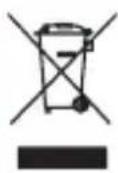
Odstranjevanje stare naprave
1 Vse električne in elektronske izdelke odstranjujte ločeno od običajnih komunalnih odpadkov na namenskih zbirnih mestih, ki jih določi vlada ali krajevne oblasti. 2 S pravilnim odstranjevanjem stare naprave pomagate preprečiti morebitne negativne posledice za okolje in zdravje ljudi. 3 Podrobnejše informacije o odstranjevanju stare naprave poiščite pri mestnem uradu, komunalni službi ali prodajalni, kjer ste izdelek kupili.

Odlaganje odpadnih baterij/akumulatorjev
1 Simbolu so lahko dodane tudi kemične oznake za živo srebro (Hg), kadmij (Cd) ali svinec (Pb), če baterija vsebuje več kot 0,0005 % živega srebra, 0,002 % kadmija ali 0,004 % svinca. 2 Vse baterije/akumulatorje odstranjujte ločeno od običajnih komunalnih odpadkov na namenskih zbirnih mestih, ki jih določijo vlada ali krajevne oblasti. 3 S pravilnim odlaganjem starih baterij/akumulatorjev pomagate preprečevati negativne posledice za okolje ter zdravje ljudi in živali. 4 Podrobnejše informacije o odstranjevanju starih baterij/akumulatorjev poiščite pri mestnem uradu, komunalni službi ali prodajalni, kjer ste izdelek kupili.
Pomembno obvestilo
Preden začnete uporabljati telefon, preberite to.
Preden telefon odnesete na servis ali pokličete pooblaščenega serviserja, preverite, ali so v tem razdelku morda opisane težave, ki jih imate s telefonom.
Ko je v pomnilniku telefona manj kot 10 MB prostora, telefon ne more prejemati novih sporočil. Preverite pomnilnik telefona in izbrišite nekaj podatkov, kot so aplikacije ali sporočila, da sprostite del pomnilnika.
Odstranjevanje aplikacij:
1 Tapnite > > > zavihek Splošno > Aplikacije. 2 Ko se prikažejo vse aplikacije, poiščite in izberite aplikacijo, ki jo želite odstraniti. 3 Tapnite Odstrani.
2. Optimiranje življenjske dobe baterije
Za daljšo življenjsko dobo baterije izklopite funkcije v ozadju, ki jih ne potrebujete. Lahko pa tudi spremljate, v kolikšni meri določene aplikacije in sistemski viri porabljajo baterijo.
- Izklopite radijske komunikacije, ko jih ne uporabljate. Če ne uporabljate možnosti Wi-Fi, Bluetooth ali GPS, jih izklopite. Znižajte svetlost zaslona in skrajšajte čas do zatemnitve zaslona.
- Izklopite samodejno sinhronizacijo za Gmail, Koledar, Imenik in druge aplikacije.
- Nekatere prenesene aplikacije lahko porabljajo baterijo.
- Ko uporabljate prenesene aplikacije, preverite raven napolnjenosti baterije.
3. Pred nameščanjem odprtokodnih aplikacij in operacijskega sistema

OPOZORILO
Če v telefon namestite odprtokodni operacijski sistem in ne uporabljate tistega, ki ga nudi proizvajalec, telefon morda ne bo pravilno deloval. Poleg tega za telefon garancija morda ne bo veljala več.

OPOZORILO
Za zaščito telefona in osebnih podatkov prenašajte aplikacije le iz zaupanja vrednih virov, kot je Play Store™. Če imate v telefonu nepravilno nameščene aplikacije, telefon morda ne bo deloval pravilno ali pa bo naletel na resno napako. Te aplikacije morate skupaj s povezanimi podatki in nastavitvami odstraniti iz telefona.
4. Uporaba strojne ponastavitve (ponastavitev na tovarniške nastavitve)
Če se telefon ne ponastavi na prvotno stanje, uporabite strojno ponastavitev (ponastavitev na tovarniške nastavitve), da ga inicializirate.
1. Izklopite napajanje. 2. Pridržite tipko za vklop/izklop/zaklepanje in tipko za znižanje glasnosti na hrbtni strani telefona. 3. Tipko za vklop/izklop/zaklepanje sprostite šele, ko se prikaže zagonski logotip, nato takoj znova pridržite tipko za vklop/izklop/zaklepanje.
4. Ko se prikaže zaslon Ponastavitev na tovarniške nastavitve, sprostite vse gumbe. 5. Pritiskajte tipki za glasnost, da izberete Da, nato pritisnite tipko za vklop/izklop/zaklepanje, da izvedete strojno ponastavitev. 6. S pritiskanjem tipk za glasnost znova označite Da in nato pritisnite tipko za vklop/izklop/zaklepanje za potrditev.

OPOZORILO
S strojno ponastavitvijo izbrišete vse aplikacije, uporabniške podatke in licence DRM. Ne pozabite ustvariti varnostnih kopij vseh pomembnih podatkov, preden telefon strojno ponastavite.
5. Odpiranje in preklapljanje med aplikacijami
Večopravilnost je z Androidom nadvse preprosta; sočasno lahko izvaja več aplikacij. Če želite odpreti novo aplikacijo, vam ni treba zapreti že odprte aplikacije. Odprtih imate lahko več aplikacij, med katerimi enostavno preklapljate. Android upravlja vse aplikacije ter jih po potrebi zaustavlja in zaganja, da nedejavne aplikacije ne porabljajo virov po nepotrebnem.
1. Pritisnite. Prikaže se predogled nedavno uporabljenih aplikacij. 2. Tapnite aplikacijo, do katere želite dostopiti. S tem ne ustavite prejšnje aplikacije, ki se izvaja v ozadju. Ko aplikacijo nehate uporabljati, tapnite ◂, da se prestavi v ozadje.
- Če želite zapreti aplikacijo s seznama nedavno uporabljenih aplikacij, povlecite predogled aplikacije v levo ali desno. Če želite izbrisati vse aplikacije, tapnite Počisti vse.
6. Če zamrzne zaslon
Če zamrzne zaslon ali se telefon ne odziva, ko ga želite upravljati, odstranite baterijo in jo znova vstavite. Nato telefon znova vklopite.
Spoznavanje telefona
Postavitev telefona
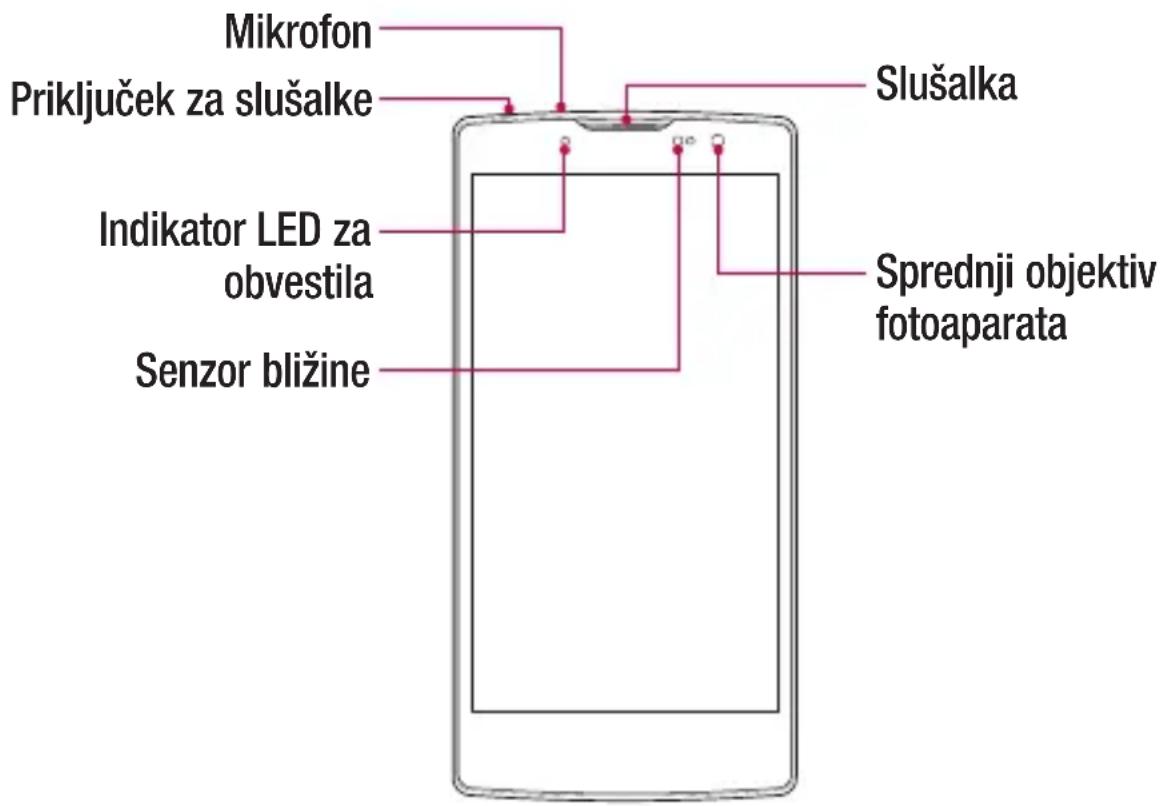
OPOMBA: Senzor bližine
Ko držite telefon pri sprejemanju in izvajanju klicev v bližini ušesa, senzor bližine samodejno izklopi osvetlitev ozadja in zaklene zaslon na dotik. To podaljša življenjsko dobo baterije in preprečuje nenamerno aktivacijo zaslona na dotik med klici.

OPOZORILO
Če na telefon postavite težji predmet ali sedete nanj, lahko poškodujete zaslon in pokvarite zaslon na dotik. Senzorja bližine ne prekrijte za zaščito zaslona ali drugim zaščitnim filtrom. To lahko povzroči napačno delovanje senzorja.
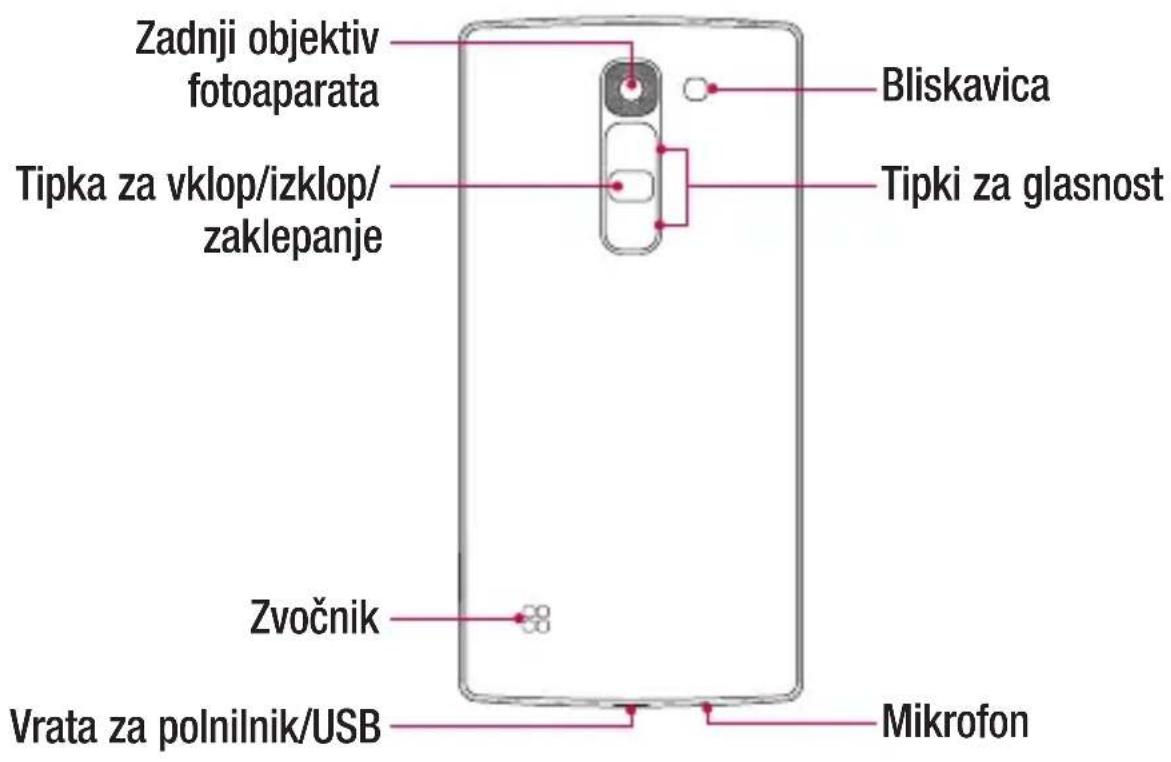
| Tipka za vklop/ izklop/zaklepanje | • Telefon vklopite in izklopite tak, da pridržite to tipko. • S krajšim pritiskom zaklenete/odklenetezaslon |
| Tipki za glasnost (Ko je zaslon izklopljen.) | • Z dolgim pritiskom navzgor zaženete QuickMemo+ • Z dolgim pritiskom navzdol zaženete fotoparat |
Vstavljanje kartice SIM ali USIM in baterije
Vstavite kartico SIM ali USIM, ki ste jo dobili pri operaterju mobilne telefonije, in priloženo baterijo.
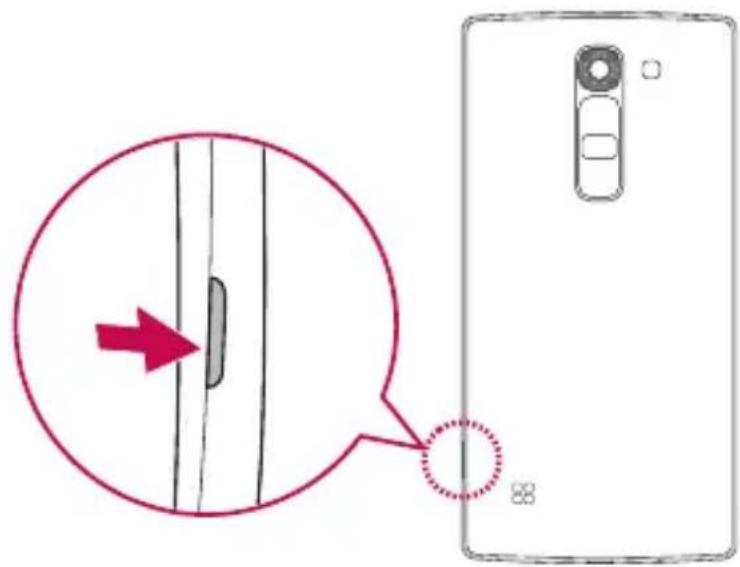
1 Pri odstranjevanju pokrovčka na hrbtni strani telefon trdno držite v roki. Z drugo roko dvignite pokrovček na hrbtni strani in ga odstranite z nohtom, kot je prikazano na spodnji sliki.
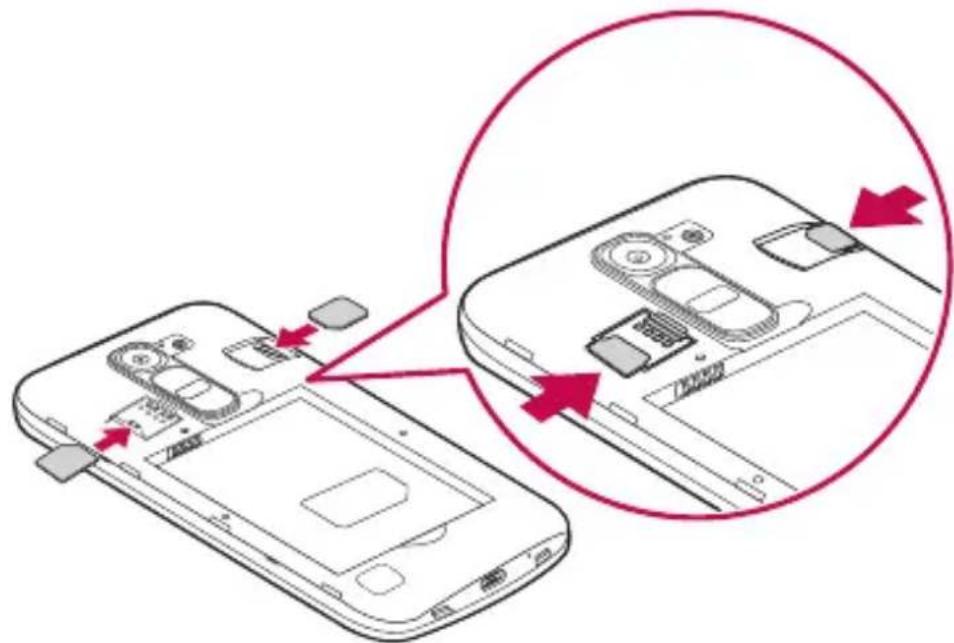
2 Kartico SIM potisnite v režo za kartico SIM, kot je prikazano na sliki. Pri tem mora biti zlato stično območje kartice obrnjeno navzdol.

OPOZORILO
V režo kartice SIM ne vstavljajte pomnilniške kartice. Če se v režo kartice SIM zatakne pomnilniška kartica, odnesite napravo v servisni center družbe LG, kjer bodo odstranili pomnilniško kartico.
OPOMBA: naprava podpira samo kartice microSIM.
3 Vstavite baterijo.
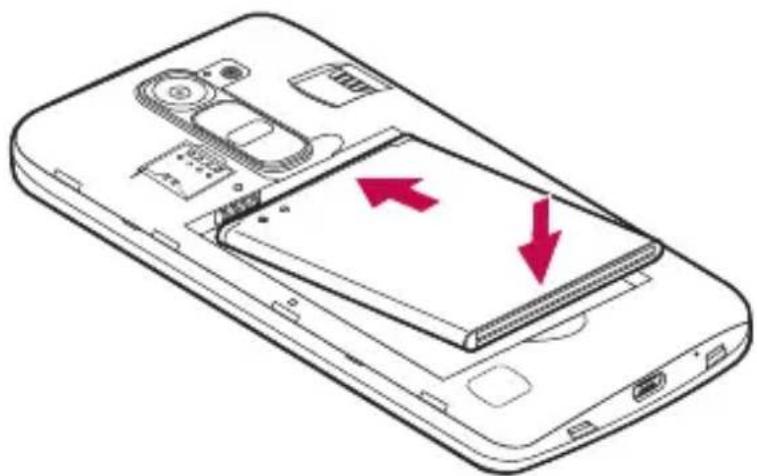
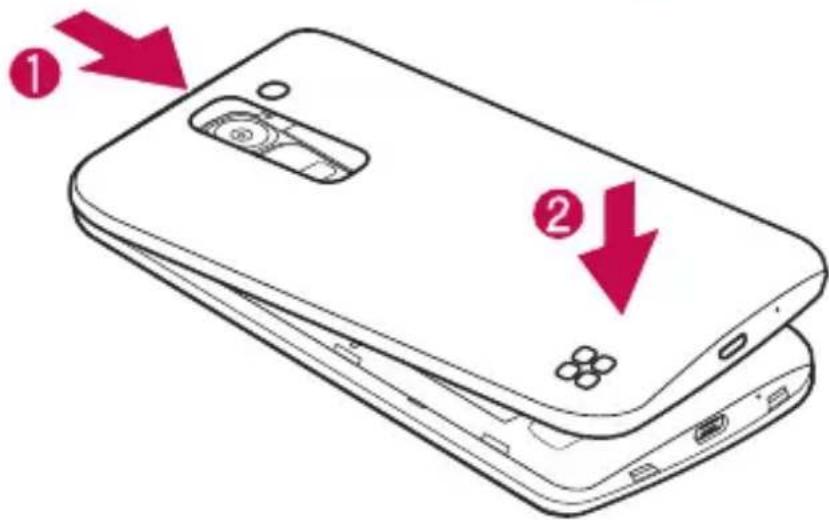
4 Pokrov na napravo namestite tako, da pokrov poravnate s prostorom za baterijo 1 in ga pritisnete navzdol, da se zaskoči na svoje mesto 2.
Polnjenje baterije
Baterijo pred prvo uporabo napolnite. Baterijo napolnite s polnilnikom. Baterijo lahko napolnite tudi z računalnikom, tako da telefon povežete z njim z uporabo kabla USB.

OPOZORILO
Uporabljajte le polnilnike, baterije in kable, ki jih je odobril LG. Uporaba neodobrenih polnilnikov, baterij ali kablov lahko podaljša trajanje polnjenja baterije. Neodobreni polnilniki ali kabli lahko povzročijo eksplozijo baterije ali poškodujejo napravo, česar garancija ne pokriva.
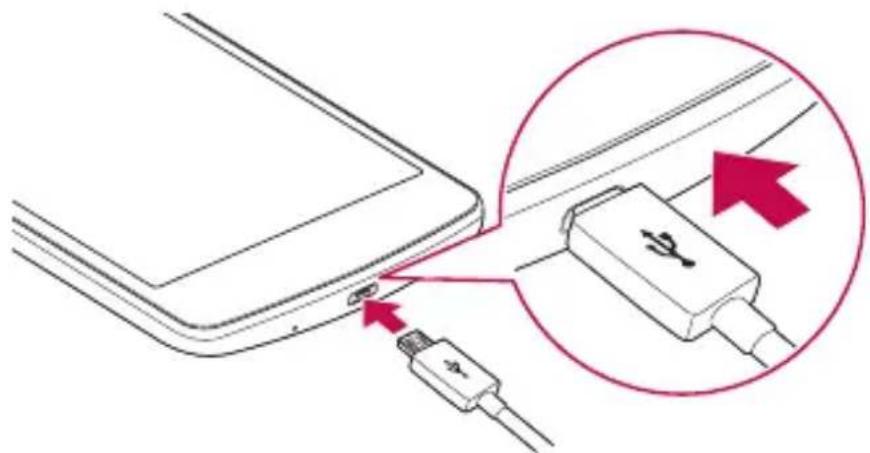
Priključek za polnilnik je na spodnjem delu telefona. Priklopite polnilnik in ga priključite na električno vtičnico.
OPOMBA:
- Pokrovčka na zadnji strani ne odpirajte, dokler se telefon polni.
Vstavljanje pomnilniške kartice
Naprava podpira kartice microSD z zmogljivostjo do 32 GB. Pomnilniške kartice določene vrste ali določenega proizvajalca morda ne bodo združljive z napravo.

OPOZORILO
Nekatere pomnilniške kartice morda ne bodo povsem združljive z napravo. Uporaba nezdružljive pomnilniške kartice lahko poškoduje napravo ali kartico ali pokvari podatke, shranjene na njej.
OPOMBA:
- Pogosto pisanje in brisanje podatkov skrajša življenjsko dobo pomnilniških kartic.
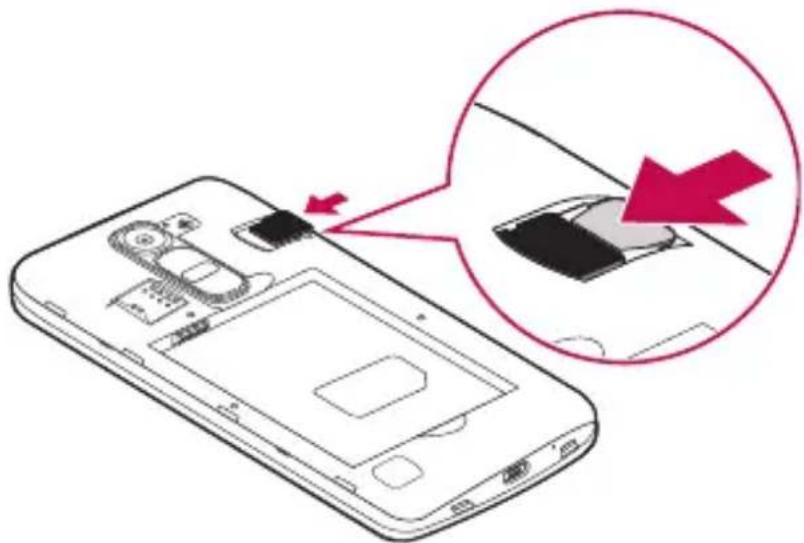
1 Odstranite pokrov na hrbtni strani. 2 Vstavite pomnilniško kartico tako, da je zlata stična površina obrnjena navzdol.
3 Znova namestite pokrov na hrbtni strani.
Odstranjevanje pomnilniške kartice
Preden odstranite pomnilniško kartico, jo odpnite, da jo lahko varno odstranite.
1 Tapnite > > >zavihek Splošno > Spomin > Odpni kartico SD. 2 Odstranite pokrov na zadnji strani in izvlecite pomnilniško kartico.

OPOZORILO
Medtem ko naprava prenaša informacije ali dostopa do njih, ne odstranite pomnilniške kartice. S tem lahko izgubite ali poškodujete podatke ali pa poškodujete pomnilniško kartico ali napravo. LG ne odgovarja za izgube, povzročene z napačno uporabo ali poškodovanimi pomnilniškimi karticami, vključno z izgubo podatkov.
Zaklepanje in odklepanje naprave
S pritiskom tipke za vklop/izklop/zaklepanje izklopite zaslon in napravo preklopite v zaklenjeni način. Naprava se samodejno zaklene, če je ne uporabljate v določenem časovnem obdobju. To preprečuje neželene dotike in varčuje energijo baterije.
Za odklepanje naprave pritisnite tipko za vklop/izklop/zaklepanje in povlecite prek zaslona v kateri koli smeri.
OPOMBA: zaslon lahko zbudite tudi z dvotapom zaslona namesto s pritiskom tipke za vklop/izklop/zaklepanje.
Spreminjanje načina zaklepanja zaslona
Način zaklepanja zaslona lahko spremenite, da drugim preprečite dostop do svojih zasebnih podatkov.
1 Tapnite > > >zavihek Zaslon > Zakleni zaslon > Izberite zaslon zaklepa. 2 Izberite želeni zaklep zaslona izmed Brez, Povleci, Knock Code, Vzorec, PIN in Geslo.
OPOMBA: preden nastavite vzorec za odklepanje, ustvarite Googlov račun in si zapomnite rezervno kodo PIN, ki ste jo ustvarili med določanjem vzorca za zaklep.
Pozor! Če niste ustvarili Googlovega računa v telefonu in ste pozabili svojo kodo PIN, geslo in rezervno kodo PIN, morate izvesti strojno ponastavitev. Vendar s strojno ponastavitvijo izbrišete vse uporabniške aplikacije in uporabniške podatke. Ne pozabite ustvariti varnostnih kopij vseh pomembnih podatkov, preden telefon strojno ponastavite.
NASVET! Smart Lock
Za lažje odklepanje telefona lahko uporabljate funkcijo Smart Lock. Nastavite ga lahko tako, da telefon ostane odklenjen, kadar je z njim povezana zaupanja vredna naprava Bluetooth, kadar je na znani lokaciji (na primer pri vas doma ali na delovnem mestu) ali kadar prepozna vaš obraz.
Nastavitev Smart Lock
1. Tapnite > 2. Tapnite zavihek Zaslon > Zakleni zaslon > Smart Lock. 3. Preden dodate zaupanja vredne naprave, lokacije ali obraze, morate nastaviti zaklepanje zaslona (vzorec, PIN ali geslo).
Osnovni zaslon
Nasveti za uporabo zaslona na dotik
Tukaj je nekaj namigov o premikanju po telefonu.
- Tap ali dotik - z enoprstnim tapkanjem na tipkovnici na zaslonu izbirate elemente, povezave, bližnjice in črke.
- Dotik in držanje - element na zaslonu tapnite in pridržite tako, da se ga dotaknete in ne dvignete prsta, dokler se ne izvede dejanje.
- Vlečenje - za trenutek pritisnite in držite element ter ga, ne da bi dvignili prst, premaknite s prstom po zaslonu v želeni položaj. Na ta način lahko prestavljate elemente na osnovnem zaslonu. Vlečenje ali drsanje - povlečete ali podrsnete tako, da prst hitro premaknete po površini zaslona brez premora od prvega dotika (v nasprotju z vlečenjem in spuščanjem). Dvotap - z dvotapom približate spletno stran ali zemljevid.
- Približati za povečavo - približajte ali razmaknite kazalec in palec za povečavo oziroma pomanjšavo pri uporabi brskalnika, zemljevida ali med ogledovanjem slik.
- Sukanje zaslona - v številnih aplikacijah in menijih se usmerjenost zaslona prilagodi fizični usmerjenosti naprave.
OPOMBA:
- Ne pritiskajte premočno; zaslon na dotik je dovolj občutljiv, da zazna že rahel, vendar čvrst tap.
- S konico prsta tapnite zeleno možnost. Pazite, da ne tapnete drugih tipk.
Osnovni zaslon
Osnovni zaslon je začetna točka številnih aplikacij in funkcij. Nanj lahko dodate elemente, na primer bližnjice aplikacij in Googlove pripomočke, kar vam omogoči takojšen dostop do informacij in aplikacij. To je privzet zaslon, do katerega lahko iz vsakega menija dostopate tako, da tapnete O.
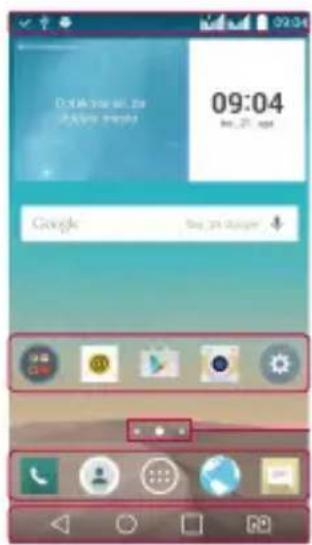
Vrstica stanja 2 Ikone aplikacij 3 Indikator lokacije Območje s hitrimi gumbi Tipke na dotik na osnovnem zaslonu
Prikazuje informacije o stanju telefona, vključno z uro, močjo signala, stanjem baterije in ikonami obvestil. Tapnite ikono (aplikacije, mape itd.), če jo želite odpreti in uporabljati. Označuje, kateri zaslon osnovnega zaslona si trenutno ogledujete. Omogoča dostop do funkcij na katerem koli zaslonu osnovnega zaslona z enim dotikom.
| TipkaNazaj | Za vrnitev na prejšnji zaslon. Prav tak zoapre pojavne elemente, kot so meniji, pogovorna okna in tipkovnica nazaslonu. |
| TipkaDomov | Za vrnitev na osnovni zaslon s kateregakoli zaslona. |
| TipkaNedavne applikacije | Prikaže nedavno uporabljene applikacije. Če se dotaknete in pridržite to tipko, se odpre menu z razpoložljivimi možnostmi. |
| TipkaPreklop kartice SIM | Izberite, katero kartico SIM boste uporabljali. Pridržite za pomik na nastavitve dvojne kartice SIM. |
Operacijski sistem ponuja več platen osnovnega zaslona, da imate več prostora za dodajanje ikon, pripomočkov in ostalih elementov.
Prilagajanje osnovnega zaslona
Osnovni zaslon lahko prilagodite z dodajanjem aplikacij, pripomočkov in s spreminjanjem ozadja.
Odstranjevanje elementa z osnovnega zaslona
- Na osnovnem zaslonu pridržite ikono, ki jo želite odstraniti > povlecite jo na
OPOMBA: tipke Aplikacije mogoče odstraniti.
Prilagajanje ikon aplikacij na osnovnem zaslonu
1 Pridržite ikono aplikacije, da se odklene iz trenutnega položaja, in dvignite prst. V zgornjem desnem kotu aplikacije se bo prikazala ikona za urejanje. 2 Še enkrat tapnite ikono aplikacije in izberite želeno obliko in velikost ikone. 3 Tapnite Ok, da shranite spremembo.
Vrnitev na nedavno uporabljene aplikacije
1 Pritisnite. Prikaže se predogled nedavno uporabljenih aplikacij. 2 Če želite odpreti aplikacijo, tapnite predogled aplikacije. Lahko tudi tapnete ◄, da se vrnete na prejšnji zaslon.
Plošča z obvestili
Obvestila vas opozarjajo na prejem novih sporočil, dogodke v koledarju in alarme, pa tudi na dogodke v teku, na primer izvajajoči se klic.
Ko prejmete obvestilo, se njegova ikona prikaže na vrhu zaslona. Ikone čakajočih obvestil so prikazane na levi, sistemske ikone, ki prikazujejo na primer stanje povezave Wi-Fi ali napolnjenost baterije, pa so prikazane na desni.
OPOMBA: razpoložljive možnosti so lahko odvisne od območja ali ponudnika storitev.
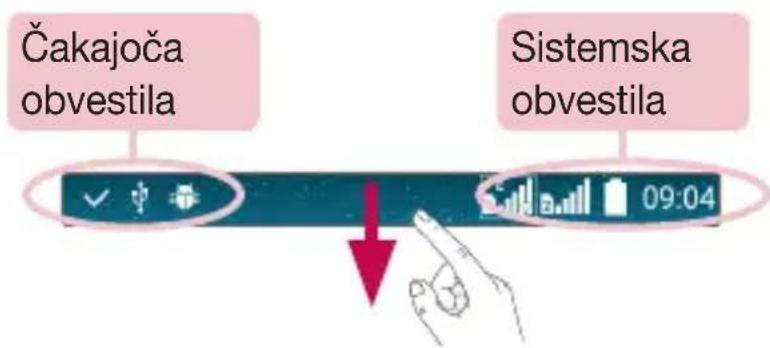
Odpiranje plošče z obvestili
Če želite odpreti ploščo z obvestili, povlecite navzdol od vrstice stanja. Če želite zapreti ploščo z obvestili, povlecite po zaslonu navzgor ali tapnite
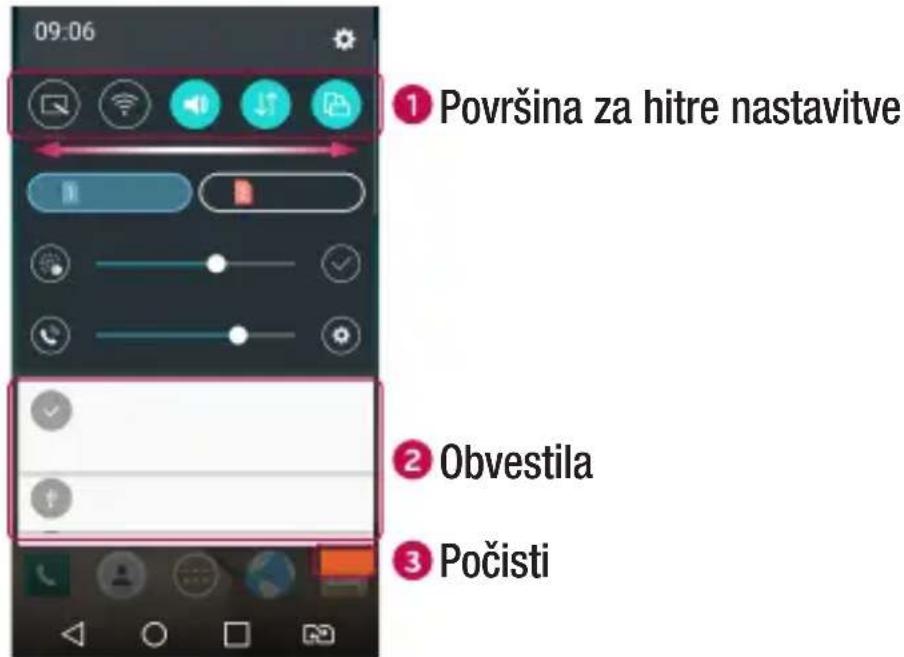
Če želite vklopiti/izklopiti hitro nastavitev, tapnite ustrezni gumb. Če želite takoj odpreti meni z nastavitvami za funkcijo, pridržite zeleni gumb. Če želite prikazati več gumbov za preklapljanje, povlecite levo ali desno. Za odstranjevanje, dodajanje ali preurejanje gumbov za preklapljanje tapnite. Navedena so trenutna obvestila s kratkimi opisi. Za ogled obvestila ga tapnite. 3 Tapnite, če želite počistiti vsa obvestila.
Ikone oznak v vrstici stanja
Ikone oznak so prikazane v vrstici stanja na vrhu zaslona in označujejo zgrešene klice, nova sporočila, dogodke na koledarju, stanje naprave in še več.

Ikone, prikazane na vrhu zaslona, podajajo informacije o stanju naprave. V spodnji tabeli so naštete najpogostejše ikone.
| Ikona Opis Ikona Opis | |||
| Ni kartice SIM Trenutno se predvaja K dba | |||
| Ni omrežnegа signala Zvonjenje je utc no | |||
| Vklopljen je letalski način Vklopljen je Lčin vibriranja | |||
| Povezan z omrežjem Wi-Fi Baterija je din Ina | |||
| PriključeneŽiće slušalke Baterija se din Ini | |||
| Klic v teku | Telefon je povezan začunalnikom prek kabla USB | ||
| Zgrešeni klic Prenoš podatkov | |||
| Bluetooth je vključen Nalaganje podatkov | |||
| A | Sistemasko opozorilo GPS je vklopljen | ||
| ◎ | Nastavljen je alarm Sinhroniziranje pčtkov | ||
| ∞ | Nova glasovna pošta Izberi način vno | ||
| = | Novo sporocil SMS ali MMS Dostopna točka Wi-Fi je aktivna | ||
OPOMBA: mesta ikon v vrstici stanja se lahko odvisno od funkcije ali storitve razlikujejo.
Tipkovnica na zaslonu
Besedilo lahko vnašate s tipkovnico na zaslonu. Tipkovnica na zaslonu se pojavi, če tapnete na polje za vnos besedila, ki je na voljo.
Uporaba tipkovnice in vnašanje besedila
Tapnite enkrat, če želite, da je naslednja črka velika. Dvotapnite, če želite, da so vse črke velike. Tapnite, da odprete nastavitve za tipkovnico. Pridržite za glasovni vnos besedila ali dostop do pladnja izrezkov. Pritisnite, da vnesete presledek. Tapnite, da ustvarite novo vrstico. Pritisnite, da izbrišete zadnji znak.
Vnos naglašenih črk
Če za vnos besedila na primer izberete francoščino ali španščino, lahko vnašate posebne francoske oz. španske znake (npr. á).
Če želite na primer vnesti "á", pritisnite tipko "a" in jo pridržite, dokler se tipka za povečavo ne poveča in prikaže znake, ki jih uporabljajo drugi jeziki. Nato izberite posebni znak, ki ga želite vstaviti.
Osnovni zaslon
Posebne funkcije
Posnetek s kretnjami
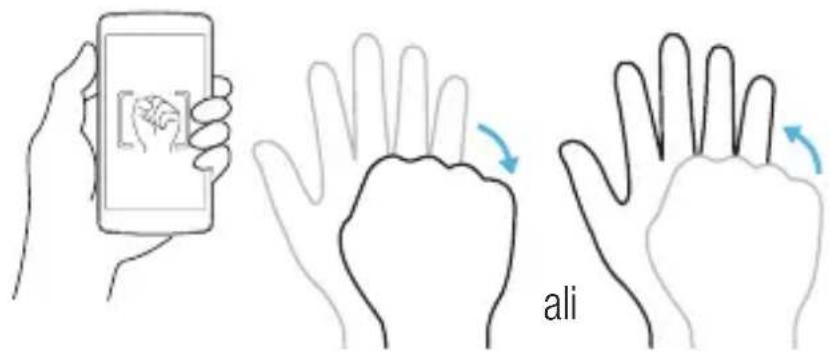
Funkcija Posnetek s kretnjami omogoča, da s sprednjim fotoaparatom fotografirate s kretnjami.
Fotografiranje
Obstajata dva načina uporabe funkcije Posnetek s kretnjami.
- Dvignite roko z odprto dlanjo, počakajte, da jo sprednji fotoaparat zazna in da se na zaslonu prikaže okvir. Nato roko stisnite v pest, da sprožite časovnik, ki vam da na voljo čas, da se pripravite.
- Dvignite roko s stisnjeno pestjo, počakajte, da jo sprednji fotoaparat zazna in da se na zaslonu prikaže okvir. Nato odprite pest, da sprožite časovnik, ki vam da na voljo čas, da se pripravite.
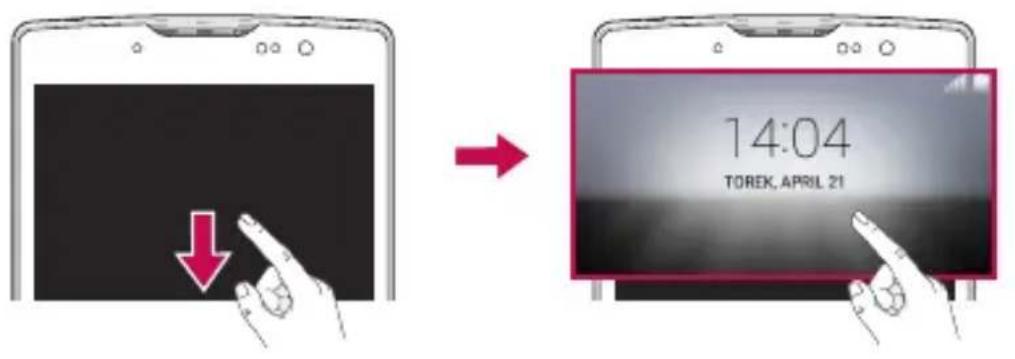
Pogled na hitro
Medtem ko je zaslon telefona izklopljen, si lahko ogledate vrstico stanja, uro in datum, tako da s prstom potegnete navzdol po zaslonu.
Vklop zaslona
Funkcija KnockON vam omogoča, da dvotapnete na zaslon in ga preprosto vklopite ali izklopite.
Če želite vklopiti zaslon
1 Dvotapnite sredino zaslona, da ga vklopite. 2 Odklenite zaslon ali odprite katero koli bližnjico ali pripomoček, ki je na voljo.
Če želite izklopiti zaslon
1 Dvotapnite prazno območje osnovnega zaslona ali vrstice stanja. 2 Zaslon se bo izklopil.
OPOMBA: tapnite sredino zaslona. Če tapnete spodnje ali zgornje območje, se lahko raven prepoznave zmanjša.
Knock Code
Funkcija Knock Code vam omogoča, da ustvarite lastno kodo za odklepanje s pomočjo kombinacije trkov na zaslonu. Če želite takoj odpreti osnovni zaslon, medtem ko je zaslon izklopljen, tapnite zaslon v istem zaporedju.
OPOMBA:
- Če 6-krat vnesete napačen vzorec kode za vklapljanje in izklapljanje, boste samodejno pomaknjeni na prijavo v račun pri Googlu ali na rezervni PIN.
- Zaslon vklopite in izklopite tako, da ga tapnete s prstno blazinico, ne z nohtom.
- Funkcijo kode za vklapljanje in izklapljanje lahko uporabite tako, da tapnete zaslon.
1 Tapnite > > >zavihek Zaslon > Zakleni zaslon > Izberite zaslon zaklepa > Knock Code. 2 Tapnite kvadrate v vzorcu, da nastavite Knock Code. Vzorec Knock Code je lahko sestavljen iz od 3 do 8 tapov.
Odklepanje zaslona s funkcijo Knock Code
Ko se zaslon izklopi, ga lahko odklenete tako, da tapnete nastavljeni vzorec Knock Code.
QuickMemo+
Funkcija QuickMemo+ omogoča ustvarjanje beležk in zajemanje posnetkov za SLona. Z možnostjo QuickMemo+ lahko preprosto in učinkovito ustvarjate beležke med klicem, s shranjeno sliko ali na trenutnem zaslonu telefona.
1 Dotaknite se vrstice stanja, jo povlecite navzdol in tapnite
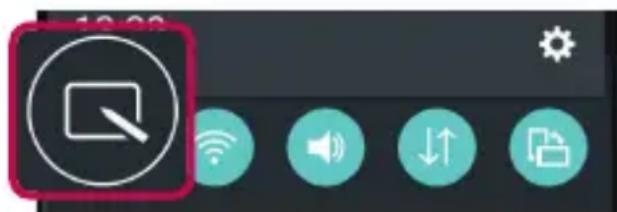
2 Ustvarite beležko z naslednjimi možnostmi:
| ← | Tapnite za razveljavitev najnedavnejšega dejanja. |
| → | Tapnite za uveljavitev najnedavnejje izbrisanega dejanja. |
| T | Tapnite, Če Želite vstaviti besedilo v beležko. |
| Tapnite, Če Želite izbrati vrsto in barvo svinčnika. | |
| Tapnite, Če Želite z radirko izbrisati oznake, ki ste jih s svinčnikom vnesli v beležko. | |
| Tapnite, Če Želite shraniti beležko, ki ste jo ustvarili. | |
| Tapnite, Če Želite skriti ali prikazati orodno vrstico. |
OPOMBA: QuickMemo+ uporabite s konico prsta. Ne uporabite nohta.
3 Tapnite, če želite shraniti trenutno beležko v QuickMemo+ ali Galerija.
Brisanje beležk QuickMemo
- Tapnite
Prikaz shranjene beležke
Tapnite O> in izberite album QuickMemo+ ali pa tapnite in izberite želeno beležko.
Nastavitev Googlovega računa
Ko s telefonom prvič odprete Googlovo aplikacijo, se boste morali prijaviti z obstoječim Googlovim računom. Če Googlovega računa nimate, boste pozvani, da ga ustvarite.
Ustvarjanje Googlovega računa
1 Tapnite > 2 Tapnite > zavihek Splošno > Računi in sinhronizacija > Dodaj račun > Google > ALI USTVARITE NOV RAČUN. 3 Vnesite svoje ime in priimek ter tapnite NAPREJ. 4 Vnesite uporabniško ime in tapnite NAPREJ. Telefon vzpostavi povezavo z Googlovimi strežniki in preveri razpoložljivost uporabniškega imena. 5 Vnesite geslo in tapnite NAPREJ. 6 Sledite navodilom in vnesite obvezne ter neobvezne podatke o računu. Počakajte, da strežnik ustvari račun.
Prijava v Googlov račun
1 Tapnite > 2 Tapnite > zavihek Splošno > Računi in sinhronizacija > Dodaj račun > Google. 3 Vnesite e-poštni naslov in tapnite NAPREJ. 4 Ko se prijavite, lahko s telefonom uporabljate Gmail in druge Googlove storitve. 5 Potem ko ustvarite Googlov račun, se telefon samodejno sinhronizira z vašim Googlovim računom v spletu (če je na voljo podatkovna povezava).
Ko se prijavite, se telefon sinhronizira z Googlovimi storitvami, kot so Gmail, Stiki in Google Koledar. V telefonu lahko uporabljate tudi Zemljevide in druge Googlove storitve, prenašate aplikacije iz trgovine Play Store in varnostno kopirate nastavitve v Googlove strežnike.
POMEMBNO
- Nekatere aplikacije, na primer Koledar, delujejo le s prvim Googlovim računom, ki ga dodate. Če v telefonu nameravate uporabljati več kot en Googlov račun, poskrbite, da se najprej prijavite v tistega, ki ga želite uporabljati s temi aplikacijami. Ko se prijavite, se vaš imenik, sporočila v nabiralniku Gmail, dogodki koledarja in druge informacije iz teh aplikacij in storitev v spletu sinhronizirajo s telefonom. Če se med nastavljanjem telefona ne prijavite v Googlov račun, boste pozvani, da se prijavite ali ustvarite Googlov račun prvič, ko zaženete aplikacijo, za katero je potreben, na primer Gmail ali Play Store.
- Če imate poslovni račun v imenu podjetja ali druge organizacije, vam bo oddelek IT morda dal posebna navodila za prijavo v ta račun.
Povezovanje z omrežji in napravami
Wi-Fi
Znotraj pokritosti brezžične dostopne točke (AP) lahko uporabljate hitri internetni dostop.
Vzpostavljanje povezave z omrežji Wi-Fi
1 Tapnite > > >zavihek Omrežja >Wi-Fi. 2 Tapnite za vklop Wi-Fi in poiščite razpoložljiva omrežja Wi-Fi. 3 Tapnite omrežje, da vzpostavite povezavo z njim.
- Če je omrežje zavarovano z ikono ključavnice, morate vnesti varnostni ključ ali geslo.
4 Vrstica stanja prikazuje ikone, ki označujejo stanje povezave z Wi-Fi-omrežjem.
OPOMBA: če ste zunaj območja Wi-Fi ali ste Wi-Fi nastavili na Izključeno, se lahko naprava samodejno poveže s spletom z uporabo mobilnih podatkov, kar lahko povzroči stroške za prenos podatkov.
NASVET! Pridobivanje naslova MAC
Tapnite > > >zavihek Omrežja >Wi-Fi> > Napredno Wi-Fi> Naslov MAC.
Bluetooth
Bluetooth je komunikacijska tehnologija kratkega dosega, ki omogoča brezžično povezavo z raznimi napravami Bluetooth, na primer slušalkami in avtomobilskimi kompleti za prostoročno telefoniranje, dlančniki, računalniki, tiskalniki in brezžičnimi napravami z omogočeno povezavo Bluetooth.
OPOMBA:
- Družba LG ne prevzema odgovornosti za izgubo podatkov, prestrežene podatke ali zlorabo podatkov, ki so bili poslani ali prejeti s funkcijo Bluetooth.
- Za izmenjavo in prejemanje podatkov uporabljajte preverjene in ustrezno zaščitene naprave.
- Če so med napravami ovire, se lahko razdalja, na kateri je mogoč prenos podatkov, zmanjša.
- Nekatere naprave, še posebej tiste, ki jih ni testiralo ali odobrilo podjetje Bluetooth SIG, morda niso združljive z vašo napravo.
Seznanjanje telefona z drugo napravo Bluetooth
1 Tapnite > > >zavihek Omrežja > Bluetooth. 2 Tapnite , da vklopite Bluetooth in začnete iskati razpoložljive naprave Bluetooth.
- Če želite tudi zaznati vidne naprave v dosegu, tapnite Iskanje naprav.
3 Na seznamu izberite napravo, s katero želite združiti telefon. Ko je seznanjanje uspešno, se telefon poveže z drugo napravo.
OPOMBA: seznanjanje dveh naprav Bluetooth je enkratni postopek. Po vzpostavljenem seznanjanju bosta napravi vedno prepoznali svoje partnerstvo in izmenjevali podatke.
NASVET! Glejte dokumentacijo, priloženo k napravi Bluetooth, za informacije o načinu združevanja in geslu (po navadi 0 0 0 0 - štiri ničle).
Pošiljanje podatkov prek povezave Bluetooth
1 Izberite datoteko ali element, na primer stik ali predstavnostno datoteko. 2 Izberite možnost pošiljanja podatkov prek povezave Bluetooth. 3 Iskanje in združevanje z napravo z omogočeno povezavo Bluetooth.
- Zaradi različnih specifikacij in možnosti drugih naprav, združljivih s tehnologijo Bluetooth, se lahko prikaz in postopki razlikujejo, nekatere možnosti, na primer prenos ali izmenjava, pa morda ne delujejo z vsemi napravami, združljivimi s tehnologijo Bluetooth.
Prejemanje podatkov prek povezave Bluetooth
1 Tapnite \(\bigcirc >\bigcirc >\bigcirc >\) zavihek Omrežja \(>\) Bluetooth. 2 Tapnite , da vklopite Bluetooth. 3 Prejeli boste poziv za sprejem poskusa seznanitve s pošiljajočo napravo. Izberite Sprejmi.
Wi-Fi Direct
Wi-Fi Direct podpira neposredno povezavo med napravami s funkcijo Wi-Fi brez dostopne točke.
Vklop funkcije Wi-Fi Direct
1 Tapnite \(\bigcirc >\bigcirc >\bigcirc >\) zavihek Omrežja \(>\) Wi-Fi. 2 Tapnite \(\vdots >\) Napredno Wi-Fi \(>\) Wi-Fi Direct.
OPOMBA: ko ste v tem meniju, je vaša naprava vidna ostalim vidnim napravam s funkcijo Wi-Fi Direct v bližini.
Prenos podatkov med računalnikom in napravo
Podatke lahko kopirate in prenašate med računalnikom in telefonom.
Prenašanje podatkov
1 Telefon priključite na računalnik s kablom USB, priloženim telefonu. 2 Odprite ploščo z obvestili, tapnite trenutno vrsto povezave in izberite Medijska naprava (MTP). 3 V računalniku se prikaže pojavno okno za prenos želenih podatkov.
OPOMBA:
- Da bo računalnik lahko zaznal telefon, morate vanj namestiti gonilnik za platformo LG Android.
- Preverite zahteve za uporabo možnosti Medijska naprava (MTP).
| Element Zahteva | |
| Operacijskiystem Microsoft Windows XP SP3, Vista ali novejši | |
| Različica predvajalnika Windows Media Player | Windows Media Player 10 ali novejši |
Klici
Klicanje
1 Tapnite > da odprete klicanje. 2 S tipkovnico vnesite številko. Če želite številko izbrisati, tapnite 3 Po vnosu številke tapnite za klicanje. 4 Če želite klic končati, tapnite
NASVET! Za vnos znaka "+" za klice v tujino pritisnite in pridržite 0+.
Klicanje kontaktov
1 Tapnite > da odprete imenik. 2 Pomaknite se po seznamu stikov. Lahko tudi vnesete ime v iskalno polje ali se pomaknete vzdolž abecede na desnem robu zaslona. 3 Na prikazanem seznamu tapnite stik, ki ga želite poklicati.
Sprejem in zavrnitev klica
- Če želite sprejeti dohodni klic, povlecite v katero koli smer.
- Če želite zavrniti dohodni klic, povlecite v katero koli smer.
OPOMBA: če želite poslati sporočilo klicatelju, tapnite ali povlecite Zavrni s sporočilom.
Drugi klic
1 Med prvim klicem tapnite > Dodaj klic in vnesite številko. 2 Če želite vzpostaviti klic, tapnite 3 Oba klica bosta prikazana na zaslonu za klice. Prvi klic bo zaklenjen in zadržan. 4 Tapnite prikazano številko, če želite preklopiti med klicema. Ali tapnite , da začnete konferenčni klic. 5 Če želite končati oba klica, tapnite
OPOMBA: vsak opravljen klic se zaračuna.
Ogled dnevnikov klicev
Tapnite > in izberite možnost Zgodovina klicev.
Ogledate si lahko seznam vseh odhodnih, prejetih in zgrešenih klicev.
NASVET!
- Tapnite kateri koli vnos v dnevniku klicev, da si ogledate datum, čas in trajanje klica.
- Če želite izbrisati vse zabeležene predmete, tapnite , nato pa Izbriši vse.
Nastavitve klicev
Nastavite lahko vse klicne nastavitve telefona, na primer posredovanje klica, in druge posebne funkcije, ki jih omogoča ponudnik storitev.
1 Tapnite > da odprete klicanje. 2 Tapnite: za prikaz razpoložljivih možnosti. 3 Tapnite Nastavitve klicev in konfigurirajte želene možnosti.
Imenik
V telefon lahko dodate stike in jih sinhronizirate s stiki v svojem Googlovem računu ali v drugih računih, ki podpirajo sinhronizacijo stikov.
Iskanje kontakta
1 Tapnite > da odprete imenik. 2 Tapnite Iskanje kontakta in s tipkovnico vnesite ime kontakta.
Dodajanje novega kontakta
1 Tapnite > in vnesite številko novega stika. Tapnite polje Nov kontakt ali > Dodaj nove kontakte > Nov kontakt. 2 Če želite novemu kontaktu dodati sliko, tapnite območje slike. Izberite Fotografiraj ali Izberi iz galerije. 3 Vnesite želene podatke o stiku. 4 Tapnite Shrani.
Priljubljeni kontakti
Kontakte, ki jih pogosto kličete, lahko dodate med priljubljene.
Dodajanje kontakta med priljubljene
1 Tapnite \(\bigcirc >\) da odprete imenik. 2 Tapnite kontakt, da si ogledate podrobnosti. 3 Tapnite zvezdico zgoraj desno na zaslonu. Zvezdica se obarva rumeno.
Odstranjevanje kontakta s seznama priljubljenih
1 Tapnite \(\bigcirc >\) da odprete imenik. 2 Tapnite zavihek Priljubljene in izberite stik, da si ogledate njegove podrobnosti. 3 Tapnite rumeno zvezdico zgoraj desno na zaslonu. Zvezdica se obarva temno in stik je odstranjen s seznama priljubljenih.
Ustvarjanje skupine
1 Tapnite \(\bigcirc >\) da odprete imenik. 2 Tapnite Skupine \(> \vdots >\) Nova skupina. 3 Vnesite ime za novo skupino. Za novo ustvarjeno skupino lahko nastavite tudi posebno melodijo. 4 Če želite dodati stike v skupino, tapnite Dodaj člane. 5 Če želite shraniti skupino, tapnite Shrani.
OPOMBA: Če skupino izbrišete, njej dodeljeni stiki niso izgubljeni. Ostanejo na seznamu stikov.
Sporočila
Telefon združuje sporočila SMS in MMS v enem intuitivnem in preprostem meniju.
Pošiljanje sporočila
1 Tapnite \(\text{O} >\) za ustvarjanje novega sporočila. 2 Vnesite ime ali številko stika v polje Za. Med vnašanjem imena kontakta se prikazujejo ustrezni kontakti. Lahko tapnete ponujenega prejemnika in dodate več kot en stik.
OPOMBA: vsako poslano sporočilo SMS se lahko zaračuna. Posvetujte se s ponudnikom storitev.
3 Tapnite besedilno polje in začnite vnašati sporočilo. 4 Tapnite , da odprete meni z možnostmi. Izberite katero koli razpoložljivo možnost.
NASVET! Če želite sporočilu priložiti datoteko, tapnite
5 Tapnite Pošlji, da pošljete sporočilo.
NASVET!
- Omejitev 160 znakov se lahko razlikuje glede na državo, odvisno od kodiranja besedilnega sporočila in jezika, uporabljenega v sporočilu.
- Če sporočilu SMS dodate sliko, videoposnetek ali zvočno datoteko, se samodejno pretvori v večpredstavnostno sporočilo, ki bo temu ustrezno tudi zaračunano.
OPOMBA: Če besedilno sporočilo prejmete med klicem, boste obveščeni z zvočnim opozorilom.
Klepet
Sporočila, izmenjana z drugo osebo, je mogoče prikazati kronološko za lažji pregled in iskanje pogovorov.
Spreminjanje nastavitev sporočil
Nastavitve sporočil v telefonu so vnaprej določene, zato lahko takoj začnete pošiljati sporočila. Nastavitve lahko prilagodite.
- Tapnite > > > Nastavitve.
E-pošta
Aplikacijo E-pošta lahko uporabljate za branje e-pošte ponudnikov, ki niso Gmail. Aplikacija E-pošta podpira naslednje vrste računov: POP3, IMAP in Microsoft Exchange (za poslovne uporabnike).
Upravljanje e-poštnih računov
Odpiranje aplikacije E-pošta
Ko prvič odprete aplikacijo E-pošta, se odpre Čarovnik za namestitev za pomoč pri dodajanju e-poštnega računa.
- Tapnite 0 > 1 → 2 .
Dodajanje e-poštnega računa:
- Tapnite > > > > Nastavitve > Dodaj račun.
Spreminjanje splošnih nastavitev e-pošte:
- Tapnite > > > > > > > > > > > > > > > > > > > > > > > > > > Nastavitve > Splošne nastavitve.
Brisanje e-poštnega računa:
- Tapnite > > > > > > > > > > > > > > > > > > > > > > > > > > 0 Nastavitve > > Odstrani račun > izberite račun za brisanje > Odstrani > Da.
Upravljanje map računa
- Tapnite > > > > Mape.
Vsak račun ima mape Prejeto, Odposlano, Poslano in Osnutki. Glede na možnosti, ki jih podpira ponudnik računa, imate lahko še druge mape.
Sestavljanje in pošiljanje e-pošte
1 Tapnite > Za ustvarjanje novega e-poštnega sporočila. 2 Vnesite naslov želenega prejemnika sporočila. Med vnašanjem besedila bodo prikazani ujemajoči se naslovi iz imenika. Več naslovov ločite s podpičji. 3 Če želite kopijo sporočila poslati tudi drugim (skritim) prejemnikom, tapnite polje Kp/Skp. 4 Tapnite polje za sporočilo in vnesite sporočilo. 5 Tapnite , da pripnete datoteko, ki jo želite poslati skupaj s sporočilom. 6 Za pošiljanje sporočila tapnite
Fotoaparat in videokamera
Možnosti fotoaparata na iskalu
S fotoaparatom ali videokamero lahko posnamete in izmenjujete slike in videoposnetke. Tapnite > >
OPOMBA: pred fotografiranjem očistite zaščitni pokrov objektiva s krpo iz mikrovlaken. Pokrov objektiva s prstnimi odtisi lahko povzroči zamegljene slike z učinkom "svetniškega sija".
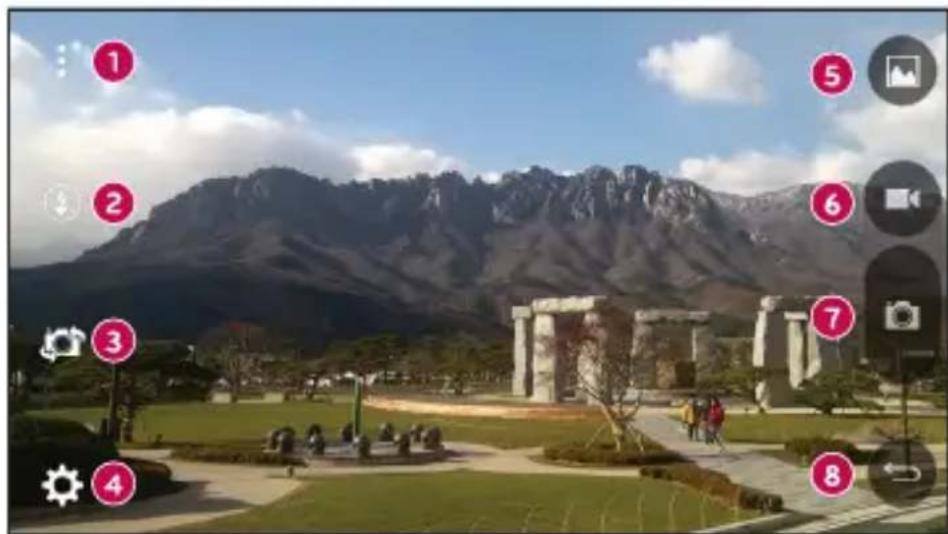
1 Skrij/Prikaži možnosti - tapnite, če želite na iskalu skriti/prikazati možnosti fotoaparata. 2 Bliskavica - omogoča upravljanje bliskavice fotoaparata. 3 Preklop fotoaparata - tapnite, da preklopite med zadnjim in sprednjim objektivom fotoaparata. Nastavitve - to ikono tapnite, da odprete meni z nastavitvami fotoaparata. Galerija - tapnite, da prikažete zadnjo fotografijo ali video, ki ste ga posneli. Snemanje - tapnite, da začnete snemati.
Zajemi: tapnite, če želite posneti fotografijo. Tipka Nazaj: tapnite za izhod iz Fotoaparata.
Uporaba naprednih nastavitev
V iskalu fotoaparata tapnite, da se prikažejo napredne možnosti. Tapnite posamezno ikono, da prilagodite naslednje nastavitve fotoaparata.
| WEM | Nastavitve velikosti slick in videopolnetkov. |
| Omogoča fotografiranje z glasovnimi ukazi. Ko je funkcjja vklopljena, izgovorite "Cheese", "Smile", "LG" itd., da posnamete fotografijo. | |
| Nastavitve Časovnika fotoparata. Ta funkcjja je zelo koristna, Čeželite biti na fotografiji ali videu tudi sami. | |
| Omogoča, da posnamete boljše fotografije in videopolnetke s prikazom mreže, ki pomaga pri poravnavi. | |
| Nastavitve mesta shranjevanja slick in videopolnetkov. Izberete lahko IN (notranji pommilnik) ali SD (pommilniško kartico). Ta meni se prikaže samo, Če je vstavljena SD-kartica. | |
| Omogoča, da se spoznate z delovanjem funkcjte. Ta ikona prikaže navodila. |
Fotografiranje
1. Tapnite 0> 2. Glejte zaslon in izberite motiv. 3. Kvadrat okrog motiva pomeni, da je fotoaparat izostril sliko. 4. Tapnite, da fotografirate. Slika se samodejno shrani v aplikacijo Galerija.
Po zajemu fotografije
Če si želite ogledati nazadnje posneto fotografijo, tapnite sličico na dnu zaslona.
| 2 | Tapnite, Če Želite urediti fotografiajio. |
| 0 | Tapnite, Če Želite takoj posneti novo fotografiajio. |
| $ | Tapnite, Če Želite odpreti razpoložljive možnosti deljenja. |
| Tapnite to možnost, Če Želite izbrisati fotografiajio. | |
| : | Tapnite za dostop do dodatnih možnosti. |
| ★ | Tapnite za dodajanje fotografiajje med priljubljene. |
Snemanje videoposnetka
1. Tapnite


2. Glejte zaslon in izberite motiv. 3. Tapnite, da začnete snemati videoposnetek. 4. Dolžina posnetka je prikazana na vrhu zaslona.
OPOMBA: Če želite med snemanjem videoposnetka posneti fotografijo, tapnite
5. Tapnite, da začasno prekinete snemanje videoposnetka. Če želite nadaljevati snemanje, tapnite
ALI
Za konec snemanja tapnite . Videoposnetek se samodejno shrani v aplikacijo Galerija.
Po končanem snemanju
Če si želite ogledati nazadnje posneti videoposnetek, tapnite sličico videoposnetka na dnu zaslona.
Galerija
V aplikaciji Galerija so prikazane slike in videoposnetki, ki ste jih shranili, vključno s tistimi, ki ste jih posneli z aplikacijo Fotoaparat, in tistimi, ki ste jih prenesli iz spleta ali z drugih lokacij.

1. Če si želite ogledati slike, shranjene v pomnilniku, tapnite 2. Tapnite album, da ga odprete in si ogledate njegovo vsebino. (Slike in videoposnetki v albumu so prikazani v časovnem zaporedju.) 3. Tapnite sliko v albumu, da si jo ogledate.
OPOMBA:
- Glede na nameščeno programsko opremo nekatere oblike zapisa datotek ne bodo podprte.
- Nekatere datoteke zaradi njihovega kodiranja ne bodo predvajane pravilno.
Ogled slik
Galerija prikaže vaše fotografije v mapah. Ko druga aplikacija, na primer E-pošta, shrani fotografijo, se samodejno ustvari mapa za prenos, v katero se shrani fotografija. Podobno z zajemom posnetka zaslona samodejno ustvarite mapo za posnetke zaslona. Slike so prikazane po datumih, na katere so bile ustvarjene. Izberite sliko, da jo prikažete na celem zaslonu. Če si želite ogledati naslednjo ali prejšnjo sliko, se pomaknite levo ali desno.
Povečevanje in pomanjševanje
Če želite povečati sliko, uporabite enega od teh načinov:
- Za povečavo dvotapnite kjer koli.
- Za povečanje tapnite z dvema prstoma na katero koli mesto na fotografiji in ju razprite. Za pomanjšanje približajte prsta ali dvotapnite sliko.
Možnosti videoposnetkov
1. Tapnite


2 Izberite videoposnetek, ki si ga želite ogledati.
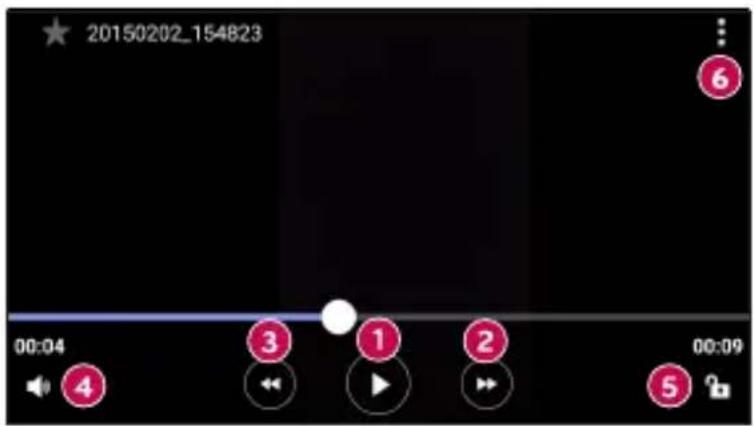
| 1 / T | Tapnite za prekinitev/nadaljevanje predvajanja videopolnetka. |
| 2 | Dotaknite se in pridržite za previjanje videa naprej. Tapnite za hitroprevijanje 10 sekund naprej. |
| 3 | Dotaknite se in pridržite za previjanje videa nazaj. Tapnite zaprevijanje 10 sekund nazaj. |
| 4 | Tapnite za preragajanje glasnosti videopolnetka. |
| 5 / T | Tapnite za zaklepanje ali odklepanje zaslona. |
| 6 | Tapnite za dostop do dodatnih možnosti. |
OPOMBA:
- Med predvajanjem videoposnetka podrsnite po desni strani zaslona navzgor ali navzdol, da prilagodite zvok.
- Med predvajanjem videoposnetka podrsnite po levi strani zaslona navzgor ali navzdol, da prilagodite svetlost.
- Med predvajanjem videoposnetka podrsnite s prstom levo ali desno (ali obratno) za previjanje naprej ali nazaj.
Urejanje fotografij
Med ogledom fotografije tapnite

Brisanje fotografij/videoposnetkov
Uporabite enega od teh načinov:
V mapi tapnite , izberite fotografije/videoposnetke in tapnite Izbriši. Med ogledom fotografije tapnite
Nastavitev ozadja
Med ogledom fotografije tapnite > Sliko nastavi za, če želite sliko nastaviti kot ozadje ali jo dodeliti stiku.
OPOMBA:
- Glede na nameščeno programsko opremo nekatere oblike zapisa datotek niso podprte.
- Če je datoteka večja od razpoložljivega prostora v pomnilniku, lahko ob odpiranju pride do napake.
Večpredstavnost
Glasba
Telefon ima predvajalnik glasbe, s katerim lahko predvajate vse svoje najljubše skladbe.
Predvajanje skladbe
1 Tapnite > > 2 Tapnite zavihek Skladbe. 3 Izberite skladbo, ki jo želite predvajati. 4 Na voljo so naslednje možnosti.
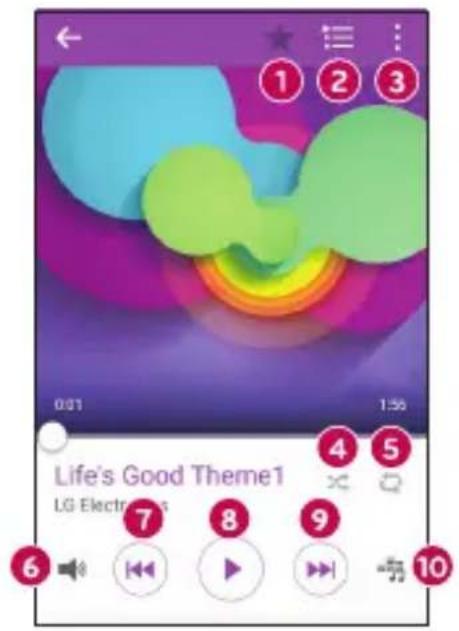
| 1 | ★ | Tapnite za dodajanje skladbe med priljubljene. |
| 2 | ■ | Tapnite za odprtje trenutnega seznama predvajanja. |
| 3 | ☐ | Tapnite za dostop do dodatnih možnosti. |
| 4 | × | Tapnite za predvajanje trenutnega seznama predvajanja v načinu naključnega predvajanja (posnetki se predvajajo v naključnem vrstnem redu). |
| 5 | ○ | Tapnite za preklapljanje med načini ponavljanja vseh skladb, trenutne skladbe ali za izklop ponavljanja. |
| 6 | ▲ | Tapnite za prilagajanje glasnosti. |
| 7 | ◇ | Tapnite za ponovno predvajanje trenutnega posnetka ali preskočite na predhodni posnetek v albumu, naseznamu predvajanja ali naseznamu naključnega predvajanja. Dotaknite se in pridržite za previjanje. |
| 8 | II | Tapnite za prekinitev predvajanja. |
| ▲ | Tapnite za nadaljevanje predvajanja. | |
| 9 | ◇ | Tapnite za preskok na naslednji posnetek v albumu, naseznamu predvajanja ali naseznamu naključnega predvajanja. Dotaknite se in pridržite za hitro previjanje naprej. |
| 10 | ⓹ | Tapnite za nastavitev zvočnih učinkov. |
OPOMBA:
- Glede na nameščeno programsko opremo nekatere oblike zapisa datotek niso podprte.
- Če je datoteka večja od razpoložljivega prostora v pomnilniku, lahko pri odpiranju pride do napake.
OPOMBA: avtorske pravice za glasbene datoteke so lahko zaščitene z mednarodnimi pogodbami in državnimi zakoni o avtorskih pravicah. Zato je morda treba za razmnoževanje ali kopiranje glasbe pridobiti dovoljenje ali licenco. V nekaterih državah zakonodaja prepoveduje zasebno kopiranje avtorsko zaščitenega materiala. Pred prenosom ali kopiranjem datoteke preverite zadevno državno zakonodajo o uporabi takega gradiva.
Pripomočki
Ura
Aplikacija Ura omogoča dostop do funkcij Alarmi, Časovnik, Svetovna ura in Štoparica. Do teh funkcij dostopate tako, da tapnete zavihke na vrhu zaslona oziroma tako, da povlečete vodoravno čez zaslon.
Tapnite > >
Alarmi
Zavihek Alarmi vam omogoča nastavitev alarmov.
1 Odprite aplikacijo in izberite zavihek Alarmi. 2 Za dodajanje novega alarma tapnite +. 3 Prilagodite nastavitve in tapnite Shrani.
OPOMBA: tapnete lahko tudi obstoječi alarm in ga uredite.
Časovnik
Zavihek Časovnik vas lahko z zvočnim signalom opozori, ko preteče določen čas.
1 Odprite aplikacijo in izberite zavihek Časovnik. 2 Nastavite želeni čas v časovniku. 3 Če želite sprožiti časovnik, tapnite Začni. 4 Če želite ustaviti časovnik, tapnite Ustavi.
Svetovna ura
Svetovna ura omogoča preprosto preverjanje trenutnega časa v drugih mestih po svetu.
1 Odprite aplikacijo in izberite zavihek Svetovna ura. 2 Tapnite + in izberite želeno mesto.
Štoparica
Štoparica vam omogoča uporabo telefona kot štoparice.
1 Odprite aplikacijo in izberite zavihek Štoparica. 2 Tapnite gumb Začni, da zaženete štoparico.
- Tapnite gumb Krog, če želite zabeležiti čase krogov.
3 Tapnite gumb Ustavi, da ustavite štoparico.
Kalkulator
Aplikacija Kalkulator vam omogoča izvajanje računskih operacij z uporabo standardnega ali znanstvenega računala.
1 Tapnite > > 2 Za vnos številk tapnite tipke s številkami. 3 Za preproste izračune tapnite želeno funkcijo (+, -, x ali ÷) in nato =.
OPOMBA: za bolj zapletene izračune tapnite
Koledar
Aplikacija Koledar vam omogoča sledenje svojemu urniku.
1 Tapnite 0 > 0 > 2 Tapnite datum, za katerega želite dodati dogodek. Nato tapnite +.
Diktafon
Aplikacija Diktafon snema zvočne posnetke, ki jih lahko uporabite na več načinov.
Snemanje zvoka ali glasu
1 Tapnite 0> 2 Tapnite , da začnete snemanje. 3 Tapnite , da končate snemanje. 4 Tapnite, da predvajate posnetek.
OPOMBA: za dostop do posnetkov tapnite. Shranjene posnetke lahko poslušate.
Glasovno iskanje
S to aplikacijo lahko spletne strani poiščete z glasom.
1 Tapnite > > mapa Google> 2 Izgovorite ključno besedo ali besedno zvezo, ko se na zaslonu pojavi Začnite govoriti. Izberite eno od predlaganih ključnih besed, ki se pojavijo.
OPOMBA: razpoložljivost aplikacije je odvisna od regije ali ponudnika storitev.
Prenosi
S to aplikacijo si lahko ogledate, katere datoteke ste prenesli z aplikacijami.
Tapnite O >
OPOMBA: razpoložljivost aplikacije je odvisna od regije ali ponudnika storitev.
FM Radio
Telefon ima vgrajen FM-radio, da lahko svojo najljubše postaje poslušate tudi na poti.
Tapnite >
NASVET! Priklopiti morate slušalke, da jih uporabite za anteno.
OPOMBA: razpoložljivost aplikacije je odvisna od regije ali ponudnika storitev.
Spletni brskalnik
Internet
Internet vam kar prek mobilnega telefona omogoča hiter dostop do barvitega sveta iger, glasbe, novic, športa, zabave in še česa.
OPOMBA: vzpostavljena povezava s temi storitvami in prenos vsebin sta plačljiva. Pri omrežnem ponudniku preverite stroške za prenos podatkov.
1 Tapnite 0> ①>
Uporaba orodne vrstice za splet
Za dostop do orodne vrstice brskalnika se pomaknite do vrha spletne strani.
| ⇔ | Tapnite za premik na prejšnjo stran. |
| ⇒ | Tapnite za premik na naslednjo stran. |
| ◇ | Tapnite za premik na osnovno stran. |
| ⊕ | Tapnite, Če Želite odpreti novo okno. |
| 囚 | Tapnite za dostop do svojih zaznamkov. |
Ogled spletnih strani
Tapnite polje z naslovom, vnesite spletni naslov in na tipkovnici tapnite Pojdi.
Odpiranje strani
Če želite obiskati novo stran, tapnite 1 > + Če želite obiskati drugo stran, tapnite 2, se premaknite navzgor ali navzdol in tapnite stran, da jo izberete.
Glasovno iskanje po spletu
Tapnite polje z naslovom in tapnite. Na poziv izgovorite ključno besedo in izberite eno od ključnih besed, ki se prikažejo.
OPOMBA: razpoložljivost funkcije je odvisna od regije ali ponudnika storitev.
Zaznamki
Če želite zaznamovati trenutno spletno stran, tapnite > Dodaj med zaznamke > Ok.
Če želite odpreti zaznamovano spletno stran, tapnite in izberite želeni zaznamek.
Zgodovina
Če želite odpreti seznam nedavno obiskanih spletnih strani, tapnite l > zavihek Zgodovina. Če želite počistiti celotno zgodovino, tapnite l > Da.
Chrome
Z brskalnikom Chrome lahko iščete informacije in brskate po spletnih straneh.
1 Tapnite > >
OPOMBA: razpoložljivost aplikacije je odvisna od regije ali ponudnika storitev.
Ogled spletnih strani
Tapnite polje z naslovom in vnesite spletni naslov ali pogoje iskanja.
Odpiranje strani
Če želite odpreti novo stran, tapnite > Nov zavihek.
Če želite obiskati drugo spletno stran, tapnite in tapnite stran, ki jo želite izbrati.
Nastavitve
Aplikacija Nastavitve vsebuje večino orodij za prilagoditev in nastavitev telefona. V tem razdelku so opisane vse nastavitve v aplikaciji Nastavitve.
Odpiranje aplikacije Nastavitve
- Tapnite > tapnite in pridržite > Sistemske nastavitve.
-ali- Tapnite 口 >口
Omrežja
Dvojna kartica SIM
Konfigurirate lahko dvojne nastavitve SIM.
- SIM kartica 1 - omogoča preimenovanje kartice SIM1 in spreminjanje njene ikone.
- Aktiviraj režo 1 - označite, če želite aktivirati ali deaktivirati 1. režo kartice SIM.
- SIM kartica 2 - omogoča preimenovanje kartice SIM2 in spreminjanje njene ikone.
- Aktiviraj režo 2 - označite, če želite aktivirati ali deaktivirati 2. režo kartice SIM. Barvna tema kartice SIM - izbira želenih barv.
- Način za prihranek stroškov - vsakemu stiku je pri dodajanju v imenik dodeljena tudi ena od kartic SIM. Pri klicanju je prepoznana kartica SIM ustreznega operaterja in postopek je izveden prek nje. Tako lahko izkoristite prednosti uporabe istega operaterja.
- Mobilni podatki - označite, če želite omogočiti dostop do podatkov prek mobilnega omrežja.
- Kartica SIM za uporabo - lahko spremenite privzeto podatkovno omrežje. Vse mobilne paketne storitve (splet, MMS, e-pošta itn.) bodo uporabljale kartico SIM, ki je izbrana pri tej vrednosti. Kadar je vstavljena samo ena kartica SIM, je privzeto podatkovno omrežje nastavljeno kot vstavljena kartica SIM in ga ni dovoljeno spreminjati.
- Gostovanje - označite, če želite omogočiti uporabo mobilne podatkovne povezave pri gostovanju izven svojega domačega omrežja.
Wi-Fi
Vklopi Wi-Fi za vzpostavitev povezave z razpoložljivimi omrežji Wi-Fi.
Bluetooth
Vklopi in izklopi brezžično povezavo Bluetooth za uporabo funkcije Bluetooth.
Mobilni podatki
Prikaže porabo podatkov in omejitev prenosa podatkov.
Nastavitve klicev
Nastavite lahko nastavitve klicev telefona, na primer posredovanje klica, in druge posebne funkcije, ki jih omogoča vaš operater.
[Zavihek SIM kartica 1/SIM kartica 2]
- Glasovna pošta - omogoča izbiro storitve glasovne pošte vašega operaterja.
- Fiksne številke - vklopi in sestavi seznam številk, ki jih lahko pokličete iz telefona. Potrebovali boste kodo PIN 2, ki jo prejmete od svojega ponudnika storitev. S telefonom lahko kličete samo številke, ki so na seznamu fiksnih številk.
- Posredovanje klica - omogoča nastavitev možnosti za posredovanje klica.
- Zapora klicev - zaklenite dohodne, odhodne ali mednarodne klice.
- Trajanje klica - prikaz trajanja klicev, na primer zadnjega klica, odhodnih klicev, prejetih klicev in vseh klicev.
- Dodatne nastavitve - spremenite lahko naslednje nastavitve.
ID klicatelja: omogoča uporabo privzetih nastavitev operaterja za prikaz vaše številke med odhodnimi klici.
Čakajoči klic: Če je vklopljena funkcija čakajočega klica, vas telefon med aktivnim klicem opozori na drug dohodni klic (odvisno od vašega omrežnega ponudnika).
[Zavihek Običajno]
- Pametno posredovanje - omogoča sprejemanje klicev na kartico SIM2, če ste zasedeni na kartici SIM1, in obratno.
- Pojavno okno dohodnih glasovnih klicev - prikaže pojavno okno dohodnih glasovnih klicev med uporabo aplikacije.
- Zavrnitev klica - omogoča nastavitev funkcije za zavrnitev klicev.
- Zavrni s sporočilom - Če želite zavrniti klic, lahko s to funkcijo hitro pošljete sporočilo. To je priročno, če morate zavrniti klic med sestankom.
- Samodejni odgovor - nastavite čas, preden povezana prostoročna naprava samodejno sprejme dohodni klic. Vibriranje ob povezavi - vklopi vibriranje telefona, ko klicani odgovori na klic.
- Shrani neznane številke - po klicu neznane številke doda med klice.
- Tipka za vklop prekine klic - omogoča vam, da prekinete klic.
Daj v skupno rabo in poveži
- LG PC Suite - vzpostavi povezavo programa LG PC Suite z vašim telefonom za enostavno upravljanje večpredstavnostne vsebine in aplikacij.
Posredovanje & Omrežja
- USB prenašanje - podatkovno povezavo telefona lahko z vklopom USB prenašanja uporablja tudi vaš računalnik.
- Wi-Fi Vroča točka - s telefonom lahko omogočite mobilno širokopasovno povezavo. Ustvarite dostopno točko in dajte povezavo v skupno rabo.
- Internetna povezava preko Bluetooth telefona - omogoča povezavo drugih naprav s telefonom prek tehnologije Bluetooth in skupno rabo njegove internetne povezave.
- Pomoč - prikaže informacije o USB prenašanju, Wi-Fi vroči točki in internetni povezavi preko Bluetooth telefona. V letalu - potrditveno polje za izklop vseh brezžičnih povezav in klicev.
- VPN - s telefonom lahko dodajate, nastavljate in upravljate z navideznimi zasebnimi omrežji (VPN), ki vam omogočajo povezavo in dostop do virov znotraj zavarovanega lokalnega omrežja, kot je na primer vaše službeno omrežje.
- Mobilna omrežja - nastavi možnosti za omrežni način, ponudnike omrežja, imena dostopnih točk itd.
Zvok
Zvočni profili
Omogoča nastavitev zvočnega profila na Zvok, Samo vibriraj ali Ne moti.
Glasnost
Spremenite nastavitve glasnosti telefona in jih prilagodite svojim potrebam ter okolju.
< MELODIJE ZVONJENJA IN VIBRIRANJE >
SIM1 zvonjenje/SIM2 zvonjenje
Izberite melodijo za dohodne klice.
SIM1 zvoki obvestil/SIM2 zvoki obvestil
Izberite melodijo za obvestila, kot so prejem novih sporočil ali dogodki koledarja.
Uporabi zvok in vibriranje
Označite za opozarjanje na klice z vibriranjem.
Vrsta vibriranja za kartico SIM1/vrsta vibriranja za kartico SIM2
Omogoča nastavitev vrste vibriranja za obvestila.
Ne moti
Tapnite za nastavitev obvestil. Obvestila lahko izklopite, da vas ne motijo.
Zakleni zaslon
Omogoča prikaz vseh obvestil na zaklenjenem zaslonu.
Aplikacije
Omogoča nastavitev obvestil za aplikacije.
< NAPREDNE NASTAVITVE >
Vibriranje ob dotiku
Označite, če želite, da telefon vibrira ob pritisku gumbov na dotik na osnovnem zaslonu in med opravili na uporabniškem vmesniku.
Zvočni učinki
V tem meniju izberete, ali naj se ob tapu števk na številčnici, izbirni možnosti zaslona ipd. predvajajo toni.
- Ton ob dotiku številčnice - označite, če želite, da se ob uporabi tipkovnice za klicanje predvajajo zvoki. Zvok dotika - označite za predvajanje zvoka ob izbirnem zaslonu.
- Zvoki zaklepa zaslona - označite za predvajanje zvoka ob zaklepanju in odklepanju zaslona.
Obvestila sporočil/glasovnih klicev
Omogoča, da naprava samodejno prebere prejeti klic in sporočilo.
Zaslon
Osnovni zaslon
- Izberi dom - izbere želeno temo na osnovnem zaslonu. Izberite med Domov (standardna razporeditev Android) ali EasyHome (poenostavljena različica za uporabnike, ki so manj vešči krmarjenja po sistemu Android).
- Tema – nastavite temo zaslona naprave. Nove teme lahko prenesete iz trgovine LG SmartWorld.
- Ozadje - nastavite ozadje osnovnega zaslona.
- Učinek zaslona - izberete lahko vrsto učinka, ki se prikaže, ko povlečete z enega zaslona osnovnega zaslona na naslednjega.
- Omogoči ponavljanje domačega zaslona - označite, da omogočite neprekinjeno krožno pomikanje osnovnih zaslonov (vrnitev iz zadnjega neposredno na prvi zaslon).
- Varnostno kopiranje in obnovitev doma – nastavite varnostno kopiranje in obnovitev postavitve aplikacij ter ozadja osnovnega zaslona. Pomoč - tapnite za informacije o uporabi osnovnega zaslona naprave.
Zakleni zaslon
- Izberite zaslon zaklepa – nastavitev vrste zaklepa zaslona za zaščito telefona. Pri tem se odpre niz zaslonov, ki vas vodijo skozi postopek risanja vzorca za odklepanje zaslona. Če ste omogočili vzorec za zaklepanje, boste morali ob vklopu telefona in bujenju zaslona narisati ta vzorec.
- Smart Lock - s to nastavitvijo telefon ostane odklenjen, kadar je z njim povezana Bluetooth naprava, ki ji zaupate, kadar je telefon na znani lokaciji (na primer pri vas doma ali na delovnem mestu), ali kadar prepozna vaš obraz.
- Ozadje - izberite ozadje za prikaz na zaklenjenem zaslonu.
- Bližnjice - prilagodite bližnjice na zaklenjenem zaslonu.
- Stik v primeru izgube telefona - izberite, ali naj bodo na zaklenjenem zaslonu prikazani podatki o lastniku, in jih prilagodite.
- Časovnik zaklepa - omogoča nastavitev časa pred trenutkom, ko se zaslon samodejno zaklene, potem ko je prišlo do časovne omejitve zaslona.
- Tipka za vklop se takoj zaklene - potrdite, da se zaslon zaklene takoj, ko pritisnete tipko za vklop/izklop/zaklepanje. Ta nastavitev preglasi nastavitev Odštevalnik za varnostni zaklep.
Tipke na dotik na začetnem zaslonu
Izberite kombinacijo gumbov na dotik na osnovnem zaslonu in njihovo barvo, če želite uporabljati prosojno ozadje.
< PISAVA >
Vrsta pisave
Izberite želeno vrsto pisave.
Velikost pisave
Izberite želeno velikost pisave.
Svetlost
Z drsnikom prilagodite svetlost zaslona.
LED za obvestila
Tapnite stikalo za preklop med možnostma Vklop in Izključeno. Vklop aktivira lučko LED za izbrana obvestila v barvi, ki jo nastavite za posamezno obvestilo.
Samodejni zasuk zaslona
Nastavite samodejni preklop usmerjenosti ob sukanju telefona.
Cas izteka zaslona
Nastavite zakasnitev, preden se zaslon samodejno izklopi.
< NAPREDNE NASTAVITVE >
Zatemnitev ekrana
Nastavite učinek izklopljenega zaslona, ki se pojavi ob izklopu zaslona.
Sanjarjenje
Izberite ohranjevalnik zaslona, ko je telefon v načinu mirovanja, ko je na priključni postaji in/ali ko se polni.
Splošno
Jezik in vnos
Izberite jezik za besedilo v telefonu in za konfiguracijo tipkovnice na zaslonu, vključno z besedami, ki ste jih dodali v slovar.
- Jezik - izberite jezik, ki ga želite uporabljati v telefonu.
- Privzeto - omogoča izbiro privzete vrste tipkovnice.
- Tipkovnica LG - tapnite ikono Nastavitve, če želite spremeniti nastavitve tipkovnice LG.
- Googlova storitev za glasovni vnos - označite, če želite za vnos podatkov izbrati Glasovno tipkanje Google. Za spreminjanje nastavitev Glasovnega tipkanja Google tapnite ikono Nastavitve.
- Glasovno iskanje - tapnite, če želite konfigurirati nastavitve glasovnega iskanja.
- Prebiranje besedila - tapnite, da nastavite želeni mehanizem ali splošne nastavitve za prebiranje besedila.
- Hitrost kazalca - prilagodite hitrost kazalca.
Lokacija
Če vklopite lokacijsko storitev, Telefon ugotovi vašo približno lokacijo z omrežjem Wi-Fi ter mobilnim omrežjem. Če izberete to možnost, se pojavi vprašanje, ali se strinjate, da Google uporabi vašo trenutno lokacijo pri zagotavljanju teh storitev.
- Način - nastavi način, na katerega se ugotovijo informacije o vaši trenutni lokaciji.
- Fotoaparat - označite, da označite fotografije ali videoposnetke z njihovimi lokacijami.
- Google Poročanje o lokaciji - omogoča, da izberete nastavitve informacij o lokaciji, do katerih dostopa Google in njegovi izdelki.
Računi in sinhronizacija
Z uporabo menija Nastavitve računov in sinhronizacija lahko dodate, odstranite in upravljate svoj Google račun in druge podprte račune. S temi nastavitvami tudi upravljate, kako in ali vse aplikacije pošiljajo, prejemajo in sinhronizirajo podatke po lastnem urniku in ali lahko vse aplikacije samodejno sinhronizirajo uporabniške podatke. Gmail™, Koledar in druge aplikacije imajo lahko tudi svoje nastavitve, ki upravljajo način sinhroniziranja podatkov; za podrobnosti si oglejte razdelke o teh aplikacijah. Če želite dodati nov račun, tapnite Dodaj račun.
Dostopnost
Z nastavitvami možnosti Dostopnost lahko konfigurirate vtičnike za dostop, nameščene v Telefonu.
- TalkBack - omogoča vam nastavitev funkcije TalkBack, ki slabovidnim osebam pomaga z zagotavljanjem govornih povratnih informacij.
- Velikost pisave - nastavi velikost pisave.
- Obrni barve - označite, da obrnete barve zaslona in vsebine.
- Povečava na dotik - s trotapom na zaslon omogoča povečevanje in pomanjševanje.
- Obvestila sporočil/glasovnih klicev - tapnite stikalo Obvestila sporočil/glasovnih klicev, da jih vklopite ali izklopite. Če jih vklopite, slišite samodejna govorna opozorila na dohodne klice in sporočila.
- Odtenki zaslona - označite, če želite nastaviti temnejši kontrast zaslona.
- Bližnjica za pripomočke - omogoča, da hitro odprete možnost Dostopnost na katerem koli zaslonu.
- Prebiranje besedila - tapnite, če želite prilagoditi nastavitve besedila v govor (TTS).
- Vrsta zvoka - nastavi vrsto zvoka. Ravnovesje zvoka - nastavi zvočno pot. Za nastavitev premaknite drsnik na drsni vrstici.
- LED za obvestila - tapnite stikalo za preklop med nastavitvijo Vklop in Izključeno. Vklop aktivira lučko LED za izbrana obvestila v barvi, ki jo nastavite za posamezno obvestilo.
- Bliskovna opozorila - označite, če želite nastaviti utripanje bliskavice med dohodnimi klici in obvestili.
- Izklopi vse zvoke - označite, če želite izklopiti vse zvoke naprave.
- Opis - omogoča prilagoditev nastavitev opisov za osebe z okvarami sluha.
- Čas povratne informacije za dotik - nastavi čas povratne informacije za dotik.
- Touch assistant - prikaz plošče na dotik s preprostim dostopom do pogostih dejanj.
- Cas izteka zaslona - nastavitev časa, po katerem se samodejno izklopi osvetlitev zaslona.
- Nadzorna plošča na dotik - omogoča, da izberete površino zaslona, na katero omejite aktivacijo.
- Samodejni zasuk zaslona - označite, da telefonu dovolite samodejni preklop usmerjenosti, ko ga zasukate (pokončno ali ležeče).
- Glasovna potrditev gesla - označite, da lahko telefon prebere gesla, ki se jih dotaknete.
- Gumb za vklop/izklop prekine klic - označite, če želite glasovne klice prekinjati s tipko za vklop/izklop/zaklepanje.
- Bližnje nastavitve pripomočkov za osebe s posebnimi potrebami - nastavi, da ob dotiku tipke Domov hitro in enostavno dostopite do izbranih funkcij.
- Vnos z enim dotikom - označite, če želite omogočiti vnos z enim dotikom. Omogoča, da z vsakim dotikom s prstom vnesete črko ali znak na tipkovnici LG.
- Preklop dostopa - omogoča, da komunicirate z napravo prek enega ali več stikal, ki delujejo kot tipke na tipkovnici. Ta meni lahko pomaga uporabnikom z omejenim gibanjem, ki jim preprečuje neposredno komuniciranje z napravo.
Eno-ročna operacija
Omogoča prilagoditev položaja klicne tipkovnice, tipkovnice LG ali zaklepa zaslona na levo ali desno stran zaslona, kar omogoča preprosto uporabo z eno roko.
- Klicna tipkovnica - potrdite, če želite omogočiti premikanje klicne tipkovnice na desno ali levo stran naprave. Da jo premaknete na eno ali drugo stran, enostavno tapnite puščico. LG Tipkovnica - potrdite, če želite omogočiti premikanje tipkovnice na desno ali levo stran naprave. Da jo premaknete na eno ali drugo stran, enostavno tapnite puščico.
- Zakleni zaslon - potrdite, če želite omogočiti premikanje tipkovnice za odklepanje zaslona s kodo PIN na desno ali levo stran telefona. Da jo premaknete na eno ali drugo stran, enostavno tapnite puščico. Pomoč - prikaže informacije o enoročni uporabi.
Bližnjična tipka
Kadar je zaslon izklopljen ali zaklenjen, za hiter dostop do aplikacij pridržite tipki za glasnost.
Varnost
Meni Varnost lahko uporabite za konfiguracijo načina, ki pomaga zaščititi telefon in podatke v njem.
- Šifriraj telefon - omogoča šifriranje podatkov v telefonu za zaščito. Ob vsakem vklopu telefona boste morali vnesti PIN ali geslo za dešifriranje telefona.
- Šifriraj pomnilnik kartice SD - šifrira podatke na kartici SD in podatkov ne da na voljo drugim napravam.
- Nastavitev zaklepa kartice SIM - nastavi kodo PIN za zaklepanje kartice SIM in omogoča spreminjanje te kode.
- Vidno tipkanje gesla - označite, da se pri vnašanju gesla na tipkovnici pokažejo posamezni znaki, da vidite, kaj vnašate.
- Administratorji naprave - ogled ali deaktiviranje skrbnikov telefona.
- Neznani viri - dovolite namestitev aplikacij, ki niso prenesene iz trgovine Play Store.
- Preveri aplikacije - za onemogočanje ali opozorilo pred namestitvijo aplikacij, ki so lahko škodljive.
- Vrsta pomnilnika - prikaz vrste pomnilnika za certifikate.
- Poverilnice, ki jim zaupam - označite, da aplikacijam omogočite dostop do šifriranega pomnilnika varnostnih potrdil, ustreznih gesel in drugih poverilnic v telefonu. Pomnilnik poverilnic se uporablja za vzpostavitev nekaterih vrst povezav VPN in Wi-Fi. Če za varni pomnilnik poverilnic ne nastavite gesla, je ta nastavitev zasenčena.
- Namesti iz pomnilnika - tapnite, če želite namestiti varnostno potrdilo.
- Počisti poverilnice - izbriše vse varnostne certifikate in ustrezne poverilnice ter geslo za varni pomnilnik.
- Trust agents - izberite aplikacije, ki jih želite uporabljati, ne da bi odklenili zaslon.
- Uporabniški PIN - z uporabniškim PIN lahko omogočite, da naprava prikaže zaklenjen zaslon določene aplikacije.
< PAMETNE FUNKCIJE >
Poteze
- Čakajoč klic - označite, da lahko z obračanjem telefona utišate dohodne klice.
- Dremež ali ustavitev alarma - označite, da lahko s preprostim obračanjem naprave nastavite alarm na dremež ali ga ustavite.
- Začasno ustavi video - označite, da lahko s preprostim obračanjem telefona začasno ustavite videoposnetek, ki se trenutno predvaja.
- Pomoč - tapnite za informacije o uporabi poteznih funkcij naprave.
- Umerjanje senzorja gibanja - omogoča vam, da izboljšate točnost nagiba in hitrost senzorja.
Etui QuickCircle
Ta meni vam omogoča izbor aplikacij, ki jih želite uporabiti neposredno na naslovnici v majhnem načinu z uporabo etuija QuickCircle. Ne pozabite, da lahko vklop teh nastavitev QuickCircle povzroči nepravilno delovanje naprave.
Datum in čas
Nastavite prednostne nastavitve za način prikaza datuma in ure.
Spomin
Nadzorujete lahko zasedeni in razpoložljivi prostor v notranjem pomnilniku naprave.
Baterija
- Poraba baterije - prikaz porabe baterije.
- Prikaz odstotka napolnjenosti baterije v vrstici stanja - potrdite za prikaz odstotka napolnjenosti baterije v vrstici stanja poleg ikone baterije.
- Varčevanje z energijo - tapnite stikalo Varčevanje z energijo, da ga vklopite ali izklopite. Nastavi raven odstotka napolnjenosti baterije, pri kateri se samodejno vklopi Varčevanje z energijo. Izbirate lahko med možnostmi Takoj, 5 % baterije in 15 % baterije. Pomoč - prikaže, kako podaljšati čas napolnjenosti baterije.
Aplikacije
Omogoča prikaz podrobnosti o aplikacijah, ki so nameščene v telefonu, upravljanje njihovih podatkov in prisilno ustavitev aplikacij.
Privzeta aplikacija za sporočila
Ta meni omogoča, da izberete, katero aplikacijo za sporočila boste uporabljali kot privzeto aplikacijo za sporočila.
Varnostna kopija in ponastavitev
Spreminjanje nastavitev za upravljanje nastavitev in podatkov.
- Varnostno kopiraj moje podatke. - varnostno kopiranje podatkov aplikacij, gesel za Wi-Fi in drugih nastavitev v Googlove strežnike.
- Varnostni račun - prikaže račun, ki se trenutno uporablja za varnostno kopiranje informacij.
- Samodejno povrni - obnovi varnostno kopirane nastavitve in podatke pri ponovni namestitvi aplikacije.
- Storitev LG Backup - varnostno kopira vse podatke v napravi in jih obnovi v primeru izgube ali zamenjave podatkov.
- Ponastavitev na tovarniške podatke - ponastavite nastavitve na tovarniško privzete vrednosti in izbrišite vse podatke. Če boste telefon ponastavili na ta način, boste pozvani, da ponovno vnesete iste informacije kot pri prvem zagonu sistema Android.
Tiskanje
Omogoča tiskanje vsebine določenih zaslonov (na primer spletnih strani, prikazanih v brskalniku Chrome) s tiskalnikom, ki je povezan v isto omrežje Wi-Fi kot naprava Android.
Vizitka telefona
Ogled pravnih informacij, preverjanje stanja telefona in različic programske opreme ter izvajanje posodobitev programske opreme.
Programska oprema za računalnik (LG PC Suite)
Za operacijski sistem Windows
LG PC Suite vam pomaga pri upravljanju predstavnostne vsebine in aplikacij v telefonu tako, da vam omogoča povezavo telefona z računalnikom.
S programsko opremo LG PC Suite lahko ...
- Predstavnostno vsebino (glasbo, filme in fotografije) upravljate in predvajate na osebnem računalniku. Večpredstavnostno vsebino pošiljate v napravo.
- Sinhronizirate podatke (razporede, kontakte, zaznamke) med napravo in računalnikom.
- Ustvarjate varnostne kopije aplikacij v napravi.
- Posodobite programsko opremo v napravi.
- Večpredstavnostno vsebino iz računalnika predvajate v drugi napravi.
OPOMBA: glede na model nekatere funkcije morda niso na voljo.
OPOMBA: navodila za uporabo programske opreme LG PC Suite si lahko ogledate v njenem meniju Pomoč.
Nameščanje programske opreme LG PC Suite
Za prenos programske opreme LG PC Suite storite naslednje:
1. Pojdite na www.lg.com. 2. Pojdite na možnost SUPPORT (Podpora) > MOBILE SUPPORT (Podpora za mobilne naprave) > PC Sync (Sinhronizacija z računalnikom). 3. Izberite informacije o modelu in kliknite GO (Pojdi). 4. Pomaknite se navzdol in za prenos LG PC Suite izberite zavihek PC SYNC > Windows > DOWNLOAD.
Sistemske zahteve za programsko opremo LG PC Suite
- Operacijski sistem: Windows XP (servisni paket 3) - 32-bitne različice, Windows Vista, Windows 7, Windows 8. CPE: 1 GHz ali hitrejši procesor. Pomnilnik: 512 MB ali več RAM-a. Grafična kartica: ločljivost 1024 x 768, 32-bitne ali bogatejše barve. Trdi disk: 500 MB ali več prostora na trdem disku (odvisno od količine shranjenih podatkov boste morda potrebovali več prostora).
- Zahtevana programska oprema: gonilniki LG United, Windows Media Player 10 ali novejši.
OPOMBA: gonilnik za USB LG United
Če želite napravo LG povezati z računalnikom, je zahtevan gonilnik za USB LG United. Ta se samodejno namesti ob namestitvi aplikacije programske opreme LG PC Suite.
Za Mac OS
S programsko opremo LG PC Suite lahko ...
- Predstavnostno vsebino (glasbo, filme in fotografije) upravljate in predvajate na osebnem računalniku. Večpredstavnostno vsebino pošiljate v napravo.
- Sinhronizirate podatke (razporede, kontakte, zaznamke) med napravo in računalnikom.
OPOMBA: glede na model nekatere funkcije morda niso na voljo.
OPOMBA: navodila za uporabo programske opreme LG PC Suite si lahko ogledate v njenem meniju Pomoč.
Nameščanje programske opreme LG PC Suite
Za prenos programske opreme LG PC Suite storite naslednje:
1 Pojdite na www.lg.com. 2 Pojdite na možnost SUPPORT (Podpora) > MOBILE SUPPORT (Podpora za mobilne naprave) > PC Sync (Sinhronizacija z računalnikom). 3 Izberite informacije o modelu in kliknite GO (Pojdi). 4 Pomaknite se navzdol in za prenos LG PC Suite izberite zavihek PC SYNC > Mac OS > DOWNLOAD.
Sistemske zahteve za programsko opremo LG PC Suite
OS: Mac OS X (10.6.8) ali novejši Pomnilnik: 2 GB RAM ali več - Grafična kartica: ločljivost zaslona 1024 x 768 ali višja in 32-bitne ali bogatejše barve Trdi disk: 500 MB ali več (za podatke bo morda potreben dodatni prostor) - Potrebna programska oprema: gonilnik LG United Mobile
OPOMBA: gonilnik za USB LG United
Če želite napravo LG povezati z računalnikom, je zahtevan gonilnik za USB LG United. Ta se samodejno namesti ob namestitvi aplikacije programske opreme LG PC Suite.
Posodobitev programske opreme telefona
Posodobitev programske opreme telefona
Internetna posodobitev programske opreme mobilnega telefona LG
Za več informacij o uporabi te funkcije obiščite http://www/lg.com/common/index.jsp → izberite svojo državo in jezik.
Ta funkcija omogoča priročno posodobitev vdelane programske opreme telefona na novejšo različico prek interneta, ne da bi morali obiskati servisni center. Ta funkcija bo na voljo le, ko bo LG izdal novejšo različico vdelane programske opreme za napravo. Ker morate nenehno spremljati posodobitev vdelane programske opreme mobilnega telefona, pred nadaljevanjem upoštevajte vsa navodila in opombe, ki se izpišejo pri vsakem koraku. Če med nadgradnjo odstranite kabel USB, lahko resno poškodujete mobilni telefon.
OPOMBA: LG si pridržuje pravico, da po svoji presoji izda posodobitve vdelane programske opreme samo za izbrane modele in ne jamči, da bo novejša različica na voljo za vse modele telefonov.
Brezžična posodobitev programske opreme mobilnega telefona LG
S to funkcijo lahko programsko opremo telefona brez težav posodobite prek brezžične povezave, ne da bi uporabili podatkovni kabel USB. Ta funkcija bo na voljo le, ko bo LG izdal novejšo različico vdelane programske opreme za napravo.
Najprej preverite različico programske opreme v mobilnem telefonu: Nastavitve > zavihek Splošno > Vizitka telefona > Središče za posodobitve > Software update > Preveri zdaj za posodobitev.
OPOMBA: med posodobitvijo programske opreme telefona lahko izgubite osebne podatke z notranjega pomnilnika telefona - vključno z informacijami o Googlovem in drugih računih, sistemu/aplikacijah in nastavitvah, prenesene aplikacije in licence DRM. Družba LG zato priporoča, da pred posodobitvijo programske opreme izdelate varnostne kopije osebnih podatkov. LG ne prevzema odgovornosti za izgubo osebnih podatkov.
OPOMBA: ta funkcija je odvisna od ponudnika omrežnih storitev, regije in države.
O priročniku za uporabo
O priročniku za uporabo
- Pred uporabo naprave pozorno preberite ta priročnik. Tako boste zagotovili varno in pravilno uporabo telefona.
- Nekatere slike in posnetki zaslona v tem priročniku so lahko na telefonu videti drugače. Vsebina se lahko razlikuje od končnega izdelka ali od programske opreme, ki vam jo je zagotovil ponudnik storitev ali operater. Vsebina se lahko spremeni brez predhodnega opozorila. Najnovejšo različico priročnika si lahko ogledate na spletnem mestu družbe LG www.lg.com.
- Aplikacije telefona in njihove funkcije se lahko razlikujejo glede na državo, regijo ali strojno opremo. LG ne bo odgovoren za manjšo učinkovitost delovanja, ki je posledica uporabe aplikacij, ki jih ni razvil LG.
- LG ne bo odgovoren za težave z delovanjem ali združljivostjo, ki so posledica urejanja nastavitev registra ali spreminjanja operacijskega sistema. Vsak poskus preurejanja operacijskega sistema lahko povzroči, da naprava ali njene aplikacije ne bodo delovale pravilno.
- Programska oprema, zvok, ozadja, slike in druga predstavnost, ki je priložena napravi, ima licenco za omejeno uporabo. Če te materiale pridobite iz naprave in jih uporabite v komercialne ali druge namene, morda kršite zakone o avtorskih pravicah. Kot uporabnik ste popolnoma odgovorni za nezakonito uporabo predstavnosti.
- Za podatkovne storitve, na primer pošiljanje sporočil, prenašanje podatkov, samodejno sinhroniziranje ali uporabo lokacijskih storitev, boste morda morali plačati dodatne stroške. Če se želite izogniti dodatnim stroškom, izberite podatkovni paket, ki ustreza vašim potrebam. Za dodatne podrobnosti se obrnite na vašega ponudnika storitev.
Blagovne znamke
LG in logotip LG sta registrirani blagovni znamki družbe LG Electronics. Vse ostale blagovne znamke in avtorske pravice so v lasti njihovih lastnikov.
Dodatna oprema
Za telefon je na voljo ta dodatna oprema. (Spodaj prikazana oprema je lahko izbirna.)
- Potovalni adapter, vodnik za hiter začetek uporabe
- Stereo slušalke, kabel USB, baterija
OPOMBA:
- Vedno uporabljajte originalno dodatno opremo LG. Priloženi predmeti so zasnovani samo za to napravo in morda ne bodo združljivi z drugimi napravami. Priloženi predmeti in razpoložljiva dodatna oprema se lahko razlikujejo glede na območje ali ponudnika storitev.
Odpravljanje težav
V tem poglavju so navedene nekatere težave, do katerih lahko pride pri uporabi telefona. V nekaterih primerih se morate obrniti na ponudnika storitev, vendar lahko večino težav odpravite sami.
| Sporočilo Možni | vzroki Možni ukrepi | |
| Napaka kartice SIM ali USIM | V Telefonu ni kartice SIM ali USIM oziroma je nepravilno vstavljena. | Poskrbite, da je kartica SIM ali USIM pravilno vstavljena. |
| Ni omrežne povezave/izguba omrežne povezave | Signal je šibek ali pa ste v območju brez signala. | Premaknite se k oknu ali na prosto. Preverite operaterjevo območjePokritosti. |
| Operator je spremenil storitve. | Preverite, ali je kartica SIM ali USIM starejša od 6~12 mesecev. Če je, jo zamenjaje v najblžji poslovalnici omrežnegа ponudnika. Obrnite se na ponudnika storitve. | |
| Kodi se ne ujemata | Če Želite spremenite varnostno kodo, morate potrditi novo takо, da jo znova vnesete. | Če kodo pozabite, se obrnite na ponudnika storitve. |
| Vneseni kodi se ne ujemata. | ||
| Aplikacij ni mogоće nastaviti | Ponudnik storitev je ne podpira ali pa je potrebna registracija. | Obrnite se na ponudnika storitev. |
| Klicanje ni mogоće | Napaka klicanja. Novo | omrežje ni odobreno. |
| Vstavljena je nova kartica SIM ali USIM. | Preverite, kakšne so nove omejitve. | |
| Dosežena je predplačniška omejitev. | Obrnite se na ponudnika storitev ali ponastavite omejitev s kodo PIN 2. | |
| Telefona ni mogоće vklopiti. | Tipka za vklop/izklop je bila pritisnjena prekratko. | Tipko za vklop/izklop pridržite za najmanj dve sekundi. |
| Baterija ni napolnjena. | Napolnite baterijo. Preverite indicator napajanja nazaslonu. | |
| Napaka pri poljenju | Baterija ni napolnjena. | Napolnite baterijo. |
| Zunanja temperatura je previsoka ali prenizka. | Telefon raj se polni pri običajni temperaturi. | |
| Težava s stikom. | Preverite polnilnik in njegov opezavo s Telefonom. | |
| Ni napetosti. | Vstavite polnilnik v drugo vtičnico. | |
| Polnilnik je okvarjen. Zamenjalte polnilnik. | ||
| Napačen polnilnik | Uporabljalte samo originalno dodatno opremo LG. | |
| Številka ni dovoljena. | Vklopljena je funkcjija fiksnih številk. | Preverite meni Nastavitve in funkcjio izklopite. |
| Prejemanje/ pošiljanje sporočil SMS in fotografij ni mogоće | Pomnilnik je poln. | Iz Telefona izbrišite nekaj sporočil. |
| Datotek ni mogоće odpreti. | Nepodprta oblika zapisa datoteke. | Oglejte si, katere oblike zapisa so podprte. |
| Zaslon se pri dohodnem klicu ne vklopi. | Težava s senzorjem blizine. | Če uporabljate zašcitni trak ali ovitek, preverite, da nePokriva območja okoli senzorja blizine. Poskrbite, da je območje okrog senzorja blizine Čisto. |
| Ni zvoka. Način vibriranja | V nastavitvah menija zvoka preverite, ali je morda vklopljen načina vibriranja ali tihi način. | |
| Telefon prekinja ali zmrzuje. | Občasne težave v programski opremi. | Poskusite posodobiti programsko opremo prek spljetnega mesta. |
Pogosta vprašanja
| Kategorija Vprašanje Odgovor | ||
| NapraveBluetooth | Katere funkcjije so na voljo prek povezaveBluetooth? | Priklopite lahko zvočno napravoBluetooth, kot so stereo/mono slušalkeali avtomobilski komplet. |
| Varnostnokopiranjekontaktiv | Kako lahko varnostnokopiram kontakte? | Podatke o stikh lahko sinhroniziratemed Telefonom in Googlovim računom. |
| Sinhronizacija | Ali lahko nastavimenosmerno sinhronizacijo sstoritvjo Gmail? | Na voljo je le dvosmerna sinhronizacija. |
| Sinhronizacija | Ali lahko sinhroniziramvse e-požtne mape? | Mapa Prejeto se sinhronizira samodejno. Druge mape si lahkoogledate tako, da tapnete in izberite Mape ter izberete mapo. |
| Prijava vGmail | Ali se moram za vsak dostop do storitveGmail vanjo prijaviti? | Ko se enkrat prijavite v Gmail, se vam vanj ni treba več prijavljati. |
| RačunGoogle | Ali lahko filtrirame-požtna sporočila? | Ne, Telefon ne podpira filtriranje e-pošte. |
| E-pošta | Kaj se zgodi,če medpisanjem e-požtnega sporočila zaženemedrugo aplikacimiento? | E-požtno sporočilo se bo samodejno shranilo kot osnutek. |
| Melodija zvonjenja | Ali obstaja omejitev velikosti datoteke, koŽelim za melodijo uporabiti datoteko .MP3? | Ni omejitve velikosti datoteke. |
| Čas prejema sporočila | Telefon za sporočila, starejša od 24 ur, ne prikazuje Časa prejema. Kako lahko to spremenim? | Odprite pogovor in se dotaknite ter pridržiteŽeleno sporočilo. Nato tapnite Podrobnosti. |
| Krmarjenje | Ali lahko v Telefon namestim drugo navigacijski aplikacijo? | Namestite in uporabljate lahko katero koli aplikacijo, ki je na voljo v trgovini Play Store™ in je združljiva s strojno opremo. |
| Sinhronizacija | Ali lahko sinhroniziram kontakte iz vseh mojih e-poštnih računov? | Sinhronizirate lahko samo kontakte iz storitve Gmail in strežnika MS Exchange (e-poštni strežnik podjetja). |
| Čakanje in premor | Ali lahko med Številke shranim kontakt s funkcjio Čakanja in premora? | Če ste prenesli stik, ki ima v številki shranjene funkcjie Čakanja in premora, teh funkcjij ne morete uporabljati. Vsako številko morate znova shraniti. Shranjevanje s Čakanjem in premorom: 1.Tapnite O > 2. Pokličite Številko in tapnite ; . 3. Tapnite možnost Dodaj 2 sek premor or Dodaj Čakanje. |
| Varnost | Kaj so varmostne funkcjie Telefona? | Telefon lahko nastavite takao, da je treba pred dostopom ali uporabo vnesti vzorec za odklepanje. |
Kategorija Vprašanje Odgovor
Vzorec za odklepanje
Kako ustvarim vzorec za odklepanje?
- Na osnovnem zaslonu tapnite in pridržite □.
- Tapnite Sistemske nastavitve > zavihek Zaslon > Zakleni zaslon.
- Tapnite in izberite zaslon zaklepa > Vzorec. Ko to storite prvič, se pojavijo kratka navodila, kako ustvariti vzorec za odklepanje.
- Narišite vzorec, ki ga želite nastaviti, nato ga narišite še enkrat za potrditev.
Previdnostni ukrepi pri uporabi vzorca za zaklep.
Zelo pomembno je, da si zapomnite, kakšen vzorec za odklepanje ste nastavili. Če petkrat narišete napačen vzorec, telefona ne boste več mogli uporabljati. Imate pet poskusov za vnos vzorca za odklepanje, PIN ali gesla. Če porabite vseh 5 poskusov, lahko znova poskusite čez 30 sekund. (Ali, če ste nastavili varnostni PIN, lahko vzorec odklenete z njim.)
| Kategorija VpRAŠanje Odgovor | ||
| Vzorec za odklepanje | Kaj naj naredim,Če pozabim vzorec za odklepanje in za Telefon nisem ustvaril računa Google? | Če ste pozabili vzorec:Če ste se s Telefonom prijavili vGooglov račun, vendar ste 5-krat vnesli napačen vzorec, pritisnite gumb za pozabljen vzorec. Za odklepanje Telefona se boste morali prijaviti vGooglov račun.Če v Telefonu niste ustvarili Googlovega računa ali ste ga pozabili, morate izvesti strojno ponastavitev.Pozor: s ponastavitvjo na tovarniške nastavitve izbrišete vse aplikacije in uporabniške podatke. Ne pozabite ustvariti varnostnih kopij vseh pomembnih podatkov, preden Telefon ponastavite na tovarniške nastavitve. |
| Pomnilnik | Ali bom vedel, kdaj je pomnilnik poln? | Da, prejeli boste obvestilo. |
| Jezikovna podpora | Ali lahko spremenim jezik Telefona? | Telefon ima večjezične zmožnosti.Jezik spremenite takot:1. Na osnovem zaslonu tapnite in pridržite □ in nato tapnite Sistemske nastavitve.2. Tapnite zavihek Splošno > Jezik in vnos > Jezik.3. Tapnite Želeni jezik. |
| Kategorija Vprašanje Odgovor | ||
| VPN | Kako nastavim navidezno zasebno omrežje? | Konfiguracja dostopa do navidezna zasebnega omrežja je odvisna od podjetja. ČeŽelite konfigurirati dostop do navidezna zasebnega omrežja iz Telefona, morate od skrbnika omrežja podjetja pridobiti podrobnosti o nastavitvi. |
| Časovna omejitev załona | Zaslon se izklop posamo 15 sekundah. Kako lahko spremenim Čas, po katerem se osvetlitev załona izklopi? | 1. Na osnovnem zaslonu tapsnite in pridržite ☐. 2.TapnineSistemske nastavitve > zavihek Zaslon. 3.TapnineČas izteka załona. 4. Izberite Želeno Časovno omejitev osvetlitve załona. |
| Omrežje Wi-Fi in mobilno omrežje | Katero storitev bo Telefon uporabljal, ko sta na voljo povezava Wi-Fi in mobilno omrežje? | Pri prenosu podatkov lahko Telefon privzeto izbere povezavo Wi-Fi (Če je możnost vzpostavitve povezave Wi-Fi na Telefonu vklopljena). Vendar pa ob preklopu Telefona z ene storitve na drugo ne boste prejeli obvestila. ČeŽelite vedeti, katero podatkovno povezavo uporabljate, na vrhu załona poisčite ikono omrežja Wi-Fi ali mobilnegа omrežja. |
| Osnovni załon | Ali lahko odstranim aplikacije z osnovnega załona? | Da. Pridržite ikono, dokler se na sredini vrha załona ne prikaže ikona koša. Nato ikono, ne da bi dvignili prst, povlecite v kos. |
| Aplikacja | Prenesel sem applikacijo, ki povzroča veliko težav. Kako jo odstranim? | 1. Na osnovem zaslonu tapnite in pridržite ☐. 2. Tapnite Sistemske nastavitve > zavihek Splošno > Aplikacije > PRENESENO. 3. Tapnite applikacijo in nato Odstrani. |
| Polnilnik | Ali lahko Telefon polnim prek kabla USB, ne da bi namestil zahtevan gonilnik USB? | Da, Telefon se bo prek kabla USB polnil ne gledo na to, ali ste namestili zahtevane gonilnike. |
| Budilka | Ali lahko za alarm uporabljam glasbene datoteke? | Da. Ko glasbeno datoteko shranite kot melodijo zvonjenja, jo lahko uporabljate za alarm. 1. Pritisnite in držite skladbo naseznamu v knjižnici. V meniju, ki se odpre, tapnite Nastavi kot melodijo > Melodija Telefona ali Melodija kontakta. 2. Na zaslonu z nastavitvami budilke skladbo izberite kot melodijo zvonjenja. |
| Budilka | Ali bo alarm slišen in se bo sprežil, če je Telefon izklopljen? | Ne, to ni podprto. |
| Budilka | Ali bom slišal alarm, Če je glasnost zvonjenja izklopljena ali je nastavljena na vibriranje? | Alarm je nastavljen tak, da bo slišeni tudi v teh primerih. |
Kategorija Vprašanje Odgovor
Strojna ponastavitev (ponastavitev na tovarniške nastavitve)
Kako lahko izvedem ponastavitev na tovarniške nastavitve, če nimam dostopa do menija z nastavitvami telefona?
Če se telefon ne ponastavi na prvotno stanje, uporabite strojno ponastavitev (ponastavitev na tovarniške nastavitve), da ga inicializirate.
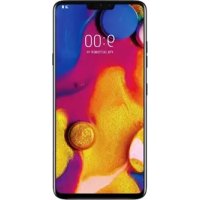
- KAZALO VSEBINE
- FOTOAPARAT IN VIDEOKAMERA
- SPLETNI BRSKALNIK
- NASTAVITVE
- PROGRAMSKA OPREMA ZA RAČUNALNIK (LGPC SUITE)
- POSODOBITEV PROGRAMSKE OPREME TELEFONA
- TELEFONA
- PRIROČNIKU ZA UPORABO
- DODATNA OPREMA
- ODPRAVLJANJE TEŽAV
- POGOSTA VPRAŠANJA
- SMERNICE ZA VARNO IN UČINKOVITO UPORABO
- IZPOSTAVLJENOST RADIOFREKVENČNI ENERGIJI
- SKRB ZA IZDELEK IN VZDRŽEVANJE
- OPOZORILO
- UČINKOVITA UPORABA TELEFONA
- ELEKTRONSKE NAPRAVE
- VARNOST NA CESTI
- PREPREČEVANJE POŠKODB SLUHA
- STEKLENI DELI
- OBMOČJE RAZSTRELJEVANJA
- POTENCIALNO EKSPLOZIVNO OKOLJE
- NA LETALU
- OTROCI
- KLICI V SILI
- INFORMACIJE O BATERIJI IN SKRB ZANJO
- INFORMACIJE O OBVESTILU O ODPRTOKODNI PROGRAMSKI OPREMI
- POSODABLJANJE NAPRAVE
- IZJAVA O SKLADNOSTI
- ZA INFORMACIJE O SKLADNOSTI IZDELKA SE OBRNITE NA PISARNO
- ODSTRANJEVANJE STARE NAPRAVE
- ODLAGANJE ODPADNIH BATERIJ/AKUMULATORJEV
- POMEMBNO OBVESTILO
- PREDEN ZAČNETE UPORABLJATI TELEFON, PREBERITE TO
- ODSTRANJEVANJE APLIKACIJ
- OPTIMIRANJE ŽIVLJENJSKE DOBE BATERIJE
- PRED NAMEŠČANJEM ODPRTOKODNIH APLIKACIJ IN OPERACIJSKEGA SISTEMA
- UPORABA STROJNE PONASTAVITVE (PONASTAVITEV NA TOVARNIŠKE NASTAVITVE)
- ODPIRANJE IN PREKLAPLJANJE MED APLIKACIJAMI
- ČE ZAMRZNE ZASLON
- SPOZNAVANJE TELEFONA
- POSTAVITEV TELEFONA
- OPOMBA: SENZOR BLIŽINE
- VSTAVLJANJE KARTICE SIM ALI USIM IN BATERIJE
- POLNJENJE BATERIJE
- OPOMBA
- VSTAVLJANJE POMNILNIŠKE KARTICE
- ODSTRANJEVANJE POMNILNIŠKE KARTICE
- ZAKLEPANJE IN ODKLEPANJE NAPRAVE
- SPREMINJANJE NAČINA ZAKLEPANJA ZASLONA
- NASVET! SMART LOCK
- NASTAVITEV SMART LOCK
- OSNOVNI ZASLON
- NASVETI ZA UPORABO ZASLONA NA DOTIK
- PRILAGAJANJE OSNOVNEGA ZASLONA
- ODSTRANJEVANJE ELEMENTA Z OSNOVNEGA ZASLONA
- PRILAGAJANJE IKON APLIKACIJ NA OSNOVNEM ZASLONU
- VRNITEV NA NEDAVNO UPORABLJENE APLIKACIJE
- PLOŠČA Z OBVESTILI
- ODPIRANJE PLOŠČE Z OBVESTILI
- IKONE OZNAK V VRSTICI STANJA
- TIPKOVNICA NA ZASLONU
- UPORABA TIPKOVNICE IN VNAŠANJE BESEDILA
- VNOS NAGLAŠENIH ČRK
- POSEBNE FUNKCIJE
- POSNETEK S KRETNJAMI
- FOTOGRAFIRANJE
- POGLED NA HITRO
- VKLOP ZASLONA
- ČE ŽELITE VKLOPITI ZASLON
- ČE ŽELITE IZKLOPITI ZASLON
- KNOCK CODE
- QUICKMEMO
- USTVARITE BELEŽKO Z NASLEDNJIMI MOŽNOSTMI
- TAPNITE, ČE ŽELITE SHRANITI TRENUTNO BELEŽKO V QUICKMEMO+ ALI GALERIJA
- NASTAVITEV GOOGLOVEGA RAČUNA
- USTVARJANJE GOOGLOVEGA RAČUNA
- PRIJAVA V GOOGLOV RAČUN
- POMEMBNO
- POVEZOVANJE Z OMREŽJI IN NAPRAVAMI
- WI-FI
- VZPOSTAVLJANJE POVEZAVE Z OMREŽJI WI-FI
- NASVET! PRIDOBIVANJE NASLOVA MAC
- BLUETOOTH
- SEZNANJANJE TELEFONA Z DRUGO NAPRAVO BLUETOOTH
- POŠILJANJE PODATKOV PREK POVEZAVE BLUETOOTH
- PREJEMANJE PODATKOV PREK POVEZAVE BLUETOOTH
- WI-FI DIRECT
- VKLOP FUNKCIJE WI-FI DIRECT
- PRENOS PODATKOV MED RAČUNALNIKOM IN NAPRAVO
- PRENAŠANJE PODATKOV
- KLICI
- KLICANJE
- KLICANJE KONTAKTOV
- SPREJEM IN ZAVRNITEV KLICA
- DRUGI KLIC
- OGLED DNEVNIKOV KLICEV
- NASVET
- NASTAVITVE KLICEV
- IMENIK
- ISKANJE KONTAKTA
- DODAJANJE NOVEGA KONTAKTA
- PRILJUBLJENI KONTAKTI
- DODAJANJE KONTAKTA MED PRILJUBLJENE
- ODSTRANJEVANJE KONTAKTA S SEZNAMA PRILJUBLJENIH
- USTVARJANJE SKUPINE
- SPOROČILA
- POŠILJANJE SPOROČILA
- KLEPET
- SPREMINJANJE NASTAVITEV SPOROČIL
- E-POŠTA
- UPRAVLJANJE E-POŠTNIH RAČUNOV
- ODPIRANJE APLIKACIJE E-POŠTA
- UPRAVLJANJE MAP RAČUNA
- SESTAVLJANJE IN POŠILJANJE E-POŠTE
- MOŽNOSTI FOTOAPARATA NA ISKALU
- UPORABA NAPREDNIH NASTAVITEV
- PO ZAJEMU FOTOGRAFIJE
- SNEMANJE VIDEOPOSNETKA
- PO KONČANEM SNEMANJU
- GALERIJA
- OGLED SLIK
- POVEČEVANJE IN POMANJŠEVANJE
- MOŽNOSTI VIDEOPOSNETKOV
- UREJANJE FOTOGRAFIJ
- BRISANJE FOTOGRAFIJ/VIDEOPOSNETKOV
- NASTAVITEV OZADJA
- VEČPREDSTAVNOST
- GLASBA
- PREDVAJANJE SKLADBE
- PRIPOMOČKI
- URA
- ALARMI
- ČASOVNIK
- SVETOVNA URA
- ŠTOPARICA
- KALKULATOR
- KOLEDAR
- DIKTAFON
- SNEMANJE ZVOKA ALI GLASU
- GLASOVNO ISKANJE
- PRENOSI
- FM RADIO
- INTERNET
- TAPNITE 0> ①
- UPORABA ORODNE VRSTICE ZA SPLET
- OGLED SPLETNIH STRANI
- ODPIRANJE STRANI
- GLASOVNO ISKANJE PO SPLETU
- ZAZNAMKI
- ZGODOVINA
- CHROME
- ODPIRANJE APLIKACIJE NASTAVITVE
- OMREŽJA
- MOBILNI PODATKI
- [ZAVIHEK SIM KARTICA 1/SIM KARTICA 2]
- [ZAVIHEK OBIČAJNO]
- DAJ V SKUPNO RABO IN POVEŽI
- POSREDOVANJE & OMREŽJA
- ZVOK
- NAPREDNE NASTAVITVE
- VIBRIRANJE OB DOTIKU
- ZVOČNI UČINKI
- OBVESTILA SPOROČIL/GLASOVNIH KLICEV
- ZASLON
- ZAKLENI ZASLON
- TIPKE NA DOTIK NA ZAČETNEM ZASLONU
- SVETLOST
- LED ZA OBVESTILA
- SAMODEJNI ZASUK ZASLONA
- CAS IZTEKA ZASLONA
- ZATEMNITEV EKRANA
- SANJARJENJE
- SPLOŠNO
- JEZIK IN VNOS
- LOKACIJA
- RAČUNI IN SINHRONIZACIJA
- DOSTOPNOST
- ENO-ROČNA OPERACIJA
- BLIŽNJIČNA TIPKA
- VARNOST
- PAMETNE FUNKCIJE
- POTEZE
- ETUI QUICKCIRCLE
- DATUM IN ČAS
- SPOMIN
- BATERIJA
- APLIKACIJE
- PRIVZETA APLIKACIJA ZA SPOROČILA
- VARNOSTNA KOPIJA IN PONASTAVITEV
- TISKANJE
- VIZITKA TELEFONA
- PROGRAMSKA OPREMA ZA RAČUNALNIK (LG PC SUITE)
- ZA OPERACIJSKI SISTEM WINDOWS
- S PROGRAMSKO OPREMO LG PC SUITE LAHKO
- NAMEŠČANJE PROGRAMSKE OPREME LG PC SUITE
- SISTEMSKE ZAHTEVE ZA PROGRAMSKO OPREMO LG PC SUITE
- OPOMBA: GONILNIK ZA USB LG UNITED
- ZA MAC OS
- INTERNETNA POSODOBITEV PROGRAMSKE OPREME MOBILNEGA TELEFONA LG
- BREZŽIČNA POSODOBITEV PROGRAMSKE OPREME MOBILNEGA TELEFONA LG
- O PRIROČNIKU ZA UPORABO
- BLAGOVNE ZNAMKE
- KATEGORIJA VPRAŠANJE ODGOVOR
Znamka : LG
Model : H502Y
Kategorija : Mobilni telefon