P700 - Handy LG - Kostenlose Bedienungsanleitung
Finden Sie kostenlos die Bedienungsanleitung des Geräts P700 LG als PDF.



| Produkttyp | Mobiltelefon |
| Marke | LG |
| Modell | P700 (Optimus L7) |
| Abmessungen (H x B x T) | 131,5 x 66,6 x 9,7 mm |
| Gewicht | 122 g |
| Stromversorgung | Li-Ionen-Akku 1700 mAh, Netzteil |
| Hauptfunktionen | Anrufe, SMS/MMS, 5-MP-Kamera, Videokamera, Wi-Fi, Bluetooth, GPS, NFC, FM-Radio, Audio-/Videoplayer, SmartShare |
| Pflege und Reinigung | Mit einem trockenen Tuch verwenden; keine Lösungsmittel verwenden |
| Sicherheit | SAR (Ohr) 0,762 W/kg (10 g); nicht Wasser oder Hitze aussetzen; nur zugelassenes LG-Zubehör verwenden |
| Ersatzteile und Reparierbarkeit | Reparaturen nur von qualifiziertem Fachpersonal durchführen lassen; Garantie erlischt bei Verwendung nicht zugelassener Teile |
| Allgemeine Informationen | Android 4.0 Ice Cream Sandwich; 4,3-Zoll-Touchscreen; interner Speicher 4 GB (erweiterbar bis 32 GB per microSD) |
Häufig gestellte Fragen - P700 LG
Benutzerfragen zu P700 LG
0 Frage zu diesem Gerät. Beantworten Sie die, die Sie kennen, oder stellen Sie Ihre eigene.
Eine neue Frage zu diesem Gerät stellen
Laden Sie die Anleitung für Ihr Handy kostenlos im PDF-Format! Finden Sie Ihr Handbuch P700 - LG und nehmen Sie Ihr elektronisches Gerät wieder in die Hand. Auf dieser Seite sind alle Dokumente veröffentlicht, die für die Verwendung Ihres Geräts notwendig sind. P700 von der Marke LG.
BEDIENUNGSANLEITUNG P700 LG
Service Hotline Osterreich:
0810 144 131 (zum Ortstarif)
Service Hotline Schweiz: 021-93874616
0848 543 543 (zum Orfsarif)
vergewissem Die sich, dass diese Rufnummer korrekt ist, bevor Sie anrufen.
LG-P700 Benutzerhandbuch
These Anleitung erleichtert Ihnen die Bedienung Ihres neuen Mobiltelefons.
- Der Inhalt theses Handbuchs kann je nach Modell variieren, abhängig von der Software des Mobiltelefons oder dem Dienstanbieter.
- Dieses Gerät wird wegen seiner Touchscreen-Tastatur für Sehbehinderte nicht empfohlen.
Copyright ©2012 LG Electronics, Inc. Alle Rechte vorbehalten. LG und das LG-Logo sind eingetragene Marken der LG Group und deren zugehöriger Unternehmen. Alle anderen Marken sind Eigentum ihrer jeweiligen Inhaber. - Google™, Google Maps™, Gmail™, YouTube™, Google Talk™ und Play Store™ sind Marken von Google, Inc.
Inhalt
Richtlinien fur den sicheren und effizienten Gebrauch 6
Ihr neues Mobiltelefon 22
Gerätekomponenten 36
SIM-Karte und Akku einlagen 39
Mobiletelefon aufladen 41
Speicherkarte verwenden 42
Bildschirm sperren und entsperren 45
Bildschirmspere einrichten 46
Ihr Homescreen 48
Touchscreen-Tipps 48
Startsite 49
Homscreen anpassen 50
Zudenzutzt verwendeten Anwendungen zurückkehren 52
Benachrichtigungsauszug 52
Statusleiste anzeigen 53
Bildschirmtastatur 57
Buchstaben mit Akzent eingeben 58
Einrichtung des Google-Kontos 59
Mit Netzwerken und Geräten verbinden 61
Wi-Fi 61
Verbindung zu Wi-Fi-Netzwerken
herstellen 61
Bluetooth 63
Mobildatenverbindung Ihres Telefons
freigeben 65
Mobilen Hotspot umbenennen oder sichern ..67
Wi-Fi Cast verwenden 69
Wi-Fi Direct zur Datenfreigabe via
SmartShare aktivieren 70
Verwenden von SmartShare 72
Anrufe 77
Einen Anruf tätigen 77
Kontakte anrufen 77
Annehmen oder Abweisen eines Anrufs 78
Anruflautstärke anpassen 78
Neuer Anruf 79
Anruflisten anzeigen 80
Anrufeinstellungen 81
Kontakte 84
Kontakte suchen 84
Neuen Kontakt hinzufugen 84
Bevorzugte Kontakte 85
Kontakte von Ihr alten auf Ihr neues
Geratverschieben 86
Nachrichten 88
Nachrichtensenden 88
Gruppiert 90
Smileys verwenden 90
Nachrichteneinstellungenändern 90
E-Mail 91
Inhalt
E-Mail-Konto verwalten 91
Bildschirm „Konten“ 92
Arbeiten mit Kontoordnern 92
E-Mail-Nachrichten verfassen und senden ...93
Kamera 95
Der Sucher 95
Ein Foto machen 96
Nach der Aufnahme des Fotos 96
Erweiterte Einstellungen 98
Videokamera 102
Der Sucher 102
Ein Video aufnehmen 103
Nach der Aufnahme des Videos 103
Erweiterte Einstellungen 105
Lautstärke einstehen, wenn Sie ein Video ansehen 106
Multimedia 107
Galerie 107
Musik-Player 107
Musikdateien mithilfe von USB-
Massenspeichergeräten übertragen 107
Musiktitel abspielen 108
Radio 110
Sender suchen 111
LG Tag+ 113
NFC 113
LG Tag+ 114
LG SmartWorld 116
So gelangen Sie von Ihrlem Telefon zu LG
SmartWorld 116
So verwenden Sie LG SmartWorld 117
Dienstprogramme 119
Wecker einstellen 119
Taschenrechner 119
Hinzufugen eines neuen Termins. 120
Polaris Office 121
Das Internet 123
Browser 123
Internet-Symboleiste verwenden 123
Optionen verwenden 124
Einstellungen 125
DRAHTLOS & NETZWERKE 125
TELEFON 129
PRIVAT 133
SYSTEM 136
Software-Update fur das Mobiltelefon ....138
DivX Mobile 140
Zubehor 142
Fehlerbehebung 143
Richtlinien für den sicheren und effizienten Gebrauch
Lesen Sie diese einfachen Richtlinien sorgfältig durch. Die Nichtbeachtung dieser Richtlinien kann gefährlich oder gesetzeswidrig sein.
Sicherheitshinweis über die Einwirkung electromagnetischer Energie im Radiofrequenzbereich
Informationen zur Einwirkung
electromagnetischer Felder und zur Spezifischen Absorptionsrate (SAR).
Das Mobiltelefon LG-P700 entspricht
den geltenden Sicherheitsbestimmungen hinsichtlich der Einwirkung elektromagnetischer Felder. These Bestimmungen basieren auf wissenschaftlichen Richtlinien, die auch Sicherheitsabstände definieren, um eine gesundheitliche Gefährung von Personen (unabhängig von Alter und allgemeinem Gesundheitszustand) auszuschreiben.
- In den Richtlinien hinsichtlich der Einwirkung elektromagnetischer Felder wird eine Maß einheit verwendet, die als Spezifische Absorptionrate bzw. SAR
bezeichnet wird. Der SAR-Wert wird mit standardisierten Testmethoden ermittelt, bei denen das Telefon in allen getesteten Frequenzbändern mit der hochsten zulässigen Sendeleistung betrieben wird.
-
Auch wenn Unterschiede zwischen den SAR-Werten verschiedener LG-Telefonmodelle bestehen, entsprechen sie in jedem Fall den geltenden Richtlinien hinsichtlich der Einwirkung elektronativer Felder.
-
Der von der Internationalen Kommission für den Schutz vor nichtionisierenden Strahlen (International Commission on Non-Ionizing Radiation Protection, ICNIRP) empfohlene SAR-Grenzwert liegt bei 2 W/kg gemittelt über zehn (10) Gramm Gewebe.
- Der hochste für diese Telefonmodell mit DASY4 ermittelte SAR-Wert bei Verwendung am Ohr liegt bei 0,762 W/kg (10 g) bzw. 0,534 W/kg (10 g), wenn das Gerät am Körper getragen wird.
Richtlinien für den sicheren und effizienten Gebrauch
- Dieses Gerät entspricht den Sicherheitsstandards hinsichtlich der Strahlenbelastung bei normaler Verwendung am Ohr oder wenn der Abstand vom Körper mindestens 1,5 cm beträgt. Tragetaschen, Gürtelclips oder Vorrichtungen zum Tragen des mobilen Geräts am Körper dürfen kein Metall enthalten und müssen das Gerät in einem Abstand von mindestens 1,5 cm vom Körper halten. Um Dateien oder Nachrichten übertragen zu konnen, benötigt这点es Gerät eine gute
Netzverbindung. In einigen Fällen wird die Übertragung von Dateien und Nachrichten verzögert, bis die Netzverbindung entsprechend gut ist. Stellen Sie sicher, dass der oben genannte Abstand eingehalten wird, bis die Übertragung abgeschlossen ist.
Pflege und Wartung des Telefons

WARNING
Verwenden Sie ausschließlich Akkus, Ladegeräte und Zubehörteile, die für die Verwendung mit thisem Mobiletelefon zugelassen sind. Die Verwendung anderer Teile kann zum Erlöschen der Zulassungen oder Garantien für these Mobiletelefon führen und kann gefährlich sein.
- Öffnen Sie diese Mobiletelefon nicht. Sollten Reparaturen erforderlich sein, wenden Sie sich an einen qualifizierten Kundendienstmitarbeiter.
- LG ist berechtigt, bei Reparaturen im Rahmen der Garantie neue oder überholte Ersatzteile oder Platinen zu verwenden, sofern diese über den gleichen Funktionsumfang verfügen wie die zuersetzenden Teile.
- Bewahren Sie diese Mobiletelefon nicht in der Höhe elektrischer Geräte auf (z. B. Fernsehgeräte, Radios, PCs).
Richtlinien für den sicheren und effizienten Gebrauch
- Halten Sie das Telefon von Wärmequellen wie Heizungen oder Herdplatten fern.
- Lassen Sie das Telefon nicht fallen.
- Setzen Sie das Telefon keinen starken Erschüttungen oder Stößen aus.
-
Schalten Sie das Telefon aus, wenn dies aufgrund von jeweils geltenden Bestimmungen erforderlich ist. Verwenden Sie Ihr Telefon beispielsweise nicht in Krankenhäusern, da andernfalls die Funktionalität empfindlicher medizinischer Geräte beeinträchtigt werden kann.
-
Fassen Sie das Telefon während des Ladevorgangs nicht mit nassen Händen an. Dadurch kann es zu einem elektrischen Schock oder einer schweren Beschädigung des Telefons kommt.
-
Laden Sie das Telefon nicht in der Nähe von entflammbarem Material auf, da das Telefon heißt werden kann und damit eine Brandgefahr darstellt.
-
Reinigen Sie das Gerät außen mit einem trockenen Tuch (verwenden Sie keine Lösungsmittel wie Benzin, Verdünner oder Alkohol).
- Legen Sie das Telefon beim Aufladen nicht auf Polstermöbel.
- Das Telefon sollte in einer gut belufteten Umgebung aufgeladen werden.
-
Bewahren Sie das Telefon nicht in sehr verrauchten oder staubigen Umgebungen auf.
-
Bewahren Sie das Telefon nicht in der Höhe von Gegenständen mit Magnetstreifen (Kreditkarten, Flugscheine usw.) auf, da andernfalls die auf dem Magnetstreifen gespeicherten Informationen beschädigt werden konnten.
- Berühren Sie das Display nicht mit spitzen oder scharfen Gegenständen; andernfalls kann das Telefon beschädigt werden.
- Setzen Sie das Telefon keiner Feuchtigkeit oder Nasse aus.
Richtlinien für den sicheren und effizienten Gebrauch
- Verwenden Sie Zubehörteile (wie z. B. Kopfhörer) immer mit der erforderlichen Sorgfalt. Berühren Sie die Antenne nicht unnötig.
- Berühren, entfernen oder reparieren Sie nicht zerbrochenes oder gesprungenes Glas. Schäden am Glas-Display aufgrund von Missbrauch fallen nicht unter die Garantiebedingungen.
- Ihr Telefon ist ein elektronisches Gerät, das sich bei normalem Betrieb erhützt. Besteht anhaltender, direkter Hautkontakt ohne angemessene Belüftung, kann es zu
Beschwerden oder leichten Verbrennungenkommen. Gehen Sie dazu während unddirekt nach dem Betrieb vorsichtig mitHjem Telefon um.
Effiziente Verwendung des Telefons
Elektronische Geräte
Bei Mobiltelefonen kann es zu Interferenzenkommen, die die Leistung beeinträchtigenkonnen.
- Verwenden Sie das Mobiltelefon nicht unerlaubt in der Nähe medizinischer Geräte. Wenn Sie einen Herzschrittmacher tragen, bewahren Sie das Telefon nicht in der Nähe des Herzschrittmachers (z. B. in der Brusttasche) auf.
- Einige Hörhilfen können durch Mobiltelefon beeinträchtigt werden.
- Bei Fernsehgeräten, Radios, PCs usw. können ebenfals leichte Interferenzen auftreten.
Sicherheit im Straβenverkehr
Erkundigen Sie sich über die jeweils geltenden Gesetze und Bestimmungen über die Verwendung von Mobiltelefonen in Fahrzeugen.
- Benutzen Sie während der Fahrt kein Handtelefon.
- Richten Sie ihre ganze Aufmerksamkeit auf den Straβenverkehr.
- Parken Sie ggf. zuerst das Fahrzeug, bevor Sie Anrufe tätigen oder entgegennehmen.
Richtlinien für den sicheren und effizienten Gebrauch
- Elektromagnetische Strahlen können u.U. elektronische Systeme in Ihr Fahrzeug stären, wie beispelseweise das Autoradio oder Sicherheitsysteme.
-
Falls Ihr Fahrzeug mit einem Airbag ausgestattet ist, achten Sie darauf, das Telefon nicht auf bzw. vor dem Airbag abzulegen und die Freisprecheinrichtung nicht in der Höhe des Airbags zu installieren. Andernfalls kann die Funktionswise des Airbags beeinträchtigt werden, was zu schweren Verletzungen führen kann.
-
Wenn Sie Musik horen, während Sie unterwegs sind, stellen Sie sicher, dass die Lautstärke auf ein angemessenes Maß eingestellt ist, so dass Sie ihre Umgebung wahrnehmen. Dies ist vor allem dann wichtig, wenn Sie sich in der Höhe einer Straße befinden.
Vermeiden von Horschaden

Um einer Schädigung des Gehörs vorzubeugen, sollen den Sie nicht über einen längeren Zeitraum mit hoher Lautstärke horen.
Wenn Sie langere Zeit einem hohen Gerauschpegel ausgesetzt sind, können Hörschäden auftreten. Wir empfehlen deshalb, dass Sie das Telefon beim Einund Ausschalten nicht ans Ohr halten. Es empfeht sich außerdem, die Lautstarke von Musik und Anrufen auf ein angemessenes Maß einzustellen.
- Reduzieren Sie die Lautstärke bei der Verwendung von Kopfhörern, wenn Sie die Stimmen von Personen in ihrer Höhe nicht horen können, oder wenn die Person befinden Ohnen ihre Musik horen kann.
HINWEIS: Übermäßige Lautstärke und übermäßiger Druck der Ohrhörer und Kopfhörer können zu Hörverlust führen.
Glasteile
Einige Teile Ihres mobilen Geräts bestehen aus Glas. Das Glas kann zerbrechen, wenn Ihr Gerät herunterfällt, oder wenn es einen kräftigen Stoß oder Schlag erhält. Sollte das Glas zerbrechen, berühren Sie es nicht, und versuchen Sie nicht, es zu entfernen. Verwenden Sie das Gerät erst wieder,
Richtlinien für den sicheren und effizienten Gebrauch
wenn das Glas von einem autorisierten Dienstanbieter ersetzt wurde.
Sprenggebiete
Benutzen Sie das Telefon nicht in Sprenggebieten. Beachten Sie die Einschränkungen, und befolgen Sie alle geltenden Vorschriften und Regeln.
Explosionsgefahrdete Orte
-
Verwenden Sie das Telefon nicht in der Nähe von Kraftstoffen oder Chemikalien.
-
Transportieren und lagern Sie keine brennbaren Flüssigkeiten, Gase oder Explosivstoffe im selbst den Raum des Fahrzeugs, in dem sich auch das Mobiltelefon oder Mobiltelefonzubehör befindet.
In Flugzeugen
In einem Flugzeug können Telefon zu Interferenzen führen.
-
Schalten Sie daher Ihr Mobiltelefon aus, bevor Sie in ein Flugzeug steigen.
-
Verwenden Sie es auch nicht während des Aufenthalts auf dem Flughafengelände,
sofern dies nicht ausdrücklich vom Personal erlaubt wurde.
Kinder
Bewahren Sie das Mobiltelefon an einem sicheren Ort außerhalb der Reichweite von Kleinkindern auf. Es enthalt Kleinteile, die verschlukt oder eingeatmet werden konnten.
Notrufe
Notrufe sind möglicherweise nicht in allen Mobilfunknetzen möglich. Verlassen Sie sich dazu bei Notrufen nie ausschließlich auf
ein Mobiltelefon. Weitere Informationen dazu erhalten Sie von Ihr Dienstanbieter.
Hinweise zum Akku und zur Pflege des Akkus
- Es ist nicht erforderlich, den Akku vor dem Laden vollständig zu entladen. Anders als bei herkömmlichen Akkus tritt bei diesen Akku kein Memory-Effekt auf, der die Leistung vermindert.
- Verwenden Sie ausschließlich Akkus und Ladegeräte von LG. Ladegeräte von LG sind so ausgelegt, dass die Lebensdauer
Richtlinien für den sicheren und effizienten Gebrauch
des Akkus optimiert wird.
- Öffnen Sie den Akku nicht, und schreiben Sieihn nicht kurz.
- Achten Sie darauf, dass die Kontakte des Akkus sauber sind.
- Tauschen Sie den Akku aus, wenn die Leistung nicht mehr zufriedenstellend ist. Ein Akku kann mehrere hundert Mal aufgeladen werden, bevor er ausgetauscht werden muss.
- Wenn Sie den Akku langere Zeit nicht verwendet haben, laden Sieihn erneut auf, um maximale Leistung zu erzielen.
- Setzen Sie das Ladegerät keiner direkten Sonneneinstrahlung oder hoher Luftfeuchtigkeit (z. B. in einem Badezimmer) aus.
- Bewahren Sie den Akku nicht in sehrheiten oder sehr kalten Räumen auf, daß die Leistung beeinträchtigen kann.
-
Bei Austausch des Akkus mit einem ungeeigneten Akkutyp kann das Gerät schwer beschädigt werden.
-
Entsorgen Sie unbrauchbar gewordene Akkus gemäß den Anweisungen des Herstellers. Nutzen Sie Recycling, wenn dies möglich ist. Geben Sie Akkus nicht einfach in den Hausmüll.
- Wenn Sie den Akku ersetzen müssen, wenden Sie sich an einen autorisierten LG Electronics Service Point oder Handler in Ihrer Höhe.
- Entfernen Sie das Ladegerät immer aus der Steckdose, wenn das Telefon voll aufgeladen ist. So vermeiden Sie, dass das Ladegerätunnötg Strom verbraucht.
Die tatsächliche Lebensdauer des Akkus ist abhängig von der Netzwerkkonfiguration, den Produktinstellungen, dem Gebrauch und den Umgebungsbedingungen.
- Stellen Sie sicher, dass keine spitzen Gegenstände wie Tierzähne oder Nagel in Kontakt mit dem Akku kommt. Dies könnte ein Feuer verursachen.
Richtlinien für den sicheren und effizienten Gebrauch
KONFORMITÄTSERKLÄRUNG
LG Electronics erklart hiermit, dass das LG-P700 den wichtigen Anforderungen und anderen relevanten Bestimmungen der Richtlinie 1999/5/EC entspricht. Eine Kopie der Konformitätserklärung finden Sie unter http://www/lg.com/global/support/cedoc/ RetrieveProductCeDOC.jsp
Kontakt für Produktkonformität:
Max: +50 °C (entladen), +45 °C (laden)
Min.: -10 °C
Hinweis: Open-Source-Software
Den jeweiligen Quellcode unter GPL, LGPL, MPL und anderen Open-Source-Lizenzen erhalten Sie unter http:// opensource.lge.com/
Alle dazugehörigen Lizenzbedingungen, Haftungsausschlüsse und Hinweise sind mit den Quellcodes zum Download verfügbar.
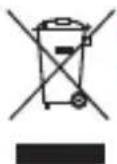
Entsorgung Ihres Altgeräts
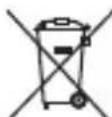
- Wenn these Symbol eines durchgestrichen Abfalleimers auf einem Produkt angebracht ist, unterliegt these Produkte der europäischen Richtlinie 2002/96/EC.
2 Alle Elektro- und Elektronik-Altgeräte müssen getrennt vom Hausmüll in staatlichen oder communalen Sammeleinrichtungen und entsprechend den geltenden Vorschriften entsorgt werden.
3 Durch eine vorschrittsmäßige Entsorgung von Altgeräten konnen schädliche Auswirkungen auf Mensch und Umwelt vermieden werden.
4 Genauere Informationen zur Entsorgung von Altgeräten erhalten Sie bei den lokalen Behörden, der Entsorgungseinrichtung oder dem Fachhändler, bei dem Sie das Produkt erworbEN haben.
Entsorgen von alten Akkus
1 Wenn Akkus Ihres Produkts mit thisem durchgestrichenen Mülleimersymbol gekennzeichnet sind, unterliegen sie der Europäischen Richtlinie 2006/66/EC.
2 Dieses Symbol kann mit den chemischen Symbolen für Quecksilber (Hg), Kadmium (Cd) oder Blei (Pb) kombiniert sein, wenn die Akkus mehr als 0,0005 % Quecksilber, 0,002 % Kadmium oder 0,004 % Blei enthalten.
3. Akkus mussen immer getrennt vom Hausmüll in staatlichen oder communalen Sammeleinrichtungen und entsprechend den geltenden Vorschriften entsorigt werden.
4 Durch eine vorschriftsmäßige Entsorgung ihrer alten Akkus konnen schädliche Auswirkungen auf Menschen, Tier und Umwelt vermieden werden.
5 Ausfuhrliche Informationen zur Entsorgung alter Akkus erhalten Sie bei den lokalen Behörden, der Entsorgungseinrichtung oder dem Fachhändler, bei dem Sie das Produkt erworbEN haben.
Ihr neues Mobiltelefon
Lesen Sie folgende Informationen durch, bevor Sie das Telefon verwenden
Bitte prüfen Sie, ob das aufgetretene Problem in dieser Abschnitt beschrieben wird, bevor Sie sich mit einem Servicemitarbeiter in Verbindung setzen oder das Telefon zur Reparatur bringen.
1. Telefonspeicher
Wenn weniger als 10% des Telefonspeichers verfügbar sind, können keine neuen Nachrichten empfangen
werden. Sie müssen den Telefonspeicher überprüfen und eine Daten loschen, wie z. B. Anwendungen oder Nachrichten, um mehr Speicher verfügbar zu machen.
So deinstallieren Sie Anwendungen:
1 Berühren Sie Registerkarte Anwendungen > Einstellungen > Anwendungen unter der Kategorie TELEFON.
2. Optimieren der Betriebsdauer des Akkus
2 Sobald alle Anwendungen angezeigt werden, blättern Sie zu der Anwendung, die Sie deinstallieren möchten, und wahlen diese aus.
3 Berühren Sie Deinstallieren.
Erhöhen Sie die Betriebsdauer des Akkus zwischen den Ladevorgängen, indem Sie Funktionen deaktivieren, bei denen Sie auf die andauernde Ausführung im Hintergrund verzachten können. Sie können
überwachen, wie stark Anwendungen und Systemressourcen den Akku beanspruchen.
So erhöhen Sie die Betriebsdauer des Akkus:
- Deaktivieren Sie Funkverbindungen, die Sie nicht verwenden. Wenn Sie Wi-Fi, Bluetooth oder GPS nicht verwenden, schalten Sie diese Funktionen aus.
- Verringern Sie die Helligkeit des Bildschirms, und stellen Sie eine kürzere Wartezeit für die Bildschirmspere ein.
Ihr neues Mobiltelefon
- Deaktivieren Sie die automatische Synchronisierung für Gmail™, Kalender, Kontakte und weitere Anwendungen.
- Einige Anwendungen, die Sie heruntergeladen haben, können die Akkubetriebsdauer verkurzen.
So überprüfen Sie den Ladezustand des Akkus:
- Berühren Sie Registerkarte Anwendungen > Einstellungen > Telefoninfo unter SYSTEM > Status
Der Status ("Wird geladen" oder "Wird nicht geladen") und Ladezustand (als Prozentwert der Ladung) des Akkus werden am oberen Bildschirmrand angezeigt.
So überwachen und kontrollieren Sie den Akkuenergieverbrauch:
- Berühren Sie Registerkarte Anwendungen > Einstellungen > Energieverwaltung unter TELEFON > Akkuverbrauch unter AKKUINFORMATIONEN
Die Akkubetriebsdauer wird unter im Bildschirm angezeigt. These Anzeige gibt entweder die Zeit seit der letzten Aufladung an oder, bei angeschlossenem Ladegerät, die letzte Betriebsdauer im reinen Akkubetrieb. Auf dem Bildschirm werden Anwendungen bzw. Dienste angezeigt, die Akkuenergie verbrauchen; die Anzeige erfolgt in der Reihenfolge ihres Verbrauchswerts.
3. Ordner verwenden
Sie können verschiedene Anwendungssymbole in einem Ordner kombinieren. Ziehen Sie in einem Homescreen ein Anwendungselement über ein anderes, um die beiden Symbole zu verstehen.
HINWEIS: Nachdem Sie eine Anwendung geöffnet haben, können Sie deren Einstellungen gewöhnlich über die Auswahr von Elementen aus dem Menüsymbol im oberen oder unteren Bereich des Bildschirms anpassen.
Ihr neues Mobiltelefon
4. Vor der Installation einer Open-Source-Anwendung und eines Betriebssystems

WARNING
Wenn Sie ein Betriebssystem auf Ihrem Gerät installieren, das nicht vom Hersteller zur Verfugung gestellt wurde, kann dies zu Fehlfunktionen des Telefons führen. Zusätzlich erlischt die Garantie.

WARNING
Um Ihr Telefon und ihre personlichen Daten zu schützen, laden Sie Anwendungen nur von vertrauenswürdigen Quellen herunter, z. B. Play Store™. Wenn sich auf Ihrlem Telefon nicht richtig installierte Anwendungen befinden, funktioniert es möglicherweise nicht ordnungsgemäß, oder es treten schwerwiegende Fehler auf. Sie müssen diese Anwendungen und alle zugehörigen Daten und Einstellungen vom Telefon entfern.
5. Hardware-Reset verwenden (Zurücksetzen auf Werkseinstellungen)
Wenn der ursprüngliche Zustand nicht mehr hergestellt werden kann, verwenden Sie die Funktion „Hardware-Reset“, um das Telefon neu zu starten.
- Wahrend das Telefon abgeschaltet ist, drücken Sie mit der linken Hand auf die Tasten Leiser + Ein/Aus.
- Sobald die LED an der Unterseite des Telefons leuchtet, berühren Sie die Taste Menu mit der rechten Hand und halten
Sie sie gedrückt. Sie müssen dies sofort tun, bevor auf dem Display das LG-Logo angezeigt wird. Stellen Sie sicher, dass Sie mit der linken Hand immer noch die Tasten Leiser + Ein/Aus gedrückt halten. Lassen Sie während der Vibration die Ein/Aus-Taste los.
- Wird das LG-Logo angezeigt, halten Sie die Tasten weitere zwei Sekunden lang gedrück und{lassen Sie sie gleichzeitig los,bevor das LG-Logo wieder ausgeblendet wird.
Ihr neues Mobiltelefon
Warten Sie mindestens eine Minute, bis das Telefon den Hardware-Reset ausgeführht hat. Danach konnen Sie es wieder einschalten.
Vorsicht: Wenn Sie die Funktion „Hardware-Reset" ausführten, werden alle Benutzieranwendungen und Benutzerdaten gelöscht. Dies ist nicht umkehrbar. Sichern Sie alle wichtigen Daten, bevor Sie einen Hardware-Reset ausführten.
6. Anwendungen öffnen und wechseln
Mit Android wird Multitasking einfach, weil Sie mehr als eine Anwendung gleichzeitig ausführten können. Es ist nicht erforderlich, eine Anwendung zu schließen, bevor Sie eine andere öffnen. Öffnen Sie mehrere Anwendungen, und wechseln Sie zwischen ihren. Android verwaltet alle Anwendungen, halt sie an oder startet sie nach Bedarf, um sicherzustellen, dass inaktive Anwendungen nicht unnötig Ressourcen verbrauchen.
So kehren Sie zur Anzeige kürzlich verwendeter Anwendungen zurück:
Berühren Sie einfach die Taste Homescreen länger.
So halten Sie Anwendungen an:
1 Berühren Sie

Registerkarte
Anwendungen > Einstellungen > Wird ausgeführter unter TELEFON.
2 Blättern Sie zu der gewünschten Anwendung, berühren Sie sie, und anschließend Anhalt., um deren Verwendung zu stoppen.
7. Installieren der PC-Software (LG PC Suite)
Die PC-Anwendung „LG PC Suite" ist ein Programm, das Ihnen hilft, Ihr Gerät über ein USB-Datenkabel oder Wi-Fi mit einem PC zu verbinden. Sobald eine Verbindung besteht, können Sie die Funktionen Ihres Geräts über ihren PC nutzen.
Ihr neues Mobiltelefon
Mit der PC-Anwendung „LG PC Suite“ können Sie:
- Medieninhalte (Musik,这部电影, Bilder) mit dem PC verwalten und wiedergeben
- Multimedia-Inhalte an Ihr Gerät setzen
-
Daten (Termine, Kontakte, Lesezeichen) zwischen Gerät und PC synchronisieren
Die Anwendungen auf Ihr Gerät sichern
Die Gerätesoftware aktualisieren
Die Sicherung und Wiederherstellung des Geräts vornehmen -
Multimedia-Inhalte von anderen Geräten mit Ihrrem PC wiedergeben
HINWEIS: Weitere Tipps zum Verwendend der PC-Anwendung „LG PC Suite" finden Sie im Hilfemenü der Anwendung.
Installieren der PC-Anwendung „LG PC Suite“
Die PC-Anwendung „LG PC Suite“ kann von der Webseite von LG heruntergeladen werden.
1 Wahlen Sie auf www/lg.com das gewünschte Land aus.
2 Gehen Sie zu Support > Support für Mobiletelefon, und wahlen Sie das Modell aus (LG-P700).
3 Klichen Sie unter Downloads auf PC Sync und dann auf WINDOW PC Sync Download, um die PC-Software LG PC Suite herunterzuladen.
Systemanforderungen für die PC-Software „LG PC Suite“
- Betriebssystem: Windows XP 32 Bit (Service Pack 2), Windows Vista 32 Bit/64 Bit, Windows 7 32 Bit/64 Bit
- CPU: Prozessor mit 1 GHz oder höher
- Arbeitsspeicher: 512 MB oder mehr RAM
- Grafikkarte: Auflösung von 1024 x 768, 32 Bit Farbe oder höher
Ihr neues Mobiltelefon
- Festplattenspeicher: 100 MB oder mehr freier Speicherplatz auf der Festplatte (je nach gespeicherter Datenmenge kann mehr Speicherplatz bestehtigt werden)
- Benötigte Software: Integrierte Treiber von LG
HINWEIS: Integrierter USB-Treiber von LG
Zum Anschlieben eines LG-Geräts an einen PC ist ein integrierter USB-Treiber von LG erforderlich. Diese wird bei der Installation der PC-Software „LG PC Suite" automatisch installiert.
8. Telefon über USB mit einem Computer synchronisieren
HINWEIS: Wenn Sie Ihr Telefon per USB-Kabel mit ihrem PC synchronisieren möchten, müssen Sie die LG PC Suite auf ihrem PC installmenten.
Weitere Informationen zur Installation der LG PC Suite finden Sie auf den vorherigen Seiten.
1 Mit dem USB-Kabel konnen Sie das Telefon an den USB-Anschluss Ihrches Computers anschlieben. Danach erhalten Sie eine Benachrichtigung, dass der USB-Anschluss hergestellt wurde.
2 Öffnen Sie den Benachrichtigungsauszug und berühren Sie die USB-Verbindung.
3 Berühren Sie PC-Software, um zu bestätigen, dass Sie Dateien zwischen der microSD-Karte des Telefons und dem Computer übertragen möchten.
Ihr neues Mobiltelefon
TIPP! Um die microSD-Karte wieder mit dem Telefon zu verwenden, müssen Sie den Benachrichtigungsauszug öffnen und > Nur laden berühren.
Während dieser Zeit können Sie vom Telefon aus nicht auf die microSD-Karte zugreifen. Sie können demnach keine Anwendungen verwenden, die auf der microSD-Karte basieren.
So trennen Sie das Telefon vom Computer:
Öffnen Sie den Benachrichtigungsauszug und berühren Sie Nur laden, um das Telefon sicher vom Computer zu trennen.
9. Telefon aufrecht halten
Halten Sie Ihr Mobiltelefon aufrecht wie ein gewöhnliches Telefon. Das LG-P700 ist mit einer internen Antenne ausgestattet. Achten Sie darauf, die Rückseite des Telefons nicht zu zerkratzen oder zu beschädigen, da dies die Leistung beeinträchtigen kann.
Vermeiden Sie es, den unteren Teil des Telefons zu berühren, in dem sich die Antenne befindet, während Sie Anrufe tätigen/entgegenheiten bzw. Daten senden/empfangen. Dies könnte die Anrufqualität beeinträchtigen.
10. Wenn der Bildschirm einfriert
Wenn der Bildschirm einfriert oder das Telefon beim Bedienen nicht reagiert:
Entfernen Sie den Akku, legen Sieihn wieder ein, und schalten Sie das Telefon ein.
ODER
Halten Sie zehn Sekunden lang die Ein/Aus-Taste/Sperrtaste gedrückt, um das Telefon auszuschalten.
Falls das Problem weiterhin besteht, wenden Sie sichitte an unser Servicezentrum.
Ihr neues Mobiltelefon
Gerätekomponenten
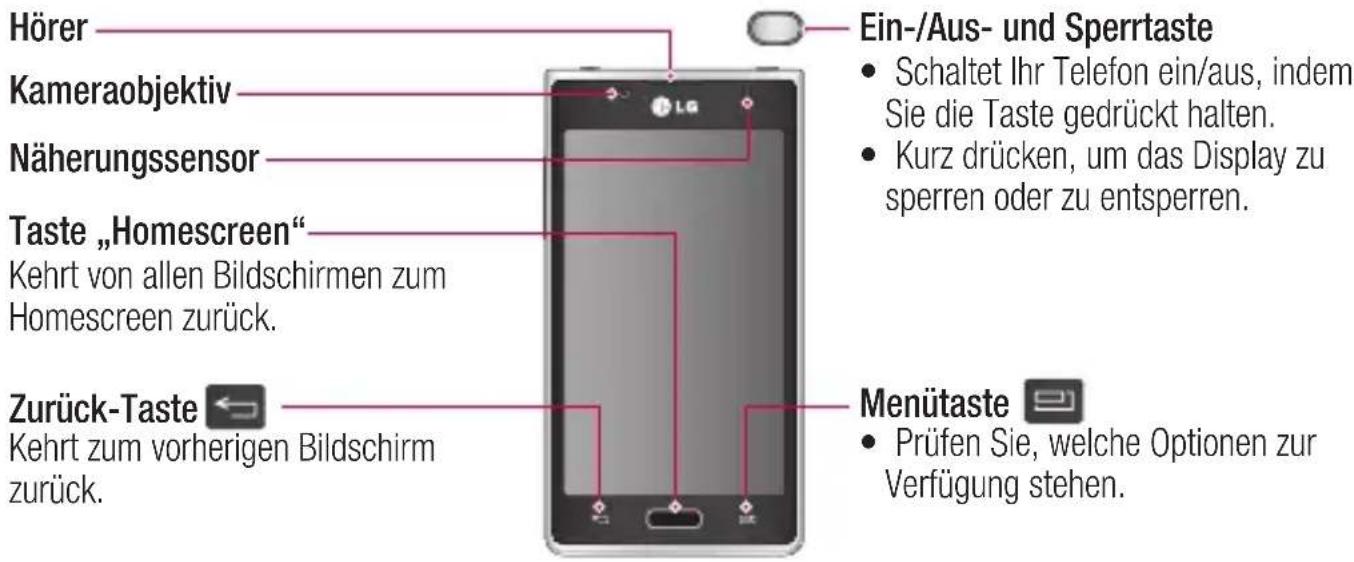
HINWEIS: Naherungssensor
Wenn Sie Anrufe empfangen oder tätigen und sich das Mobiletelefon am Ohr befindet, wird durch diesen Sensor automatisch die Beleuchtung ausgeschaltet und der Touchscreen gespert. Das verlangert die Akkubetriebsdauer und verhindert, dass bei einem Anruf versehentlich der Touchscreen aktiviert wird.
WARNING
Das Display und der Touchscreen können beschädigt werden, wenn Sie schwere Gegenstände auf das Telefon gegen oder sich darauf setzen. Decken Sie den Näherungssensor des LCD nicht ab. Dies kann zu Fehlfunktionen des Sensors führen.
Ihr neues Mobiltelefon
SIM-Karte und Akku einlagen
Bevor Sie Ihr neues Telefon verwenden können, müssen Sie es einrichten. So setzen Sie die SIM-Karte und den Akku ein:
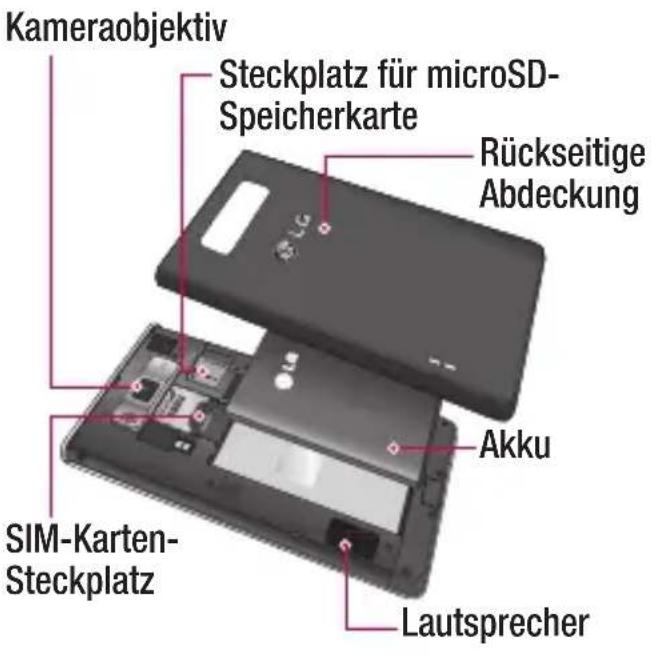
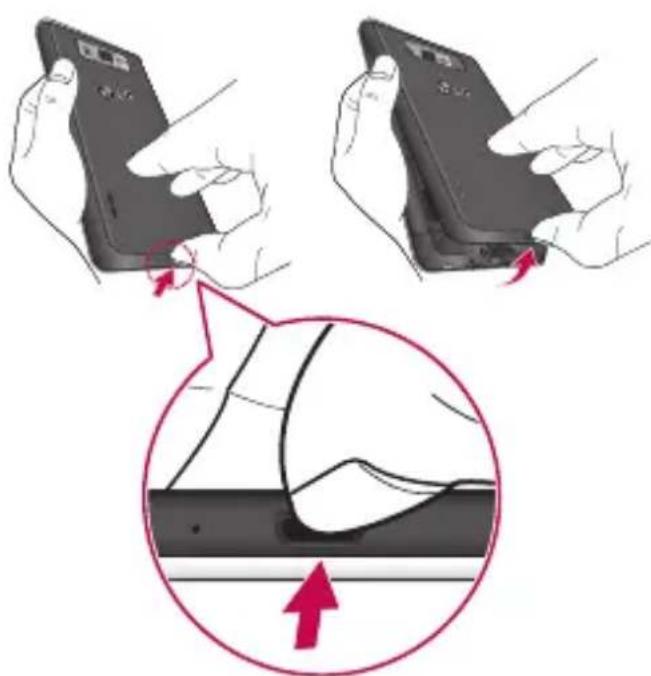
1 Um die rückseite Abdeckung zu entfernen, halten Sie das Telefon fest in einer Hand. Mit ihrer anderen Hand haben Sie die Akkuabdeckung mit ihrem Daumennagel hoch, wie in der Abbildung gezeigt.
HINWEIS: Stecken Sie ihren Daumannagel in die Öffnung für den USB-Anschluss und haben Sie die Akkuabdeckung hoch.
Ihr neues Mobiltelefon
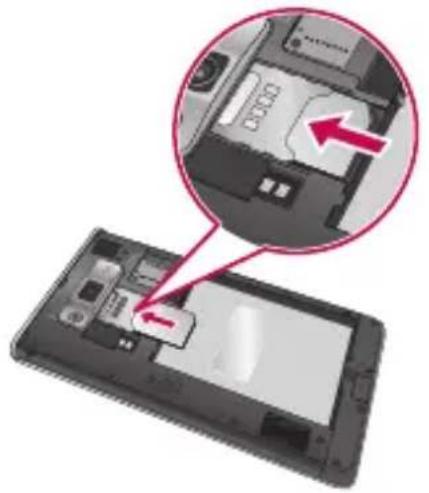
2 Setzen Sie die SIM-Karte in den darauf vorgesehene Einschub ein. Die goldfarbenen Kontakte auf der SIM-Karte müssen besteht nach unter zeigen.
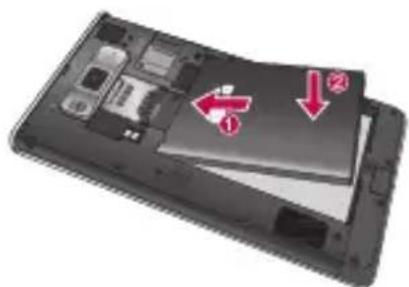
3 Setzen Sie den Akku ein, indem Sie die goldfarbenen Kontakte am Telefon und am Akku zueinander ausrichten (1), und drücken Sieihn nach unten, bis er einrastet (2).
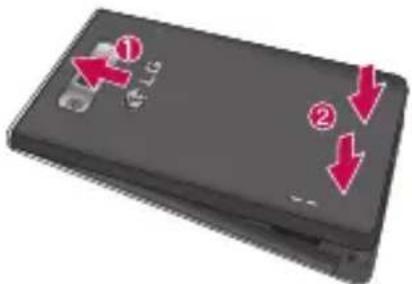
4 Legen Sie die rückseite Abdeckung auf das Akkufach (1), und drücken Sie sie nach unter, bis sie einrastet (2).
Mobiltelefon aufladen
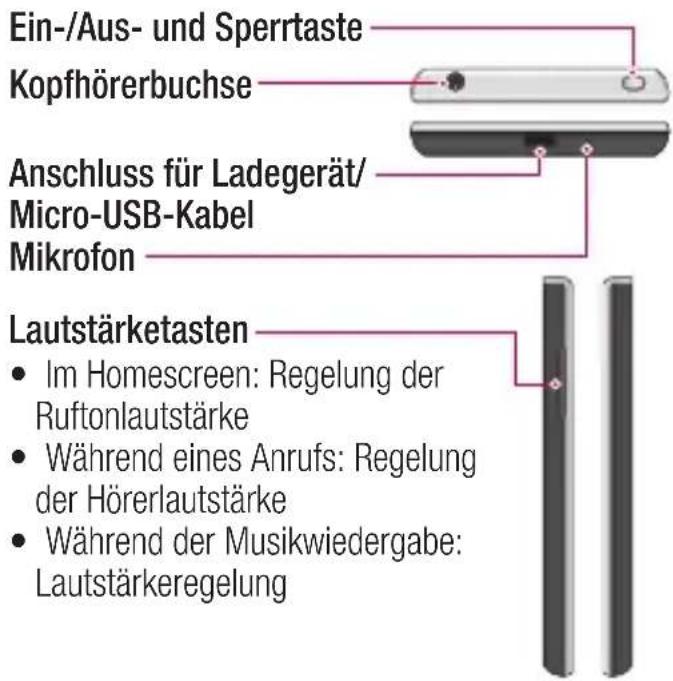
Der Anschluss für das Ladegerät befindet sich am unteren Ende des Telefons. Stecken Sie das Ladegerät ein und schreiben Sie es dann an eine Steckdose an.
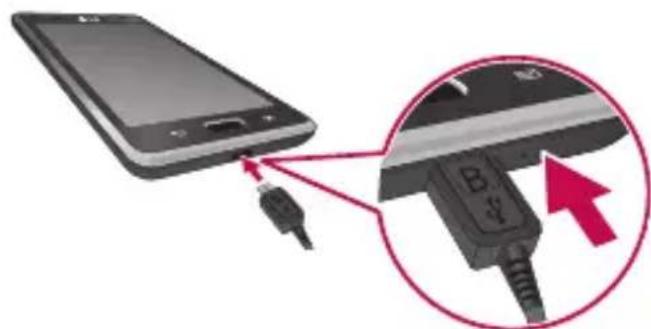
Ihr neues Mobiltelefon
HINWEIS: Um die Lebensdauer des Akkus zu verbessern, muss dieser beim ersten Ladevorgang vollständig aufgeladen werden.
HINWEIS: Offnen Sie nicht die Akkuabdeckung während Sie das Telefon laden.
Speicherkarte verwenden
So setzen Sie eine Speicherkarte ein:
Führer Sie die Speicherkarte in den Steckplatz ein. Die goldfarbenen Kontakte müssen darauf nach unter zeigen.
So entfernen Sie die Speicherkarte auf sichere Art:
Berühren Sie die Registerkarte Anwendungen > Einstellungen Speicherverwaltung unter TELEFON Speicherkarte entfernen >0K
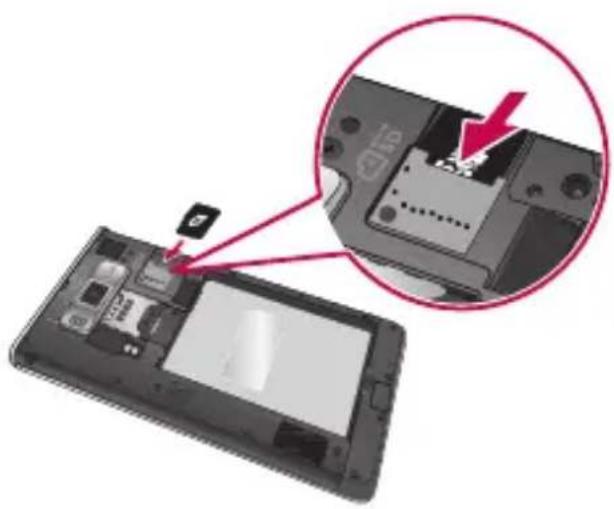
HINWEIS: Das LG-P700 Unterstützung Speicherkarten mit einer Kapazität bis zu 32 GB.
WARNING
Während das Telefon eingeschaltet ist, darf die Speicherkarte nicht eingesetzt oder entfern't werden. Dadurch konnen die Speicherkarte, das Telefon und die auf der Speicherkarte gespeicherten Daten beschädigt werden.
Ihr neues Mobiltelefon
So formatieren Sie eine Speicherkarte: Möglicherweise ist ihre Speicherkarte bereinigt. Ist dies nicht der Fall, müssen Sie sie formatieren, bevor Sie sie nutzen konne.
HINWEIS: Wenn Sie die Speicherkarte formatieren, werden alle darauf befindlichen Dateien gelöscht.
1 Berühren Sie im Homescreen die Registerkarte um das Anwendungenmen zu öffnen.
2 Blättern Sie bis zur Option Einstellungen > Speicherverwaltung.
3 Berühren Sie Speicherkarte entfern, und anschließend OK zur Bestätigung.
4 Berühren Sie Speicherkarte Löschen > Speicherkarte Löschen > Alles Löschen, und bestätigten Sie ihre Auswahl.
5 Wenn Sie ein Entsperrungsmuster eingerichtet haben, geben Sie es ein, und wahlen Sie Alles Löschen.
HINWEIS: Falls sich auf der Speicherkarte Daten befinden, kann sich die Ordnerstruktur nach dem Formatieren verändert haben, da alle Dateien gelöscht werden.
Bildschirm sperren und entsperren
Wenn Sie das Telefon über einen gewissen Zeitraum nicht verwenden, wird der Bildschirm automatisch ausgescheltet und gespert. Dies verhindert versehentliche Berührungen und schon den Akku.
Wenn Sie das LG-P700 nicht verwenden, drücken Sie die Ein/Aus-Taste, um das Telefon zu sperren.
Falls bei der Einstellung der Bildschirmspere Programme ausgeführrt werden, ist es möglich, dass diese im Sperrmodus weiterhin ausgeführrt werden. Zur Vermeidung unnötiger Kosten wird empfehlen, alle Programme (z. B. Telefonanrufe, Webzugriff und Datenübertragungen) zu beenden, bevor Sieden Sperrmodus aktivieren.
Ihr neues Mobiltelefon
Um den Bildschirm zu aktivieren, drucken Sie die Ein-/Aus- und Sperrtaste Der Bildschirm „Bildschirmspere" wird angezeigt. Berühren Sie die Bildschirmspere und schiben Sie sie in eine beliebige Richtung, um den Homescreen zu entsperren. Der zuletzt angezeigte Bildschirm wird eingebrendet.
Bildschirmspere einrichten
Sie können den Bildschirm so sperren, dass nur Sieihn wieder entsperren können, um auf Ihr Telefon zuzugreifen.
So richten Sie erstmalig ein Entsperrungsmuster, eine PIN oder ein Password ein:
- Berühren Sie die Registerkarte Anwendungen > Einstellungen > Bildschirm sperren > Bildschirmspere auswahlen > Ziehen, Keine, Muster, PIN oder Password
HINWEIS: Sicherheitshinweise zur Verwendung des Entsperrungsmusters.
Prägen Sie sich Ihr Entspperrungsmuster gut ein. Nach fünfmaliger Eingabe eines falschen Entspperrungsmusters wird der Zugriff auf Ihr Telefon gespeppt. Sie haben 5 Chancen, Ihr Entspperrungsmuster, ihre PIN oder Ihr Kennwort einzugeben. Wenn Sie alle fünf Möglichkeiten bereits genutzt haben, können Sie es nach 30 Sekunden erneut versuchen.
Wenn Sie sich nicht an Ihr Entspperrungsmuster erinnern können:
Falls Sie sich auf dem Telefon über Ihr Google-Konto angemeldet und fünf Mal ein falsches Muster verwendet haben, tippen Sie auf die Taste Muster vergessen?.
AnschlieBend werden Sie aufgefordert, sich über Ihr Google-Konto anzumelden, um Ihr Telefon zu entsperren.
Falls Sie auf dem Telefon kein Google-Konto erstellt oder these vergessen haben, müssen Sie einen Hardware-Reset ausführten.
Ihr Homescreen
Touchscreen-Tipps
Nachfolgend eine Tipps zur Navigation auf dem Telefon.
Berühren - Um ein Menu oder eine Option auszuwahlen oder eine Anwendung zu öffnen, berühren Sie diese(s).
Länger berühren - Um ein Optionsmenu zu öffnen oder ein Object zu greifen, das Sie verschieben möchten, berühren Sie diese für eine etwas längerere Zeit.
Ziehen - Um eine Beste langsam zu durchblättern oder ein Objekt langsam zu versuschieben, ziehen Sie den Finger über den Touchscreen.
Blättern - Um eine Beste schnell zu durchblättern oder ein Objekt schnell zu verschiben, blättern Sie über den Touchscreen (durch schmelles Ziehen und Loslassen).
HINWEIS:
- Tippen Sie in die Mitte eines Symbols, um es auszuwahlen.
- Drücken Sie nicht zu fest, da der Touchscreen schon auf die leichteste Berührung reagiert.
- Berühren Sie mit der Fingerspitze möglich das gewünschte Objekt. Achten Sie darauf darauf, dass Sie nicht die Tasten für andere Funktionen berühren.
Startsite
Ziehen Sie einfach mit dem Finger nach links oder rechts, um die Panels anzuzeigen. Sie können die verschiedene Panels mit Anwendungen, Downloads, Widgets und Hintergrundbildern gestalten.
HINWEIS: Einige
Bildschirmdarstellungen können je nach Dienstanbieter variieren.
Auf Ihrhomscreen werden am unteren Bildschirmrand Schnelltasten angezeigt.
Einmaliges Berühren der Schnelltasten
Ihr Homescreen
ermöglich den schellen Zugriff auf die am haufigsten benutzten Funktionen.
Berühren Sie das Symbol Telefon, um die Softtastatur aufzurufen, mit der Sie Anrufe tätigen können.
Berühren Sie das Symbol Kontakte, um ihre Kontakte anzuzeigen.
Berühren Sie das Symbol Nachrichten, um auf das Nachrichtenmenü zuzugreifen. Hier konnen Sie eine neue Nachricht erstehen.
Berühren Sie das Symbol
Anwendungen am unteren Bildschirmrand. Nun werden alle installierten Anwendungen angezeigt. Zum Offnen einer Anwendung berühren Sie auf der Anwendungsliste einfach das jeweilige Symbol.
Homscreen anpassen
Sie können ihren Homescreen
anpassen, indem Sie ihm Anwendungen, Downloads, Widgets, Verknüpfungen oder Hintergrundbilder hinzufügen. Um Ihr Telefon noch leichter bedieren zu konnen, fügen Sie
dem Homescreen ihre bevorzugten Widgets hinzu.
So fügen Sie Ihr Homscreen Symbole hinzu:
1 Berühren Sie einen leeren Teil des Homescreen etwas länger.
2 Wahlen Sie die Elemente, die Sie hinzufugen möchen. Auf der Startseite werden die hinzugeführten Elemente angezeigt.
3 Ziehen Sie das Element an die gewünschte Position und halten Sie den Bildschirm los.
So enternen Sie ein Element vom Homescreen:
- Homescreen > Berühren Sie das Symbol, das Sie entfernen möchten, etwas länger > Ziehen Sie es auf das Symbol
TIPP! Um ein Anwendungssymbol aus dem Menu Anwendungen zum Homescreen hinzuzufugen, müssen Sie die gewünschte Anwendung länger berühren.
Ihr Homescreen
Zu den zuletzt verwendeten Anwendungen zurückkehren
1 Berühren Sie die Taste Homescreen etwas länger. Auf dem Display wird ein Popup-Fenster mit Symbolen der Anwendungen angezeigt, die Sie zuletzt verwendet haben.
2 Tippen Sie auf ein Symbol, um die Anwendung zu öffnen. Sie können auch die Taste Zurück berühren, um zur aktuellen Anwendung zurückzukehren.
Benachrichtigungsauszug
Der Benachrichtigungsauszug ist quer über den oberen Bildschirmrand angeordnet.
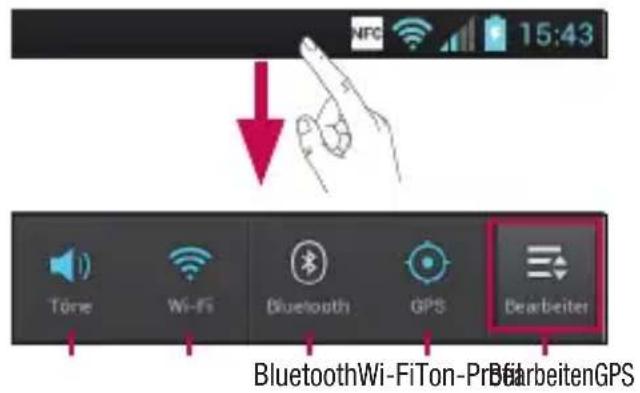
Berühren Sie den Benachrichtigungsauszug mit dem Finger undziehen Sieihn nach unten.
Berühren Sie , um die
Benachrichtigungen zu verwalten. Hier konnen Sie Sound, Wi-Fi, Bluetooth, Flugmodus, Konten und Synchronisierung, Display autom. drehen, Helligkeit, Daten aktiviert, GPS, NFC oder Mobiler Wi-Fi Hotspot prufen und verwalten.
Statusleiste anzeigen
Mittels verschiedener Symbole zeigt die Statusleiste Telefoninformationen an, wie z. B. die Signalstarke, neue Nachrichten, die Akkulaufzeit und aktive Bluetooth- und Datenverbindungen.

Ihr Homescreen
In der nachstehenden Tabelle werden die gängigen Symbole der Statusleiste erklär.
| Symbol | Beschreibung |
| Keine SIM-Karte | |
| Kein Signal | |
| Flugmodus | |
| Verbindungsaufbau zu einem Wi-Fi-Netzwerk | |
| Energiesparmodus eingeschaltet |
| Symbol | Beschreibung |
| Headset | |
| Anruf wird getätigt | |
| Anruf wird gehalten | |
| Loutsprecher | |
| Telefonmikrofon ist stumm geschalte | |
| Entgangener Anruf | |
| Bluetooth ist aktiv | |
| Systemwarnung | |
| Alarm ist aktiv | |
| Neue Sprachmitteilung | |
| Rufton ist stummgeschaltet | |
| NFC ist aktiviert |
| Symbol | Beschreibung |
| Vibrationsmodus | |
| Akku vollständig geladen | |
| Akku wird geladen | |
| Das Telefon ist über ein USB-Kabel an einen PC angeschlossen | |
| Datum werden heruntergeladen | |
| Datum werden hochgeladen |
Ihr Homescreen
| Symbol | Beschreibung |
| GPS stellen Verbindung her | |
| GPS-Ortsdaten werden empfangen | |
| Datum werden synchronisiert | |
| Neue Google Mail | |
| Neue Google Talk-Nachricht | |
| Neue Nachricht |
| Symbol | Beschreibung |
| Musikwiedergabe lauft | |
| UKW-Radio eingeschaltet im Hintergrund | |
| USB-Tethering ist aktiv | |
| Mobiler WLAN-Hotspot ist aktiv | |
| USB-Tethering und mobiler Wi-Fi-Hotspot sind aktiv |
Bildschirmtastatur
Sie können Text über die Bildschirmtastatur eingeben. Die Bildschirmtastatur wird bei der Texteingabe automatisch auf dem Display dargestellt. Um die Tastatur manuell aufzurufen, müssen Sie nur das Textfeld berühren, in das Sie Text eingeben möchten.
Verwendung der Tastatur und Texteingabe
Tippen Sie einmal auf die Taste, um den nachsten Buchstaben groß zu schreiben. Tippen Sie zweimal auf die Taste, um die
Feststellfunktion zu aktivieren.
Tippen Sie auf diese Taste, um auf die Tastatur für Zahlen und Symbole umzuschalten. Halten Sie diese Taste etwas länger gedrückt, um das Einstellungsmenü aufzurufen.
Tippen Sie auf diese Taste, um ein Leerzeichen einzufugen.
Tippen Sie auf diese Taste, um eine neue Zeile in einem Nachrichtenfeld zu erzeugen.
Ihr Homescreen
Tippen Sie auf diese Taste, um das vorherige Zeichen zu Löschen.
Tippen Sie auf diese Taste, um die Bildschirmtastatur auszublenden.
Buchstaben mit Akzent eingeben
Wenn Sie beispelssweise Französisch oder Spanish als Texteingabesprache auswahlen, können Sie Französische und spanische Sonderzeichen eingeben (z. B. „á").
Um beispelsweise ein „a“ einzugeben, drücken Sie die Taste „a“, und halten Sie diese so lange gedrückt, bis die Zoomtaste größter wird und Zeichen aus anderen Sprachen angezeigt werden.
Wahlen Sie dann das gewünschte Sonderzeichen aus.
Einrichtung des Google-Kontos
Wenn Sie das Telefon zum ersten Mal einschalten, können Sie Ihr Netz aktivieren, sich bei ihrem Google-Konto anmelden und festlegen, wie Sie bestimmte Google-Dienste verwenden möchten.
So richten Sie Ihr Google-Konto ein:
- Melden Sie sich über den Einrichtungsbildschirm bei einem Google-Konto an.
ODER
- Berühren Sie die Registerkarte > Anwendungen > Wahlen Sie eine Google-Anwendung, wie z. B. Gmail >
Wahlen Sie Neu, um ein neues Konto zu erstehen.
Wenn Sie bereits ein Google-Konto haben, berühren Sie Vorhandenes, geben Sie ihre E-Mail-Adresse und das Password ein, und berühren Sie Anmelden.
Sobald Sie Ihr Google-Konto auf Ihr Telefon eingerichtet haben, synchronisiert sich Ihr Telefon automatisch mit ihrem Google-Konto im Internet.
Ohre Kontakte, ihre Gmail-Nachrichten, die Kalendertermine und weitere Informationen von diesen Web-Anwendungen und
Einrichtung des Google-Kontos
-Diensten werden mit ihrer Telefon
synchronisiert. (Abhängig von ihren
Synchronisierungseinstellungen.)
Nach dem Anmelden konnen Sie GmailTM
verwenden und die Google-Dienste auf
Ihrem Telefon nutzen.
Mit Netzwerken und Geräten verbinden
Wi-Fi
Mit der Wi-Fi-Option können Sie einechnelle Internetverbindung in Reichweite eines drahtlosen Zugangspunkts (AP) aufbauen. Dank Wi-Fi können Sie einendrahtlosen Internetzugriff ohne weitere Kosten verwenden.
Verbindung zu Wi-Fi-Netzwerken herstellen
Um auf Ihr Telefon Wi-Fi zu nutzen, greifen Sie auf einen drahtlosen Zugangspunkt ("Hotspot") zu. Manche
Zugangspunkte sind öffentlich zugänglich, und Sie konnen problemlos eine Verbindung zu ihren herstellen. Andere sind versteckt oder verwenden Sicherheitsfunktionen; Sie müssen das Telefon entsprechend konfigurieren, um eine Verbindung zu diesen herzustellen.
Deaktivieren Sie Wi-Fi, wenn Sie es nicht benötigen, um die Betriebsdauer des Akkus zu verlangern.
Mit Netzwerken und Geräten verbinden
HINWEIS: Wenn Sie sich außerhalb des Wi-Fi-Bereichs befinden oder Wi-Fi deaktivieren, können zusätzliche Kosten durch ihren Dienstanbieter für die mobile Datenutzung erhoben werden.
Wi-Fi aktivieren und eine Verbindung zu einem Wi-Fi-Network herstellen
1 Berühren Sie die Registerkarte Anwendungen > Einstellungen > Wi-Fi unter DRAFTLOS & NETZWERKE
2 Aktivieren Sie Wi-Fi, um dieSuche nach verfügbarenWi-Fi-Networken zu starten.
3 Tippen Sie zum Anzeigen einer Listemit aktiven und in Reichweite befindlichen Wi-Fi-Netzwerken nochmals auf das Wi-Fi-MENU.
- Sichere Netzwerke werden durch ein Schlosssymbol gekennzeichnet.
4 Berühren Sie ein Netzwerk, um eine Verbindung zu ihm herzustellen.
- Wenn das Netzwerk öffentlich ist, werden Sie aufgeforderdert, zu bestätigen, dass Sie eine Verbindung zu dieser Netzwerk herstellen möchten, indem Sie Verbinden berühren.
- Wenn das Netzwerk gesichert ist, werden Sie aufgeforderd, ein Password oder andere Zugangsinformationen einzugeben. (Wenden Sie sich wegen der Details an ihren Netzwerk administrator.)
5 Auf der Statusleiste werden Symbole angezeigt, die den Wi-Fi-Status kennzeichnen.
Bluetooth
Sie können Daten über Bluetooth senden, indem Sie eine entsprechende Anwendung ausführten. Im Gegensatz zu den meisten anderen Mobiltelefonen erfolgt dies nicht über das Bluetooth-Menu.
Mit Netzwerken und Geräten verbinden
TIPP! Mit dem LG-P700 konnen Sie High-Speed-Bluetooth nutzen.
Wenn das Gerät, mit dem Sie Dateien weiterleiten möchten, ebenfalls High-Speed-Bluetooth Unterstützung, werden die Dateien automatisch über das High-Speed-Netzwerk übertragen. Um die Datenübertragung per High-Speed-Bluetooth nutzen zu konnen, stellen Sie zuvor sicher, dass bei beiden Geräten Wi-Fi deaktiviert ist. Die Einstellungen für High-Speed-Bluetooth konnen je nach Gerät varieren. Informieren Sie sich über die Einstellungen des Geräts bei Ihr dem Dienstanbieter.
Bluetooth aktivieren, und das Telefon mit einem Bluetooth-Gerät koppeln
Sie müssen Ihr Gerät mit einem anderen Gerät koppeln, bevor Sie die Verbindung herstellen können.
1 Berühren Sie die Registerkarte
Anwendungen > Einstellungen
Aktivieren Sie Bluetooth unter DRAHTLOS & NETZWERKE
2 Tippen Sie erneut auf das Bluetooth- Menu. Das Telefon sicht die IDs aller verfügbarbaren Bluetooth-Geräte in Reichweite und zeigt diese an. Wenn
das gewünschte Gerät nicht in der Listene angezeigt wird, müssen Sie sicherstellen, dass das Zielgerät sightbar ist, und dann erneut auf Nach Gerätenuchen tippen.
3 Wahlen Sie das Gerät aus der Liste aus, mit dem Sie Ihr Telefon koppeln möchten. Nach der erfolgreichen Kopplung wird eine Verbindung zwischen den beiden Geräten hergestellt.
Bilder über Bluetooth senden
1 Wahlen Sie ein Bild > > Bluetooth
2 Prufen Sie, ob Bluetooth aktiviert ist, und wahlen Sie dann Nach Gerätenuchen.
3 Wahlen Sie das Gerät, an das Sie das Bild senden möchten, aus der Liste aus.
Mobildatenverbindung Ihres Telefons freigeben
Die Funktionen für USB-Tethering und mobilen WLAN-Hotspot eignensich hervorragend fur Situationen, in
Mit Netzwerken und Geräten verbinden
denen keine drahtlosen Verbindungen zur Verflügung stehen. Sie können die Mobildatenverbindung Ihres Telefon mit einem Computer via USB-Kabel teilen (USB-Tethering). Sie können die Mobildatenverbindung Ihres Telefon auch mit mehr als einem Gerät teilen und aus Ihrem Telefon einen mobilen Wi-Fi-Hotspot machen. Wenn Ihr Telefon die Mobildatenverbindung teilt, erscheint ein Symbol in der Statusleiste und eine Benachrichtigung im Benachrichtigungsauszug.
Weitere Informationen zu Tethering, mobilen Hotspots, Unterstützung Betriebssystemen und sonstige Details finden Sie unter http:// www.android.com/tether.
Soändern Sie die Einstellungen für Mobiler Wi-Fi Hotspot:
- Berühren Sie die Registerkarte > Anwendungen > Einstellungen > Mehr unter DRAFTLOS & NETZWERKE > Mobiler Wi-Fi Hotspot > Wahlen Sie die Optionen aus, die Sie anpassen möchten
TIPI!
Wenn Ihr PC unter Windows 7 oder einer Linux-Version (wie z. B. Ubuntu) lauft, müssen Sie in der Regel keine Einstellungen vornehmen, um ihren Computer auf Tethering vorzubereiten. Wenn Sie eine frühere Windows-Version benutzen, müssen Sie wahrscheinlich eine Einstellungsänderungen vornehmen, um eine Netzwerkverbindung über USB herzustellen. Wenn Sie wollen, welche Betriebssysteme USB-Tethering unterstützen sowie Informationen zur Konfiguration benötigen, besuchen Sie http://www.android.com/tether.
Mobilen Hotspot umbenennen oder sichern
Sie können den Wi-Fi-Netzwerknamen Ihrches Telefons (SSID)ändern und das Netzwerk sichern.
1 Berühren Sie im Homescreen die Registerkarte Anwendungen > Einstellungen
2 Berühren Sie Mehr unter DRAHTLOS & NETZWERKE und wahlen Sie Mobiler Wi-Fi Hotspot.
3 Stellen Sie sicher, dass Mobiler Wi-Fi Hotspot ausgewählt ist.
Mit Netzwerken und Geräten verbinden
4 Wahlen Sie Wi-Fi Hotspot konfigurieren.
- Das Dialogfeld Wi-Fi Hotspot konfigurieren wird geöffnet.
- Sie können den Netzwerknamen (SSID) ändern, den andere Computer bei der Suche nach Wi-Fi-Networken sehen.
-
Sie können auch das Menu Sicherheit berühren, um für das Netzwerk eine „Wi-Fi Protected Access 2 (WPA2)"-Sicherheit mit einem Preshared Key (PSK) zu konfigurieren.
-
Wenn Sie die Sicherheitsoption WPA2 PSK wahlen, wird ein Kennwortfeld zum Dialog Wi-Fi Hotspot konfigurieren hinzugefügt. Nach der Festlegung des Passwords muss theses dann eingegeben werden, wenn Sie mit einem Computer oder einem anderen Geräte eine Verbindung zum Hotspot des Telefons herstellen. Stellen Sie Offen im Sicherheit Menu ein, um die Sicherheitsfunktionen Ihres Wi-Fi-Networks zu deaktivieren.
5 Berühren Sie Speichern.
ACHTUNG!
Wenn Sie die Sicherheitsoption Offen verwenden, können Sie die unbefugte Nutzung von Online-Diensten durch andere Personen nicht verhindern, und es können zusätzliche Kosten anfallen. Um eine unbefugte Nutzung zu verhindern, sollen den Sie die Sicherheitsoption stets aktiviert setzen.
Wi-Fi Cast verwenden
Sie können Musik, Bilder und Videos an andere Benutzer von Android weiterleiten, die über desselbe Wi-Fi- & Wi-Fi Direct-Network verbunden sind.
Prufen Sie vorab Ihr Wi-Fi- & Wi-Fi Direct-Network, und stellen Sie sicher, dass die Benutzer über desselbe Netzwerk verbunden sind.
1 Berühren Sie Registerkarte
Anwendungen > Einstellungen > Mehr unter DRAHTLOS & NETZWERKE > Wi-Fi Direct
Mit Netzwerken und Geräten verbinden
2 Aktivieren Sie die Option Wi-Fi Direct.
3 Wahlen Sie aus der Liste der gefundenen Geräte ein Gerät aus, zu dem Sie eine Verbindung herstellen möchten.
4 Berühren Sie Verbinden.
Wi-Fi Direct zur Datenfreigabe via SmartShare aktivieren
Wi-Fi Directucht automatisch nach Wi-Fi Direct-Geräten in der Höhe. Die gefundenen Geräte werden in der Reihenfolge aufgeführrt, in der sie gefunden wurden. Sie können dann ein Gerät aus der Listexauswahlen,
um Multimedia-Daten via Smart Share freizugeben.
Wi-Fi Direct kann nicht aktiviert werden, wenn gerade andere Wi-Fi-Funktionen aktiv sind.
1 Berühren Sie Registerkarte Anwendungen > Einstellungen > Mehr unter DRAFTLOS & NETZWERKE > Wi-Fi Direct
2 Wahlen Sie aus der Liste der gefundenen Geräte ein Gerät aus, zu dem Sie eine Verbindung herstellen möchten.
GRUPPE ERSTellen - Berühren Sie diese Option, um den Gruppeneigentümer-Modus zu aktivieren. In diesen Modus konnen sich auch alte Wi-Fi-Geräte durch Scannen Ihres Telefons verbinden. In diesen Fall müssen Sie das Password eingeben, das unter Password festgelegt ist.
HINWEIS: Wenn Ihr Telefon Gruppenbesitzer ist, verbraucht es mehr Akkuleistung, als wenn es als Client fungiert. Über eine Wi-Fi Direct-Verbindung steht kein Internetdienst zur Verfügung. Durch die Verwendung von Online-Diensten konnen zusätzliche Gebühren anfallen. Erkundigen Sie sich bei ihrem Netzbetreiber nach eventuellen Zusatzkosten.
Mit Netzwerken und Geräten verbinden
Verwenden von SmartShare
SmartShare verwendet DLNA-Technologie (Digital Living Network Alliance), um digitale Inhalte über ein Drahtlosnetzwerk freizugeben.
Zur Unterstützung dieser Funktion mussen\ beide Geräte DLNA-zertifiziert sein.
SmartShare aktivieren und Inhalte freigeben
1 Berühren Sie die Registerkarte

Anwendungen > SmartShare
2 Drücken Sie und wahlen Sie Einstellungen.
3 Berühren Sie das Kontrollkästchen Sichtbar, um es zu deaktivieren.
- Berühren Sie Anfrage immer akzeptieren, wenn Sie Freigabe-Anforderungen von anderen Geräten automatisch zulassen möchten.
- Berühren Sie Dateien empfangen, wenn Sie das Laden von Dateien von anderen Geräten auf das Telefon automatisch zulassen möchten.
4 Berühren und aktivieren Sie die Inhaltstypen, die Sie freigeben möchten. Treffen Sie eine Auswahl aus Bilder, Videos und Musik.
5 SmartShare ist jetzt aktiviert und bereit, Inhalte freiugegeben.
Inhalte von Remote-Inhaltsbibliothek an andere Geräte freiguben
Multimedia-Inhalte über ein Renderer-Gerät (z. B. TV) von ihrer Remote-Inhaltsbibliothek (z. B. PC) wiedergeben.
HINWEIS: Stellen Sie sicher, dass die DLNA-Funktion der Geräte korrekt konfiguriert ist (z. B. TV und PC).
1 Berühren Sie die Taste oben rechts, um das Gerät aus den Renderer-Listen auszuwahlen.
2 Berühren Sie die Taste offen links, und wahlen Sie das Gerät der Remote-Inhaltsbibliothek aus.
3 Sie können auch die Inhaltsbibliothek durchsuchen.
Mit Netzwerken und Geräten verbinden
4 Berühren Sie eine Miniaturansicht, oder drücken Sie die Taste Menu, und wahlen Sie Wiedergeben.
Inhalte von Ihrem Telefon an Ihr Renderer-Gerät (z. B. TV) freiguben
HINWEIS: Stellen Sie sicher, dass das Renderer-Gerät korrekt konfiguriert ist.
1 Berühren Sie beim Durchschaften Ihrer Bilder und Videos in der Galerie-Anwendung um sie auszuwahlen. Anschließlich konnen Sie mehrere
Dateien zur Freigabe auswahlen.
2 Berühren Sie im Menu die Option Weiterleiten, und wahlen Sie SmartShare aus.
3 SmartShare wird automatisch mit den ausgewählten Dateien geöffnet.
4 Wahlen Sie das Gerät aus den Renderer-Listen aus, um die Dateien abzuspielen.
HINWEIS: Führn Sie ähnliche Schritte aus, um Inhalte über den Music Player, die Kamera und den Videoplayer freizugegeben.
Hinweis: Damit Sie diese Anwendung nutzen können, muss Ihr Gerät mit ihrem Heimnetzwerk über Wi-Fi verbunden sein. Einige DLNA-fähige Geräte (z. B. TV) unterstützen nur die DMP-Funktion von DLNA und werden deshalb nicht in der Listederer-Geräte angezeigt. Einige Inhalte können möglicherweise nicht von ihrem Gerät wiedergegeben werden.
So laden Sie Inhalte aus der Remote-Inhaltsbibliothek herunter
1 Berühren Sie die Registerkarte Anwendungen > SmartShare
2 Berühren Sie die Taste offen links, und wahlen Sie das Gerät der Remote-Inhaltsbibliothek aus.
3 Sie können auch die Inhaltsbibliothek durchsuchen.
4 Berühren Sie eine Miniaturansicht, und berühren Sie dann die Menütaste Herunterlagen.
Hinweis: Einige Inhaltstypen werden nicht understandsitz.
Mit Netzwerken und Geräten verbinden
So laden Sie Inhalte vom Telefon in die Remote-Inhaltsbibliothek hoch
HINWEIS: Stellen Sie sicher, dass die Speicherkarte korrekt eingesetzt ist und dass im Menu „Einstellungen“ die Option „Dateien empfangen“ aktiviert ist.
1 Berühren Sie die Registerkarte Anwendungen > SmartShar
2 Berühren Sie die Taste offen links, und wahlen Sie Mein Telefon.
3 Sie können auch die Inhaltsbibliothek durchsuchen.
4 Berühren Sie eine Miniaturansicht und anschließend die Menutaste Hochladen.
5 Wahlen Sie zum Hochladen ein Gerät aus der Remote-Inhaltsbibliothek aus.
Hinweis: Einige DLNA-fähige Geräte \ unterstützen nicht die DMS-Funktionallität \ zum Hochladen und werden nicht \ hochgeladen. Einige Inhaltstypen werden \ nicht Unterstützung.
Anrufe
Einen Anruf tätigen
1 Berühren Sie, um das Tastenfeld zu öffnen.
2 Geben Sie die Rufnummer mithilfe des Tastenfelds ein. Zum Löschen einer Ziffer berühren Sie
3 Berühren Sie, um einen Anruf zu tätigen.
4 Um einen Anruf zu beenden, berühren Sie das Ende-Symbol
TIPPI! Um „+“ für internationale Anrufe einzugeben, berühren Sie 0- länger.
Kontakte anrufen
1 Berühren Sie das Symbol, um ihre Kontakte zu öffnen.
2 Blättern Sie durch die Kontakte, oder berühren Sie das Suchfeld Kontakte und geben Sie die ersten Buchstaben des Kontakts ein, den Sie anrufen möchten.
3 Berühren Sie in der Listeden Kontakt, den Sie anrufen mochten.
Anrufe
Annehmen oder Abweisen eines Anrufs
Wenn Sie bei gesperrtem Bildschirm einen Anruf erhalten, halten undziehen Sie das
Symbol m den eingehenden Anruf entgegenzunehmen.
Halten und ziehen Sie das Symbol um einen eingehenden Anruf abzulehnen.
Halten undziehen Sie das Symbol Schnelle
Nachricht von unter nach oben, wenn Sie eine Schnellmeldung senden möchten.
TIPPI! Schnelle Nachricht
Mit dieser Funktion konnen Sie schnell.
Meldungen senden. Diese Funktion ist
z. B. in Besprechungen sehr hilfreich.
Anrufautstärke anpassen
Verwenden Sie die Lautstärketaste an der linken Seite des Telefons, um die Lautstärke während eines Anrufs einzustellen.
Neuer Anruf
1 Berühren Sie bei ihrem ersten Anruf Menu > Hinzufugen und wahlen Sie die Rufnummer. Sie können auch zu einer kürzlich gewählten Liste gehen, indem Sie berühren oder ihre Kontakte durch Berühren von durchsuchen und dann die gewünschte Rufnummer auswahlen.
2 Berühren Sie, um den Anruf zuteigen.
3 Beide Anrufe werden auf dem Bildschirm angezeigt. Ihr erster Anruf wird auf Halten gesetzt.
4 Berühren Sie die angezeigte Nummer, um zwischen den Anrufen zu wechseln. Oder berühren Sie Konferenz, um eine Telefonkonferenz einzuleiten.
5 Berühren Sie zum Beenden aktiver Anrufe Ende. Sie können auch die Taste Homescreen berühren, die Benachrichtigungsliste nach unten bewegen und das Symbol zum Beendenes Anrufs wahlen
Anrufe
HINWEIS: Jeder getätigte Anruf ist kostenpflichtig.
Anruflisten anzeigen
Berühren Sie auf dem Homescreen und wahlen Sie die Registerkarte Anrufliste Es wird eine vollständige Liste aller gewählten, empfangenen und entgangenen Sprachanrufe angezeigt.
TIPP! Wenn Sie einen beliebigen Eintrag der Anrufliste berühren, werden das Datum, die Uhrzeit und die Dauer des Anrufs angezeigt.
TIPP! Drücken Sie die Menütaste und dann Alle Löschen, um alle aufgelisteten Einträge zu Löschen.
Anrufeinstellungen
Sie können Anrufeinstellungen wie beispelisse Weise Rufumleitung und andere von Ihrem Betreiber angebotene Funktionen konfigurieren.
1 Berühren Sie im Homescreen

2 Berühren Sie die Menütaste.
3 Tippen Sie auf Anrufeinstellungen, und wahlen Sie die Optionen aus, die Sieändern möchten.
Anrufbegrenzung - Zur Aktivierung und Erstellung einer Seite von Nummern, die von Ihrem Mobiltelefon aus angerufen werden konnen. Sie brauchen dazu ihren PIN2-Code, den Sie von Ihrem Netzbetreiber erhalten. Von dieser Mobiltelefon konnen dann nur noch Nummern aus der Festwahlliste angerufen werden.
Mailbox-Dienst - Ermöglicht die Auswahl des Mailbox-Dienstes Ihres Mobilfunkbetreibers.
Anrufe
Mailbox-Einstellungen - Wenn Sie den Mailbox-Dienst Ihres Anbieters verwenden, können Sie hier die Telefonnummer für das Abhören und Verwalten ihrer Sprachmitteilungen eingeben.
Unbekannte Nummern speichern - Unbekannte Nummern nach einem Anruf zu Kontakten hinzufugen.
Anruf abweisen - Hier können Sie die Funktion zum Abweisen von Anrufen einstellen. Folgende Optionen sind verfügbar: Deaktiviert, Anrufe aus der Liste ablehnen oder Alle Anrufe abweisen.
Schnelle Nachricht - Wenn Sie einen Anruf ablehnen, können Sie mit dieser Funktion schnell eine Nachricht übermitteln. Diese Funktion ist z. B. in Besprechungen sehr hilfreich.
Rufweiterleitung – Wahlen Sie, ob alle Anrufe weitergeleitet werden sollen, wenn besetzt ist, niemand den Anruf annimmt oder kein Signal empfangen wird.
Anrufspere - Wahlen Sie diese Option aus, wenn Sie Anrufe sperren möchten. Geben Sie das Kennwort für die Anrufspere ein. Informieren Sie sichitte bei ihrem Netzbetreiber über diesen Service.
Anrufdauer - Anzeigen der Dauer aller Anrufe, der ausgehenden und eingehenden Anrufe sowie des letzten Anrufs.
Anrufkosten - Anzeigen der Gebühren für ihre Anrufe. Diese Dienst ist netzabhängig und wird nicht von allen Anbieten unterszt.
Zusätzliche Einstellungen - Hier konnen Sie folgende Einstellungen ändern:
Anrufer-ID: Wahlen Sie, ob ihre Nummer angezeigt werden soll, wenn Sie{jemanden anrufen.
Anklopfen: Wenn diese Option aktiviert ist, werden Sie vom Telefon darauf fingewiesen, dass ein Anruf eingegt, wenn Sie bereits ein Geschäft führen (je nach Mobilfunkanbieter).
Kontakte
Fügen Sie auf dem Telefon Kontakte hinzu und synchronisieren Sie sie mit den Kontakten in Ihr dem Google-Konto oder anderen Konten, die diese Funktion unterstützen.
Kontakte suchen
Auf dem Homescreen
1 Berühren Sie das Symbol um ihre Kontakte zu öffnen.
2 Berühren Sie das Suchfeld Kontakte und geben Sie den Name des Kontaks über das Tastenfeld ein.
Neuen Kontakt hinzufugen
1 Berühren Sie, geben Sie die Nummer des neuen Kontakts ein, und drücken Sie die Menutaste. Berühren Sie Zu Kontakten hinzufugen > dann Neuen Kontakt erstehen.
2 Wenn Sie dem neuen Kontakt ein Bild hinzufugen möchten, berühren Sie das Bildsymbol. Wahlen Sie zwischen Foto aufnehmen und Aus Galerie auswahlen.
3 Wahlen Sie den Kontakttyp durch Berühren von
4 Berühren Sie eine Kategorie der Kontaktinformationen und geben Sie die Details zu dem Kontakt ein.
5 Berühren Sie Speichern.
Bevorzugte Kontakte
Sie können*häufig angerufene Kontakte als Favoriten einordnen.
Einen Kontakt zu ihren Favoriten hinzufugen
1 Berühren Sie das Symbol, um ihre Kontakte zu öffnen.
2 Berühren Sie einen Kontakt, um die zugehörigen Details anzuzeigen.
3 Berühren Sie den Stern rechts befind dem Name des Kontakts.
Einen Kontakt aus ihrer Favoritenliste entfernen
1 Berühren Sie das Symbol, um ihre Kontakte zu öffnen.
2 Berühren Sie die Registerkarte Favoriten Wahlen Sie dann einen Kontakt aus, um Details anzugeigen.
Kontakte
3 Berühren Sie den Stern rechts besoin dem Name des Kontaks. Der Stern erhält eine graue Farbe, und der Kontakt wird aus ihren Favoriten entfernt.
Kontakte von Ihrem alten auf Ihr neues Gerät verschieben
Exportieren Sie ihre Kontakte als CSV-Datei von Ihrem alten Telefon auf den PC mithilfe eines PC Sync-Programms.
1 Installieren Sie zuerst die LG PC Suite auf dem PC. Führten Sie das Programm aus und verbinden Sie Ihr Android-
Mobiltelefon mit dem USB-Kabel mit dem PC.
2 Wahlen Sie das Symbol Rufen Sie Datei > Importieren auf und wahlen Sie dann die auf dem PC gespeicherte CSV-Datei aus.
3 Wenn sich die Felder in der importierten CSV-Datei von denen in der LG PC Suite unterschieden, müssen Sie die Felder zuordnen. Nachdem Sie die Felder zugeordnet haben, klichen Sie auf OK. Die Kontakte werden dann der LG PC Suite hinzugefügt.
4 Wenn LG PC Suite die Verbindung Ihres LG-P700 Telefons (mit dem USB-Kabel) finden, klichen Sie auf Synchronisieren oder Kontakte synchronisieren, um die Kontakte aus Ihrm PC mit ihrem Telefon zu synchronisieren.
Nachrichten
Das LG-P700 vereint SMS und MMS in einem intuitiven und benutzerfreundlichen Menu.
Nachrichten senden
1 Berühren Sie im Homescreen und anschließend um eine leere Nachricht zu öffnen.
2 Geben Sie einen Kontaktnamen oder eine Kontakturnmer in das Feld An ein. Wahrend Sie einen Kontaktnamen eingeben, werden übereinstimmende Kontakte angezeigt. Sie konnen einen der
vorgeschlagen Empfänger berühren.
Sie können auch mehrere Kontakte hinzufügen.
HINWEIS: Nachrichtenkosten werden für jeder Person berechnet, der Sie die Mitteilung senden.
3 Berühren Sie Geben Sie die Nachricht ein, um mit der Eingabe der Nachricht zu beginnen.
4 Drücken Sie m das Optionsmen zu öffnen. Wahlen Sie zwischen den Optionen Betreff hinzufugen,
Verwerfen, Anhängen, Smiley einzogen und Alle Nachrichten.
5 Berühren Sie Senden, um die Nachricht zu senden.
6 Der Nachrichtenbildschirm wird geöffnet, in dem ihre Nachricht nach dem Name/ der Nummer des Empfangers angezeigt wird. Die Antwerten werden auf dem Bildschirm angezeigt. Wenn Sie weitere Nachrichten anziegen und senden, wird ein Nachrichten-Thread erstellt.
WARNING: Je nach Sprache und SMS-Kodierung kann in anderen Ländern eine andere Begrenzung als die auf 160 Zeichen gelten.
Warning: Wenn einer SMS-Nachricht eine Bild-, Video- oder Audiodatei hinzugeführ wird, wird sie automatisch in eine MMS-Nachricht umgewandelt und entsprechend berechnet.
Nachrichten
Gruppiert
Nachrichten (SMS, MMS), die mit einem Dritten ausgetauscht werden, können in chronologischer Reihenfolge angezeigt werden, so dass Sie einen bequemen Überblick über die gesamte Konversation erhalten.
Smileys verwenden
Peppen Sie ihre Nachrichten mit Smileys auf.
Wenn Sie eine neue Nachricht erstellen,
berühren Sie die Menutaste, und wahlen Sie
dann Smiley eingufen.
Nachrichteneinstellungen ändern
Die Nachrichteneinstellungen des LG-P700 sind vordefiniert, damit Sie sofort Nachrichten senden können. Sie können die Einstellungen nach Bedarf anpassen.
Sie können die E-Mail-Anwendung verwenden, um E-Mails von anderen Dienstanbietern als Gmail zu setzen. Die E-Mail-Anwendung unterstützt die folgenden Kontotypen: POP3, IMAP und Exchange. Die erforderlichen Kontoeinstellungen erhalten Sie bei Ihr dem Dienstanbieter oder System administrator.
E-Mail-Konto verwalten
Beim erstmaligen Öffnen der E-Mail-Anwendung wird ein Einrichtungsassistent angezeigt, der Ihnen beim Einrichten eines
E-Mail-Kontos hilft.
So fügen Sie ein weiteres E-Mail-Konto hinzu:
- Berühren Sie in der Kontoanzeige die Registerkarte Anwendungen > E-Mail > und anschließend Einstellungen > KONTO HINZUFUGEN
Nach der Ersteinrichtung wird der Inhalt Ihres Posteingangs unter E-Mail angezeigt. Wenn Sie mehrere Konten hinzugefügt haben, können Sie zwischen Konten wechseln.
Soändern Sie die E-Mail-Kontoeinstellungen:
- Berühren Sie die Registerkarte Anwendungen > E-Mail > berühren Sie > Einstellungen
So löschen Sie ein E-Mail-Konto:
- Berühren Sie die Registerkarte > Anwendungen > E-Mail > und anschließend Einstellungen > Berühren Sie ein zu Löschemdes Konto > Konto entfernen
Bildschirm „Konten“
Sie können ein Konto berühren, um dessen Posteingang anzuzeigen. Das Konto, von dem Sie standardmäßig E-Mails versenden, ist mit einem Häkchen markiert.
- Berühren Sie das Ordnersymbol, um die Ordner des Kontos anzuzeigen. Nur die aktuellen E-Mails in ihren Konten werden auf das Telefon heruntergeladen.
Arbeiten mit Kontoordnern
Jedes Konto besitzt die Ordner Eingang, Ausgang, Gesendet und Entwürfe. Abhängig
von den Funktionen, die vom Dienstanbieter Ihres Kontos angeboten werden, besitzen Siemöglicherweise noch weitere Ordner.
E-Mail-Nachrichten verfassen und senden
So verfassen und senden Sie eine E-Mail-Nachricht
1 Berühren Sie in der E-Mail-Anwendung
2 Geben Sie eine Adresse für den beabsichtigten Empfänger einer Nachricht ein. Wahrend der Texteingabe werden
Passende Adressen aus ihrer Kontaktliste zur Auswahl angeboten. Trennen Sie mehrere Adressen mit einem Semikolon.
3 Fügen Sie bei Bedarf CC/BCC-Empfänger hinzu.
4 Geben Sie den Text Ihrer Nachricht ein.
5 Berühren Sie Falls Sie nicht mit einem Netz verbunden sind, beispielsweise wenn Sie im Flugmodus arbeiten, werden die gesendeten Nachrichten solange im Postausgang gespeichert, bis Sie wieder mit einem Netz verbunden sind. Wenn der
Postausgang ausstehende Nachrichten enthalt, wird er auf dem Bildschirm „Konten" angezeigt.
TIPP! Wenn eine neue E-Mail im Posteingang eingeht, erhalten Sie eine Benachrichtigung durch einen Ton oder einen Vibrationsalarm. Tippen Sie auf die E-Mail-Benachrichtigung, um das Signal/die Vibration abzustellen.
Kamera
Der Sucher
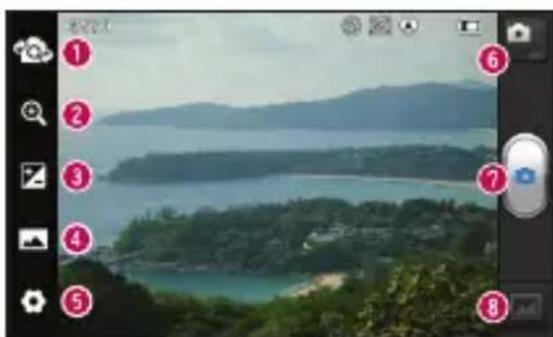
Objektive wechseln - Wechseln Sie zwischen dem rückgerichteten Kameraobjektiv und dem vorwärtsgerichteten Kameraobjektiv.
Zoom - VergroBern bzw. Verkleinern.
Helligkeit - Hiermit steuem Sie die Belichtungsstärke von Aufnahmen.
Aufnahmemodus - Wahlen Sie Normal, Panorama oder Serienaufnahme.
Einstellungen - Berühren Sie diese Symbol, um das Menu „Einstellungen" zu öffnen.
Videomodus - Berühren Sie these Symbol, um in den Videomodus zu wechseln.
Fotos aufnehmen
Galerie - Berühren Sie diese Symbol, um das zuletzt aufgenommene Foto anzuzeigen. Hier können Sie die Galerie aufrufen und ihre gespeicherten Fotos im Kamera-Modus anziegen.
Kamera
Ein Foto machen
1 Öffnen Sie die Kamera-Anwendung.
2 Richten Sie das Objektiv auf das gewünschte Motiv.
3 Berühren Sie den Bildschirm. Auf dem Sicherbildschirm wird eine Fokusbox angezeigt.
4 Wenn die Fokusbox auf grün schaltet, ist ihre Kamera scharf auf den Gegenstand eingestellt.
5 Berühren Sie das Symbol um das Bild aufzunehmen.
Nach der Aufnahme des Fotos
Berühren Sie um das zuletzt aufgenommene Foto anzuzeigen.
Berühren Sie diese Symbol, um Ihr Foto mit Bluetooth, E-Mail, Gmail, Google+, Nachrichten, Notizen, Picasa oder SmartShare zu übertragen.
TIPP! Wenn Sie über ein SNS-Konto verfügen und diesen auf dem Telefon einrichten, können Sie ihre Fotos an die SNS-Community senden.
Zeigen Sie Ihr Bild an und bearbeiten Sie es.
Vahlen Sie aus verschiedenen Lichteffekten.
FXVendet Spezialeffekte auf die Bilder an.
Wahlen Sie einen Farbton für das neue Foto.
VendetweitereOptionenaufdie Bilderan.
Berühren Sie diese Symbol, um das Bild zu Löschen.
Berühren Sie m die folgenden Optionen anzuzeigen.
Einstellen des Bild als - Berühren Sie diese Option, um das Bild als Hintergrund, Kontaktbild oder als Hintergrund für die Telefonsperre zu verwenden.
Verschieben - Berühren Sie diese Option, um das Bild an eine andere Stelle zu verschieben.
Kamera
Umbenennen - Berühren Sie diese Option, um den Name des ausgewählten Bilds zu bearbeiten.
Nach links/rechts drehen - Drehen Sie das Bild nach links oder rechts.
Zuschneiden - Schneiden Sie Ihr Foto zu. Bewegen Sie den Finger über den Bildschirm, um einen Bereich auszuwahlen.
Diashow - Die automatische Anzeige zeigt automatisch das gerade aufgenommene Bild an.
Details - Anzeigen der Bildinformationen.
Erweiterte Einstellungen
Berühren Sie im Sicherung um alle erweiterten Optionen zu öffnen.
-
Setzen Sie alle Kameraeinstellungen auf die Werkseinstellung zurück.
-
Berühren Sie diese Taste, um Herauszufinden, wie eine Funktion ausgeführrt wird. Ihnen wird dann eine Kurzanleitung angezeigt.
Ändern Sie die Kameraeinstellungen, indem Sie durch die Liste blättern. Wahlen Sie die gewünschte Option aus und berühren Sie dann die Taste Zurück.
- Hier können Sie den Blitz für Fotoaufnahmen im Dunkeln einschalten.
A - Fokussiert auf eine bestimmte Stelle.
Wahlen Sie die Bildauflösung aus.
Wenn Sie eine hohe Auflösung auswahlen, erhöht sich die Dateigröbe, und Sie können weniger Fotos speichern.
- Passt die Farben- und
Belichtungseinstellungen der aktuellen
Umgebung an. Wahlen Sie aus folgenden
Modi: Normal, Portrat, Landschaft, Sport,
Sonnenuntergang oder Nacht.
ISO - Der ISO-Wert gibt die Empfindlichkeit des Lichtsensors in der Kamera an. Je hohen der ISO-Wert ist,esto empfindlicher ist der Sensor. These Funktion ist bei dunkleren Bedingungen von Nutzen.
WB Verbesseret die Qualität der Farben bei unschiedlichen Lichtbedingungen.
Wendet Spezialeffekte auf die Bilder an.
- Sie können eine Zeitverzogerung festlegen, die durch Drücken der Aufnahmetaste aktiviert wird. Ideal, wenn Sie selbst auch auf dem Foto sein möchten.
Kamera
- Aktivieren Sie diese Option, um die standortbasierten Dienste Ihrches Telefons zu nutzen. Nehmen Sie an einem beliebigen Ort ein Bild auf und versehen Sie es mit den genauen Daten des Aufnahmeortes. Wenn Sie solche Bilder einem Blog hinzufugen, der Georeferenzierung unterszt, wird die Aufnahme auf der Karte anziegt.
HINWEIS: These Funktion ist nur bei aktiviertem GPS verfügbar.
- Das Bild, das Sie gerade aufgenommen haben, wird automatisch angezeigt.
- Legen Sie fest, wo die aufgenommenen Bilder gespeichert werden sollen.
TIPP! Wenn Sie die Kamera schlieBen, werden eine Einstellungen wieder auf die Werkseinstellung zurückgestellt, beispelsweise Weibabgleich, Farbton, Timer und Szenenmodus.itte uberprüfen Sie diese Einstellungen, bevor Sie Ihr nachstes Foto aufnehmen.
TIPP! Das Menu „Einstellungen“ überlagert den Sicher. Wenn Sie also Elemente der Bildfarbe oder Bildqualitätändern, sehen Sie hinter dem Menu „Einstellungen“ in der Vorschau, wie sich das Bild verändert.
Videokamera
Der Sucher
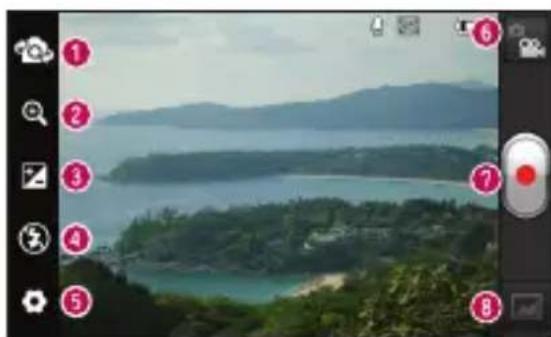
Objektive wechseln - Wechseln Sie zwischen dem rückgerichteten Kameraobjektiv und dem vorwärtsgerichteten Kameraobjektiv.
Zoom - Vergroßern bzw. Verkleinern.
Helligkeit - Hiermit steuern Sie die Belichtungsstärke von Videos.
Blitz - Hier können Sie den Blitz für Aufnahmen im Dunkeln einschalten.
Einstellungen - Berühren Sie diese Symbol, um das Menü, "Einstellungen" zu öffnen.
Kamera-Modus - Berühren Sie diese Symbol, um in den Kameramodus zu wechseln.
Aufnahme starten
Galerie - Berühren Sie diese Symbol, um das zuletzt aufgezeichnete Video anzuzeigen. Hier können Sie ihre Galerie aufrufen und ihre gespeicherten Videos im Videomodus anziegen.
Ein Video aufnehmen
1 Berühren Sie die Schaltfläche Kamera-Modus.
2 Der Sicher der Videokamera wird auf dem Bildschirm angezeigt.
3 Richten Sie das Objektiv auf das gewünschte Motiv für das Video.
4 Drücken Sie die Aufnahmetaste einmal, um die Aufnahme zu starten.
5 In der oberen Ecke des Suchers blinkt ein rotes Licht, und ein Timer mit der Länge des Videos wird angezeigt.
6 Berühren Sie auf dem Bildschirm, um die Aufnahme zu beenden.
Nach der Aufnahme des Videos
Ihr aufgenommenes Video wird in der Galerie angezeigt. Berühren Sie um das zuletzt aufgenommene Video anzuzeigen.
Berühren Sie diese Option, um das Video wiederzugeben.
Videokamera
Berühren Sie diese Option, um das Video über Bluetooth, E-Mail, Gmail, Nachrichten, SmartShare oder YouTube freizugeben.
Berühren Sie these Symbol, um das gerade aufgezeichnete Video zu Löschen. Berühren Sie zur Bestätigung OK. Der Sicher entscheidet wieder.
Berühren Sie im die folgenden Optionen anzuzeigen.
Verschieben - Berühren Sie diese Option, um das Video an eine andere Stelle zu verschiben.
Umbenennen - Berühren Sie diese Option, um den Name des ausgewählten Videos zu bearbeiten.
Details - Berühren Sie diese Option, um detaillierte Informationen anzuzeigen, wie z. B. Name, Datum, Uhrzeit, Großne und Typ.
Erweiterte Einstellungen
Berühren Sie im Sicherung um alle Optionen für die erweiterten Einstellungen zu öffnen.
- Setzen Sie alle
Videokameraeinstellungen auf die Werkseinstellung zurück.
? Berühren Sie diese Taste, um Herauszufinden, wie eine Funktion ausgeführrt wird. Ihnen wird dann eine Kurzanleitung angezeigt.
Ändern Sie die Videokamera-Einstellungen, indem Sie durch die Beste blättern. Wahlen Sie die gewünschte Option aus und berühren Sie dann die Taste Zurück.
- Berühren Sie these Symbols, um die Grübe (in Pixel) des aufgezeichneten Videos festzulegen.
WB Verbesseret die Qualität der Farben bei unschiedlichen Lichtbedingungen.
Wahlen Sie einen Farbton für Ihr neues Video.
Videokamera
- Aktivieren Sie diese Option, um die standortbasierten Dienste Ihrches Telefon zu nutzen.
Wahlen Sie Aus, um ein Video ohne Ton aufzunehmen.
Die automatische Bildanzeige zeigt automatisch das gerade aufgenommene Video an. - Legen Sie fest, wo die aufgenommenen Bilder gespeichert werden sollen.
Lautstärke einstellen, wenn Sie ein Video ansehen
Um während der Wiedergabe die Lautstärke des Videos einzustellen, verwenden Sie die Lautstärketasten an der Seite des Telefons.
Multimedia
Sie können Multimediaeien auf einer Speicherkarte speichern, um Schnell und einfach auf ihre gesamten Bild- und Videodateien zugreifen zu konnen.
Galerie
Berühren Sie die Registerkarte
Anwendungen > Galerie. Offnen Sie die Liste der Katalogleisten, in denen ihre gesamten Multimedia dateien gespeichert sind.
Music-Player
Das LG-P700 verfügbar über einen integrierten Music Player zur Wiedergabe von Musikdateien. Um den Music Player zu öffnen, berühren Sie > die Registerkarte Anwendungen > Musik-Player.
Musikdateien mithilfe von USB-Massenspeicherveräten übertragen
1 SchlieBen Sie das LG-P700 über ein USB-Kabel an einen PC an.
Multimedia
2 Wenn Sie den LG Android Platform Driver nicht auf Ihrm PC installiert haben, müssen Sie die Einstellungen manuell ändern. Wahlen Sie Einstellungen > Verbindungen > USB Verbindungstyp und anschließend Mediensynchronisation (MTP).
3 Sie können die Massenspeicherinhalte auf dem PC anzeigen und die Datien übertragen.
Musiktitel abspielen
1 Berühren Sie im Homescreen die Registerkarte Anwendungen > Musik-Player.
2 Berühren Sie Titel.
3 Wahlen Sie den gewünschten Titel.
| III | Zum Anhalten der Wiedergabe berühren. |
| IV | Zum Fortsetzen der Wiedergabe berühren. |
| VII | Zum Springen zum nächsten Titel im Album, der Playlist oder der zufälligen Wiedergabe berühren. |
| K4 | Berühren Sie diese Option, um zum Beginn des Titels zusückzukehren. Zum Zurückkehren zum vorherigen Titel zweimal berühren. |
| K5 | Berühren Sie diese Option, um die Lautstärke zu steuem. |
| K6 | Berühren Sie diesen Symbol, um den Wiederholungsmodus festzulegen. |
| K7 | Berühren Sie diesen Symbol, um den Modus „Zufällige Wiedergabe“ einzustellen. |
| K8 | Berühren Sie diesen Symbol, um die aktuelle Playlist anzuzeigen. |
| Berühren Sie diesen Symbol, um die Texte zu sehen. Diese Option ist nur verfügbar, wenn der Titel den Songtext enthalt. |
Um während der Musikwiedergabe die Lautstärke zuändern, drücken Sie die Lautstärketasten an der Seite des Telefons. Berühren Sie einen beliebigen Titel in der Listelänger. Die Optionen Wiedergeben, Zur Playlist hinzufügen, Als Ruffon verwenden, Löschen, Weiterleiten, Suchen und Info werden angezeigt.
Multimedia
HINWEIS: Das Urheberrecht von Musikdateien kann durch internationale Abkommen und nationale Urheberrechtsgesetze geschützt sein. Unter Umständen ist darauf eine Genehmigung bzw. Lizenz zum Wiedergeben oder Vervielfältigen von Musiktiteln erforderlich. In einigen Ländern ist die Vervielfaltung von urheberrechtlich geschütztem Material für private Zwecke durch nationale Gesetze verboten. Prufen Sie vor dem Herunterlagen oder Kopieren der Daten die im jeweiligen Land geltenden gesetzlichen Bestimmungen zur Verwendung solchen Materials.
Radio
Das LG-P700 enthalt ein integriertes UKW-Radio. So konnen Sie jederzeit ihren Lieblingssender horen, wenn Sie unterwegs sind.
HINWEIS: Zum Radiohoren benötigen Sie die Kopfhörer. Schließen Sie diese an der Kopfhörerbuchse an.
Sender suchen
Sie können die Radiosender entweder manuell oder automatisch einstellen. Sie werden dann unter einer bestimmten Kanalnummer gespeichert, damit Sie sie nicht nochmalsuchen müssen. Sie können bis zu 48 Sender auf Ihr Mobiltelefon speichern.
Automatische Sendersuche
1 Berühren Sie im Homescreen die Registerkarte Anwendungen > Radio.
2 Berühren Sie und wahlen Sie dann Automatische Suche aus.
3 Berühren Sie während der automatischen Suche Stopp, um den Suchvorgang anzuhalten. Wenn Sie den Suchvorgang anhalten, werden nur bereits gefundene Kanäle gespeichert.
HINWEIS: Sie können die Sender auch manuell über das angezeigte Raduchen.
Multimedia
TIPP! Wenn Sie ein Headset anschließen, das nicht speziell für den Radioempfang entwickelt wurde, wird die Empfangsqualität u. U. herabgesetzt.
LG Tag+
NFC
Das LG-P700 ist ein NFC-fahiges
Mobilefon. NFC (Near Field Communication)
ist eine kabellose Konnektivitätstechnologie,
die eine beidseitige Kommunikation zwischen
elektronischen Geräten ermöglich. Die
Technologie Funktioniert über eine Distan von
wenigen Zentimetern.
HINWEIS: Verkratzen oder beschädigten Sie nicht die Innenseite der rückseitigen Abdeckung, da dies die NFC-Antenne ist.
NFC an- und abschalten
Öffnen Sie auf dem Homescreen den Benachrichtigungsauszug und wahlen Sie das NFC-Symbol, um NFC zu aktivieren.
HINWEIS: Wenn der Flugmodus aktiviert ist, kann NFC nicht verwendet werden.
LG Tag+
Verwenden von NFC
Um NFC zu verwenden, stellen Sie sicher, dass Ihr Gerät eingeschaltet und die NFC-Option aktiviert ist.
Tags lessen
1 Um ein Service-Tag zulesen, berühren Sie den Service-Tag oder ein anderes NFC-Gerät mit der rückseitigen Abdeckung Ihres Geräts.
2 Wenn ein Tag oder ein Gerät erkannt wird, werden die entsprechenden Informationen angezeigt.
LG Tag+
Was ist LG Tag+?
LG Tag+ ermittelcht das Laden und Speichern in NFC-Tags, die an bestimmte Umgebungen angepasst werden konnen.
Tags mit Tag+ schreiben
1 Berühren Sie auf dem Homescreen die Registerkarte Anwendungen und wahlen Sie LG Tag+.
2 Wahlen Sie den gewünschten Modus (Auto/Buro/Schlafmodus/ Benutzermodus), und tippen Sie auf Auf Tag schreiben.
3 Berühren Sie einen Tag oder ein anderes Gerät mit der Rückseite des Geräts. Anschließend konnen Sie Anwendungen starten und Einstellungen festlegen.
Tags mit Tag+ lesen
Wenn Sie einen Tag oder ein Gerät berühren, wird der Modus(sofort aktiviert.
LG SmartWorld
LG SmartWorld bietet eine Vielzahl an unterhaltsamen Inhalten: Games, Anwendungen, Hintergrunde und Klingeltone. Dadurch kommt Benutzer von LG-Telefonen in den Genuss eines abwechselungsreichen „Mobilerlebnisses".
So gelangen Sie von ihrem Telefon zu LG SmartWorld
1 Tippen Sie auf das Symbol um LG SmartWorld aufzurufen.
2 Tippen Sie auf Anmelden und geben Sie ihre ID/Ihr Password für LG SmartWorld ein. Wenn Sie noch nicht registriert sind, tippen Sie auf Registrieren und werden Sie Mitglied bei LG SmartWorld.
3 Laden Sie die gewünschten Inhalte herunter.
HINWEIS: Das Symbol wird nicht angezeigt.
1 Rufen Sie über einen mobilen Webbrowser LG SmartWorld auf (www/lgworld.com), und wahlen Sie Ihr Land aus.
2 Laden Sie die LG SmartWorld-App herunter.
3 Führn Sie die heruntergeladene Datei aus und installieren Sie sie.
4 Rufen Sie LG SmartWorld auf, indem Sie auf das Symbol tippen.
So verwenden Sie LG SmartWorld
- Nehmen Sie an monatlichen LG SmartWorld-Aktionen teil.
- Nutzen Sie die Menütaste, um noch schneller zu finden, wonach Sie suchen Kategorien - Inhalte nach Kategorien sichen (z. B. Bildung, Unterhaltung, usw.). Suchen - Inhalte sichen.
LG SmartWorld
Apps für Sie - Empfohlene Inhalte basierend auf Ihrer bisherigen Auswahl.
Meine Anw. - [(2)] - [(3)] - [(4)] - [(5)] - [(6)] - [(7)] - [(8)] - [(9)] - [(10)] - [(11)] - [(12)] - [(13)] - [(14)] - [(15)] - [(16)] - [(17)] - [(18)] - [(19)] - [(20)] - [(21)] - [(22)] - [(23)] - [(24)] - [(25)] - [(26)] - [(27)] - [(28)] - [(29)] - [(30)] - [(31)] - [(32)] - [(33)] - [(34)] - [(35)] - [(36)] - [(37)] - [(38)] - [(39)] - [(40)] - [(41)] - [(42)] - [(43)] - [(44)] - [(45)] - [(46)] - [(47)] - [(48)] - [(49)] - [(50)] - [(51)] - [(52)] - [(53)] - [(54)] - [(55)] - [(56)] - [(57)] - [(58)] - [(59)] - [(60)] - [(61)] - [(62)] - [(63)] - [(64)]
Einstellungen - Profil und Display festlegen.
Anmelden - Richten Sie ihre Kennung und Ihr Password ein.
- Nutzen Sie auch andere nützliche Funktionen. (Inhaltsdetailbildschirm)
HINWEIS: LG SmartWorld ist möglicherweise nicht bei allen Betriebern oder in allen Ländern verfügbar.
Dienstprogramme
Wecker einstellen
1 Berühren Sie die Registerkarte Anwendungen > Wecker/Uhr.>
2 Nachdem Sie die Zeit eingestellt haben, informiert Sie das LG-P700 darüber, wie viel Zeit bis zum Beginn des Alarms verbleibt.
3 Stellen Sie Wiederholen, Snooze-Dauer, Vibration, Alarmton, Puzzle-Sperre und Notizen ein. Berühren Sie Speichern.
Taschenrechner
1 Berühren Sie die Registerkarte Anwendungen > Rechner

2 Berühren Sie die Zifferntasten, um Zahlene einzugeben.
3 Berühren Sie für einfache Berechnungen die gewünschte Funktion (+, -, x oder ÷) , gefolgt von =.
4 Für komplizierte Berechnungen berühren Sie wahlen Erweiterte Funktionen und anschließend sin, cos, tan, log etc.
Dienstprogramme
Hinzufügen eines neuen Termins
1 Berühren Sie die Registerkarte Anwendungen > Kalender
2 In der Mitte des Bildschirms sehen Sie die entsprechlichen Ansichtstypen des Kalenders (Tag, Woch, Terminübersicht).
3 Tippen Sie das Datum an, dem Sie einen Termin hinzufugen möchten.
4 Ziehen Sie den Anzeige-Bildschirm nach oben und tippen Sie gleichzeitig auf das Zeitfenster, dem Sie den Termin hinzufugen möchten.
5 Berühren Sie Terminname und geben Sie den Terminnamen ein.
6 Berühren Sie Ort und geben Sie dann den Ort ein. Prufen Sie das Datum und geben Sie die Uhrzeit für den Beginn und das Ende des Termins ein.
7 Wenn Sie Ihr E权重ine eine Notiz hinzufugen mochten, berühren Sie Beschreibung, und geben Sie die Details ein.
8 Wenn Sie den Alarm wiederholen möchten, legen Sie WIEDERHOLEN und falls erforderlich ERINNERUNGEN fest.
9 Berühren Sie Speichern, um Ihr Ereignis im Kalender zu speichern.
Polaris Office
Polaris Office ist eine professionelle Lösung für das mobile Büro, mit der Anwender jederzeit bequem verschiedene Dokumente über ihre mobilen Geräte ansehen können, beispelssweise Dateien im Word-, Excel- und PowerPoint-Format.
Berühren Sie die Registerkarte Anwendungen > Polaris Office
Dateien verwalten
Polaris Office bietet mobilen Anwendern praktische Funktionen zur Dateiverwaltung. Hierzu zahlen Kopieren, Bewegen und Einfugen sowie Löschen von Dateien und Ordnern direkt über das Gerät.
Dienstprogramme
Dateien ansehen
Mobile Anwender konnen ab sofort verschiedene Dateiformate wie Microsoft Office-Dokumente oder Adobe PDF problemlos direkt über ihr Mobilgerät anzeigen. Bei der Darstellung von Dokumenten über Polaris Office bleibt das Layout der Objekte so wie im Originaldokument.
Das Internet
Browser
Mit dem Browser haben Sie direkt von ihrem Mobiletelefon aus schllen Zugriff auf eine große Auswahr an Spieler, Musik, Nachrichten, Sport, Unterhaltung und viel mehr - ganz gleich, wo Sie sich gerade aufhalten. Für jeder Geschmack ist etwas damit.
HINWEIS: Für die Verbindung zu diesen Diensten und das Herunterladen von Inhalten fallen zusätzliche Gebühren an. Erkundigen Sie sich bei ihrem Netzbetrieb nach eventuellen Zusatzkosten.
Internet-Symbolleiste verwenden
Berühren, um eine Seite zurückzublättern.
Berühren, um zu der Seite nach der aktuellen Seite zu wechseln. Hier passiert das Gegenteil davon, wenn Sie die Taste Zurück drücken, die Sie auf die vorherige Seite leitet.
Halten Sie these Symbol gedrückt und bewegen Sie das Telefon auf und ab, um im Browser das Bild zu vergroßern/verkleinern.
Das Internet

Berühren, um ein neues Fenster hinzuzufugen.

Berühren Sie diese Option, um die wichtigsten Lesezeichen hinzuzufugen.
Optionen verwenden
Drucken Sie im Optionen anzuzeigen.
Aktualisieren - Aktualisieren der aktuellen Webseite.
Zu Lesezeichen hinzufugen - Aktuelle Webseite als Lesezeichen hinzufugen.
Seitenlink weiterleiten - Ermöglicht die Weitergabe des Seitenlinks an andere.
Auf Seite suchen - Ermöglicht die Suchen nach Buchstaben oder Worten auf der aktuellen Website.
Desktop-Version anfordern - Ermöglicht die Anzeige der Website als Desktop.
Zum Offline-Lesen speichern - Sie können die gespeicherte Websites anziegen.
Einstellungen - Browser-Einstellungen anzeigen.
Einstellungen
Berühren Sie im Homescreen die Registerkarte Anwendungen > Einstellungen.
DRAHTLOS & NETZWERKE
Aktivieren Sie Wi-Fi, um eine Verbindung mit verfügbaren Wi-Fi-Networken herzustellen. Hier können Sie Wi-Fi und Bluetooth verwalten. Außen dem können Sie mobile Netzwerke festlegen und in den Flugmodus wechseln.
TIPP! MAC-Adresse abrufen
Bei manchen Wireless-Netzwerken mit MAC-Filtern müssen Sie u. U. im Router die MAC-Adresse Ihres LG-P700 eingeben, um eine Verbindung einzurichten.
Die MAC-Adresse findsie in der Benutzeroberflache wie folgt: Beruhren Sie die Registerkarte Anwendungen
Einstellungen > Wi-Fi > Erweitert > MAC-Adresse.
Einstellungen
Aktiviert Bluetooth, um eine Verbindung zu Bluetooth-Geräten herzustellen.
Zeigt die Datenutzung und das mobile Datenlimit an.
Sie können Anrufeinstellungen wie beispiesseweise Rufumleitung und andere von ihrem Betreiber angebotene Funktionen konfigurieren.
< Mehr >
Flugmodus - Nach dem Wechseln zum Flugmodus werden alle drahtlosen Verbindungen deaktiviert.
Wi-Fi Direct - Kann ein- und ausgeschaltet werden.
Mobiler Wi-Fi Hotspot - Sie können Einstellungen zu tragbaren Wi-Fi-Hotspots bestimmen.
NFC - Das LG-P700 ist ein NFC-fähiges Mobiltelefon. NFC (Near Field Communication) ist eine kabellose Konnektivitätstechnologie, die eine beidseitige Kommunikation zwischen elektronischen Geräten ermöglich. Die Technologie Funktioniert über eine Distan von weniger Zentimetern. Sie können ihre Inhalte mit einem NFC-Tag oder einem anderen Gerät mit anderen teilen, indem Sie einfach Ihr Gerät berühren. Wenn Sie ein NFC-Tag auf Ihrem Gerät berühren, werden die Inhalte des NFC-Tags auf ihren Gerät angezeigt.
HINWEIS: Verkratzen oder beschädigten Sie nicht die Innenseite der rückseitigen Abdeckung, da dies die NFC-Antenne ist.
NFC an- und abschalten: Berühren Sie auf dem Homescreen den Benachrichtigungsauszug,ziehen Sieihn nach unten,und wahlen Sie das NFC-Symbol,um NFC zu aktivieren.
HINWEIS: Wenn der Flugmodus aktiviert ist, kann NFC nicht verwendet werden.
Einstellungen
Verwenden von NFC: Um NFC zu verwenden, stellen Sie sicher, dass Ihr Gerät eingeschaltet und die NFC-Option aktiviert ist.
Android Beam - Sie können eine Webseite, ein Video oder andere Inhalte von ihrem Bildschirm auf ein anderes Gerät senden, indem Sie die Geräte zusammenführren (üblicherweise Rückseite an Rückseite).
HINWEIS: Stellen Sie sichere, dass andere Geräte entsprert sind, NFC (Near Field Communication) unterstützen und dass NFC und Android Bam^T eingeschaltet sind.
VPN-Einstellungen - Zeigt die Liste der bereits von Ihnen konfigurierten Virtual Private Networks (VPNs) an. Ermöglicht Ihnen das Hinzufügen verschiedener VPN-Gen.
Mobile Netzwerke - Hier können Sie Optionen für Roaming, Netzmodus und -betreiber, Namev von Zugangspunkten (APNs etc.) festlegen.
HINWEIS: Sie müssen eine Bildschirmspieren-PIN oder ein Password einrichten, bevor Sie den Anmeldeinformationsspeicher verwenden können.
TELEFON
Tonprofil - Sie können Ton, Nur vibrieren oder Lautlos auswahlen.
Lautstärke - Sie können die Lautstärke von Musik, Video, Spieler, anderen Medien, Rufton, Benachrichtigungen und den Ton beim Berühren des Bildschirms festlegen.
Rufton - Ermöglicht die Anpassung der Lautstärke für den Klingelton bei eingehenden Anrufen.
Einstellungen
Benachrichtigungston - Mit dieser
Option können Sie den Standard-Benachrichtigungston festlegen.
Ton mit Vibration - Vibration bei Anrufen und Benachrichtigungen.
Tastentöne beim Wahlen - Mit dieser
Option können Sie festlegen, dass Ihr
Telefon beim Eingeben einer Nummer an der Tastatur TONE abspiel.
Tastentone beim Tippen - Mit dieser
Option können Sie festlegen, dass Ihr Telefon beim Berühren von Schaltflächen, Symbolen und anderen berührungsempfindlichen
Anzeigeelementen einen Ton abspiel.
Ton bei Bildschirmspere - Mit dieser
Option können Sie festlegen, dass Ihr
Telefon beim Sperren und Entsperren des
Bildschirms einen Ton abspiel.
Helligkeit - Passen Sie die Displayhelligkeit an.
Automatisch drehen - Verwenden Sie
these Option, um die Ausrichtung beim
Drehen des Telefons automatisch zu ändern.
Automatische Bildschirmspere -
Verwenden Sie diese Option, um die Verzögerungszeit für die Bildschirmspere festzulegen.
Schriftgroße - Mit dieser Optionändern Sie die Schriftgroße auf dem Display.
Vordere Licht-Taste - Stellen Sie die Dauer der vorderen Tastenbeleuchting ein.
< Homescreen >
Richten Sie die Animation, den Bildschirmeffekt oder den Hintergrund ein.
Bildschirmspere auswahlen - Legen Sie ein Entspperrungsmuster fest, um ihr Telefon zu sichern. Hierzu wird eine Anzahl von Bildschirmen angezeigt, die Ihnen beim Zeichnen eines Entspperrungsmusters halten. Statt eines Password konnen Sie auch die Option Ziehen, Muster, PIN oder Keine wahlen.
Wenn Sie das Telefon das{nachste Mal einschalten oder das Display aktivieren, werden Sie aufgefordert, Ihr Entspperrungsmuster zu zeichnen, um den
Einstellungen
Bildschirm zu entsperren.
Hintergrund - Wahlen Sie die
Hintergrundspere aus den Hintergrunden oder der Galerie aus.
Inhaberinformationen - Mit dieser Option können Sie die Besitzerinformationen auf der Bildschirmspere anziegen.
INTERNER SPEICHER - Anzeigen des internen Speichers.
SPEICHERKARTE - Gesamtspeicher und verfügbaren Speicher prüfen. Berühren
Sie Speicherkarte entfern, um die Speicherkarte sicher zu entfernen. Löschen Sie die Speicherkarte, um alle Daten auf der Karte zulös.
< Energieverwaltung >
Hier können Sie den Akku steuern und die Optionen für den Energiesparmodus festlegen. Sie können auch den Akkuverbrauch prufen.
Sie können ihre Anwendungen aneigen und verwalten.
PRIVAT
< Konten & Synchronisation >
These Option gestattet es Anwendungen, Daten im Hintergrund zu synchronisieren, unabhängig davon, ob sie gerade mit diesen Anwendungen arbeiten. Wenn Sie diese Option deaktivieren, wird die Akkulast verringgert; auch die Datenlast wird verringgert (aber nicht eliminiert).
< Standortdienste >
Google Standort Dienst - Wenn Sie die Option Google Standortdienst ermittelt das Telefon mithilfe von Wi-Fi und Mobilfunknetzen ihren ungebahren Standort. Wenn Sie diese Option wahlen, werden Sie um ihre Zustimmung gebeten, dass Google bei der Bereitstellung dieser Dienste ihre Standortinformationen verwenden damit.
GPS Satelliten - Wenn Sie die Option GPS Satelliten aktivieren, ermittelt das Telefon ihren Standort straßengenau.
Einstellungen
Standort & Google Suche - Wenn Sie Google wahlen, verwenden Sie ihren Standort, um die Suchergebnisse und andere Dienste zu optimieren.
< Sicherheit >
SIM-Sperrung einrichten - Richten Sie die SIM-Kartenspertung ein, oder ändern Sie die SIM-PIN.
Passwörter sightbar machen - Das Password wird während der Eingabe angezeigt.
Geräteadministratoren - Mit dieser Option können Sie Geräteadministratoren anzeigen oder deaktivieren.
Unbekannte Quellen - Standardeinstellung zum Installieren von Anwendungen, die nicht über Play Store bezogen werden.
Vertraute Zertifikate - Sichere
CA-Zertifikate werden angezeigt.
Vom Speicher installmenten – Wahlen Sie diese Option, um verschlüsselte Zertifikate von ihrer SD-Karte zu installmenten.
Speicherinhalt loschen - Alle Zertifikate werden gelöscht.
< Sprache und Eingabe >
Verwenden Sie die Einstellungen für Sprache und Eingabe, um die Sprache für den Text Ihr's Telefons auszuwahlen und um die Bildschirmtastatur zu konfigurieren, einschließlich der von Ihnen dem Wörterbuch hinzugeführten Wörter.
< Sicherung und Neustart >
Ändern Sie die Einstellungen für die Verwaltung ihrer Einstellungen und Daten.
Meine Daten sichern - Zum Sichern ihrer Einstellungen und Anwendungsdaten auf dem Google-Server.
Sicherungskonto - Mit dieser Option wird Ihr Konto gesichert.
Autom. Wiederherstellung - Zum
Wiederherstellen ihrer Einstellungen und Anwendungsdaten, wenn die Anwendungen auf Ihr Gemärkneu installiert werden.
Einstellungen
Speicher zusücksetzen - Zum Zurücksetzen ihrer Einstellungen auf die Werkseinstellung und loschen aller ihrer Daten. Wenn Sie das Telefon auf diese Art zusücksetzen, werden Sie aufgefordert, die Informationen, die Sie beim ersten Start von Android eingegeben haben, erneut einzugeben.
SYSTEM
Mit den Datum und Uhrzeit-Einstellungen legen Sie fest, wie Daten angezeigt werden. Über diese Einstellungen können Sie auch einen eigenen Zeitwert einstellen und ihre Zeitzone bestimmen,statt die aktuelle Zeit über das mobile Netzwerk zu beziehen.
< Eingabehilfe >
Mit diesen Eingabehilfe konfigurieren Sie alle Eingabehilfen-Plug-Ins, die Sie auf dem Telefon installiert haben.
HINWEIS: Dafür sind zusätzliche Plug-ins erforderlich.
USB Verbindungstyp - Sie können den gewünschten Modus einstellen (Nur laden, Mediensynchronisation (MTP), USB-Tethering oder PC-Software).
Wenn verbunden Fragen - USB-Verbindungsmodus wird beim Verbinden an einen Computer abgefragt.
PC Suite Wi-Fi Verbindung - Aktivieren Sie diese Option, um die LG PC Suite mit einer Wi-Fi-Verbindung zu verwenden.
Beachten Sie, dass das Wi-Fi-Netzwerk mit der LG PC Suite über eine Wi-Fi-Verbindung verbunden sein muss, die unter DRAHTLOS & NETZWERKE eingerichtet ist.
Zeigen Sie die rechtlichen Hinweise an, und überprüfen Sie den Telefonstatus und die Softwareversion.
Einstellungen
Software-Update fur das Mobiltelefon
Software-Update für Ihr LG Mobiltelefon aus dem Internet
Weitere Informationen zur Verwendung dieser Funktion finden Sie unter http://update/lgmobile.com oder http://www/lg.com/common/index.jsp Land und Sprache auswahlen.
Mit dieser Funktion konnen Sie die Firmware Ihres Mobiltelefons bequem über das Internetactualisieren und brauchen dafür kein Service-Center aufzusuchen. Diese
Funktion ist nur verfügbar, wenn LG eine neuere Version der Firmware für Ihr Gerät veröffentlich.
Das Programm zur Aktualisierung der Firmware von Mobiltelefonen erfordert während des Aktualisierungsvorgangs ihre volle Aufmerksamkeit.itte beachten Sie alle zu den einzelnen Schritten angezeigten Anweisungen und Hinweise,bevor Sie fortfahren.itte beachten Sie,dass das Entfernen des Datenkabels oder das Entfernen des Akkus während des Upgrades zu schwerwiegenden Schaden an Ihrm
Mobilefon führn kann.
HINWEIS: LG behält sich das Recht vor, Firmware-Aktualisierungen nur für ausgewählte Modelle und nach freiem Ermessen herauszugeben, und garantiert nicht die Verfügbarkeit neuerer Versionen der Firmware für alle Geräte.
Software-Update fur Ihr LG Mobiltelefon via Over-the-Air (OTA)
Mit dieser Funktion konnen Sie die Firmware Ihres Telefons über OTA und ohne das Anschlieben eines USB-Datenkabels aktualisieren. Diese Funktion ist nur verfügbar, wenn LG eine neuere Version der Firmware für Ihr Gerät veröffentlich.
Zuerst können Sie die Softwareversion auf Ihr Mobiltelefon prüfen: Einstellungen > Telefoninfo > Software Update > Netanyahu auf Updates prüfen.
Einstellungen
Sie können Aktualisierungen auch um 1 Stunde, 4 Stunden, 8 Stunden oder 24 Stunden verschieben. In diesen Fall benachrichtigt Sie die Anwendung, wenn eine Aktualisierung bevorsteth. Aktualisierungen können Sie auch manuell durchführren.
HINWEIS: These Funktion hangt von Ihrem Dienstanbieter, Ihrer Region oder Ihrem Land ab.
DivX Mobile DIVX
INFORMATIONEN ZU DIVX VIDEO: DivX ist ein digitales Videoformat von DivX, LLC, einer Tochter der Rovi Corporation. Dies ist ein offizielles, DivX Certified Gerät, das DivX-Video abspielt. Weitere Informationen sowie Software-Tools zum Konvertieren ihrer Dateien in das DivX-Videoformat finden Sie unter www.divx.com.
INFO ZU DIVX-VIDEO-ON-DEMAND:
Zum Abspielen von erworbenen DivX-Video-on-Demand-(VOD-)Filmen mit DivX auf diesen DivX Certified Gerät ist eine
DivX-Registrarung erfolderlich. Um einenRegistrarungscode zu erhalten, rufen Sie im Setup-Menü den Abschnitt „DivX VOD" auf. Unter vod.divx.com erhalten Sie ausfuhrliche Informationen, wie Sie ihreRegistrarung durchführten.
DivX Certified® für die Wiedergabe von DivX®-Videos bis 640 x 480, einschließlich Premiuminhalte.
DivX, DivX Certified and zugehörige Logos sind Marken der Rovi Corporation oder ihrer Tochterunternehmen und werden unter Lizenz verwendet.
Zubehör
These Zubehörteile stehen für Ihr LG-P700 zur Verfügung. (Die nachfolgend beschriebenen Produkte sind nicht zwingend im Lieferumfang enthalten.)
Ladegerät Akku Stereo
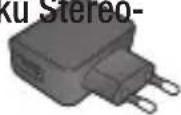
Datumkabel
Verbinden Sie das LG-P700 mit einem PC.
Benutzerhandbuch
Weitere Informationenzum LG-P700.
Headset
NFC-Tag
HINWEIS:
- Verwenden Sie ausschließlich Originalzubehör von LG.
Die Missachtung theses Hinweises kann zum Erlöschen ihrer Garantie führen.
Zubehörteile können je nach Land oder Region unterschied sein.
Fehlerbehebung
In diesen Kapitel werden Probleme aufgelistet, die bei der Verwendung des Mobiltelefons aufreten können. Bei manchen Problèmes müssen Sie sich an ihren Dienstanbieter wenden, die meisten können Sie jedoch einfach selbst beheben.
| Nachricht Mögliche Ursachen Möglichkeit Abhilfemaßnahmen | ||
| SIM-Fehler | Im Mobiltelefon befindet sich keine SIM-Karte, oder sie wurde falsch eingesetzt. | Achten Sie darauf, dass die SIM-Karte korrekt eingesetzt ist. |
Fehlerbehebung
| Nachricht Mönliche Ursachen mögliche Abhilfemaßnahmen | ||
| Keine Netzverbindung / Netzverbindung besteht verloren | Signal ist zu schwach, oder Sie befinden sich außerhalb des Betriebernetzwerks. Betreiber hat neue Dienste eingeführt. | Gehen Sie zu einem Fenster oder offenen Bereich. Überprüfen Sie die Netzwerkabdeckungskarte des Netzbetreibers. Prüfen Sie, ob die SIM-Karte äther als 6 bis 12 Monate ist. Ist das der Fall, tauschen Sie die SIM-Karte in der{nachsten Filiale His Mobilfunkbetreibers aus. Wenden Sie sich an ihren Dienstanbieter. |
| Codes stimmen nicht überein | Um einen Sicherheitscode zu ändern, müssen Sie den neuen Code durch erneute Ungabe bestätigten. Die zwei eingebeken Codes stimmen nicht überein. | Falls Sie Ihr Code vergessen, wenden Sie sich an ihren Mobildienstanbieter. |
| Nachricht M开具he Ursachen Mögliche Abhilfemaßnahmen | ||
| Eine Anwendung kann nicht eingerichtet werden | These Funktion wird nicht vom Dienstanbieter unterstützen oder muss registriert werden. | Wenden Sie sich an ihren Dienstanbieter. |
| Anrufe nicht möglich | Fehler beim Währvorgang. Neue SIM-Karte eingesetzt. Maximale Prepaid-Kosten erreicht. | Das neue Netz ist nicht autorisiert. Überprüfen Sie, ob neue Beschrankungen vorliegen. Wenden Sie sich an ihren Dienstanbieter, oder setzen Sie die Höchstwerte mit der PIN2 zusück. |
| Mobiltelefon kann nicht eingeschaltet werden | Ein-/Aus-Taste wurde zu kurz gedrückt. Akku wurde nicht aufgeladen. Akkukontakte sind verschmutzt. | Drücken Sie die Ein-/Aus-Taste mindestens zwei Sekunden lang. Laden Sie den Akku auf. Überprüfen Sie die Ladeanzeige auf dem Display. Reinigen Sie die Akkukontakte. |
Fehlerbehebung
| Nachricht Mönliche Ursachen Mögliche Abhilfemaßnahmen | ||
| Ladefehler | Akku wurde nicht aufgeladen. Laden Sie den Akku auf. | |
| Außentemperatur zu weiß oder zu kalt. | Stellen Sie sichere, dass das Telefon bei normalen Temperaturen aufgeladen wird. | |
| Kontaktprobleme | Überprüfen Sie das Ladegerät und die Verbindung zum Telefon. Überprüften Sie die Akkukontakte und reinigen Sie sie gegebenenfalls. | |
| Keine Spannung Verwenden Sie eine andere Steckdose für das Ladegerät. | ||
| Ladegerät defekt | Tauschen Sie das Ladegerät aus. | |
| Falsches Ladegerät Verwenden Sie nur Original-Zubehör von LG. | ||
| Akku defekt Tauschen Sie den Akku aus. | ||
| Nachricht MÖglich he Ursachen Mögliche Abhilfemaßnahmen | ||
| Nummer nicht zulässig | Die Funktion „Anrufbegrenzung“ wurde aktiviert. | Deaktivieren Sie die Funktion ggf. im Menu „Einstellungen“. |
| SMS und Bilder können nicht gesendet/empfangen werden | Speicher voll Löschen Sie eine Minute | Nachrichten auf dem Telefon. |
| Dateien können nicht geöffnet werden | Nicht Unterstützung des Dateifornat Prüfen Sie die Dateiformate, die unterstützt werden. | |
Fehlerbehebung
| Nachricht Mönliche Ursachen Märliche Abhilfemaßnahmen | ||
| Speicherkarte funktioniert nicht | Es werden die Dateisysteme FAT16 und FAT32 unterstützt. | Überprüfen Sie das Dateisystem der SD-Karte mithilfe eines Speicherkartenlesers, oder formatieren Sie die SD-Karte mithilfe des Telefons. |
| Der Bildschirm wird nicht aktiviert, wenn ein Anruf eingegt. | Problem mit dem Näherungssensor | Falls Sie ein Schutzband oder ein Schutzgehäuse verwenden, prufen Sie, ob der Bereich um den Näherungssensor abgedeckt ist. Stellen Sie safer, dass der Bereich um den Näherungssensor sauber ist. |
| Kein Sound Vibrationsmodus | Prüfen Sie die Einstellung des Menü „Töne“, um sicherzustellen, dass Sie nicht den Vibrations- oder Lautlos-Modus aktiviert haben. | |
| Nachricht Möglich he Ursachen Mögliche Abhilfemaßnahmen | ||
| Anruf wird beendet oder das Telefon hängt | Zeitweilignes Softwareproblem | Entnehmen Sie den Akku, setzen Sieihn wieder ein, und schalten Sie das Telefon ein. Führten Sie eine Softwareaktualisierung über die Website aus. |
Objektiv Fotoaparata
Senzor blizine
Tipka Domov
Za vrnitev na osnovni zaslon s kateregakolizaslona.
Tipka Nazaj

- LG-P700 Benutzerhandbuch
- These Anleitung erleichtert Ihnen die Bedienung Ihres neuen Mobiltelefons.
- Inhalt
- Kamera 95
- Videokamera 102
- Multimedia 107
- LG Tag+ 113
- LG SmartWorld 116
- Dienstprogramme 119
- Das Internet 123
- Einstellungen 125
- Zubehor 142
- Fehlerbehebung 143
- Richtlinien für den sicheren und effizienten Gebrauch
- Sicherheitshinweis über die Einwirkung electromagnetischer Energie im Radiofrequenzbereich
- Pflege und Wartung des Telefons
- WARNING
- Effiziente Verwendung des Telefons
- Elektronische Geräte
- Sicherheit im Straβenverkehr
- Vermeiden von Horschaden
- Glasteile
- Sprenggebiete
- Explosionsgefahrdete Orte
- In Flugzeugen
- Kinder
- Notrufe
- Hinweise zum Akku und zur Pflege des Akkus
- KONFORMITÄTSERKLÄRUNG
- Kontakt für Produktkonformität:
- Hinweis: Open-Source-Software
- Entsorgung Ihres Altgeräts
- Entsorgen von alten Akkus
- Ihr neues Mobiltelefon
- Lesen Sie folgende Informationen durch, bevor Sie das Telefon verwenden
- Telefonspeicher
- So deinstallieren Sie Anwendungen:
- Optimieren der Betriebsdauer des Akkus
- So erhöhen Sie die Betriebsdauer des Akkus:
- So überprüfen Sie den Ladezustand des Akkus:
- So überwachen und kontrollieren Sie den Akkuenergieverbrauch:
- Ordner verwenden
- Vor der Installation einer Open-Source-Anwendung und eines Betriebssystems
- Hardware-Reset verwenden (Zurücksetzen auf Werkseinstellungen)
- Anwendungen öffnen und wechseln
- So kehren Sie zur Anzeige kürzlich verwendeter Anwendungen zurück:
- So halten Sie Anwendungen an:
- Installieren der PC-Software (LG PC Suite)
- Mit der PC-Anwendung „LG PC Suite“ können Sie:
- Installieren der PC-Anwendung „LG PC Suite“
- Systemanforderungen für die PC-Software „LG PC Suite“
- HINWEIS: Integrierter USB-Treiber von LG
- Telefon über USB mit einem Computer synchronisieren
- So trennen Sie das Telefon vom Computer:
- Telefon aufrecht halten
- Wenn der Bildschirm einfriert
- ODER
- Gerätekomponenten
- HINWEIS: Naherungssensor
- SIM-Karte und Akku einlagen
- Mobiltelefon aufladen
- Speicherkarte verwenden
- Bildschirm sperren und entsperren
- Bildschirmspere einrichten
- So richten Sie erstmalig ein Entsperrungsmuster, eine PIN oder ein Password ein:
- HINWEIS: Sicherheitshinweise zur Verwendung des Entsperrungsmusters.
- Wenn Sie sich nicht an Ihr Entspperrungsmuster erinnern können:
- Ihr Homescreen
- Touchscreen-Tipps
- HINWEIS:
- Startsite
- Homscreen anpassen
- So fügen Sie Ihr Homscreen Symbole hinzu:
- So enternen Sie ein Element vom Homescreen:
- Zu den zuletzt verwendeten Anwendungen zurückkehren
- Benachrichtigungsauszug
- Statusleiste anzeigen
- Bildschirmtastatur
- Verwendung der Tastatur und Texteingabe
- Buchstaben mit Akzent eingeben
- Einrichtung des Google-Kontos
- So richten Sie Ihr Google-Konto ein:
- Mit Netzwerken und Geräten verbinden
- Wi-Fi
- Verbindung zu Wi-Fi-Netzwerken herstellen
- Wi-Fi aktivieren und eine Verbindung zu einem Wi-Fi-Network herstellen
- Bluetooth
- Bluetooth aktivieren, und das Telefon mit einem Bluetooth-Gerät koppeln
- Bilder über Bluetooth senden
- Mobildatenverbindung Ihres Telefons freigeben
- Soändern Sie die Einstellungen für Mobiler Wi-Fi Hotspot:
- TIPI!
- Mobilen Hotspot umbenennen oder sichern
- ACHTUNG!
- Wi-Fi Cast verwenden
- Wi-Fi Direct zur Datenfreigabe via SmartShare aktivieren
- Verwenden von SmartShare
- SmartShare aktivieren und Inhalte freigeben
- Inhalte von Remote-Inhaltsbibliothek an andere Geräte freiguben
- So laden Sie Inhalte aus der Remote-Inhaltsbibliothek herunter
- So laden Sie Inhalte vom Telefon in die Remote-Inhaltsbibliothek hoch
- Anrufe
- Einen Anruf tätigen
- Kontakte anrufen
- Annehmen oder Abweisen eines Anrufs
- TIPPI! Schnelle Nachricht
- Anrufautstärke anpassen
- Neuer Anruf
- Anruflisten anzeigen
- Anrufeinstellungen
- Kontakte
- Kontakte suchen
- Auf dem Homescreen
- Neuen Kontakt hinzufugen
- Bevorzugte Kontakte
- Einen Kontakt zu ihren Favoriten hinzufugen
- Einen Kontakt aus ihrer Favoritenliste entfernen
- Kontakte von Ihrem alten auf Ihr neues Gerät verschieben
- Nachrichten
- Nachrichten senden
- Verwerfen, Anhängen, Smiley einzogen und Alle Nachrichten.
- Gruppiert
- Smileys verwenden
- Nachrichteneinstellungen ändern
- E-Mail-Konto verwalten
- So fügen Sie ein weiteres E-Mail-Konto hinzu:
- Soändern Sie die E-Mail-Kontoeinstellungen:
- So löschen Sie ein E-Mail-Konto:
- Bildschirm „Konten“
- Arbeiten mit Kontoordnern
- E-Mail-Nachrichten verfassen und senden
- So verfassen und senden Sie eine E-Mail-Nachricht
- Kamera
- Der Sucher
- Ein Foto machen
- Nach der Aufnahme des Fotos
- Erweiterte Einstellungen
- Videokamera
- Ein Video aufnehmen
- Nach der Aufnahme des Videos
- - Setzen Sie alle
- Lautstärke einstellen, wenn Sie ein Video ansehen
- Multimedia
- Galerie
- Music-Player
- Musikdateien mithilfe von USB-Massenspeicherveräten übertragen
- Musiktitel abspielen
- Radio
- Sender suchen
- Automatische Sendersuche
- LG Tag+
- NFC
- NFC an- und abschalten
- Verwenden von NFC
- Tags lessen
- Was ist LG Tag+?
- Tags mit Tag+ schreiben
- LG SmartWorld
- So gelangen Sie von ihrem Telefon zu LG SmartWorld
- HINWEIS: Das Symbol wird nicht angezeigt.
- So verwenden Sie LG SmartWorld
- Dienstprogramme
- Wecker einstellen
- Taschenrechner
- Hinzufügen eines neuen Termins
- Polaris Office
- Berühren Sie die Registerkarte Anwendungen > Polaris Office
- Dateien verwalten
- Dateien ansehen
- Das Internet
- Browser
- Internet-Symbolleiste verwenden
- Optionen verwenden
- Einstellungen
- DRAHTLOS & NETZWERKE
- TIPP! MAC-Adresse abrufen
- TELEFON
- Automatische Bildschirmspere -
- < Homescreen >
- < Energieverwaltung >
- PRIVAT
- < Konten & Synchronisation >
- < Standortdienste >
- < Sprache und Eingabe >
- < Sicherung und Neustart >
- Autom. Wiederherstellung - Zum
- SYSTEM
- < Eingabehilfe >
- Software-Update fur das Mobiltelefon
- Software-Update für Ihr LG Mobiltelefon aus dem Internet
- Software-Update fur Ihr LG Mobiltelefon via Over-the-Air (OTA)
- DivX Mobile DIVX
- INFO ZU DIVX-VIDEO-ON-DEMAND:
- Zubehör
- Ladegerät Akku Stereo
- Datumkabel
- Benutzerhandbuch
- Headset
- NFC-Tag
- Fehlerbehebung
Marke : LG
Modell : P700
Kategorie : Handy