Velop MX5300 - Usmerjevalnik LINKSYS - Brezplačna navodila za uporabo
Brezplačno poiščite navodila za napravo Velop MX5300 LINKSYS v formatu PDF.



| Vrsta izdelka | Tri-pasovni Wi-Fi 6 mrežni usmerjevalnik (Mesh) |
| Znamka | Linksys |
| Model | Velop MX5300 |
| Dimenzije | 113 x 113 x 243 mm |
| Teža | 1,58 kg |
| Napajanje | 12 V DC, 4 A |
| Radijske frekvence | 2,4 GHz in 5 GHz (tri-pasovni) |
| Wi-Fi standardi | IEEE 802.11 a/b/g/n/ac/ax (Wi-Fi 6) |
| Število anten | 13 (notranje) |
| Vrata | 1 Gigabit internetna vrata (rumena), 4 Gigabit Ethernet vrata, 1 USB 3.0 vrata, 1 napajalna vrata |
| Gumbi | Vklop/izklop, WPS, Ponastavitev (Reset) |
| Svetlobna indikacija | Večbarvna (modra, vijolična, rdeča, rumena) za stanje |
| Brezžična varnost | WPA2 Personal, WPA2 Enterprise, šifriranje do 128 bitov |
| Starševski nadzor | Da (blokiranje spletnih strani, začasna zaustavitev internetnega dostopa) |
| Gostovski dostop | Da (ločeno gostovsko Wi-Fi omrežje) |
| Zunanje shranjevanje | Deljenje datotek prek USB 3.0 vrat (pomnilniške naprave) |
| Prioritetna naprav | Do 3 prednostne naprave (igre, pretakanje) |
| Oddaljeno upravljanje | Aplikacija Linksys Smart Wi-Fi (iOS 11.4+, Android 6+) |
| Zahtevana konfiguracija | Aplikacija Linksys, račun Linksys Smart Wi-Fi |
| Delovna temperatura | 0 do 40 °C |
| Temperatura shranjevanja | -20 do 60 °C |
| Delovna vlažnost | 10% do 80% RV brez kondenzacije |
| Vlažnost shranjevanja | 5% do 90% RV brez kondenzacije |
Pogosto zastavljena vprašanja - Velop MX5300 LINKSYS
Vprašanja uporabnikov o Velop MX5300 LINKSYS
0 vprašanje o tej napravi. Odgovorite na tiste, ki jih poznate, ali zastavite svoje.
Zastavite novo vprašanje o tej napravi
Prenesite navodila za vaš Usmerjevalnik v formatu PDF brezplačno! Poiščite svoja navodila Velop MX5300 - LINKSYS in vzemite svojo elektronsko napravo nazaj v roke. Na tej strani so objavljeni vsi dokumenti, potrebni za uporabo vaše naprave. Velop MX5300 znamke LINKSYS.
NAVODILA ZA UPORABO Velop MX5300 LINKSYS
Iskanje dodatne pomoči 6
Nastavitev 7
Sistemske nastavitve za Velop 9
Prijava v aplikacijo Linksys 9
Nadzorna plošča 10
Naprave 11
Za ogled ali spremembo podrobnosti omrežne naprave 12
Nastavitve brezzičega omrežja 13
Dodatne nastavitve 14
Povežite napravo z WPS-om 15
Dostop za goste 16
Brežični MAC-filtri 26
Moj račun 27
Obnova tovarniško privzetih nastavitev 32
Specifikacije 33
Linksys Velop 33
Okoljski podatki 33
Pregled izdelka
Spredaj/zgoraj
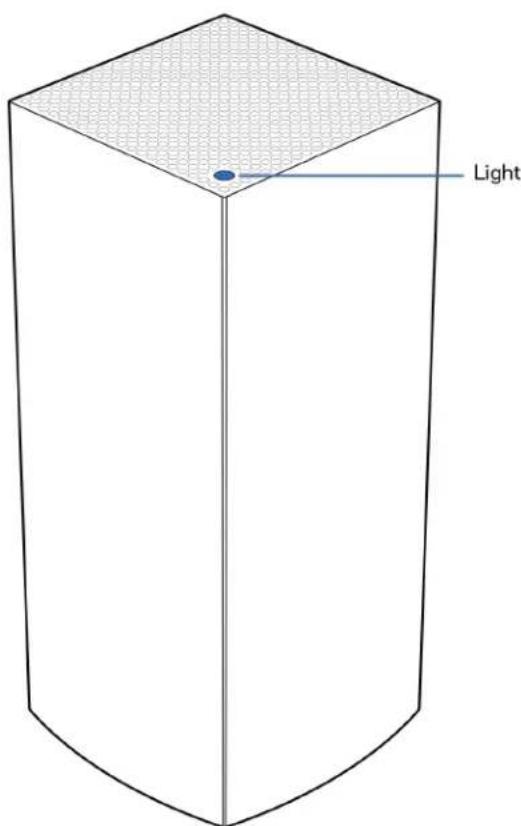
Lučka na vrhu vašega vozlišča prikazuje informacije o delovanju vozlišča.
| Opis lučke Stanje | |
| Utripa modro Zagon v teku. | |
| Sveti modro Povezano | |
| Utripa vijolično Nastavitev v teku | |
| Sveti vijolično Pripravljeno za nastavitev | |
| Utripa rdeće Povezava je prekinjena Podrejeno vozlišće: predaleč Nadrejeno vozlišće: odklopljeno od modema | |
| Sveti rdeće | Ni interneta od modema |
| Sveti rumeno Šibka povezava Samo podrejeno vozlišće | |
Zadaj
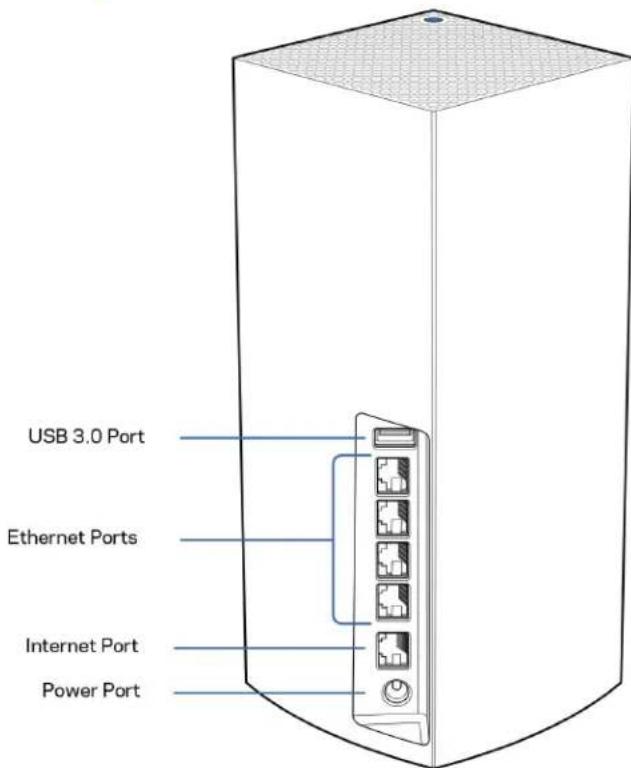
Vrata USB 3.0—Povežite in delite USB-pogone na svojem omrežju. Samo za krajevno souporabo datotek (brez podpore za FTP, predstavnostni strežnik ali navidezni USB). Prav tako niso previdena za souporabo perifernih naprav, kot so tiskalniki, opticni Čitalniki ali fotoparati.
Ethernet vrata—povežite kable Ethernet na ta gigabitna Ethernet vrata (10/100/1000) in na ožičene naprave na vašem omrežju. Če imate v svojem sistemu Velop vec kot eno vozlišće, uporabite katero od teh vrat, da se povežete s svojim modemom ali modemskim usmerjevalnikom.
Opomba—Za najboljse delovanje v Ethernet vrata priključite kabel razreda CAT5e ali visje.
Interneta vrata — Povežite kabel Ethernet na rumena gigabitna (10/100/1000) vrata in na širokopasovni internetni kabel/DSL ali optični modem. Če usmerjevalnik uporabljate kot podrejeno vozlišće v brežićem sistemu, lahko s pomoćjo teh vrat ustvariteŽićno povezavo z drugim vozišćem.
Vrata za napajanje - v ta vrata povežite priložen elektrichi napajalnik.
Spodnja stran
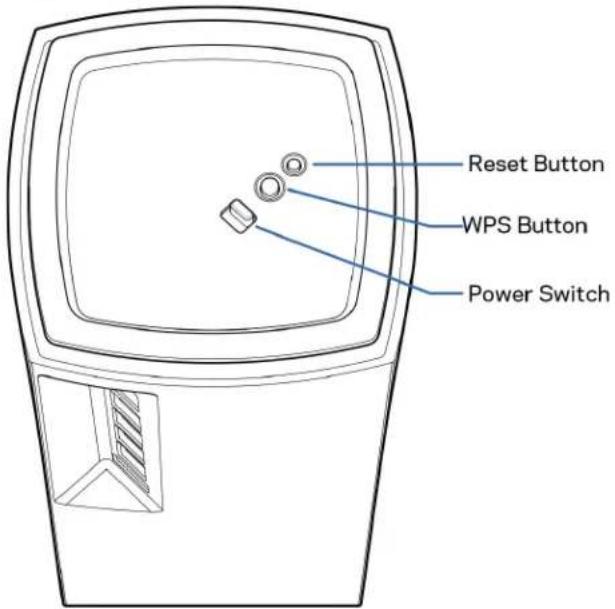
Gumb za ponastavitev - pritisnite in zadržite gumb, dokler lučka na vrhu vozlišca nezasveti rdeče, ugasne in ponovno začne utripati rdeče. Tako se vozlišče ponastavi na tovarniško privzete nastavitve.
Gumb Wi-Fi Protected Setup - pritisnite, da povežete omrežne naprave, omogćene za WPS.
Stikalo za vklop— potisnite na | (vklop), da vklopite vozlišče.
Pomoc
Iskanje dodatne pomoči
- Linksys.com/support/Velop
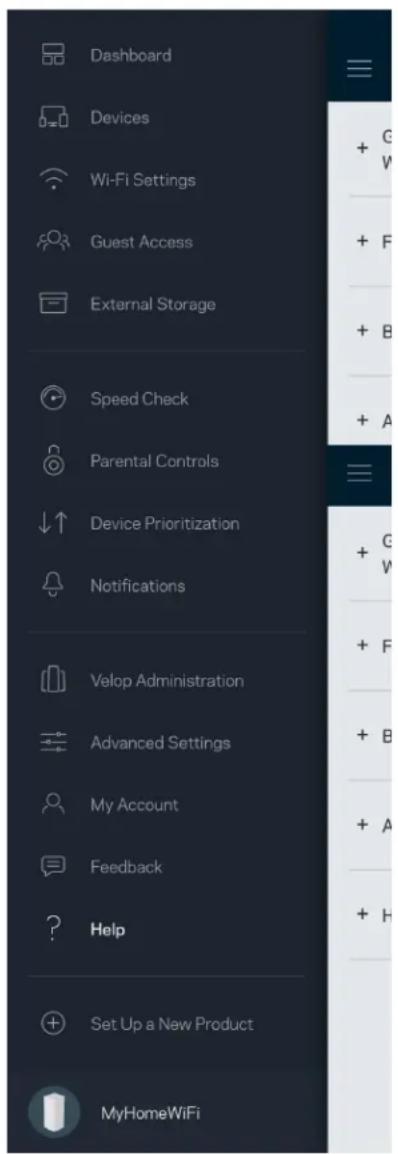
- Pomoč v aplikaciji Linksys (zaženite aplikacijo in kliknite Help (Pomoč)) v glavnem meniju)
Opomba—Licence in obvestila za programsko opremo neodvisnih izdelovalcev, uporabljeno v tem izdelku, si lahko ogledate na http://support.linksys.com/en-us/licenses. Za vprašanja ali zahteve za izvorne kode GPL se obrnite na http://support.linksys.com/en-us/gplcodecenter.
Nastavitev
POMEMBNO—Vozlišča Velop je mogoče nastaviti kot primarna ali podrejena vozlišča. Primarno vozlišće mora biti z modemom ali modemskim usmerjevalnikom povezano z ethernetnetnim kablam. Ko nastavite brežićno povezavo, je mogoče sekundarna vozlišča z drugimi povezati ali brežićno ali s kabli Ethernet.
Če dodajate to novo vozlišće kot nadrejeno vozlišće k obstojecemu brežičnemu sistemas svojega doma, ponastavite vsa vozlišca na tovarniške nastavitve in jih dodajte k sistemas po tem, ko je vaše novo vozlišće nastavljeno in deluje.
Pojdite v splletno prodajalno aplikacij na svoji napravi in poiscite Linksys.

Namestite aplikacijo, jo odprite in sledite navodilom.
Opomba—Aplikacija deluje z operacijskim systemom iOS 11.4 in novejšimi ter operacijskim systemom Android 6 in novejšimi.
Ustvarili boste račun Linksys Smart Wi-Fi, da boste lahko aplikácijo uporabljali za ogled in spreminjanje nastavitev svojegaSYSTEMA Velop od koder koli,Če imate internetno povezavo.
Med drugim Iahko Linksys Smart Wi-Fi naredite tudinaslednje:
spremenite svoje ime in geslo brezignega omrežja
- nastavite dostop za goste
- povežete napravz brežičnim omrežjem z WPS-om
- zaklenete internetne starševskim nadzorom
- preizkusite hitrost internetne povezave
Opomba—Med nastavitvijo vam bomo poslali potrditveno e-posto. Z vašega domačega omrežja kliknite na povezavo v e-posti.
Razen priklopva vtica v vticnico in ethernetnegakabla se nastavitveni postopek applikacije odvija samodejno. Ko se enkrat povezete, lahko z applikaciono personalizirate svoje brezici no omreje takto, da mu dodelite zeeleno ime in geslo. Vozlišca lahko prav takto poimenujete glede na to, kje so, da jih lahko prepoznate v redkih primerih, ko dolocene zadeve potrebujujo pozornost.
Natisnite to stran, nato pa v tabei napišite nastavitve svojega brežićna računa. Zapiske spravite na varno.
| Ime brežičega omrežja | |
| Geslo za brežično omrežje | |
| Skrbniško geslo | |
| Ime dostopa za goste | |
| Geslo dostopa za goste | |
| E-pošta za prijavov aplikacijo Linksys | |
| Geslo za aplikacijo Linksys |
Sistemske nastavitve za Velop
S svojo aplikacijo Linksys si lahko ogledate ali spremenite nastavitve sistema Velop in svoje brezzićno omrežje naredite bolj varno oz. ga nastavite tak, da bo bolje delovalo z naravo ali igrami. Do nastavitev lahko dostopate od koder koli na svetu, ce imate internetno povezavo. Dostop do nastavitev je mogoč tudi z geslom vašega usmerjevalnika, ko ste povezani s vojim domačim omrežjem, Četudi nimate internetne povezave.
1. OdpritaplikacijoLinksys.
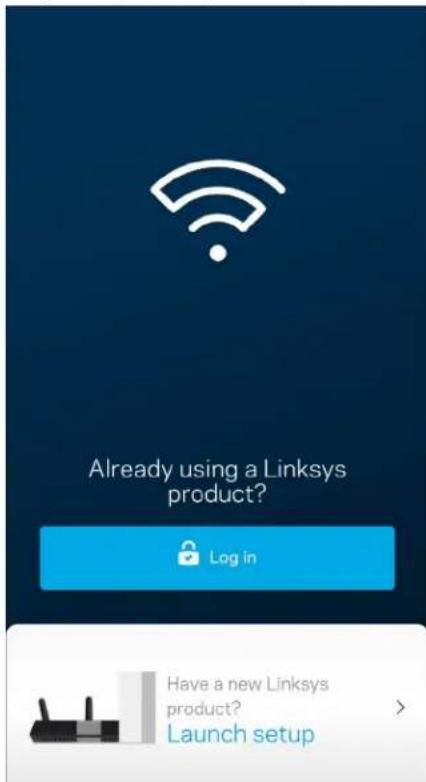
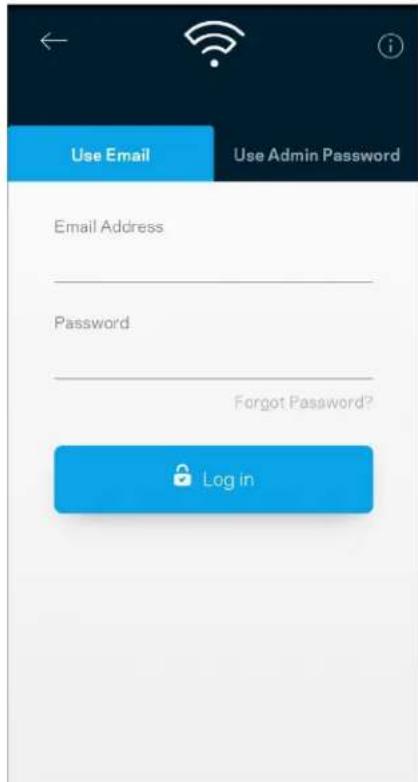
- Vnesite e-postni naslov, ki ste ga uporabili pri ustvarjanju računa.
- Vnesite geslo računa.
- Dotaknite se polja Log in (Prijava).
Nadzorna plošča
Nadzorna plošča je posnetek vašega brežičega omrežja. Oglejte si, koliko naprav je povezanih za vašim systemom Velop. Delite geslo za brežično omrežje in dovolite gostom dostop do vašega brežičega omrežja. Nadzorna plošča vam prav takto prikazuje, ali imajo katere naprave starševski nadzor oz. prednost za dostop do brežičega omrežja.
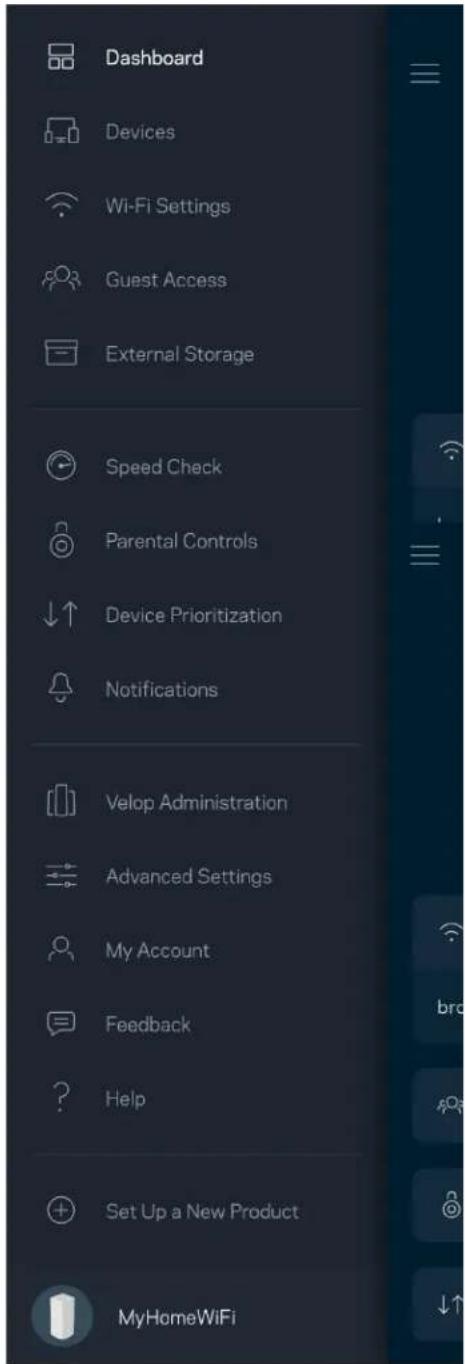
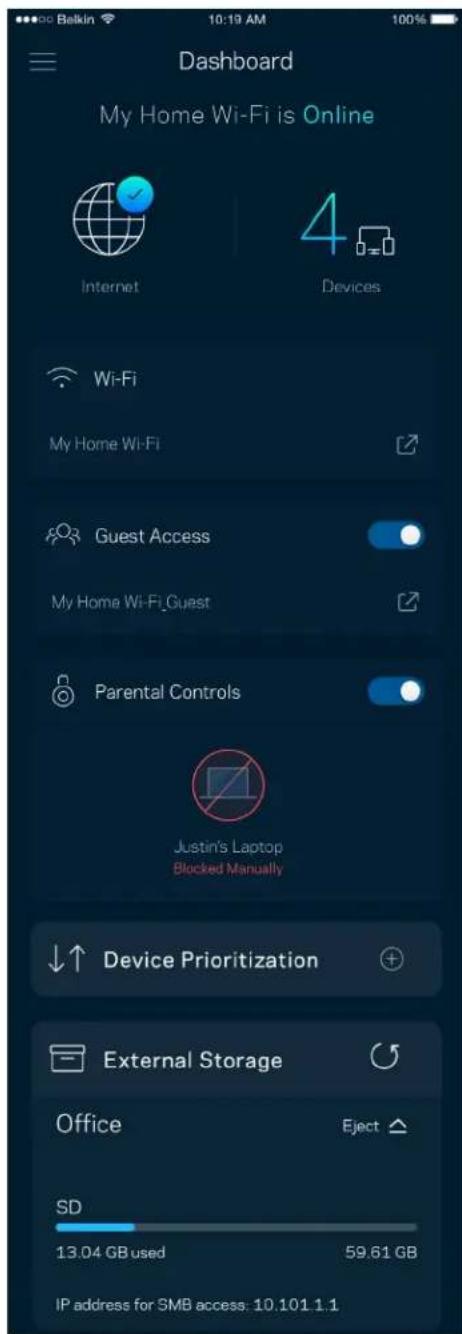
Naprave
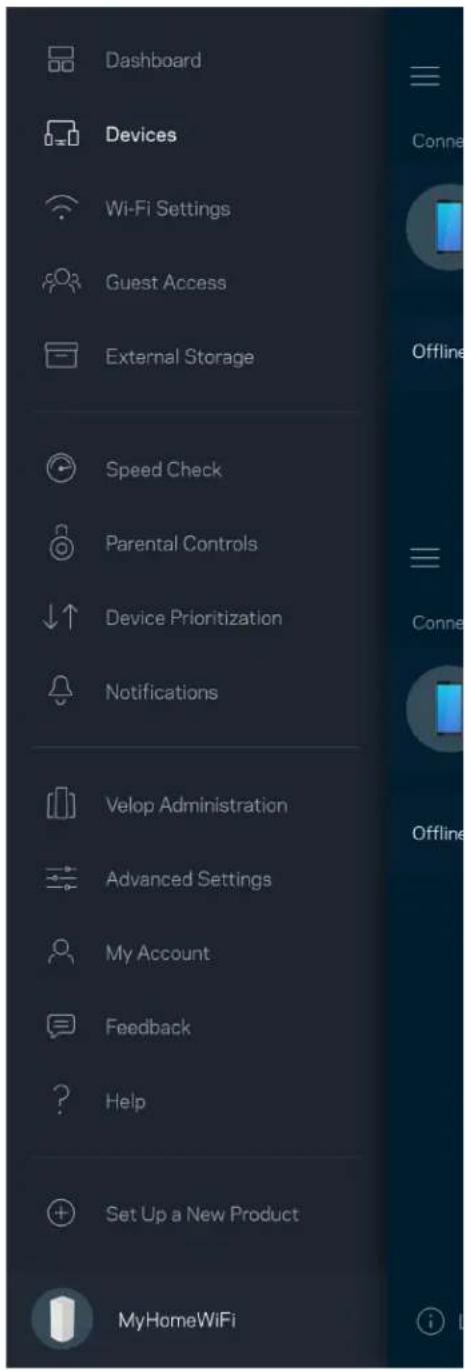
Oglejte si in spremenite podrobnosti za vse naprave, povezane za vašim brežicnim omrežjem.
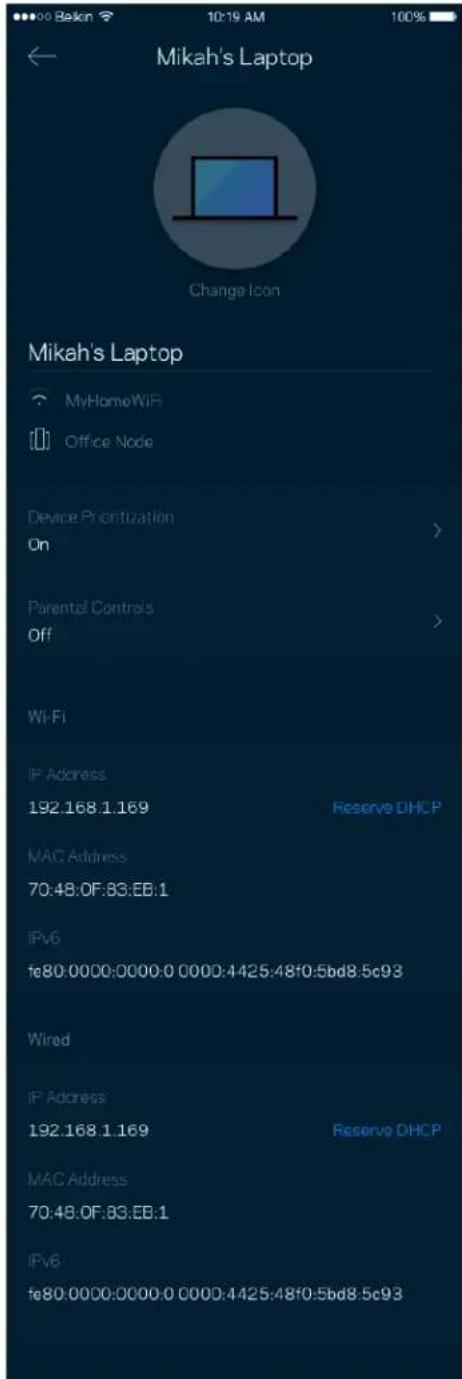
Ogledate si lahko naprave v glavnem in gostujočem omrežju ali prikažete informacije o kateri koli napravi.
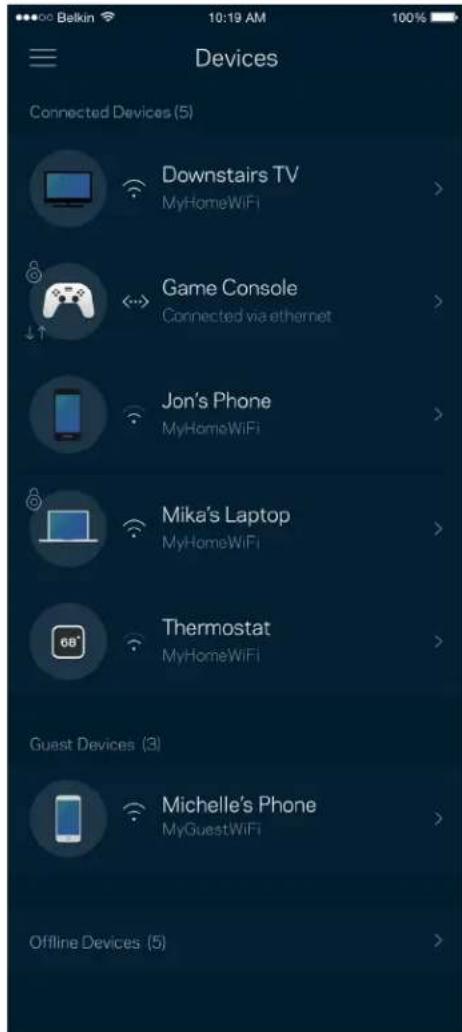
Za ogled ali spremembo podrobnosti omrežne naprave
Z zaslona "Devices" (Naprave) lahko urejate imena naprav in spreminjate njihove ikone. Napravam lahko prav takolo določite prioriteto, nastavite starševski nadzor in si ogledat podatke vašega brežičnegа omrežja. Za ogled podrobnosti se dotaknite Želene naprave.