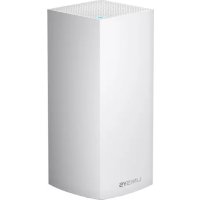
Velop MX5300 - Маршрутизатор LINKSYS - Бесплатное руководство пользователя
Найдите руководство к устройству бесплатно Velop MX5300 LINKSYS в формате PDF.
 FR
FR
 BG
BG
 CS
CS
 DA
DA
 DE
DE
 EL
EL
 EN
EN
 ES
ES
 ET
ET
 FI
FI
 HU
HU
 ID
ID
 IT
IT
 JA
JA
 KO
KO
 LT
LT
 LV
LV
 NL
NL
 NO
NO
 PL
PL
 PT
PT
 RO
RO
 RU
RU
 SK
SK
 SL
SL
 ZH
ZH
| Тип продукта | Трехдиапазонный ячеистый Wi-Fi 6 маршрутизатор (Mesh) |
| Бренд | Linksys |
| Модель | Velop MX5300 |
| Размеры | 113 x 113 x 243 мм |
| Вес | 1,58 кг |
| Питание | 12 В пост. тока, 4 А |
| Радиочастоты | 2,4 ГГц и 5 ГГц (трехдиапазонный) |
| Стандарты Wi-Fi | IEEE 802.11 a/b/g/n/ac/ax (Wi-Fi 6) |
| Количество антенн | 13 (внутренних) |
| Порты | 1 порт Gigabit Internet (желтый), 4 порта Gigabit Ethernet, 1 порт USB 3.0, 1 порт питания |
| Кнопки | Вкл/Выкл, WPS, Сброс (Reset) |
| Световой индикатор | Многоцветный (синий, фиолетовый, красный, желтый) для состояния |
| Безопасность беспроводной сети | WPA2 Personal, WPA2 Enterprise, шифрование до 128 бит |
| Родительский контроль | Да (блокировка сайтов, приостановка доступа в Интернет) |
| Гостевой доступ | Да (отдельная гостевая Wi-Fi сеть) |
| Внешнее хранилище | Обмен файлами через порт USB 3.0 (накопители) |
| Приоритизация устройств | До 3 приоритетных устройств (игры, стриминг) |
| Удаленное управление | Приложение Linksys Smart Wi-Fi (iOS 11.4+, Android 6+) |
| Требования к настройке | Приложение Linksys, учетная запись Linksys Smart Wi-Fi |
| Рабочая температура | от 0 до 40 °C |
| Температура хранения | от -20 до 60 °C |
| Рабочая влажность | от 10% до 80% относительной влажности без конденсации |
| Влажность хранения | от 5% до 90% относительной влажности без конденсации |
Часто задаваемые вопросы - Velop MX5300 LINKSYS
Вопросы пользователей о Velop MX5300 LINKSYS
0 вопрос об этом устройстве. Ответьте на те, что знаете, или задайте свой.
Задать новый вопрос об этом устройстве
Скачайте инструкцию для вашего Маршрутизатор в формате PDF бесплатно! Найдите своё руководство Velop MX5300 - LINKSYS и возьмите своё электронное устройство обратно в руки. На этой странице опубликованы все документы, необходимые для использования вашего устройства. Velop MX5300 бренда LINKSYS.
РУКОВОДСТВО ПОЛЬЗОВАТЕЛЯ Velop MX5300 LINKSYS
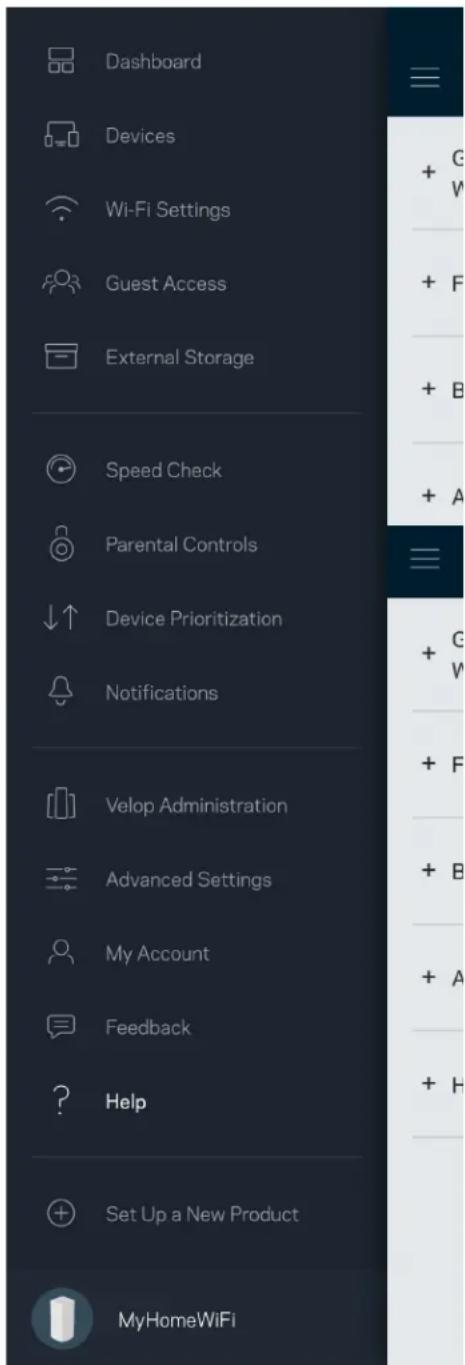
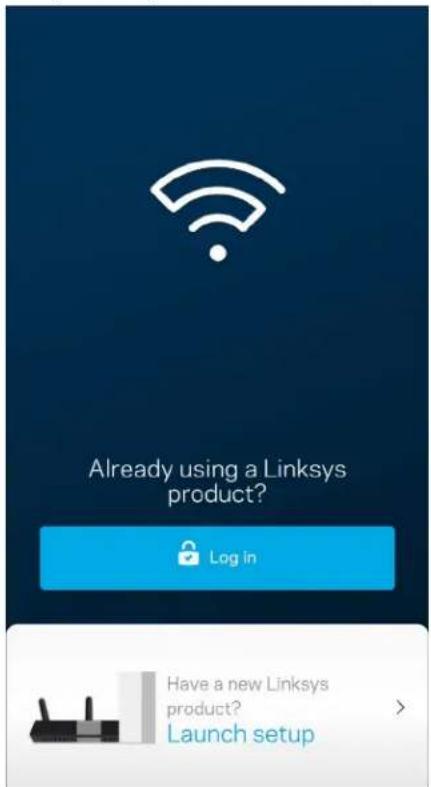
Влизане в пиложениTo Linksys
- OToBopeTe npnIoJxKeHHeTo Linksys.
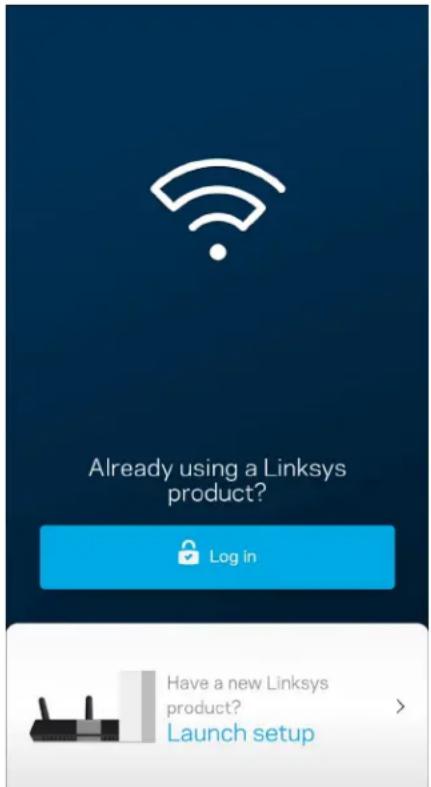
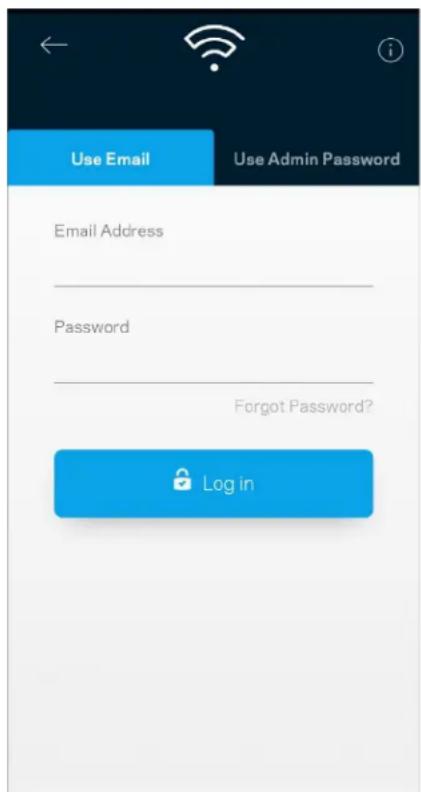
- BbBeTe ImeJI aIpeca, KoITo cTe I3noJIBaJI npn Cb3daBaHeTo Ha npoHJIa cn.
- BbBeTe npoJaTa Ha npoΦnla cn.
4.ДOKOCHTe Log in (BxoA).
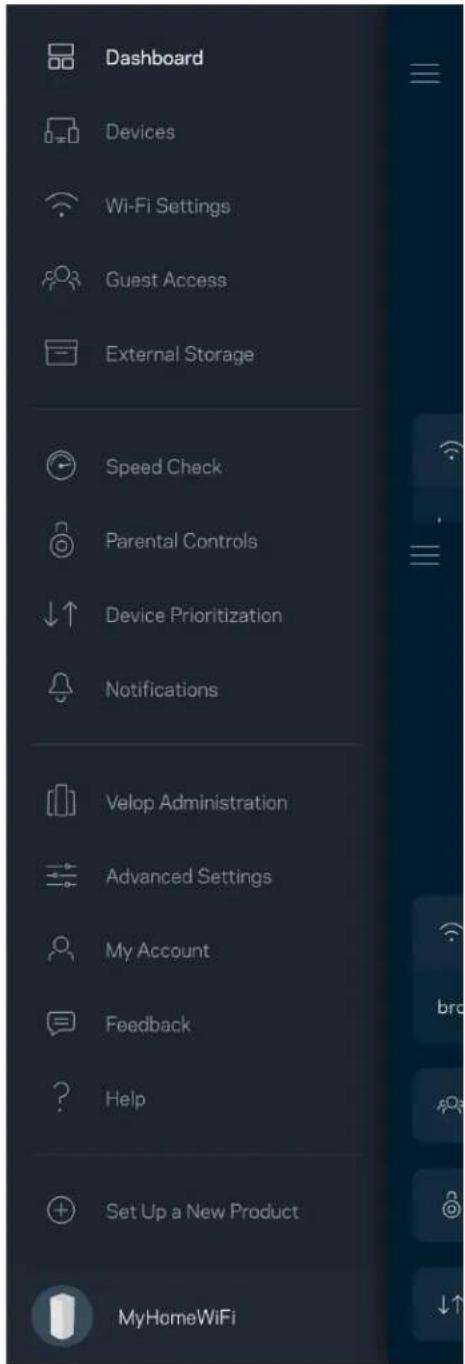
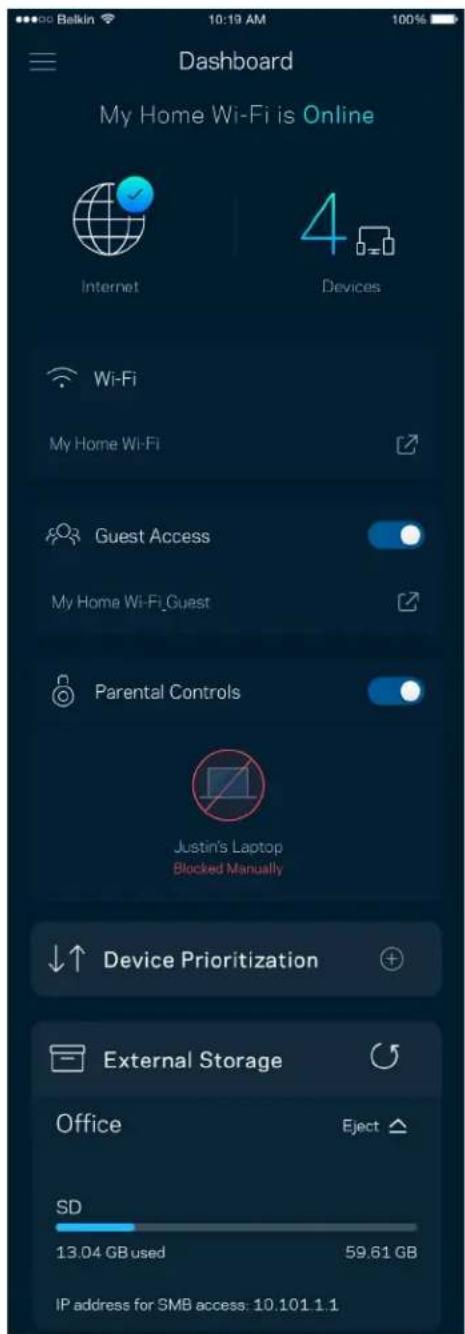
Ta6no 3a ynpablenne
TbIto 3a ynpablenHe npedctTabla MomeHs Cha BaaTa Wi-Fi. BxTe KIoK yCTpoiCTBa ca CbP3Ann KbM Baata cncTeMa Velop. CnoJeTe napolata 3a Wi-Fi n pa3peWeTe Doctbn Ha roCTn Do Baata Wi-Fi. TaIto 3a ynpablenHe Bu Noka3Ba cbTo Taka daJIHЯKoN yCTpoiCTBa mAt HacTpoeH poNTeJckn KOHTpO nn pInOpntet 3a Wi-Fi DocTbn.
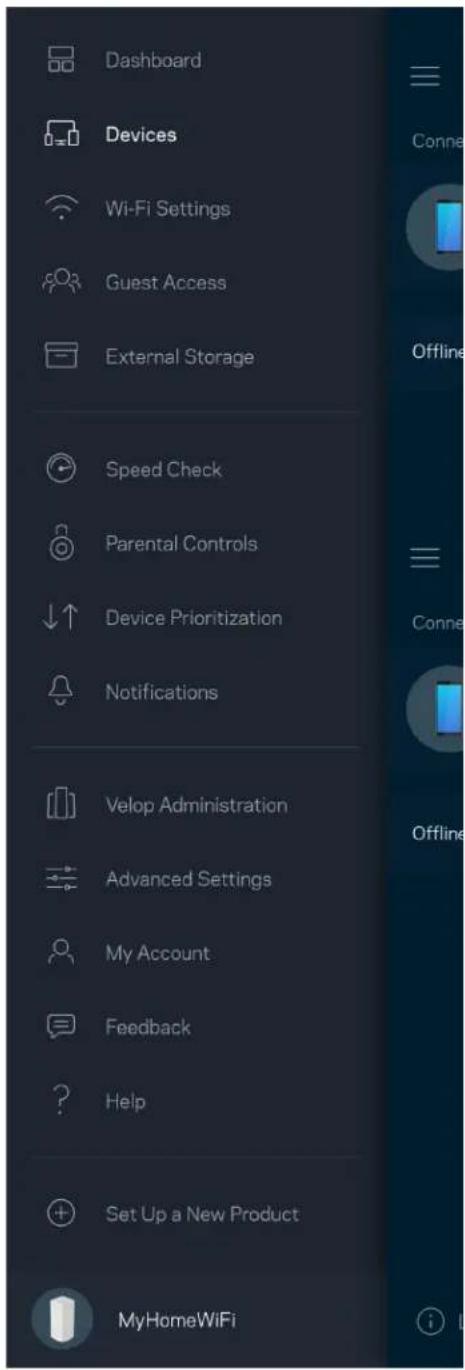
UcTpoIcTBa
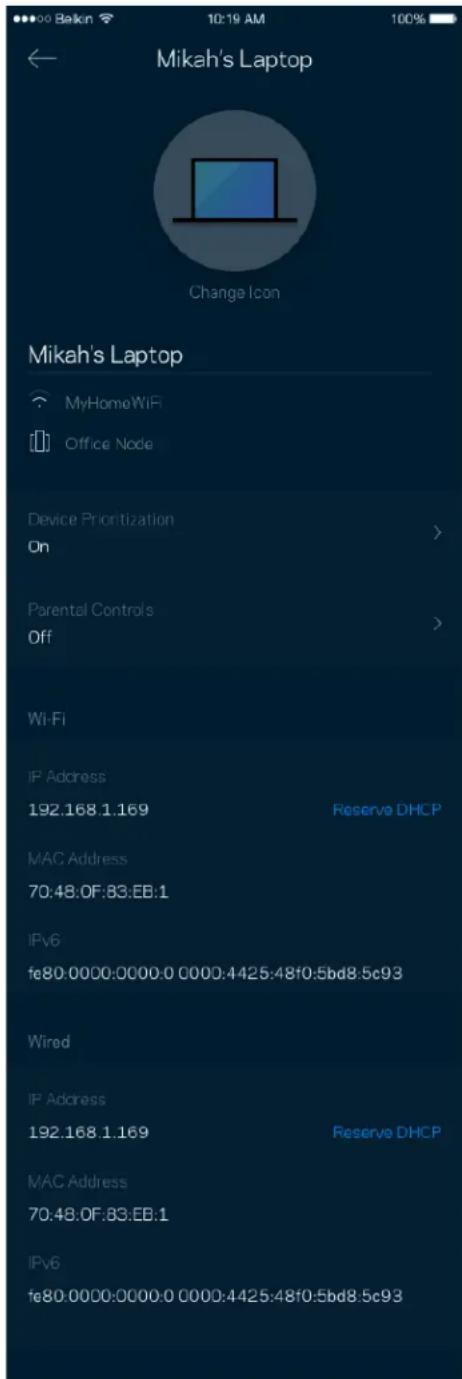
Bnxte npomehe Te noDpo6Hnte daHHn 3a BCnKu yCTpOcTBa, Cbbp3aHn KbM Baata Wi-Fi. Moxete Da Bnnte yctpoiCTBaT a B IaBHATA cN MpeKa IIN B Ta3N 3a roCTN, INI da Bnnte HOpMaun 3a BcKO ot yCTPOcTBaT a.
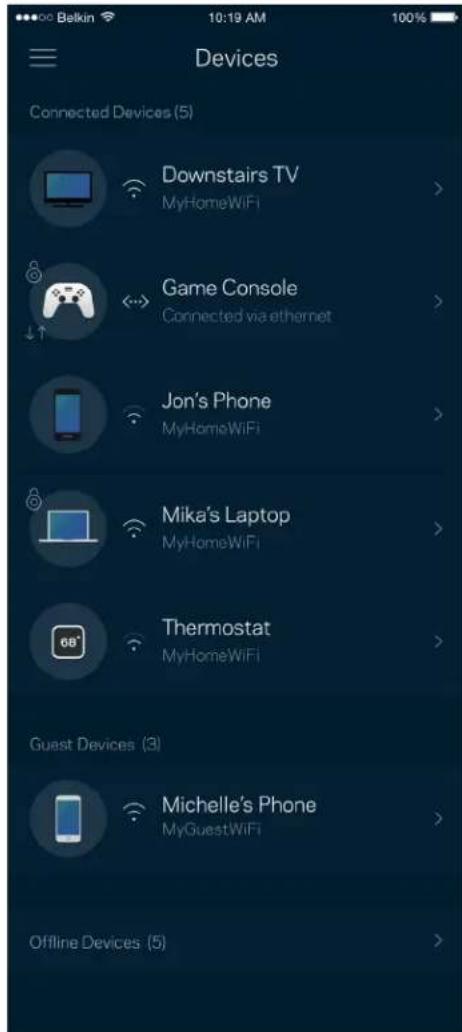
3a da Bnnte nIa npomeHnte noDpo6Hnte daHHN 3a yCTpoiCTBaTa
OT ekpaHa Devices (UcTpoiCTBa) MoXeTe da peaKtIpaTe IMeHaTa Ha yCTpoiCTBaTa n da CMeHInTe NKOHTe IM. MoXeTe cbIoo TaKa Da 3aDaBaTe npOpNTeHa yCTpoiCTBaTa, Da HAcTpoiBaTe PoInteJIckn KaHTpOIN Da BnJdAte NoDpo6HInTe DaHHN 3a Wi-Fi. DOKoCHeTe BCaKO uCTpoiCTBO, 3a Da BVIDHe TPODp6HInTe DaHHN.
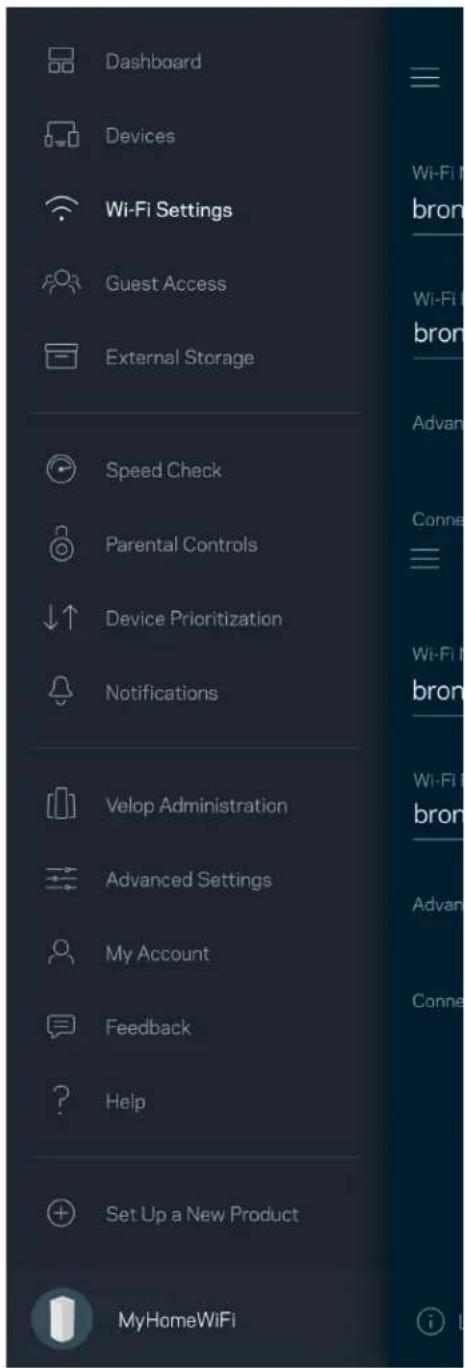
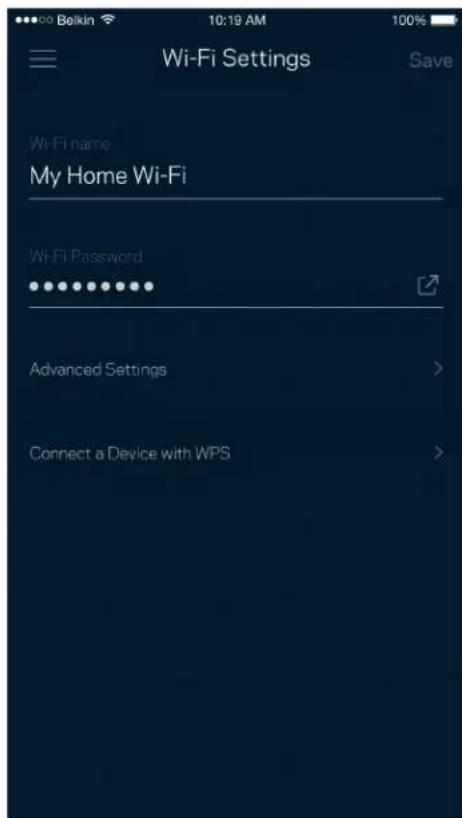
Hac tropon Ha Wi-Fi
BnKTe nIi CmHeTe NMeTo n napoIaTa Ha Wi-Fi; cBbP3BaIe yCTpoIcTBA nocpeIcTBom Wi-Fi Protected Setup".
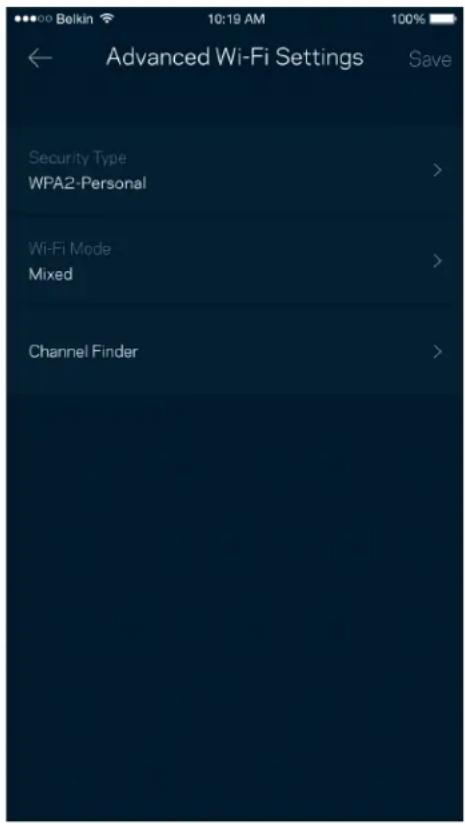
Pa3upeHn HacTroKn
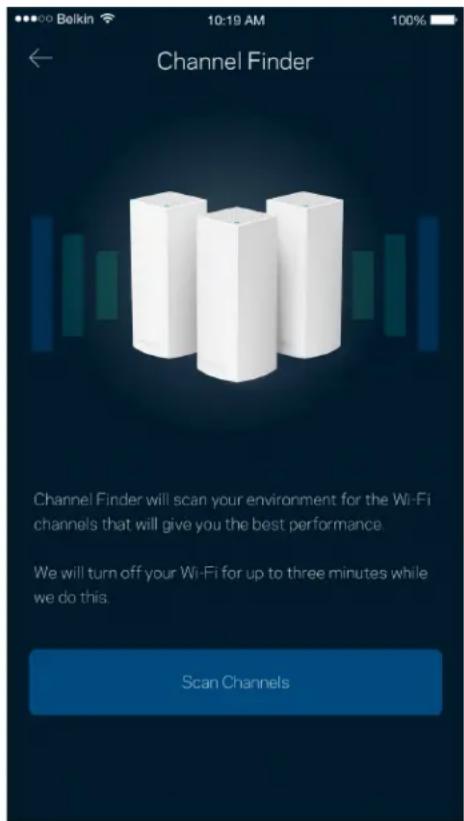
HanpeHaJIte noTpe6IeJI MoT Da npomeHr TnHa Ha 3aUHTaTo No nOpa3bnpaHe Ni Wi-Fi pexIma. He npomeHrTe Te3n HactpoK, OCBEN Ako Imate rOJm ONIT C Wi-Fi mpeK. FyHKuYra 3a hAmpane Ha KaHAn Channel Finder ue TBpcn Hau-OTBopeHnTe Wi-Fi KaHAn BvB BaWata 30Ha, 3a da rapaHTnpa, ye ue noLyuHr Heh-do6pn XapaKTepncTKn ot BaWata cncTeMa Velop. Ako BvB BaWata cncTeMa Velop ima nobuee oT eINn Bb3eJ, Channel Finder ue HameRn Hau-dobpna KaHAn 3a BCEKn Bb3eJ.
Поберka на скорocTTa
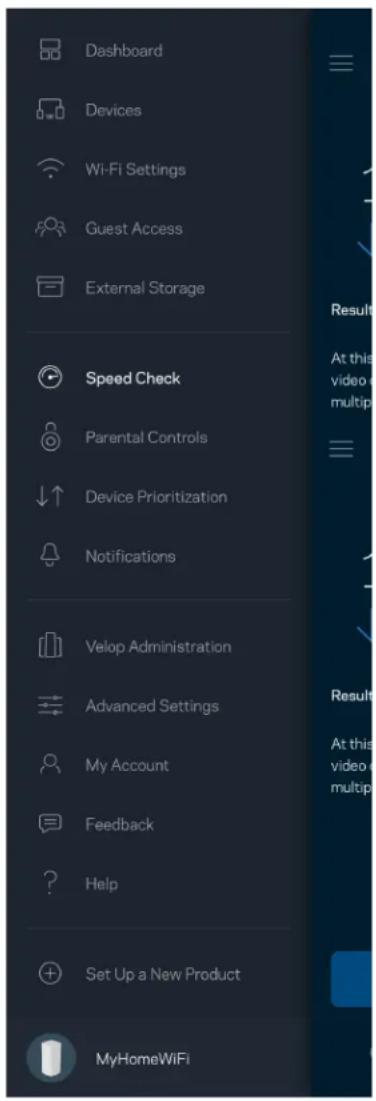
CTaptnpaIte npOBepKa Ha cKOpocTta, 3a da ce yBepnte, Ye noJyUaBaTe cKOpocTnte, 3a KOITo Plaatae. IpoBepkata Ha cKOpocTta Bn nomara n npn 3aJaBaHeTo Ha npnOpuTeTu Ha yCTpOcTBaTa, TbK kaTO pe3yIaTATne onpeJeIaT Ka W-Fi ce pa3npeJeI KbM yCTpOcTBaTa C npOpNTet.
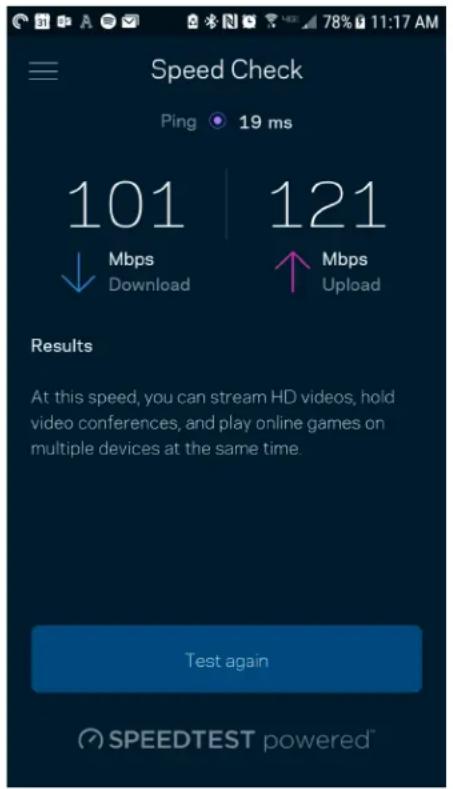
- Ckopoct npn n3terlne e ckopoCTTa, c kOaTo nHTepHcTcbdpbXaHHeTo ce npexBbPn KbM BaWata cnCTema Velop.
- CkopoCt npn KaYBaH e cKOpOcTTa, c KOrTo MoXKeTe Da KaYBaTe CbIbPkaHne B INHTepHET.
3a6eJekka - Ckopocmume Ha unHmephem Bpb3kama ce onpeDeIam om MHOKeemBo foakmOpu, BKIOUcHMeJIHO om muna Ha npoofua Bu npu doCmabuKa Ha unHmephem ycIyu, MecmHua u CBemOBnue unHmephem mpaΦuk, KaKmo U om 6pOHa ycmpoucmbama B doma Bu, Koumo cnopeJAMBpb3kama c unHmephem.
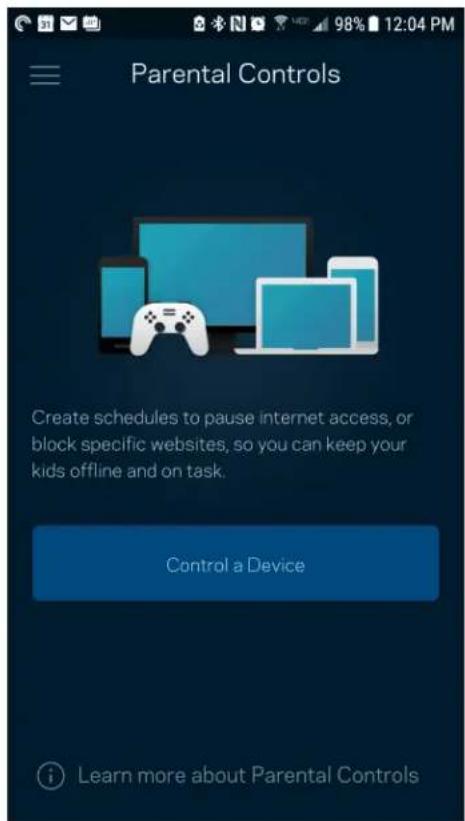
PoNTeLcKoHtpoN
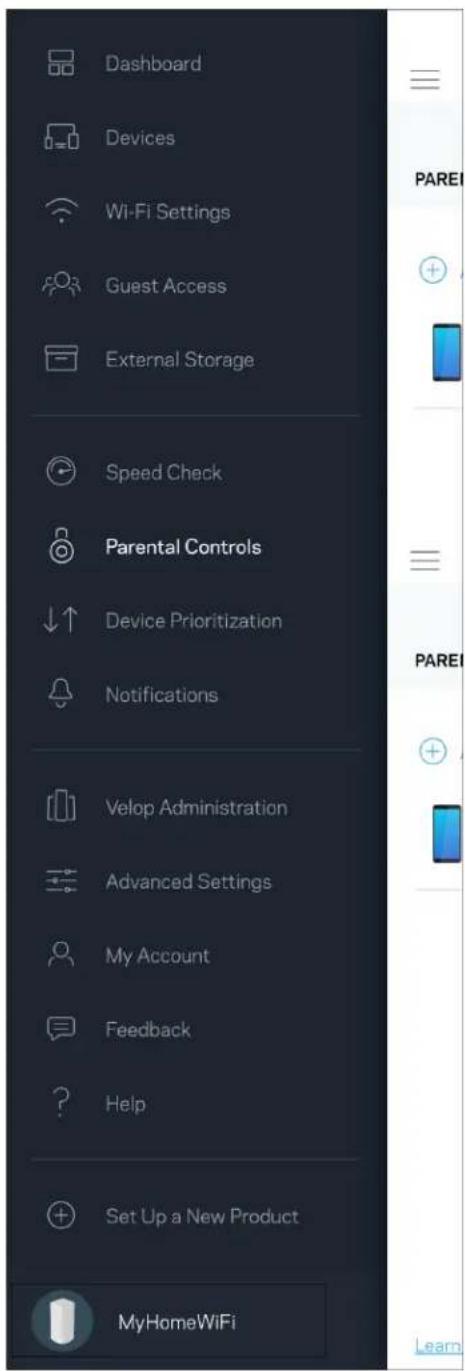
PojnteKnT KOHTpO Bn DaBa Bb3MOxHocT da KOHTpoJnpaTe Kora deuata Bu ca OHJaH n KaKBO npaBt Tam. CnpTe BpeMeHHo INTEpHET Docbna Do KOHKpeTHN yCTpoiCTBa nn 6loKpaIte KOHKpeTHN ye6 caTObE.
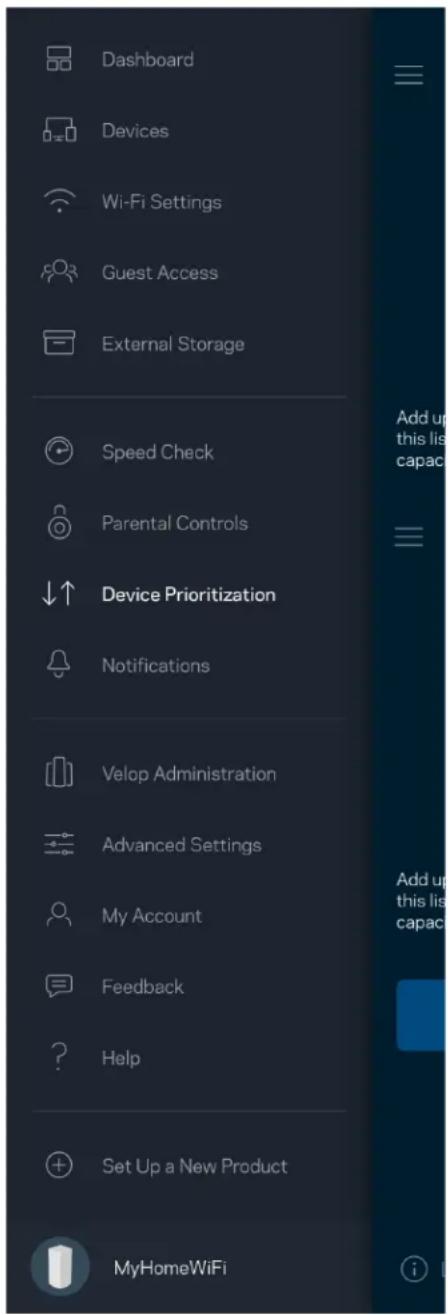
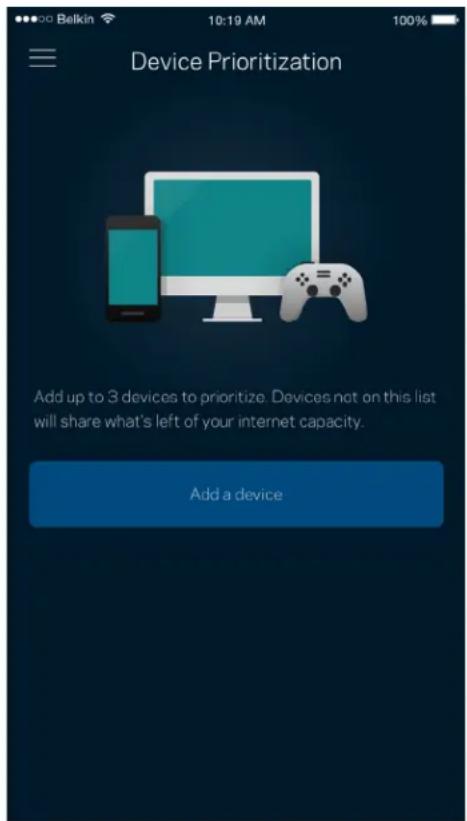
3aDaBaHe Ha npOpNTeTu Ha ycTpoiCTBaTa
I36epete do Tpnu yctpojCTBa, KOHTO da H3PON3BAT C npnOpNTe Bpb3KaTa Bn c nHTepHeT. Te3n yctpojCTBa - Ka6eHNu nn 6e3XnUHn - BNHaN u e NMaT hA-Do6bp DoCTbN, KOraTO ca CBbp3aHn. Velop cTaptnpa npOBepka Ha cKOpocTTa, 3a da onpeJeN kAk hA-Do6pe da pa3nppeJeN Wi-Fi na YcTPOJCTBaTa C npOpNTe. Dpyrnte yctpojCTBa Ue cn POnEJIr OCTaHAnra KanauNTet. YcTPOJCTBaTa C npOpNTe ce noka3BAT B Ta6loto 3a ynpabLeHne.
V3BecTna
Ako mate noeue ot eunn Bb3en, Velop moke da Bu ybeomn, koraTo onbHntelnn Bb3nOT
| •Версан на скпложенeto | •Ти п на влзанeto в сисемата (облик: поka3bahe на acоцираля有很大адес, полно: поka3bahe на „Velop admin") |
| •МODELAN ha устroductBOTO | •Ти п свьрзвае с WAN (пoka3ba ce Wi-Fi ил Ethernet) |
| •Версан на OC на устroductBOTO | •Час: дatura (MECEU/ден/roidиha, чac, часoba зога) |
Pa3шренинhaltpoиkn
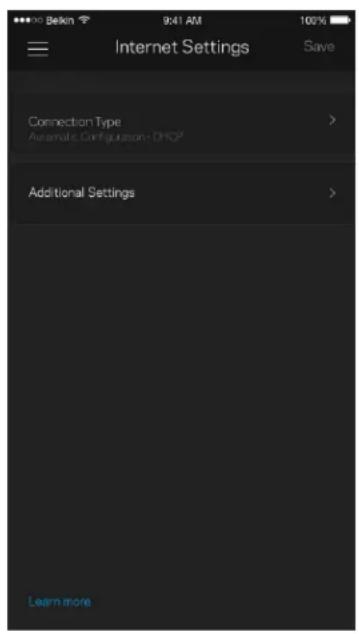
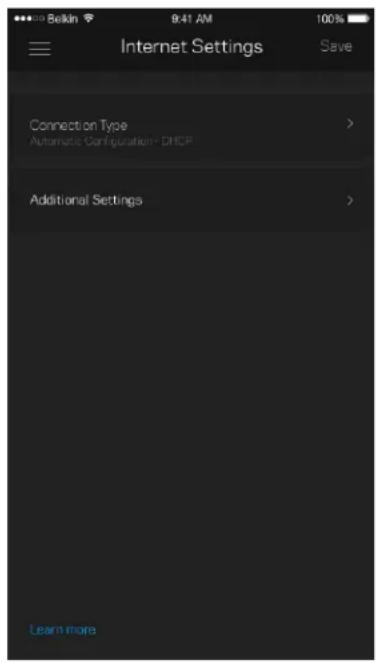
HactpoKn 3a nHTepHeT
MoxkeTe da n36epeTe kak BawaTa cnCTema Velop da ce CbBp3Ba KbM INHTepHeT. N36OpBT no
noJpa36npaH e Automatic Configuration (AbmomamuHc KOHueypupane) - DHCP. Dpyrnte
TINOBe CBbp3BaHnra 3aBnCt OT DOCTabUka Ha INHTepHe TcLyHn IINOT TOBA KaK PAnHnPate da
n3NoI3BaTe BawaTa cnCTema Velop. HanpeHaJIte NoTpe6nteMoraT da n3NoI3BaT Additional
Settings (DonbIhmeJIHu HacmpoKu), 3a da KIOHnpAT MAC aApceu n da HactpoT MTU
(MakcImaHa eDInHua Ha npedabaHe).
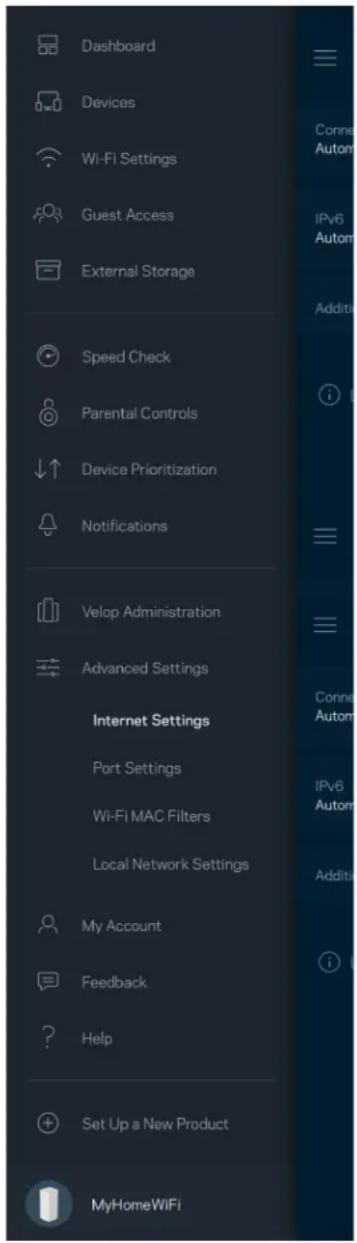
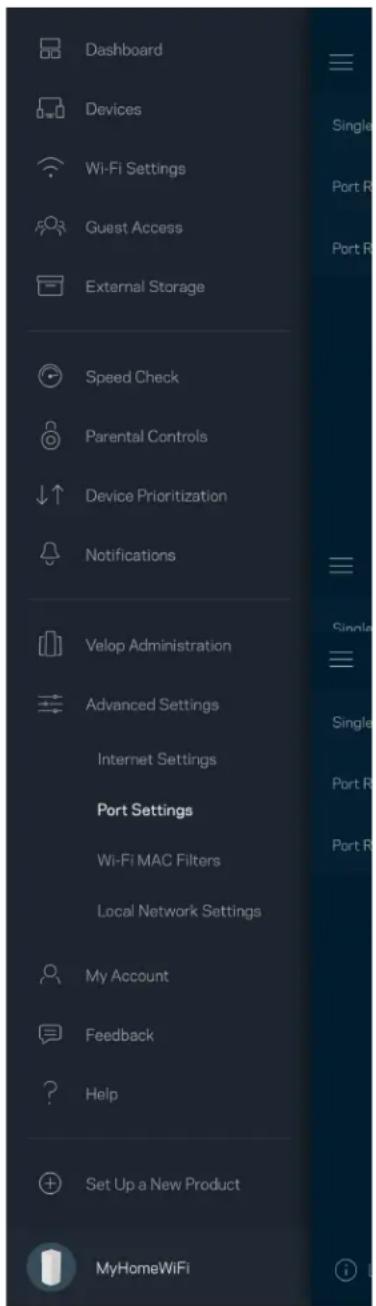
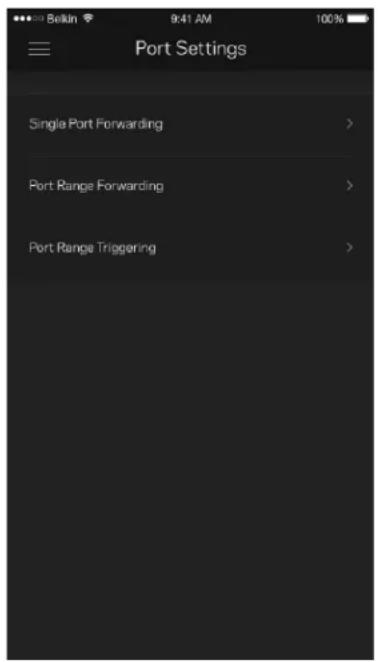
HactpoiknHa npToBete
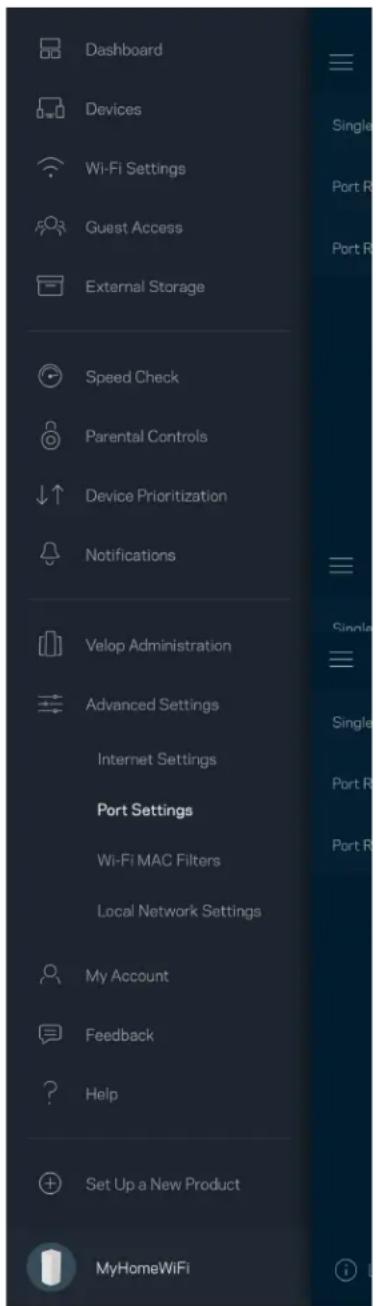
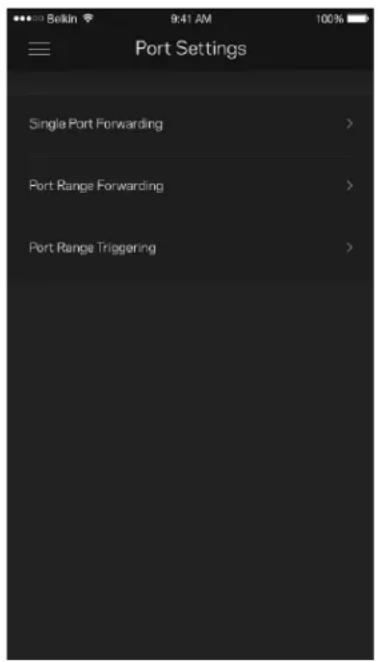
Ipnpaanhe KbM nopTOBe — 3a eHnueH npT, HAKoKo npTa nIi dnaa3OH OT npTOBe — n3npaa nBaunr TpaΦHK Ha KOHKpeTeH npT nIi npTOBe KbM KOHKpTHO yCTPOICTBO nIi npT Ha Baata Wi-Fi. Ipn 3aJeCTBaHe Ha dnaa3OH OT npTOBe Velop naJIOdaBa nXoJaUHTe daHHn 3a KOHKpTHN Homepa Ha npTOBe. Velop 3anOMHa IP aPeca Ha yCTpoiCTBOTO, KoETo NCKa daHHnte, TaKa Ye KOrato NOncKaHnTe daHHn Ce BbpHaT, Te Ce n3npaat o6paTHO KbM cBOTBEHTO yCTPOICTBO.
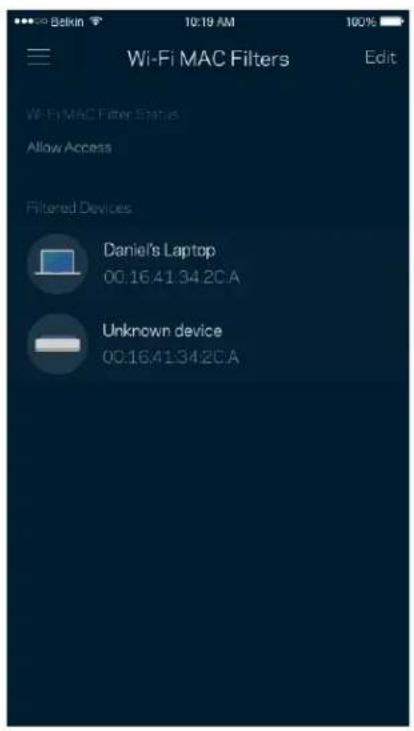
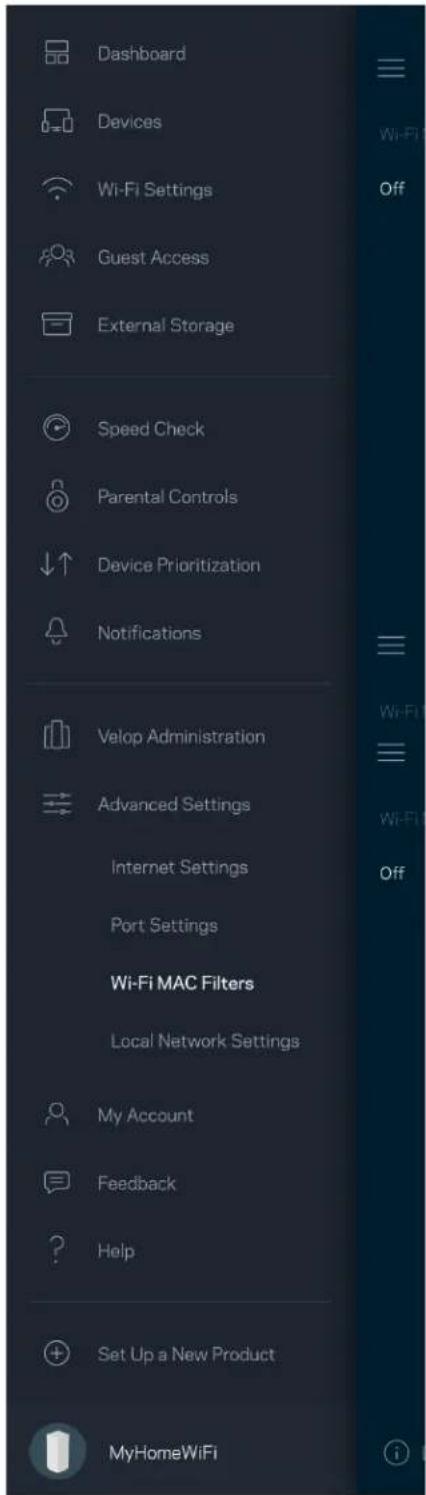
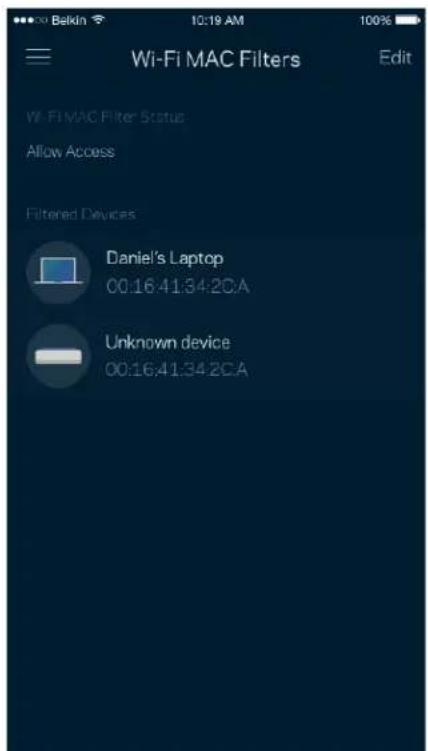
Wi-Fi MAC ΦnItpn
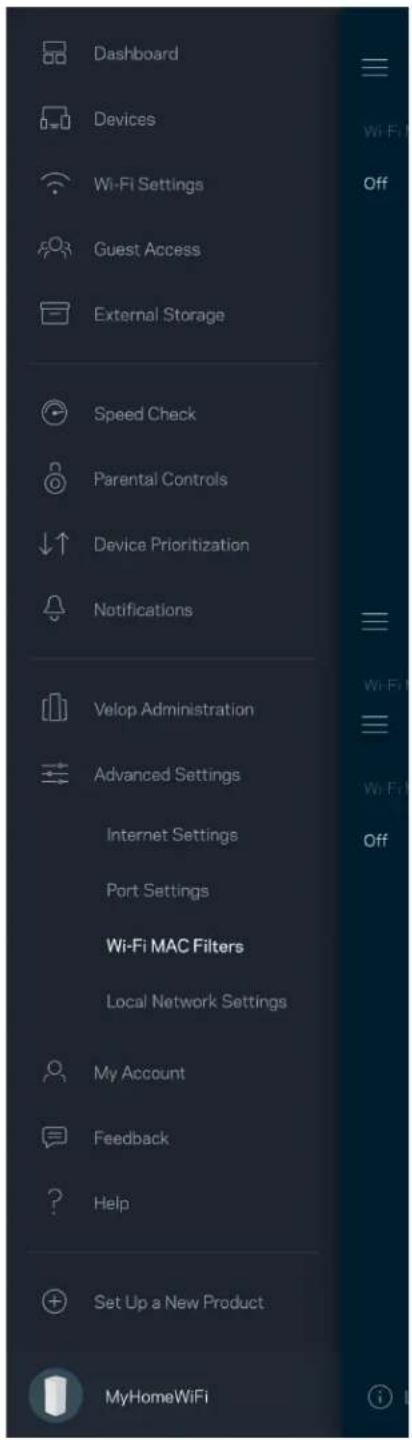
BcraKo mpeKoBO yctpoiCTBO nMa yHnKaJIeH 12-uzΦpeH MAC (koHTpOHa JocTbNa do cbo6uTeJHaTa CpeJa) aIpec. MoKeTe Da cb3daTe cPiNcBk C MAC aIpecn I da peryIinaPate NaHnA, no KoTo yctpoiCTBaTnIIOJI3BaT BaWata Wi-Fi.
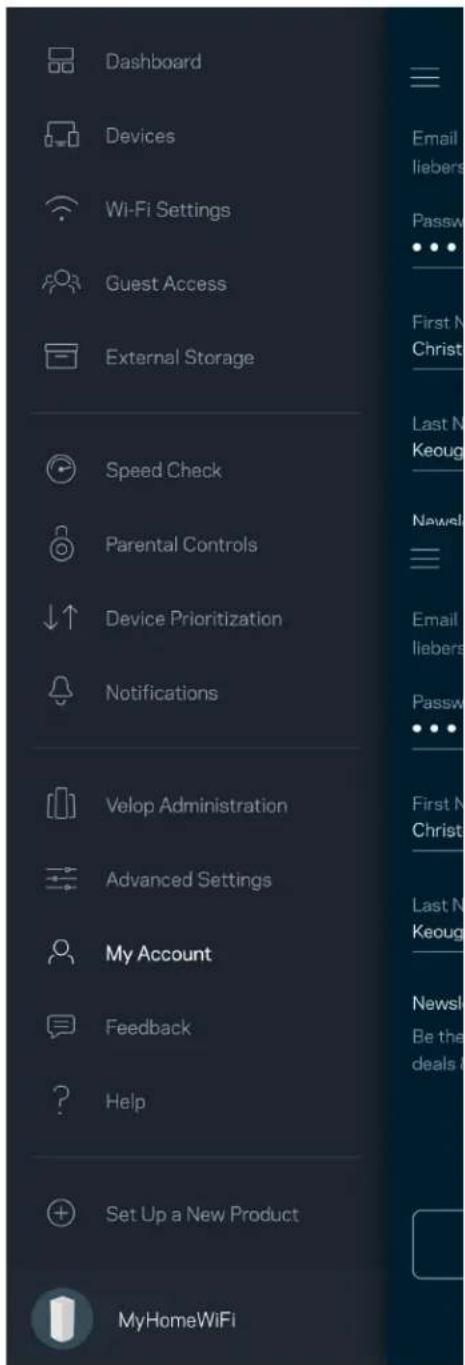
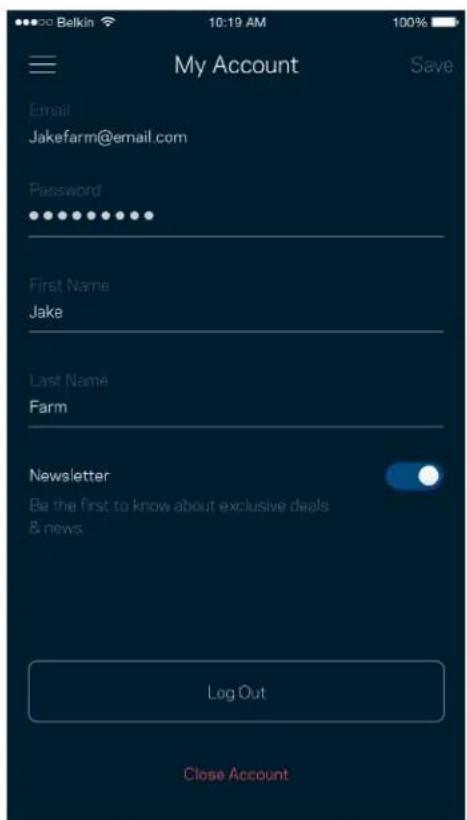
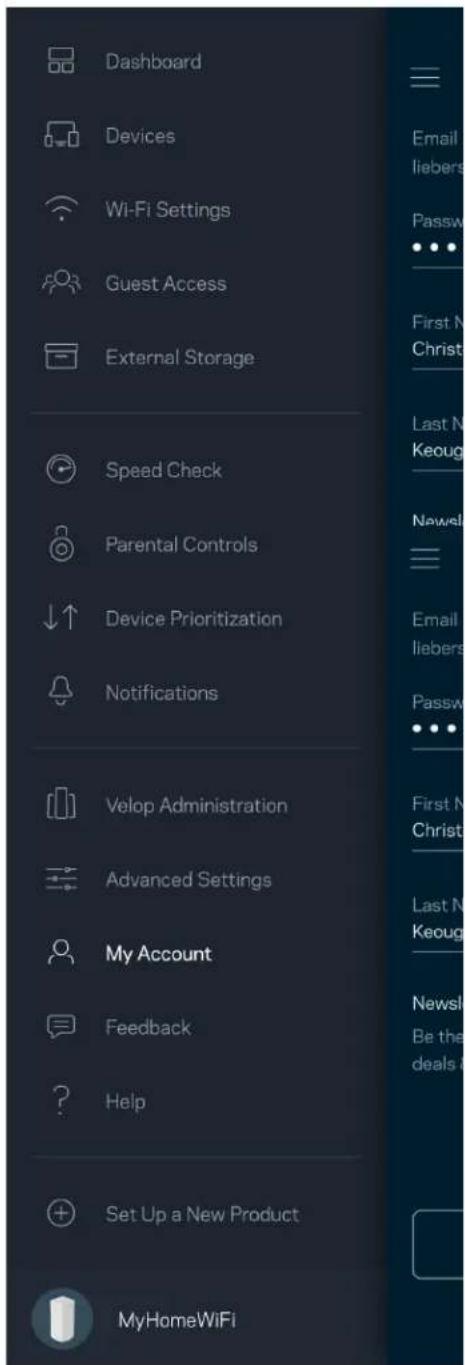
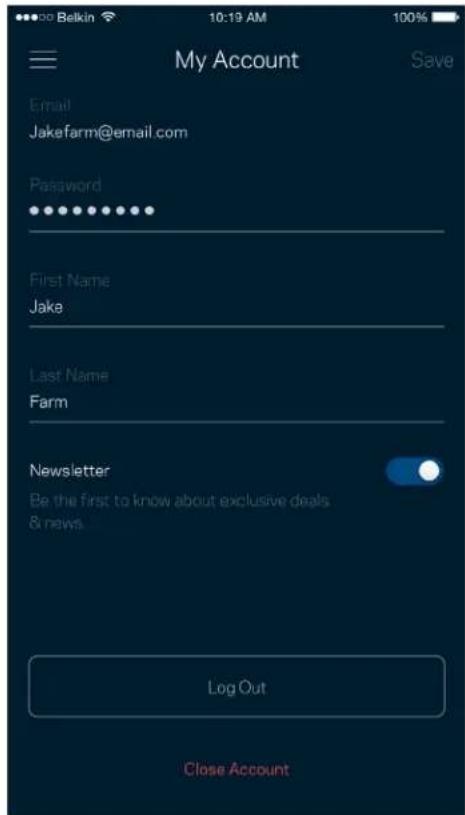
Mоут akaynt
Cmehe napolata ha npiloxeHneTo B Linksys n 36epete da noyuabaTe nocleHnTe HOBHN n cdenk ot Linksys.
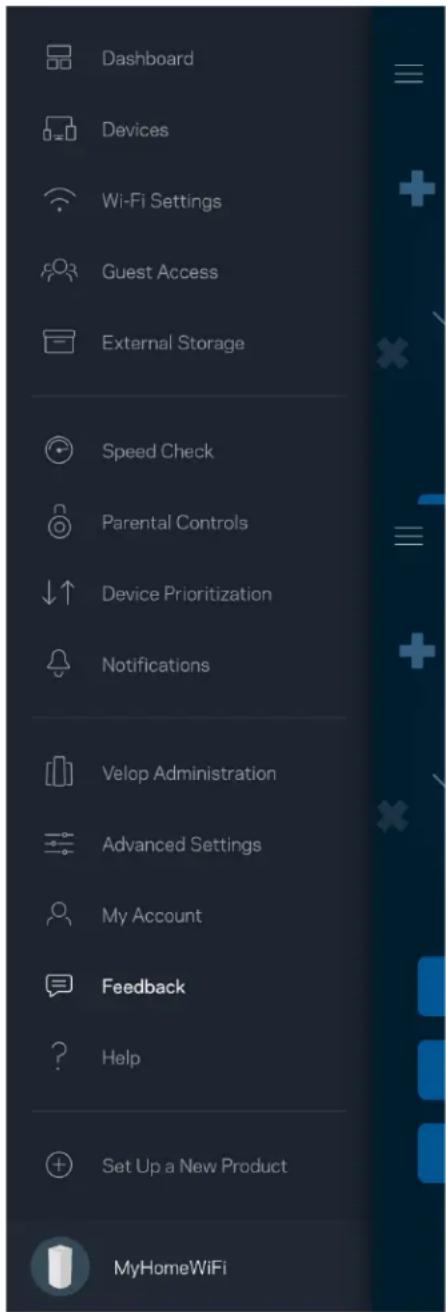
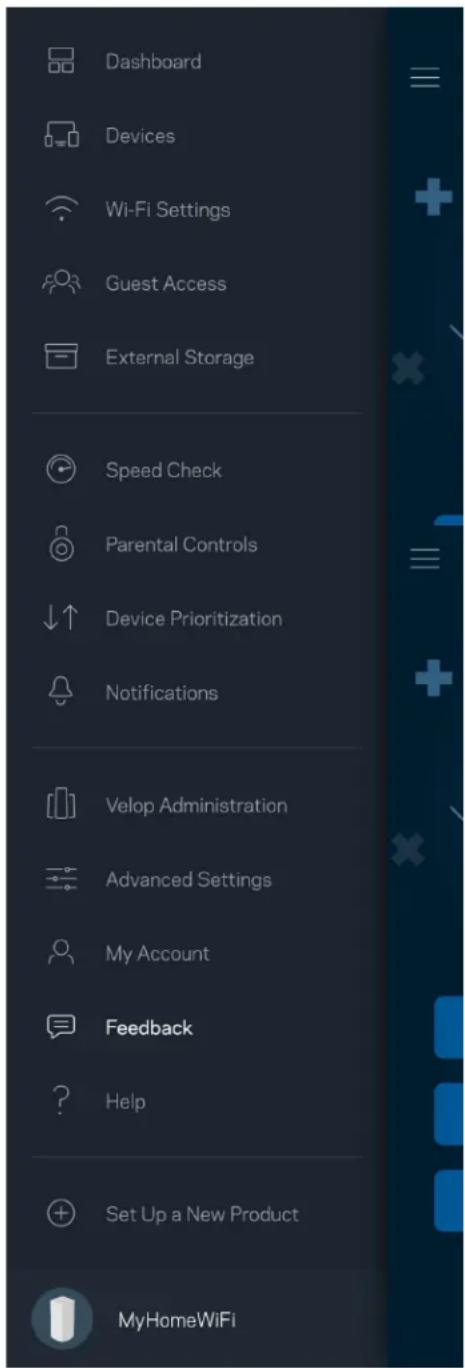
06paTHa Bpb3Ka
ETo Bn Bb3MOxHocT Da HN KaXeTe KaKBO MUsIte. DaIte OueHka Ha npInloXeHneTO BB Baunr MaRa3IN 3a npInloXeHn, n3npaTe Tn npEdIOXeHne nn Cbo6uTe 3a npo6JeM, KoITo Bn npeu Na pa60tTe OTnUHO.
Pomou
IMaTe 3aTpPydHeHnC npInIoXeHneTo? IpocTo Bn Tpr6Ba MaIko NObue HNΦOpMaζra 3a HЯKoI ΦyHKzIg? DOKOChTe Help (POMOu) 3a o6rCheHne.
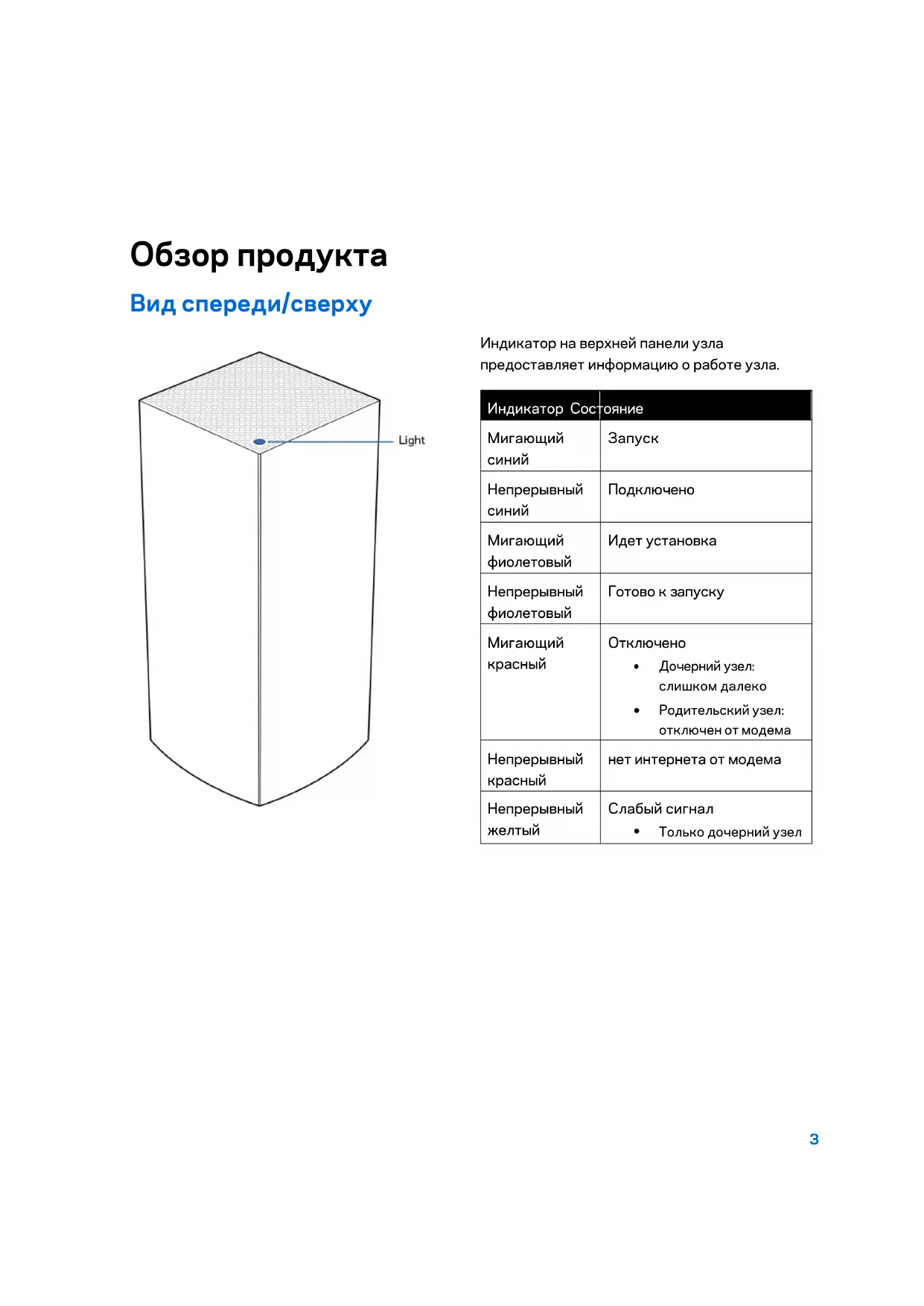
| Индikatop Союнe | |
| Могаочи сини | Зануск |
| Нерpeьвни сини | Поклочени |
| Могаочи фioletовы | Идот установka |
| Нерpeьвни фioletовы | ГOTOBОКЗANUCY |
| Могаочи крachesы | ОТКЛUCHЕС Дочерни узел: слишkom далков Роспеловский узел: OTKЛUCHEN OT MODEмA |
| Нерpeьвни крachesы | НET ИNTERHETА OT MODEмA |
| Нерpeьвни желтын | Слабий сигнail Толбко дочерни узел |
Ha3a4
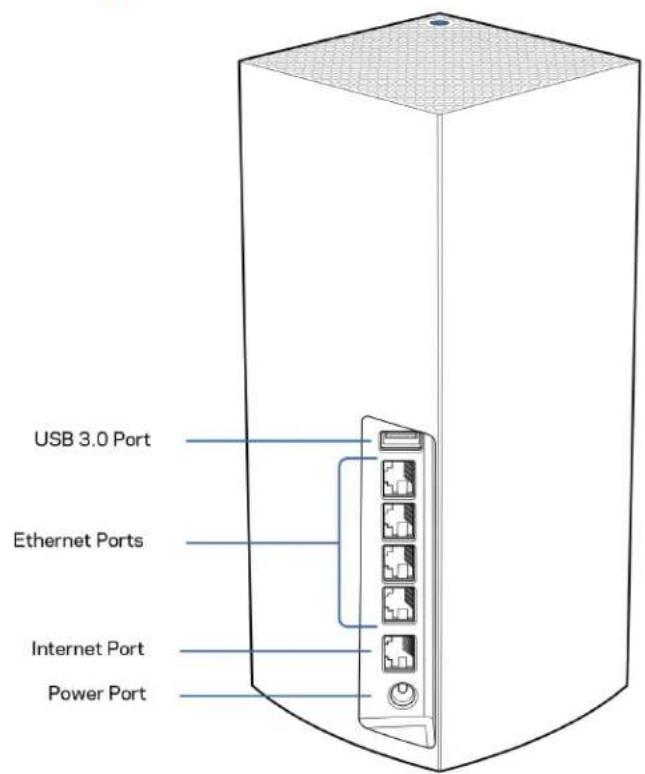
Iopr USB 3.0 - npedha3naeH dIy noKIOueHnra USB-haONTeJe, yTo6bl npedocTabtB K Hm doctyn B npedenax Baew cettn. Tofko IJRA loKaJIbHorO oouero DocTyna K faiJam (fYHKnn FTP, cepBepa MylbTImMeHa n BnptyaJIbHorO USB-haONTeJe He noDdePjXBaOTcR). Kpome Toro, 3TOT npot He npedha3naeH dIy oouero docTyna K nepiΦepnHbIM yCTpoINCTBaM (npHTepbl, cKaHepbI, KaMepbl n. ).
NopTb Ethernet -noKIOUHTe Ka6JI Ethernet K 3TNM rna6nTHbIM nopTaM Ethernet (10/100/1000 Mnt/c) n K npOBoHbIM yCTpoiCTBaM B BaWe cTeN. EcIn B BaWe cnCTeme Velop HeckoIbKO y3NoB, NOKIOUHTe OINH n3 3TNX NOpTOB K MappyTu3aTOpy IIN K MoDeMy-MapuTyu3aTOpY.
PpimmeaHne. Iyue npou3BodumeIbHocmu uonnb3yme dna nopmoB Ethernet KaBenu Kamezopuu 5e unu bOonee BbICOKoKamezopuu.
Iopr INtepheT a - noKIOUHTe Ka6eJIb Ethernet K KeIToMy rHa6uTHOMy npTy (10/100/1000 M6nt/c) n K shpOKoONOCHomy Ka6eHOMy MOdemy/DSL nnn ONTOBOLOKOHOMy MoDemy. Ecn 3OT MapspTu3aTOp NcNoJIb3yeTcB KauEcTBe doUeHero y3la B OdnopaHROBOn CnCTeme Wi-Fi, moXHO NcNoJIb3OBAtB 3OT npT dJaCOnAHH PNOBOHDHO NOKIOUChEHH K DpyROMy y3ny.
Pa3bem NITaHnI — NOdkJIIOUHTe K 3TOMy pa3bemy aanTeP NITaHnI, BXOJaIuB B KOMJIeKT.
HnxnpaheIb
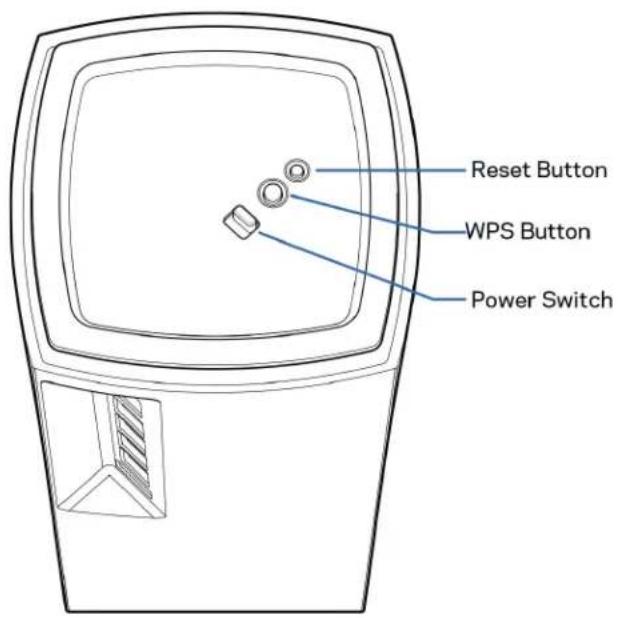
KhoNka c6poca-HaXMMTe n ydepxkBaIte, NOKa INHdkaTOp Ha BepxHei NaHei y3na He 3arOpNTc KpaCHbIM LBeTOM, NorachET, a 3aTEM CHOba HauHET MIRATb KpaChbIM UBeTOM, YTO6bl C6pocntb HAcTpoKNy3la N BOCCTaHOBnTB 3aBOdCKne HAcTpoKN.
KhoKa WPS-HaMMTeIJINoIIOKJIIOUeHnCeTeBbIXyCTpoiCTB,NOIepeJINBaOuXWPS.
BbKIOUaTeIb NITaHn -pepeDINbTe B NOIOJKeHne «I» (BkI), yTo6bl BKIOuHTb NITaHn e y3na
CnpaBka
Kya o6paTntb8 3a doOpHnTeIbHO nHΦopMaunne
- Linksys.com/support/Velop
CnpabKaB npiloxeHn Linksys (3anycntte npiloxeHne n Bb6epnte «CnpabKa» Br rnaBHom MeHIO)
Приимechаим.Лuceнзшу u ybeodomlenueядя symopOHHeO npoepaMMHObO obecneueHua,ucnoJIb3OBaHHoeB 3mOM npodykme, moKHO npocMompemb no adpecyhttp://support.linksys.com/en-us/license.Obpaauimecb no adpecyhttp://support.linksys.com/en-us/gplcodecenter c Bonpocamu uUu 3anpocamu omHocumelhoucxodHoo koda GPL.
Hac tročka
BAXHO. MoKHO Hacmpaubamb y3bl Velop B Kauecme OCHOBhix uU doeepHX. OChOBHO y3el
doJxeh 6bIMb noeknouen K Modemy uU K Modemy-Mapwpymu3amopy c nomouy Ka6eY Ethernet.
DooepHue y3bl HacmpaubomcB beCnpoBodHom pexume, nocJe yeo ux MoKHO noeknouamb K
dpyum y3lam no beCnpoBodHc emu uU Ka6eMa Ethernet.
Ipu doabalehuu 3mozo HOBOZo y3na B Kauecmbe podumelbckozo y3na B cyuecmbyuoyo odopahoeyio becpnoBodhyo cemb domaunHeu cucmembl Velop Heobxodumo BocmaHOumb3abODCKue Hacmpouku Ha Bcex y3nax u doabumb 3mu y3nb B cucmemy noche hacmpouku u anyckaHOBOZo y3na.
3arpy3nte npnloxkeHne Linksys. 3To npnloxkeHne Heo6xoJmo Jna HacTpoKn Velop.
OtkpoTe mara3nH npIoXeHn dIy BaIero yCTpoIcTba n HaInte npIoXeHne Linksys.

YcTaHOBnte npnloKeHne,OTKpoTe eero n CLeNyTe INHctpyKzmaM.
Приимechanical.Дялэмоzo npuloxeнua mpe6yemcra onepaцонная cucmema iOS 11.4 unu 6olee no3dneu Bercuu lu6o Android 6 unu 6olee no3dneu Bercuu.
Будет созда на усетал Linksys Smart Wi-Fi, утобь можно бlio польбаовп риюжени Дли посмотра и Изменя Habстpoек сисемы Velop n3 Лобого места при Налочи подкючени KИнтуг.
C nomoublo Linksys Smart Wi-Fi MoxHo BblonHbTcIeDyUOue DeiCTBn:
- I3MeHЯrMbI npoJIb cTeN Wi-Fi
HactpanBaTb rocteBoDoctyn - Повдлочаь устpoиства К Wi-Fi с пошь WPS
- ElokupoBaT doctyn K INTepeHety c nOmoIbIO poInteBCKoro KOHTpola
PpOBepeTb ckOpocTb noKlnoueHn K NHTepHety
Приимechах.В поочecу усmaновku мbl omnpabum BAM 3л ekmpонhoe nucbmo dЯ nodmberжdehenя.YcmaHOBUB nodkloueHue K domaunHe cemu, ueIkhume cblky B 3л ekmponHom nucbme.
Iocne IocKIOUeHn Bb6pTa HcOeHn Wi-Fi nnapoB c nOoBIO npIoJKeHn. Ha3BaHn y3IOB MOxHO Bb6PbTa H a OCHObe nx pacNoJooKeHn, uTo6bl ydoHe nx OOn3HaBtB Tex peKnX cnUyax, KOrda UTO-TO OKaKeTcH e B nopAKe.
Haneataite 3ty ctpaHnCy, 3atem 3annHnte B Ta6nue HacTpoKn MapspTy3aTopa n yyeTHoN 3anncn, YTO6bl coXpaHntb nx dIy cnpaBKn. XpaHnte 3annCn B HaJeXHom MecTe.
| Имя сети Wi-Fi | |
| Паров Wi-Fi | |
| Паров"aшистратура" | |
| Имя rostевого достуна | |
| Паров rostевого достуна | |
| эльекtronнaya почта в:xда в prizilожения Linksys | |
| Паров prizilожения Linksys |
Hactpoyn cnctembl Velop
C nomoIIO npINOxHn Linksys moKHO npocMaTpmbaT b H3MeHrTa HAcTpoKn CnCTembl Velop, TTo6bI NOBicNTb yPOBeHb 6e3oNacHcOCTn CETn Wi-Fi IIN oEcecneHTb 60JIe e npOpntETHyIO pa6OTy KaKOrO-IA6o yCTPoJCTBa IIN INrPb. IocTyN K ATm HAcTpoKam BO3MOxKeH N3 IIO6O ToKu Mnpa IIpn HAInuN IOkLIOUeHn K INThepHeTy. Kpome TOrO, DOctyn K HAcTpoKam C napolEM MapspTuHaTopa BO3MOxKeH pRn IOkLIOUeHn K DOMaUHeN CETn DaXe pRn OTCytCTBn IOkLIOUeHn K INThepHeTy.
BxoB B npIoJxKeHne Linksys
- OTKpoTe npnloXeHne Linksys.
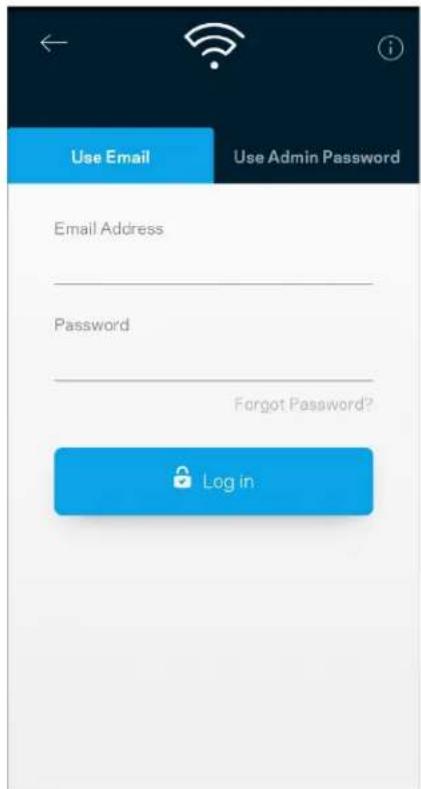
- BBeIte aIpec 3JIeKTPoHHoN noUtbl, KOToPbB Bbl nCNoJb3OBAHn npn co3aHm yueTHo3aIncn.
- BBeIte napoIb yueTHno 3annCn.
- Haxmte Boitn.
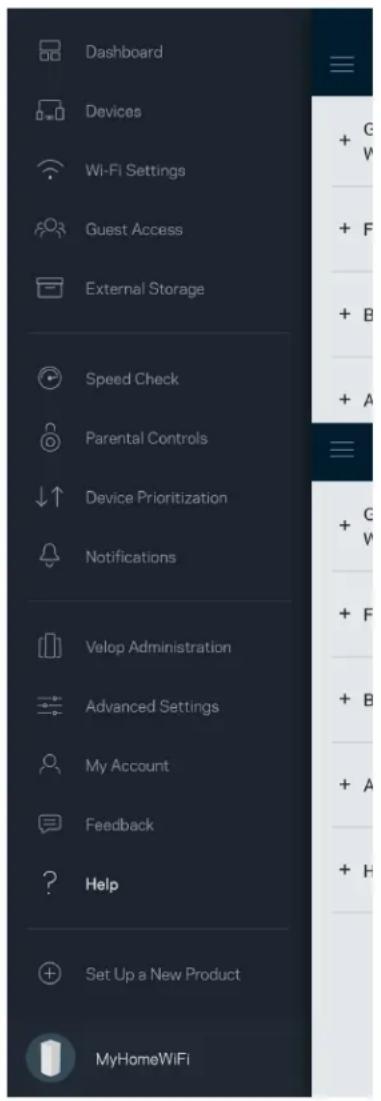
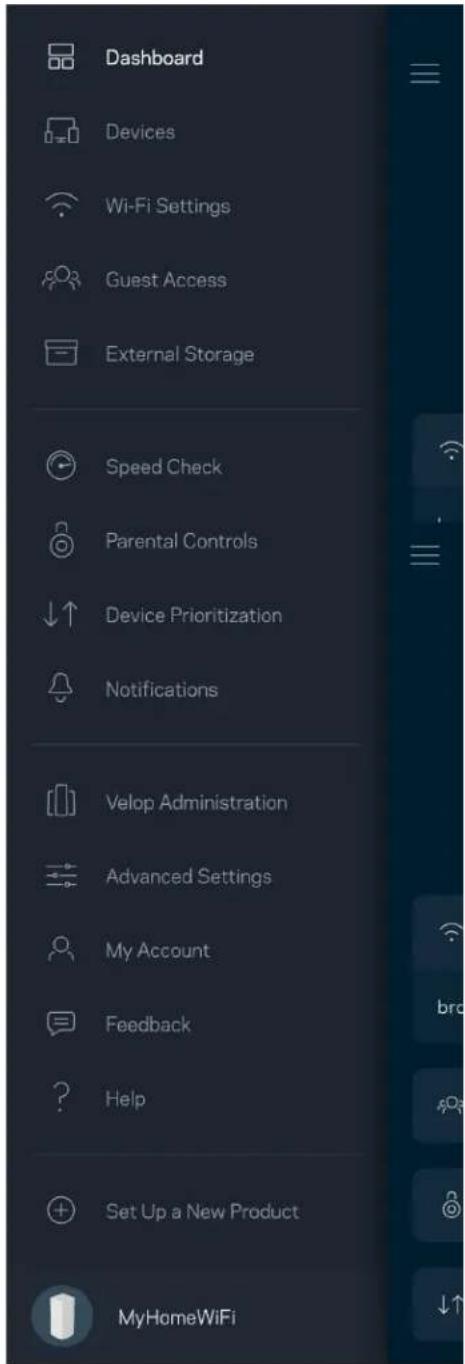
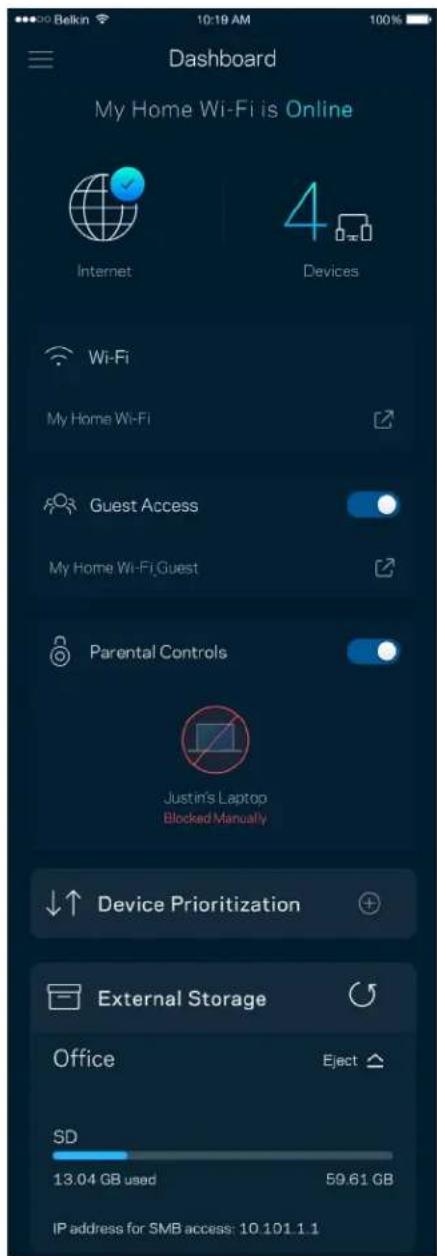
Панель мониторигра
PanaHb MOHTOpnHa oTo6paKaet CoCTOHe cTe Ni-Fi. 3Decb MoKHO yBnDeTb,CKoJIbKO yCTpoNCTB
POnKIOUeHO K CnCTeMe Velop.MoKHO pa3ocIaTb napOl K cTe Ni pa3peuNTb roCTeBOJ DOCTyN
K cTe Ni-Fi.Ha PanaHb MOHTOpnHa TaKKe yKa3bBaETcR,NCNoJIb3yETcR Jn Ha KaKnx-ln60
POnKIOUeHHbIX YcTPOINCTBax PoOnTeNbCKm KOHTpObl Nnn pnpOpTeTHb JOcCTyN K cTe Ni-Fi.
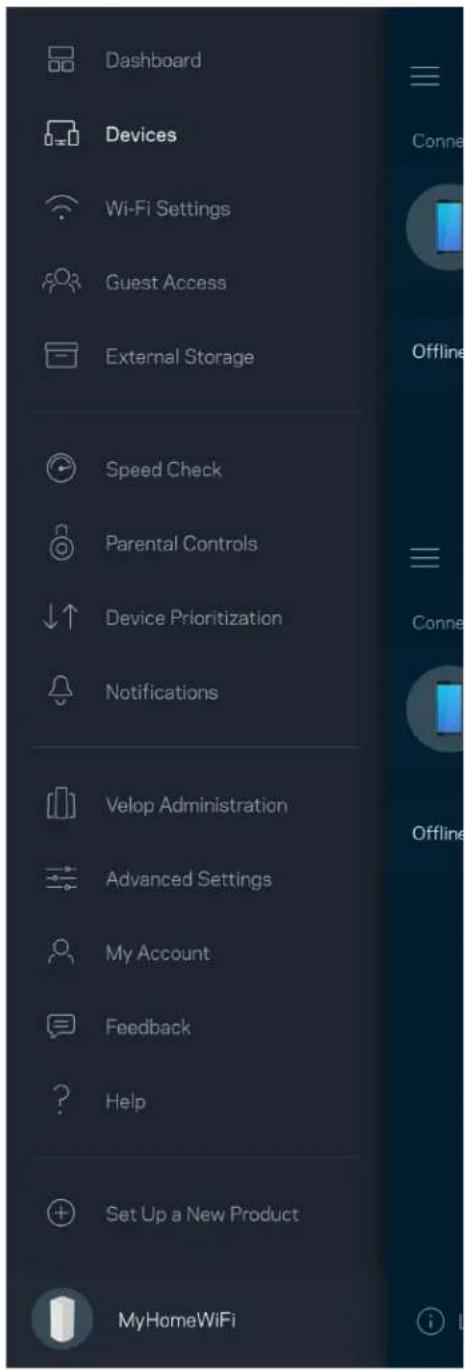
YcTpoIcTBa
IpocmTo n 3MeHHe CBeDeHn o6o Bcex yctpoCTbax, NOkLIOeHHbIX K BaWe cTe N Wi-Fi. BblMOKTe IpocMatPnBaTb yCTPOCTBa B BaWe OCHOBHO CTe N I GCTeBOI CTeN, OTKIOUaTbycTPOCTBa HnOTo6paKaTb INΦOpMaUNO K KaJDom N3 HNX.
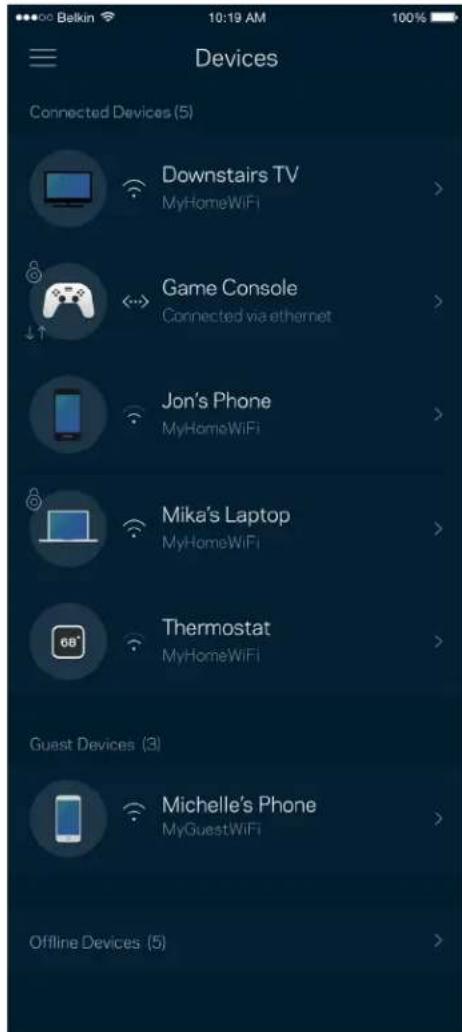
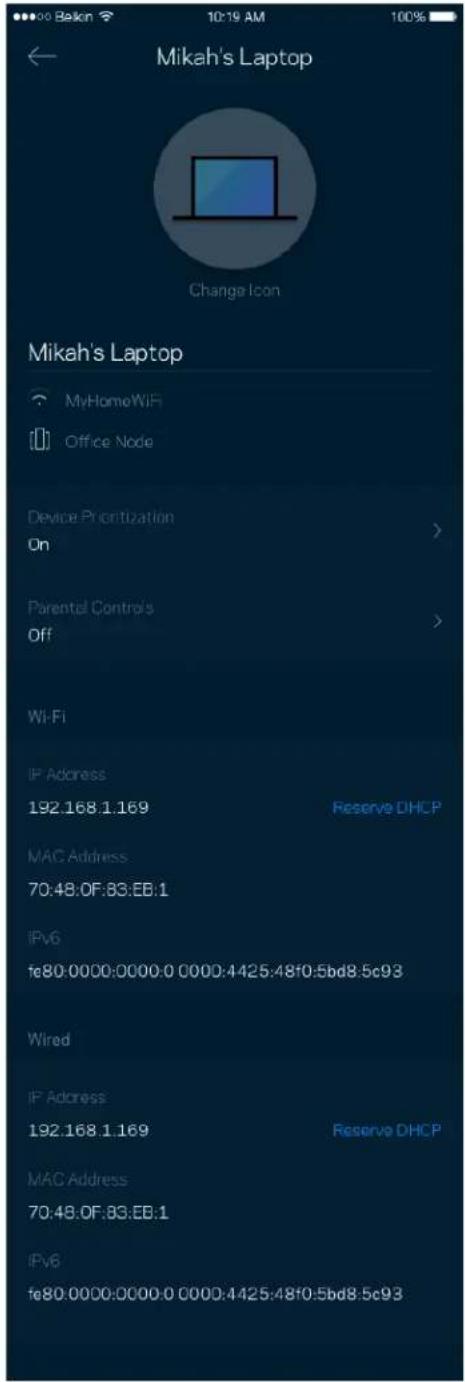
PpocMOTn n3MeHeHne cBeJeHn 06 yCTpoiCTBaX
Ha 3kpAne «UcpoCTBa» MOxHO n3MeHnTB nMeHa yCToPcTB nNX 3Hauch. TaKHe MoXHO Ha3HaunTb npOpntet yCToPcTB, HAcTpOHTb poNTeJIbCKn KOHTPOBn IpocMOTpeTB cBeDeHn o cEtN Wi-Fi. KocHntecb IIO6o YoCTPoCTBa dIy IpocMOTpa NoDpO6hIx CBeDeHn.
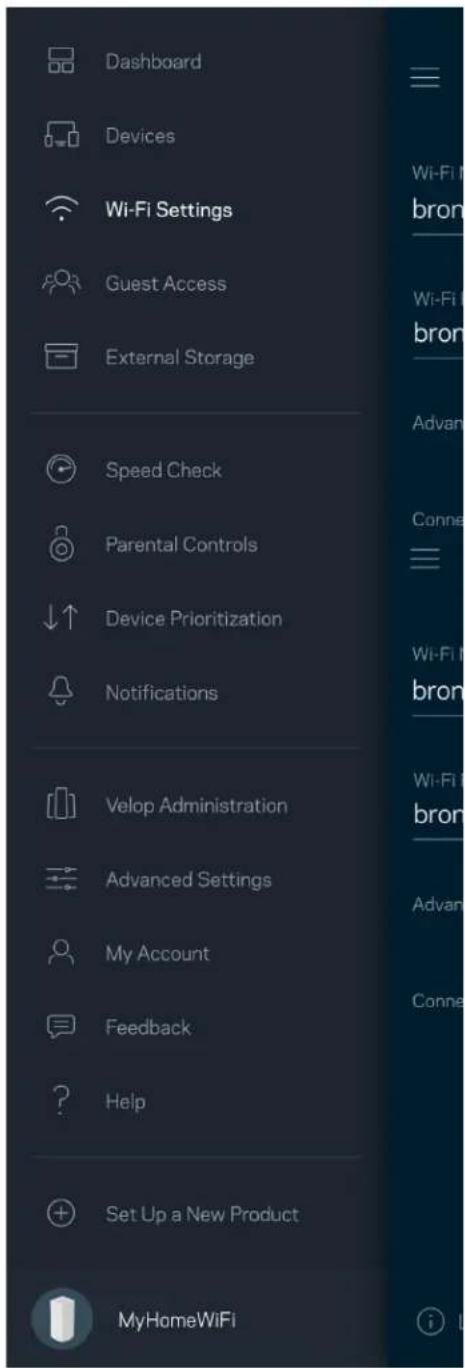
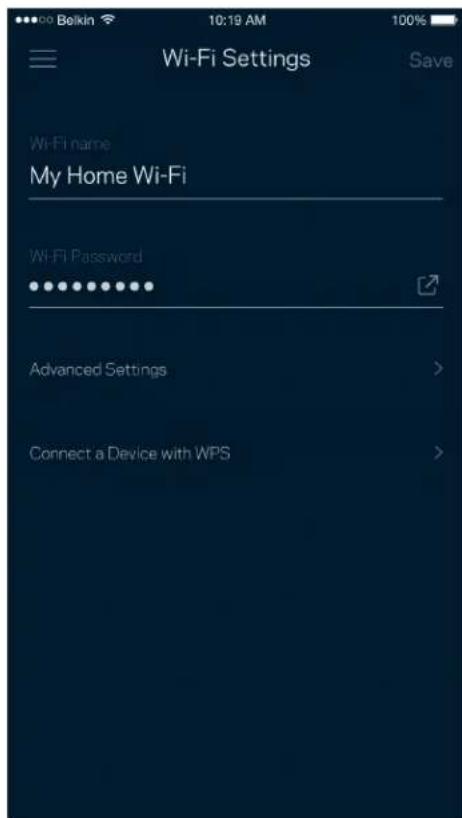
Hac tropon Wi-Fi
3decb moKHO npocmoTpeb n H3MeHnTB mR cetu Wi-Fi n napoiB, a TAKKe NOdkLIOUHTb yCTpoiCTBa C nOmoIb Wi-Fi Protected Setup.
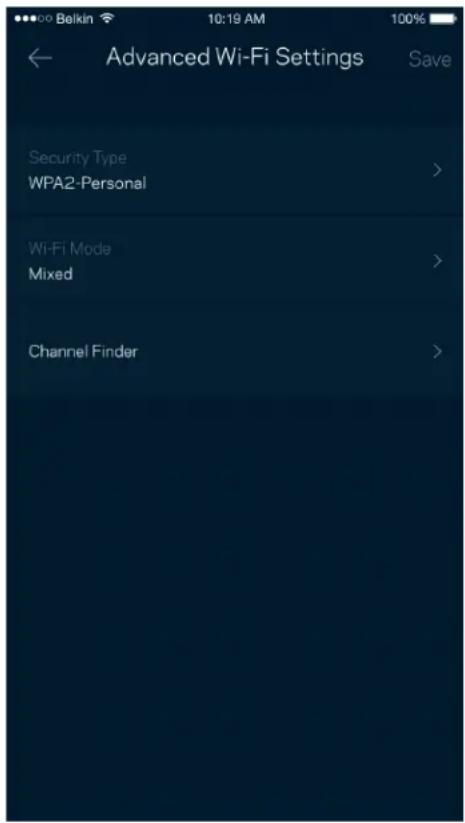
PacunpeHHbIe HacTpoNk
OnbHbIe noJb3OBaTeJI MOry I3MeHnT bTn 6e3OpacHOCTn NO yMOJUaHIO n peXIM ceTI Wi-Fi.
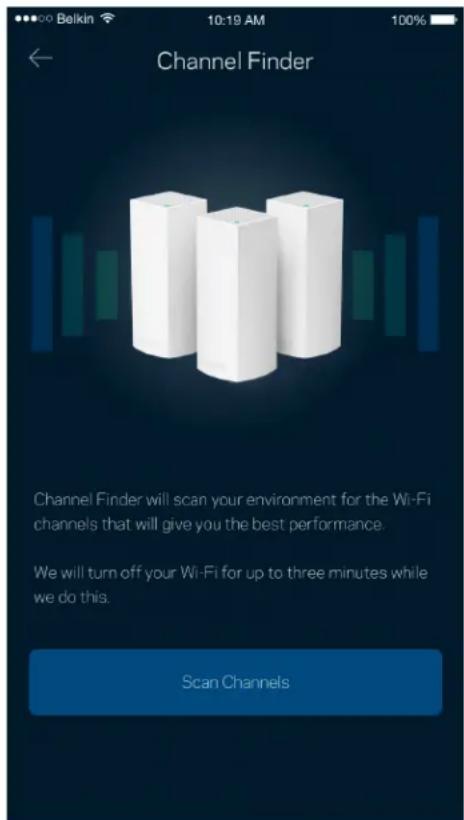
ImHeYte 3TN HAcToPoiKn TOLbKO B Clyuae, eCIN Bbl OblaJaTeAeTe 3HaunTeBHyIM OblITOM pa6OtBi C
ceTAMn Wi-Fi. Iporpamma Channel Finder haxoNt HainMeHee 3arpyKeHHbIe KaHAlBI Wi-Fi, uTo6bl
0ecneHTb HauBbICSyI npOn3BOJntelbHocTB CnCTembl Velop. Pn HauNUn HeckOJIbKnx y3IoB B
CnCTeMe Velop nporpaMa Channel Finder Bbl6epet HauLyuWNI KAHdIg KaKdoTO y3la.
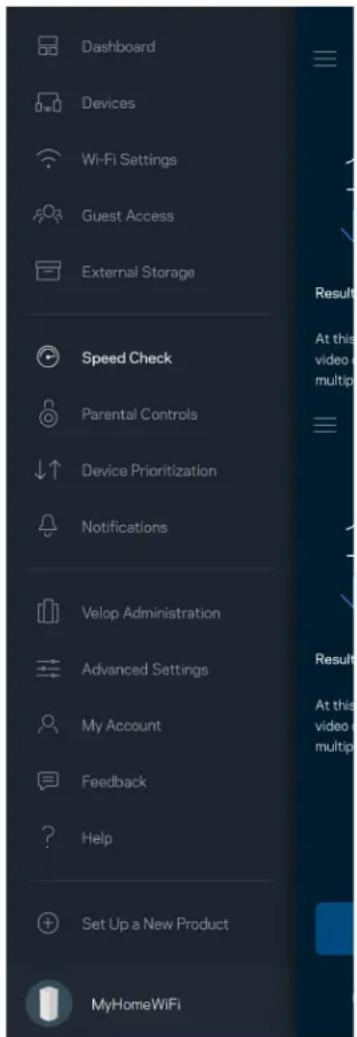
Измeperенье ckopoсти
3aynctte H3mepehne cKOpocTn, yTo6bl OnpdeJIHTb, DeIcTBnteJbHO IIN cKOpocTb BaJero
noDKlouehn K INTepeHety COOTBeTCTByET yka3aHHo B ycNoBnx TaPiNphiHoro PnaHa. N3mepehne
ckopocTn TAKKe NOMOaET npu ynpabLeHn pniOpNTetOM yCTpOyCTB, NOCKoJIbKy noLyuEHHbie
pe3yJIbTaTbI daIOT BO3MOxHocTb OnpdeJIHTb, kak DoCTyn K Wi-Fi paCnppeJeH en CpeDn pniOpNTeHbIX
ycTroPoiCTB.
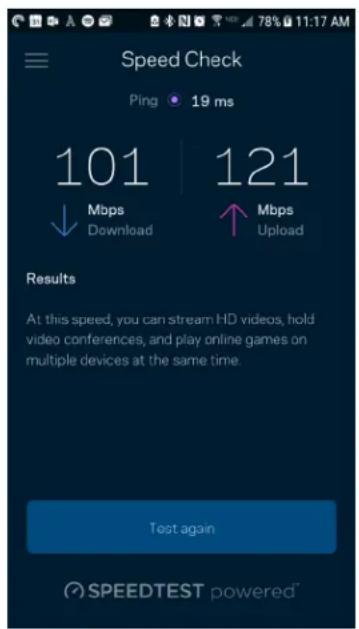
- CkopoocTb 3arpy3kn - 3TO cKopoocTb, c KOTopoJ daHHbIe IpepaOTcra n3 INHTepHeTa B cnCTemy Velop.
- CkopoocTb OtnpabKn - 3TO CKopoocTb, C KOTopoB Bbl MoKeTe nepeDaBaTb daHHbIe BV INHTepHeT.
Приимechаим.СкорocьnodКлоченяКИнмерсузабUCUMOMMHОжecmBaФakmopOB,B mOMчucIe om mapuya y nocmaBuzka ycnye Инмерсма,om lokaJIbHO2O u BCemupHO2O mpaФИКВИнмерсeme,a maKxe om KOJIUChcMb aodHOBpeMeHHo noDКlIOueHHbIX KИнмерсуycmpoUcmbyBAC doma.
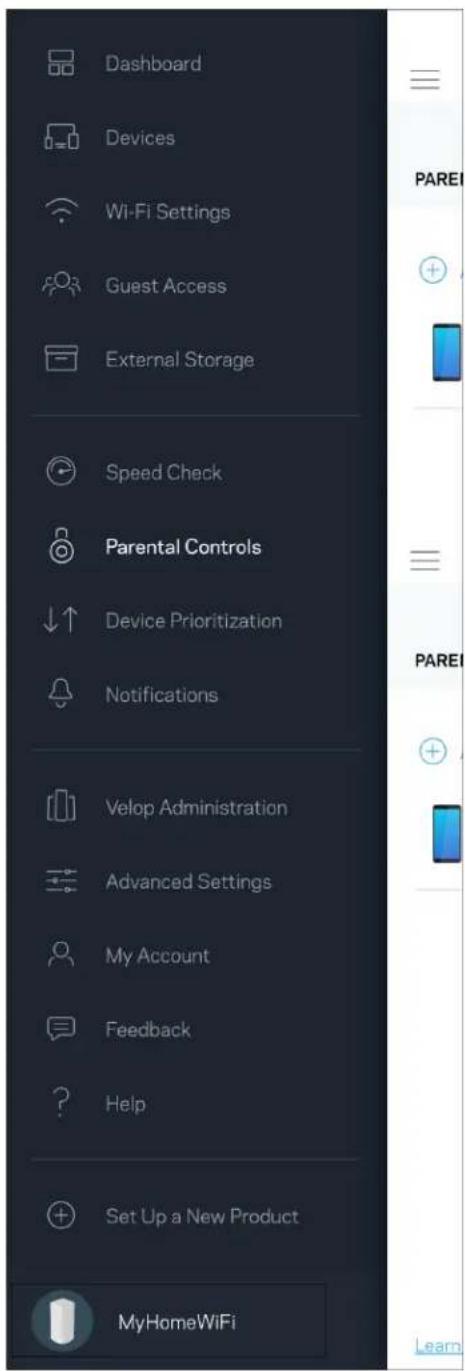
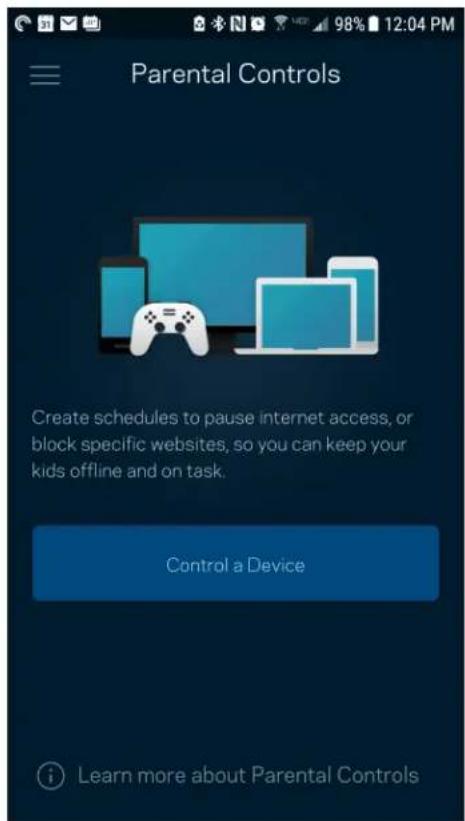
PoInteIbckn KOHTpoIb
C nOMOsbIO poNDteJIbCKORO KOHTPOJRA MOXHO ynpabJIb Tb BpeMeHem, KOrda y BaIHX DeTei 6ydet DoCTyn K INTEPHeTy, N DOCTynHbIMn pecypcAm. MoxHO npnoctaHOBt b DOCTyn K INTEPHeTy c ONpeDeJIeHHbIX ycTpoINCTB INI 3anPeTInb DOCTyn K ONpeDeJIeHHbIM caITam.
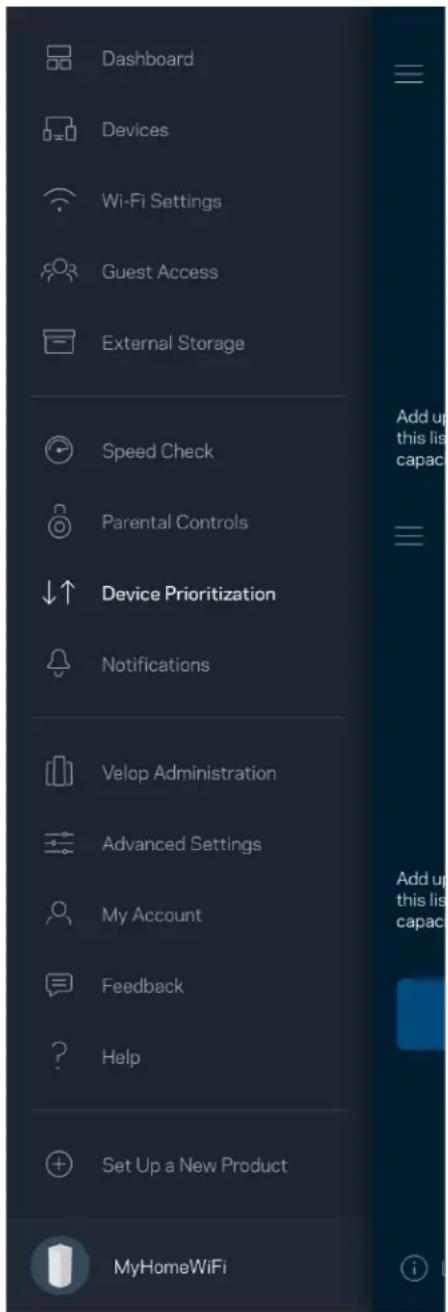
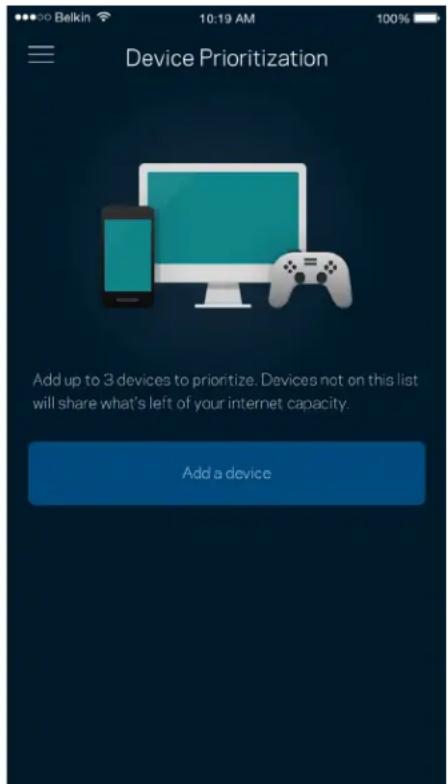
PpnoopntetyctpoCTB
Moxho Bb6paTdo Tpex yctpoHCTB C npOpHTbIM NOKluOeHem K INTEpeHETy. 3Tu yctpoHCTBa, KaK npoBOhble, TaK i 6ecnpoBOhble, Bcerda 6ydyT paCnoIarabHaNlyuHm NOkKluOeHem K INTEpeHETy.CnCTema Velop nCnoJIb3ayet npOBepky ckopocTn, UTObI oppeJIITb, KaK lyUwe pacnPdeJIITb pecypcbI cTe Ni-Fi cpeDn npOpHTbIX yCTpoHCTB.OCTaJIbHbE yCTpoHCTBa 6ydyT nCNoJIb30BaTb OCTaBHyOc npOnyckHyo cnOCo6HocTB NOkKluOeHInr. PnpOpHTbIe yCTpoHCTBa OTO6paKaIOTc Ha NaHeJIM MOHITOPINHra.
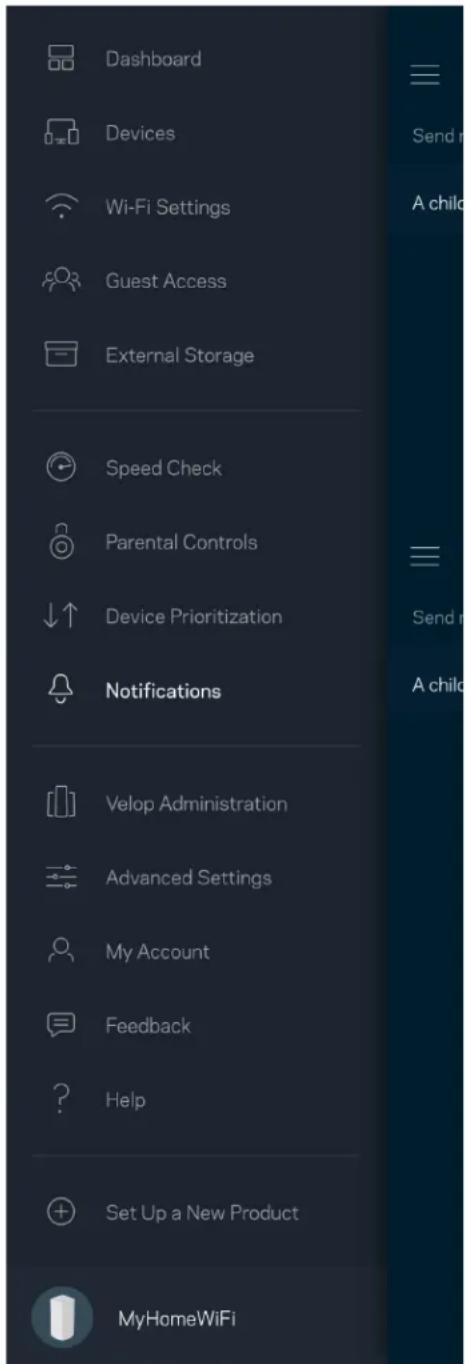
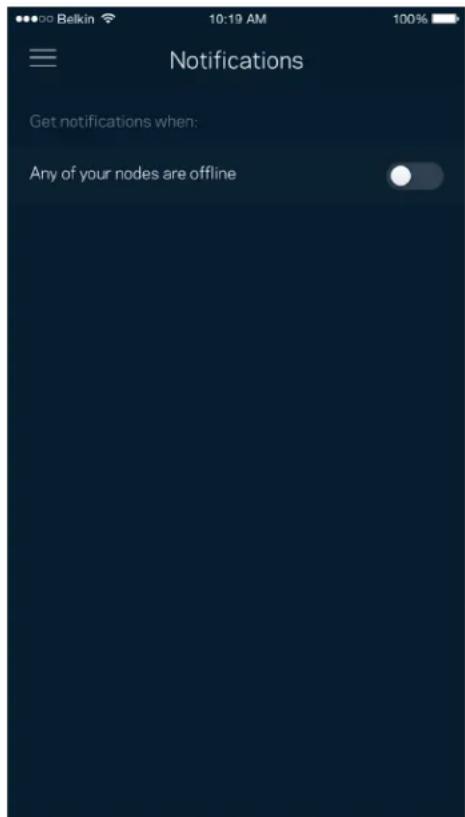
YBeDOMJIeHnIa
Пи НИЧИ ИССКОЛБКИX y3IOB CNTeMa Velop может увetedомлгь об OTКИQUЕнД ДОПЛHITeJIbHbIX y3IOB. ДОПOLHITeJIbHbIMN CHTaOTcR Bce y3IbI, He NOДКИQUЕнBs KAbeJem K MoDEmy.ДЯ ПolyчЕня увetedомлгий ot Velop Heo6xOДМВ BKIIQUHTb увetedомлгий в HabстpoiKax MO6nJIbHorO yCTpOYCTBa.
| •Версану пленожения | •Тиц Вхова (облако: поkaазьает радес эльектоною почы, поkaльный: «Адмитристор Вели») |
| •МodateNB усточьага | •Тиц подкlioочая WAN (отображая ся Wi-Fi влп Ethernet) |
| •Версану OC усточьага | •Врems: датa (MEСAД/ДЕНБ/ROД, Врems, часовий посс) |
PacwnpeHbIe HacTpoiKn
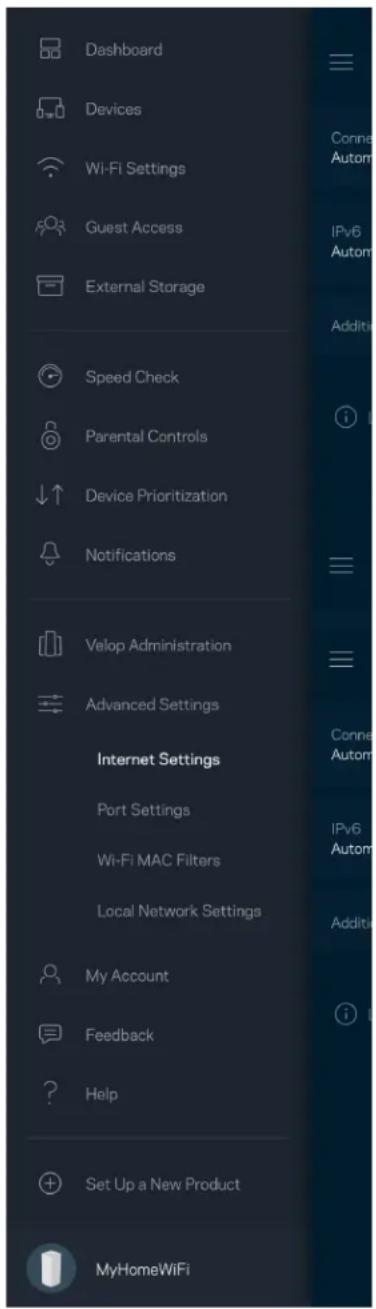
Hactpoyn INhtepHeTa
Moxno Bb6paTcNo6 noKlueynncuTeMbVElop K INTepeHety. Io ymoJauHIO nCnoB3yeTcA Bmomamuecka HacmpoKa -DHCP.IpoUne Tnbl noKluoyenra3abucrT OT BaWero nocTaBnka ycny INtepHeta n ot TORO, KaK Bbl PnaHpyeTe nCnoJb3ObaTb CnCTemy Velop. OnbTHbIe nolb3OBaTeJI MOryT nCnoJb3ObaTb PaSuupeHHbE HacmpoKdJIa KIoHnpobAHnMa MAC-aDpecoN hAcTpoKN BeJIuHbI 6loKOB MTU.
HactpoynnopToB
Ipeeaadpcaa nopTOB -ДЯ OJHO rnpTa, HeckoJIbKx npTOB nIy dHaNa3OHa npTOB - BxoJaTn TpaΦNK, NocTynaIOuN B ONpeJeHbI npOT, MoKHO nepeaadpcOBaT b ONpeJeHHomy yctpoiCTBy nIy B onpeJeHbI npT B BaSeY cTeN Wi-Fi. Ppi nepeKluoyeHm Dnana3OHa npTOB Velop oTcIxBaET nCxOJaUe DaHHbIe dJa ONpeJeHbIX HomepOB npTOB. Velop 3anOMHaet IP- aDPEC yCTPOICTBA, 3aPaaWbAUoJero DaHHbIe, PO3Tomy pRn BO3BpATE 3aPooHeHHbIX DaHHbIX 3TN DaHHbIe HaPabJIaOTc COOTBeTCTBYUoEMy yCTPOICTBy.
ΦnIbTpbl MAC-aDpecoB Wi-Fi
y KaJdoRo cTeBOrO yCTpoiCTBa eCTb yHnKaIbHbIM MAC-aDpeC, coCToIuN u3 12 uΦp. MoXHo co3dA Tb cPiocK MAC-aDpecoB u npabJIb T doCTynom 3tNx yCTpoiCTK BaSei ceTn Wi-Fi.
MoryeTHa 3aHcB
Mожно Измень napoly Baшero npiloxeHnla Linksys n Bb6paTb noIyueHne HOBOCTe n CpeuaJIbHbIX npedloXeHn KOMPAnHH Linksys.
OT3bIB
Co06uHTe Ham CBOe MHeHne. MoXHo BbICTaBnTb HaWeMy npNIOxKeHNIO OueHKy B Mara3HHe npNIOxKeHn, OTnpaBnTb Ham NIOxJalHne nIIM CoO6uHTb O HeNoJaKe.
CnpaBka
B pa6oTe npnloxHnBa 03HKn HnOlaKn? Tpe6yETcI DOnoHnTeIbHa IhΦopMaun O KaHX-1n6o fynKuaX? HaxmTe «CnpaBka» IJRA NOlyeHn HyKbIX CBeDeHn.
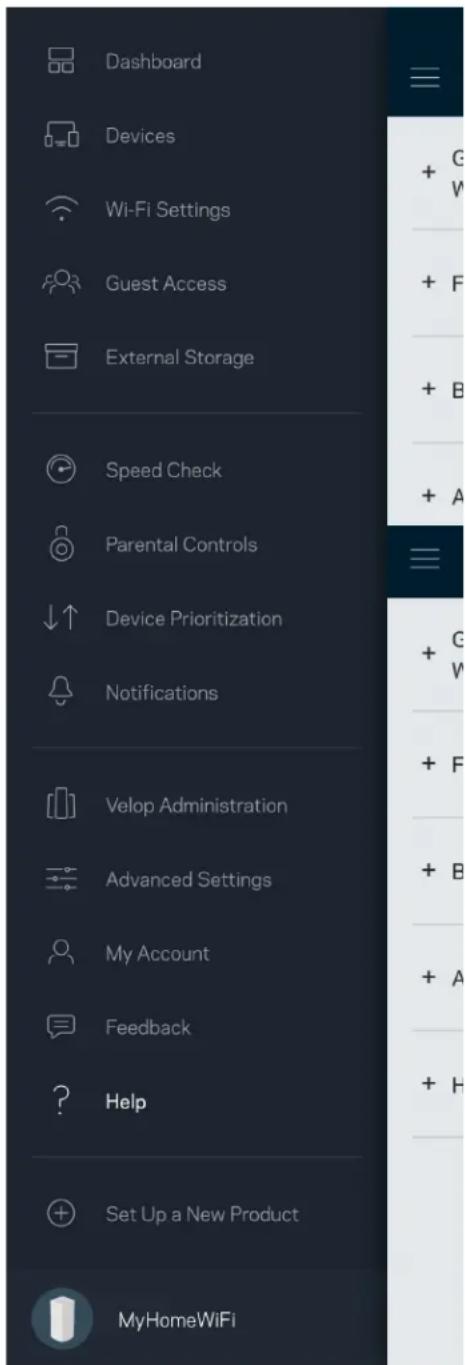
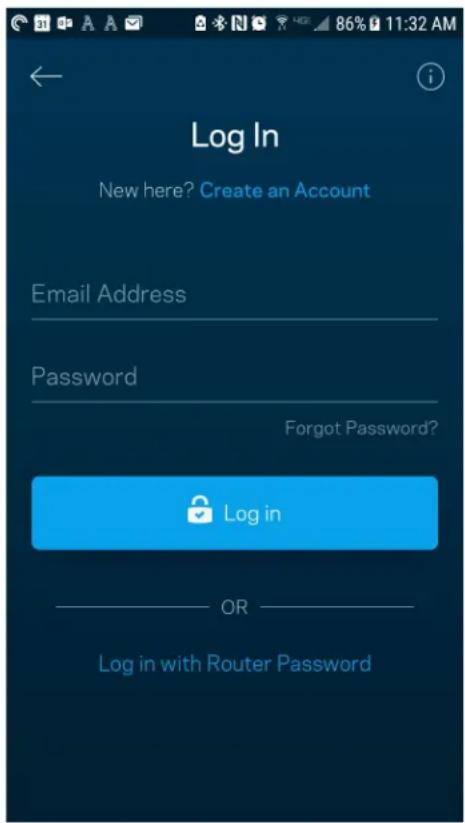
HenocpeidcTBeHHoe POKKIOUChne K Velop
Дажп ри OTCYCTBи NOДКЛIOUeHЯ K INHTepHETy MOЖHO yCTaHOBNTb NOДKЛIOUeHЯ K CnCTeMe Velop. YcTaHOBNTe NOДKЛIOUeHЯ K cetN Wi-Fi, zanycTnte npINLOXeHne Linksys n HaxmTe Bxod c napoIem Mapwpymu3amopa B hnxHeJ qactn ekpaHa. DocTyN K yueTHoN 3anncn Linksys Wi-Fi HeBO3MOJKeH 6e3 NOdKJIIOUeHЯ K INHTepHETy.
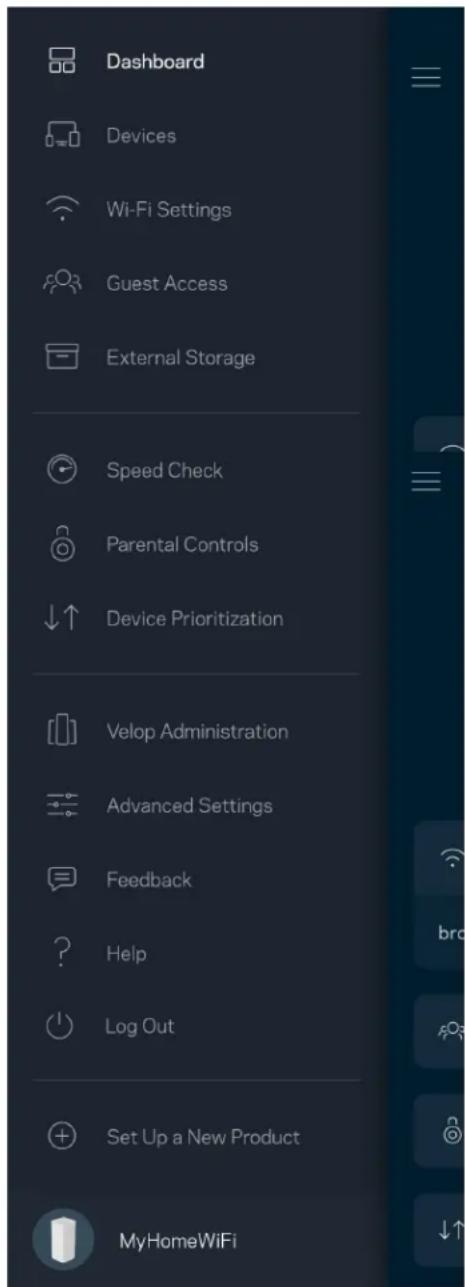
NapoIb aIIMnHnCTpaTopaVelop
Be30nacHb npoIb adMnHnCTpaTopa 6bl co3dAn npn HacTpoKe. TTo6bl n3MeHntb erO, haxmTe AdMuHcmpupoBaHue Velop, 3aTeM N3MeHumb npoIb VApOp u nockKa3ky.
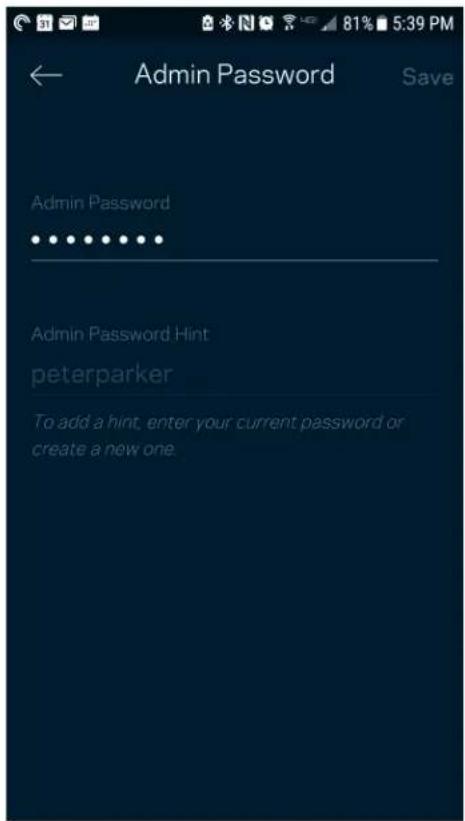
IJIy o6ecneeyHn 6e30nacHOCTn CnCTembl Velop Mbl OTnpaBm Bam 3JIeKtpOHoe nncbMo, ecJN KTOIIN6o n3MeHHT npoJIb aDMNHnCTpaTopa.
BocctaHoblenHe 3aBoDcKnx HaCTpoek
Ckopee Bcero, y Bac He Bo3HKnHeT Heo6xOaMocTn C6paCbBaTb BCE HacTpoiKn CnCTem Velop n BOCCTaHaBnBaTb 3aBOdCKne HAcTpoiKn. Ppi 3tOM CnCTema Velop Bo3BpaAaETcB nepBOHaayalhoe coCTOHNHe, B KOTOpom OHa 6bla, Korda Bbl ee Tolbko pacnaKOBaII. B 3tOM cIyae notpe6yETc CHOBA BbIOJNHTb HAcTpoiKy. Bce npaMetpy, HacTpoeHHbIe Bamn C MOMENTa nepBOHaayalhOH nACTPOiKn, - mMa CETn Wi-Fi, napoi, TnI 6e30NaChOCTn, - 6ydyT ydaJIeHbI. Bce 6ecnpoBoADHbIe yctpoiCTBa 6ydyT OTKIIouEnbl OT BaSeI CETn Wi-Fi.
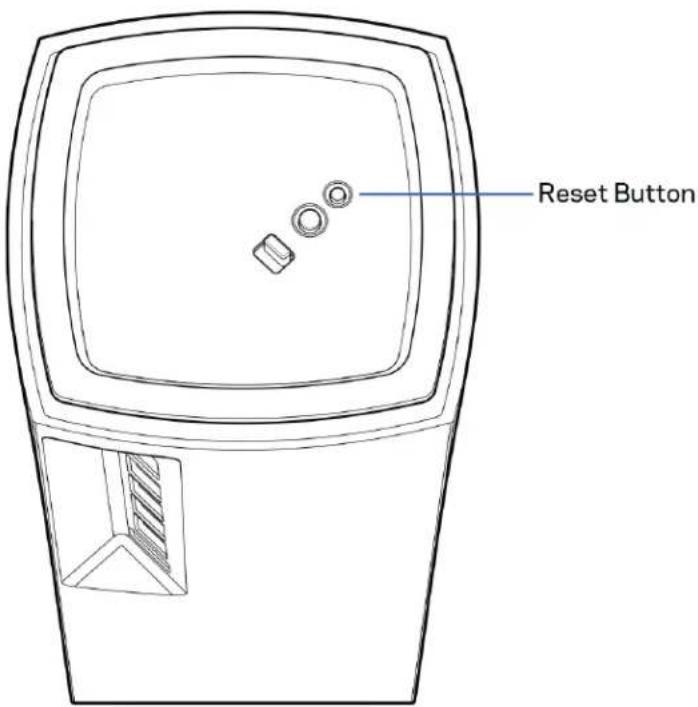
C6poc y3la Velop.
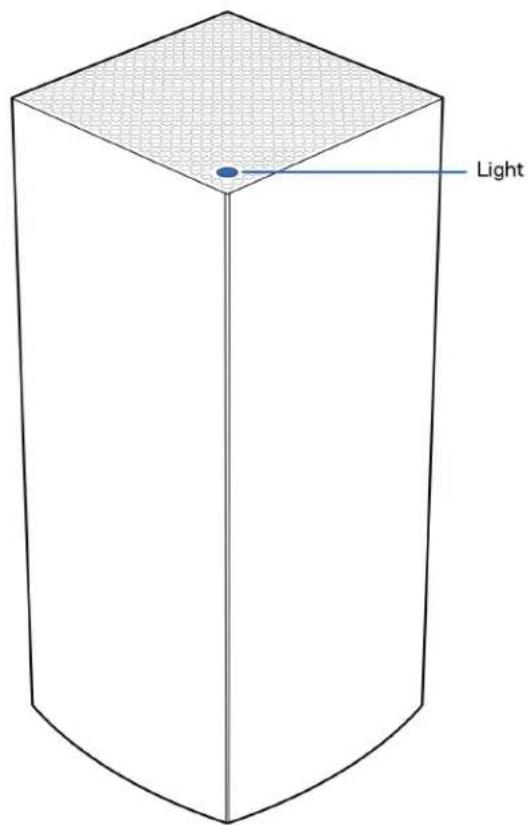
Ha nodklueHHOM K 3JIeKTPocETn BkIIOueHHOM y3JIe HaxMITE n ydepXNBaTe KHOJky c6poca, pacnoIooKeHHyO Ha HIXHei NaHEn y3Ja. INDkaTOp Ha BepxHei NaHEn y3Ja 3arOpITcKpaCHbIM CBeTOM, 3aTEM HaChET MIRatb. He OTnyckaTe INDkaTOp, noka OH He norachet, a 3aTEM 3arOpITcR PKaM KpaCHbIM CBeTOM.
TexHnueckne xapaKTepeNCTnKn
Linksys Velop
Ha3BaHneMoJeN Velop (tpexnana3oHHb)
Homep Moel Mx5300
Ckopoocb npota kOMMytaun: 10/100/1000 M6nt/c
Paioyactota 2,4n5Γ
KolnueCTBO aHTeHH 13 (BHyTp.)
NopTb USB 3.0, Ethernet, NTepHET, NTaHne
KhoNKn BbIKIouaTeNb PtHaHn, WPS, c6poc
INHdkaTOp
OdH MHOUBeTHbI INDkaTOp NHTaHnN COCToHn
Be3onachocTb
Физунеckneхаразкетерстunkn
Pa3Mepbl
113×113×243mm(4,45×4,45×4,45Дюма)
Becn3denn
1,58 kg
Питане 12В/4A
Ceptnfikau
Для поуения Тхнистков подержки образитесь no apecy linksys.com/support/Velop.
BELKIN, LINKSYS IN MHOrHe Ha3BaHnI npOdyKTOB n 3M6JIeMbI YBJIaOTc TOBapHbIMN 3HaKaAMn rpyPiBkOMNaHnBelkin. YnomHyTbIe 3deCb TOBapHbIe 3HaKn CTOpOHnX KOMNaHn YBJIaOTcCo6CTBeHHocTbIO COOTBETCTByIoUxN BlaJeNbceB.
© Belkin International, Inc. n aΦnɪpɔbaHbIe opraɪnɪzaɪn, 2019 r. Bce npɑba 3aɪnzænbI.
LINKSYS
用户指南
VELOP
AX5300
型号:MX5300
目录
产品概览 4
前部/顶部 4
背部 5
6
哪里可找到更多帮助
设置 8
Velop系统设置 10
登录Linksys应用 10
控制面板 11
设备 12
查看或更改设备详情 13
Wi-Fi设置 14
高级设置 15
使用WPS连接设备 16
来宾访问 17
外部存储器 18
速度测试 19
家长控制功能 20
设备优先级设置 21
通知 22
Velop管理 23
高级设置 25
Internet设置 25
端口设置 26
Wi-Fi MAC 筛选 27
我的帐户 28
反馈 29
帮助 30
直接连接至 Velop 31
Velop管理员密码 32
如何恢复出厂默认设置 33
规格 34
Linksys Velop 34
环境要求 34
产品概览
前部/顶部

- Влизане в пиложениTo Linksys
- Ta6no 3a ynpablenne
- UcTpoIcTBa
- 3a da Bnnte nIa npomeHnte noDpo6Hnte daHHN 3a yCTpoiCTBaTa
- Hac tropon Ha Wi-Fi
- Pa3upeHn HacTroKn
- Поберka на скорocTTa
- PoNTeLcKoHtpoN
- 3aDaBaHe Ha npOpNTeTu Ha ycTpoiCTBaTa
- V3BecTna
- Pa3шренинhaltpoиkn
- HactpoKn 3a nHTepHeT
- HactpoiknHa npToBete
- Wi-Fi MAC ΦnItpn
- Mоут akaynt
- 06paTHa Bpb3Ka
- Pomou
- Ha3a4
- HnxnpaheIb
- CnpaBka
- Kya o6paTntb8 3a doOpHnTeIbHO nHΦopMaunne
- Hac tročka
- Hactpoyn cnctembl Velop
- BxoB B npIoJxKeHne Linksys
- Панель мониторигра
- YcTpoIcTBa
- PpocMOTn n3MeHeHne cBeJeHn 06 yCTpoiCTBaX
- Hac tropon Wi-Fi
- PacunpeHHbIe HacTpoNk
- Измeperенье ckopoсти
- PoInteIbckn KOHTpoIb
- PpnoopntetyctpoCTB
- YBeDOMJIeHnIa
- PacwnpeHbIe HacTpoiKn
- Hactpoyn INhtepHeTa
- HactpoynnopToB
- ΦnIbTpbl MAC-aDpecoB Wi-Fi
- MoryeTHa 3aHcB
- OT3bIB
- HenocpeidcTBeHHoe POKKIOUChne K Velop
- NapoIb aIIMnHnCTpaTopaVelop
- BocctaHoblenHe 3aBoDcKnx HaCTpoek
- TexHnueckne xapaKTepeNCTnKn
- Linksys Velop
- Физунеckneхаразкетерстunkn
- LINKSYS
- 目录
- 产品概览
- 前部/顶部
Марка : LINKSYS
Модель : Velop MX5300
Категория : Маршрутизатор