Velop MX5300 - Router LINKSYS - Manuale utente e istruzioni gratuiti
Trova gratuitamente il manuale del dispositivo Velop MX5300 LINKSYS in formato PDF.
 FR
FR
 BG
BG
 CS
CS
 DA
DA
 DE
DE
 EL
EL
 EN
EN
 ES
ES
 ET
ET
 FI
FI
 HU
HU
 ID
ID
 IT
IT
 JA
JA
 KO
KO
 LT
LT
 LV
LV
 NL
NL
 NO
NO
 PL
PL
 PT
PT
 RO
RO
 RU
RU
 SK
SK
 SL
SL
 ZH
ZH
| Tipo di prodotto | Router mesh Wi-Fi 6 tribanda (Mesh) |
| Marca | Linksys |
| Modello | Velop MX5300 |
| Dimensioni | 113 x 113 x 243 mm |
| Peso | 1,58 kg |
| Alimentazione | 12 V CC, 4 A |
| Frequenze radio | 2,4 GHz e 5 GHz (tribanda) |
| Standard Wi-Fi | IEEE 802.11 a/b/g/n/ac/ax (Wi-Fi 6) |
| Numero di antenne | 13 (interne) |
| Porte | 1 porta Internet Gigabit (gialla), 4 porte Ethernet Gigabit, 1 porta USB 3.0, 1 porta di alimentazione |
| Pulsanti | Accensione/spegnimento, WPS, Ripristino (Reset) |
| Indicatore luminoso | Multicolore (blu, viola, rosso, giallo) per lo stato |
| Sicurezza senza fili | WPA2 Personale, WPA2 Aziendale, crittografia fino a 128 bit |
| Controllo parentale | Sì (blocco siti, pausa accesso Internet) |
| Accesso ospite | Sì (rete Wi-Fi ospite separata) |
| Archiviazione esterna | Condivisione file tramite porta USB 3.0 (unità di archiviazione) |
| Priorità dei dispositivi | Fino a 3 dispositivi prioritari (giochi, streaming) |
| Gestione remota | App Linksys Smart Wi-Fi (iOS 11.4+, Android 6+) |
| Requisiti di configurazione | App Linksys, account Linksys Smart Wi-Fi |
| Temperatura di funzionamento | Da 0 a 40 °C |
| Temperatura di stoccaggio | Da -20 a 60 °C |
| Umidità di funzionamento | Dal 10% all'80% UR senza condensa |
| Umidità di stoccaggio | Dal 5% al 90% UR senza condensa |
Domande frequenti - Velop MX5300 LINKSYS
Domande degli utenti su Velop MX5300 LINKSYS
0 domanda su questo apparecchio. Rispondi a quelle che conosci o fai la tua.
Fai una nuova domanda su questo apparecchio
Scarica le istruzioni per il tuo Router in formato PDF gratuitamente! Trova il tuo manuale Velop MX5300 - LINKSYS e riprendi in mano il tuo dispositivo elettronico. In questa pagina sono pubblicati tutti i documenti necessari per l'utilizzo del tuo dispositivo. Velop MX5300 del marchio LINKSYS.
MANUALE UTENTE Velop MX5300 LINKSYS
Numero del Modelo MX5300
e e e e e e e e e e e e e e e e e e e e e e e e e e e e e e e e e e e e e e e e e e e e e e
BbHsHo cxbxpaHЯBaHe Ha daHHN
BnKTe KbM KoB B3eI e Cbbp3aHO BbHsHOTo yCTpoiCTBO, npOBepTe rOJIemHaTa Ha OCTBaUTo CBO6OJHo nPoCTpaHCTBO n AKTINBpaIte yIOCTOBepraBaHeTo, KaTO 3aJaTe Ntpe6nteNcKO Hme n napola. (Camo Korato B USB nopTa Ha daJeH B3eI e BKIOueHo yCTpoiCTBO.) He 3a6paBraTe da HAtnCHete Eject (N3BaXdane), Eject PpeDn Da N3BaIte yCTpoiCTBOTo, 3a Da N36erHete 3ary6a Ha daHHN.
Conectar un disposativo con WPS
Panorama del prodotto 3
Lato anteriore/superiore 3
Lato posteriori 4
Parte inferiore 5
Dove reperire ulteriori informazioni 6
Installazione 7
Impostazioni del systema Velop 9
Accesso all'app Linksys 9
Pannello di controllo 10
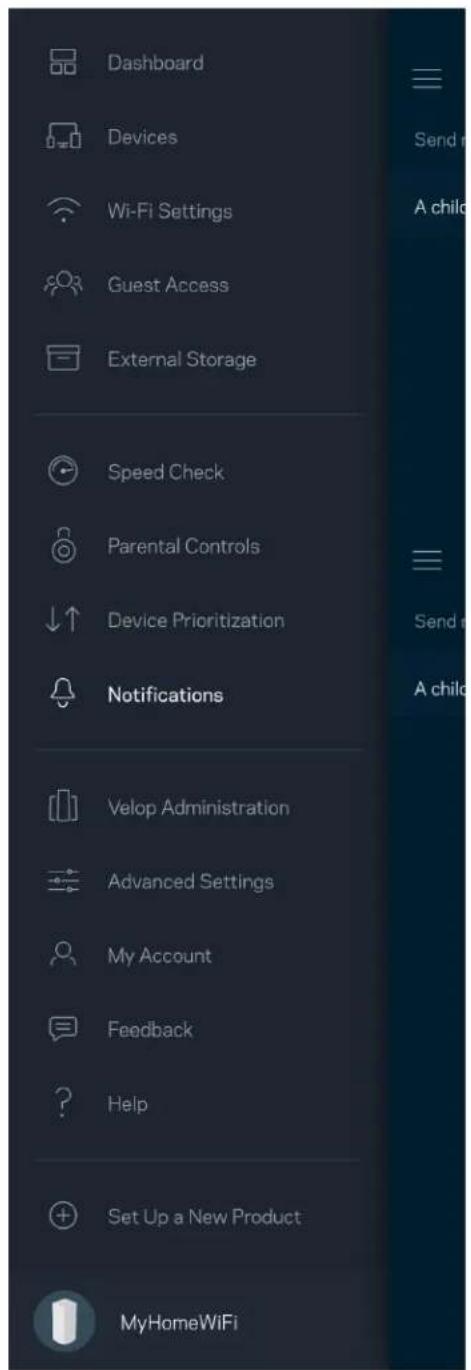
Dispositivi 11
Per visualizzare o modificare i dettagli del dispositivo: 12
Impostazioni Wi-Fi 13
Impostazioni avanzate 14
Connessione di un dispositivo con WPS 15
Accesso ospite 16
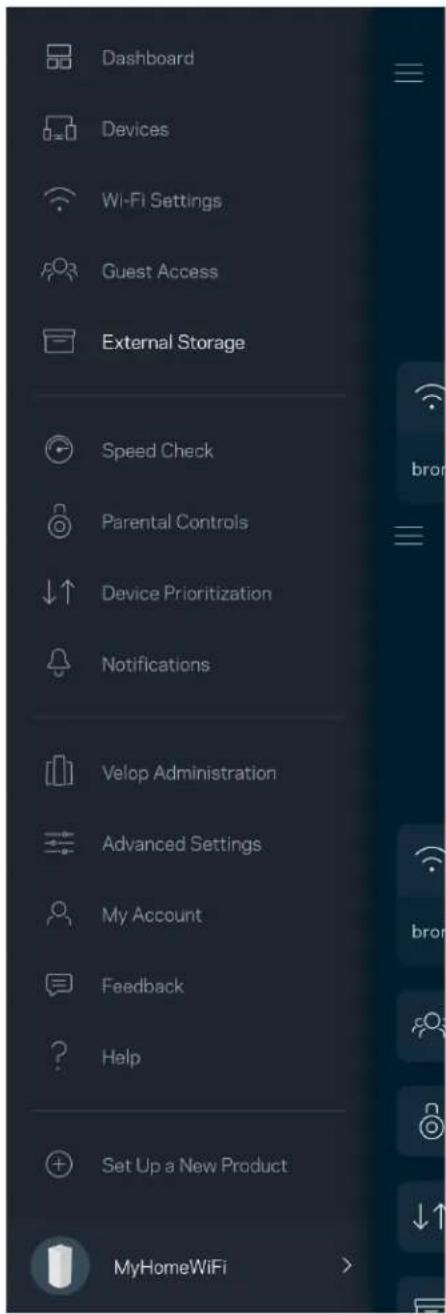
Archivazione esterna 17
Test della velocità 18
Filtro famiglia 19
Priorità dei dispositivi 20
Notifiche 21
Amministrazione di Velop 22
Impostazioni avanzate 24
Impostazioni Internet 24
Impostazioni porta 25
Filtri MAC Wi-Fi 26
Il mio account 27
Feedback 28
Guida 29
Connessione diretta a Velop 30
Password amministratore di Velop 31
Come ripristinare le impostazioni di fabbrica 32
Specifiche 33
Linksys Velop 33
Specliche ambientali 33
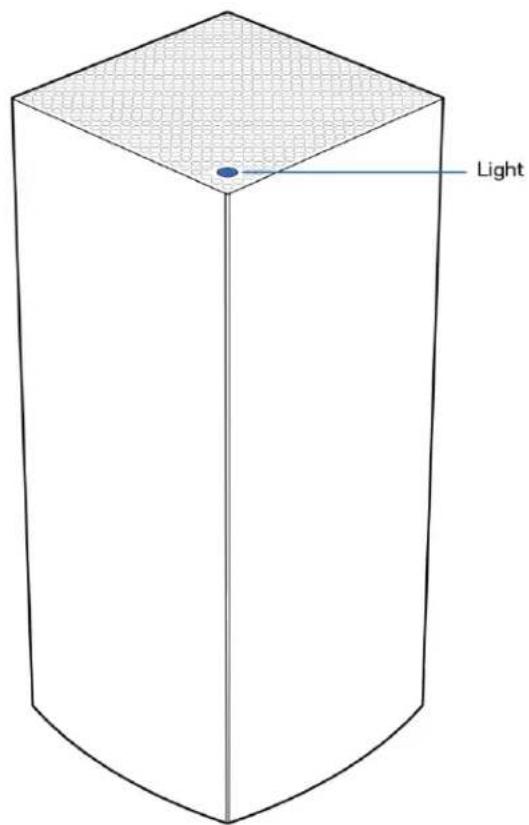
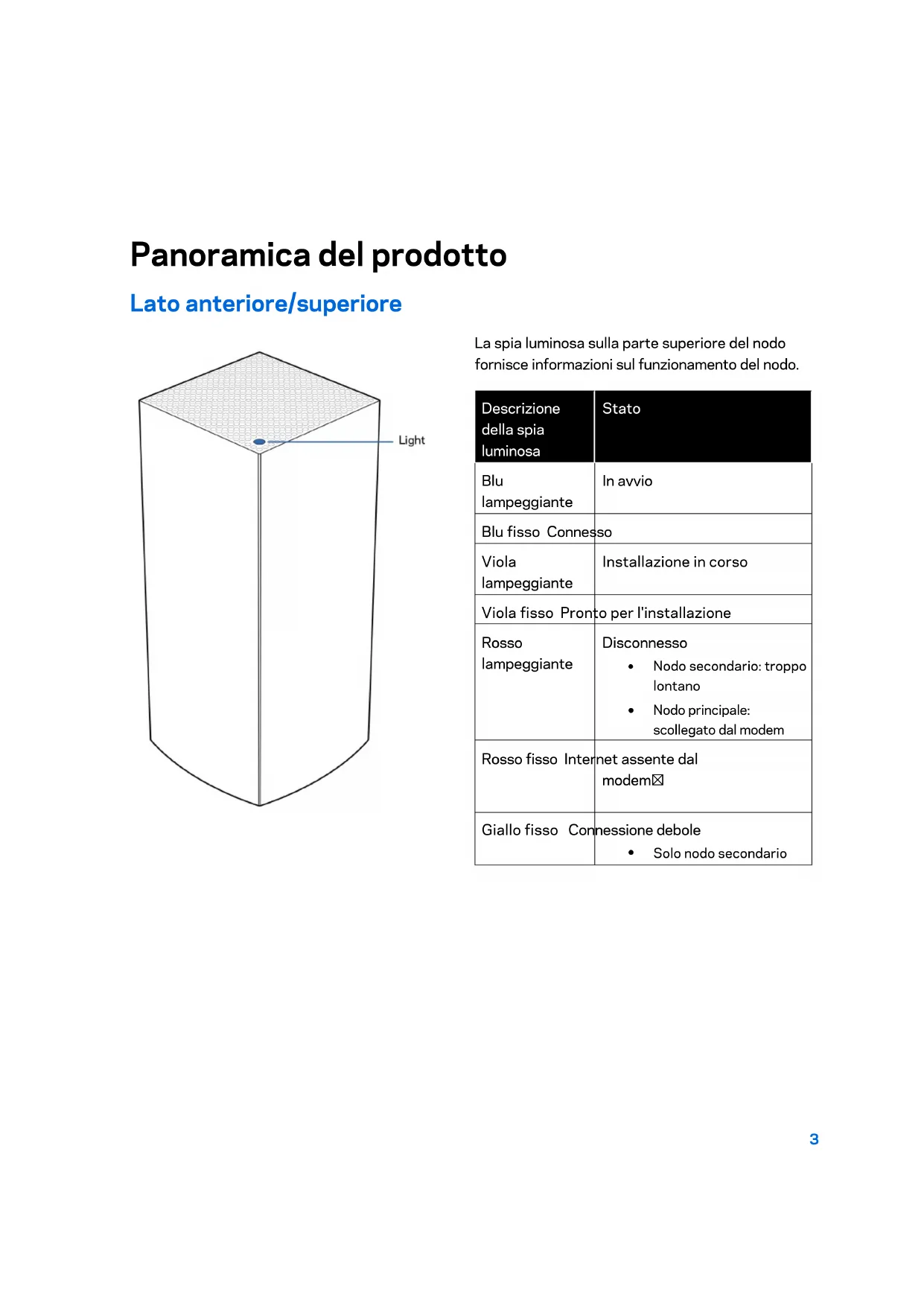
Panorama del prodotto
Lato anteriore/superiore
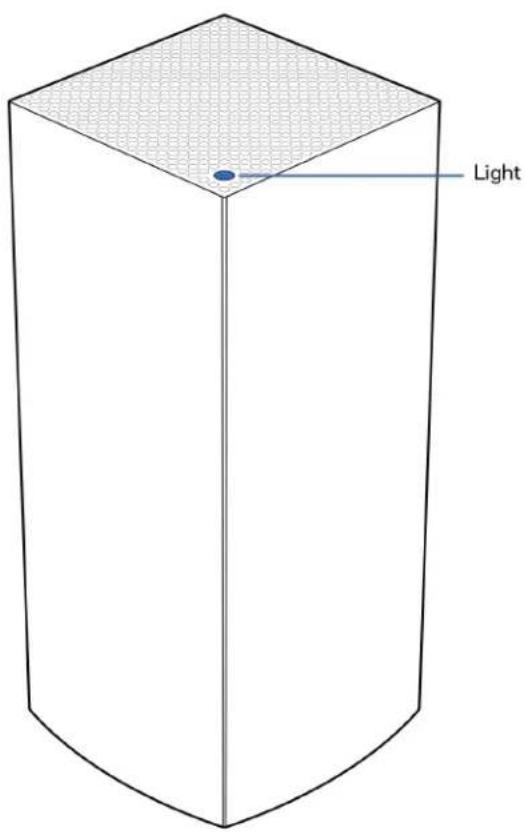
La spia luminosa sulla parte superiore del dato fornisce informazioni sul funzionamento del dato.
| Descrizione della spia luminosa | Stato |
| Blu lampeggiante | In avvio |
| Blu fisso Connesso | |
| Viola lampeggiante | Installazione in corso |
| Viola fisso Pronto per l'installazione | |
| Rosso lampeggiante | Disconnesso • Nodo secondario: troppo lontano • Nodo principale: scollegato dal modem |
| Rosso fisso Interne assente dal modem | |
| Giallo fisso Connessione debole • Solo nods secondario |
Lato posteriore
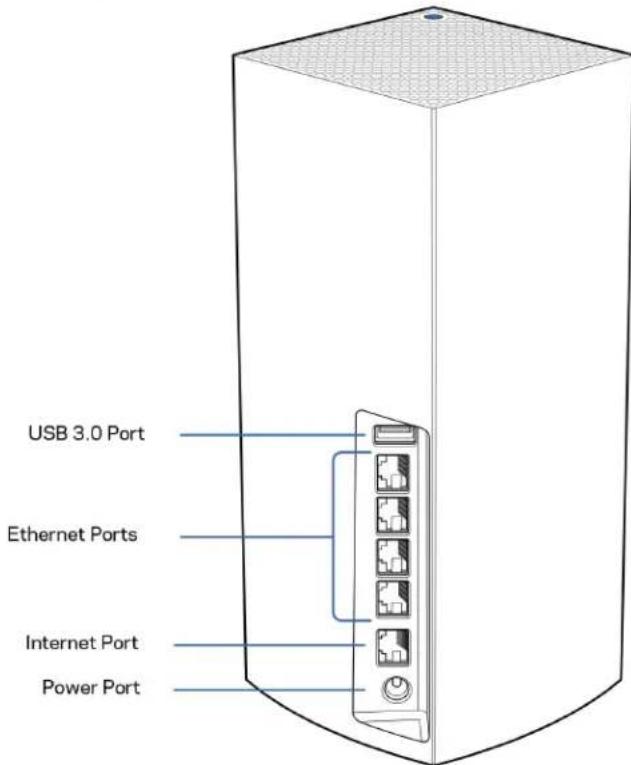
Porta USB 3.0 — Per collegare e condidere dispositivi USB sulla rete o su Internet. Solo per condidere file localmente (nessun supporto per FTP, server multimedia o USB virtuale). Inoltre, non supporta la condivision di periferiche quali stampanti, scanner o fotocamere.
Porte Ethernet — Collegare i cavi Ethernet a queste porte Gigabit (10/100/1000) e ad altri dispositivi cablati presenti sulla rete. Se ilsystema Velop è composto da più di un dato, utilizzare una di queste porte per connettere il modem o il modem router.
Nota - Per risultati ottimali, utilizzare un cavo di categoria CAT5e o superiore per la porta Ethernet.
Porta Internet — Collegare un cavo Ethernet alla porta gigabit gialla (10/100/1000) e a un modem Internet a banda larga via cavo/DSL/fibra ottica. Se si utilizza quello router come dato figlio in unsystema Wi-Fi mesh, è possible utilizzato那一 porta per creare una connessione cablata a un'alto dato.
Porta di alimentazione — Collegare l'adattatore di alimentazione CA incluso aquesta porta.
Parte inferiore
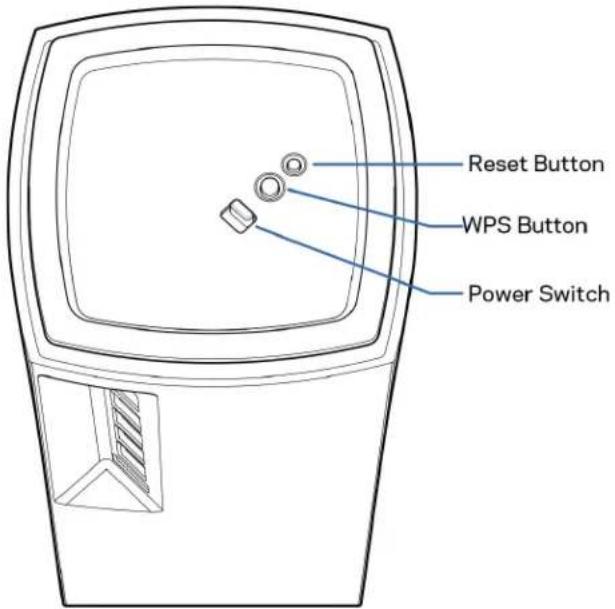
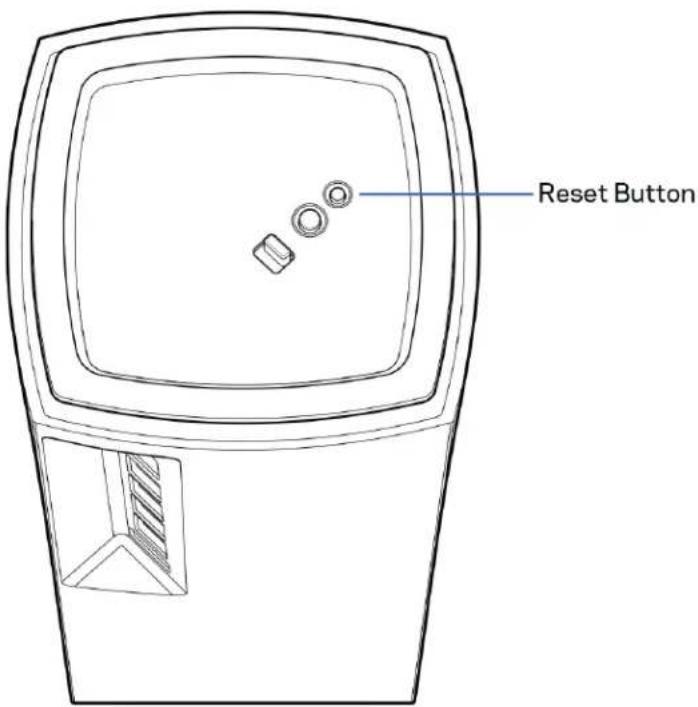
Pulsante Reset (Ripristino) — Per ripristinare il dato alle impostazioni di fabbrica, premere e tenere premuto fino a quando la spia luminosa sulla parte superiore del dato diventa di colore rosso, quindi sfocata e in seguito rossa accesa lampeggiante.
Pulsante Wi-Fi Protected Setup — Premere per connette i dispositivi di reteabilitati per la procedura WPS.
Interruttore di alimentazione—Spostarlo su | (on) per accendere il nods.
Guida
Dove reperire ulteriori informazioni
- Linksys.com/support/Velop
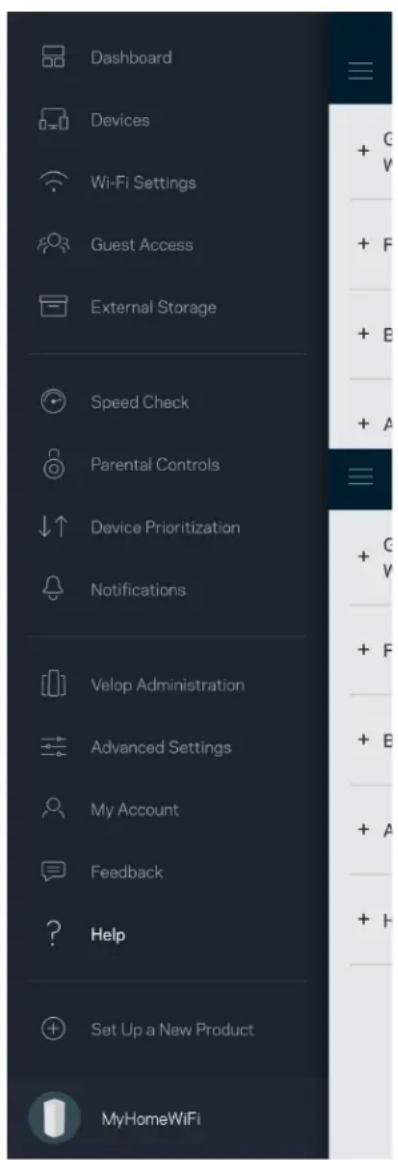
- Guida dell'App Linksys (avviare l'app e fare cli c su Help (Guida) nel menu principale di navigazione)
Note: licenze e notifiche, relative a software di terme parti utilizzati in questo prodotto, possono essere visualizzate all'indirizzo http://support.linksys.com/en-us/licenses. Contattare http://support.linksys.com/en-us/gplcodecenter per domande o richieste sul codice sorgente GPL.
Installazione
IMPORTANT—I nodi Velop possono essere installati come nodi primari o figli. Il dato primario deve essere connesso con un cavo Ethernet al modem o al modem router. Una volta installati in modalità wireless, i nodi secondari possono essere connessi in modalità wireless otramite cavi Ethernet.
Se si sta aggiungendo il nuovo dato come dato principale ad unsystema Wi-Fi mesh per tutte la casa Velop, ripristinare i nodi ai valori di fabbrica e aggiungerli al sistema dopo che il nuovo dato è stato installato e funzione correttamente.
Scaricare l'App Linksys. L'app è necessaria per installare Velop.
Visitare l'app store del proprio dispositivo e ricercare Linksys.

Installare l'app, aprirla e seguire le istruzioni.
Note: l'app funzione con iOS 11.4 e versioni successive e Android 6 e versioni successive.
Create an account Linksys Smart Wi-Fi, in modo da poter utiliser l'app per visualizzare o modificare le impostazioni delsystema Velop da ovunque si disponga di una connessione Internet.
Tra le numerose operazioni che si possono svolgere con Linksys Smart Wi-Fi figurano:
- Modificare il nome e la password del Wi-Fi
- Configurare la funzione Accesso ospite
- Connettere disposittivi al Wi-Fi tramite la procedura WPS
Attivare un blocco di Internet con il Filtro famiglia - Verificare la velocità della connessione Internet
Nota - Durante l'installation, l'utente riceverà un'e-mail di verifica. Dalla rete domestica, fare click sul link nelle'e-mail.
Ad eccezione del collegamento dell'alimentatore e del cavo Ethernet, la procedura di installatione basata su app non necessità di alcuna operazione manuale. Al termine della connessione, utilizzato l'app per personalizzato il Wi-Fi, dandagli un nome e una password. è possibile inoltre specificare un nome per i nodi in base al luogo in cui si trovano, in modo da poterli identificare lavoramente nel caso di problemi.
Stampare esta pagina, quando annotare le impostazioni del Wi-Fi e dell'account nella tabella per futuri riferimenti. Conservare le annotazioni in un luogo sicuro.
| Nome Wi-Fi | |
| Password Wi-Fi | |
| Password amministratore | |
| Impostazioni accesso ospite | |
| Password accesso ospite | |
| E-mail di accesso all'App Linksys | |
| Password dell'App Linksys |
Impostazioni delsystemaVelop
Utilizzato l'App Linksys, è possibile visualizzare o modificare le impostazioni del sistema Velop, per renderere la rete più sicura o per far funzionare meglio un dispositivo o un videogioco. è possible accedere alle impostazioni ovunque si disponga di una connessione a Internet. In另一种a, è possibleanche accedere alle impostazioni tramite il router quando si è connessi alla rete domestica,anche se non si dispone di connessione Internet.
Accesso all'app Linksys
1. Apire l'app Linksys.
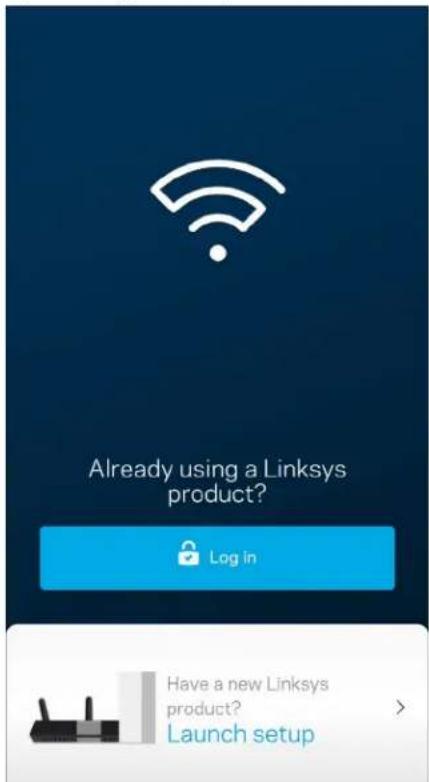
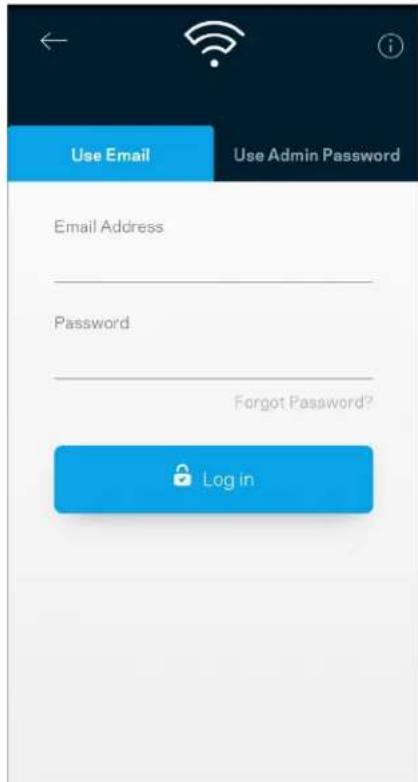
- Inserire l'indirizzo e-mail utilizzato durante la creazione dell'account.
- Inserire la password dell'account.
- Toccare Log in (Accedi).
Pannello di controllo
Il pannello di controllo fornisce una panoramicica del Wi-Fi. Sarà possibile videere quanti dispositivi sono connessi alsystema Velop. Si potrā persino condividere la password del Wi-Fi e consentireagliospiti di accedere alla rete wireless. Il pannello di controllo indica, inoltre, se su uno specifico dispositivo sono stati attivati filtri famiglia o priorità per l'accesso al Wi-Fi.
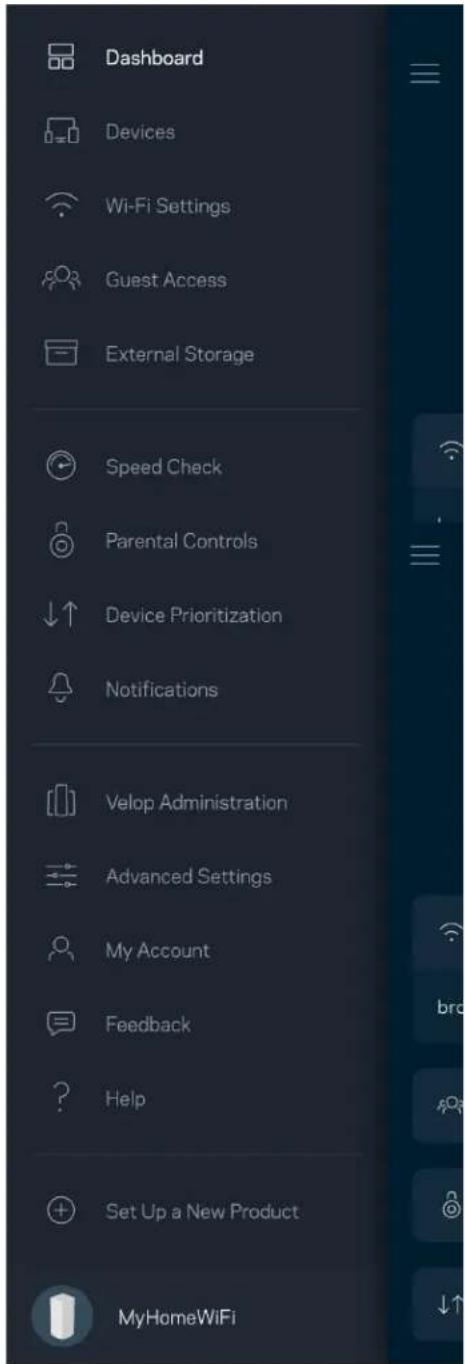
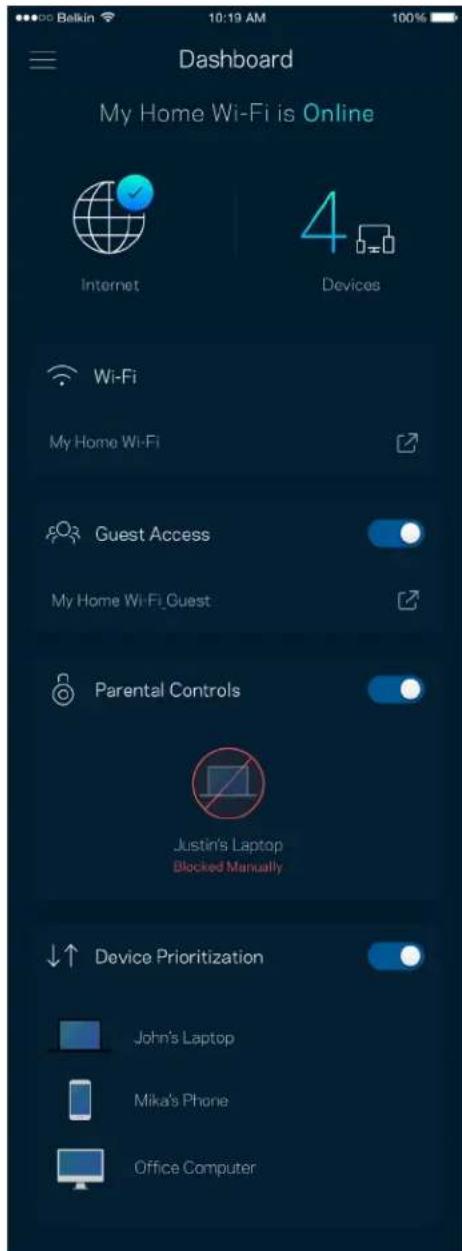
Dispositivi
Visualizzare e modificare i dettagli per tutti i dispositivi connessi al Wi-Fi. è possibile visualizzare i dispositivi presenti sia nella rete principale che nella rete ospite o visualizzare informazioni relative a ciascuno di essi.
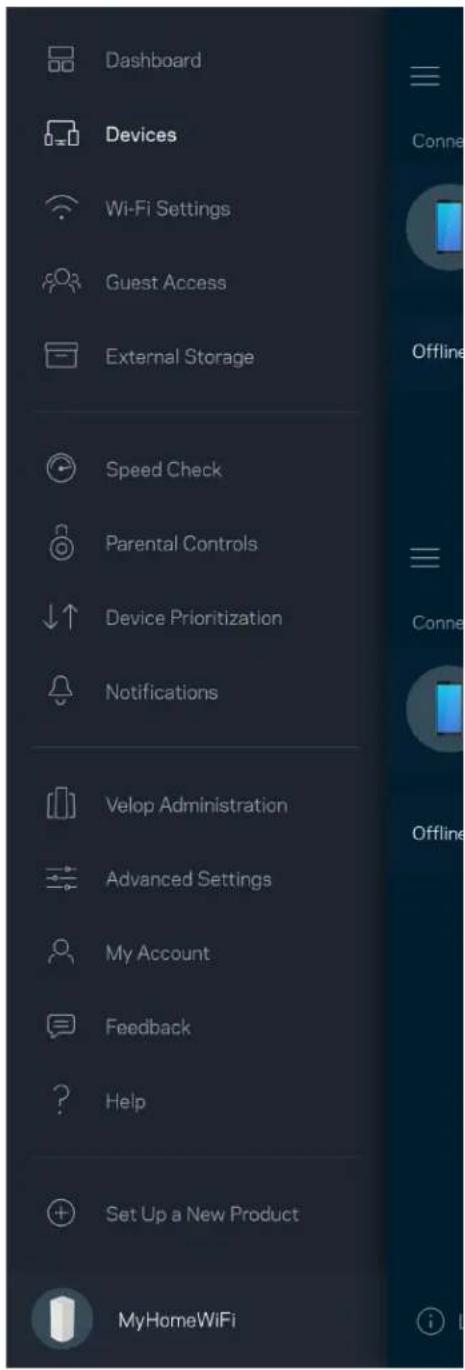
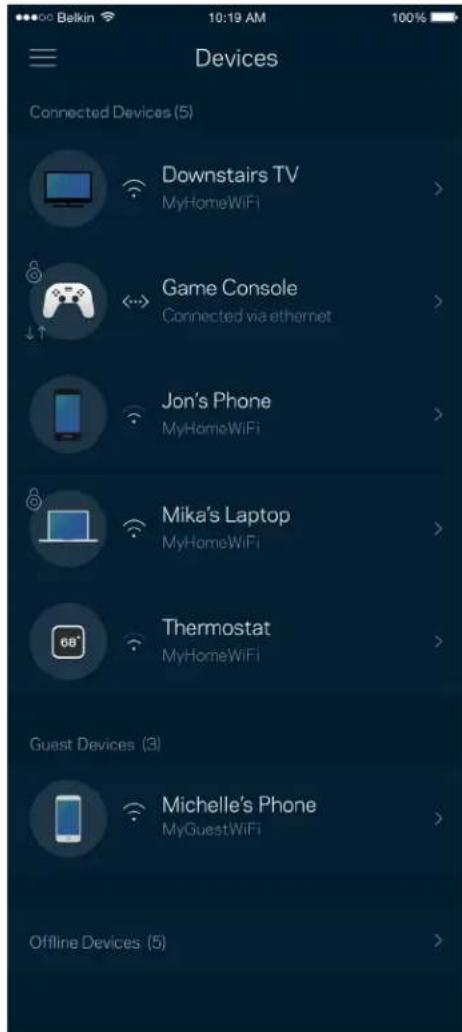
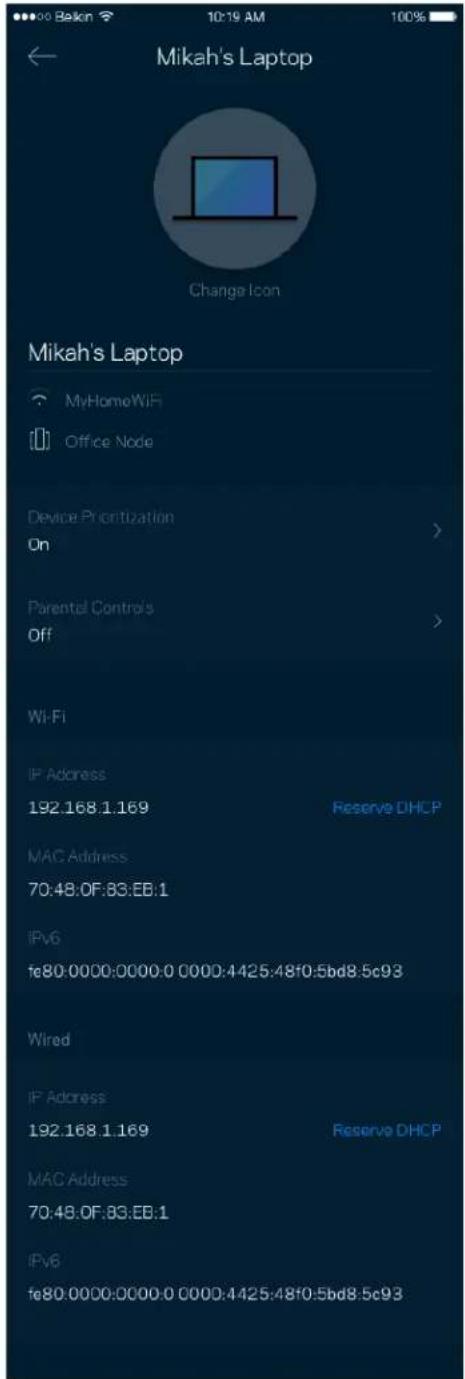
Per visualizzare o modificare i dettagli del dispositivo:
Dalla schermata Dispositivi è possibile modificare il nome e l'icona dei dispositivi. É inoltre possibile impostare la priorità dei dispositivi, attivare i filtri famiglia e visualizzare i dettagli del Wi-Fi. Toccare un qualsiasi dispositivo per visualizzarne i dettagli.
Impostazioni Wi-Fi
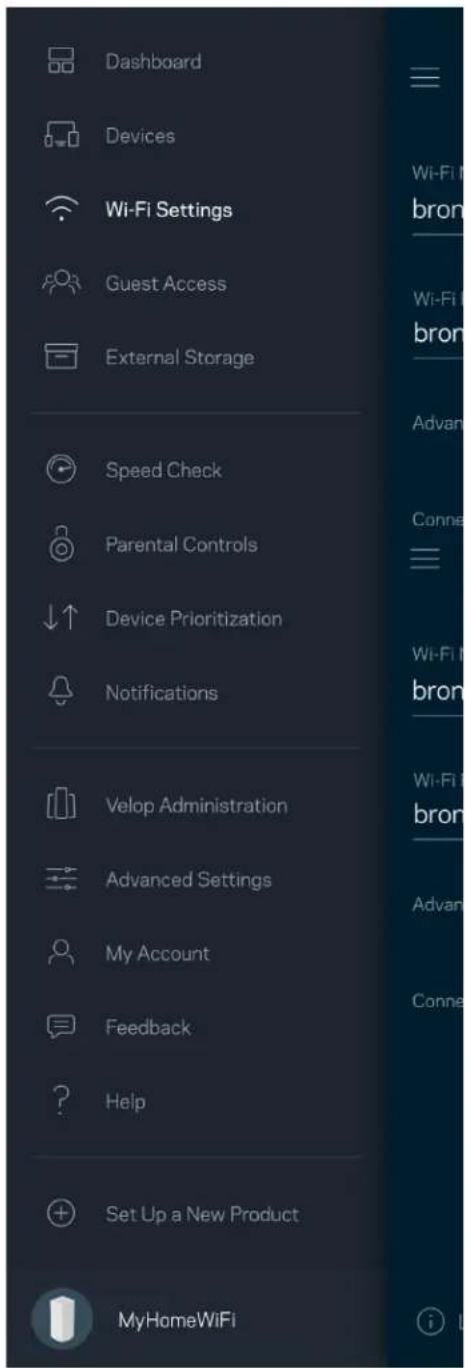
Visualizzare o modificare il nome e la password del Wi-Fi e connettere i dispositivitramite la procedura Wi-Fi Protected SetupTM.
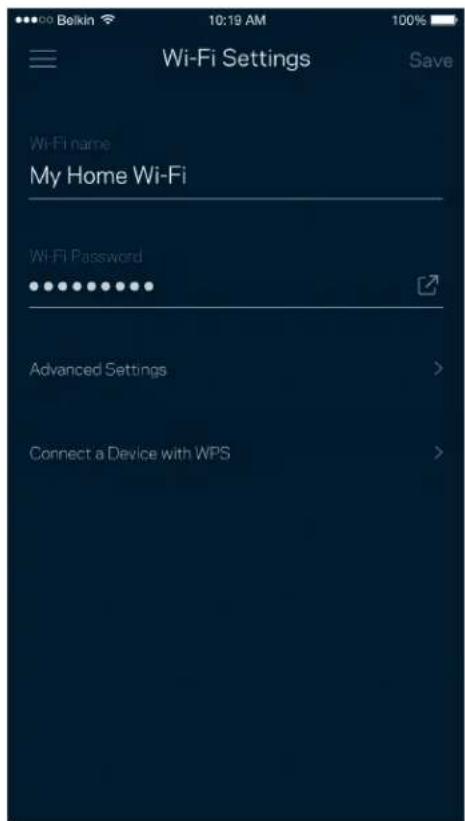
Impostazioni avanzate
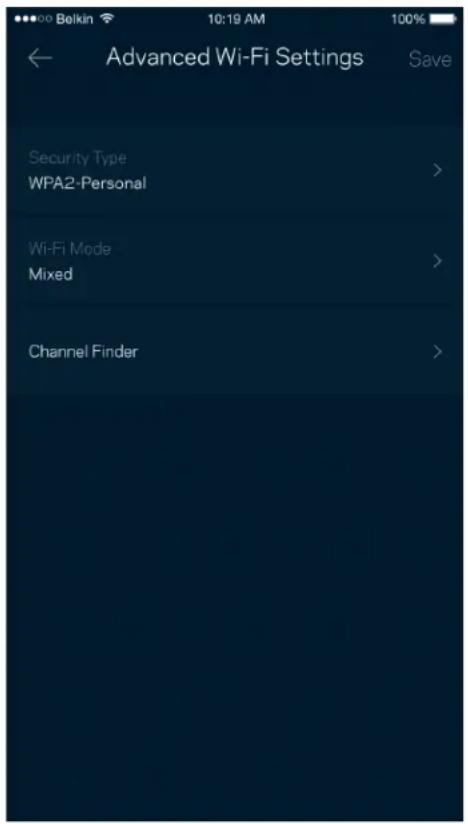
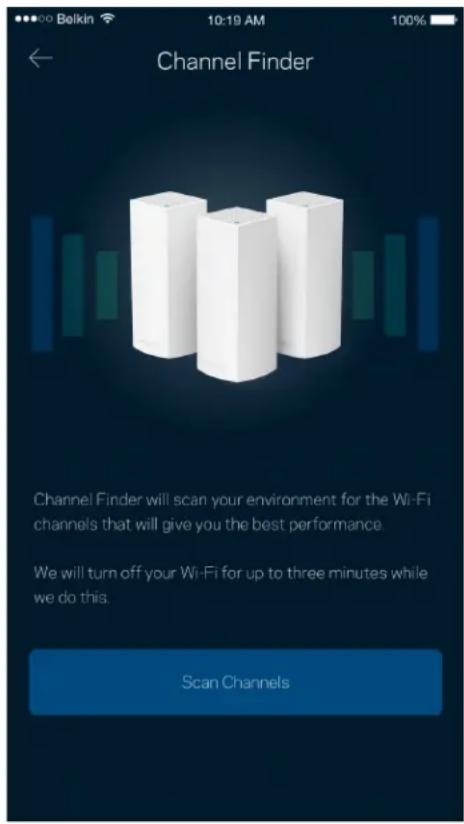
Gli utenti avanzati possono modificare le impostazioni predefinite per il tipo di protezione e la modalità Wi-Fi. Non modificare queste impostazioni, a meno che non si abbia una solida esperienza con le reti Wi-Fi. L'opzione Channel Finder (Ricerca canale) scansionera l'area circostante per rilevare i canali Wi-Fi più liberi, che consentiranno di ottenere prestazioni ottimali dalsystema Velop. Se si disponere di più di un dato nel systema Velop, l'opzione Channel Finder (Ricerca canale) individuera il canale migliorare per ciascun dato.
Connessione di un dispositivo con WPS
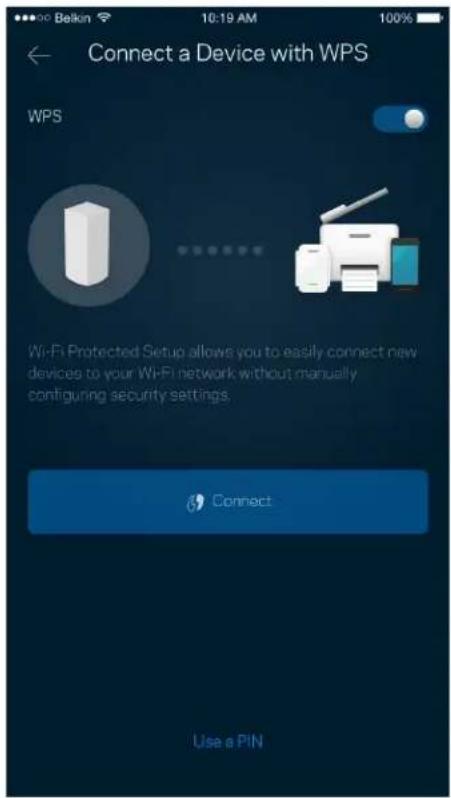
La Procedure Wi-Fi Protected Setup consente di connettere lavoramente i dispositivi wireless al Wi-Fi, alla dover inseire manualmente le impostazioni di protezione.
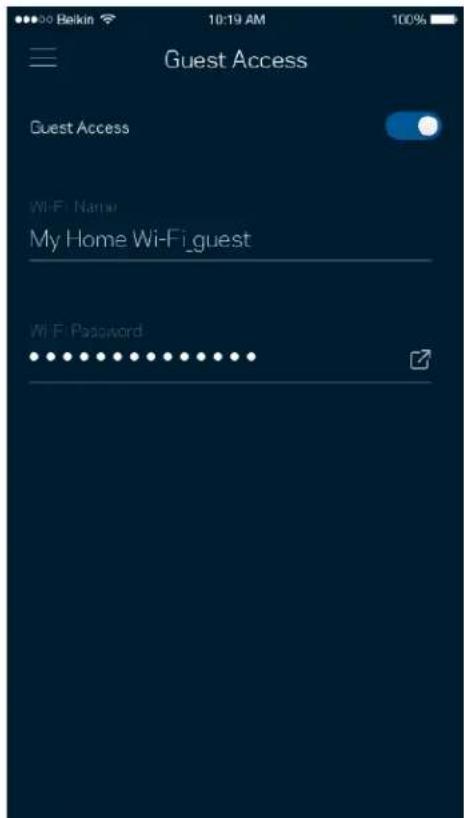
Accesso ospite
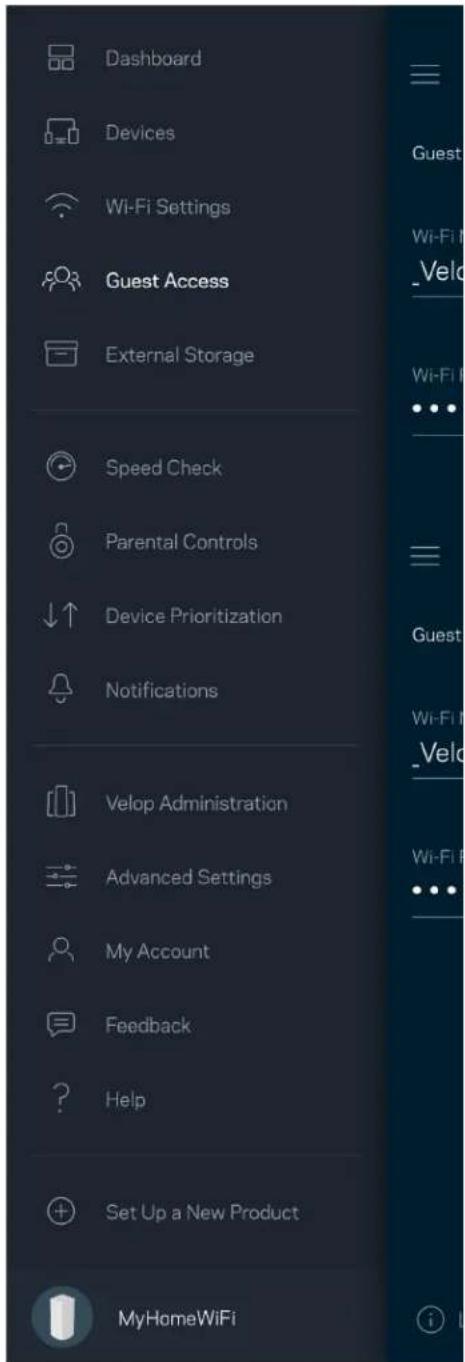
L'opzione Accesso ospite consenteagliospiti di connettersi solo a Internet,enza poter accedere alle
altre risorse connesse alla rete Wi-Fi. La password può essere inviatatramite messaggio di testo o e
mail.
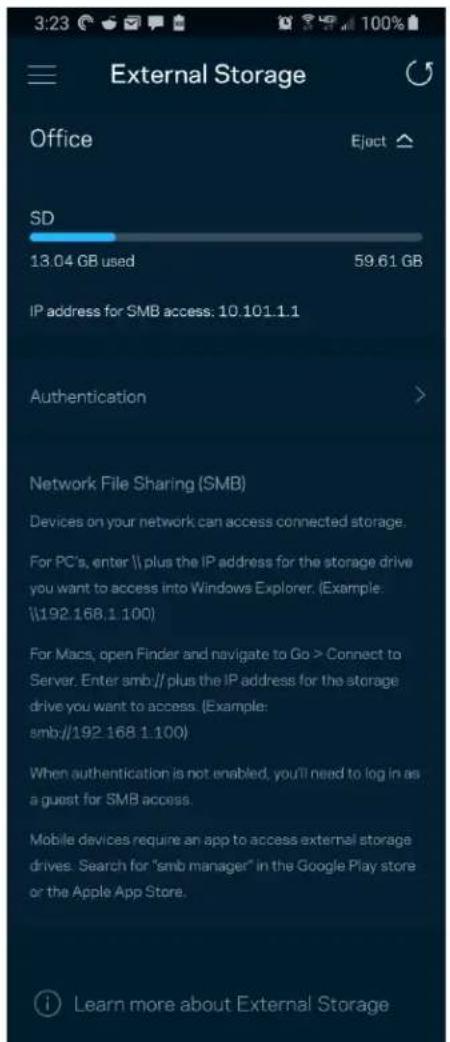
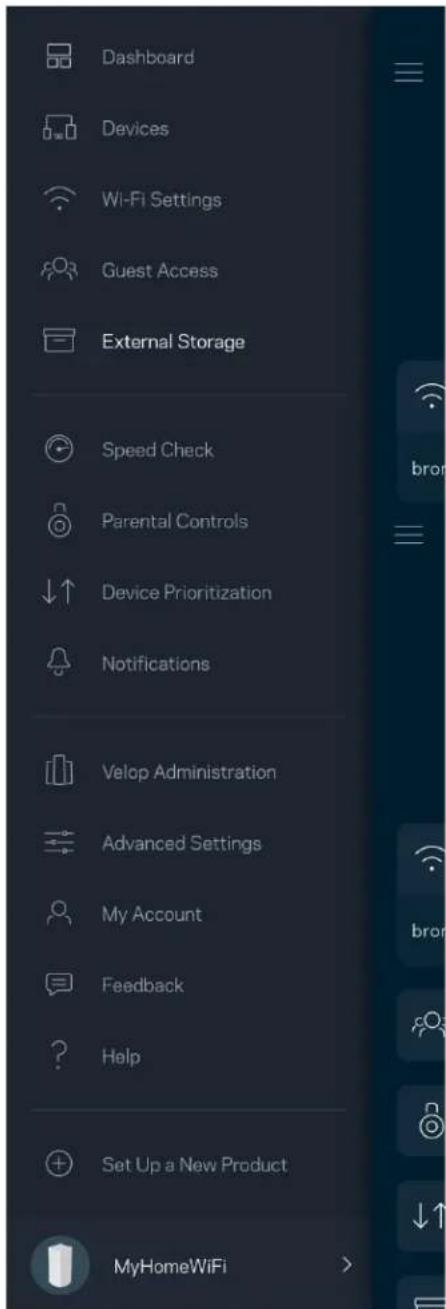
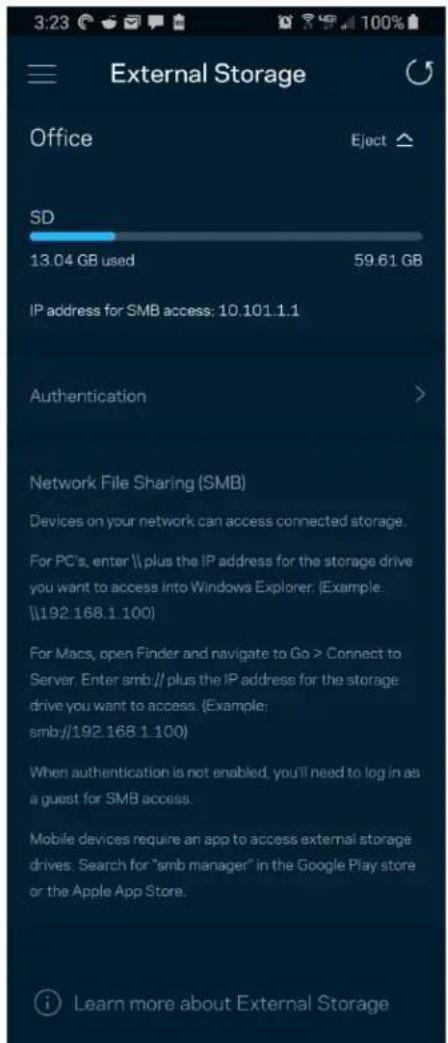
Archivazione esterna
Controlla a quale dato è collegato un disco fisso esterno, verifica quanto spazio libero è disponibile e abilita l'autenticazione impostando un nome utente e una password. (solo quando un disco fisso
esterno è collegato alla porta USB di un dato). Accertati di toccare Espelli Eject prima di rimuovere il disco fisso esterno, per evitare di perdere dati.
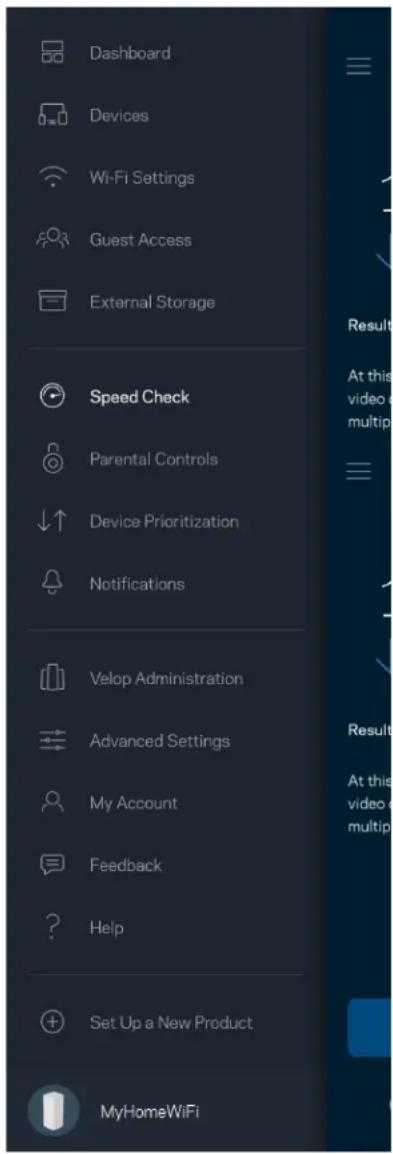
Test della velocità
Avviare un test della velocità per accertarsi di ottenere le velocità per le quali si sta pagando il proprio provider. Il test della velocità è utileanche per impostare la priorità dei dispositivi, poiché i risultati determinano come il Wi-Fi viene distribuito ai dispositivi con priorità.
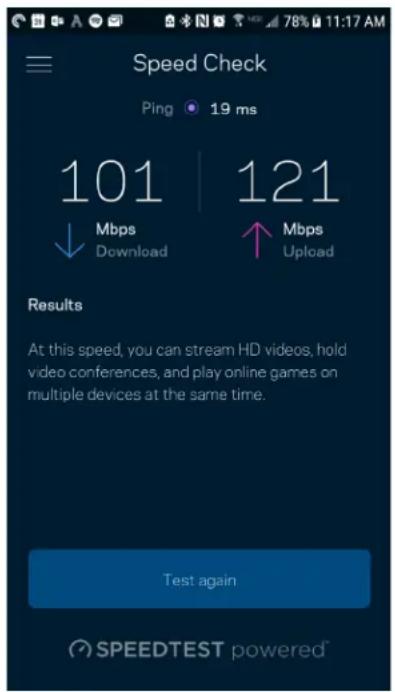
- Download speed (Velocità di download) indica la velocità con la quale i contentuti Internet vengono trasferiti alsystema Velop.
- Velocità di upload indica la velocità con la quale è possibile caricare contenui su Internet.
Note: le velocità della connessione Internet dipendono da una série di fattori, inclusi il tipo di account ISP, il traffico Internet locale e mondiale e il numero di dispositivi in casa che condidono la connessione Internet.
Filtro famiglia
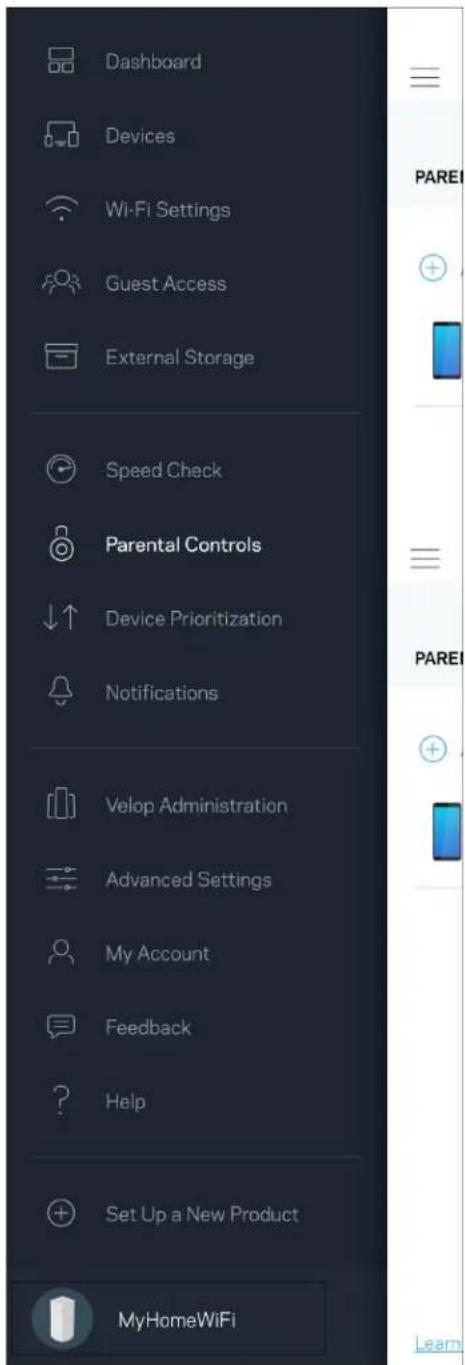
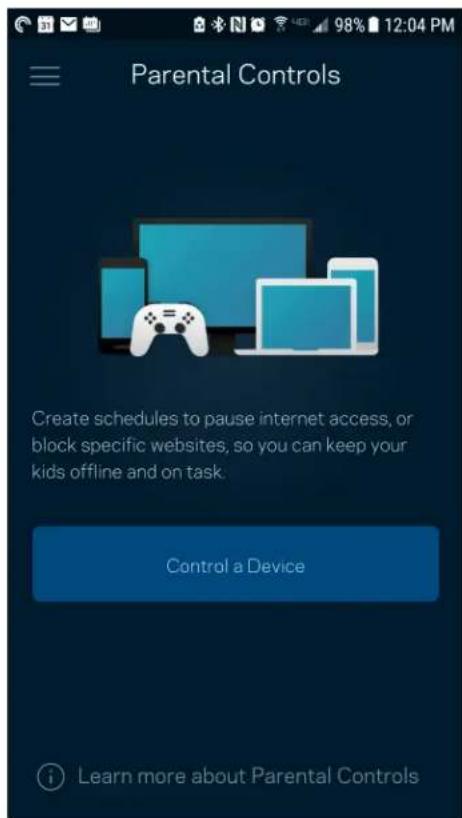
L'opzione Filtro famiglia permette di controllare l'orario in cui i figli si connettono e ciò che fanno online. Mettere in pausa l'accesso a Internet su specifici dispositivi o bloccare determinati siti web.
Priorità dei dispositivi
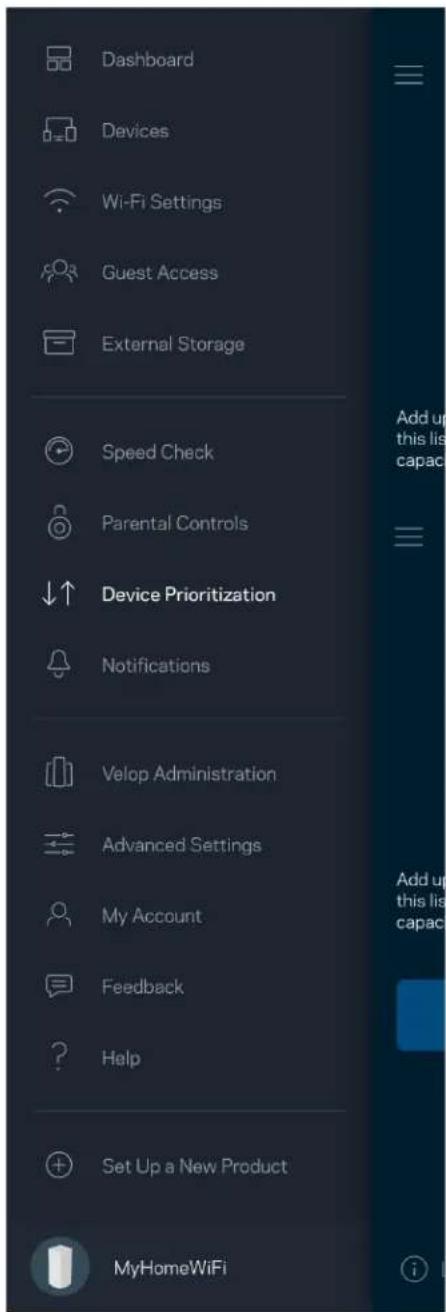
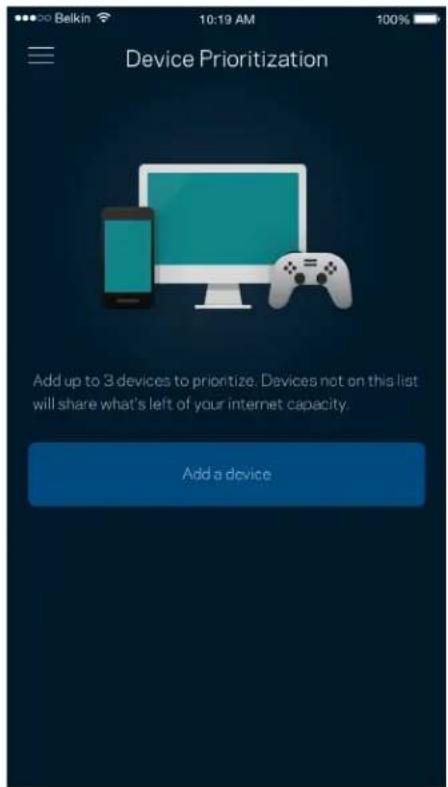
Permette di scegliere fino a tre dispositivi per sfruttare la priorità d'uso della connessione Internet. Tali dispositivi (cablati o wireless) godranno sempre di privilegi d'accesso quando connessi. Velop esegue un test della velocità per determinare il modo migliorie per distribuire il Wi-Fi verso i dispositivi con priorità. Gli altri dispositivi dovranno condidere le capacità restanti. I dispositivi con priorità appaiano sul pannello di controllo.
Notifiche
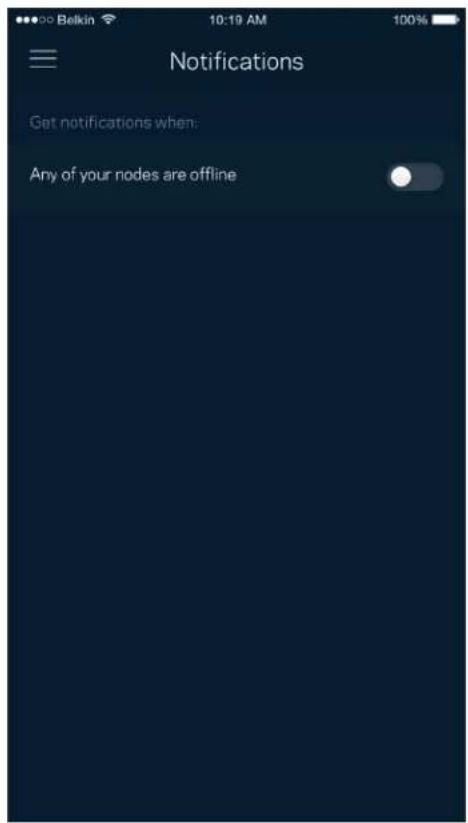
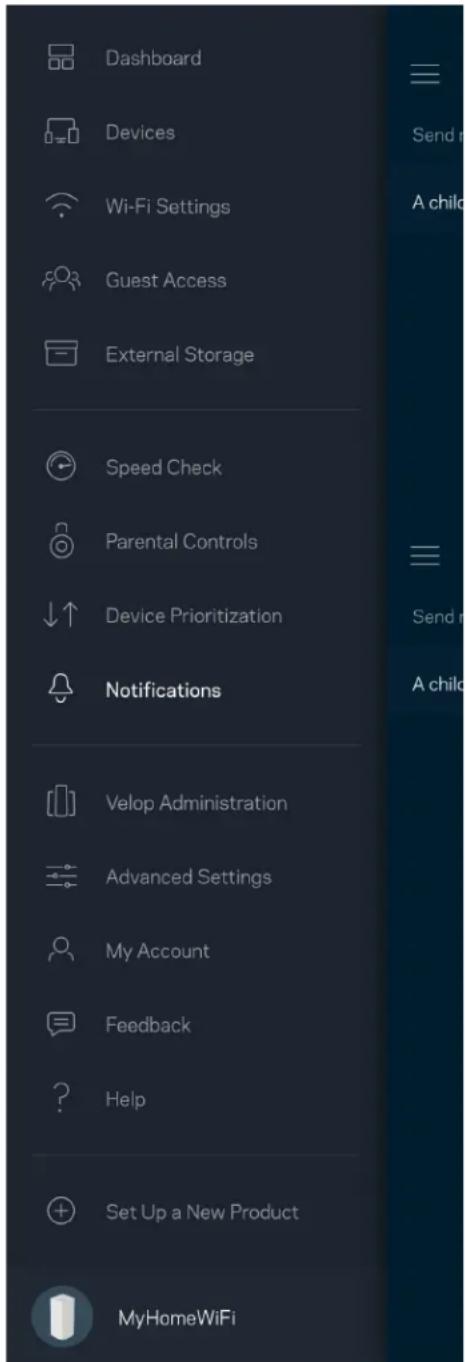
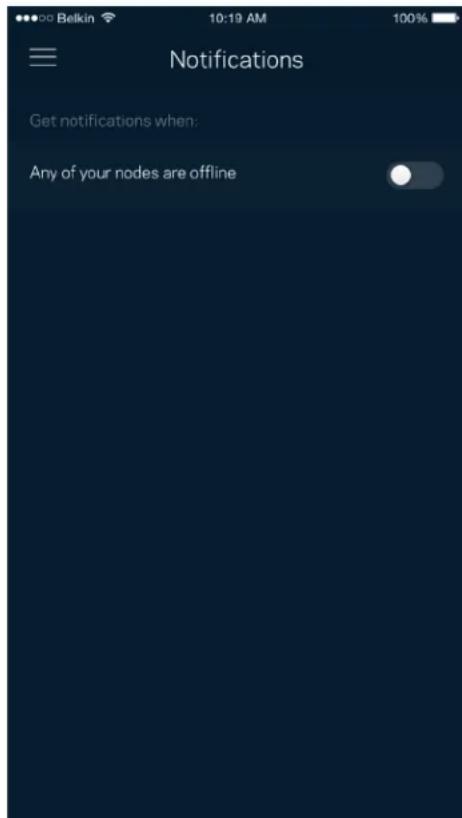
Se si dispone di più di un dato, Velop è in grado di inviare una notifica quando i nodi secondari delsystema sono offline. I nodi secondari sono quelli non collegatitramite cavi al modem. Per fare in modulo che Velop invii notifiche, è necessario attivarle nelle impostazioni del dispositivo mobile.
Amministrazione di Velop
Utilizzare la schermata Velop Administration (Amministrazione di Velop) per modificare la password e il suggerimento della password amministrazione, e per controllare vari identificatori (Numero di modello, numero seriale e dettagli IP) per tutti i nodi presenti nel Wi-Fi.
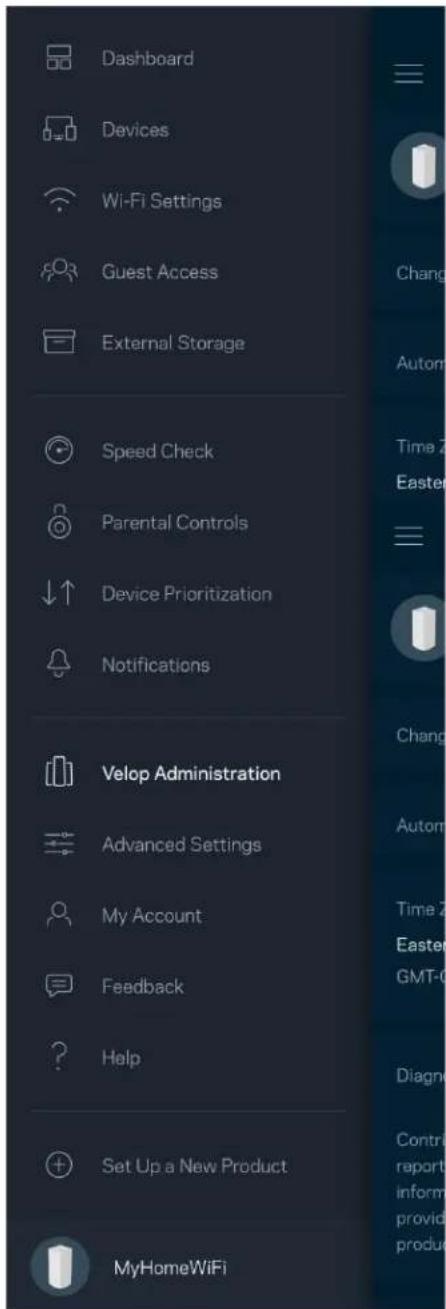
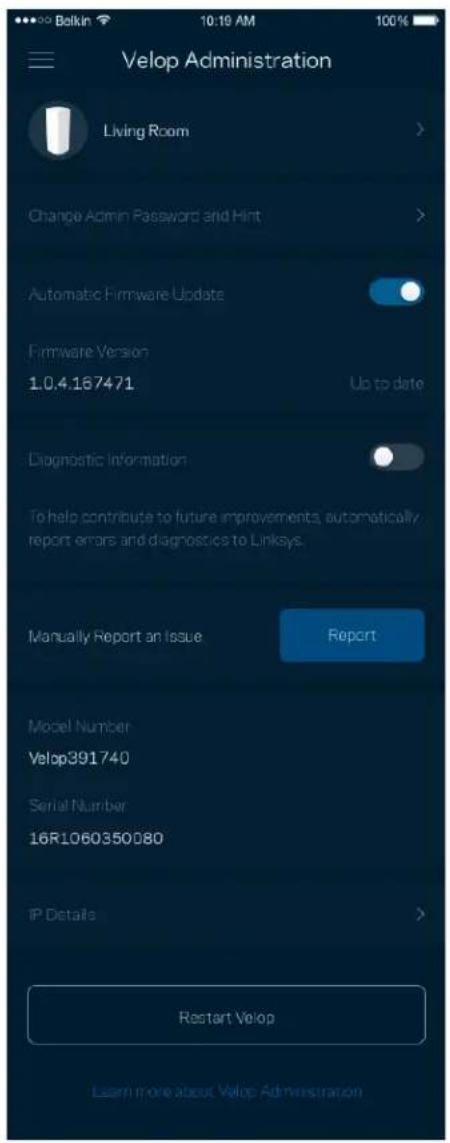
Selezionare la segnalazione automatica dei crash a Linksys per contribuire a migliorare l'esperienza Wi-Fi. In alternatively, è possibile inviare manually problemi specifici a Linksys.
Insieme alla descrizione del problema, saranno inviateanche seguenti informazioni:
| • Versione dell'app | • Tipo di accesso (cloud:在哪 l'indirizzo e-mail associato, locale: riporta l'amministratore di Velop) |
| • Modello del dispositorio | • Tipo di connessione WAN (visualizzaWi-Fi o Ethernet) |
| • Versione sistema operativo dispositorio | • Ora: data (mm/gg/aaaa, orario, fuso orario) |
Impostazioni avanzate
Impostazioni Internet
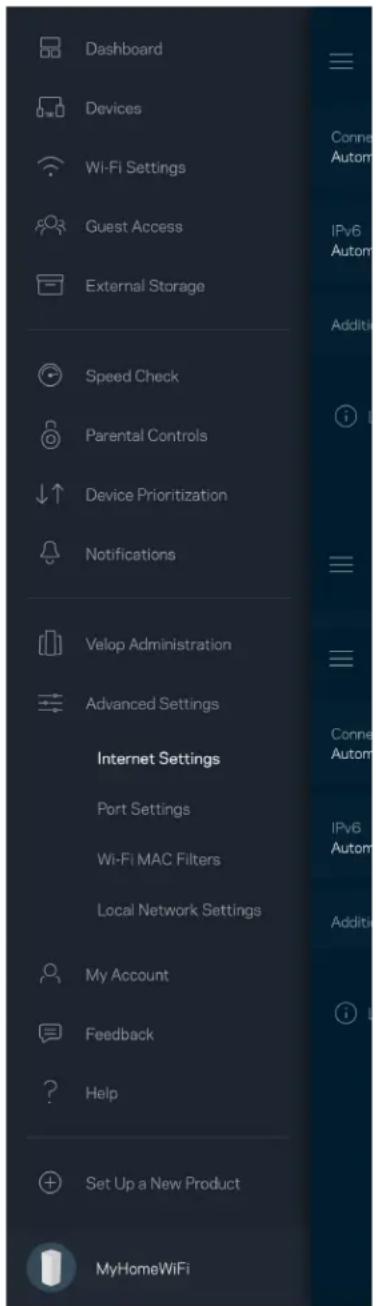
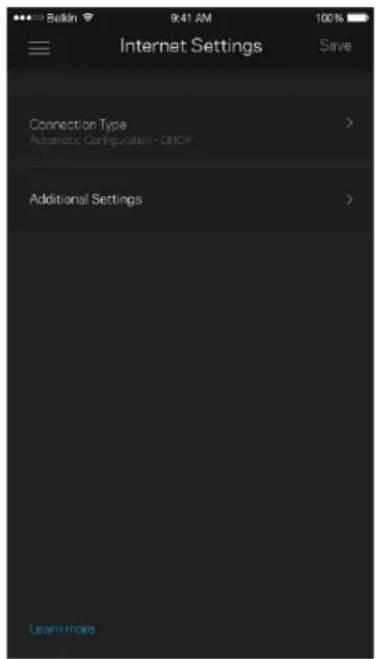
É possibile scegliere come ilsystema Velop si connette a Internet. L'impostazione predefinita è Automatic Configuration - DHCP (Configurazione automatica - DHCP). Altri tipi di connessione dipendono dal provider di servizi Internet e dal modo in cui si desidera utilizzato il systema Velop. Gli utenti avanzati possono utilizzato l'opzione Additional Settings (Impostazioni aggiuntive) per clonare gli indirizzi MAC e impostare la MTU (maximum transmission unit).
Impostazioni porta
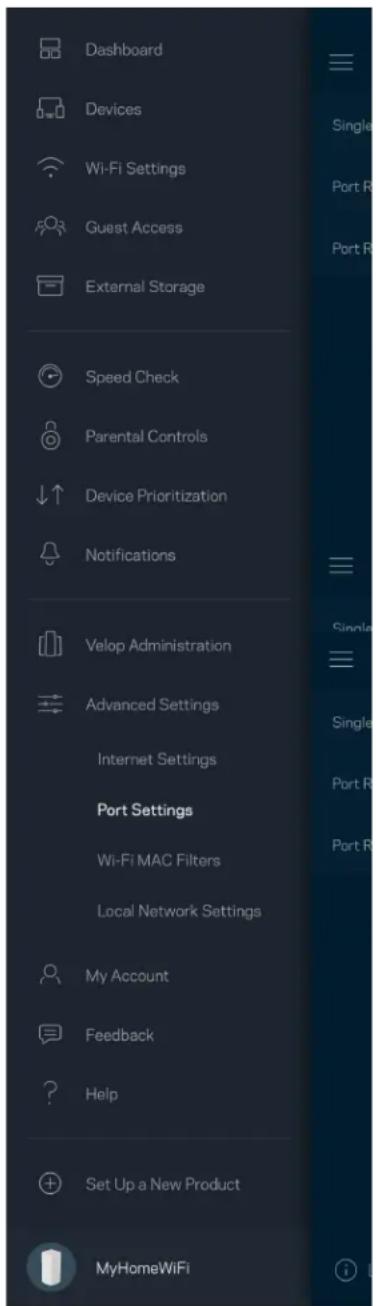
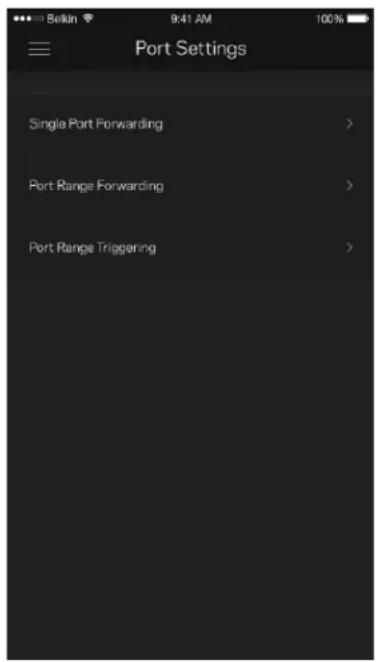
L'opzione Port forwarding (Inoltro porte) — per una porta singola, moltiplici porto o un intervallo di porte — permette di inoltrare il traffico in entrata tramite una specifica porta verso un determinato disposativo o una specifica porta sulla rete Wi-Fi. Con l'attivazione dell'intervallo di porte, Velop scansiona il traffico in uscita in base a specifiche porte. Velop ricorda l'indirizzo IP del disposativo che richiede i dati, in modo che quando questi dati ritornano vengano intradati verso il corretto disposativo.
Filtri MAC Wi-Fi
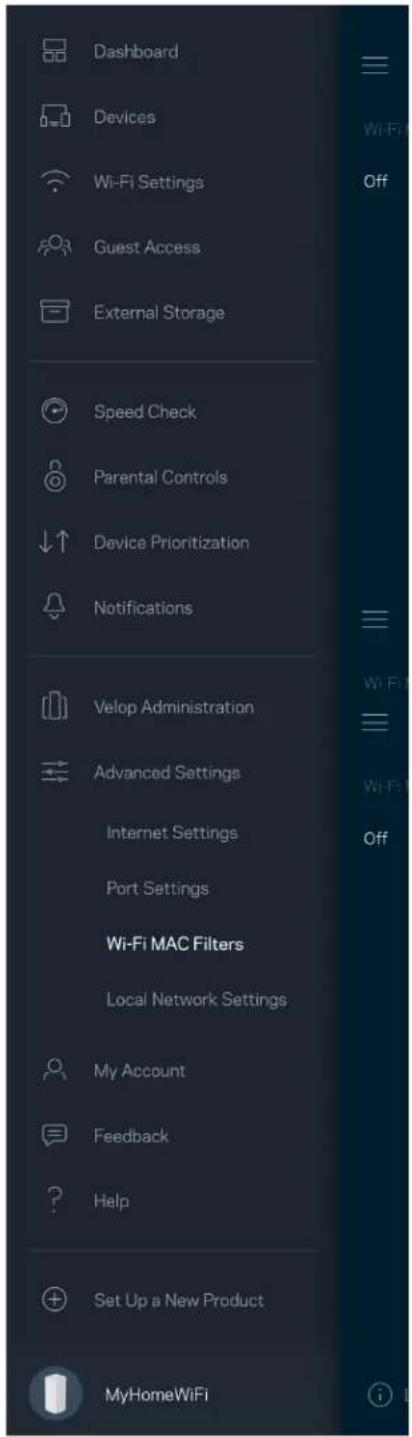
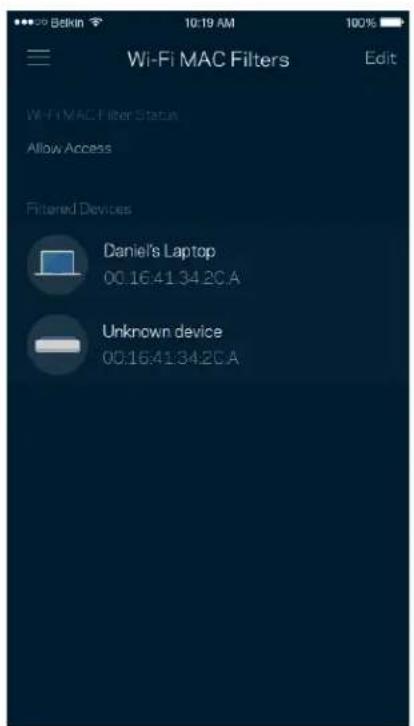
Ogni dispositivo di rete dispone di un esclusivo indirizzo MAC (Media Access Control) a 12 cifre. è possibile create un elenco di indirizzi MAC e gestire come i dispositivi accedono al Wi-Fi.
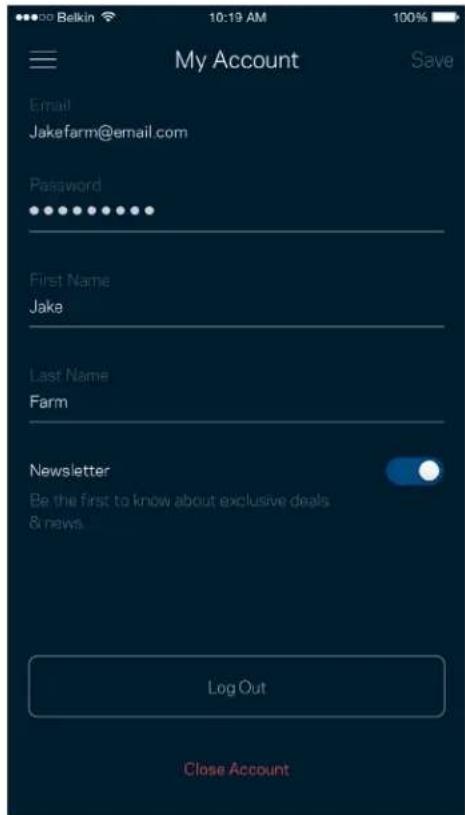
Il mio account
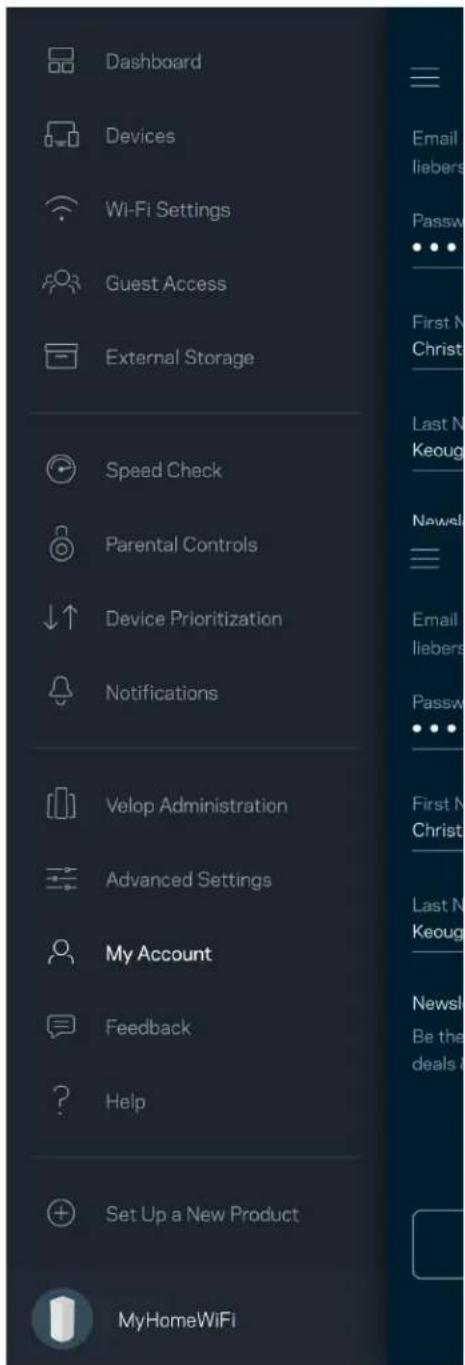
L'utente sare in grado di modificare la password dell'App Linksys e scegliere se ricevee o meno le ultime novità e offerte Linksys.
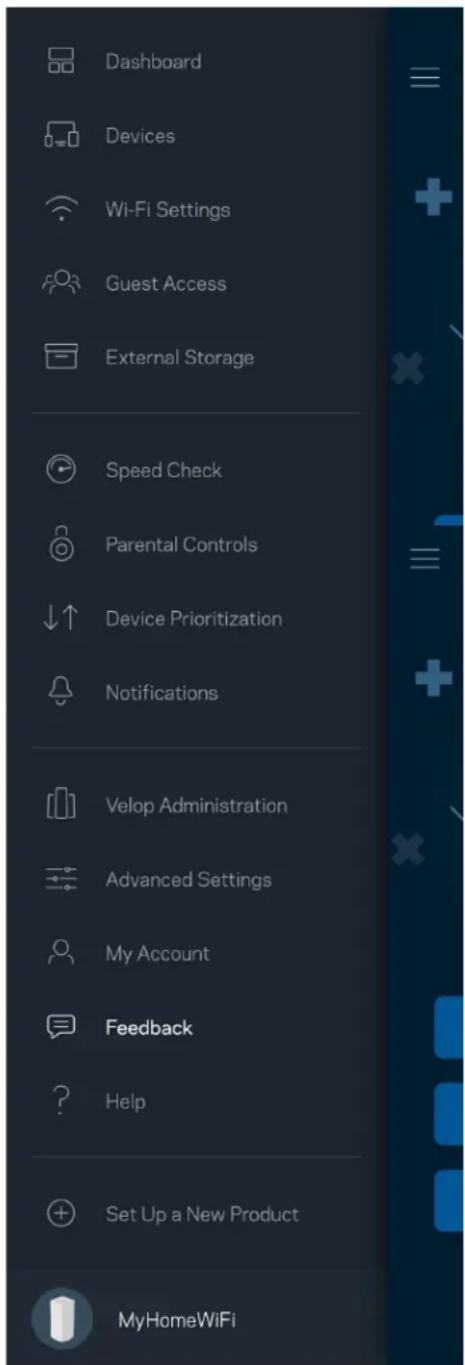
Feedback
Permette all'utente di inviare commenti. Sarà possibile valutare l'app nel proprio app store, inviare suggerimenti o segnalare un problema che sta impedendo di approfittre al massimo dalsystema.
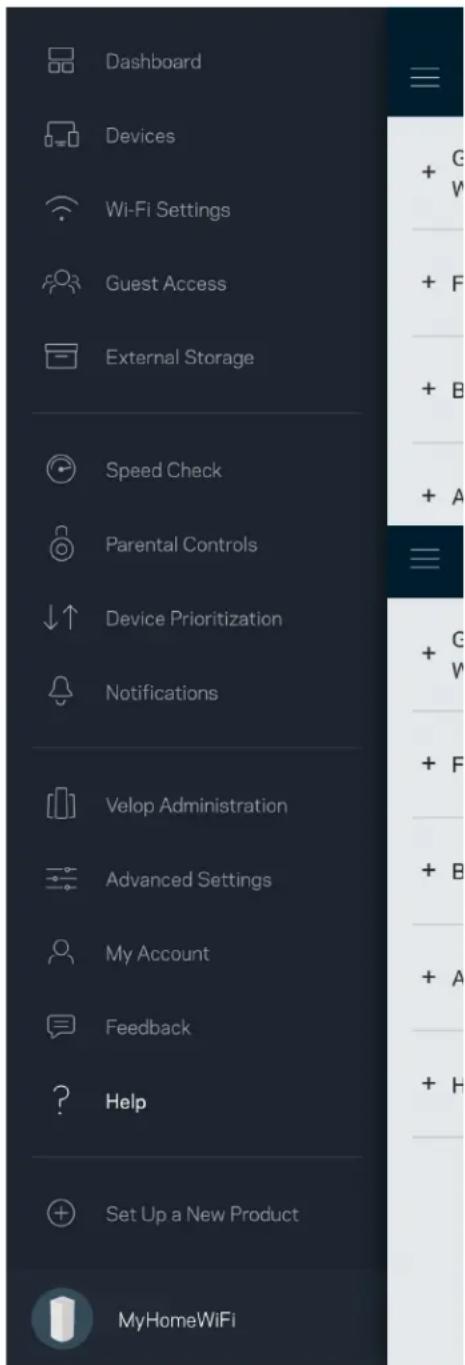
Guida
Si stanno verificando problemi con l'app? Servono ulteriori informazioni riguardo a una funzionalità?
Basta toccare Help (Guida) per visualizzare la spiegazione.
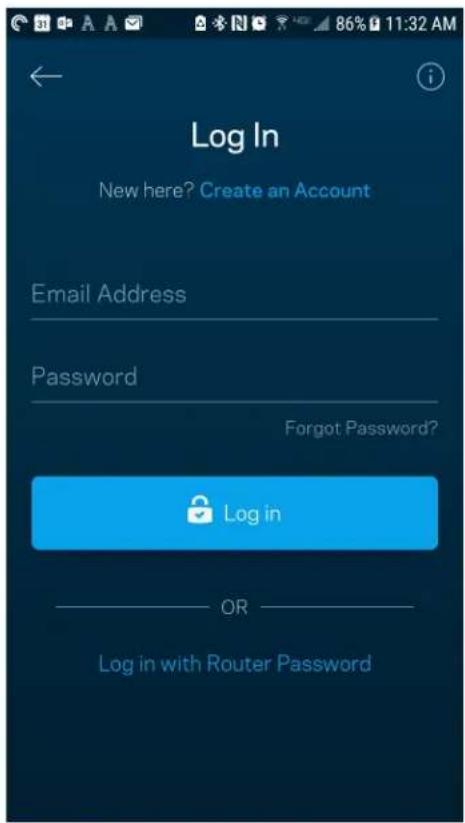
Connessione diretta a Velop
Se non si è connessi a Internet, è comunque possibile accedere alsystema Velop. Connettersi al nome del proprio Wi-Fi, avviare l'App Linksys e toccare Log in with Router Password (Accedi con la password del router), nella parte inferiore della schermata. Quando non si è online, non sare possibile accedere all'account Linksys Wi-Fi.
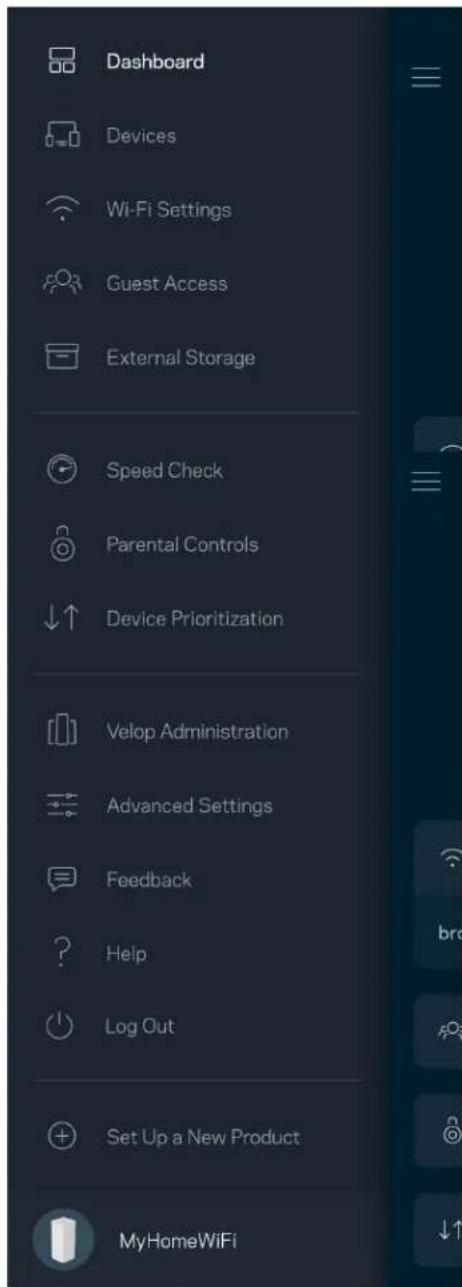
Password amministratore di Velop
Durante l'installazione è stata创建工作 a ministrazione sicura. Per modificarla, toccare Velop Administration (Amministrazione Velop) e Change Velop Password and Hint (Modifica password Velop e suggerimento).
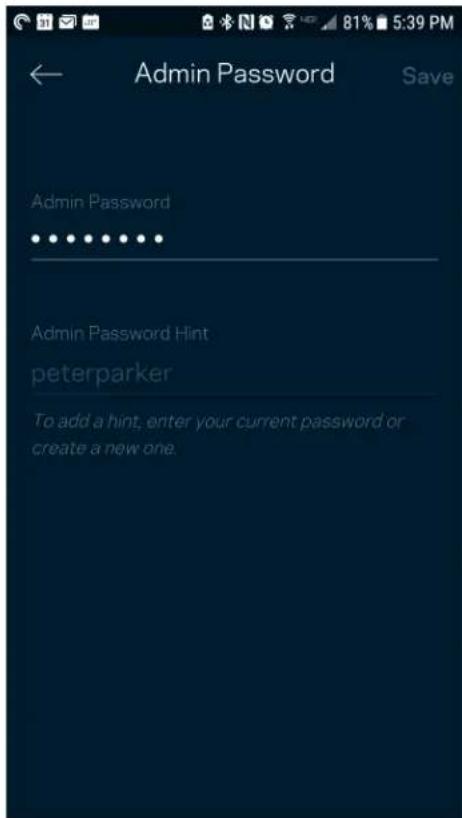
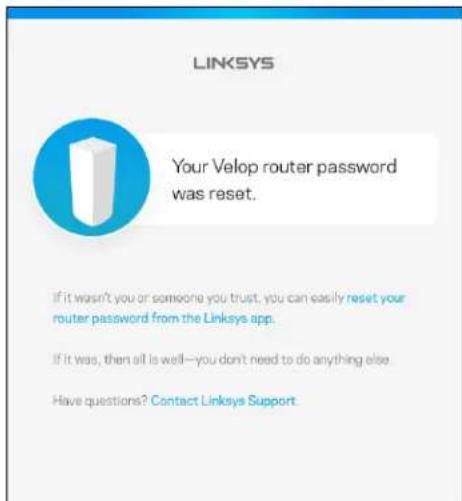
Per mantenere ilsystemaVelop sicuro,l'utente ricevera un'e-mail,se qualcuno modifica la password amministratore.
Come ripristinare le impostazioni di fabbrica
L'utente non dovrebbe mai aver bisogno di ripristinare Velop alle impostazioni di fabbrica. Si tratta di una soluzione drastica. Il ripristino delle impostazioni di fabbrica riporta Velop allo stato in cui era quando è stato rimioso per la prima volta alla confezione e richiedera che l'utente effettui nuovamente l'installazione. Tutte le impostazioni personalizzate durante e dopo l'installazione (come il nome, le password e il tipo di protezione del Wi-Fi) andranno perse. Tutti i dispositivi wireless si disconnetteranno dal Wi-Fi.
Per ripristinare Velop:
- Accertarsi che il dato sia connesso alla fonte di alimentazione e accesso, quando premere etenere premuto il pulsante Reset (Ripristino), nel basso. La spia luminosa sulla parte superiore del dato diventerà rossa e inizIERÀ a lampeggiare. Non rilasciare il pulsante fino a quando la spia luminosa non si spegne e diventa di colore rosso accesso.
Specifiche
Linksys Velop
Nomemodello Velop(Tri-Band)
Numero modello MX5300
Velocità porteswitch 10/100/1000 Mbps
Frequenza radio 2,4 GHz e 5 GHz
N. di antenne 13 (interne)
Porte: USB 3.0, ethernet, internet, alimentazione
Pulsanti: Interruttore di alimentazione, WPS, reset
Spia luminosa Una, multicolorata per l'alimentazione e lo stato
Funzionalità di protezione WPA2-Personal, WPA3-Personal
Bit chiavi di sicurezza Cifratura fino a 128 bit
Specifiche ambientali
Dimensioni 113 mm x 113 mm x 243 mm per nodo
Peso dell'unità 1,58 kg
Alimentazione 12V,4A
Certificazioni FCC, IC, CE, Wi-Fi (IEEE 802.11a/b/g/n/ac, bozza 802.11ax)
Temperatura di funzionamento Da 0 a 40^ C
Temperatura di conservazione Da-20 a 60^
Umidità di esercizio Umidità relativa dal 10% all'80%,enza condensa
Umidità di stoccaggio Dal 5% al 90%,enza condensa
Note:
per informazioni sulle normative, la garanzia e la sicurezza, visitare il site Linksys.com/support/Velop.
Le specifiche sono soggette a modificaenza preavviso.
Le prestazioni ottimali indicate per la connettività wireless si basano sulle specifiche IEEE Standard 802.11. Le prestazioni effettive possono variare e comportare una riduzione della capacité di rete wireless, velocità di trasmissione dei dati, portata e copertura del segnale. Le prestazioni dipendono da numerousi fattori, condizioni e variabili, quali la distance dall'access point, il volume del traffico di rete, i materiali costruttivi impiegati, il sistema operativo utilizzato, il mix di prodotti wireless impiegato, interferenze e altre condizioni avverse.
Visitare linksys.com/support/Velop per ricevere un'assistenza tecnica di alta qualità.
BELKIN, LINKSYS e molti logotipi e nomi di prodotto sono marchi commerciali del gruppo aziendale Belkin. I marchi di terre的部分 parti menzionati appartengono ai rispetti proprietari.
© 2019 Belkin International, Inc. e/o rispettive società collegate. Tutti i diritti riservati.
LINKSYS
一
VELOP
AX5300
Mx5300
目次
製品の概要 4
前面/上部 4
5
下部 6
他のルトはクの検索 7
8
Velop 10
Linksys 10
dusho-11
12
13
Wi-Fi 設定 14
詳細設定 15
デバイスをWPSに接続 16
17
外部保存S-1s 18
19
保護者に上的制限 20
21
通知 22
Velopの管理 23
25
25
示一卜設定 26
Wi-Fi MAC フィルタ 27
28
29
30
Velop 31
Velop管理者艾力卡 32
33
仕樣 34
Linksys Velop 34
環境 34
製品の概要
前面/上部