
ActiveCam Sky - Športová kamera Overmax - Bezplatný návod na obsluhu
Nájdite návod k zariadeniu zdarma ActiveCam Sky Overmax vo formáte PDF.


| Typ produktu | Akčná kamera |
| Značka | Overmax |
| Model | ActiveCam Sky |
| Rozmery | Pribl. 6 x 4 x 2 cm |
| Hmotnosť | Pribl. 60 g |
| Zdroj napájania | Nabíjateľná lítium-iónová batéria |
| Rozlíšenie videa | Až 4K 30 snímok/s (odhadované) |
| Rozlíšenie fotografií | Až 12 MP (odhadované) |
| Vodeodolný | S dodávaným puzdrom do 30 m (odhadované) |
| Pripojenie | Wi-Fi, Micro USB, slot na microSD kartu |
| Zorné pole | 170 stupňov širokouhlý (odhadované) |
| Stabilizácia | Elektronická stabilizácia obrazu (odhadované) |
| Výdrž batérie | Pribl. 90 minút nahrávania pri 1080p |
| Podpora úložiska | microSD do 64 GB (odhadované) |
| Montáž | Štandardný statívový závit (1/4") a lepiace držiaky |
| Údržba | Čistite šošovku mäkkou handričkou; po použití udržiavajte v suchu |
| Bezpečnosť | Používajte originálnu nabíjačku; vyhýbajte sa extrémnym teplotám |
| Náhradné diely a opraviteľnosť | Batéria a káble sú vymeniteľné; ostatné diely môžu vyžadovať odborný servis |
Často kladené otázky - ActiveCam Sky Overmax
Otázky používateľov k ActiveCam Sky Overmax
0 otázka o tomto zariadení. Odpovedzte na tie, ktoré poznáte, alebo položte vlastnú.
Položte novú otázku o tomto zariadení
Stiahnite si návod pre váš Športová kamera vo formáte PDF zadarmo! Nájdite svoj návod ActiveCam Sky - Overmax a vezmite svoje elektronické zariadenie späť do rúk. Na tejto stránke sú zverejnené všetky dokumenty potrebné na používanie vášho zariadenia. ActiveCam Sky značky Overmax.
NÁVOD NA OBSLUHU ActiveCam Sky Overmax
Užívatel'ská príručka SK
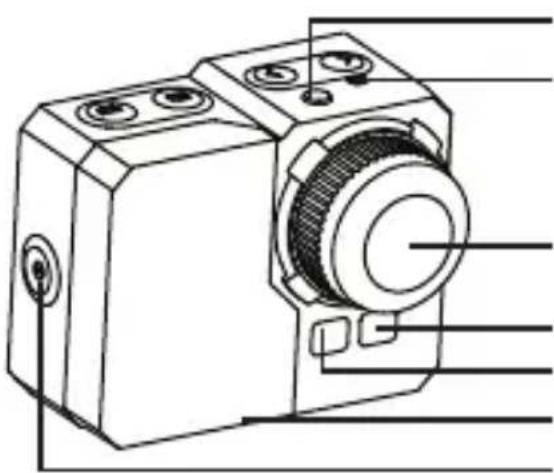
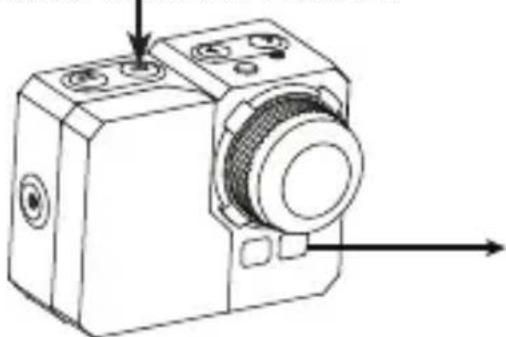
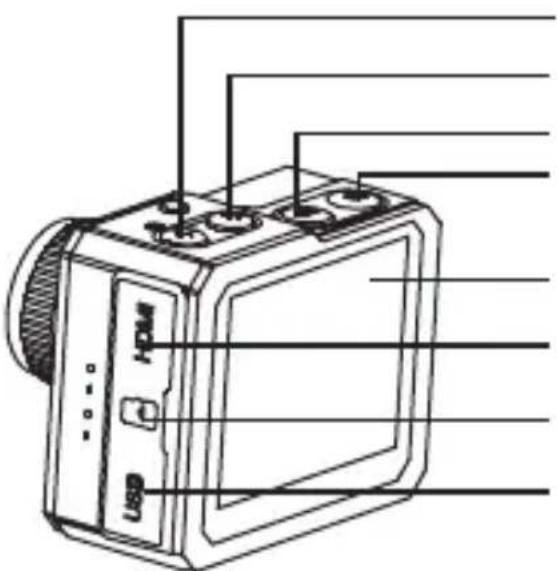
PREHÍAD
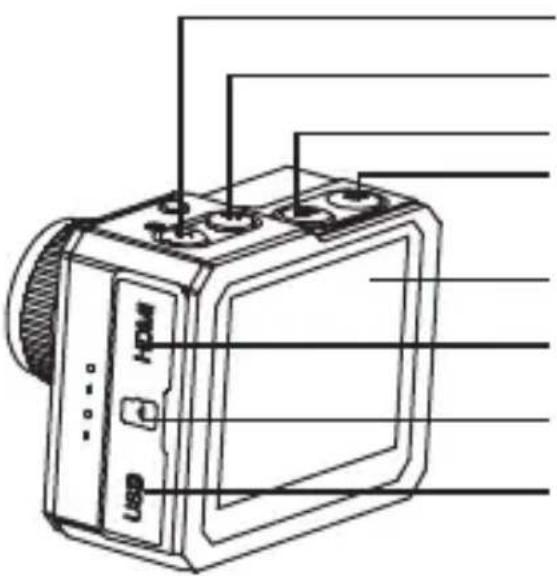
Mini HDMI port (kábel nie je súčasť balenia)
Slot pamät'ovej karty (karta SD nie je súčasť balenia)
Mini-USB port
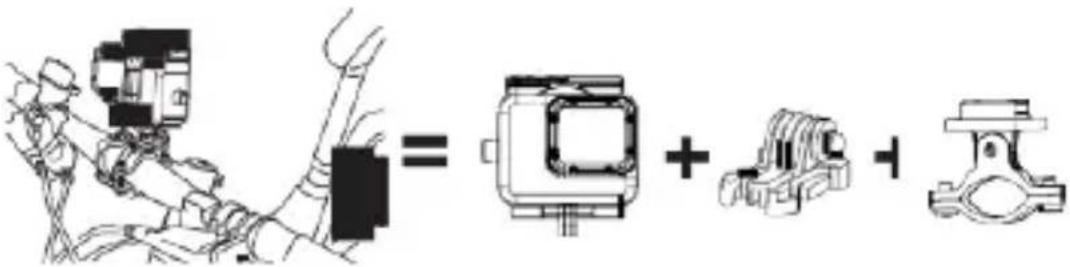
- Kamera na riadidlách
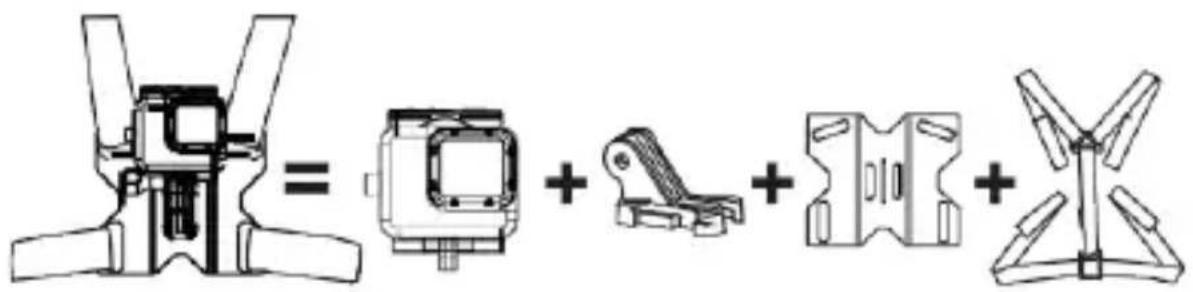
- Kamera pripevnená na hrudi
-
Do kamery vložte pamätovú kartu micro SD (s kapacitou max. 32 GB a class 6 alebo vyššiou). Špičkou prstu ju zatlačte do slotu. Karta pri správnom zasunutí cvakne. *micro SD karta nesmie pri použití obsahovať dáta z iných zariadení. Pokial' micro SD kartu používate po prvýkrát, najskôr ju na počítači naformátujte.
-
Vložte batériu.
-
Batériu nabite.
Lítium - polymérová batéria sa dodáva čiastočne nabitá. Pre nabitie pripojte priložený USB kábel ku kamere a k AC nabíjačke. Batérii ani kamere nehrozí žiadne riziko poškodenia, pokial' budú použité pred plným nabitím batérie.
Zapnutie / vypnutie
| Zapnutie | Kameru zapnete stlačením tlačidla Napájanie sekúnd, dokiaľ nezačne blikat’ červená LED. Následne sa zapne displej. |
| Vypnutie | Kameru vypnete stlačením tlačidla Napájanie * Z dôvodu úspory energie sa kamera automaticky vypne, pokiaľ v pohotovostnom režime nedôjde po dobu 3 minút k stlačení l’ubovoľného tlačidla. |
Nahrávanievidea
| Spustenie nahrávanie | Štlačte tlačidlo videaČervená kontrolka stavu bude počas nahrávania blikat'. |
| Ukončenie | Znovu stlačte tlačidlo videa . |
| Zachytenie video | Fotografovanie počas nahrávania. Stlačte tlačidlo foto .* 1080i nie je s funkciou zachytávania videa kompatibilné. |
| Otočenie obrazu | Kameru možno pripevnit' hore nohami a súbory sa pri prezeraní alebo editácii zobrazia v správnej polohe.Stlačte a držte, Menu>Nastavenia > Otočenie obrazu> Vybrat' ZAP ALEBO 180 stupňov |
Pri vybitej batérii alebo plnej pamät'ovej karte kamera automaticky ukončí nahrávanie. Video bude pred vypnutím kamery uložené.
Fotografovanie
| Fotografovat' | Stlačte tlačidlo foto | Ozve sa ovaknutie. |
Robenie statických snímok
| Začiatok foto | Stlačte tlačidlo foto 📋 Červená kontrolka stavu bude blikat' a a pri fotografovaní sa ozve cvaknutie. |
| Ukončenie foto | Znovu stlačte tlačidlo 🔒 fot na zastavenie fotografovania. |
Pri vybitej batérii alebo plnej pamätovej karte kamera automaticky ukončí fotografovanie. Fotografie budú pred vypnutím kamery uložené.
Časozberný
režim
Pri časozbernom režime bude kamera robit 1 políčko za sekundu 1 políčko za 2 sekundy, 1 políčko za 5 sekúnd, 1 políčko za 10 sekúnd, 1 políčko za 30 sekúnd alebo 1 políčko za 60 sekúnd.
| Spustenie | Stlačte a držte,Menu > Nastavenia videa > časozberný režimStlačte tlačidlo videa Červená kontrolka stavu bude blikat’a pri fotografovaní sa ozve cvaknutie. Svetlo blikne pri každom fotografovaní. |
| Ukončenie | Znovu stlačte tlačidlo videa. |
Kamera sa nastaví na automatické nahrávanie alebo fotografovanie.
Východiskové nastavenia
Kamera sa spustí s týmito nastaveniami: Rozlíšenie videa
1080p @30fps
Rozlíšenie fotografií 14.0 megapixelov
(MP) Frekvencia snímok JEDEN
WiFi ZAP
Displej ZAP
Dátumovka VYP
Prehrávanie na TV
Fotografie a videaz kamery možno prehrat' na HDTV. Po zapnutí kamery a jej pripojení k HDTV sa prehrávanie zobrazí ako režim kamery. HDMI port slúži na prenos obrazu zo zariadenia na externom HDMI displeji, kde ho možno prehrat', zobrazit', atd'.
- Kameru pripojte k HDTV pomocou HDMI kábla.
- Zapnutie
- Náhl'ad všetkých videí a fotografií na obrazovke HDTV.
- Pre výber mediálnych súborov stlačte tlačidlo nahor 📞 a tlačidlo nadol
Prehranie
| Prehranie videa | Stlačte a držte tlačidlo foto 📄 Vyberte požadované video, a pre OK stlačte.Na výber súborov médií stlačte tlačidlo nahor 🕒 a tlačidlo nadol . |
| Zobrazenie obrázkov | Stlačte a držte tlačidlo foto 📄. Vyberte požadovaný obrázok, a pre OK stlačte .Na výber súborov médií stlačte tlačidlo nahor 🕒 a tlačidlo nadol . |
| Ukončenie náhl'adu | Na návrat do pohotovostného režimu stlačte a držte tlačidlo foto 📄 Na odhlásenie stlačte a držte rovnaké tlačidlo. |
USB port
Úložisko - pripojenie k PC na prenos súborov videa a
fotografií.
PC:
- Dvakrát kliknite na "Tento počítač" a vyhl'adajte "Vymenitel'ný disk".
- Pokial' sa "Vymenitel'ný disk neobjaví, zatvorte okno "Tento počítač" a znovu ho otvorte. Mala by sa objaviť ikona "Vymenitel'ný disk".
- Dvakrát na ňu kliknite.
- Dvakrát kliknite na ikonu adresára "DCIM".
- Dvakrát kliknite na ikonu "100media", zobrazia sa všetky videá a fotografie.
- Súbory presuňte alebo skopírujte do počítača alebo na prenosný pevný disk.
MAC:
- Pripojte kameru k MAC pomocou priloženého USB kábla.
- Zapnite ho a zvol'te "Hromadné úložisko".
- MAC rozpozná kameru ako prenosný pevný disk.
- Dvojitým kliknutím na ikonu externého disku sprístupníte súbory.
- Súbory presuňte alebo skopírujte do počítača alebo na prenosný pevný disk.
* Pri mazaní súborov z pamäťovej karty vyprázdnite odpadkový kôš ešte pred tým, než vyberiete pamäťovú kartu alebo odpojíte kameru.
Zabudovaná WI-FI
Táto wifi kamera umožnuje pripojenie k smartfónu alebo tabletu pomocou aplikácie.
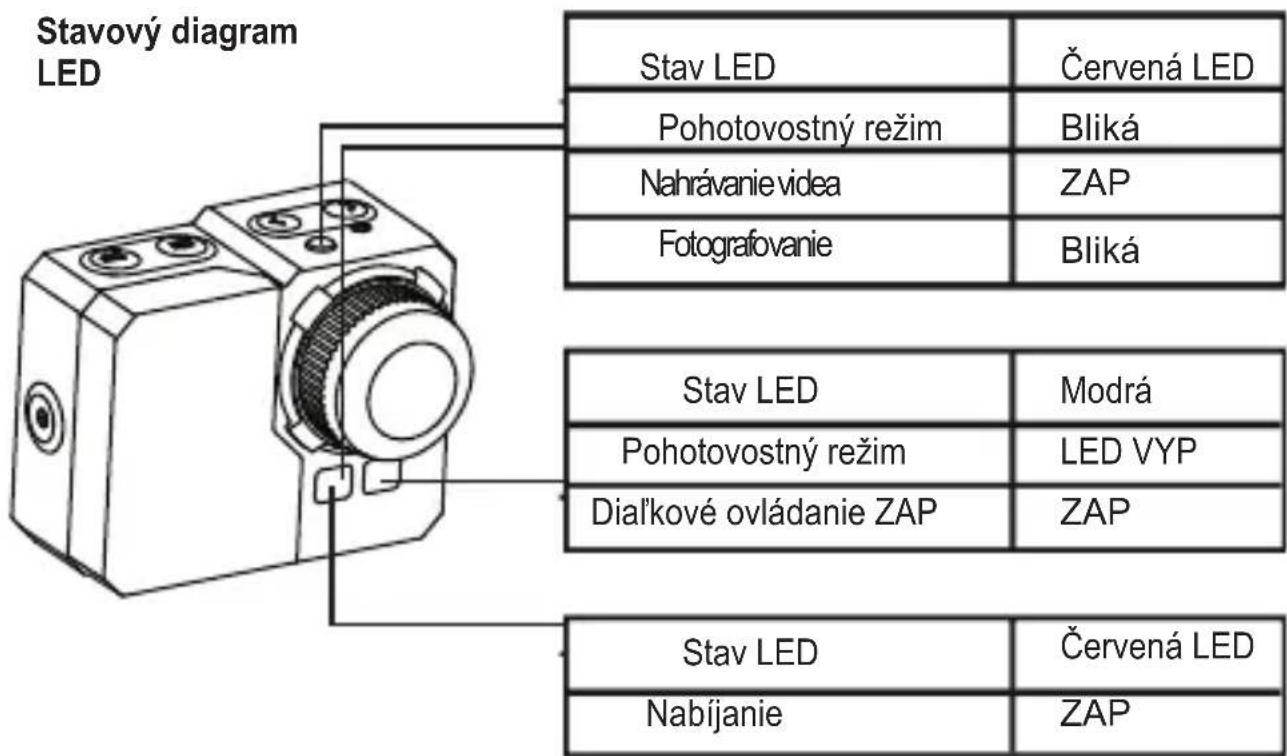
| WI-FI ZAP | Automatické zapnutie počas 30 sekúnd*, správna funkcia wifi je oznámená zelenou ikonou. Následne prejdite k nastaveniu smartfónu alebo tabletu, zapnite wifi siet' a vyberte "activecamsky". Heslo: 00000000 |
| WIFI ZAP / VY P | Stlačte a držte <Menu > Nastavenia> Wifi> Zvol'te "ZAP" alebo "VYP", Stlačte na potvrdenie. |
Aplikácia slúži na ovládanie kamery na dial'ku cez smartfón alebo tablet. Funkcie obsahujú plné ovládanie všetkých nastavení kamery, náhl'ad videa v reálnom čase, streamovanie videa, st'ahovanie a prehrávanie. Aplikácia je dostupná zadarmo v App Store a Google Play. Než vyrazíte, skontrolujte, pohl'adom na obrazovku tabletu alebo smartfónu, čo vaša kamera vidí.

Poznámka:
Pre funkciu wifi nie sú dostupné formát videa 1080i a nahrávanie časozberného režimu.

Tlačidlo prehrávania

Celá obrazovka

Stavová kontrolka foto

Stavová kontrolka nahrávania

nahrávania) Tlačidlo foto
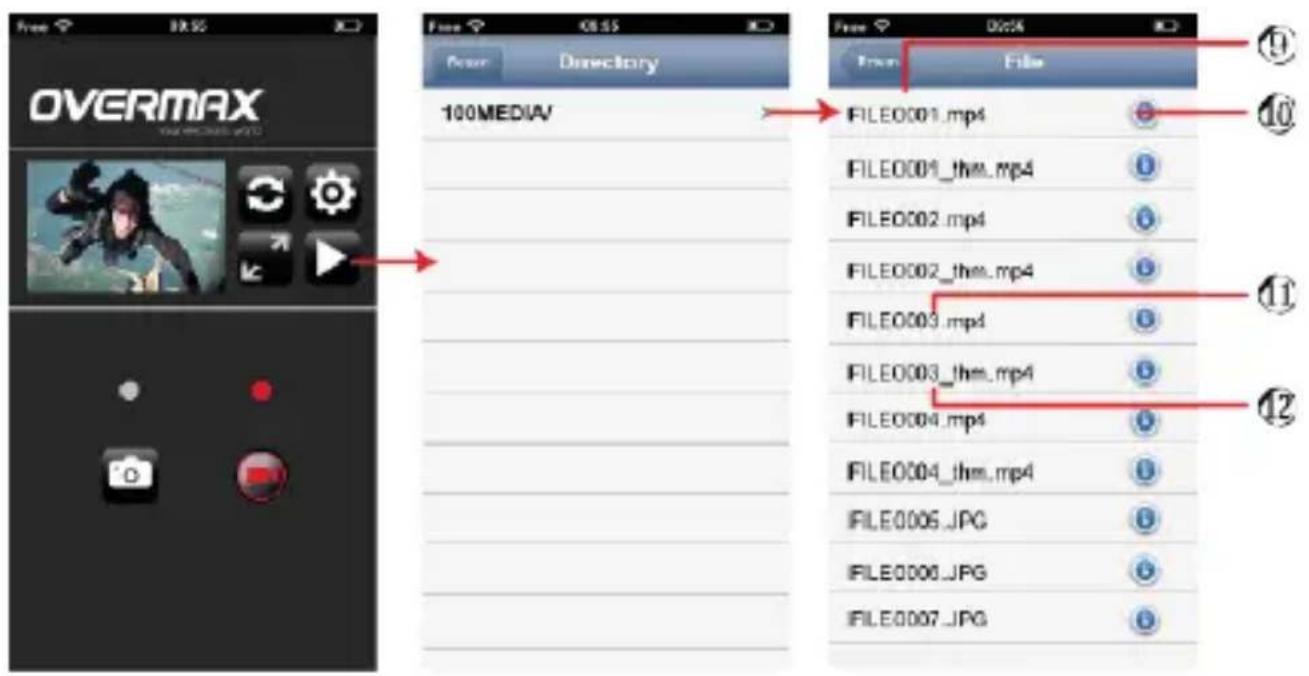

Stiahnutie názvu súboru

Tlačidlo pôvodnej vel'kosti videa

Súbor

Kompresovaný video súbor
Nastavenia kamery
| Vel'kost' fotografie | 20M(16:9)14MP5MP |
| Samospúšt' | VYP / 3 / 5 / 10 / 30 / 60 sekúnd |
| Frekvencia fotografovania | VYP3 fotografie za 1 sekundu5 fotografií za 1 sekundu10 fotografií za 1 sekundu10 fotografií za 2 sekundy |
| Automatické fotografovanie | VYP / 1 / 3 / 5 / 10 / 30 / 60 sekúnd |
| Dátumovka | ZAP / VYP |
| Kvalita | Vysoká / Stredná / Nízka |
Nastavenia video
| Veľkost’ video | NTSC 1080i 1920x1080 @60fpsNTSC 1080p 1920x1080 @30fpsNTSC 960p 1280x960 @30fpsNTSC 720p 1280x720 @60fpsNTSC 720p 1280x720 @30fpsNTSC 480p 848x480 @60fpsPAL 1080i 1920x1080 @50fps PAL1080p 1920x1080 @25fps PAL960p 1920x960 @25fps PAL 720p1280x720 @50fps PAL 720p1280x720 @25fps PAL 480p848x480 @50fps |
| Kvalita | Vysoká / Stredná / Nízka |
| Dĺžka video | 5 Min. / 10 Min. / 15 Min. / 20 Min. / 30 Min. |
| Dátumovka | ZAP / VYP |
| *Dual Streams | ZAP / VYP |
| Časozberný režim | VYP1 políčko za sekundu1 políčko za 2 sekundy1 políčko za 5 sekúnd1 políčko za 10 sekúnd1 políčko za 30 sekúnd1 políčko za 60 sekúnd |
| Detekcia pohybu | VYP / Vysoká / Stredná / Nízka |
| Nahrávanie v slučke | ZAP / VYP (10 minút / video súbor) |
| Hlasitost’ mikrofónu | OFF / 100% / 90% / 80% / 70% / 60% / 50% (Východiskové |
* Kamera pri nahrávaní vytvorí 2 súbory, prvým je pôvodný súbor (FILE0001.mp4), druhým je VGA súbor malej veľkosti (FILE0001.thm.mp4), ktorý možno jednoducho streamovať z kamery do smartfónu.
Nastavenia
| Nastavenia | Možnosti |
| *Dátum | RRRR-MM-DD |
| Čas | HH:MM |
| Systém videa | PAL / NTSC |
| Auto obrazovka | VYP / 30 Sekúnd / 1 Min. / 3 Min. / 5 Min. |
| Automatické vypnutie | VYP / 3 Min. / 5 Min. / 10 Min. |
| Otočenie obrazu | VYP / 180° |
| Frekvencia | 50Hz / 60Hz |
| Meranie | Multi / Stred / Bod |
| ISO | Auto / 100 / 200 / 400 / 800 / 1600 |
| Vyváženie bielej | Auto / Žiarovka / Denné svetlo / Zatiahnuté |
| #Nastavenie farieb | Sýte (0~3 m) / Prírodné / Potápanie (3~15 m) / Hlboké more (15 metrov a hlbšie) |
| EV | -2.0 -1.7 -1.3 -1.0 -0.7 -0.3 0.0 +0.3 +0.7 +1.0 +1.3 +1.7 +2.0 |
| Bzučiak | ZAP / VYP |
| #WiFi | ZAP / VYP |
| Formát | SD karta |
| Východiskové nastavenia | |
* Presvedčte sa, že sú videá a fotografie uložené so správnym dátumom a časom.
Pri výbere nového farebného nastavenia a WIFI ZAP/VYP sa kamera automaticky rešartuje.
Pamät'ová karta / Stavový diagram úložiska
Kompatibilná s pamäťovými kartami microSD, microSDHC a microSDXC s kapacitou 2GB, 4GB, 8GB, 16GB a 32GB. Hoci sú kompatibilné všetky Class, je vyžadované pre nahrávanie alebo pre časozberný režim 1 políčka použitie SD karty s Speed Class 10 alebo vyššej Odporúčame používanie značkových pamäťových kariet pre maximálnu spolahlivost' v aktivitách, spôsobujúcich silné otrasy.
* Funguje s class 6 a vyššou
- Po každom použití udržujte gumové tesnenie čisté pomocou vody a osušenia.
- Po každom použití v slanej vode vypláchnite puzdro čerstvou vodou.
- Očistite tesnenie, opláchníte čerstvou vodou a vytrite do sucha.
* Nedodržanie týchto krokov po každom použití kamery môže spôsobit' netesnost' a zapríčinit' tak jej poškodenie alebo zničenie. Záruka sa nevzt'ahuje na poškodenie vodou spôsobené chybou užívateľa.
VAROVANIE OHL'ADOM TEPLOTY
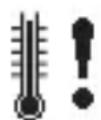
Na vybitú batériu upozorní ikona batérie. Pokial' sa batéria pri nahrávaní úplne vybije, kamera súbor uloží a vypne sa.
Nabitie batérie.
- Kameru pripojte k zdroju napájania.
- Červená stavová kontrolka svieti pri nabíjaní batérie.
- Červená stavová kontrolka po úplnom nabití batérie zhasne.
Nabitie batérie na 100% trvá 4 hodiny pri použití 500mAh siet'ovej nabíjačky kompatibilnej s USB. Iné nabíjačky nemusia batériu nabit' úplne. Batérii ani kamere nehrozí žiadne riziko poškodenia, pokial' budú použité pred plným nabitím batérie.
Vybratie batérie:
- Dajte dole kryt batérie pomocou palca zastrčeného do zárezu v kryte (na zadnej strane kamery) a posuňte ho dol'ava.
- Nechajte kryt povyskočit'. Uchopte vyt'ahovacie pútko batérie a vyberte ju.
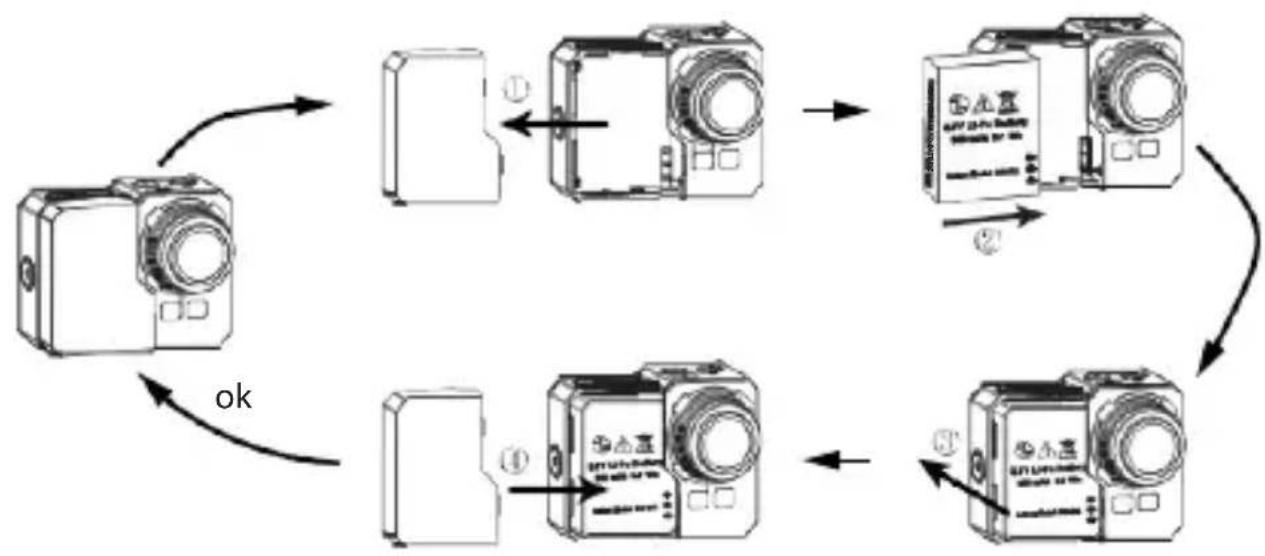
flowchart
graph TD
    A["Camera"] --> B{Step ①}
    B --> C["Image Camera"]
    C --> D{Step ②}
    D --> E["Image Camera"]
    E --> F{Step ③}
    F --> G["Image Camera"]
    G --> H{OK}
    H --> A
POZOR
V PRÍPADE POUŽITIA NESPRÁVNEHO TYPU
BATÉRIE HROZÍ EXPLÓZIA
POUŽITĚ BATÉRIE LIKVIDUJTE V SÚLADE S
POKYNMI
Dial'kové ovládanie
- Vypnutie kamery, stlačte a podržte po dobu 3 sekúnd tlačidlo foto , modré svetlo sa rozsvieti / zhasne.
* Vypnutie kamery a dial'kového ovládania vypne i túto funkciu.
| Zelená | Zapnutie |
| Červená | Fotografovanie |
| Modrá | Nahrávanie videa |
| Červená | Nabíjanie* |
* LED po úplnom nabití zhasne.
Manual de utilizare RO
ASPECT
- Užívatel'ská príručka SK
- PREHÍAD
- Fotografovanie
- Robenie statických snímok
- Časozberný
- režim
- Východiskové nastavenia
- Prehrávanie na TV
- USB port
- Úložisko - pripojenie k PC na prenos súborov videa a
- fotografií.
- PC:
- MAC:
- Zabudovaná WI-FI
- Poznámka:
- Pre funkciu wifi nie sú dostupné formát videa 1080i a nahrávanie časozberného režimu.
- Pri výbere nového farebného nastavenia a WIFI ZAP/VYP sa kamera automaticky rešartuje.
- Pamät'ová karta / Stavový diagram úložiska
- VAROVANIE OHL'ADOM TEPLOTY
- Vybratie batérie:
- POZOR
- Dial'kové ovládanie
- Manual de utilizare RO
- ASPECT
Značka : Overmax
Model : ActiveCam Sky
Kategória : Športová kamera