
Grafico TW - Grafický tablet Evolveo - Bezplatný návod na obsluhu
Nájdite návod k zariadeniu zdarma Grafico TW Evolveo vo formáte PDF.


| Typ produktu | Grafický tablet |
| Značka | Evolveo |
| Model | Grafico TW |
| Rozmery | 280 x 193 x 8 mm |
| Aktívna plocha | 195 x 145 mm (7.7 x 5.7 palca) |
| Citlivosť na tlak | 8192 úrovní |
| Frekvencia snímania | 233 PPS |
| Rozlíšenie | 5080 LPI |
| Aktívna výška | 15 mm |
| Typ pera | Bezdrôtové, bez batérie |
| Tlačidlá pera | 2 ( + a - ) |
| Tlačidlá tabletu | 4 fyzické tlačidlá + M-tlačidlo (rotačný enkodér) |
| Pripojenie | USB 2.0/3.0, OTG pre Android |
| Kompatibilita | Windows, macOS, Android (s OTG) |
| Napájanie | 5V cez USB, max 60mA |
| Súčasťou balenia náhradné hroty | 30 |
| Príslušenstvo | Pero, USB kábel, Micro-USB OTG, USB-C OTG, puzdro na pero, krúžok na vyberanie hrotu, ochranná fólia na pracovnú plochu, rukavice veľkosť L |
| Prispôsobiteľné tlačidlá | Áno (Windows/macOS), nie na Androide |
| Podpora Windows Ink | Áno |
Často kladené otázky - Grafico TW Evolveo
Otázky používateľov k Grafico TW Evolveo
0 otázka o tomto zariadení. Odpovedzte na tie, ktoré poznáte, alebo položte vlastnú.
Položte novú otázku o tomto zariadení
Stiahnite si návod pre váš Grafický tablet vo formáte PDF zadarmo! Nájdite svoj návod Grafico TW - Evolveo a vezmite svoje elektronické zariadenie späť do rúk. Na tejto stránke sú zverejnené všetky dokumenty potrebné na používanie vášho zariadenia. Grafico TW značky Evolveo.
NÁVOD NA OBSLUHU Grafico TW Evolveo
Funkce otočného menu 9
Instalace ovladačů.... 10
| 1) klávesa pro –2) klávasa pro + | 3) hrot bezdrátového pera |
Funkce otočného menu
Dôležité informácie 21
Obsah balenia 21
Prehl'ad 22
Bezdrôtové pero 23
Zmena tipov 23
Pripojenie.... 23
Pripojenie k telefónu so systémom Android...... 24
Nastavenia bezdrôtového pera 25
Špecifikácie 26
Funkcia otáčania ponuky.... 26
Inštalácia ovládačov 27
Vážený zákazník, d'akujeme, že ste si vybrali EVOLVEO Grafico TW. Veríme, že vám výrobok bude slúžit k vašej plnej spokojnosti.
Dôležité informácie
Táto príručka obsahuje kroky pre každodennú prevádzku, nastavenie a inštaláciu zariadenia EVOLVEO Grafico TW. Ovládače potrebné na inštaláciu zariadenia sú uložené v zariadení.
Obsah balenia
- EVOLVEO Grafico TW, grafický tablet
- Bezdrôtové pero
- Náhradné hroty - 30ks
- USB
- Používatel'ská príručka
- Micro-USB OTG adaptér
- USB C OTG adaptér
- Puzdro na bezdrôtové pero
- Krúžok na odstraňovanie hrotov
- Fólia na pracovnú plochu
- Rukavice vel'kost' L
Prehl'ad
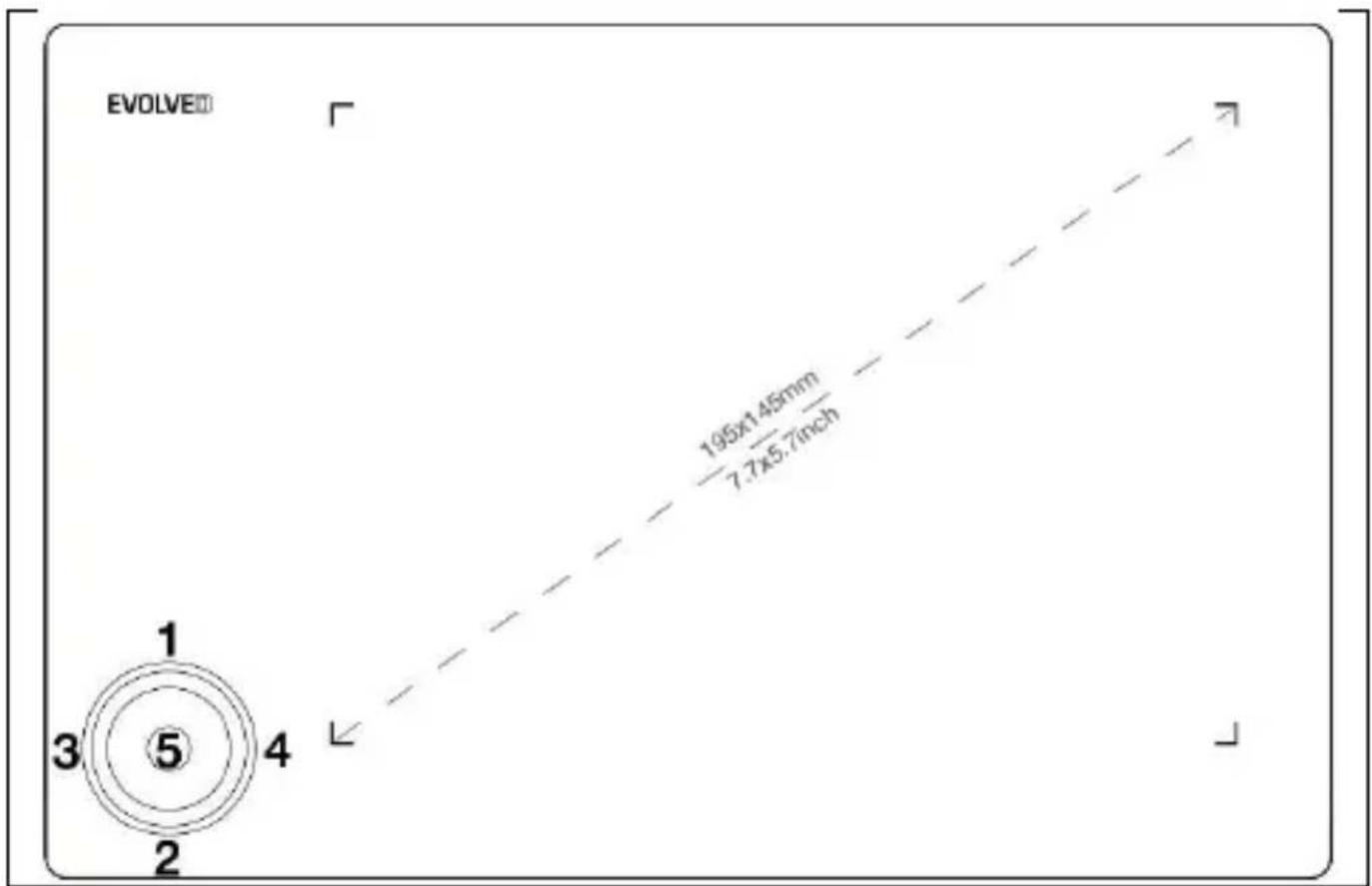
Poznámka: Po úspešnom pripojení zariadenia je normálny pracovný stav nasledovný:
Ked' sa bezdrôtové pero nenachádza v pracovnej oblasti grafického tabletu, kurzor myši je statický.
Ked' sa bezdrôtové pero dotkne pracovnej plochy grafického tabletu, kurzor myši sa pohybuje v závislosti od pohybu bezdrôtového pera.
Poznámka: Klávesy 1-4 je možné prekonfigurovať tak, aby vyhovovali vášmu použitiu. Zmenu funkcie nie je možné vykonať v systéme Android.
Bezdrôtové pero

| 1) pro key -2) klúč pre + | 3) bezdrôtový hrot pera |
Poznámka: Klúč "-" môžete prispôsobit svojim potrebám.
Poznámka: Bezdrôtové pero nie je potrebné nabíjať ani používať batériu.
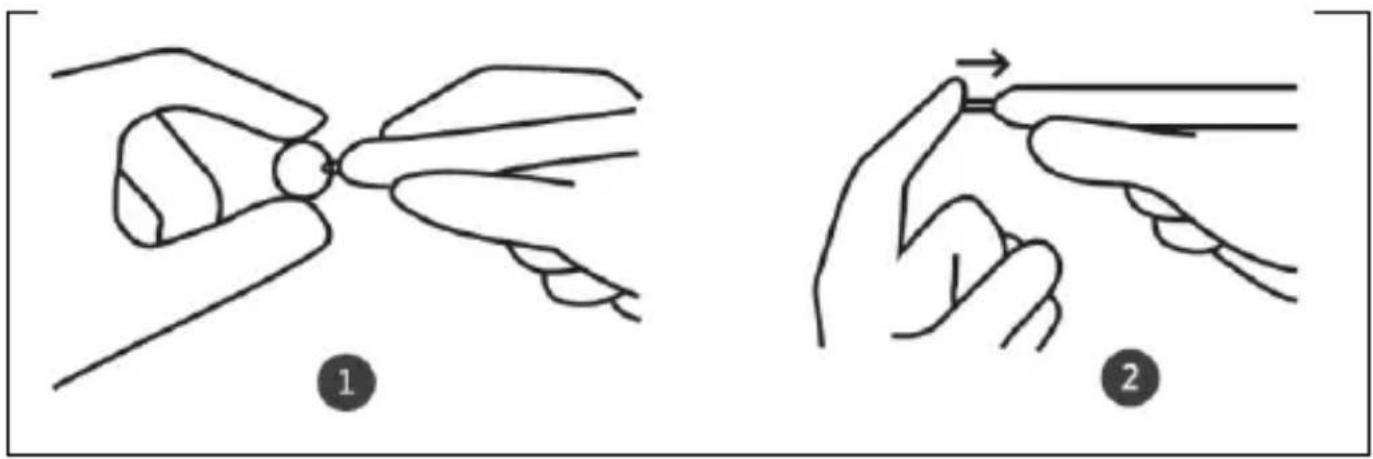
Zmena tipov
Pripojte grafický tablet k portu USB 2.0/3.0 počítača. Na pripojenie nepoužívajte predné porty USB počítača.
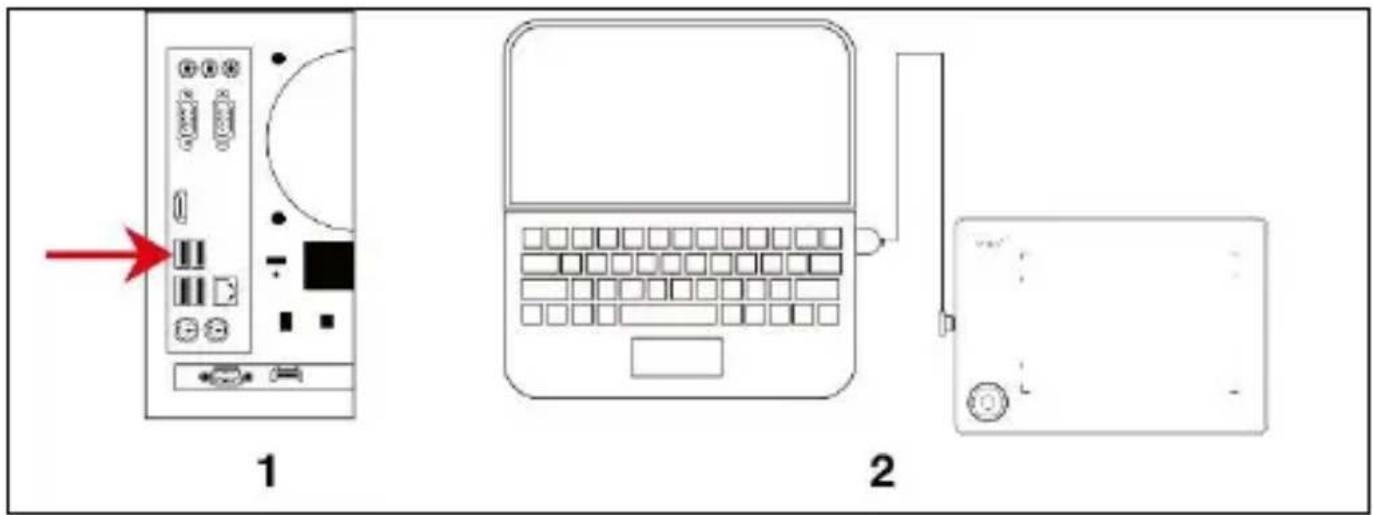
| 1) Pripojenie USB k počítaču | 2) Pripojenie USB k prenosnému počítaču |
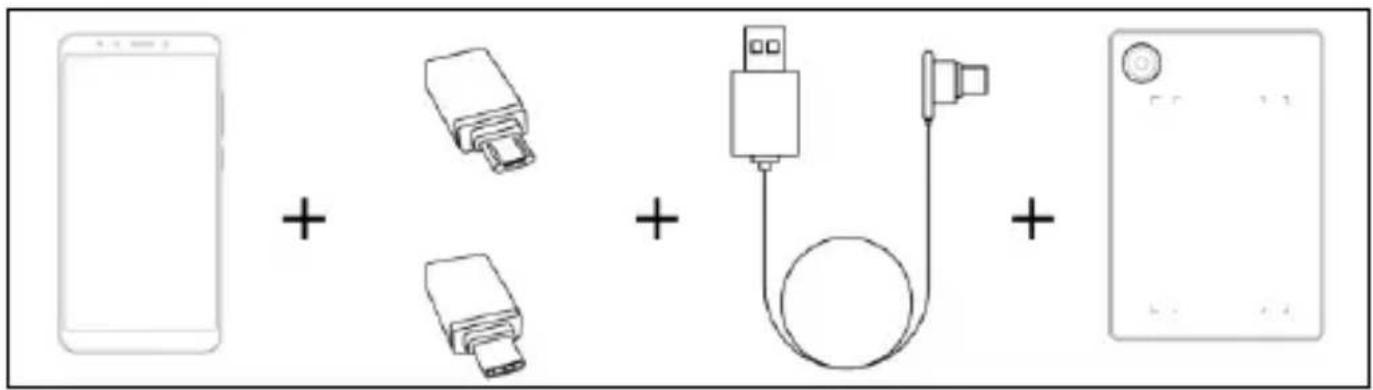
Pripojenie k telefónu so systémom Android
Telefon Android/OTG adaptér/kabel USB/grafický tablet
Nastavenia bezdrôtového pera (len pre systém Windows)
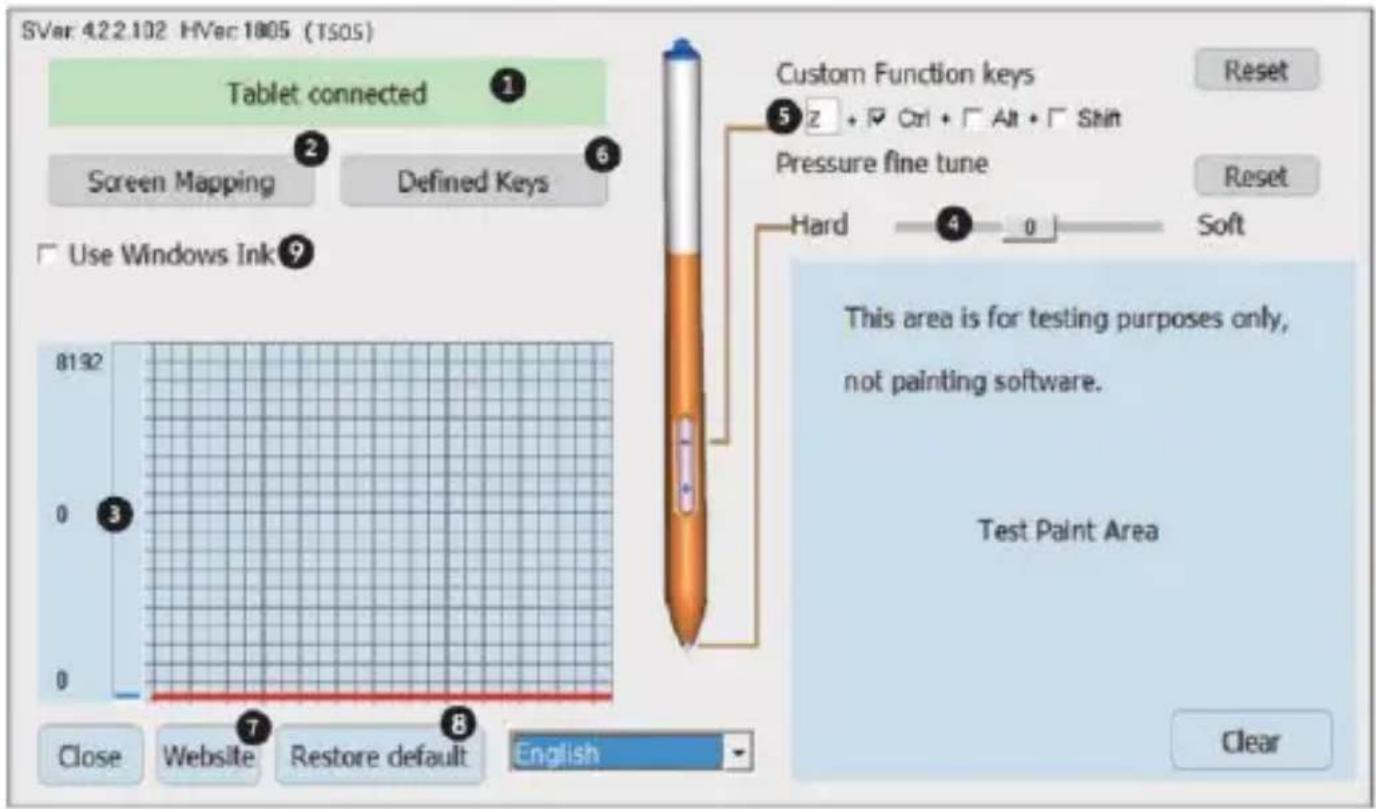
1) Stav pripojenia počítača a grafického tabletu
2) Mapovanie obrazovky: Možnosť nastaviť plochu obrazovky a plochy grafického tabletu.
3) Bezdrôtový prítlak pera: Úroveň od 0 do 8192. Krivka znázorňuje úroveň tlaku, ktorým bezdrôtové pero pôsobí na grafický tablet.
4) Jemné doladenie tlaku: Slúži na mierne nastavenie tlaku. Predvolené nastavenie: 0. Zmena je viditel'ná na l'avej strane tlakovej krivky.
5) Sada bezdrôtových perových klúčov: Nastavitelná funkcia tlačidla "-". Predvolené nastavenie: Ctrl+z. Funkcia tlačidla "+" je nastavená ako pravé tlačidlo myši.
6) Nastavitelné tlačidlá
7) V prípade problémov kontaktujte technickú podporu.
8) Obnovenie továrenských nastavení ovládačov
9) Predvolené nastavenie: nie je vybrané
Špecifikácie
| Názov produktu | EVOLVEO Grafico TW |
| Produktové číslo | TAB GFK TW |
| Rozmery | 280 x 193 x 8 mm |
| Pracovné napätie | 5V |
| Spotreba max. | 60 mA |
| Úroveň tlaku | 8192 |
| Spätná väzba | 233 PPS |
| Rozlíšenie obrazovky | 5080 LPI |
| Aktívna výška | 15 mm |
| Fyzické klúče | Dá sa prekonfigurovať v rozhraní systémov Windows a MAC OS. V systéme Android nie je táto funkcia definovaná. |
| Aktívny pracovný priestor | 195 x 145 mm |
Funkcia otáčania ponuky
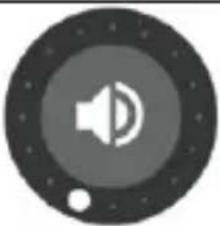 |  |  | 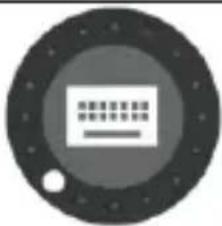 | 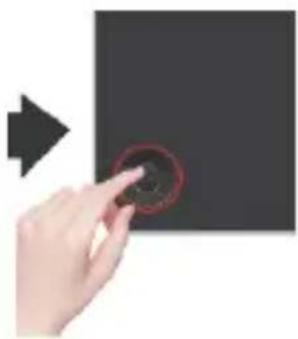 |
| Vol+- koliesko myši štetec+ nastavenia | ||||
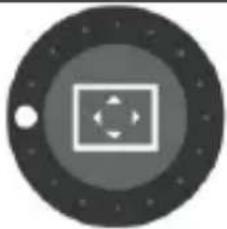 | 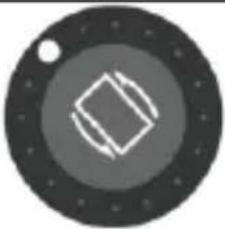 | 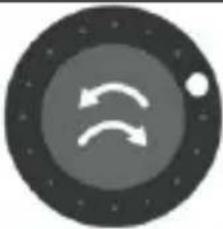 |  | |
| CTRL+- otočenie plátna späť zrušenie | ||||
Inštalácia ovládačov
Inštalácia pre systém Windows
1) Po pripojení grafického tabletu k počítaču počkajte niekol'ko minút. Potom otvorte "Tento počítač" a potom CD-ROM (J). Spustite súbor "Grafico Drivers.exe" a nainštalujte ovládače
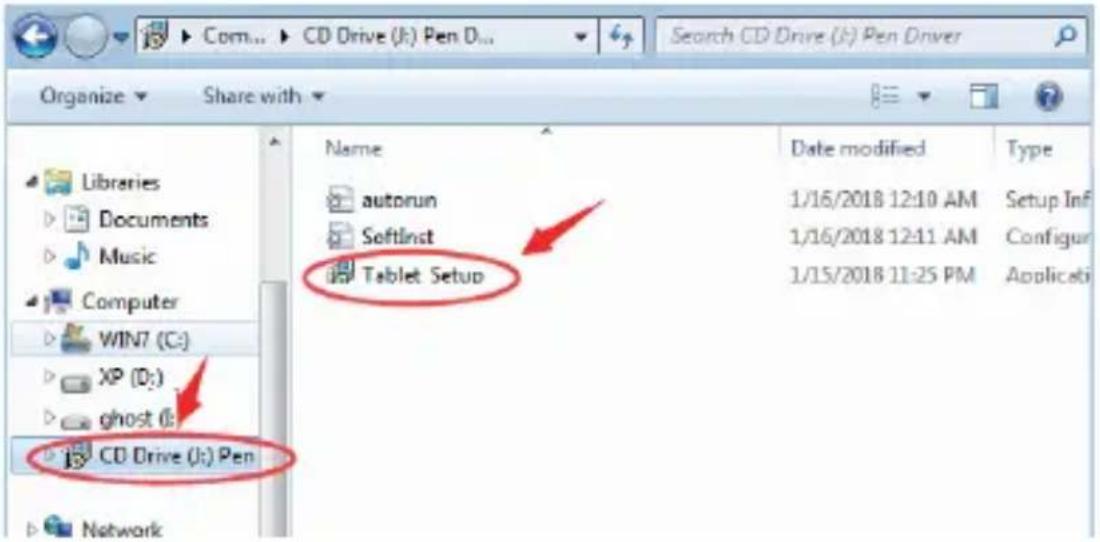
2) Postupujte krok za krokom podľa pokynov na inštaláciu.
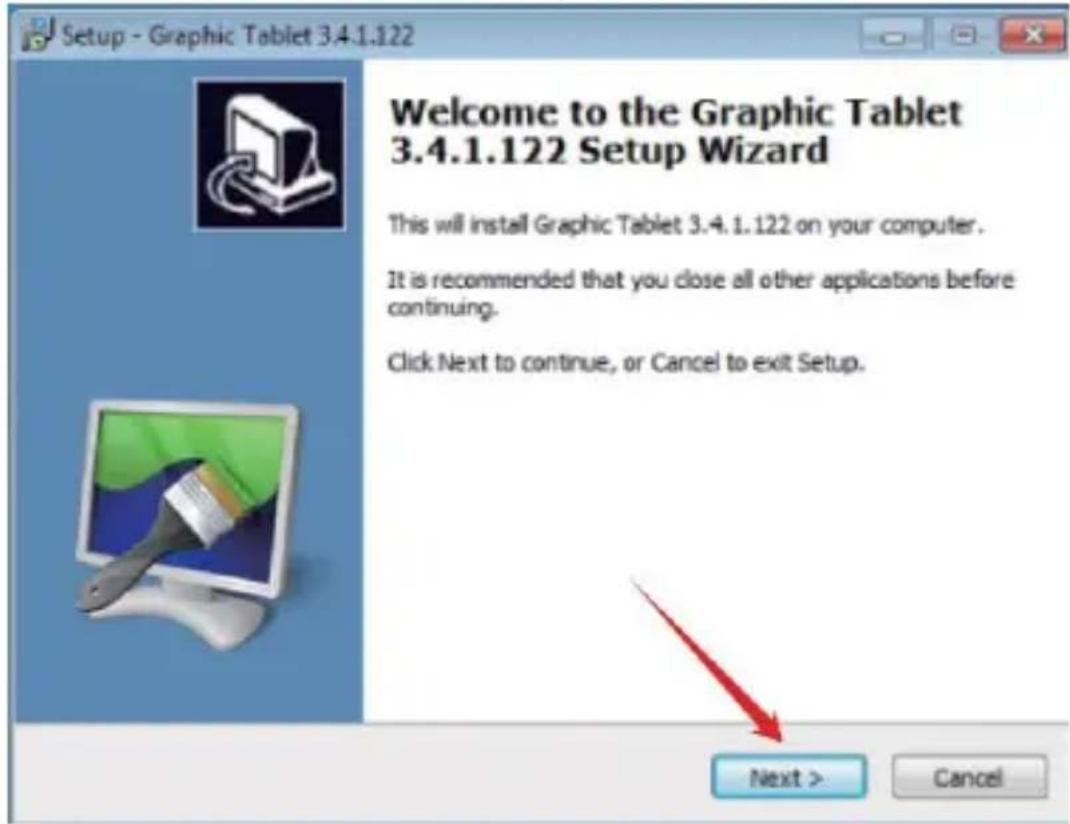
3) V poslednom okne inštalácie ovládača sa zobrazí otázka, či chcete stiahnuť grafický program "Paint Tool SAI". Vyberte, či chcete program nainštalovať.
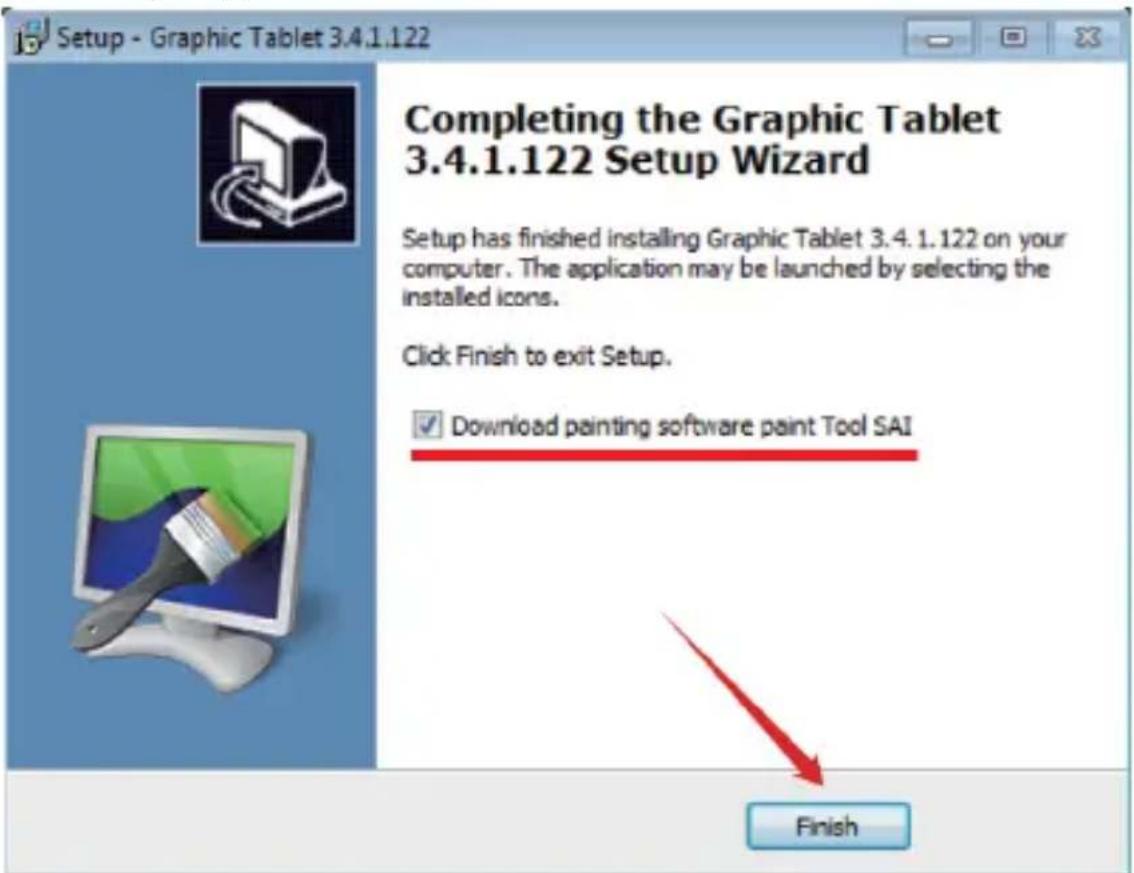
4) Vyberte cestu na uloženie stiahnutia.
5) Po dokončení stahovania spustite súbor sai.exe a postupujte podľa pokynov na inštaláciu programu.
6) Inštalácia je dokončená, keď sa na pracovnej ploche zobrazia ikony nainštalovaných programov.
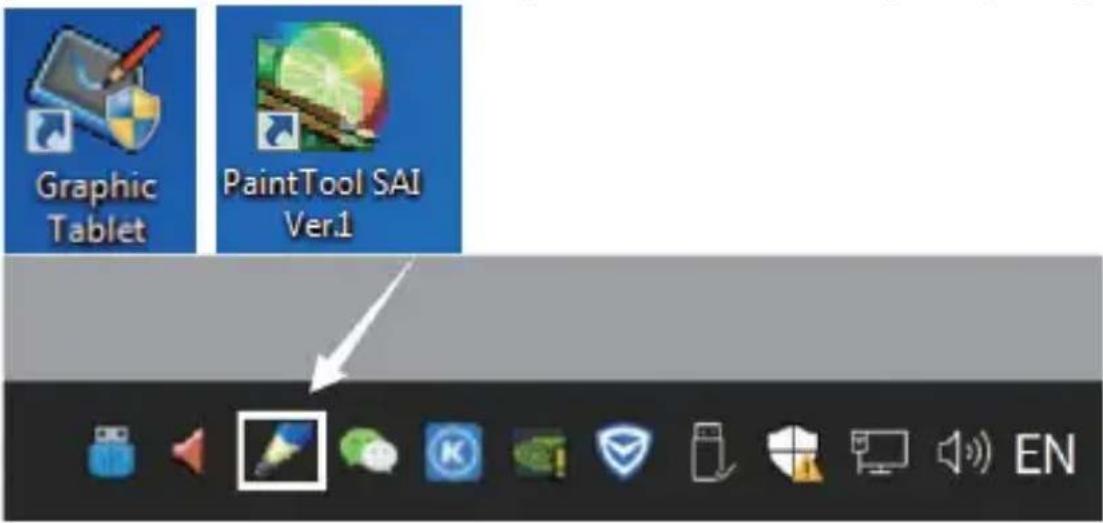
Poznámka:
- Na pripojenie k počítaču nepoužívajte USB HUB ani predlžovací USB kábel.
- Ked' pero nepoužívate, nedovol'te, aby sa hrot pera čohokol'vek dotýkal, a nepúšťajte ho z výšky.
- Vyhnite sa neusporiadanému pohybu kurzora myši alebo pohybu bez akcie. Nepoužívajte dva alebo viac grafických tabletov súčasne.
- Vypnite funkciu kliknutia v systéme Windows 7.
Inštalácia pre MAC OS
1) Po pripojení tabletu k zariadeniu Mac vyhl'adajte priečinok "Pen Driver" a otvorte ho.
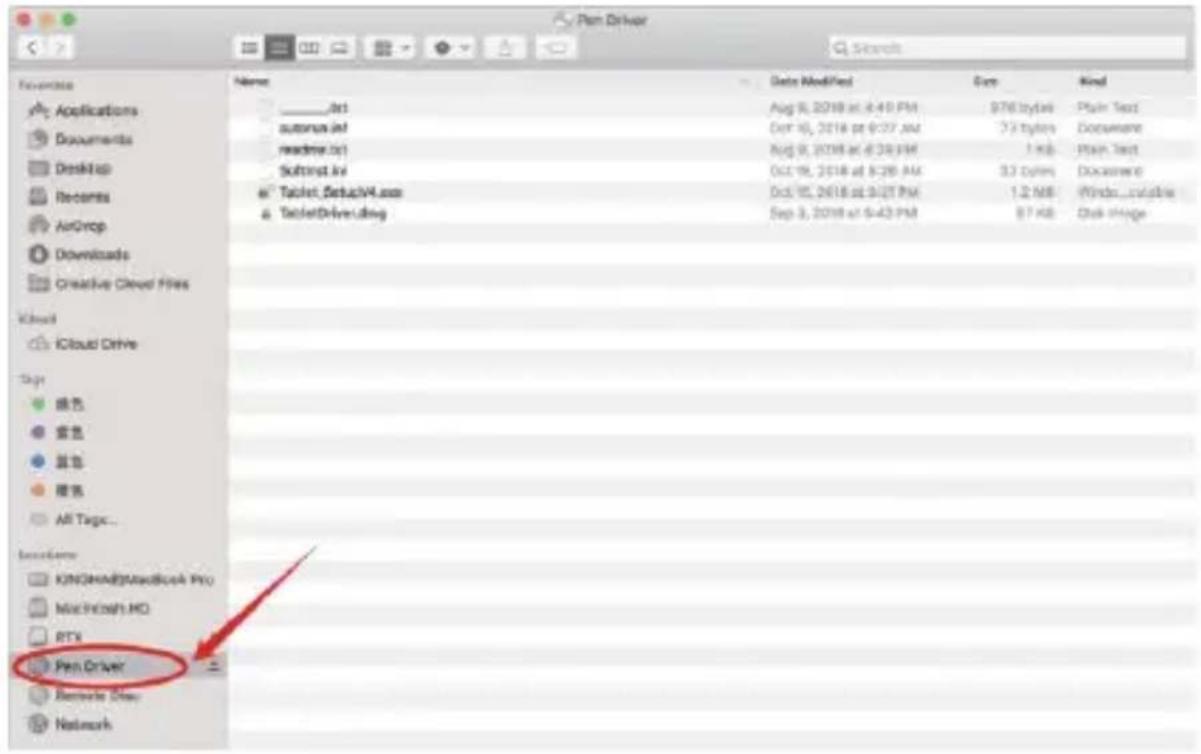
2) Otvorte súbor TabletDriver.DMG
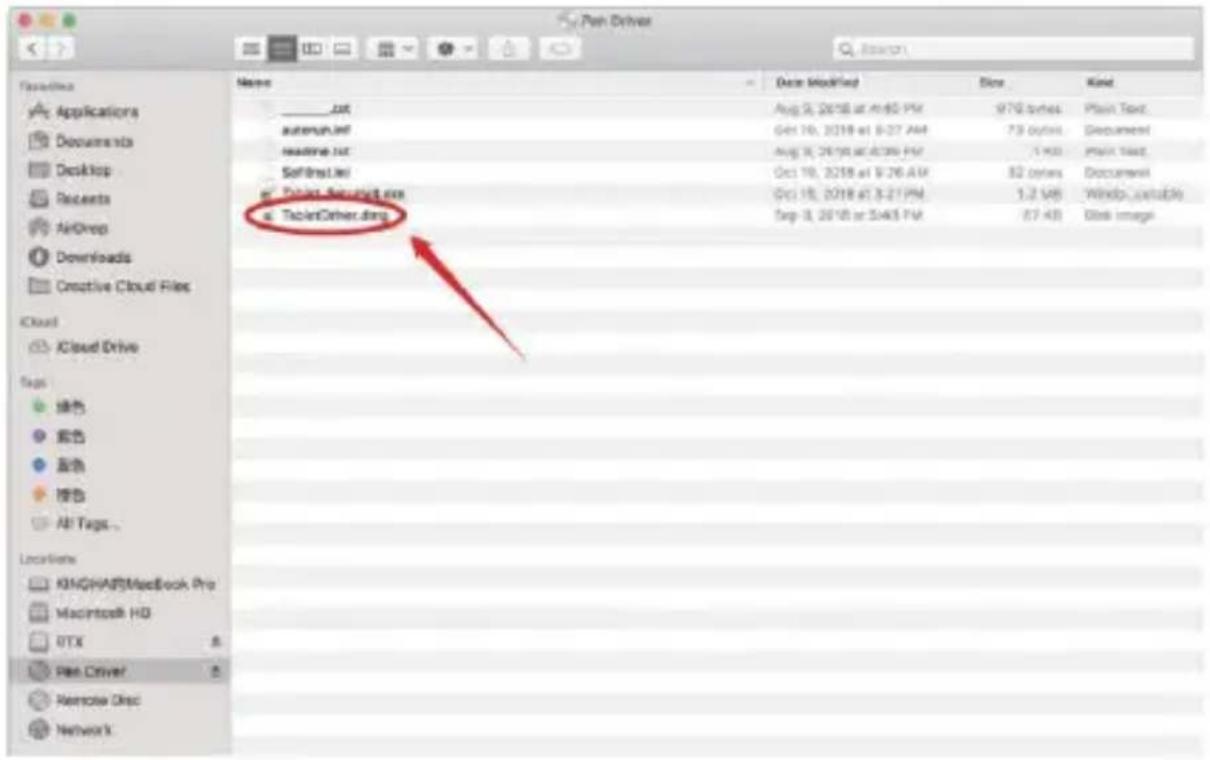
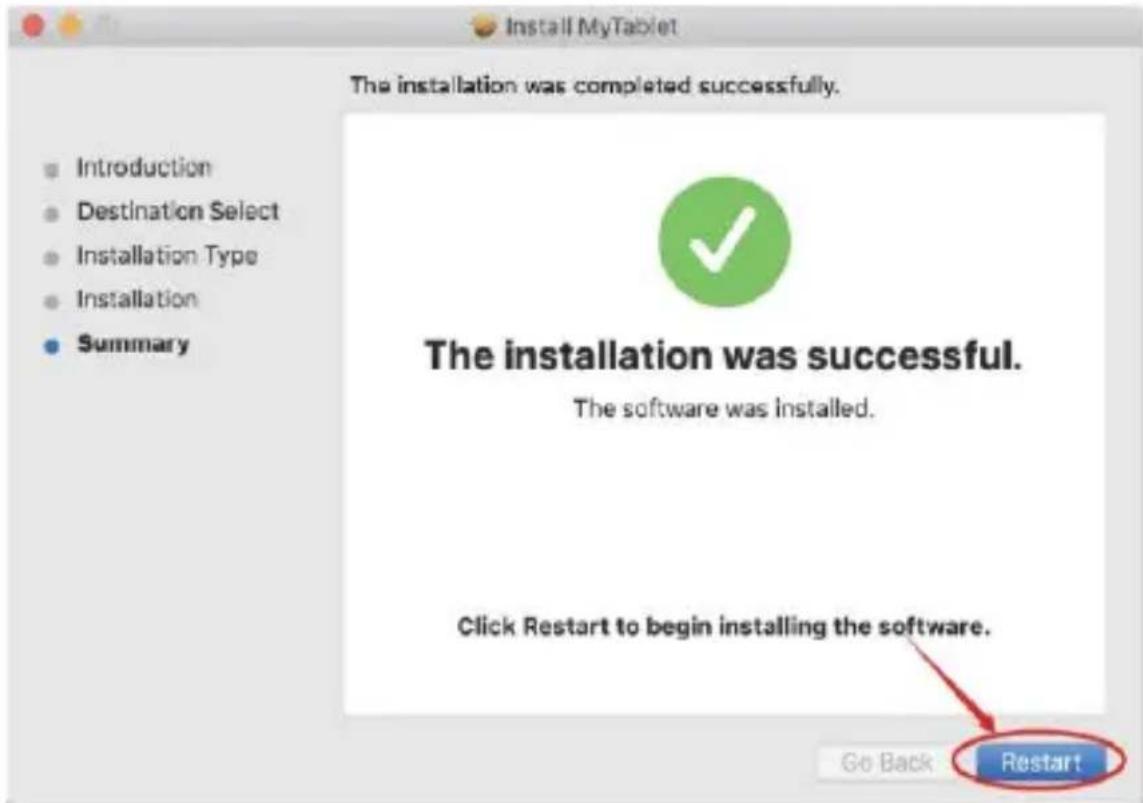
6) Po úspešnej inštalácii sa zobrazí výzva na reštartovanie zariadenia.
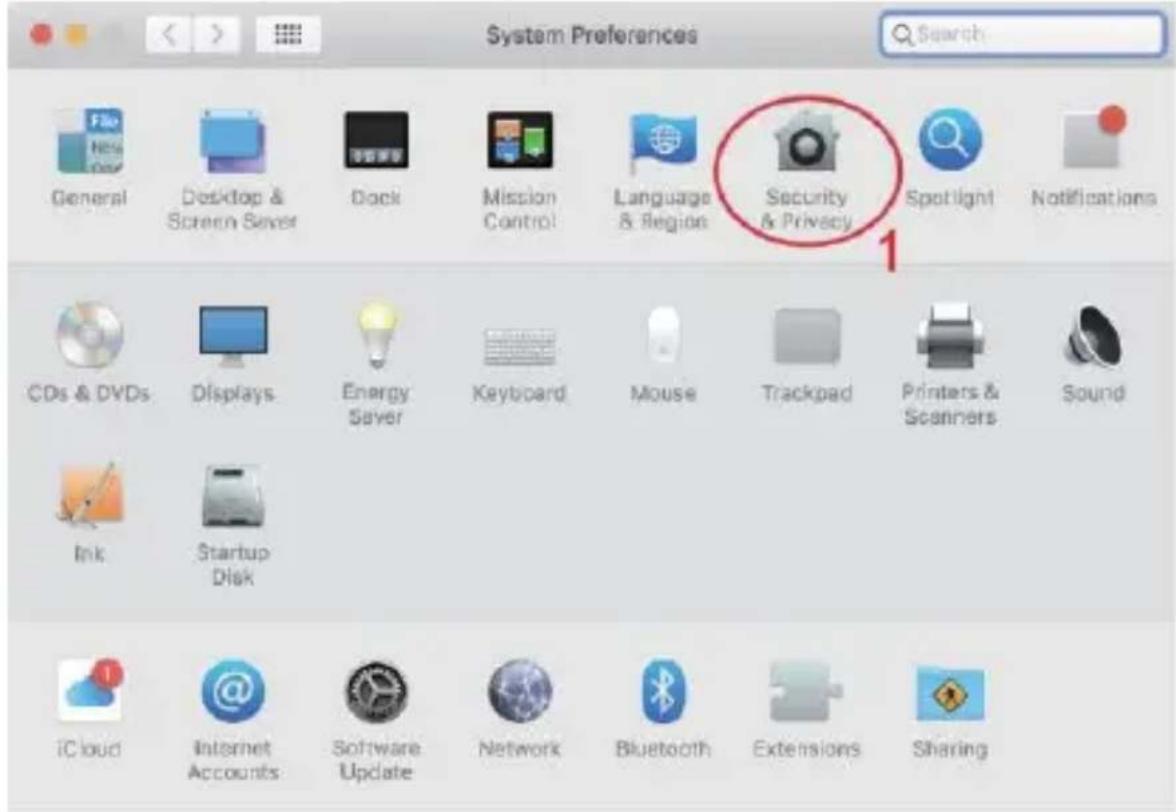
Poznámka: Po inštalácii ovládača vykonajte nasledujúce nastavenia
7) Otvorte nastavenia operačného systému MAC OS. Vyhľadajte položku "Možnosť zabezpečenia a ochrany osobných údajov".
8) Vyberte možnosť odomknutia.
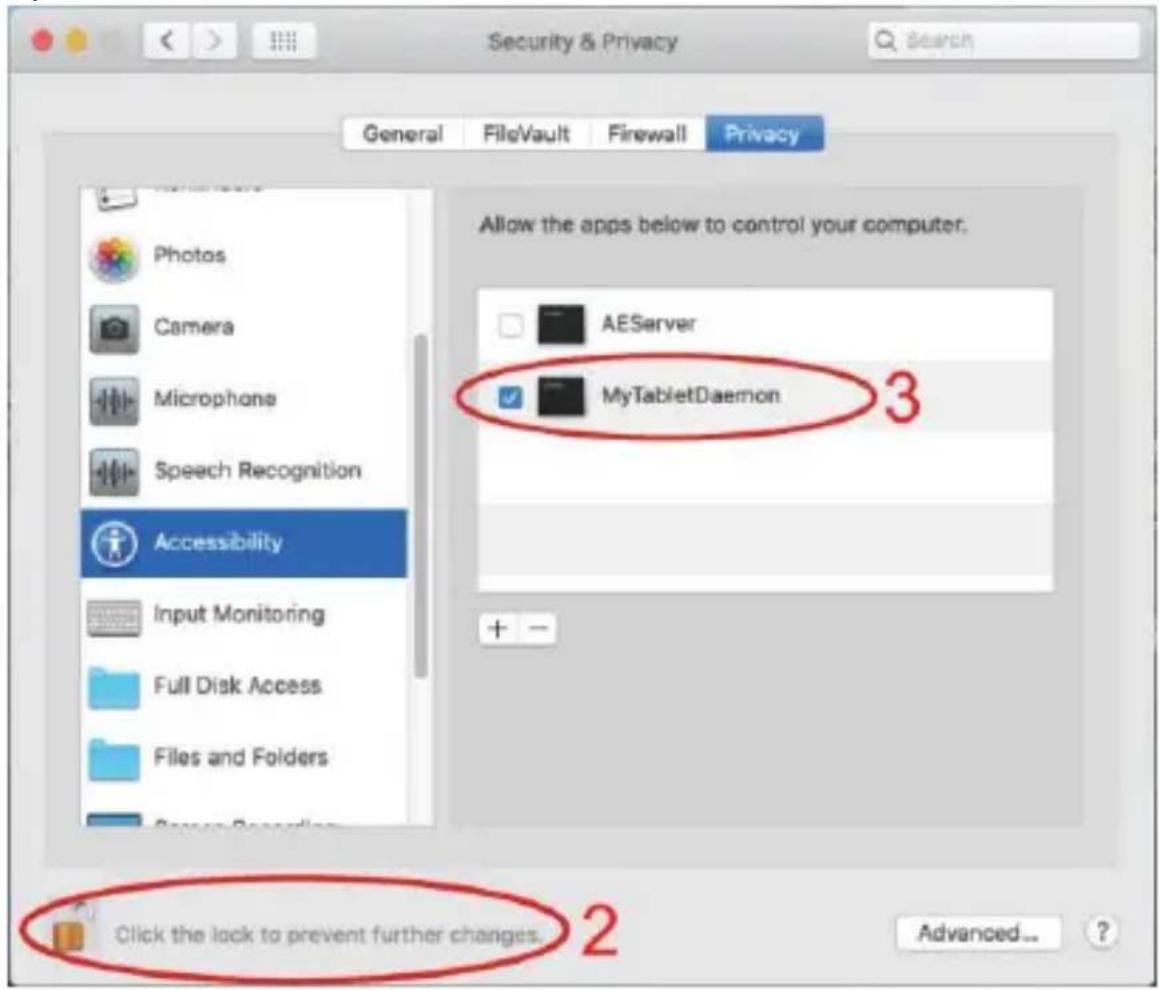
Ovládače MAC OS boli úspešne nainštalované. Reštartujte systém.
Dôležité: Aplikácia sa neustále aktualizuje a vyvíja, jednotlivé kroky sa môžu po aktualizáciách líšit. V prípade akýchkol'vek problémov s postupom odporúčame kontaktovať servisné stredisko.
Technická podpora
- používanie zariadenia na iné účely
- inštalácia iného frimvéru ako toho, ktorý je nainštalovaný v EVOLVEO Grafico TW alebo ktorý je možné stiahnuť manuálne alebo automaticky z aplikácie
- elektromechanické alebo mechanické poškodenie spôsobené nesprávnym používaním
- poškodenie spôsobené prírodnými živlami, ako je oheň, voda, statická elektrina, prepätie atd'.
- škody spôsobené neoprávnenou opravou
Likvidácia
Symbol prečiarknutého kontajnera na výrobku, v literatúre alebo na obale znamená, že v EÚ sa všetky elektrické a elektronické zariadenia, batérie a akumulátory musia po skončení ich životnosti odovzdať do separovaného odpadu. Tieto výrobky nevyhadzujte do netriedeného komunálneho odpadu.

VYHLÁSENIE O ZHODE
Spoločnosť Abacus Electric, s.r.o. týmto vyhlasuje, že EVOLVEO Grafico TW spĺňa požiadavky poznámok a predpisov vztáhujúcich sa na tento typ prístroja.
Úplné znenie vyhlásenia o zhode nájdete na adrese
http://ftp.evolveo.com/CE/
Všetky práva vyhradené.
Dizajn a špecifikácie sa môžu zmenit bez predchádzajúceho upozornenia.
Table of Contents
Important information 38
- Funkce otočného menu
- Dôležité informácie
- Obsah balenia
- Prehl'ad
- Bezdrôtové pero
- Zmena tipov
- Pripojenie k telefónu so systémom Android
- Nastavenia bezdrôtového pera (len pre systém Windows)
- Špecifikácie
- Funkcia otáčania ponuky
- Inštalácia ovládačov
- Inštalácia pre systém Windows
- Poznámka:
- Inštalácia pre MAC OS
- Technická podpora
- Likvidácia
- VYHLÁSENIE O ZHODE
- Table of Contents
Značka : Evolveo
Model : Grafico TW
Kategória : Grafický tablet