
Grafico TW - Grafický tablet Evolveo - Bezplatný návod k obsluze
Najděte návod k zařízení zdarma Grafico TW Evolveo ve formátu PDF.


| Typ produktu | Grafický tablet |
| Značka | Evolveo |
| Model | Grafico TW |
| Rozměry | 280 x 193 x 8 mm |
| Aktivní plocha | 195 x 145 mm (7,7 x 5,7 palce) |
| Citlivost na tlak | 8192 úrovní |
| Frekvence snímání | 233 PPS |
| Rozlišení | 5080 LPI |
| Aktivní výška | 15 mm |
| Typ pera | Bezdrátové, bez baterie |
| Tlačítka pera | 2 (+ a -) |
| Tlačítka tabletu | 4 fyzická + M-tlačítko (otočný enkodér) |
| Připojení | USB 2.0/3.0, OTG pro Android |
| Kompatibilita | Windows, macOS, Android (s OTG) |
| Napájení | 5V přes USB, max 60 mA |
| Náhradní hroty v balení | 30 |
| Příslušenství v balení | Pero, USB kabel, Micro-USB OTG, USB-C OTG, pouzdro na pero, kroužek na vyjmutí hrotu, ochranná fólie, rukavice velikosti L |
| Přizpůsobitelná tlačítka | Ano (Windows/macOS), ne na Androidu |
| Podpora Windows Ink | Ano |
Často kladené otázky - Grafico TW Evolveo
Dotazy uživatelů ohledně Grafico TW Evolveo
0 otázka o tomto zařízení. Odpovězte na ty, které znáte, nebo položte vlastní.
Položte novou otázku o tomto zařízení
Stáhněte si návod pro váš Grafický tablet ve formátu PDF zdarma! Najděte svůj návod Grafico TW - Evolveo a vezměte svůj elektronický přístroj zpět do rukou. Na této stránce jsou zveřejněny všechny dokumenty potřebné k používání vašeho zařízení. Grafico TW značky Evolveo.
NÁVOD K OBSLUZE Grafico TW Evolveo
Důležité informace.... 4
Obsah balení 4
Přehled 5
Bezdrátové pero 6
Výměna hrotů 6
Připojení 6
Připojení k telefonu Android ...... 7
Nastavení bezdrátového pera 8
Specifikace 9
Technická podpora.... 17
Vážený zákazníku, děkujeme, že jste si vybrali EVOLVEO Grafico TW. Věříme, že Vám produkt bude sloužit k vaší plné spokojenosti.
Důležité informace
Tento manuál obsahuje kroky pro každodenní ovládání, nastavení a instalaci zařízení EVOLVEO Grafico TW.
Ovladače potřebné k instalaci zařízení jsou uložena uvnitř zařízení.
Obsah balení
- EVOLVEO Grafico TW, grafický tablet
- Bezdrátové pero
- Náhradní hroty – 30ks
- USB
- Uživatelský manuál
- Micro-USB OTG adaptér
- USB C OTG adaptér
- Pouzdro na bezdrátové pero
- Kroužek pro odstranění hrotů
- Folie na pracovní plochu
- Rukavice velikost L
Přehled
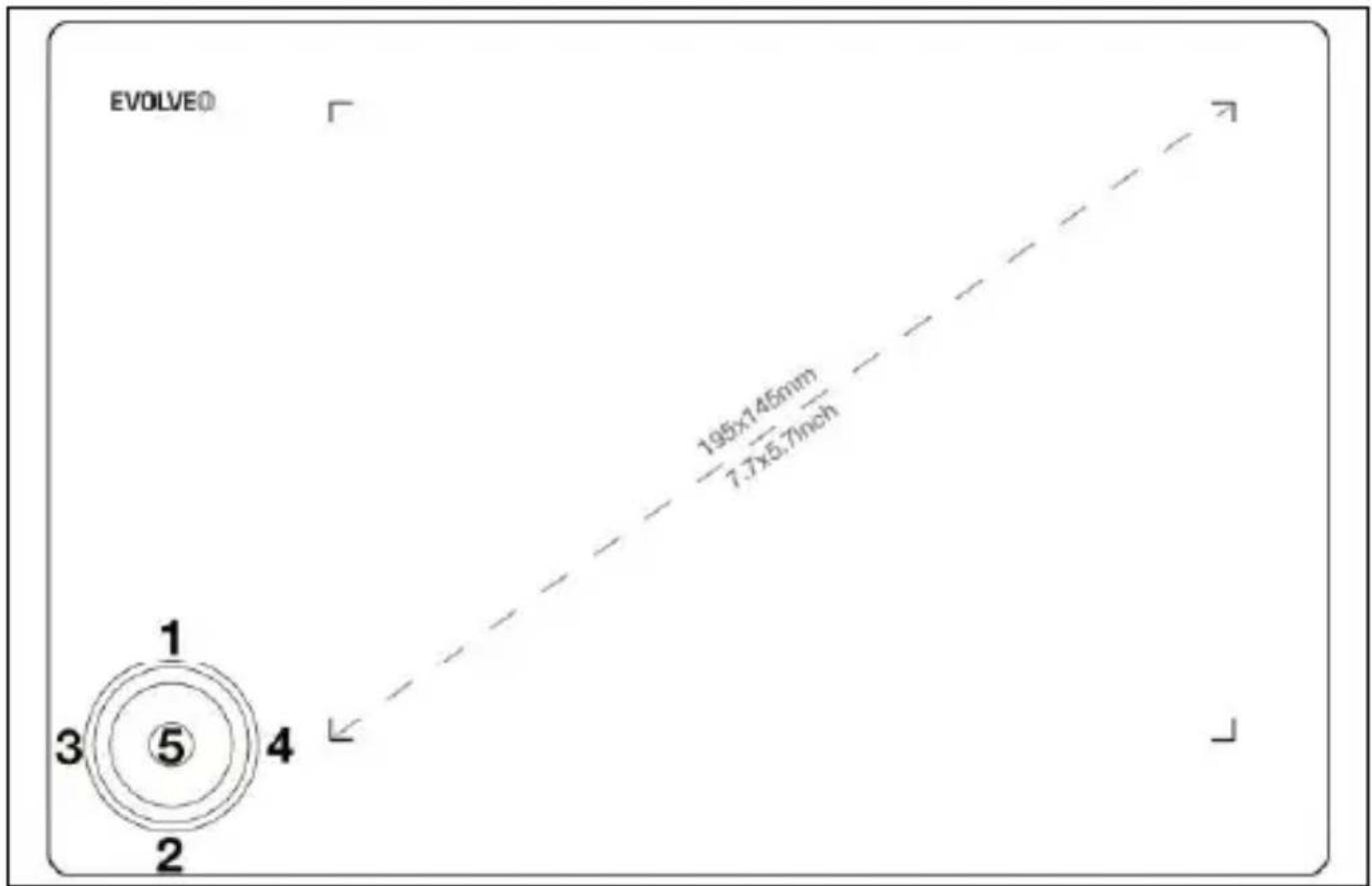
Poznámka: Po úspěšném připojení zařízení je normální pracovní stav následující:
Pokud není bezdrátové pero v pracovní oblasti grafického tabletu, kurzor myši je ve statickém stavu.
Pokud se bezdrátové pero dotýká pracovní oblasti grafického tabletu, kurzor myši se pohybuje v závislosti na pohybech bezdrátového pera.
Poznámka: Klávesy 1-4 mohou být prěnastaveny tak, aby jejich funkce vyhovovaly vašemu užívání. Změna funkce nelze provést v systému Android.
Bezdrátové pero

Poznámka: Klávesu pro „-„ lze přizpůsobit vašim potřebám.
Podrobnosti naleznete v rozhraní ovladačů.
Poznámka: Bezdrátové pero není třeba nabíjet ani používat baterii.
Výměna hrotů
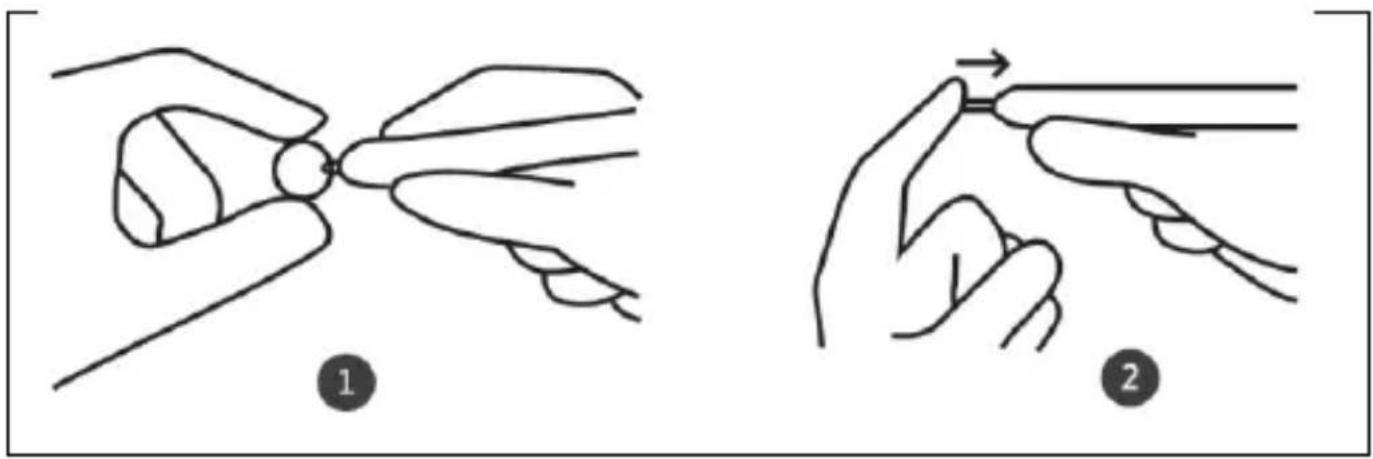
| 1) Uchopte kroužkem hrot a vytáhněte jej z pera | 2) Vložte a zatlačte do pera nový hrot |
Připojení
Připojte grafický tablet do PC USB 2.0/3.0 portu. K připojení nepoužívejte přední USB porty vašeho PC.
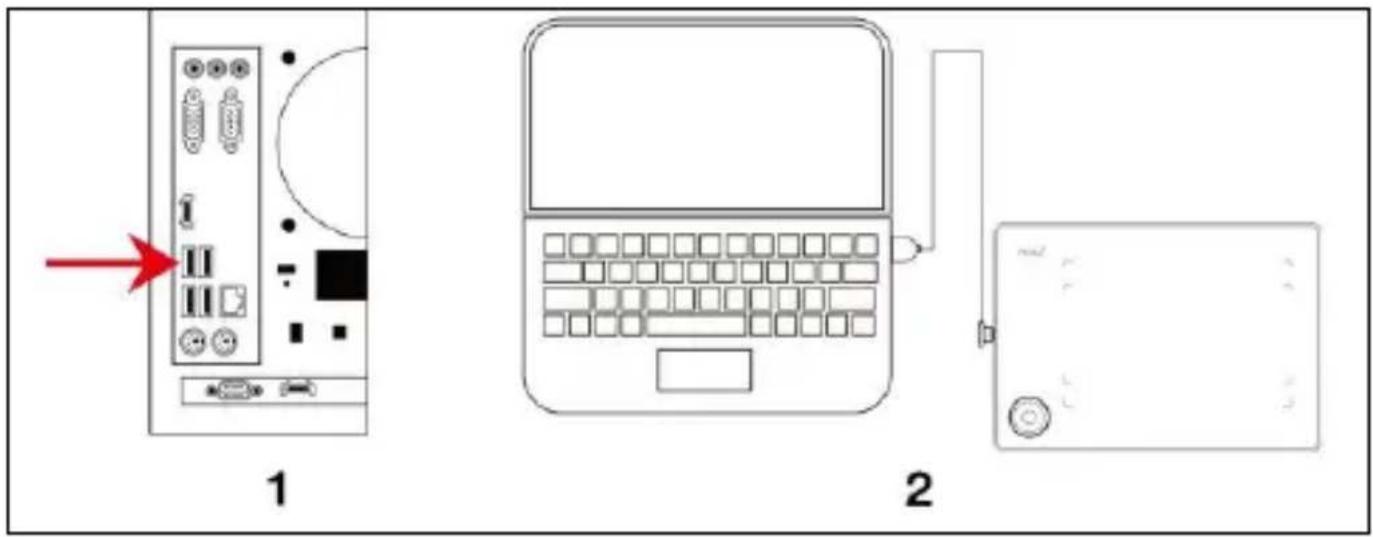
| 1) USB připojení k PC | 2) USB připojení k notebooku |
Připojení k telefonu Android
Telefon Android/OTG adaptér/kabel USB/grafický tablet
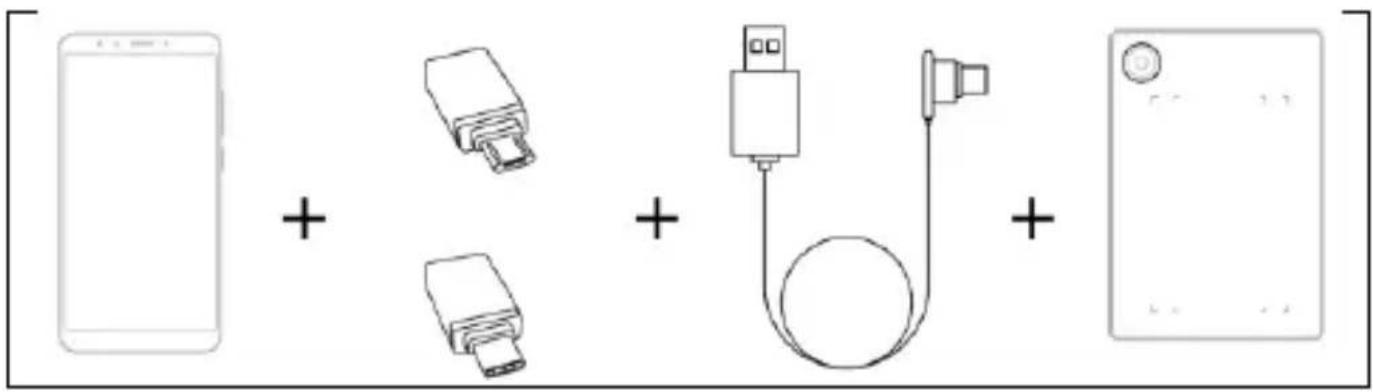
Důležité: Prosím, před připojením vypněte funkci otáčení obrazovky na vašem telefonu.
Důležité: Prosím, ujistěte se, že váš telefon podporuje funkci OTG a tato funkce je zapnutá.
Postup:
1) Připojte OTG adaptér k telefonu Android
2) Propojte kabel USB s adaptérem OTG
3) Propojte kabel USB s grafickým tabletem EVOLVEO Grafico
Nastavení bezdrátového pera (pouze pro Windows)
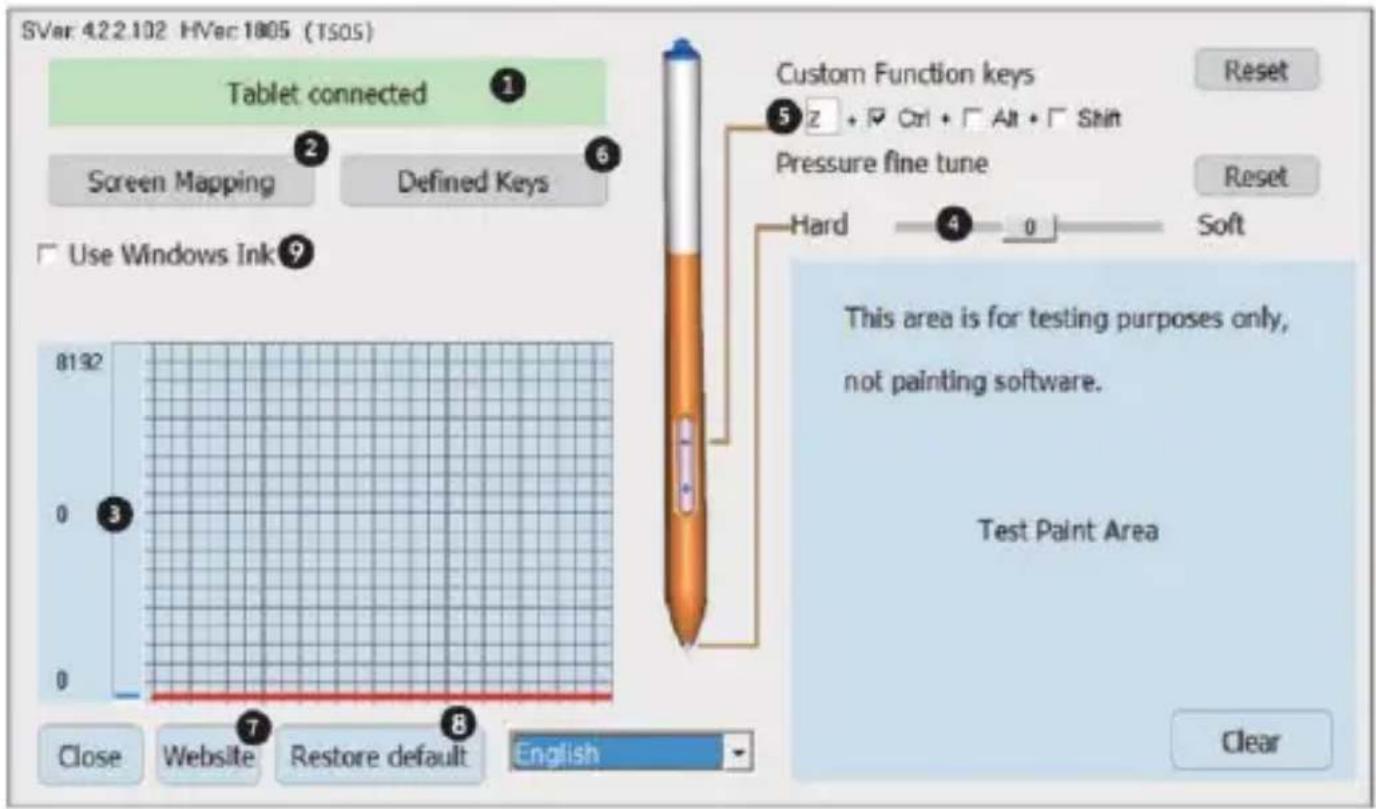
1) Stav spojení PC a grafického tabletu
2) Mapování obrazovky: Možnost nastavení oblasti mapování obrazovky a pracovní plochy grafického tabletu.
3) Tlak bezdrátového pera: Úroveň od 0 do 8192. Křivka znázorňuje úroveň vynaloženého tlaku, který je vyvíjen na grafický tablet pomocí bezdrátového pera.
4) Jemné doladění tlaku: Slouží k mírnému upravení tlaku. Výchozí: 0. Změnu je možné zpozorovat vlevo od tlakové křivky.
5) Nastavené kláves bezdrátového pera: Nastavitelná funkce klávesy „-„. Výchozí: Ctrl+z. Funkce klávesy „+“ je nastavena jako pravé tlačítko myši.
6) Nastavitelné klávesy
7) V případě problémů kontaktujte technickou podporu.
8) Obnova ovladačů do továrního nastavení
9) Výchozí: nezvoleno
Specifikace
| Název výrobku | EVOLVEO Grafico TW |
| Produktové číslo | TAB GFK TW |
| Rozměry | 280 x 193 x 8 mm |
| Pracovní napětí | 5V |
| Spotřeba max. | 60mA |
| Úroveň tlaku | 8192 |
| Odezva | 233 PPS |
| Rozlišení obrazovky | 5080 LPI |
| Aktivní výška | 15 mm |
| Fyzické klávesy | Možno prěnastavit v rozhraní Windows a MAC OS. Pro Android je tato funkce nedefinována. |
| Aktivní pracovní plocha | 195 x 145 mm |
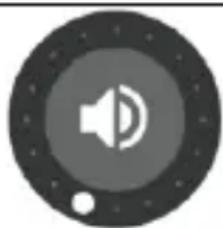
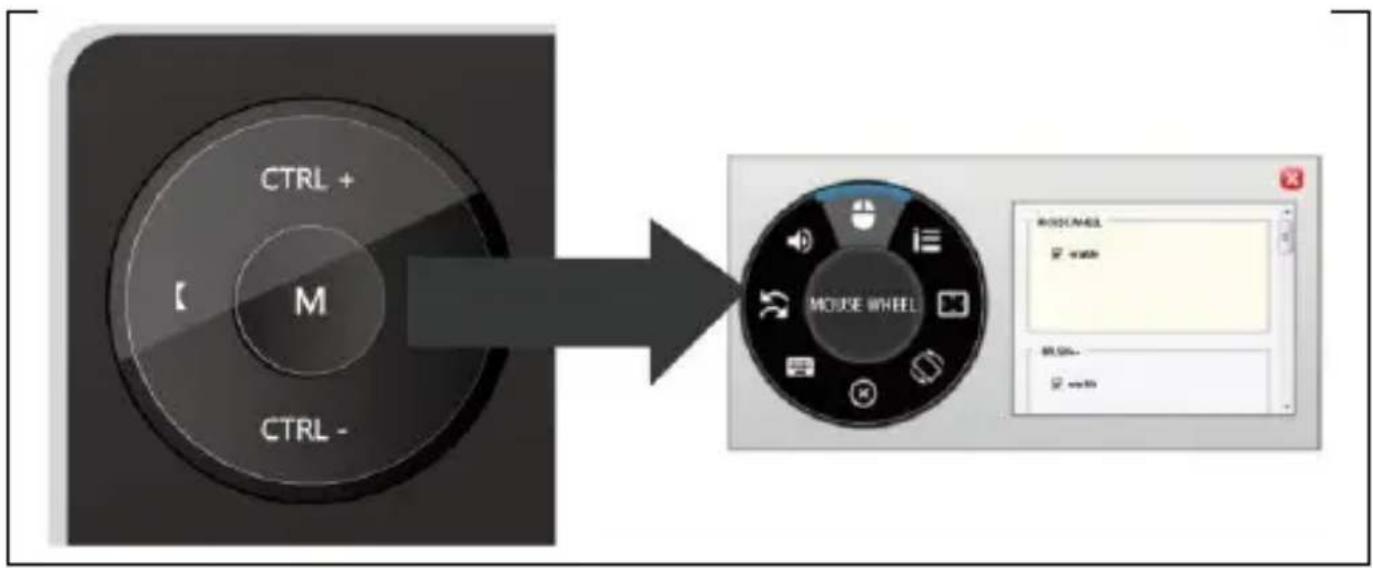
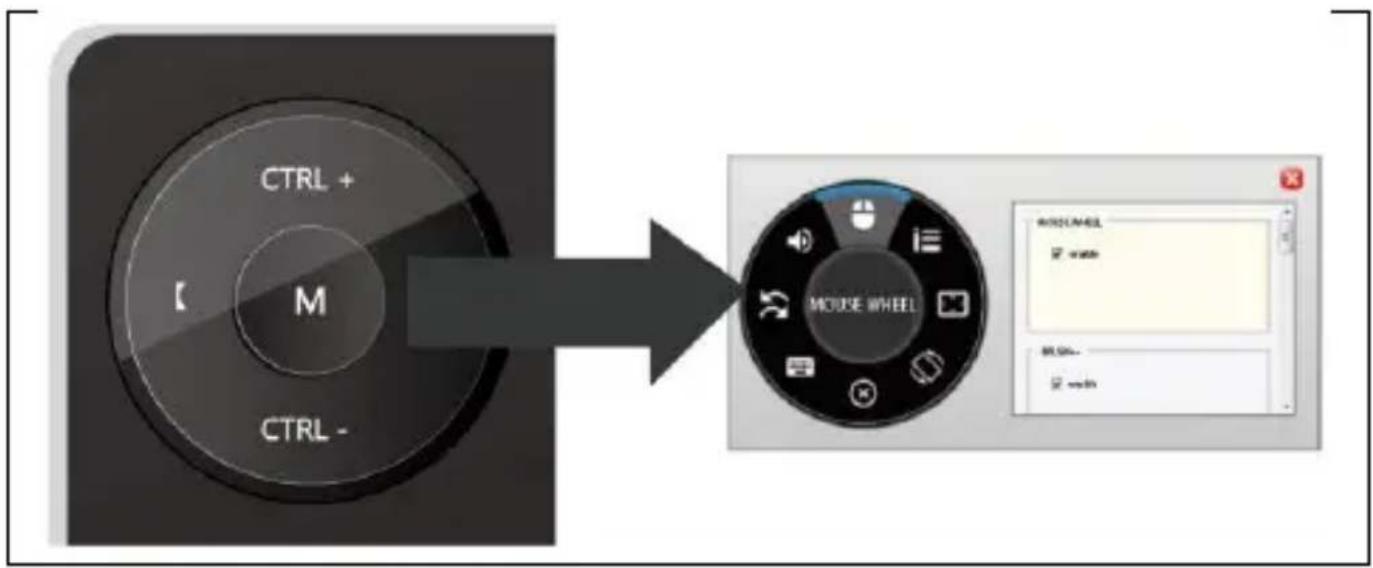
Krátce zmáčkněte M-Klávesu a pomocí otočení zvolte funkci.
Dlouze podržte M-Klávesu pro vyvolání okna pro nastavení jednotlivých funkcí.
flowchart
graph LR
    A["CTRL +"] --> B["M"]
    B --> C["CTRL -"]
    D["MOUSE WHEEL"] --> E["MOUSE NAME"]
    E --> F["WRITE"]
    E --> G["MINI"]
    E --> H["OFF"]
    style D fill:#f9f,stroke:#333
    style E fill:#ccf,stroke:#333
Instalace ovladačů
Instalace pro Windows
1) Po připojení grafického tabletu k vašemu PC chvíli vyčkejte. Poté otevřete „Tento počítač“ a následně CD-ROM (J).
Spustte soubor Grafico Drivers.exe" pro instalaci ovladaču
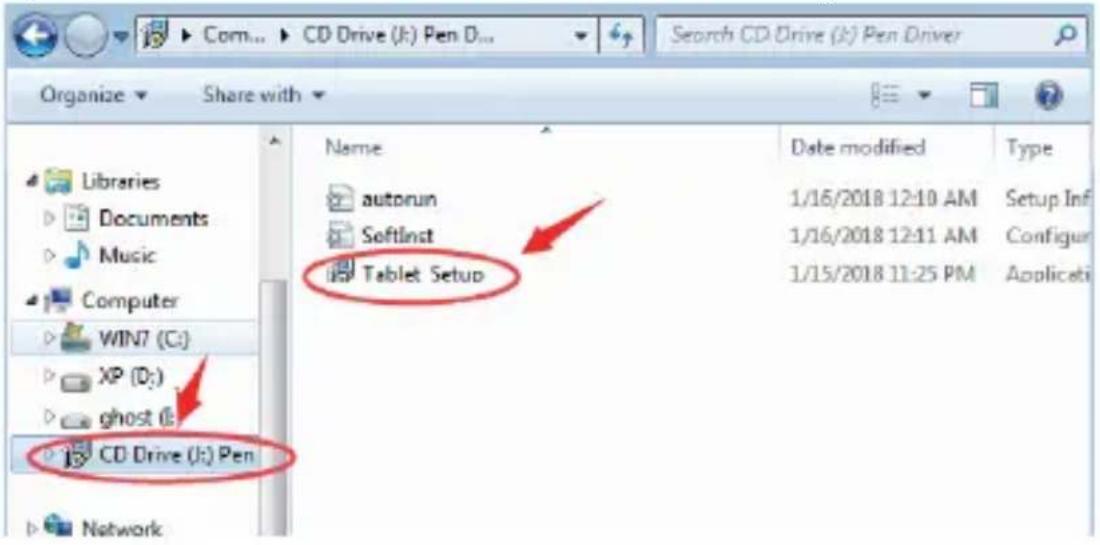
2) Krok za krokem následujte pokyny při instalaci.
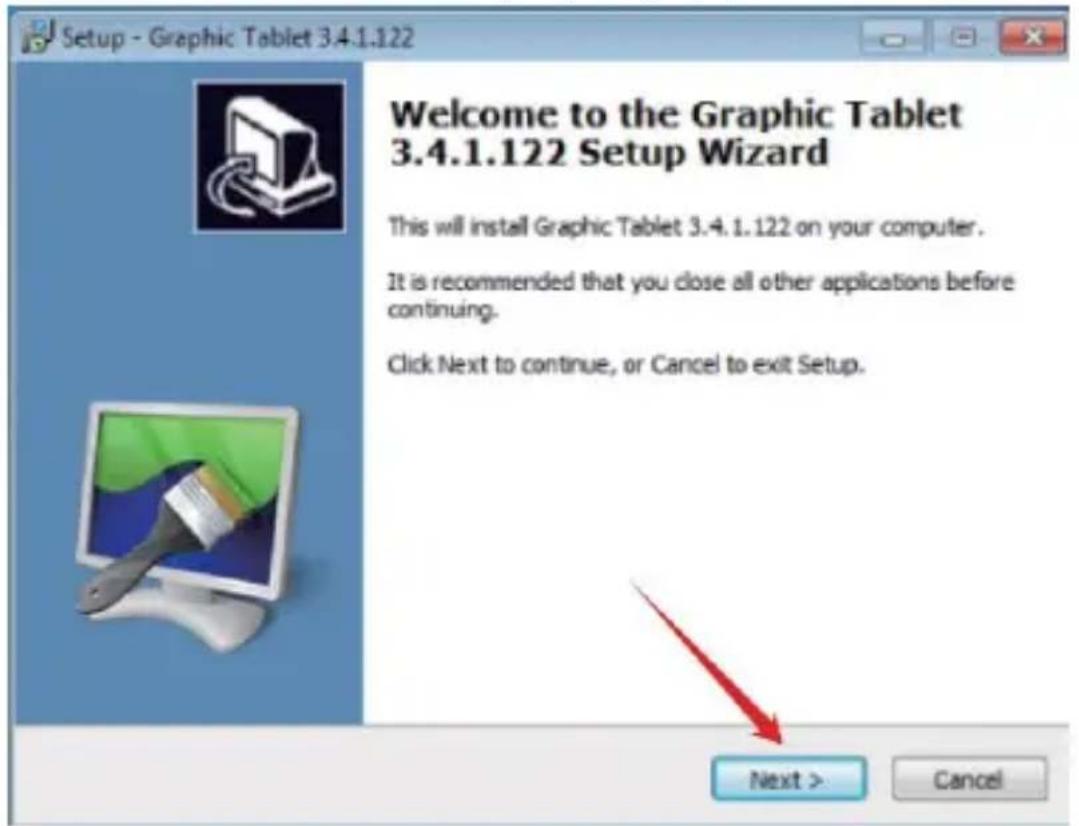
3) V posledním okně instalace ovladačů budete vyzváni, zda chcete stáhnout grafický program „Paint Tool SAI“. Zvolte, zda chcete program nainstalovat.
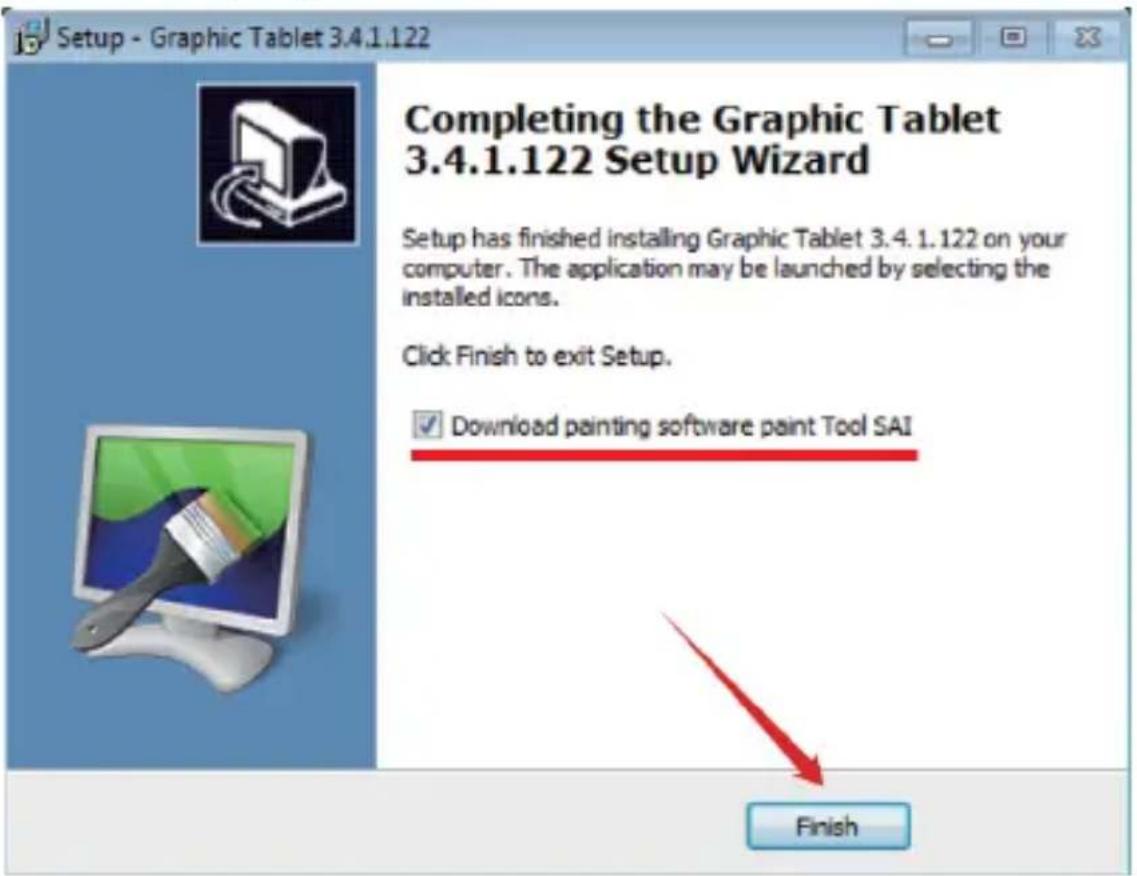
4) Zvolte cestu pro uložení stahování.
5) Po dokončení stahování spustte soubor „sai.exe“ a následujte jednotlivé kroky instalace programu.
6) Instalace je kompletní poté, co se na ploše zobrazí ikony nainstalovaných programů.
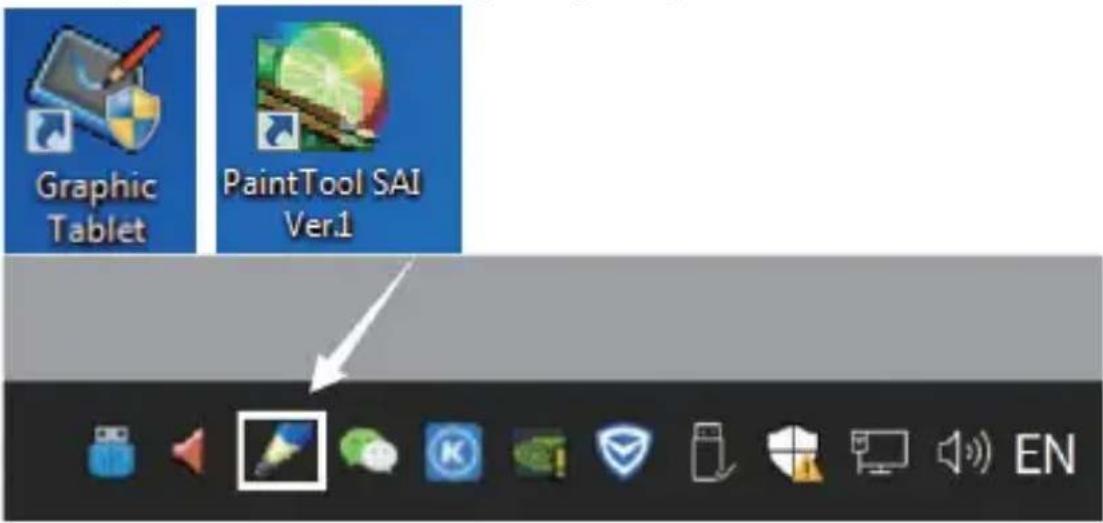
Poznámka:
- Nepoužívejte USB HUB nebo USB prodlužovací kabel pro propojení s vašim PC.
- Pokud pero nepoužíváte, nedovolte, aby se hrot pera čehokoli dotýkal a zabraňte pádu pera z výšky.
- Zabraňte neuspořádanému pohybu kurzoru myši, nebo pohybu bez akce. Nepoužívejte dva, nebo více grafických tabletů současně.
- V systému Windows 7 prosím vypněte funkci rychlého gesta (flicks function).
Instalace pro MAC OS
1) Po připojení tabletu k vašemu Mac zařízení vyhledejte složku „Pen Driver“ a otevřete ji.
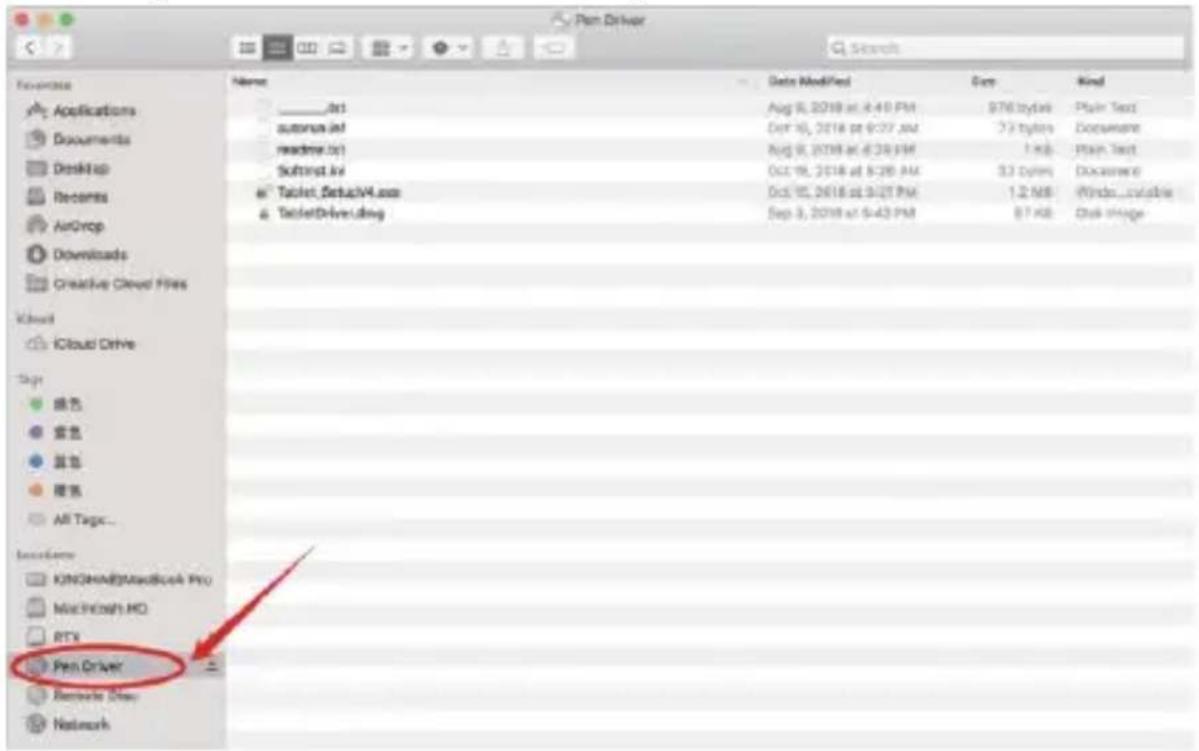
2) Otevřete TabletDriver.DMG
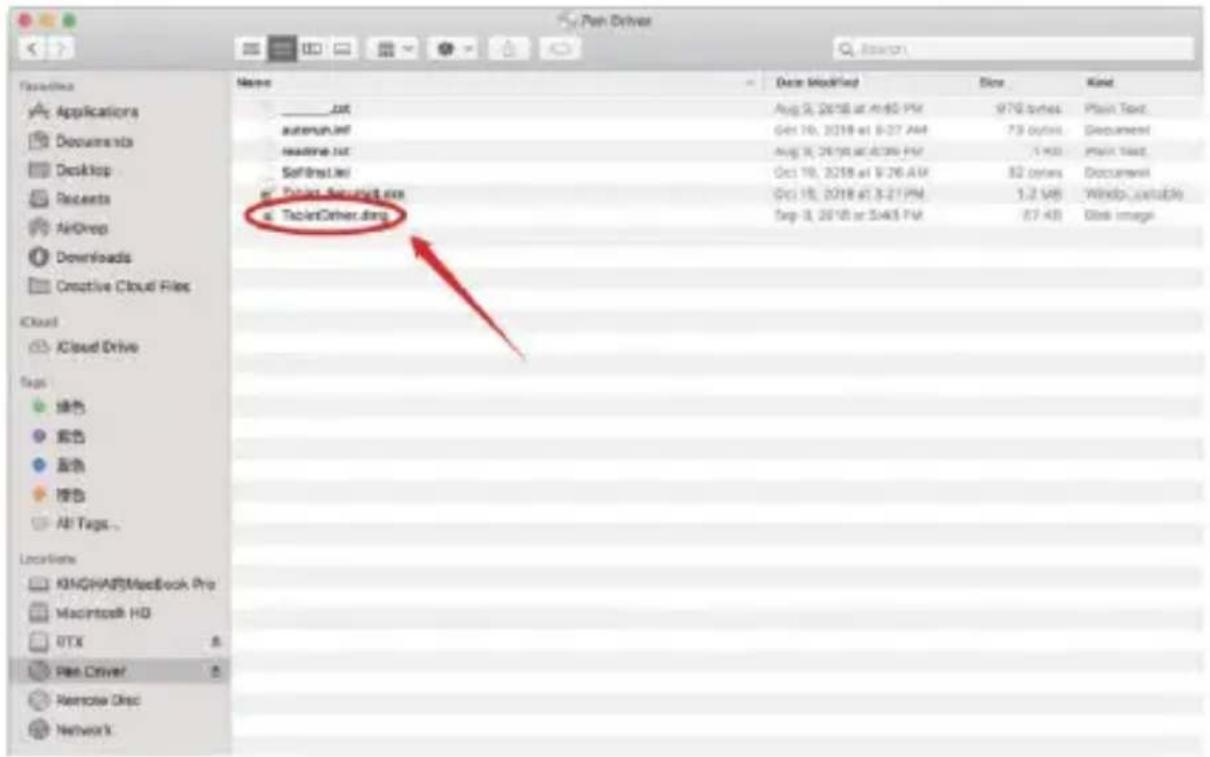
MyTablet.pkg
3) Otevřete MyTablet.pkg
4) Zvolte cestu pro instalaci a následně „Instal“ pro spuštění instalace.
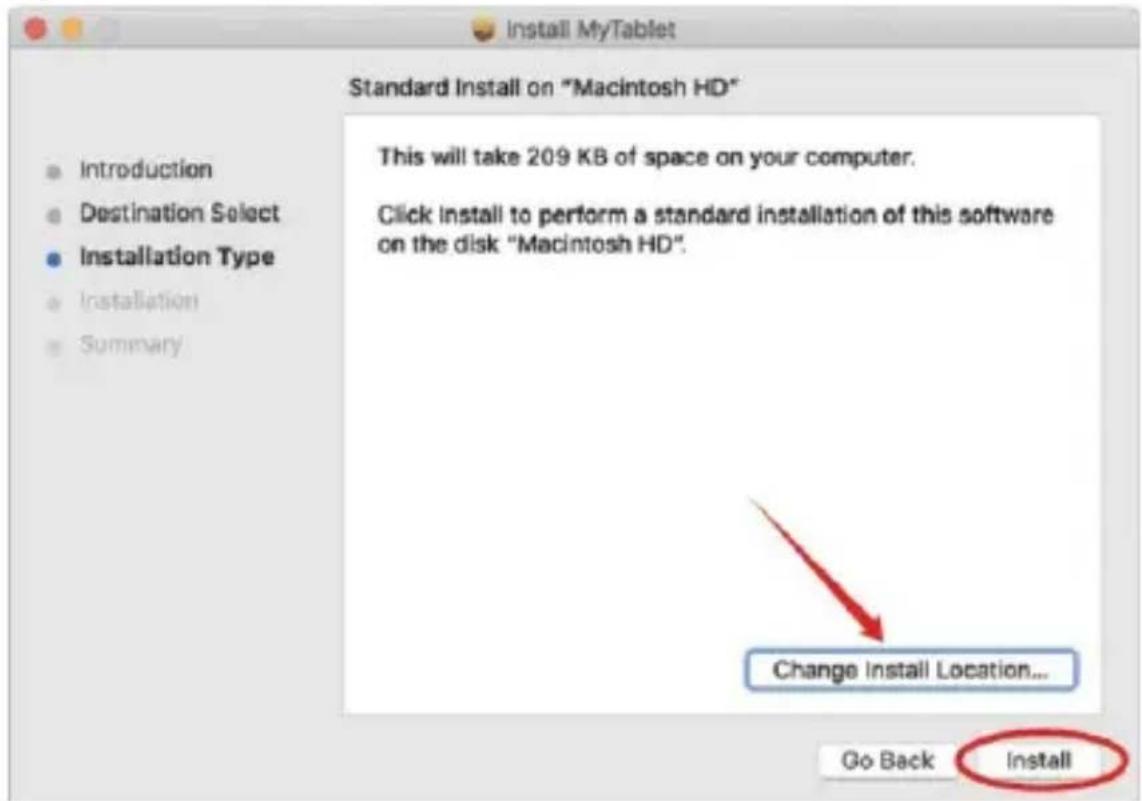
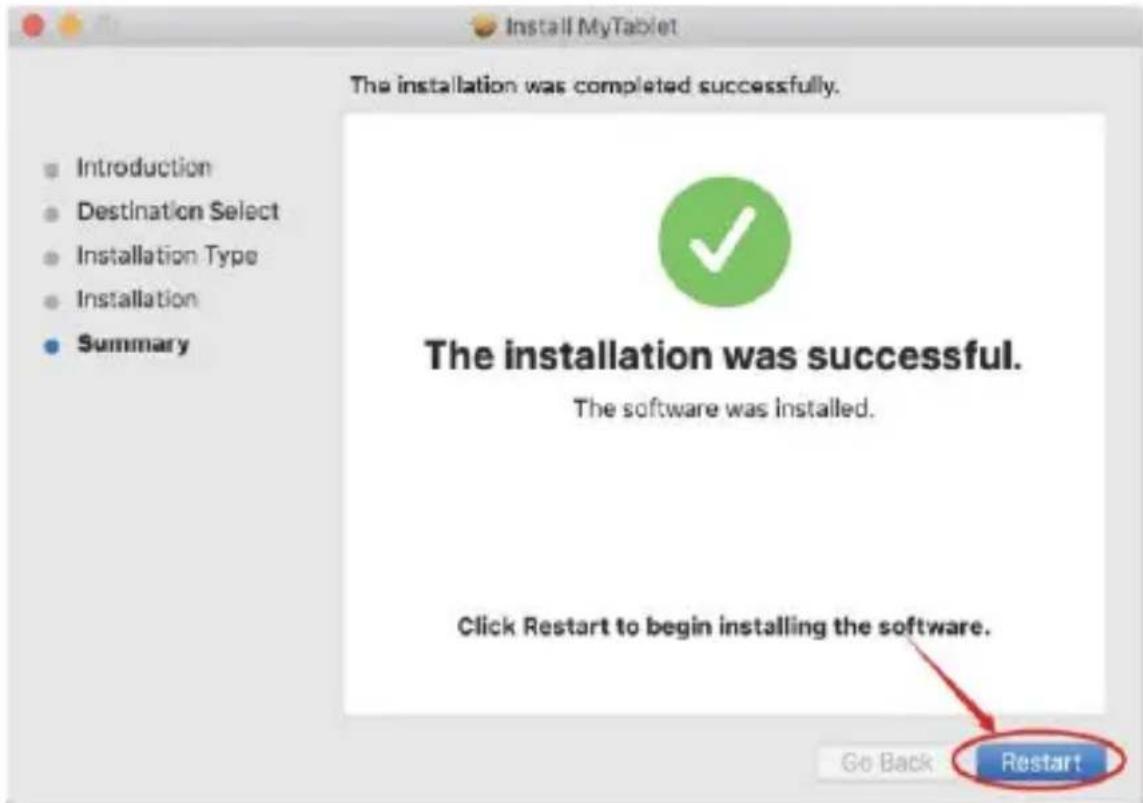
6) Po úspěšné instalaci budete vyzváni k restartování vašeho zařízení.
Poznámka: Po instalaci ovladače proved'te následující nastavení
7) Otevřete nastavení vašeho MAC OS. Vyhledejte „Zabezpečení a soukromí“ (Security & Privacy Option).
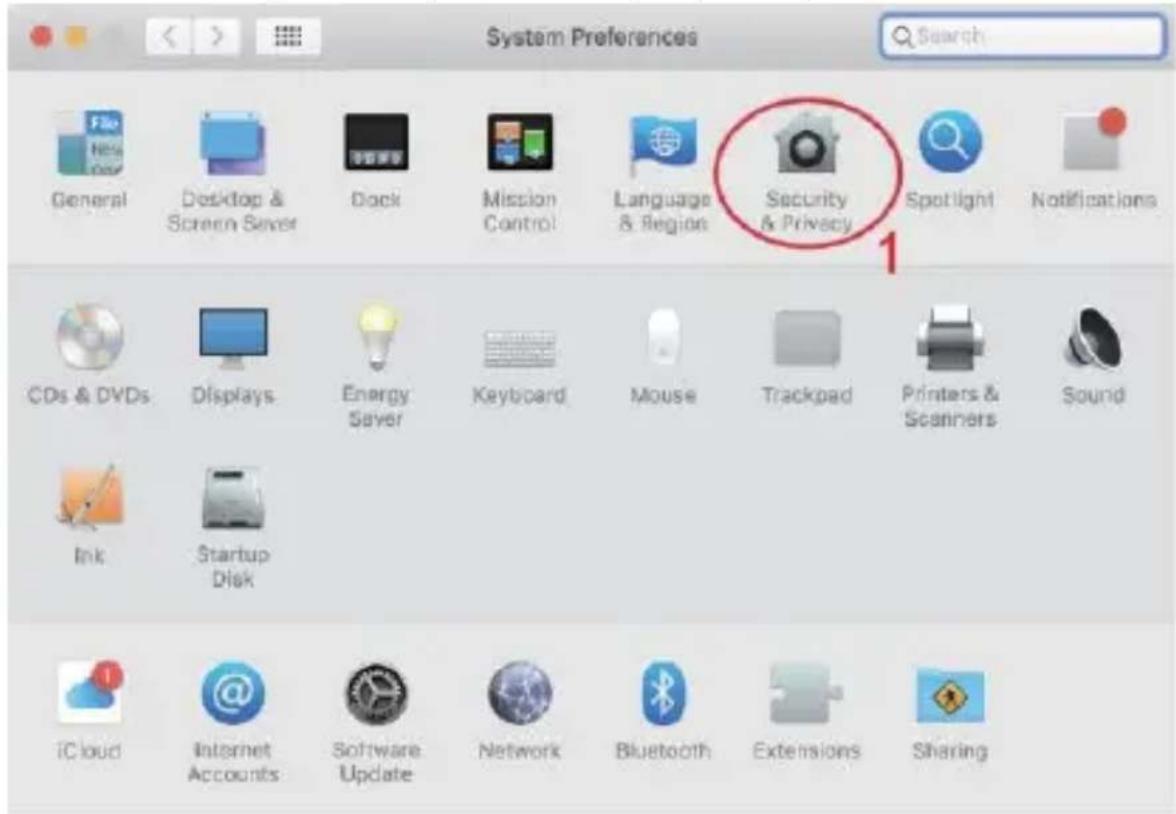
8) Vyberte možnost odemčení.
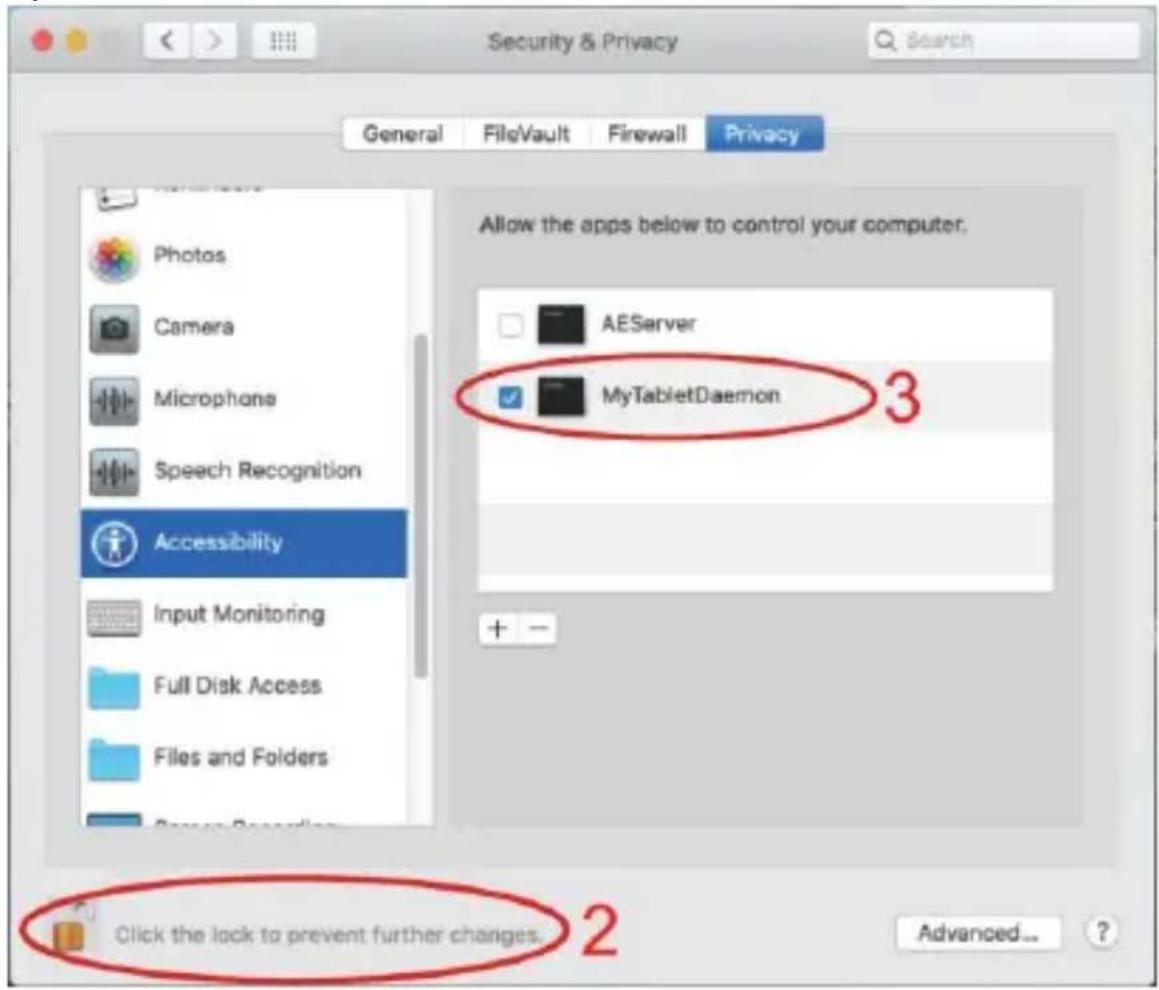
Ovladače pro MAC OS byly úspěšně nainstalovány. Prosím, restartujte systém.
Důležité: Aplikace je neustále aktualizována a vyvíjena, jednotlivé kroky se mohou po aktualizací lišit. V případě jakýchkoliv potíží při postupu se doporučujeme obrátit na servisní středisko.
Technická podpora
Kontaktujte technickou podporu EVOLVEO:
www.evolveo.cz/helpdesk/
Záruka se NEVZTAHUJE při:
- použití přístroje k jiným účelům
- instalaci jiného frimware než toho, který byl v EVOLVEO Grafico TW nainstalovaný, nebo toho, který je možné stáhnout manuálně nebo automaticky z aplikace
- elektromechanickém nebo mechanickém poškození způsobeném nevhodným používáním
- škodě způsobené přírodními živly jako je oheň, voda, statická elektřína, přepětí, atd.
- škodě způsobené neoprávněnou opravou
Likvidace
Symbol přeškrtnutého kontejneru na výrobku, v literatuře, nebo na obalu znamená, že v EU všechny elektrické a elektronické přístroje, baterie a akumulátory musí být uloženy do tříděného odpadu po ukončení jejich životností. Nevyhazujte tyto výrobky do netříděného komunálního odpadu.

PROHLÁŠENÍ O SHODĚ
Tímto společnost Abacus Electric, s.r.o. prohlašuje, že EVOLVEO Grafico TW je v souladu s požadavky notem a nařízení příslušným k tomuto typu přístroje.
Kompletní text Prohlášení o shodě je k nalezení na http://ftp.evolveo.com/CE/
Planá 2, 370 01, Česká republika
Výrobce
Naxya Limited
Všechna práva vyhrazena.
Design a specifikace mohou být změněny bez předchozího upozornění.
Obsah
Technická podpora.... 34
Podrobnosti nájdete v rozhraní ovládača.
Dôležité: Pred pripojením vypnite funkciu otáčania obrazovky v telefóne.
Dôležité: Skontrolujte, či váš telefón podporuje OTG a či je táto funkcia povolená.
Postup:
1) Pripojenie adaptéra OTG k telefónu so systémom Android
2) Pripojte kábel USB k adaptéru OTG
3) Pripojte kábel USB ku grafickému tabletu EVOLVEO Grafico
Krátko stlačte tlačidlo M a pomocou otočného ovládača vyberte funkciu.
Dlhým stlačením a podržaním tlačidla M vyvoláte okno na nastavenie jednotlivých funkcií.
flowchart
graph LR
    A["CTRL +"] --> B["MOUSE WHEEL"]
    C["M"] --> B
    D["CTRL -"] --> B
    B --> E["WRITE"]
    B --> F["WRITE"]
Kontaktujte technickou podporu EVOLVEO:
www.evolveo.sk/helpdesk/
Záruka sa NEVZŤAHUJE na:
Planá 2, 370 01, Česká republika
Výrobca
Naxya Limited
Kontaktujte technickou podporu EVOLVEO:
- Důležité informace
- Obsah balení
- Přehled
- Bezdrátové pero
- Výměna hrotů
- Připojení
- Připojení k telefonu Android
- Postup:
- Nastavení bezdrátového pera (pouze pro Windows)
- Specifikace
- Instalace ovladačů
- Instalace pro Windows
- Poznámka:
- Instalace pro MAC OS
- Technická podpora
- Záruka se NEVZTAHUJE při:
- Likvidace
- PROHLÁŠENÍ O SHODĚ
- Obsah
- Záruka sa NEVZŤAHUJE na:
Značka : Evolveo
Model : Grafico TW
Kategorie : Grafický tablet