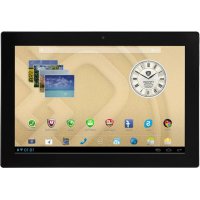
MultiPad 4 Diamond 10.1 3G - Tablet PRESTIGIO - Bezplatný návod na obsluhu
Nájdite návod k zariadeniu zdarma MultiPad 4 Diamond 10.1 3G PRESTIGIO vo formáte PDF.



| Typ produktu | Tablet |
| Značka | Prestigio |
| Model | MultiPad 4 Diamond 10.1 3G |
| Rozmery | 256 x 174,7 x 9,7 mm |
| Hmotnosť | 640 g (s batériou) |
| Procesor | Quad Core ARM Cortex A7 pri 1,2 GHz |
| Grafický procesor | SGX544 pri 286 MHz |
| Operačná pamäť (RAM) | 1 GB DDR3 |
| Interné úložisko | 16 GB eMMC |
| Rozšíriteľné úložisko | Micro SD až do 32 GB (kompatibilné s micro SDHC) |
| Displej | 10,1 palcov IPS, kapacitná multi-touch (až 10 dotykov) |
| Rozlíšenie displeja | 1280 x 800 pixelov |
| Predná kamera | 0,3 megapixelov |
| Zadná kamera | 2,0 megapixelov |
| Batéria | Li-Polymer 6400 mAh |
| Wi-Fi pripojenie | 802.11 b/g/n |
| Bluetooth | 4.0 |
| GPS | Podporované |
| Mobilná sieť | 3G (WCDMA 900/2100), GSM (850/900/1800/1900) |
| Porty a rozhrania | Micro USB 2.0, HDMI, 3,5 mm jack na slúchadlá, slot pre SIM kartu, slot pre micro SD |
| Senzory | Akcelerometer |
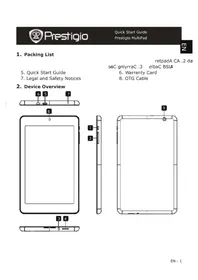
| Obsah balenia | Tablet, cestovná nabíjačka, USB kábel, OTG kábel, transportné puzdro, rýchly sprievodca, právne informácie a bezpečnostné pokyny, záručný list |
Často kladené otázky - MultiPad 4 Diamond 10.1 3G PRESTIGIO
Otázky používateľov k MultiPad 4 Diamond 10.1 3G PRESTIGIO
0 otázka o tomto zariadení. Odpovedzte na tie, ktoré poznáte, alebo položte vlastnú.
Položte novú otázku o tomto zariadení
Stiahnite si návod pre váš Tablet vo formáte PDF zadarmo! Nájdite svoj návod MultiPad 4 Diamond 10.1 3G - PRESTIGIO a vezmite svoje elektronické zariadenie späť do rúk. Na tejto stránke sú zverejnené všetky dokumenty potrebné na používanie vášho zariadenia. MultiPad 4 Diamond 10.1 3G značky PRESTIGIO.
NÁVOD NA OBSLUHU MultiPad 4 Diamond 10.1 3G PRESTIGIO
Váš tablet se k internetu prípojuje, kdykoli je to potřeba, pomoci prípojení Wi-Fi (je-li k dispozici) nebo pomoci datoveho prípojení mobilného operatóra.
| Spät | Tuknutím sa vrátite na predchádzajúcu obrazovku. Ak je na obrazovke zobrazená klávesnica, tuknutím ju skryjete. |
| Domov | Tuknutím sa vrátite na domovskú obrazovku. |
| Naposledy spustné aplikácie | Tuknutím otvoríte zoznam naposledy spustenych aplikácí. |
| Zoznam aplikácí | Tuknutím otvoríte zoznam aplikácí. |
Zaciname
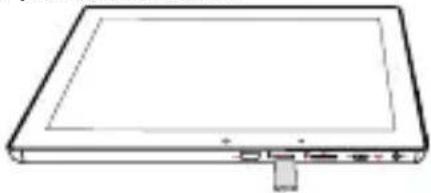
- Vlozte pamatovku kartu.
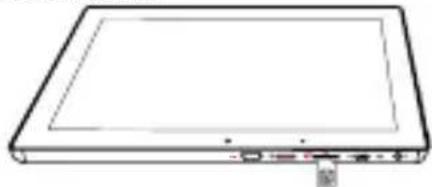
- Vlozte SIM kartu.
Použite jeder z nasledujúcích spôsobov:
Tuknutim na zobrazite ciselnik, na ktorom mozte priamo zadattelefonne cislo.
Tuknite naikonu
Tuknutim na otvorite zoznam kontaktov, z ktorého možete priamo vybrat kontakt.
Tuknutim na cislo uskutočnite hovor.
Domovská obrazovka
Domovska obrazovka je šartovací bod, z ktorého možete pristupovat ku vsetkým funkciám telefónu. Domovska obrazovka moze byt rozdelená na viacero panelov. Ak chcete zobrazit ostatné panely, potiahnite prstom dolava alebo doprava.
Pridanie ikony aplikácie na domovskú obrazovku
Na domovskej obrazovke tuknite na ikonu Otvor sa zoznam aplikaci. Tuknite na ikonu požadovanej aplikacia, podrste ju a následne presunte na požadovaný panel.
Nastavenie tapety
- Tuknite na prazdne miesto na domovskej obrazovke a podrzejta na nom prst.
- Vyberte jestnu z nasledujucich moznosti: Galeria, Zivé tapety, Video tapeta alebo Tapety.
- Vyberte obrazok a tuknite na polozku Nastavit tapetu. Alebo vyberte obrazok, tahanim za okraj ramu upravte jeho velkost a tuknite na polozku OK.
Používanie aplíkácii
Otvorenie aplikácie
- Na domovskoj obrazovke alebo v hlavnom menu vyberte ikonu aplikacia a otvorte ju.
Pripojenie k internetu
Tablet sa bude pripajat k internetu vždy, ked'to bude potrebovat - bud' pomocou Wi-Fi pripojenia (ak je dostupné) alebo pomocou datového pripojenia vasho mobilného operatóra.
Zapnutie alebo vypnutie dátového pripojenia
Mózete použit dátove pripojenie prostredníctvom vásho mobilného operatóra. Niektoré aplikácie a služby možu prostredníctvom mobilnej dátovej siete prenášat data, ktoré možu byt spoplatněne. Dalsie podrobnosti sa dozviete od svojho operatóra.
- Na domovskej obrazovke alebo v zozname aplikaci tuknite na položku Nastavenia.
- Šuknite na položku Viac... > Mobilné siete > Aktivované datové prenosy.
- Tuknutim zapnete alebo vypnete datové pripojenie.
Pripojenie k bezdrôtovej sieti
Ak chcete pouzivat internet alebo zdiei'at medialne suborys inymi zariadeniami, pripojte zariadenie k Wi-Fi sieti. Aby ste mohl pouzivat Wi-Fi, budete potrebovat pristup k bezdrrotovemu pristupovembu.
- Na domovskij obrazovke alebo v zozname aplikaci tuknite na ikonu Nastavenia. Naslednym tuknutim na položku Wi-Fi zapnite Wi-Fi pripojenie.
- Zobrazí sa zoznam najdenych Wi-Fi sietí.
- Tuknite na Wi-Fi siet, ku ktorej sa chcete pripojit.
Ak ste vybrali zabezpečenu siet, zobrájsa výzva na zadanie pristupového k'uca alebo hesla.
Kedže vsetky zariadenia Prestigio sa neustále aktualizujú a vylepsuju, softér a hardver vasho zariadenia moze mat oproti popisu v toto krátkom námode mierne odlišné vzhlad alebo upravéné funkcie.
Spolocnost Prestigio tymto prehlasuje, ze tento MultiPad vyhovuje zakladném poziadavkám a d'alşim prisluşnám predpisom podla smernice EU 1999/5/ES. Üplné prehlásenie o zhode je dostupné na stránke: http://www.prestigio.com/compliance.

Aby nedoslo k moznému poskodeniu sluchu, nepočúvajte zvuk dlhodobo pri vysokej urovni hlasitosti.
Öppna ditt paket


Značka : PRESTIGIO
Model : MultiPad 4 Diamond 10.1 3G
Kategória : Tablet