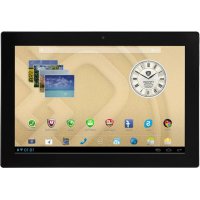
MultiPad 4 Diamond 10.1 3G - Tablet PRESTIGIO - Manuale utente e istruzioni gratuiti
Trova gratuitamente il manuale del dispositivo MultiPad 4 Diamond 10.1 3G PRESTIGIO in formato PDF.



| Tipo di prodotto | Tablet |
| Marca | Prestigio |
| Modello | MultiPad 4 Diamond 10.1 3G |
| Dimensioni | 256 x 174,7 x 9,7 mm |
| Peso | 640 g (con batteria) |
| Processore | Quad Core ARM Cortex A7 a 1,2 GHz |
| Processore grafico | SGX544 a 286 MHz |
| Memoria RAM | 1 GB DDR3 |
| Memoria interna | 16 GB eMMC |
| Memoria espandibile | Micro SD fino a 32 GB (compatibile micro SDHC) |
| Schermo | 10,1 pollici IPS, schermo capacitivo multi-touch (10 tocchi max) |
| Risoluzione schermo | 1280 x 800 pixel |
| Fotocamera anteriore | 0,3 megapixel |
| Fotocamera posteriore | 2,0 megapixel |
| Batteria | Li-Polimero 6400 mAh |
| Connettività Wi-Fi | 802.11 b/g/n |
| Bluetooth | 4.0 |
| GPS | Supportato |
| Rete mobile | 3G (WCDMA 900/2100), GSM (850/900/1800/1900) |
| Porte e interfacce | Micro USB 2.0, HDMI, jack audio 3,5 mm, slot scheda SIM, slot micro SD |
| Sensori | Accelerometro |
| Contenuto della confezione | Tablet, caricabatterie da viaggio, cavo USB, cavo OTG, custodia per il trasporto, guida rapida, note legali e istruzioni di sicurezza, scheda di garanzia |
Domande frequenti - MultiPad 4 Diamond 10.1 3G PRESTIGIO
Domande degli utenti su MultiPad 4 Diamond 10.1 3G PRESTIGIO
0 domanda su questo apparecchio. Rispondi a quelle che conosci o fai la tua.
Fai una nuova domanda su questo apparecchio
Scarica le istruzioni per il tuo Tablet in formato PDF gratuitamente! Trova il tuo manuale MultiPad 4 Diamond 10.1 3G - PRESTIGIO e riprendi in mano il tuo dispositivo elettronico. In questa pagina sono pubblicati tutti i documenti necessari per l'utilizzo del tuo dispositivo. MultiPad 4 Diamond 10.1 3G del marchio PRESTIGIO.
MANUALE UTENTE MultiPad 4 Diamond 10.1 3G PRESTIGIO
- Prestigio MultiPad - Caricabatteria da viaggio
Custodia per il trasporto Cavo USB
Cavo OTG Guida di avvio rapido - Avvisi legali e di sicurezza - Scheda di garanzia
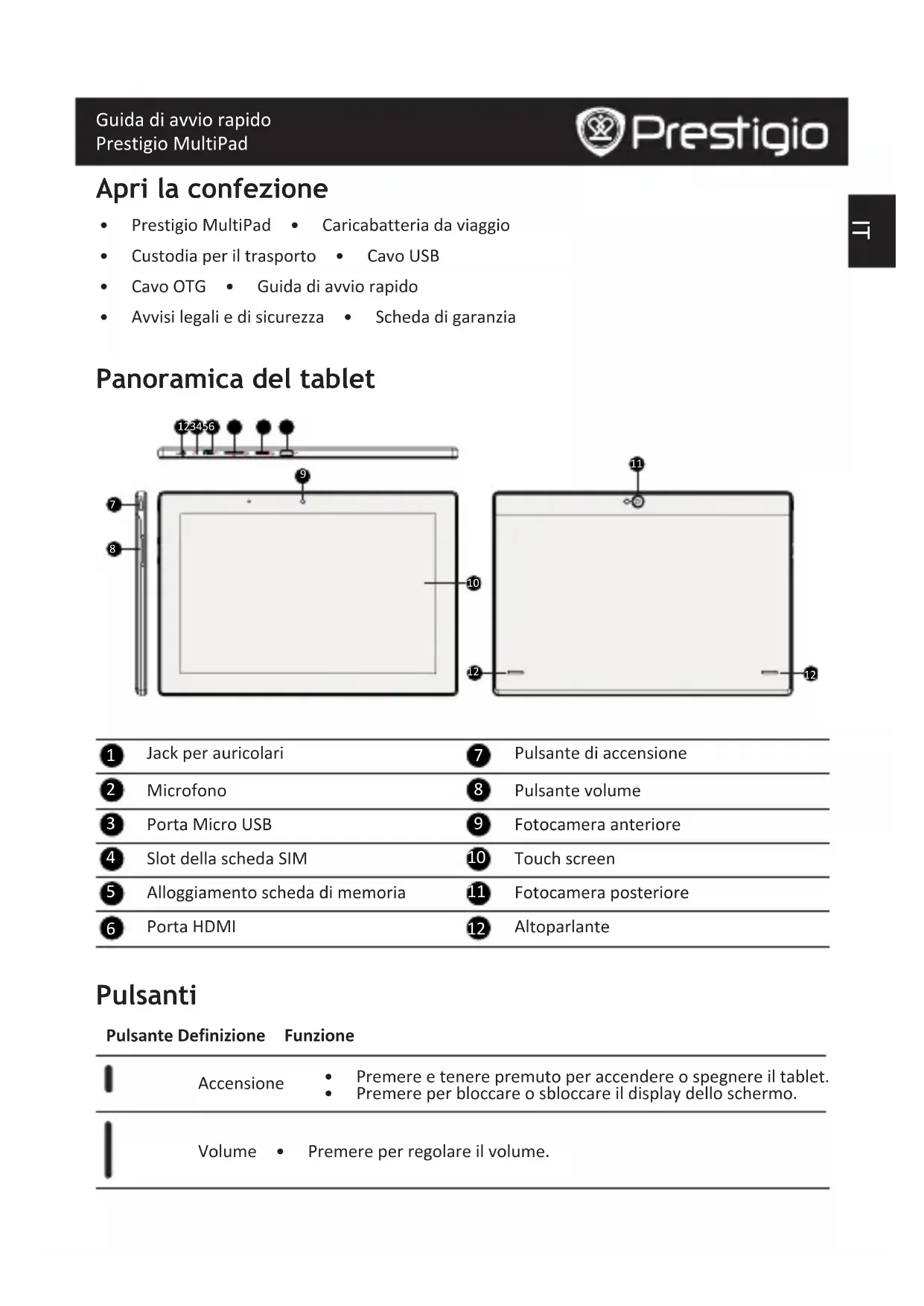
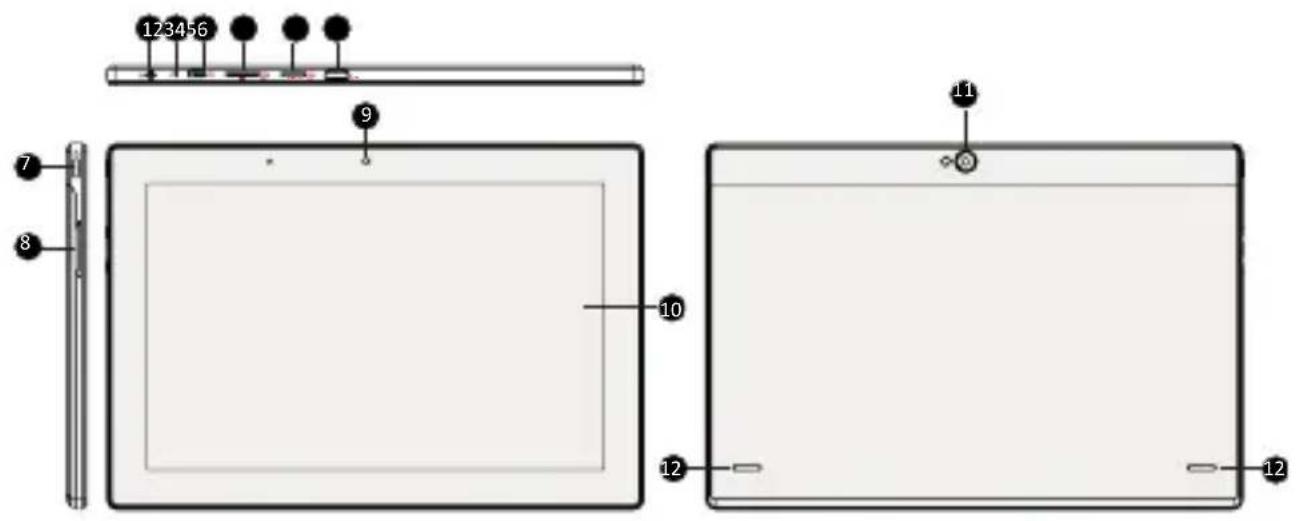
Panorama del tablet
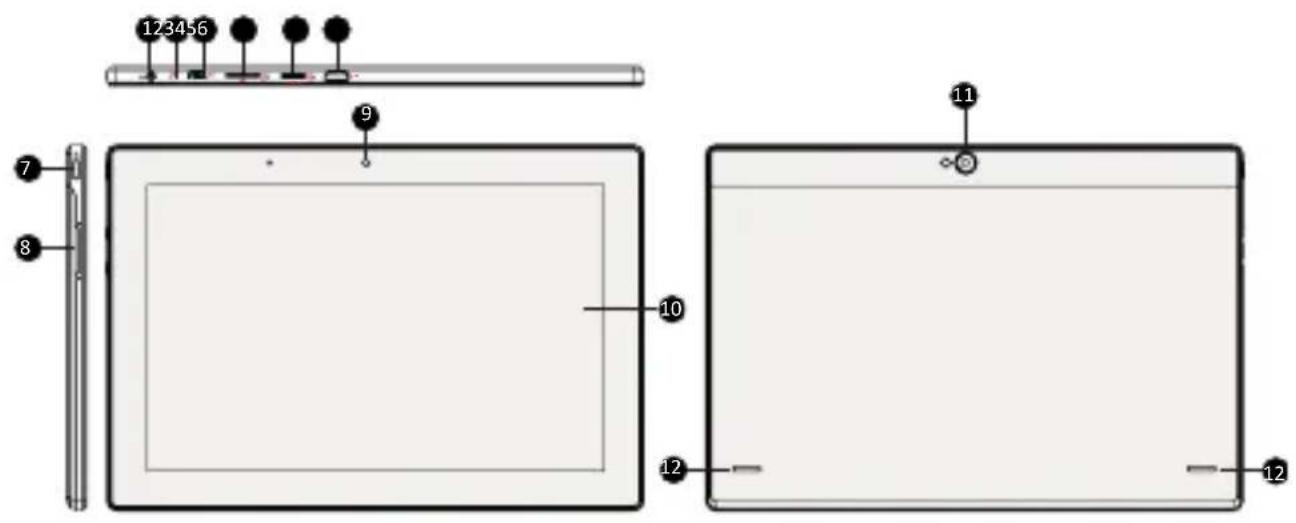
1 Jack per auricolari
Pulsante di accensione
2 Microfono
8 Pulsante volume
3 Porta Micro USB
9 Fotocamera anteriore
Slot della scheda SIM
10 Touch screen
5 Alloggiamento scheda di memoria
Pulsante Definizione Funzione
I Accensione Premere e tenere premuto per accendere o spegnere il tablet. Premere per bloccare o sbloccare il display dello schermo.
Volume Premere per regolare il volume.


Prestigio
Guida di avvio rapido
Prestigio MultiPad
| Indietro | Toccare per tornare alla schermata precedente.Toccare per nascondere la tastiera su schermo quando vieneaperta. |
| Home | Toccare per tornare alla schermata home. |
| App recente | Toccare per aprire l'elenco delle app recenti. |
| Menu elenchi | Toccare per aprire il menu elenchi. |
Per iniziare
- Inserire una_schedi memoria.
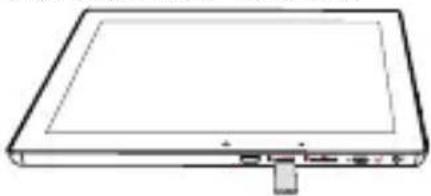
- Inserire la scheda SIM.
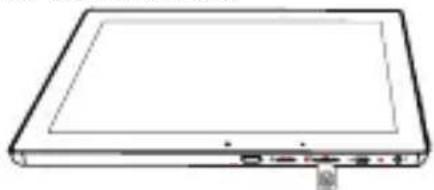
- Premere e tenere premuto il pulsante di accensione sul tablet.
Caricamento del tablet
Collegare il tablet a una presa di alimentazione utilizzato il cavo USB in dotazione e un caricatore da viaggio.
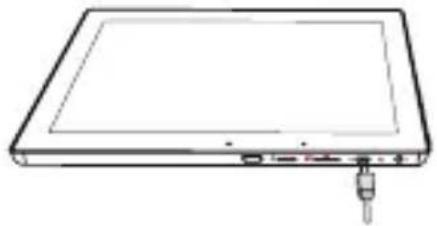
Effettuare una chiamata
Utilizzare uno dei seguenti metodi:
» Toccare per aprire il tastierino numero, inseire direttamente il numero. Toccare

» Toccare per aprire l'élenco dei contatti, selezionare un lavoro. Toccare il numero per effettuare una chiamata.
Schermata Home
La schermata Home è il punto iniziale per accedere a tutte le funzioni del tablet. La schermata Home può essere pannelli multipli. Per visualizzare altri pannelli, scorrere a sinistra o a destra.
Aggiunta dell'icona di un'app alla schermata home
Sulla schermata Home, toccare per aprire il menu elenchi, toccare e tenere premuta l'icona di un'applicazione, quando trascinarla nell'anteprima di un pannello.
Imposta sfondo
- toccare e tenere premuto lo spazio vuoto sulla schermata Home.
- Selezionare uno dei seguenti: Galleria, Sfondi animati, Sfondi video o Sfondi.
- Selezionare un'immagine e toccare Imposta sfondo. In alternatively, selezionare un'immagine, ridimensionarla trascinando la cornice e quindi toccare OK.
Uso delle app
Aprine un'app
Sulla schermata Home o il menu principale, selezionare l'icona di un'app per aprirla.
Connaissance a Internet
Il tablet si connette a Internet quando necessario, utilizzando una connessione Wi-Fi (se disponibile) o la connessione dati del proprio operatore di Telefonia mobile.
Accensiono o spegnimento della connessione dati
È possibile utilizzare la connessione dati del proprio operatore di telecomia mobile. Alcune app e servizi possono trasferire i dati sulla rete mobile dell'operatorate di telecomia mobile, il che può comportare deiosti aggiuntivi. Contattare il proprio operatore di telecomia mobile per i dettagli.
- Sulla schermata home o il menu elenchi, toccare Impostazioni.
- Toccare Altro... > Reti mobile > Dati attivati.
- Toccare per accendere o spegnere la connessione dati.
Connessiona una rete wireless
Collegare il dispositivo a una rete Wi-Fi per usare Internet o condividere file multimediali con altri dispositivi. Perutilizzare il Wi-Fi, è necessario accedere a un punto o hotspot wireless.
- Sulla schermata home o il menu elenchi, toccare Impostazioni, quindi toccare Wi-Fi per accenderlo.
- Le reti Wi-Fi rilevate saranno elencate nella sezione reti Wi-Fi.
- Toccare la rete Wi-Fi desiderata alla quale si desidera connettersi.
Se è stata selezionata una rete protetta, sare richiesto di inseire la chiave o password di rete.

Specifiche tecniche
Articolo Specifica
| Processore Quad Core ARM Cortex A7 | |
| Memoria | 16GB eMMC+1GB DDR3, l'alloggiamento Micro SD supporta fine a 32GB |
| Frequenza 1,2GHz | |
| GPUSGX544, 286MHz | |
| Display | 10.1” Rapporto 16:10 IPS, pannello multi-touch capacitivo (supporta fino a 10 punti) |
| Risoluzione 1280*800 Pixel | |
| Banda WCDMA + GSM (WCDMA: 900/2100; GSM: 850/900/1800/1900) | |
| Interfacce Micro USB 2.0, Micro SD (compatible con micro SDHC) | |
| Comunicazioni Wi-Fi (802.11 b/g/n) | |
| Bluetooth Supporto per Bluetooth 4.0 | |
| Fotocamera Anteriore 0.3MP, Posteriore 2.0MP | |
| Sensore G Supporto | |
| GPSSupporto | |
| Batteria Batteria ai polimeri di litio da 6400mAh | |
| Dimensioni 256*174.7*9.7mm | |
| Peso640g (con batteria) | |

Siccome i prodotti Prestigio vengono continuamente aggiornati e migliorati, il software e l'hardware del dispositivo potrebbero avere un aspetto leggermente diverso o funzionalità modificate rispetto a quella presentate nella presente Guida
di Avvio Rapido.
Con la presente Prestigio dichiara che questo MultiPad è conforme ai requisiti di base e alle altre normative applicabili previste alla direttiva UE 1999/5/CE. La versione completa della dichiarazione di conformità è disponibile all'indirizzo:
http://www.prestigio.com/compliance.

Per prevenire possibili danni all'udito, non ascoltare a livelli di volume elevati per periodi prolongati.
Xetki3iIm XnHaftbl
Prestigio MultiPad KyaTaNbipy Kypblfbcbl
Kantama USBwofbipcbimbl
OTG wofbipcbimbl PaiaHauHywbiHbIH Kbickkaa HycKayIbIFbl
Kayinci3ik KehiHderi HycayIbIK Kenilik TaHObl
KypbInfbifa wony
1 KyaKaTapfa apHaFaH yawbIK
7 KopekTeHy 6aTbIpMacbi
MnKpoΦoH
8 Daybic KaTTbIbIbIH peTteriW
3 Micro USB nopTbI
ΦpoHTaIbI KaMepa
SIM Kaptafa apHaIFaH 6eIIM
10 CeHcopbIK 3KpaH
5 KaabikapTacbi apHaIfah 6eJIM
11 Heri3ri kamepa
6 HDMI nopTbl
12 HAMNK
BATbIPMAJIAP
BatbipMa
Cnattama
Kb13Met
| I | KopekTeHy | • KурьлfbИнbl Косын-cэндіру ушін 6асын, устп ТурьИнbl3. • Экpan Тосkaуьлын кocу/cэнд. ушін 6асынbl3. |
| I | ДaybIC KaTTblfbl | • DaybIC KaTTblfblfblHn, Deнгreіn 6anTay. |
| Aртka | АлдынftsI Мэзipse opалу. Экрандык nepHeТаньлжасыр ушin басынь3. |
| Бас мэзip | Бас мэзipse aybICy. |
| Ж уы рдаftы Косымшалap | Косышалap ti3imIn awу ушin басынь3. |
| Мэзip ti3imi | Мэзip ti3imIne кол жетимділік any ушin bасынь3. |
1 Jack per auricolari
2 Microfono
3 Porta Micro USB
Slot della scheda SIM
5 Alloggamenti schedadi memoria
6 Porta HDMI
Pulsante di accensione
8 Pulsante volume
9 Fotocamera anteriore
10 Ecrà tíctil
11 Fotocamera posteriore
12 Altoparlante
Botoes
Effettuare una chiamata
Utilizzato uno dei seguenti metodi:
Toccare per aprire il tastierino numero, inseire direttamente il numero. Toccare

» Toccare per aprire l'elenco dei contatti, selezionare un dato. Toccare il numero per effettuare una chiamata.
Ecrã Inicio
| Processore | Quad Core ARM Cortex A7 |
| Memoria | 16GB eMMC+1GB DDR3, l'alloggiamento Micro SD supporta fino a 32GB |
| Frequenza | 1,2GHz |
| GPUSGX544, 286MHz | |
| Display | 10.1" Rapporto 16:10 IPS, pannello multi-touch capacativo (supporta fino a 10 punti) |
| Risoluzione | 1280*800 Pixel |
| Banda | WCDMA + GSM (WCDMA: 900/2100; GSM: 850/900/1800/1900) |
| Interfacce | Micro USB 2.0, Micro SD (compatible con micro SDHC) |
| Comunicazioni | Wi-Fi (802.11 b/g/n) |
| Bluetooth | Supporto per Bluetooth 4.0 |
| Fotocamera | Anteriore 0.3MP, Posteriore 2.0MP |
| Sensore G | Supporto |
| GPSSupporto | |
| Batteria | Polímeros de lítio de 6400mAh |
| Dimensioni | 256*174.7*9.7mm |
| Peso640g (con batteria) | |



- Panorama del tablet
- Pulsante Definizione Funzione
- Prestigio
- Per iniziare
- Caricamento del tablet
- Effettuare una chiamata
- Schermata Home
- Aggiunta dell'icona di un'app alla schermata home
- Imposta sfondo
- Uso delle app
- Aprine un'app
- Connaissance a Internet
- Accensiono o spegnimento della connessione dati
- Connessiona una rete wireless
- Specifiche tecniche
- Xetki3iIm XnHaftbl
- KypbInfbifa wony
- BATbIPMAJIAP
- Botoes
- Ecrã Inicio
Marca : PRESTIGIO
Modello : MultiPad 4 Diamond 10.1 3G
Categoria : Tablet