MultiPad 4 Diamond 10.1 3G - Tablet PRESTIGIO - Kostenlose Bedienungsanleitung
Finden Sie kostenlos die Bedienungsanleitung des Geräts MultiPad 4 Diamond 10.1 3G PRESTIGIO als PDF.

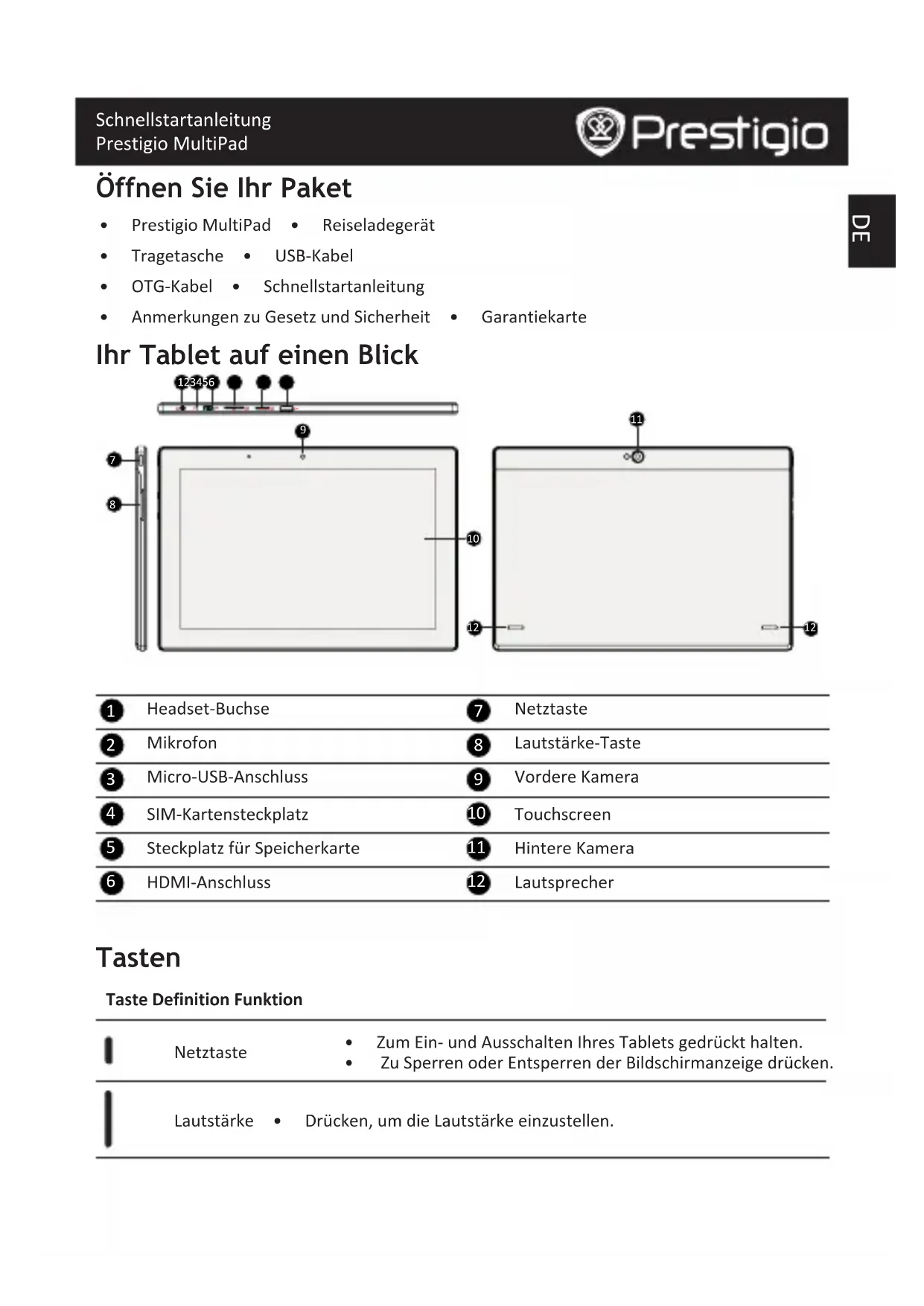


| Produkttyp | Tablet |
| Marke | Prestigio |
| Modell | MultiPad 4 Diamond 10.1 3G |
| Abmessungen | 256 x 174,7 x 9,7 mm |
| Gewicht | 640 g (mit Akku) |
| Prozessor | Quad Core ARM Cortex A7 mit 1,2 GHz |
| Grafikprozessor | SGX544 mit 286 MHz |
| Arbeitsspeicher (RAM) | 1 GB DDR3 |
| Interner Speicher | 16 GB eMMC |
| Erweiterbarer Speicher | Micro SD bis zu 32 GB (kompatibel mit micro SDHC) |
| Bildschirm | 10,1 Zoll IPS, kapazitiver Multitouch-Bildschirm (max. 10 Punkte) |
| Bildschirmauflösung | 1280 x 800 Pixel |
| Frontkamera | 0,3 Megapixel |
| Rückkamera | 2,0 Megapixel |
| Akku | Li-Polymer 6400 mAh |
| WLAN-Konnektivität | 802.11 b/g/n |
| Bluetooth | 4.0 |
| GPS | Unterstützt |
| Mobilfunknetz | 3G (WCDMA 900/2100), GSM (850/900/1800/1900) |
| Anschlüsse und Schnittstellen | Micro USB 2.0, HDMI, 3,5 mm Kopfhöreranschluss, SIM-Kartenslot, micro SD-Kartenslot |
| Sensoren | Beschleunigungssensor |
| Lieferumfang | Tablet, Reiseladegerät, USB-Kabel, OTG-Kabel, Transporttasche, Kurzanleitung, rechtliche Hinweise und Sicherheitshinweise, Garantiekarte |
Häufig gestellte Fragen - MultiPad 4 Diamond 10.1 3G PRESTIGIO
Benutzerfragen zu MultiPad 4 Diamond 10.1 3G PRESTIGIO
0 Frage zu diesem Gerät. Beantworten Sie die, die Sie kennen, oder stellen Sie Ihre eigene.
Eine neue Frage zu diesem Gerät stellen
Laden Sie die Anleitung für Ihr Tablet kostenlos im PDF-Format! Finden Sie Ihr Handbuch MultiPad 4 Diamond 10.1 3G - PRESTIGIO und nehmen Sie Ihr elektronisches Gerät wieder in die Hand. Auf dieser Seite sind alle Dokumente veröffentlicht, die für die Verwendung Ihres Geräts notwendig sind. MultiPad 4 Diamond 10.1 3G von der Marke PRESTIGIO.
BEDIENUNGSANLEITUNG MultiPad 4 Diamond 10.1 3G PRESTIGIO
Öffnen Sie Ihr Paket
- Prestigio MultiPad - Reiseladegerät
- Tragetasche - USB-Kabel
OTG-Kabel Schnellstartanleitung
Anmerkungen zu Gesetz und Sicherheit Garantiekarte
Ihr Tablet auf einen Blick
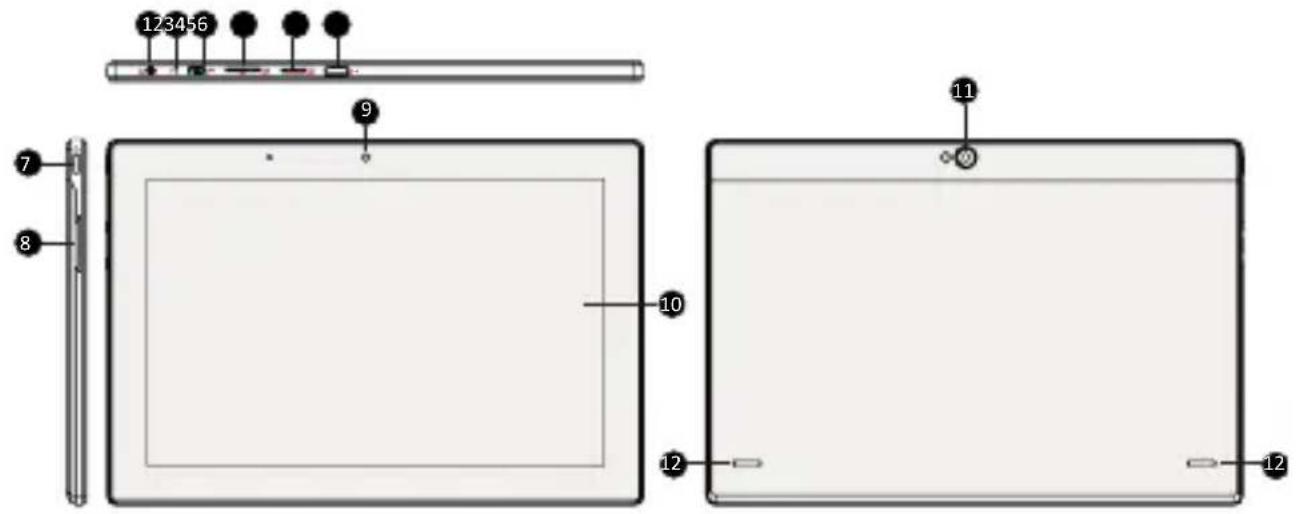
1 Headset-Buchse
2 Mikrofon
3 Micro-USB-Anschluss
4 SIM-Kartensteckplatz
5 Steckplatz fur Speicherkarte
6 HDMI-Anschluss
7 Netztaste
8 Lautstärke-Taste
9 Vordere Kamera
10 Touchscreen
11 Hintere Kamera
12 Laatsprecher
Tasten
Taste Definition Funktion
Netztaste
Zum Ein- und Ausschalten Ihres Tablets gedrückt halten.
- Zu Sperren oder Entsperren der Bildschirmanzeige drucken.
Lautstärke Drucken, um die Lautstärke einzustellen.

| Back | Tippen Sie darauf, um zum vorgen Bildschirm darüberzukehren. Tippen Sie darauf, um die Onscreen-Tastatur ggf. auszublenden. |
| Home | Tippen Sie darauf, um zum Start-Bildschirm darüberzukehren. |
| Zuletzt verwendete App | Tippen Sie darauf, um die Liste der zuletzt verwendeten Apps zu öffnen. |
| Listenmenü | Tippen Sie darauf, um das Listenmenü zu öffnen. |
Erste Schritte
- Stecken Sie eine Speicherkarte ein.
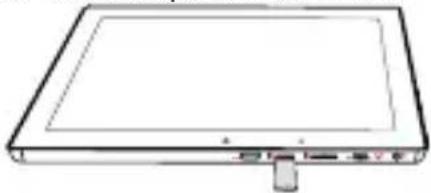
- Stecken Sie die SIM-Karte ein.
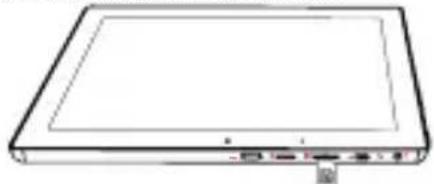
- Halten Sie die Netztaste gedrückt, um das Tablet anzuschalten.
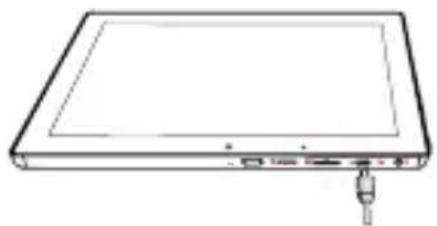
Aufladen des Tablets
Verbinden Sie Ihr Tablet über das beigelegte USB-Kabel und das Reiseladegerät mit einer Steckdose.
Einen Anruf durchführren
Wenden Sie eine der folgenden Methoden an.
Tippen Sie auf um den Wahlblock zu öffnen. Geben Sie die Nummer direkt ein.
Tippen Sie auf um die Kontaktliste zu öffnen. Wahlen Sie einen Kontakt aus. Tippen Sie die Nummer an, um einen Anruf zu tätigen.
Start-Bildschirm
Ihr Start-Bildschirm ist der Ausgangspunkt für den Zugriff auf alle Merkmale des Tablets. Der Start-Bildschirm kann mehrere Bereiche umfassen. Um die anderen Bereiche anzuzeigen, wischen Sie nach links oder rechts.
App-Symbol zum Start-Bildschirm hinzufugen
Tippen Sie auf dem Start-Bildschirm auf um das Listenmen zu öffnen, tippen Sie etwas länger auf ein App-Symbol undziehen Sie es in einen Vorschaubereich.
Hintergrund einstellen
- Tippen Sie etwas länger auf einen leeren Bereich auf dem Start-Bildschirm.
- Wahlen Sie eine der folgenden Optionen: Galerie, Live-Hintergrundbilder, Video-Hintergrundbilder oder Hintergrundbilder.
- Wahlen Sie ein Bild aus und tippen Sie auf Hintergrundbild festlegen. Oder wahren Sie ein Bild aus,ziehen Sie es am Rahmen auf die gewünschte Große und tippen Sie dann auf OK.
Verwenden von Apps
Öffnen einer App
Wahlen Sie auf dem Start-Bildschirm oder im Hauptmenu ein Symbol aus und öffnen Sie es.
Verbindung mit dem Internet
Ihr Tablet verbindet sich bei Bedarf über eine WLAN-Verbindung (falls verfügbar) oder über die Mobildatenverbindung Ihres Anbieters mit dem Internet.
Datumverbindung ein- oder ausschalten
Sie können die Mobildatenverbindung Ihres Anbieters verwenden. Einige Apps und Dienste übertragen eventuell Daten über das Netzwerks Ihres Mobiltelefonanbieters, was zu zusätzlichen Gebühren führen kann. Wenden Sie sich bezüglich der Detailsitte an ihren Anbieter.
- Tippen Sie auf dem Start-Bildschirm oder im Listenmenü auf Einstellungen.
- Tippen Sie auf Mehr...>Mobile Netzwerke > Daten aktiviert.
- Tippen Sie darauf, um die Datenverbindung ein- oder auszuschalten.
Verbindung mit einem Drahtlosnetzwerk
Verbinden Sie das Gerät mit einem WLAN-Netzwerk, um das Internet nutzen zu konnen oder um Mediendateien mit anderen Geräten zu teilen. Zur WLAN-Nutzung benötigen Sie Zugriff auf einen drahtlosen Zugangspunkt oder einen Hotspot.
- Tippen Sie auf dem Start-Bildschirm oder im Listenmenü auf Einstellungen und dann zum Einsatzen auf WLAN.
- Die erkannten WLAN-Netzwerke werden unter WLAN-Netzwerke aufgeführrt.
- Tippen Sie auf das WLAN-Netzwerk, mit dem Sie eine Verbindung herstellen möchten.
Wenn Sie ein gesichertes Netzwerk auswahlen, müssen Sie den Netzwerkschluss oder ein Password eingeben.
Technische Daten
Element Technische Daten
| Prozessor | Quad Core ARM Cortex A7 | |
| Speicher | 16GB eMMC+1 GB DDR3, microSD-Kartensteckplatz unterstützt bis zu 32 GB | |
| Frequenz | 1,2GHz | |
| GPUSGX544, 286MHz | ||
| Display | 10.1" Verhältnis 16:10 IPS, Kapazitätes Multitouch-Bedienfeld (∪unterstützt bis zu 10 Punkte) | |
| Auflösung | 1280*800 Pixel | |
| Band | WCDMA + GSM (WCDMA: 900/2100; GSM: 850/900/1800/1900) | |
| Schnittstellen | Micro-USB 2.0, microSD (microSDHC-kompatibel) | |
| Kommunikationsmethoden | Wi-Fi (802.11 b/g/n) | |
| Bluetooth | Unterstützt Bluetooth 4.0 | |
| Kamera | Vorn 0,3 MP, halten 2,0 MP | |
| G-Sensor | Unterstützung | |
| GPSUnterstützung | ||
| Akku | 6400 mAh Li-Polymer Akku | |
| Abmessungen | 256*174.7*9.7mm | |
| Gewicht | 640g (mit Akku) | |

Da Prestigio-Produkte ständig aktualisiert und verbessert werden, kann die Software und Hardware Ihr Geräts etwas anders aussehen oder einen anderen Funktionsumfang als in dieser Schnellstartanleitung beschrieben aufweisen.
Prestigio bestätigt hiermit, dass dieser Multipad den Grundanforderungen und anderen zutreffenden Bestimmungen genutzt, die durch die EU-Directive 1999/5/EC vorgeschreiben sind. Die vollständige Version der Konformitätserklärung gibt es auf: http://www.prestigio.com/compliance.

Zur Vermeidung von Hörschäden sollte nicht über langere Zeiträume eine hohe Lautstärke eingestellt werden.
Achtergrund instellen
Knapp Definition Funktion

- Öffnen Sie Ihr Paket
- Ihr Tablet auf einen Blick
- Tasten
- Taste Definition Funktion
- Erste Schritte
- Aufladen des Tablets
- Einen Anruf durchführren
- Start-Bildschirm
- App-Symbol zum Start-Bildschirm hinzufugen
- Hintergrund einstellen
- Verwenden von Apps
- Öffnen einer App
- Verbindung mit dem Internet
- Datumverbindung ein- oder ausschalten
- Verbindung mit einem Drahtlosnetzwerk
- Technische Daten
- Achtergrund instellen
Marke : PRESTIGIO
Modell : MultiPad 4 Diamond 10.1 3G
Kategorie : Tablet