MultiPad 4 Diamond 10.1 3G - Tablet PRESTIGIO - Ücretsiz kullanım kılavuzu
Cihazın kılavuzunu ücretsiz bulun MultiPad 4 Diamond 10.1 3G PRESTIGIO PDF formatında.



| Ürün Türü | Tablet |
| Marka | Prestigio |
| Model | MultiPad 4 Diamond 10.1 3G |
| Boyutlar | 256 x 174,7 x 9,7 mm |
| Ağırlık | 640 g (pil ile) |
| İşlemci | 1,2 GHz Quad Core ARM Cortex A7 |
| Grafik İşlemci | 286 MHz SGX544 |
| RAM Bellek | 1 GB DDR3 |
| Dahili Depolama | 16 GB eMMC |
| Genişletilebilir Depolama | 32 GB'a kadar Micro SD (micro SDHC uyumlu) |
| Ekran | 10,1 inç IPS, çok noktalı kapasitif panel (maks. 10 nokta) |
| Ekran Çözünürlüğü | 1280 x 800 piksel |
| Ön Kamera | 0,3 megapiksel |
| Arka Kamera | 2,0 megapiksel |
| Pil | Li-Polymer 6400 mAh |
| Wi-Fi Bağlantısı | 802.11 b/g/n |
| Bluetooth | 4.0 |
| GPS | Destekleniyor |
| Mobil Ağ | 3G (WCDMA 900/2100), GSM (850/900/1800/1900) |
| Bağlantı Noktaları ve Arayüzler | Micro USB 2.0, HDMI, 3,5 mm kulaklık girişi, SIM kart yuvası, micro SD kart yuvası |
| Sensörler | İvmeölçer |
| Kutu İçeriği | Tablet, seyahat şarj cihazı, USB kablosu, OTG kablosu, taşıma kılıfı, hızlı başlangıç kılavuzu, yasal uyarılar ve güvenlik talimatları, garanti kartı |
Sık sorulan sorular - MultiPad 4 Diamond 10.1 3G PRESTIGIO
Kullanıcıların soruları hakkında MultiPad 4 Diamond 10.1 3G PRESTIGIO
0 soru bu cihaz hakkında. Bildiklerinizi cevaplayın veya kendinizinki sorun.
Bu cihaz hakkında yeni bir soru sor
Cihazınız için talimatları indirin Tablet PDF formatında ücretsiz! Kılavuzunuzu bulun MultiPad 4 Diamond 10.1 3G - PRESTIGIO ve elektronik cihazınızı yeniden ele alın. Bu sayfada cihazınızın kullanımı için gerekli tüm belgeler yayınlanmaktadır. MultiPad 4 Diamond 10.1 3G markasının PRESTIGIO.
KULLANIM KILAVUZU MultiPad 4 Diamond 10.1 3G PRESTIGIO
Prestigio MultiPad Seyahat Sarj Unitesi
- Taşima Kilifi - USB kablosu
OTG kablosu Hizli baslangic kilavuzu
- Yasal ve güvenlik uyarilari - Garanti kartı
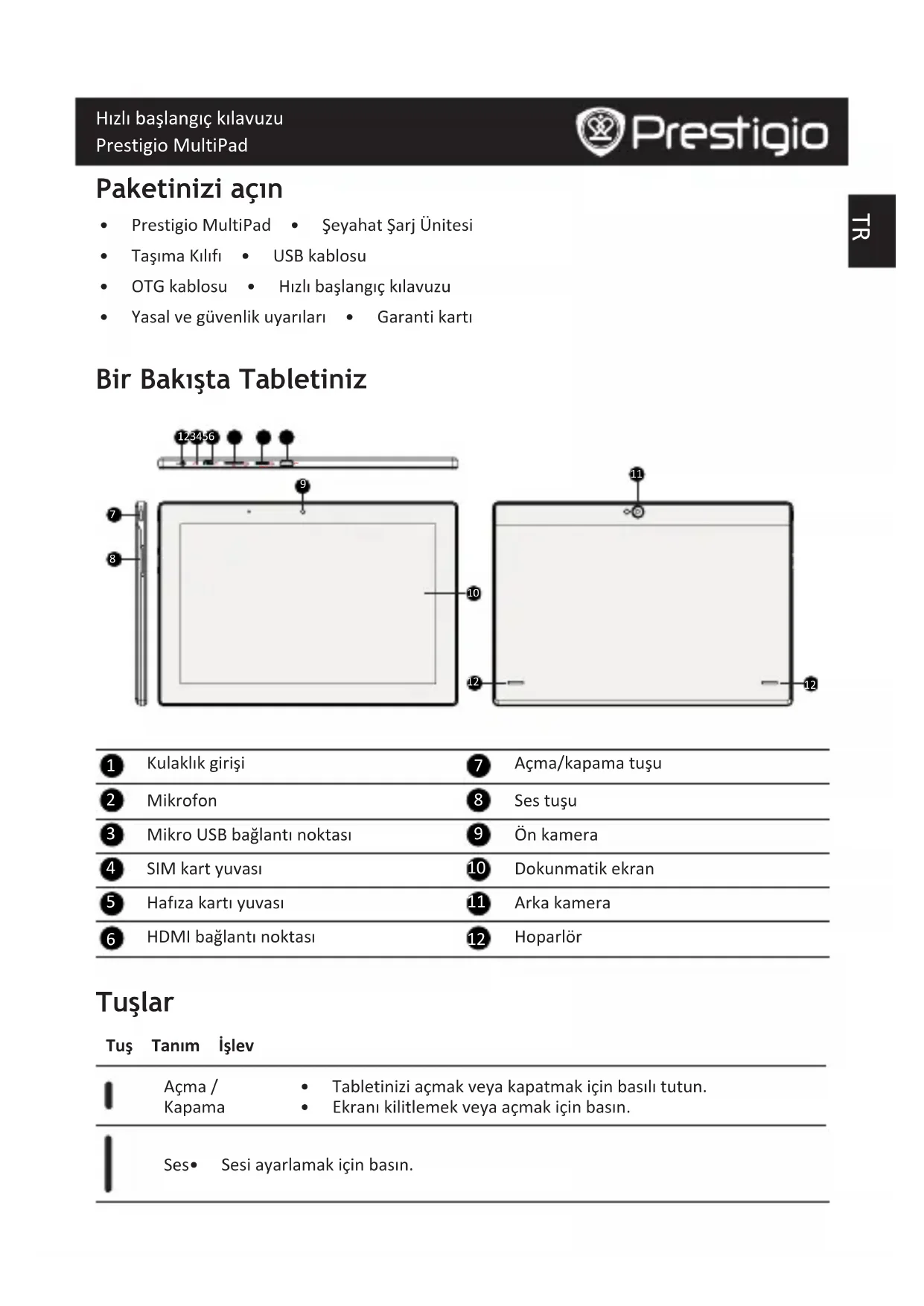
Bir Bakista Tabletiniz
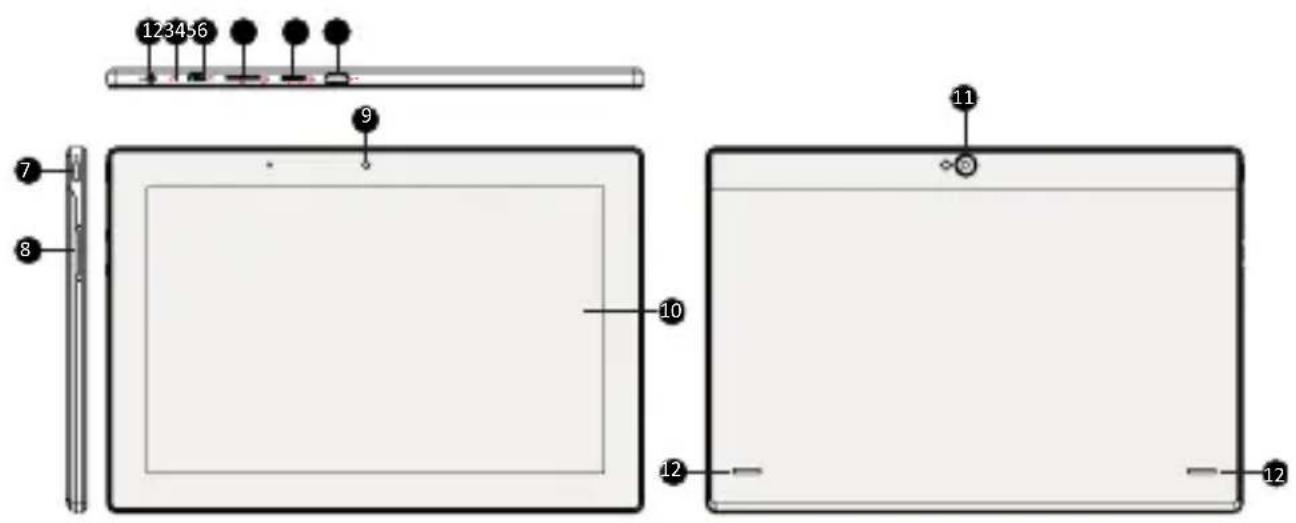
1 Kulaklik girişi
2 Mikrofon
3 Mikro USB baglanti noktas
SIMkartyuvasi
5 Hafiza karti yuvasi
6 HDMI baglanti noktas
7 Açma/kapama tusu
8 Ses tuşu
9 On kamera
10 Dokunmatik ekran
11 Arka kamera
12 Hoparlor
Tuşlar
Tuş Tanım ilelv
AÇma/ Kanama
- Tableinizi açmak veya kapatmak ilin basili tutun.
Ekrani kilitlemek veya açmak icin basin.
Sesi ayarlamak için basin.

Geri
- Bir onceki ekrana donmek 参数 dokunun.
- Açildüznde ekran üstü klavyeyi gizlemek icin dokunun

Ana Ekran

Ana ekrana donmek icin dokunun.

Son kullanilan uygulamalar

Son kullanlan uygulamalar listedini acmak icin dokunun.

Listemenu

Listemenuaçmakicindokunun.
Giriş
- Bir hafiza kartı yerleştinir.
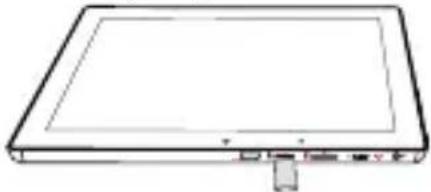
- Sim kartinizi yerleştinir.
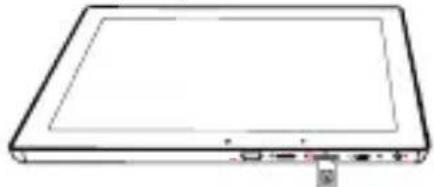
- Tabletinizi açmak icin açma/kapama tuşuna basili tutun.
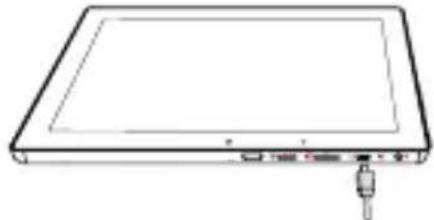
Tabletinizin Şarj Edilmesi
Paket icerisinde bulunan USB kablosunu ve seyahat sarj cihazini kullanarak tabletinizi bir guc icikisina baglayin.
Bir arama yapma
Asagidaki yontemlerden birini kullanin:
» Arama tuşlarini açmak icin seçeneğine dokunun, direkt olarak numarayi girin. seçeneğine dokunun.

» Kişi listedesini açmak icin seçeneğine dokunun, bir kişi.Sectionin. Arama yapmak icin numaraya dokunun.
Ana Ekran
Karşiniza gelen Ana ekranıniz, tablet PC'nin:tüm özelliklerine erişebileceğiniz bir baslangı noktasır. Ana ekran da birden fazla panel olabilir. Diger panellere ulasmak icin, parmagınizı sola veya saga kaydirarak kolaylik ile erişebilirsiniz.
Ana ekrana bir uygulama simgesi koymak
Ana ekranda, liste, menu listesini açmak icin dokunun ,bir uygulama simgesine dokunun ve basili tutun,daha sonra simgeyi panel on gorunumune surukleyin.
Duvar Kajidini Ayarlama
- Ana ekranda bos bir alana dokunun ve basili tutun.
- Seçeneklerden bir tanesini seks: Galeri, Hareketli Duvar Kajtlari, Video duvar kajidi vya Duvar kajtlari.
- Bir resimSECTION ve Duvar Kajidi Ayarla seceneigne dokunun. Veya bir resimSECTION cereveye sürukleyerek boytunu ayarlayin ve Tamam'a dokunun.
Uygulamalarin kullanimi
Bir uygulamayi açmak
Ana ekranda veya ana menüde, bir uygulamayi acmak icin uygulama simgesini secin.
internetebaglilanma
Tabletiniz gerektiginde Wi-Fi böglantisi (varsa) veya cep Telefonu operatörünüzün veri böglantisini kullanarak internete böglanir.
Veri baglantisinin acmak veya kapatmak
Cep Telefonu operatörünüzün veri böglantın kullanabilirsiniz. Bazı uygulamalar ve hizmetler cep Telefonu operatörünhüresel sebekesi uzerinden veri transferi yapabilir ve bu ek ücretlere sebep olabilir. Ayrntlar icin cep Telefonu operatörünüzle iletişimeGPCIN.
- Ana ekranda veya liste menüösnde, Ayarlar seçeneğine dokunun.
- Tap Diger... > Mobil sebekeler > Veri Etkin seconeğine dokunun.
- Veri baglantisini açmak veya kapatmak icin dokunun.
Kablosuz bir aça baglanma
internete baglanmak veya medya dosyalarini diger cihazlarla paylasmak icin cihazi bir kablosuz internet agin (Wi-Fi) baglayin. Kablosuz internet agin kullanmak icin bir kablosuz baglanti noktasina veya kablosuz baglanti alanina (hotspot) erismeniz gereklidir.
- Ana ekranda veya liste menusände, Ayarlar'a dokunun ve daha sonra Wi-Fi Özelligini açmak,—çın Wi-Fi seçeneğine dokunun.
- Tespit edilen Wi-Fi aglari Wi-Fi aglari bolumunde listelencektir.
- Baglanmak istediginiz Wi-Fi agina dokunun.
Güvenli bir aş seçmeniz halinde, sizden bir aş anahtarı veya Şifresi girmeniz istenecekbir.
Teknik Özellikler
Öge Özellik
| İşlemci 4;cekirdekli ARM Cortex A7 | |
| Hafiza 16GB eMMC+1GB DDR3, Mikro SD yuvası 32GB’a kadar destekler | |
| Frekans 1.2GHz | |
| GPUSGX544, 286MHz | |
| Ekran | 10.1"oran 16:10 IPS, kapasitif;coklu dokunmatik panel (10 noktaya kadar destekler |
| Çözünurlük | 1280*800 piksel |
| Bant WCDMA + GSM (WCDMA: 900/2100; GSM: 850/900/1800/1900) | |
| Ara:yüzler Mikro USB 2.0, Mikro SD (mikro SDHC uyumlu) | |
| İletişim WiFi (802.11 b/g/n) | |
| Bluetooth Bluetooth 4.0’destekler | |
| Kamera Öl MP, arka 2.0MP | |
| G-sensör Destekler | |
| GPSDestekler | |
| Pil 6400mAh lityum polymer pil | |
| Boyutlar 256*174.7*9.7mm | |
| Ağırlik 640gr (pil)dahil) | |

Prestigio urunleri surekli olarak guncellendişi ve gelistirildigi icin, cihazınizin donanim ve yazilimi bu Hizlı Başlangiç Kilavuzunda belirtilmis olandan biraz farkl gürünüm veyadehyi degistirilmisi ilevsellese sahip olabilir.
Prestigio bu Multipad'in 1999/5/ECayoIAB Direktifi tarafindan belirtilmis olan temel gereksinimler ve diger ilgili yonetmeliklere uygun oldugunu bylan eder. Uygunluk Beyanatinin tam kopyasi asagidaki adrente bulunulabilir: http://www.prestigio.com/compliance.

Muhtemel bir isitme hasarini onüneGPCiin, uzun sure yuksek ses seviyesinde dinlemyin.

- Bir Bakista Tabletiniz
- Tuşlar
- Tuş Tanım ilelv
- Giriş
- Tabletinizin Şarj Edilmesi
- Bir arama yapma
- Ana Ekran
- Ana ekrana bir uygulama simgesi koymak
- Duvar Kajidini Ayarlama
- Uygulamalarin kullanimi
- Bir uygulamayi açmak
- internetebaglilanma
- Veri baglantisinin acmak veya kapatmak
- Kablosuz bir aça baglanma
- Teknik Özellikler
Marka : PRESTIGIO
Model : MultiPad 4 Diamond 10.1 3G
Kategori : Tablet