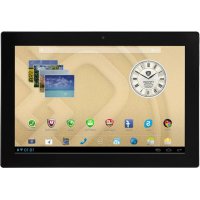
MultiPad 4 Diamond 10.1 3G - Tableta PRESTIGIO - Manual de uso y guía de instrucciones gratis
Encuentra gratis el manual del aparato MultiPad 4 Diamond 10.1 3G PRESTIGIO en formato PDF.



| Tipo de producto | Tableta |
| Marca | Prestigio |
| Modelo | MultiPad 4 Diamond 10.1 3G |
| Dimensiones | 256 x 174,7 x 9,7 mm |
| Peso | 640 g (con batería) |
| Procesador | Quad Core ARM Cortex A7 a 1,2 GHz |
| Procesador gráfico | SGX544 a 286 MHz |
| Memoria RAM | 1 GB DDR3 |
| Almacenamiento interno | 16 GB eMMC |
| Almacenamiento ampliable | Micro SD hasta 32 GB (compatible con micro SDHC) |
| Pantalla | 10,1 pulgadas IPS, panel capacitivo multipunto (10 puntos máx.) |
| Resolución de pantalla | 1280 x 800 píxeles |
| Cámara frontal | 0,3 megapíxeles |
| Cámara trasera | 2,0 megapíxeles |
| Batería | Li-Polymer 6400 mAh |
| Conectividad Wi-Fi | 802.11 b/g/n |
| Bluetooth | 4.0 |
| GPS | Compatible |
| Red móvil | 3G (WCDMA 900/2100), GSM (850/900/1800/1900) |
| Puertos e interfaces | Micro USB 2.0, HDMI, conector de auriculares de 3,5 mm, ranura para tarjeta SIM, ranura para micro SD |
| Sensores | Acelerómetro |
| Contenido de la caja | Tableta, cargador de viaje, cable USB, cable OTG, funda de transporte, guía de inicio rápido, avisos legales e instrucciones de seguridad, tarjeta de garantía |
Preguntas frecuentes - MultiPad 4 Diamond 10.1 3G PRESTIGIO
Preguntas de los usuarios sobre MultiPad 4 Diamond 10.1 3G PRESTIGIO
0 pregunta sobre este aparato. Responde a las que conoces o haz la tuya.
Hacer una nueva pregunta sobre este aparato
Descarga las instrucciones para tu Tableta en formato PDF gratis! Encuentra tus instrucciones MultiPad 4 Diamond 10.1 3G - PRESTIGIO y toma tu dispositivo electrónico nuevamente en la mano. En esta página están publicados todos los documentos necesarios para el uso de su dispositivo. MultiPad 4 Diamond 10.1 3G de la marca PRESTIGIO.
MANUAL DE USUARIO MultiPad 4 Diamond 10.1 3G PRESTIGIO
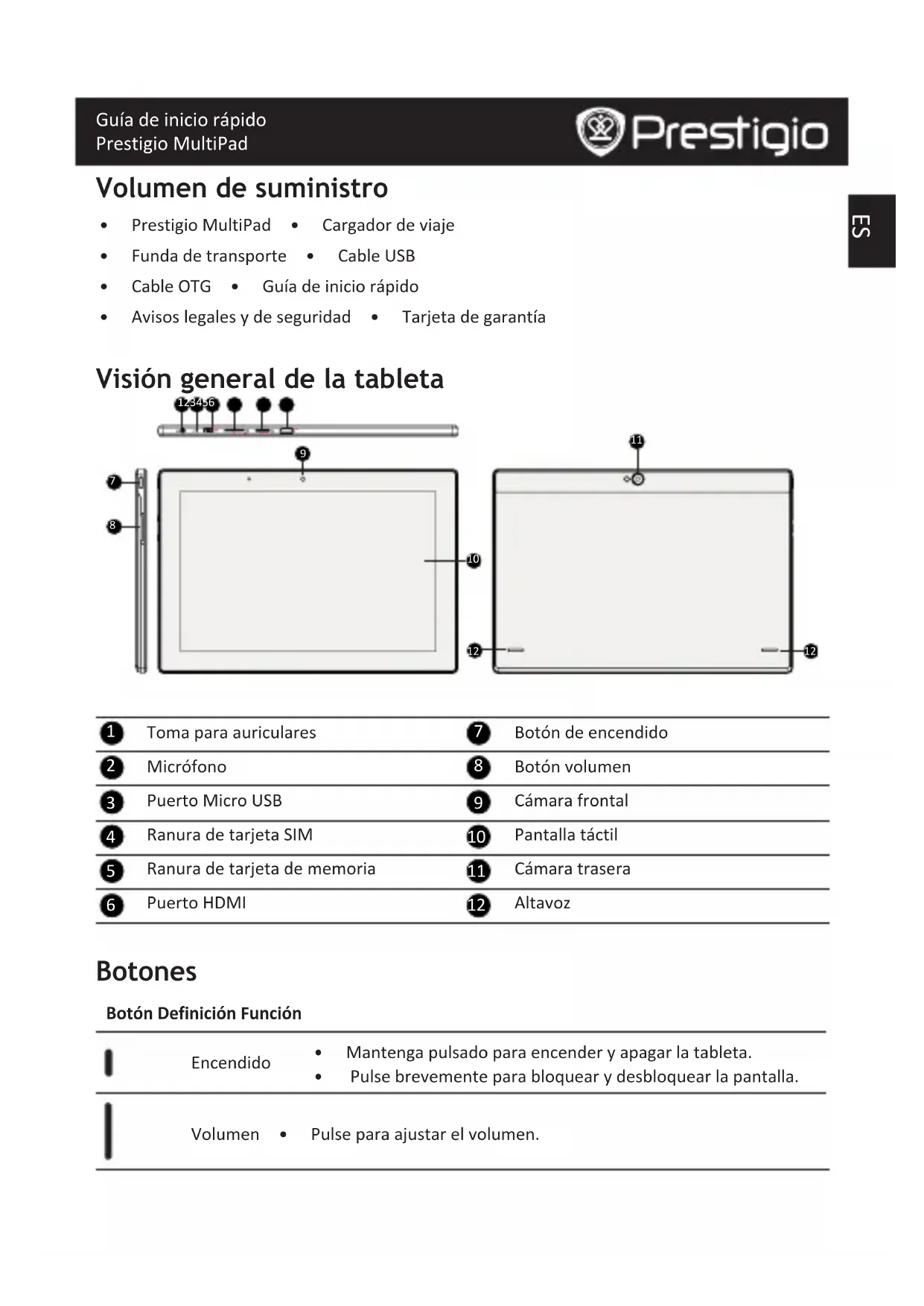
Volumen de suministro
Prestigio MultiPad Cargador de viaje
Funda de transporte Cable USB
Cable OTG Guia de inicio rápido
- Avisos legales y de seguridad - Tarjeta de garantía
Visión general de la tableta
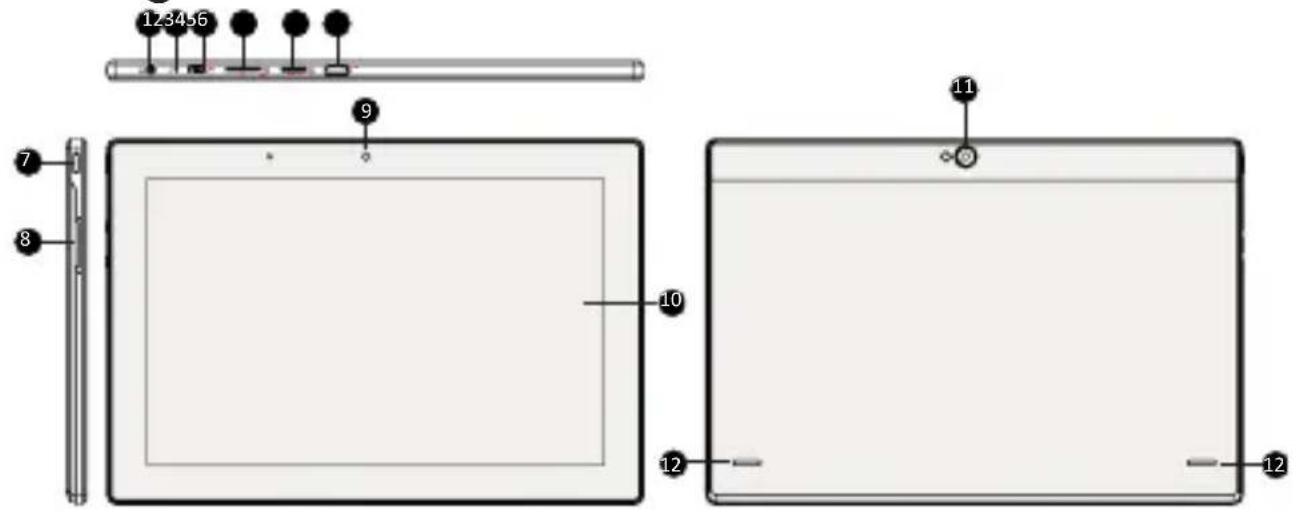
1 Toma para auriculares
2 Micrófono
3 Puerto Micro USB
4 Ranura de tarjeta SIM
5 Ranura de tarjeta de memoria
6 Puerto HDMI
7 Boton de encendido
8 Botón volumen
9 Camara frontal
10 Pantalla tactil
11 Camaratrasera
12 Altavoz
Botones
Botón Definición Función
Encendido
- Mantenga pulsado para encender y apagar la tableta.
- Pulse brevamente para bloquear y desbloquear la pantalla.
Volume Pulse para和睦 el volumen.


Prestigio
Guía de inicio=rápido
Prestigio MultiPad
| Atrás | • Pulse para regresar a la pantalla anterior. • Pulse para ocultar el teclado en pantalla cuando está abierto. |
| Inicio | • Pulse para regresar a la pantalla de Inicio. |
| Aplicaciones recientes | • Pulse para abrir la lista de aplicaciones recientes. |
| Menú | • Pulse para abrir el menú. |
Iniciación
- Introduzca una tarjeta de memoria.
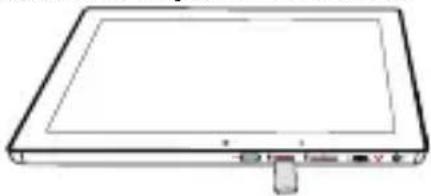
- Introduzca la tarjeta SIM.

- Mantenga pulsado el botón de encendido para encender la tableta.
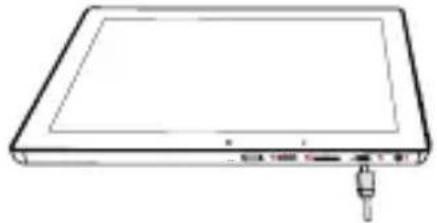
Carga de la tableta
Conecte la tableta a una toma de corriente utilizing el cable USB y el cargador de viaje suministrados.
Hacer una llamada
Utilice uno de los métodosesionales:
Pulse paraAbrir el teclado de marcado e introduzca el numero.Toque

» Toque paraAbrir la lista de contactos y seleccione uncontacto.Toque el numero para hacer una llamada.
Págrina de Inicio
La pantalla de Inicio es el punto central para acceder a todas las functions de la tableta. La pantalla de Inicio puede tener variedes paneles. Para ver más paneles, pase el dedo hacer la derecha o hacía la izquierda.
Añadir el icono de una aplicación a la pantalla de Inicio
En la pantalla de inicio, pulse -- para abrir el menu, mantenga pulsado el icono de la aplicacion que deseey, sin levantar el dedo, arrastrelo a la vista previa de un panel.
Definir el papel tapiz
- Mantenga pulsada la zona vacia de la pantalla de Inicio.
- Seleectioneuna de las optiones seguides: Galeria, Papeles tapiz animados, Papel tapiz de video o Papeles tapiz.
- SeLECTIONE unaImagen y pulse Definir el papel tapiz. Alternativamente, seleccione unaImagen, arrastre el marco para cambiar el時間 y bajo pulse OK.
Uso de las aplicaciones
Abrir una aplicación
- En la pantalla de Inicio o en el menu principal, selección el icono de una aplicación para Abrirla.
Conexión a internet
La tableta pueda connectarse a internet siempre que sea Neededo, ya sea a trovés de una
conexion Wi-Fi (si está disponible) o utilizing la connexion de datos de su operador de Telefonia
movil.
Encender y apagar la conexión de datos
Puede usar la connexion de datos de su operador de Telefonía móvil. Algunas aplicaciones y servicios peuvent transferir datos a temas de la red móvil de su operador de Telefonía, lo que podra occasionar cargos adiconiales. Para Obtener más información,pongase en contacto con su operador de Telefonía móvil.
- En la pantalla de Inicio o el menu, pulse Ajustes.
- Pulse Más... > Redes móvil > DATOS activados.
- Encienda o apague la connexion de datos.
Conectarse a una red inalábrica
Conecte el dispositivo a una red Wi-Fi para utiliser internet o partir archivos multimedia conotirosdispositivos.Para poderutilizarunaWi-Fi,se necesita un acceso aun puntoinalambrico o a una zona activa.
- En la pantalla de Inicio o en el menu, pulse Ajustes y, a continuacion, pulse Wi-Fi para activarla.
- Las redes Wi-Fi detectadas se做不到 en la sección de redes Wi-Fi.
- Pulse la red Wi-Fi a la que quiera connectarse.
Si selecciona una red segura, se le solicitará la contraseña o la clave de red.
Especificaiones Tecnicas
Elemento Especficación
| Procesador | Quad-core ARM Cortex A7 |
| Memoria | 16 GB eMMC + 1 GB DDR3, ranura micro SD para hasta 32 GB |
| Frecuencia | 1.2 GHz |
| GPUSGX544, 286 MHz | |
| Pantalla | 10.1" relacion de aspecto 16:10 IPS, panel capacivo multitáctil (admite hasta 10+puestos) |
| Resolución | 1280*800 pixeles |
| Banda | WCDMA + GSM (WCDMA: 900/2100; GSM: 850/900/1800/1900) |
| Interfaces | Micro USB 2.0, Micro SD (compatible con Micro SDHC) |
| Comunicaciones | Wi-Fi (802.11 b/g/n) |
| Bluetooth | Compatible con Bluetooth 4.0 |
| Cámara | Frontal 0.3 MP, trasera 2.0 MP |
| Sensor G | Admitido |
| GPSAdmitido | |
| Batería | Litio-polímero de 6400 mAh |
| Dimensiones | 256*174.7*9.7 mm |
| Peso640 g (con batería) | |

Debido a la mejor yactualizacion constantes de los productos Prestigio, es possible que el software y la apariencia fisica del dispositivo sean ligeramente differedes o funciona en unaforma ligeramentedistinctacon respectfullya lo expuesto en esta Guia de inicio rápido.
Por la presente, Prestigio declares que esta Multipad cumple con los requisitos basics yDEMAs prescripciones relevantes de la directiva europea 1999/5/CE. La version completa de ladeclaracion de conformidad está disponible en: http://www.prestigio.com/compliance.

Para no sufrir daños auditivos, evite escuchar a volumenes altos durante periodos prolongados.
11 Fotocamera posterior
6 Porta HDMI
12 Altoparlante
Pulsanti


- Volumen de suministro
- Visión general de la tableta
- Botones
- Botón Definición Función
- Prestigio
- Iniciación
- Carga de la tableta
- Hacer una llamada
- Págrina de Inicio
- Añadir el icono de una aplicación a la pantalla de Inicio
- Definir el papel tapiz
- Uso de las aplicaciones
- Abrir una aplicación
- Conexión a internet
- Encender y apagar la conexión de datos
- Conectarse a una red inalábrica
- Especificaiones Tecnicas
- Elemento Especficación
- Pulsanti
Marca : PRESTIGIO
Modelo : MultiPad 4 Diamond 10.1 3G
Categoría : Tableta