Notice-Facile
PS50A451 - Televízor SAMSUNG - Bezplatný návod na obsluhu
Nájdite návod k zariadeniu zdarma PS50A451 SAMSUNG vo formáte PDF.



Stiahnite si návod pre váš Televízor vo formáte PDF zadarmo! Nájdite svoj návod PS50A451 - SAMSUNG a vezmite svoje elektronické zariadenie späť do rúk. Na tejto stránke sú zverejnené všetky dokumenty potrebné na používanie vášho zariadenia. PS50A451 značky SAMSUNG.
NÁVOD NA OBSLUHU PS50A451 SAMSUNG
Sieť káblovej televízie lub
2008-4-3 10:40:41 Pokyny pre používateľa Retencia obrazu na obrazovke Nenechajte statické obrázky (ako napr. v hrách alebo pri pripájaní PC k tomuto PZP) zobrazené na plazmovom paneli dlhšie ako 2 hodiny, pretože by to mohlo spôsobiť retenciu obrazu na obrazovke. Retencia obrazu je známa aj ako „vypálenie obrazovky“. Aby ste zabránili takejto retencii obrazu, pri zobrazovaní statických obrázkov znížte stupeň jasu a kontrastu obrazovky. Výška PZP môžete normálne používať len vo výške pod 2000 m. Na miestach vyšších ako 2000 m nemusí prístroj fungovať správne, preto ho na takýchto miestach neinštalujte a ani neprevádzkujte. Teplo na vrchu PZP televízora Po dlhšom čase používania môže byť vrchná strana prístroja horúca. Je to spôsobené únikom tepla panelu cez odvetrávacie otvory na vrchnej časti prístroja. Je to normálne a neznačí to žiadnu poruchu alebo chybnú prevádzku prístroja. Deťom by ste ale mali zabrániť dotýkať sa vrchnej časti prístroja. Prístroj vydáva „praskajúci“ zvuk. „Praskajúci“ zvuk môže vznikať pri rozťahovaní alebo sťahovaní prístroja, ktoré je spôsobené zmenou okolitého prostredia, napr. zmena teploty alebo vlhkosti. Toto je bežné, nie je to chyba vo vašom zariadení. Poruchy políčok PZP používa panel, ktorý pozostáva z 1 230 000 (úroveň SD) až 3 150 000 (úroveň HD) pixelov, ktoré si vyžadujú na svoju výrobu komplikovanú technológiu. Preto sa môže na obrazovke vyskytnúť pár svetlých alebo tmavých pixelov. Tieto pixely nemajú žiadny vplyv na výkon prístroja. Zabráňte prevádzke TV pri teplotách nižších ako 5°C (41°F) Príliš dlho zobrazené statické obrázky môžu spôsobiť poškodenie PZP panelu. Sledovanie PZP TV vo formáte 4:3 po dlhšiu dobu môže zanechať vľavo, vpravo a v strede obrazovky stopy po okrajoch, spôsobené rozdielnym vyžarovaním svetla na obrazovke. Prehrávanie DVD alebo hranie hier môže na obrazovke spôsobiť podobný efekt. Poškodenia, spôsobené vyššie uvedeným efektom, nie sú chránené zárukou. Pretrvávajúci obraz na obrazovke. Zobrazenie statických obrázkov z videohier a PC dlhšie ako určitý čas, môže vytvárať čiastočné pretrvávajúce obrazy. Aby ste predišli takémuto efektu, počas zobrazenia statických obrázkov znížte „jas“ a „kontrast“. Záruka - Záruka nepokrýva poškodenia spôsobené retenciou obrazu. - Vypálenie nie je chránené zárukou. Inštalácia Pri inštalácii zariadenia na miestach s vysokou prašnosťou, vysokou alebo nízkou teplotou, vysokou vlhkosťou, chemickými látkami a na miestach s nepretržitou prevádzkou, ako napr. letiská, vlakové stanice atď., vždy kontaktujte autorizované servisné stredisko. Ak tak neurobíte, môže to spôsobiť vážne poškodenie vášho zariadenia. Kontaktujte spoločnosť SAMSUNG Z CELÉHO SVETA Ak máte akékoľvek otázky alebo komentáre týkajúce sa produktov značky Samsung, kontaktujte stredisko starostlivosti o zákazníkov spoločnosti SAMSUNG. (Ďalšie informácie nájdete na zadnej strane.) © 2008 Samsung Electronics Co., Ltd. All rights reserved. Slovensky - BN68-01417A-00Slk.indd
2008-4-3 10:45:16 Obsah Všeobecné informácie
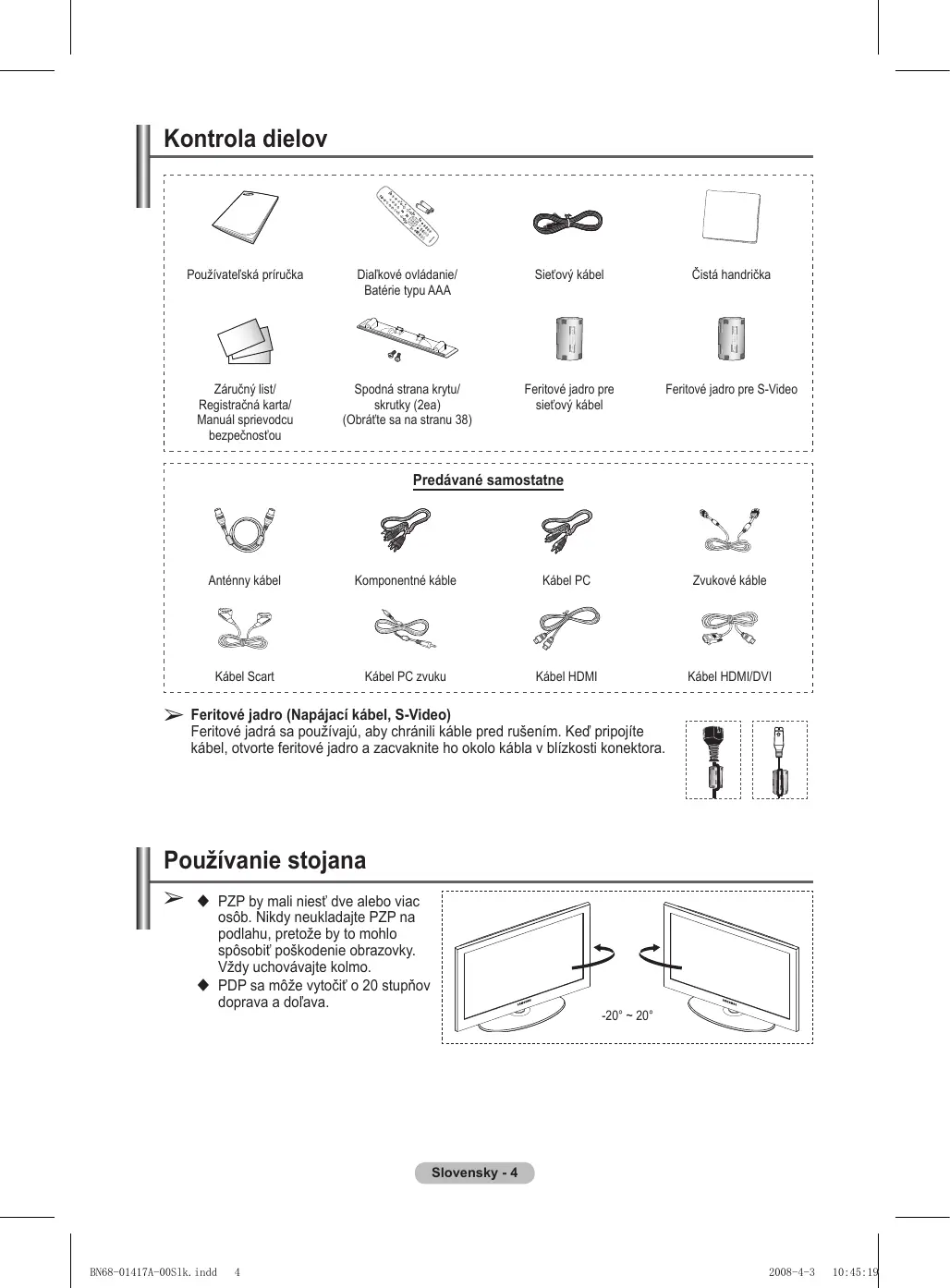
PZP by mali niesť dve alebo viac osôb. Nikdy neukladajte PZP na podlahu, pretože by to mohlo spôsobiť poškodenie obrazovky. Vždy uchovávajte kolmo. PDP sa môže vytočiť o 20 stupňov doprava a doľava. -20° ~ 20° Slovensky - BN68-01417A-00Slk.indd
2008-4-3 10:45:19 Ovládací panel Predný (alebo bočný) panel ➢ Farba a tvar produktu sa môže odlišovať v závislosti od modelu.
C/P. Stlačte na zmenu kanálov. V ponuke na obrazovke použite tlačidlá C/P. tak, ako používate tlačidlá ▲ a▼ na diaľkovom ovládaní. 5 Indikátor napájania Zabliká a vypne sa, keď je napájanie zapnuté a rozsvieti sa v pohotovostnom režime.
Tlačidlo (Power - Napájanie) Stlačte na zapnutie a vypnutie televízora. 7 Snímač diaľkového ovládania Diaľkový ovládač nastavte smerom na tento bod na TV. 8 Reproduktor Slovensky - BN68-01417A-00Slk.indd
Sieť káblovej televízie alebo
Farba a tvar produktu sa môže odlišovať v závislosti od modelu. Pri každom pripojení audio alebo video zariadenia k televízoru skontrolujte, či sú všetky komponenty vypnuté. Keď pripájate externé zariadenie, podľa farby pripojte pripojovaciu koncovku ku káblu.
1 KONEKTOR NAPÁJANIA
Pripojte priložený sieťový kábel. 2 COMPONENT IN (KOMPONENTNÝ VSTUP) Audio (AUDIO L/R) a video (Y/PB/PR) vstupy pre komponent. Pripája sa do komponentu digitálneho zvuku. 3 PC IN / AUDIO (PC VSTUP/ZVUK) Pripojte k výstupnému konektoru videa a zvuku na PC. 4 EXT 1, EXT 2 Vstupy alebo výstupy pre externé zariadenia, ako je napríklad videorekordér, DVD, herná konzola alebo prehrávač videodiskov. 5 Pripojenie externých zvukových zariadení Prepojte RCA audio signály z televízora k externému zdroju, ako napríklad audio vybavenie. 6 SERVICE − Konektor pre servisné účely. − Sériový konektor pripojte medzi nástennú elektrickú konzolu elektrického pohybu, keď chcete nastaviť zorný uhol TV s použitím diaľkového ovládania. Technické údaje vstupu a výstupu Konektor EXT 1 EXT 2 Vstup Výstup Video Audio (L/R) RGB Video + Audio (L/R) Dostupný je len TV
výstup. Výstup si môžete
Pokračovanie... 2008-4-3 10:45:23 7 HDMI IN 1,2 - Pre prepojenie HDMI k HDMI nepotrebujete žiadne dodatočné prepojenie zvuku. - Keď používate pripojenie pomocou kábla HDMI/DVI, musíte používať konektor HDMI IN 2. Čo je HDMI? - „Multimediálne rozhranie s vysokým rozlíšením (HDMI)“ umožňuje prenos digitálnych videoúdajov s vysokým rozlíšením a viackanálovým digitálnym zvukom. oncovka HDMI/DVI podporuje pripojenie DVI k rozšírenému zariadeniu pomocou vhodného kábla (nedodáva sa). Rozdiel medzi HDMI a DVI je ten, že HDMI zariadenie je menšie, má nainštalovanú funkciu HDCP (High Bandwidth Digital Copy Protection) kódovania a podporuje viackanálový digitálny zvuk.
Zvukové DVI výstupy pre externé zariadenia. 8 ANT IN 75Ω koaxiálny konektor na pripojenie antény alebo rozvodu káblovej televízie. Podporované režimy pre HAMI/DVI a komponent HDMI/DVI 50 Hz HDMI/DVI 60 Hz Komponent 480i 480p 576i 576p 720p 1080i
➢ Farba a tvar produktu sa môže odlišovať v závislosti od modelu. 1 HDMI IN 3 Pripojte HDMI konektor zariadenia k HDMI výstupu. 2 S-VIDEO alebo VIDEO / AUDIO L/R Video (S-Video alebo Video) a vstupy zvuku pre externé zariadenia, ako napríklad videokamera alebo videorekordér. 3 Konektor slúchadiel K televízoru môžete pripojiť súpravu slúchadiel, ak si želáte pozerať televízny program bez vyrušovania iných ľudí v miestnosti. Dlhotrvajúce používanie slúchadiel pri vysokej hlasitosti môže poškodiť váš sluch.
2008-4-3 10:45:24 Zobrazenie diaľkového ovládania 1 Tlačidlo POWER (zapne a vypne televízor) 2 Priamo vyberie režim TV 3 Číselné tlačidlá pre priamy prístup ku kanálu 4 Výber jednociferného/ dvojciferného kanála 5 Dočasné vypnutie zvuku Zvýšenie hlasitosti Zníženie hlasitosti 7 Tlačidlo ovládania kanálov (pozrite stranu 15) 8 Použite na rýchly výber často používaných funkcií. 9 Ovládanie kurzora v ponuke 0 Použite pre zobrazenie informácií o aktuálnom vysielaní # Stlačením vyberte voliteľné režimy zobrazenia a zvuku pre športy, kino a hry. $ Funkcia videorekordér/ DVD (Pretáčania naspäť, zastavenie, prehrávanie/ pozastavenie, rýchle/ pretáčanie dopredu) % Výber dostupných zdrojov ^ Predchádzajúci kanál Nasledujúci kanál Predchádzajúci kanál
- Zobrazenie hlavnej ponuky na obrazovke ( Tlačidlo režimu Tru Surround ) Návrat do predchádzajúcej ponuky a Opustenie ponuky na obrazovke b Výber veľkosti obrazu c Použite to pri pripojení SAMSUNG DMA (Digital Media Adapter) device cez rozhranie HDMI a prepnutí do režimu DMA. (Tlačidlo DMA je voliteľné.) Toto tlačidlo je dostupné vtedy, keď je „Anynet+ (HDMI-CEC)“ prepnutá na možnosť Zap.“ (pozrite si stranu 31) d Priamo vyberie režim HDMI e Výber obrazových efektov (pozrite stranu 18) Funkcie teletextu (Pozrite si stranu 34) 2 Opustenie zobrazovania teletextu (v závislosti od modelu) 7 Uloženie teletextu 8 Veľkosť teletextu 0 Zobrazenie teletextu ! Výber témy fastext @ Zobrazenie teletextu/ zmiešanie informácií teletextu a normálneho vysielania % Výber režimu teletextu (LIST/FLOF) ^ Podstrana teletextu & P :Nasledujúca strana teletextu P :Predchádzajúca strana teletextu
- Index teletextu ) Podržanie teletextu a Zrušenie teletextu Pokračovanie... Slovensky - BN68-01417A-00Slk.indd
Nadvihnite kryt na zadnej strane diaľkového ovládača podľa zobrazenia na obrázku. Vložte dve batérie veľkosti AAA. Uistite sa, že „+“ a „–“ koniec batérií zodpovedá nákresu v priečinku. Nekombinujte rôzne typy batérii, napr. alkalické s magnéziovými. Kryt zatvorte podľa zobrazenia na obrázku. Ak diaľkový ovládač nejdete dlhý čas používať, batérie vyberte a uskladnite ich na chladnom suchom mieste. Diaľkové ovládanie môžete používať až do vzdialenosti 23 stôp od televízora. (Pri typickom používaní televízora vydržia batérie asi jeden rok.)
2. Nie je prevrátený kladný a záporný pól batérií?
3. Nie sú batérie vybité?
4. Vyskytol sa výpadok prúdu alebo je odpojený sieťový kábel?
5. Nachádza sa v blízkosti špeciálne žiarivkové alebo neónové svetlo?
Zapnutie a vypnutie televízora Sieťový napájací kábel je pripojený k zadnej časti televízora. 1 Zastrčte sieťový napájací kábel do príslušnej zásuvky. Sieťové napätie je uvedené na zadnej strane televízora a frekvencia je 50 alebo 60 Hz. 2 Stlačte tlačidlo (Napájanie) (zapnutie/vypnutie) na prednej strane televízora alebo stlačte tlačidlo POWER na diaľkovom ovládaní, aby ste zapli televízor. Automaticky sa zvolí naposledy sledovaný program. Ak ste zatiaľ neuložili žiadne kanály, nezobrazí sa žiadny čistý obraz. Pozrite si časť „Automatické ukladanie kanálov“ na strane 13 alebo „Manuálne ukladanie kanálov“ na strane 14. Pri úvodnom zapnutí televízora sa automaticky následne vykoná viacero základných užívateľských nastavení. Pozrite si „Funkcia Plug & Play“ na strane 10. 3 Ak chcete televízor vypnúť, stlačte tlačidlo (Napájanie) (zapnutie/vypnutie) na prednej strane televízora alebo stlačte tlačidlo POWER na diaľkovom ovládaní. 4 Ak chcete televízor zapnúť, stlačte tlačidlo (Napájanie) (zapnutie/vypnutie) na prednej strane televízora alebo tlačidlo POWER, alebo číselné tlačidlá na diaľkovom ovládaní.
Stlačte tlačidlo MENU. Na obrazovke sa zobrazí hlavná ponuka. Jej ľavá strana obsahuje päť ikon: Obraz, Zvuk, Kanál, Nastavenie, Vstup. Stlačením tlačidla ▲ alebo ▼ vyberte jednu z ikon. Stlačením tlačidla ENTER získate prístup k podponukám ikon. Stlačením tlačidla ▲ alebo ▼ prejdite k položkám v ponuke. Stlačením tlačidla ENTER vstúpte do položiek v ponuke. Stlačením tlačidiel ▲/▼/◄/► zmeňte zvolené položky. Stlačením tlačidla RETURN sa vrátite do predchádzajúcej ponuky. Stlačením tlačidla EXIT opustíte ponuku.
Obraz Režim : Bežný svietivosť bunky 7 Kontrast Jas Ostrosť 50 Farba 50 Odtieň Z50 Č50 Podrobné nastavenia Možnosti obrazu Vynulovať : OK Premiestniť Zadať Ukončiť Slovensky - BN68-01417A-00Slk.indd
2008-4-3 10:45:26 Funkcia Plug & Play Pri úvodnom zapnutí televízora sa automaticky následne vykoná viacero základných zákazníckych nastavení. K dispozícii sú nasledovné nastavenia. Ak omylom zvolíte nesprávnu krajinu pre váš TV, znaky na obrazovke sa môžu nesprávne zobraziť. 1 Ak je televízor v pohotovostnom režime, stlačte tlačidlo POWER na diaľkovom ovládači. Zobrazí sa správa Spustiť Plug & Play. Stlačte tlačidlo ENTER. 2 Po niekoľkých sekundách sa automaticky zobrazí ponuka Jazyk. 3 Stlačením tlačidla ▲ alebo ▼ vyberte príslušný jazyk. Stlačte tlačidlo ENTER. Zobrazí sa správa Vyberte položku „Domáce použitie“ vtedy, keď inštalujete tento TV u vás doma. 4 Stlačením tlačidla ◄ alebo ► vyberte možnosť Ukážka v obchode alebo Domáce použitie a potom stlačte tlačidlo ENTER. Zobrazí sa správa o kontrole stavu pripojenia antény. Predvolené nastavenie je Domáce použitie. Odporúčame nastaviť TV do režimu Domáce použitie, aby ste dosiahli najlepší obraz vo vašom domácom prostredí. Režim Ukážka v obchode je určený len pre používanie v prostredí maloobchodnej predajne. Ak zariadenie omylom nastavíte do režimu Ukážka v obchode a chcete ho prepnúť do Domáce použitie režimu, stlačte tlačidlo hlasitosti a potom na päť sekúnd podržte stlačené tlačidlo MENU na paneli TV. 5 Uistite sa, že k TV je pripojená anténa. Stlačte tlačidlo ENTER. Zobrazí sa ponuka Krajina. 6 Stlačením tlačidla ▲ alebo ▼ vyberte krajinu alebo oblasť. Stlačte tlačidlo ENTER. Zobrazí sa ponuka na výber kanálov. Plug & Play Spustiť Plug & Play..
Jazyk Premiestniť Zadať Plug & Play Vyberte položku „Domáce použitie“ vtedy, keď inštalujete tento TV u vás doma.
Ukážka v obchode Domáce použitie Premiestniť
Zadať Plug & Play Skontrolujte vstup antény. Zadať
Preskočiť Plug & Play Krajina
Veľká Británia Rakúsko Východná Európa Iné Premiestniť Zadať Preskočiť Plug & Play P 1 C - 40 MHz Spustiť
Zadať Preskočiť Pokračovanie... Slovensky - 10 BN68-01417A-00Slk.indd
Ak chcete spustiť ukladanie kanála, stlačte tlačidlo ENTER. Vyhľadávanie sa automaticky ukončí. Televízor začne zapamätávať všetky dostupné kanály. Stlačením tlačidla ENTER nastavíte hodiny. Stlačením tlačidla ◄/► vyberte Mesiac, Deň, Rok, Hodina alebo Minúta. Tieto položky nastavte stláčaním tlačidla ▲ alebo ▼. Položky Mesiac, Deň, Rok, Hodina alebo Minúta môžete nastaviť priamo stlačením numerických tlačidiel na diaľkovom ovládači. Stlačením tlačidla ENTER potvrďte nastavenie. Zobrazí sa správa “Vychutnajte si pozeranie”. Po dokončení stlačte tlačidlo ENTER. Aj v prípade, že nie je stlačené tlačidlo ENTER, sa správa automaticky po niekoľkých sekundách vypne. Plug & Play Nastaviť hodiny Mesiac Deň
Nastaviť Zadať Vychutnajte si pozeranie
Ak chcete obnoviť nastavenie tejto funkcie... 1 Stlačením tlačidla MENU zobrazte ponuku. 2 Stlačením tlačidla ▲ alebo ▼ vyberte možnosť Nastavenie a potom stlačte tlačidlo ENTER. 3 Opätovným stlačením tlačidla ENTER vyberte možnosť Plug & Play. Zobrazí sa správa Spustiť Plug & Play. Nastavenie Plug & Play Jazyk : English Čas Svetelný efekt : Pri sledovaní TV Nastavenie upevnenia na stenu Melódia : Vyp. Zábava : Vyp. Úspora energie : Vyp. PIP
Premiestniť Zadať Návrat Slovensky - 11 BN68-01417A-00Slk.indd
2008-4-3 10:45:28 Používanie tlačidla TOOLS Tlačidlo TOOLS môžete použiť na rýchly a jednoduchý výber často používaných funkcií. Ponuka „ Nástroje“ sa zmení v závislosti od toho, ktorý režim externého vstupu sledujete.
Stlačením tlačidiel ▲/▼/◄/►/ENTER zobrazíte, zmeníte alebo použijete zvolené položky. Podrobnejší popis každej funkcie nájdete na nasledujúcej strane. Nástroje Anynet+ (HDMI-CEC) Režim obrazu Režim zvuku Časovač režimu spánok
Úspora energie Dual I-II Premiestniť Bežný Vlastný Vyp. Vyp. Vyp. Monofónne tu Nastaviť Ukončiť
- Anynet+ (HDMI-CEC), pozrite stranu 30
- Režim obrazu, pozrite stranu 18
- Režim zvuku, pozrite stranu 23
- Časovač režimu spánok, pozrite stranu 25
- SRS TS XT, pozrite stranu 23
- Úspora energie, pozrite stranu 27
- Dual I-II, pozrite stranu 24 Zobrazenie externých zdrojov signálu Môžete prepínať medzi jednotlivými zobrazeniami signálov z pripojeného zariadenia, ako je videorekordér, DVD prehrávač, satelitný prijímač a zdroj televízneho signálu (pozemné alebo káblové vysielanie). 1 Stlačením tlačidla MENU zobrazte ponuku. 2 Stlačením tlačidla ▲ alebo ▼ vyberte možnosť Vstup a potom stlačte tlačidlo ENTER. 3 Opätovným stlačením tlačidla ENTER vyberte možnosť Zoznam zdrojov. 4 Stlačením tlačidla ▲ alebo ▼ vyberte zdroj signálu a potom stlačte tlačidlo ENTER. Dostupné zdroje signálu: TV, Ext.1, Ext.2, AV, S-Video, Komponent, PC, HDMI1, HDMI2 , HDMI3 Môžete vybrať len tie externé zariadenia, ktoré sú pripojené k ➢ TV.
Vstup Zoznam zdrojov : TV Upraviť názov Anynet+ (HDMI-CEC) Premiestniť
Návrat Zoznam zdrojov Ext.1 Ext.2 S-Video Komponent HDMI1 HDMI2 HDMI3 Premiestniť
Zadať Návrat Tieto možnosti môžete vybrať jednoducho stlačením tlačidla ➢ SOURCE na diaľkovom ovládaní. Na opätovné sledovanie televízneho programu stlačte tlačidlo ➢ TV a vyberte požadované číslo kanálu. Režim HDMI môžete tiež sledovať jednoduchým stlačením ➢ tlačidla HDMI na diaľkovom ovládaní. Slovensky - 12 BN68-01417A-00Slk.indd
2008-4-3 10:45:29 Úprava názvov zariadení Externý zdroj môžete pomenovať. 1 Stlačením tlačidla MENU zobrazte ponuku. 2 Stlačením tlačidla ▲ alebo ▼ vyberte možnosť Vstup a potom stlačte tlačidlo ENTER. 3 Stlačením tlačidla ▲ alebo ▼ vyberte Upraviť názov a potom stlačte tlačidlo ENTER. 4 Stlačením tlačidla ▲ alebo ▼ vyberte externý zdroj, ktorý chcete upraviť a potom stlačte tlačidlo ENTER. 5 Stlačením tlačidla ▲ alebo ▼ vyberte požadované zariadenie a potom stlačte tlačidlo ENTER. Dostupné názvy zariadení: Videorekordér, DVD, Prij. kábl. TV, Prij. satel. TV, Prijímač PVR, Prijímač AV, Hra, Videokamera, PC, TV, IPTV, Blu-Ray, HD DVD, DMA. 6 Stlačením tlačidla EXIT opustíte ponuku. Vstup
Zoznam zdrojov : TV Upraviť názov Anynet+ (HDMI-CEC) Premiestniť
Zadať Návrat Upraviť názov : −−−− ---Videorekordér DVD : Prij. kábl. TV Prij. satel. TV Prijímač PVR : Prijímač AV Hra
Ext.1 Ext.2 S-Video Komponent HDMI1 HDMI2 HDMI3 Premiestniť Zadať Návrat Automatické ukladanie kanálov Môžete prehľadávať dostupné frekvenčné pásma (dostupnosť závisí od vašej krajiny). Automaticky priradené čísla programov nemusia zodpovedať aktuálnym alebo požadovaným číslam programov. Čísla však môžete zoradiť manuálne a vymazať ľubovoľné kanály, ktoré nechcete sledovať. 1 Stlačením tlačidla MENU zobrazte ponuku. 2 Stlačením tlačidla ▲ alebo ▼ vyberte možnosť Kanál a potom stlačte tlačidlo ENTER. 3 Opätovne stlačte tlačidlo ENTER. Zobrazia sa dostupné krajiny. 4 Stlačením tlačidla ▲ alebo ▼ vyberte svoju krajinu a potom stlačte tlačidlo ENTER. 5 Stlačením tlačidla ▲ alebo ▼ vyberte položku Automatické uloženie a potom stlačte tlačidlo ENTER. 6 Opätovným stlačením tlačidla ENTER spustite vyhľadávanie. Vyhľadávanie sa automaticky ukončí. Ak chcete zastaviť vyhľadávanie pred jeho dokončením, stlačte tlačidlo MENU alebo ENTER.
Kanál Krajina : United Kingdom Belgicko Francúzsko Automatické uloženi Manuálne uloženie Nemecko Správca kanálov Taliansko Zoradiť Holandsko Názov Španielsko Švajčiarsko Jemné doladenie Veľká Británia
Zadať Návrat Kanál Krajina : Veľká Británia Automatické uloženie Manuálne uloženie Správca kanálov Zoradiť Názov Jemné doladenie
Premiestniť Zadať Návrat Automatické uloženie P 1 C - 40 MHz Spustiť Zadať Návrat Slovensky - 13 BN68-01417A-00Slk.indd
2008-4-3 10:45:30 Manuálne ukladanie kanálov Môžete ukladať televízne kanály vrátane tých, ktoré prijímate prostredníctvom káblových rozvodov. Pri manuálnom ukladaní kanálov si môžete vybrať: Či chcete alebo nechcete uložiť všetky nájdené kanály Číslo programu každého uloženého kanála, ktorý chcete označiť. 1 Stlačením tlačidla MENU zobrazte ponuku. 2 Stlačením tlačidla ▲ alebo ▼ vyberte možnosť Kanál a potom stlačte tlačidlo ENTER. 3 Stlačením tlačidla ▲ alebo ▼ vyberte možnosť Manuálne uloženie a potom stlačte tlačidlo ENTER. 4 Stlačením tlačidla ▲ alebo ▼ vyberte požadovanú možnosť a potom stlačte tlačidlo ENTER. 5 Keď budete spokojní s vaším nastavením, stlačte tlačidlo ENTER. 6 Stlačením tlačidla EXIT opustíte ponuku.
Kanál Krajina : Veľká Británia Automatické uloženie Manuálne uloženie Správca kanálov Zoradiť Názov Jemné doladenie
Zadať Návrat Manuálne uloženie Program Systém farieb Zvukový systém Kanál Vyhľadať Uložiť Program (Číslo programu, ktoré má byť priradené kanálu) Premiestniť − Stláčajte tlačidlo ▲ alebo ▼, kým nenájdete správne číslo. Číslo kanálu môžete určiť tiež priamo, stlačením číselných tlačidiel (0-9). Systém farieb: Automaticky/PAL/SECAM/NTSC4.43 − Stlačením tlačidla ▲ alebo ▼ vyberte požadovanú normu farieb. Zvukový systém: BG/DK/I/L :P 1 : Automaticky : BG : C -: 40 MHz
− Stlačením tlačidla ▲ alebo ▼ vyberte požadovanú normu zvuku. Kanál (Keď poznáte číslo kanálu, ktorý chcete uložiť) − Stlačením tlačidla ▲ alebo ▼ vyberte položku C (kanál pozemného vysielania) alebo S (Kanál káblovej televízie). − Stlačte tlačidlo ►, potom stlačte tlačidlo ▲ alebo ▼, aby ste vybrali požadované číslo. Číslo kanálu môžete určiť tiež priamo, stlačením číselných tlačidiel (0-9). Ak zvuk nepočuť alebo je nezvyčajný, znova vyberte požadovanú normu zvuku. Vyhľadať (Keď neviete čísla kanálov) − Stlačením tlačidla ▲ alebo ▼ spustite vyhľadávanie. − Tuner prehľadáva frekvenčné pásmo, až pokiaľ sa na obrazovke nezobrazí prvý kanál alebo vami zvolený kanál. Uložiť (Keď ukladáte kanál a priradené číslo programu) − Nastavte na možnosť OK tak, že stlačíte tlačidlo ENTER.
mode ☛ Channel P (Režim programov): Po dokončení ladenia sa vysielajúcim staniciam vo vašej oblasti priradia čísla pozícií od P00 po P99. V tomto režime môžete vybrať kanál zadaním čísla pozície. C (Režim terestriálnych kanálov): V tomto režime môžete vybrať kanál zadaním priradeného čísla pre každú stanicu pozemného vysielania. S (Režim kanálov káblovej televízie): V tomto režime môžete vybrať kanál zadaním priradeného čísla pre každý kanál káblovej televízie. Slovensky - 14 BN68-01417A-00Slk.indd
2008-4-3 10:45:30 Pridávanie/uzamknutie kanálov Pomocou správca kanálov môžete pohodlne uzamknúť alebo pridať kanály. 1 Stlačením tlačidla MENU zobrazte ponuku. 2 Stlačením tlačidla ▲ alebo ▼ vyberte možnosť Kanál a potom stlačte tlačidlo ENTER. 3 Stlačením tlačidla ▲ alebo ▼ vyberte možnosť Správca kanálov a potom stlačte tlačidlo ENTER. Pridávanie kanálov Pomocou zoznamu kanálov môžete pridať kanály.
Kanál Krajina : Veľká Británia Automatické uloženie Manuálne uloženie Správca kanálov Zoradiť Názov Jemné doladenie
Zadať Návrat Správca kanálov Zoznam kanálov Detská zámka : Vyp.
Locking channels Táto funkcia vám umožňuje zabrániť sledovaniu nevhodných programov nepovolanými osobami, ako sú deti, a to tak, že na zvolenom programe vypne obraz a zvuk.
Stlačením tlačidla ▲ alebo ▼ vyberte možnosť Detská zámka a potom stlačte tlačidlo ENTER. 7 Stlačením tlačidla ▲ alebo ▼ vyberte možnosť Zap. a potom stlačte tlačidlo ENTER. 8 Stlačením tlačidla ▲ alebo ▼ vyberte možnosť Zoznam kanálov a potom stlačte tlačidlo ENTER. 9 Prejdite na políčko ( ) tak, že stlačíte tlačidlá ▲/▼/◄/►, vyberte kanál na uzamknutie a stlačte tlačidlo ENTER. Ak opätovne stlačíte tlačidlo ENTER, zmizne symbol ( ) vedľa kanálu a uzamknutie kanálu sa nepridá. Keď je detská zámka aktívna, zobrazí sa modrá obrazovka. 10 Stlačením tlačidla EXIT opustíte ponuku.
Premiestniť Zadať Návrat Zoznam kanálov P 1 C6 1 / 10 Prog.
C 11 C 22 C 26 C 36 C 52 C 24 Pridať Premiestniť Strana
Uzamknúť Zadať Návrat možnosti môžete vybrať jednoducho stlačením tlačidla ➢ Tieto CH LIST na diaľkovom ovládaní. Slovensky - 15 BN68-01417A-00Slk.indd
2008-4-3 10:45:32 Zoradenie uložených kanálov Táto činnosť vám umožňuje zmeniť čísla programov pre uložené kanály. Túto činnosť môže byť potrebné vykonať po automatickom ukladaní. 1 Stlačením tlačidla MENU zobrazte ponuku. 2 Stlačením tlačidla ▲ alebo ▼ vyberte možnosť Kanál a potom stlačte tlačidlo ENTER. 3 Stlačením tlačidla ▲ alebo ▼ vyberte možnosť Zoradiť a potom stlačte tlačidlo ENTER. 4 Stlačením tlačidla ▲ alebo ▼ vyberte kanál, ktorý si želáte premiestniť a potom stlačte tlačidlo ENTER. 5 Vyberte číslo programu, na ktoré sa má kanál premiestniť tak, že stlačíte tlačidlo ▲ alebo ▼. Stlačte tlačidlo ENTER. Kanál sa presunie na novú pozíciu a všetky ostatné kanály sa príslušne posunú. 6 Opakovaním krokov 4 až 5 presuňte všetky kanály na požadované čísla programov. 7 Stlačením tlačidla EXIT opustíte ponuku.
Kanál Krajina : Veľká Británia Automatické uloženie Manuálne uloženie Správca kanálov Zoradiť Názov Jemné doladenie Premiestniť
Návrat Zoradiť Prog.
Návrat Priradenie názvov kanálov Názvy kanálov sa priradia automaticky pri príjme vysielania informácií o kanáli. Tieto názvy sa dajú zmeniť, čo vám umožňuje priradiť nové názvy. 1 Stlačením tlačidla MENU zobrazte ponuku. 2 Stlačením tlačidla ▲ alebo ▼ vyberte možnosť Kanál a potom stlačte tlačidlo ENTER. 3 Stlačením tlačidla ▲ alebo ▼ vyberte možnosť Názov a potom stlačte tlačidlo ENTER. 4 Stlačením tlačidla ▲ alebo ▼ vyberte kanál, ktorému chcete priradiť nový názov a potom stlačte tlačidlo ENTER. 5 Stlačením tlačidla ▲ alebo ▼ vyberte znak, číslo alebo symbol (Výsledky v danom poradí: A až Z, 0 až 9, +, -, *, /, medzera). Stlačením tlačidla ◄ alebo ► sa presuňte na predchádzajúce alebo nasledujúce písmeno a potom stlačte tlačidlo ENTER. 6 Kroky 4 až 5 zopakujte pre každý kanál, ktorému chcete priradiť nový názov. 7 Stlačením tlačidla EXIT opustíte ponuku.
Kanál Krajina : Veľká Británia Automatické uloženie Manuálne uloženie Správca kanálov Zoradiť Názov Jemné doladenie
Zadať Návrat Name Prog.
Zadať Návrat Slovensky - 16 BN68-01417A-00Slk.indd
2008-4-3 10:45:33 Vylaďovanie príjmu kanálu Ak je k dispozícii čistý príjem, nemusíte kanál dolaďovať, pretože sa tak stane automaticky počas funkcie vyhľadávania a ukladania. Ak je signál slabý alebo rušený, bude treba kanál vyladiť ručne. 1 Stlačením tlačidla MENU zobrazte ponuku. 2 Stlačením tlačidla ▲ alebo ▼ vyberte možnosť Kanál a potom stlačte tlačidlo ENTER. 3 Stlačením tlačidla ▲ alebo ▼ vyberte možnosť Jemné doladenie a potom stlačte tlačidlo ENTER. 4 Ak chcete dosiahnuť ostrý a čistý obraz a dobrú kvalitu zvuku, stlačte tlačidlo ◄ alebo ►, až kým nenájdete optimálne nastavenie. Stlačte tlačidlo ENTER. Stlačte tlačidlo INFO. Uloženie jemného doladenia zmení farbu OSD (zobrazenia na obrazovke) kanála z bielej na červenú a pridá značku „*“. Aby ste obnovili nastavenie jemného doladenia na 0, tak stlačením tlačidla ▲ alebo ▼ vyberte možnosť Vynulovať Stlačte tlačidlo ENTER. 5 Stlačením tlačidla EXIT opustíte ponuku.
Kanál Krajina : Veľká Británia Automatické uloženie Manuálne uloženie Správca kanálov Zoradiť Názov Jemné doladenie Premiestniť Návrat Fine Tune P 1
Vynulovať Nastaviť Uložiť Návrat P 1* Monofónne Obraz Zvuk
2008-4-3 10:45:33 Zmena obrazovej normy Vybrať môžete typ obrazu, ktorý najlepšie zodpovedá vašim požiadavkám na pozeranie. 1 Stlačením tlačidla MENU zobrazte ponuku. 2 Stlačením tlačidla ENTER vyberte možnosť Obraz. 3 Opätovným stlačením tlačidla ENTER vyberte možnosť Režim. 4 Stlačením tlačidla ▲ alebo ▼ vyberte požadovaný režim a potom stlačte tlačidlo ENTER. Dostupné režimy: Dynamický, Bežný, Film. Hodnoty nastavenia sa môžu líšiť v závislosti od vstupného zdroja. 5 Stlačením tlačidla EXIT opustíte ponuku. Vyberte možnosť Dynamický pre pozeranie TV počas dňa alebo keď je v miestnosti jasné svetlo. Vyberte možnosť Bežný pre režim všeobecného pozerania TV. Vyberte možnosť Film, keď pozeráte film.
Obraz Režim : Bežný svietivosť bunky 7 Kontrast 90 Jas 45 Ostrosť 50 Farba Odtieň Z50 Č50 Podrobné nastavenia Možnosti obrazu Vynulovať : OK Premiestniť
Zadať Premiestniť Jednoduché nastavenie
Na diaľkovom ovládači stlačte tlačidlo TOOLS. Stlačením tlačidla ▲ alebo ▼ vyberte Režim obrazu. Stlačením tlačidla ◄ alebo ► vyberte požadovanú možnosť. Ukončiť Obraz Režim : Standard Dynamický svietivosť bunky 7 Bežný Kontrast Film Jas Ostrosť 50 Farba 50 Odtieň Z50 Č50 Podrobné nastavenia Možnosti obrazu Vynulovať : OK Nástroje Anynet+ (HDMI-CEC) Režim obrazu Režim zvuku Časovač režimu spánok
Úspora energie Dual I-II Premiestniť Zadať Návrat Bežný Vlastný Vyp. Vyp. Vyp. Monofónne Nastaviť Ukončiť Prispôsobenie nastavení obrazu Váš televízor poskytuje niekoľko možností nastavenia, ktoré umožňujú ovládať kvalitu obrazu. 1 Stlačením tlačidla MENU zobrazte ponuku. 2 Stlačením tlačidla ENTER vyberte možnosť Obraz. 3 Opätovným stlačením tlačidla ENTER vyberte možnosť Režim. 4 Stlačením tlačidla ▲ alebo ▼ vyberte požadovaný režim a potom stlačte tlačidlo ENTER. Dostupné režimy: Dynamický, Bežný, Film 5 Stlačením tlačidla ▲ alebo ▼ vyberte požadovanú možnosť a potom stlačte tlačidlo ENTER. 6 Keď budete spokojní s vaším nastavením, stlačte tlačidlo ENTER. 7 Stlačením tlačidla EXIT opustíte ponuku.
Obraz Režim : Bežný svietivosť bunky Kontrast 95 Kontrast 45 Ostrosť 50 Farba Odtieň G50 R50 Podrobné nastavenia Možnosti obrazu Vynulovať : OK Premiestniť Zábava Návrat Svietivosť bunky - Kontrast – Jas – Ostrosť – Farba – Odtieň TV systému PAL nemôžete použiť funkciu odtieň. ➢ VV režime režime PC môžete vykonávať len zmeny v položkách svietivosť bunky, Kontrast a Jas. Stláčajte tlačidlo ◄ alebo ►, kým nedosiahnete optimálne nastavenie. Slovensky - 18 BN68-01417A-00Slk.indd
2008-4-3 10:45:34 Konfigurácia podrobných nastavení obrazu Môžete nastaviť podrobné nastavenia obrazu. 1 Stlačením tlačidla MENU zobrazte ponuku. 2 Stlačením tlačidla ENTER vyberte možnosť Obraz. 3 Stlačením tlačidla ▲ alebo ▼ vyberte možnosť Podrobné nastavenia a potom stlačte tlačidlo ENTER. 4 Stlačením tlačidla ▲ alebo ▼ vyberte požadovanú možnosť a potom stlačte tlačidlo ENTER. Dostupné možnosti: Nastavenie čiernej, Dynamický kontrast, Gama, Farebný priestor, Vyváženie biele, Odtieň pleti, Vylepšenie hrán. 5 Keď budete spokojní s vaším nastavením, stlačte tlačidlo ENTER. 6 Stlačením tlačidla EXIT opustíte ponuku.
Podrobné nastavenia sú dostupné v režime Bežný alebo Film.
Obraz Režim : Bežný svietivosť bunky 7 Kontrast 90 Jas 45 Ostrosť 50 Farba Odtieň Z50 Č50 Podrobné nastavenia Možnosti obrazu Vynulovať : OK Premiestniť
Zadať Ukončiť Podrobné nastavenia Nastavenie čiernej : Vyp. Dynamický kontrast: stredná Gama : 0 Farebný priestor : Základné Vyváženie bielej odtieň pleti : 0 Vylepšenie hrán : Zap.
V režime PC môžete vykonávať len zmeny v položkách Dynamický kontrast, Gama in Vyváženie bielej. Nastavenie čiernej: Vyp./Nízka/Stredná/Vysoká Úroveň čiernej môžete priamo nastaviť na obrazovke, aby ste Premiestniť Zadať Návrat nastavili hĺbku obrazovky. Dynamický kontrast: Vyp./Nízka/Stredná/Vysoké Kontrast obrazovky môžete nastaviť tak, aby sa dosiahol optimálny kontrast. Gama: -3 ~ +3 Môžete nastaviť stredový jas obrázkov. Stláčajte tlačidlo ◄ alebo ►, kým nedosiahnete optimálne nastavenie. Farebný priestor : Automaticky/ZákladnéVlastný/Vlastný Farebný priestor predstavuje maticu farieb, ktorá sa skladá z červenej, zelenej a modrej farby. Vyberte svoj obľúbený priestor farieb, aby ste zažili najprirodzenejšiu farbu. utomaticky: Automatický priestor farieb automaticky nastaví na najprirodzenejší odtieň farieb, a to na základe zdrojov programu. − ZákladnéVlastný:Základný priestor farieb ponúka hlboký a bohatý odtieň farieb. lastný:Nastaví rozsah farieb, aby vyhovovali vašim preferenciám. (pozrite si „Prispôsobovanie priestoru farieb“) Prispôsobovanie priestoru farieb Farba: Červená/Zelená/Modrá/Žltá/Azúrová/Purpurová Nastaví rozsah farieb, aby vyhovovali vašim preferenciám. Farba je dostupná vtedy, keď sa položka Farebný priestor nastaví na možnosť Custom. Stlačením tlačidla ▲alebo▼ vyberte možnosť Červená, Zelená, Modrá, Žltá, Azúrová, Purpurová alebo Magenta. Stlačte tlačidlo ENTER. − Červená/Zelená/Modrá: V položke Colour môžete nastaviť hodnoty RGB pre zvolenú farbu. Stlačením tlačidla ▲ alebo ▼ vyberte možnosť Červená, Zelená ali Modrá aby ste ju zmenili. Stlačte tlačidlo ENTER. Stlačením tlačidla◄ alebo ►znížite alebo zvýšite hodnotu určitej položky. Stlačte tlačidlo ENTER. − Vynulovať: Obnoví predvolené hodnoty priestoru farieb. Vyváženie bielej: posun Č/posun Z/posun M/Zvýšenie Č/Zvýšenie Z/Zvýšenie M/Vynulovať Môžete nastaviť teplotu farieb pre prirodzenejšie farby obrazu. Č/posun Z/posun M/Zvýšenie Č/Zvýšenie Z/Zvýšenie M/Vynulovať: Zmena hodnoty nastavenia obnoví nastavenú obrazovku. Stlačením tlačidla ▲ alebo ▼ vyberte požadovanú možnosť a potom stlačte tlačidlo ENTER. Stláčajte tlačidlo ◄ alebo ►, kým nedosiahnete optimálne nastavenie. Vynulovať: Vyváženie bielej, ktoré ste predtým prispôsobili, sa nastaví opätovne na pôvodné nastavenia od výrobcu. Odtieň pleti:-15~+15 Môžete zdôrazniť odtieň ružovej v obraze. Stláčajte tlačidlo ◄ alebo ► až kým nedosiahnete optimálne nastavenie. Zmena hodnoty nastavenia obnoví nastavenú obrazovku. Vylepšenie hrán: Vyp./Zap. Môžete zdôrazniť hranice objektov.
2008-4-3 10:45:35 Možnosti obrazu Môžete nastaviť podrobné nastavenia obrazu. Obraz Režim : Bežný 1 Stlačením tlačidla MENU zobrazte ponuku. svietivosť bunky 7 Kontrast 90 2 Stlačením tlačidla ENTER vyberte možnosť Obraz. Jas 45 Ostrosť 50 3 Stlačením tlačidla ▲ alebo ▼ vyberte možnosť Možnosti obrazu Farba Odtieň Z50 Č50 a potom stlačte tlačidlo ENTER. Podrobné nastavenia 4 Stlačením tlačidla ▲ alebo ▼ vyberte požadovanú možnosť a Možnosti obrazu Vynulovať : OK potom stlačte tlačidlo ENTER. 5 Keď budete spokojní s vaším nastavením, stlačte tlačidlo ENTER. Premiestniť Zadať Ukončiť 6 Stlačením tlačidla EXIT opustíte ponuku. Možnosti obrazu V režime PC môžete vykonať len zmeny v položke Odtieň farby, , Odtieň farby : normálna Veľkosť and Ochrana pred vypálením obrazu spomedzi položiek Veľkosť : Autom. nast. Šírky Režim obrazu : 16:9 v ponuke Možnosti obrazu. Digitálna redukcia šumu: Automaticky Odtieň farby: Studený 2/Studený 1/normálna/Teplý 1/Teplý 2 Skutočná 100 Hz ukážka : Vyp. DNle Vyp. Keď sa režim obrazu nastaví na možnosť Dynamický HDMI úroveň čiernej : normálna alebo Bežný, nedá sa vybrať možnosť Teplý1 a Teplý2. Režim len modrej : Vyp. Ochrana pred vypálením obrazu Veľkosť: Autom. nast. Šírky/16:9/Širokouhlé priblíženie /Zväčšiť/4:3/Len vyhľadať Premiestniť Zadať Návrat Môžete si vybrať takú veľkosť obrazu, ktorá najlepšie zodpovedá vašim nárokom na sledovanie. Veľkosť utom. nast. Šírky: Rozšírenie a natiahnutie obrazu z pomeru Autom. nast. Šírky 16:9 strán 4:3 na pomer strán 16:9. Širokouhlé priblíženie − 16:9: Nastavuje obraz do širokouhlého režimu s pomerom strán Zväčšiť 16:9. 4:3 Len vyhľadať − Širokouhlé priblíženie(: Zväčší rozmery obrazu viac ako pri 4:3.Pomocou tlačidla ▲ alebo ▼ po výbere stlačením tlačidla ► alebo ENTER Premiestniť Zadať Návrat − Zoom: Zväčšenie veľkosti obrazu na obrazovke v zvislom smere. − 4:3: Nastaví obraz do normálneho režimu s pomerom strán 4:3. en vyhľadať: Použite túto funkciu na zobrazenie celého obrazu bez akéhokoľvek orezania, keď je vstupom signál HDMI (720p/1080i), komponent (1080i). Ko izberete “Nespremenjeno” v načinu HDMI (1080i) ali v načinu komponente (1080i): Stlačením tlačidla ◄ alebo ► vyberte možnosť a potom stlačte tlačidlo ENTER. Stlačením tlačidla ▲, ▼, ◄ alebo ► pohybujte obraz nahor, nadol, doľava a doprava. Reset (Vynulovať): Stlačením tlačidla ◄ alebo ► vyberte položku Vynulovať, potom stlačte tlačidlo ENTER. Toto nastavenie môžete inicializovať. Pri veľkosti obrazu len vyhľadávania HDMI sa v závislosti od zariadení AV môže obraz orezať alebo sa môžu na obrazovke zobraziť špecifické farby. Pri pripojení HDMI (1080p) s 24, 25, 30, 50 a 60 Hz a pre pripojenie Component (1080p) s 50 a 60 Hz sa podporuje len vstupný zdroj. Veľkosť obrazu môžete jednoducho zmeniť stlačením tlačidla P.SIZE na diaľkovom ovládaní. Možnosti veľkosti obrazu sa môžu líšiť v závislosti od vstupného zdroja. Dostupné položky sa môžu odlišovať v závislosti od vstupného zdroja. Autom. nast. Šírky je dostupná len v režime TV, Ext.1, Ext.2, AV a S-Video. Nastavenia sa dajú upraviť a uložiť pre každé externé zariadenie, ktoré ste pripojili k vstupu TV. V režime PC môžete upraviť len režim „16:9“ a „4:3“.
Polohovanie a určovanie rozmeru obrazovky pomocou funkcie Zväčšenie Zmena rozmeru obrazovky použitím funkcie Zväčšenie umožňuje polohovanie a zmenu rozmerov obrazovky v smere nahor/nadol pomocou tlačidla ▲ alebo ▼ rovnako, ako určovanie veľkosti obrazovky. Obrazovku môžete posunúť smerom nadol/nahor pomocou tlačidla ▲ alebo ▼ potom, ako zvolíte tlačením tlačidla ◄ alebo ►. Veľkosť obrazovky môžete zmeniť vertikálne pomocou tlačidla ▲ alebo ▼ potom, ako zvolíte stlačením tlačidla ◄ alebo ►. Pokračovanie... Slovensky - 20 BN68-01417A-00Slk.indd
Možnosti obrazu Režim obrazu : 16:9/Širokouhlé priblíženie/Zväčšiť/ 4:3 Odtieň farby : Normal Keď nastavujete veľkosť obrazu na možnosť Auto Wide Veľkosť : Auto Wide (Automaticky širokouhlý) pri širokouhlom TV 16:9, môžete určiť Režim obrazu 16:9 veľkosť obrazu, v ktorom chcete vidieť obraz 4:3 WSS (Wide Digitálna redukcia šumu Širokouhlé pribl Skutočná 100 Hz ukážka Zväčšiť : Screen Service) alebo nič. Každá jednotlivá európska krajina DNle 4:3 vyžaduje odlišnú veľkosť obrazu, takže táto funkcia je určená na HDMI úroveň čiernej : normálna to, aby ju používatelia vybrali. Režim len modrej : Vyp. − 1 6:9: Nastavuje obraz do širokouhlého režimu s pomerom strán 16:9. Ochrana pred vypálením obrazu − Širokouhlé priblíženie(Širokouhlé pribl.): Zväčšenie veľkosti obrazu viac ako pri možnosti 4:3. Premiestniť Zadať Návrat väčšiť: Zväčšenie veľkosti obrazu na obrazovke v zvislom smere. − 4:3: Nastaví obraz do normálneho režimu s pomerom strán 4:3. Táto funkcia je dostupná v režime Autom. nast. Šírky. Táto funkcia nie je dostupná v režime Komponent alebo HDMI. Digitálna redukcia šumu: Vyp./nízka/stredná/vysoká/Automaticky V prípade slabej úrovne signálu prijímaného televízorom môžete aktivovaním tejto funkcie obmedziť poruchy a tiene, ktoré sa zjavujú na obrazovke. Keď je signál slabý, vyberte jednu z ostatných možností, kým sa nezobrazí najlepší obraz. 100 Hz Demo: Vyp./Zap. Môžete jasne rozlišovať medzi „Real 100Hz (Skutočnými 100 Hz)“ a 50Hz, a to hlavne pri pozeraní športu. Preto pri zobrazovaní pozastaveného alebo statického obrazu nebudete môcť rozlíšiť medzi „Real 100Hz (Skutočnými 100 Hz)“ a 50 Hz. Ukážka 100 Hz funguje len s 50 Hz signálom. DNIe: Vyp./Ukážka/Zap. Tento televízor má aj funkciu DNIe na poskytovanie vysokej vizuálnej kvality. Ak funkciu DNIe zapnete, môžete zobraziť obrazovku s aktivovanou funkciou DNIe. Ak nastavíte DNIe na možnosť Demo (Ukážka), môžete si prezrieť na obrazovke obraz s aplikovanou funkciou DNIe a normálna obraz pre demonštračné účely. S použitím tejto funkcie môžete vidieť rozdiel vo vizuálnej kvalite. DNIeTM (Digital Natural Image engine) Táto funkcia poskytuje detailnejší obraz s trojrozmernou redukciou šumu, zlepšením detailov, kontrastu a nastavenia bielej farby. Nový algoritmus kompenzácie obrazu vám poskytuje jasnejší, čistejší a detailnejší obraz. Technológia DNIeTM upraví každý signál tak, aby vyhovoval zraku. Táto pomocná funkcia nie je dostupná v režime PC. DNIe je dostupné len v režime Dynamic. HDMI úroveň čiernej: normálna/nízka Pomocou tejto funkcie môžete nastaviť kvalitu obrazu, keď sa vyskytne vypálenie obrazovky (zobrazenie úrovne čiernej, nízky kontrast, slabá farba atď.) pri HDMI vstupe pre obmedzený rozsah RGB (16 až 235). Táto funkcia je aktívna, keď sa externý vstup pripojí k HDMI (signály RGB) Režim len modrej: Vyp./Zap. Táto funkcia je určená pre expertov na merania pri AV zariadeniach. Táto funkcia zobrazí len modrý signál odstránením červeného a zeleného signálu zo signálu videa, aby sa poskytol efekt modrého filtra, ktorý sa používa na nastavenie farby a odtieňa videozariadenia, ako Možnosti obrazu napríklad DVD prehrávačov, domácich kín atď. Odtieň farby : normálna Pomocou tejto funkcie môžete nastaviť farbu a odtieň na Veľkosť : Autom. nast. Šírky uprednostňované hodnoty, ktoré sú príslušné úrovni signálu Režim obrazu : 16:9 Digitálna redukcia šumu : Automaticky každého video zariadenia pomocou lišty vzorov farieb červená/ Skutočná 100 Hz ukážka : Vyp. zelená/modrá/azúrová/purpurová/žltá, a to bez použitia DNle : Zap. dodatočného modrého filtra. HDMI úroveň čiernej : normálna Režim len modrej : Vyp. Režim len modre je dostupný, keď sa režim obrazu nastaví Ochrana pred vypálením obrazu na možnosť Film alebo Bežný. Ochrana pred vypálením obrazu Premiestniť Zadať Návrat Pre zníženie možnosti vypálenia obrazovky je tento prístroj Ochrana pred vypálením obrazu vybavený technológiou ochrany pred vypálením obrazovky. Táto technológia vám umožňuje nastaviť pohyb obrazu smerom Posun pixelov Biela nahor/nadol (vertikálna línia) a zo strany na stranu (horizontálny PosúvanieSide Gray bod). Nastavenie času vám umožňuje naprogramovať čas medzi Bočná sivá : Tmavá pohybmi obrazu v minútach. − Posun pixelov: Použitím tejto funkcie môžete v minútových intervaloch pohybovať pixely na PZP v horizontálnom alebo vertikálnom smere, aby ste zminimalizovali pretrvávajúci obraz na obrazovke.
- Stlačením tlačidla ▲ alebo ▼ nastavte možnosť Posun pixelov Premiestniť Zadať Návrat na Zap. a potom stlačte tlačidlo ENTER.
- Stlačením tlačidla ▲ alebo ▼ vyberte požadovanú možnosť a potom stlačte tlačidlo ENTER.Dostupné možnosti: Horizontálny bod, Vertikálna čiara, Čas
2 min Posun pixelov Posun pixelov Horizontálny bod Vertikálna čiara Čas Premiestniť ➢ Hodnota posunu pixelu sa môže odlišovať v závislosti od : Zap.
Návrat veľkosti monitora (palce) a režimu. ➢ Táto funkcia nie je dostupná v režime Just Scan (Len snímať). − Biela: Táto funkcia pomáha odstrániť pretrvávajúci obraz z obrazovky pomocou zmeny farby pixelov na bielu. Túto funkciu použite v prípade, že na obrazovke sa nachádza pretrvávajúci obraz alebo symboly, hlavne po dlhšom zobrazovaní statického obrazu. − Posúvanie: Táto funkcia pomáha odstraňovať pretrvávajúci obraz z obrazovky pomocou presunu všetkých pixelov na PZP do schémy. Túto funkciu použite v prípade, že na obrazovke sa nachádza pretrvávajúci obraz alebo symboly, hlavne po dlhšom zobrazovaní statického obrazu. − Bočná sivá: Keď pozeráte TV s pomerom obrazu 4:3, zabránite v poškodeniu obrazovky tak, že nastavíte vyváženie bielej na extrémne ľavej a pravej strane. Tmavá: Keď nastavíte pomer obrazu na 4:3, stmavnú ľavé a pravé strany. Svetlá: Keď nastavíte pomer obrazu na 4:3, zosvetlia sa ľavé a pravé strany. Pre odstránenie pretrvávajúceho obrazu z obrazovky použite buď funkciu Biela alebo Posúvanie. Aj keď obe funkcie odstraňujú pretrvávajúci obraz z obrazovky, funkcia Posúvanie je efektívnejšia. Funkcia pre odstránenie pretrvávajúceho obrazu by sa mala spustiť na dlhší čas (cca 1 hodinu), aby sa pretrvávajúci obraz efektívne odstránil z obrazovky. Ak sa pretrvávajúci obraz nevylepšil po vykonaní odstraňovacej funkcie, zopakujte ju znovu. Na zrušenie tejto funkcie stlačte akékoľvek tlačidlo na diaľkovom ovládači.
Obnovenie nastavení obrazu na pôvodné nastavenia od výroby Môžete nastaviť podrobné nastavenia obrazu.
Stlačením tlačidla MENU zobrazte ponuku. Stlačením tlačidla ENTER vyberte možnosť Obraz. Stlačením tlačidla ▲ alebo ▼ vyberte možnosť Vynulovať a potom stlačte tlačidlo ENTER. Stlačením tlačidla ▲ alebo ▼ vyberte možnosť OK alebo Zrušiť a potom stlačte tlačidlo ENTER. ➢ Každý režim sa dá obnoviť.
Obraz Režim : Bežný svietivosť bunky 7 Kontrast 90 Jas 45 Ostrosť 50 Farba Odtieň Z50 Č50 Podrobné nastavenia Možnosti obrazu Vynulovať Zrušiť Move Enter Return Slovensky - 22 BN68-01417A-00Slk.indd
Stlačením tlačidla MENU zobrazte ponuku. Stlačením tlačidla ▲ alebo ▼ vyberte možnosť Zvuk a potom stlačte tlačidlo ENTER. Stlačením tlačidla ▲ alebo ▼ vyberte požadovanú možnosť a potom stlačte tlačidlo ENTER. Dostupné možnosti: Režim, Ekvalizér, SRS TS XT, Zvuk Režim : Vlastný Ekvalizér
: Vyp. Automatická hlasitosť : Vyp. Reproduktor TV : Vyp. Výber zvuku : Hlavný
Automatická hlasitosť, Reproduktor TV, Výber zvuku Keď budete spokojní s vaším nastavením, stlačte tlačidlo ENTER. Stlačením tlačidla EXIT opustíte ponuku. Režim: Bežný/Hudba/Film/Reč/Vlastný Môžete vybrať typ špeciálneho zvukového efektu, ktorý sa použije pri sledovaní daného vysielania. Jednoduché nastavenie 1 Na diaľkovom ovládači stlačte tlačidlo TOOLS. 2 Stlačením tlačidla ▲ alebo ▼vyberte Režim zvuku. 3 Stlačením tlačidla ◄ alebo ► vyberte požadovanú možnosť. Ekvalizér: Vyváženie/100 Hz/300 Hz/1 kHz/3 kHz/10 kHz
Zadať Návrat Ekvalizér
Vyváženie 100Hz 300Hz Premiestniť 1kHz 3kHz Nastaviť 10kHz Návrat Televízor poskytuje niekoľko nastavení, ktoré umožňujú ovládať kvalitu zvuku. Nástroje Anynet+ (HDMI-CEC) ➢ Ak zmeníte niektoré z týchto nastavení, štandard zvuku sa Režim obrazu : Bežný automaticky zmení na hodnotu Vlastný . Režim zvuku ◄ Vlastný SRS TS XT: Vyp./Zap. Časovač režimu spánok : Vyp.
: Vyp. Technológia TruSurround XT je patentovanou technológiou SRS, Úspora energie : Vyp. ktorá rieši problém prehrávania viackanálového obsahu systému Dual I-II : Monofónne
5.1 prostredníctvom dvoch reproduktorov. Technológia TruSurround
Nastaviť Premiestniť Ukončiť poskytuje presvedčivý virtuálny zážitok z priestorového zvuku prostredníctvom ľubovoľného systému prehrávania cez dva reproduktory, vrátane vnútorných reproduktorov televízora. Technológia je úplne kompatibilná so všetkými viackanálovými formátmi. TruSurround XT, SRS a symbol sú obchodné známky spoločnosti SRS Labs, Inc. Technológia TruSurround XT predstavuje súčasť licencie od spoločnosti SRS Labs, Inc.
Bežný Vlastný Vyp. Vyp. Vyp. Monofónne Automatická hlasitosť: Vyp./Zap. Nastaviť Premiestniť Ukončiť Každá vysielacia stanica má svoje vlastné signálové podmienky, takže pre vás nie je jednoduché upraviť hlasitosť pri každej zmene kanálu. Táto funkcia vám umožňuje automaticky upraviť hlasitosť požadovaného kanála znížením úrovne zvukového výstupu v prípade, ak je modulačný signál príliš vysoký alebo zvýšením úrovne zvukového výstupu, ak je modulačný signál príliš nízky. Reproduktor TV: Vyp./Zap. Ak chcete zvuk počuť cez oddelené reproduktory, prerušte vnútorný zosilňovač. Tlačidlá +, - a MUTE nefungujú, keď je funkcia TV Speaker prepnutá na možnosť Off. Keď je položka „Reproduktor TV“ nastavená na možnosť „Vyp.“, môžete ovládať v ponuke zvuku len položku Výber zvuku“ (v režime PIP). Výber zvuku: Hlavný/Podradený Keď je aktivovaná funkcia PIP, môžete počúvať zvuk vedľajšieho (PIP) obrazu. − Hlavný: Používa sa na počúvanie zvuku hlavného obrazu. − Podradený: Používa sa na počúvanie zvuku vedľajšieho obrazu.
Bežné vysielanie (štandardný zvuk) Dvojjazyčne alebo DUAL-I/II Stereo
Stereo Nastaviť Indikácia na obrazovke Bežné vysielanie (štandardný zvuk) Bežné + NICAM Mono NICAM Stereo Bežný Vlastný vfp. vfp. vfp. Monofónne ► NICAM dual-2 Mono Mono Dual-I Stereo Dual II Mono Ak sa zhoršia podmienky príjmu, počúvanie bude jednoduchšie pri nastavení režimu Monofónne. Ak je stereofónny signál slabý a dochádza k automatickému prepínaniu, nastavte režim Monofónne. Pripojenie slúchadiel (Predávajú sa samostatne) K prijímaču môžete pripojiť súpravu slúchadiel, ak si želáte pozerať televízny program bez vyrušovania iných ľudí v miestnosti. ➢ Keď zasuniete konektor slúchadiel do príslušného portu,
budete môcť ovládať len Automatická hlasitosť“ v ponuke Samodejna gla snost. lhotrvajúce používanie slúchadiel pri vysokej hlasitosti môže poškodiť váš sluch. Keď pripojíte slúchadlá k TV, nebudete počuť žiadny zvuk z reproduktorov. lasitosť slúchadiel a hlasitosť TV sa nastavuje samostatne. Bočný panel TV
Nastavenie Stlačením tlačidla MENU zobrazte ponuku. Plug & Play Stlačením tlačidla ▲ alebo ▼ vyberte možnosť Nastavenie a Jazyk : English Čas potom stlačte tlačidlo ENTER. Svetelný efekt : Pri sledovaní TV Nastavenie upevnenia na stenu 3 Stlačením tlačidla ▲ alebo ▼ vyberte možnosť Čas a potom Melódia : Vyp. stlačte tlačidlo ENTER. Zábava : Vyp. Úspora energie : Vyp. 4 Stlačením tlačidla ▲ alebo ▼ vyberte požadovanú možnosť a Obraz v obraze potom stlačte tlačidlo ENTER. Dostupné možnosti: Nastaviť hodiny, Časovač režimu Premiestniť Zadať Návrat spánok, Časovač 1, Časovač 2, Časovač 3. Čas 5 Keď budete spokojní s vaším nastavením, stlačte tlačidlo ENTER. Nastaviť hodiny : 00 : 00 6 Stlačením tlačidla EXIT opustíte ponuku. Časovač režimu spánok: Vyp. Nastaviť hodiny Časovač 1 : Vyp. Časovač 2 : Vyp. Na televízore môžete nastaviť hodiny, ktoré po stlačení Časovač 3 : Vyp. tlačidla INFO na diaľkovom ovládači zobrazia aktuálny čas. Čas musíte nastaviť aj v prípade, ak chcete použiť časovače automatického zapínania a vypínania. − Stlačením tlačidla ◄ alebo ► vyberte možnosť Mesiac, Premiestniť Zadať Návrat Deň, Rok, Hodina alebo Minúta. Tieto položky nastavte stlačením tlačidla ▲ alebo ▼. Časovač 1 Možnosť Mesiac, Deň, Rok, Hodina alebo Minúta Čas zapnutia môžete nastaviť priamo stlačením číselných tlačidiel na
Off diaľkovom ovládači. Čas vypnutia
Off V prípade prerušenia napájania alebo vytiahnutia Opakovať prijímača z napájania sa nastavenia pre hodiny stratia. Once Časovač režimu spánok Hlasitosť Nastaviť môžete dobu medzi 30 a 180 minútami, po ktorej sa televízor automaticky prepne do pohotovostného režimu. Premiestniť Nastaviť Návrat − Stlačením tlačidla ▲ alebo ▼ vyberte predvolený časový interval (Vyp., 30, 60, 90, 120, 150 alebo 180) pre zostávajúci čas zapnutia. Jednoduché nastavenie 1 Na diaľkovom ovládači stlačte tlačidlo TOOLS. 2 Stlačením tlačidla ▲ alebo ▼ vyberte položku Časovač režimu spánok. Nástroje 3 Stlačením tlačidla ◄ alebo ► vyberte minúty, potom stlačte Anynet+ (HDMI-CEC) tlačidlo ENTER. Režim obrazu : Bežný Režim zvuku : Vlastný Časovač 1/Časovač 2/Časovač 3 Časovač režimu spánok ◄ Vyp. Ak chcete, aby sa televízor automaticky zapol alebo vypol vo
: Vyp. : Vyp. vami nastavenom čase, je potrebné nastaviť časovače zapnutia/ Úspora energie Dual I-II : Monofónne vypnutia. Nastaviť Premiestniť Ukončiť Najskôr musíte nastaviť hodiny. − Stlačením tlačidla ◄ alebo ► vyberte nižšie uvedenú požadovanú položku. Stlačením tlačidla ▲ alebo ▼ nastavíte na požadované nastavenie. Čas zapnutia: Vyberte možnosť Hour, Minute a Zap./Vyp. (Aby ste aktivovali časovač, keď budete spokojní s nastavením, stlačte možnosť Zap.) Čas vypnutia: Vyberte možnosť Hour, Minute a Zap./Vyp. (Aby ste aktivovali časovač, keď budete spokojní s nastavením, stlačte možnosť Zap.) Opakovať: Vyberte možnosť Raz, Každý deň, Po až Pia, Po až So alebo So až Ne. Hlasitosť: Vyberte požadovanú úroveň hlasitosti. Hodiny a minúty môžete nastaviť priamo stlačením numerických tlačidiel na diaľkovom ovládači. Auto Power Off Keď nastavíte časovač na možnosť On, TV sa prípadne vypne, ak 3 hodiny potom, čo sa TV zapol časovačom, nestlačíte žiadne ovládacie tlačidlo. Táto funkcia je dostupná len v režime zapnutého časovača a zabraňuje prehriatiu, ktoré sa môže vyskytnúť, ak je TV príliš dlho zapnutý.
Nastavenie Stlačením tlačidla MENU zobrazte ponuku. Plug & Play Stlačením tlačidla ▲ alebo ▼ vyberte možnosť Nastavenie a Jazyk : English Čas potom stlačte tlačidlo ENTER. Svetelný efekt : Pri sledovaní TV Nastavenie upevnenia na stenu Stlačením tlačidla ▲ alebo ▼ vyberte požadovanú možnosť a Melódia : Vyp. potom stlačte tlačidlo ENTER. Zábava : Vyp. Úspora energie : Vyp. Dostupné možnosti: Jazyk, Melódia, Svetelný efekt, Zábava, Obraz v obraze Úspora energie, Obraz v obraze Keď budete spokojní s vaším nastavením, stlačte tlačidlo Premiestniť Nastaviť Návrat ENTER. Stlačením tlačidla EXIT opustíte ponuku. Jazyk Toto nastavenie sa líši v závislosti od modelu. Pri prvom použití televízora musíte zvoliť jazyk, ktorý sa použije na zobrazenie ponúk a indikátorov. Svetelný efekt: Vyp./V pohotovostnom režime (V pohot. režime)/V režime pozerania TV (Pri sledovaní TV)/Vždy Podľa situácie môžete zapnúť/vypnúť modrú LED kontrolku na prednej strane TV. Túto možnosť používajte pre úsporu energie alebo v prípade, ak vás LED kontrolka oslňuje. − Vyp. : Modrá LED kontrolka je stále vypnutá. − V pohotovostnom režime (V pohot. režime): Modrá LED kontrolka svieti zatiaľ, čo je v pohotovostnom režime a vypne sa pri zapnutí TV. − V režime pozerania TV (Pri sledovaní TV): Modrá LED kontrolka svieti, keď pozeráte TV a vypne sa pri vypnutí TV. − Vždy: Modrá LED kontrolka stále svieti. Položku Light Effect nastavte na možnosť Off, aby ste znížili spotrebu napájania. Melódia: Vyp./nízka/stredná/vysoká Dá sa nastaviť zvuk melódie zapnutia/vypnutia TV. Zábava: Vyp./Športy/Kino/Hra Režim zábavy vám umožní vybrať optimálne zobrazenie a zvuk pre športy, kino a hry. − Vyp.: Vypne funkciu Entertainment. − Športy: Poskytuje optimálnu kvalitu obrazu a zvuku pre športy. − Kino: Poskytuje optimálnu kvalitu obrazu a zvuku pre sledovanie filmu. Môžete zažiť bohatší obraz a zdokonalený zvuk. − Hra: Poskytuje optimálnu kvalitu obrazu a zvuku pre hry. Tento režim zvyšuje rýchlosť hrania, keď používate externú hernú konzolu, ktorá je pripojená k TV. Ak nastavíte ktorýkoľvek z troch režimov Entertainment na možnosť On, nastavenia sa uzamknú a nedajú sa upravovať. Ak chcete vykonať úpravy režimu obrazu a zvuku, musí byť vypnutý režim Entertainment. Nastavenia zábavy sa uložia pre každý zdroj vstupu.
: Vyp. osvetlenie. Úspora energie Vyp. − stredná: Vstúpi do strednáho režimu úspory energie bez Dual I-II : Monofónne ohľadu na okolité osvetlenie. Nastaviť Premiestniť Ukončiť − vysoká: Vstúpi do maximálneho režimu úspory energie bez ohľadu na okolité osvetlenie. Jednoduché nastavenie 1 Na diaľkovom ovládači stlačte tlačidlo TOOLS. 2 Stlačením tlačidla ▲ alebo ▼ vyberte položku Úspora energie. 3 Stlačením tlačidla ◄ alebo ► vyberte požadovanú možnosť. PIP (Obraz v obraze): O braz v obraze (Zap./Vyp.)/Zdroj/Veľkosť/Pozícia/Program V rámci hlavného obrazu môžete zobraziť vedľajší obraz. Týmto spôsobom môžete pozerať TV program alebo sledovať videovstup z akýchkoľvek pripojených PIP zariadení. Obraz v obraze : On − Obraz v obraze: Zap./Vyp. Zdroj : TV Funkciu obrazu v obraze môžete zapnúť alebo vypnúť. Veľkosť
Vedľajší obraz Samo analogno televizijsko oddajanje Ext1, Ext2, AV Premiestniť Nastaviť Návrat − Zdroj: TV/Ext.1/Ext.2/AV Môžete vybrať zdroj vedľajšieho obrazu. − Veľkosť:
Môžete vybrať veľkosť vedľajšieho obrazu. Ak je hlavný obraz v režime PC a Komponent, Veľkosť nie je dostupná.
− Pozícia: Môžete vybrať polohu vedľajšieho obrazu. V režime Double (Dvojitý) ( , ) sa nedá vybrať možnosť Pozícia. − Program Kanál vedľajšieho obrazu môžete vybrať len v prípade, ak je položka Zdroj nastavená na TV.
Nastavenie softvéru PC (Založené na operačnom systéme Windows XP) Nastavenia zobrazenia v systéme Windows pre typický počítač sú zobrazené nižšie. Skutočné zobrazenia na vašom počítači budú pravdepodobne odlišné v závislosti od konkrétnej verzie systému Windows a konkrétnej grafickej karty. Ak aj vaše aktuálne zobrazenia vyzerajú odlišne, rovnaké základné inštalačné informácie budú platiť pre takmer všetky prípady. (Ak nie, obráťte sa na výrobcu počítača alebo distribútora produktov značky Samsung.) 1 Pravým tlačidlom myši kliknite na pracovnú plochu systému Windows a potom kliknite na Vlastnosti. Zobrazí sa Display Properties. 2 Kliknite na Setting tab a potom nastavte režim displeja s ohľadom na tabuľku režimov displeja. Nie je nutné meniť nastavenie farieb. 3 Kliknite na Advanced. Zobrazí sa nové dialógové okno nastavenia. 4 Kliknite na kartu Monitor, potom nastavte Screen refresh rate s ohľadom na tabuľku režimov displeja. Prípadne namiesto nastavenia Screen refresh rate nastavte individuálnu vertikálnu a horizontálnu frekvenciu. 5 Kliknutím na tlačidlo OK zatvoríte okno a potom kliknite na tlačidlo OK v okne Display Properties. V tejto chvíli sa môže spustiť automatické reštartovanie. Slovensky - 27 BN68-01417A-00Slk.indd
2008-4-3 10:45:40 Režim vstupu (PC) Pozícia aj veľkosť obrazovky sa budú líšiť v závislosti od typu počítača a jeho rozlíšenia. V tabuľke nižšie sú uvedené všetky podporované režimy zobrazenia: D-Sub Input Režim Rozlíšenie Horizontálna frekvencia (kHz) Vertikálna frekvencia (Hz) Frekvencia vzorkovania (MmHz) Synchronizačná polarita (Horizontálne/ vertikálne) PS42A450/ PS42A451 PS50A450/ PS50A451 IBM 640 x 350 720 x 400 31,469 31,469 70,086 70,087 25,175 28,322
Keď používate pripojenie pomocou kábla HDMI/DVI, musíte používať konektor HDMI IN 2. Režim prekladania nie je podporovaný. V prípade zvolenia neštandardného formátu obrazu môže televízor pracovať nezvyčajne. Podporujú sa oddelené a kompozitné režimy. SOG nie je podporované. Kvalita počítačového textu pre model PS42A450/PS42A451, je optimálna v režime VESA (1024 x 768 pri 60 Hz). Kvalita počítačového textu pre model PS50A450/PS50A451, je optimálna v režime VESA (1360 x 768 pri 60 Hz).
2008-4-3 10:45:40 Nastavenie počítača ➢ Predvoľte na režim PC stlačením tlačidla SOURCE. Stlačením tlačidla MENU zobrazte ponuku. Stlačením tlačidla ▲ alebo ▼ vyberte možnosť Obraz a potom stlačte tlačidlo ENTER. 3 Stlačením tlačidla ▲ alebo ▼ vyberte požadovanú možnosť a potom stlačte tlačidlo ENTER. 4 Keď budete spokojní s vaším nastavením, stlačte tlačidlo ENTER. 5 Stlačením tlačidla EXIT opustíte ponuku. Automatické nastavenie: Automatické nastavenie umožňuje samočinné nastavenie PC obrazovky televízora prichádzajúcemu PC videosignálu. Hodnoty jemného, hrubého nastavenia a polohy sa nastavujú automaticky.
Jednoduché nastavenie 1 Na diaľkovom ovládači stlačte tlačidlo TOOLS. 2 Stlačením tlačidla ▲ alebo ▼ vyberte možnosť Automatické nastavenie a potom stlačte tlačidlo ENTER. Obrazovka: hrubé/Jemné/Pozícia/Vynulovanie obrazu hrubé/Jemné Účelom nastavenia kvality obrazu je odstránenie alebo obmedzenie šumu z obrazu.Ak sa šum neodstráni samotným jemným doladením, tak potom opätovne čo najlepšie nastavte frekvenciu (hrubé) a jemné doladenie. Po znížení šumu obraz opätovne nastavte tak, aby bol zarovnaný v strede obrazovky. 1 Stlačením tlačidla ▲ alebo ▼ vyberte možnosť hrubé alebo Jemné, potom stlačte tlačidlo ENTER. 2 Stlačením tlačidla ◄ alebo ► nastavte kvalitu obrazu. Môžu sa objaviť vertikálne pásy alebo môže byť rozmazaný obraz. Stlačte tlačidlo ENTER. Pozícia Nastavte polohu PC vtedy, ak sa neprispôsobí TV obrazovke. 1 Stlačením tlačidla ▲/▼/◄/► nastavte polohu. 2 Stlačte tlačidlo ENTER. Vynulovanie obrazu Všetky nastavenia obrazu môžete nahradiť výrobnými hodnotami. Obraz Režim : Bežný svietivosť bunky Kontrast Jas Ostrosť Automatické nastavenie Obrazovka Podrobné nastavenia Možnosti obrazu Vynulovať : OK Premiestniť Nastaviť
Úspora energie PIP Automatické nastavenie Bežný Vlastný Vyp. Vyp. Vyp. Premiestniť Zadať Ukončiť
Obrazovka hrubé Jemné Pozícia Vynulovanie obrazu Premiestniť
Nastaviť Návrat Pozícia Premiestniť Nastaviť Návrat Vynulovanie obrazu sa dokončilo. Slovensky - 29 BN68-01417A-00Slk.indd
2008-4-3 10:45:41 Čo je systém Anynet+? Anynet+ predstavuje sieťový AV systém, ktorý vytvára jednoducho použiteľné rozhranie pre používateľov tak, že bude kontrolovať všetky pripojené AV zariadenia prostredníctvom ponuky Anynet+ vtedy, keď sú pripojené AV zariadenia od spoločnosti Samsung Electronics. Pripojenie zariadení systému Anynet+ Systém Anynet+ podporuje AV zariadenia, ktoré výlučne podporujú len systém Anynet+. Presvedčte sa, či sa na AV zariadení, ktoré idete pripojiť k TV, nachádza značka systému Anynet+. Priame pripojenie k TV Zariadenie 1 so Zariadenie 3 so Zariadenie 2 so systémom Anynet+ systémom Anynet+ systémom Anynet+
2008-4-3 10:45:42 Nastavenie systému Anynet+ Nasledujúce nastavenia sú určené pre používanie funkcií
systému Anynet+. Zobraziť TV Používanie funkcie Anynet Vybrať zariadenie 1 Stlačením tlačidla MENU zobrazte ponuku. Nahrávať Stlačením tlačidla ▲ alebo ▼ zvoľte Vstup a následne stlačte Ponuka v zariadení tlačidlo ENTER. Prevádzka zariadenia 2 Stlačením tlačidla ▲ alebo ▼ zvoľte Anynet+ (HDMI-CEC) a Prijímač :Vyp. následne stlačte tlačidlo ENTER. Nastavenie 3 Stlačením tlačidla ▲ alebo ▼ vyberte možnosť Nastavenie a Zadať Premiestniť následne stlačte tlačidlo ENTER. Návrat 4 Stlačením tlačidla ▲ alebo ▼ zvoľte Anynet+ (HDMI-CEC) a Nastavenie následne stlačte tlačidlo ENTER. 5 Stlačením tlačidla ▲ alebo ▼ zvoľte Zap. a následne stlačte Anynet+ (HDMI-CEC) : Vyp. Vyp. tlačidlo ENTER. Automatické vypnutie : Vyp. Zap. Funkcia Anynet+ (HDMI-CEC) sa zapne. Vyhľadávajú sa pripojenia Ak vyberiete možnosť Vyp., Anynet+ (HDMI-CEC) sa vypne. Keď je funkcia Anynet+ (HDMI-CEC) vypnutá, deaktivujú sa všetky činnosti spojené so systémom Anynet+. Premiestniť Zadať Návrat Automatické vypínanie zariadenia so systémom Anynet+ pri vypnutí televízora Nastavenie 4 Stlačením tlačidla ▲ alebo ▼ vyberte možnosť Automatické Anynet+ (HDMI-CEC) : On vypínanie a potom stlačte tlačidlo ENTER. Automatické vypnutie : Off 5 Stlačením tlačidla ▲ alebo ▼ zvoľte Áno a následne stlačte Nie tlačidlo ENTER. Automatické vypnutie Áno Funkcia automatického vypnutia je zapnutá. Ak vyberiete možnosť Nie, funkcia Automatické vypnutie sa zruší. Premiestniť Zadať Návrat Stlačením tlačidla EXIT opustíte ponuku. Nastavenie Výber zariadenia diaľkového ovládania TV sa musí nastaviť na TV, aby bolo možné používať funkciu Anynet+. Ak nastavíte Automatické vypnutie na Áno, tak pripojené externé zariadenia sa vypnú spolu s vypnutím TV. Avšak, ak zariadenie nahráva, nie je ho možné vypnúť.
Vyhľadávanie a prepínanie medzi zariadeniami so systémom Anynet+
tlačidlo ENTER. Zobraziť TV Stlačením tlačidla ▲ alebo ▼ zvoľte Anynet+ (HDMI-CEC) a DVDR1 následne stlačte tlačidlo ENTER. Vybrať zariadenie DVDR2 Stláčaním tlačidla ▲ alebo ▼ zvoľte Zvoliť zariadenie a DVD1 Nahrávať DVD2 následne stlačte tlačidlo ENTER. Ponuka v zariadení Stlačením tlačidla ▲ alebo ▼ vyberte konkrétne zariadenie a Prevádzka zariadenia stlačte tlačidlo ENTER. Prijímač :Vyp. Prepne sa na zvolené zariadenie. Nastavenie Ak nemôžete nájsť vami požadované zariadenie, stlačením Zadať tlačidla ▲ alebo ▼ vyberte možnosť Vyhľadávanie prepojení a Premiestniť Návrat potom stlačte tlačidlo ENTER. Zobrazí sa správa Konfigurácia pripojenia Anynet+.... Po ukončení Nastavenie vyhľadávania zariadení, budú pripojené zariadenia uvedené v Anynet+ (HDMI-CEC) : Zap. zozname ponuky Anynet+. Prepnutie na zvolené zariadenia môže trvať až 2 minúty. Počas Automatické vypnutie : Áno procesu prepínania nie je možné danú operáciu zrušiť. Vyhľadávajú sa pripojenia Čas potrebný na vyhľadanie zariadení určuje počet pripojených zariadení. Keď sa dokončí vyhľadávanie zariadení, nezobrazí sa počet nájdených zariadení. Premiestniť Zadať Návrat Aj napriek tomu, že TV automaticky vyhľadá zariadenia, keď sa zapne pomocou tlačidla POWER, v zozname zariadení sa nezobrazia zariadenia pripojené počas doby, keď bol TV zapnutý alebo pri špecifických okolnostiach. Preto na vyhľadávanie zariadení vyberte ponuku Vyhľadávanie pripojení. Ak ste zvolili režim externého vstupu stlačením tlačidla SOURCE, nemáte možnosť využívať funkciu Anynet+. Uistite sa, že ste sa prepli na zariadenie so systémom Anynet+ pomocou tlačidla TOOLS. Pokračovanie... Slovensky - 31 BN68-01417A-00Slk.indd
2008-4-3 10:45:43 Ponuka Anynet+ Ponuka Anynet+ sa zmení v závislosti od typu a stavu zariadení Anynet+ pripojených k TV. PonukaAnynet+ Popis Pozerať TV Prepne z Anynet+ na režim TV vysielania. Zvoliť zariadenie Váš TV sa pripojí k príslušnému zariadeniu. Nahrávať Spustí nahrávanie. (Táto ponuka funguje iba so zariadeniami s podporou nahrávania.) Ponuka na zariadení Zobrazí ponuku pripojeného zariadenia. Príklad. Keď je pripojený DVD rekordér, zobrazí sa úvodná ponuka DVD rekordéra. Prevádzka zariadenia Zobrazí ponuku ovládania prehrávania pripojeného zariadenia. Príklad. Keď je pripojený DVD rekordér, zobrazí sa ponuka ovládania prehrávania DVD rekordéra. Prijímač Výstup zvuku je cez prijímač. Nastavenie Môžete nastaviť prostredie pre používanie systému Anynet+. Tlačidlá diaľkového ovládania TV dostupné v režime Anynet+ Typ zariadenia Zariadenie so systémomAnynet+ Prevádzkový stav Dostupné tlačidlá Po prepnutí na zariadenie, keď je na obrazovke zobrazená ponuka príslušného zariadenia. Tlačidlá s číslami Tlačidlá ▲/▼/◄/►/ENTER Farebné tlačidlá Tlačidlo EXIT Po prepnutí na zariadenie zatiaľ, čo sa prehráva súbor W.LINK W.LINK (Vyhľadávanie smerom dozadu) (Vyhľadávanie smerom dopredu) (Zastavenie) W.LINK (Prehrávanie/Pozastavenie) Zariadenie so vstavaným tunerom Po prepnutí na zariadenie, keď pozeráte televízny program Tlačidlo P Zvukové zariadenie Keď je aktivovaný prijímač Tlačidlo W.LINK Tlačidlo MUTE W.LINK
W.LINK W.LINK Anynet+ funguje len v prípade, keď je diaľkové ovládanie nastavené na TV. ➢ Funkcia REC funguje len v stave nahrávania. ➢ Tlačidlo je možné ovládať zariadenia so systémom Anynet+ pomocou tlačidiel na bočnej strane TV. ➢ Nie Zariadenia so systémom Anynet+ môžete ovládať len pomocou diaľkového ovládača. Diaľkový ovládač TV nemusí fungovať za určitých podmienok. V tomto prípade, opakovane zvoľte ➢ zariadenie so systémom Anynet+. Anynet+ nefungujú pri produktoch od iných výrobcov. ➢ Funkcie nemusia farebné tlačidlá fungovať správne. ➢ V režime Anynet+ ➢ Činnosti , sa môžu líšiť v závislosti od konkrétneho zariadenia. Nahrávanie W.LINK W.LINK Pomocou rekordéra môžete uskutočniť nahrávku televízneho programu. Stlačte tlačidlo REC. Nahrávanie sa spustí. (Iba v prípade, ak je pripojené zariadenie s podporou systému Anynet+. Aktuálny televízny program sa nahráva v stave sledovania TV. Ak pozeráte video z iného zariadenia, tak sa nahráva video z tohto zariadenia. Môžete nahrávať aj zdrojové toky zvolením Nahrať po stlačení tlačidla TOOLS. Pred nahrávaním skontrolujte, či je konektor antény správne pripojený k zariadeniu na nahrávanie. Pre pripojenie antény k zariadeniu na nahrávanie si pozrite používateľskú príručku.
2008-4-3 10:45:45 Počúvanie cez prijímač Zvuk môžete počúvať cez prijímač namiesto reproduktorov TV. 1 Stlačením tlačidla MENU zobrazte ponuku.
Stlačením tlačidla ▲ alebo ▼ zvoľte Vstup a následne stlačte tlačidlo ENTER. Zobraziť TV 2 Stlačením tlačidla ▲ alebo ▼ zvoľte Anynet+ (HDMI-CEC) a následne stlačte tlačidlo ENTER. Vybrať zariadenie 3 Stlačením tlačidla ▲ alebo ▼ zvoľte Prijímač a následne stlačte tlačidlo ENTER. Nahrávať 4 Stlačením tlačidla ◄ alebo ► vyberte možnosť Zap. a potom stlačte tlačidlo ENTER. Ponuka v zariadení Teraz môžete zvuk počúvať cez prijímač. Prevádzka zariadenia 5 Stlačením tlačidla EXIT opustíte ponuku. Prijímač :Zap. Keď je prijímač prepnutý na možnosť Zap., môžete počúvať TV zvuk cez Nastavenie 2-kanálový prijímač. Premiestniť Zadať Ak je prijímač výslovne určený pre domáce kino, nemusí sa zobraziť v zozname Ukončiť zariadení. V prípade obsahu s problémom s autorskými právami nemusí správne fungovať počúvanie cez prijímač. Keď počúvate cez prijímač, existujú obmedzenia pre používanie PIP a ponuky spojenej so zvukom.
Body, ktoré je potrebné skontrolovať pred požadovaním servisu Príznak Systém Anynet+ nefunguje. Riešenie ■ Skontrolujte, či zariadenie spadá pod skupinu zariadení so systémom Anynet+. Systém Anynet+ podporuje výlučne zariadenia so systémom Anynet+. ■ Pripojte iba jeden prijímač. ■ Skontrolujte, či je správne pripojený sieťový kábel zariadenia so systémom Anynet+. ■ Skontrolujte káblové prepojenia videa/zvuku/HDMI zariadenia so systémom Anynet+. ■ Skontrolujte, či je položka Anynet+ (HDMI-CEC) v ponuke nastavenia systému Anynet+ nastavená na možnosť Zap. ■ Skontrolujte, či je diaľkový ovládač TV nastavený do režimu TV. ■ Skontrolujte, či je výhradným diaľkovým ovládaním systému Anynet+. ■ Anynet+ nefunguje za určitých podmienok. (Vyhľadávanie kanálov) ■ Po pripojení alebo odpojení kábla HDMI sa, prosím, uistite, že opakovane vykonáte vyhľadávanie zariadení pri nasledujúcom spustení vášho TV. ■ Skontrolujte, či funkcia Anynet+ zariadenia so systémom Anynet+ je zapnutá. Chcem spustiť systém ■ Skontrolujte, či je zariadenie Anynet+ správne pripojené k TV a skontrolujte, či je systém Anynet+ (HDMI-CEC) nastavený na Anynet+. možnosť Zap. v ponuke Nastavenie systému Anynet+. ■ Stlačte tlačidlo TV na diaľkovom ovládači TV, aby ste zapli TV. Následne stlačte tlačidlo TOOLS a zobrazí sa ponuka Anynet+ a zvoľte si ponuku, ktorú chcete. Chcem opustiť systém ■ Zvoľte Pozerať TV v ponuke Anynet+. ■ Stlačte tlačidlo SOURCE na diaľkovom ovládaní TV a vyberte iné Anynet+. zariadenie, ako zariadenia so systémom Anynet+. ■ Stlačením jedného z tlačidiel P, CH LIST alebo PRE-CH prepnete na režim TV. (Berte na vedomie, že tlačidlo kanálu funguje, iba ak zariadenie so systémom Anynet+ vybavené tunerom nie je pripojené.) Na obrazovke sa zobrazí ■ Diaľkové ovládanie nemôžete nastaviť, keď konfigurujete Anynet+ správa Pripájanie k zariadeniu alebo prepínate do režimu zobrazenia. Anynet+... (Connecting to ■ Keď sa nastavenie systému Anynet+ alebo prepínanie do režimu Anynet+ device...). zobrazenia ukončí, použite diaľkové ovládanie. Na zariadení so systémom Nemôžete používať funkciu prehrávania, keď prebieha proces Plug & Play. Anynet+ nefunguje prehrávanie. Nezobrazí sa pripojené ■ Skontrolujte, či zariadenie podporuje funkcie systému Anynet+. ■ Skontrolujte, či je alebo nie je správne pripojený HDMI kábel. zariadenie. ■ Skontrolujte, či Anynet+ (HDMI-CEC) je nastavený na možnosť Zap. (On) v ponuke Nastavenia systému Anynet+ (Anynet+ setup). ■ Opakovane vyhľadajte zariadenia so systémom Anynet+. ■ Zariadenie so systémom Anynet+ môžete pripojiť výlučne pomocou kábla HDMI. Niektoré káble HDMI nemusia podporovať funkcie systému Anynet+. Televízny program nie je ■ Skontrolujte, či je konektor antény správne pripojený k zariadeniu možné nahrať. na nahrávanie. Slovensky - 33 BN68-01417A-00Slk.indd
2008-4-3 10:45:45 Funkcia teletextu (v závislosti od modelu) Väčšina televíznych kanálov poskytuje textové informačné služby prostredníctvom teletextu. Strana s indexom služby teletextu vám poskytne informácie o jeho používaní. Použitím tlačidiel diaľkového ovládania môžete využiť ďalšie nastavenia, ktoré vám pomôžu nastaviť službu podľa vašich predstáv. Aby sa teletextové informácie zobrazovali správne, musí byť príjem daného kanála stabilný. V opačnom prípade môžu chýbať informácie alebo stránky nemusia byť zobrazené správne. 1 TV Opustenie zobrazovania teletextu (v závislosti od modelu) (uložiť) Používa sa na ukladanie teletextových stránok. (veľkosť) Stlačením zobrazíte v hornej polovici obrazovky dvojnásobne veľké písmená. Ak chcete zobraziť spodnú polovicu obrazovky, stlačte tlačidlo ešte raz.Ak sa chcete vrátiť na normálnu obrazovku, stlačte tlačidlo ešte raz. (zobrazenie) Používa sa na zobrazenie skrytého textu (napríklad odpovede na kvízové hry) Ak sa chcete vrátiť na normálnu obrazovku, stlačte tlačidlo ešte raz. 5 Farebné tlačidlá (červené/zelené/žlté/modré) Ak vysielacia spoločnosť používa systém FASTEXT, rozličné témy v rámci teletextovej strany sú kódované farebne a dajú sa vybrať stlačením farebných tlačidiel na diaľkovom ovládači. Stlačte želanú farbu podľa toho, ktorú tému chcete zobraziť. Strana sa zobrazuje s ďalšími farebne odlíšenými informáciami, ktoré sa dajú vyberať rovnakým spôsobom.Ak chcete zobraziť predchádzajúcu alebo nasledujúcu stranu, stlačte príslušné farebné tlačidlo. (zapnúť teletext/mix) Stlačte toto tlačidlo ak chcete spustiť režim teletextu potom, čo ste prepli na program, ktorý takúto službu poskytuje. Ak chcete teletext prekryť zobrazením aktuálneho vysielania, stlačte tlačidlo dvakrát. (režim) Stlačením vyberte režim teletextu (LIST/FLOF).Ak ho stlačíte v režime LIST (ZOZNAM), prepne sa do režimu uloženia zoznamu.V režime uloženia zoznamu môžete uložiť teletextovú stránku do zoznamu s použitím tlačidla (uložiť). (podstránka) Používa sa na vedľajšiu stránku, ktorá je k dispozícii. (nasledujúca strana) Používa sa na zobrazenie nasledujúcej teletextovej stránky. (predchádzajúca strana) Používa sa na zobrazenie predchádzajúcej teletextovej stránky. (index) Používa sa, ak chcete zobraziť stránku so zoznamom (obsahom) kedykoľvek počas prezerania teletextu. (podržať) Používa sa v prípade, že chcete podržať zobrazenie zadanej stránky, ak je táto zvolená stránka spojená s viacerými vedľajšími stránkami, ktoré automaticky nasledujú. Ak chcete pokračovať, stlačte opäť tlačidlo. (zrušiť) Používa sa na zobrazenie vysielania, keď sa vyhľadáva strana. Teletextové strany môžete meniť priamo stlačením numerických tlačidiel na diaľkovom ovládači.
2008-4-3 10:45:47 Strany teletextu sú zoradené do šiestich kategórií: Časť
Obsah Číslo vybratej strany. Identifikácia vysielacieho kanála. Číslo aktuálnej strany alebo indikátor vyhľadávania. Dátum a čas. Text. Stavové informácie. Informácie FASTEXT.
informácie sú často rozdelené na viacerých ➢ Teletextové stranách zobrazovaných postupne za sebou, ku ktorým môžete pristupovať: Zadaním čísla strany Výberom názvu v zozname Výberom farebného nadpisu (systém FASTEXT) ➢ Stlačte tlačidlo TV, ak chcete opustiť režim teletextu. Slovensky - 35 BN68-01417A-00Slk.indd
2008-4-3 10:45:48 Technické údaje súpravy upevňovacej konzoly (VESA) Nástenný držiak nainštalujte na pevnú stenu kolmú voči podlahe. Pri montáži na iné stavebné materiály sa, prosím, kontaktujte s vaším najbližším predajcom. Ak inštalujete na strop alebo šikmú stenu, môže padnúť a spôsobiť vážne fyzické zranenie. Séria produktov LCD-TV palec Špec. VESA (A * B) Bežná skrutka 23 ~ 26 200 * 100
bežné rozmery pre súpravy upevňovacích konzol podľa zobrazenia vo vyššie uvedenej ➢ Poskytujeme tabuľke. zakúpení našej súpravy upevňovacej konzoly sa dodá aj podrobná príručka inštalácie a všetky ➢ Pri diely, potrebné na zloženie. skrutky, ktoré sú dlhšie ako bežné rozmery, pretože môžu spôsobiť poškodenie vnútra ➢ Nepoužívajte TV prijímača. upevneniach na stenu, ktoré nie sú v súlade s technickými údajmi pre skrutky podľa normy VESA, ➢ Pri sa môže dĺžka skrutiek odlišovať v závislosti od ich technických údajov. skrutky, ktoré nie sú v súlade s technickými údajmi pre skrutky podľa normy VESA. ➢ Nepoužívajte Skrutky nadmerne nedoťahujte, pretože tým môžete poškodiť produkt alebo spôsobiť jeho pád, ktorý by mal za následok fyzické zranenie. Spoločnosť Samsung nie je zodpovedná za tento typ nehôd. Samsung nie je zodpovedná za poškodenie produktu alebo fyzické zranenie, keď sa ➢ Spoločnosť použije nástenný držiak, ktorý nie je v súlade s normou VESA alebo nie je uvedený, prípadne ak spotrebiteľ nedodrží pokyny pre inštaláciu produktu. 57” a 63” modely sú v súlade s technickými údajmi normy VESA. Preto by ste pre tento model ➢ Naše mali použiť našu určenú montážnu súpravu pre tento model. ➢ Pri montáži tohto TV neprekračujte sklon 15 stupňov. einštalujte súpravu nástenného držiaka zatiaľ, čo máte zapnutý TV. NMohlo by to zapríčiniť fyzické zranenie spôsobené zásahom elektrického prúdu. Slovensky - 36 BN68-01417A-00Slk.indd
2008-4-3 10:45:48 Nastavenie držiaka na stenu (Predáva sa samostatne) Po nainštalovaní automatického držiaka na stenu sa dá jednoducho upraviť poloha vášho TV. Zadný panel Automatický držiak na stenu Sériový kábel (1P do 1P) (Nedodáva sa)
Stlačte tlačidlo ▲, ▼, ◄ alebo ► na diaľkovom ovládaní. ➢ Zobrazí sa obrazovka nastavenia držiaka na stenu. ➢ Ak sa obrazovka nastavenia držiaka na stenu nezobrazí, keď kliknete na smerové tlačidlo, zatiaľ čo pozeráte TV, použite ponuku na zobrazenie danej obrazovky. onuku zobrazíte stlačením tlačidla MENU. Stlačením tlačidla ▲ alebo ▼ vyberte ponuku Nastavenie a potom stlačte tlačidlo ENTER.
- Stlačením tlačidla ▲ alebo ▼ vyberte možnosť Nastavenie upevnenia na stenu a potom stlačte tlačidlo ENTER. Premiestniť
Pomocou tlačidiel ▲, ▼, ◄, ► nastavte na požadovanú pozíciu. ➢ Ak stlačíte tlačidlo šípky, zatiaľ čo na obrazovke TV nie je zobrazené žiadne OSD, zobrazí sa obrazovka s nastaveniami. ➢ Obnovte nastavenia stlačením tlačidla INFO. Stlačením tlačidla ◄ alebo ► vyberte ponuku Áno a potom stlačte tlačidlo ENTER. Poloha sa inicializuje na predvolené nastavenie. Stlačte modré tlačidlo. Stlačením tlačidiel ▲ a ▼ vyberte uložený režim spomedzi Pozícia 1, Pozícia 2 alebo Pozícia 3, aby ste uložili aktuálnu polohu. ➢ Ak nechcete uložiť aktuálnu polohu, stlačte tlačidlo Návrat. ➢ Pri výbere uloženého režimu nemôžete použiť farebné tlačidlá. Uložte stlačením tlačidla ENTER. ➢ Keď sa vyberie Pozícia 1, zobrazí sa správa Current position saved as Position1 (Aktuálna poloha sa uložila ako Poloha 1). Stlačte tlačidlo ENTER. ➢ Uložená poloha sa zobrazí na ľavej strane OSD. Návrat Montáž na stenu Zapamätanie polohy
Vstup do ponuky Pozícia Nastaviť
Stred Uložiť Vyberte režim na uloženie. Pozícia 1 Pozícia 2 Pozícia 3 Premiestniť Zadať Návrat Slovensky - 37 BN68-01417A-00Slk.indd
Stred Zloženie stojana (v závislosti od modelu) Pomocou 4 skrutiek pre zabezpečenie stojana a monitora pevne upevnite monitor k stojanu. (Exteriér prijímača sa môže odlišovať od obrázka.) Varovanie Pevne pripojte stojan k TV skôr, ako ho pohnete, pretože stojan môže padnúť a môže spôsobiť vážne zranenie. TV by mali niesť dve alebo viac osôb. Nikdy neukladajte TV na podlahu, pretože by to mohlo spôsobiť poškodenie obrazovky. TV vždy skladujte vzpriamene. V prípade inštalácie vášho TV na stenu zatvorte kryt (1) na pripojovacej časti stojana s použitím dvoch skrutiek pre skrytie.
2008-4-3 10:45:52 Riešenie problémov Pred kontaktovaním popredajného servisu spoločnosti Samsung vykonajte nasledujúce jednoduché kontroly. Ak nemôžete vyriešiť problém použitím pokynov uvedených nižšie, poznačte si model a sériové číslo televízora a obráťte sa na miestneho predajcu. Chýba zvuk alebo obraz Skontrolujte, či je sieťový napájací kábel pripojený do zásuvky v stene. Skontrolujte, či ste nestlačili tlačidlo (Napájanie) (zapnutie/vypnutie) na prednom paneli alebo stlačte tlačidlo POWER na diaľkovom ovládaní. Skontrolujte nastavenie kontrastu a jasu obrazu. Skontrolujte hlasitosť. Skontrolujte, či je Reproduktor TV nastavené na možnosť Vyp.. Normálna obraz bez zvuku Skontrolujte hlasitosť. Skontrolujte, či sa nestlačilo tlačidlo MUTE hlasitosti na diaľkovom ovládaní. Chýba obraz alebo je čiernobiely Upravte nastavenia farieb. Skontrolujte správne nastavenie systému vysielania. Rušenie zvuku a obrazu Skúste zistiť, ktoré elektrické zariadenie ovplyvňuje televízor a potom ho presuňte ďalej. Televízor zapojte do inej sieťovej zásuvky. Neostrý alebo zasnežený obraz, skreslený zvuk Skontrolujte smer, umiestnenie a pripojenie antény. Toto rušenie sa často vyskytuje z dôvodu použitia vnútornej antény. Poruchy diaľkového ovládača Vymeňte batérie v diaľkovom ovládači. Vyčistite horný okraj diaľkového ovládača (vysielacie okienko). Skontrolujte, či sú správne zasunuté „+“ a „–“ konce batérií. Skontrolujte, či nie sú batérie vybité. Obrazovka je čierna a kontrolka indikátora napájania stále bliká Na počítači skontrolujte napájanie a signálový kábel. Televízor používa systém správy napájania. Pohnite myšou počítača alebo stlačte akékoľvek tlačidlo na klávesnici. Na príslušenstve (STB, DVD atď.) skontrolujte napájanie a signálový kábel. Televízor používa systém správy napájania. Na paneli alebo diaľkovom ovládači stlačte tlačidlo Source (Zdroj). Zapnite a vypnite televízor. Poškodený obraz sa zobrazí v rohu obrazovky. Ak sa pri niektorých externých zariadeniach vyberie možnosť Len vyhľadať, poškodený obraz sa môže zobraziť v rohu obrazovky. Tento jav spôsobujú externé zariadenia a nie TV. Zobrazí sa správa Všetky nastavenia sa obnovujú na predvolené hodnoty)“. Zobrazí sa, keď stlačíte a nejaký čas podržíte stlačené tlačidlo EXIT. Nastavenia produktu sa obnovia na predvolené výrobné nastavenia. Slovensky - 39 BN68-01417A-00Slk.indd
2008-4-3 10:45:52 Technické údaje Popisy a vlastnosti v tejto príručke sú uvedené iba na informačné účely a môžu sa zmeniť bez upozornenia. Názov modelu PS42A450/PS42A451 PS50A450/PS50A451 42 palcov 50 palcov Rozlíšenie PC 1024 x 768 pri 60 Hz 1360 x 768 pri 60 Hz Zvuk (Výstup) 10 W + 10 W 10 W + 10 W 1055 x 668 x 95 mm 1055 x 728 x 316 mm 1231 x 756 x 95 mm 1231 x 815 x 316 mm 27 kg 31 kg 35 kg 37 kg Veľkosť obrazovky (Diagonálna) Rozmery (Š x V x D) Telo So stojanom Hmotnosť Telo So stojanom Zváženia o životnom prostredí Prevádzková teplota Prevádzková vlhkosť Teplota uskladnenia Vlhkosť uskladnenia 10 °C až 40 °C (50 °F až 104 °F) 10% až 80%, nekondenzujúce -20 °C až 45 °C (-4 °F až 113 °F) 5% až 95%, nekondenzujúce Toto zariadenie je digitálny prístroj triedy B. Dizajn a technické údaje podliehajú zmenám bez predchádzajúceho upozornenia. Ohľadom sieťového napájania a spotreby energie sa obráťte na štítok prilepený k produktu. Slovensky - 40 BN68-01417A-00Slk.indd
2008-4-3 10:45:52 Správna likvidácia tohoto výrobku (Elektrotechnický a Elektronický Odpad) Toto označenie na výrobku alebo v sprievodnej brožúre hovorí, že po skončení jeho životnosti by nemal byť likvidovaný s ostatným odpadom. Prípadnému poškodeniu životného prostredia alebo ľudského zdravia môžete predísť tým, že budete takéto typy výrobkov oddeľovať od ostatného odpadu a vrátite ich na recykláciu. Používatelia v domácnostiach by pre podrobné informácie, ako ekologicky bezpečne naložiť s týmto výrobkom, mali kontaktovať buď predajcu, ktorý im výrobok predal, alebo príslušný úrad v okolí ich bydliska. Priemyselní používatelia by mali kontaktovať svojho dodávateľa a preveriť si podmienky kúpnej zmluvy. Tento výrobok by nemal byť likvidovaný spolu s ostatným priemyselným odpadom. BN68-01417A-00Slk.indd