Notice-Facile
PS50A451 - Televize SAMSUNG - Bezplatný návod k obsluze
Najděte návod k zařízení zdarma PS50A451 SAMSUNG ve formátu PDF.



Stáhněte si návod pro váš Televize ve formátu PDF zdarma! Najděte svůj návod PS50A451 - SAMSUNG a vezměte svůj elektronický přístroj zpět do rukou. Na této stránce jsou zveřejněny všechny dokumenty potřebné k používání vašeho zařízení. PS50A451 značky SAMSUNG.
NÁVOD K OBSLUZE PS50A451 SAMSUNG
www.samsung.com/cz CZECH REPUBLIC Distributor pro Českou republiku: Samsung Zrt., česka organizační složka Vyskočilova 4, 14000 Praha 4 DENMARK
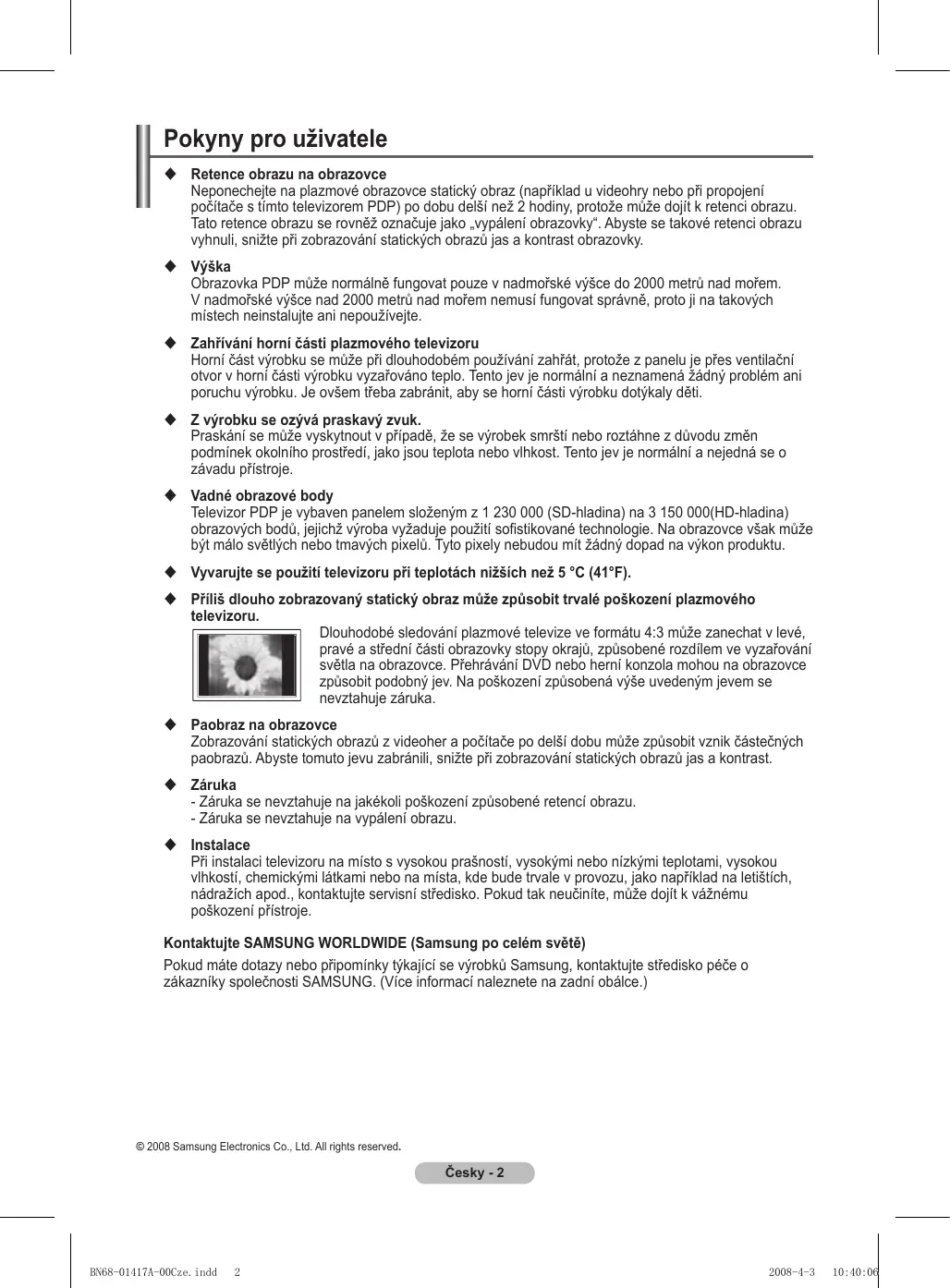
2008-4-3 11:22:11 Pokyny pro uživatele Retence obrazu na obrazovce Neponechejte na plazmové obrazovce statický obraz (například u videohry nebo při propojení počítače s tímto televizorem PDP) po dobu delší než 2 hodiny, protože může dojít k retenci obrazu. Tato retence obrazu se rovněž označuje jako „vypálení obrazovky“. Abyste se takové retenci obrazu vyhnuli, snižte při zobrazování statických obrazů jas a kontrast obrazovky. Výška Obrazovka PDP může normálně fungovat pouze v nadmořské výšce do 2000 metrů nad mořem. V nadmořské výšce nad 2000 metrů nad mořem nemusí fungovat správně, proto ji na takových místech neinstalujte ani nepoužívejte. Zahřívání horní části plazmového televizoru Horní část výrobku se může při dlouhodobém používání zahřát, protože z panelu je přes ventilační otvor v horní části výrobku vyzařováno teplo. Tento jev je normální a neznamená žádný problém ani poruchu výrobku. Je ovšem třeba zabránit, aby se horní části výrobku dotýkaly děti. Z výrobku se ozývá praskavý zvuk. Praskání se může vyskytnout v případě, že se výrobek smrští nebo roztáhne z důvodu změn podmínek okolního prostředí, jako jsou teplota nebo vlhkost. Tento jev je normální a nejedná se o závadu přístroje. Vadné obrazové body Televizor PDP je vybaven panelem složeným z 1 230 000 (SD-hladina) na 3 150 000(HD-hladina) obrazových bodů, jejichž výroba vyžaduje použití sofistikované technologie. Na obrazovce však může být málo světlých nebo tmavých pixelů. Tyto pixely nebudou mít žádný dopad na výkon produktu. Vyvarujte se použití televizoru při teplotách nižších než 5 °C (41°F). Příliš dlouho zobrazovaný statický obraz může způsobit trvalé poškození plazmového televizoru. Dlouhodobé sledování plazmové televize ve formátu 4:3 může zanechat v levé, pravé a střední části obrazovky stopy okrajů, způsobené rozdílem ve vyzařování světla na obrazovce. Přehrávání DVD nebo herní konzola mohou na obrazovce způsobit podobný jev. Na poškození způsobená výše uvedeným jevem se nevztahuje záruka. Paobraz na obrazovce Zobrazování statických obrazů z videoher a počítače po delší dobu může způsobit vznik částečných paobrazů. Abyste tomuto jevu zabránili, snižte při zobrazování statických obrazů jas a kontrast. Záruka - Záruka se nevztahuje na jakékoli poškození způsobené retencí obrazu. - Záruka se nevztahuje na vypálení obrazu. Instalace Při instalaci televizoru na místo s vysokou prašností, vysokými nebo nízkými teplotami, vysokou vlhkostí, chemickými látkami nebo na místa, kde bude trvale v provozu, jako například na letištích, nádražích apod., kontaktujte servisní středisko. Pokud tak neučiníte, může dojít k vážnému poškození přístroje. Kontaktujte SAMSUNG WORLDWIDE (Samsung po celém světě) Pokud máte dotazy nebo připomínky týkající se výrobků Samsung, kontaktujte středisko péče o zákazníky společnosti SAMSUNG. (Více informací naleznete na zadní obálce.) © 2008 Samsung Electronics Co., Ltd. All rights reserved. Česky - BN68-01417A-00Cze.indd
- Popis funkcí Pokyny pro uživatele p. 2
- Kontrola součástí p. 4
- Použití stojanu p. 4
- Ovládací panel p. 5
- Konektorový panel p. 6
- Popis dálkového ovladače p. 8
- Provoz Zapnutí a vypnutí televizoru p. 9
- Zobrazení nabídek p. 10
- Funkce Plug & Play p. 12
- Zobrazení externích zdrojů signálu p. 12
- Úprava názvů zařízení Ovládání kanálů p. 13
- Automatické ukládání kanálů p. 13
- Ruční ukládání kanálů p. 14
- Přidání/uzamčení kanálů p. 15
- Třídění uložených kanálů p. 16
- Přiřazování názvů kanálům p. 16
- Jemné ladění příjmu kanálů p. 17
- Nastavení počítačového softwaru (na základě systému Windows XP) p. 27
- Režim vstupu (PC) p. 28
- Nastavení počítače p. 29
- O zařízení Anynet+ Co je Anynet+? p. 30
- Připojení zařízení Anynet+ p. 30
- Nastavení systému Anynet+ p. 31
- Vyhledávání a přepínání mezi zařízeními Anynet+ p. 31
- Nahrávání p. 32
- Poslech prostřednictvím přijímače p. 33
- Kontrolní úkony před vyžádáním servisu p. 33
Dodatek Ovládání obrazu
Počítačový monitor Česky
- Časové funkce p. 25
- Jazyk / Melodie / Světelný efekt / Zábava / Úspora energie / PIP p. 26
- Změna standardu obrazu p. 18
- Přizpůsobení nastavení obrazu p. 18
- Konfigurace podrobných nastavení obrazu p. 19
- Možnosti obrazu p. 20
- Obnovení výchozího nastavení obrazu od výrobce p. 22
- Funkce teletextu (v závislosti na modelu) p. 34
- Specifikace sady pro upevnění na zeď (VESA) p. 36
- Nastavení upevnění na zeď (prodáváno samostatně) p. 37
- Montáž podstavce (podle modelu) p. 38
- Odstraňování problémů p. 39
- Specifikace p. 40
- Nastavení zvuku Zvukové funkce p. 23
- Výběr zvukového režimu (podle modelu) p. 24
- Připojení sluchátek (prodávaných samostatně) Symboly Stiskněte p. 24
Důležité Poznámka Česky - BN68-01417A-00Cze.indd
2008-4-3 10:40:06 Kontrola součástí Návod k obsluze Dálkový ovladač/ baterie AAA Napájecí kabel Čisticí hadřík Záruční list/ Registrační karta/ Příručka s bezpečnostními pokyny Kryt-dolní část / šrouby (2ea) (Informace najdete na straně 38.) Feritové jádro pro napájecí kabel Feritové jádro pro kabel S-Video K zakoupení samostatně Anténní kabel Komponentní kabely Audio kabely Kabel PC Kabel Scart Kabel PC Audio Kabel HDMI Kabel HDMI/DVI jádro (napájecí kabel, S-Video) ➢ Feritové Feritová jádra slouží k ochraně kabelů proti rušení. Při připojování kabelu otevřete feritové jádro a připněte ho ke kabelu blízko zásuvky. Použití stojanu
Plazmový televizor by měly přenášet nejméně dvě osoby. Plazmový televizor nikdy nepokládejte na podlahu kvůli možnému poškození obrazovky. Televizor musí vždy stát. Plazmový televizor je možné otáčet o 20 stupňů doprava a doleva. -20° ~ 20° Česky - BN68-01417A-00Cze.indd
2008-4-3 10:40:08 Ovládací panel Přední (nebo boční) panel ➢ Barva a tvar přístroje se může lišit podle modelu. SOURCE Slouží k zobrazení nabídky všech dostupných vstupních zdrojů (TV, Ext.1, Ext.2, AV, SVideo, Komponent,PC, HDMI1, HDMI2, HDMI3). Toto tlačítko používejte v nabídce na ➢ obrazovce stejným způsobem, jako tlačítko ENTER na dálkovém ovladači. 2 MENU Stisknutím zobrazíte na obrazovce nabídku s funkcemi televizoru.
3 – Stisknutím zvýšíte nebo snížíte hlasitost. V nabídce na obrazovce fungují tlačítka + stejně jako tlačítka ◄ a ► na dálkovém ovladači. C/P. Stisknutím můžete přepínat kanály. V nabídce na obrazovce fungují tlačítka C/P. stejně jako tlačítka ▲ a ▼ na dálkovém ovladači. 5 Indikátor napájení Zabliká a zhasne při zapnutí a rozsvítí se při pohotovostním režimu.
Tlačítko (Power) Stisknutím vypnete nebo zapnete televizor. 7 Čidlo dálkového ovládání Zaměřte dálkový ovladač na tento bod na televizoru. 8 Reproduktor Česky - BN68-01417A-00Cze.indd
2008-4-3 10:40:09 Konektorový panel Zadní panel
Síť kabelové televize nebo
➢ Barva a tvar přístroje se může lišit podle modelu.
Při každém připojování audio nebo video systému k televizoru musí být všechny komponenty vypnuté. Při připojení externího zařízení dbejte na to, aby byla zdířka stejné barvy jako kabel. 1 POWER IN (Vstup napájení) Slouží k připojení dodaného napájecího kabelu. 2 COMPONENT IN Vstupy pro audio (AUDIO L/R) a video (Y/PB/ PR) pro komponentní signál.
Slouží pro připojení k výstupnímu konektoru video a audio v počítači. 4 EXT 1, EXT 2 Vstupy a výstupy pro externí zařízení, jako je videorekordér, zařízení DVD, zařízení pro videohry nebo diskové videopřehrávače. 5 Připojení externích audio zařízení Slouží k připojení audio signálu RCA z televizoru k externímu zdroji, jako audio příslušenství. 6 SERVICE − Konektor pro servisní operace. − Slouží pro připojení sériového konektoru mezi elektronicky ovládaný držák pro upevnění na zeď a televizor, pokud chcete nastavovat úhel sledování televizoru pomocí dálkového ovladače. Specifikace vstupu/výstupu Konektor EXT 1 Vstup Výstup Video Audio (L/R) RGB Video + Audio (L/R) K dispozici je pouze
Výstup je volitelný. Pokračování... Česky - BN68-01417A-00Cze.indd
2008-4-3 10:40:12 7 HDMI IN(DVI IN) − Pro připojení HDMI k HDMI není nutné žádné dodatečné připojení zvuku. − Pokud použijete propojení pomocí kabelu HDMI/DVI, musíte použít konektor HDMI IN 2. Co je HDMI? − Rozhraní HDMI (High Definition Multimedia Interface) umožňuje přenos digitálního obrazu vysoké kvality a více kanálů digitálního zvuku. − Přípojka HDMI/DVI podporuje připojení DVI k rozšířenému zařízení pomocí příslušného kabelu (není součástí balení). Rozdíl mezi HDMI a DVI je v tom, že zařízení HDMI je menší a je vybaveno kódovací funkcí HDCP (High Bandwidth Digital Copy Protection) a podporuje vícekanálový digitální zvuk.
Výstupy audio DVI pro externí zařízení. 8 ANT IN 75Ω koaxiální konektor pro anténu/kabelovou síť. Podporované režimy pro připojení HDMI/DVI a Komponent HDMI/DVI 50Hz HDMI/DVI 60Hz Komponent 480i
➢ Barva a tvar přístroje se může lišit podle modelu. 1 HDMI IN 3 Slouží k připojení ke konektoru HDMI zařízení s výstupem ve formátu HDMI. 2 S-VIDEO nebo VIDEO / AUDIO L/R Vstupy video (S-Video nebo Video) a audio pro externí zařízení, jako je například videokamera nebo videorekordér. 3 Zdířka pro sluchátka Pokud si přejete sledovat televizní program a nerušit přitom další osoby v místnosti, můžete k televizoru připojit sluchátka. Delší používání sluchátek s vysokou úrovní hlasitosti může poškodit sluch.
2008-4-3 10:40:14 Popis dálkového ovladače 1 Tlačítko POWER (zapíná a vypíná televizor) 2 Slouží k přímému výběru režimu televizoru 3 Číselná tlačítka pro přímý přístup ke kanálům 4 Přepínání mezi jednocifernými a dvojcifernými kanály 5 Přechodné ztlumení zvuku Zvýšení hlasitosti Snížení hlasitosti 7 Tlačítko ovládání kanálů (viz stránka 15) 8 Slouží k rychlému výběru často používaných funkcí. 9 Ovládání kurzoru v nabídce 0 Zobrazení informací o aktuálním vysílání # Stisknutím vyberete volitelné režimy obrazu a zvuku pro sport, filmy a hry. $ Funkce pro videorekordér/ přehrávač DVD (zpět, stop, přehrát/pozastavit, rychle vpřed) % Výběr dostupného zdroje ^ Předchozí kanál Další kanál Předchozí kanál
- Zobrazení hlavní nabídky na obrazovce ( Tlačítko režimu TruSurround XT ) Slouží k návratu do předchozí nabídky a Opuštění nabídky na obrazovce b Výběr velikosti obrazu c Použijte toto při připojování zařízení SAMSUNG DMA (Digitální adaptér médií) prostřednictvím rozhraní HDMI a přepnutí do režimu DMA. (Tlačítko DMA je volitelné.) Další informace o obsluze naleznete v uživatelské příručce k zařízení DMA. Toto tlačítko je k dispozici, pokud je možnost „Anynet+ (HDMI-CEC)“ nastavená na hodnotu „Zapnuto“ (viz str. 31). d Přímá volba režimu HDMI e Výběr obrazového efektu (viz stránka 18) Funkce teletextu (Viz stránka 34.) 2 Vypnutí zobrazení teletextu (v závislosti na modelu) 7 Uložení teletextu 8 Velikost teletextu 0 Zobrazení skrytého textu teletextu ! Výběr tématu v systému Fastext @ Zobrazení teletextu/ zobrazení teletextu i vysílaného obrazu % Výběr režimu teletextu (Seznam/FLOF) ^ Podstránka teletextu & P : Další stránka teletextu P :P ředchozí stránka teletextu
- Index teletextu ) Přidržení stránky teletextu a Vypnutí teletextu Pokračování... Česky - BN68-01417A-00Cze.indd
2008-4-3 10:40:15 Vložení baterií do dálkového ovládání
Zvedněte kryt na zadní straně dálkového ovladače, jak je znázorněno na obrázku. Vložte dvě baterie velikosti AAA. Ujistěte se, že póly + a – baterií jsou instalovány podle schématu uvnitř přihrádky. Nekombinujte různé typy baterií, například alkalické a manganové. Zavřete kryt, jak je znázorněno na obrázku. Pokud nebudete dálkové ovládání dlouhou dobu používat, baterie vyjměte a uložte je na chladném a suchém místě. Dálkový ovladač lze používat ze vzdálenosti až 7 metrů od televizoru. (Za předpokladu obvyklého využití televizoru vydrží baterie přibližně jeden rok.)
dálkové ovládání nefunguje! Zkontrolujte následující: ➢ Pokud
1. Je televizor zapnut?
2. Nedošlo u baterií k záměně kladných a záporných pólů?
3. Nedošlo k vyčerpání baterií?
4. Nedošlo k přerušení napájení nebo není odpojen napájecí kabel?
5. Není v blízkosti speciální zářivkové světlo nebo neonová reklama?
Zapnutí a vypnutí televizoru Napájecí šňůra je připojená k zadní straně televizoru. 1 Zapojte napájecí šňůru do příslušné zásuvky. Napětí sítě je uvedeno na zadní straně televizoru a frekvence je 50 nebo 60 Hz. 2 Televizor zapnete stisknutím tlačítka (Napájení) (zapnuto/vypnuto) na přední straně televizoru nebo stisknutím tlačítka POWER na dálkovém ovladači. Automaticky se zvolí naposledy sledovaný program. Pokud jste dosud žádné kanály neuložili, neobjeví se jasný obraz. Vyhledejte kapitolu Automatické ukládání kanálů na straně 13 nebo Ruční ukládání kanálů na straně 14. Při prvním zapnutí televizoru automaticky proběhne několik základních zákaznických nastavení. Viz část Funkce Plug & Play na straně 10. 3 Televizor vypnete stisknutím tlačítka (Napájení) (zapnuto/vypnuto) na přední straně televizoru nebo stisknutím tlačítka POWER na dálkovém ovladači. 4 Televizor zapnete stisknutím tlačítka (Napájení) (zapnuto/vypnuto) na přední straně televizoru nebo stisknutím tlačítka POWER nebo číselných tlačítek na dálkovém ovladači.
Stiskněte tlačítko MENU. Na obrazovce se zobrazí hlavní nabídka. Vlevo je pět ikon: Obraz, Zvuk, Kanál, Nastavení a Vstup. Stisknutím tlačítka ▲ nebo ▼ vyberte jednu z ikon. Stisknutím tlačítka ENTER vstupte do dílčí nabídky ikony. Stisknutím tlačítka ▲ nebo ▼ procházejte položky v nabídce. Stisknutím tlačítka ENTER položky nabídky použijte. Stisknutím tlačítka ▲/▼/◄/► změníte vybrané položky. Stisknutím tlačítka RETURN se vrátíte do předchozí nabídky. Stisknutím tlačítka EXIT práci v nabídce ukončíte.
Obraz Režim : Standardní Jas buněk 7 Kontrast 95 Jas Ostrost 50 Barvy 50 Odstín Z50 Č50 Podrobné nastavení Obraz - možnosti Obnovit : OK CH LIST Posunutí Zadat SRS Konec Česky - BN68-01417A-00Cze.indd
2008-4-3 10:40:16 Funkce Plug & Play Při prvním zapnutí televizoru automaticky proběhne postupně několik základních zákaznických nastavení. K dispozici jsou následující nastavení. Pokud pro televizor nechtěně vyberete nesprávnou zemi, mohou se znaky na obrazovce zobrazovat chybně. 1 Pokud se televizor nachází v pohotovostním režimu, stiskněte tlačítko POWER na dálkovém ovladači. Zobrazí se zpráva Spustit Plug & Play. Stiskněte tlačítko ENTER. 2 Po několika sekundách se automaticky zobrazí nabídka Jazyk. 3 Požadovaný jazyk vyberte stisknutím tlačítka ▲ nebo ▼. Stiskněte tlačítko ENTER. Zobrazí se zpráva Při instalaci tohoto televizoru doma zvolte režim „Domácnost“. 4 Stisknutím tlačítka ◄ nebo ► vyberte možnost Prodejna nebo Domácnost a stiskněte tlačítko ENTER. Zobrazí se zpráva vyzývající ke kontrole stavu připojení antény. Výchozí volbou je Domácnost. Pro nejlepší obraz v domácím prostředí doporučujeme nastavení televizoru na režim Domácnost. Režim Prodejna je určen pro použití v provozovně maloobchodního prodejce. Pokud je přístroj neúmyslně nastaven na režim Obchod a chcete-li obnovit režim Domácnost (Standardní), stiskněte tlačítko Volume a poté po dobu pěti sekund podržte tlačítko MENU na panelu televizoru. 5 Ujistěte se, že je k televizoru připojena anténa. Stiskněte tlačítko ENTER. Zobrazí se nabídka Země. 6 Pomocí tlačítka ▲ nebo ▼ vyberte příslušnou zemi nebo oblast. Stiskněte tlačítko ENTER. Zobrazí se nabídka k výběru kanálů. Plug & Play
Jazyk Posunutí Zadat Plug & Play Při instalaci tohoto televizoru doma zvolte režim „Domácnost“. Prodejna Posunutí Domácnost Zadat Plug & Play Zkontrolujte anténní vstup. Zadat
Vynechat Plug & Play Velká Británie Rakousko Vých. Evropa Jiné Země Posunutí Zadat Vynechat Plug & Play P 1
Zadat Vynechat Pokračování... Česky - 10 BN68-01417A-00Cze.indd
Ukládání kanálů spustíte stisknutím tlačítka ENTER. Vyhledávání se ukončí automaticky. Televizor začne do paměti ukládat všechny dostupné kanály. Stisknutím tlačítka ENTER nastavíte hodiny. Stisknutím tlačítka ◄/►/ENTER vyberte Měsíc, Datum , Rok, Hod. nebo minuty. Nastavte jejich hodnoty pomocí tlačítka ▲ nebo ▼. Měsíc, Datum , Rok, Hod. a minuty je možné zadat přímo stisknutím číselných tlačítek na dálkovém ovladači. Potvrzení nastavení proveďte stiskem tlačítka ENTER. Zobrazí se zpráva Dobrou zábavu. Po dokončení stiskněte tlačítko ENTER. I v případě, že tlačítko ENTER nestisknete, zpráva po několika sekundách automaticky zmizí. Plug & Play Nastavení hodin Měsíc Datum Rok Hod.
Posunutí Nastavení Zadat
Chcete-li tuto funkci resetovat… 1 Stiskněte tlačítko MENU. Zobrazí se nabídka. 2 Stisknutím tlačítka ▲ nebo ▼ vyberte položku Nastavení a potom stiskněte tlačítko ENTER. 3 Dalším stisknutím tlačítka ENTER vyberte možnost Plug & Play. Zobrazí se zpráva Spustit Plug & Play.
Nastavení Plug & Play Jazyk : Čeština Čas Světelný efekt : TV zapnuta Nastavení upevnění na zeď Melodie : Vypnuto Zábava : Vypnuto Úspora energie : Vypnuto PIP Posunutí Zadat
2008-4-3 10:40:18 Použití tlačítka TOOLS Tlačítko TOOLS slouží k rychlému a snadnému výběru často používaných funkcí. Nabídka Nástroje se mění v závislosti na tom, jaký externí vstupní režim je zobrazen. 1 Stiskněte tlačítko TOOLS. Nástroje Zobrazí se nabídka Nástroje. Anynet+ (HDMI-CEC) 2 Stisknutím tlačítka ▲ nebo ▼ vyberte nabídku a pak stiskněte Režim obrazu : Standardní tlačítko ENTER. Zvukový režim : Vlast.nastav. Časovač spánek : Vypnuto 3 Stisknutím tlačítek ▲/▼/◄/►/ENTER můžete zobrazit, změnit
: Vypnuto nebo použít vybrané položky. Úspora energie : Vypnuto Duální I-II : Mono Podrobný popis jednotlivých funkcí najdete na odpovídajících Posunutí Konec stránkách. ◄► Nastavení
- Možnost Anynet+ (HDMI-CEC) viz stránka 30
- Režim obrazu viz stránka 18
- Zvukový režim viz stránka 23
- Časovač – spánek (Sleep Timer) viz stránka 25
- Funkce SRS TS XT viz stránka 23
- Úspora energie viz stránka 27
- Režim Dual I-II viz stránka 24 Zobrazení externích zdrojů signálu Můžete přepínat mezi signálem z připojených zařízení, jako například videorekordéru, přehrávače DVD či set-top boxu, a signálem z televizního zdroje (běžné nebo kabelové vysílání). 1 Stiskněte tlačítko MENU. Zobrazí se nabídka. 2 Stisknutím tlačítka ▲ nebo ▼ vyberte možnost Vstup a potom stiskněte tlačítko ENTER. 3 Dalším stisknutím tlačítka ENTER vyberte možnost Seznam zdrojů. 4 Pomocí tlačítka ▲ nebo ▼ vyberte možnost zdroj signálu a poté stiskněte tlačítko ENTER. Dostupné zdroje signálu: TV, Ext.1, Ext.2, AV, S-Video, Komponent,PC, HDMI1, HDMI2 ➢ Můžete zvolit pouze externí zařízení připojená k televizoru.
Vstup Seznam zdrojů : TV Upravit název Anynet+ (HDMI-CEC) Posunutí
Zadat Zpět Seznam zdrojů CH LIST Tyto volby můžete snadno vybrat po stisknutí tlačítka SOURCE na dálkovém ovladači.
Chcete-li znovu sledovat televizní program, stiskněte tlačítko ➢ TV a vyberte požadované číslo kanálu.
sledovat také režim HDMI stisknutím tlačítka HDMI na ➢ Můžete dálkovém ovladači. P.MODE HDMI Česky - 12 CH LIST BN68-01417A-00Cze.indd
SRS 2008-4-3 10:40:18 Úprava názvů zařízení K externímu zdroji můžete přiřadit název. 1 Stiskněte tlačítko MENU. Zobrazí se nabídka. 2 Stisknutím tlačítka ▲ nebo ▼ vyberte možnost Vstup a potom stiskněte tlačítko ENTER. 3 Pomocí tlačítka ▲ nebo ▼ vyberte možnost Upravit název a poté stiskněte tlačítko ENTER. 4 Pomocí tlačítka ▲ nebo ▼ vyberte externí zdroj, který chcete upravit, a poté stiskněte tlačítko ENTER. 5 Stisknutím tlačítka ▲ nebo ▼ vyberte požadované zařízení a potom stiskněte tlačítko ENTER. Dostupné názvy zařízení: Video, DVD, Kabel. receiver, Sat. receiver, PVR STB, AV receiver, Hra, Videokamera, PC, TV, IPTV, Blu-Ray, HD DVD, DMA. 6 Stisknutím tlačítka EXIT tento režim ukončete. Vstup
Seznam zdrojů : TV Upravit název Anynet+ (HDMI-CEC) Posunutí
Posunutí Zadat Zpět Automatické ukládání kanálů Můžete procházet dostupné kmitočtové rozsahy (dostupnost závisí na dané zemi). Automaticky přidělená čísla programů nemusejí odpovídat skutečným nebo požadovaným číslům. Čísla však lze seřadit ručně a lze smazat všechny kanály, které nechcete sledovat. 1 Stiskněte tlačítko MENU. Zobrazí se nabídka. 2 Pomocí tlačítka ▲ nebo ▼ vyberte možnost Kanál a poté stiskněte tlačítko ENTER. 3 Stiskněte znovu tlačítko ENTER. Objeví se seznam dostupných zemí. 4 Stisknutím tlačítka ▲ nebo ▼ vyberte zemi a potom stiskněte tlačítko ENTER. 5 Stisknutím tlačítka ▲ nebo ▼ vyberte Automatické ukládání a potom stiskněte tlačítko ENTER. 6 Dalším stisknutím tlačítka ENTER spusťte vyhledávání. Vyhledávání skončí automaticky.
Kanál Země : Vých. Evropa Automatické ukládání Švýcarsko Ruční ukládání Velká Británie Správce kanálů Rakousko Třídění Vých. Evropa Jiné Jméno Jemné ladění Posunutí
Zpět Kanál Země : Vých. Evropa Automatické ukládání Ruční ukládání Správce kanálů Třídění Jméno Jemné ladění Chcete-li vyhledávání zastavit ještě před dokončením, ➢ stiskněte tlačítko MENU nebo ENTER. Posunutí Zadat
Zpět Automatické ukládání P 1
2008-4-3 10:40:19 Ruční ukládání kanálů Televizní kanály, včetně kanálů přijímaných přes kabelovou síť, můžete uložit sami. Při ručním ukládání kanálů můžete určit: zda uložit či neuložit každý jednotlivý nalezený kanál, číslo programu u každého uloženého kanálu, který chcete označit. 1 Stiskněte tlačítko MENU. Zobrazí se nabídka. 2 Pomocí tlačítka ▲ nebo ▼ vyberte možnost Kanál a poté stiskněte tlačítko ENTER. 3 Pomocí tlačítka ▲ nebo ▼ vyberte možnost Ruční ukládání a poté stiskněte tlačítko ENTER. 4 Požadovanou možnost vyberte stisknutím tlačítka ▲ nebo ▼ a poté stiskněte tlačítko ENTER. 5 Jakmile budete s nastavením spokojeni, stiskněte tlačítko ENTER. 6 Stisknutím tlačítka EXIT tento režim ukončete.
Kanál Země : Vých. Evropa Automatické ukládání Ruční ukládání Správce kanálů Třídění Jméno Jemné ladění Posunutí
Zpět Ruční ukládání Program Systém barev Zvuk Kanál Vyhledávání Uložit :P 1 : Automatický : BG -: 40 MHz
Program (Číslo programu, které má být kanálu přiřazeno) Posunutí Zadat Zpět − Opakujte stisknutí tlačítka ▲ nebo ▼, dokud nenajdete správné číslo. Číslo kanálu lze rovněž zadat přímo pomocí číselných tlačítek (0~9) na dálkovém ovladači. Systém barev : Automatický/PAL/SECAM/NTSC4.43 − Stisknutím tlačítka ▲ nebo▼ vyberte požadovaný barevný standard. Zvuk: BG/DK/I/L − Stisknutím tlačítka ▲ nebo▼ vyberte požadovaný zvukový standard. Kanál (Pokud znáte číslo kanálu, který má být uložen) − Stisknutím tlačítka ▲ nebo ▼ vyberte položku C (kanál s anténním příjmem) nebo S (kanál s kabelovým příjmem). − Stisknutím tlačítka ► a následným stisknutím tlačítka ▲ nebo ▼ vyberte požadované číslo. Číslo kanálu lze rovněž zadat přímo pomocí číselných tlačítek (0~9) na dálkovém ovladači. Pokud není slyšet žádný zvuk nebo je zvuk neobvyklý, znovu vyberte požadovaný zvukový standard. Vyhledávání (Pokud neznáte čísla kanálů) − Stisknutím tlačítka ▲ nebo ▼ spusťte vyhledávání. − Tuner prochází kmitočtový rozsah, dokud se na obrazovce neobjeví první nebo vámi vybraný kanál. Uložit (Pokud ukládáte kanál a přiřazené číslo programu) − Nastavte hodnotu OK stisknutím tlačítka ENTER.
kanálu ☛ Režim P (Režim Program): Po naladění byla stanicím, které vysílají ve vaší oblasti, přiřazena čísla pozic od P00 do P99. V tomto režimu lze kanál vybrat zadáním čísla pozice. C(Režim Kanál s anténním příjmem) V tomto režimu lze kanál zvolit zadáním čísla přiřazeného každé stanici vysílající terestricky. S (Režim Kanál s kabelovým příjmem): V tomto režimu lze kanál vybrat zadáním čísla přiřazeného stanici přijímané přes kabel. Česky - 14 BN68-01417A-00Cze.indd
2008-4-3 10:40:20 Přidání/uzamčení kanálů Pomocí Správce kanálů můžete snadno uzamykat nebo přidávat kanály. 1 Stiskněte tlačítko MENU. Zobrazí se nabídka. 2 Pomocí tlačítka ▲ nebo ▼ vyberte možnost Kanál a poté stiskněte tlačítko ENTER. 3 Pomocí tlačítka ▲ nebo ▼ vyberte možnost Správce kanálů a poté stiskněte tlačítko ENTER. Přidání kanálů Kanály je možné přidávat pomocí seznamu kanálů.
Vyberte možnost Seznam kanálů stisknutím tlačítka ENTER. Stisknutím tlačítek ▲/▼/◄/► přejděte na pole ( ), vyberte kanál, který má být přidán, a stisknutím tlačítka ENTER jej přidejte. Pokud znovu stisknete tlačítko ENTER, symbol ( ) vedle kanálu zmizí a kanál není přidán.
Kanál Země : Vých. Evropa Automatické ukládání Ruční ukládání Správce kanálů Třídění Jméno Jemné ladění Posunutí
Zpět Správce kanálů Seznam kanálů Dětský zámek : Vypnuto
Uzamykání kanálů Tato funkce umožňuje zabránit neoprávněným uživatelům, například dětem, ve sledování nevhodných pořadů, a to potlačením audio a video signálu.
Pomocí tlačítka ▲ nebo ▼ vyberte možnost Dětský zámek a poté stiskněte tlačítko ENTER. 7 Pomocí tlačítka ▲ nebo ▼ vyberte možnost Zapnuto a poté stiskněte tlačítko ENTER. 8 Pomocí tlačítka ▲ nebo ▼ vyberte možnost Seznam kanálů a poté stiskněte tlačítko ENTER. 9 Stisknutím tlačítek ▲/▼/◄/► přejděte na pole ( ), vyberte kanál, který chcete uzamknout, a stiskněte tlačítko ENTER. Pokud znovu stisknete tlačítko ENTER, symbol ( ) vedle kanálu zmizí a zámek kanálu se zruší. Pokud je dětský zámek aktivován, zobrazí se modré pozadí. 10 Stisknutím tlačítka EXIT tento režim ukončete.
Posunutí Zadat Zpět Seznam kanálů P 1 C6 1 / 10 Prog.
Zámek Zadat Zpět Tyto volby můžete snadno vybrat po stisknutí tlačítka CH LIST ➢ na dálkovém ovladači. Česky - 15 BN68-01417A-00Cze.indd
2008-4-3 10:40:21 Třídění uložených kanálů Tato operace umožňuje změnit čísla programů uložených kanálů. Tuto operaci bude pravděpodobně třeba provést po automatickém uložení. 1 Stiskněte tlačítko MENU. Zobrazí se nabídka. 2 Pomocí tlačítka ▲ nebo ▼ vyberte možnost Kanál a poté stiskněte tlačítko ENTER. 3 Pomocí tlačítka ▲ nebo ▼ vyberte možnost Třídění a poté stiskněte tlačítko ENTER. 4 Stisknutím tlačítka ▲ nebo ▼ vyberte kanál, který chcete přesunout, a potom stiskněte tlačítko ENTER. 5 Stisknutím tlačítka ▲ nebo ▼ vyberte číslo programu, na který chcete kanál přesunout. Stiskněte tlačítko ENTER. Kanál se přesune na novou pozici a všechny ostatní kanály se patřičně posunou. 6 Opakujte kroky 4 až 5, dokud nepřesunete všechny kanály na požadované číslo programu. 7 Stisknutím tlačítka EXIT tento režim ukončete.
Kanál Země : Vých. Evropa Automatické ukládání Ruční ukládání Správce kanálů Třídění Jméno Jemné ladění Posunutí
Zpět Třídění Program
Zpět Přiřazování názvů kanálům Názvy jsou kanálům přiřazovány automaticky, pokud jsou vysílány informace o kanálu. Tyto názvy lze změnit na nové názvy. 1 Stiskněte tlačítko MENU. Zobrazí se nabídka. 2 Pomocí tlačítka ▲ nebo ▼ vyberte možnost Kanál a poté stiskněte tlačítko ENTER. 3 Pomocí tlačítka ▲ nebo ▼ vyberte možnost Jméno a poté stiskněte tlačítko ENTER. 4 Stisknutím tlačítka ▲ nebo ▼ vyberte kanál, kterému má být nový název přiřazen, a potom stiskněte tlačítko ENTER. 5 Stisknutím tlačítka ▲ nebo ▼ vyberte písmeno, číslo nebo symbol (platí toto pořadí: A~Z, 0~9, +, -, *, /, mezera). Stisknutím tlačítka ◄ nebo ► přejděte na předchozí nebo další písmeno a potom stiskněte tlačítko ENTER. 6 Opakujte kroky 4 až 5 pro každý kanál, kterému chcete přiřadit nový název. 7 Stisknutím tlačítka EXIT tento režim ukončete.
Kanál Země : Vých. Evropa Automatické ukládání Ruční ukládání Správce kanálů Třídění Jméno Jemné ladění Posunutí Program K.
2008-4-3 10:40:22 Jemné ladění příjmu kanálů Je-li příjem kanálu čistý, není třeba provádět jemné ladění, protože se provádí automaticky při vyhledávání a ukládání . Je-li signál slabý nebo rušený, bude pravděpodobně třeba kanál ručně doladit. 1 Stiskněte tlačítko MENU. Zobrazí se nabídka. 2 Pomocí tlačítka ▲ nebo ▼ vyberte možnost Kanál a poté stiskněte tlačítko ENTER. 3 Pomocí tlačítka ▲ nebo ▼ vyberte možnost Jemné ladění a poté stiskněte tlačítko ENTER. 4 Chcete-li dosáhnout ostrého a jasného obrazu a dobré kvality zvuku, stiskněte tlačítko ◄ nebo ►, dokud nedocílíte optimálního nastavení. Stiskněte tlačítko ENTER. Stiskněte tlačítko INFO. Po uložení jemného ladění dojde ke změně barvy nabídky na obrazovce (OSD) příslušného kanálu z bílé na červenou a k přidání označení *. Pokud chcete obnovit jemné ladění na 0, zvolte možnost Obnovit pomocí tlačítka ▲ nebo ▼. Stiskněte tlačítko ENTER. 5 Stisknutím tlačítka EXIT tento režim ukončete.
Kanál Země : Vých. Evropa Automatické ukládání Ruční ukládání Správce kanálů Třídění Jméno Jemné ladění Posunutí Zadat
Zpět Jemné ladění P 1
Obnovit Nastavení Uložit Zpět P 1* Mono Obraz Zvuk
2008-4-3 10:40:22 Změna standardu obrazu Můžete vybrat typ obrazu, který nejlépe vyhovuje vašim požadavkům. 1 Stiskněte tlačítko MENU. Zobrazí se nabídka. 2 Stisknutím tlačítka ENTER vyberte možnost Obraz. 3 Dalším stisknutím tlačítka ENTER vyberte možnost Režim. 4 Požadovaný režim vyberte stisknutím tlačítka ▲ nebo ▼ a poté stiskněte tlačítko ENTER. Dostupné režimy: Dynamický, Standardní, Film Hodnoty nastavení se mohou lišit v závislosti na vstupním zdroji. 5 Stisknutím tlačítka EXIT tento režim ukončete. Režim Dynamický vyberte při sledování televize během dne nebo pokud je v místnosti jasné světlo.
Režim Standardní vyberte pro běžné sledování televize. Režim Film zvolte při sledování filmu. Snadné nastavení 1 Stiskněte tlačítko TOOLS na dálkovém ovladači. 2 Stisknutím tlačítka ▲ nebo ▼ zvolte Režim obrazu. 3 Stisknutím tlačítka ◄ nebo ► zvolte požadovanou možnost. Obraz Režim : Standardní Jas buněk 7 Kontrast 90 Jas 45 Ostrost 50 Barvy Odstín Z50 Č50 Podrobné nastavení Obraz - možnosti
Obnovit : OK Zadat Zpět Obraz Režim : Standard Dynamický Jas buněk 7 Standardní Kontrast 95 Film Jas Ostrost 50 Barvy 50 Odstín R50 Podrobné nastavení Obraz - možnosti Obnovit : OK Posunutí Zadat Zpět Nástroje Anynet+ (HDMI-CEC) Režim obrazu Zvukový režim Časovač – spánek
Úspora energie Duální I-II Posunutí
Standardní ► Vlast.nastav. Vypnuto Vypnuto Vypnuto Mono Nastavení Konec Přizpůsobení nastavení obrazu Několik nastavení tohoto televizoru umožňuje ovládat kvalitu obrazu. 1 Stiskněte tlačítko MENU. Zobrazí se nabídka. 2 Stisknutím tlačítka ENTER vyberte možnost Obraz. 3 Dalším stisknutím tlačítka ENTER vyberte možnost Režim. 4 Požadovaný režim vyberte stisknutím tlačítka ▲ nebo ▼ a poté stiskněte tlačítko ENTER. Dostupné režimy: Dynamický, Standardní, Film 5 Požadovanou možnost vyberte stisknutím tlačítka ▲ nebo ▼ a poté stiskněte tlačítko ENTER. 6 Jakmile budete s nastavením spokojeni, stiskněte tlačítko ENTER. 7 Stisknutím tlačítka EXIT tento režim ukončete.
Obraz Režim : Standardní Jas buněk 7 Kontrast 90 Jas Ostrost Barvy
Odstín Z50 Č50 Podrobné nastavení
Obraz - možnosti Obnovit : OK Posunutí Zadat Zpět Jas buněk – Kontrast – Jas – Ostrost – Barvy – Odstín V režimech TV, systému PAL nelze použít funkci Odstín. V režimu PC můžete provést pouze změny možností Jas buněk, Kontrast a Jas. Stiskněte tlačítko ◄ nebo ►, dokud nedosáhnete optimálního nastavení.
2008-4-3 10:40:23 Konfigurace podrobných nastavení obrazu Můžete zadat podrobná nastavení obrazu. 1 Stiskněte tlačítko MENU. Zobrazí se nabídka. 2 Stisknutím tlačítka ENTER vyberte možnost Obraz. 3 Pomocí tlačítka ▲ nebo ▼ vyberte možnost Podrobné nastavení a poté stiskněte tlačítko ENTER. 4 Požadovanou možnost vyberte stisknutím tlačítka ▲ nebo ▼ a poté stiskněte tlačítko ENTER. Dostupné možnosti: Nastavení černé, Dynamický kontrast, Gamma, Kolorim. Prostor, Vyvážení bílé, Pleťové odstíny, Zvýraznění okrajů. 5 Jakmile budete s nastavením spokojeni, stiskněte tlačítko ENTER. 6 Stisknutím tlačítka EXIT tento režim ukončete. nastavení je k dispozici v režimu Standardním nebo ➢ Podrobné Film. provést pouze změny položek Dynamický kontrast, ➢ Můžete Gamma a Vyvážení bílé z položek nabídky Podrobné nastavení.
Obraz Režim : Standardní Jas buněk 7 Kontrast 90 Jas 45 Ostrost 50 Barvy Odstín Z50 Č50 Podrobné nastavení
Obraz - možnosti Obnovit : OK Posunutí
Zadat Zpět Podrobné nastavení Nastavení černé : Vypnuto Dynamický kontrast : Střední Gamma : 0 Kolorim. Prostor : Přirozený Vyvážení bílé Pleťové odstíny Zvýraznění okrajů : Vypnuto
Nastavení černé: Vypnuto/Nízká/Střední/Vysoké Úroveň černé můžete vybrat přímo na obrazovce, čímž upravíte Posunutí Zadat Zpět hloubku obrazovky. Dynamický kontrast: Vypnuto/Nízká/Střední/Vysoké Kontrast obrazovky můžete upravit tak, abyste dosáhli optimálního nastavení. Gamma: -3 ~ +3 Můžete upravit střední jas obrazu. Stiskněte tlačítko ◄ nebo ►, dokud nedosáhnete optimálního nastavení. Kolorim. prostor: Automatický /Přirozený /Vlast.nastav. Kolorimetrický prostor je barevná matice složená z červených, zelených a modrých barev. Vyberte svůj oblíbený kolorimetrický prostor pro zobrazení nejpřirozenějších barev. − Automatický: Automatický kolorimetrický prostor automaticky nastavuje nejpřirozenější barevný tón na základě zdrojů programu. − Přirozený: Přirozený kolorimetrický prostor nabízí hluboké a bohaté barevné tóny. last.nastav.: Umožňuje nastavit rozsah barev podle vašich představ. (Viz část Vlastní nastavení kolorimetrického prostoru.) Vlastní nastavení kolorimetrického prostoru Barvy: Červená/Zelená/Modrá/Žlutá/Azurová /Purpur. Umožňuje nastavit rozsah barev podle vašich představ. Barva je k dispozici, pokud je možnost Kolorim. Prostor nastaven na hodnotu Vlast.nastav. Stisknutím tlačítka ▲ nebo ▼ zvolte možnost Červená, Zelená, Modrá, Žlutá, Azurová nebo Purpur. tiskněte tlačítko ENTER. ervená/Zelená/Modrá: V nabídce Barva můžete nastavit hodnoty RGB pro vybranou barvu. Stisknutím tlačítka ▲ nebo ▼ zvolte možnost Červená, Zelená, Modrá, kterou chcete změnit. Stiskněte tlačítko ENTER. Stisknutím tlačítka ◄ nebo ► snížíte nebo zvýšíte hodnotu konkrétní položky. Stiskněte tlačítko ENTER. − Obnovit: Obnoví výchozí hodnoty kolorimetrického prostoru. Vyvážení bílé: Posun červené/Posun zelené/Posun modré/Více červené/Více zelené/Více modré /Obnovit Můžete upravit teplotu barev pro dosažení přirozenějšího obrazu. Posun červené/Posun zelené/Posun modré/Více červené/Více zelené/Více modré: Po změně hodnoty nastavení dojde k obnovení upravené obrazovky. Požadovanou možnost vyberte stisknutím tlačítka ▲ nebo ▼ a poté stiskněte tlačítko ENTER. Stiskněte tlačítko ◄ nebo ►, dokud nedosáhnete optimálního nastavení. Obnovit: Dříve upravené vyvážení bílé se vrátí na výchozí nastavení od výrobce. Pleťové odstíny:-15~+15 Můžete zvýraznit růžový tón v obrazu. Pomocí tlačítek ◄ a ►vyhledejte optimální nastavení. Po změně hodnoty nastavení dojde k obnovení upravené obrazovky. Zvýraznění okrajů: Vypnuto/Zapnuto Lze zdůraznit ohraničení objektů.
2008-4-3 10:40:24 Možnosti obrazu Obraz Můžete zadat podrobná nastavení obrazu. Režim : Standardní 1 Stisknutím tlačítka MENU zobrazte nabídku. Jas buněk 7 Kontrast 90 2 Stisknutím tlačítka ENTER vyberte možnost Obraz. Jas 45 3 Stisknutím tlačítka ▲ nebo ▼ vyberte možnost Obraz Ostrost 50 Barvy možnosti a pak stiskněte tlačítko ENTER. Tint G50 R50 Podrobné nastavení 4 Vyberte požadovanou možnost stisknutím tlačítka ▲ nebo ▼ a Obraz - možnosti pak stiskněte tlačítko ENTER. Obnovit : OK 5 Jakmile budete s nastavením spokojeni, stiskněte tlačítko ENTER. Move Enter Return 6 Stisknutím tlačítka EXIT ukončete tuto nabídku. Obraz - možnosti V režimu PC můžete provést změny pouze u položek Teplota Teplota barev : Normální barev, Formát a Ochrana proti vypál.obrazovky v nabídce Formát : Automat. formát Obraz – možnosti. Režim obrazu : 16:9 Teplota barev: Studené barvy2/Studené barvy1/ Normální / Digitální NR : Automatický Real 100 Hz Demo : Vypnuto Teplé barvy1 / Teplé barvy2 DNle : Vypnuto Je-li obrazový režim nastaven na hodnotu Dynamický Úroveň černé HDMI : Normální nebo Standardní, nelze vybrat položku Teplé barvy1 a Režim pouze modrá : Vypnuto Ochrana proti vypál.obrazovky Teplé barvy2. Formát: Automat. formát, 16:9, Široký zoom, Zvětšení, 4:3, Posunutí Zadat Zpět Pouze skenování Můžete vybrat formát obrazu, který nejlépe vyhovuje vašim Size požadavkům. Automat. formát 16:9 utomat. formát: Rozšíření a roztažení obrazu z formátu Široký zoom 4:3 na 16:9. Zvětšení − 16:9: Nastavení obrazu na širokoúhlý režim 16:9. 4:3 iroký zoom: Zvětší formát obrazu na více než 4:3. Pouze skenování Obrazovku můžete posunout nahoru nebo dolů pomocí tlačítka ▲ nebo ▼ po výběru položky stisknutím tlačítka ► nebo ENTER. Posunutí Zadat Zpět − Zvětšení : Zvětšení formátu obrazu na obrazovce ve svislém směru. − 4:3: Nastavení obrazu na běžný režim 4:3. − Pouze skenování: Pomocí této funkce zobrazíte úplný obraz bez zkrácení při příjmu signálu HDMI (720p/1080i), komponentního vstupu (1080i). Po výběru možnosti Pouze skenování v režimu HDMI (1080i) nebo Komponent (1080i): Stisknutím tlačítka ◄ nebo ► vyberte položku a pak stiskněte tlačítko ENTER. Stisknutím tlačítek ▲, ▼, ◄ nebo ► posunete obraz nahoru, dolů, doleva nebo doprava. Obnovit (Reset): Stisknutím tlačítka ◄ nebo ► zvolte možnost Obnovit, poté stiskněte tlačítko ENTER. Můžete obnovit výchozí nastavení. Při velikosti obrazu HDMI Pouze skenování může být v závislosti na AV zařízeních obrazovka oříznuta nebo může dojít k zobrazení zvláštní barvy. Pro připojení HDMI (1080p) o rychlosti 24, 25, 30, 50, a 60 Hz a pro připojení Komponentního vstupu (1080p) o rychlosti 50 a 60 Hz je podporován pouze vstupní zdroj.
➢ Velikost obrazu můžete snadno změnit po stisknutí tlačítka P.SIZE na dálkovém ovladači. ➢ V závislosti na vstupním zdroji se mohou možnosti formátu obrazu lišit. ➢ Dostupné položky se mohou lišit podle vybraného režimu. ➢ Funkce Automat. formát je k dispozici pouze v režimu TV, Ext.1, Ext.2, AV a S-Video. ➢ Nastavení lze upravit a uložit pro každé externí zařízení, které jste připojili ke vstupu televizoru. ➢ V režimu PC lze upravit pouze režim “16:9” a “4:3”. Úpravy umístění a formátu obrazu pomocí funkce Zvětšení Při změně formátu obrazu pomocí funkce Zvětšení lze pomocí tlačítek ▲ nebo ▼ změnit také umístění a velikost obrazu ve svislém směru. Po výběru položky stisknutím tlačítka ◄ nebo ► můžete pomocí tlačítek ▲ nebo ▼ posouvat obrazovku nahoru nebo dolů. Po výběru položky stisknutím tlačítka ◄ nebo ► můžete pomocí tlačítek ▲ nebo ▼ měnit velikost obrazovky ve svislém směru. Česky - 20 BN68-01417A-00Cze.indd
Pokračování... 2008-4-3 10:40:25 Režim obrazu: 16:9/Široký zoom/Zvětšení/4:3 Obraz - možnosti Při nastavení velikosti obrazu na možnost Automat. formát Teplota barev : Normální v širokoúhlé televizi s úhlopříčkou 16:9, můžete nastavit velikost Formát : Automat. formát Režim obrazu 16:9 16:9 obrazu na hodnotu 4:3 WSS (Wide Screen Service) nebo Digitální NR : Široký zoom nenastavovat žádnou hodnotu. Jednotlivé evropské země vyžadují Real 100 Hz Demo : Off Zvětšení různé velikosti obrazu, takže tuto funkci vybírají uživatelé. DNle 4:3 Úroveň černé HDMI : Normální − 16:9: Nastavení obrazu na širokoúhlý režim 16:9. Režim pouze modrá : Vypnuto iroký zoom: Zvětšení formátu obrazu na více než 4:3. Ochrana proti vypál.obrazovky − Zvětšení: Zvětšení formátu obrazu na obrazovce ve svislém směru. Move Enter Return − 4:3: Nastavení obrazu na normální režim 4:3. Tato funkce je k dispozici pouze v režimu Automat. formát. Tato funkce není k dispozici v režimu Komponent nebo HDMI. Digitální NR: Vypnuto/Nízká/Střední/Vysoké/Automatický Pokud je signál přijímaný televizorem slabý, omezí se po zapnutí této funkce veškeré statické šumy a rušení, které se mohou objevit na obrazovce. Pokud je signál slabý, vyberte jednu z následujících možností, dokud se nezobrazí optimální obraz. Real 100 Hz Demo: Vypnuto/Zapnuto Můžete zobrazit zřetelný rozdíl mezi možnostmi “Real 100Hz” a 50Hz, zejména při sledování sportu. Jestliže tedy sledujete pozastavený nebo statický obraz, nebude možné rozlišit mezi možnostmi “ Real 100Hz” a 50Hz. Demo 100Hz pracuje pouze s 50Hz signálem. DNIe: Vypnuto/Demo/Zapnuto Tento televizor je vybaven funkcí DNIe, díky které nabízí vysokou obrazovou kvalitu. Nastavíte-li funkci DNIe na hodnotu Zapnuto, bude aktivována při sledování obrazovky. Nastavíte-li funkci DNIe na hodnotu Demo, můžete se na obrazovce podívat na obraz s použitím funkce DNIe i na normální obraz, abyste získali názornou ukázku. Při použití této funkce uvidíte rozdíl ve vizuální kvalitě. DNIeTM (Technologie Digital Natural Image engine) Tato funkce přináší uživateli ostřejší obraz s potlačením šumů 3D, vylepšeným zobrazením detailů, vylepšením kontrastu a bílého světla. Nový algoritmus kompenzace obrazu poskytuje jasnější, čistší a detailnější obraz. Technologie DNIeTM přizpůsobí vašim očím libovolný signál. Tato doplňující funkce není k dispozici v režimu PC. Funkce DNIe je k dispozici pouze v Dynamickém režimu. Úroveň černé HDMI: Normální/Nízká Pomocí této funkce můžete nastavit kvalitu obrazu v případě zjištění vypálení obrazovky (výskyt úrovně černé, nízkého kontrastu, nízké úrovně barev atd.) při vstupu signálu HDMI pro omezený rozsah RGB (16 až 235). Tato funkce je aktivní, pouze pokud je externí vstup připojen k rozhraní HDMI (signál RGB). Režim pouze modrá: Vypnuto/Zapnuto Tato funkce slouží odborníkům pro proměřování audiovizuálních T V Picture Options zařízení. Funkce zobrazuje pouze modrý signál po odebrání Teplota barev : Normální Formát : Automat. formát červeného a zeleného signálu z videosignálu za účelem Režim obrazu : 16:9 poskytnutí efektu modrého filtru, který se používá k nastavení Digitální NR : Automatický možností Color a Tint videozařízení, např. přehrávačů DVD, Real 100 Hz Demo : Vypnuto DNle : Zapnuto domácích kin atd. Úroveň černé HDMI : Normal Pomocí této funkce lze nastavit možnosti Color a Tint na Blue only mode : Vypnuto požadované hodnoty odpovídající úrovni signálu jednotlivých Ochrana proti vypál.obrazovky videozařízení pomocí vzorů barevných pruhů pro barvy Red/ Move Enter Return Green/Blue/Cyan/Magenta/Yellow, aniž by bylo nutné použít další modrý filtr. Ochrana proti vypál.obrazovky Režim pouze modrá je k dispozici, pokud je režim Posunutí bodu obrazu nastaven na hodnotu Film nebo Standardní. Bílý Ochrana proti vypál.obrazovky Posouvání
Šedý okraj : Tmavý Ke snížení rizika vypálení obrazovky je tento přístroj vybaven technologií prevence vypalování obrazovky. Tato technologie umožňuje nastavit vertikální (vertikální řada) a horizontální (horizontální tečka) pohyb obrazu. Nastavení času umožňuje naprogramovat dobu mezi pohyby obrazu v minutách. − Posunutí bodu: Pomocí této funkce můžete nepatrně Posunutí Zadat Zpět pohnout obrazovými body na plazmové obrazovce v horizontálním nebo vertikálním směru, abyste minimalizovali vznik paobrazů na obrazovce.
- Pomocí tlačítka ▲ nebo ▼ nastavte možnost Posunutí bodu na hodnotu Zapnuto a pak stiskněte tlačítko ENTER.
- Vyberte požadovanou možnost stisknutím tlačítka ▲ nebo ▼ a pak stiskněte tlačítko ENTER. Dostupné možnosti: Horizont. bod, Vertikální řada, Čas
Pokračování... Česky - 21 BN68-01417A-00Cze.indd
2008-4-3 10:40:26 ➢ O ptimální stav pro posun obrazového bodu:
Posunutí bodu Posunutí bodu Horizont. bod Vertikální řada Čas Posunutí ➢ Hodnota posunutí bodu se může lišit v závislosti na velikosti : Zapnuto
Zpět monitoru (v palcích) a režimu. Tato funkce není k dispozici v režimu Just Scan (Pouze skenování). − Bílý: Tato funkce pomáhá odstranit z obrazovky paobrazy změnou barvy obrazových bodů na bílou. Použijte tuto funkci, pokud na obrazovce zůstávají paobrazy nebo symboly, a to zejména pokud jste na obrazovce dlouhou dobu zobrazovali statický obraz. − Posouvání: Tato funkce pomáhá odstranit z obrazovky paobrazy pohybováním obrazových bodů na plazmové obrazovce podle určitého vzoru. Použijte tuto funkci, pokud na obrazovce zůstávají paobrazy nebo symboly, a to zejména pokud jste na obrazovce dlouhou dobu zobrazovali statický obraz. − Šedý okraj: Při sledování televize s poměrem obrazovky 4:3 je obrazovka chráněna před poškozením nastavením vyvážení bílé zcela vpravo i zcela vlevo. Tmavý: Pokud nastavíte poměr obrazovky na 4:3, pravá a levá strana se ztmaví. Světlý: Pokud nastavíte poměr obrazovky na 4:3, pravá a levá strana se zesvětlí. K odstranění paobrazů z obrazovky použijte funkci Bílý nebo Posouvání .Přestože obě tyto funkce odstraňují z obrazovky paobrazy, funkce Posouvání je účinnější. Abyste z obrazovky účinně odstranili paobrazy, funkci odstranění paobrazů je nutné aktivovat na dlouhou dobu (přibližně 1 hodinu). Pokud paobrazy nezmizí ani po použití této funkce, použijte ji znovu. Funkci zrušíte stisknutím libovolného tlačítka na dálkovém ovladači.
Obnovení výchozího nastavení obrazu od výrobce Můžete zadat podrobná nastavení obrazu.
Stisknutím tlačítka MENU zobrazte nabídku. Stisknutím tlačítka ENTER vyberte možnost Obraz. Stisknutím tlačítka ▲ nebo ▼ vyberte položku Obnovit a pak stiskněte tlačítko ENTER. Pomocí tlačítka ▲ nebo ▼ vyberte možnost OK nebo Zrušit a pak stiskněte tlačítko ENTER. Obraz Režim : Standardní Jas buněk 7 Kontrast 90 Jas 45 Ostrost 50 Barvy Odstín Z50 Č50 Podrobné nastavení Obraz - možnosti Obnovit
Zrušit Cancel Posunutí Zadat Zpět ➢ Každý režim může být resetován. Česky - 22 BN68-01417A-00Cze.indd
2008-4-3 10:40:26 Zvukové funkce
Zvuk Stiskněte tlačítko MENU. Zobrazí se nabídka. Režim : Vlast.nastav. Pomocí tlačítka ▲ nebo ▼ vyberte možnost Zvuk a poté Ekvalizér stiskněte tlačítko ENTER.
: Vypnuto Automat. hlasitost : Vypnuto 3 Požadovanou možnost vyberte stisknutím tlačítka ▲ nebo ▼ a Reproduktoru TV : Vypnuto poté stiskněte tlačítko ENTER. Výběr zvuku : Hlavní obraz Dostupné možnosti: Režim, Ekvalizér, SRS TS XT, Automat. hlasitost, Reproduktoru TV, Výběr zvuku. 4 Jakmile budete s nastavením spokojeni, stiskněte tlačítko Posunutí Zadat Zpět ENTER. 5 Stisknutím tlačítka EXIT tento režim ukončete. Ekvalizér Režim: Standardní/Hudba/Film/Řeč/Vlast.nastav. Je možné vybrat typ speciálního zvukového efektu, který se má
pro dané vysílání používat.
Tyto možnosti lze snadno vybírat stisknutím tlačítka S.MODE na dálkovém ovladači. Balance 100Hz 300Hz 1kHz 3kHz 10kHz Snadné nastavení 1 Stiskněte tlačítko TOOLS na dálkovém ovladači. Posunutí Nastavení Zpět 2 Stisknutím tlačítka ▲ nebo ▼ zvolte Zvukový režim. 3 Stisknutím tlačítka ◄ nebo ► zvolte požadovanou možnost. Nástroje Ekvalizér: Stereováha/100 Hz/300 Hz/1 kHz/3 kHz/10 kHz Anynet+ (HDMI-CEC) Režim obrazu : Standardní Několik nastavení tohoto televizoru umožňuje ovládat kvalitu Zvukový režim ◄ Vlast.nastav. ► zvuku. Časovač – spánek : Vypnuto
: Vypnuto Jestliže změníte nastavení těchto položek, režim zvuku se Úspora energie : Vypnuto automaticky přepne na hodnotu Vlast.nastav. Dual I-II : Mono SRS TS XT: Vypnuto Zapnuto Nastavení Posunutí Konec TruSurround XT je patentovaná technologie SRS, která řeší problém s přehráváním vícekanálového (5,1) obsahu přes dva reproduktory. Technologie TruSurround poskytuje skvělý virtuální zvukový zážitek při použití v jakémkoliv dvoureproduktorovém přehrávacím systému, včetně vestavěných reproduktorů v televizoru. Je plně kompatibilní se všemi vícekanálovými formáty.
TruSurround XT, SRS a symbol jsou ochranné známky společnosti SRS Labs, Inc. Technologie TruSurround XT je použita na základě licence udělené společností SRS Labs, Inc. Snadné nastavení Tools 1 Stiskněte tlačítko TOOLS na dálkovém ovladači. Anynet+ (HDMI-CEC) 2 Stisknutím tlačítka ▲ nebo ▼ vyberte možnost SRS TS XT. Režim obrazu : Standardní Zvukový režim : Vlast.nastav. 3 Stisknutím tlačítka ◄ nebo ► zvolte možnost Vypnuto nebo Časovač – spánek : Vypnuto
◄ Vypnuto Zapnuto. Úspora energie : Vypnuto Dual I-II : Mono Automat. hlasitost: Vypnuto /Zapnuto Posunutí Nastavení Konec Každá vysílající stanice používá vlastní nastavení signálu, proto není snadné upravovat hlasitost s každou změnou kanálu. Tato funkce umožňuje automaticky upravit hlasitost požadovaného kanálu tak, že sníží zvukový výstup v případě vysokého modulačního signálu nebo zvýší zvukový výstup v případě nízkého modulačního signálu. Reproduktoru TV: Vypnuto/Zapnuto Pokud chcete poslouchat zvuk přes samostatné reproduktory, vypněte interní zesilovač. Tlačítka +, - a MUTE nefungují, pokud je interní ztlumení Vypnuto. Pokud je možnost Reproduktor TV (TV Speaker) nastavena na hodnotu Vypnuto (Off), je . funkční pouze možnost Výběr zvuku (Sound Select) v režimu PIP v nabídce Zvuk (Sound) Výběr zvuku: Hlavní obraz/Podobraz Pokud je aktivní funkce PIP (Obraz v obraze), můžete poslouchat zvuk podobrazu. − Hlavní obraz: Slouží k poslechu zvuku hlavního obrazu. − Podobraz: Slouží k poslechu zvuku podobrazu.
2008-4-3 10:40:27 Výběr zvukového režimu (podle modelu) Tlačítko DUAL I-II slouží k zobrazení a řízení zpracování a výstupu zvukového signálu. Při zapnutí přístroje je režim automaticky přednastavený buď na hodnotu DUÁL-I, nebo na hodnotu Stereo, a to podle aktuálního přenosu. Snadné nastavení
Stiskněte tlačítko TOOLS na dálkovém ovladači. Stisknutím tlačítka ▲ nebo ▼ vyberte režim Duální I-II. Stisknutím tlačítka ◄ nebo ► zvolte požadovanou možnost. Typ vysílání Indikace na obrazovce Běžné vysílání (standardní audio) Mono (normální použití) Běžné + NICAM Mono NICAM Mono (normální) NICAM Stereo NICAM Stereo Mono (normální) NICAM Stereo
Běžné vysílání (standardní audio) Stereo
Úspora energie Duální I-II Posunutí Standardní Vlast.nastav. Vypnuto Vypnuto Vypnuto Mono
Nastavení Konec Mono (normální) Mono (normální použití) Dvojjazyčné nebo
Duál I Duál II Stereo Stereo Mono (Vynucené mono) Jestliže se podmínky příjmu zhorší, bude poslech snazší při nastavení na režim Mono. Jestliže je signál stereo slabý a dochází k automatickému přepínání mezi oběma režimy, přepněte na režim Mono. Připojení sluchátek (prodávaných samostatně) Pokud nechcete při sledování televizního programu rušit ostatní osoby v místnosti, připojte k televizoru sluchátka. ➢ Pokud připojíte náhlavní soupravu do odpovídajícího portu,
Boční panel televizoru můžete ovládat pouze položku Automat. hlasitost v nabídce Zvuk. Delší používání sluchátek s nastavením vysoké hlasitosti může poškodit sluch. Po připojení sluchátek k televizoru neuslyšíte zvuk z reproduktorů. lasitost ve sluchátkách a hlasitost televizoru se nastavují samostatně. Česky - 24 BN68-01417A-00Cze.indd
2008-4-3 10:40:28 Časové funkce
Nastavení Stiskněte tlačítko MENU. Zobrazí se nabídka. Plug & Play Pomocí tlačítka ▲ nebo ▼ vyberte možnost Nastavení a poté Jazyk : Čeština
stiskněte tlačítko ENTER. Čas Světelný efekt : TV zapnuta 3 Pomocí tlačítka ▲ nebo ▼ vyberte možnost Čas a poté Nastavení upevnění na zeď Melodie Off stiskněte tlačítko ENTER. Zábava : Off Úspora energie : Off 4 Požadovanou možnost vyberte stisknutím tlačítka ▲ nebo ▼ a PIP
poté stiskněte tlačítko ENTER. Dostupné možnosti: Nastavení hodin, Časovač – spánek, Časovač 1, Časovač 2, Časovač 3 Posunutí Zadat Zpět 5 Jakmile budete s nastavením spokojeni, stiskněte tlačítko Čas ENTER. Nastavení hodin : 00 : 00 6 Stisknutím tlačítka EXIT tento režim ukončete. Časovač–spánek : Vypnuto Nastavení hodin Časovač 1 : Vypnuto Hodiny televizoru lze nastavit tak, aby se při stisknutí tlačítka Časovač 2 : Vypnuto INFO na dálkovém ovladači zobrazoval aktuální čas. Čas je Časovač 3 : Vypnuto nutné nastavit rovněž v případě, že chcete používat časovače automatického zapnutí nebo vypnutí. − Stisknutím tlačítka ◄ nebo ► vyberte položku Měsíc, Datum, Rok, Hod. nebo minuty. Nastavení proveďte Posunutí Zadat Zpět stisknutím tlačítka ▲ nebo▼. Časovač 1 Hodnoty Měsíc, Datum, Rok, Hod. nebo minuty můžete Čas zapnutí nastavit přímo stisknutím číselných tlačítek na dálkovém
Vypnuto ovladači. CH LIST SRS Čas vypnutí Pokud dojde k výpadku napájení přístroje nebo jeho
Vypnuto odpojení, bude nastavení hodin ztraceno. Opakovat Časovač - spánek Jednou Je možné vybrat časové období mezi 30 a 180 minutami, po Hlasitost kterém se televizor automaticky přepne do pohotovostního režimu. Posunutí Nastavení Zpět − Vyberte přednastavený časový interval (Vypnuto, 30, 60, 90, 120, 150 nebo 180), po který bude televizor zapnutý, stisknutím tlačítka ▲ nebo ▼. Snadné nastavení 1 Stiskněte tlačítko TOOLS na dálkovém ovladači. 2 Stisknutím tlačítka ▲ nebo ▼ zvolte Časovač – spánek. Nástroje 3 Stisknutím tlačítka ◄ nebo ► vyberte možnost a potom Anynet+ (HDMI-CEC) stiskněte tlačítko ENTER. Režim obrazu : Standardní P.MODE : Vlast.nastav. HDMI Časovač 1 / Časovač 2 / Časovač 3 Zvukový režim Časovač – spánek ◄ Vypnuto Plánované zapnutí a vypnutí lze nastavit tak, aby se televizor
: Vypnuto automaticky zapnul nebo vypnul v určenou dobu. Úspora energie : Vypnuto Nejdříve musíte nastavit hodiny. Duální I-II : Mono − Stisknutím tlačítka ◄ nebo ► vyberte požadovanou položku. Nastavení Posunutí Konec Stisknutím tlačítka ▲ nebo ▼ upravte nastavení na požadovanou hodnotu. Čas zapnutí : Vyberte hodinu, minutu a hodnotu Zapnuto/Vypnuto. (Chcete-li časovač aktivovat s požadovaným nastavením, nastavte hodnotu Zapnuto) Čas vypnutí: Vyberte hodinu, minutu a hodnotu Zapnuto/Zapnuto. (Chcete-li časovač aktivovat s požadovaným nastavením, nastavte hodnotu Zapnuto) Opakovat: Vybírat můžete z možností Jednou, Denně, Po - Pa, Po - So nebo So - Ne. Hlasitost: Vyberte požadovanou úroveň hlasitosti. Hodiny a minuty je možné zadat přímo stisknutím číselných tlačítek na dálkovém ovladači. Automatické vypnutí Pokud nastavíte časovač na hodnotu Zapnuto, televizor se nakonec po 3 hodinách vypne, pokud po tuto dobu nepoužijete některý ovládací prvek. Tato funkce je k dispozici pouze v režimu časovače Zapnuto a zabraňuje přehřátí, k němuž by mohlo dojít, pokud by byl přístroj v provozu po příliš dlouhou dobu.
Stiskněte tlačítko MENU. Zobrazí se nabídka. Nastavení Pomocí tlačítka ▲ nebo ▼ vyberte možnost Nastavení a poté Plug & Play Jazyk : Čeština stiskněte tlačítko ENTER. Čas Světelný efekt : TV zapnuta Požadovanou možnost vyberte stisknutím tlačítka ▲ nebo ▼ Nastavení upevnění na zeď Melodie : Off a poté stiskněte tlačítko ENTER. Zábava : Off Úspora energie Off Dostupné možnosti: Jazyk, Melodie, Světelný efekt, Zábava, PIP
Úspora energie, PIP Jakmile budete s nastavením spokojeni, stiskněte tlačítko Posunutí Zadat Zpět ENTER. Stisknutím tlačítka EXIT tento režim ukončete. Jazyk Funkce se liší podle jednotlivých modelů. Při prvním použití televizoru je nutné vybrat jazyk používaný pro zobrazování nabídek a informací. Světelný efekt: Vypnuto/Standby zap./TV zapnuta/Zapnuto Podle situace můžete zapnout nebo vypnout modrou kontrolku na přední straně televizoru. Tato funkce zajišťuje úsporu energie nebo ji můžete použít, pokud vás kontrolka ruší. − Vypnuto: Modrá kontrolka je vždy vypnutá. − Standby zap.: Modrá kontrolka svítí, když je aktivní pohotovostní režim, a zhasne při zapnutí televize. − TV zapnuta: Modrá kontrolka svítí, když sledujete televizi, a je zhasnutá, když je televize vypnutá. − Zapnuto: Modrá kontrolka svítí stále. Nastavením možnosti Light Effect na hodnotu Vypnuto snížíte spotřebu energie. Melodie: Vypnuto /Nízká/Střední / Vysoké Zvuk melodie při zapnutí nebo vypnutí televizoru lze upravit. Zábava: Vypnuto/Sport/Kino/Hra Režim Zábava umožňuje vybrat optimální obraz a zvuk pro sport, filmy a hry. − Vypnuto:Vypne funkci Zábava − Sport: Poskytuje optimální kvalitu obrazu a zvuku pro sport. − Kino: Poskytuje optimální kvalitu obrazu a zvuku pro sledování filmů. Můžete si vychutnat bohatší obraz a zdokonalený zvuk. − Hra:Poskytuje optimální kvalitu obrazu a zvuku pro hry. Tento režim zvýší rychlost hraní při použití externí herní konzoly připojené k televizoru.
➢ Pokud nastavíte kterýkoli ze tří režimů zábavy na hodnotu Zapnuto (On), bude nastavení
uzamčeno a nebude možné je změnit. Chcete-li provést úpravy režimu obrazu a zvuku, musí být režim Zábava vypnut. Nastavení Zábava bude uloženo pro každý zdroj vstupu. Pokračování... Česky - 26 BN68-01417A-00Cze.indd
2008-4-3 10:40:29 Nástroje Úspora energie: Vypnuto/Nízká/Střední/Vysoké Tato funkce nastavuje jas obrazovky podle intenzity okolního Anynet+ (HDMI-CEC) Režim obrazu : Standardní osvětlení. Zvukový režim : Vlast.nastav. − Vypnuto: Vypne režim Úspora energie. Časovač spánek : Vypnuto − Nízká: Pracuje ve standardním režimu bez ohledu na
: Vypnuto okolní osvětlení. Úspora energie ◄ Vypnuto − Střední: Vstoupí do režimu střední úspory energie bez Duální I-II : Mono ohledu na okolní osvětlení. Nastavení Posunutí Konec − Vysoké: Vstoupí do režimu maximální úspory energie bez ohledu na okolní osvětlení. Snadné nastavení Stiskněte tlačítko TOOLS na dálkovém ovladači. Stisknutím tlačítka ▲ nebo ▼ vyberte režim Úspora energie. Stisknutím tlačítka ◄ nebo ► zvolte požadovanou možnost. PIP (Obraz v obraze): P IP(Zapnuto/Vypnuto/Zdroj /Formát /Pozice /Program V hlavním obraze můžete zobrazit podobraz. Takto je možné sledovat televizní program nebo kontrolovat obrazový vstup z jiného připojeného zařízení. − PIP: Zapnuto/Vypnuto Můžete zapnout nebo vypnout funkci obrazu v obraze (PIP). Tabulka nastavení režimu PIP Hlavní obraz Komponent HDMI1, 2
Podobraz Vysílání analogové televize pouze ze zdrojů Ext1, Ext2, AV
− Zdroj: TV/Ext.1/Ext.2/AV Můžete zvolit zdroj pro podobraz. − Formát:
Posunutí Zadat Zpět Můžete zvolit formát pro podobraz. Pokud se hlavní obraz nachází v režimu PC and Komponent (Component), možnost Formát (Size) není k dispozici. − Pozice :
Můžete zvolit pozici podobrazu. V režimu Dvojitý ( , ) nelze možnost Pozice zvolit. − Program Kanál podobrazu je možné vybrat, pouze pokud je položka Zdroj nastavena na hodnotu TV.
Nastavení počítačového softwaru (na základě systému Windows XP) Níže je uvedeno typické nastavení zobrazení v systému Windows. Avšak skutečné obrazovky v počítači se mohou lišit v závislosti na konkrétní verzi operačního systému Windows a konkrétní grafické kartě. Ale i když se skutečné obrazovky budou lišit, ve většině případů budou platit stejné základní informace o nastavení. (Není-li tomu tak, obraťte se na výrobce vašeho počítače nebo na prodejce výrobků Samsung.) 1 Klepněte pravým tlačítkem myši na plochu systému Windows a potom klepněte na příkaz Vlastnosti. Zobrazí se dialogové okno Zobrazení – vlastnosti. 2 Klepněte na kartu Nastavení a potom nastavte režim zobrazení podle tabulky režimů zobrazení. Nemusíte měnit nastavení barev. 3 Klepněte na tlačítko Upřesnit. Zobrazí se další dialogové okno. 4 Klepněte na kartu Monitor, potom nastavte hodnotu Obnovovací frekvence podle tabulky režimů zobrazení. Pokud je to možné, nastavte namísto hodnoty Obnovovací frekvence samostatně vertikální frekvenci a horizontální frekvenci. 5 Klepnutím na tlačítko OK okno zavřete. Potom klepněte na tlačítko OK v dialogovém okně Zobrazení – vlastnosti. V této chvíli může dojít k automatickému restartování systému. Česky - 27 BN68-01417A-00Cze.indd
2008-4-3 10:40:30 Režim vstupu (PC) Pozice i formát obrazovky se budou lišit v závislosti na typu počítačového monitoru a jeho rozlišení. Níže uvedená tabulka obsahuje všechny podporované obrazové režimy. D-Sub Vstup Režim Rozlišení Horizontální Frekvence (kHz) Vertikální Frekvence (Hz) Takt pixelu Frekvence (mHz) Synchronizační polarita (H/V) PS42A450/ PS42A451 PS50A450/ PS50A451 IBM 640 x 350 720 x 400
HDmI/DVI Vstup Režim Rozlišení Horizontální Frekvence (kHz) Vertikální Frekvence (Hz) Takt pixelu Frekvence (mHz) Synchronizační polarita (H/V) VESA 640 x 480 800 x 600 1024 x 768 1360 x 768
Pokud použijete propojení pomocí kabelu HDMI/DVI, musíte použít konektor HDMI IN 2. Prokládaný režim není podporován. Pokud je zvolen nestandardní videoformát, nemusí přístroj fungovat správně. Jsou podporovány režimy Separate a Composite. SOG není podporováno. Kvalita textu PS42A450/PS42A451, je optimální v režimu VESA (1024 × 768 při 60 Hz). Kvalita textu PS50A450/PS50A451, je optimální v režimu VESA (1360 × 768 při 60 Hz). Česky - 28 BN68-01417A-00Cze.indd
2008-4-3 10:40:30 Nastavení počítače ➢ Režim PC lze předem nastavit stisknutím tlačítka SOURCE.
Stisknutím tlačítka MENU zobrazte nabídku. Stisknutím tlačítka ▲ nebo ▼ vyberte možnost Obraz a pak stiskněte tlačítko ENTER. 3 Vyberte požadovanou možnost stisknutím tlačítka ▲ nebo ▼ a pak stiskněte tlačítko ENTER. 4 Jakmile budete s nastavením spokojeni, stiskněte tlačítko ENTER. 5 Stisknutím tlačítka EXIT tento režim ukončíte. Automat. nastavení: Automatické nastavení umožňuje obrazovce PC v přístroji automatickou úpravu příchozího videosignálu z počítače. Hodnoty jemného a hrubého nastavení a nastavení pozice jsou seřizovány automaticky. Snadné nastavení 1 Stiskněte tlačítko TOOLS na dálkovém ovladači. 2 Stisknutím tlačítka ▲ nebo ▼ vyberte možnost Automat. nastavení a pak stiskněte tlačítko ENTER. Obrazovka : Hrubý/Jemný/Pozice/Zruš zobrazení Hrubý/Jemný Účelem nastavení kvality obrazu je odstranění nebo omezení šumu obrazu.Pokud se šum nepodaří odstranit pouze jemným doladěním, upravte co možná nejlépe frekvenc a znovu proveďte jemné ladění.Po omezení šumu znovu upravte obraz tak, aby byl zarovnán na střed obrazovky. 1 Stisknutím tlačítka ▲ nebo ▼ vyberte možnost Hrubý nebo Jemný a pak stiskněte tlačítko ENTER. 2 Stisknutím tlačítka ◄ nebo ► upravte kvalitu obrazovky: mohou se zobrazovat svislé pruhy nebo může být obraz rozmazaný. Stiskněte tlačítko ENTER. Pozice Upravte pozici obrazovky PC, pokud neodpovídá obrazovce televizoru. 1 Nastavte pozici stisknutím tlačítka ▲/▼/◄/►. 2 Stiskněte tlačítko ENTER. Zruš zobrazení Uživatel může obnovit výchozí hodnoty všech nastavení obrazu.
Obraz Režim : Standardní Jas buněk 7 Kontrast 95 Jas 45 Ostrost 50 Automat. nastavení Obrazovka
Podrobné nastavení Obraz - možnosti
Obnovit : OK Posunutí Zadat Zpět Probíhá automatické nastavování. Počkejte prosím... Nástroje Anynet+ (HDMI-CEC) Režim obrazu Zvukový režim Časovač – spánek
Obrazovka Hrubý Jemný Pozice Zruv zobrazeni Posunutí
Zpět Pozice Posunutí Zadat Zpět Zobrazení bylo obnoveno. Česky - 29 BN68-01417A-00Cze.indd
2008-4-3 10:40:31 Co je Anynet+? Anynet+ je AV síťový systém, který poskytuje uživatelům snadno použitelné AV rozhraní ovládáním všech připojených AV zařízení pomocí nabídky Anynet+, pokud jsou připojena AV zařízení od společnosti Samsung Electronics. Připojení zařízení Anynet+ Systém Anynet+ podporuje pouze AV zařízení, která podporují systém Anynet+. Zkontrolujte, zda je na AV zařízení, které má být připojeno k televizoru, označení Anynet+. Přímé připojení k televizoru
Zařízení Anynet+ 1 Zařízení Anynet+ 2 Zařízení Anynet+ 3 Kabel HDMI Kabel HDMI Propojte konektor [HDMI 1], [HDMI 2] nebo [HDMI 3] na televizoru a konektor HDMI OUT odpovídajícího zařízení Anynet+ pomocí kabelu HDMI. Kabel HDMI Připojení k domácímu kinu
Zařízení Anynet+ 1 Kabel HDMI Zařízení Anynet+ 2 Kabel HDMI Zařízení Anynet+ 3 Domácí kino Kabel HDMI Propojte konektor [HDMI 1], [HDMI 2] nebo [HDMI 3] na televizoru a konektor HDMI OUT odpovídajícího zařízení Anynet+ pomocí kabelu HDMI. 2 Propojte konektor HDMI IN domácího kina a konektor HDMI OUT odpovídajícího zařízení Anynet+ pomocí kabelu HDMI. Kabel HDMI ➢ Připojte pouze jeden přijímač. Anynet+ lze připojit pomocí kabelu HDMI. Některé kabely HDMI nemusí podporovat funkce ➢ Zařízení zařízení Anynet+. ➢ Systém Anynet+ je funkční, pokud je AV zařízení podporující systém Anynet+ ve stavu pohotovostního režimu nebo zapnuto. ➢ Systém Anynet+ podporuje celkem až 8 AV zařízení. Česky - 30 English English -- 30
2008-4-3 10:40:32 Nastavení systému Anynet+ Pro použití funkcí systému Anynet+ jsou k dispozici následující
nastavení. Zobrazení TV Použití funkce Anynet+ Zvolte zařízení 1 Zobrazte nabídku stisknutím tlačítka MENU. Nahrávat Stisknutím tlačítka ▲ nebo ▼ vyberte možnost Input. Potom Nabídka na zařízení stiskněte tlačítko ENTER. Provoz zařízení 2 Stisknutím tlačítka ▲ nebo ▼ vyberte možnost Anynet+ (HDMI-CEC). Potom stiskněte tlačítko ENTER. Přijímač :Vypnuto 3 Stisknutím tlačítka ▲ nebo ▼ vyberte možnost Nastavení. Nastavení Potom stiskněte tlačítko ENTER. Zadat Posunutí Zpět 4 Stisknutím tlačítka ▲ nebo ▼ vyberte možnost Anynet (HDMI-CEC). Potom stiskněte tlačítko ENTER. Nastavení 5 Stisknutím tlačítka ▲ nebo ▼ vyberte položku Zapnuto a pak stiskněte tlačítko ENTER. Anynet+ (HDMI-CEC) : Off Vypnuto Funkce Anynet+ (HDMI-CEC) se aktivuje. : Off Zapnuto Pokud vyberete položku Vypnuto, funkce Anynet+ (HDMI-CEC) Automatické vypnutí se deaktivuje. Vyhledávání připojených zařízení Když je funkce Anynet+ (HDMI-CEC) vypnutá, jsou zrušeny všechny operace související se systémem Anynet+. Posunutí Zadat Zpět Automatické vypínání zařízení Anynet+ povypnutí televizoru 4 Stisknutím tlačítka ▲ nebo ▼ vyberte položku Automatické Nastavení vypínání a pak stiskněte tlačítko ENTER. 5 Stisknutím tlačítka ▲ nebo ▼ vyberte položku Ano. Potom Anynet+ (HDMI-CEC) : Zapnuto stiskněte tlačítko ENTER. Automatické vypnutí : : Off Funkce Auto Turn Off (Automatické vypínání) se aktivuje. Vyhledávání připojených zařízení Pokud vyberete položku Ne, funkce Auto Turn Off Ano (Automatické vypínání) se zruší. Posunutí Výběr ukončíte stisknutím tlačítka EXIT. Zadat Zpět Chcete-li používat funkci Anynet+, musí být možnost Select Device (Výběr zařízení) dálkového ovládání televizoru nastavena na televizor. Nastavíte-li pro funkci Automatické vypínání hodnotu Ano, při vypnutí televizoru se vypnou i připojená externí zařízení. Pokud však zařízení nahrává, nesmí být vypnuto.
Vyhledávání a přepínání mezi zařízeními Anynet+
Zobrazte nabídku stisknutím tlačítka MENU. Stisknutím tlačítka ▲ nebo ▼ vyberte možnost Input. Potom
stiskněte tlačítko ENTER. Zobrazení TV DVDR1 Stisknutím tlačítka ▲ nebo ▼ vyberte možnost Anynet Zvolte zařízení DVDR2 (HDMI-CEC). Potom stiskněte tlačítko ENTER. DVD1 Nahrávat DVD2 Stisknutím tlačítka ▲ nebo ▼ vyberte položku Zvolte zařízení Nabídka na zařízení . Potom stiskněte tlačítko ENTER. Provoz zařízení Stisknutím tlačítka ▲ nebo ▼ vyberte konkrétní zařízení a Přijímač :Vypnuto stiskněte tlačítko ENTER. Nastavení Tím přepnete na zvolené zařízení. Zadat Posunutí Zpět Nemůžete-li požadované zařízení nalézt, vyberte stisknutím tlačítka ▲ nebo ▼ položku Vyhledávání připojených zařízení Setup a pak stiskněte tlačítko ENTER. + (HDMI-CEC) Anynet : Zapnuto Zobrazí se hlášení Probíhá konfigurace připojení Anynet+.... Když je hledání zařízení ukončeno, zobrazí se v nabídce Auto Turn Off : Ano Anynet+ seznam připojených zařízení. Vyhledávání připojených zařízení Přepínání na zvolená zařízení může trvat až 2 minuty. Probíhající operaci přepínání nelze zrušit. Zadat Zpět Posunutí Čas potřebný k vyhledání zařízení závisí na počtu připojených zařízení. Po ukončení vyhledávání zařízení se nezobrazí počet nalezených zařízení. Ačkoliv televizor po zapnutí pomocí tlačítka POWER automaticky vyhledává zařízení, nemusí se některá zařízení za určitých okolností v seznamu zobrazit, stejně jako zařízení připojená po zapnutí televizoru. Chcete-li vyhledat zařízení, vyberte proto nabídku Vyhledávání připojených zařízení. Pokud jste stisknutím tlačítka SOURCE zvolili režim externího vstupu, nemůžete používat funkci Anynet+. Přepnutí na zařízení Anynet+ lze uskutečnit pomocí tlačítka TOOLS. Česky - 31 BN68-01417A-00Cze.indd
2008-4-3 10:40:32 Nabídka Anynet+ Nabídka Anynet+ se mění v závislosti na typu a stavu zařízení Anynet+ připojených k televizoru. Nabídka Anynet+ Zobrazení TV Zvolte zařízení Nahrávat Nabídka na zařízení Provoz zařízení Přijímač Nastavení Popis Přepíná z libovolného zařízení Anynet+ do režimu televizního vysílání. Televizor se propojí s odpovídajícím zařízením. Spustí nahrávání. (Tato nabídka platí pouze pro zařízení podporující nahrávání.) Zobrazuje nabídku připojeného zařízení. Příklad: Když je připojen DVD rekordér, zobrazí se úvodní nabídka DVD rekordéru. Zobrazuje nabídku pro ovládání přehrávání připojeného zařízení. Příklad: Když je připojen DVD rekordér, zobrazí se nabídka pro ovládání přehrávání DVD rekordéru. Výstup zvuku bude zajišťován přes přijímač. Můžete nastavit prostředí pro používání systému Anynet+.+. Tlačítka dálkového ovládání televizoru použitelná v režimu Anynet+ Typ zařízení Provozní stav Použitelná tlačítka Zařízení Anynet+ Číselná tlačítka Po přepnutí na zařízení, když je Tlačítka ▲/▼/◄/►/ENTER na obrazovce zobrazena nabídka Barevná tlačítka odpovídajícího zařízení. Tlačítko EXIT (Zpětné vyhledávání) (Dopředné vyhledávání) Po přepnutí na zařízení, je-li (Stop) přehráván soubor W.LINK (Přehrát/Pozastavit) W.LINK Zařízení s vestavěným tunerem Po přepnutí na zařízení, když sledujete televizní program Tlačítko P / Když je aktivován přijímač TlačítkoW.LINK Audio zařízení W.LINK W.LINK W.LINK Tlačítko MUTE
W.LINK Funkci Anynet+ lze použít pouze v případě, že je dálkové ovládání nastaveno na televizor.
➢ Tlačítko REC je funkční pouze ve stavu nahrávání. Anynet+ nelze ovládat tlačítky na boční straně televizoru. Zařízení Anynet+ můžete ovládat ➢ Zařízení pouze dálkovým ovládáním televizoru. určitých podmínek nemusí být dálkové ovládání televizoru funkční. V takovém případě vyberte ➢ Za znovu zařízení Anynet+. ➢ Funkce systému Anynet+ nelze použít pro výrobky od jiných výrobců. ➢ V režimu Anynet+ nemusí náležitě fungovat barevná tlačítka. ➢ Operace prováděné tlačítky , se mohou u jednotlivých zařízení lišit. Nahrávání W.LINK W.LINK Pomocí rekordéru můžete nahrávat televizní program. Stiskněte tlačítko REC. Spustí se nahrávání. (Pouze když je připojeno aktivované nahrávací zařízení Anynet+.) Aktuální televizní program je nahráván ve stavu sledování televizoru. Pokud sledujete videonahrávku z jiného zařízení, nahraje se obraz z tohoto zařízení. Datový tok zdroje lze nahrávat také zvolením možnosti Nahrávání po stisknutí tlačítka TOOLS. Před zahájením nahrávání zkontrolujte, zda je konektor antény správně připojen k nahrávacímu zařízení. Informace o připojení antény k nahrávacímu zařízení naleznete v příslušné uživatelské příručce.
2008-4-3 10:40:34 Poslech prostřednictvím přijímače Zvuk můžete poslouchat místo z reproduktoru televizoru prostřednictvím přijímače.
Zobrazte nabídku stisknutím tlačítka MENU. Stisknutím tlačítka ▲ nebo ▼ vyberte možnost Vstup. Potom stiskněte tlačítko ENTER. Stisknutím tlačítka ▲ nebo ▼ vyberte možnost Anynet+ (HDMI-CEC). Potom stiskněte tlačítko ENTER. Stisknutím tlačítka ▲ nebo ▼ vyberte položku Přijímač. Potom stiskněte tlačítko ENTER. Stisknutím tlačítka ◄ nebo ► vyberte položku Zapnuto a pak stiskněte tlačítko ENTER. Nyní můžete poslouchat zvuk prostřednictvím přijímače.
Zobrazení TV Zvolte zařízení
Přijímač :Zapnuto Nastavení Posunutí Konec
Zadat Stisknutím tlačítka EXIT ukončete výběr. je pro přijímač nastavena hodnota On (Zapnuto), můžete poslouchat zvuk z televizoru ➢ Pokud prostřednictvím dvoukanálového přijímače. je přijímač určen výhradně pro domácí kino (podporuje pouze zvuk), nemusí se objevit v seznamu zařízení. ➢ VPokud problému s autorskými právy k obsahu nemusí poslech prostřednictvím přijímače řádně fungovat. ➢ Připřípadě ➢ poslechu prostřednictvím přijímače je používání nabídky související s funkcí PIP a se zvukem omezeno. Kontrolní úkony před vyžádáním servisu Příznak Systém Anynet+ není funkční. Chci spustit systém Anynet+. Chci ukončit systém Anynet+. Na obrazovce se zobrazí zpráva Connecting to Anynet+ device… (Připojování k zařízení Anynet +). Zařízení Anynet+ nepřehrává. Připojené zařízení není zobrazeno. Řešení ■ Zkontrolujte, zda se jedná o zařízení Anynet+. Systém Anynet+ podporuje pouze zařízení Anynet+. ■ Připojte pouze jeden přijímač. ■ Zkontrolujte, zda je napájecí kabel zařízení Anynet+ správně připojen. ■ Zkontrolujte připojení video/audio/HDMI kabelu zařízení Anynet+. ■ Zkontrolujte, zda je možnost Anynet+ (HDMI-CEC) v nabídce nastavení Anynet+ nastavena na hodnotu On (Zapnuto). ■ Zkontrolujte, zda je dálkové ovládání televizoru v režimu TV. ■ Zkontrolujte, zda se nejedná o zařízení Anynet+ bez dálkového ovládání. ■ Zařízení Anynet+ nefunguje za určitých podmínek. (Vyhledávání kanálů) ■ Při připojování nebo odpojování kabelu HDMI proveďte znovu vyhledávání zařízení anebo restartujte televizor. ■ Zkontrolujte, zda je funkce Anynet+ zařízení Anynet+ nastavena na hodnotu zapnuto. ■ Zkontrolujte, zda je zařízení Anynet+ správně připojeno k televizoru a zda je položka Anynet+ (HDMI-CEC) v nabídce Setup (Nastavení) systému Anynet+ nastavena na hodnotu On (Zapnuto). ■ Stisknutím tlačítka TV na dálkovém ovládání televizoru přepněte ovládání na televizor. Poté stisknutím tlačítka TOOLS zobrazte nabídku Anynet+ a vyberte požadovanou podnabídku. ■ Vyberte možnost Zobrazení TV v nabídce Anynet+. ■ Stiskněte tlačítko SOURCE na dálkovém ovládání televizoru a zvolte jiné zařízení než Anynet+. ■ Stisknutím libovolného z tlačítek P, CH LIST a PRE-CH přepněte dorežimu TV. (Tlačítko pro výběr kanálu je funkční pouze v případě, že není připojeno zařízení Anynet+ s vestavěným tunerem.)
Pokud probíhá funkce Plug & Play, nelze použít funkci pro přehrávání.
Zkontrolujte, zda zařízení podporuje nebo nepodporuje funkce systému Anynet+. Zkontrolujte, zda je nebo není kabel HDMI řádně připojen. Zkontrolujte, zda je v nabídce Setup (Nastavení) nabídky Anynet+ nastavena položka Anynet+ (HDMI-CEC) na hodnotu On (Zapnuto). Znovu vyhledejte zařízení Anynet+. Zařízení Anynet+ lze připojit pouze pomocí kabelu HDMI. Některé kabely HDMI nemusí podporovat funkce zařízení+. Zkontrolujte, zda je správně připojena zdířka antény na nahrávacím zařízení.
Nelze nahrát televizní program. Dálkové ovládání nelze použít při konfiguraci systému Anynet+ nebo přepínání do režimu zobrazení. Dálkové ovládání použijte po dokončení nastavení systému Anynet+ anebo po dokončení přechodu do režimu zobrazení.
2008-4-3 10:40:34 Funkce teletextu (v závislosti na modelu) Většina televizních stanic poskytuje prostřednictvím teletextu psané informace. Informace o používání této služby najdete na indexové stránce teletextu. Pomocí tlačítek na dálkovém ovladači můžete navíc vybrat různé volby, které vyhovují vašim požadavkům. Má-li se teletext zobrazit správně, musí být příjem kanálu stabilní. Jinak mohou některé informace chybět, případně se některé stránky nemusí zobrazit vůbec.
1 TV Vypnutí zobrazení teletextu (v závislosti na modelu) (uložení) Slouží k uložení stránek teletextu. (velikost) Stisknutím zobrazíte v horní polovině obrazovky dvakrát zvětšený text. Pro dolní část obrazovky opakujte stisknutí. Dalším stisknutím zobrazíte normální obrazovku. (zobrazit) Slouží k zobrazení skrytého textu (například odpovědi na otázku kvizu). Chcete-li zobrazit normální obrazovku, stiskněte znovu toto tlačítko. 5 Barevná tlačítka (červené/zelené/žluté/modré) Pokud vysílací společnost používá systém FASTEXT, mají různá témata na stránce teletextu barevné kódy. Výběr lze provádět stisknutím barevných tlačítek. Podle požadovaného tématu stiskněte příslušné tlačítko. Zobrazí se daná stránka s dalšími barevnými odkazy, které lze vybírat stejným způsobem.Chcete-li zobrazit předchozí nebo další stránku, stiskněte odpovídající barevné tlačítko. (teletext zapnutý/mix) Stisknutím zapnete režim teletextu po výběru kanálu, který poskytuje službu teletext. Po dalším stisknutí se teletext bude zobrazovat přes vysílaný obraz. (režim) Stisknutím vyberete režim teletextu (SEZNAM/FLOF).Pokud je stisknete v režimu seznamu, přepne se do režimu uložení seznamu.V režimu uložení seznamu můžete stránku teletextu uložit do seznamu pomocí tlačítka (uložit). (podstránka) Slouží k zobrazení dostupné podstránky. (další stránka) Slouží k zobrazení další stránky teletextu. (předchozí stránka) Slouží k zobrazení předchozí stránky teletextu. (rejstřík) Slouží k zobrazení rejstříku teletextu (obsahu) kdykoli během prohlížení teletextu. (podržení) Slouží k podržení zobrazení dané stránky, která je propojena s několika sekundárními stránkami, které automaticky následují. Dalším stisknutím se funkce podržení vypne. (zrušit) Používá se k zobrazení vysílání při vyhledávání stránky. Mezi stránkami teletextu můžete procházet stisknutím číselných tlačítek na dálkovém ovladači.
Pokračování... Česky - 34 BN68-01417A-00Cze.indd
2008-4-3 10:40:37 Teletextové stránky jsou uspořádány na základě šesti kategorií: Část
Obsah Číslo vybrané stránky Označení vysílacího kanálu Číslo aktuální stránky nebo označení vyhledávání Datum a čas Text Informace o stavu Informace FASTEXT
teletextu jsou často rozděleny na několik stránek, ➢ Informace které se zobrazují postupně. Stránku lze zobrazit: zadáním čísla stránky, výběrem názvu ze seznamu, výběrem barevného záhlaví (systém FASTEXT). ➢ Stisknutím tlačítka TV vypnete zobrazení teletextu.
2008-4-3 10:40:37 Specifikace sady pro upevnění na zeď (VESA) Sadu pro upevnění na zeď instalujte na pevnou zeď kolmou k podlaze. Při montáži do jiných stavebních materiálů se obraťte na nejbližšího zástupce. Pokud je sada namontována na strop nebo šikmou zeď, může dojít k jejímu uvolnění a pádu, což může vést ke vzniku závažných poranění osob. Produktová řada palce Spec. VESA (A * B) Standardní šroub 23 ~ 26 200 * 100
400 * 400 600 * 400 676 * 407 (Bez specifikací VESA) 63~70 800 * 400 80 ~ 1400 * 800 Množství
standardní rozměry sad pro montáž na zeď, uvedené v tabulce výše. ➢ Poskytujeme si zakoupíte naši sadu pro montáž na zeď, je s ní dodáván také podrobný návod k instalaci a ➢ Pokud všechny nezbytné součásti. delší šrouby než standardního rozměru, mohlo by dojít k poškození vnitřní části ➢ Nepoužívejte televizoru. nástěnných sad, které neodpovídají specifikacím pro šrouby VESA, se může délka šroubů ➢ Vlišitpřípadě v závislosti na jejich specifikacích. šrouby, které neodpovídají standardním specifikacím pro šrouby VESA. ➢ Nepoužívejte Vyvarujte se příliš silného utažení šroubů. Tento postup by mohl způsobit poškození produktu nebo
vést ke zranění osob způsobeným pádem produktu. Společnost Samsung není zodpovědná za tyto nehody. Pokud je použita nástěnná sada nespecifikovaná nebo neodpovídající specifikacím VESA nebo pokud spotřebitel nepostupoval podle pokynů k instalaci výrobku, společnost Samsung nepřebírá odpovědnost za poškození produktu nebo zranění osob. Námi dodávané modely 57” a 63” neodpovídají specifikacím VESA. Proto byste u tohoto modelu měli použít naši speciální sadu pro montáž na zeď. Při montáži tohoto televizoru nepřekračujte úhel náklonu 15 stupňů. adu pro upevnění na zeď neinstalujte, když je televizor zapnutý. SMohlo by dojít ke zranění osob elektrickým proudem. Česky - 36 BN68-01417A-00Cze.indd
2008-4-3 10:40:37 Nastavení upevnění na zeď (prodáváno samostatně) Po instalaci motorizovaného držáku pro upevnění na zeď lze televizor snadno nastavit. Zadní panel Motorizovaný držák pro upevnění na zeď
Sériový kabel (1P – 1P) (není součástí dodávky) Vstup do nabídky
Nastavení Plug & Play Jazyk : Čeština Čas Světelný efekt : TV zapnuta Nastavení upevnění na zeď Melodie : Vypnuto Zábava : Kino Úspora energie : Vypnuto PIP CH LIST Posunutí
Nastavení upevnění na zeď
Stiskněte tlačítko ▲, ▼, ◄ nebo ► na dálkovém ovladači. ➢ Zobrazí se obrazovka Nastavení upevnění na zeď (Wall Mount Adjustment). ➢ Pokud se obrazovka Nastavení upevnění na zeď (Wall Mount Adjustment) nezobrazí po klepnutí na směrové tlačítko při sledování televizoru, použijte k zobrazení obrazovky nabídku.
- Nabídku zobrazíte stisknutím tlačítka MENU. Stisknutím tlačítka ▲ nebo ▼ vyberte možnost Nastavení a pak stiskněte tlačítko ENTER.
- Pomocí tlačítka ▲ nebo ▼ vyberte možnost Nastavení upevnění na zeď a pak stiskněte tlačítko ENTER. Zapamatování pozice 2 Nastavte požadovanou pozici pomocí tlačítek ▲, ▼, ◄, ►. ➢ Stisknete-li tlačítko se šipkou, pokud nejsou na obrazovce zobrazeny žádné možnosti, zobrazí se obrazovka Nastavení (Adjustment). ➢ Obrazovku obnovíte stisknutím tlačítka INFO. Stisknutím tlačítka ◄ nebo ► vyberte možnost Ano a pak stiskněte tlačítko ENTER. Pozice bude vrácena do výchozího nastavení. 3 Stiskněte modré tlačítko Stisknutím tlačítek ▲ a ▼ uložíte aktuální pozici výběrem režimu uložení Pozice1, Pozice2 nebo Pozice3. ➢ Pokud nechcete aktuální pozici uložit, stiskněte tlačítko RETURN. ➢ Při výběru režimu uložení nelze použít barevná tlačítka. 4 Stisknutím tlačítka ENTER pozici uložte. ➢ Po výběru možnosti Poloha1 se zobrazí zpráva Aktuální pozice uložena jako Pozice1. 5 Stiskněte tlačítko ENTER. ➢ Uložená pozice se zobrazí na levé straně nabídky na obrazovce (OSD). Pozice Nastavení
Středový HDMI Zvolte režim uložení. Poloha 1 Poloha 2 Poloha 3 Posunutí Zadat Zpět Česky - 37 BN68-01417A-00Cze.indd
Nastavení upevnění na zeď Pozice 1
Proveďte Krok 1 v části Vstup do nabídky. Stisknutím barevných tlačítek (červeného, zeleného, žlutého) posunete motorizovaný držák pro upevnění na zeď do uložené pozice. ➢ Držák pro upevnění na zeď můžete posunout do jedné ze tří přednastavených pozic stisknutím červeného (Poloha 1), zeleného (Poloha 2) nebo žlutého (Poloha 3) tlačítka. ➢ Pokud pozici po posunutí do přednastavené pozice změníte, zobrazení pozice zmizí.
Středový Informace o instalaci najdete v instalační příručce dodávané s držákem pro upevnění na zeď. Při instalaci produktu a instalaci a posunutí držáku pro upevnění na zeď je třeba požádat o radu specializovanou instalační společnost. Při montáži upevnění na zeď použijte tuto instalační příručku. Při montáži do jiných stavebních materiálů se obraťte na nejbližšího prodejce. Motorizovaný držák pro upevnění na zeď nebude funkční, je-li zapnuta funkce Anynet+. 42 palcový model není kompatibilní se starším modelem držáku na zeď (WMN5090A). Montáž podstavce (podle modelu) Pomocí 4 šroubů pro upevnění základny stojanu a monitoru pevně připojte monitor k základně stojanu. (Vnější vzhled vašeho přístroje se může oproti obrázku lišit). Varování Před přesouváním televizoru k němu stojan pevně připojte, jinak by mohl spadnout a způsobit vážné poranění. Televizor by měly přenášet nejméně dvě osoby. Televizor nikdy nepokládejte na podlahu kvůli možného poškození obrazovky. Televizor ukládejte vždy postavený nastojato. V případě montáže televizoru na zeď zavřete kryt (1) na části pro připojení základny stojanu a připevněte jej pomocí dvou šroubů. Tím tuto část skryjete.
2008-4-3 10:40:40 Odstraňování problémů Než se obrátíte na poprodejní servis společnosti Samsung, proveďte následující jednoduché kontroly. Pokud závadu nelze odstranit podle pokynů uvedených níže, poznamenejte si model a sériové číslo televizoru a obraťte se na prodejce. Žádný zvuk nebo obraz Zkontrolujte, zda je napájecí kabel připojen do síťové zásuvky. Zkontrolujte, zda jste stiskli tlačítko (Napájení) (Zapnuto/Vypnuto) na předním panelu nebo tlačítko POWER na dálkovém ovladači. Zkontrolujte nastavení kontrastu a jasu obrazu. Zkontrolujte hlasitost. Zkontrolujte, zda není Reproduktoru TV (Reproduktor TV) Vypnuto. Normální obraz, ale žádný zvuk Zkontrolujte hlasitost. Zkontrolujte, zda nebylo stisknuto tlačítko MUTE na dálkovém ovladači. Žádný obraz nebo černobílý obraz Upravte nastavení barev. Zkontrolujte, zda je vybraný systém vysílání správný. Rušení zvuku nebo obrazu Zkuste zjistit elektrické zařízení, které ruší televizor, a pak je přesuňte dále od televizoru. Zapojte televizor do jiné zásuvky. Rozmazaný nebo „zasněžený“ obraz, zkreslený zvuk Zkontrolujte směr, umístění a připojení antény. K tomuto rušení často dochází při použití pokojové antény. Chybné fungování dálkového ovladače Vyměňte baterie dálkového ovladače. Očistěte horní okraj dálkového ovladače (přenosové okénko). Zkontrolujte, zda jsou póly baterií „+“ a „-“ orientovány správně. Zkontrolujte, zda nejsou baterie vyčerpané. Obrazovka je černá a kontrolka napájení bliká U počítače zkontrolujte napájení a kabel signálu. Televizor využívá vlastní systém řízení spotřeby. Pohněte myší počítače nebo stiskněte libovolnou klávesu na klávesnici. U zařízení (STB, DVD atd.) zkontrolujte napájení a kabel signálu. Televizor využívá vlastní systém řízení spotřeby. Stiskněte tlačítko Source na panelu nebo dálkovém ovladači. Vypněte a znovu zapněte televizor. Poškozený obrázek se zobrazí v rohu obrazovky. Pokud je v některých externích zařízeních vybrána možnost Pouze skenování, může se poškozený obrázek zobrazit v rohu obrazovky. Tento příznak je způsoben externími zařízeními, nikoli televizorem. Zobrazí se zpráva Obnoví všechny hodnoty výchozích nastavení. Tato zpráva se zobrazí, pokud stisknete a podržíte tlačítko EXIT. Budou obnoveny výchozí hodnoty výrobku z výroby. Česky - 39 BN68-01417A-00Cze.indd
2008-4-3 10:40:41 Specifikace Popisy a parametry uváděné v této brožuře jsou pouze informativní a mohou se změnit bez předchozího upozornění. PS42A450/PS42A451 PS50A450/PS50A451 Velikost obrazovky (úhlopříčka) 42 palců 50 palců Rozlišení počítače 1024 x 768 @ 60 Hz 1360 x 768 @ 60 Hz 10 W + 10 W 10 W + 10 W 1055 x 668 x 95 mm 1055 x 728 x 316 mm 1231 x 756 x 95 mm 1231 x 815 x 316 mm 27 Kg 31 Kg 35 Kg 37 Kg Název modelu Zvuk (výstup) Rozměry (š × v × h) Skříň S podstavcem Hmotnost Skříň S podstavcem Údaje týkající se prostředí Provozní teplota Provozní vlhkost Skladovací teplota Skladovací vlhkost 10 °C až 40 °C 10 % až 80 %, bez kondenzace -20 °C až 45 °C 5 % až 95 %, bez kondenzace Tento výrobek je digitálním zařízením třídy B. Provedení a specifikace mohou být změněny bez předchozího upozornění. Údaje o napájení a spotřebě energie lze nalézt na štítku výrobku. Česky - 40 BN68-01417A-00Cze.indd
2008-4-3 10:40:41 Správná likvidace tohoto produktu (Zničení Elektrického a Elektronického Zařízení) Tato značka zobrazená na produktu nebo v dokumentaci znamená, že by neměl být používán s jinými domácími zařízeními po skončení svého funkčního období. Aby se zabránilo možnému znečištění životního prostředí nebo zranění člověka díky nekontrolovanému zničení, oddělte je prosíme od dalších typů odpadů a recyklujte je zodpovědně k podpoře opětovného využití hmotných zdrojů. Členové domácnosti by měli kontaktovat jak prodejce, u něhož produkt zakoupili, tak místní vládní kancelář, ohledně podrobností, kde a jak můžete tento výrobek bezpečně vzhledem k životnímu prostředí recyklovat. Obchodníci by měli kontaktovat své dodavatele a zkontrolovat všechny podmínky koupě. Tento výrobek by se neměl míchat s jinými komerčními produkty, určenými k likvidaci. BN68-01417A-00Cze.indd
1. Je televízor zapnutý?
Stlačte tlačidlo TOOLS. Zobrazí sa ponuka Nástroje.
Návrat Prebieha automatické nastavenie. Čakajte, prosím. Nástroje Anynet+ (HDMI-CEC) Režim obrazu Režim zvuku Časovač režimu spáno
- Sleep Timer; oglejte si 25. stran