 Notice-Facile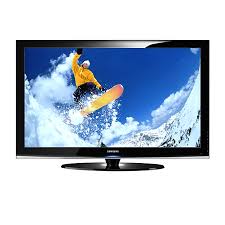
PS50A451 - Televisie SAMSUNG - Gratis gebruiksaanwijzing en handleiding
Vind de handleiding van het apparaat gratis PS50A451 SAMSUNG in PDF-formaat.



Download de handleiding voor uw Televisie in PDF-formaat gratis! Vind uw handleiding PS50A451 - SAMSUNG en neem uw elektronisch apparaat weer in handen. Op deze pagina staan alle documenten die nodig zijn voor het gebruik van uw apparaat. PS50A451 van het merk SAMSUNG.
GEBRUIKSAANWIJZING PS50A451 SAMSUNG
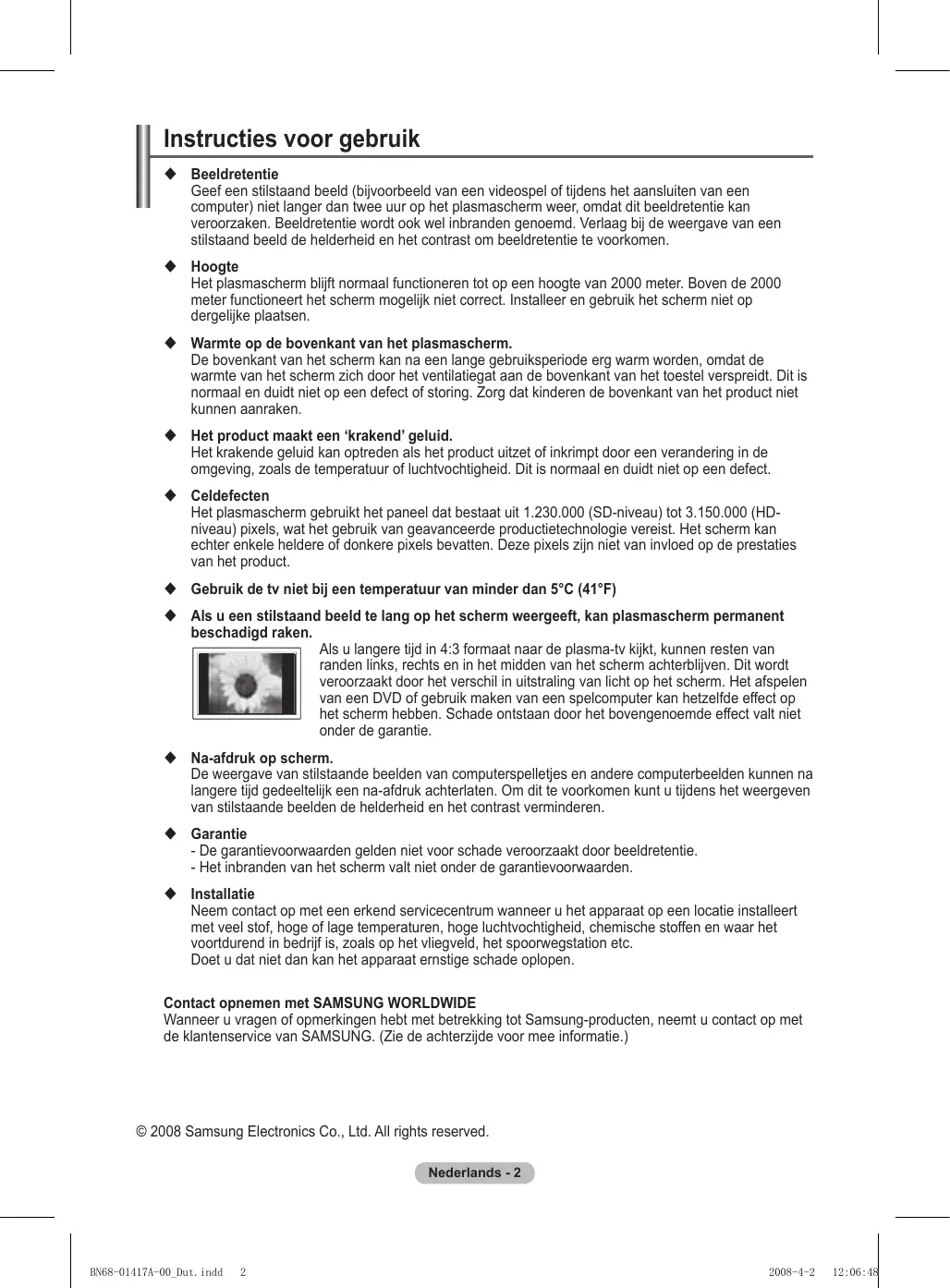
2008-4-3 11:09:25 Instructies voor gebruik Beeldretentie Geef een stilstaand beeld (bijvoorbeeld van een videospel of tijdens het aansluiten van een computer) niet langer dan twee uur op het plasmascherm weer, omdat dit beeldretentie kan veroorzaken. Beeldretentie wordt ook wel inbranden genoemd. Verlaag bij de weergave van een stilstaand beeld de helderheid en het contrast om beeldretentie te voorkomen. Hoogte Het plasmascherm blijft normaal functioneren tot op een hoogte van 2000 meter. Boven de 2000 meter functioneert het scherm mogelijk niet correct. Installeer en gebruik het scherm niet op dergelijke plaatsen. Warmte op de bovenkant van het plasmascherm. De bovenkant van het scherm kan na een lange gebruiksperiode erg warm worden, omdat de warmte van het scherm zich door het ventilatiegat aan de bovenkant van het toestel verspreidt. Dit is normaal en duidt niet op een defect of storing. Zorg dat kinderen de bovenkant van het product niet kunnen aanraken. Het product maakt een ‘krakend’ geluid. Het krakende geluid kan optreden als het product uitzet of inkrimpt door een verandering in de omgeving, zoals de temperatuur of luchtvochtigheid. Dit is normaal en duidt niet op een defect. Celdefecten Het plasmascherm gebruikt het paneel dat bestaat uit 1.230.000 (SD-niveau) tot 3.150.000 (HDniveau) pixels, wat het gebruik van geavanceerde productietechnologie vereist. Het scherm kan echter enkele heldere of donkere pixels bevatten. Deze pixels zijn niet van invloed op de prestaties van het product. Gebruik de tv niet bij een temperatuur van minder dan 5°C (41°F) Als u een stilstaand beeld te lang op het scherm weergeeft, kan plasmascherm permanent beschadigd raken. Als u langere tijd in 4:3 formaat naar de plasma-tv kijkt, kunnen resten van randen links, rechts en in het midden van het scherm achterblijven. Dit wordt veroorzaakt door het verschil in uitstraling van licht op het scherm. Het afspelen van een DVD of gebruik maken van een spelcomputer kan hetzelfde effect op het scherm hebben. Schade ontstaan door het bovengenoemde effect valt niet onder de garantie. Na-afdruk op scherm. De weergave van stilstaande beelden van computerspelletjes en andere computerbeelden kunnen na langere tijd gedeeltelijk een na-afdruk achterlaten. Om dit te voorkomen kunt u tijdens het weergeven van stilstaande beelden de helderheid en het contrast verminderen. Garantie - De garantievoorwaarden gelden niet voor schade veroorzaakt door beeldretentie. - Het inbranden van het scherm valt niet onder de garantievoorwaarden. Installatie Neem contact op met een erkend servicecentrum wanneer u het apparaat op een locatie installeert met veel stof, hoge of lage temperaturen, hoge luchtvochtigheid, chemische stoffen en waar het voortdurend in bedrijf is, zoals op het vliegveld, het spoorwegstation etc. Doet u dat niet dan kan het apparaat ernstige schade oplopen. Contact opnemen met SAMSUNG WORLDWIDE Wanneer u vragen of opmerkingen hebt met betrekking tot Samsung-producten, neemt u contact op met de klantenservice van SAMSUNG. (Zie de achterzijde voor mee informatie.) © 2008 Samsung Electronics Co., Ltd. All rights reserved. Nederlands - BN68-01417A-00_Dut.indd
2008-4-2 12:06:48 Inhoud Algemene informatie
- Beschrijving van de functies Instructies voor gebruik p. 2
- Controleer de geleverde onderdelen p. 4
- Standaardvoet gebruiken p. 4
- Configuratiescherm p. 5
- Aansluitingspaneel p. 6
- Overzicht van de afstandsbediening Bediening p. 8
- Tijdskenmerken p. 25
- Taalkeuze / Melodie / Lichteffect / Entertainment / Spaarstand / PIP p. 26
- Teletekstfunctie (afhankelijk van het model) p. 34
- Specificaties voor de muurbevestigingskit (VESA) p. 36
- Aanpassen van de muurbevestiging (apart verkrijgbaar) p. 37
- De standaardvoet monteren (afhankelijk van het model) p. 38
- Problemen oplossen p. 39
- Specificaties p. 40
- Geluidsbeheer Geluidskenmerken p. 23
- De geluidsmodus selecteren (afhankelijk van model) p. 24
- De hoofdtelefoon aansluiten (afzonderlijk verkrijgbaar) Symbolen Indrukken p. 24
Belangrijk Opmerking Nederlands - BN68-01417A-00_Dut.indd
2008-4-2 12:06:48 Controleer de geleverde onderdelen Gebruikershandleiding Afstandsbediening/ AAA-batterijen Netsnoer Doek-schoon Garantiekaart/ Registratiekaart/ Veiligheidshandleiding Bodemkap / schroeven (2ea)(Zie pagina 38) Ferrietkern voor netsnoer Ferrietkern voor S-Video Apart verkrijgbaar Antennekabel Componentkabels Audiokabels Pc-kabel SCART-kabel Pc-audiokabel HDMI-kabel HDMI/DVI-kabel (stroomkabel, S-Video) ➢ Ferrietkern De ferrietkernen worden gebruikt om de kabels af te schermen van interferentie. Open de ferrietkern bij het aansluiten van een kabel en klem deze om de kabel bij de plug. Standaardvoet gebruiken
Het plasmascherm moet door twee of meer personen getild worden. Leg het plasmascherm nooit op de grond neer om eventuele beschadiging aan het scherm te voorkomen. Houd het plasmascherm altijd recht. Het plasmascherm kan 20 graden naar links en naar rechts draaien. -20° ~ 20° Nederlands - BN68-01417A-00_Dut.indd
2008-4-2 12:06:50 Configuratiescherm Voor-(of zij)paneel ➢ De vorm en kleur van het product kunnen, afhankelijk van het model, variëren.
SOURCE Toont een menu van alle beschikbare ingangen (TV, Ext.1, Ext.2, AV, S-Video, Component, PC, HDMI1, HDMI2, HDMI3).
Gebruik deze toets in het schermmenu zoals u de toets ENTER op de afstandsbediening gebruikt. 2 MENU Druk hierop om een beeldmenu van de functies van uw tv weer te geven. 3 – Druk hierop om het volume hoger oflager te zetten. In het schermmenu gebruikt u deknoppen – + op dezelfde manier als de knoppen◄ en ► op de afstandsbediening.
C/P. Druk hierop om het kanaal te wijzigen. In het schermmenu gebruikt u de knoppen op dezelfde manier als de C/P. knoppen ▲ en ▼ op de afstandsbediening. 5 Aan/uit-lampje Als de stroom is ingeschakeld, knippert het lampje even om vervolgens uit te gaan. In de stand-bymodus brandt het lampje.
Aan/uit-knop Druk hierop om de tv in of uit te schakelen. 7 Sensor voor afstandsbediening Richt de afstandsbediening op dit punt van de tv. 8 Luidspreker Nederlands - BN68-01417A-00_Dut.indd
Kabeltelevisie netwerk
Wanneer u een audio- of videosysteem op uw toestel aansluit, dient u alle apparaten uit te schakelen. Zorg bij het aansluiten van een extern apparaat ervoor dat de kleuren van de aansluiting en de kabel overeenkomen. 1 AANSLUITEN Aansluiting voor het netsnoer. 5 Aansluiten op externe geluidsapparatuur RCA-audiosignalen van de tv aansluiten op een externe bron, zoals geluidsapparatuur. 2 COMPONENT IN Audio (AUDIO L/R) en video (Y/PB/PR) ingangen voor Component.
Aansluiting voor de video- en audio-uitvoer van de computer. 4 EXT 1, EXT 2 Ingangen of uitgangen voor externe apparaten, zoals een videorecorder, dvd-speler, spelcomputer of videodiscspeler. 6 SERVICE − Aansluiting voor onderhoud. − Sluit de seriële bus tussen de elektrisch aanstuurbare muurbevestigingsbeugel en uw tv aan wanneer u de weergavehoek van de tv met uw afstandsbediening wilt aanpassen. Specificaties voor de invoer/uitvoer Aansluiting Ingang Video Audio (L/R) RGB EXT 1
Uitgang Video + audio (L/R) Alleen de tv-uitgang is beschikbaar. Uitgang naar keuze. Wordt vervolgd... Nederlands - BN68-01417A-00_Dut.indd
2008-4-2 12:06:53 7 HDMI IN 1,2 − Voor een HDMI-naar-HDMI-verbinding is geen extra audioaansluiting nodig. − Bij gebruik van de HDMI/DVIkabelverbinding, moet u de HDMI IN 2aansluiting gebruiken. Wat is HDMI? - “Met HDMI” (High Definition Multimedia Interface) kunnen digitale videogegevens met een hoge definitie en meerdere kanalen met digitale audio worden verzonden. - De HDMI/DVI-uitgang ondersteunt een DVI-aansluiting op externe apparatuur met een geschikte kabel (niet meegeleverd). Het verschil tussen HDMI en DVI is dat het HDMI-apparaat minder groot is, is voorzien van een functie voor HDCP-codering
DVI-audio-uitgangen voor externe apparaten. 8 ANT IN 75Ω Coaxiale aansluiting voor antenne of kabeltelevisienetwerk. Ondersteunde modi voor HDMI/DVI en Component HDMI/DVI 50 Hz HDMI/DVI 60 Hz Component 480i
➢ De vorm en kleur van het product kunnen, afhankelijk van het model, variëren. 1 HDMI IN 3 Sluit aan op de HDMI-aansluiting van een apparaat met HDMI-uitvoer. 2 S-VIDEO of VIDEO / AUDIO L/R Video-(S-Video of Video) en audio-ingangen voor externe apparaten, zoals een camcorder of videorecorder. 3 Koptelefoonaansluiting U kunt een koptelefoon op de tv aansluiten als u naar een programma wilt kijken zonder de andere aanwezigen in de kamer te storen. Langdurig gebruik van een hoofdtelefoon met een hoog volume kan het gehoor beschadigen.
Nederlands - BN68-01417A-00_Dut.indd
2008-4-2 12:06:54 Overzicht van de afstandsbediening 1 Toets POWER (hiermee wordt de tv in- en uitgeschakeld) 2 Selecteert rechtstreeks de tv-modus 3 Cijfertoetsen voor directe kanaalkeuze 4 Kanaal kiezen met één of twee cijfers 5 Geluid tijdelijk uitschakelen Volume verhogen Volume verlagen 7 Knop voor het beheer van de kanalen (zie pagina 15) 8 Hiermee kunt u snel veelgebruikte functies selecteren. 9 Cursor besturen binnen het menu 0 Informatie over de huidige uitzending bekijken # Druk hierop om de optionele weergave- en geluidsmodi voor sport, film en spellen te selecteren. $ VCR/DVD-functies (Terugspoelen, Stoppen, Afspelen/Pauze, vooruitspoelen) % Beschikbare bron selecteren ^ Vorig kanaal Volgend kanaal Vorig kanaal
- Hoofdmenu weergeven ( Knop voor de TruSurround XT-modus ) Terug naar het vorige menu a Schermmenu afsluiten b Beeldformaat selecteren c Gebruik deze toets wanneer u een SAMSUNG DMAapparaat (Digital Media Adapter) aansluit via een HDMI-interface en overschakelt naar de DMAmodus. (De DMA-knop is optioneel.) Raadpleeg de gebruikershandleiding bij de DMA voor meer informatie over de bedieningsprocedures. Deze knop is beschikbaar als “Anynet+ (HDMI-CEC)" is ingesteld op “Aan” (zie pagina 31). d Hiermee selecteert u rechtstreeks de HDMImodus. e Beeldeffect selecteren (Zie pagina 18) Teletekstfuncties (zie pagina 34) 2 Teletekstmodus verlaten (afhankelijk van het model) 7 Teletekst opslaan 8 Weergaveformaat voor teletekst 0 Teletekst weergeven ! Fastext-onderwerp selecteren @ Teletekst weergeven/ teletekstinformatie en normale uitzending tegelijk op scherm weergeven % Teletekstmodus selecteren (LIST/FLOF) ^ Teletekst subpagina & P : volgende teletekstpagina P : vorige teletekstpagina
- Teletekstindex ) Teletekst vastzetten a Teletekst uitschakelen Wordt vervolgd... Nederlands - BN68-01417A-00_Dut.indd
2008-4-2 12:06:56 Batterijen in de afstandsbediening plaatsen
Open het klepje achter op de afstandsbediening met een opwaartse beweging zoals aangegeven in de afbeelding. Plaats twee AAA batterijen. Zorg ervoor dat de “+” en “–”-uiteinden van de batterijen overeenkomen met de afbeelding in het vakje. Gebruik batterijen van verschillende soorten niet door elkaar (bijvoorbeeld alkaline en mangaan). Sluit het klepje zoals aangegeven in de afbeelding. Verwijder de batterijen en bewaar ze op een koele, droge plaats indien u de afstandsbediening langere tijd niet gebruikt. De maximale werkingsafstand tussen de tv en afstandsbediening bedraagt circa 7 meter. (Bij normaal gebruik van de tv gaan de batterijen ongeveer een jaar mee.)
doet het niet! Controleer de volgende punten: ➢ 1.DeIsafstandsbediening de tv ingeschakeld?
2. Zijn de plus- en minpolen van de batterijen tegengesteld geplaatst?
3. Zijn de batterijen leeg?
4. Is er een stroomstoring of zit de stekker wel in het stopcontact?
5. Schijnt er speciaal fluorescerend licht of neonlicht vlakbij?
De televisie in- en uitschakelen Het netsnoer bevindt zich aan de achterzijde van het toestel. 1 Steek de stekker in een geschikt stopcontact. De netspanning is op de achterzijde van de tv aangegeven. De frequentie is 50 of 60 Hz. 2 Druk op de toets (Power) (Aan/Uit) op de voorkant van de televisie of op de toets POWER op de afstandsbediening om de televisie in te schakelen. Het programma waar u het laatst naar hebt gekeken, wordt automatisch opnieuw geselecteerd. Als u nog geen kanalen heeft opgeslagen, is het beeld niet helder. Zie “Kanalen automatisch opslaan” op pagina 13 of “Kanalen handmatig opslaan” op pagina 14. Wanneer de tv voor het eerst wordt ingeschakeld, worden enkele basisinstellingen automatisch toegepast. Zie “Plug & play-functie” op pagina 10. 3 Druk op de toets Power (Aan/Uit) aan de voorzijde van de tv, of druk op de toets POWER op de afstandsbediening om het toestel uit te schakelen. 4 Druk op de toets Power (Aan/Uit) aan de voorzijde van de tv, of druk op de toets POWER op de afstandsbediening om het toestel uit te schakelen.
Druk op de knop MENU. Het hoofdmenu verschijnt op het scherm. Aan de linkerkant staan zes pictogrammen: Beeld, Geluid, Kanaal, Instellingen, Invoer en Digitaal Menu. Druk nogmaals op de toets ▲ of ▼ om Aan of Uit te selecteren. Druk op de toets ENTER voor weergave van het submenu van het pictogram. Druk op de toets ▲ of ▼ om naar items in het menu te gaan. Druk op de toets ENTER om items in het menu te selecteren. Druk op de toets ▲/▼/◄/► om de geselecteerde items te wijzigen. Druk op de toets RETURN om naar het vorige menu terug te keren. Druk op de toets EXIT om het menu te verlaten.
Beeld Modus : Standaard Cel helderheid Contrast Helderheid Scherpte Kleur Tint G50 Detailinstellingen Afbeeldingsopties Reset : OK Verpl. Enter
Sluiten Nederlands - BN68-01417A-00_Dut.indd
2008-4-2 12:06:56 Plug & play-functie Wanneer de tv voor het eerst wordt ingeschakeld, worden enkele basisinstellingen automatisch achtereenvolgens uitgevoerd. De volgende instellingen zijn beschikbaar. Als u per ongeluk het verkeerde land voor uw tv selecteert, kunnen de tekens op het scherm onjuist worden weergegeven. 1 Druk op de toets POWER op de afstandsbediening indien het toestel stand-by staat. het bericht Plug & Play starten wordt weergegeven. Druk op de toets ENTER. 2 Het menu Taalkeuze verschijnt automatisch na enkele seconden. 3 Selecteer de gewenste taal door op de toets ▲ of ▼ te drukken. Druk op de toets ENTER. Het bericht Selecteer ‘Thuisgebruik’ wanneer u deze tv thuis installeert. wordt weergegeven. 4 Druk op de toets ◄ of ► om Winkeldemo of Thuisgebruik te selecteren, en druk vervolgens op de toets ENTER. Het bericht om de verbonden status van de antenne te controleren, wordt weergegeven. De standaardselectie is Thuisgebruik. We raden u aan de televisie in de modus Home voor de beste afbeelding in uw thuisomgeving. De modus Winkeldemo is alleen bedoeld voor gebruik in winkels. Ga als volgt te werk wanneer het apparaat per ongeluk in de modus Winkeldemo is ingesteld en u terug wilt naar de modus Thuisgebruik (Standaard): Druk op de knop Volume. Wanneer het menu voor het volume wordt weergegeven, houdt u de knop MENU vijf seconden ingedrukt. 5 Zorg dat de antenne is aangesloten op de tv, en druk op de toets ENTER. Het menu Land verschijnt. 6 Selecteer uw land (of regio) door op de toets ▲ of ▼ te drukken. Druk op de toets ENTER. Plug & Play Plug & Play starten
Verpl. Enter Plug & Play Selecteer ‘Thuisgebruik’ wanneer u deze tv thuis installeert. Winkeldemo Verpl. Thuisgebruik Enter Plug & Play Antenne-ingang controleren Enter Oversl. Plug & Play Nederland Spanje Zwitserland Overige Land Verpl. Enter Oversl. Plug & Play P 1
40 MHz 0 % Start Enter Oversl. Wordt vervolgd... Nederlands - 10 BN68-01417A-00_Dut.indd
Druk op de toets ENTER om het zoeken naar kanalen te starten. Het zoeken van de kanalen start en eindigt automatisch. Nadat alle beschikbare kanalen zijn opgeslagen, wordt het menu Klok instellen automatisch weergegeven. Druk op de toets ENTER. Druk op de toets ◄ of ► om Maand, Data, Jaar, Uur of min te selecteren. Stel deze in door op de toets ▲ of ▼ te drukken. U kunt Maand, Data, Jaar, Uur of min met de cijfertoetsen op de afstandsbediening direct instellen. Druk op de toets ENTER om de instelling te bevestigen. Het bericht Veel kijkplezier verschijnt. Druk op de toets ENTER wanneer u gereed bent. Zelfs als u niet op de toets ENTER drukt, verdwijnt het bericht automatisch na een paar seconden. Plug & Play Klok instellen Maand Data
Als u deze functie opnieuw wilt instellen... 1 Druk op de toets MENU om het menu weer te geven. 2 Druk op de toets ▲ of ▼ om Instellingen te selecteren en druk vervolgens op de toets ENTER. 3 Druk nogmaals op de toets ENTER om Plug & Play te selecteren. Het bericht Plug & Play starten wordt weergegeven.
Instellingen Plug & Play Taalkeuze : Nederlands Tijd Lichteffect : Kijkstand aan Aanpassen van muurbevestiging Melodie : Uit Entertainment : Uit Spaarstand : Uit PIP Verpl. Enter
Terug Nederlands - 11 BN68-01417A-00_Dut.indd
2008-4-2 12:06:58 De toets TOOLS gebruiken U kunt de toets TOOLS gebruiken om snel en eenvoudig uw meestgebruikte functies te selecteren. Het menu Extra wordt gewijzigd afhankelijk van de extern invoermodus die u weergeeft. 1 Druk op de toets TOOLS. Het menu Extra wordt weergegeven Extra 2 Druk op ▲ of ▼ om een menu te selecteren en druk Anynet+ (HDMI-CEC) Beeldmodus : Standaard vervolgens op ENTER. Geluidmodus : Aangepast 3 Druk op ▲/▼/◄/►/ENTER om de geselecteerde items weer Slaaptimer : Uit SRS
: Uit te geven, te wijzigen of te gebruiken. Spaarstand : Uit Zie de pagina over de functie voor een gedetailleerde Dual I-II : Mono omschrijving van de verschillende functies. Instellen Verpl. Sluiten
- Anynet+ (HDMI-CEC), zie pagina 30
- Beeldmodus, zie pagina 18
- Geluidmodus, zie pagina 23
- Slaaptimer, zie pagina 25
- SRS TS XT, zie pagina 23
- Spaarstand, zie pagina 27
- Dual I-II, zie pagina 24 Externe signaalbronnen bekijken U kunt schakelen tussen signalen bekijken van aangesloten bronnen, zoals video, dvd, Set-Top-box, en de tv (via antenne of kabel). 1 Druk op de toets MENU om het menu weer te geven. 2 Druk op de toets ▲ of ▼ om Invoer te selecteren en druk vervolgens op de toets ENTER. 3 Druk nogmaals op de toets ENTER om Bronlijst te selecteren. 4 Druk op de toets ▲ of ▼ om de signaalbron te selecteren en druk vervolgens op de toets ENTER. Beschikbare signaalbronnen: TV, Ext.1, Ext.2, AV, S-Video, Component, PC, HDMI1, HDMI2, HDMI3 kunt alleen de externe apparaten selecteren die op de tv zijn ➢ Uaangesloten. kunt deze opties selecteren door eenvoudig op de toets ➢ USOURCE op de afstandsbediening te drukken.
Invoer Bronlijst : TV Naam wijzigen Anynet+ (HDMI-CEC) Verpl.
Enter Terug TV-programma’s te kunnen zien drukt u op de toets TV en ➢ Om kiest u het gewenste kanaalnummer. kunt deze opties selecteren door op de toets HDMI op de ➢ Uafstandsbediening te drukken. Nederlands - 12 BN68-01417A-00_Dut.indd
2008-4-2 12:06:58 Toestelnamen aanpassen U kunt de externe bron een naam geven.
Druk op de toets MENU om het menu weer te geven.
Druk op de toets ▲ of ▼ om Invoer te selecteren en druk vervolgens op de toets ENTER.
Druk op de toets ▲ of ▼ om Naam wijzigen te selecteren en druk vervolgens op de toets ENTER.
Druk op de toets ▲ of ▼ om de te wijzigen externe bron te selecteren en druk vervolgens op de toets ENTER.
Selecteer het gewenste apparaat door op de toets ▲ of ▼ te drukken en druk vervolgens op de toets ENTER. Bronlijst : TV Naam wijzigen Anynet+ (HDMI-CEC) Verpl.
Druk op de toets EXIT om het menu te verlaten.
Enter Terug Naam wijzigen : −−−− VCR DVD : Kabel STB Satelliet STB PVR STB AV-ontvanger Spelcomputer
Verpl. Enter Terug Kanalen automatisch opslaan U kunt scannen op de voor u beschikbare frequentiebereiken (afhankelijk van waar u woont).
Automatisch toegewezen kanaalnummers komen mogelijk niet overeen met de feitelijke of gewenste kanaalnummers. U kunt nummers echter handmatig rangschikken en ongewenste kanalen wissen.
Druk op de toets MENU om het menu weer te geven.
Druk op de toets ▲ of ▼ om Kanaal te selecteren en druk op de toets ENTER.
Druk op de toets ENTER. De beschikbare landen worden weergegeven.
Druk op de toets ▲ of ▼ om uw land te selecteren en druk op de toets ENTER.
Druk op de toets ▲ of ▼ om Automatisch opslaan te selecteren en druk vervolgens op de toets ENTER.
Druk nogmaals op de toets ENTER om het zoeken te starten. Het zoeken wordt automatisch beëindigd. u het zoeken voortijdig wilt beëindigen, drukt u op de ➢ Als toets MENU of ENTER. Kanaal België Land : Nederland Frankrijk Automatisch opslaan Duitsland Handm. opslaan Italië Kanaalbeheer Nederland Sorteren Spanje Naam Zwitserland Fijnafstemming Ver. Koninkrijk
2008-4-2 12:06:59 Kanalen handmatig opslaan U kunt tv-kanalen opslaan, waaronder kanalen die via kabelnetwerken worden ontvangen. Bij het handmatig opslaan van kanalen kunt u het volgende kiezen: Of u een gevonden kanaal al dan niet opslaat. Het nummer van ieder opgeslagen kanaal waaraan u een naam wilt toewijzen. 1 Druk op de toets MENU om het menu weer te geven. 2 Druk op de toets ▲ of ▼ om Kanaal te selecteren en druk op de toets ENTER.
Druk op de toets ▲ of ▼ om Handm. opslaan te selecteren en druk op de toets ENTER. Selecteer de gewenste optie door op de toets ▲ of ▼ te drukken en druk vervolgens op de toets ENTER. Druk op de toets ENTER wanneer u tevreden bent met de Verpl. Enter Terug instelling. Druk op de toets EXIT om het menu te verlaten. Programma (Programmanummer dat aan een kanaal wordt toegewezen) − Druk op de toets ▲ of ▼ tot u het juiste nummer vindt. U kunt het kanaalnummer ook rechtstreeks selecteren door de cijferknoppen (0-9) in te drukken. Kleursysteem: Auto/PAL/SECAM/NTSC4.43 − Druk op de toets ▲ of ▼ om de gewenste kleurennorm te selecteren. Geluidssysteem: BG/DK/I/L − Druk op de toets ▲ of ▼ om de gewenste geluidsnorm te selecteren. Kanaal (Als u het nummer weet van het kanaal dat u wilt opslaan) − Druk op de toets ▲ of ▼ om C (antennekanaal) of S (kabelkanaal) te selecteren. − Druk op de toets ► en vervolgens op de toets ▲ of ▼ om het gewenste nummer te selecteren. U kunt het kanaalnummer ook rechtstreeks selecteren door de cijferknoppen (0-9) in te drukken. Als er geen geluid is of als het geluid is vervormd, selecteert u nogmaals de gewenste geluidsstandaard. Zoeken (Als u de kanaalnummers niet weet) − Druk op de toets ▲ of ▼ om het zoeken te starten. − De tuner scant het frequentiebereik totdat het eerste kanaal of het door u geselecteerde kanaal in beeld komt. Opslaan (Het kanaal en het bijbehorende programmanummer opslaan) − Selecteer OK door op de toets ENTER te drukken. Kanaalmodus P (Programmamodus): Als u klaar bent met instellen, zijn de zendstations die u kunt ontvangen toegewezen aan de positienummers P00 tot P99. In deze modus kunt u een kanaalnummer selecteren door het positienummer in te toetsen. C (Antennekanaalmodus): In deze modus kunt u een kanaal selecteren door het nummer in te toetsen dat aan het zendstation is toegewezen. S (Kabelkanaalmodus): In deze modus kunt u een kanaal selecteren door het nummer in te toetsen dat aan het kabelkanaal is toegewezen.
Nederlands - 14 BN68-01417A-00_Dut.indd
2008-4-2 12:07:00 Kanalen toevoegen of vergrendelen Kanaal Met Kanaalbeheer kunt u eenvoudig kanalen vergrendelen of Land : Nederland toevoegen. Automatisch opslaan Handm. opslaan 1 Druk op de toets MENU om het menu weer te geven. Kanaalbeheer 2 Druk op de toets ▲ of ▼ om Kanaal te selecteren en druk op Sorteren Naam de toets ENTER. Fijnafstemming 3 Druk op de toets ▲ of ▼ om Kanaalbeheer te selecteren en druk op de toets ENTER. Verpl. Enter Terug Kanalen toevoegen Kanaalbeheer Met Kanalenlijst kunt u kanalen toevoegen. Kanalenlijst 4 Selecteer Kanalenlijst door op de toets ENTER te drukken. Kinderslot : Uit 5 Ga naar het veld ( ) door op de toetsen ▲/▼/◄/► te drukken, selecteer een kanaal dat toegevoegd moet worden en druk op de toets ENTER om het toe te voegen. Als u nogmaals op de knop ENTER drukt, verdwijnt het symbool ( ) naast het kanaal en wordt het kanaal niet toegevoegd. Verpl. Enter Terug Kanalen vergrendelen Kanalenlijst P 1 C6 Door video en geluid uit te zetten kunt u met deze functie 1 / 10 voorkomen dat ongeautoriseerde gebruikers, zoals kinderen, Prog. ongepaste programma’s bekijken. 0 C -1 C -6 Druk op de toets ▲ of ▼ om Kinderslot te selecteren en druk 2 C -op de toets ENTER. 3 C -4 C -7 Selecteer Aan door op de toets ▲ of ▼ te drukken en druk 5 C -6 C -vervolgens op de toets ENTER. 7 C -8 C -8 Druk op de toets ▲ of ▼ om Kanalenlijst te selecteren en 9 C -▼ druk op de toets ENTER. Toevoegen Vergrend. 9 Ga naar het veld ( ) door op de toetsen ▲/▼/◄/► te Verpl. Enter Terug Pagina drukken, selecteer een kanaal dat vergrendeld moet worden en druk op de toets ENTER. Als u nogmaals op de knop ENTER drukt, verdwijnt het symbool ( ) naast het kanaal en wordt de kanaalvergrendeling geannuleerd. Een blauw scherm wordt weergegeven wanneer het kinderslot is ingeschakeld. 10 Druk op de toets EXIT om het menu te verlaten. U kunt deze opties selecteren door eenvoudig op de toets CH LIST op de afstandsbediening te drukken.
Nederlands - 15 BN68-01417A-00_Dut.indd
2008-4-2 12:07:01 Opgeslagen kanalen rangschikken Door opgeslagen kanalen te rangschikken, kunt u de programmanummers van de opgeslagen kanalen wijzigen. Deze bewerking kan nodig zijn na gebruik van de functie kanalen automatisch opslaan. 1 Druk op de toets MENU om het menu weer te geven. 2 Druk op de toets ▲ of ▼ om Kanaal te selecteren en druk op de toets ENTER. 3 Druk op de toets ▲ of ▼ om Sorteren te selecteren en druk op de toets ENTER. 4 Selecteer het kanaal dat u wilt verplaatsen door op de toets ▲ of ▼ en vervolgens op de toets ENTER te drukken. 5 Selecteer het nummer van het programma waarnaar u het kanaal wilt verplaatsten door op de toets ▲ of ▼ te drukken. Druk vervolgens op de toets ENTER. Het kanaal wordt naar de nieuwe positie verplaatst en alle andere kanalen schuiven naargelang op. 6 Herhaal stappen 4 en 5 totdat alle kanalen het gewenste programmanummer hebben. 7 Druk op de toets EXIT om het menu te verlaten.
Enter Terug Kanalen een naam geven Kanalen krijgen automatisch een naam toegewezen wanneer kanaalinformatie wordt uitgezonden. U kunt deze namen wijzigen en nieuwe namen toewijzen. 1 Druk op de toets MENU om het menu weer te geven. 2 Druk op de toets ▲ of ▼ om Kanaal te selecteren en druk op de toets ENTER. 3 Druk op de toets ▲ of ▼ om Naam te selecteren en druk vervolgens op de toets ENTER. 4 Selecteer het kanaal waaraan u een nieuwe naam wilt toewijzen door op de toets ▲ of ▼ te drukken en druk vervolgens op ENTER. 5 Druk op de knop ▲ of ▼ om een letter, een cijfer of een symbool te selecteren (d.w.z.: A~Z, 0~9, +, -, *, /, spatie). Ga naar de vorige of volgende letter door op ◄ of ► te drukken en druk vervolgens op ENTER. 6 Herhaal stap 4 en 5 voor elk kanaal waaraan u een nieuwe naam wilt toewijzen. 7 Druk op de toets EXIT om het menu te verlaten.
Enter Terug Nederlands - 16 BN68-01417A-00_Dut.indd
2008-4-2 12:07:02 Kanalen nauwkeurig afstemmen Als de ontvangst goed is, hoeft u het kanaal niet verder in te stellen omdat dat tijdens het zoeken en opslaan automatisch is gebeurd. Is het signaal echter zwak of vervormd, dan kunt u het kanaal handmatig fijner afstemmen. 1 Druk op de toets MENU om het menu weer te geven. 2 Druk op de toets ▲ of ▼ om Kanaal te selecteren en druk op de toets ENTER. 3 Druk op de toets ▲ of ▼ om Fijnafstemming te selecteren en druk op de toets ENTER. 4 Druk op ◄ of ► tot u een helder beeld en een goede geluidsweergave heeft verkregen. Druk op de toets ENTER. Druk op de toets INFO. Door de fijnafstemming op te slaan verandert de kleur van de OSD (On Screen Display <weergave op het scherm>) van het kanaal van wit in rood, en wordt de markering “*” toegevoegd. Om de fijnafstemming te herstellen naar 0, selecteert u Reset door op de knop ▲ of ▼ te drukken. Druk op de toets ENTER. 5 Druk op de toets EXIT om het menu te verlaten.
Kanaal Land : Nederland Automatisch opslaan Handm. opslaan Kanaalbeheer Sorteren Naam Fijnafstemming Verpl. Terug Fijnafstemming P 1
Reset Instellen Opslaan Terug P 1* Mono Beeld Geluid
: Standaard : Aangepast : Uit Nederlands - 17 BN68-01417A-00_Dut.indd
2008-4-2 12:07:02 De beeldstandaard wijzigen U kunt het beeld selecteren dat het beste overeenkomt met uw wensen. 1 Druk op de toets MENU om het menu weer te geven. 2 Druk op de toets ENTER om Beeld te selecteren. 3 Druk op de toets ENTER om Modus te selecteren. 4 Selecteer de gewenste modus door op de toets ▲ of ▼ te drukken en druk vervolgens op de toets ENTER. Beschikbare modi: Dynamisch, Standaard, Film De waarden van de instellingen kunnen variëren afhankelijk van de ingangsbron. 5 Druk op de toets EXIT om het menu te verlaten. Kies Dynamisch wanneer u overdag tv kijkt, of wanneer er fel licht in de kamer is. Kies Standaard als algemene modus om tv te kijken. Kies Film om naar films te kijken.
Beeldinstellingen aanpassen Enter
Terug Beeld Modus : Dynamisch Dynamisch Cel helderheid Standaard 7 Contrast Film Helderheid Scherpte Kleur Tint G50 R50 Detailinstellingen Afbeeldingsopties Reset : OK
Eenvoudig in te stellen. 1 Druk op de toets TOOLS op de afstandsbediening. 2 Druk op ▲ of ▼ om de Beeldmodus te selecteren. 3 Druk op ◄ of ► om de gewenste optie te selecteren Beeld Modus : Standaard Cel helderheid Contrast Helderheid Scherpte Kleur Tint G50 Detailinstellingen Afbeeldingsopties Reset : OK Verpl. Enter Terug Extra Anynet+ (HDMI-CEC) Beeldmodus Geluidmodus Slaaptimer
Standaard ► Aangepast Uit Uit Uit Mono Instellen Sluiten Beeld Uw tv heeft verschillende instelmogelijkheden waarmee u de Modus : Standaard beeldkwaliteit kunt beheren. Cel helderheid Contrast 1 Druk op de toets MENU om het menu weer te geven. Helderheid Scherpte 2 Druk op de toets ENTER om Beeld te selecteren. Kleur Tint G50 R50 3 Druk op de toets ENTER om Modus te selecteren. Detailinstellingen Afbeeldingsopties 4 Selecteer de gewenste modus door op de toets ▲ of ▼ te Reset : OK drukken en druk vervolgens op de toets ENTER. Beschikbare modi: Dynamisch, Standaard, Film Verpl. Enter Terug 5 Selecteer de gewenste optie door op de toets ▲ of ▼ te drukken en druk vervolgens op de toets ENTER. 6 Druk op de toets ENTER wanneer u tevreden bent met de instelling. 7 Druk op de toets EXIT om het menu te verlaten. Cel helderheidt – Contrast – Helderheid – Scherpte – Kleur – Tint In de modi Analoge TV, AV, en S-Video van het PAL-systeem kunt u de functie Tint niet gebruiken. In de PC-modus kunt u alleen de Cel helderheid, Contrast en Helderheid aanpassen. Druk op de toets ◄ of ► tot u de beste instelling bereikt.
Nederlands - 18 BN68-01417A-00_Dut.indd
2008-4-2 12:07:03 Gedetailleerde beeldinstellingen configureren Beeld U kunt de beeldinstellingen nauwkeurig afstellen. Modus : Standaard 1 Druk op de toets MENU om het menu weer te geven. Cel helderheid Contrast 2 Druk op de toets ENTER om Beeld te selecteren. Helderheid Scherpte 3 Druk op de toets ▲ of ▼ om Detailinstellingen te selecteren en Kleur druk op de toets ENTER. Tint G50 R50 Detailinstellingen 4 Selecteer de gewenste optie door op de toets ▲ of ▼ te drukken en Afbeeldingsopties Reset : OK druk vervolgens op de toets ENTER. Beschikbare opties: Zwartaanpassing, Dynamisch contrast, Verpl. Enter Terug Gamma, Kleurruimte, Witbalans, Huidkleur, Randverbetering. 5 Druk op de toets ENTER wanneer u tevreden bent met de instelling. Detailinstellingen 6 Druk op de toets EXIT om het menu te verlaten. Zwartaanpassing : Uit Detailinstellingen is beschikbaar in de modus Standaard of Film. Dynamisch contrast : Middel In de PC-modus kunt u in de Gedetailleerde instellingen alleen Gamma
wijzigingen aanbrengen voor Dynamisch contrast, Gamma en Kleurruimte : Eigen Witbalans Witbalans. Huidkleur
Zwartaanpassing: Uit/Laag/Middel/Hoog Randverbetering : Aan U kunt direct het zwartniveau op het scherm selecteren om de schermdiepte aan te passen. Verpl. Enter Terug Dynamisch contrast: Uit/Laag/Middel/Hoog U kunt het schermcontrast aanpassen zodat u een optimaal contrast verkrijgt. Gamma: -3 ~ +3 U kunt de gemiddelde helderheid van beelden aanpassen. Druk op de toets ◄ of ► tot u de beste instelling bereikt. Kleurruimte: Auto/Eigen/ Aangepast De kleurruimte is een kleurenmatrix opgebouwd uit rood, groen en blauw. Selecteer de kleurruimte van uw voorkeur om een zo natuurgetrouw mogelijke kleurweergave te verkrijgen. − Auto: bij de instelling Auto worden de kleuren automatisch en natuurlijk aangepast op basis van de programmabron. − Eigen: de kleurruimte Eigen biedt diepe en levendige kleurnuances. − Aangepast: hiermee kunt u het kleurbereik aan eigen voorkeur instellen. (zie “De kleurruimte aanpassen”) De kleurruimte aanpassen Kleur: Rood / Groen / Blauw / Geel / Cyaan / Magenta Hiermee kunt u de kleuren aanpassen aan uw voorkeuren. Kleur is beschikbaar als Kleurruimte is ingesteld op Aangepast (Eigen). Druk op ▲ of ▼ om Rood, Groen, Blauw, Geel, Cyaan of Magenta te selecteren. Druk op de toets ENTER. − Rood / Groen / Blauw: in Kleur kunt u de RGB-waarden voor de geselecteerde kleur instellen. Druk op ▲ of ▼ om Rood, Groen, Blauw voor wijziging te selecteren. Druk op de toets ENTER. Druk op de toets ◄ of ► om de waarde van een bepaald item te verhogen of verlagen. Druk op de toets ENTER. − Reset: standaardinstellingen van de kleurruimte herstellen. Witbalans: R-basis/G-basis/B-basis/R-niveau/G-niveau/B-niveau/Reset U kunt de kleurtemperatuur aanpassen voor natuurlijkere beeldkleuren. R-basis/G-basis/B-basis/R-niveau/G-niveau/B-niveau: als u de waarde van aanpassing wijzigt, wordt het aangepaste scherm vernieuwd. Selecteer de gewenste optie door op de toets ▲ of ▼ te drukken en druk vervolgens op de toets ENTER. Druk op de toets ◄ of ► tot u de beste instelling bereikt. Herstellen: de fabrieksinstellingen van de aangepaste witbalans worden hersteld. Huidkleur:-15~+15 U kunt de roze tinten in het beeld benadrukken. Druk op de toets ◄ of ► tot u de beste instelling heeft bereikt. Als u de waarde van aanpassing wijzigt, wordt het aangepaste scherm vernieuwd. Randverbetering: Uit/Aan U kunt randen van objecten benadrukken.
Nederlands - 19 BN68-01417A-00_Dut.indd
2008-4-2 12:07:04 Afbeeldingsopties Hier kunt u het beeld gedetailleerd instellen. Beeld Modus : Standaard 1 Druk op de toets MENU om het menu weer te geven. Cel helderheid 2 Druk op de toets ENTER om Beeld te selecteren. Contrast Helderheid 3 Druk op ▲ of ▼ om Afbeeldingsopties te selecteren en druk Scherpte Kleur vervolgens op ENTER. Tint G50 R50 4 Selecteer de gewenste optie door op ▲ of ▼ te drukken en druk Detailinstellingen Afbeeldingsopties vervolgens op de toets ENTER. Reset : OK 5 Druk op de toets ENTER wanneer u tevreden bent met de instelling. 6 Druk op de toets EXIT om het menu te verlaten. Verpl. Enter Terug ➢ In de modus PC kunt u alleen wijzigingen aanbrengen in Kleur tint, Formaat en Bescherming tegen inbranden bij de items in Afbeeldingsopties Afbeeldingsopties. Kleur tint : Normaal Formaat : Auto-breed Kleur tint: Koel2/Koel1/Normaal/Warm1/Warm2 Schermmodus : 16:9 Wanneer het beeld is ingesteld op Dynamisch of Standaard Dig. ruisfilter : Auto kunnen Warm1 en Warm2 niet geselecteerd worden. Echt 100Hz Demo : Uit DNle : Uit Formaat: Auto-breed/16:9/Breedbeeldzoom/ Zoom/4:3/ Alleen HDMI-zwartniveau : Normaal scannen Modus Alleen blauw : Uit Bescherming tegen inbranden U kunt het beeldformaat selecteren dat het beste overeenkomt met uw wensen. Verpl. Enter Terug Auto-breed, 16:9, Breedbeeldzoom, Zoom, 4:3, Alleen scannen − Auto-breed: Het beeld wordt vergroot en uitgerekt van 4:3TV Formaat tot 16:9-formaat. Auto-breed − 16:9: Stelt het beeld in op de 16:9 breedbeeldmodus. 16:9 − Breedbeeldzoom: Het beeldformaat wordt met meer dan 4:3 Breedbeeldzoom vergroot. Verplaats het scherm Zoom omhoog of omlaag met de toets ▲ of ▼ nadat u hebt 4:3 geselecteerd door op de toets ► of ENTER te drukken. Alleen scannen − Zoom: hiermee vergroot u het beeld verticaal op het scherm. − 4:3: Stelt het beeld in op de 4:3 normale modus. − Alleen scannen: Gebruik deze functie om het volledige, nietafgekapte beeld weer te geven wanneer er een HDMI-signaal Verpl. Enter Terug (720p/1080i), Component-signaal (1080i) wordt ontvangen. Nadat u Alleen scannen in de modus HDMI (1080i) of Component (1080i) hebt gekozen: Druk op ▲ of ▼ om te selecteren en druk vervolgens op de toets ENTER. Druk op ▲, ▼, ◄ en ► om de afbeelding omhoog, omlaag, naar links en naar rechts te verplaatsen. Reset: druk op de toets ◄ of ► om Reset te selecteren en druk vervolgens op de toets ENTER. U kunt de instelling initialiseren. Met het HDMI-beeldformaat Alleen Scannen kan het scherm worden bijgesneden of kan een specifieke kleur op het scherm worden weergegeven, afhankelijk van de AV-apparaten. Voor een HDMI-aansluiting (1080p) van 24, 25, 30, 50 en 60 Hz en een Component-aansluiting (1080p) van 50 en 60 Hz wordt alleen de ingangsbron ondersteund U kunt het beeldformaat wijzigen door op de toets P.SIZE op de afstandsbediening te drukken. Afhankelijk van de ingangsbron kunnen de opties voor beeldformaat variëren. De beschikbare onderdelen kunnen verschillen afhankelijk van de geselecteerde modus. De functie Auto-breed is alleen beschikbaar in de modi “TV”, “Ext.1”, “Ext.2”, “AV” en “S-Video”. U kunt de instellingen aanpassen en opslaan voor elk extern apparaat dat op een ingang van de tv is aangesloten. In de pc-modus kunt u alleen de modus “16:9” en “4:3” aanpassen. Positie en formaat van het scherm regelen met Zoom Door het formaat met Zoom opnieuw in te stellen, kunt u de positie en het formaat van het scherm met de toets ▲ of ▼ omhoog en omlaag bewegen en het schermformaat instellen. Verplaats het scherm omhoog of omlaag met de toets ▲ of ▼ nadat u hebt geselecteerd door op de toets ◄ of ► te drukken. Verplaats het scherm verticaal met de toets ▲ of ▼ nadat u hebt geselecteerd door op de toets ◄ of ► te drukken.
Wordt vervolgd... Nederlands - 20 BN68-01417A-00_Dut.indd
Afbeeldingsopties Schermmodus: 16:9/Breedbeeldzoom/Zoom/4:3 Kleur tint : Normaal Wanneer u het beeldformaat op een tv met een breedte van 16:9 Formaat : Auto-breed instelt op Auto-breed, kunt u het gewenste beeldformaat instellen op Schermmodus : 16:9 16:9 4:3 WSS (Wide Screen Service) of niets. Omdat er voor elk land in Dig. ruisfilter : Breedbeeldzoom Echt 100Hz Demo : Zoom Europa een ander beeldformaat geldt, is deze functie bedoeld om DNle 4:3 het juiste beeldformaat te kiezen. HDMI-zwartniveau : Normaal Modus Alleen blauw : Off − 16:9: Stelt het beeld in op de 16:9 breedbeeldmodus. Bescherming tegen inbranden − Breedbeeldzoom: Vergroot het formaat van het beeld verder dan 4:3. − Zoom: hiermee vergroot u het beeld verticaal op het scherm. Verpl. Enter Terug − 4:3: Stelt het beeld in op de 4:3 normale modus. Deze functie is beschikbaar is de modus Auto-breed. Deze functie is niet beschikbaar in de modi Component en HDMI. Dig. ruisfilter: Uit/Laag/Middel/Hoog/Auto. Als het ontvangen signaal zwak is, kunt u deze functie activeren om statische ruis en echobeelden te verminderen die mogelijk op het scherm verschijnen. Als het signaal zwak is, selecteert u één van de andere opties totdat de afbeelding het best wordt weergegeven. Real 100 Hz Demo : Uit/Aan U kunt duidelijk verschil zien tussen “echt 100Hz” en 50Hz, met name tijdens het kijken naar sport. Als u kijkt naar een gepauzeerd of stilstaand beeld, kunt u mogelijk geen verschil zien tussen “echt 100Hz” en 50Hz.” Demo 100 Hz werkt alleen met een 50 Hz-signaal. DNIe: Uit/Demo/Aan Deze tv is voorzien van de functie DNIe, waarmee een hoge visuele kwaliteit wordt gewaarborgd. Als u DNIe aanzet, kunt u het scherm bekijken terwijl de functie DNIe is geactiveerd. Als u DNIe instelt op Demo, kunt u ter demonstratie normale beelden en een toegepast DNIe-beeld op het scherm zien. Door deze functie te gebruiken kunt u het verschil in beeldkwaliteit zien. DNIeTM (Digital Natural Image engine) Deze functie geeft een scherper beeld dankzij de 3D-ruisonderdrukking en de detail-, contrast- en witverbetering. Dankzij de nieuwe algoritme voor beeldcompensatie is het beeld scherper, helderder en gedetailleerder. DNIeTM-technologie is geschikt voor verschillende beeldsignalen. Deze functie is niet beschikbaar in de pc-modus. DNIe is alleen beschikbaar in de modus Dynamisch. HDMI-zwartniveau: Normaal/Laag Met deze functie kunt u de beeldkwaliteit aanpassen wanneer u via de HDMI-invoer voor het beperkte RGBbereik (16 tot 235) last hebt van scherminbranding (een zwarte waas, laag contrast, zwakke kleuren enz.). Deze functie is alleen actief wanneer de externe invoer is aangesloten op HDMI (RGB-signalen). Modus Alleen blauw: Uit/Aan Deze functie is voor experts op het gebied van AV-apparaten. Deze functie geeft het blauwe signaal weer door het rode en groene signaal uit het videosignaal te verwijderen, waardoor er een soort blauwfilter-effect ontstaat dat wordt gebruikt om de kleur en tint van videoapparatuur zoals dvd-spelers en Home Theaters aan te passen. Met deze functie kunt u voor elk videoapparaat dat gebruikmaakt Afbeeldingsopties van de kleurenbalkpatronen Red (Rood)/Green(Groen)/ Kleur tint : Normal Blue(Blauw)/Cyan(Cyaan)/Magenta/Yellow(Geel), de kleur en Formaat : Auto-breed tint naar wens instellen overeenkomstig het signaalniveau van elk Schermmodus : 16:9 videoapparaat, zonder dat u een blauwfilter nodig heeft. Dig. ruisfilter : Auto Echt 100Hz Demo : Uit Modus Alleen blauw is beschikbaar wanneer de modus DNle : Aan Beeld is ingesteld op Film of Standaard. HDMI-zwartniveau : Normaal Modus Alleen blauw : Uit Beveiliging tegen scherm doorbranden Bescherming tegen inbranden Om het risico van het inbranden van het scherm te verkleinen is dit apparaat uitgerust met technologie voor inbrandpreventie. Met deze Verpl. Enter Terug technologie kunt u de beweging van het beeld op en neer (Verticale lijn) en van links naar rechts (Punten horizontaal) instellen. Met Bescherming tegen inbranden de tijdsinstelling kunt u de tijd tussen het bewegen van het beeld Pixelverschuiv. Wit programmeren in minuten. Bladeren − Pixelverschuiving: Met deze functie worden iedere minuut Grijswaarden balken : Verduisteren de pixels op uw plasmascherm in horizontale of verticale richting verschoven om de kans op inbranding van uw scherm te minimaliseren.
- Stel Pixelverschuiving in op Aan door op de toets ▲ of ▼ te drukken en druk vervolgens op de toets ENTER. Verpl. Enter Terug
- Selecteer de gewenste optie door op de toets ▲ of ▼ te drukken en druk vervolgens op de toets ENTER. Wordt vervolgd... Beschikbare opties: Punten horizontaal, Verticale -lijn, Nederlands 21 Tijd
Punten horizontaal Verticale lijn Tijd (minuten)
Optimale instellingen voor pixelverschuiving:
2 min Pixelverschuiv. Pixelverschuiv. Punten hor. Vert. lijn Tijd Verpl. : Aan
Terug De waarde voor Pixelverschuiving kan verschillen afhankelijk van het formaat (inches) en de modus van de monitor. Deze functie is niet beschikbaar in de modus Alleen scannen. Wit: Deze functie helpt ingebrande beelden op uw scherm te verwijderen door de kleur van de pixels in wit te veranderen. Gebruik deze functie wanneer er beelden of symbolen op uw scherm achterblijven, vooral na het langere tijd weergeven van een stilstaand beeld op uw scherm. Bladeren: Deze functie helpt ingebrande beelden op het scherm te verwijderen door de pixels op uw plasmascherm in een bepaald patroon te verschuiven. Gebruik deze functie wanneer er beelden of symbolen op uw scherm achterblijven, vooral na het langere tijd weergeven van een stilstaand beeld op uw scherm. Grijswaarden balken: Wanneer u tv kijkt met de schermverhouding 4:3, wordt voorkomen dat het scherm beschadigd raakt door de witbalans geheel links en rechts aan te passen. Verduisteren: Wanneer u de schermratio op 4:3 instelt, worden de linker- en rechterkant donkerder. Verhelderen: Wanneer u de schermratio op 4:3 instelt, worden de linker- en rechterkant helderder. Gebruik de functie Wit of Bladeren om ingebrande beelden te verwijderen. Hoewel beide functies ingebrande beelden op het scherm verwijderen, is Bladeren effectiever. De functie voor het verwijderen van ingebrande beelden moet gedurende lange tijd (ongeveer een uur) uitgevoerd worden om alle beelden effectief te verwijderen. Voer de functie nog eens uit als de ingebrande beelden niet minder zijn geworden na het uitvoeren van de functie. Druk op een willekeurige toets op de afstandsbediening om deze functie te annuleren. De standaardbeeldinstellingen herstellen Hier kunt u het beeld gedetailleerd instellen.
Druk op de toets MENU om het menu weer te geven. Druk op de toets ENTER om Beeld te selecteren. Druk op de toets ▲ of ▼ om Reset te selecteren en druk op de toets ENTER. Druk op de toets ▲ of ▼ om OK of Annuleren te selecteren en druk op de toets ENTER.
Beeld Modus : Standaard Cel helderheid 7 Contrast 95 Helderheid 45 Scherpte 50 Kleur Tint G50 R50 Detailinstellingen Afbeeldingsopties Reset
Annuleren Verpl. Enter Terug ➢ Elke modus kan opnieuw worden ingesteld. Nederlands - 22 BN68-01417A-00_Dut.indd
Druk op de toets MENU om het menu weer te geven. Druk op de toets ▲ of ▼ om Geluid te selecteren en druk op de toets ENTER. 3 Selecteer de gewenste optie door op de toets ▲ of ▼ te drukken en druk vervolgens op de toets ENTER. Beschikbare opties: Modus, Toonregeling, SRS TS XT, Auto Volume, TV-luidspreker, Geluidskeuze 4 Druk op de toets ENTER wanneer u tevreden bent met de instelling. 5 Druk op de toets EXIT om het menu te verlaten. Modus: Standaard/Muziek/Film/Spraak/Aangepast U kunt het geluidseffect selecteren dat het best overeenkomt met de beelden die u bekijkt. Eenvoudig in te stellen 1 Druk op de toets TOOLS op de afstandsbediening. 2 Druk op ▲ of ▼ om de Geluidmodus te selecteren.
100Hz 300Hz Verpl. 1kHz 3kHz Instellen 10kHz Terug 3 Druk op ◄ of ► om de gewenste optie te selecteren. Anynet+ (HDMI-CEC) Toonregeling: Balance/100 Hz/300 Hz/1 kHz/3 kHz/10 kHz Beeldmodus : Standaard Geluidmodus ◄ Aangepast ► De tv heeft verschillende instelmogelijkheden waarmee u de Slaaptimer : Uit
: Uit geluidskwaliteit kunt instellen. Spaarstand : Uit Dual I-II : Mono Als u deze instellingen wijzigt, wordt de geluidsmodus Instellen automatisch ingesteld op Aangepast. Verpl. Sluiten SRS TS XT: Uit/Aan TruSurround XT is een gepatenteerde SRS-technologie die het probleem oplost dat ontstaat wanneer 5,1 multikanaalgeluid via twee luidsprekers wordt afgespeeld. TruSurround produceert een meeslepend, virtueel surroundgeluid via ieder afspeelsysteem met twee luidsprekers, waaronder ook interne luidsprekers van de televisie. Het is volledig compatibel met alle vormen van multichannel. Extra
TruSurround XT, SRS en het symbool zijn handelsmerken van SRS Labs, Inc. TruSurround XT technologie valt onder licentie van SRS Labs, Inc. Eenvoudig in te stellen Extra 1 Druk op de toets TOOLS op de afstandsbediening. Anynet+ (HDMI-CEC) 2 Druk op ▲ of ▼ om SRS TS XT te selecteren. Beeldmodus : Standaard Geluidmodus : Aangepast 3 Druk op ◄ of ► om Uit of Aan te selecteren Slaaptimer : Uit SRS
Uit Auto Volume: Uit/Aan Spaarstand : Uit Dual I-II Mono Elk zendstation kent andere signaalvoorwaarden, zodat Verpl. Sluiten Instellen het lastig is het volume juist in te stellen wanneer u van kanaal verandert. Met deze functie wordt het volume van het gewenste kanaal automatisch ingesteld. Bij een hoog modulatiesignaal wordt de geluidsuitvoer verlaagd en bij een laag modulatiesignaal wordt de geluidsuitvoer verhoogd. TV-luidspreker: Uit/Aan Indien u het geluid door aparte luidsprekers wilt horen, annuleert u de interne versterker. De toetsen +, - en MUTE werken niet wanneer de TV-luidspreker op Uit staat. Wanneer TV-luidspreker is ingesteld op Uit, kunt u alleen Geluidskeuze(in PIP-modus) in het menu Sound bedienen. Geluidskeuze: Hoofdtuner/Subtuner Wanneer de PIP-functie is geactiveerd, kunt u naar het geluid bij het subbeeld (PIP) luisteren. Hoofdtuner: hiermee geeft u het geluid van het hoofdbeeld weer. Subtuner: hiermee geeft het geluid van het subbeeld weer.
Nederlands - 23 BN68-01417A-00_Dut.indd
2008-4-2 12:07:07 De geluidsmodus selecteren (afhankelijk van model) Met de toets DUAL I-II kunt u de verwerking en uitvoer van het audiosignaal weergeven en regelen. Wanneer u het apparaat inschakelt, wordt de modus automatisch ingesteld op “Dual-I” of “Stereo”, afhankelijk van wat er op dat moment wordt uitgezonden. Eenvoudig in te stellen Extra 1 Druk op de toets TOOLS op de afstandsbediening. Anynet+ (HDMI-CEC) 2 Druk op ▲ of ▼ om Dual I-II te selecteren. Beeldmodus : Standaard 3 Druk op ◄ of ► om de gewenste optie te selecteren. Geluidmodus : Aangepast Slaaptimer
Spaarstand Dual I-II Verpl. Type uitzending Normale uitzending (Standaard audio) Normale en NICAM Mono NICAM Stereo NICAM Stereo
Sluiten Aanduiding op scherm Mono (Normaal gebruik) NICAM Mono (Normaal) NICAM stereo Mono (Normaal) NICAM dual-1 Normale uitzending (Standaard audio) Tweetalig of DUAL-I/II Dual I Stereo Stereo NICAM dual-2 Mono (Normaal) Mono (Normaal gebruik) Dual II Mono (Geforceerd mono) Als de ontvangst slechter wordt, kunt u de geluidskwaliteit verbeteren door Mono te selecteren. Wanneer het stereosignaal te zwak is en er automatische zenderverdringing optreedt, kunt u beter naar Mono schakelen. De hoofdtelefoon aansluiten (afzonderlijk verkrijgbaar) U kunt een hoofdtelefoon op de tv aansluiten als u naar een programma wilt kijken zonder de andere aanwezigen in de kamer te storen.
Wanneer u de stekker van de hoofdtelefoon op de betreffende poort aansluit, kunt u alleen “Auto Volume” kiezen in het menu Geluid.
Langdurig gebruik van een hoofdtelefoon met een hoog volume kan het gehoor beschadigen.
Wanneer een hoofdtelefoon op het systeem is aangesloten, komt er geen geluid uit de luidsprekers.
Het volume van de hoofdtelefoon en het volume van de tv kunnen afzonderlijk worden aangepast. Zijpaneel van tv Nederlands - 24 BN68-01417A-00_Dut.indd
Druk op de toets MENU om het menu weer te geven. Instellingen Plug & Play Druk op de toets ▲ of ▼ om Instellingen te selecteren en druk Taalkeuze : Nederlands op de toets ENTER. Tijd Lichteffect : Kijkstand aan 3 Druk op de toets ▲ of ▼ om Tijd te selecteren en druk op de Aanpassen van muurbevestiging Melodie : Uit toets ENTER. Entertainment : Uit Spaarstand : Uit 4 Selecteer de gewenste optie door op de toets ▲ of ▼ te PIP drukken en druk vervolgens op de toets ENTER. Beschikbare opties: Klok instellen, Slaaptimer, Timer 1, Timer 2, Timer 3 Verpl. Enter Terug 5 Druk op de toets ENTER wanneer u tevreden bent met de Tijd instelling. Klok instellen : 00 : 00 6 Druk op de toets EXIT om het menu te verlaten. Slaaptimer : Uit Timer
Uit Klok instellen Timer 2 : Uit U kunt de klok van de televisie zodanig instellen dat de huidige Timer 3 : Uit tijd wordt weergegeven wanneer u op de toets INFO op de afstandsbediening drukt. U moet de tijd eveneens instellen als u gebruik wilt maken van de automatische aan/uit-timers. − Druk op de toets ◄ of ► om Maand, Data, Jaar, Uur of Verpl. Enter Terug min te selecteren. Stel deze in door op de toets ▲ of ▼ te drukken. Timer 1 U kunt Maand, Data, Jaar, Uur of min met de Inschakeltijd cijfertoetsen op de afstandsbediening direct instellen.
Nee Uitschakeltijd Bij een stroomstoring of wanneer de stroomtoevoer is
Nee uitgeschakeld gaan de klokinstellingen verloren. Herhalen Timer stand-by Eenmaal Volume U kunt een tijdsduur tussen 30 en 180 minuten instellen waarna de televisie automatisch overschakelt op de stand-bymodus. Verpl. Instellen Terug − Selecteer het vooraf ingestelde tijdsinterval (Uit, 30, 60, 90, 120, 150 of 180) door meerdere keren op de toets ▲ of ▼ te drukken. Eenvoudig in te stellen 1 Druk op de toets TOOLS op de afstandsbediening. 2 Druk op ▲ of ▼ om Slaaptimer te selecteren. 3 Druk op ◄ of ► om de minuten te selecteren en druk Extra vervolgens o druk op de toets ENTER. Anynet+ (HDMI-CEC) Timer 1 / Timer 2 / Timer 3 Beeldmodus : Standaard Geluidmodus : Aangepast U kunt de aan-/uit-timers zodanig instellen dat het toestel Slaaptimer ◄ Uit automatisch wordt in- en uitgeschakeld op het door u
: Uit Spaarstand Uit geselecteerde tijdstip. Dual I-II : Mono U moet eerst de klok instellen. Instellen Sluiten Verpl. − Druk op de toets ◄ of ► om het volgende, verplichte item te selecteren. Druk op de toets ▲ of ▼ om de instelling te wijzigen. Inschakeltijd: Selecteer een uur, minuut en Aan/Uit (Als u de timer met de gewenste instelling wilt activeren, kiest u Aan.) Uitschakeltijd: Selecteer een uur, minuut en Aan/Uit (Als u de timer met de gewenste instelling wilt activeren, kiest u Aan.) Herhalen: Selecteer Eenmaal, Dagelijks, Ma~Vr, Ma~Za of Za~Zo. Volume: Selecteer het gewenste geluidsvolume. U kunt de uren en minuten ook rechtstreeks met de cijfertoetsen op de afstandsbediening instellen. Automatisch uitschakelen Als u de timer instelt op “Aan”, schakelt de televisie uiteindelijk uit wanneer binnen 3 uur na het automatisch inschakelen van het toestel geen knop wordt ingedrukt. Deze functie is alleen beschikbaar in de timermodus “Aan”. Met deze functie wordt oververhitting tegengegaan, wat kan gebeuren als het toestel te lang ingeschakeld blijft staan.
Nederlands - 25 BN68-01417A-00_Dut.indd
Instellingen Druk op de toets MENU om het menu weer te geven. Plug & Play Druk op de toets ▲ of ▼ om Instellingen te selecteren en Taalkeuze : Nederlands Tijd druk op de toets ENTER. Lichteffect : Kijkstand aan Aanpassen van muurbevestiging Selecteer de gewenste optie door op de toets ▲ of ▼ te Melodie : Uit Entertainment : Uit drukken en druk vervolgens op de toets ENTER. Spaarstand : Uit PIP Beschikbare opties: Taalkeuze, Melodie, Lichteffect, Entertainment, Spaarstand, PIP Verpl. Enter Terug Druk op de toets ENTER wanneer u tevreden bent met de instelling. Druk op de toets EXIT om het menu te verlaten. Taalkeuze Afhankelijk van het model van het toestel. Wanneer u de tv voor het eerst gebruikt, moet u selecteren in welke taal menu’s en aanwijzingen moeten worden weergegeven. Lichteffect: Uit/Standbystand aan/Kijkstand aan/Aan U kunt het blauwe lampje op de voorkant van de tv al naar gelang de omstandigheden in of uit schakelen. Schakel het lampje uit om energie te besparen of wanneer u door het lampje verblind wordt. − Uit: Het blauwe lampje is altijd uit. − Standbystand aan: Het blauwe lampje brandt in de standbystand en is uit wanneer uw tv is ingeschakeld. − Kijkstand aan: Het blauwe lampje brandt wanneer u tv kijkt en is uit wanneer uw tv is ingeschakeld. − Aan: Het blauwe lampje is altijd aan. Zet Lichteffect op Uit om minder stroom te verbruiken. Melodie: Uit/Laag/Middel/Hoog U kunt het melodiegeluid van de tv bijstellen. Entertainment: Uit/Sport/Film/Spelcomputer De modus “Entertainment” stelt u in staat om de optimale weergavekwaliteit voor beeld en geluid te selecteren voor sport, film en spelcomputers. - Uit: de functie Entertainment uitschakelen. - Sport: de optimale beeld- en geluidskwaliteit voor sport. - Film: de optimale beeld- en geluidskwaliteit voor het kijken van een film. U kunt genieten van een levendiger beeld en een geavanceerde geluidsweergave. - Spelcomputer: de optimale beeld- en geluidskwaliteit voor het spelen van spellen. Deze modus accelereert de speelsnelheid wanneer er een externe spelcomputer op de tv wordt aangesloten. Als u een Entertainment-modi inschakelt Aan worden de instellingen vergrendeld en kunnen deze niet worden gewijzigd. Als u de beeld- of geluidmodus wilt aanpassen, moet de modus Entertainment worden uitgeschakeld. Voor elke ingangsbron worden de Entertainment-instellingen opgeslagen.
Nederlands - 26 BN68-01417A-00_Dut.indd
Wordt vervolgd... 2008-4-2 12:07:09 Spaarstand: Uit/Laag/Middel/Hoog Extra Anynet+ (HDMI-CEC) Deze functie past de helderheid van het beeld automatisch aan, Beeldmodus : Standaard afhankelijk van de lichtinval. Geluidmodus : Aangepast Slaaptimer : Uit − Uit: Hiermee wordt de spaarstand uitgezet.
: Uit Spaarstand ◄ Uit − Laag: De standaardmodus is ingeschakeld, ongeacht het Dual I-II : Mono omgevingslicht. Instellen Sluiten Verpl. − Middel: Gaat over op de modus Gemiddelde energiebesparing, ongeacht het omgevingslicht. − Hoog: Gaat over naar de maximale energiebesparingsmodus ongeacht het omgevingslicht. Eenvoudig in te stellen 1 Druk op de toets TOOLS op de afstandsbediening. 2 Druk op ▲ of ▼ om Spaarstand te selecteren. 3 Druk op ◄ of ► om de gewenste optie te selecteren. PIP (Beeld in beeld): P IP Aan/Uit / Bron / Formaat / Positie / Programma U kunt een subbeeld in een hoofdbeeld weergeven. Op deze manier kunt u naar een TV-programma of beelden van een aangesloten apparaat kijken. − PIP: Aan/Uit PIP U kunt de PIP-functie aan- of uitzetten. PIP : Aan Bron : TV Overzicht van PIP-instellingen Formaat Positie Programma Hoofdbeeld Subbeeld Component HDMI1, 2
Terug − Bron: TV/Ext.1/Ext.2/AV U kunt de bron voor het subbeeld selecteren. − Formaat:
U kunt het formaat voor het subbeeld selecteren. Als het hoofdbeeld is ingesteld in de modus PC en Component, is Formaat niet beschikbaar.
− Positie: U kunt de positie van het subbeeld selecteren. In de modus Dubbel( , ), kan Positie niet geselecteerd worden. − Programma U kunt alleen een kanaal voor het subbeeld selecteren als Bron is ingesteld op TV.
Software configureren (gebaseerd op Windows XP) Hieronder ziet u de Windows-beeldscherminstellingen voor een standaardcomputer. De vensters op uw computer kunnen enigszins afwijken, afhankelijk van de versie van Windows en de geïnstalleerde videokaart. Maar ook dan zijn in de meeste gevallen dezelfde basisinstallatiegegevens van toepassing. (Neem contact op met de computerfabrikant of Samsungleverancier als dit niet het geval is.) 1 Klik met de rechtermuisknop op het Windows bureaublad en klik vervolgens op Eigenschappen. De Eigenschappen voor beeldscherm worden weergegeven. 2 Klik op de tab Instellingen en stel vervolgens de Weergavemodus in volgens de tabel Weergavemodi. U hoeft de instellingen voor Kleuren niet te wijzigen. 3 Klik op Geavanceerd. Er verschijnt een nieuw dialoogvenster voor instellingen. 4 Klik op de tab Beeldscherm en stel de Vernieuwingsfrequentie in volgens de tabel Weergavemodi. Stel de Verticale frequentie en Horizontale frequentie zo mogelijk apart in, in plaats van de Vernieuwingsfrequentie in te stellen. 5 Klik op OK om het venster te sluiten en klik vervolgens op OK om het venster Eigenschappen voor beeldscherm te sluiten.Het apparaat kan op dat moment opnieuw opstarten. Nederlands - 27 BN68-01417A-00_Dut.indd
2008-4-2 12:07:09 Invoermodus (PC) Zowel de beeldpositie als de grootte varieert afhankelijk van het type monitor en de bijbehorende resolutie. In de onderstaande tabel ziet u alle ondersteunde beeldschermmodi: D-Sub Eingang Modus Resolutie Horizontaal Frequentie (kHz) Verticaal Frequentie (Hz) Pixelklok Frequentie (MHz) Sync-polariteit (H/V) PS42A450/ PS42A451 PS50A450/ PS50A451 IBM 640 x 350 720 x 400
Bij gebruik van de HDMI/DVI-kabelverbinding, moet u de HDMI IN 2-aansluiting gebruiken. De interlacemodus wordt niet ondersteund. De TV werkt mogelijk niet normaal als een afwijkend videoformaat wordt geselecteerd. De Separate- en Composite-modus worden ondersteund. SOG wordt niet ondersteund. Voor de PS42A450/PS42A451 is de tekstkwaliteit van PC-beeld optimaal in de modus VESA (1024 x 768@60Hz). Voor de PS50A450/PS50A451 is de tekstkwaliteit van PC-beeld optimaal in de modus VESA (1360 x 768@60Hz).
Nederlands - 28 BN68-01417A-00_Dut.indd
2008-4-2 12:07:10 De pc instellen Schakel over naar de PC-stand door op de toets SOURCE te ➢ drukken. Druk op de toets MENU om het menu weer te geven. Druk op de toets ▲ of ▼ om Beeld te selecteren en druk op de toets ENTER. 3 Selecteer de gewenste optie door op de toets ▲ of ▼ te drukken en druk vervolgens op de toets ENTER. 4 Druk op de toets ENTER wanneer u tevreden bent met de instelling. 5 Druk op de toets EXIT om het menu te verlaten. Autom. afstellen Met Automatisch afstellen wordt het pc-scherm van de tv automatisch aangepast aan het binnenkomende pc-videosignaal. De waarden voor fijnheid, grofheid en positie worden automatisch aangepast.
Eenvoudig in te stellen 1 Druk op de toets TOOLS op de afstandsbediening. 2 Druk op de toets ▲ of ▼ om Autom. afstellen te selecteren en druk vervolgens op de toets ENTER. Scherm: Grof/Fijn/Positie/Beeld resetten Grof/fijn U past de beeldkwaliteit aan om beeldruis te verwijderen of te verminderen. Als de ruis niet verdwijnt door het kanaal nauwkeurig af te stemmen, stel dan de frequentie zo goed mogelijk in (Grof) en voer opnieuw een nauwkeurige instelling uit.Stel het beeld opnieuw in het midden van het scherm in nadat de ruis is verminderd. 1 Druk op de toets ▲ of ▼ om Grof of Fijn te selecteren en druk op de toets ENTER. 2 Druk op de toets ◄ of ► om de beeldkwaliteit in te stellen, bij verticale strepen of een onscherp beeld. Druk op de toets ENTER. Positie Pas de positie van het pc-scherm aan als deze niet gelijk is aan het tv-scherm. 1 Stel de positie bij door op de toets ▲/▼/◄/► te drukken. 2 Druk op de toets ENTER. Beeld resetten U kunt alle beeldinstellingen vervangen door de fabrieksinstellingen. Beeld Modus : Standaard Cel helderheid Contrast Helderheid Scherpte Autom. afstellen Scherm afstellen Detailinstellingen Afbeeldingsopties Reset : OK Verpl. Enter
Terug Bezig met automatisch instellen Wacht aub Anynet+ (HDMI-CEC) Beeld Modus moet u de modus Slaaptimer
Standaard Aangepast Uit Uit Uit Sluiten Enter Scherm afstellen Grof Fijn Positie Beeld resetten Verpl.
Enter Terug Positie Verpl. Enter Terug Beeld reresetten. Nederlands - 29 BN68-01417A-00_Dut.indd
2008-4-2 12:07:10 Wat is Anynet+? Anynet+ is een AV-netwerksysteem waarmee u dankzij een gebruiksvriendelijke AV-interface alle aangesloten apparaten kunt bedienen via het Anynet+-menu wanneer Samsung Electronics AVapparaten zijn aangesloten. Anynet+-apparaten aansluiten Het Anynet+-systeem ondersteunt alleen AV-apparaten die ondersteuning bieden voor Anynet+. Controleer of het AV-apparaat dat u wilt aansluiten op de tv een Anynet+-markering bevat. Direct aansluiten op de tv
Anynet+-apparaat 1Anynet+-apparaat 2Anynet+-apparaat 3 HDMI-kabel HDMI-kabel Verbind de HDMI-kabel met de aansluiting [HDMI 1], [HDMI 2] of [HDMI 3] op de tv en met de aansluiting HDMI OUT van het betreffende Anynet+-apparaat. HDMI-kabel Een thuisbioscoop aansluiten Anynet+-apparaat 1 HDMI-kabel HDMI-kabel Thuisbioscoop HDMI-kabel Anynet+-apparaat 2 Anynet+-apparaat 3 1 Verbind de HDMI-kabel met de aansluiting [HDMI 1], [HDMI 2] of [HDMI 3] op de tv en met de aansluiting HDMI OUT van het betreffende Anynet+apparaat. 2 Verbind de HDMI-kabel op de aansluiting HDMI IN van de thuisbioscoop en de uitgang HDMI OUT van het betreffende Anynet+apparaat. HDMI-kabel ➢ Sluit slechts één ontvanger aan. kunt een Anynet+-apparaat aansluiten met een HDMI-kabel. Sommige HDMI-kabels ondersteunen ➢ Umogelijk geen Anynet+-functies. Anynet werkt wanneer het AV-apparaat dat Anynet+ ondersteunt, op stand-by staat of is ➢ ingeschakeld. ➢ Anynet+ ondersteunt in totaal twaalf AV-apparaten. English Nederlands English -- 30
2008-4-2 12:07:11 Anynet+instellen De volgende instellingen zijn voor het gebruik van Anynet+-functies.
De functie Anynet+ gebruiken Tv weergeven 1 Druk op de toets MENU om het menu weer te geven. Apparaat selecteren Druk op de toets ▲ of ▼ om Invoer te selecteren en druk Opnemen vervolgens op de toets ENTER. Apparaatmenu 2 Druk op de toets ▲ of ▼ om Anynet+ (HDMI-CEC) te selecteren en Apparaatbediening druk vervolgens op de toets ENTER. Receiver :Uit 3 Druk op de toets ▲ or ▼ om Instellingen (Setup) te selecteren en Instellingen druk op de toets ENTER. Navig. Eingabe 4 Druk op de toets ▲ of ▼ om Anynet+ (HDMI-CEC) te selecteren en Zurück druk vervolgens op de toets ENTER. Instellingen 5 Druk op de toets ▲ of ▼ om Aan te selecteren en druk op de toets ENTER. Anynet+ (HDMI-CEC) : Off Uit De functie Anynet+ (HDMI-CEC) wordt ingeschakeld. Automatisch uitsch. : Off Als u Uit selecteert, wordt Anynet+ (HDMI-CEC) uitgeschakeld. Aan Wanneer de functie Anynet+ (HDMI-CEC) is uitgeschakeld, worden Zoeken naar verbonden apparaten alle bewerkingen in verband met Anynet+ uitgeschakeld. Navig. Eingabe Zurück Een Anynet+-apparaat automatisch uitschakelen wanneer de tv wordt uitgeschakeld Uitgeschakeld
4. Druk op de toets ▲ of ▼ om Automatisch uitschakelen te
Instellingen selecteren en druk op de toets ENTER. Anynet+ (HDMI-CEC) : Uit 5 Druk op de toets ▲ of ▼ om Ja te selecteren en druk vervolgens op de toets ENTER. Automatisch uitsch. : Off Nee De functie Automatisch uitschakelen wordt ingeschakeld. Zoeken naar verbonden apparaten Als u Uit selecteert, wordt de functie Automatisch uitschakelen geannuleerd. Navig. Eingabe Zurück Druk op de toets EXIT om het menu te verlaten. U moet de instelling Apparaat selecteren op de afstandsbediening van de tv instellen op TV als u de functie Anynet+ wilt gebruiken. Als u Automatisch uitschakelen instelt op Ja, worden aangesloten externe apparaten ook uitgeschakeld wanneer de tv wordt uitgeschakeld. Als het apparaat echter opneemt, kan het niet worden uitgeschakeld.
Zoeken naar en schakelen tussen Anynet+-apparaten
Druk op de toets MENU om het menu weer te geven.
Druk op de toets ▲ of ▼ om Invoer te selecteren en druk vervogens op de toets ENTER. Tv weergeven DVDR1 Druk op de toets ▲ of ▼ om Anynet (HDMI-CEC) te selecteren en Apparaat selecteren DVDR2 druk vervolgens op de toets ENTER. DVD1 Opnemen DVD2 Druk op de toets ▲ of ▼ om Apparaat selecteren te selecteren en Apparaatmenu druk vervolgens op de toets ENTER. Apparaatbediening Druk op de toets ▲ of ▼ om een bepaald apparaat te selecteren en Receiver :Uit druk op de toets ENTER. Instellingen U schakelt naar het geselecteerde apparaat. Navig. Eingabe Als u het gewenste apparaat niet kunt vinden, druk dan op de toets Zurück ▲ of ▼ om Searching Connections Zoeken naar verbonden Instellingen apparaten te selecteren en druk op de toets ENTER. Het bericht Anynet+-verbinding wordt geconfigureerd... wordt Anynet+ (HDMI-CEC) : Aan weergegeven. Wanneer het zoeken naar apparaten is voltooid, Automatisch uitsch. : Ja worden de aangesloten apparaten weergegeven in het menu Anynet+-menu. Zoeken naar verbonden apparaten Het kan twee minuten voordat u naar de geselecteerde apparaten hebt geschakeld. U kunt de bewerking in de tussentijd niet annuleren. Navig. Eingabe Zurück De benodigde tijd voor het zoeken naar apparaten wordt bepaald door het aantal aangesloten apparaten. Wanneer de zoekopdracht is voltooid, wordt niet het aantal gedetecteerde apparaten weergegeven. Hoewel automatisch wordt gezocht naar apparaten wanneer u de tv inschakelt met de AAN/UIT-toets, worden apparaten die zijn aangesloten wanneer de tv is ingeschakeld of in een specifiek omstandigheid niet weergegeven in de lijst met apparaten. Selecteer daarom Zoeken naar verbonden apparaten om te zoeken naar apparaten. Als u een externe invoermodus hebt geselecteerd door op de toets SOURCE te drukken, kunt u de functie Anynet+ niet gebruiken. Schakel naar een Anynet+-apparaat met de toets TOOLS. Wordt vervolgd... Nederlands - 31 BN68-01417A-00_Dut.indd
2008-4-2 12:07:12 Anynet+-menu Het menu Anynet+ verandert overeenkomstig het type en de status van de Anynet+-apparaten die op de tv zijn aangesloten. Menu Anynet+ Tv weergeven Apparaat selecteren Opnemen Menu op apparaat Bediening apparaat Ontvanger Instellingen Omschrijving Hiermee schakelt u van Anynet+ naar de tv-uitzendmodus. De tv maakt verbinding met het betreffende apparaat. Starten van opname. (Dit menu werkt alleen bij een apparaat dat opnemen ondersteunt.) Hiermee geeft u het menu van het aangesloten apparaat weer. Voorbeeld Als een dvd-recorder is aangesloten, wordt het titelmenu van de dvd-recorder weergegeven. Hiermee geeft u het menu met de afspeelfuncties voor het aangesloten apparaat weer. Voorbeeld Wanneer een dvd-recorder is aangesloten, wordt het menu met de afspeelfuncties voor de dvd-recorder weergegeven. Geluid wordt uitgevoerd via de ontvanger. U kunt de omgeving voor gebruik van Anynet+. Beschikbare toetsen op afstandsbediening van tv in Anynet+-modus Apparaattype Anynet+-apparaat Bedieningsstatus Nadat u naar het apparaat bent geschakeld, wanneer het menu van het betreffende apparaat wordt weergegeven op het scherm. Beschikbare toetsen Numerieke toetsen Toetsen ▲/▼/◄/►/ENTER Gekleurde toetsen Toets EXIT Nadat u naar het apparaat bent geschakeld, terwijl u een bestand afspeelt Apparaat met ingebouwde tuner Audioapparaat Nadat u naar het apparaat bent geschakeld, wanneer u tv kijkt Wanneer ontvanger is ingeschakeld W.LINK W.LINK (terugspoelen) (vooruitspoelen) (stoppen) W.LINK (Play/Pause) Toets P W.LINK W.LINK
W.LINK MUTE functie Anynet+ werkt alleen wanneer de afstandsbediening is ingesteld op TV. ➢ De toets REC werkt alleen wanneer opnamen mogelijk is. ➢ De kunt Anynet+-apparaten niet bedienen met de toetsen op het zijpaneel van de tv. U kunt Anynet+➢ Uapparaten alleen bedienen met de afstandsbediening van de tv. afstandsbediening van de tv werkt mogelijk niet in bepaalde omstandigheden. Selecteer in dat ➢ De geval opnieuw het Anynet+-apparaat. Anynet+-functies werken niet voor de producten van andere fabrikanten. ➢ De ➢ In de modus Anynet+ werken de gekleurde toetsen mogelijk niet goed. ➢ De werking van de toetsen , kan enigszins afwijken. Dit is afhankelijk van het apparaat. W.LINK Opnemen W.LINK W.LINK U kunt een tv-programma opnemen met een recorder. Druk op de toets REC. Het opnemen wordt gestart. (Alleen wanneer u een opnameapparaat hebt aangesloten dat ondersteuning biedt voor Anynet+.) Het huidige tv-programma wordt opgenomen in de status Tv kijken. Als u video vanaf een ander apparaat bekijkt, wordt de video van het apparaat opgenomen. U kunt ook de bronsignalen opnemen door Opnemen te selecteren nadat u op de toets TOOLS hebt gedrukt. Controleer voor u begint met opnemen of de antenne correct is aangesloten op het apparaat voor opname. Om deze verbinding te controleren, raadpleegt u de gebruikershandleiding.
Nederlands - 32 BN68-01417A-00_Dut.indd
2008-4-2 12:07:13 Luisteren via een ontvanger U kunt geluid beluisteren via een ontvanger in plaats van de luidsprekers van de tv.
1 Druk op de toets MENU om het menu weer te geven. View TV Druk op de toets ▲ of ▼ om Invoer te selecteren en druk vervolgens op de toets ENTER. Select Device 2 Druk op de toets ▲ of ▼ om Anynet+ (HDMI-CEC) te selecteren en druk Record vervolgens op de toets ENTER. Menu on Device 3 Druk op de toets ▲ of ▼ om Ontvanger en druk vervolgens op de toets ENTER. Device Operation 4 Druk op de toets ◄ of ► om Aan te selecteren en druk op de toets ENTER. U kunt nu het geluid via de ontvanger beluisteren. Receiver :On Setup 5 Druk op de toets EXIT om het menu te verlaten. Move Enter ➢ Wanneer de ontvanger is ingeschakeld, kunt u het tv-geluid beluisteren via de Exit ontvanger met twee kanalen. ➢ Als de ontvanger alleen is bedoeld voor een thuisbioscoop (die alleen audio ondersteunt), wordt de ontvanger mogelijk niet weergegeven in de lijst met apparaten. ➢ Als inhoud auteursrechtelijk is beschermd, kunt u geluid mogelijk niet goed beluisteren via de ontvanger. ➢ Wanneer u via de ontvanger luistert, zijn er beperkingen voor het gebruik van het PIP- en het audiomenu.
Controleer het volgende voordat u om service verzoekt Symptoom Anynet+ werkt niet. Ik wil Anynet+ starten. Ik wil Anynet+ verlaten. Het bericht Verbinden met Anynet+-apparaat… (Connecting to Anynet+ device...) verschijnt op het scherm. Het Anynet+-apparaat speelt niets af. Het aangesloten apparaat wordt niet weergegeven. Oplossing ■ Controleer of het apparaat een Anynet+-apparaat is. Het Anynet+systeem ondersteunt alleen Anynet+-apparaten. ■ Sluit slechts één ontvanger aan. ■ Controleer of het netsnoer van het Anynet+-apparaat juist is aangesloten. ■ Controleer de video-/audio-/HDMI-kabelverbindingen van het Anynet+apparaat. ■ Controleer of Anynet+ (HDMI-CEC) is ingeschakeld in het instellingenmenu van Anynet+. ■ Controleer of de afstandsbediening van de tv in de tv-stand staat. ■ Controleer of het de exclusieve afstandsbediening van Anynet+ is. ■ In bepaalde toestanden werkt Anynet+ niet. (Zoals kanalen zoeken) ■ Wanneer u de HDMI-kabel aansluit of verwijdert, moet u opnieuw naar apparaten zoeken of uw televisie opnieuw inschakelen. ■ Controleer of de functie Anynet+ van het Anynet+-apparaat is geactiveerd. ■ Controleer of het Anynet+-apparaat op de juiste manier is aangesloten op de tv en controleer of Anynet+ (HDMI-CEC) is ingeschakeld in het menu Setup (Instellingen) van Anynet+. ■ Druk op de toets TV op de afstandsbediening van de tv om naar de tv te schakelen. Druk vervolgens op de toets TOOLS om het menu Anynet+ te openen en selecteer de gewenste optie. ■ Selecteer Tv kijken in het menu Anynet+. ■ Druk op de toets SOURCE op de afstandsbediening van de tv en selecteer een ander apparaat dan een Anynet+-apparaat. ■ Druk op P, CH LIST of PRE-CH om de tv-modus te wijzigen. (De kanaaltoets werkt alleen wanneer er geen Anynet+-apparaat met een ingebouwde tuner is aangesloten.)
Het televisieprogramma kan niet worden opgenomen.
U kunt tijdens het configureren van Anynet+ of het schakelen naar een weergavemodus de afstandsbediening niet gebruiken. Gebruik de afstandsbediening wanneer u Anynet+ hebt ingesteld of naar een weergavemodus hebt geschakeld. U kunt de functie Afspelen niet gebruiken wanneer Plug & Play is geactiveerd. Controleer of het apparaat ondersteuning biedt voor Anynet+-functies. Controleer of de HDMI-kabel op de juiste manier is aangesloten. Controleer of <Anynet+ (HDMI-CEC) is ingeschakeld in het instellingenmenu van Anynet+. Zoek opnieuw naar Anynet+-apparaten. U kunt een Anynet+-apparaat aansluiten met een HDMI-kabel. Sommige HDMI-kabels ondersteunen mogelijk geen Anynet+-functies. Controleer of de antenneaansluiting op het apparaat voor opname correct is aangesloten. Nederlands - 33 BN68-01417A-00_Dut.indd
2008-4-2 12:07:13 Teletekstfunctie (afhankelijk van het model) De meeste televisiekanalen bieden tekstinformatiediensten via teletekst. Op de indexpagina van de teletekstdienst vindt u informatie over het gebruik van de dienst. Ook kunt u naar wens verschillende opties selecteren met de knoppen op de afstandsbediening. Voor een juiste weergave van teletekstinformatie is een stabiele kanaalontvangst vereist. Anders kan bepaalde informatie ontbreken of worden bepaalde pagina’s niet weergegeven. 1 TV Teletekstmodus verlaten (afhankelijk van het model) (opslaan) Druk op deze toets om teletekstpagina’s op te slaan. (formaat) Druk op deze toets om de tekst in de bovenste helft van het scherm op dubbel formaat weer te geven. Druk nogmaals op deze toets om de tekst in de onderste helft van het scherm op dubbel formaat weer te geven. Druk nogmaals op deze knop om terug te keren naar de normale weergave. (tonen) Druk op deze toets om verborgen tekst weer te geven (zoals antwoorden op quizvragen). Druk nogmaals op deze toets om terug te keren naar de normale weergave. 5 Gekleurde toetsen (rood/groen/geel/blauw) Als een zendstation gebruikmaakt van het FASTEXT-systeem, worden de verschillende onderwerpen op een teletekstpagina van een kleurcodering voorzien, die u kunt selecteren met behulp van de gekleurde toetsen. Druk op de gewenste knop. De pagina wordt weergegeven met aanvullende kleurcodegegevens, die op dezelfde wijze kunnen worden geselecteerd. Om de vorige of volgende pagina weer te geven drukt u op de knop met de overeenkomstige kleur. (teletekst aan/mix) Druk op deze toets om teletekst te activeren nadat u het kanaal hebt geselecteerd dat de teletekstdienst aanbiedt. Druk tweemaal op deze knop om het huidige televisiebeeld over de teletekstpagina heen weer te geven. (modus) Druk op deze toets om de teletekstmodus (LIST/FLOF) te selecteren. Als u in de LIST-modus op deze knop drukt, schakelt u over naar de modus Opslaan in lijst. In deze modus kunt u met behulp van de knop (opslaan) teletekstpagina’s in een lijst opslaan. (subpagina) Druk op deze toets om de beschikbare subpagina’s weer te geven. (volgende pagina) Druk op deze toets om de volgende teletekstpagina weer te geven. (vorige pagina) Druk op deze toets om de vorige teletekstpagina weer te geven. (index) Druk op deze toets voor weergave van de indexpagina (inhoudspagina) tijdens het gebruik van teletekst. (vastzetten) Druk op deze toets als u de weergave wilt vasthouden van een pagina die is gekoppeld aan meerdere subpagina’s die elkaar automatisch opvolgen. Om verder te gaan drukt u nogmaals op deze knop. (annuleren) Hiermee bekijkt u de uitzending wanneer u een pagina zoekt. U kunt teletekstpagina’s veranderen met de cijferknoppen op de afstandsbediening.
Wordt vervolgd... Nederlands - 34 BN68-01417A-00_Dut.indd
2008-4-2 12:07:15 De teletekstpagina’s zijn in zes categorieën verdeeld: Onderdeel
Inhoud Geselecteerd paginanummer. Aanduiding zendstation. Huidig paginanummer of zoekindicaties. Datum en tijd. Tekst. Statusinformatie. FASTEXT-informatie. is vaak verdeeld over verschillende ➢ Teletekstinformatie pagina’s die achtereenvolgens worden weergegeven. U kunt rechtstreeks naar deze pagina’s gaan door: Het paginanummer in te voeren Een titel in een lijst te selecteren Een gekleurde kop te selecteren (FASTEXT-systeem) ➢ Druk op de knop TV om de teletekstweergave te verlaten. Nederlands - 35 BN68-01417A-00_Dut.indd
2008-4-2 12:07:16 Specificaties voor de muurbevestigingskit (VESA) Monteer de muurbevestiging op een stevige, loodrechte muur. Neem bij installatie op andere plekken contact op met uw leverancier. Bij montage op een plafond of schuine muur kan het apparaat vallen en leiden tot persoonlijk letsel. Productgroep inch VESA Spec. (A * B) Standaardschroeven 23 ~ 26 200 * 100
leveren standaardafmetingen voor muurbevestigingskits, zoals geïllustreerd in de voorgaande tabel. ➢ We u onze muurbevestigingskit aanschaft, zijn een gedetailleerde installatiegids en alle vereiste ➢ Wanneer montageonderdelen daarbij inbegrepen. geen schroeven die langer zijn dan de standaardafmetingen, omdat anders de binnenkant ➢ Gebruik van de tv beschadigd kan raken. muurbevestigingen die niet aan de standaardspecificaties voor schroeven voldoen volgens de ➢ Voor VESA-norm, kan de lengte van de schroeven variëren afhankelijk van de specificaties. geen schroeven die niet voldoen aan de standaardspecificaties voor schroeven volgens de ➢ Gebruik VESA-norm. Draai de schroeven niet te stevig vast, dit kan het product beschadigen en kan er toe
leiden dat het valt, resulterend in persoonlijk letsel. Samsung is niet aansprakelijk voor ongelukken veroorzaakt hierdoor. Samsung is niet aansprakelijk voor productschade of persoonlijk letsel wanneer een muurbevestiging wordt gebruikt die niet aan de VESA-norm voldoet of die niet gespecificeerd is, of wanneer de klant de installatie-instructies van het product niet opvolgt. Onze modellen van 57 en 63 inch voldoen niet aan de VESA-specificaties. Gebruik daarom voor deze modellen onze speciaal samengestelde wandbevestigingskit. Overschrijd de 15 graden niet bij bevestiging van deze tv aan de muur.
Monteer de muurbevestiging niet terwijl de tv is ingeschakeld. Dit kan resulteren in persoonlijk letsel door elektrische schokken. Nederlands - 36 BN68-01417A-00_Dut.indd
2008-4-2 12:07:16 Aanpassen van de muurbevestiging (apart verkrijgbaar) Wanneer de automatische wandsteun is geïnstalleerd, kan de positie van uw tv eenvoudig worden bijgesteld. Achterpaneel Auto-muurbevestiging Seriële kabel (1P naar 1P)(niet bijgeleverd) Het menu openen
Instellingen Plug & Play Taalkeuze : Nederlands Tijd Lichteffect : Kijkstand aan Aanpassen van muurbevestiging Melodie : Uit Entertainment : Film Spaarstand : Uit Verpl. Enter
Terug Aanpassen van muurbevestiging
Stel de gewenste positie in met de toetsen ▲, ▼, ◄, ►. ➢ Als u op een pijltjestoets drukt wanneer het schermmenu niet wordt weergegeven, verschijnt het Positie
aanpassingsscherm. Instellen Opslaan Midden ➢ Druk op de toets INFO om de steun in de neutrale positie te zetten. Druk op ◄ of ► om Ja te selecteren en druk vervolgens op ENTER. De positie wordt teruggezet op de standaard instelling. Druk op de blauwe knop. Druk op ▲ en ▼ om de positiegeheugens Positie 1, Positie 2 of Positie 3 te gebruiken om de huidige instelling op te slaan. Opslaan ➢ Indien u de huidige positie niet wilt opslaan, drukt op RETURN. Selecteer een positiegeheugen. ➢ Wanneer u positiegeheugen selecteert, kunt u de Positie 1 kleurentoetsen niet gebruiken. Positie 2 Druk op ENTER om op te slaan. Positie 3 Wanneer Positie wordt geselecteerd, verschijnt het bericht Huidige positie opgeslagen als Positie 1. Verpl. Terug Enter Druk op de toets ENTER. ➢ De opgeslagen positie verschijnt aan de linkerkant van het schermmenu.
Druk op ▲, ▼, ◄ of ► op uw afstandsbediening. ➢ Het scherm Aanpassen van muurbevestiging (Wall Mount Adjustment) wordt weergegeven. ➢ Wanneer het scherm voor aanpassen van de muurbevestiging niet wordt weergegeven door op een van de richtingtoetsen te klikken, gaat u via het menu naar het scherm.
- Druk op de toets MENU om het menu weer te geven. Druk op de toets ▲ of ▼ om Instellingen te selecteren en druk op de toets ENTER.
- Druk op ▲ of ▼ om Aanpassen van muurbevestiging te selecteren, druk vervolgens op ENTER. De positie opslaan
Nederlands - 37 BN68-01417A-00_Dut.indd
2008-4-2 12:07:17 Een opgeslagen positie gebruiken
Aanpassen van muurbevestiging
Voer stap 1 uit van Het menu openen. Door op een kleur te drukken (rood, groen of geel), beweegt de automatische wandsteun naar de opgeslagen positie. ➢ U kunt de muurbevestiging naar een van de drie vooraf ingestelde posities bewegen door op de rode (Positie 1), groene (Positie 2) of gele (Positie 3) knoppen te drukken. ➢ Het positiemenu verschijnt wanneer u de positie aanpast nadat u naar een vooraf ingestelde positie bent gegaan. Kijk voor installatie-instructies in de Installatiehandleiding die bij de wandsteun geleverd is. Raadpleeg een gespecialiseerd installatiebedrijf voor installatie en verplaatsing van de muurbevestiging. De installatiehandleiding is bedoeld voor wanneer de muurbevestiging aan een muur bevestigd wordt. Wanneer de steun aan andere bouwmaterialen bevestigd moet worden, dient u contact op te nemen met de dichtstbijzijnde leverancier. e auto-muurbevestiging werkt niet wanneer Anynet+ is ingeschakeld. Het model van 107 cm is niet compatibel met het oudere wandmodel (WMN5090A).
Midden De standaardvoet monteren (afhankelijk van het model) Bevestig het beeldscherm stevig op de standaardvoet met de zes schroeven om de standaardvoet aan het beeldscherm te bevestigen. (Het uiterlijk van het scherm kan afwijken van het scherm in de afbeelding.) Waarschuwing Bevestig de voet stevig aan de tv voordat u deze verplaatst, omdat de standaard kan vallen en ernstig letsel kan veroorzaken. De tv moet door twee of meer personen getild worden. Leg de tv nooit op de grond neer om eventuele beschadiging aan het scherm te voorkomen. Zet de tv altijd rechtop neer. Als u de tv op een muur aanbrengt, sluit u het deksel (1) op het verbindingsstuk van de standaardvoet met twee schroeven.
Nederlands - 38 BN68-01417A-00_Dut.indd
2008-4-2 12:07:19 Problemen oplossen Voer de onderstaande simpele controles uit voordat u de after-salesdienst van Samsung inschakelt. Als u het probleem niet kunt oplossen aan de hand van de onderstaande instructies, noteert u het model en het serienummer van de televisie en neemt u contact op met uw lokale leverancier. Geen geluid of beeld Controleer of het netsnoer op een wandstopcontact is aangesloten. Controleer of u op de knop (Power) (On/Off) op het voorpaneel hebt gedrukt of druk op de toets POWER op de afstandsbediening. Controleer de instellingen voor het contrast en de helderheid van het beeld. Controleer het geluidsvolume. Controleer of TV-luidspreker in de stand Uit staat. Normaal beeld maar geen geluid Controleer het geluidsvolume. Controleer of de toets MUTE op de afstandsbediening is ingedrukt. Geen beeld of zwart-witbeeld Pas de kleurinstellingen aan. Controleer of het geselecteerde uitzendsysteem correct is. Geluid en beeld met storing Probeer erachter te komen welk elektrisch apparaat de televisie stoort en plaats het apparaat uit de buurt van de televisie. Sluit de televisie op een ander stopcontact aan. Vaag beeld of sneeuw, vervormd geluid Controleer de richting, plaats en aansluitingen van de antenne. Deze storing treedt vaak op bij het gebruik van een binnenantenne. Afstandsbediening werkt niet goed Vervang de batterijen van de afstandsbediening. Reinig de bovenste rand van de afstandsbediening (transmissievenster). Controleer of de “+” and “–” polen van de batterij correct geplaatst zijn. Controleer of de batterijen leeg zijn. Het scherm is zwart en het aan/uit-lampje knippert gestaag Controleer of uw computer aanstaat en of de signaalkabel in orde is. Het energiebeheersysteem van de TV is actief. Beweeg de muis van de computer of druk op een willekeurige toets op het toetsenbord. Controleer of het apparaat (STB, DVD, etc) aanstaat en of de signaalkabel in orde is. Het energiebeheersysteem van de TV is actief. Druk op de toets Source op het paneel of op de afstandsbediening. Zet de TV uit en weer aan. De beschadigde afbeelding wordt weergegeven in de hoek van het scherm. Als Alleen scannen is geselecteerd in enkele externe apparaten, wordt de beschadigde afbeelding mogelijk weergegeven in de hoek van het scherm. Dit wordt veroorzaakt door de externe apparaten, niet door de tv. De melding “Hiermee herstelt u alle fabrieksinstellingen” verschijnt. Dit verschijnt als u de toets EXIT enige tijd ingedrukt houdt. De instellingen van het product worden teruggezet naar de fabrieksinstellingen. Nederlands - 39 BN68-01417A-00_Dut.indd
2008-4-2 12:07:20 Specificaties De beschrijvingen en kenmerken in dit boekje zijn alleen bedoeld ter informatie en kunnen zonder kennisgeving worden gewijzigd. Modelnaam Schermformaat (diagonaal) Pc-resolutie Geluidsuitgang Afmetingen (BxHxD) Behuizing Met voet Gewicht Behuizing Met voet Omgevingsvereisten Gebruikstemperatuur Gebruiksvochtigheid Opslagtemperatuur: Opslagvochtigheid PS42A450/PS42A451 PS50A450/PS50A451 42 inch 50 inch 1024 x 768 bij 60 Hz 1360 x 768 bij 60 Hz 10 W + 10 W 10 W + 10 W 1055 x 668 x 95 mm 1055 x 728 x 316 mm 1231 x 756 x 95 mm 1231 x 815 x 316 mm 27 kg 31 kg 35 kg 37 kg 10 °C to 40 °C (50 °F to 104 °F) 10% to 80%, niet-condenserend -20 °C to 45 °C (-4 °F to 113 °F) 5% to 95%, niet-condenserend Dit is een digitaal apparaat van klasse B. Vormgeving en specificaties kunnen zonder kennisgeving worden gewijzigd. Zie het etiket op het product voor informatie over de stroomvoorziening en het energieverbruik. Nederlands - 40 BN68-01417A-00_Dut.indd
2008-4-2 15:18:20 Correcte verwijdering van dit product (elektrische & elektronische afvalapparatuur) (Applicable in the European Union and other European countries with separate collection systems) Dit merkteken op het product of het bijbehorende informatiemateriaal duidt erop dat het niet met ander huishoudelijk afval verwijderd moet worden aan het einde van zijn gebruiksduur. Om mogelijke schade aan het milieu of de menselijke gezondheid door ongecontroleerde afvalverwijdering te voorkomen, moet u dit product van andere soorten afval scheiden en op een verantwoorde manier recyclen, zodat het duurzame hergebruik van materiaalbronnen wordt bevorderd. Huishoudelijke gebruikers moeten contact opnemen met de winkel waar ze dit product hebben gekocht of met de gemeente waar ze wonen om te vernemen waar en hoe ze dit product milieuvriendelijk kunnen laten recyclen. Zakelijke gebruikers moeten contact opnemen met hun leverancier en de algemene voorwaarden van de koopovereenkomsten nalezen. Dit product moet niet worden gemengd met ander bedrijfsafval voor verwijdering. BN68-01417A-00_Dut.indd