
NewBase 3 - Tablet Overmax - Bezplatný návod na obsluhu
Nájdite návod k zariadeniu zdarma NewBase 3 Overmax vo formáte PDF.


Otázky používateľov k NewBase 3 Overmax
0 otázka o tomto zariadení. Odpovedzte na tie, ktoré poznáte, alebo položte vlastnú.
Položte novú otázku o tomto zariadení
Stiahnite si návod pre váš Tablet vo formáte PDF zadarmo! Nájdite svoj návod NewBase 3 - Overmax a vezmite svoje elektronické zariadenie späť do rúk. Na tejto stránke sú zverejnené všetky dokumenty potrebné na používanie vášho zariadenia. NewBase 3 značky Overmax.
NÁVOD NA OBSLUHU NewBase 3 Overmax
. Stav akumulátoru a jeho
Výchozí zvuk oznámení: vyberte výchozí zvuk oznámení.
Jas: nastaví jas obrazovky.
Správa možnosti jazyka (jazyka a regionu), psaní textu a automatických oprav:
Toto zariadenie je vybavené 7" kapacitnou dotykovou LCD obrazovkou. Vykonávanie akýchkol'vek operácií na tablete prebieha pomocou klepnutia alebo potiahnutia v dotykovej oblasti tejto obrazovky.
1.2 Zapnutie/vypnutie
Zapnutie: Stlačte a podržte tlačidlo napájania, zobrazí sa úvodný obrázok a potom menu.
Úsporný pohotovostný režim: pri zapnutom stave stlačte kláves napájania pre spustenie zamknutého úsporného pohotovostného režimu. Potom stlačte tlačidlo napájania pre zosvetlenie obrazovky a jej odomknutie v závislosti na indikácii.
[Poznámka]:
- Ak je akumulátor vybitý, zariadenie sa samo vypne.
- V prípade nesprávneho vypnutia, sa po zapnutí v prípade potreby spustí kontrola a oprava disku. V takom prípade sa na obrazovke objaví ukazovatel' priebehu tejto činnosti.
Kláves
| č. | Názov | Popis funkcie |
| 1 Zapnutie | (1) Stlačte a držte pre zapnutie/vypnutie (prepnutie sa do vypínacieho rozhrania)(2) Stlačte a držte po dobu 8s pre reset.(3) Stlačením zapnete alebo vypnete obrazovku, sprístupníte pohotovostný režim uzamknutej obrazovky. |
Dotykové ovládanie
| č. Názov Popis funkcie | |
| 1 Krátky dotyk | Dotyk je kratší než 1,2 sekundy a používa sa pre výber, potvrdenie apod. |
| 2 Dlhý dotyk Dotyk je dlhší | než 1,2 sekundy. |
| 3 Operácia posun/potiahnuti e | Používa sa na určenie smeru dotyku pri presúvaní obrázka, otáčaní stránok, potiahnutí apod. |
| 4 Rozpoznanie ručného písania | Používa sa pre písanie. |
| 5 Virtuálna klávesnica | Funguje ako klávesnica. |
【Poznámka】:
Neodporúčame zariadenie resetovat' príliš často, hrozí riziko poškodenia.
2. Začíname
Pred prvým použitím zariadenia je nutné akumulátor plne nabit'. Nabíjanie musí prebiehat' najmenej 6 hodín.
[Poznámka]:
rohu objaví ikona akumulátora
![Overmax NewBase 3 - [Poznámka]: - 1](/content/2026/05/1003924/images/4d9dbdcb446a6556af75e984ee6c1621b3ed92202a3daf0770f5415372addd7d.jpg)
- Po úplnom nabití akumulátora jeho ikona zozelenie.
- V rámci predlženia životnosti akumulátora odporúčame nabíjať zariadenie len, keď je akumulátor vybitý.
[Poznámka]:
-
Pokial' nebudete zariadenie dlhšiu dobu používat', odporúčame akumulátor raz mesačne nabit', aby ste zabránili poškodeniu zariadenia z dôvodu vyčerpaného akumulátoru.
-
V prípade, že je akumulátor úplne vyčerpaný, je potrebné ho chvíli nabíjať, než sa zariadenie zapne.
2.2 Pripojenie k počítaču
Klepnite na tlačidlo "Turn on USB storage" (zapnút' USB úložisko). Počítač rozpozná zariadenie ako vymenitel'ný disk. Stlačte "Turn off USB storage" (vypnút' USB úložisko) a odpojíte tak tablet od počítača.
6.1 Popis hlavnej obrazovky
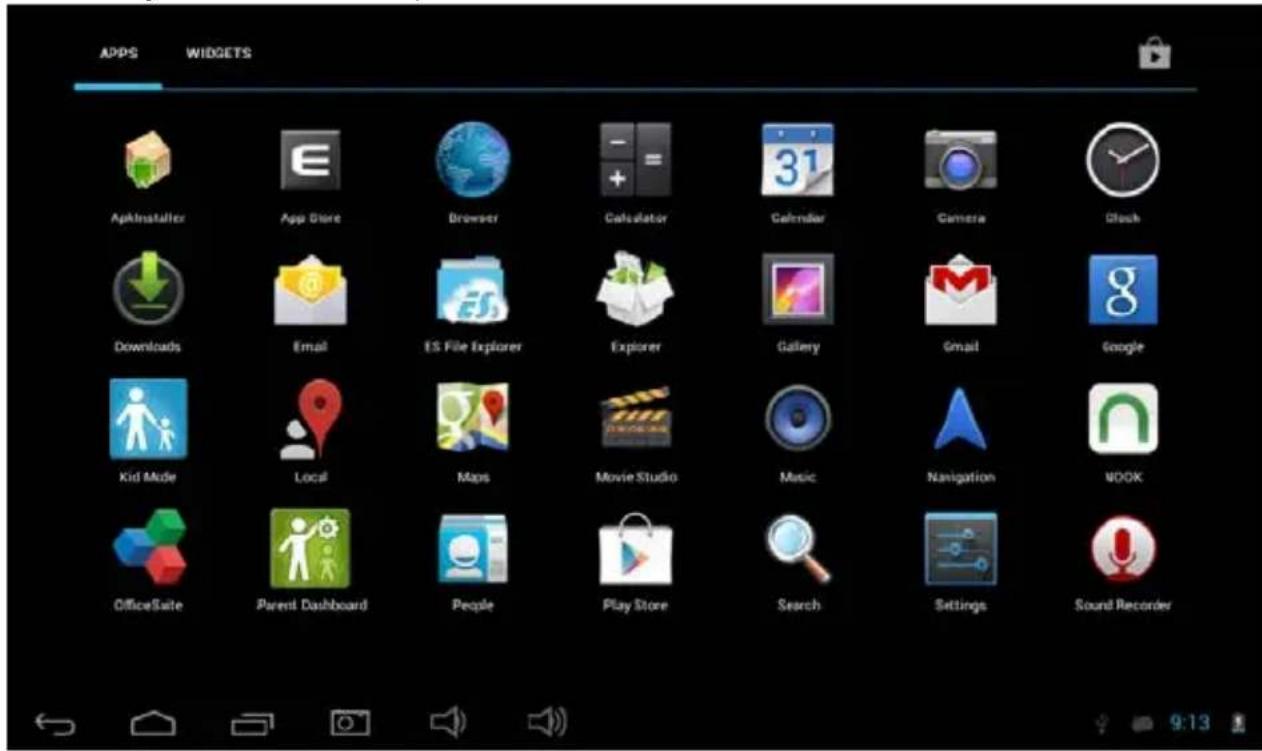
Klepnite na ikonu na hlavnej obrazovke sa zobrazí hlavné menu. Všetky aplikácie, nachádzajúce sa v hlavnom menu, môžete spravovať posunom obrazovky doľava alebo doprava.
3.2 Popis stavovej lišty

Na spodnej časti obrazovky sa nachádza stavová lišta, na l'avej strane sa nachádza šest' ikon ovládania:
| Ikony | Priradenie |
| Softwérový kláves Návrat | Návrat na predchádzajúcu obrazovku, funkcia je rovnaká ako u klávesy SPÄT |
| Softwérová klávesa Domov | Návrat na hlavnú obrazovku, funkcia je rovnaká ako u klávesy DOMOV. |
| Kláves rýchlej vol'by | Zobrazí zoznam najčastejšie používaných aplikácií; klepnutím na ikonu prejdete priamo k aplikácii. |
| Kláves hlasitost' - | Zníženie hlasitosti |
| Kláves hlasitost' + | Zvýšenie hlasitosti |
| Kláves pre snímokobrazovky | Klepnutím vytvoríte snímok obrazovky . |
Ikony na pravej strane obrazovky informujú o aktuálnom stave zariadenia:
| Ikony | Priradenie | |
| Stav USB pripojenia | Zobrazuje stav pripojenia USB | |
| Stav USB ladenie | Zobrazí či je pripojené USB ladenie. | |
| Stav pripojenia SD karty | Upozorní užívatel'a, že je SD karta odobraná. | |
| Čas | 7:40 | Zobrazuje aktuálny čas |
| wi-fi | Zobrazí, či je zariadenie pripojené na internet cez Wi-Fi. Čím viac čiarok sa zobrazí, tým je signál silnejší. | |
| Akumulátor | Zobrazí stav akumulátoru alebo stav dobíjania. | |
3.3 Základné nastavenia
Nastavenie: Klepnutím na ikonu nastavení na hlavnej obrazovke nastavíte aplikácie, dátum a čas, konfiguráciu, pripojenie siete atd'.
3.4 Wifi pripojenie
(1) Pripojení k Wi-Fi sieti: Pre zapnutie Wifi klepnite na "on/off" (zap/vyp). Potom, čo sa objaví ON je Wifi zapnuté. Zariadenie vyhl'adá siete v dosahu, potom vyberte požadovanú siet' a v prípade potreby zadajte heslo.
(2) Novú siet' pridáte klepnutím na "+", zadajte SSID siete, zvol'te druh zabezpečenia a zadajte heslo. Uloženie novej siete vykonáte klepnutím na "Save" (uložit').
(3) Potom čo sa zariadenie pripojí k Wi-Fi sieti, na pravej strane obrazovky
(4) Ak už sa raz pripojíte k Wi-Fi sieti manuálne, zariadenie sa k nej pripojí automaticky, pokiaľ je v dosahu.
(5) Pokial' je v dosahu viac sietí, zariadenie sa pripojí k poslednej použitej.
(6) Klepnutím na "OFF" (VYP) Wi-Fi vypnete. Potom, čo sa objaví OFF je Wifi vypnuté.
3.6 Využitié dát
Klepnutím na využitie dát zobrazíte stav úložného priestoru využitého aplikáciami.
3.7 Zvuky
Východiskový zvuk oznámenia: vyberte východiskový zvuk oznámenia.
Zvuk zamknutia obrazovky: Vždy pri uzamknutí obrazovky zaznie tón.
3.8 Displej:
Jas: nastaví jas obrazovky.
Pozadie: Môžete vyberat' z live wallpaper, Galérie a bežných pozadí.
Spánok: Nastavíte, za akú dlhú dobu nečinnosti sa MID automaticky uspí a podsvietenie zhasne, aby sa šetrila batéria.
Daydream: Pôsobí ako sporič obrazovky, ktorý ukazuje hodiny, alebo vaše fotky, alebo v pohotovostnom režime sprostredkováva najnovšie služby prostredníctvom siete Google.
Bezdrôtový displej: umožní zariadeniu synchronizovať rozhranie vrátane fotografií, videa, hier apod. s TV alebo iným, veľkým zobrazovacím zariadením prostredníctvom WiFi siete.
Vel'kost' písma: nastavenie vel'kost' zobrazovaného písma ako Malé, Normálne, Vel'ké a Vel'mi vel'ké.
Kalibrácia akcelerometra: Pokial' zistíte, že má akcelerometer nejaké odchýlky, tu ich môžete znovu kalibrovať.
3.9 HDMI
HDMI: Podporuje High-Definition video výstup (1080P) prostredníctvom HDMI kábla.
3.10 Úložisko
Úložisko: zobrazenie vol'ného miesta v internom úložisku, vol'né miesto Nand flash, SD karty a USB úložiska.
3.11 Akumulátor
Zobrazí informácie o akumulátore a percentuálnu spotrebu energie aplikáciami.
3.12 Aplikácie
Tu máte prehl'ad o stave všetkých aplikácií v lište Stiahnuté, Na SD karte, Spustené a Všetko.
Stiahnuté: Prehl'ad informácií o stiahnutých aplikáciách
On SD card: Zoznam informácií o všetkých aplikáciách na SD karte.
Spustené: Prehl'ad o spustených aplikáciách.
Všetko: Prehl'ad všetkých informácií o aplikácii.
3.13 Miesta prístupu
Služba určovania polohy Google: Aplikácia používa dáta zo zdrojov, ako je Wi-Fi a mobilných sietí na určenie vašej približnej polohy.
3.14 Zabezpečenie obrazovky
(1) Zámok obrazovky: Zvol'te režim odomykania, ak je obrazovka uzamknutá.
(2) Informácia o majitel'ovi: Nastavte informácie o majitel'ovi, ktoré sa zobrazia pri zamknutí obrazovky.
(3) prístupové heslá: Zvol'te, či zobrazovat' znaky pri zadávaní hesla.
Správca zariadenia:
(1) Správca zariadenia: Zobrazit' alebo deaktivovat' správcu.
(2) Neznáme zdroje: Táto možnosť povoluje inštaláciu aplikácií, ktoré nepochádzajú z Android Market.
Overenie aplikácií: Zakázať alebo varovať pred inštaláciou aplikácií, ktoré môžu spôsobit’ škodu.
3.15 Jazyk a písanie
Jazyk: vyberte jazyk, ktorý sa zobrazí na obrazovke.
Kontrola pravopisu: Skontroluje pravopis textu.
Osobný slovník: Klepnite na tlačidlo "ADD" (pridat') na pravej hornej strane obrazovky a budete môč' pridávať slová do osobného slovníka.
Klávesnica a písanie: Táto možnosť vyvolá zoznam vstupov inštalovaných v MID, a možno nastavit' príslušné nastavenie pre každý vstup vrátane klávesnice Android (AOSP), Google písanie hlasom, Japonskou IME atd'.
(1) Záloha mojich dát: Zálohuje dáta aplikácií, hesla k Wi-Fi a d'alšie nastavenia na servery Google.
(2) Záložný účet: V prípade potreby možno nastavit záložný účet, iba pre ladenie
(3) Automatické obnovenie: Pri reinštalácii aplikácií, obnovenie zálohovaných nastavení a dát.
Obnovenie výrobného nastavenia: Vymaže všetky dátové oddiely a všetky užívatel'ské dáta v tablete.
3.17 Pridanie účtu:
Správa účtov a synchronizácie informácií. Kliknutím na "ADD an ACCOUNT" (pridať účet) na pravej hornej strane obrazovky pridáte Google účet, firemný účet, alebo e-mailový účet.
3.18 Dátum a čas
TalkBack: TalkBack môže zhromažďovať všetok vami napísaný text, okrem hesiel. To zahrňuje osobné dáta, ako sú čísla kariet. Tiež zhromažďuje heslá o vašich činnostiach v tablete.
V prípade, že je zapnuté Explote by Touch, počujete alebo uvidíte popis miesta, kde ktoré sa nachádza pod vaším prstom alebo môžete vykonávať gestá k interakcii s tabletom.
Klepnutím na TalkBack sa zobrazí dialógové okno, vid' obrázok nižšie.
Zapnutie TalkBlack umožní hovorenú spätnú väzbu pre osoby nevidomé a slabozraké. Napríklad popisuje, čoho sa dotýkate, čo
vyberáte a čo púšt'ate. Pokial' je TalkBack spustený, užívatel' musí poklepat' na l'ubovoľnú ikonu alebo aplikáciu spustit'.
Dvojité klepnutie na NASTAVENIA v pravom hornom rohu obrazovky vyvolá nastavenie TalkBack. Dvojité poklepanie na Off TalkBack vypne.
Gesta zväčšenia: Pokial' je táto možnosť zapnutá možno približovat' a odd'al'ovat' trojitým poklepaním na obrazovku.
Velké písmo: Zvol'te v prípade potreby zväčšit' vel'kost' písma.
Autorotácia obrazovky: pri otočení MID sa zároveň otočí obraz, aby sa prispôsobil sledovaniu. Rotácia môže byt' zakázaná v prípade spustenia niektorých aplikácií, alebo hier, aby sa tak zaistilo efektívne zobrazovanie.
Zadanie hesla rečou: V režime ul'ahčenia možno zadať heslo rečou.
Zástupca ul'ahčenia: Pokial' je táto funkcia zapnutá možno l'ahko sprístupnit' funkcie ul'ahčenia pomocou naznačených krokov.
Prevedenie textu na reč: nastavte preferovaný engine a rýchlost' reči.
Oneskorenie dotyku a držanie: nastavenie oneskorenia dotyku a držania na krátke, stredné alebo dlhé.
Vylepšenie prístupnosti internetových stránok: Ked' potrebuje aplikácia inštalovat' skripty z Google, aby zvýšila obsah internetu stane sa omnoho prístupnejší.
Táto možnosť je používaná iba vývojármi, ako je automatické zapnutie ladiaceho režimu pri pripojení USB, a pri dotykoch zobrazuje vizuálne spätnú väzbu.
3.21 O tablet
V tejto vol'be vidíte aktualizácie systému, stav akumulátora, siete a d'alšie informácie, právne informácie, číslo modelu, verziu Android, kernel verziu a číslo zostavenia, atd'.
4. Hudba
Klepnite na sup do hudobnej knižnice, kde sú všetky hudobné súbory rozdelené podl’a “Artists” (Umelci), “Albums” (Albumy), “Songs” (Skladby), “play list” a “now playing” (práve hrá), klepnutím na akýkol’vek z nich otvoríte ich zoznam.
Dlhým stlačením názvu skladby alebo adresára ju pridáte do playlistu, alebo ju vymažete či vyhl'adáte.
Pri prehrávaní hudby môžete používať d’alšie aplikácie. Ako sú: prehliadanie obrázkov/čítanie textových súborov/surfovanie po internete. Pri prehrávaní hudby na pozadí sa na hornej l’avej strane
stavovej lišty zobrazuje, stlačte a potiahnite nadol, klepnite na hudbu a spät' na rozhranie prehrávania hudby.
5. Video a obrázok
Klepnite na ikonu Galéria
Prehranie video
Klepnite na adresár videa a chvíľku počkajte. Po analyzovaní klepnite

Prezeranie obrázkov
Vyberte adresár s obrázkami, klepnite vpravo nahor na ikonu, a môžete vybrat' Prezentáciu, Úprava, Otočit' vl'avo, Otočit' vpravo, Orezať, Použit' obrázok ako, Detaily atd'.
6. Nahrávanie zvuku
Klepnutím na ikonu

Klepnutím na prehliadač otvorí sa internetová stránka. Pred surfovaním po internete sa presvedčte, že MID bolo pripojené k internetovej sieti pomocou Wifi alebo 3G. Zadajte požadovanú internetovú stránku, ako Yahoo, klepnite na tlačidlo na pravej hornej strane webu a objaví sa menu nastavení.
8. Kamera
Klepnutím na spustíte aplikáciu kamera. Zo zobrazeného dialógového okna môžete označit' obrázky a videa miestami, kde boli spravené.
, panorámy vid' obrázok nižšie.
Pokud budete fotografovat' panorámu, pomaly pohybujte objektívom dol'ava alebo doprava a spravíte fotografiu, ktorá je z rôznych uhlov.
9. Email
Môžete posielat' alebo prijímat' e-maily.
Klepnite na ikonu E-mail 📄, prihláste sa so svojim účtom a heslom, potom môžete posielat' emaily.
10. Gmail
Klepnite na ikonu , prihláste sa na svoj Gmail účet alebo pridajte nový.
11. Play Store
St'ahujte aplikácie z Play store a inštalujte ich do svojho MID.

Pri pripojenej WiFi, klepnite na ikonu play store. Pla 41itnete sa v hlavnom rozhraní Play store.
Nachádza sa tu pät' hlavných sekcií na st'ahovanie, sú to Categories, Home, Top Free, Top New Free, Trending.
12. Google Search

Klepnutím na spustíte Search with Google alebo say Google vid'obrázok nižšie.
13. Hlasové vyhl'adávanie

Napríklad, ak poviete Google, tablet rozpozná hlas a zobrazí, čo poviete. Potom vyhl'adá príslušné Google aplikácie a informácie.
14. Google Talk

Klepnite na ikonu a prihláste sa ku svojmu Google účtu, aby ste spustili live chat s priatel'mi, podporuje hlas a video. Môžete dokonca zdieľat' polohu svojho priatel'a na Google map.
15. Nastavenie Google

Klepnutím na ikonu 🐎 🐎 🐎 🐎 🐎 🐎 🐎 🐎 🐎 🐎 🐎 🐎 🐎 🐎 🐎 🐎 🐎 🐎 🐎 🐎 🐎 🐎 🐎 🐎 🐎 🐎 🐎 🐎 🐎 🐎 🐎 🐎 🐎 🐎
16. Local

Klepnutím na ikonu 🚪 zobrazíte dialógové okno a budete vyzvaní na povolenie aplikáciu používať, pre informácie o tom, kde sa nachádzate, vyberte ON respektíve Súhlasím.
Vráťte sa k aplikácii Local a uvidíte mapu miesta, kde sa nachádzate a d'alšie informácie. Môžete tiež vyhl'adať požadovanú lokáciu, napr. New York.
Klepnite na Kaviarne a zobrazia sa dostupné kaviarne v New Yorku. Môžete tiež vyhl'adať d'alšie miestne služby.
17. Google Maps
Klepnutím na ikonu spustíte aplikáciu Google maps. Zadajte a vyhl'adajte požadovanú mapu, napr. Spojené štáty a zobrazí sa mapa USA.
18. Navigácia
Klepnutím na ■ vyvoláte menu s nastavením alebo vol'bou nočného režimu.
Klepnutím na ikonu supravíte svoje kontaktné informácie.
25. ES File Explorer
Klepnutím na ikonu spravujete svoje súbory a aplikácie.
MANUAL DE UTILIZARE
1. Ilustrarea tabletei
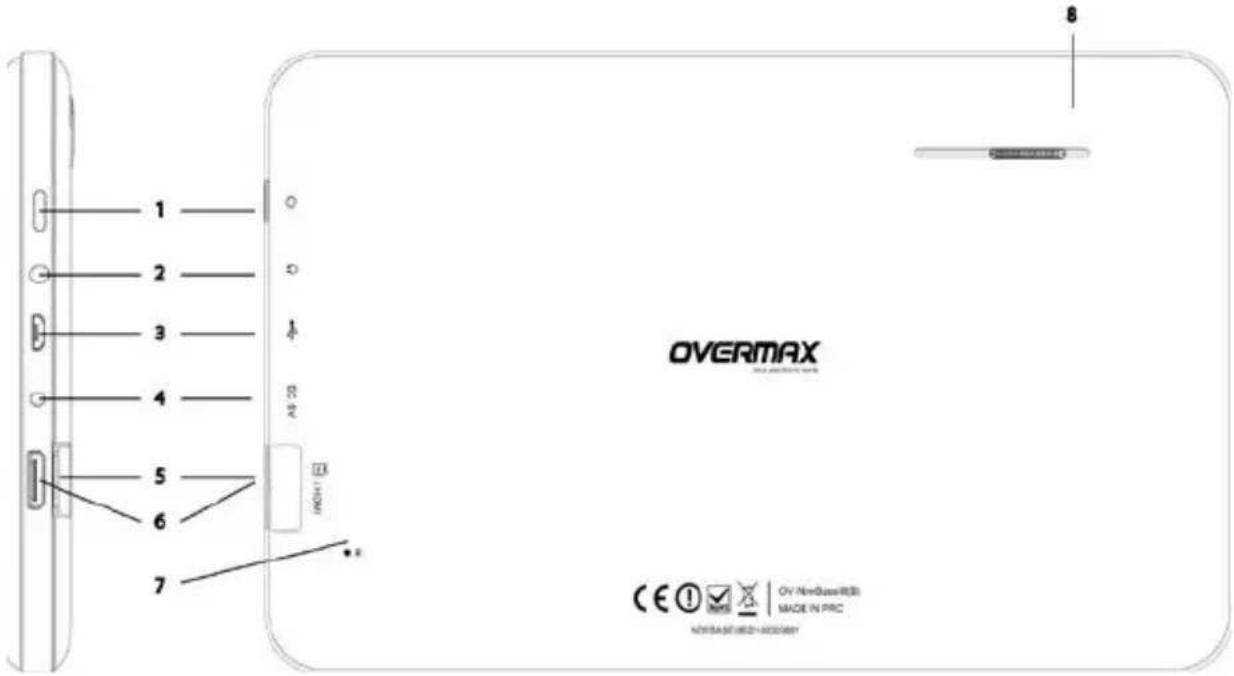
-
Pornire/oprire
-
microSD Card
-
Casca jack
-
HDMI
-
microUSB
-
Reset
-
DC
-
Difuzor
1.1 Ecran tactil
- Zapnutie/vypnutie
- [Poznámka]:
- 【Poznámka】:
- Začíname
- Pripojenie k počítaču
- Popis hlavnej obrazovky
- Popis stavovej lišty
- Základné nastavenia
- Wifi pripojenie
- Využitié dát
- Zvuky
- Displej:
- HDMI
- Úložisko
- Akumulátor
- Aplikácie
- Miesta prístupu
- Zabezpečenie obrazovky
- Správca zariadenia:
- Jazyk a písanie
- Pridanie účtu:
- Dátum a čas
- O tablet
- Hudba
- Video a obrázok
- Prehranie video
- Nahrávanie zvuku
- Kamera
- Gmail
- Play Store
- Google Search
- Hlasové vyhl'adávanie
- Google Talk
- Nastavenie Google
- Local
- Google Maps
- Navigácia
- ES File Explorer
- MANUAL DE UTILIZARE
- Ilustrarea tabletei
- Ecran tactil
Značka : Overmax
Model : NewBase 3
Kategória : Tablet