
NewBase 3 - Tablet Overmax - Bezplatný návod k obsluze
Najděte návod k zařízení zdarma NewBase 3 Overmax ve formátu PDF.


Dotazy uživatelů ohledně NewBase 3 Overmax
0 otázka o tomto zařízení. Odpovězte na ty, které znáte, nebo položte vlastní.
Položte novou otázku o tomto zařízení
Stáhněte si návod pro váš Tablet ve formátu PDF zdarma! Najděte svůj návod NewBase 3 - Overmax a vezměte svůj elektronický přístroj zpět do rukou. Na této stránce jsou zveřejněny všechny dokumenty potřebné k používání vašeho zařízení. NewBase 3 značky Overmax.
NÁVOD K OBSLUZE NewBase 3 Overmax
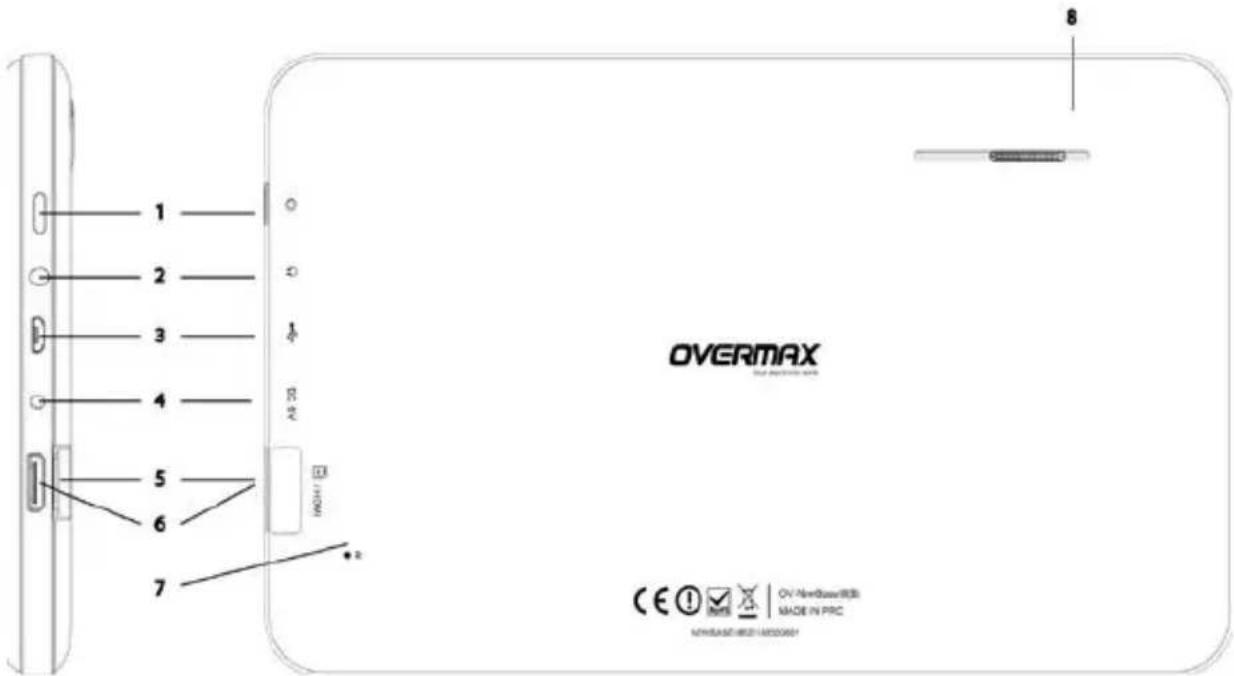
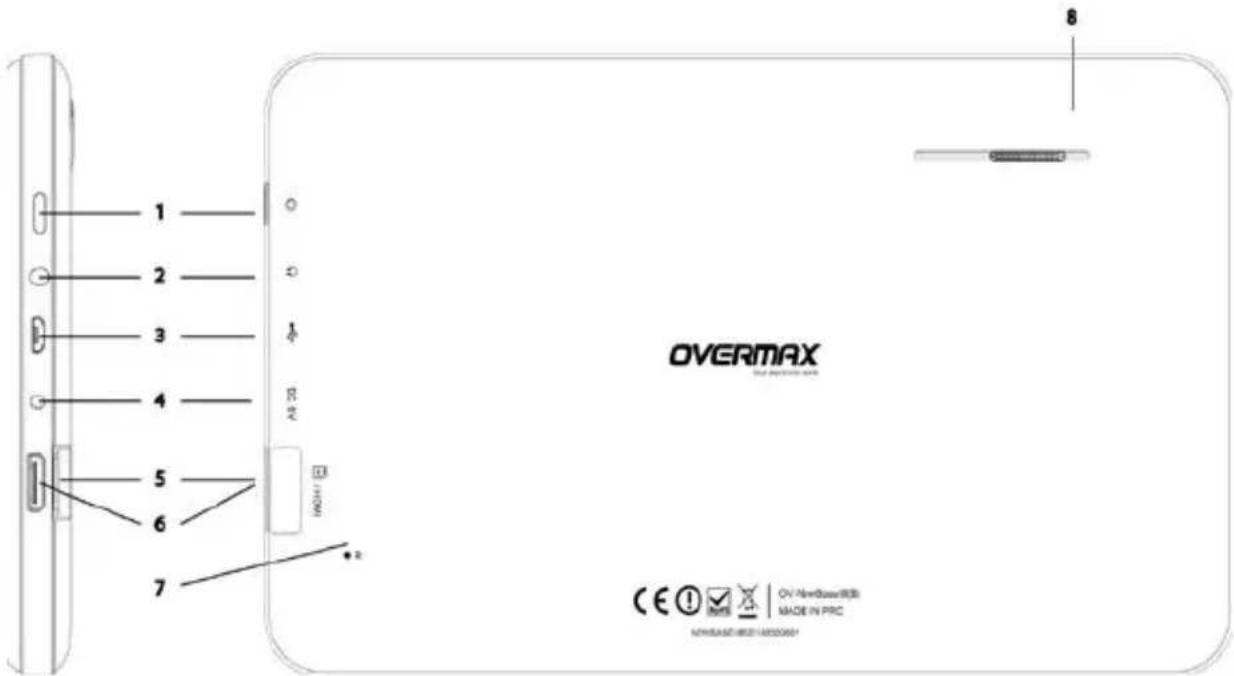
1. Vyobrazení tabletu
-
Zapnutí/vypnutí
-
microSD Card
-
Konektor pro
-
HDMI
sluchátka
-
Reset
-
microUSB
-
Reproduktor
-
DC
1.1 Dotyková obrazovka
Toto zařízení je vybaveno 7" kapacitní dotykovou LCD obrazovkou. Provádění jakýchkoliv operací na tabletu probíhá pomocí klepnutí nebo tažení v dotykové oblasti této obrazovky.
1.2 Zapnutí/vypnutí
Zapnutí: Stiskněte a podržte tlačítko napájení, zobrazí se úvodní obrázek a po té menu.
Vypnutí: Tablet vypnete stiskem a podržením tlačítka napájení. Objeví se dialogové okno s nápisem "Power Off" (vypnout). Klepnutím na "Power off" (vypnout) se tablet vypne.
Úsporný pohotovostní režim: při zapnutém stavu stiskněte klávesu napájení pro spuštění zamknutého úsporného pohotovostního režimu. Pak stiskněte tlačítko napájení pro zesvětlení obrazovky a její odemčení v závislosti na indikaci.
[Poznámka]:
- Když je akumulátor vybitý, zařízení se samo vypne.
2. V případě nesprávného vypnutí se po zapnutí v případě potřeby spustí kontrola a oprava disku. V takovém případě se na obrazovce objeví ukazatel průběhu této činnosti.
Klávesa
| č. | Název | Popis funkce |
| 1 Zapnutí | (1) Stiskněte a držte pro zapnutí/vypnutí (přepnutí se do vypínacího rozhraní)(2) Stiskněte a držte po dobu 8s pro reset.(3) Stiskem zapnete nebo vypnete obrazovku, zpřístupníte pohotovostní režim uzamčené obrazovky. |
Dotykové ovládání
| č. | Název | Popis funkce |
| 1 Krátký dotek | Dotek je kratší než 1,2 sekundy a používá se pro výběr, potvrzení apod. | |
| 2 Dlouhý dotek Dotek je delší než 1,2 sekundy. | ||
| 3 | Operace posun/potažení | Používá se k určení směru dotyku při přesouvání obrázku, otáčení stránek, potažení apod. |
| 4 | Rozpoznání ručního psaní | Používá se pro psaní. |
| 5 | Virtuální klávesnice | Funguje jako klávesnice. |
【Poznámka】:
Nedoporučujeme zařízení resetovat příliš často, hrozí riziko poškození.
2. Začínáme
2.1 Dobíjení akumulátoru
Před prvním použitím zařízení je nutné akumulátor plně nabít. Nabíjení musí probíhat nejméně 6 hodin.
[Poznámka]:
Je vyžadována standardní nabíječka (vstup: AC110\~240V 50/60Hz; výstup: DC5V/1,5A.) Po připojení nabíječky se v pravém dolním
rohu objeví ikona akumulátoru nabíjení zkontrolujete vytažení
![Overmax NewBase 3 - [Poznámka]: - 1](/content/2026/05/1003924/images/96d23bb2b599544b17cfea962384308e892c5bc70fb1c76feef48dce9dc743bc.jpg)
- Po úplném nabití akumulátoru jeho ikona zezelená.
- V rámci prodloužení životnosti akumulátoru doporučujeme nabíjet zařízení jen, když je akumulátor vybitý.
[Poznámka]:
-
Pokud nebudete zařízení delší dobu používat, doporučujeme akumulátor jednou měsíčně nabít, abyste zabránili poškození zařízení z důvodu vyčerpaného akumulátoru.
-
V případě, že je akumulátor zcela vyčerpán, je třeba jej chvíli nabíjet, než půjde zařízení zapnout.
2.2 Připojení k počítači
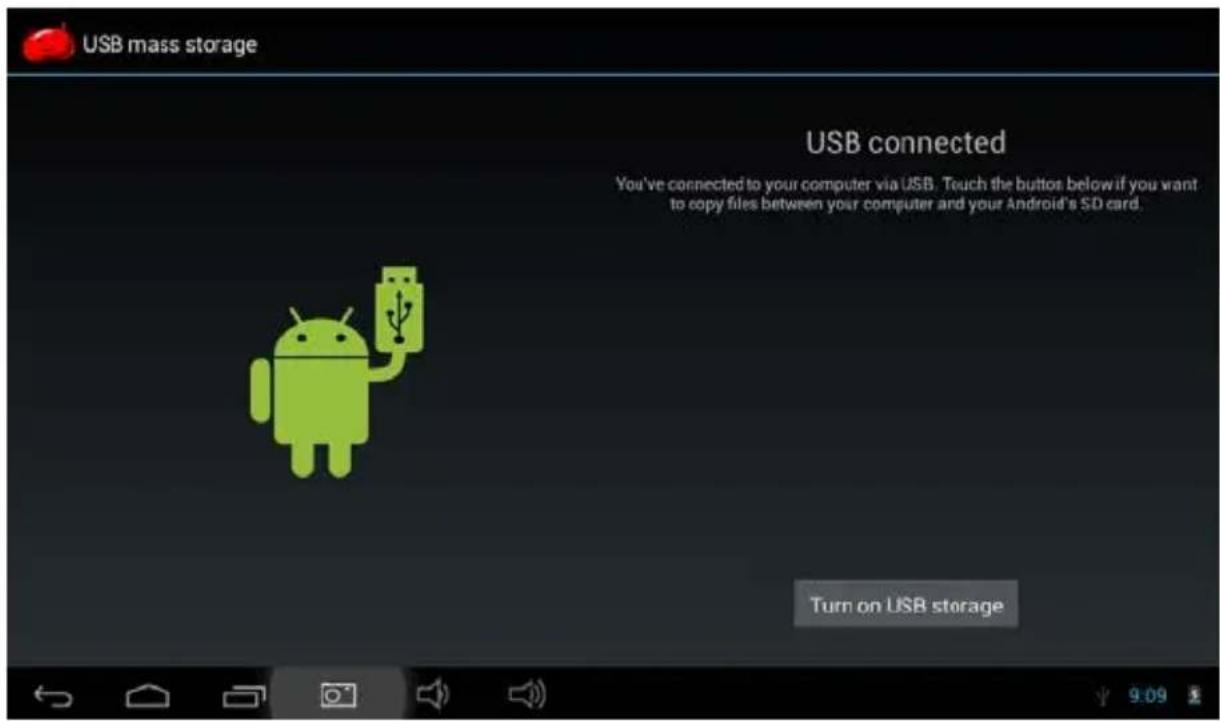
Pro připojení tabletu k počítači použijte USB kabel. Po připojení zobrazí zařízení

ikonu a zprávu "USB connected" (USB připojeno), a poté na spodku obrazovky:
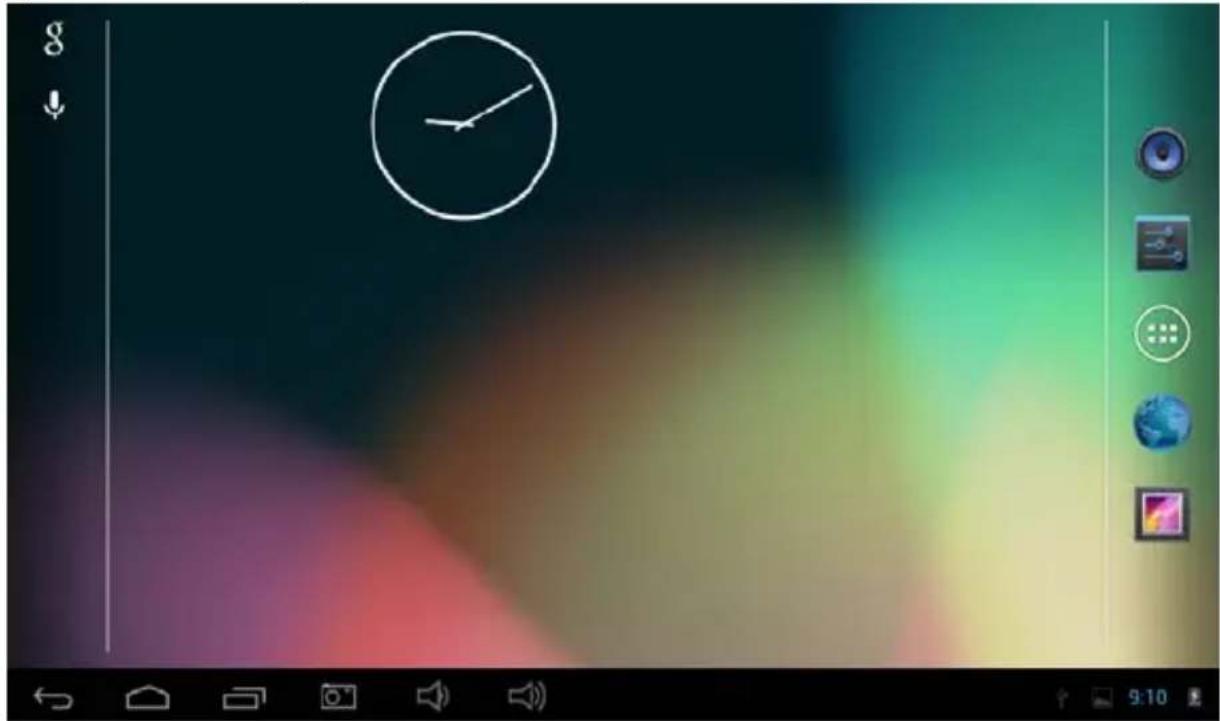
Potáhněte stavovou lištu do pravého horního rohu, klepněte na “ USB connected “ (USB připojeno) a zobrazí se tato obrazovka.
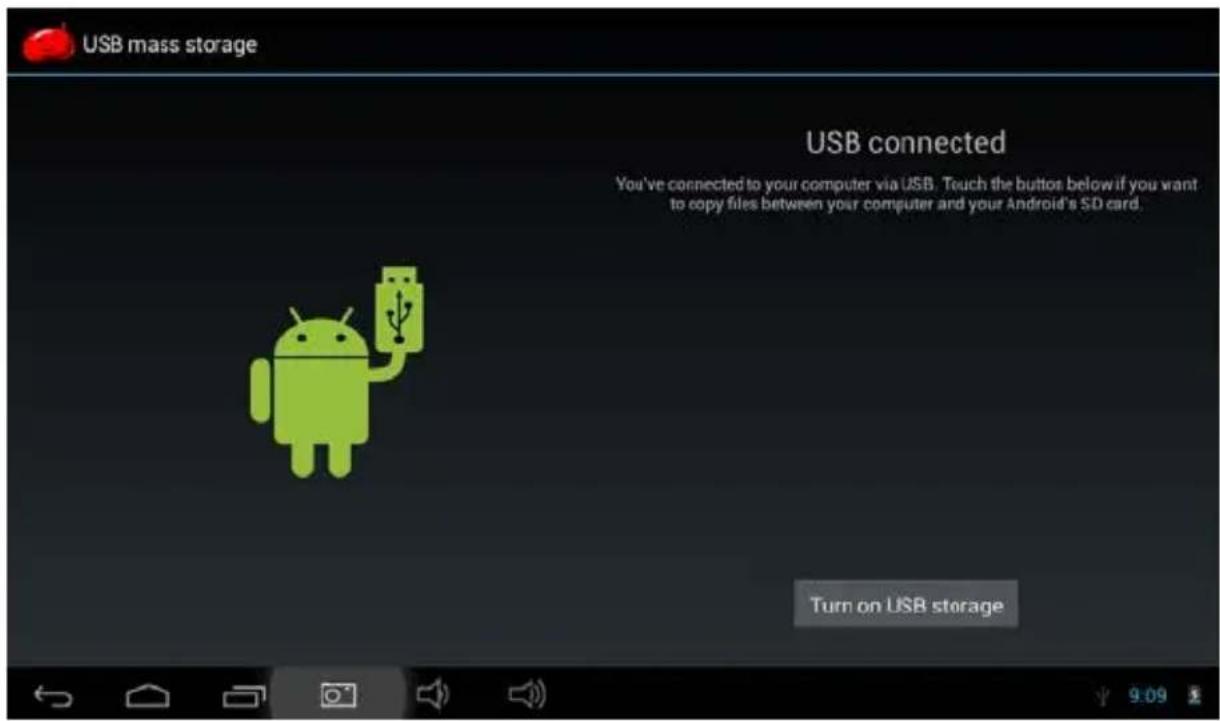
Klepněte na tlačítko "Turn on USB storage" (zapnout USB úložiště). Počítač rozpozná zařízení jako vyjímatelný disk. Stiskněte "Turn off USB storage" (vypnout USB úložiště) a odpojíte tak tablet od počítače.
3. Úprava nastavení tabletu
6.1 Popis hlavní obrazovky
Klepněte na ikonu a na hlavní obrazovce se zobrazí hlavní menu. Všechny aplikace, nacházející se v hlavním menu, můžete spravovat posunem obrazovky doleva nebo doprava.
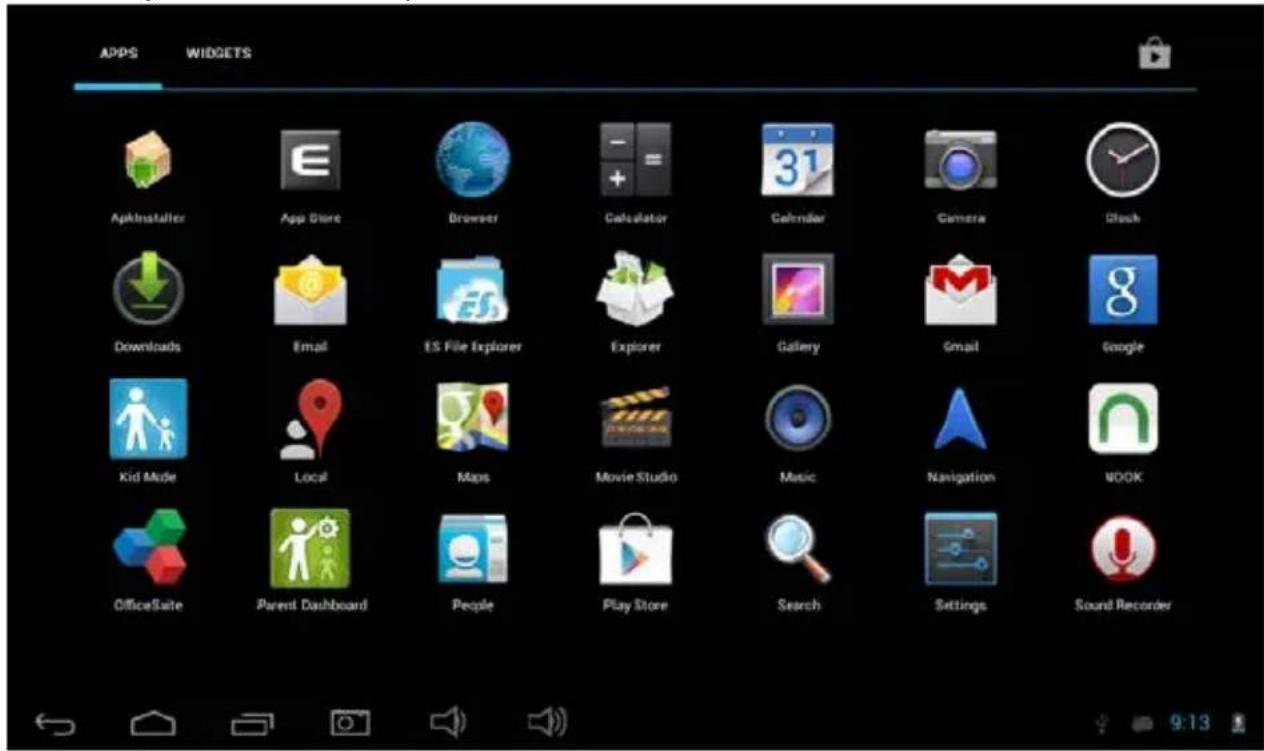
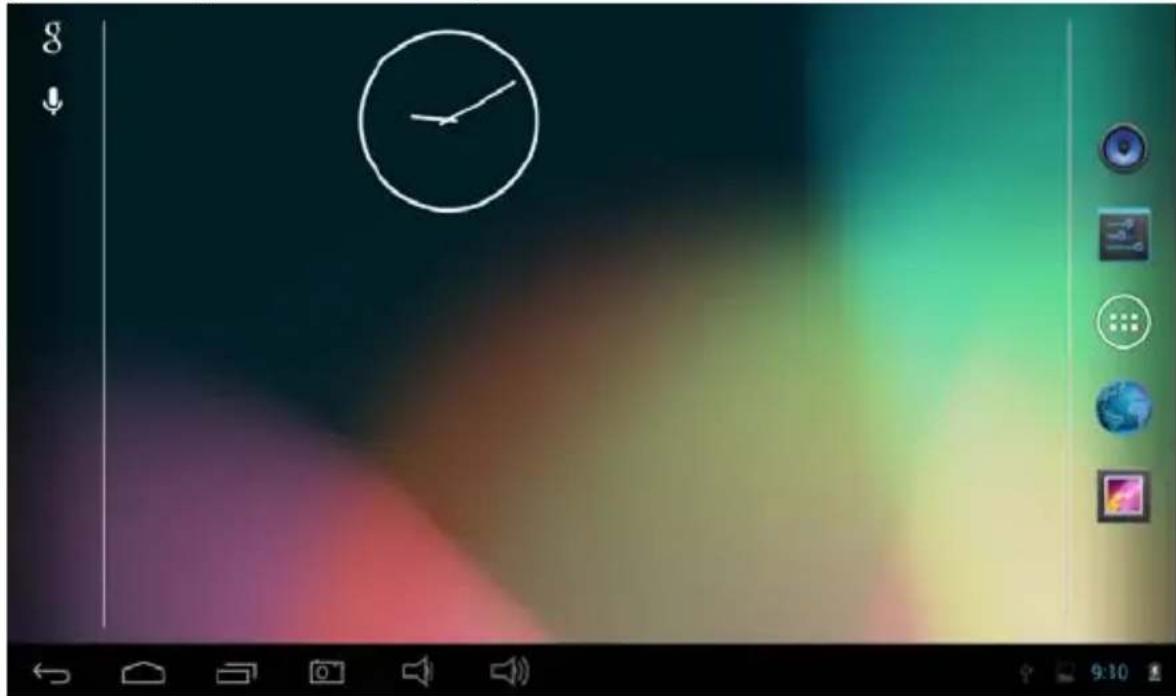
Na spodní části obrazovky se nachází stavová lišta, na levé straně se nachází šest ikon ovládání:
| Ikony | Přírazení | |
| Softwarová klávesa Návrat← | Návrat na předchozí obrazovku, funkce je stejná jako u klávesy ZPĚT | |
| Softwarová klávesa Domů | Návrat na hlavní obrazovku, funkce je stejná jako u klávesy DOMŮ. | |
| Klávesa rychlé volby |  | Zobrazí seznam nejčastěji používaných aplikací; klepnutím na ikonu přejdete přímo k aplikaci. |
| Klávesa hlasitost - |  | Snížení hlasitosti |
| Klávesa hlasitost + |  | Zvýšení hlasitosti |
| Klávesa pro snímekobrazovky |  | Klepnutím vytvoříte snímek obrazovky . |
Ikony na pravé straně obrazovky informují o aktuálním stavu zařízení:
| Ikony | Přírazení | ||
| Stav USB připojení |  | Zobrazuje stav připojení USB | |
| Stav USB ladění |  | Zobrazí, je-li připojeno USB ladění. | |
| Stav připojení SD karty | Upozorní uživatele, že je SD karta odebrána. | ||
 | |||
| Čas |  | Zobrazuje aktuální čas | |
 |  | Zobrazí, jestli je zařízení připojeno k internetu přes Wi-Fi. Čím více čárek se zobrazí, tím je signál silnější. | |
| Akumulátor |  | Zobrazí stav akumulátoru nebo stav dobíjení. | |
3.3 Základní nastavení
Nastavení: Klepnutím na ikonu nastavení na hlavní obrazovce nastavíte aplikace, datum a čas, konfiguraci, připojení sítě atd.
3.4 Wifi připojení
(1) Připojení k Wi-Fi síti: Pro zapnutí Wifi klepněte na "on/off" (zap/vyp). Poté, co se objeví ON, je Wifi zapnuto. Zařízení vyhledá sítě v dosahu, pak vyberte požadovanou sít' a v případě potřeby zadejte heslo.
(2) Novou síť přidáte klepnutím na "+", zadejte SSID sítě, zvolte druh zabezpečení a zadejte heslo. Uložení nové sítě provedete klepnutím na "Save" (uložit).
(3) Poté co se zařízení připojí k Wi-Fi síti, na pravé straně obrazovky zobrazí
stavová lišta
intenzitu signálu, čím více čárek, tím je signál silnější.
(4) Jak už se jednou připojíte k Wi-Fi síti manuálně, zařízení se ní připojí automaticky, pokud je v dosahu.
(5) Pokud je v dosahu více sítí, zařízení se připojí k poslední použité.
(6) Klepnutím na "OFF" (VYP) Wi-Fi vypnete. Poté, co se objeví OFF je Wifi vypnuto.

3.6 Využití dat
Klepnutím na využití dat zobrazíte stav úložného prostoru využitého aplikacemi.
3.7 Zvuky
Hlasitost: nastavte hlasitost hudby, videa, her a dalších médií. Také nastaví hlasitost nastavení oznámení, budíku.
Zvuky dotyků: Kdykoli při dotyku zazní tón.
Zvuk zamknutí obrazovky: Kdykoli při uzamčení obrazovky zazní tón.
3.8 Displej:
Pozadí: Můžete vybírat z live wallpaper, Galerie a běžných pozadí.
Spánek: Nastavíte, za jak dlouhou dobu nečinnosti se MID automaticky uspí a podsvícení zhasne, aby se šetřila baterie.
Daydream: Působí jako spořič obrazovky, který ukazuje hodiny, nebo vaše fotky, nebo v pohotovostním režimu zprostředkovává nejnovější služby prostřednictvím sítě Google.
Bezdrátový displej: umožní zařízení synchronizovat rozhraní včetně fotografií, videa, her apod. s TV nebo jiným, velkým zobrazovacím zařízením prostřednictvím WiFi sítě.
Velikost písma: nastavení velikost zobrazovaného písma jako Malé, Normální, Velké a Velmi velké.
Kalibrace akcelerometru: Pokud zjistíte, že má akcelerometr nějaké odchylky, zde jej můžete znovu kalibrovat.
3.9 HDMI
HDMI: Podporuje High-Definition video výstup (1080P) prostřednictvím HDMI kabelu.
3.10 Úložiště
Úložiště: zobrazení volného místa v interním úložišti, volné místo Nand flash, SD karty a USB úložiště.
3.11 Akumulátor
Zobrazí informace o akumulátoru a procentuální spotřebu energie aplikacemi.
3.12 Aplikace
Zde máte přehled o stavu všech aplikací v liště Staženo, Na SD kartě, Spuštěné a Vše.
Staženo: Přehled informací o stažených aplikacích
On SD card: Seznam informací o všech aplikací na SD kartě.
Spuštěné: Přehled o spuštěných aplikacích.
Vše: Přehled všech informací o aplikaci.
3.13 Místa přístupu
Služba určování polohy Google: Aplikace používá data ze zdrojů, jako je Wi-Fi a mobilních sítí k určení vaší přibližné polohy.
Poloha and Google search: Dovolte Google použít vaši polohu k vylepšení výsledků vyhledávání a dalším službám.
3.14 Zabezpe eníobrazovky
(1) Zámekobrazovky: Zvolte režim odemykání, když je obrazovka uzam ena.
(2) Informace o majiteli: Nastavte informace o majiteli, které se zobrazí při zamknutí obrazovky.
(3) přístupová hesla: Zvolte, zda zobrazovat znaky při zadávání hesla.
Správce zařízení:
(1) Správce zařízení: Zobrazit nebo deaktivovat správce.
(2) Neznámé zdroje: Tato možnost povoluje instalaci aplikací, které nepocházejí z Android Market.
Ověření aplikací: Zakázat nebo varovat před instalací aplikací, které mohou způsobit škodu.
3.15 Jazyk a psaní
Jazyk: vyberte jazyk, který se zobrazí na obrazovce.
Kontrola pravopisu: Zkontroluje pravopis textu.
Osobní slovník: Klepněte na tlačítko "ADD" (přidat) na pravé horní straně obrazovky a budete moci přidávat slova do osobního slovníku.
Klávesnice a psaní: Tato možnost vyvolá seznam vstupů instalovaných v MID, a lze nastavit příslušná nastavení pro každý vstup včetně klávesnice Android (AOSP), Google psaní hlasem, Japonskou IME atd.
Řeč: nastavíte Voice Search a výstup Text-to-speech.
Myš/Trackpad: nastavíte rychlost ukazatele.
3.16 Záloha a obnova
(1) Záloha mých dat: Zálohuje data aplikací, hesla k Wi-Fi a další nastavení na servery Google.
(2) Záložní účet: V případě potřeby lze nastavit záložní účet, pouze pro ladění
(3) Automatické obnovení: Při reinstalaci aplikací, obnově zálohovaných nastavení a dat.
Obnovení výrobního nastavení: Vymaže všechny datové oddíly a všechna uživatelská data v tabletu.
3.17 Přidání účtu:
Správa účtů a synchronizace informací. Kliknutím na "ADD an ACCOUNT" (přidat účet) na pravé horní straně obrazovky přidáte Google účet, firemní účet, nebo e-mailový účet.
3.18 Datum a čas
Automatický datum a čas: Čas je udržován sítí.
Automatické časové pásmo: Nastavované internetovou sítí.
Nastavte datum.
Nastavte čas.
Zvolte časové pásmo.
Zvolte 24 hodinový formát.
Volba formátu data
3.19 Usnadnění
TalkBack: TalkBack může shromažďovat všechen vámi napsaný text, kromě hesel. To zahrnuje osobní data, jako jsou čísla karet. Také shromažďuje hesla o vašich činnostech v tabletu.
V případě, že je zapnuto Explote by Touch, uslyšíte nebo uvidíte popis místa, kde které se nachází pod vaším prstem, nebo můžete provádět gesta k interakci s tabletem.
Klepnutím na TalkBack se zobrazí dialogové okno, viz obrázek níže. Klepnutím na OK spustíte TalkBack.
Zapnutí TalkBlack umožní mluvenou zpětnou vazbu pro osoby nevidomé a slabozraké. Například popisuje, čeho se dotýkáte, co vybíráte a co spouštíte. Pokud je TalkBack spuštěn, uživatel musí poklepat na libovolnou ikonu nebo aplikaci spustit.
Dvojité klepnutí na NASTAVENÍ v pravém horním rohu obrazovky vyvolá nastavení TalkBack. Dvojité poklepání na Off TalkBack vypne.
Gesta zvětšení: Pokud je tato možnost zapnuta lze přibližovat a oddalovat trojitým poklepáním na obrazovku.
Velké písmo: Zvolte v případě potřeby zvětšit velikost písma.
Auto rotace obrazovky: při otočení MID se zároveň otočí obraz, aby se přizpůsobil sledování. Rotace může být zakázána v případě spuštění některých aplikací, nebo her, aby se tak zajistilo efektivní zobrazování.
Zadání hesla řečí: V režimu usnadnění lze zadat heslo řečí.
Zástupce usnadnění: Pokud je tato funkce zapnuta lze snadno zpřístupnit funkce usnadnění pomocí naznačených kroků.
Převedení textu na řeč: nastavte preferovaný engine a rychlost řeči.
Zpoždění dotyku a držení: nastavení zpoždění dotyku a držení na krátké, střední nebo dlouhé.
Vylepšení přístupnosti internetových stránek: Když potřebuje aplikace instalovat skripty z Google, aby zvýšila přístupnost obsahu internetu.
3.20 Vývojářské možnosti
Tato možnost je používána pouze vývojáři, jako je automatické zapnutí ladícího režimu při připojení USB, a při dotecích zobrazuje vizuální zpětnou vazbu
3.21 O tabletu
V této volbě vidíte aktualizace systému, stav akumulátoru, sítě a další informace, právní informace, číslo modelu, verzi Android, kernel verzi a číslo sestavení atd.
4. Hudba
Klepněte na pro vstup do hudební knihovny, zde jsou všechny hudební soubory rozděleny podle “Artists” (Umělci), “Albums” (Alba), “Songs” (Skladby), “play list” a “now playing” (právě hraje), klepnutím na jakýkoliv z nich otevřete jejich seznam.
Dlouhým stiskem názvu skladby nebo adresáře jej přidáte do playlistu, nebo jej vymažete či vyhledáte.
Při přehrávání hudby můžete používat další aplikace. Jako jsou: prohlížení obrázků/čtení textových souborů/surfování po internetu. Při přehrávání hudby na pozadí se na horní levé straně stavové lišty
zobrazuje ▶, stiskněte ▶ a táhněte dolů, klepněte na hudbu a zpátky na rozhraní přehrávání hudby.
5. Video a obrázek
Klepněte na ikonu Galerie
Přehrání video
Klepněte na adresář videa a chvilku počkejte. Po analyzování klepněte
Prohlížení obrázku
Vyberte adresář s obrázky, klepněte vpravo nahoře na ikonu, a můžete vybrat Prezentaci, Úprava, Otočit vlevo, Otočit v pravo, Oříznout, Použít obrázek jako, Detaily atd.
6. Nahrávání zvuku
Klepnutím na ikonu spustíte režim nahrávání zvuku.
7. Prohlížeč
Klepnutím na prohlížeč jevře se internetová stránka. Před surfováním po internetu se přesvědčte, že MID bylo připojeno k internetové síti pomocí Wifi nebo 3G. Zadejte požadovanou internetovou stránku, jako Yahoo, klepněte na tlačítko na pravé horní straně webu a objeví se menu nastavení.
8. Kamera
Klepnutím na spustíte aplikaci kamera. Ze zobrazeného dialogového okna můžete označit obrázky a videa místy, kde byly pořízeny.
Klepněte na pro fotografování. Klepnutím na ikonu zobrazíte menu.
Klepnutím na ikonu 📄 přepínáte mezi přední a zadní kamerou.
Klepnutím na ikonu provedete nastavení včetně velikosti obrázku. Klepnutím na ikonu AW vyberete režim scény.
Klepnutím na vyvoláte režim kamery včetně obrázku, videa, panoramatu viz obrázek níže.
Pokud budete fotografovat panorama, pomalu pohybujte objektivem doleva nebo doprava a pořídíte fotografii, která je z různých úhlů.
9. Email
Můžete posílat nebo přijímat e-maily.
Klepněte na ikonu E-mail 📋, přihlaste se svým účtem a heslem, pak můžete posílat emaily.
10. Gmail
Klepněte na ikonu 📂, přihlašte se na svůj Gmail účet nebo přidejte nový.
11. Play Store
Stahujte aplikace z Play store a instalujte je do svého MID.

Při p ipojené WiFi, klepněte na ikonu play store 📄, ocitnete se v hlavním rozhraní Play store.
Nachází se zde pět hlavních sekcí pro stahování, jsou to Categories, Home, Top Free, Top New Free, Trending.
12. Google Search
Klepnutím na prostíte Search with Google nebo say Google viz obrázek níže.
13. Hlasové vyhledávání
Klepnutím na ikonu spustíte vyhledávání hlasem. Například, když řeknete Google, tablet rozpozná hlas a zobrazí, co říkáte. Pak vyhledá příslušné Google aplikace a informace.
14. Google Talk
Klepněte na ikonu a přihlaste se ke svému Google účtu, abyste spustili live chat s přáteli, podporuje hlas a video. Můžete dokonce sdílet polohu svého přítele na Google map.
15. Nastavení Google
Klepnutím na ikonu Google Settings otevřete nastavení Google.
16. Local
Klepnutím na ikonu zobrazíte dialogové okno a budete vyzvání k povolení aplikaci používat informace o tom, kde se nacházíte, vyberte ON respektive Souhlasím. Vratte se k aplikaci Local a uvidíte mapu místa, kde se nacházíte a další informace. Můžete taky vyhledat požadovanou lokaci, např. New York. Klepněte na Kavárny a zobrazí se dostupné kavárny v New Yorku. Můžete také vyhledat další místní služby.
17. Google Maps
Klepnutím na ikonu 📄,ustíte aplikaci Google maps. Zadejte a vyhledejte požadovanou mapu, např. Spojené státy a zobrazí se mapa USA.
18. Navigace
Klepnutím na ikonu 🚠️upstíte režim navigace.
20. Kalendář
Klepnutím na ikonu Kalendář otevřete kalendář apřidáte agendu.
.21. Hodiny
Klepnutím na ikonu 📊 zpřístupníte režim hodin, výchozím režimem je režim hodin.
Klepnutím na vyvoláte menu s nastavením nebo volbou nočního režimu.
Klepnutím na ikonu spustíte režim stopky.
Klepnutím na ikonu spustíte režim odpočítávání.
Klepnutím na ikonu spustíte režim budík.
Klepnutím na ikonu vyvoláte menu nastavení hodin
22. Kalkulačka
Klepnutím na ikonu opustíte kalkulačku.
23. Lidé
Klepnutím na ikonu supravíte své kontaktní informace.
25. ES File Explorer
Klepnutím na ikonu spravujete své soubory a aplikace.
NÁVOD NA OBSLUHU
1. Vyobrazenie tabletu
-
Zapnutie/vypnutie
-
microSD Card
-
Konektor pre
-
HDMI
slúchadlá
-
Reset
-
microUSB
-
Reproduktor
-
DC
1.1 Dotyková obrazovka
Vypnutie: Tablet vypnite stlačením a podržaním tlačidla napájania. Objaví sa dialógové okno s nápisom "Power Off" (vypnút). Klepnutím na "Power off" (vypnút) sa tablet vypne.
Je vyžadovaná štandardná nabíjačka (vstup: AC110\~240V 50/60Hz; výstup: DC5V/1,5A.) Po pripojení nabíjačky sa v pravom dolnom
nabíjanie skontrolujete vytiahnutím stavovej lišty.
Pre pripojenie tabletu k počítaču použite USB kábel. Po pripojení zobrazí
zariadenie ikonu a správu "USB connected" (USB pripojené), a potom na spodku obrazovky:
Potiahnite stavovú lištu do pravého horného rohu, klepnite na “ USB connected “ (USB pripojené) a zobrazí sa táto obrazovka.
3. Úprava nastavení tabletu
zobrazí stavová lišta silnejší.

intenzitu signálu, čím viac čiarok, tým je signál
Hlasitost': nastavte hlasitost' hudby, videa, hier a d'alších médií. Tiež nastaví hlasitost' oznámenia, budíku.
Poloha a Google search: Dovol'te Google použit' vašu polohu na vylepšenie výsledkov vyhl'adávania a d'alším službám.
Správa možnosti jazyka (jazyka a regíónu), písanie textu a automatických opráv:
Reč: nastavíte Voice Search a výstup Text-to-speech.
Myš/Trackpad: nastavíte rýchlost' ukazovatel'a.
3.16 Záloha a obnova
Automatický dátum a čas: Čas je udržovaný sietou.
Automatické časové pásmo: Nastavované internetovou siet'ou.
Nastavte dátum.
Nastavte čas.
Zvol'te časové pásmo.
Zvol'te 24 hodinový formát.
Klepnutím na OK spustíte TalkBack.
3.20 Vývojárske možnosti
spustíte režim nahrávania zvuku.
7. Prehliadač
Klepnite na pre fotografovanie. Klepnutím na ikonu zobrazíte menu.
Klepnutím na ikonu prepínate medzi prednou a zadnou kamerou. Klepnutím na ikonu vykonáte nastavenia vrátane veľkosti obrázku. Klepnutím na ikonu vyberiete režim scény.
Klepnutím na vyvoláte režim kamery vrátane obrázku, videa

Klepnutím na ikonu spustíte vyhl'adávanie hlasom.
Klepnutím na ikonu nepustíte režim navigácie.
20. Kalendár
Klepnutím na ikonu Kalendár otvoríte kalendár a pridáte agendu.
21. Hodiny
Klepnutím na ikonu sprístupníte režim hodín, východiskovým režimom je režim hodín.
Klepnutím na ikonu spustíte režim stopky.
Klepnutím na ikonu spustíte režim odpočítavania.
Klepnutím na ikonu spustíte režim budík.
Klepnutím na ikonu [1] vyvoláte menu nastavenia hodín
22. Kalkulačka
Klepnutím na ikonu opustíte kalkulačku.
23. L'udia
- Vyobrazení tabletu
- Dotyková obrazovka
- Zapnutí/vypnutí
- [Poznámka]:
- V případě nesprávného vypnutí se po zapnutí v případě potřeby spustí kontrola a oprava disku. V takovém případě se na obrazovce objeví ukazatel průběhu této činnosti.
- 【Poznámka】:
- Začínáme
- Dobíjení akumulátoru
- Připojení k počítači
- Úprava nastavení tabletu
- Popis hlavní obrazovky
- Základní nastavení
- Wifi připojení
- Využití dat
- Zvuky
- Displej:
- HDMI
- Úložiště
- Akumulátor
- Aplikace
- Místa přístupu
- Zabezpe eníobrazovky
- Správce zařízení:
- Jazyk a psaní
- Záloha a obnova
- Přidání účtu:
- Datum a čas
- Usnadnění
- Vývojářské možnosti
- O tabletu
- Hudba
- Video a obrázek
- Přehrání video
- Nahrávání zvuku
- Prohlížeč
- Kamera
- Gmail
- Play Store
- Google Search
- Hlasové vyhledávání
- Google Talk
- Nastavení Google
- Local
- Google Maps
- Navigace
- Kalendář
- .21. Hodiny
- Kalkulačka
- Lidé
- ES File Explorer
- NÁVOD NA OBSLUHU
- Vyobrazenie tabletu
- Vývojárske možnosti
- Prehliadač
- Kalendár
- Hodiny
- L'udia
Značka : Overmax
Model : NewBase 3
Kategorie : Tablet