РУКОВОДСТВО ПОЛЬЗОВАТЕЛЯ DEH-P3100UB PIONEER
Dimensioni (L× A× P)
DIN
Afmetingen (B× H× D)
DIN
Chassis 180 mm × 50 mm × 162 mm
Voorkant 188 mm × 58 mm × 24 mm
D
Chassis 178 mm × 50 mm × 162 mm
Voorkant 170 mm × 46 mm × 24 mm
Gewicht 1,3 kg
Audio
БлардамВась покуку Зтою Изде Ля KMпани PIONEER.
Для обесенья правильноctи ЗКСПЛУАТAUИВНМаTeьно npочтай Te Данhoe руковodст bo nepedпервим ИСПОЛБЗОВAHЕМ ИЗДЕЛЯ.Держпт Даднhoe руковodст bo pod rykon дя образенья K HeMy B bdyuшem.
01пегд nachanom ekcnplyaataun
CbeHnO6 3OM yCTpOiCTBe 273
Функции 274
Iocetnte Haa caT 274
Bcnyae Bo3HKnHOBeHHaNoJaOk 274
3aunTa BaJero yctpoiCTBa OT kpaKn 274
- Chrtne nepedne nahein 275
- YctaHObKa nepeDnei naHEn 275
12 YnpaBHeHne DaHHbIM yCTpOietBOM
OINCAHHe 3NeMeHTOB yCTpoIcTBA 276
- OchOBHOy yCTPOIcTBO 276
-Дононгельнл nyltB T nuctaHOnHOHorO ynpabNeHn 277
- INdkaunHa dncnnee 278
OchOBhble onepaun 280
- BkIIOUeHne N BbIKIOUeHne nITaHn 280
-BbI6Op nCTOuHnKa cInHaHa 280
-PerynnpoBka rpoMkoctn 281
Tiohep 281
- OchOBhble onepaun 281
-3anomnHaHne nIOBtOpHbI Bbl3OB padnoactOT 281
-Прием радионереда уварийногорсигнана PTY 282
-3HaKOMCTBO c paCLINpeHHbIMN cyHKUJMI 282
-3aONMHHaHHe YacTOT cambIX MOUHbIX TpaHCJIaI 282
-HacTroPouKa Ha MoUHbIe CnHaJIbI 283
-Bb6op aIbTePhaTHBbIX YaCTOT 283
-Прием Дорожных Свдок 284
- IcnoIb3OBAHne cyHKcIpy 284
BCTpoEHbI INpOINrpbIbATEJIb KOMnKaT-DNCKOB 286
- OchOBHbIe onepaun 286
- OTo6paXeHne TeKCTOBOINHΦopMaUIN DnCKa 287
- BbIbOp IdoPoxKe N3 cIuCKa Ha3BaHnI doPoxKe 288
- BbIbOp fainIOB n3 cIncKa ImeH fainIOB 288
3HaKOMCTBO C paCUnpeHHbIMN 288
- BbIbOp dHaana3OHa nOBtOpHOro BocIpOn3BeDeHn 289
Bocnpo3BeDHeNHe DOpOKe npOn3BOJbHoI nOcJIeIOBaTeJIbHOCTn 289
- CkaHnpOBaHne npoK nDopOxKe 289
-Пиюстановka BOCPON3BedeHn 290
-Испобьоваимефункш Sound Retriever 290
-Испобьзоваиме Функши НаЗвиня
ДиСka 290
Bocnpo3BeDeHne KOMnO3nCm, 3aNcAHHbIX Ha BHeUHee 3aPOMHaUOuee yctpoiCTBO (USB, SD) 291
- OchOBhble onepaun 291
- OTo6paXeHne TeKCTOBoI INΦopMaun ayDnOΦaɪla 292
- BbIbOp fainoB n3 cInsKa Imenf 292
-3HaKOMCTBO C paCLINpeHHbIMN ΦyHKLJAMM 292
Bocnpoun3BeDHeNe My3bIKn Ha nnpepe iPod 294
03 PerynilpoBkn aydnonapaMeTPOB
3HaKoMCTBO CpeRyIINPOBkAmnyaHIOnapaMeTPOB 299
IcnoIb3ObaHnpepeynpOBKn 6aIahca 299
IcnoB3OBAHHe 3KBaNaI3epa 300
- BbIOB KpINBbIX 3KBaIaN3epa N3 nAMrTn 300
- Perynnpovka KPNBbIX 3KBaJau3epa 300
Tochara perynipoBka KpNBOI 301
PerynipOBKa TOHKOMneHcaZIM 301
IcnoJb3OBAHne BbIXOJa KaHaJa ca6Bypepa 301
- N3meHeHne HacTpoIKN ca6Byepea 302
IcnoIb3OBAHnEΦnIbTpA BepxHnx 华CTOT 302
YCNJIeHHe HIXHX3ByKObBx YAcTOT 303
PerynipoBka ypOBHei BXOdHbIX cnHaNoB 303
04 HaayalbHbIe HactpoiKn
U3MeHeHHe HaayaIbHbIX HAcTpoEK 304
UctaHOBkaIuraHaCTpOKnB FM- Dnana30He 304
BknUoyehne aBTOMaTnueckoro noncka PI 305
BkHoueHHe BCNOMoTaTeJbHOH NaCTpOKn 305
UctaHOBka npaMeTPOB BbIXOda 3aDHeRo KaHana n ycunInTeNa ca6Bypepa 305
BknHoueHne pexIma nocToHHo npokpyTk 306
AknBaunnncntOuHnKa cnHaNaBT AUDIO 306
BbOJ PIN-koJa dIy 6ecnpoBoHoro coeDInHeNia Bluetooth 307
OTo6paJHeHOMepa CnCTeMHoB BepCnn aanTepa Bluetooth nIy cIeN peMOHTa 307
Hacroika 307
3KoHOMnA 3HeprnAkkymyTopa 308
05ДpyrtneФункци
IcnoJIb3OBAHnne DoONHInTeBHoRo IcTOUHnka CnHaJa (AUX) 309
- O AUX1 n AUX2 309
- IcToUHnK CnHaJaA AUX1: 309
- IcToUHnK CnHaJaA AUX2: 309
-BbI6OpAUXBkaueCTBeNCTOHNKa cnHaHa 309
- BVoI Ha3BaHnI BCnOMoRaTeIbHoRo IcToUHnKa (AUX) 309
IcnoJIb3OBAHne BHeUHero yCTpoIcTBA 310
- BbIbOp BHeUHero yCtpoiCTBaB KaueCTBe NCTOuHnka CmHana 310
- OchoBHeIe onepaun 310
- IVcnoIb3ObaHnE cyhKUm, npCBOeHHbIX KhoNkAm 0T 1 Do 6 310
-PacuHpeHHbIe yHKUIM 310
06 DononHHTeINbHoe o6OpyOBaHne
Bocnpoun3BeDeHne My3bIKn Ha pIeepe iPod 311
- OchOBhble onepaunn 311
-Отобрахени TeKCTOBOINHΦopMaци iPod 311
-ПОИСККOMПОЗИЦИ 311
-Функци И nx Ha3haeHne 311
Bocnpo3BeDeHne KOMnO3nCmB npOn3BOJbHOI NocJIeIOBaTeNbHOCTn (nepemeuBaHne) 312
Bluetooth-aydno 312
TeJeOncdyHKnuee Bluetooth 314
- OchoBHeIe onepaun 315
-HaCToPOnKn DJIa rPoMkO CBa3N 315
-BbIIOJIHeHHe Bbl3OBob 315
-Прием BBIOBOB 316
-3HaKOMCTBOc paCLINpeHHbIMN 316
-ПОДКЛЮЧЕНИССТОВOROTeleфona 317
- OToCoEiHHeHne COTOBOro TeJefoHa 318
-PereNCTpaZnI NOkJIuOyehHOro cToBOrO TeNefoHa 318
- YdaJIeHHe 3apeIrcTpnpoBaHHoro TelefoHa 318
-CoeDInHeHnE C 3apeRnCTpnpOBaHHbIM COTOBbIM TeNepeOHOM 319
-Исполььзоваиме Телегонноу cnpaBOUHnka 320
-Использованые систкы Bbl30BOB 320
BbI3OB NytEM BBOJa TeNeΦoHHoro HOMepa 321
OuNTka namrTn 321
- HactpoiKa aBTOMaTInueckoro OTKIOHeHnBbI3OBOB 322
-HactpoKa aBTOBTBeTuKa 322
-BKJIIOUeHHe CNIHana BbI3Oba 322
-Повадьенихаиnomex 322
PpOINrpbIbATEJIb-ABTOMaT KOMnakT-DNCKOB 322
-
OchoBHeIe onepaun 322
-Испобзоване Функци CD TEXT 323
-3HaKOMCTBOc paCLINpeHHbIMN 233
-Использоваиме сжатии усиеленябасob 324
-
IcnoJIb3OBAHne cIncka BOCIpOn3BeDeHnC C yHKuEn ITS 324
-ИспοЛьзOBaHиЕ ФунКциН ha3BaHиЯ
ДиСka 326
TB-TIOHep 327
- OchoBHeIe onepaun 327
- 3anomnHaHne nIOBtOpHbI Bbl3OB TeJeKaHaJNoB 327
IocneIOBateIbHoe COxpaHene B namTn TeteKaHaIob C HAn6oJee MOUHbIM CInHaJOM 328
DOnJIHnTeIbHaN HΦopMaun
Coo6eHn8 o6 own6kax 329
PekomEndaunIOobpaueHIOcDnCKamN npOnrpblBaTeIeM 331
IbOHyIe IuCKn 332
PeKOMeHdaUINIIOObpaUeHNIO C BHeUHIMM3aONMHaUoUIMN yCTpOJcTBAMN (USB,SD) n daHHbIM yCTpOJcTBOM 332
- 3anomnhaouüee yctpoiCTBO USB 332
-KapTa namrTu SD 333
IoiJepeKka CxKaTbIX ayuiofoaaiIOB (KomnaKT-DnCK, USB, SD) 333
Дононтельная Инфорmaция O ckaTbIx aydnoopaiaIax (KOMnakT-DnCK, USB, SD) 334
-Послесователноctыayиофайюну диск e 335
-Последоватьнoctь
ВOCПОНБЕДECHЯСКТБИX
aydnoфайно,нходяшХСЯ
ВHESHHEM 3aPOMNHaIOUeM yCTPOICTBE
(USB,SD) 335
iPod 336
-Поддержka iPod 336
-ObpaueHne c iPod 336
- HactpoKn iPod 336
Ta6nua cMBOJIOB dIpyCCKOra 337
0603HaueHHe TOBapHOro 3HaKa I 3HaKa 3aUNTbI ABTopCKnX npab 337
TexHHueckne XapaKTepeNCTNU 339

EcIn BbJ XeNaete yTnIIN3NpOBAtB DaHHoe
H3dJIe, He BbIbpaCbIbAaTe erO BMecTe C
O6bIuHbIM 6bITOBbIM MycOpOM. CyueCTByET
OTdJIbHaay CnCTema C6opa NcNoJIb3ObaHHbIX
3JIeKTPoHHbIX H3dJIeN B COOTBeTCTBnC 3a-
KOHOaTeJIbCTBOM,KOTOPa IpeDlONaRaET COOTBeTCTByUoJe e ObaUeHne, Bo3Bpat n
nepepa60TKy.
YactHbIe IInuBCTpaHax Ebpocoi3a,IIBei-
Zapn HOpBernn Moryt 6ecnnaTHo B03Bpa
UaTbNCNOLTB0BaHHbIe 3JIeKTPoHHbIe
13JeINB CNEuNAIN3INPOBaHHbIe PYHKtbl
PiPema INB MaRa3HN (pnp NOKyPke aHaNo-
rHuHO HOBO rCTpoICTBa).
EcnB Baa cTpaHa He yka3aHa B npnbedeH HOM BblIe nepeueHe, obaaainTeCb B opraHbI MeCTHO ynpabJIeHn 3a INcTHpyKzmaMn PO npabInbHoYtINn3aCn pOdykTa.
Tem caMbIM Bby oobcepeHTe yTnIIN3aCIOB BaWero n3dEInna C cO6JIouDeHneM o6raTeJIbHbIX npOeUpy no 6pa6oTKe, yTnIIN3aCINu BTOpUHHO npepe6oTke n, TAKIM o6pa3OM, IpeODTbPaTIte NOTeHuaJIbHOe HeraTINBHOe BO3deNCTBHe Ha OKpyXaIOU cyU cpeDy n 3doP0BBe JIODei.

CbeHnO6 3TOM yCTpOYCTBe
YacToTbI TIOhepa B 3tOM yCTpOiCTBe paCnppeDeneHb IINI NcNoJIb3OBAHnB V 3aPaIHOEbpone,AzHHa BnKHeM BocToke,B AApriKe n OkeAHn.IpnNcNoJIb3OBAHN Bdpyrnx peRHOhax KaueCTBO npneMa moKet 6bITbPiXm. FyHKsra RDS (paIIOBE-aaTeJIbHa cNCTeMa nepeDaun IHΦopMa
LIN) IOCTyTNHa TOIbKO B pERNoHax, B KOToPbIX IMeIoTcF FM-CTaHcN, nepeaIOuue cRHaJIbI RDS.
BHIMAHHE
He donyckaTe nonaHaHna JxNkOCTn Ha daHHoe yctpoiCTBO.3To MoKet NOBneYb nopaxeHne 3NeKtpuYeCKm TOKOM.Kpome TOro, nonaDaHne JxNkOcTn B yCTpoiCTBO MoKeT CTaTb pInuHNo erO BbIXoJa n3 CTPOr, nepeIpeBa nIOBnEHHaDbima.
“JIA3EPHbI IPODyKT KJIACCA 1" 3To n3diene ochaueho JIaePbIM dIODOM KIacca Bblie 1.B cIeyx obecneuehenr nonHoi 6eOanachocTn He ChmMaTe KaKHe-JN6o KpbIuKn H ne bItaIteB pOnHkHyTB BHyTpB n3dienra.PemOH TOnKeH BblONHraTbcra KBaJIINΦnUPOBaHHbIM CneuaJIInCTOM.
Pioneer CarStereo-Pass npedha3nueH dIy nCnoJb3ObaHHToJIbKO B FepMaHH.
-Держине зTO руковдостою руков в Качестve справочиka по правлиам кССПУАТAZИМЕРAMп dedoctорожностИ.
Bcerda coxpaHnTe ypOBeHr pOMKoCTn Do- cTaTOUHO HN3KM, YTO6bI BbI MoTJIN CbIiHaTb 3ByKn ChapyXn MaunHbI.
- OБерега Te 3TO yCTpoIcTBO OT BO3dIeCTBnB BλaJxHOCTN.
- Пи ргплочени пп паразде батарпnamять преварптейньх настpoек уdentстерп иnotpebyetyс се порогамmarpoванe.
Перед Началов Зкплуатуни
Функцин
Данhoe yctpoиCTBO NOДержИBaet SHINPOKIMДипа3OH ФормТOB сайЛов И MyЛьТМeДинБiX/3aIOMInHaJOUxN xYCTpoиCTB.
ПодерхиBaembleфopMaTbIФайлOB
WMA
MP3
AAC
WAV
Iopno6Hyu HOpmauio O npdeepKnaeMbIXΦopMaTAX CM. BOnonHntelbHaia HΦopMaun.
Повдержka муньтимединъх/ 3anOMHaUOxu yCTpoiCTB
CD/CD-R/CD-RW
- TopTaTnBnBy USB ayDnOIpHeep/3aONMnHaOnuee yCtPoIcTbO USB
- Kapta памати SD (совмостимая с SDHC)
- Kapta памати SD дocунда толъкдд DEH-P4100SD.
3aInpocnte CBeDEnHy npOn3BODnTeTnO BaueM nopTaTHBOM USB ayDIOJnJIeepe/3a-nOMHaUoSeM yCTpOJCTBe USB nIN KapTe namrTSD.
IopobHyIO IHΦopMaUIO O npDepeKnaBaeMbIX φopMaTAX CM. B IOnONHHTeJIbHaN-HΦopMaUIA.
Poipepka iPod
C NOMOJIbI DaHHoro yCTpOJCTBa MOXHO ynpaBnTb Ineepom IPoN uBOcPOn3BOuNTb 3aIIncAHHbIe Ha HEM KOMPi0NI.
Iopno6HyIO INΦoPmaUIO O IoadepKnBaEmbIX MoeJx iPod cm. B Ioadepkka iPod ha cTp. 336.
C NOMOJIb DaHOrO yCTPoIcTBA MOxHO ynpabTb paHHIM MoJeIaMn iPod, nONb3y aanTep Pioneer iPod (Ha-npImep, CD-IB100II).
Iopno6Hee o6 nCnoJIb3OBAHn aJaanTepa iPod cMOTpnte BocnpOn3BeJeHne My3bIKn Ha Ineepe iPod Ha cTp. 311.
BHIMAHHE
KOMnAHHa Pioneer He Hecet OTBcTCTBeHNoCTN 3a NOTepHO DaHHbIX Ha 3aONMHaHOUeMe yctpoiCTBe USB/npTaTINBHom USB ayDInOpJIeepe/kapTe NaMaTn SD, daJaxe cCNI 3TN DaAHHbIe 6yDyT NtOpeRbI BO BpEma IcNOIb3OBAHNa DAHHOT OYCTPOICTBa.
Pioneer He Hecet OTBETCTBEHHOCTN 3a notepeo daHHbix Ha iPod, daxe ecn 3tN daHHble 6ydt notepehbl BO Bpemr NCnonlb-30BaHn daHHoro yctpoCTBa.
Pocetnte haw caT
Iocetnte haa cait: http://www.pioneer-rus.ru
3apeHnCTpnpuYTe npno6peTeHHoe n3dJIeMe. Mbl coxpaHIM CBeDeHnO BaSei nOKyIKe, yTO nOMoKET Bam cCbI- IaTbcra Ha 3Tu INHOpMaUIO B Cnyuae cTrpaxOBOro Tpe6obAHnI PO npuHHe notepu nn KpaXn.
- Camyio CBexyio INHΦopMaζuio O Pioneerer Corporation MoXHo NOpUynTb Ha NaIeM Be6-caITe.
B clyuae BO3HnKHOBeHnHeNoJaOk
Pn HnOJaKax B pa6oTe 3tOro n3dJIeNIA CBXkITcB C TOPROBbIM PpeIcTaBNTeJIeM KOMnAHIN-IPOnI3BOJNTeN IIN C 6nKaJiMM cepBnCHbIM npHKTom Pioneer.
3aunTa Bawero yctpoiCTBa OT KpaJn
B ueJx npedOTbpaueHn KpaKn nepeDnIO naHeJIb MOXHO CHMMaTb.
BaxHo
CobnIoudaIte ocToPoxKHOCTb npn ChrTm n ycTaHOBKe nepeJeHne naHeN.
Перед Началов Зкплуатуни
- OБерета Te nepeДию naneь ot CnIbHbIX yДapOB.
- Праздддддддддддддддддддддддддддддддддддддддддддддддддддддддддддддддддддддддддддддддддддддддддддддддддддд徴п
- Достацьгяпгьгяпгьгяпгьгяпгьгяпгьгяпгьгяпгьгяпгьгяпгьгяпгьгяпгьгяпгьгяпгьгяпгьгяпгьg
- Вибларычычычычычычычычычычычычычычычычычычычычычычычычычычычычычычычычычычычычычычычычычычычычычычычычычычын
- Вибларычычычычычычычычычычычычычычычычычычычычычычычычычыч
- Вибларычычычычычычыч
- Вибларыч
- Виблар
- Виблар
- Виблар
- Виблар
- Виблар
- Виблар
- Виблар
- Виблар
- Виблар
- Виблар
- Виблар
- Виблар
- Виблар
- Виблар
-
Виблар
- Виблар
- Виблар
- Виблар
- Виблар
- Виблар
- Виблар
- Виблар
- Виблар
- Виблар
- Виблар
- Виблар
- Виблар
- Виблар
- Виблар
- WbI-COKINX TEmNepaTyp.
- Праздуем OTcoeINHITb nepeHIOI naHelen y6eHInTeCb,чTo Ka6eNb AUX/USBи USB yctpoiCTBO OTKIIouHebl OT naHelen.В npOTnBHom cIpyae, daHHOe yCTpoiCTBO, noDkIIouHHOe yCTpoiCTBO nIN qaCTb BHTpeHneO tDeJIkn caIOna MOrYT 6bITb nobpexKeHbl.
2 HaxmTe Ha npaBbI KpaI nepeDHe naneJn 3aФнкupyIte ee.
Ecn npinkpenntb nepednIO paHeb K OCHOBHOy ycTpoiCTBy He ydaetc, nonpObyTe eue pa3. B cnyae npinloKeHnI 3JIuHero YcINIA pN npinkpeHneHN npeDne HaneoHa MOKeT 6bITb NOBpeXdeHa.

ChyTne nepedne nanei
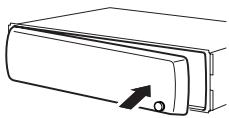
1 Haxmnte KhONky (OTcoeINHnTb), 4TO6bl OTcoeINHnTb nepeDHIO naHeJIb.
2 NotaHnTe nepeHIOI naHeJIb Ha ce6n CHIMnTe ee.
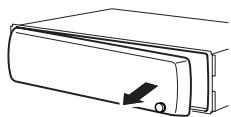
3 NomeCTHe nepeDHOIO naHEnb B 3a- uHTbIy cyTnAp, npEHa3HaueHHbI dJa 6e3oNaChoro xpaHeHna.
YctaHOBka nepedne naheJIi
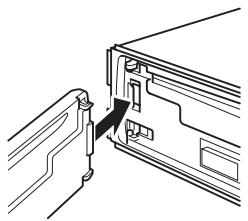
1 Nepemecntne nepednIO npHeB BJIeBO do ueJyka.
IpeednnaHEnb KpEnntcK OCHOBHomy yCtpoiCTBy cNeBoi CTopoHbI. Y6eIntecb, YTO nepeDnnaHEnb 3aKpEnJIeHa Ha OCHOBbIM yCTpoiCTBe.
YnpaBJeHne daHHbIM yCTpoiCTBOM
Данная Функши дocтуни DEH-P4100SD.
ДяdoctynaКсnotуДЯ KapтbnamayrSD Heo6xOIMo Chrtb nepeHIO naneIb.
① KhoNka SRC/OFF
3To yctpoiCTBO BkJIIOUaETcT npn BbIbOpne nCTOCHNka CnHana. HaxMnte, YTO6blpe6paTb BCE DOCTyINhbI E NCTOCHNkCnHana.
② KhonkaⅢ/LIST
ПовернITE,Чтобу уBELINCHТь ИЛУМЕнБИNTь ГРOMКОCTь.
⑤ KhoNka MUTE
Haxmnte, yTo6bI BBykIIOuHTb 3ByK. YTo6bl BKJIIOUHTb 3ByK, Haxmnte eue pa3.
- Пераюдклоченим OTКроит Крьшу pa3ьема USB.
-Дяп подклоченя заиминаюцero устор捶ва USB к USB поту испь-унтЕ Кабелв.Посковьку заиминаюцee устор捶в USB в подклоченHom COCTОHM BbICTynaETиЗстор捶ва, подклочать erо несяпесдостевно к разьему onаCHO.
INHepeCbI KaBb USB Pioneer CD-U50E MoXHO pIno6pctn OTdeHbHO.3a DOnOpHNtBbHO INHΦopMauné oBaPauTecb K BaUeMy dInlepy.
YnpabJIeHne daHHbIM yCTpoIcTBOM
⑨ KhoNka (ChyTb)
HaxmTe, yTo6bI n3BnYe bpeepdHIO npHeNb I3 OCHOBHO yCTpOJCTBa.
10 BxoAUX (cTepeopazbem 3,5 MM)
Дпя подключени дононтельногу усториства.
11 Khonka TA/NEWS
HaKMnTe, yTO6bI BKNIOHTb IIN BBKIOHTb fynKcNIO TA. HaKMnTe n yDepeKnBaIte, yTO6bI BKNIOHTb IIN BBKIOHTb fynKcNIO HOBOCTN.
⑫ Khonka (noBTop)/LOC
При рабо-te с мени нахмITE и уdeckиВайte B нажатOM пложенп Дя возьразК Рлавому MeHIO.
15 KhoIka BAND/ESC
HajmTe, yTo6bI Bbl6paTb n3 TpexFM- dnaana3oHOB mW/LW-dnana3oHOB.
Ppi pa6oTe c MeHIO hAnKMITE IJIa BO3BpaTa K O6bIuHOMy 3KpaHy.
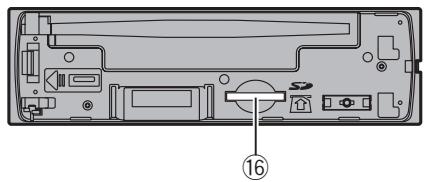
16 Cnot nla Kaptbi namrtn SD
ToIbkoIJIa DEH-P4100SD.
Bctabte KapTu namrTu SD nIy BocnpOn3-BeDeHn3aIncaHbIX Ha Hei KOMPOn3nI.
Дононтульный львд Дистанцонногу упаразенья
Пиьт дисанционно упавлени CD-R320 npodaetca OTdeьно.
Функционирует takке, KaK KhoПКи Ha OCHOB-HOM yCTpoIcTBE.
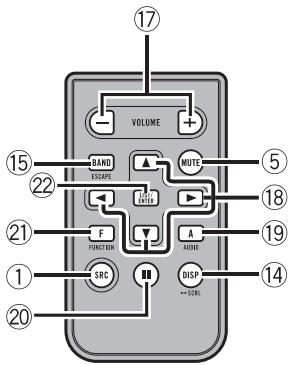
17 KhoNkVOLUME
HaKMTe, yTo6bI yBeJIuHTb IJIN yMeHbIHTb rPOMKOCTb.
UnpaBHeHne daHHbIM yCTpoiCTBOM
18 Khonkn △/▼/△
HaKMMTe, YTo6bI npOn3BecTn pyHyUHO HAcTPOkUc NOnCKOM, yCKOpEHHyIOpeMeOTKy BInpeEd, Ha3aI NcNoJIb3OBAtB yHKuINNONCKa DOpOKKn. TaKKe IcNOJIb-3yETcI dIra ynpabJIeHnA yHKUmaMn.
19 Khonka AUDIO
IcnoB3yeTcA DIIy BbIbopa ayDnOΦyHK- CNI.
20 Khonka II
Haxmnte, yTo6bl BkIIOHTb nIN BbIKIO-NTb na3y.
② Khonka FUNCTION
HaxmTe dIa BbIbopa fynkui.
22 Khonka LIST/ENTER
HaxmTe, yTo6bI bI6paTb (B 3aBncMocTn OT nCTOCHNka CnHa) OTO6paXeHne Ha DCnPlee cNcKa Ha3BaHnДnCKOB, cNcKa Ha3BaHn DOpOxEk, cNcKa nApOK, cNcKa faJIOB mIg cNcKa KaHaIOB ppeBa-pntelbHOH HAcTpoKn.
HaxMMTe DaHHyIO KHOJky, HaxOJaCb B pa-6ooyem MeHIO,ДЯуправленья Функця-MN.
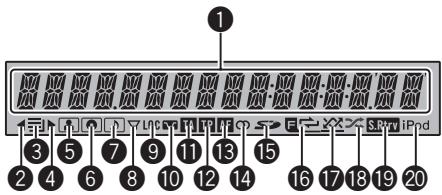
Hdkaunha dnncnnee
Повьяетс рпи оторазжени Имени И спогнітеля діSCKa (Дорожки) Ha OCHOBHOM dɪscnplee.
OTo6paXaETcPnI NcNoJIb3OBAHm NOnsKa no NcNoJIHntEnHO ha iPod.
6 INdkaTop (Dnck)
PoiBJIeTcI npI OTo6paXeHnHa3BaHnA nDcKa (aIb6oma) Ha oCHOBHom dncPiie.
OTo6paKaaETcPnI NcNoIb3OBaHm NOnsKa no anb6omy Ha iPod.
7 INdkaTop (KOMnO3nua)
TIOBnIeTcnpOTo6paXeHnHa3BaHnI KOMnO3nCn(NeCHN)Ha OCHOBHOM DnCnPee.
OTo6paKaaETcPnI NcNoJIb3OBaHmN POnsKa nO KOMNo3uHn Ha iPod.
Прием радносядач аварийного сигнана PTY
B clyuae tpaHcIaun abapnHoro cnHraHa PTY yctpoiCTBO aBTOMaTneCKn npImeTe ero (noBntcA LARM). IIO OKOHauHm TpaHcIaun CnCTema BepHeTcK npEdbNyUeMy nCToHHky.
Co06eHne 6 abapnn MOxHO OTMeHnTb, Haxkab TA/NEWS.
Поворачива对接п扼ерхая К дуromу
пункту мени. НахмITE, чтобblы вбраль.
3ДЯ Вьбopa Функции NOBOPaUNBaIte MULTI-CONTROL.
BSM (3aIOMHaHHe JyUxix CTAuHn)—REGIONAL (peHNoHaJIbHbI)—LOCAL (HaCTPOIka C MeCTHbIM IONCKOM)—PTY SEARCH (Bb6Op TINa npOrpAmMbI)—TRAFFIC (peKIM OXnDaHnI DOpOxHbIX CBOJOK)—AF (nonck aJIbTePHaTINBbIX YAcTOT)—NEWS (npepbBaHne dIe NpeDaun HOBOCTei)

PpimechaHn
- UTo6bI BepHyTbcK I npEdbIyUeMy DnCnpeIO, HaxMnte DISP/BACK/SCRL.
-ДЯВОЗВРАТВОСHOBHоМЕнЮHAХМЛTEУДерЖИВайтКНПКY DISP/BACK/SCRL.
- TTo6bI BepHyTb DInCnPNeB B INCXoDhBi peKIM, HaxMnte BAND/ESC.
- Ecni BbI He BocnoJIb3yeTeCeB daHNoI cyHKuIeN B TeueHne 30 cekyHd, To dncPiNeA bTOMaTInueckn BepHeTcB INCXOHyb peKIM.
- EcIn BbIbpaH MW/LW-dnana3oH,ДЯ BblOpa 6yUd TIOCTuINHbI TOJIbKO Функии BSMИN LOCAL.
3aHOMHaHHe yactOT cambIX MOChbIX TpaHcIaIeN
Функця BSM (3anomnHaHne lyuux cTahCnI) nO3BOJIAET ABTOMaTHueCKn COxpaHrTaB 10eCTb CaMbIX MOUHbIX paDIOHactOT.
1 C nOMObMuI-CONTROL Bbi-6epnte BSM B MeHIO yHKnI.
YnpaBHeHne daHHbIM yCTpoiCTBOM
2 HaKmTe MULTI-CONTROL, YTo6bI BKJIOHTb yHKuNIO BSM.
B namrtn yctpoiCTBa 6ydyT coxpaHnebl IeCTb cambIX MOuHbIX paIIOvAcTOT B npRdKe MOUHOCTn IX CnHana.
Дя OTmeHyI peXMa HaxMITE
MULTI-CONTROL eue pa3.
HaCtpoIka Ha MoUHbIe CnHaNJIbI
HacTpoIka C MeCTHbIM NOnCKOM N03BONJeR Bam HacTpaINBaTbcra TOnbko Ha paAnocTaHcN C DOCTaTOUHO MOUHbIM CNrHaJaMn dJa KaueCTBeHHOrO pInema.
- Bыберпт Tepe6уEmy HactpoNky,HaKIMma KONKy 一一 / LOC
- Пуmonчаню Фуннцяг ambotamteckoro посякра (по поентикатору порразмь) вылоча.см.Вкlioочены ambotamteckoro посякра� ha CTp.305.
YnpaBJeHne daHHbIM yCTpoiCTBOM
OrpaHnueHne cTaHcni peRnoHaJIbHbIM nporpaMMaMn
PnncnoJIb3OBAHmФyHKm AFФyHKmpeRHOHaIbHbIX npOrpamM OrpaHnUHbaeT Bb6Op cTaHcIaMm, TpaHCInpyUoUmmpeRHOHaJIbHbIe npOrpamMbbl.
1 C nOMOuIbIo MULTI-CONTROL Bbl-6epnTe B MeHIO fynKcNRI REGIONAL.
2 HaXMMTe MULTI-CONTROL, YTo6bI BKJIOHTb peHNOHaJIbHyU ΦyHKUHO.
YTO6bblBbIKJIouChnTbФyHKUIO,HAXMITE MULTI-CONTROL eue pa3.

PpimmeuHn
TpaHcIaIIN peHNoHaJIbHbIX npOpraMM npeHnOHaJIbHbIe cTeN opraHn3OBbIbAIOCTcnpa3HOMy B 3aBNCIMOCtN OT cTpaHbI (T.e. OHmOry NT3MeHrTaBcR B 3aBNCIMOCtN OT 3OHpaDNOBeUaHn, TeppNTOpNI rOcydapCTBaNJIn YacOBOro IORca).
HomepnpedBapntelbHoh HacptpoKn MoKet Ncye3Hyb C dncnpe,ecnTIOhep HAcTpoEH Ha perHOHaIbHyu cTAHcNIO,OTnuaOuSyUoC O Tn3HaHaJIbHo yCTaHOBNeHHo CTaHcNt.
- PernoHaJIbHyO fHyKcIIO MOxHOBKJIocHTb IIN BbIKIouHTb OTdEJIbHO dIa KaJdoFo FM-Dnana3OHa.
Pnem dopoXhIX CBOOK
ФункцяТА (Охидане дорожнбix cBoDOK) NO3BOJЯET ABTOMATUHECKN NOIyuaTb dOPOXHbIe CBOДКВ BHE 3aBnCIMOCTN OT NCTOCHNka CnHana, KOTOpbI BBy npocnyuBaTe.Функцю TAmoKHO AKTNBIPOBaTb kak dЯ TP-CTaHzMn (cTaHzMn,пepedaIOSei nHfopMaZIQU O dOPOxHOM DvIXeHn), TAK n dЯ TP-CTaHzMn pacupeHHoCetn BeuHaHn (cTaHzMn,пepedaIOSei nHfopMaZIQU CO Ccblkamn Ha TP-CTaHzMn).
1 HactpoTe TIOhep Ha TP-CTaHcHIO nIe cTaHcHIO paCswpeHHoCetN BeUaHnI, nepeDaIoSyIO dopOxHbIe CBoDKI TP.
BkJIIOHITcNINDnKATOp TP.
2 HaKmTe KhoNky TA/NEWS, yTo6bI BkJIIOHTb peXIM OxuJaHn IdoPOXHbIX CBOIDOK.
YTO6bI BbIKIOHHTb cyHKUHO, HAXMITE TA/NEWS eue pa3.
3 B haayane npneMa dopokho CBODKn OTpeylnpyte rpoMKocTb TA (dopokhblxC BODOK) C NOMOuH KONKIMULTI-CONTROL.
Hobay yctahOBHeHHa rPOMKoCTb coxpa-HaETcB namrN bUyEt Bb3bBaTbc dIpyIOcJeDyUOxIX DOPOXhblx CBOJOK.
4ДЯOTMeHbI npocJyUWBaHnC BODKn HauKMITE KhoNky TA/NEWS BO BpeM e ee npHeMa.
TIOHEP BO3BpATNTC K ICXOXHOMY NCTOCHNky CnHana, HO OCTaHETcB PexKIMe OXnIaHnIy DO NOBTOpHOrO HaxKaTnI KNOpKn TA/NEWS.

PpimmeuHn
Дявкючени и Вькючени Функши можно takke Испόньзоват MeHIO, OTOбрахаюшeeся рпи Испόньзовани NepeключATEЯ MULTI-CONTROL.
- CnCTema napeKJIuOaEtc o6bpatHO ha NCxOJHbI NcTOUHKn CnHaJa NocJe pIneMa DOpOxHOn CBQKn.
Bo BpemHaCTpoKn C PONCKOM NIN B peKmE BSM npn BkHIOeHHo FyHKcN T A HacTpaBaiOTc TOnIbKO TP-CTaHcN IN CTaHcN pacShupeHHo CeTN BeUaHn, nepeDaIO- cne DOpOxHbIe CBOKn.
NcnoIb3ObaHne yHkCnI PTY
Moxho hactpoonbces ha paadnoctaunio c noMoou HOpmaun PTY (Tnna nporpaMmbl).
YnpabJIeHne daHHbIM yCTpoIcTBOM
ПОИС CTAHЦИ RDS C ПОМоцью НФОРмаци PTY
MoxHO BbIOnHrTb PONCK O6uX paIIOBSeIaTeIbHbIX npOrpAmM, HApPImEp, Tex, YTO nepeUncIeHb I CneDuOsem pa3dene. Cm. cTp. 285.
1 C nomoou MULTI-CONTROL Bbi-6epnTe B MeHIO yHKcI PTY SEARCH.
2ДЯ OTOobpaXeHn yCTaHOBOUHoro MeHNO HaxMITE MULTI-CONTROL.
3 HaxmTe MULTI-CONTROL IJIy Bbl6opa keJaemOn HacTpoKn.
Поворашива对接иизменин haCTpoiKN NEWS/INFO-POPULAR-CLASSICS- OTHERS
4 HaxmTe MULTI-CONTROL, Yto6bHa- yAtb NOnck.
UcTpoIcTBO HaunHaeT nonck paAnocTaHcN, nepeaOuXn DaHHbY TnnporpamM. Pnp oBnapyKeHN paAnocTaHcN Ha dncPnee 6yDet noka3aHO Ha3BaHne daHHo nporpaM Mbl.
HOpMaunpy (IeHTnFkaUHOHHbIKoTtNa IporpaMMbl) npBBeHa BCJeDyUOeM pa3dene.Cm. ctp. 285.
ДЯ OTMeHbI NOnCKa HaxMITE MULTI-CONTROL eue pa3.
- PpOgPAMMbI HeKOTOpbIX paDiNOCtAnCmIMoRyT OTJIuHcTBcR OT pOgPAMM, yKa3aHHbIX BnepeDaBaEMOM KoE PTY.
EcnHnOJHa n3 cTaNm He nepeaet npOrpammbHyxHoro Tnna,TO Ha DncPnee B TeHeHne pIIMepHO dBYxC seyHd 6yDet NOKa3aHO NOT FOUND, H3aTeM TIOHe pPeeydET B PEXIM pInema cTaNm,C KOTOPoB 6bl NaHauT PONCK.
IcnoIb3OBAHne npepbIBaHnI dIpepeaH NHOBCTeI
YcTpoIcTbMOXeT NepeKJIuOaTbC aDpyrNx CTaHcIHa cTaHcIIO HOBOCTe C KOdOM PTY, KOrda 3Ta cTaHcIg NaHnHaet NepeDaBaTb nporpaMMy HOBOCTe. Iocne OkOHcaHn
Iporpammbl HOBOCTeB BO3O6HOBJETCa Iprnem npexkHeI porpammbl.
- Дя вкlioуеня ржима пррьваня дя поедачи HOBOCTeн НЖМITEи удерЖИBAJIte TA/NEWS.
HakimaiTe TA/NEWS Do noBHeHa 3KpaHE NEWS:ON.
Дя Выклioченя ржима прерьваня нажмITE и уdeckивайе TA/NEWS Do по引爆ни на заpane NEWS:OFF.
- Порocлушваиме поррамь HOBOCTeМожно OTмEHТ, Нжав TA/NEWS.

PpimmeaHne
Длв BKЛIOUeHЯИ ВБКЛIOUeHЯ ПОгрмMbI HOBOCTe MoKHO TAKKe ICSNoJIb3OBAr MeHIO,OT-OBpaKaHIoUeEeCR npri NcNoJIb3OBAHIN nepeKJIIOuHaTeR MULTI-CONTROL.
Cnncok PTY
| Овцие | Кód | Тиц пэр代表大会 |
| NEWS/INFO | NEWS | Новости |
| AFFAIRS | Тек上诉а Информа-цяя |
| INFO | ОвICIАЕ ИNФOPMAЦЯ AND COOБSUENIA |
| SPORT | Спортульные НовOSTи |
| WEATHER | Мeteорοлгий checkeNBСВОДКI/Meteорοлгий checka Информа-цяя |
| FINANCE | Очetectь с Фондовoro рынka, кOMMERця, TOPROВЛЯ и T.I. |
UnpaBHeHne daHHbIM yCTpoiCTBOM
| POPULAR | POP MUS | Почушистая музьka |
| ROCK MUS | Совреемпая музы-ka |
| EASY MUS | Легская музьka |
| OTH MUS | Музыka нео-празденин Horo CTия |
| JAZZ | ДжаЗ |
| COUNTRY | Музыka кантуи |
| NAT MUS | Натioюльnaя музы-ka |
| OLDIES | Старая музыka, зо-лотая коллекця |
| FOLK MUS | Нарodianая музыka |
| CLASSICS | L. CLASS | Легская кл accrсчесая музыka |
| CLASSIC | Кл accrсчесая музы-ka |
| OTHERS | EDUCATE | Образователовные поэр代表大会 |
| DRAMA | Радионостановки и сөралы |
| CULTURE | Насиональная пли ретиональная күлүу-ра |
| SCIENCE | Пробoda, науka и Тхнika |
| VARIED | Развileкателовные поэр代表大会 |
| CHILDREN | Дetectе поэр代表大会 |
| SOCIAL | Социальны HOBOCTI |
| RELIGION | Религorioстiques НовOSTИ ПИО СLOWKБI |
| PHONE IN | Ток-шоу |
| TOURING | Погормсы дэя ртушевские; не дэя дорожных сбODOK |
| LEISURE | Хоби и развileецния |
| DOCUMENT | Дokкуmentалынbie поэр代表大会 |
BCTpoeHbI npOnrpbBaTeIb KOMnAKT-ДИСКOB
OchOBhbIe onepaun
3aRpy3ka DnscKa CD/CD-R/CD-RW B ⅢeIb IJI KOMNaKT-DnscKa Bocpon3BedeHne NaHcTcABTomTuYeckn.
- Bb6op nankn
HaMMTe MULTI-CONTROL BBepx IIN BHn3.
BbHe MoKxTe BbIbpaTb NaPk, He copejka- uYIO cKaTbIX aydnofoaJIoB.
- Bb6op dopoxkN
HaXMMTe MULTI-CONTROL BJIeBO NJIN BnpaBO.
Bo3BpaT K KopHeBOI nAnke
Haxmnte u ydepxnBaute BAND/ESC.
- Ecni nanka 01 (KOPHEBAJ) He codejnt
- panIOB, Bocnpo3BeJeHne NaHHeTc C nanki 02.
- Пе配电学电化 MEXDу CxKaTbIMn aydnofoaJIamn ИДИСКOM CD-DA
HaxmTe BAND/ESC.
- Даннаяoningаюстуни Толькпри Вocnpoin3beHnДИСКOB CD-EXTRA nIIMIXED-MODE.
- Пи переклоченMuMeJy peKIMaMсKaTOro aydnoФаЛа n CD-DA BocPOn3BedeHneHaunHaetc nepBoi dopOxKn DnCKa.


PpimmeaHa
BCTpoeHbI pOINrPbIBaTeIb KOMnAKT-Dnc-KOB MOKeT BOCnPOn3BODITb CKaTbIe ayDIO-foJIbI, 3aNcAnHbIe Ha CD/CD-R/CD-RW DnCK. (CnncOK BOCnPOn3BOIDMbIX φOpMaTOB CM. B pa3dene cTp. 334.)
- Pekomehdaunn no obpauneHIO c npoirpblBaTeJeM n DnCKaMn coepKataTcB yka3anHOM HnKe pa3dene. Cm. ctr. 331.
- После загуздиcka нахмITE конку SRC/ OFF,чтобblы Вьбразв BCtpoeHHbI поигрblBaTeNB KOMпAKT-DИСКOB.
- INHOrIa IpnOcXoDIT 3aIepXka MekJy Haay JIOM BOCPON3BedeHnI DnCKa I NIOBJIeHnEM 3Byka. PInCtBbAHn DaHbIX C DnCKa OTObpaKaETcHaDnncb FORMAT READ.
- Ecnn Ha dincnnnee nOBBnEeTc coo6uene H o6 own6ke, cm. Coo6uHn8 o6 own6kax Ha ctp. 329.
Bocnpoun3bEeHne BblonHnHETcno npOyKu HomepOB paIIOB. He coOpjkaUne paIIOB panKn npOnyckauTc. (EcIn npanKa 01 (KOPHEBA) He coOpjKNT paIIOB, Bocnpoun3bEeHne NaHHeTc c panKn 02.)
Отобрахенье Текстовинфорmaцни дисka
Haxmnte DISP/BACK/SCRL nЯ BbIbOppa TeKCTOBOинфopmaun.
ДЯнHa3BaHnB BCTaBJIeHHOrO KOMNaKT-ДИСКА
BpeMa Bocnpou3BeDeHnHa3BaHne DaNcKa
Длг днсков Форматa CD TEXT
Вразь ВослрониБеDEня—HAЗВане ДИСКА—ИМЯ ИСПОЛНТЕгЯ на ДИСКЕ—HAЗВанеДорожкIN—IMЯ ИСПОЛНТЕгЯ на ДорожкЕДпя WMA/MP3/AAC
BpemBaocnpo3BeDeHnra-Ha3BaHne npAnKn-Ha3BaHneΦaINa-Ha3BaHneDopOx-Kn-IMMaNCPOJNHTeJIa-Ha3BaHne aJb6oma-KOMMeHTapn-CKOpocTbpeepaUdHaHHbIX
WAV
BpemBaocnpOn3BeDeHnHa3BaHne paKn-Ha3BaHne PaHna-uaCTota DnCKpeTn3aLm

PpIMeuaHnA
BbIMoKeTeIpOKpyuNbTaBHa3BaHne BIneBO, ydePknBaKKnOky DISP/BACK/SCRL.
Komnakt-Dnickn,coedejkaune onpeedeJeHnyu nHΦopMaunu,HaNPmep,TeKT u/nnu YncnHeHbIe DaHHbe,OTHOcTcK KATEORpN CD TEXT.
- Ecni cneuialbna HnΦopmaue He 6bIa 3aIncHa Ha dNCK, To 3aRIOBOK IIN Ha3BaHne dNcKa He 6yDyT OTO6paXaTbcra Ha dIscPnee.
B 3abucmoctn OT bpcnn iTunes, nCnoIb3oBaHHoДЯЗИСФаIIOB MP3 HaДиС, KOMMeHTapnM OryT OTo6paXaTbcS He npa-BuJIbHO.
B 3abucnmoCTOn O nCIOb3yEmoI nIpyeO6pa3OBaHnIg FaiIOB B fOpMat WMA BepcNWindowsMediaTM Player hazBaHnIaIb6oMoB IN Dpyra TeKCTOBaI INΦopMaZI MokTe OTo6paKaTbCn HnPaBnIbHO.
- Пив Воспюзовених райлов WMA, заимсаньх в ржиме VBR (переменая сокорстов поедаши даньх), оторазрается срedingу Занчелень.
- Пив ВоспponиЗveданфайлов MP3, запсанньх в рекиме VBR (переменая сокорость пeredаши данhhix),Вмсто 3начениckорoctи пeredаши данhhix отображael.TС VBR.
- YactotaДиСКретИЗAUИN,ОТБраЖЮZAЯСЕ
На ДИССПЕE,МожETбИТБОКPyггILA.
- Ecni npi BbInOnHeHn HauaJIbHbIX HAcTpoek BkIIOHTb FyHKUIO NOCTOHN IOPKpyTKN, TO TEKCTOBAR INHOpMaUNIg dyET NOCTOHN IOPKpyINBaTcRHa DmCNIe. Cm. BkJIIOueHne pexIMa NocToHNHO IpOKpyTKN Ha cTp. 306.
UnpaBJeHne daHHbIM yCTpoiCTBOM
Bb6op dopoxkeu n3 cnpcka Ha3BaHn dopoxke
Cnncok Ha3BaHnI DopoXeK nO3B0JraT npOCMOTpeTb Ha3BaHnI DopoXeK, 3aNcAHHbIXHa dNcke fOpMaTa CD TEXT, n BbI6paTbHyKnHyIO DopoXkky dIy BocnpOn3BeDeHnI.
1 HaxmTe KhoNky I/LIST, yTo6bl nepeTn B pexnCnNcKa Ha3BaHn DOpOKeK.
2 C NOMOUII MULTI-CONTROL BbI-6epnTe HxHoe Ha3BaHne dopoKKn.
ПоворачиBaHTe ДЯперхODa KДpy罗До-рoxke.НжмTe ДЯнчаль Вocnpo3BedeHnI.
- Bы тахke можete Быбраь Дуге назване дорожки,надимая MULTI-CONTROL Верхи BHIN3.
Takke Bocnpoun3BecTN DopoKky MoXHO HkaTneM MULTI-CONTROL BnpaBO.
- UTo6bI BepHyTb IucnIeB INCXoDhbl peKIM, HAKMITE BAND/ESC nnn ⅢLIST.
EcnBbHe BocnoIb3yeTeEc cncKom B TeHeHnE 30 cekyH, dncPiIe aTOMaTHueckn BepHeTcB INCXOHyI peKIM.
ПоворачиBaite Дяпегека К дуromу pyнкту мени. Habtmte, утобblы Вьбразь.
3ДЯВьбopaФункци NOBOPaUNBaIte MULTI-CONTROL.
REPEAT (noBtopHoe BOCnpon3BeDeHne) RANDOM (BOcnpoN3BeDeHne B npOn3BoJb-HO nOcJIeOBAteJIbHOCTn)SCAN (cKaHHpyUooee BOCpOaN3BeDeHne) PAUSE (nay3a) SOUND RETRIEVER (TexHONOrnI ppeO6pa3OBaHnI 3Byka) TITLE INPUT (BBOd Ha3BaHnI DaCKa)

PpmeaHna
- UTo6bI BepHyTbcK Inpdebldyuemy DnCnJIeO, HaxMnte DISP/BACK/SCRL.
-ДЯВОЗВРАТБОСHOBHOМЕнЮHAЖMITEУдерхИВайтКнОПКy DISP/BACK/SCRL.
- TTo6bI BepHyTb DInCnPLeB INCXOJHbI peKIM, HaxMTe BAND/ESC.
- Ecni BbI He BocnoIb3yeTeCb daHHbIMN cyHKcIaMn, 3a NCKJIIOHcHMe M cyHKcIMN TITLE INPUT, B TeueHHe 30 cekyH, TO dIcnPi e aBtOMaTNUeCKn IpeKJIIOUHTCra B nCXoHbI peKM.
- Pπu BOCPpOIN3BVeHEn DNCKOB, COePrkAunxCKaTbIe ayDnOΦaJIbI, INI DNCKOB φOpMaTa CD TEXT nepeKlIOUHTbcra Na DnCPIe BVOda Ha3BaHnI DaNCKa HeBO3MOxH0.
- Bылолнehипonska дорожки улу усокен
- Ни перетмотки впешад/назад в ржиме TRACK
(Повтор дорожки) abTomatчесkn менит Диа-
набот horo ВOCрpon3Bve徳ни наювог
hoe BOCрpon3Bve徳ни дисka/nankn.
- Пи Вьборе FOLDER (Повтор папки) ВOC-NроиЗБveДене BLOжЕнны папок 3Той папки НБОЗМоЖно.

PpimmeaHne
BknHouHTb fHyHKUHO MOKHO TAKKe B MeHIO, KOTOpoe Bb3bBAeTcC NOMOuHo MULTI-CONTROL.
BocnpOn3BVeHne DOpOxek B npOn3BOJbHOI nocJeDoBaTeJIbHOCTN
Данная Функци поЗвляговocрпо3-BOДNTь ДОРОЖКВ ПОИЗБОЛьНОПСЕДОВATEЛьНСТИ В РЕДENAX BыбpaанHOrOДипаЗOA NOВTOPHOrO BOСРоИЗBEDEнЯ.
HaxMnteX/iPod, yTO6bI BKNHOHTb BOCpOu3BeDeHne B npO3BOJbHOH NOcJeDoBaTeJIbHOCTn.
Bocnpoun3BeDeHne DopoxKeB IpnO3BOJbHOI nocJeIOBaTeJIbHOCTN.
TObb BIKIOHTb FyHKUIO BOCpOn3BeHnB INPON3BOJbHOI NocJeOBATeJIbHOCTN,HaKMTe X/iPod eue pa3.

Ppimechane
ДяВКЛЮЧЕнИ И ВБКЛЮЧЕНЯ ФУнКЦМоЖноТAKKEИСПОЛБ3OBaTbMeHIO,OTOBpaXHaOJIeecIпиИСПОЛБ3OBaHIMNepeKlnOHTaTeNIMULTI-CONTROL.
СkaHnpOBaHne npok n dopOxKe
B pexime ckaHnpOBaHH BbIPOINHJeTcnoCK KOMPOn3nCm B IppeJax BbIbpaHHOrO DnaNa3oHa NOBTOPHORBOBCIpON3BeDeHHa.
1 C nOMOuIbIO MULTI-CONTROL Bbl-6epnTe B MeHIO fynKcN SCAN.
2 HaxmTe MULTI-CONTROL, yTo6bl BKNIOHTb cKaHnpUoOee BOCnpon3BeDeHne.
Bynt BocnpOn3BODITbcn nepbIe 10 cekynd kajdoi dopoxk.
3 HaKmTe MULTI-CONTROL nIy Bbl-KIIOHeHnCKaHpyUoero BocnpOn3BeDeHn, KOrDa BbHaJdeTe HxHyO dopoxKy.
- EcINДиСПЛeн abTOMaTnueCkn BepHynCBApeXIM BOCPOnI3BedeHry, BbI6epNTe SCANCHOBa, HaxIMMaI MULTI-CONTROL.
- Посце завершени сканиювannahяпска (палки) сноа начнетс обьчhoe Bocnpo3-BedeHne doPOxkeK.
UnpaBHeHne daHHbIM yCTpoiCTBOM
PpnoocTaHOBKa BOCIpOn3BeDeHnA
1 C NOMOUII MULTI-CONTROL BbI-6epnTe B MeHIO yHKnI PAUSE.
2 Haxmnte KhoNky MULTI-CONTROL, 4To6bl BkHouHtB nay3y.
Bocnpon3BeDene TeKyuSei DopoXKn npIOCTaHaBnBaetc.
YTo6bblBkIIOHHTb na3y, HaxMITE MULTI-CONTROL eue pa3.
Исторьагане Фунkedи Sound Retriever
Texhonorra Sound Retriever (Texhonorra npeo6pa3oBaHnna 3Byka) aBtOMaTnueckn noBbIaet KaueCTBO CkAToRo ayDInocnHaJa, oBeCneHbAra TEM cMbIM HacblSeHHoe 3By-yaHne.
BbI6epnte Tpe6yeMyo HacTpoKy,HaKIMMa KhONky S.Rtrv.
OFF(BbIKI)一1—2
2 2eEKeTINBHei, Yem 1.

Приимеанne
BkIIOHTb cyHKUIO MOKHO TAKKE B MeHIO, KOTOpoe Bb3bBaetcC NOMOuio MULTI-CONTROL.
NcNoJIb3OBAHHe ΦyHKUHnHa3BaHnY DnCKa
BbMOKTe BBODnTb Ha3BaHnY KOMNaKT-DNcKOB INPocMaTpNBaTB IN. PnCneDuOSeyUcTaHOBKe KOMNaKT-DNcKa C 3aDaHHbIM BaMnHa3BaHnEM 3TO Ha3BaHnE OTo6pa3nTcH aDcPnlee.
BbOHa3BaHnI dNcKOB
Данная onepaци Идентчна ToT,ЧTo Ипьзуетс ДЯ Сжатых aydnoфайов НВСТЮЕНМ ПОИГРБИВATENE KOMNAKT-DИСКOB. (Сm. OToбрахене TeKCTOBОИ ИФOPMaUNДИСКА Na CTp.287.)
Bb6op faiIOB n3 cHnCKa mMeH faiIOB
Данная onepaция ИdenttuHaToI,чToИС-пОЛьзуETсЯ BCTpoeHHORIO pOINrPbIbATEJIA KOMnakT-DnCKOB.(Cm.Bb6op faInOB n3 cnNcKa ImeH faInOB Ha cTp.288.)
3HaKOMCTBO C pacuHpeHHbIMN ΦyHKcIaMn
1 HaKmTe MULTI-CONTROL, TTo6bI BblBECTn Ha 3KpaH OCHOBHOe MeHIO.
2 C nOmoIbIO MULTI-CONTROL Bbl-6epnTe FUNCTION.
Поворачива对接а К дуromу
пункту мени. НжмITE, утобblы вбрг.
3ДЯ Вьбopa Функции NOBOPaUNBaIte MULTI-CONTROL.
REPEAT (noBtophoe BOCnpOn3BeDeHne) RANDOM (BOcnpOn3BeDeHne B npOn3BoJb-Ho nOcJIeOBAteJIbHOCTn)—SCAN (ckaHpyUoee BOCnpOn3BeDeHne)—PAUSE (nay3a)—SOUND RETRIEVER (TexHONOrna ppeO6pa-3OBaHn 3Byka)
Функции Их Наз haayehne
Onepaun REPEAT, RANDOM, SCAN, PAUSE n SOUND RETRIEVEI npaKTnueckn ndeHTnHyI TEM, YTO INCIOJIb3yIOTc IJN BCTPOeHHOro IIpOINrpbIbATEJI KOMnAKT-DnCKOB.
YnpaBHeHne daHHbIM yCTpoIcTBOM
| Ha3baHne Φункции | Ha3naUeHne |
| REPEAT | См. Вьбор диацаноза поВсторно Воспpon3Bedeониha стр. 289.Oднako доctуnhы дя вь-бора диацанозы повторно-го Воспpon3BedeониotличадOTСАО диацанозовВсторноту proогрьате-ля komпakt-DИСКов. Нжеверочны диацанозыповторно Воспpon3Bedeонидя в breeшeroю заоми-hаюцero усторьства (USB,SD):TRACK - Повтор толъковTekуцero ФайlaFOLDER - ПовторTekуцero пankiALL - Повтор几乎所有фay-lob |
| RANDOM | См. Воспpon3Bedeони дo-roжек в рожильною по-cnéдоватьhoeстни стр.289. |
| SCAN | См. Ссановаиме палоки д氧ожек на стр.289. |
| PAUSE | См.Простановка Вoc-повиздения на стр.290. |
| SOUND RETRIEVER | См. Исpenьзовaningе Функ-ции Sound Retriever на стр.290. |

PpimmeuHna
- UTo6bI BepHyTbcK npeDbldyUeMy dncnneIO, HaxMnte DISP/BACK/SCRL.
-ДяВОЗВРаТВОСHOBHOМЕнЮHAЖМITEУдржИВайтКнОПКy DISP/BACK/SCRL.
- Yto6bI BepHyTb DnCnPteB NcXoDhBi peKIM, HaxMnte BAND/ESC.
- Ecni Bbl Bbl6peTe DpyrIy IpaNkY Bo BpEma NOBtOPHOrO BocPOn3BeDEHnA, DnaPa3OH NOBtOPHOrO BocPOn3BeDEHnC McEHNTcHa ALL.
- Ecni Bbl BbIOnHInTe PONCK DOpOxKn IIN YC-KopeHHyIO NpeMOTky BnpeJ/Ha3aD B pexmTE TRACK, Dnana3OH NOBTOPHORO BOC-npon3BeHnna CMeHNTcRa H FOLDER.
После завершени скан积极作用 сайлелпапки сюва начесь обьчhoe boc-npon3beendeоне сайлов.
- Ecni BbI He BocnoIb3yeTebc DaHHoI cyHKuNei B TeueHne 30 cekyHd, To dncnpei aBToMaTInueckn BepHeTcB INCXOHyb peXIM.
UnpaBJeHne daHHbIM yCTpoiCTBOM
Bocnpon3BeDeHne My3bIKn Ha pHepe iPod
C NOMOJIb DaHHoro yCTpOJCTBa MOXHO ynpabTb Ineepom IPoN BOCpOu3BOUHTb 3aIINCAHHBe Ha HEM KOMP03n.
-Подрбную Информалю о подерхи-ваемьх модалax iPod cm.В Подержka iPod на стp.336.
-Дяп подклоченia iPod c pa3bemom Dock Connector trpe6yetcra cootbetctbyuцm USB ka6eNB.
OchOBhbIe onepaun
- PodknoucheHne iPod
1 PoiKJIuOHTe iPod K nopTy USB c noMoUbI nepeXoDnHa iPod Dock Connec-tor Ira Ka6eJr USB. HOpMaunIO o MeCToHaxOxJeHm USBnopTa CM.B pa3dene OChOBHe ycTpoi-CTBO Ha cTp.276.
2 HaxMMTe KhoNkY SRC/OFF, YTo6bI Bbl6paTb USB-IPOD B KaueCTBe NCTOCHNka CnHaJa. HaHHeTcB OBCpnOn3BeDeHne.
- YckopeHHa nepeMoTka BnpeEHa3a
HaxmTe MULTI-CONTROL BJIeBO NJIIN BnpaBBO uYdeXmbaiTe.
BbI6op dopokk (pa3deJa)
Haxmte MULTI-CONTROL BJIeBO uJIN BnpaBO.
- OTKJIIOUeHne iPod
Изbleкитpe nepexoДнik iPod Dock ConnectorдЯ USB ka6ьяи nopTa.

Приимechания
- Pekomehdaunno o6paueheno c iPod coepkaTcB yka3aHHOM Hnke pa3dene. Cm. cTp. 336.
-
Пи подклочени iPod К даннomy устюCTву на диспee iPod отображется PIONEER (илн √ ("талоча").
-
Ecni Ha DiacnPiee nOraBnaTe rCa 0o6uEHe n e oOni6Ke, CM. Coo6uEHe n o oOni6Kax Ha cTp. 329.
Korda KIOH 3aKINaHnHa HxOuNTcB NIOJKeHN ACC nN ON, npocXoNt 3apJaKa aKKyMnyTOpHNo 6aTapei iPod, ecn iPod noDKIHOHeK DaHHOMy yCTpoiCTBy.
Korda iPod nodklouhen K daHHomy ycTpoiCTby, BkIouehne nIN BbIKIOUeHne iPod HeBO3MOxHO. Ondako iPod moKHO BkIIOuatb IN BblKIOUaTB, ecIn Bbl6paH pexnM ynpabHeHIA IPOD.
- Пекгдемплкючьпорхднк dock connectorдан Horo yctpoctba K iPod, ot-coedinhte hayshnki iPod.
- BbikloueHne iPod npoicxOHT npimepHo uepe3 DBe MNHytbl nocIe yctaHOBKn KJIoua 3azKiraHnB noloxHeNc OFF.
Понск komпозци
ДлпnpocTobl nCnoIb3ObaHnI O6IeHEnHa
ПОИСКA KOMNo3UZHФYHKUIN DAHNOR YoC
ТроИCTBa,прднaЗHAчEHNBIE ДЯУпавLE-
н� iPod,МakcIMaJIbHo PrpБЛЖeHbI K
ОЕРAZHМ ynpabLeHnHa camom iPod.
B 3aBcHmOCTn OT KOJIuYeCTBa faIIOB B nAMrtn iPod Ha oTo6paXeHne CnIcKa MOKeT IOTpe6oBaTbC KaKoe-TO BpEmr.
- EcIN TeKCT Ha iPod coJepKHT CmBOLJI, He NODePJKBaEMbIe 3TIM yCTPOiCTBOM, TAKHe CmBOLJI He OTo6paKaIoTc.
Ponck KOMno3nni no KaTEROpHH
1 HaxmTe I/LIST IЯ npexoJa K rnaB-Homy MeHIO NONcKa nO cnNcKy.
2 C nOmoIbIO MULTI-CONTROL Bbl-6epnTe KaTerOpHIO.
ДиИЗмeHEnIЯ KaTeOpIN NOBepHInTe nepeKlNoUaTeJIb,ДиЯ BbIbOpa-HaXmITE. PLAYLISTs (CnNcKn BOCIpOn3BeDeHnIy)ARTISTS (apTncTbI)-ALBUMS (aIb6oMbI)-SONGS (KOMno3uNn)-POCDASTs (NODkaCTbI)-GENRES (JaHpbl)-COMPOSERS (KOMIO3HTopbl)-AUDIOBOOKS (ayDnOKHnI)
YnpaBHeHne daHHbIM yCTpoiCTBOM
Ha nciPiee B vIe cPiNcKa IoarBITcR coepKJIMoe Bb6paHHo KaTeOpn.
- YdepKmba MULTI-CONTROL, MoXHO BkJIIOuHTb BocPOn3BedeHne B JIObOM MeCTe Bbl6paHHo KaTEROpn. TaKke BbIOnIHb 3Ty onepauNIO MoXHO HaxaTHeM MULTI-CONTROL BnpaBO.
BbTaKKe MoXeTe Bbl6paTb DpyryIO KaTerOpnIO, HaxIMaM MULTI-CONTROL BBepx ININ BHN3.
BbI6paTb KaTeorOpnIO MoXHo TaKKe HauKaTneM MULTI-CONTROL BrnpBO.
3 Повторешаг 2,чтоби найту композию,котopyю BыхotITE npocnyшathb.
Дявозбраза Кпрдыдушей Кaterори (Ha OINH ypoBHe BblIe) HaxMnTe
DISP/BACK/SCRL. BbInoJIHnIb 3Ty onepaCINIO MoXHO TaKHe HaxaTneM MULTI-CONTROL BJIeBO.
- Дявозбраета К Верхнему уровию Кaterорий НжмITE и уdeckимьайтей Кноглky
DISP/BACK/SCRL.
TtobbBepHybDnCnpeBNCXoHbIpeKIM, HAKMITE BAND/ESC.
EcnBbHe BocnoJb3yeTeCb CnCKOM TeHeHne 30 cekyHd, dncPiIe aBtOMaTnueckn BepHeTcB nCXOHybI pekm.
Ponck no cncky no anafbnty
1 C nOMoIbIO MULTI-CONTROL Bbl-6epnTe KaTEROpHIO.
Поворачираздпя похда К друю
Кaterори. НжмITE, Утобbl ВьбраТ.
2 Pn OTo6paXeHN Ha dncnlee cncka BbI6paHHo KaTeOpHn, HaxMMTe I/LIST, TTO6bl BKIOHTb peKIM NOcKa no aIpaBNTy.
Ha dinnnee oTo6paxaetc ABC SEARCH.
3ПоворачиBaIte MULTI-CONTROLДЯВыбopa6уКБыаФаВИТа.
4 HaxmTe MULTI-CONTROL JIJI OTO6paxKeHn cNcKa no anfapBuTy.
Cπncok OTo6paKaetcnaHnHa C BblbpaHnHO 6ykbbl.
- Ecni 3aIncsey He NaIeHc,Ha dIscnIee OTO6paKaetcNOT FOUND.
Оторазкени Teкстовинфорmaци iPod
- HaxmTe DISP/BACK/SCRL IJIa BbI6oPa TeKCTOBoI INHΦOpMaun.
BpemBaocnpOn3BeDeHnHa3BaHne KOMNo- 3uIIMMaNCoJNHTeJI-Ha3BaHne aIb- 6oma
- Ecni TeKCT ha iPod codepXNT cIMBOJbI, He noIDepeXKNBaEMbIe 3Tm ycTPOINCTBOM, TAKHe cIMBOJIbI He OTo6paKaHOTcR.

PpimmeuHn
- PpokpyuBaHne TeKCTOBO INHΦopMaζIbBJIeBO pON3BOJNTcH NaKaTHeM yUdepXnBaHNEM KHOPIKDisP/BACK/SCRL.
- Ecni npi BbIOnHeHn HauJIbHbIX HAcTpoeK BkIIOHTb FyHKUIO NOCTOHN IOPKpyTKN, TO TEKCTOBa INHOpMaUNa 6yET NOCTOHN IOPKpyINBaTcR Ha DInCnIee. Cm. BkIIOyeHne pexIMa NOCTOHN O PKpyTKN Ha cTp. 306.
3HaKOMCTBO C pacuHpeHHbIMN ΦyHKcIaMn
2 C nOmoIbIo MULTI-CONTROL Bbl-6epnTe FUNCTION.
1 HaKmTe MULTI-CONTROL, TTo6bI BblBecTn Ha 3KpaH OCHOBHOe MeHIO.
Поворашива对接的答案 К дуromу nyнкту мени. HabхмITE, утобblы bбрав.
UnpaBHeHne daHHbIM yCTpoiCTBOM
3ДЯ ВьбopaФункции NOBOPaHbAaTe MULTI-CONTROL.
REPEAT (noBtophoe BOCnpOn3BeDeHne)- SHUFFLE (BOcnpOn3BeDeHne B npOn3BoNbHOI nOcJIeOBaTeJIbHOCTn)-SHUFFLE ALL (BOcnpOn3BeDeHne BCex KOMNo3uIN B npOn3BOJbHOI nOcJIeOBaTeJIbHOCTn)- LINK PLAY (BOcnpOn3BeDeHne B Bbl6paHNOI KaTeOpnn)-CONTROL (peXIM yIpabNeHnA) PAUSE (nay3a)-AUDIOBOOKS SPEED (CKoPoCTb ayDnOKHn) SOUND RETRIEVER (TexHOJIoTn Ipeo6pa3OBAHn 3Byka)
Функции Их НаЗнayaЧенe
Функци REPEAT, PAUSEI SOUND RETRIEVEr IpaKTHUeCKN IdeHTNUHbI aHaJIToHnHbIMФунКцЯM BCTPoeHHoro IpoIgpbBaTeJIA KOMIaKT-DINCKOB.
| Ha3BaHne Φункци | Ha3NaUHe |
| REPEAT | См. Вьбор дианона по-
Вторно ВocmpоиЗveDEDи
настр. 289.
Однako достунные поь в;
бора дианоны повторно-
� ВocmpоиЗveDEDи
OTIMЧАТСЯ поДианоНов
Встpoeн Horo поИрпьавate-
ляkomпakт-дисков. Нже
песчесnéны дианоны
пobторно ВocmpоиЗveDEDe-
ния за iPod:
ONE - ПовторTekушей
Композици
ALL - Повтор РсEx кOM-
позици в ВьбранHom
списke |
| PAUSE | См. Искпльтоановka Вoc-
поконзveDEDи настр. 290. |
| SOUND RETRIEVER | См. Искпльтоанове Функ-
ци Sound Retriever настр. 290. |

PpimeyaHn
-
UTo6bI BepHyTbcK npeDblUyMeMy DnCnPeIO, HaxMnte DISP/BACK/SCRL.
-ДЯВОЗВРАТВОСHOBHoeMeHIO HAXMITE uJdEPRXINBAIte KHOJIky DISP/BACK/SCRL.
-
TTo6bI BepHyTb IucnIeB IUCXoDhbl peKIM, HaxMInTe BAND/ESC.
- Ecni BbI He BocnoJIb3yeTeCb DaHHOJ cyHKIeB TteHeHne 30 cekyHd, To dncPiE aToMaTnueckn BepHecrBa NxCOHNbI pEXIM.
- EcIII ΦyHKUIN CONTROL aKTKIBHа, MOXHO nCIOJIb3OBaTb TOnbKO ΦyHKUIN CONTROL, PAUSE u SOUND RETRIEVER.
BocnpoN3BeDeHne KOMnO3nCnB pOn3BOJbHOI NOcJeDoBaTeJbHOCTN (pepeMeunBaHne)
1 C NOMOJIbIO MULTI-CONTROL Bbl-6epnTe B MeHIO fynKcIshUFFLE.
2ДЯ OTOobpaXeHЯ yCTaHOBOvHOrMeHNO HAXMnte MULTI-CONTROL.
3 HaxmTe MULTI-CONTROL JIy BbI6opa XeJemaOHnacTpoKn.
Поворачваite ДЯн Изменяпскг.
SONGS-Bocnpoan3BeJeHneKOMno3nIu n3Bb6paHnOcNcKa B npoan3BOJbHOI noCpeNoBaTeJIbHOCTN.
- ALBUMS - Bocnpoun3BeDHeNe no npaKy KOMnO3nCm n3 aJIb6oma, Bbl6paHnOro CJIyauHbIM o6pa30M.
OFF-OTmeHa pexima BocPon3BeDenHnB INoIN3BOJbHOINOCNeIOBaTeJIbHOCTN.
4 Haxmnte KhoNky MULTI-CONTROL, 4to6bl onpeJeHtB BbI6op.
Операши будет вылоннера, дaze ecnв Мени Вьбара на Команда оtmени до завершения поцecca onpe dedelenя.
Bocnpo3BeDeHne Bcex KOMnO3nCnB IpOn3BOJbHOI NocJeDoBaTeJbHOCTN (pepeMeaTb BCE)
HaxmTeX/iPod, YTO6bI BKIOuHTb cyHKUHO BOCpOu3BeDEHnB Ipn3-BOJbHO NOcneDOBaTEJBHOCTN.
Bce komno3nHnHa iPod 6ydyT Bocnpo3-BODHTbCBy npon3BOJbHOI NOCEIOBaTeJIb-HOCTN.
TObbBbIKJIOHTbФyHKUIO BOCIpOn3BeHnI BCEX KOMN03uCNI B IPOIN3BOJbHOI NOcJIeOBoTeJIbHOCTN,HaKMTe SHUFFLE B MeHIO FUNCTION eue pa3.

Ppimechane
TaKKe BKNIOUHTb FyHKUNHO BOCIPON3BedeHINBCex KOMNIO3NIM B IPOUN3BOJHNOIPOeIOBaTeJIbHOCTM MOXHO B MEHIO, KOTOPOE Bbl3blBaETC NOMOULIO MULTI-CONTROL.
BbI6Op KOMNo3nCnH N3 CnNcKOB, OTHOCaUnxCk K BOCnPOn3BOdMOnB DaaHHbIMoment KOMNo3nCnH
Ha DnCnJee OTo6paXaIOTc CnCKn, OTHOcYIeec K BOCnPOn3BODIMoB B DaHHbIMOMeHT KOMNo3uIN. Bbl MoKeTe BbI6paTbKOMNo3uIN N3 CJIeDyUOxN CnCKOB.
- IPOD -Упразвлене Фуннкцями iPod данною устюгоста может пониьдьсс с поdkлоченюустюгоста iPod.
AUDIO -Управлике Функцямm iPodдадногусточь может поивдьстс с помошь орразов управлень данногусточь.
2 EcIn BbI6paH pexm IPOD, BocnoJIb3yIteCb opraHamn ynpabJeHn iPod dJaBbI6opa N BOCpOu3BeDeHn KOMNo3n.

PpimmeuHn
- Pexim ynpablenia TaKKe MoXHO BbIpaTb MeHIO, KOtOpoe OTo6paXaETcHa NDCnPee npn Haxatm KhoNk Multi-CONTROL.
- Пи установке рекима управлиения IPOD
Доступны Толъко следушице Фуншени:
ДocTyHbToJbKOФукmNCONTROL (ynpabIeHne c npIbTa N), PAUSE (nay3a) n SOUND RETREVER (TexHono- rna npeo6pa3ObaHnA 3Byka).
—Функця Вьбора Врунуюс помоцью opraHOB ynpaBNeHЯданHOrO yctpoiCTBa HeIOCTyINHa.
HactpoJa cKOpocTH BOCnpOn3BeDeHnaydNOKHnT
CkopocTb BOCnpoIN3BeDeHnA ayDnOKnHa iPod moKHO peryInpOBAtB.
1 C nOMOuBIO MULTI-CONTROL Bbl-6epnTe B MeHIO yHKcuA AUDIOBOOKS SPEED.
2Длгообрахжениустановочог� MeHIOHAxMnteMULTI-CONTROL.
3 HaxmTe MULTI-CONTROL JIy BbI6opa keJaemO HacTpoKn.
ПоворачиBaiteДлЯИзменинНастюк.
- FASTER - Bocnpoun3BedeHne c 60JIbIeKcOPOCTbIO
NORMAL-Bocnpoun3BedeHne c obyuHno CKOpOCTbIO
SLOWER - Bocnpoun3BeJeHne C MeHbIeckopoctbIO
4 Haxmnte KhoNky MULTI-CONTROL, TTo6bl onpeJeNtB BbI6op.
Onepa7y6bETBbINOnHeHa,daxeecnB MeHIO BbIbpaHa KOMaHda OTMeHbI Do 3aBePpWeHnI npOceCa onpeDeJeHnI.
3HaKOMCTBO CpeRyIInpOBkamn ayDnOnapaMeTpOB
1 HaKmTe MULTI-CONTROL, TTo6bI BblBECTnHa 3KpaH OCHOBHOe MeHIO.
2 C NOMOUII MULTI-CONTROL Bbl-6epnTe AUDIO.
Поворашива对接п扼ерхда К дуromу nyнкту мени. HabKMITE, утобblы bblpaTB.
3ДЯВБIбОРаayNIOOуHкUIM NOBOPaYHBaIte MULTI-CONTROL.
ПоворOTOM MULTI-CONTROL OCUшEcTBПЯТСЯ ВьБОAp aUДиФунКцИВ CЛЕДУЮшЕ ПОСЛЕДОВАТЛБНOCHTI:
FADER/BALANCE (perynipobka 6aHaHca) PRESET EQUALIZER (Bb3OB 3KbaIaI3epa) EQ SETTING 1 (hactpoJa 3KbaIaI3epa) EQ SETTING 2 (TOHna HactpoJa 3KbaIaI3epa)-LOUDNESS (TohkomneHcauna) SW SETTING 1 (BKJIouHeNe/ByIKJIouHeNe ca6Bypepa)-SW SETTING 2 (hactpoJa ca6Bypepa)-HIGH PASS FILTER (pmbtp Bepxnix YacTOT)-BASS BOOST (ycnntelb Hn3kNx YacTOT)-SRC LV ADJUST (peynipobka ypOBHb BXoHoro CnHaIa)
4ДЯ OTO6paXeHnYcTaHOBOUHOro MeHIO KaXdoI ΦyHKuN HaxMnte MULTI-CONTROL.
Hakmnte MULTI-CONTROL BnEBO nIa OTO6paXeHnMeHbO bIbOpaФyHKU.
Hakmte BneBO u ydepKnBaHTe MULTI-CONTROL OTo6paKeHnO cHOBHoro MeHIO.
5 HactpoIte KaKdyU o yHKuNIO.

PpimueaHn
-Чтобы Верну tcк Кпрдьdушему Диспелю,нжмITE DISP/BACK/SCRL.
-ДЯВОЗВРАТВОСHOBHOМЕнЮHAЖMITE uДерхИВайтКнОПКy DISP/BACK/SCRL.
- TTo6bI BepHyTb DInCnIIeB INCXoDhBi peKIM, HaxMITE BAND/ESC.
- Ecni nIЯ HacTpoiKu ycNITeIa ca6BypepaBbIbpaH peXIM PREOUT:REAR, nepeKJIIOyeHne HaФyHKUIO SW SETTING 1 (BKIOueHne/BbIKIOUeHne ca6Bypepa) HeBO3MOxHO. (CM.cTp.305.)
- Pexim SW SETTING 2 MoXHO BblpaTb TOnbKO B TOM CInyae,ecIN B pexime SW SETTING 1 BkIIOH H BIXoJ KaHaJa ca6Byepa.
- Пи Вьборе FM-Tюнера в Качеве Источни сигеля Функция SRC LV ADJUST HeД-octупна.
- Ecni BbI He BocnoIb3yeTebc DaHHoI ΦyHKuIeN B TeueHne 30 cekyHd, To DCnPiE aBToMaTInueckn BepHeTcB INCXOHyb peXIM.
Исpenьзованецерулировки баланca
BbMOKTeI3MeHnTb HAcTPOkypeYyIaTopa 6aJIaHc/aYPOBHa CnIHaJa TAKIM O6pa3OM, yTO6bl OHa OBecNeuINBaNa ONTMaJIbHbIe ycJIOBnI pOcNpyUINBaHnHa BaCEx 3aHryt bIX naccKunpAMn CnDEhByX.
1 C nOmoIbIO MULTI-CONTROL Bbl-6epnTe FADER/BALANCE B MeHIO ayDno-phiHKcIM.
2ДЯ OTO6paXeHn yCTaHOBOUHOro MeHIO HAXMTe MULTI-CONTROL.
3 HaxmMaTe MULTI-CONTROL, YTo6bI Bbl6paTb CeMEnT, KOTOpBb I Bbl XOTnTe n3-MeHnTb.
Hajmnte MULTI-CONTROL Heckonbko pa3 dIy nepeKJIuCyHeM MekJy HacTroPkamn BaJaHaC a npOBHc CnHaHa.
4 NObepHnTe MULTI-CONTROL, yTo6bI OtperynpoBaTb 6aJaanC rPOMKOrOBOpnteJe.
Диаэон рergyнорвки баланca перднхи 3аднх ГомКOROBOPHTeел НхоNTсмжdy FAD F15и FAD R15.
PergunpoBkn aydnonapaMeTPOB
Диаэзон рergyнорвки баланca Левых Иправьх ГомКОВОрптелей НхODИТСМжdy BAL L15и BAL R15.
- Bы тахke можete Вынолнгь данhyю onepaцию, habимая MULTI-CONTROL Вверх Или ВиИЗ.
Korda nCIOJIb3yOTc TOnIbKO DBA rPOMKOrOBOpTeJI, npAunIbHn HAcTpoIKo YBnEeTCa FAD 0.
EcnHn HacTpoiKa BbIXOa 3aHrero KaHaIa HaXoDITcBpeKIMe REAR SP:SUB W, Bbl He MoKeTe peRyInropoBaTb 6aHaHC nepeDnHex n 3aDnHex rPOMKOROBOpTeNe. CM. YcTaHOBka npaMeTPOB BbIXOa 3aHrero KaHaIa N yCUnTIeNa ca6Bypepa Ha Ctrp. 305.
IcnoIb3OBAHne 3KBaJai3epa
3KbalaJ3epNo3BOLnIeTpeRyIINpOBaTb naPamEtpbI BOCnPOn3BeJeHn TaK, YTO6bl 3ByaHHe COOTBETCTBOBaJIO Tpe6yeMbIM BHyTpeHHm akyCTnueckn XapaKTepNCTnKaM abTomo6nJI.
BbI3OB KpNbblx 3KBaJau3epa H3 PAMrTn
B namrtn yctpoiCTBa xpaHntcI pTb KpNBbIX 3KbanaI3epa, KOtOpBie Bbl MoKeTe Bbl3BaTb B IIO6oe Bpem. HnKe npNBoIITcI nepeueHb KpNBbIX 3KbanaI3epa.
| Ди检пел | Крвая захалайзера |
| POWERFUL | Мошны |
| NATURAL | Естевенны |
| VOCAL | Вokаловы |
| CUSTOM | Осobий |
| FLAT | Ровный |
| SUPER BASS | Сунегбас |
-
CUSTOM - 3TO perylnpyemaj kpinbaj 3kBaapan3epa, KOtopyU Bbl co3daete camn.
-
PnB Bb6ope KpNBo FLAT 3Byk He noDbepraTcH Nkakim DOnOJIHnTeIbHbIM npeo6pa3OBAHnM nI INKopKeuIN. 3Ta NaCTPoiKa IOne3Ha dIy IPOBepkn 3ΦΦeKTA OT pImMeHEnI KpNBbIX 3KBaIaI3epa pRn IOMOUs IpeKJIouChENr KpNBo FLAT uYCTAHOBHeHHo KpNBo 3KBaIaN3epa.
1 C nomooho MULTI-CONTROL Bbi-6epnte PRESET EQUALIZER B MeHIO aydno-phiHKn.
2ДЯ OTO6paXeHn yCTaHOBOyHOro MeHNO HAXMTe MULTI-CONTROL.
3 HaKMMTe KhoNky MULTI-CONTROL, YTO6bI Bb16paTb 3KBaJaIa3ep.
BbI TaKKe MoKTe BbIOnHHTb DaHHyO onepaUIO, HaxmamMulti-CONTROL BBepx IIN BHN3.
4 HaxmTe KhoNky MULTI-CONTROL, TTo6bl OnpeJeNtB BbI6Op.
Oeepaun6bndtBbIOnHeHa,daxeecnB MeHIO BbIpaHa KOMaHa OTMHeI Do 3aBePpueHn npouceca onpeJeHn.
Perynnpobka KpnBbIX 3KbanaJ3epa
PpeDyctaHOBJIeHHbIe KpNBbIe 3KBaIaN3epa MoXHO HAcTpaNBAbTc 60nbJIoCteneHbTOUHOCTn (ynpaBJIeHHe OTteHKAM 3Byka).
1 C nOMOuMb MULTI-CONTROL Bbl-6epnte EQ SETTING 1B MeHIO ayDnOΦyHK.
2ДЯ OTO6paXeHn yCTaHOBOyHOro MeHIO HAXMITE MULTI-CONTROL.
3 HaxmMaTe MULTI-CONTROL, yTo6bI Bbl6paTb CeMEnT, KOToPbI Bbl XOTnTe n3-MeHnTb.
Hajmnte MULTI-CONTROL HeckoIbko pa3, TTo6bl BbIpaTb OIN H3 CJIeDyUOUXCerMeHTOB:
L (Hn3Kne)-M (cpeDnHe)-H (BbICOKne)
4Поворачивая MULTI-CONTROL,OT-perуларуte ypoBeHb noIocbl 3KBa-laɪəpe.
Pn yBelenuehen nnn yMehbsehenr pOMKoCTN NCTOCHNka CnHaJa OTo6paXaHOTc Ha- dInnc c +6 no -6.
BbTaKKe MoXeTe BbIOnHnTb DaHHyO onepaunIO, HaxmamMulti-CONTROL Bbepx IJIIN BHN3.
3aTeM Bbl MoKeTe BblbpaTb DpyrIyIOIocu N OtpErYIpnoBaTb ee ypOBeHb.
Tochnay perylinpoBka kPnBOJ 3KbalaI3epa
BbMOKeTe OTpeRyHnIPoBaT bpeDHIQU qaCTO TY uKo3ΦΦuIeNTH Q -pe3OHaHC (xapak- TepncTKKn KpNBOn) KaKDoT KeUSei Bb6paHHo NIOcBi (LOW/MID/HI).
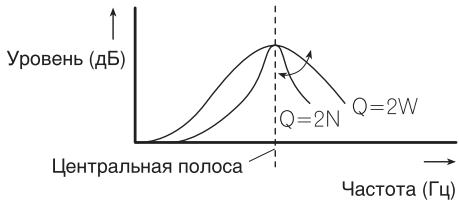
1 C nomoubIO MULTI-CONTROL Bbl-6epnTe EQ SETTING 2.
2ДЯ OTOobpaXeHn yCTaHOBOUHoro MeHNO HaxMITE MULTI-CONTROL.
3 Haxmaite MULTI-CONTROL, yTo6bI Bbl6paTb cerMeHT, KOTOpBb Bbl XOTnTe n3-MeHTb.
Haxmnte MULTI-CONTROL HeckoIbKO pa3, TTo6bl BbIbpaTb OINn I3 CneDyUOuNX CErMeHTOB:
Ponoca—Yactota—Ko3ΦΦnueH T Q -pe30HaHc
4Для ретулировки ВьIBLEпанносерmentа поевене MULTI-CONTROL.Полoca
LOW (Hn3Kne)-MID (cpeHne)-HI (BbICo-Kne)
Uactota
HnXnHe: 40HZ—80HZ—100HZ—160HZ
Поворачиразе Дял Изменин Habтоюк. NORMAL (Hopmaльна са3a)-REV (o6pa-t-hа са3a)-OFF (ca6Byфep ВькночeH)
BbI TaKKe MoKTe BbIOnHHTb DaHHyO onepaUIO, HaxmMaR MULTI-CONTROL BBepx IJIN BHN3.
4 Haxmnte KhoNky MULTI-CONTROL, T06bl onpeDenTb BbI6op.
Onepaun6bndtBbIOnHeHa,daxeecnB MeHIO BbIpaHa KOMaHda OTMeHbI Do 3aBe- pueHn npouceca onpeJeHn.
I3MeHHe NactpOikn ca6Byfepa
EcIn BbIXoJ KaHaJa ca6Byepea BkIIOUeH, Bbl MoKeTe N3MeHЯTb YacToTy cpe3a npOBeHb rPOMKoCTn 3BvAHHaNra ca6Byepea.
- EcIN BbIXoJ KaHana ca6Bypepa BKIOUeH, Bbl MoXeTe BbIbpaTb cyHKuio SW SETTING 2.
1 C nOMoIbIo MULTI-CONTROL Bbl-6epnTe SW SETTING 2.
2ДЯ OTO6paXeHn yCTaHOBOyHOro MeHIO HaxMnte MULTI-CONTROL.
3 HaKImaIte MULTI-CONTROL, YTo6bI Bbl6paTb cerMeHT, KOTOpBII Bbl XOTNTe N3-MEHNTb.
HaKMnTe MULTI-CONTROL HeckoIbKO pa3, TTo6bl BbIbpaTb OIN H3 CJIeDyIOxuX ceMHeTOB: Uactota cpe3a—YpOBeHb
4ДЯperuInpoBb Bb6paHnOro cerMeNTa NOBepHnte MULTI-CONTROL. Yactota cpe3a 50HZ—63HZ—80HZ—100HZ—125HZ YpOBeHb
PnynyBelenuehennnynyMeHbSehenn rpoMkoCTN nctOchNkca CnHaJa OTo6paXaHOTcHa-ndnnc c +6 no -24.
BbI TaKKe MoKTe BbIOnHHTb DaHHyO onepaIIO,HaJIMMaI MULTI-CONTROL BBepx INIIN BHN3.
Испобзовные сильста Верхонх чаСТОТ
EcIn BbI He XOTnTe, YTO6bI Hn3KoUaCTOTHbIe 3BykN n3 Dnana3OHa YacTOT BbIXOJa KaHaNla ca6Bbypepa BOCnpOn3BODnJINcB n3 nepeDnHex nIN 3aDnHex rPOMKOROBOpNTeNe, BKJIQUHTe HPF (ΦnJIbTp BepxHnx YacTOT).B 3tOM cnlyuae n3 nepeDnHex nIN 3aDnHex rPOMKOROBOpNTeNe 6ydyT BOCnpOn3BODnTbc TOnbKO 3BykN C YACTOToB BblSe 3aDaHHoN.
1 C nOmoIbIO MULTI-CONTROL BbI-6epnTe HIGH PASS FILTER.
2ДЯ OTO6paXeHn yCTaHOBOyHOro MeHNO HAXMTe MULTI-CONTROL.
3 HaxmTe MULTI-CONTROL IЯ BbI6opa XeJaemO HaCtpoKn.ПоворачиВаTeДЯИЗмЕнЯHaCtpoKnOFF—50HZ—63HZ—80HZ—100HZ—125HZ
BbI TaKKe MoKTe BbIOnHHTb DaHHyO onepaUIO, HaxmamMulti-CONTROL BBepx IIN BHN3.
4 Haxmnte KhoNky MULTI-CONTROL, Yto6bl onpeJeHnTb BbIop.
Onerpaun6bndtBbIOnHeHa,daxeecnB MeHb BbIpaHa KOMaHa OTMHeI Do 3aBepeHnna Ipoceca onpeJeHn.
YcHJIeHHe HNXHHX 3ByKObIx qaCTOT
Функцу yCUNJIeHnHnKHX 3ByKObIX YAcTOT yCINnBaET yPOBeHb Hn3Knx YAcTOT.
1 C NOMOUII MULTI-CONTROL BBI-6epnTe BASS BOOST.
2ДЯ OTO6paXeHn yCTaHOBOUHoro MeHIO HaxMITE MULTI-CONTROL.
3 ПовернITE MULTI-CONTROL,чтобьI OtpereynipoBaTb ypoBeHb.
Pn yBelenueHm nn yMehbseHnn rPoMkOCTn nctOchNka cnHaJa OTo6paXaHTc Ha- dnnnc c 0 no +6.
BbTaKcMoKeTe BbIOnHnTb DaHHyOnepaUIO,HaxmMa MULTI-CONTROL BBepxNJIu BHn3.
4 Haxmnte KhoNky MULTI-CONTROL, 4TO6bI ONpeDenItb BbI6Op.
Onepaun6bndtBbINnHeHa,daXeecnB MeHIO BbIpaHa KOMaHDa OTMeHbI Do 3aBePpWeHn npouceca onpeJeHn.
PerylnpoBka ypOBHei BXODhBIX CNrHaIOB
Функця SLA (HacTpoIka yPoBnBy BXoDHO rCnHaJa) no3BoJnEe Bam peryInpoBaTb yPoBeHb rPOMKocTN kKaJDoTO nCTOuHNkCa CnHaJa, uTo6bl ppeIoTbpaTntb pe3KeNe n3-MeHeHHr pOMKocTN npi nepeKJIooHeHHn nCTOuHNKOB CnHaJa.
HactpOIMn OCHObIbAIOCTc Ha ypoBHe rPOMKoCTn FM-TIOHEpa, KOtOpbI NocTaeTc HEN3MeHHbIM.
1 CpaBnHTe ypoBeHb rPOMKocTn FM- TIOHEpa c ypoBhem nCTOuHNka cnHaJa, KOtOpBb Bbl XOTNE hAcTpOnTb.
2 C nomoBIO MULTI-CONTROL Bbl-6epnte SRC LV ADJUST B MeHIO aynno-phiHKcui.
3ДлгоTO6paXeHЯyCTaHOBOvHOro MeHIO HaxMnte MULTI-CONTROL.
4 NobepHnTe MULTI-CONTROL n otperyI npyte ypoBeHb rPOMKoCTn nCTOHTNkacnHaJa.
Pn yBENHcHn HmYMeHbSeHHn rPOMKoCTn nctOuHnKa CnHaJa Ha dncnnee OTo6paJxaiOTc3NaeHnO T +4do-4.
- Bы тахke можerte БыногнHTь Дадную onepaцию,нжимая MULTI-CONTROL Вверх ИЛИ BHN3.
5 Haxmnte KhoNky MULTI-CONTROL, 4To6bI onpeDenTb BbI6op.
Onepaun6bndtBbIOnHeHa,daxeecnB MeHIO BbIpaHa KOMaHda OTMeHbI Do 3aBePpueHnIpocecca onpeDeHnEHH.

PpIMeuaHn
Takke moxno npou3Bectn peynpobky ypOBHr pOmKocTN MW/LW-THHepa npi noMoUe peynpobKn ypOBH BxODHOro CnHaJa.
-ДяВСТРоEHнОгIpOnIrgPbIbAteTЯKOMПаKTДИСКOBИПОИrgPbIbAteTЯ-ABTomaTаKOMПаKT-ДИСКOB abTomaTnueCkn 3aJaeTcR OДИнAKOBaI rPOMKOCTb INCTOчHnka CnHaJla.
-ДяВHEUHINX yCTPOnCTB 1и2aTOMaTnueCKN yCTaHaBJIbAeTCOДИнaKOBbl yPoBeHb rPOMKOCTN.
N3MeHeHne HaayalbHbIX HAcTpoE
1 HaxmTe KhoNky SRC/OFF u ydepKuBaIte ee B HaxaTOM NOLoXeHn Do TexNOP, noka He BbIKJIOHTcY cTPOiCTBO.
2 Haxmnte u ydepknBaTe KhoNky SRC/ OFF do tex nop, noka ha dincJIee He noaBnTcHaDnncb FM STEP.
3Повернite MULTI-CONTROL,чTo6bl BbIbpaTb OndHy ИЗ HaayaIbHbIX HAcTpOeK. FM STEP (шаг hacToPOMB V FM-dnana3oHe) —AUTO PI (abTomatNueckn NOsCK no IndentuФКATOpY npOrpAMMbI)—AUX1 (BCnomorTaTeJIbHbI BxOd 1)—AUX2 (BCnomorTaTeJIbHbI BxOd 2)—SW CONTROL (BbIXo3aHrero KaHaJa n YcunInTeJIb ca6ByΦepa)—EVER SCROLL (noCToRHHa npoKpytka)—BT AUDIO (ayDINO Bluetooth) PIN CODE INPUT (BBoD PIN-KoDa)— BT VER INFO (инфорmaцяо Верси Bluteoth)—TITLE SETTING (hacToPOMaЯЗыka)— POWER SAVE (энecroScbepeXeHne)

Примechаня
BbI TaKKe MoXeTe BbIOnHnHTb DaHHyIO npaIIO, Haxmam MULTI-CONTROL BBepx IIN Bn3.
-Чтобы Верну tcьк Кпрдыdушему Дисплец,
нжмITE DISP/BACK/SCRL.
- UTO6bl OTMeHntb HaayaJIbHbIe HAcTpoiKN,Ha-KMnTe KHOPIK BYAND/ESC.
- BTA AUDIO, PIN CODE INPUT IN BT VER INFO MÖXHNO Bbl6paTb, TOnbKO ecN K yCTpOiCTBy nOndcoeDInHeN aadantep Bluetooth (hApnPmep, CD-BTB200).
YctahOBka shara hactpoiKn B FM-dnana3OHe
ObIyHOn Wsar HacTpoKn B FM-Dmana3oHe, nCNoJIb3aYembl npn HAcTpoKe C nonCKom, coCTabJraTe 50 KΓ. Pnp BKJIuOeHIn ΦyHKUAF IIN T A Wsar HacTpoKn ABTomAtueeCKn
MeHReTcHa 100Kt. Ipn BkHoueHHoI cyHKuIN AF npednoTuTeJbHo yCTaHOBtB WaHactpOKn 50 Kt.
1 C nomoIbIO MULTI-CONTROL Bbl-6epnte FM STEP B MeHIO HaayabHbIX Ha-ctpoek.
Cm.Изменине Начальнбix HabTePoEK Ha cTp.304.
2ДЯ OTOobpaXeHn yCTaHOBOUHOro MEHNO HAXMNTe MULTI-CONTROL.
Hakmnte DISP/BACK/SCRLДЯ Bo3BpaTa K npéblnyeMy dncnneo.
3 NobeprHnTe MULTI-CONTROL, yTo6bI Bb6paTb 7ar HacTpOKn B FM-dnaana3oHe. EcIn BkJIoueHaФyHKUa AF nII TA,TO npi nobopoTe MULTI-CONTROL npOnCxOJNT nepeKlnOueHne 7ara hAcTpOKn B FM-dnaana3oHe mExdy 50K u100 Kf. Bb6paHnBli 7ar HacTpOKn B FM-dnaana3oHe noBJIaETcNa dNcPJIee.
- Bы тахke можete Былочиь данную onepaцию, нажимая MULTI-CONTROL ВерхиллВиИЗ.
4 Haxmnte KhoNky MULTI-CONTROL, Yto6bl onpeJeHtB BbI6op.
Операши будет Вьлоннера, дaze ecnв MeMu BvIbpaHa KOMaДа OTMeHbI Do 3aBepuWeHЯ npOceca onpeDeJIeHЯ.

Ppimechane
Bo Bpemr pyHOn HacTPOKn 1ar HacTPOKn coCTaBnAeT 50 KU.
Включени abTOMaTnueckoro noncka PI
YcTpoIcTBO MOKeT aBtOMaTnueeCKN NcKaTb dpyrTuO cTaHcUIO C TaKoJ Ke pOrpAMMO dAke BO BpeM BAbl3OBA npeDvapntelbHOH NaCTPOIKN.
1 C nOMOuIbIO MULTI-CONTROL Bbl6epnte AUTO PI B MeHIO HauaJIbHbIX HaCTpoek.
Cm.ИЗменине Налььови Хастpoек Ha CTp.304.
2 Haxmte MULTI-CONTROL, yTo6bl BkJIOHTb aBOMatnueckn PI nonck (no nIeHTnФнKaTopy nporpaMMbl).
- HaxMMTe MULTI-CONTROL eue pa3, yTO6bI BbIKNIOHTb ABOMATUeCKn PI nonck (no NdeHTuФнkaTOpу npOrpaMmbl).
Включени BCNOMORAteьн HoH NaCTpoiKN
BcnoMOraTeIbHoe o6OpUdoBaHne, noDkJIIOUeHHoe K DaHOMy yCTpOiCTBy, MoKHO BkIIOuATb OTdEIBHO. PnI nCNoIb3OBaHIn BXoJa AUX IJRA kKaJDOrO nCTOChNka CnHaJa DOnJHo 6bITb BbIbpaHO nOToXeHne ON (BKJI). NOpRo6Hee O nOdkJIIOUeHIn u nCNoIb-3OBaHm BCNoMOraTeIbHoro o6OpUdoBaHnca. B IVcNoIb3OBaHne dONONHTeIbHoro nCTOHHa CnHaJa (AUX) Ha cTp. 309.
1 C nOMOuIbIO MULTI-CONTROL Bbl-6epnte AUX1/AUX2 B MeHIO HaayabHbIX HacTpoE.K.
Cm.ИЗмehнe HaayaJIbHbIX HAcTpOeKHa cTp.304.
2 HaKMnTe MULTI-CONTROL TTo6bl BKJIOHTb AUX1/AUX2.
- YTO6bI BvIKHNoUHTb AUX, HauKMnTe MULTI-CONTROL uepe pa3.
YCTaHOBKa napaMeTpOB BbIXOda 3aDHeRo KaHaJa N YcNlnteIa ca6ByΦepa
BbIXOD 3aHrOe KaHaJa 3ToR yCtPoIcTBA (BbIXoJ npOBoJa 3aHrOe rPOMKOrOBOpnteJa n BbIXoJ 3aHrOe KaHaJa RCA) MoXHO nC- noJIb3OBAt bIg NIOKJIuOHeN IuPOKOnIO- loCHOrO rPOMKOrOBOpnteJa (REAR SP:FULL/ PREOUT:REAR) uIN ca6Bypepa (REAR SP:SUB W/PREOUT:SUB W). PnB bIbOpe dJa HAcTPOiKn BbIXoJa 3aHrOe KaHaJa 3NaueHnra REAR SP:SUB W MoXHO nO- DkJIouHTb IpBOoD 3aHrOe rPOMKOrOBOpnteJa HEnocPeIcCTBeHNO K Ca6BvOpepy 6e3 nCNoJIb3OBAHnRA BCnOMoRaTeNb-Horo yCnInTeJa.
IIO yMOJUHAnIO 3TO yCTPOINCTBO HAcTPOEHO HA NOJKLIQUHHe 3aDHeRo 7nPOKOJIOJIOCHOro rPOMKOROBOpTeJIra (REAR SP:FULL).Ipi no- DcOeINHeHm BbIXOJa 3aDHeRo KaHaJa K IuPOKOJIOJIOChbIM rPOMKOROBOpTeJIaM (Ipi BbIbope REAR SP:FULL) MoXHO NOJKLIQUHTb RCA-BbIXoJ KaHaJa ca6ByΦepa K ca6ByΦepy.B 3tOM cIyuae MoXHO Bblbipatb MExdNy nCIOJb3OBAHNEM BCPTPOEHNO YcNJIInTeJ Ca6ByΦepa (ΦnIbTp HnXnHx YacCTOT, Φa3a) PREOUT:SUB W INI BcNOMORAteJBHOrO PREOUT:REAR.
1 C nOmoUbIO MULTI-CONTROL Bbl-6epnte SW CONTROL B MeHIO HaayJIbHbIX HacTpoek.
Cm.ИЗмеониЕ Налььхи HactpoeKHa ctp.304.
2ДЯ OTO6paXeHn yCTaHOBOyHOro MeHNO HAXMTe MULTI-CONTROL.
Hakmite DISP/BACK/SCRLДЯ Bo3Bpata K npébIyUeMу Diucnpeo.
3 HaxmTe MULTI-CONTROL IJIa Bbl6opa keJaemO HacTpoKn.
HajmTe nIpeKeNIOeHn MExDy neBbIM n npabbIM cerMeHTaM. NOBepHnTe dIra n3-MeHeHn HAcTpoE KcERMeHTa.
| Левый сегм ent | Правый сегм ent |
| REAR SP
(hастroduка за干嘛ег гомкоюворітěя) | FULL
(широчи-
полoc-
Ньий
гromко-
�ов-
рintел)
SUB W
(ca6-
byфер) |
| PREOUT
(hастroduка вухoda RCA) | SUB W
(ca6-
byфер) |
| REAR
(широчи-
полoc-
Ньий
гromко-
�ов-
рintел) |
-Данная Фуннкеля Достуна Только пи подочен.HOMК Данному усточьу aадпета Bluetooth (hanpimep, CDBTB200).
1 C nOmoIbIO MULTI-CONTROL Bbl-6epnte BT AUDIO B MeHIO HaayaJIbHbIX HaCTpoEk.
Cm.ИЗмehнe NaayaJIbHbIX HaCTpoeKa cTp.304.
2 HaXMMTe MULTI-CONTROL, YTo6bl BKJIOHTb NCTOCHNK CnHana BT AUDIO.
TO6blOTKJIOHTbNCTOCHK CnHana BTAUDIO,HaKMITE MULTI-CONTROLepe pa3.
BBoD PIN-KoDa Дя 6ecnpobodhoro coeHHeHnλ Bluetooth
YTO6bI NOJKJIIOHTb COTOBbI TENEFOH INIaayDIOINPEep K DaHHOMy yCTPOiCTBy NocpeCTBOM 6ecnpoBOdHO TexHOrOuN Bluoteoth, Heo6XODIMo BBeCTn PIN-KoD Ha TeteFOHe IInaayDIOINPEepe IpnTbEprXDeHncoeINHeH.No yMOJUHaHIO UcTaHOBNeH KO0000, Ho BbIOMeKTe N3MeHHTb EroC nOMOUsb 3ToI ΦyHKUIN.
-Данная Функшия Доступна Только пи рпдклоченHomК Данному устpoичы aадапета Bluetooth (hanpimep, CD-BTB200).
-Дяп подклоченя нековорьх уадиоллесьовBluetooth Heo6xOДIMоЗраанee Bвест PIN-кога уадиоллесерв зто усТр氧CTBO.
Cm.ИЗмehнe HaayaJIbHbIX HacTpOeKHa cTp.304.
2ДЯ OTO6paXeHn yCTaHOBOyHOro MeHIO HaxMITE MULTI-CONTROL.
Haxmte DISP/BACK/SCRL nB03bpaTa K npelnyuemy dncnneo.
3ДЯ Вьбopa HOMepa NOBepHNTe MULTI-CONTROL.
BbTaKcMoKeTe BbIOnHnTb DaHHyOnepaUIO,HaxmMa MULTI-CONTROL BBepxNJIIN BHIN3.
4Дляперемшени КурсopaHa no3n-цию cIeIyUoIero CmBOLA Haxmaite MULTI-CONTROL.
- Bылолинь 3уопацию можно такке нажатием MULTI-CONTROL вэрво.
5 PocJIe BVOda PIN-KoJa (do 16 uNΦp) HaxMnte uYpeKxuBaIte MULTI-CONTROL.
PIN-KoD 6yEdT CoXpaHEn B PnAmrTn.
Отосяжные Homepa cnCTeMHoB BepCNn aanTepa Bluetooth ДЯ селу peMOnta
EcIn Moynb Bluetooth pa6oTaet HenpaBnIbHO n BbI BbIHyXdHbI o6paTntbcr K DInepy no Bonpocy pemOnHa, Bac mOryt no-npocnTB yka3aTb HOMepa CNTeMHbIX Bercn 3TOrO yctpoiCTBa n Moynla Bluetooth. Homepa CNTeMHbIX Bercn MOxHO BbIBeCTn Ha 3kpan.
-Данная Функшия Достунна Товко пп рп подночehнOM К даннOMу устpoистby aадапета Bluetooth (hanpimep, CDBTB200).
1 C nOMoIbI O MULTI-CONTROL Bbl-6epnte BT VER INFO B MeHIO HaayJIbHbIX HacTpoE.K.
Cm.ИЗменине Начальных Habстpoek Ha ctrp.304.
2ДЯ OTO6paXeHn yCTaHOBOUHOro MeHIO hAXMnte MULTI-CONTROL.
Hakmnte DISP/BACK/SCRLДЯ Bo3BpaTa K npébIyUeMу Diucnneo.
3 C NOMOUII MULTI-CONTROL BbI-6epnTe Jeknaemyu BercnIO.
ПовернITE,чтоблпегеклочьс с одно Версан Ha дугю.
Bercnca nctembl-Bercnmaodyla Blueteeth
- Bы тахke можerte вьионнгьданую
onepaцию, нажимая MULTI-CONTROL Вьерх
Илл ВиИЗ.
HactpoIka J3bIka
Ha nck, coepkaun cKaTbIe ayuiofoaJbI, MOKet 6bl3aIncaHa TEKTOBaHnΦopMaZIa, HapnpMep, Ha3BaHne KOMNo3nUIN, NIMcNpONHtJIa INI TEKTOBbI KOMMeHTapNI. 3To yCTpoiCTBO MOKet OTObpaKaTaTakyIO INΦopMaZIHO Ha pyCkOM IIN JIObOM eBPOneickom Ra3bIke.
HaçaalbHbIe HacTpoiKN
Принесовмостимoc'tи Habстpoek BCTpoeHHORI И ВьбраHHOROЯзыka BO3-Mожны Искаженя пи ВьIBОд TEKTOBbIX COOOSEHNI.
- HeKOTOpbIe CmMBOJIb MOryT OTo6paXaTb-Cr HEnpabuNbHO.
1 C nOMOuIbIO MULTI-CONTROL Bbl6epnte TITLE B MeHIO HaayJIbHbIX HaCTpoek.
Cm.ИЗменине Налььови Хастpoек Ha ctrp.304.
2ДЯ OTO6paKeHn yCTaHOBOyHOrMeHIO HaxMnte MULTI-CONTROL.
HaxmTe DISP/BACK/SCRLДЯ Bo3BpaTa K npdeIyUeMy DnCnIeI.
3 HaxmTe MULTI-CONTROL IJIy BbI6opa keJaemO HacTpoKn.
ПоворачиBaite ДЯн ИЗменин HaCTpoIGN. EURO (eВропeяСКИЯ3bIК)—RUSSIA (pycCKИЯ3bIК)
BbTaOKe MoXeTe BbIOnHnTb DaHHyO onepaunIO, HaxmamMulti-CONTROL BBepx ININ BHN3.
4 Haxmnte KhoNky MULTI-CONTROL, T06bl onpeDenItb BbI6Op.
Onepaun6bndtBbInonHeHa,daXeecn B MeHIO BbIpaHa KOMaHDa OTMeHbI Do 3aBePpueHn npouceca onpeJeHn.
3KOHOMN3HepnnaKKymyTopa
BkJIOUeHne 3ToN cyHKcMn N03BOJIaR e CHN3HTb nOtpe6IeMyo MoUHOCTb aKKyMylraTopa.
- Ecni dAnHna FyHKnBa BkIouHe, To doctynHa TOnbKO OepaunBbIbopa nCTOuHnKa CnHaJa.

Baxho
PnO tCOeINHeHnAkkymyIaTopa aBtOMo6nIpeXm3Heproc6peXeHnO tKJIouaETc. Pn
noDCoeDInHnAkkymyIaTopapeKIm3HepeRocbepeKeHHNIOptpe6yeTcBKNIOuHTbCHOBA.EcnI nepeKNIUoateNBzKurHnABTOMo6nJe He IMeET noIOXeHHN ACC (doONHNTelbHOeOBOpYDoBaHne),BO3MOxHO,HTO B3aBNCIMoCTOnOT MeToDA NOkLIooHnPn OTKlIOHeHOMpeKIme 3HepeRocBepeKeHHyUCrPoIcTB06yDetnoTpe6JIb3HeprNIOAkkymyIaTopa.
1 C nomoobu MULTI-CONTROL Bbl-6epnte POWER SAVE B MeHIO HaayabHbIX HacTpoek.
Cm.ИЗменине Начальных Habстpoek Ha ctр.304.
2 HaxmTe MULTI-CONTROL, yTo6bl BKJIOHTb peXIM 3HepcO6epeXeHna.
- YTo6bI OTKJIIOHHTb peXIM 3HePrc6epeXeHnI, HaxMNTe MULTI-CONTROL eIe pa3.
ИспOLTьЗОВанne ДОПОЛНТЕЛБНО ИСТОЧNКA сИгнaja (AUX)
K 3TOMy yCTPOIcTBY MOXHO NODKJIIOUHTb He 6OJIee DByx DOJONHInTeJIbHbIX yCTPOIcTB, HApINMEp, BnDeomarHInTOΦoH NII INoPATAHBHbIe yCTPOIcTBa (IpOJaHOTcR OTDJeBHO). PnI POKJIIOUeHm BCNOMORAteJIbHbIX yCTPOIcTB nHΦOpMaIzIg O HIX KAK O BCNOMORAteJIbHbIX nCTOCHNKax ABtOMaTHueCKn CHTbIbAeTCR, IIM nPiNCBaANBaHOTc KaTErOpMn AUX1 nII AUX2. OTHOWeHn MExJy NCTOCHNKamn CnHaJa AUX1 n AUX2 o6bIacHraHOTc HnKe.
O AUX1 n AUX2
BbMOKeTe IIOKIIIOUHTb DOIOJNHTeJIbHOe 6ObyoBaHne K 3TOMy yCTPOIcTBy DByMn cNoocam.
IcToUHnK cnrgana AUX1:
При подкlioуени BCNOMORAteьнoro obopyuobаня с помоцьюстеокабеляс MИн-штЕКЕРМ
BCTaBbTe MHN-SteKepe Ctepeoka6eBA rHe3do BXoDa 3TOrO yCtpoiCTBa.
Iopno6HyIO HnHOpMaUIO CM. B OChOBHOe yCTpOJCTBO Ha cTp. 276.
3TOMy BCNOMORAteJIbHOMy 6ObOpyIOBaHNIO aBTOMaTHUeCKn Ha3HauaeTCra KaTeOpnA AUX1.
IcToUHnK cnHana AUX2:
Ppi npokJIoueHn BCNOMoRaTeIbHorO obopyuOBAHnC nCNoJIb3OBAHnEm MekCoeHNHTeIa IP-BUS-RCA (npno6peTaetcraOTdIeBHo)
- IcnoJb3yIte MeXcoEeINHITeJIb IP-BUS-RCA, HanpImep, CD-RB20/CD-RB10 (Ipno6peTaETcra OTdJIbHo),ДЯ NO-dCoEeINHeHnK 3TOMy yCTpoiCTBy BCNo-MoratJeIbHorO obOpdyoBaHnca RCA-BbIXOdom.
Дононтельнуифорmaци CMOTрпЕВpykoBOdCTBe NOЛьзOBaTeЯ МEXCOeINHITeJIЯ IP-BUS-RCA.
3TOMY BCNOMORAteJIbHOMy O6OpyIOBaHnIO aBTOMaTInueCKn Ha3HaueTcKaTeropnAUX2.
- EcIN BCNOMORAteNbHoe obOpyOBaHne Imeet RCA-BbIXoIb, Bbl MoKTe NcIOnJIb3OBA TbToIbKO TaKoi BnD CoEInHeHn.
Bb6op AUX B kaueCTBe NCTOUYHka CnHaJa
Исторбовке Весhevого устения.
IodBHeuHmUyCTPOINCTBOMNoHMaETcN3dJIe NcKoMaHnPione (HaNPImep, n3Tex, UTO 6dyT DOCTynHbIB 6dyUzEm), KOTOpoe I03BOJnEYnpaBnIbOCHOBhIMNФyHKZnMNC NOMOUsb DaHHORO yCTPOINCTBa, XOTnHE NOIDepXKNBaETCB KaueCTBe NCToHNkCaHJa.C NOMOsbIO 3TOrO yCTPOINCTBa MOxHO ynpaBnIbTB DByMBAHWeHUMN yCTPOINCTBAMn. Pn HAIuNNn DByx NO- dKJIQUeHHbIX BHeuHNX yCTPOINCTB 3TO yCTPOINCTBO ABtOMaTHueCKn PnCBAuBaET IMKaTEROpnn "BHeuHHe yCTPOINCTBO 1" n "BHeuHHe yCTPOINCTBO 2".
Hnke daHo onncahne oChOBhIx fynKcIu BHeuHero yctpoiCTBa. Onpaun pa3nuaOTcB 3aBNCIMoCTN OT Tnna pOdkJIOUeHNHO BHeuHero yctpoiCTBa.Boone PNOp6Hyu INOpMaUHO O fynKcIyX CM.B HNCTpyKcUN IO kCpIyataUN BHeuHero ycTPOiCTBa.
Bb6op BHeIhero yCTpoiCTBa B KaueCTBe NCTOuHnKa CnHaJa
Функции Их Наз ha3haueHne
1 HaKmTe MULTI-CONTROL, TTo6bI BblBECTn Ha 3KpaH OCHOBHOe MeHIO.
2 C TomoosbIO MULTI-CONTROL Bbl-6epnte FUNCTION.
Повораунове дяпегека К дуromу nyнкту мени. HabKMITE, утобblы bblpaTB.
3ДЯ ВьбopaФункции NOBOPaHbAaTe MULTI-CONTROL.
REPEAT (NOBTOPHoe BOCnpon3BedeHne)- SHUFFLE (BOcnpon3BeDeHne B npOn3BoIb- Hoi nocJeDoBaTeNbHoctn)-PAUSE (nay3a)
Функции Их Наз haayehne
ФункцЯ REPEAT aHaIOnrUHа 3ToI Φункци Na iPod,poДКЛIOHcHOM uepe3 USB-ИТерфсс DAHHOrO yCTpoiCTBa.
PAUSE NdENTuHa TOI, YTO NcNoNb3yeTcI DJIa BCTPOeHHoro IpOINrPBiBaTeJI KOMnAKT-DIACKOB.
| Названные Фунkitsи | Назнauthениe |
| REPEAT | См. Фунkitsи их Назнauthениe-псeн на стр. 296. |
| PAUSE | Сm. Пу ninthаовka вoc-
пpon thirdevеня на стр. 290. |
Дононтульhoeобopyдованne

PpimmeuHn
- TTo6bI BepHyTbcK Inpdebldyuemy DmCnJIeU, HaxMnte DISP/BACK/SCRL.
-ДЯВОЗВРАТВОСHOBHoeMeHIOHaXMITEu ydepxnBaIte KhoNky DISP/BACK/SCRL.
- TTo6bI BepHyTb DInCnIIeB INCXOJHbI peKIM, HaxMITE BAND/ESC.
- Ecni BbI He BocnoIb3yeTebc DaHHOyHKuIeN B TeueHne 30 cekyH, To dncnne aBToMaTInueckn BepHeTcB INCXOHyb peKIM.
BocnpOn3BeDeHne KOMnO3nCnB pOn3BOJbHOI NOcJIeDoBaTeJbHOCTN (pepeMeuBaHne)
BbI6epnte Tpe6yemyIO HacTpoNky,HaKIMMA KONKy 2X.
SONGS-BocnpoN3BeJeHneKOMnO3nIu n3BbIbpaHnOcCnCKa B npOn3BOJbHOI nocJeDoBaTeMbHOCTn.
- ALBUMS - Bocnpoun3BeDHeNe no nopJky KOMPOn3nIuN 13 aJIb6Oma, Bbl6paHnHO CnyaHbIM o6pa30M.
OFF-OTmeha pejima Bocippon3BeDennB INpOIN3BOJbHOINOCNEIOBaTeINbHOCTN.
TObblBbIKJIOUHTbpeKIMBOCIPON3BeHeHnB PON3BOJbHOI NOcJIeIOBaTeJbHOCTN,NOBTOHO HAKMITE

Примеане
BkHIOHTb cyHKUHO MOKHO TAKKE B MeHIO, KOTOPOE Bb3bBAeTcC NOMOuBu
MULTI-CONTROL.
Bluetooth-aydno
IopKJIuOvIB aadTep Bluetooth (HaNPmEpe, CD-BTB200) K daHOMy yCTpoCTBy, Bbl cmOxete ynpaBnTb Bluetooth-aydnoJeePom nocpeDCTBOM beCnpoBOHOH texHONO. rnn Bluetooth.
B HeKToPbIX cTpaHax aAanTpEcp CDBTB200OTcyTCTByET BnpoJaKe.
OchOBhbIe onepaun

BaxHo
B 3abucmoctn OT moJeHn Bluoteohaydnonpeepa, noKJIIOUeHHoro K yCTpoiCTBy,doCTyINbI pa3JIuHbIe onepauin, KOToPbIe npda3JeJIHOc Ta DBa ypOBH:
—Пюфиь A2DP (Advanced Audio Distribution Profile):Ha Baшем aydmonnepe BO3MOxHToTObko BOCpOIN3BeDeHne KOM-NO3uN.
—Празфиь AVRCP (Audio/Video Remote Control Profile):Возможно Восрочи-Вedlyнe,пayзa,Быбор компошиии nT.D.
-Поскόньку на рынке п dedставлени 60ьшоe количесъра3нooбразьхBluetoothayдионпeeров, упраьнене ИМС сnomоцьюЗТORO yctpoiCTBa можетВЗнчтельноCTelenи OTличатс.Образитесь К руховдCTBY NOЗКПУATAUIN, пплагаemomy KBluetooth-aydnonpeepy,a таЖе К данHomypruKOBODCTBy пи упраьнени ппeepom CЗТORO yctpoiCTBa.
Даанье O kompo3иян(Ha npimep,ИСТЕКшee Врем BOCПОИЗБЕн,在3Ba-Hne KOMP03и,请,HOMeKOMP03иN T.D.)Ha 3TOM yCTpoIcTBe nPoCMOTpeTb HeBO3-MOxHO.
Bo BpemI npocnyuBAnHy KOMNo3nHa Na Bluetooth-aydnonPeepe no BO3MOxHOCTN BO3dePknBaTecb OT ICNOJb3OBaHry COTOBoro TeleOHa. Pnp nCNOJb3OBaHry COTOBoTo TeneOHa NoCTynpaUoNc Hero CnHaN MoKET Co3DaTb NOMEXn DnRA BOCIpON3BODmOy KOMNo3nHn.
Bo Bpempa3roBopapnoCOTOBOMyTepeHny,poKJIuOeHHOMyK DaHHOMyycTroPcYbnyocpeDCTBOM6ecnpoBOHOHnTexHOJOrnBluTooth,3BykKOMPOnzHmN,BocPOn3BOHmOcnomooBbUo Bluetooth-aydnonneepa, npnrjnuzaetc.
- Ecni npn npocnyuBaHH N KOMNo3uH N Ha Bluetooth-aydnnoPeepe Bbl nepeKnUoaeTecb Na dpyroN nCTOHNK CmHaNa, BOCpOn3BedeHne KOMNo3uH N He pKePaaTeCra.
Дононтульhoeоборуданe
- YckopeHHa nepeMoTKa BnpeI/Ha3aI NaKmTe MULTI-CONTROL BJIeBO nJIIN BnpaBBO uYndeKJBaIte.
- BbI6opdoopkN
HaxmTe MULTI-CONTROL BJIeBO NJIN BnpaBO.

Приимechания
IopnpbHee o6 ynpabHn m. B pykoBODCTBe nO 3Knpyatau an aadntepa Bluteoth.B daHHoP a3dene npBDOHTcKpAtoe OINCAHne nCIOJIb3OBaHn Bluteoth-ayDIOJNEepa C daHHbIM yCTpoiCTBOM, KOtOpoe HeCKoJIbKO OTJNUaETcR ONHΦOpMaun, INIOJKeHNHO B pykoBOCTBe NO 3KcNpyatau an aadntepa Bluteoth, INIn npEcdTAbIeT c6oB ee cokpaueHHb Ba-pnAnT.
Даже eclinв Baшем aydnonnleepe otcytCTbyeT moydlb Bluetooth, Bbl mokete ynpabBnIbIM c nomoou bTOrO yctpoNCTBa nocpeidcTBOM 6ecnpoBOHOH texHOJOrnbluetooth.ДЯ уравления aydnonnepom c nomooudoanHORO yctpoNCTBa noKJIOnHTe o6opydoBaHne c fynkUnei becpnoBOHOI CB3n Bluetooth (pnpobpeTaercOTdEhHO) K aydnonneppy, a 3aTeM npoklOnHTe K daHHOmy yctpoNCTBy aanTep Bluetooth (ha-npimep, CD-BTB200).
Функции Их Назнayсенье
1 HaKmTe MULTI-CONTROL, TTo6bI BblBECTnHa 3KpaH OCHOBHOe MeHIO.
2 C NOMOUII MULTI-CONTROL BbI-6epnte FUNCTION.
ПоворачиBaite ДЯпегека К дуromу nyнкту мени. HabKMITE, утобblы bblpaTB.
3ДЯВБбopaФункци NOBOPaUNBaIte MULTI-CONTROL.
CONNECTION OPEN (coeIINHeHne OTKpbIto)
—DISCONNECT AUDIO (OTKJIIOUHTb ayIDNo)—PLAY (BocPon3BeDeHne)—STOP (cTOn)—
PAUSE (nay3a)—DEVICE INFO (cBedeHna o6 yctpOiCTBe)
PAUSE nIeHTnUHa Toi, qTO IcNIOb3yeTcA DJIa BCTPOeHHORO pONrPbIBaTeNIA KOMnAaKT- DnCKOB. (Cm. PnpocTaHOBKa BOCpnpo3BeDeHnHa CTp. 290.)
BbTaKKe MoXeTe BbIOnHnTb DaHHyO onepaunIO, HaxmamMulti-CONTROL BBepx IIN BHN3.

Приимechания
- TTo6bI BepHyTcKa K npeDblNyUeMy DnCnpeIo, HaxMnte DISP/BACK/SCRL.
-ДЯВОЗВРАТБОСHOBHоМeHIOHAxMnTeи ydepkuBaIte KhoNky DISP/BACK/SCRL.
- TTo6bI BepHyTb DInCnPNeB B INCXoHbI peKIM, HaxMnte BAND/ESC.
- Ecniu Bluetooth-aydnonleep ehe He 6bln noDknHouen K 3TOMy yctpOcTBY, B MeHIO fynKcIIN PONBRTc ONNECTION OPEN IN DEVICE INFO, a ocTaIbHbIe fynKcIMn 6dyT HeNOCTyNbI.
- Ecni Bluetooth-aydnionneep nodknouhen uepe3 BbICOKn ypoBeHb, TO B MeHIO fynKcN He 6ydt OTobpaKaTbcra fynKcN4 CONNECTION OPEN, BCE octaIbHbIe fynKcN 6bydTuAKTNBbl.
- Ecniu Bluetooth-aydnonnep podknoucen
Чepe3 Иизкий уровь,TOВ MEHIO Функцн
6byT OTo6paXaTbCЯ TOnIbKO
DISCONNECT AUDIO n DEVICE INFO.
- Ecni BbI He BoCNoJIb3yeTeCeB daHbIMN ΦyHKUJMM, 3a NCKLIuOHeHne ΦyHKUIN CONNECTION OPEN DISCONNECT AUDIO, B TeueHne 30 cekHyD, To dncJIeA bTOMaTtueckn BepHeTcB INxCoHbI pEKIM.
Дононтульhoeобopyдованne
Повлоченье Bluetooth-уdnонпeepa
1 C nOMOuIbI MUJI-CONTROL Bbl-6epnte B MeHIO fynKcui CONNECTION OPEN.
2 HaxmTe MULTI-CONTROL, yTo6bI akTbBnPoBaT coeHHeHne.
Ha dinçnnee oTo6paxaetc
ALWAYS WAITING. 3To yctpoiCTBO haXoDITcB Pexkime roTOBHOCTN K yCTaHOBNeHnIO coeINHeHnC Bluetooth-ayDNONPeepmE Ccnl Bluetooth-ayDNONpeep HaxoDITcB Pexkime roTOBHOCTN K yCTaHOBKe 6ecnpoBDHOrO coeINHeHnBluetooth, coeINHeHne C daHHbIM yCTpoiCTBOM 6yDet yCTaHOBNeHO aBTOMATUeCKN.

PpimmeuHne
Ipeep nCnOJIb3OBoAHm eayDIOJNpEepa MoKet notpe6oBaTcBcRA BBeCTn PIN-KoD ha 3tOM yc- TpoiCTbe. EcIn dIy yCTaHOBKn CoeINHeHn IPiEepyTre6yETcPA PIN-KoD,nonuHTe KOD h CaMOM PIIeepe INn Bero cOpBOdntelHoH Odkymentaun. Cm.BBoD PIN-KoDa Ipy 6ecnpoBdoHoroeCoeINHeHn Bluteoth Ha cTp.307.
Bocnpo3BeDeHne KOMNo3nCnHa Bluetooth-aydnOpNleepe
1 C nOMoIbI O MULTI-CONTROL Bbl-6epnTe B MeHIO fynKcIy PLAY.
2 HaxmTe MULTI-CONTROL, YTo6bI Ha- YaTb BOCPpOn3BedeHne.
OctaHOBKa BOCnpoN3VeDeHn
1 C nOMOuIbIO MULTI-CONTROL Bbl-6epnTe B MeHIO cyHKnI STOP.
2 HaxmTe MULTI-CONTROL, TTo6bI oc-taHOBtB BOCnPOn3BeDeHne.
OTKIIoucheHne BluetoothaydnoPteepa
1 C nomoBIO MULTI-CONTROL Bbl-6epnte B meHIO yHKcuIN DISCONNECT AUDIO.
2 HaKmTe MULTI-CONTROL, TTo6bI OT-KJIOHTb Bluetooth-aYdnonnleep.
Ha dinCnnee oTo6paxaetcra DISCONNECTED.
Bluetooth-aYdnonnleep oTKnOyen ot 3Toro ycTpoiCTBA.
Отобрахени заразаBluetooth-устroduва (BD)
1 C nomoBIO MULTI-CONTROL Bbl-6epnte B MeHIO yHKnI DEVICE INFO.
2ДЯ OTOobpaXeHn yCTaHOBOUHOro MEHNO HAXMNTe MULTI-CONTROL.
3 HaxmTe MULTI-CONTROL IJIa BbI6opa JxelaemO HacTpoKn.
ПоворачиBaite ДяИЗменин HabстpoиКN. DEVICE NAME (Ha3BaHne ycStpoiCTba)—BD ADDRESS (AДPEC Bluetooth-усстpoiCTba(BD))
TeJeΦoH c ΦyHKcnei Bluetooth
PnncnoB3OBAHm aanTepa Bluetooth (Ha- npimep, CD-BTB200) moXHO noknouHTb Ka daHOMy yCTPOiCTBy cOTOBbl TepeoH, mHeUzhiФyHKuIO beCnpBOJHO CBra3n Bluetooth, KOTOPaI NOBONrT nOB3OBAtbcra rpOMKoi CBra3bIO DaJxe BO BpEm DVBxKeHna ABTOMOBnIA.
B HeKToPbIX cTpaHax aIaIaTeP CD-BTB200 OTCyTcTByET BnpOdaJke.
OchOBhble onepaun

BaxHo
Послку зу усточьнaxoДИТСВ bpeхиме rotOBHOCTN K NOДКЛочЕни COTOBO- ro Tepeфona nocpeDCTBOM beCnpobOДнoiTexHOLorIMn Bluetooth, noIb3OBAHne 3TmU yctpoiCTBOM npn OCTaHOBJIeHNOM DBURAteMe MoKET npuBecTN K pa3pJy akkymЛЯТopa.
Bo Bpem BoKdEHHa 3anpeeHcNcNoB3OBAHne pacupeHHbIX fynHKU, Tpe6yUoix NOBbIeHHORo BHMMaHnA, TaKHX, KaK h6Op HOMepOB C kPaHa, NcNoB3OBAHne TeleΦoHHORo CNpaBOUHnKa nT.D. EcIn Bam Heo6XoIMMo BOCNoB3OBAbTc8 3TmN paCUnPHeHHbIMФyHKUaMn, OCTaHOBt e aBTOMoBnJB B 6e3OnaCHOM MecTe n TOJbKO nocNe 3TOrO BOCNoB3yITecb IMN.

PpimueaHn
- EcIN B KauceCTBe IVCTOUYHnKa CInHaJa IVCNoJIb3yETcTeneΦoH, KpINBa 3KBAaIaIepa 6BydETФNKCuPobAHHOI.
- PnBbIbOpTe TneloHa B KaueCTBe NCTOHN Ka CnHnla BbI He CMOKeTe NcNoJIb3OBaTb FyHKuIO FADER/BALANCE (peynilpoBka 6aJlAnca) B MeHIO ayDnOocHyKcN.
HactpoyndIgromkoCBa3N
IpeKJde yem BocnoIb3ObaTbc7yHKnueNe IrpOMKO CB83N, Heo6xOdmo HacTPONTb YcTPOINCTBO DnPa60tBc COTOBIM TeJeFOHOM. CIOda BXODIT yCTaHOBNEHne 6ecnpoBOHDoro CoeHNHeHna Bluetooth Mekdy 3TUM yCTPOINCTBOM n TeJeFOHOM, peRNCPTaPauNr TEJeFOHa Ha 3TOM yCTPOINCTBe N HAcTPOKa yPoBNr rPOMKoCTn.
1 PoiKJIoueHne
Iopno6H0 O pOdkJIIOUeHm COTOBOro TepeOHa K 3TOMy yCTpOcNCTBy NocpeDCTBOM 6ecnpoBOdHO TExHOJOrn Bluteoth cmOpnte B IopKJIIOUeHne cOTOBOro TepeOHa Ha cTp. 317.
BaW TeNefoH TeNepb BpEmHo NOdknIOueH. Ondako nIa MaKcMaJIbHO 3ΦΦeKTINBHO pa60tbl peKOMeHNdyETc3 aperncTpiPoBaTb TeNefoH Ha 3TOM yCTpoiCTBe.
2 Perictpaun
Iopraok pernctpaunBpeMeHHo noDkJIoueHHoro TepeOHa cM. B PerncTpaunnoKIOUeHHoro COTOBORo TepoHa Ha cTp.318.
3 Perylnpobkra rpoMKoCTn
HactpoTe Tpe6yEmyo rpmKocTb 3Byka Ha cOTOBm Teenefohe. Pocne HactpOkn yPOBeHb rPOMKOCTn COxpaHReTcB nAMrTN 3TOO yCTPOINCTBa B KaueCTBe HactpOkn No yMOJIuHaHIo.
- ΓροΜΚΟCTb peυιν έροΜΚΟCTb 3BOHka MÖγT OTΠΥΑθαβεν B 3aBιCηMΟCTn OT MΩeJI N COTOBOrO TēneΦoHa.
- Ecni pa3Hnca Mekdy ypOBHmI rPOMKoCTn 3BOHka n rONoCa a6oHeNTa BeInka, o6uN ypOBeHb rPOMKoCTn MoKeT 6bITb HeCTa6nJIb-HbIM.
- Праздуемпразьтб coeДиени Мжду COTOBbIM TElefoHOM ИЗТИМ YcTPOINCTBOM, YcTAHOBInTE COOTBEcTCTByUOuIIM yPoBeHb rPOMKoCTN. EcIIN 3BYK HA COTOBOM TElefoHe 6bll OTKJIIOUeH (HYJIeBOI yPoBeHb rPOMKOcTn), TO DaHHa HAcTpoIka Ha COTOBOM TElefoHe COxpaHITc dJaXe nocJe OTKLIIOHEnr TelenfoHa OT 3TOrO yCtPOINCTBa.
BbIIOJIHeHne BbI3OB
Tolocoboi Ha6op
1 HaKMTe BAND/ESC u ydepXnBaIte, noka Ha dncPiEe He noBHTc HAdnCb WAIT.
PnOTo6paXeHN Ha DnCnnee VOICE DIAL ON Bbl MoKeTe BOCNoJIb3OBaTb- cSyHKUneI roIOcoBOrHa6opa.
EcnIcOTOByTelePOnHeNoDdepKnBaET FyHKUHO rOLOCOBOrHa6opa,HaDnCnpee NoaBNTcHnBC NO VOICE DIAL,INonepaunca CTAHET HeoocTyHNO.
2 ПониспгЕ ИМЯ Bbl3bIBAeMOrO a6oHENTa.
Дононтульhoeобopyдованne
PpHem Bbl3OB0B
OTBET Ha BXOJaIeN BbI3OB NJIIN eO OTKJIOHeHne
OTBET Ha BXOJUIN Bbl3OB
При постулелов Вьзов нахштeted MULTI-CONTROL.
- Bыллинь оту оретацию мохно такке нажатием MULTI-CONTROL Вьерх.
3aBepWeHne Bbl3Oba
HaxmTe MULTI-CONTROL BHN3.
- OTKNoHeHne BXOJaIeRo Bbl30Ba
Пи NOCTYПЕНИ ВБИЗОВHAнKMITE MULTI-CONTROL BHN3.

Примechаня
- EcIN Ha COTOBOM TeJeΦOHe yCTaHOBJIepeKIM 3aKpbIToI CB83N, ΦyHKUra rPOMKOcB83N MOKeT OKa3aTbCRA HeNoCTyINHO.
- PpOJOnJXnTeJbHOCTb Bbl3Oba OTo6pa3ntcHa DaNCJIeee (3TO pOKa3aHHe MOKeT He3Ha-CHtEnbHO OTJNUaTbcr OpeaJIbHoI npOJONKITeJIbHOCTN Bbl3Oba).
YnpabJIeHne OxNJaAHnEM Bbl3OBA
Пи NOCTUПЕНИ ВБI3ОВа НAXMITE MULTI-CONTROL.
- Bылолинь 3у Tу опацию мохно Такke Нжатием MULTI-CONTROL BBepx.
3aBepWeHne BCex Bbl3OBOB
HaxmTe MULTI-CONTROL Bn3.
-
Пеклочене мени aboheHTamn, haxoduzmncB pexime oXndaHnHaKMTe MULTI-CONTROL.
-
Bылолинь 3уТу onepaцию можно takke Ha-KaTNEM MULTI-CONTROL BBepx.
-
OTKJIOHeHne OXnJaIooIero Bbl3OBA
Haxmnte MULTI-CONTROL BHN3.

PpimeyaHn
Haxkatae MULTI-CONTROL BHN3 3aBepshaet BCE BbI3OBbl, B TOM YNCNE Bbl3OB, HAXOJa- LINCRB peKIMe OXnDaHn.
-ДяЗавершени ВьзOBа Ви BAИ COбecd-NHKdoJXHbI NOJOKHTpy6Ky.
3HaKOMCTBO C pacuHpeHHbIMN ΦyHKcIaMn
1 HaKmTe MULTI-CONTROL, YTo6bI BblBecTn Ha 3KpaH OCHOBHOe MeHIO.
2 C nOmoUbHo MULTI-CONTROL Bbl-6epnte FUNCTION.
ПоворачиBaite Дяпегека К дуromу pyнкту мени. HabKMITE, чтобblbбpaTB.
3ДЯ BB6opaФункип NOBopaYBaIte MULTI-CONTROL.
SEARCH PHONE (ПОИСК И COЕДINЕНЕ)CONNECTION OPEN (coeДINЕНЕ OТКрыт)DISCONNECT PHONE (OTCOEДINHITbTepeФОн)-CONNECT PHONE (ПОДСоeДINHTbTepeФОн)-SET PHONE (perIcTpaцяЯTepeФОнa)-DELETE PHONE (ydaJIntbTepeФОн)-PH BOOK TRANSFER (nepeHocTepeФОнHOrO cnpaBOUHnka)-CLEAR MEMORY (OuNCTNTb ПamrTb-NUMBER DIAL (BbI3OB ПуTem BVOДa HOMePa)-REFUSE CALLS (HacTpoJka aBTOMATNueCKORO OTKIOHENHn BxOJaUxNx BbI3OBoB)-AUTO ANSWER (HacTpoJka aBTOOTBeTuHa)-RING TONE (BbI6Op CINHaja BxOJaUzeroBbI3OBa)-AUTO CONNECT (HacTpoJka aBTOMATNueCKORO COeINDHeHnA)-ECHO CANCEL(ПОДАВЛЕне 3xa)-DEVICE INFO (CbeDeHnO6 yctpOiCTBE)
Cneyuoune yHKnH Heoctynbl.
Ecn TeJepon eue He noKJIOUeH
Дононтульhoeобopyдованne
- Ecπn npyycTaHOBNeHHn CoeHNHeHHnpo-n3OwJl oWn6Ka, BbIOBnTcra Coo6uHeHne ERROR. B 3tOM cIyuae nobTopnte npoceDpy c haayana.
OToCoeHHeHne cOTOBOro TeJefoHa
1 C NOMOJIbIO MULTI-CONTROL Bbl-6epnte B MeHIO cyHKcIIN DISCONNECTPHONE.
Ha nCnIe NoBnTc Ha3BaHne yCTpoiCTBa, npncBOeHHoe NODKJIIOUeHHOMy TelefoHy.
2 HaKmTe MULTI-CONTROL, yTo6bl IpepBaTb CoeINHeHne MExy COTOBbIM TeJeFOHOM N 3TNM yCTpoiCTBOM.
По Okончанни раЗьeДинeня ВыВODИТСЯ CO-обшени DISCONNECTED.
PergntpaunnoKluueHHoro cotoBORo TelefoHa
1 C nomoIbIo MULTI-CONTROL Bbl-6epnte B meHIO fynkun SET PHONE.
2ДлгОTO6paXeHЯyCTaHOBOvHOro MeHIO HaxMnte MULTI-CONTROL.
3Повернite MULTI-CONTROL,чTo6bI Bb6paTbpeHnctpaunOHnbl npOoHnB. P1(TeNEoH nonb30BaTeNa 1)-P2(TeNEoH nonb30BaTeNa 2)-P3(TeNEoH nonb30BaTeNa 3)-G1 (roCTeBOI TeNEoH 1)-G2 (roCTeBOI TeNEoH 2)
BbTaKKe MoKeTe BbIOnHnTb DaHHyO onepaUIO, HaxmMaM MULTI-CONTROL BBepx IJIN BHN3.
Длп посянma Мжду BD-aadingom nHa3BaHnEM yctpoiCTba HaxMITE n ydeprKuBaiTe MULTI-CONTROL.
■PnBbIbOpe npoФnJIeBbl6yTe BnIeTb, 3apeNCTpnpOBaH tam TelefoH nIIe ehe Het. EcI npoФnIb NcT,Ha dncIJIee noBHTcRa HdIINc bNO DATA.EcI npoФnIb yKe 3aHrT, noBHTcRa H3BaHne yCTpoIcTBa. YTo6b 3aMeHITb npoФnIb Ha HObIy TenoH, npEdbapNTbHO Heo6xOJIMO ydaIInTB TeKUShn npoФnIb. YTo6b IOnyUHb DOnONHITbHbIe INCtpyKlUn, CM. YdaJIeHHe 3apeNCTpnpOBaHHOro TelefoHa ha cTp.318.
4ДпяpernctpaunnoKIOUeHHOROBdHHbIMOMeHTTeNeOHaHaxMnteMULTI-CONTROL.
ПО OKOHанн peRnCTpaUNBbIBOДNTcA co-обшени REG COMPLETED.
- Ecπn πρη perπctpaιn BO3HnKλ oʊn6ka, BBIOaNTc coo6üeHne REG ERROR. B 3tOM cIyuae BepHntecb K wary 1 n nobTOpTe npo-éDpy eue pa3.
YdaJIeHne 3apeRnCTpnpoBaHHoro TetefoHa
1 C nomoIbIO MULTI-CONTROL Bbl-6epnTe B MeHIO yHKnI DELETE PHONE.
2ДЯ OTO6paXeHЯ yCTaHOBOyHOrMeHNo HaxMnte MULTI-CONTROL.
3 ПовернITE MULTI-CONTROL,чтобblыбразь PericntpaunOHbI npoФиь. P1 (Teleфон noIb3ObaTeЯ 1)—P2 (Teleфон noIb3ObaTeя 2)—P3 (Teleфон noIb3ObaTeЯ 3)—G1 (roTeBOI TelefoH 1)—G2 (roCTeBOI TelefoH 2)
BbI TaKKe MoKTe BbIOnHHTb DaHHyO onepaUIO, HaxmamMulti-CONTROL BBepx IIN BHN3.
Длп посянmaMDу BD-aDpecomиHa3BaHnEM yCTpoiCTBa haxMnte u ydepxuBaiTe MULTI-CONTROL.
- Ecni npoФиь 6удET nycым,HaДиСплee NOBHTcR HaДиСb NO DATA,И pa6Toа 6удET HeBO3MOxHa.
4 HaxmTe MULTI-CONTROL, TTo6bI BblBeCTn Ha dncnnei OKHO NOdTBepXdEHHa.
5 Повернite MULTI-CONTROL,чTo6bl Bbl6paTb DELETE OK?: YES.
YdaJIaIeMbI TeJIeΦoH HaxOДNTcB B pexIme IOTOBHOCTN.
Дя OTmeHbI peKIma haxMnte
DELETE OK? : NO.
6 HaxmTe MULTI-CONTROL, yTo6bI ydaJIHTb TeJefoH.
Iocne ydaJIeHnTeNeΦoHa BbIBOuNTcCo- o6ueHne DELETED.
CoeiHHeHc 3apeHCTpnpoBaHHbIM COTOBbIM TelefoHOM
Повлоченье К заразсгетрпювному Телегону Вруши
1 C nOMOuBIO MULTI-CONTROL Bbl-6epnTe B MeHIO yHKcni CONNECTPHONE.
2ДЯ OTO6paXeHn yCTaHOBOvHOro MeHIO HaxMITE MULTI-CONTROL.
3Повернite MULTI-CONTROL,чTo6bI Bb6paTbpernctpaunOHbI npoФиь. P1(TelenoH nonb30BaTeNa1—P2(TelenoH nonb30BaTeNa2—P3(TelenoH nonb30BaTeNa3)—G1(rocTeBoi TelenoH 1)—G2(rocTeBoi TelenoH 2)
BbTaOKe MoXeTe BbIOnHnTb DaHHyOnepaUIO,HaxmMa MULTI-CONTROL BBepxNJI BHN3.
- Д�� посяпеглоченя мени BD-aadingocm Иинзванем устpoюства нажмite и уdeckиьовte MULTI-CONTROL.
- Ecni npoФиь 6удт пустIM,HaДиСПлee NOBHTcHаДпсь NO DATA,И pa6Toa 6удт HeBO3MOxHa.
4 HaxmTe MULTI-CONTROL, yTo6bI yTaHOBnTb COeINHeHne C Bbl6paHHbIM COTOBbIM TeJefoHOM.
B xode coeHHeHn Ha dncnnee oTo6paKaetc Hndncs CONNECTING. I0 okohaHn IpOueDpybI yCTaHOBKn CoeHHeHn BbIOdntc coo6uHne CONNECTED.
- Ecni npi yctaHOBJIeHHn COeINHeHH npoIu3OuHa OUs6Ka, BbIOJNTc4 Coo6JeHne ERROR. B 3tOM clyuae nobTopTe npoZeDpy c Hauana.
АВТOMатическoe coeДиЕн能在 cЗaperИСТрпюВаHHьIM ТелефОнOM
1 C NOMOUII MULTI-CONTROL Bbl-6epnTe B MeHIO yHKnI AUTO CONNECT.
2ДяВКЛIOHEnHЯФУнки n aBtOMaTnueckoro COeINHeHnHaXmITE MULTI-CONTROL.
Ecni COTOBi Tepeoh HaxoITcB peXIMe rTOBHOCTN K yctaHOBKe 6ecnpoBO
Дного-coeINHeHn BluTeoth,coeINHeHne c 3TtM yCTpoiCtBOM bYdET yCTaHOBNeHO aBToMaTtUeCKN.
YTO6bIOTKJIHOHTbФyHKUHOBaBTOMaTNUeCKo- ro coeINHeHnHaXMMTe MULTI-CONTROL eue pa3.
Донолнтульhoeоборудане
IcnoIb3OBAHne TelefoHHoro cnpaBOUHnka
Ipehenoc 3aHncsB TelefoHHbI cnpaBOuHnK
Emkocb TepeoHoro cnpaOuHnka coctablaer 503anicei.300 nIy IOnlb3OBaTeTn1,150 nIy IOnlb3OBaTeTn2 u 50 nIy IOnlb3OBaTeTn3.
1 C nOMOuIbIo MULTI-CONTROL Bbl-6epnTe B MeHIO yHKcuN PH BOOK TRANSFER.
2 HaKmTe MULTI-CONTROL, TTo6bI BblBecTn Ha DncnJeOkHO NOpTBePKeHnHa DnCnnee NOBNTc HAdnCb TRANSFER:YES.
3 HaKmTe MULTI-CONTROL, yTo6bl BOITN B pexnM rTOBHOCTN K npehocy TeJefoHHoro cnpaBOOHnka.
4 C NOMOUICOTOBORO TEJIefoHa BblIOJIHNTe nepehoc cnpaBOUHnka.
BbIOnHInTe nepeHoc cnpaBOHHka C no-MoUbO COTOBORo TeLEFOHa.ДЯ NOJyueHnI DOnONHInTeINbHO INHOFOpMauCm.PyKOBODCTBO NO 3KcNpyatauCn COTOBORo TeLEFOHa.
Ha nncnnee oTo6paKaTcKoJIuYeCTBO nepeaHbIX 3aIncSeN OObuee KoJIuYeCTBO 3aIncSe, KOToPbIe Heo6xOJMo nepeDaTb.
5 Ha dincnnee oTo6pa3ntc coo6ueHne DATA TRANSFERRED, n nepenoc TeleponHoro cnpaBOuHnka 6ydt 3aBepuen.
BbI3OB nO HOMepy n3 TelefoHHoro cnpaBOUHnka

Baxho
YtO6bI BbINONHnTb 3Ty ONepaunIO, pPnnapKyuTe aBTOMo6bIb N NOCTaBBTe erO Ha CTOAHOCHbI TOPM03.
Iocne TOrO, KaH NyKhbI HOMep HaIeH B TepeHHOM CnpaBOHnke, Bbl MoKeTe BbI-6paTb DaHHyIO 3annCb N BblBbTaB 3TOT HOpE.
1 HaXMMTe E/LIST, YTo6bI BbIBeCTnHa dncnJe TelefoHHbI cnpaBOHnK.
2 HaxmTe MULTI-CONTROL, yTo6bI OTo6pa3nTb ABC SEARCH.
3 NObepHnTe MULTI-CONTROL, yTo6bblBb6paTb nepByo 6yKBy HxHOro mMeHN.
4 HaxmTe MULTI-CONTROL, yTo6bI OTo6pa3nTb 3aHncb.
Ha nscnlee OTO6pa3ntcpeBaa 3aHncb TeleponHom cnpaBOUHnke Ha BbIbpaHnyo 6kybBy (Ha npimep, Ha 6kyBv "B" - "BaIepn", "BtTan" n "BlaAImnp").
5 NobeprHnte MULTI-CONTROL IJI BbI-6opa 3aIncn, c KOTOpoi Bbl XOTnte yctahOBHTb CoeINHeHne.
6 HaxmTe MULTI-CONTROL, TTo6bI OTo6pa3nTb HOpE TeJefoHa.
7 Nobephnte MULTI-CONTROL IJIy Bbl6opa Homepa, c KOTOpBIM Bbl XOTnTe yctaHOBNtB COeINHeHne.
- EcπnДЯ aboHeHTa coxpaHEn TOnbKO OINH HOMep TepeOHa, DaHHa ΦyHKuN 6yDet HeD-OCTynHa.
- Ecπι HυχκΟ BερΗγTBcRa Ḁαδι Αν ΒbΙδρaΤb ἀργμύ 3απιςθ, ḀλχΜιτΕ DISP/BACK/SCRL.
Mozho BBecTn Do 24 uΦp.
- Bыллинь 3уОпацию можно ТаЖе На
- Катием MULTI-CONTROL Вправо.
5 По завершени Вьда Homepa Ha-ЖмITEи удөрхиBaite MULTI-CONTROL,Чтобл пОЗBOHITb NOТOMy HOMePy.
Ha dinçпee nOЯВлгется поТВерхдэне Bbl30Ba.
- Посце Вьда 24-3нанно Homepa TeleфОнна НахмITE MULTI-CONTROL.НахмITEиудерхиВайтЕ MULTI-CONTROL,УTOБы BыПОЛ-NHITb Bbl3OB.
OuICTka namrtn
1 C nOmoIbIo MULTI-CONTROL Bbl-6epnTe B MeHIO fynKcN Clear MEMORY.
2Длгообрахжениустановочог� MeHNO haxmTe MULTI-CONTROL.
3ПоворачиBaHTe MULTI-CONTROLДьВыбopaNYHKTaMeHIO.
Дононтульhoeобopyдованne
EcnK 3TOMy yCTPOnCTBy nocpeDCTBOM 6ecnpoBoHNoTHexHOrnBlteothn noKnIoo-yaTecra"rocteBO"TepeOH,TOfynKuioPHONE BOOK BbI6paTb HeNb3y.
4 HaxmTe MULTI-CONTROL JIy BbI6opa cnNcKa, KOtOpBb I bI XOTNe ydaJIHTb.
5 NObepHnTe MULTI-CONTROL, TTo6bI Bbl6paTb CLEAR MEMORY:YES.
PamrToTOBa K OChTKe.
ДЯ OTMeHbI pexmHaHxMITE CLEAR MEMORY:NO.
6 OuNTka NaMnTOn OcUeCTBJIaTeCra HaKataHem MULTI-CONTROL.
B xode ounctkn namrtn Ha dnncnnee oTo6pa- kaaetcnaDnncb CLEARING. Iocne ounctkn namrtn Bbl6paHHoro KOMnOHeHTa OTo6pa- kaaetc cleared.
- EcnOuHCTKa NaMRTn He BbIOnHeHa, To HaДиCπIeN BbIBODNTc COOSeHne ERROR.
HactpoIka aBTOMaTHueCKOROTKIOHEHNA Bbl3OBOB
1 C NIOMOIbIO MULTI-CONTROL Bbl-6epnTe B MeHIO yHKcN REFUSE CALLS.
2ДЯВКЛHOUeHnФункUNaBTOMaTnueCKOrO OTKIOHeHnBaI3OBOB HaxMNTe MULTI-CONTROL.
T06blOTKJIIOHTbФyHKUHOABTOMaTHueckoTOOTKJIOHEHNA Bbl3OBOB,HaXMNTe
MULTI-CONTROL eue pa3.
HactpoNka aBTOBTeTUnKa
1 C nomoubo MULTI-CONTROL Bbl-6epnTe B MeHIO yHKm AUTO ANSWER.
2ДяВКЛIOUeHЯФУHKUINABTOOT-BetYnka HaxMITE MULTI-CONTROL.
- YTO6bI OTKJIHOUHTb FyHKUHO ABTOOTBETUKNa, HAKMITE MULTI-CONTROL eue pa3.
BkIIOueHne CnHaJa BbI3OBA
1 C nOMOuI MULTI-CONTROL BbI-6epnTe B MeHIO fynKcN RING TONE.
2 HaxmTe MULTI-CONTROL, yTo6bl BKJIOHTb CnHaJ BbI3OBA.
- Hαχmnte MULTI-CONTROL euple pa3,чтобblBbIKIIOUHTb CnHAnl BbI3OBA.
Iopablenhe 3xa n nomex
1 C nOMoIbI O MULTI-CONTROL Bbl-6epnTe B MeHIO yHKcN ECHO CANCEL.
2 Haxmte MULTI-CONTROL, yTo6bl BKJIOHTb yHKnIO NOaBJIeHn3xa.
YTO6bI BbIKJIOUHTb cyHKUNIO NOaBNeHn3xa, HaxMMTE MULTI-CONTROL eue pa3.
ПюнгрьВаTeЛь-авТOMaT KOMпаKT-ДИСКOB
OchOBhble onepaun
Bb moKTe IcNoIb3ObaT DaHHe oYctPoICTBO dIy ynpaBNeHnI pOnIrpbBaTeIeM-aBTOMATOM KOMNaKT-dNCKOB, KOToPbI npOdaETcOtJeNbHO.
50-DnCKOBbIe npOnrpbIbATEnn-ABOMaTbI KOMnAKT-DnCKOB NOdepKxVBaHOT TOnbKO yHKUIN, ONCaHHbIe B daHHom pykoBODCTBE.
3To yCTpoiCTBO He IIOJIePKeINBaet fynKUHNΦOpMnPOBaHNA CnNCKOB Ha3BaHIn JnCKOB DJIa 50-DnCKOBbIX POnIrpbIBaTeIe-ABTomatoB KOMNaKT-DnCKOB. INΦopMaunO OfynKcJxΦOpMnPOBaHNA CnNCKOB Ha3BaHIn DnCKOB CM.Bpa3JeIe BbI6Op DnCKa n3 CnNcKa Ha3BaHIn DnCKOB Ha cTp.327.
BbI6opDnscka
HaMMTe MULTI-CONTROL BBepx IIN BHn3.
- YckopeHHa nepeMoTKa BnepeHa3aHahmTe MULTI-CONTROL BJIeBO NJIN BnpaBO u ydeKbaiTe.
Дононтульhoeоборуданe
- BbI6Op IopoxkN
HaxmTe MULTI-CONTROL BJIeBO NJIN BnpaBO.

Приимechаня
- Пoka поигрывateль-авTomat KOMпakт-дик-KOB Вынолняет под�отовiteльные onepaци, на диспjee отображает са надпсь READY.
- Ecni coo6uHHe o6 oUH6Ke, TaKoe KaK ERROR-11, POnBnIeTcra Ha DnCnJIeE, CMO- TpNte pyKOBOdCTBO NOpb3ObaTeIaPOnIrpblBaTeIa-ABTOMaTa KOMNaKT-DnCKOB.
- EcIN B Mara3HHe IpoOnrpbIbATEJI-aBToMATA KOMnAKT-DnCKOB HET DnCKOB,Ha DnCpIee OT-06paXaeTcRa HAnncb NO DISC.
IcnoJIb3OBAHnE ΦyHKnI CD TEXT
3TnФyHKMIMMOXHO NcNoIb3OBaTb TOnbKO C npOurpbBaTeJIeM-ABTomATOM KOMNaKT-DINCKOB,IOdEprKINBaUoIUMΦopMaT CD TEXT. DAnHna ONEpaIg NdeHTNuHa ToI, YTO INcNoJIb3yETcIgN BCTpoEHHOrO npOurpbBaTeJIY KOMNaKT-DINCKOB.
Cm. OTo6paXeHHe TeKCTOBoIN HΦOpMaζnДиСKa Na CTp. 287.
3HaKOMCTBO c pacuHpeHHbIMN ΦyHKUJAMN
BbMOxKeTe NcIOnb3ObaTb COMP/DBE (KOMPecCnur DBE) ToNko C npOnrpblBaTeNeM-ABTomAtom KOMnAKT-DnCKOB, NO-depKnBaUoUM DaHhble fynkU.
1 HaKmTe MULTI-CONTROL, YTo6bI BblBecTn Ha 3KpaH OCHOBHOe MeHIO.
2 C nOMOuIbIO MULTI-CONTROL Bbl-6epnTe FUNCTION.
Поворачираздяпегека К дуromу nyHKTu MeHIO. HabKMITE, YTO6bl BbI6paTb.
3ДлЯ Вьбopa Функции NOBOPaUNBaIte MULTI-CONTROL.
Функции Их Наз haayehne
Операци REPEAT, RANDOM, SCAN, PAUSE
И TITLE INPUT npakTnueckи ndeHTnUHbI Tem,
ЧTO ИСПОЛьЗУЮТСДЯ ВСТРоЕНAGO ПО-
ИrgpblaBaTeJIЯ KOMNAKT-DИСКOB.
| Ha3BaHne Φункци | Ha3NaUeHne |
| REPEAT | См. Вьбор дианона поВсторно Воспpon3бedingиhaстр. 289.Oднako достунные по Вьб-бора дианоны посторно- ro Вocsppon3бedingиotIMпс�отся по дианоновВсторно по поргьвate-lя КOMпakт-dибков.НижепeredUCлпы дианоныпосторно Вocsppon3бedingи.dддд поргьвateлЯ-ab-ТOMATA KMONAKT-dибков:· MCD - Повстор сбесдисКOB в поргьвател-
abTomate КOMпakт-dиб;
КOB·TRACK - Повстор тольковTekушев дорожки· DISC - ПовсторTekушев дисka |
| RANDOM | См. Вocsppon3бedingи do-
pondexes B поэвони по-
следоватelьноctи наст. 289. |
| SCAN | См. Ссан�оване палоки дорожек наст. 289. |
| PAUSE | См.Пробетановка Вoc-
pondews Бedingиа наст. 290. |
| TITLE INPUT | См. Вьд поизвий дисков наст. 290. |

PpimeyaHn
-Чтобы Верну tcя Кпрдьдушему Диспгю, нажмITE DISP/BACK/SCRL.
-ДЯВОЗВРАТВОСHOBHoeMeHIO HAXMITE uJdepXuBaITe KHOJIky DISP/BACK/SCRL.
- TTo6bI BepHyTcR K DiucnpeIO BocnpOn3BedeHnRA, HaxMITE BAND/ESC.
- Ecni Bbl Bbl6peTe DpyrHe DnCKn BO BpEma NOBtOPHOro BOCPOn3BeDEHnA, DnAna3OH NOBtOPHOro BOCPOn3BeDEHnC McEHNTcHa MCD.
- EcIN Bbl BbIOnHInTe PONCK DOpOJKN INY YC-KopeHHyIO NpeMOTky BnpeJ/Ha3aD B peKIMe TRACK, Dnana3OH NOBTOpHOro Bocnp0n3BeHeHn CMeHNTCa Ha DISC.
- После завершени сканировая поожки,
нлл диска соча начеся обьчhoe boc-
пponзve徳ны поожек.
Операши будет Вьлоннера, даже ecни вMeно Вьобара Команда OTмени Do завершени поцеса onpe dedенения.
IcnoJb3OBAHne cInncka BocnpOn3BeDeHnca c yHKnneI ITS
Функця ITS (MомeHTaJIbHь Вьбор ДорожК) ПОЗВЛЯТ COCTaВИТ CBиСOK BOCПОИЗ-ВЕДENHA JIOБIMbIx DOPOJOE K I3 BCEs 3aINCEiHaДИСКАX, ИМЕОΙΥXСЯВ МагаЗИнЕ ПОИррыВATEЯ-АВТOMATA KOMNAKT-DИСКOB.ПОСЛTO ROKA BBy Do6aBUNI JIO6IMbIe DOPOЖКВ CПСOK BOCПОИЗВЕДENHA, BBy MОжTe BKNIOUCHITb BOCПОИЗBEДЕНе C ФункциЕ ITS INPpOcnySINBaTb TOLbKO 3TN OTOБpaHьe 3aIN-CN.
Bb moKTe He cNoIb3ObaT b fyHKnIO ITS dJa BBOJa n BOCpOn3BeDeHnra (C Ha3BaHnAIMn DnCKOB)do 99DopOKeHa KaKdOM n3 DnCKOB, o6Uee YNCIO KOTOpBX MoKET DOXoDnTB do 100. (B MoDEJx POnIrPbIbAteJe-n-ABToMaTOB KOMNaKT-DnCKOB, ppeIWeCTBOBaBwIX MoDeJIaM CDX-P1250 n CDX-P650, MoKHO 6bIIO BHoCtB CnICoK BoCpOn3BeDeHnne He 6oJee 24 dopOKe.)
Cɔsədʌnne cπɪscka BOCpɒn3BedeHη ncporpaMMnpoBaHηm φyHKuŋn ITS
1 3anycntte Bocnpoun3BeDeHne Dncka, KOTOpbI BbXoTne 3anpOpaMMPOBaTb. Haxmnte MULTI-CONTROL BBepx INN BHN3, YTO6bl Bb6paTb KOMNaKT-DnCK.
2 C NOMOUII MULTI-CONTROL Bbl-6epnte B MeHIO yHKm ITS MEMORY.
3ДЯ OTOobpaXeHn yCTaHOBOyHOro MeHIO HaxMITE MULTI-CONTROL.
4ПоворачвайтЕ MULTI-CONTROLдЯВыбopaжелаemonКOMПОЗИСИ.
5 HaKMnTe MULTI-CONTROL, TTo6bI Bbl6paTB MEMORY.
- Ecni OTo6paKaeTc4 DELETE, noBepHnTe MULTI-CONTROL nIa OTo6paKeHnEMORY.
6 HaxmTe MULTI-CONTROL, yTo6bI coXpaHnTb Dopoxkky.
Повлаятса Ндпсь MEMORY COMPLETE, И ВОСпpon3ВODIMЯВ Даднь мОмЕТ Дорожka заюспсяВ Баш спсOK ВОСпpon3-ВedeHи.

PpimmeaHne
Tocne 3aHcN B namTb daHHbx dnn 100 nckOB daHHbIe IIN CNEyUoIero DNCKa 6dyT 3aMeuTaB daHHbIe DNCKa, 3anporpAMMnPOBaHHoro nepBbIM.
Bocnpon3BeDeHne n3 cncsKa Bocnpon3BeDeHncaФункцeN ITS
Bocnpoun3BeDeneHc cyHKneH ITS no3BoJIaIET npocnyuWbAtdopokKn, KoTOpBie Bbl
BHeCJIN B CBOI CnICOK BOCpnON3BeDEHnA C cyHKUeI ITS. Korda Bbl BkIIIOuAeTe BOCpON3BeDEHnE C cyHKUeI ITS, npOnrpbIBaTeNb-aBTOMaT KOMNaKT-dNcKOB HauHnaET BOCpnON3BOIDHT DOpOJKN n3 BaUero CnICKa BOCpnON3BeDEHnC cyHKUeI ITS.
1 BbI6epHTe dHaana3OH noBtOpHOro BocnpOn3BeDeHn.
2 C NOMOUII MULTI-CONTROL Bbl-6epnTe B MeHIO yHKuIN ITS PLAY.
3 Haxmnte KhoNky MULTI-CONTROL, 4TO6bI BKNIOHTb BOCnpon3BeDeHne C cyHKunei ITS.
Ha nncnnee noaBntc haanncb ITS PLAY:ON. Bocpnoun3BeHne HaunhaeTcC dopoxek n3 BaWero cncska Bocpnoun3BeHnB V npedeJax npedBapnteHbNo Bb6paHNbIX dnaana3OHOB MCD uIN DISC.
EcnB Tekyuem Dnana3OHe He 3anporpamMmroBaHa HN OJHa DOpoxka IJI BOCpnU3BeHnIc CfynKUnei ITS,OTobpaXaETca HaDnncbITS PLAY:EMPTY.
- Haxmnte MULTI-CONTROL eue pa3, yTo6bl BbIKIIOHTB BOCPON3BeHeHne C cyHKnne ITS.
YdaJIeHne IdoPoxKn n3 cIINcKa BocIpOn3BeDeHnra C yHKunen ITS
BbMOxKeTe ydaTb DOpOxKn n3 cncKa BOCpON3BeDeHnC cyHKUeN ITS,ecnBocPON3BeHne C cyHKUeN ITS BKIOUeHo. EcIn BOCpON3BeHne C cyHKUeN ITS yke BKIOUeHO,pepeINTE K wary 2.EcIn BOCpON3BeHne C cyHKUeN ITS BbIKIOUeHo, IcnoIb3yIte MULTI-CONTROL.
Дононтульhoeобopyдованne
3Длгообрахеня установочагоMeHIOнжмITE MULTI-CONTROL.
4ПоворачиВаиTe MULTI-CONTROLДпьБбогажелаemosКOMpo3ици.
5 HaxmTe MULTI-CONTROL, TTo6bI Bbl-6paTB DELETE.
- Ecnn OTo6paXaetc4 MEMORY, noBepHnTe MULTI-CONTROL dIy OTo6paXeHnDELEE.
6 HaxmTe MULTI-CONTROL, yTo6bI ydaJIHTb DOpOxKy.
Tekuza dopokka ydaJIaTeTcN 3 cncKa BOCpOUN3BeDeHnC cyHKUeN ITS, nHaunHaETcBocPOn3BeDeHne CJeDyUoSei DOpokKn N3 3TOrO cncKa.
EcnB TekyuIeM dnaIa3OHe HET DOPoJek N3 BaWero cncsKa BOCpOn3BeDeHnra, noRbIaTeCn HaIINCb ITS EMPTY, IN BKJIouaEtcra obblHbI peKIM BOCpOn3BeDeHnra.
YdaJIeHne dIscKa n3 cIncKa BocIpOn3BeDeHnC cФyHKuNeI ITS
BbMOKTeYdaIINb BCE DoPOxKn DnCKa n3 cnNcKa BocPOn3BeDeHnC cyHKnZeE ITS, ecN BOCpOn3BeDeHnC cyHKnZeE ITS bblKNIOeHO.
1 BkIIOUHTe BOCPON3BeDeHne KOMnAKT-DnCKa, KOtOpBb BbXOTNe yDaJIITbN3 CnNcKa BOCPON3BeDEHnC cyHKnEITS, N BbIKIOUHTe BOCPON3BeDEHne C cyHKnEITS.
Cm. Bocnpo3BeJeHne n3 cnNcKa Bocnpo3BedeHnca C cyHKnei ITS ha ctp. 325.
2 C nOMOuI MULTI-CONTROL Bbl-6epnTe B MeHIO fynKcN ITS MEMORY.
3Длгообрахеня установочагоMeHIOнжмITE MULTI-CONTROL.
4 HaxmTe MULTI-CONTROL, TTo6bI Bbl6paTb DELETE.
- Ecnn OTo6paKaTcMa MEMORY, noBepHnTe MULTI-CONTROL nIy OTo6paKHeHr DELETE.
5 Haxmnte MULTI-CONTROL, yTo6bI ydaJIHTb KOMNaKT-DnCK.
Данная операця Идентчна ТО, чTO ИСплььзуетс ДЯ BCTpoeHHORO поигрьытELКOMПАКТ-ДИСКOB.
CM. OTo6paXeHne TeKCTOBoN INΦOpMaζnДиСка Na CTp. 287.
Дононтульhoe оборуданe
Bb6op dncka n3 cncka Ha3BaHn nnckOB
-
Bы тахke можete Вьбраь Дуго назваим дисka,надимая MULTI-CONTROL Вьрх пиь BHIN3.
Takke BOCPON3BecTN DnCK MOxHO HaxaTneM MULTI-CONTROL Bnpabo.
-
Пи ВOCПОНЗВЕДENИДСКА ФОМАТСD TEXT нажмпг MULTI-CONTROL ДЯ OTOбраженя СпнSCA Дорожек Bыбразно ДИСКА. ДЯ BOЗВрATA K спнСКУ ДИСКOB нажмпг DISP/BACK/SCRL ИН MULTI-CONTROL BJIeBO.
TTo6bI BepHyTb DnCnPienB NcXoDhBippeKIM, HaxMTe BAND/ESC nnn I/LIST.
EcnBbHe BocnoJb3yeTeCb CnCKOM TeHeHne 30 cekyH, dncPiIe aTOMaTHueckn BepHeTcB INCXOHyI peKIM.
- Ecni Ha3BaHne DnI DaNcKa He 6bIIO BBeDeHO, To Na DiuCnIe 6yDet Noka3aHo co- o6ueHne NO DISC TITLE.
EcINB MaRa3InHe OTCyTCTByOT DnCKN,TO HaDnCnJee NOBbTcH aDnncb NO DISC.
TB-THOhep
OchOBhble onepaun
Bb moKeTe nCnOJIb3OBAt bIaHHoe yCTpoi-CTBO IynpaBHeHn TB-TIOHePOM, KOTOpBI npOdaeTcO TdJIbHO.
Iopobhee o pa6oTe c TB-tHOpem CMO-tpnte B pykoBODCTBe no 3KcPiyaTaunn TIOhepa. B daHHOM pa3dene npnbedeHa nH
ΦopMaζη O TOM, KαK ΚΝΟλβ3OBaMb DaHHOe YCTPOnCTBOДПЯ ПИЕмА TeNEBn3NoHHbIX KaHaJIoB.Даннэ ИФοмцяг OTЛичaETcR OToI,чTO n3NoJεHa B pyKOBoDcTBe NO 3KcNlγatauŋ TB-THQepa.
HαχmιTe BAND/ESC.
Дононтульhoeобopyдованne
3 C NOMOUII MULTI-CONTROL Bbl-6epnTe HxHbI TeJekaHaI.
Поворачиваши дяпесхда Кдруromу
Телеган Any.
Нармпг, чьбblы
BbTaKKe MoKTe BbI6paTb dpyro TeneKaHaJI, HaxIMaM MULTI-CONTROL BBepx ININ BHN3.
EcnBbHe BocnoJb3yeTeCb CnCKOM TeHeHne 30 cekyHd, dncPiNe aBTOMaTHueckn BepHeTcB INCXOHyI peKIM.

Примеане
BbI TaIOKe MoXeTe BbI3BaTb N3 NaMAYr TeNEKaHaJIbI, Ha3NaUeHHbIe HOMepaM ppeDbapNTeHbHOH NaCTpoKn, HaxIMaJ MULTI-CONTROL BBepx IIN BHN3, NOKA Ha 3kpaHe OTo6paxaETcR CTNOCK KaHaJIOB.
Последоватьhoe coхсанne В памгтелеканов с Hanболee моц hbIM cnrfalom
1 HaKmTe MULTI-CONTROL, TTo6bI BblBecTn Ha 3KpaH OCHOBHOe MeHIO.
2 C nOmoIbIO MULTI-CONTROL BbI-6epnte FUNCTION, OTo6bI OTo6pa3nTb BSSM.
3 HaKMnTe MULTI-CONTROL, TTo6bI BKJIIOHTb yHKUIO BSSM.
HaHTeMraTb HaIINcB SEARCH. Ioka Mrraet HaIINcB SEARCH, 12 cambIX MoUHbIX TeLeKaHaIOB 6yDyt COxpaHeHb I nopAKe Bo3pactAHn IX MOuHocTn. I OkOHauHn Ipocecca Ha dncPiee NOBTCsCnOCK KaHaIOB PpeDbapTeJbHOH NaCTpOKn.
- TTo6bl OTMeHnTb IpoUeCC COxpaHenHa-CTpoEK, HaxMmTE MULTI-CONTROL eue pa3.
4 C nOMOuIbI MUJI-CONTROL Bbl-6epnTe HxHbI TeJekHaI.
Поворачива对接а К дуromу
Телега нау.
Нармпг, чьбы
Выбра。
BbTaKKe MoKTe Bb6paTb dpyro TeneKaHaI, HaxmamMulti-CONTROL BBepx nIN BHN3.
- YTo6bI BepHyb IucnJIeB IxCxOaNbI peKIM, HaxMnte BAND/ESC.
EcnBbHe BocNoJIb3yeTeCb CnCKOM TeueHHe 30 cekyHd, dncPiIe aBTOMaTInueckn BepHeTcB INCXOHyb peKIM.
DonoHnTeJIbHaЯ nHΦopMaun
Coo6zehn8 o0n6kax
Korda Bby obpaaetaTebc K Toprobomy ppeiCTabNTeJIu nnB 6bnkaiuin cepBnchbIy ceHTp Pioneer, y6eINTeCb, yTO Bby 3anncann coo6ueHne o6 oun6ke.
- Kapta памати SD доctунна товко дно DEH-P4100SD.
BcTpoeHHbI npOnrpbIbaTeIb KOMNaKT-DnC-KOB
| Соobшени | Прична | Дeйстvene |
| ERROR-11, 12, 17, 30 | Гразний диCK | Очирно диCK. |
| Почараннь диCK | Замен'tе диCK. |
| ERROR-10, 11, 12, 15, 17, 30, A0 | Эnéкtripческая ини м教职工с.
ская неpopадka | Уstановпtle клоча зжигань в по-
ложене OFF, a\
Затем - в поожен-
ные ON ини\
пегеклочтесь\
на дурови сточ-
нок сгнана, a\
затем образно на\
постръвateль\
КOMпakт-DИСКВ. |
| ERROR-15 | Установлени
диCK He соер-
жNT Данных | Замен'te диCK. |
| ERROR-22, 23 | Компакт-DиCK\
данною Форma-
та He может\
быть ВOCпpon3-
VEDEN | Замен'te диCK. |
| NO AUDIO | Установлени
диCK He соер-
жNT сдайноь, ko-
topbie могут\
быть ВOCпpon3-
VEDEN | Замен'te диCK. |
| TRK SKIPPED | Установлени
диCK соержNT\
сдайны сорма-
ta WMA, за-
шицени DRM (цidфравов
систему\
у网络传播ения\
правами) | Замен'te диCK. |
| PROTECT | Bce φайлы ha
установлином
д�示е 3ашиш:
ны сисемо
DRM | ЗаменITE диск. |
Bheuhee 3aONMHaIOoee ycTpoiCTBO (USB, SD)
| Сообшени | ПричINA | Деньстbine |
| NO AUDIO | Нетkomпозици | Перенесiteауднофайны наВешшиев Запоми-надюшee устю-стwoиpondклочite ergo. |
| Поклочени за-nоминаюшee устюстwo USBС Вьклоченихуфунckшие заши- тыотpeзаши- си | Оtokлочite phунк-цию 3ац捂ы OTпегозамсь в co-otветсmens син-струкшие поЗкрл�атузп за-nоминаюшee устю-стwo USB. |
| NO DEVICE | К USB потуданноу устю-ства не по-дклочени заю- минаюшee устюстwo USBили iPod. | ПоклочITE заю- mинаюшee устю USB. |
| TRK SKIPPED | ПоклочениhoeВешшиeing заю- минаюшee устюстwo сорер-jит phайлыформata WMA, зашиенихteхнOLогиews WindowsMedia™ DRM 9/10 | Быбэрite audino-файл, не зашеничный Тх ho-логиews Windows Media DRM 9/10. |
| PROTECT | Вес сайлы наВешшием заю- минаюшe устюстve зашениөлөгөд WindowsMedia DRM 9/10 | Перенесiteауднофайны, не зашеничныеТх halогиews Windows Media DRM 9/10, наВешшиeing заюши-надюшee устю-стwoиpondклочite ergo. |
DOnOpHnTeJIbHaI HhOpMaun
| N/A USB | Подкlioочиные заимаю畴у устroyстvo USB не падерши-ваeted заимьmicу устroyств. | Подкlioочи заимаю畴у устroyстvo USB, cobmecstimoeс заимаю畴у устroyств Млеса USB Mass Storage. |
| CHECK USB | Короткоe замы- кашие на разьeme USB по в Кабел USB. | Убendmentс, что разьшем USB по Кабел USB не по breastdown и по лесен.
Замчени.
Одд莉очи заимаю畴у устroyстvo USB по лесовету USB и по лесовету озглары.
Ето устroy USB и по лесовету BLOU.
Лосточи заимаю畴у BLOU.
Досточи заимаю畴у BLOU.
Спаше STOKA. |
| Подкlioочиные заимаю畴у устroyстvo USB по breastlet 60 gee 500 mA (масимально дочусямая сима тoka). |
| CHECK SD | Перерузka karрты пamяту SD | Из玮екиные kapту пamяту SD, a 3atem сны BACTabbte. |
| Сб氧 сбязи | Из玮екиные kapту пamяту SD, a 3atem сны BACTabbte. |
| ERROR-19 | Сб氧 сбязи | Вылочиные сны устiguе.Dei-stBria.
-Yctahobite Клиоч
Зжоганяв в по-
ложения OFF, a 3atem -В поожichte ON.
-ОтоединITE
Ии Из玮екиные Велишке заима-
найшие устroy-
стwo.
-Bыбекиные ду-
rogий Incotychikс сиг-
нала.
Затем сны Вы-
бекиные USB по SD в качеве Inc-
тоchnika сигнала. |
| ERROR-23 | В缕шеме запо-
менhamошиему-
туристов не
отфоматер-
вано кам FAT16
ил CM FAT32 | В缕шеме започ-
налюшиемусточ-
стов дожиму smычь
отфоматеровано
Кам FAT16 ил CM FAT32. |
iPod
| Со�шени | Прична | Деньстbine |
| ERROR-19 | Сбов сваши | Оточинite кабелы ot iPod. Послес по濯лини на диспjee г gnав-hого мени Вноь подкlioочite кабел. ПераагузITE iPod. |
| Неноладки в paбOTE iPod | Отоordinite кабелы ot iPod. Послес по濯лини на диспjee г gnав-hого мени Вноь подкlioочite кабел. ПераагузITE iPod. |
| N/A USB | Старая версан iPod | Овноitte Версан iPod. |
| Неноладки в paбOTE iPod | ПераагузITE iPod. |
| ERROR-16 | Старая версан iPod | Овноitte Версан iPod. |
| Неноладки в paбOTE iPod | Отоordinite кабелы ot iPod. Послес по濯лини на диспjee г gnав-hого мени Вноь подкlioочite кабел. ПераагузITE iPod. |
DonoHnTeJIbHaЯ nHΦopMaζη
| ERROR-A1
CHECK USB | Батарег iPod He
Зэръсян, НО ус-
стroyою рабо-
Таут_Hормально | Пюовьты и
убениев в OT-
сутстгий корот__
ю заимлесеня в
кабende iPod (ha-
пrimер, чтоы)
кабende He Бль
зжат можду
metаличесими
празmetами).
Посné пювераи
кабende устан-
ВITE Клич 3азига-
ни в поожения
OFF, a затем - в
пожения ON,
лобо OTсоедин…
и заимою по-
дсоедин…
iPod. |
| NO SONGS | Нет KMПОЗИСИ | ЗагрузITE мУзbl-
Калъные KMПОЗИ-
ции в iPod. |
| STOP | В данном
списке OTCYT-
СТBYЛТ KMПОЗИ-
ции | Выбераite список,
содаржанный MY-
Зыкалъные KM-
позиции. |
| NO DEVICE | К USB поту
данною устroy-
СТBA не по-
ДКПЮЧЕНО 3ano-
Minnaюше ус-
стroy STBO USB
ил я iPod. | Пюдсeoин…
сobмостимь с
даньим устroy-
ст Bom iPod. |

Pekomehdaun no o6paueHnIO C DnCKaMn I npOnrpbIbATEJIeM
IcnoJIb3yIteToJIbKOДИCKN,IMeIOUne OdINH N3 CNeDyUOUX JIoTINOB.


- IcnoIb3yIte ToIbKO o6bIyHbIe KpyIbIe duCKn. He IcnoIb3yIte DuCKn Heo6bIyHou φopMb1.


- IcnoIb3yIte KOMnKaT-DnCKn DnAmEtpa 12cm nIIN 8 cm.He ncnoIb3yIte aadantep npu BocnpOn3BedeHn 8-caHTmEtpoBbIX KOMnKaT-DnCKOB.
- He BCtabIyIeTBe U zIeIb IJIa 3aIpy3Kn KOMnAKT-DnCKA HnUeIero, KpOme KOMnAKT-DnCKa.
He nCnoJIb3yIte DnCKN C TpeUHHaMn,OTKoJIoTbIMN KpaAMN,DeΦOpMnPOBaHHbIe DnCKN INI NDCKN C DpyTmN NOBpeKdEHHaMn, NocOJIbKy TaKne DnCKN MOrTy NOBpeDInTB npOnIrpbIbATEJIb.
Bocnpoun3BeDHeHne He3akpbItbIX DnIaNc nnCKOB fOpMaTa CD-R n CD-RW HEBO3MOXHO.
- He npikacaiTeCb K 3aIncahHNoBepxHOCTn DnCKOB.
Korda nckn He nCnoB3yOTc, xpaHnte ux B cyTnpax.
He octabnIte DnCKB MecTx C NO- BbIiSeHHoN TeMpeaTyPoN I NOD PpMaBIM COJIHcHbIM CBETOM.
He npKneBaIte 3TKeTOK, He nIeHnTe n He HaHocTe XmMuecknx BeIeCTB Ha IOBepXHOCTb DnCKOB.
Дя OчNTК KOMnakT-DИСКа npOTpnte DICK MЯrkOТ TKAHbO OT ueHTpa K KpaI.
KoHdEHCaUNMOKETBpeMeHHO yXyDUnTb pa60Ty npOnrPbIBaTeN. OcTaBBte erO dIraaIaTcuN K 6OJIee BbICOKOI TEMnepa-Type npImePHo Ha Yac. TaKKe IpoTpTe BJIaxHbIe DNCKN MfKOr TKaHbHO.
Bocpon3BeHne DNCKOB MOKET 6bITb HeBO3MOXHO 13-3a XapaKTepnCTNK DNCKa, fOpMaTaNCKA, npNIOJKeHn, pN NOMOu KOTOPORo BblONHJIacb 3aNNCb, ycIobN BOCpon3BeHn, yCIOBn XpaHHeHn IN Dpyrnx qakTopOB.
- Tekctobar INHOpMaZIaMOKET OTo6paKaTbCRA HeNpArBnBHO 3aBNCIMOCTN OTycNOBNI 3aINCN.
DonoJIHnTeJIbHaЯ HhΦopMaциЯ
ToIuKIn OT HepOBHOCTeI DOpOrn MOrT Bbl3BaTb IpepbIbAHne BOCnPOn3BeDeHnIaNcKa.
-Перед ИспОЛьЗОВанем ДИСКOB OЗHA-KOMьТecь C Мерами пеДОCTOPОЖНOCТи ри образецни Сими.
Двовные днCKN
Довиные диси -ЗTO Дувсторонне дисидялглзапси aydnoDAHbIX Ha CD c OДНСТОРОНьИ ДЛЯ 3aПСИВИDEОДANbIX Ha DVD-cpyroI.
-Посковустора CD Довиьх дисков
фимшиесkn НecOBmecTIMa C OБцIM CTaHДapTom KOMпakT-DИСКOB, eБ BOCIPON3-BeDEHne Ha ДанHHOM yCTpoICTBE MOKET 6ыТь HeBO3MOKHbIM.
- YacTa3 3aRpy3ka n I3BLeueHHe DBOHOrO dNCKa MOKeT npINBeCTn K IOAByIeHIO cApAnH Ha NcKc. CepbE3HbIe cApAnHbIMoYr co3DaTb pno6JIeMblI prn BOCpOn3-BeHenn NDCKa Ha DaHHom ycToiCtBe.B HEKOtopbIX cIyAraX DBOHHO NCK MoKET 3aCTpeBaTb B UeHN 3aRpy3Kn DnCKOB, IN3-3a Yero erO cTAHOBITcRe HEO3MOxHO n3BNeUb. Bo I36ExaHne TaKoI cTIyaCmMb peKOMeHNyEM BO3depXaTbcr OT IcNoJb3OBaHIn DBOHBIX NcCKOB B DaHHOM ycToiCtBe.
3a 6oJee nOJpO6Hoi INHΦopMaζnei O DBOHbIX DNCKax O6paIaITeCb K COOTBETCTBYUOUM IPOUN3BOIDNTeJIaM.
PekomeHdaunno6paueHHIO C BHeuHMMn 3aONMHaIOUHMN yCTpoiCTBaAMN (USB, SD) n DaHHbIM yCTPOICTBOM
Kapta namyTn SD doctynha toIbko dIa DEH-P4100SD.
-Оптимальна пюизводпельноctь данногу устpoиctba 3abnCIT OT NOДКПЮЧЕH
HOROBHEUHero3aONOMNHaIOUeO yCTpOuCTBa(USB,SD).
He octabJnTe BheUHHee 3aONMHaOuJe yctpoiCTBO (USB, SD) B MeCtax, rIe OHO MOKeT 6bITb IOnBVerpHyTO BO3dEiCTBNIO BbICOKIN TeMnepaTyp.
-Данhoe yctpoiCTBO MOKET He paCNo3HaB-aTb HeKOTOpbIe BIVbl BHeuHINx 3aONMnHaUoIcx yctpoiCTB (USB,SD) nIn HeKOppeKTHO BOCPOn3BOIDITb HeKOTOpbIe faiIbl.3TO 3aBNCNT OT BVda nCNoJIb3ye-Moro BHeuHero 3aONMnHaOJeo yctpoiCTBa.
-Функционироване устpoиства может OTлчатбсьВЗвИСИМОСТИОВДА ВHEшHERO 3aПOMИHAHOLIЕУстpoиства (USB,SD).
3anomnhaouee yctpoictbo USB
- Ha dαHOM yCTpoiCtBE MOXHO BOCpOIN3-BOINTb KOMN03nUc n NopTaTnBHoro USB ayDIOONPeep/3aONOMHaIOUeero yCTpoiCTBa USB kIacca USB Mass Storage.
- Поклочени Всшимero 3anOMHaOцero yctpoiCTBa USB КданHomу yctpoiCtBy uepe3 KOHZeHTpaTop USB HeBO3MOxHo.
- He podkIIOUaJIte K nopTy USB yCTpoiCtBa HnUeRo, KpOME 3aIOMnHaIoUe RoCTpoiCtBa USB.
-ПридвижениambTomobиязаломи-haюшee yctpoiCTBO USBdoJxHOb6bIb haedjHo 3akpePJIeHO. He poHЯTe 3anom-mHaioшee yctpoiCTBO USB Ha non,где OH MoKeT 3acTpTB nOДпeДЛьTOpMO3a JINn akcepepaTopa.
3aONHaUe yCTpoNcTBO USB, IMeOuee pa3dJIbI, He MOKeT IcNoJIb3oBaTbcr DaHbIM yCTPOINCTBOM.
- Пи подклочени HeKToPbIx 3aIOMnHaUOxu yctpoiCTB USB K daHHomy ycTPOiCTBy MOrTy BO3NkaTb paIOnomexn.
DonoJIHnTeJIbHaЯ nHΦOpMaun
Kapta namaytSD
-Данhoe yctpoiCTBO NOIDepxNBAETToIb-KO cJeDyUoJIne KapTbI namrTn SD.
Подержka сжаТьIx aydnoфайLOB (KOMпктДиСК,USB,SD)
Kapta namyTu SD doctynHa toIbko dJa DEH-P4100SD.
WMA
- CobmecTmblf fOpMaT: WMA, npeo6pa30BaHHbI npn pmoOn Windows Media Player
PacupeHne:.wma
- CkopoocTb nepeaun daHHbIX: ot 48 kbnt/c do 320 kbNT/c (noctoHHa nckopoocTb nepeaun daHHbIX), ot 48 kbNT/c do 384 kbNT/c (nepeMeHHa nckopoocTb nepeaun daHHbIX)
- Yactota duckpeTn3aun: ot 32 KfU do 48 KfU
- Windows Media Audio 9 Professional, Lossless, Voice: He noДерЖИвотся
MP3
- Pacsipene: .mp3
- CkopoocTb nepeaun daHHbx:OT 8 k6nt/c do 320 k6nt/c (nocToHHa cKopoocTb nepeaun daHHbx, nepemehna ckopoocTb nepeaun daHHbx)
- Yactota duckpeTn3aun:OT 16 KfUdo48 KfU (32,44,1,48KfU nIKOBa)
- CobmecTImaB BercnA terOB ID3: 1.0, 1.1, 2.2, 2.3, 2.4 (tern ID3 BercnN 2.x ImeIoT npnopntet neped BercnEi 1.x.)
Cnncn Bocnpon3BedeHnM3u:He no- DnepKnBaIOTcR
MP3i (nHTepaKTNBbI MP3), mp3 PRO: He nOJIePKNBaIOCTc
AAC
- CoBmecTmbl MyopMaT: paIbI AAC, npeo6pa3OBAHHbIe CnCNoJIb3OBAHnEMiTunes
PacunpeHne:m4a
- CkopoocTb nepeaun DaHHbx:OT 16 Kbnt/c do 320 Kbnt/c (noctoHHna)
- Yactota dinckpeTn3aun: ot 11,025 KfD 48 Kf
DOnOpHnTeJIbHaЯ HhΦopMaциA
Apple Lossless: He noДeржвaitc
WAV
- Cobmétumby φopmat: Linear PCM (ЛинэннэгИКМ - LPCM), MS ADPCM
PacunpeHne:.wav
- Pa3pIaHocTb KBaHToBaHnIa: 8 n 16 (LPCM), 4 (MS ADPCM)
-Частота диссerteши: ot 16 кгдо 48 кг(LPCM), ot 22,05 кгдо 44,1 кг (MS ADPCM)
Дононтуль的答案 Информаць О сжатых aydnoфайлax (KOMпакт-диck, USB, SD)
B Hauane Bocnpon3BeDeHn ayuiofoaIIOB, cOepjkaunx n3o6paKeHnry, MoKet npon30Tn He6oJb7aar 3aepjka.
Heo6xOJIMO KoprEeKTHO IcNoIb30BaTb paCunpeHnIaIIOB.
B KauchteBe IMeHn paIa nIIN paIKN MOKeT OTo6paKaTaBcRdo 32 nepBbIX CmBONOB (BKJIIOUaY paCsipeHne).
Дяготобрахень в данном устpoиCTBE KOДИРОВКа рсССКОТ TEкСТА ДОЛЖHA COOTBETCTBOВАТСLEДУЮШМ Habopam CIMВOLOB:
-
IOHnKoI (UTF-8, UTF-16)
OTNIuHbIe OTe IOnHKoJa Ha6Opbl CnMBOIOB, INcNoJIb3yUOJIneC8 B CpeKeWindows,ДЯ KOToPbIX BЯ3bIKOBOHHaCTpOJIke 3aDaHpyCCKn J3bIK
-
Tekctobay INΦopMaζη HeKToOpbIx ayDnOΦaJIOB MOKeT OToBpaKaTbCBy HEnpabNtBHo.
CkaTbIe aydnofoaJIbl, 3aIIncAHHbIe Ha dNcK
- Поигьвateль COBmecTUM CO CTaHdapTAMn 3anncs ISO 9660 ypoBeHb 1 n 2. -Поигьвateль подерхиВаET phaioBBye cnCTembl Romeo n Joliet.
Bo3MOxHOBocPOn3BeDHeNHeIaCKOB, coepKaUxHeckOJIbKOceCn3aIINcN.
CzataeaynooopaHbIHEcOBMeCTmblC nakEThblMΦopMaTOM3aHcN.
- He3aBnCIMo OT npOToJnxTeIbHocTn nay3bl MekJy KOMNo3UzmaN B n3HaayJIbHOH 3aINc, pIn BOCpOn3BeDeEHm DnCKOB CO CxTaBMn ayDnOpaJNaMaM MeKJy KOMNo3UzmaN 6dyT KOPOTKne nay3bl.
CxkaTbIe aydnofoaJbI Ha BHeUHem 3aIOMnHaIOUcEM yCTpoiCTBe (USB, SD)
KapTa nAmrTuN SDIOcTynHa TOnbKO dJa DEH-P4100SD.
HΦopMaζI O NOJIePKeNBAeMbIX 3aIOMnHaIOUx yCTpoIcTBax USB cm. B pa3JeTeTexNueckne xapaKTepnCTnKn Ha cTp. 339. HΦopMaζI O NOJIePKeNBAeMbIX KapTax nAmrtn SD cm. B pa3JeTe XeNueckne xaPaKtepncTkn Ha cTp. 339.
BocnpoN3BeDHeNc paIIOB, 3aunueHHbIX 3akoHOM o6 abTOpCKnX npabax, HeBO3- MOxHO.
- Пи начале Bocnpoun3beDENH aydno-фainOB Ha BHeuHem 3aONMnaIOUeM ycTpoiCTBe (USB, SD), codepkaIeM pa3BETBJIeHNbIe IepapXn nAnOK, MoKet BO3HnKaTb He6OJbUa 3aIepxKa.
- MynbTmEeNnHbIe KapTbI (MMC) He no-dJepeXnBaIoTc.
- Побдержka BCex KapT памгтSD He rapaHTnpyetc.
Даанhoe yctpoiCTBO He nOДeрЖиBaET φopmat SD-Audio.
Приимернипапоки постедоватьноctи BOCIPON3BedeHЯ Файлов
Kapta Namrtn SD nocTynHa toIbko dIe DEH-P4100SD.
DonoHnTeJIbHaЯ nHΦopMaun
:Tanka
Ckatabnaynuoopaan
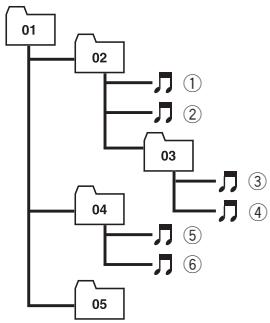
YpOBeHb1 YpOBeHb2 YpOBeHb3 YpOBeHb4
PocneObaTeIbHOCtb aydnoaaiIOB Ha dNcKe
- 3To yCTpoIcTBo Ha3HaauaET HOMepa nApOK. POnb3ObaTeNb He MoXeT Ha3Ha- qaTb HOMepa nApOK.
IocneIOBaTeNbHOCTbBbIbOpa nApOK IN DpyrNX DeiCTBm MOXET N3MeHAreTbC8 B 3aBVCIMOCTN OT KOdnpOBKn IIN PpOrpaMMHoro OBeCepeHn, IcNoJIb3OBAHHoro dJa 3aPiNCn.
- MaKcImaJIbHo DoIpyCTUmaj Ieapxna IanOK COCTaBnJET BOCEmy yPobHei. OdHako peaJIbHa JneIepaxna IanOK COCTaBnJET MeHee DByX yPobHei.
- Поигрьвateль повягет Вспогиьdo 99nanokha nicske.
Последоватьhoeсть ВоспponЗveденихаТыХ aydnoфайов,нанодацхая Вишем залиноюшем устpo�тBE (USB, SD)
IocneIOBateJIbHOCTb BOCPOn3BeDeHnra
faiIOB, HaxOJaUxxCra Ha npTaTnVBHom USB
ayINOpNHepe, OTInuAeTcR OTnocJeIOB
BaTeJIbHOCTn BOCPOn3BeDeHnra faiIOB, HaxOJaUxxCra Ha dpYrom BHeUHem
3aONMHaOJcEM yCTPOIcTBe, 3aBVCIT OT Tnna nIeepa.
- Yncla ot 01do 05 O3NaHOT npncBOeHNbIe HOMepa napOK. Yncla ot ① do ⑥ 03-HaHauOT NocJeOBAteMbHOCTb BOCnPOUN3BeDEHn. Nolb3OBaTeNb He MOKET Ha3NaHATb HOMepa napOK uYcTaHaBJIuBaTb NocJeOBAteMbHOCTb BOCnPOUN3-BeDEHnC POMoUbDAnHHORO yCTpOJCTBa.
Bocnpo3BeDeHne aydnofoaJNoB npo3-BOINTcB TOI NocJeIOBaTeJIbHOCTN, B KOTOpO ONI 3aIncAhl Ha BHeUHem 3aONMHaHOUsm yctpoiCTBe (USB, SD).
-Дя Вьбopa anlropntMa Bocnpoun3Bede-HnЯ peKOMeHnyetcR BbIOnHnTb CNeDyIO-Usne DeIctBnJ.
1 PnncBoIte faIiAm IMeHa cIePpamn, ONpeJeIaIouIIMM IOcJIeIOBaTeIbHOCTb BOCpOn3BeDeHn (HaIpymep, 001xxx.mp3 n 099yyy.mp3).
2 Tomecntte 3tn faaIbI b nanky.
3 3aIIHnIte nanky, B KOtOpoi copeKataCn daHHbIe paIbI, Ha BHeUHHe 3aONMnHaIOoee yCTpoiCTBO (USB, SD).
B HeKoTOpbIX CnCTeMHbIX cpeJax BO3MOXHOCTb yCTaHOBKn IopRJa BOCpON3BeJeHnI OTCyTCTByET.
-Доусkaetя BOCPOn3BedeHne do 15000
фayIOB, HaxOДЯшIXСЯ HabheIshEM 3aIOMnHaIOUeM yCTpoIcTBe (USB, SD).
-Донусятая Воспочьдени до 500 папок,нанхордшхся на Вишием заимаюшем усточь (USB,SD).
-ДоусkaeTcB BOCPOnu3BeDeHne KaTANO-ROB,IMeHOuNX He 6oJIee BOcBMn yPoBHeN BLOXeHHbIX PaIOK,HaXoJrUxxCra HBAHEHem 3aONMOHaIOUeM yCTpOiCTBe (USB,SD).
DonoJIHnTeJIbHaЯ HhΦopMaциЯ
iPod
Повдержka iPod
Данhoe yctpoiCTBO NOIDepKINBaetToIb-ko HIXKepeuHcENHbIe MoIeN iPod. CobmecTnMbIe BercN IIO TAKKe yka3aHbI HIXKe.BoJee cTapBle BercN IIO dIy iPod MOryt He NoIDepKINBaTbcr.
- iPod nano nepBoro noKoJenHra (Bercn nporpamMHO o6ecneueHn 1.3.1)
— iPod nano Btoporo nokoJIeHn(Bercn nporpamMHO o6ecneHn1.1.3)
- iPod nano TpeTbeRo nokoJIeHn (Bepcna nporpaMMHOro oBeCneueHn 1.1.2)
iPod nIyToRo IOKoJIeHnra (BercnI npO-rpamMHOro oBeCneueHnra 1.3.0)
— iPod classic (Bercsna nporpamMHO oBeceuehenia 1.1.2)
— iPod touch (Bercs nporpaMMHoro obe- cneuen 2.0)
— iPhone (Bercsna nporpammHoro obe- cneueHn 2.0)
— iPhone 3G (Bepcna nporpaMMHoro obe-cneuehna 2.0)
-Функции iPod могут разничысь в 3abИ-cимоctи OT верси поррамного obe-cne uehenia.
-Д�� подклоченя iPodс раьемom Dock Connector Tpe6yetcra COOTBETCTByuцn USB ka6eNB.
- INHTeppeiCnbl Ka6eBb Pioneer CD-IU50 MoXHo pIno6pcttn OTeJIbHO.3a dononHHTeIbHO HnΦopMaunneObaaauTecbKa BaWemy dUnepy.
C NOMOJIb DaHnHO yCTpOcTBA MOxHo ynpabTb paHHmMoJeMaM iPod, nONlb3y aanTpep Pioneer iPod (Ha-npimep, CD-IB100II).
Iopno6he o6 nCIOJIb3OBAHn aAaTepa iPod cMOTpTe BOCnpOn3BeDeHne My3bIKn Ha Ineepe iPod Ha cTp. 311.
06paueHne c iPod
He donyckaTe dInTeIbHOro Bo3deIcTBn nprambIX coJIneHbIX lyuei Ha iPod. Ipo-
dONIXTeIbHOe BO3deIcTBne npRmBIX coJIneHbIX Iyuei Ha iPod moKet cTaTb npUHHoI erO bIXoJa n3 cTpor BCJeDCTBne neperpeBa.
He octabnTe iPod B MeCTax C BbICOKo TEMpepaTpyoB03nuXa.
- YTo6bI yCTpoiCTBO φyHKUHOHropoBaIHO ha-dIeJkaIIM o6pa3OM, Ka6eJIb erO nepexOHNka dock connector Heo6xOIMo NOkNIOHTb HENOCpeIcTBeHNO K iPod.
- Пи движеньи abTomobия наджно 3akpenite iPod. He poнiate iPod ha noni, rde OH может застгь полпалю Торmoza ини akcelepeatopa.
-BoJeeIopO6HyU INΦopMaIcM.BInHCTpyKuIN PO kCnIyataun iPod.
HacrpoKn iPod
- Пи подклочени iPod к даннomy устюстby ДЯ Зквалайзера iPod abTomatчески Вьбирает сахтояka Flat (poBbl),уTO obecneчиBaET ONTIMальhoe 3Byuahne.Пи оТcoeДини iPod дяЗквалайзера abTomatчески ВьбираетспpeDbIduyaя Habstpoika.
-Прии IncnoIb3OBAHIMДaHHORO yCTpoiCTBa OTKJIQUeHneФyHKUIM NOBTOPHOROBcI npOn3BeDEHnHa iPOd HeBO3MOxHO.ДaxKe ecnФyHKUIM NOBTOPHOROBcI npOn3BeDEHnHa iPOd OTKJIQUeHa,To npINoDKJIQUeHmN iPOd K DaHHOMY yCTpoiCTBy 3TaФyHKUIM aBTOMaTHUeCKn UCTaHOBITCB PexMM NOBTOPA BCEX KOMNo3uIM.
DOnonHnTeJIbHaI NHΦOpMaζη
Ta6nua cMMBOJOB dIpyCCKOro y3blka
D:Дицпей
C:CNMBON
| D | C | D | C | D | C | D | C |
| A | A | B | B | B | B | F | F |
| Д | Д | E | E, E | W | Ж | 7 | 3 |
| И | И, И | K | K | I | П | M | |
| H | H | O | O | I | П | P | |
| C | C | T | T | Y | Y | Ф | |
| X | X | U | U | Y | Y | W | W, W |
| ' | b | b | b | b | b | 3 | 3 |
| I | I | I | I | | | | |

0603haueHne TOBapHoro 3HaKa N 3HaKa 3aUHTbl aBTopCKNX npab
Kapta namyTu SD doctynHa toIbko dIa DEH-P4100SD.
WMA

Windows Media n Ilorotn Windows yBnIOTcTobapHbIMN 3HaKaMn nJIN 3apeNCTpnpoBaHHbIMN TOBAPHbIMN 3HaKaMn Microsoft Corporation B CoeInHeHHbx UTaTax n/Inn dpyrnx cTpaHax.
Данhoe Идениme Испльзует Тхнолгию,\
Принадлесаши Microsoft Corporation. Ис-
повьане и паспостраене 6e3
Лицентзм Microsoft Licensing, Inc. 3a-npeшо.
MP3
Ioctabka 3TOrO u3dEInna Daet npaBO TOnbKa Ha ero yactHOe n HeKOMMepuecKoe IcNoJIb-3OBaHne n He npedocTAbJnert JnueH3nn n He npoPa3yMeBaET npaBO IcNoJIb3OBaHnra 3TOrO u3dEInna B LIObIX KOMpeCcknx (T.e. npHoczAunx npi6bIl) npmBix TpaHCsIaNX (TeJeBn3IOHHbIX, CnyTHNKOBbIX, Ka6eJIbHbIX n/nnn IIO6bIX dpyuNX), BeuaHN/nOTOKOBn nepeDaue chepe3 INTEpHeT, NOKaJIbHbIX cTeRX n/nnn DpyuNX cTeRX nIIn B DpyuNX 3NeKtPOHbIX CNCTeMaX paCnpocTpaHeNn, TaKx KAK CNCTeMbI PnATHO aYdNO i aYdNO PO 3anpoCy.ДЯ Takoro IcNoJIb3OBaHnra Heo6XoDima CneUaNBaH naueH3nn.ДЯ pOnyuEHHa DOonHIntehNo IHOpMaunn NocETnTe http://www.mp3licensing.com.
iTunes
iTunes RAJIeTcT ToBapHbIM 3HaKOM KOMpaHn Apple Inc., 3apeRncTpnpoBaHHbIM B CUSA n dpynx cTpaHax.
KapTa namrTn SD

Jorotin SD JbIaTcT ToproBm MapKo.

JlorotminiSDyBnAeTcToproBoMakKo

DOnOpHnTeJIbHaI INΦopMaζη
Логоти microSD яваяетсу_TOPROВ маркои.

Jlorotn SDHC yBJIaTcTTOPROBm MapKoI.
iPod

Made for iPod
iPod yBnIeTcTOBapHbIM 3HaKOM KOMNaHIN Apple Inc., 3aperncTpnpoBaHHbIM B CLJA n dpynx cTpaHax.
iPhone

Works with iPhone
iPhone YBIIaTcT ToprobIM 3HaKOM KOMnAHH Apple Inc.
DonoHnTeJIbHaЯ nHΦopMaζη
TexHHueckne xapaKTePnCTnKN
067ne
Файковая систema ...FAT16, FAT32
ΦopMaT DeKoDnOBoBaHna ΦaJIIOB MP3
MPEG-1 n 2 Audio Layer 3
ΦopMaTДeKOДировпьЯфйлOBWMA
Формат декоровая сайлов МР3 MPEG-1 u 2 Audio Layer 3
Формат Декоровая phйов WMA
............ Bерси 7, 7.1, 8, 9, 10, 11
(Двухканльный 3byK)
(Windows Media Player)
Форматдекоровая садюв AAC MPEG-4 AAC (Toько КдИрованьх с пошьюiTunes) (.m4a) (Верси 7,7иболес раннix)
Формат сигнана WAV ......... Linear PCMи MS ADPCM (6e3 kompcecnn)
FM-THOHeP
Плелзая чьвстBNITEьнOCь 25 МВ (OTHошене сИн-нал/шуm:20ДБ)
OTHOWeHHe CnHnAJI/7yM ....62 d5 (cetb IEC-A)
LW-TIOHEP
Дианэзн част...OT 153do281K
Плелзая чьВCTВITEьнOCТь 28 МКВ (OTHошЕпсИн-нал/шуM:20ДБ)
OTHOseHHe CnHaJ/UmM ...62 d5 (cetb IEC-A)
Приимechanical:
B coOTBeCTBmU CO cTaTbe 5 3aKoHa PocCnCKoI Φeepaun "O 3aunTe npab noTpeBnteJe" n oocTaHOBnEHNEM npaBnTeNbTa PocCnCKoI Φeepaun N9 720 ot 16.06.97 kOMPAnHr Pioneer Europe NV orObapBaet CneDyUoJc spOK cnYk6bl n3dEni, oΦuNaJIbHO nOCTABnEMybIX Ha pocCnCKn pbHok.
AByTomobnIbnaJ3JIeKToHnKa:6IeT DpyrIe n3dEInN (HayuHnKn, MmKpOfoHbI t.n.):5IeT

PpIMeuaHn
- Kapta памати SD дocунда толъко заDEH-P4100SD.
XapakTepeNTKnIKoHCTpyKUmaMOrTy 6bItb H3MeHeHbI C cIeJIbIO Ix yIyUWeHnIa 6e3 npedBapuTEJbHOrO yBeOMJIeHnI.
-Данhoe yctpoiCTBO npoIN3BedeHO B Kntae.
http://www.pioneer.eu