GEBRUIKSAANWIJZING DEH-P3100UB PIONEER
Bedieningshandleiding
PykoBoDCTBO NO 3KcPnyatau
La lecture de la plage en cours se met en pause.
Hartelijk dank voor het aanschaffen van dit PIONEER product.
Lees deze handleiding voordat u het product in gebruik neemt. Bewaar deze handleiding na het lezen op een veiligeplaats waar u hem indien nodig algijd bij de hand hebt.
01 Vór u begint
Informatie over dit toestel 208
Kenmerken 208
Bezoek once website 209
Bij problemen 209
Het toestel gegen diefstal beveiligungen 209
-Hetvoorpaneel verwijderen 209
-Hetvoorpaneelbevestigen 210
12 Bediening van het toestel
Wat is wat 211
- Hoofdtoestel 211
- Los verkrijgbare afstandsbediening 212
-Display-indicaties 213
Basisbediening 214
- Stroom aan/uit 214
- Signaalbronnen selecteren 214
-Het volume afstellen 215
Tuner 215
-Basisbediening 215
- Frequencies van zenders opslaan en oproepen 215
- PTY-nooduitzendingen 216
- Geavanceerde bediening 216
- Frequencies van de sterkste zenders opslaan 216
-Op sterke signalen afstemmen 217
- Alternatieve frequencies kiezen 217
- Verkeersberichten ontvangen 218
- PTY-functions 218
Ingebouwde cd-speler 220
-Basisbediening 220
- De tekstinformatie van de disc weergeven 220
- Fragmenten uit de lijst met fragmenttitels selecteren 221
Bestandenuit de lijst met bestandsnamenselecteren 221
- Geavanceerde bediening 221
Een herhaalbereik selecteren 222
- Fragmenten in willekeurige volgorde afspelen 222
- Mappen en fragmenten scanners 222
-Het afspelen onderbreken 222
Sound retriever 223
- Functies voor disctitels 223
Songs afspelen in een extern opslagapparaat (USB, SD) 224
-Basisbediening 224
- De tekstinformatie bij een audiobestand weergeven 225
Bestandenuit de lijst met bestandsnamenselecteren 225
- Geavanceerde bediening 225
Muziek op de iPod afspelen 226
-Basisbediening 226
- Naar een song bladeren 227
Tekstinformatie op de iPod weergeven 227
- Geavanceerde bediening 228
Songs in willekeurige volgorde afspelen (shuffle) 228
- Alle songs in willekeurige volgorde
afspelen (shuffle all) 229
Songs afspelenuit verwante lijsten 229
- De iPod-functie van dit toestel via de iPod bedieren 229
- De weergavesnelheid van een audioboek wijzigen 230
03 Audio-installingen
Audio-installingen 231
De balansinstelling 231
De equalizer 232
-Equalizercurvenselecteren 232
-Equalizercurvenaanpassen 232
Equalizercurven nauwkeurig
afstellen 232
De loudness aanpassen 233
De subwoofer-uitgang 233
- De subwoofer-installingen aanpassen 233
Het high pass filter 234
De lage tonen versterken 234
Het bronniveau aanpassen 234
04 Begininstellungen
De begininstallingen aanpassen 236
De FM-afstemstap instellen 236
De automatische PI-zoekfunctie in- of uitschakelen 236
De exter ingang in- of uitschakelen 237
De achechteruitgang en de subwoofer instellen 237
Ever Scroll inschakelen 238
De signaalbron BTAUDIO activeren 238
De pincode invoeren voor Bluetooth draadloze verbinding 238
De systemdversie van de Bluetooth-adapter weergeven in geval van reparatie 239
Taalinstelling voor het display 239
Het energieverbruik van de accu verminderen 239
05 Overige functies
De AUX-signaalbron 240
- Informatie over AUX1 en AUX2 240
-AUX1-signaalbron: 240
-AUX2-signaalbron: 240
-AUX als sigmaalbron selecteren 240
- De AUX-titel instellen 240
Gebruik van een extern toestel 240
- Een extern toestel als signaalbron selectoren 240
-Basisbediening 241
- Gebruik van de functies die zich toegewezen aan de toetsen 1 tot 6 241
- Geavanceerde bediening 241
06 Verkrijgbare accessoires
Muziek op de iPod afspelen 242
-Basisbediening 242
Tekstinformatie op de iPod weergeven 242
- Naar een song bladeren 242
- Functies en bediening 242
Songs in willekeurige volgorde afspelen (shuffle) 243
Bluetooth-audio 243
-Basisbediening 243
- Functies en bediening 244
- Verbinding makes met een Bluetooth-audiospeler 244
Muziek afspelen op een Bluetooth-audiospeler 244
-Het afsplen stoppen 244
- De verbinding met een Bluetooth-audiospeler verbeken 245
- Het BD-adres (Bluetooth-apparaatadres) weergeven 245
Bluetooth-telefoon 245
-Basisbediening 245
- Het toestel instellen voor landsfreet telefoneren 245
Eentelefoongesprekvoeren 246
Een telefoongesprek aannemen 246
- Geavanceerde bediening 246
- Verbinding makes met een mobiele telefoon 248
- De verbinding met een mobiele telefoon verbreken 248
—Een aangesloten mobiele telefoon registrieren 248
Een geregisteerde telefoon verwijderen 249
- Verbinding makes met een geregistreerde mobiele telefoon 249
-Hettelefoonboek 250
- De gespreksgeschiedenis 251
lemand opbellen door het telefoonnummer in te voeren 251
-Het geheugen wissen 252
- Automatisch weigeren instellen 252
- Automatisch beantwoorden instellen 252
-Het belsignaal in- of uitschakelen 252
- Echo-en ruisonderdrukking 252
Multi-cd-speler 253
-Basisbediening 253
- Functies voor cd-text 253
- Geavanceerde bediening 253
- Compressie en extra basversterking 254
- ITS-speellijsten 254
- Functies voor discititel's 256
Tv-tuner 256
-Basisbediening 256
-Zenders opslaan en opropen 257
- De sterkste zenders op volgorde opslaan (BSSM) 257
Foutmeldingen 258
Richtlijnen voor het gebruik van discs en spelener 260
Dual discs 260
Richtlijnen voor het gebruik van externe
opslagapparaten (USB, SD) en dit
toestel 261
-USB-opslagapparaat 261
-SD-geheugenkaart 261
Compatibleit met gecomprimeerde audio (disc, USB, SD) 262
- Bijkomende informatatie over gecomprimeerde audio (disc, USB, SD) 262
Gecomprimeerde audiobestanden op disc 262
Gecomprimeerde audiobestanden in exteropslagapparaten (USB, SD) 263
Voorbeeld van een boomstructuur en afspeelvolgorde 263
- De volgorde van audiobestanden op discs 263
- De volgorde van audiobestanden op externe opslagapparaten (USB, SD) 263
iPod 264
-Compatibilitet met iPod 264
Bediening van de iPod 264
- Informatie over iPod-installingen 264
Lijst met Russische tekens 265
Opmerking over copyright en handelsmerken 265
Deponeer dit product Niet bij het gewone huishoudelijk afval wonneur u het wilt verwijdenen. Er bestaat een speciaal wettelijk voergeschreven verzamelsystem voor de juiste behandeling, het opnieuw bruikbaar makeen en derecycling van gebruekte elektronische producten.
In de lidstaten van de EU en in Zwitserland en Noorwegen können particulieren afgedankte elektronische producten gratis bij de waarvoord bestemde verzamelplaatsen inleveren. Als u een soortgelijk zichuukproduct koopt,kuint u het afgedankte product ook bij uw verkooppunt inleveren.
Als u in een ander land woont, neem dan contact op met deplaatselijke overheid voor informatie over het weggooien van afgedankte producten.
Op die manier zorgt u ervoor dat uw afgedankte product op de juiste wijze worden verwerkt, hergebruikt en gerecycled, zonder schadelijke gevolgen voor het milieu en de volksgezondheid.
De frequentlyes waarop de tuner van dit toestel kan worden afgestemd, zich in gebruik in West-Europa, Azië, het Midden-Oosten, Afrika en Oceanië. Gebruik van het toestel in andere gebieden kan een slechte ontvangst tot gezolg hebben. De RDS-functie (radiodatasystem) werkt alleen in gebieden waar de FM-zenders RDS-signalen uitzenden.

LET OP
Zorg ervoor dat dit toestel Niet met vloeistof in aanraking komt. Een elektrische schok kan waarvan het gevolg zich. Bovendien kan con
tact met vloeistoffen rookvorming, oververhitting en andere schade aan het toestelveroorzaken.
- "KLASSE 1 LASERPRODUCT"
Dit product bevat een laserdiode van een hoge klasse dan 1. Uit veiligheidsoverwegingen mag u de behuizing Niet verwijdenen en Niet proberen toegang te krijgen tot de binnenzijde van het toestel. Laat alle onderhoudswerkzaamheden over aan gekwalificeerd personeel.
- De Pioneer CarStereo-Pass worden alleen in Duitsland gelebruikt.
- Houd deze handleiding bij de hand zDat u de bedieningsprocedures en de te nemen voorzorgsmaatregelen=kunt opzoeken.
- Houd het volume alsijd laag genoeg om de geluiden van buiten het voertuig te konnen blijven horen.
- Bescherm dit toestel gegen vocht.
- Als de accu losgekoppeld worden of leeg raakt, worden het voorkeuzegeheugen gewist en zult u het toestel opnieuw要去en programmeren.
Kenmerken
Dit toestel bildet ondersteuning voor een groot aantal verschillende bestandsindelingen en opslagmedia en -apparaten.
Compatiblebestandsindelingen
WMA
MP3
AAC
WAV
Raadpleeg Aanvullende informatie voor meer informatie over compatibiliteit.
Cd/cd-r/cd-rw-discs
- Draagbare USB-audiospeler/USB-geheugen
- SD-geheugenkaart (compatibel met SDHC)
De SD-geheugenkaart is alleen beschikbaar voor DEH-P4100SD.
Vóráu begint
Neem contact op met de fabrikant voor meer informatie over uw draagbare USB-audiospeler/USB-geheugen en SD-geheugenkaart. Raadpleeg Aanvullende informatie voor meer informatie over compatibilititeit.
Compatibilitet met iPod
Met dit toestel=kunt u een iPod bedieren en songs op een iPod afspelen.
Raadpleeg Compatibiliteit met iPod op blad-zijde 264 voor meer informatie over ondersteunde iPods.
- Eerderere generations iPods können met dit toestel via een iPod-adapter van Pioneer (bijvoorbeeld CD-IB100II) bediend worden. Raadpleeg Muziek op de iPod afspelen op bladzijde 242 voor meer informatie over de bediening met de iPod-adapter.
LET OP
- Pioneer is nicht verantwoordelijk voor eventuele verlies van gevevens op USB-geheugen, een draagbare USB-audiospeler, een SD-geheugenkaart of SDHC-geheugenkaart, ook Niet als dat gebeurtijdens het gebruik van het toestel.
- Pioneer is Niet verantwoordelijk voor verlies van gegevens op de iPod, ook Niet tijdens gebruik van dit toestel.
Bezoek once website
Hier vintu onze site: http://www.pioneer.r
- Registreer uw product. Wij bewaren de gegevens van het product dat u hebt aangeschäft zodate eenvoudig kut opvragen als u die nodig macht hebben voor de verzekering, bijvoorbeeld na verlies of diefstal.
Op once website vindt u de staatte informatie over Pioneer Corporation.
Bij problemen
Als dit product Nietaar behoren functioneert, kunt u uw leverancier of het dichtstbijzijnde erkende servicestation van Pioneer raadplegen.
Het toestel gegen diefstal beveiligigen
Het voorpaneel kan worden verwijderd om diefstal te ontmoedigen.

Belangrijk
- Wees voorzichtig bij het verwijderen en terugplaatsen van het Voorpaneel.
Stel het voorpaneel Niet aan große schokken bloot.
- Stel het Voorpaneel Niet bloot aan direct zonlicht en hoge temperaturen.
- Verwijder een eventuele aanwezige AUX/USB-kabel en USB-apparaat van het Voorpaneel voordat u het verwijdert. Anders kan bij het verwijdersen dit toestel, het aangesloten apparaat of het voertuiginterieur beschadigd worden.
Het voorpaneel verwijderen
1 Druk op (losmaken) om het voorpaneel los te makeen.
2 Pak het voorpaneel vast en verwijder het.
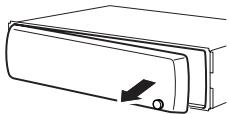
3 Doe het voorpaneel in het meegeleverde beschermende foedraal om het veilig te bewaren.
01 (Vóráu begint
Het voorpaneel bevestigen
1 Schuif het voorpaneel maar links tot het vastklikt.
Het Voorpaneel is aan de linkerkant met het hoofdtoestel verbonden. Controller of het voorpaneel goed met het hoofdtoestel verbonden is.
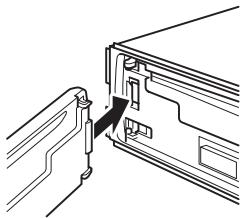
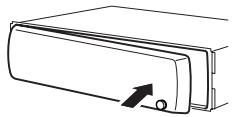
2 Druk verwolgens de rechtzerijde vast tot het voorpaneel goed geplaatst is.
Probeer het opnieuw als het Voorpaneel Niet goed is bevestigd. Let op: het voorpaneel kan beschadigd raken als u te veel kracht gebruikt.

Wat is wat Hoofdtoestel
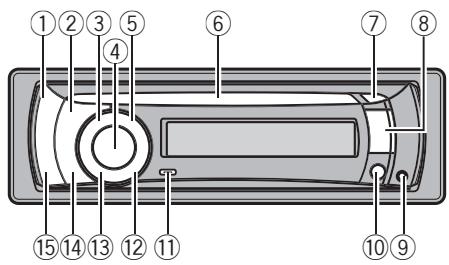
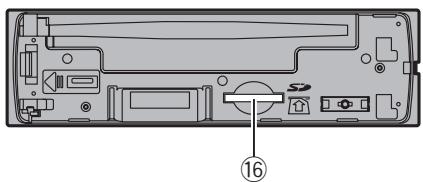
SD-geheugenkaartsleuf
Deze functie is alleen beschikbaar voor DEHP4100SD.
De sleuf voor de SD-geheugenkaart worden bereikbaar als u het Voorpaneel verwijdert.
① SRC/OFF-toets
Het toestel worden ingeschakeld zodra u een signaalbron selecteert. Druk opdezetoets om alle signaalbronnen af te gaan.
② Ⅲ/LIST-toets
Druk op deze toets om de discitellijst, fragmenttitellijst, mappenlijst, bestandenlijst of voorkeuzederlijst waar te gehen, afhankelijk van de gekozen signaalbron.
Houdythetoets ingedruktomover te schakelenaar de gekoppelde weergavemodusalsueniPodgebruikt.
Raadpleeg Songs afspelen uit verwante lijsten op bladzijde 229 voor meer informatie.
③ S.Rtrv-toets
Druk op deze toets om de instellingen van de sound retriever te wijzigen.
Raadpleeg Sound retriever op bladzijde 223 voor meer informatie.
④ MULTI-CONTROL
Gebruik deze knop voor handmatig afstemmen, vooruit- enchteruitspoelen, en om maar fragmenten te zoeken. U gebruikt deze knop ook om functies te bedieren.
Draai aan deze knop om het volume te verhogen of te verlagen.
⑤ MUTE-toets
Druk op.Deze toets om het geluiduit te schakelen.Druk nogmaals op deze toets om het geluidweer aan te zetten.
⑥ Laadsleuf voor de disc
Plaats een cd, cd-r of cd-rw-disc.
⑦ ▲-toets (uitwerpen)
Druk op deze toets om de geplaatste cd, cd- r of cd-rw-disc uit te werpen.
USB-poort
Gebruik deze ingang om een USB-opslagapparaat aan te sluiten.
- Open het deksel van de USB-poort als u een apparaat wilt aansluiten.
- Sluit het USB-opslagapparaat op de poort aan middels een USB-kabel. Het is gevaarlijk het USB-opslagapparaat direct aan te sluiten omdat dit dan�arnorenuitsteekt.
Ook kan gelebruik gemaatkt worden van een Pioneer CD-U50E USB-kabel. Neem voor meer informatie contact op met uw leverancier.
Druk op deze toets om het voorpaneel van het hoofdtoestel te verwijden.
10 AUX-ingang (3,5 mm stereoplug)
Gebruik deze ingang om een extern toestel aan te sluiten.
11 TA/NEWS-toets
Druk op deze toets om de TA-functie in of uit te schakelen. Houd deze toets ingedrukt om de News-functie in of uit te schakelen.
(12) (herhalen)/LOC-toets
Druk op deze toets om het herhaalbereik te wijzigen bij gebruik van een cd, USB/SD of iPod.
Bediening van het toestel
Druk op deze toets om de lokale instellingente wijzigen wanner de tuner als signaalbron worden gelebruikt.
13 (willekeurige weergave)/iPod-toets
Druk op deze toets om de willekeurige weergave in of uit te schakelen als u een cd of USB/SD gelebruikt.
Druk op deze toets om de volgorde van fragmenten willekeurig te bepalen (shuffle) als u een iPod geleuikt.
Houdytheotoets ingedruktomde bedienningsmodus te wijzigena uluen iPod gebruikt.
Raadpleeg De iPod-functie van dit toestel via de iPod bedieren op bladzijde 229 voor meer informatie.
Als u de iPod met een interfaceadapter (CDIB100I) geleukt, drukt u op.Deze toets om de shuffle-functie te wijzigen.
DISP/BACK/SCRL-toets
Druk op deze toets om een ander display te selecteren.
Houdytheotoets ingedruktomtekstinformatieoverhetdisplayetalnten schuiven.
Druk op.Deze toets om van een menu naar het vorige display terug te keren.
Houd deze toets ingedrukt om van een menuaar het hoofdmenu terug te keren.
15 BAND/ESC-toets
Druk op deze toets om een van de drie FMfrequentiebanden of de MW/LW-frequentieband te selecteren.
Druk op deze toets om van een menu maar het gewone display terug te keren.
16 SD-geheugenkaartsleuf
Alleen voor DEH-P4100SD.
Plaats hier een SD-geheugenkaart die u wilt afspelen.
Los verkrijgbare afstandsbediening
De afstandsbediening CD-R320 is apart verkrijg-baar.
De bediening van de toetsen op de afstandsbediening komt overeen met de bediening van de toetsen op het hoofdtoestel.
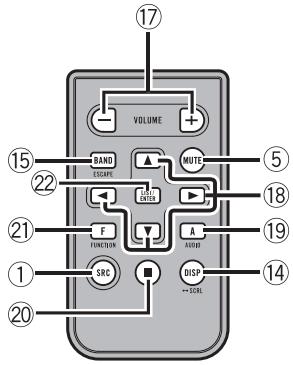
VOLUME-toetsen
Druk op deze toetsen om het volume te verhogen of te verlagen.
18 ▲/▼/▲/▶-toetsen
Druk op deze toetsen om handmatig af te stemmen, vooruit en achechteruit te spoelen, en om maar fragmenten te zoeken. U gezruikt deze knop ook om functies te bedieren.
19 AUDIO-toets
Druk op deze toets om een audio-functie te selectoren.
② II-toets
Druk op deze toets om de pauzefunctie in ofuit te schakelen.
2 FUNCTION-toets
Druk op deze toets om een functie te selec-teren.
LIST/ENTER-toets
Druk op deze toets om de discititetlientjst, fragmenttititetljst, mappenlijst, bestandenlijst of voorkeuzederlijst wee te gehen, afhankelijk van de gekozen signaalbron.
Als een menu is geopend, drukt u opdezetoets om de functies te bedieren.
Display-indications
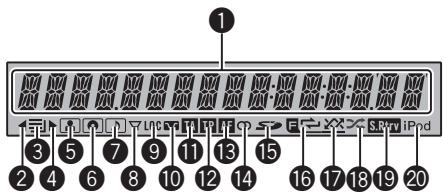
Hoofdgedeelte van het display
Hier worden de frequentieband, de frequen-tie, de verstreten weergavetijd en andere instelleningen weergegeven.
- Tuner
De freiorentieband en de freiorentie worden weergegeben.
- RDS
De programmaservicenaam, PTY-informatie en andere tekstinformatie wordenweergegeven.
- Ingebouwde cd-speler, extern opslagapparaat (USB, SD), iPod
De verstreken weergavetijd en andere tekstinformatie worden weergegeven.
2 -indicator
Licht op wanseer er een menu of mapperpen op een hogeriveau bestaan.
3 二-indicator (lijst)
Licht op wanneer de lijstfunctie bediend wordt.
4 -indicator
Licht op wonneer er een menu of mapperpen op een lager niveau bestaan.
5 -indicator (artiest)
Licht op wonneer de naam van de artiest van de disc (het fragment) op het hoofdgedeelte van het display worden weergegeven. Licht op wonneer de functie voor het zoeken waar artiesten op de iPod worden gebruikt.
6 -indicator (disc)
Licht op wonneer de naam van de disc (het album) op het hoofdgedeelte van het display worden weergegeven.
Licht op wanner de functie voor het zoeken aan albums op de iPod worden gebruikt.
7-indicator (song)
Licht op wonneer de naam van het fragment (de song) op het hoofdgedeelte van het display worden weergegeven.
Licht op wanneer de functie voor het zoeken aan songs op de iPod worden gebruikt.
Licht op als de subwoofer is ingeschakeld.
LOC-indicator
Licht op als automatisch afstemmen op lo-kale zenders is ingeschakeld.
Licht op als de loudness is ingeschakeld.
TA-indicator (verkeersberichten)
Licht op als de functie TA (stand-by voor verkeersberichten) is ingeschakeld.
Licht op als er is afgestemd op een zender die verkeersinformatie uitzendt (TP-zender).
13 AF-indicator (alternatieve frequencies)
Licht op wanner de functie AF (zoeken maar alternatieve frequencies) ingeschakeld is.
14 -indicator (stereo)
Licht op als op de gekozen_freqentie in stereo worden uit gezonden.
15 S-dicator (SD-geheugenkaart)
Alleen voor DEH-P4100SD.
Licht op als een SD/SDHC-geheugenkaart is geplaatst.
16 F-indicator (map herhalen)
Licht op als de functie Map herhalen is ingeschakeld.
Als de herhaalfunctie is ingeschakeld,
wordt alleen weergegeben.
17 F- indicator (map in willekeurige volgorde afspelen)
Licht op als de functie Map in willekeurige volgorde afspelen is ingeschakeld.
Als de willekeurige weergave is ingeschakeld, worden alleen × × weergegeben.
Bediening van het toestel
13 -indicator (shuffle)
Licht op als shuffle is ingeschakeld wanneer de iPod als bron is geselecteerd.
S.Rtrv-indicator
Licht op wanner de sound retriever is ingeschakeld.
Raadpleeg Sound retriever op bladzijde 223 voor meer informatie.
20 iPod-indicator
Licht op wanner Control (bedieningsmodus) is ingesteld op IPOD.
Raadpleeg De iPod-functie van dit toestel via de iPod bedieren op bladzijde 229 voor meer informatie over de bedieningsmodus.
Basisbediening
Stroom aan/uit
Het toestel inschakelen
- Druk op SRC/OFF om het toestel in te schakelen.
Het toestel uitschakelen
Houd SRC/OFF ingedrukt tot het toesteluit gaat.
Signaalbronnen selecteren
U kurz de signaalbron selecteren waarnaar u wilt luisteren.
- Druk meerdere keren op SRC/OFF om te schakelen:tussen de volgende signaalbronnen.
DEH-P4100SD
TUNER (tuner)—TELEVISION (television)—COMPACT DISC (ingebouwde cd-speler)—MULTI CD (multi-cd-speler)—IPOD (iPod verbonden met interface-adapter)—USB (USB-opslagapparaat)/USB-IPOD (iPod verbonden via USB-ingang)—SD (SD-geheugenkaart)—EXTERNAL (extern toestel 1)—EXTERNAL (extern toestel 2)—AUX1 (AUX 1)—AUX2 (AUX 2)—BT AUDIO (Bluetooth-audio)—TELEPHONE (Bluetooth-telefoo)
DEH-P3100UB
TUNER (tuner)—TELEVISION (television)—COMPACT DISC (ingebouwde cd-speler)—MULTI CD (multi-cd-speler)—IPOD (iPod verbonden met interface-adapter)—USB (USB-opslagapparaat)/USB-IPOD (iPod verbonden via USB-ingang)—EXTERNAL (extern toestel 1)—EXTERNAL (extern toestel 2)—AUX1 (AUX 1)—AUX2 (AUX 2)—BT AUDIO (Bluetooth-audio)—TELEPHONE (Bluetooth-telefoo)

Opmerkingen
- In de volgende gevallen worden er zich maar een andere geluidsbron overgeschakeld.
Bediening van het toestel
— Als er geen toestel is aangesloten dat overeenkomt met de geselecteerde signal-bron.
- Als er geen disc of magazijn in de speler is geplaatst.
- Als de iPod Niet via de interfaceadapter is aangesloten op dit toestel.
- Als er geen SD-geheugenkaart in de sleuf is geplaatst.
- Als AUX (external ingang) is uitgeschakeld (zie bladzijde 237).
- Als BT AUDIO isuitgeschakeld (raadpleeg bladzijde 238).
- Als er geen USB-opslagapparaat of iPod op de USB-poort van dit toestel is aangesloten, wordt NO DEVICE weergegeven.
- AUX1 is standaard ingeschakeld. Schakel AUX1 uit als u deze ingang nicht gebruikt (raadpleeg De exter ingang in- of uitschakelen op bladzijde 237).
- Er kan ruis optreden als u de draagbare audiospeler oplaadt met de gelijkstroombron van het voertuig werijl het op de AUX-ingang is aangesloten. Stop in dat geval het opladen.
- Met een extern toestel worden een Pioneer-productedoeld (bijvoorbeeld een toekomstigverkrijngbaar product) waarvan u de basisfuncties met dit toestel kut bedieren. Met dit toestel kannen twee externe toestellen wordenbediend. Als er twee externe toestellen op dittoestel zich aangesloten, worden deze automatisch toegewezen als extern toestel 1 of extern toestel 2.
- Als de blauw-witte draad van dit toestel is aangesloten op de bedieningsaansluiting van de automatische antennene van het voertuig, schuift de antennene uit wanner er een signaalbron van dit toestel worden ingeschakeld. Als de signaalbron worden uitgeschakeld, worden de antennene wee ingeschoven.
Het volume afstellen
- Draai aan MULTI-CONTROL om de geluidssterkte te regelen.
Tuner
Basisbediening
-
Een freiertieband selecteren
Druk op BAND/ESC.
-
U kurz kiezen uit de frequentiebanden FM1, FM2, FM3 en MW/LW.
-
Handmatig afstemmen (stap voor stap) Duw MULTI-CONTROLaar links of naar rechts.
-
Automatisch afstemmen
Houd MULTI-CONTROL evenaar links of.
haarrechts ingedrukt enlaat deze weezeros.
- U kurz het automatisch afstemmen annuleren door MULTI-CONTROL maar links ofaar rechts te duwen.
- Als u MULTI-CONTROL maar links of waarrechts duwt en vasthoudt, kurz u zenders overslaan. Het automatisch afstemmen begint zodra u MULTI-CONTROL loslaat.

Opmerkingen
- U=knt de AF-functie van dit toestel (zoekennaar alternatieve frequencies) in-en uitschakelen. Bij normalaal afstemmen moet de AF-functieui staan (raadpleeg bladzijde 217).
- Sommige zenders leveren geen RDS-diensten.
- RDS-functions zoals AF en TA werken alleen wanner is afgestemd op een RDS-zender.
Frequencies van zenders opslaan en oproepen
U kurz eenvoudig zes zenderfrequencies op-slaan zodat u deze later weeer snel kurz oproe-pen.
- Voor iedere freiorentieband konnen er zes zenders in het geheugen worden opgesla-gen.
1 Druk op Ⅲ/LIST.
Het scherm met voorkeuzegers worden weergegeven.
Bediening van het toestel
2 Gebruik MULTI-CONTROL om de geselecteerde frequentie in het geheugen op te sloan.
Draai aan de knop om een ander voorkeuzenummer te selecteren. Houd de knop ingedrukt om de frequentie op te slaan.
- U kurz de frequentie ook in het geheugen op-slaan door MULTI-CONTROL maar rechts te duwen en ingedrukt te houden.
3 Gebruik MULTI-CONTROL om de gewenste zender te selecteren.
Draai aan de knop om een andere zender te kiezen. Druk op de knop om deze te selecteren.
U kunt ook een andere zender zoeken door MULTI-CONTROL omhoog of omlaag te duwen.
- Druk op BAND/ESC of LIST om terug te keren maar het normale display.
- Als de lijst nicht binnen ongeveer 30 seconden worden gebruikt, keert het display automatisch terug maar het normale display.

Opmerking
U kunt de frequencies van radiozenders die aan voorkeuzetoetsen zich toegewezen ook opvragen door MULTI-CONTROL omhoog of omlaag te duwen verwijl het frequentiedisplay worden weergegeven.
Als de PTY-code voor noodgevallen worden UIT gezonden, worden deze automatisch door dit toestel ontvangen (ALARM verschijnt). Als de uitzending is beeindigd, schakelt het toestel terug maar de oorspronkelijke signaalbron.
- U=knt een noodbericht annuleren door op TAI NEWS te drukken.
U kunt een noodbericht ook annuleren door op SRC, OFF, BAND/ESC of MULTI-CONTROL te drukken.
Geavanceerde bediening
1 Druk op MULTI-CONTROL om het hoofdmenu wee te given.
2 Selecteer FUNCTION met MULTI-CONTROL.
Draai aan de knop om een andere menuoptie te selecteren. Druk op de knop om deze te selecteren.
3 Draai aan MULTI-CONTROL om de functie te selecteren.
BSM (geheugen voor de Beste zenders)—REGIONAL (regionaal)—LOCAL (automatisch afstemmen op lokale zenders)—PTY SEARCH (programmatypekeuze)—TRAFFIC (stand-by voor verkeersberachten)—AF (zoekenaar alternatieve frequencies)—NEWS (onderbreking door{nieuwsberachten)

Opmerkingen
- Druk op DISP/BACK/SCRL om terug te keren maar het vorige display.
- Houd DISP/BACK/SCRL ingedrukt omtering te keren maar het hoofdmenu.
- Druk op BAND/ESC omtering te keren maar het gewone display.
- Als een functie nicht binnen ongeveer 30 se-. conden worden gebruikt, keert het display automatisch terug maar het gewone display.
- Als de MW/LW-band is geseleerd,kest u al-leen kiezen uit BSM of LOCAL.
Frequencies van de sterkste zenders opslaan
Met de functie BSM (Best Stations Memory, geheugen voor de Beste zenders)kest u automatisch de zes sterkste zenders opslaan.
1 Gebruik MULTI-CONTROL om BSM te selectoren in het functienu.
2 Druk op MULTI-CONTROL om de functie BSM in te schakelen.
De zes sterkste zenders worden op basis van de signalsterkte in volgorde opgeslagen.
- Om te annuleren drukt u nogmaals op MULTI-CONTROL.
Op sterke signalen afstemmen
Met de functie Automatisch afstemmen op lo- kale zenders kunt u het toestel latent afstemmen op zenders waarvan het signaal sterk genoeg is voor een goede ontvangst.
- Druk zo vaak als nodig op /LOC om de gewenste instelling te selecteren.
Als u het niveau LEVEL 4 selecteert, worden alleen afgestemd op de sterkste zenders. Bij lagere installingen worden ook afgestemd op zwakkere zenders.

Opmerking
U kurz dit ook doen in het menu dat verschijnt als u MULTI-CONTROL gebruikt.
Alternative frequencies kiezen
Als de tunes geen goede ontvangst kan verkrijgen, gaat het toestel automatisch op zoek maar een andere zender in hetzelfde netwerk.
1 Gebruik MULTI-CONTROL om AF te selecteren in het functienu.
2 Druk op MULTI-CONTROL om de functie AF in te schakelen.
- Druk nogmaals op MULTI-CONTROL om deze functie uit te schakelen.

Opmerkingen
- Als de functie AF is ingeschakeld, worden bij automatisch afstemmen of gebruik van de BSM-functie alleen afgestemd op RDS-zenders.
-
Als u een Voorkeuzezender oproept, kan de tuner een neue freuente iut de AF-lijst van de zender aan deze voorkeuzezender toewijzen. Er verschijnt geen voorkeuzenummer op het display als de RDS-gegevens van de ontvangen zender afwijken van de oorspronkelijk opgeslagen zender.
Tijdens Zoeken met de AF-functie kan het geluidijdelijk worden onderbroken.
-
De AF-functie kan voor elke FM-frequentie-band afzonderlijk worden in- ofuitgeschakeld.
Pl-zoeken
Als de tunes geen geschikte zender kan vinden of als de ontvangst verslechtert, gaat het toestel automatisch opzoek waar een andere zender van hetzelfde programmatype. Tijdens hetzoeken worden PI SEEK weergegeven en worden het volume gedempt.
Automatische PI-zoekfunctie voor Voorkeuzegers
Het toestel kan zo worden ingesteld dat bij het oproepen van een voorkeuzezender de PI-zoek-functie automatisch wordenuitgevoerd als de zender Niet kan worden ontvangen.
- De automatische PI-zoekfunctie is standard uitgeschakeld. Raadpleeg De automatische PI-zoekfunctie in- of uitschakelen op bladzijde 236.
Alleen zenders met regionale programmering zoeken
Als de functie AF is ingeschakeld, beperkt de regionale functie het zoeken tot regionale programma's.
1 Gebruik MULTI-CONTROL om REGIONAL te selecteren in het functieme-nu.
2 Druk op MULTI-CONTROL om de regio-. nale functie in te schakelen.
- Druk nogmaals op MULTI-CONTROL om deze functie uit te schakelen.

Opmerkingen
- Regionale programmering en régionale netwerken{kunnen per land verschillend georganiseerd,zijn. (Ze kuren bijvoorbeeldverschillen afhankelijk van de tijd, het land of het ontvangstgebied.)
- Het voorkeuzenummer kan van het display verzdwijnen als de tuner op een regionale zender afstemt die afwijk van de zender die oorspronkelijk was gekozen.
Bediening van het toestel
- De regionale functie kan voor elke FM-frequentieband afzonderlijk worden in- of uitgeschakeld.
Verkeersberichten ontvangen
Met de functie TA (stand-by voor verkeersberichten) kunt u automatisch verkeersberachten ontvangen, ongeacht de signaalbron waarnaar u aan het luisteren bent. De functie TA kan voor zowel een TP-zender (een zender die verkeersberachten uitzendt) als een uitgebreide TP-zender van een ander netwerk (een zender met informatatie die verwijst maar andere TP-zenders) worden geactiveerd.
1 Stem af op een TP-zender of een uitgebreide TP-zender van een ander network. De TP-indicator Licht op.
2 Druk op TA/NEWS om de functie Standby voor verkeersberachten in te schakelen.
- Druk nogmaals op TA/NEWS om deze functieuit te schakelen.
3 U kunt het volume van de verkeersberachten regelen met MULTI-CONTROL wanner er een verkeersbericht wordenuit gezonden.
Het ingestelde volume worden in het geheugen opgeslagen en worden opnieuw gebruikt bij vol-gende verkeersberichten.
4 Druk op TA/NEWS verwijl er een verkeersbericht worden ontvangen als u het bericht wilt annuleren.
De tunes keert terug maar de oorspronkelijk ingestelde signaalbron maar blijft in de standbymodus totdat u nogmaals op TA/NEWS drukt.

Opmerkingen
- U=knt deze functie ook in- en uitschakelen via het menu dat verschijnt als u MULTI-CONTROL gekruikt.
- Wonneer het verkeersbericht is afgelopen, keert het system terug maar de oorspronkelijkke signaalbron.
- Als de functie TA is ingeschakeld, worden er bij automatisch afstemmen of gebruik van de
BSM-functie alleen afgestemd op TP-zenders en uitgebrende TP-zenders van een ander netwerk.
PTY-functions
U kunt PTY-informatie (programmatype-informatie) gebruiken om op een zender af te stemmen.
U kunt maar bepaalde soorten uitzendingen zoeken. Zie de lijst in het volgende gedeelte. Raadpleeg de volgende bladzijde.
1 Gebruik MULTI-CONTROL om PTY SEARCH te selecteren in het functiemenu.
2 Druk op MULTI-CONTROL om de instelingenmodus wee te gehen.
3 Selecteer de gewenste instelling met MULTI-CONTROL.
Draai aan de knop om de instelling te wijzigen.
4 Druk op MULTI-CONTROL om het zoeken te starten.
Het toestel begint te zoekenaar een zender die het geseleeteerde programmatype uitzendt. Als er een zender is gezonden, worden de programmaservicenaam weergegeven. De PTY-lijst met ID-codes en programmatypen vindt u in het volgende gedeelte. Raadpleeg de volgende bladzijde.
- Druk opnieuw op MULTI-CONTROL om het zoeken te annuleren.
- Het programme van een zender kan soms afwijken van de informatie die door de PTY-code worden aangegeven.
- Als er geen zender gezonden worden die een programme van het gewenste type uitzendt, worden onceveer twee seconden NOT FOUND op het display getoond, en keert de tuner terug waar de oorspronkelijke zender.
Bediening van het toestel
Onderbreking door nieuwsberichten
Als er een新模式programma worden uitgezonden door een新模式ender met PTY-code, schakelt het toestel automatisch overaar de新模式ender. Als het新模式programma is afgelopen, schakelt het toestel terugaar het oorspronkelijke programma.
- Houd TA/NEWS ingedrukt om de onderbreking door nieduwsberichten in te schaken.
Druk op TA/NEWS tot NEWS:ON op het display verschijnt.
- Om de functie Onderbreking door/Newsbereichen uit te schakelen, houdt u TA/NEWS ingedrukt tot NEWS:OFF op het display verschijnt.
U kunt een niedusbericht annuleren door op TA/NEWS te drukken.

Opmerking
U kuntnieuwsberachten ook in- of uitschakelen via het menu dat verschijnt als u MULTI-CONTROL gekruikt.
PTY-lijst
| Algemeen | Specifiek | Programmatype |
| NEWS/INFO | NEWS | Nieuws |
| AFFAIRS | Actualituten |
| INFO | Algemene informatie en adviezen |
| SPORT | Sport |
| WEATHER | Weerberichten/meteorologische informatie |
| FINANCE | Beursberichten, han-del, zakelijknets enz. |
| POPULAR | POP MUS | Populaire muziek |
| ROCK MUS | Eigentijdse moderne muziek |
| EASY MUS | Easy listening-muziek |
| OTH MUS | Overige muziek |
| JAZZ | Jazz |
| COUNTRY | Countrymuziek |
| NAT MUS | Nationale muziek |
| OLDIES | Gouwe Ouwe |
| FOLK MUS | Folkmuziek |
| CLASSICS | L. CLASS | Lichte klassieke mu-ziek |
| CLASSIC | Klassieke muziek |
| OTHERS | EDUCATE | Educatie programme-sa's |
| DRAMA | Hoorspelen en series |
| CULTURE | Nationale of regionale cultuur |
| SCIENCE | Natuur, wetenschap en techniek |
| VARIED | Licht amusement |
| CHILDREN | Kinderprogramma's |
| SOCIAL | Praatprogramma's |
| RELIGION | Religieuze aangele-genheden of Diensten |
| PHONE IN | Inbelprogramma's |
| TOURING | Reisprogramma's; nicht voor verkeersberichten |
| LEISURE | Hobby's en recreatie |
| DOCUMENT | Documentaires |

Bediening van het toestel
Ingebouwde cd-speler
Basisbediening
- Een cd/cd-r/cd-rw in de cd-laadsleuf plaatsen
Het afspelen begint automatisch.
- Plaats de cd/cd-r/cd-rw met het label van de disc maar boven.
Een cd/cd-r/cd-rw uitemwerpen
Druk op (uitwerpen).
- Een map selectoren
Duw MULTI-CONTROL omhoog of omlaag.
- Mappen die kein gecomprimeerde audiobestanden bevatten, können nicht geselecteerd worden.
- Een fragment selecteren
Duw MULTI-CONTROLaar links of naarcrechts.
Vooruit of awhilet spoelen
Houd MULTI-CONTROLaar links of naarrrechts ingedrukt.
- Als u gecomprimeerde audio afspeelt, hoog u geen geluid bij vooruit- ofchteruitspoelen.
- Terugkeren maar de hoofdmap
Houd BAND/ESC ingedrukt.
- Als de map 01 (ROOT) geen bestanden bevat, begint het afspelen bij map 02.
- Overschakelen:tussengecomprimeerde audio en cd-da
Druk op BAND/ESC.
- Deze handeling is alleen beschikbaar bij het afspelen van cd-extra- of mixed-mode-cd's.
- Nadat u hebts overgeschakeld:tussen gecom-primeerde audio en cd-da, wordt het afspelen gestart bij het eerste fragment op de disc.

Opmerkingen
-
De ingebouwde cd-speler kan audio-cd's en gecomprimeerde audio op cd/cd-r/cd-rw af-spelen. (Raadpleeg bladzijde 262 voor bestanden die kuren worden afgespeeld.)
Lees de voorzorgsmaatregelen voor het gebruik van discs en de speler in het volgende gedeelte. Raadpleeg bladzijde 260.
-
Als een schijf in het toestel is geplaatst, drukt u op SRC/OFF om de ingebouwde cd-speler te selecteren.
- Er treedt soms enige vertraging op:tussen het starten van een disc en de geluidsweergave. Tijdens het inlezen worden FORMAT READ op het display weergegeven.
- Als er een foulmelding worden weergegeven, raadpleeg dan Foutmeldingen op bladzijde 258.
- Bestanden worden afgespeeld in de volgorde van de bestandsnummers. Mappen die geen bestanden bevatten worden overgeslagen. (Als de map 01 (ROOT) geen bestanden bevat, begint het afsplen bij map 02.)
- Druk op DISP/BACK/SCRL om de gewenste tekstinformatie te selecteren.
Cd's met ingevoerde titel
Weergavetijd—disctitel
Cd-text-discs
Weergavetijd—disctitel—naam artiest disc—fragmenttitel—naam artiest fragment
WMA/MP3/AAC
Weergavetijd—mapnaam—bestandsnaam—fragmenttitel—naam artiest—albumtitel—op-merking—bitsnelheid
WAV
Afspeeltijd—mapnaam—bestandsnaam—be-monsteringsfrequentie

Opmerkingen
- Door DISP/BACK/SCRL ingedrukt te honden, kunt u de cursor links van de titelplaatsen.
Audio-cd's die informatatie bevatten zoals teksten/of getallen worden cd-text-discs genoemd.
- Als bepaalde geevens Niet op een disc zich vastgelegd, worden de titel of de naam Niet weergegeven.
- Afhankelijk van de versie van iTunes die is gebruikt om MP3-bestanden op de disc vast te leggen, kan het voorkomen dat bepaalde gegevens Niet goed worden weergegeven.
Bediening van het toestel
- Afhankelijk van de versie van de Windows Media™ Player die is gebruikt om WMA-bestanden te coderen, kan het voorkomen dat albumtitels en andere tekstinformatie Niet goed worden weergegeven.
- Bij het afspelen van WMA-bestanden die met variabile bitsnelheid (VBR) zijn opgenomen, worden de gemiddelde bitsnelheid weergegeven.
- Bij het afspelen van MP3-bestanden die met variabile bitsnelheid (VBR) zijn opgenomen, worden VBR weergegeven inplaats van de bitsnelheid.
- De bemonsteringsfrequentie die op het display wordengetoond, kan zich aufbekort.
- Als Ever Scroll bij de begininstelleningen op ON is ingesteld, blijft de tekstinformatie continu door het display schuiven. Raadpleeg Ever Scroll inschakenen op bladzijde 238.
Fragmenten uit de lijst met fragmenttitels selecteren
De lijst met fragmenttitels toont de fragmenttitels op een cd-text-disc. U kurz eén van deze titels selecteren om af te spelen.
1 Druk op LIST om over te schakelen maar de fragmenttitëllijst.
2 Gebruik MULTI-CONTROL om de gewenste fragmenttitel te selecteren.
Draai aan de knop om een ander fragment te selecteren. Druk op de knop om het afspelen te starten.
- U kunt ook een andere fragmenttititel kiezen door MULTI-CONTROL omhoog of omlaag te duwen.
- U kurz het fragment ook afspelen door MULTI-CONTROL maar rechts te duwen.
- Druk op BAND/ESC of LIST om terug te keren maar het normale display.
- Als de lijst nicht binnen ongeveer 30 seconden worden gebruikt, keert het display automatisch terug maar het normale display.
Bestanden uit de lijst met bestandsnamen selecteren
In de lijst met bestandsnamen ziet u de namen van de bestanden (of mappen) en=kunt u eén van deze namen selecteren om af te spel- len.
1 Druk op LIST om over te schakelen waar de lijst met bestandsnamen.
De namen van de bestanden en mapperpen verschijnen op het display.
2 Gebruik MULTI-CONTROL om de gewenste bestandsnaam (of mapnaam) te selecteren.
Draai aan de knop om een ander bestand of een andere map te selecteren.
- Als er een bestand is geselecteerd, drukt u op de knop om het afspelen te starten.
- Als er een map is geselecteerd, drukt u op de knop om de lijst met bestanden (of mappings) in de geselecteerde map waar te gezven.
-
Als er een map is geseleeteerd, houdt u de knop ingedrukt om een song in de geseleeteerde map af te spelen.
-
U kunt het bestand ook afspelen door MULTI-CONTROL maar rechts te duwen.
-
U kunt een song in de geseleerde map ook afspelen door MULTI-CONTROL maar rechts te duwen en ingedrukt te houden.
- Druk op DISP/BACK/SCRL om terug te keren maar de vorige lijst (de map die een niveau hoger ligt). U=kunt dit ook doeen door MULTI-CONTROL maar links te duwen.
- Houd DISP/BACK/SCRL ingedrukt om maar het hoogste niveau van de lijst te gaan.
- Druk op BAND/ESC of LIST om terug te keren maar het normale display.
- Als de lijst nicht binnen ongeveer 30 seconden worden gebruikt, keert het display automatisch terug maar het normale display.
Geavanceerde bediening
Bediening van het toestel
2 Selecteer FUNCTION met MULTI-CONTROL.
Draai aan de knop om een andere menuoptie te selecteren. Druk op de knop om deze te selecteren.
3 Draai aan MULTI-CONTROL om de functie te selecteren.
REPEAT (herhaalde weergave)—RANDOM (willekeurige weergave)—SCAN (scanweergave)—PAUSE (pauze)—SOUND RETRIEVER (sound retriever)—TITLE INPUT (disctitel in-voeren)

Opmerkingen
- Druk op DISP/BACK/SCRL om terug te keren maar het vorige display.
- Houd DISP/BACK/SCRL ingedrukt om terug te keren maar het hoofdmenu.
- Druk op BAND/ESC omtering te keren maar het gewone display.
- Als de functies (met uitzondering van TITLE INPUT) Niet binnen ongeveer 30 seconden gebruikt worden, keert het display automatisch terug maar het normale display.
- Als er een disc met gecomprimeerde audio of een cd-text-disc worden afgeseeeld,kest u het invoerschemm voor discitels Niet activeren.
Een herhaalbereik selecteren
Druk zo vaak als nodig op /LOC om de gewenste instelling te selecteren.
DISC - Alle fragmenten herhalen
- TRACK - Het spelende fragment herhalen
FOLDER - De huidige map herhalen
- Als u tijdens herhaalde weergave een andere map kiest, worden het bereik voor herhaalde weergave gewijzigd in disc herhalen.
- Als u tijdens TRACK (fragmenten herhalen) maar fragmenten zoekt of vooruit ofchteruit spoelt, worden het herhaalbereik gewijzigd in disc/ map herhalen.
- Als u FOLDER (map herhalen) hebt gesele-teerd, kurz u geen submap van die map afspelen.

Opmerking
U kunt dit ook doen in het menu dat verschijnt als u MULTI-CONTROL gebruikt.
Fragmenten in willekeurige volgorde afspelen
Fragmenten in een geselecteerd herhaalbereik worden in willekeurige volgorde afgespeeld.
- Druk op X / iPod om de functie Willekeurige weergave in te schakelen.
De fragmenten worden in willekeurige volgorde afgespeeld.
- Druk nogmaals op × 2 / iPod om de willekeurige weergave uit te schakelen.

Opmerking
U=kunt deze functie ook in- en uitschakelen via het menu dat verschijnt als u MULTI-CONTROL gebruikt.
Mappen en fragmenten scanners
De functie Scanweergave zoekt aan een fragment binnen het geselecteerde herhaalbereik.
1 Gebruik MULTI-CONTROL om SCAN te selecteren in het functienu.
2 Druk op MULTI-CONTROL om de scanweergave in te schakelen.
De eerste 10 seconden van elk fragment worden afgespeeld.
3 Als u het gewenste fragment hebt gezonden, drukt u op MULTI-CONTROL om de scanweergave uit te schakelen.
- Als het display automatisch is terugkeerde aan het weergaveidisplay, moet u SCAN opnieuw selecteren met behulp van MULTI-CONTROL.
- Als het scannen van de disc (map) is voltooid, worden de normale weergave van de fragmenten hervat.
Het afspelen onderbreken
1 Gebruik MULTI-CONTROL om PAUSE te selecteren in het functienu.
Bediening van het toestel
2 Druk op MULTI-CONTROL om de pauzefunctie in te schakelen.
Het afspelen van het huidige fragment worden onderbroken.
- Druk opnieuw op MULTI-CONTROL als u de pauzefunctie wilt uitschakelen.
Sound retriever
De functie Sound retriever verbetert automatisch de weergave vanGPCOMPRIMEERDE audio en zorgt voor een vol geluid.
- Druk zo vaak als nodig op S.Rtrv om degewenste instelling te selecteren. OFF (uit)—1—2
2 heefteer effectdan1.

Opmerking
U kurz dit ook doen in het menu dat verschijnt als u MULTI-CONTROL gebruikt.
Functies voor discititels
U kunt cd-titels invoeren en deze op het display latent weergeven. Als u een cd in de speler staat waar voor eerder een titel is ingevoerd, verschijnt de titel op het display.
Disctitels invoeren
U kunt de invoerfunctie voor discitels gebruiken om maximaal 48 cd-titels in het toestel op te sloan. Een titel kan maximaal 10 tekens lang+zijn.
1 Speel de cd af waar voor u een titel wilt invoeren.
2 Gebruik MULTI-CONTROL om TITLE INPUT te selecteren in het functieme-nu.
3 Druk op MULTI-CONTROL en geef de invoermodus voor titels wee.
4 Selecteer een letter UIT het alfabet door aan MULTI-CONTROL te draaien.
U aunt deze bediening ook uitvoeren door MULTI-CONTROL omhoog of omlaag te duwen.
5 Druk op MULTI-CONTROL om de cursor maar de volgende tekenpositie te verplaatsen.
6 Als u de titel hebt ingevuld, houdt u MULTI-CONTROL ingedrukt om deze in het geheugen op te slaan.

Opmerkingen
- Disctitels blijven in het geheugen bewaar, zichs als de disc uit het toestel worden verwijderd. Als de disc waar in het toestel worden geplaatst, worden de bijbehorende titel opgeroepen.
- Nadat er gegevens voor 48 discs in het geheugen zijn opgeslagen, worden de gegevens van de oudste disc overschreiben doer de{nieuwe disc.
- Als u een multi-cd-speler aansluit, kutu disctitels voor maximaal 100 discs opslaan.
- Als u een multi-cd-speler aansluit die de disctitelfunctie Niet ondersteunt,kest u geen disctitel in dit toestel invoeren.
Bediening van het toestel
Songs afspelen in een extern opslagapparaat (USB, SD)
U kurz met dit toestel gekomprimeerde audiobestanden afspelen die in een extern opslagapparaat (USB, SD) zich opgeslagen.
- De SD-geheugenkaart is alleen beschik-baar voor DEH-P4100SD.
- Raadpleeg Aanvullende informatie voormeer informatie over compatibiliteit.
- In het verwolg worden met de term "extern opslagapparaat (USB, SD)" in het algemeen verwezenaar USB-geheugen, USB-audiospelers en SD-geheugenkaarten. Met "USB opslagapparaat" worden alleenaar USB-geheugen en draagbare USB-audiospelers verwezen.
Basisbediening
- Een USB-opslagapparaat aansluiten en afspelen
1 Sluit een USB-opslagapparaat aan op de USB-poort.
Raadpleeg Hoofdtoestel op bladzijde 211 voor de locatie van de USB-poort.
2 Druk op SRC/OFF en kies USB als signal-bron.
Het afspelen begint.
-
Sluit het USB-opslagapparaat op de poort aan middels een USB-kabel. Het is gevaarlijk het USB-opslagapparaat direct aan te sluiten omdat dit dan waar voren uitsteekt.
-
Een SD-geheugenkaartplaatsen en af-spelen
1 Verwijder het Voorpaneel. Raadpleeg Het voorpaneel verwijden op bladzijde 209 voor meer informatie.
2 Plaats een SD-geheugenkaart in de waar-voort bestemde sleuf.
Plaats de kaart met de contactpunter aan beneden en druk de kaart voorzichtig aan tot deze vastklikt.
Raadpleeg Hoofdtoestel op bladzijde 211 voor de locatie van de SD-geheugenkaart-sleuf.
3 Bevestig het voorpaneel.
Raadpleeg Het voorpaneel bevestigen op bladzijde 210 voor meer informatie.
4 Druk op SRC/OFF en kies SD als signal-bron.
Het afspelen begint.
Duw MULTI-CONTROL omhoog of omlaag.
- Vooruit of awhile spoelen
Houd MULTI-CONTROLaar links of naer rechts ingedrukt.
- Een fragment selecteren
Duw MULTI-CONTROLaar links of naarcrechts.
- Terugkeren maar de hoofdmap
Houd BAND/ESC ingedrukt.
- Een USB-opslagapparaat verwijderen
Trek het USB-opslagapparaat voorzichtig uit de aansluiting los.
U kunt op elk moment het USB-opslagapparaat ontkoppelen als u Niet langer maar de muziek wilt luisteren.
- Ein SD-geheugenkaart verwijderen
1 Verwijder het voorpaneel.
Raadpleeg Het voorpaneel verwijdenen op bladzijde 209 voor meer informatie.
2 Druk de SD-geheugenkaart voorzichtig eenklein beetje waar binnen tot deze losklijk enlaat hem dan los.
De SD-geheugenkaart worden uittgeduwd.
3 Trek de SD-geheugenkaart maar buiten.
4 Bevestig het Voorpaneel.
Raadpleeg Het voorpaneel bevestigen op bladzijde 210 voor meer informatie.

Opmerkingen
Lees de voorzorgsmaatregelen voor het gebruik van externe opslagapparaten (USB, SD) en dit toestel in het volgende gedeelte. Raadpleeg Aanvullende informatie.
Bediening van het toestel
- Als er een foulmelding worden weergegeven, raadpleeg dan Foutmeldingen op bladzijde 258.
- Als de map 01 (ROOT) geen bestanden bevat, begint het afspelen bij map 02.
- Als u op dit toestel een draagbare USB-audiospeler met batterijoplaadfunctie aansluit en de contactschakelaar op ACC of ON zet, worden de batterij opgeladen.
De bediening is gelijk aan die van gecompri- meerde audio op de ingebouwde cd-speler. (Raadpleeg De tekstinformatie van de disc weergeven op bladzijde 220.)
Bestanden uit de lijst met bestandsnamen selecteren
De bediening is gewiek aan die van de ingebouwde cd-speler. (Raadpleeg Bestanden uit de lijst met bestandsnamen selecteren op bladzijde 221.)
Geavanceerde bediening
1 Druk op MULTI-CONTROL om het hoofdmenu wee te geven.
2 Selecteer FUNCTION met MULTI-CONTROL.
Draai aan de knop om een andere menuoptie te selecteren. Druk op de knop om deze te selecteren.
3 Draai aan MULTI-CONTROL om de functie te selecteren.
REPEAT (herhaalde weergave)—RANDOM (willekeurige weergave)—SCAN (scanweergave)—PAUSE (pauze)—SOUND RETRIEVER (sound retriever)
Functies en bediening
De bediening van de functies REPEAT, RANDOM, SCAN, PAUSE en SOUND RETRIEVER is in principe gelijk aan de bediening van deze functies op de ingebouwde cd-speler.
| Functienaam | Bediening |
| REPEAT | Raadpleeg Een herhaalbereik selecteren op bladzijde 222. De herhaalbereiken die u kunt selecteren zijn城县chil-lend van de ingebouwde cd-speler. De herhaalbereiken van een extern opslagapparaat (USB, SD)�:TRACK - Alleen het huidi-ge bestand herhalen FOLDER - De huidige map herhalen ALL - Alle bestanden her-halen |
| RANDOM | Raadpleeg Fragmenten in wille-keurige volgorde afspelen op bladzijde 222. |
| SCAN | Raadpleeg Mappen en frag-menten scannen op bladzijde 222. |
| PAUSE | Raadpleeg Het afspelen onder-breken op bladzijde 222. |
| SOUND RETRIEVER | Raadpleeg Sound retriever op bladzijde 223. |

Opmerkingen
- Druk op DISP/BACK/SCRL om terug te keren maar het vorige display.
- Houd DISP/BACK/SCRL ingedrukt omtering te keren maar het hoofdmenu.
- Druk op BAND/ESC om terug te keren maar het gewone display.
- Als u tijdens de herhaalde weergave een andere map kiest, worden het bereik voor herhaalde weergave gewijzigd in ALL.
- Als u tijdens TRACK een fragment Zoekt of vooruit- ofchteruitspoelt, worden het bereik voor herhaalde weergave gewijzigd in FOLDER.
Bediening van het toestel
- Wanner het scannen van bestanden of mappings is voltooid, worden de normale weergave van de bestanden hervat.
- Als een functie Niet binnen ongeveer 30 se-
- conden worden gebruikt, keert het display automatisch terug maar het gewone display.
Muziek op de iPod afspelen
Met dit toestel=kunt u een iPod bedieren en songs op een iPod afspelen.
- Raadpleeg Compatibility met iPod op blad-zijde 264 voor meer informatie over ondersteunde iPods.
- Voor gezbruik met een iPod is voor de iPod een dock-connector-naar-USB-verbindings-kabel vereist.
Basisbediening
Een iPod aansluiten
1 Sluit de iPod aan op de USB-poort met behulp vanণoor bedoelde iPod dock connector-naar-USB-verbindingskabel. Raadpleeg Hoofdtoestel op bladzijde 211 voor de locatie van de USB-poort.
2 Druk op SRC/OFF en kies USB-IPOD als signaalbron. Het afspelen begint.
Vooruit of awhilet spoelen
Houd MULTI-CONTROLaar links of naer rechts ingedrukt.
- Een song selecteren (hoofdstuk)
Duw MULTI-CONTROLaar links of naarcrechts.
Een iPod verwijderen
Trek de iPod dock connector-naar-USB-verbindingskabel voorzichtig los.

Opmerkingen
Lees de voorzorgsmaatregelen voor het gebruik van de iPod in het volgende gedeelte. Raadpleeg bladzijde 264.
- Als er een iPod op dit toestel is aangesloten, wordt PIONEER (of (vinkje)) op de iPod weergegeven.
- Als er een foulmelding worden weergegeven, raadpleeg dan Foutmeldingen op bladzijde 258.
- Als de contactschakelaar op ACC of ON staat, worden de batterij van de iPod opgeladen als de iPod op dit toestel is aangesloten.
Bediening van het toestel
- Als de iPod op dit toestel is aangesloten, kurz u de iPod zich nicht aan- of uitzetten. Om de iPod aan en uit te kunnen zetten,要去 de bedieningsmodus op IPOD staan.
- Verwijder de koptelefoon van de iPod voordat u de dock connector van dit toestel op de iPod aansluit.
- De iPod worden onceveer twee Minutes nadat de contactschakelaar op OFF is gezet, uitgeschakeld.
Naare een song bladeren
Om het gebruik van dit toestel en het zoeken waar songs te vereenvoudigen, is ernaar gestreefd de bediening via dit toestel zoveel mogelijk op de bediening via de iPod te lately lijken.
- Bij het weergeven van lijsten kan er enige vertraging optreden, afhankelijk van het,aantal bestanden op de iPod.
Tekens op de iPod die nicht compatibel zich met dit toestel worden nicht weergegeben.
Songs op categorie zoeken
1 Druk op LIST om maar het hoofdmenu met zoeklijsten te gaan.
2 Selecteer een categorie met MULTI-CONTROL.
Draai aan de knop om een andere categorie te kiezen, of druk op de knop om een categorie te selectoren.
PLAYLISTS (speelijsten)—ARTISTS (artiesten)
—ALBUMS (albums)—SONGS (songs)—POODCASTS (podcasts)—GENRES (genres)—COMPOSERS (componisten)—AUDIOBOOKS (audioboeken)
De lijst voor de geselecteerde categorie worden weergegeven.
3 Herhaal stap 2 om de song te zoeken die u wilt afspelen.
- Druk op DISP/BACK/SCRL om terug te keren maar de vorige categorie (eén niveau hoger). U kunt dit ook doeon door MULTI-CONTROL maar links te duwen.
- Houd DISP/BACK/SCRL ingedrukt om maar de hoogste categorie te gaan.
- Druk op BAND/ESC omtering te keren maar het gewone display.
- Als de lijst nicht binnen ongeveer 30 seconden worden gebruikt, keert het display automatisch terug maar het normale display.
Alfabetisch in een lijst zoeken
1 Selecteer een categorie met MULTI-CONTROL.
Draai eraan de knop om een andere categorie te kiezen. Druk op de knop om deze te selecteren.
2 Wanner de lijst voor de geselecteerde
categorie worden weergegeven, drukt u op
lLIST om alfabetisch te zoeken. ABC SEARCH wordt weergegeven.
3 Selecteer een letter UIT het alfabet door aan MULTI-CONTROL te draaien.
4 Druk op MULTI-CONTROL om de lijst wee ter given.
De lijst worden weergegeven vanaf de gesele- teerde letter.
- Als er geen zoekresultaat is, worden NOT FOUND weergegeven.
- Druk op DISP/BACK/SCRL om de gewenste tekstinformatie te selecteren.
Speeltijd—songtitel—naam artiest—albumtitel
Tekens op de iPod die nicht compatibel zich met dit toestel worden nicht weergegeven.
Bediening van het toestel

Opmerkingen
- Door DISP/BACK/SCRL ingedrukt te houden, kurz u de tekstinformatie maar links laten schuiven.
- Als Ever Scroll bij de begininstelleningen op ON is ingesteld, blijdt de tekstinformatie continu door het display schuiven. Raadpleeg Ever Scroll inschakelen op bladzijde 238.
Geavanceerde bediening
2 Selecteer FUNCTION met MULTI-CONTROL.
Draai aan de knop om een andere menuoptie te selecteren. Druk op de knop om deze te selecteren.
3 Draai aan MULTI-CONTROL om de functie te selecteren.
REPEAT (herhaalde weergave)—SHUFFLE (shuffle)—SHUFFLE ALL (shuffle all)—LINK PLAY (gekoppeld afspelen)—CONTROL (bedieningsmodus)—PAUSE (pauze)—AUDIOBOOKS SPEED (audioboeksnelheid)—SOUND RETRIEVER (sound retriever)
Functies en bediening
De bediening van de functies REPEAT, PAUSE en SOUND RETRIEVER is in principe gelijk aan de bediening van deze functies op de ingebouwde cd-speler.
| Functienaam | Bediening |
| REPEAT | Raadpleeg Een herhaalbereik selecteren op bladzijde 222. De herhaalbereiken die u kunt selecteren zijn weiter beschil-lend van de ingebouwde cd-speler. De herhaalbereiken van de iPodarend:
• ONE – De spelende song herhalen
• ALL – Alle songs in de ge-selecteerde lijst herhalen |
| PAUSE | Raadpleeg Het afspelen onder-breten op bladzijde 222. |
| SOUND RETRIEVER | Raadpleeg Sound retriever op bladzijde 223. |

Opmerkingen
- Druk op DISP/BACK/SCRL om'erug te keren\
maar het vorige display.
- Houd DISP/BACK/SCRL ingedrukt omtering te keren maar het hoofdmenu.
- Druk op BAND/ESC omtering te keren maar het gewone display.
- Als een functie Niet binnen ongeveer 30 se
- conden worden gebruikt, keert het display automatisch terug maar het gewone display.
- Als CONTROL ingeschakeld is, können alleen CONTROL, PAUSE en SOUND RETRIEVER be diend worden.
Songs in willekeurige volgorde afspelen (shuffle)
1 Gebruik MULTI-CONTROL om SHUFFLE te selecteren in het functienu.
2 Druk op MULTI-CONTROL om de instellenogenmodus wee te gehen.
3 Selecteer de gewenste instelling met MULTI-CONTROL.
Draai aan de knop om de instelling te wijzigen.
- SONGS - De songs in de geselesteerde lijst in willekeurige volgorde afspelen.
- ALBUMS - De songs van een willekeurig album op volgorde afspelen.
Bediening van het toestel
- OFF - Het afspelen in willekeurige volgorde annuleren.
4 Druk op MULTI-CONTROL om de selec-tie te bepalen.
- De bediening worden uitgevoerd, zichs indien het menu voortijdig werk geannuleerd.
Alle songs in willekeurige volgorde afspelen (shuffle all)
- Druk op / Pod om de functie Shuffle all in te schakelen.
Alle songs op de iPod worden in willekeurige volgorde afgespeeld.
- Om de functie Shuffle all UIT te schakelen, zet u SHUFFLE in het menu FUNCTION UIT.

Opmerking
U kunt deze functie ook inschakelen in het menu dat verschijnt als u MULTI-CONTROL gebruikt.
Songs afspelenuit verwante lijsten
Tijdens het afspelen van een song hebt u toegang tot lijsten die verwant zichn met de huidige song. De volgende lijsten zijn beschikbaar.
— Lijst van albums van de huidige artiest
— Lijst van songs op het huidige album
— Lijst van albums van het huidige genre
- Bij het weergeven van lijsten kan er enige vertraging optreden, afhankelijk van het aantal bestanden op de iPod.
1 Houd LIST ingedrukt om maar de gekoppelde weergavemodus over te schaken.
LINK:ARTIST wordt weergegeven.
2 Selecteer de gewenste modus met MULTI-CONTROL.
Draai aan de knop om een andere modus te kiezen, of druk op de knop om een modus te selecteren.
- ARTIST - Lijst van albums van de huidige artiest.
- ALBUM - Lijst van songs op het huidige album.
GENRE-Lijst van albums van het huidige genre.
Tijdens het zoeken in de lijst knippert SEARCHING.
- Als er geen verwante albums/songs worden gezonden, worden NOT FOUND weergegeven.
3 Gebruik MULTI-CONTROL om een album of song uit de lijst te selecteren.
Raadpleeg voor meer details over de wijze van selecteren stap 2 in het volgende gedeelte. Raadpleeg Naar een song bladeren op bladzijde 227.

Opmerking
U=kunt deze functie ook inschakelen in het menu dat verschijnt als u MULTI-CONTROL gekruikt.
De iPod-functie van dit toestel via de iPod bedieren
Deze functie kan nicht worden gebrukt met de volgende modellen iPod.
De iPod-functie van dit toestel kan via de iPod bediend worden. Het geluid worden via de luid-sprekers van het voertuig weergegeven en voor de bediening gebruikt u de iPod.
1 Houd × × /iPod ingedrukt om de bedie-ningsmodus te wijzigen.
Elke keer als u × × / iPod ingedrukt houdt, wordt de bedieningsmodus als volgt gewijzigd.
- IPOD - De iPod-functie van dit toestel kan via de aangesloten iPod bediend worden.
- AUDIO - De iPod-functie van dit toestel kan via dit toestel bediend worden.
2 Als u IPOD selecteert, bedient u de aangesloten iPod om een song te selecteren en af te spelen.
- Als de bedieningsmodus in IPOD worden gewijzigd, worden de weergave tijdelijk onderbroken. Bedien de iPod om de weergave te beginnen.
Bediening van het toestel
- Ook als de bedieningsmodus is ingesteld op IPOD, können de volgende functies vanaf dit toestel bidiend worden.
Volume
- Vooruit en achechteruit spoelen
- Naar volgende of vorige fragment gaan
Pauze
- De weergave van tekstinformatie wijzigen

Opmerkingen
- U=knt de bedieningsmodus ook wijzigen in het menu dat verschijnt als u MULTI-CONTROL gekruikt.
- Als de bedieningsmodus op IPOD staat, gelden de volgende beperkingen:
Alleen de functies CONTROL (bedieningsmodus), PAUSE (pauze) en SOUND RETRIEVER (geavanceerde sound retriever) können geselecteerd worden.
— De bladerfunctie kan nicht via dit toestel gelebrukt worden.
De weergavesnelheid van een audioboek wijzigen
U kurz de weergavesnelheid van audioboeken op de iPod wijzigen.
1 Gebruik MULTI-CONTROL om AUDIOBOOKS SPEED te selecteren in het functienu.
2 Druk op MULTI-CONTROL om de instelingenmodus wee te gehen.
3 Selecteer de gewenste instelling met MULTI-CONTROL.
Draai aan de knop om de instelling te wijzigen.
- FASTER - Weergave is sneller dan normala
NORMAL - Weergave met normale snel-heid
- SLOWER - Weergave is langzamer dan normal
4 Druk op MULTI-CONTROL om de selec-tie te bepalen.
- De bediening worden uitgevoerd, zichs indien het menu voortijdig werk geannuleerd.
Audio-installingen
2 Selecteer AUDIO met MULTI-CONTROL.
Draai aan de knop om een andere menuoptie te selecteren. Druk op de knop om deze te selecteren.
3 Draai MULTI-CONTROL om de audio-functie te selecteren.
Draai aan MULTI-CONTROL om de audiofun
ties in de onderstaande volgorde te doorlopen.
FADER/BALANCE (balansinstelling)—
PRESET EQUALIZER (equalizer oproepen)—
EQ SETTING 1 (equalizer aanpassen)—
EQ SETTING 2 (equalizer nauwkeurig aanpassen)—LOUDNESS (loudness)—
SW SETTING 1 (subwoofer aan/uit)—
SW SETTING 2 (instelling subwoofer)—
HIGH PASS FILTER (high pass filter)—
BASS BOOST (bass boost)—SRC LV ADJUST (bronniveau aanpassen)
4 Druk op MULTI-CONTROL om de instellengenmodus van elke functie wee tergeven.
Duw MULTI-CONTROLaar links om het functieselectienu weer te geven.
- Houd MULTI-CONTROLaar links ingedrukt om het hoofdmenu wee te geven.
5 Pas de gewenste functie aan.

Opmerkingen
- Druk op DISP/BACK/SCRL om terug te keren maar het vorige display.
- Houd DISP/BACK/SCRL ingedrukt om terug te keren maar het hoofdmenu.
- Druk op BAND/ESC om terug te keren maar het gewone display.
-
Als de subwoofer is ingesteld op PREOUT:REAR, kut u niet overschakelen maar SW SETTING 1 (subwoofer aan/uit). (Raadpleeg bladzijde 237.)
-
U kurz SW SETTING 2 alleen selecteren als het uitgangssignaal van de subwoofer bij SW SETTING 1 is ingeschakeld.
- Wonneer FM als signaalbron worden gebruikt,kest u Niet overschakelen maar SRC LV ADJUST.
- Als een functie nicht binnen ongeveer 30 se-
conden worden gebruikt, keert het display automatisch terug maar het gewone display.
De balansinstalling
U kurz de fader-/balansinstelling aanpassen voor een optimale geluidsweergave op alleplaatsen in het voertuig.
1 Gebruik MULTI-CONTROL om FADER/BALANCE te selecteren in het audiofunctienu.
2 Druk op MULTI-CONTROL om de instellengenmodus wee te gehen.
3 Druk op MULTI-CONTROL om het onderdeel te selecteren dat u wilt instellen.
Druk herhaaldelijk op MULTI-CONTROL om te schakelen:tussen de fader en balans.
4 Draai aan MULTI-CONTROL om de luid-sprekerbalans te regelen.
De balans:tussen de voor- en acheerluidsprekers kan worden aangepast:tussen FAD F15 en FAD R15.
De balans:tussen de linker-en rechterluidsprekers kan worden aangepast:tussen BAL L15 en BAL R15.
U aunt deze bediening ook uitvoeren door MULTI-CONTROL omhoog of omlaag te duwen.
- FAD 0 is de aanbevolen instelling wanner u slechts twee luidsprekers gelebruikt.
- Als dechyteruitgang op REAR SP:SUB W is ingesteld, kan de balans tussen de luidsprekers voorin en achterin Niet ingesteld worden. Raadpleeg Dechyteruitgang en de subwoofer instellen op bladzijde 237.
De equalizer
Met de equalizer=kunt u de geluidsweergave aanpassen aan de akoestische eigenschappen van het interieur van het voertuig.
Equalizercurven selectoren
Er zijnzesequalizercurvendiealtijdbeschikbaar+zijn.Inde onderstaande lijst worden deequalizercurvenweergegeben.
| Display | Equalizercurve |
| POWERFUL | Power |
| NATURAL | Natuurlijk |
| VOCAL | Vocaal |
| CUSTOM | Aangepast |
| FLAT | Vlak |
| SUPER BASS | Superbas |
- CUSTOM is een aangepaste equalizercurve die u zich maakt.
- Als FLAT is geselecteerd, worden het geluid Niet aangevuld of gecorrigeerd. Door afwisselend te luisteren maar FLAT en een van de andere equalizercurven kunt u het effect van de verschillende equalizercurven horen.
1 Gebruik MULTI-CONTROL om PRESET EQUALIZER te selecteren in het audiofunctienu.
2 Druk op MULTI-CONTROL om de instellengenmodus wee te gehen.
3 Draai aan MULTI-CONTROL om de equalizer te selecteren.
U aunt deze bediening ook uitvoeren door MULTI-CONTROL omhoog of omlaag te duwen.
4 Druk op MULTI-CONTROL om de selec-tie te bepalen.
- De bediening worden uitgevoerd, zichs indien het menu voortijdig werk geannuleerd.
Equalizercurven aanpassen
De Voorgeprogrammeerde equalizercurven können nog worden aangepast (nuancecontrole).
1 Gebruik MULTI-CONTROL om EQ SETTING 1 te selecteren in het audiofunctiemenu.
2 Druk op MULTI-CONTROL om de instellengenmodus wee te gehen.
3 Druk op MULTI-CONTROL om het onderdeel te selecteren dat u wilt instellen.
Druk herhaaldelijk op MULTI-CONTROL om:tussen de volgende instellenen te schakelen:
L (laag)—M (midden)—H (hoog)
4 Draai aan MULTI-CONTROL om het niveau van de equalizerband aan te passen. U kunt het niveau verhogen of verlagenussen de waarden +6 en -6 . De waarde wordt op het display getoond.
U aunt deze bediening ook uitvoeren door MULTI-CONTROL omhoog of omlaag te duwen.
Vervolgens kunt u een andere band kiezen en waarvan het niveau aanpassen.
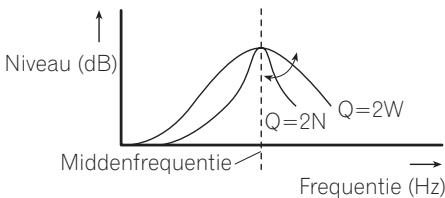
Equalizercurven nauwkeurig afstellen
U kunt de middenfrequentie en de Q-factor (curvekenmerken) van iedere geselecteerde curve aanpassen (LOW/MID/HI).
1 Selecteer EQ SETTING 2 met MULTI-CONTROL.
2 Druk op MULTI-CONTROL om de instellenogenmodus wee te gehen.
3 Druk op MULTI-CONTROL om het onderdeel te selecteren dat u wilt instellen.
Druk herhaaldelijk op MULTI-CONTROL om:tussen de volgende instellenen te schakelen:
Frequentieband—Frequentie—Q-factor
4 Draai aan MULTI-CONTROL om het geselecteerde onderdeel aan te passen. Frequentieband
LOW (laag)—MID (midden)—HI (hoog)
Frequentie
Laag: 40HZ—80HZ—100HZ—160HZ
Midden: 200HZ—500HZ—1KHZ—2KHZ
Hoog: 3KHZ—8KHZ—10KHZ—12KHZ
Q-factor
2W—1W—1N—2N
- U kurz deze bediening ook uitvoeren door MULTI-CONTROL omhoog of omlaag te duwen.
De loudness aanpassen
De loudness-functie compensateert een tekort aan hoge en lage tonen bij lage volumes.
1 Gebruik MULTI-CONTROL om LOUDNESS te selecteren in het audiofuncti菜单.
2 Druk op MULTI-CONTROL om de instellengenmodus wee ter geven.
3 Selecteer de gewenste instelling met MULTI-CONTROL.
Draai aan de knop om de instelling te wijzigen.
LOW (laag)—MID (midden)—HIGH (hoog)—OFF (uit)
- U kurz deze bediening ook uitvoeren door MULTI-CONTROL omhoog of omlaag te duwen.
4 Druk op MULTI-CONTROL om de selec-tie te bepalen.
- De bediening worden uitgevoerd, zichs indien het menu voortijdig werk geannuleerd.
De subwoofer-uitgang
Dit toestel is voorzien van een subwoofer-uitgang. U kurz deze uitgang in- of uitschakelen. Daarnaast kurz u de fase instellen op normala of tegengesteld.
1 Selecteer SW SETTING 1 met MULTI-CONTROL.
2 Druk op MULTI-CONTROL om de instellengenmodus wee ter geven.
3 Selecteer de gewenste instelling met MULTI-CONTROL.
Draai aan de knop om de instelling te wijzigen.
NORMAL (normale fase)—REV (tegenesteilde fase)—OFF (subwoofer uit)
U aunt deze bediening ook uitvoeren door MULTI-CONTROL omhoog of omlaag te duwen.
4 Druk op MULTI-CONTROL om de selec-tie te bepalen.
- De bediening worden uitgevoerd, zichs indien het menu voortijdig werk geannuleerd.
De subwoofer-installingen aanpassen
Wanner de subwoofer-uitgang is ingeschakeld, kurz u de drempelfrequentie en het uitgangsniveau van de subwoofer instellen.
- Als het subwoofer-uitgangssignaal is ingeschakeld,(Intt u SW SETTING 2 selecteren.
1 Selecteer SW SETTING 2 met MULTI-CONTROL.
2 Druk op MULTI-CONTROL om de instellengenmodus wee te gehen.
3 Druk op MULTI-CONTROL om het onderdeel te selecteren dat u wilt instellen.
Druk herhaaldelijk op MULTI-CONTROL om:tussen de volgende instellenen te schakelen:Drempelfrequentie-Niveau
4 Draai aan MULTI-CONTROL om het geselecteerde onderdeel aan te passen.
Drempelfrequentie
50HZ—63HZ—80HZ—100HZ—125HZ
Niveau
U sunt het niveau verhogen of verlagen tussen de waarden +6 en-24. De Waarde wordt op het display getoond.
U kurz deze bediening ook uitvoeren door MULTI-CONTROL omhoog of omlaag te duwen.
Het high pass filter
Als u wilt dat de luidsprekers voorin of achefter in geen lage tonen (tonen uit het freqentiebereik van de subwoofer) weergeven,kest u het HPF (high pass filter) aanzetten. Alleen frequencies boven het geseleterde bereik worden weergegeven via de voor- of hinterluidsprekers.
1 Selecteer HIGH PASS FILTER met MULTI-CONTROL.
2 Druk op MULTI-CONTROL om de instellengenmodus wee te gehen.
3 Selecteer de gewenste instelling met MULTI-CONTROL.
Draai aan de knop om de instelling te wijzigen.
OFF—50HZ—63HZ—80HZ—100HZ—125HZ
U aunt deze bediening ook uitvoeren door MULTI-CONTROL omhoog of omlaag te duwen.
4 Druk op MULTI-CONTROL om de selec-tie te bepalen.
- De bediening worden uitgevoerd, zichs indien het menu voortijdig werk geannuleerd.
De lage tonen versterken
De bass boost-functie versterkt de lage tonen (bastonen).
1 Selecteer BASS BOOST met MULTI-CONTROL.
2 Druk op MULTI-CONTROL om de instellengenmodus wee te gehen.
3 Draai aan MULTI-CONTROL om het niveau te regelen.
UCNT het niveau verhogen of verlagen tussende waarden 0 en +6 .De Waarde wordt op hetdisplay getoond.
U aunt deze bediening ook uitvoeren door MULTI-CONTROL omhoog of omlaag te duwen.
4 Druk op MULTI-CONTROL om de selec-tie te bepalen.
- De bediening worden uitgevoerd, zichs indien het menu voortijdig werk geannuleerd.
Het bronniveau aanpassen
Met de functie SLA (Source Level Adjustment, bronniveaugeling) kurz u het volumeniveau van alle signaalbronnen afzonderlijk instellen. Hierdoor kurz u plotselinge volumewisselingen voorkomen wanner u maar een andere signaalbron overschakelt.
- Deinstallingen zichgebaseerd op het FM-volumeniveau, dat u Niet kurz wijdzigen.
4 Draai aan MULTI-CONTROL om het bronvolume te regelen.
1 Vergelijk het volumeniveau van de signalaalbron die u wilt aanpassen met het FMvolumeniveau.
2 Gebruik MULTI-CONTROL om SRC LV ADJUST te selecteren in het audiofunctienu.
3 Druk op MULTI-CONTROL om de instellengenmodus wee te gehen.
U kunt het volume van de signaalbron verhogen of verlagen:tussen de waarden +4 en-4. De waarde wordt op het display getoond.
U aunt deze bediening ook uitvoeren door MULTI-CONTROL omhoog of omlaag te duwen.
5 Druk op MULTI-CONTROL om de selec-tie te bepalen.
- De bediening worden uitgevoerd, zichs indien het menu voortijdig werk geannuleerd.

Opmerkingen
- Het MW/LW-volumèveau kan ook met de functie SLA worden aangepast.
- De ingebouwde cd-speler en de multi-cd-speler worden automatisch op hetzelfde volume-niveau ingesteld.
- Extern toestel 1 en extern toestel 2 worden automatisch op hetzelfde volumeniveau ingesteld.
De begininstallingen aanpassen
1 Houd SRC/OFF ingedrukt tot het toesteluit gaat.
2 Houd SRC/OFF ingedrukt tot FM STEP op het display verschijnt.
3 Draai MULTI-CONTROL om één van de begininstellungen te selecteren.
FM STEP (FM-afstemstap)—AUTO PI (automatische PI-zoekfunctie)—AUX1 (externa aansluiting 1)—AUX2 (externa aansluiting 2)—SW CONTROL (achteruitgang en subwooferregeling)—EVER SCROLL (Ever Scroll)—BT AUDIO (Bluetooth-audio)—PIN CODE INPUT (pincode invoeren)—BT VER INFO (versie-informatie Bluetooth)—TITLE SETTING (taalinstelling)—POWER SAVE (energiezuinige modus)

Opmerkingen
- U kurz deze bediening ook uitvoeren door MULTI-CONTROL omhoog of omaag te duwen.
- Druk op DISP/BACK/SCRL om'erug te keren\
maar het vorige display.
- Druk op BAND/ESC om het aanpassen van begininstellingen te annuleren.
- BTAUDIO, PIN CODE INPUT en BT VER INFO\
kunnen alleen geseleeteerd worden als een Bluetooth-adapter (bijvoorbeeld CD-BTB200) met dit toestel verbonden is.
De FM-afstemstap instellen
Standaard worden er bij automatisch afstemmen een FM-afstemstap van 50kHz gebruikt. Als de functie AF of TA is ingeschakeld, is de afstemstap automatisch 100kHz . Maar soms verdient het aanbeveling om de afstemstap op 50kHz in te stellen als AF is ingeschakeld.
1 Gebruik MULTI-CONTROL en selecteer FM STEP in het menu met begininstellen-gen.
Raadpleeg De begininstellenen aanpassen op\
deze bladzijde.
2 Druk op MULTI-CONTROL om de instellenogenmodus wee te gehen.
- Druk op DISP/BACK/SCRL omtering te keren maar het vorige display.
3 Draai aan MULTI-CONTROL om de FMafstemstap te selecteren.
Draai, als AF of TA aan staat, aan MULTI-CONTROL om de FM-afstemstap op 50 kHz of 100kHz in te stellen. De geselecteerde FM-afstemstap verschijnt op het display.
U kurz deze bediening ook uitvoeren door MULTI-CONTROL omhoog of omlaag te duwen.
4 Druk op MULTI-CONTROL om de selec-tie te bepalen.
- De bediening worden uitgevoerd, zichs indien het menu voortijdig werk geannuleerd.

Opmerking
Bij handmatig afstemmen blijft de afstemstap 50 kHz.
De automatische Plzoekfunctie in- of uitschakelen
Het toestel kan automatisch zoekenaar een andere zender met gelijkaardige programma's, ook bij het oproepen van voorkeuzenzenders.
1 Gebruik MULTI-CONTROL en selecteer AUTO PI in het menu met begininstellen-gen.
Raadpleeg De begininstellenen aanpassen op\
deze bladzijde.
2 Druk op MULTI-CONTROL om de automatische Pi-zoekfunctie in te schakelen.
- Druk nogmaals op MULTI-CONTROL om de automatische PI-zoekfunctie uit te schaken.
De externe ingang in- of uitschakelen
External apparatusen die op dit toestel zijn aangesluten,{kunnen afzonderlijk worden geactiveerd.Zet elke AUX-bron aan bij gebruik. Raadpleeg De AUX-signaalbron op bladzijde 240 voor meer informatatie over het aansluiten en gebruiken van externe apparaten.
Raadpleeg De begininstallingen aanpassen op de vorige bladzijde.
2 Druk op MULTI-CONTROL om AUX1/ AUX2 in te schakelen.
- Druk nogmaals op MULTI-CONTROL om de AUX-functie UIT te schakelen.
De weiteruitgang en de subwoofer instellen
U kurz de achteruitgang van dit toestel (de aansluiting voor de luidspreker achefterin en de RCA-achteruitgang) gebruiken om een luidspeker met volledig bereik (REAR SP:FULL/ PREAD:REAR) of een subwoofer (REAR SP:SUB W/PREAD:SUB W) aan te sluiten. Als u de achteruitgang op REAR SP:SUB W zet, kurz u de luidspreker achefterin rechtstreeks op een subwoofer aansluiten, zonder een externe versterker te gebruiken.
Standaard is dit toestel ingesteld voor het aansluiten van een luidspreker Achterin met volledig bereik (REAR SP:FULL). Als op dechteruitgang luidsprekers met een volledig bereik zijn aangesloten (als REAR SP:FULL is
geselecteerd), kunt u een subwoofer op de RCA-uitgang aansluiten. In dat geval kunt u kiezen of u de ingebouwde PREOUT:SUB W van de subwooferregeling (low pass filter, fase) of de externe PREOUT:REAR wilt gebruiken.
Raadpleeg De begininstallingen aanpassen op de vorige bladzijde.
2 Druk op MULTI-CONTROL om de instellengenmodus wee te gehen.
- Druk op DISP/BACK/SCRL omtering te keren\
haar het vorige display.
3 Selecteer de gewenste instelling met MULTI-CONTROL.
Druk op de knop om het segment links of rechts te selecteren om in te stellen. Draai aan de knop om de instelling van elk segment te wijzigen.
| Linker segment | Rechter segment |
| REAR SP (installing luidspreker achterin) | FULL (luidspreker met volledig bereik) |
| SUB W (subwoofer) |
| PREOUT (installing RCA-uitgang) | SUB W (subwoofer) |
| REAR (luidspreker met volledig bereik) |
- Als u deze instelling wijzigt, is er pas een uitgangssignaal als u ook het uitgangssignaal voor de subwoofer inschakelt (raadpleeg De subwoofer-uitgang op bladzijde 233).
- Als u deze instelling wijzigt, worden de subwooferuitgang in het audiomenu teruggezet waar de fabrieksinstelleningen.
- De uitgangsaansluiting voor de luidsprekerschterin en de RCA-achteruitgang worden tegelijkertijd omgezet.
Als Ever Scroll op ON is ingesteld, blijt eventuel aanwezigte tekstinformatie continu door het display schuiven. Zet Ever Scroll op OFF als u wilt dat de informatie maar een keer door het display schuift.
Raadpleeg De begininstallingen aanpassen op bladzijde 236.
- Druk opnieuw op MULTI-CONTROL om Ever Scroll UIT te zieten.
De signaalbron BT AUDIO activeren
U dient de signaalbron BT AUDIO in te scha-kelen om een Bluetooth-audiospeler te kun-nen gebruiken.
- U kunt deze functie alleen gebruiken als een Bluetooth-adapter (bijvoorbeeld CD-BTB200) op dit toestel is aangesloten.
Raadpleeg De begininstallingen aanpassen op bladzijde 236.
2 Druk op MULTI-CONTROL om de signalaalbron BT AUDIO in te schakelen.
- Druk opniew op MULTI-CONTROL om de signaalbron BT AUDIO ui te schakelen.
De pincode invoeren voor Bluetooth draadloze verbinding
Als u uw mobiele telegram of audiospeler met dit toestel wilt verbinden via Bluetooth, moet u
eerst de pincode van uw telefon of audiospeler invoeren om de verbinding te bevestigen. De standardcode is 0000 maar u kunt die via deze functie wijzigigen.
- U kunt deze functie alleen gebruiken als een Bluetooth-adapter (bijvoorbeeld CD-BTB200) op dit toestel is aangesloten.
- Bij sommige Bluetooth-audiospelers要去 eerst de pincode van de audiospeler invoeren, voordat u met dit toestel verbinding kunt make.
Raadpleeg De begininstellenen aanpassen op bladzijde 236.
2 Druk op MULTI-CONTROL om de instellenogenmodus wee te gehen.
- Druk op DISP/BACK/SCRL omtering te keren maar het vorige display.
3 Draai aan MULTI-CONTROL om een nummer te selecteren.
U aunt deze bediening ook uitvoeren door MULTI-CONTROL omhoog of omlaag te duwen.
4 Druk op MULTI-CONTROL om de cursor waar de volgende positie te verplaatsen.
- U kurz dit ook doeon door MULTI-CONTROL\
narrichts te duwen.
5 Nadat u de PIN-code (maximaal 16 cij-fers) heeft ingevoerd, houdt u MULTI-CONTROL ingedrukt.
De pincode kan in het geheugen worden opgeslagen.
De systemdversie van de Bluetooth-adapter weergeven in geval van reparatie
Als dit toestel of de Bluetooth-adapter nicht\
aar behoren functioneert en u uw leverancier\
raadpleegt voor reparatie, kan deze vragen\
aar de versie van uw systeme of de Bluetooth-module van de adapter. U kunt deze versies opvragen en noteren.
- U kunt deze functie alleen gebruiken als een Bluetooth-adapter (bijvoorbeeld CD-BTB200) op dit toestel is aangesloten.
Raadpleeg De begininstallingen aanpassen op bladzijde 236.
2 Druk op MULTI-CONTROL om de instellingenmodus wee ter geven.
- Druk op DISP/BACK/SCRL omtering te keren maar het vorige display.
3 Selecteer de gewenste versie met MULTI-CONTROL.
Draai aan de knop om:tussen de versies te schakelen.
Systeemversie—Versie Bluetooth-module
U kunt deze bediening ook uitvoeren door MULTI-CONTROL omhoog of omlaag te duwen.
Taalinstelling voor het display
Op een disk metGPComprimeerde audio kan tekstinformatie zichn vastgelegd zoals de titel, de naam van de artiest of een opmerking. Dit toestel kan zulke informatie weergeven als die in een Europese taal of in het Russisch is vastgelegd.
- Als de geseleerde taal Niet overeenkomt met de taal die op de disc is vastgelegd, worden de tekstinformatie möglichn nicht correct weergegeben.
- Het is möglich dat sommige tekens nicht juist worden weergegeben.
Raadpleeg De begininstallingen aanpassen op bladzijde 236.
2 Druk op MULTI-CONTROL om de instellenogenmodus wee te gehen.
- Druk op DISP/BACK/SCRL om谈起 te keren maar het vorige display.
3 Selecteer de gewenste instelling met MULTI-CONTROL.
Draai aan de knop om de instelling te wijzigen.
U aunt deze bediening ook uitvoeren door MULTI-CONTROL omhoog of omlaag te duwen.
4 Druk op MULTI-CONTROL om de selec-tie te bepalen.
- De bediening worden uitgevoerd, zichs indien het menu voortijdig werk geannuleerd.
Het energieverbruik van de accu verminderen
Als deze functie is ingeschakeld, kurz u het energieverbruik van de accu verminderen.
- Als deze functie is ingeschakeld,kest u al-leen het bronsignaal inschakelen.

Belangrijk
Als de accu van het voertuig wordt losgekoppeld, wordt de energiezuinige modus geannuleerd. U moet de energiezuinige modus opnieuw aanzieten nadat u de accu weer hebt aangesloten. Als de contactschakelaar van het voertuig niet is uitergerust met een ACC-stand (accessoirestand), is het möglichk dat het toestel de accu als energiebron gebruikt als de energiebesparende modus isuitgeschakeld.
Raadpleeg De begininstellenen aanpassen op bladzijde 236.
2 Druk op MULTI-CONTROL om de energiezuinige modus in te schakelen.
- Druk opniew op MULTI-CONTROL om de energiezuinige modus uit te schaken.
De AUX-signaalbron
Op dit toestel(Int) u maximaal twee externe apparaten aansluiten, zoals videoapparatuur of draagbare apparaten (los verkrijgbaar). Als u externe apparaten op dit toestel aansluit, worden die automatisch als een AUX-siagrabron herkend en toegewezen aan AUX1 of AUX2. De relatie tussen de signaalbronnen AUX1 en Aux2 wordt hieronder uitgelegd.
External apparaten kuren op twee manieren op dit toestel worden aangesloten.
AUX1-signaalbron:
Als u een extern apparaat aansluit met een stereo-miniplugkabel
- Steek de stereo-miniplugkabel in de ingang van dit toestel.
Raadpleeg Hoofdtoestel op bladzijde 211 voormeer informatie.
Het exter apparaat wordt automatisch ingesteld op AUX1.
AUX2-signaalbron:
Als u een extern apparaat aansluit met een IP-BUS-RCA-adapter (los verkrijigbaar)
- Met een IP-BUS-RCA-adapter Zoals de CD-RB20/CD-RB10 (los verkrijgbaar)kest u externe apparatuur met een RCA-uitgang op dit toestel aansluten.
Raadpleeg voor meer informatie de gebrui- kershandleiding van de IP-BUS-RCA-adapter. Het externe apparaat worden automatisch ingesteld op AUX2.
- U kunt op deze manier alleen externe apparata-ten aansluiten die voorzien�n van een RCA-uit-gang.
- Druk op SRC/OFF en kies AUX als signalbron.
- Als de externe aansluiting Niet is ingeschakeld, kan AUX Niet worden geselecteerd. Raadpleeg De exter ingang in- of uitschakelen op bladzijde 237 voor meer informatie.
De AUX-titel instellen
De naam die voor de signaalbronnen AUX1 en AUX2 wordt weergegeven, kan worden gewijzigd.
1 Nadat u AUX als signaalbron hebt geselechteerd, gelebruikt u MULTI-CONTROL om FUNCTION te selecteren en TITLE INPUT wee te gehen.
2 Voer de titel opdezelfde wijze in als voor de ingebouwde cd-speler.
Raadpleeg Disctitel invoeren op bladzijde 223 voor meer informatie over die bediening.
Gebruik van een extern toestel
Met een extern toestel worden een Pioneer-product供求eld (bijvoorbeeld een toekomstig verkrijgbaar product) waarvan u de basisfuncties met dit toestel Aunt bedieren. Met dit toestel kannen twee externe toestellen worden be-diend. Als er twee externe toestellen op dit toestel zich aangesloten, worden deze automatisch toegewezen als extern toestel 1 of extern toestel 2.
Hieronder worden de basisbediening van het externe toestel uitgelegd. De beschikbare functies zijn afhankelijk van het externe toestel dat wordt aangesloten. Raadpleeg voor meer informatie de handleiding van het externe toestel.
Een extern toestel als signaalbron selecteren
- Druk op SRC/OFF en kies EXTERNAL als signalbron.
Overige functies
Basisbediening
De functies die met de volgende handelingen zich verbonden, zich afhankelijk van het externe toestel dat op dit toestel is aangesloten. Raadpleeg vooreer informatie de handleiding van het externe toestel.
Druk op BAND/ESC.
Houd BAND/ESC ingedrukt.
Duw MULTI-CONTROLaar links of.
haar rechts.
- Houd MULTI-CONTROLaar links of aanr rechts ingedrukt.
- Duw MULTI-CONTROL omhoog of omlaag.
Gebruik van de functies die zichtoegewezen aan de toetsen 1 tot 6
1 Druk op LIST.
2 Gebruik MULTI-CONTROL om 1 KEY tot 6 KEY te selecteren.
Draai en druk op de knop om 1 KEY tot 6 KEY te gebruiken.
Geavanceerde bediening
1 Druk op MULTI-CONTROL om het hoofdmenu wee te geven.
2 Selecteer FUNCTION met MULTI-CONTROL.
Draai aan de knop om een andere menuoptie te selecteren. Druk op de knop om deze te selecteren.
3 Draai aan MULTI-CONTROL om de functie te selecteren.
FUNC1 (functie 1)—FUNC2 (functie 2)—FUNC3 (functie 3)—FUNC4 (functie 4)—AUTO/MANUAL (automatisch/handmatig)
- U kurz FUNC1 ook aan of uit zetten door op S.Rtrv te drukken.
U kunt FUNC2 ook aan ofuit zetten door op iPod te drukken.
U kunt FUNC3 ook aan ofuit zetten door op /LOC te drukken.

Opmerkingen
- Druk op DISP/BACK/SCRL om terug te keren maar het vorige display.
- Houd DISP/BACK/SCRL ingedrukt omtering te keren maar het hoofdmenu.
- Druk op BAND/ESC omtering te keren maar het gewone display.
Verkrijgbare accessoires
Muziek op de iPod afspelen Basisbediening
U Aunt via dit toestel een iPod-interfaceadapter bedieren. Deze is los verkrijigbaar.
- Vooruit of awhile spoelen
Houd MULTI-CONTROLaar links of naarrrechts ingedrukt.
- Een fragment selecteren
Duw MULTI-CONTROLaar links of naar rechts.

Opmerkingen
Lees de voorzorgsmaatregelen voor het gebruik van de iPod in het volgende gedeelte. Raadpleeg bladzijde 264.
- Als er een iPod op dit toestel is aangesloten, wordt PIONEER (of (vinkje)) op de iPod weergegeven.
- Als er een foulmelding worden weergegeven, raadpleeg dan Foutmeldingen op bladzijde 258.
- Als de contactschakelaar op ACC of ON staat, worden de batterij van de iPod opgeladen als de iPod op dit toestel is aangesloten.
- Terwijl de iPod op dit toestel is aangesloten, kurz u de iPod zich nicht aan- of uitzetten.
- Verwijder de koptelefoon van de iPod voordat u de dock connector van dit toestel op de iPod aansluit.
- De iPod worden onceveer twee minutes nadat de contactschakelaar op OFF is gezet, uitgeschakeld.
De bediening van deze functie is gegijk aan de bediening bij een iPod die via USB op dit toestel is aangesloten. (Raadpleeg Tekstinformatie op de iPod weergeven op bladzijde 227.)
Naar een song bladersen
De bediening van deze functie is gewijk aan de bediening bij een iPod die via USB op dit toe
stel is aangesloten. (Raadpleeg Naar een song bladeren op bladzijde 227.)
De categorieën die kuren worden gesele- teerd wijken darüber enigszins af. Deze categorieën zich
PLAYLISTS (speellijsten)—ARTISTS (artiesten)
—ALBUMS (albums)—SONGS (songs)—GENRES (genres)
Functies en bediening
2 Selecteer FUNCTION met MULTI-CONTROL.
Draai aan de knop om een andere menuoptie te selecteren. Druk op de knop om deze te selecteren.
3 Draai aan MULTI-CONTROL om de functie te selecteren.
REPEAT (herhaalde weergave)—SHUFFLE (willekeurige weergave)—PAUSE (pauze)
Functies en bediening
De werkung van REPEAT is zoals bij een iPod die via USB op dit toestel is aangesloten.
De werking van PAUSE is zoals bij de ingebouwde cd-speler.
| Functienaam | Bediening |
| REPEAT | Raadpleeg Functies en bediening op bladzijde 228. |
| PAUSE | Raadpleeg Het afspelen onderbreken op bladzijde 222. |

Opmerkingen
- Druk op DISP/BACK/SCRL om'erug te keren\
maar het vorige display.
- Houd DISP/BACK/SCRL ingedrukt omtering te keren maar het hoofdmenu.
- Druk op BAND/ESC omtering te keren maar het gewone display.
- Als een functie nicht binnen ongeveer 30 se-
conden worden gebruikt, keert het display automatisch terug maar het gewone display.
Songs in willekeurige volgorde afspelen (shuffle)
- Druk zo vaak als nodig op × × om degewenste instelling te selecteren.

Opmerking
U=kunt dit ook doen in het menu datverschijnt als u MULTI-CONTROL gebruikt.
Bluetooth-audio
Als u op dit toestel een Bluetooth-adapter aansluit (bijvoorbeeld CD-BTB200), kurz u via Bluetooth draadloze technologie Bluetooth-audiospelers bedieren.
- In sommige landen is CD-BTB200 nicht in de handel verkrijngbaar.
Basisbediening

Belangrijk
- Afhankelijk van de aangesloten Bluetooth-audiospeler is de bediening met dit toestel beperkt tot de volgende twee niveaus:
A2DP-profiel (Advanced Audio Distribution Profile): Hiermee kurz u muziek op de audiospeler alleen afsplen.
AVRCP-profiel (Audio/Video Remote Control Profile): Hiermee kurz u muziek afspelen, pauzeren, songs selecteren, enz.
-
Omdat er verschillende Bluetooth-audiospelers verkrijgbaar zich, is de bediening met dit toestel afhankelijk van het type audiospeler. Raadpleeg de handleiding van de Bluetooth-audiospeler en deze handleiding bij het bedieren van de audiospeler op dit toestel.
-
Informatie over songs (bijvoorbeeld de verstreten weergavetijd, de songtitel, de songindex, enz.) kan nicht op dit toestel worden weergegeven.
- Wanner u via de Bluetooth-audiospeler waar muziek luistert, vermijdt u het gebruik van de mobiele telefoon het best zo veel möglichk. Het signaal van een mobiele telefoon kan de mu-ziekweergave verstoren.
- Wanner u een mobiele telefoon gekrukt die met Bluetooth draadloze technologie op dit toestel is aangesloten, worden de weergave van songs op de Bluetooth-audiospeler die op dit toestel is aangesloten gedempt.
- Als u maar muziek op de Bluetooth-audiospel er luistert enaar een andere signaalbron overschakelt, worden het afspelen Niet afgebrozen.
- Vooruit of awhile spoelen
Houd MULTI-CONTROLaar links of naer rechts ingedrukt.
- Een fragment selecteren
Duw MULTI-CONTROLaar links of naar rechts.

Opmerkingen
- Raadpleeg de handleiding van de Bluetooth-adapter voor meer informatie over de bediening. In dit gedeelte worden in het kort informatie gegeven over de bediening van de Bluetooth-audiospeler met dit toestel. Deze informatie is verkort of enigszins verschillend van de informatie in de bedieningshandlei-ding van de Bluetooth-adapter.
Zelfs wanneer de audiospeler geen Bluetooth-module heeft, kut u die toch vanaf dit toestel bedieren via Bluetooth draadloze technologie. Als u met dit toestel een audiospeler wilt bedieren, sluit dan op de audiospeler een product aan dat is uitgerust met Bluetooth draadloze technologie (in de winkel verkrijgbaar) en sluit op dit toestel de Bluetooth-adap-ter aan (bijvoorbeeld CD-BTB200).
Verkrijgbare accessoires
Functies en bediening
1 Druk op MULTI-CONTROL om het hoofdmenu wee te geven.
2 Selecteer FUNCTION met MULTI-CONTROL.
Draai aan de knop om een andere menuoptie te selecteren. Druk op de knop om deze te selecteren.
3 Draai aan MULTI-CONTROL om de functie te selecteren.
CONNECTION OPEN (verbinding open)
DISCONNECT AUDIO (audioverbinding beein-digen)—PLAY (weergeven)—STOP (stoppen)—PAUSE (pauze)—DEVICE INFO (apparaatge-gevens)
De werkung van PAUSE is zoals bij de ingebouwde cd-speler. (Raadpleeg Het afspelen onderbreken op bladzijde 222.)
U aunt deze bediening ook uitvoeren door MULTI-CONTROL omhoog of omlaag te duwen.

Opmerkingen
- Druk op DISP/BACK/SCRL om terug te keren maar het vorige display.
- Houd DISP/BACK/SCRL ingedrukt om terug te keren maar het hoofdmenu.
- Druk op BAND/ESC omtering te keren maar het gewone display.
- Als er nog geen Bluetooth-audiospeler op dit toestel is aangesloten, verschijnen CONNECTION OPEN en DEVICE INFO in het functiemenu enijken de overige functies Niet beschikkaar.
- Als een Bluetooth-audiospeler via een hoger niveau is aangesloten, verschijnt CONNECTION OPEN Niet in het functienu en+zijn de andere functies beschikkaar.
- Als een Bluetooth-audiospeler via een lager niveau is aangesloten, verschijnen alleen DISCONNECT AUDIO en DEVICE INFO in het functiemenu.
- Als de functies (behalte CONNECTION OPEN en DISCONNECT AUDIO) nicht binnen ongeveer 30 seconden gebruikt worden, keert het
display automatischteringugnaraedgewone weergave.
Verbinding makes met een Bluetooth-audiospeler
1 Gebruik MULTI-CONTROL om CONNECTION OPEN te selecteren in het functi菜单.
2 Druk op MULTI-CONTROL om de verbinding te openen.
ALWAYS WAITING wordt weergegeven. Het toestel is nu gereed om verbinding te make met een Bluetooth-audiospeler.
Als de Bluetooth-audiospeler gereed is voor de Bluetooth draadloze verbinding, worden de verbinding met dit toestel automatisch tot stand gebracht.

Opmerking
Bij sommige audiospelers要去e erst de pincode in dit toestel moet invoeren voordat u deze kunt gebruiken. De pincode voor uw spelere vindt u op de spelere zelf of in de bijgeleverde documentation. Raadpleeg De pincode invoeren voor Bluetooth draadloze verbinding op bladzijde 238.
Muziek afspelen op een Bluetooth-audiospeler
1 Gebruik MULTI-CONTROL om PLAY te selectoren in het functienu.
2 Druk op MULTI-CONTROL om het afspellen te starten.
Het afspelen stoppen
1 Gebruik MULTI-CONTROL om STOP te selectoren in het functi菜单.
2 Druk op MULTI-CONTROL om het afspelen te stoppen.
De verbinding met een Bluetooth-audiospeler verbreken
1 Gebruik MULTI-CONTROL om DISCONNECT AUDIO te selecteren in het functienu.
2 Druk op MULTI-CONTROL om de verbinding met de Bluetooth-audiospeler te verbreken.
DISCONNECTED wordt weergegeven. De verbinding tussen de Bluetooth-audiospel er dit toestel is nu verbroken.
Het BD-adres (Bluetooth-apparaataadres) weergeven
1 Gebruik MULTI-CONTROL om DEVICE INFO te selecteren in het functie-. menu.
2 Druk op MULTI-CONTROL om de instellengenmodus wee tergeven.
3 Selecteer de gewenste instelling met MULTI-CONTROL.
Draai aan de knop om de instelling te wijzigen.
Als u een Bluetooth-adapter (bijvoorbeeld CD-BTB200) gekruikt, kutu op dit toestel een mobiele telefoon met Bluetooth-technologie aansluiten voor handsfree bellen tijdens het rijden.
- In sommige landen is CD-BTB200 nicht in de handel verkrijngbaar.
Basisbediening

Belangrijk
- Als u dit toestel gebruikt in combinatie met een mobiele telefoon met Bluetooth draadloze
technologie verwijl de motor Niet draait, kan de accu leeg raken.
- Handelingen die uw aandacht vereisen Zoals het kiezen van nummers op het display, het gebruik van het telefoonboek, enz. zich Niet toegelaten tijdens het rijden. Als u dergelijkte handelingen wilt UITvoeren, dient u het voertuig eerst veilig te parkeren.

Opmerkingen
- De equalizercurve voor telefoongebruik kan nicht worden gewijzigd.
- Als de telegram als bron is geselecteerd, kan alleen de FADER/BALANCE (balansinstelling) in het audiomenu bediend worden.
Het toestel instellen voor handsfree telefoneren
Voordat u de functie voor handsfree telefone- ren kut gebruiken, moet u een aantal instellingen op dit toestel opgeven. Dit houdt in dat u de telefoon op dit toestel moet registeren, een Bluetooth draadloze verbinding tussen dit toestel en de telefoon moet maken, en het volumeniveau moet aanpassen.
1 Verbinden
Raadpleeg Verbinding makes met een mobiele telefon op bladzijde 248 voor meer informatie over het aansluien van een telefon op dit toestel via Bluetooth draadloze technologie.
- De telefooN is nu tijdelijk aangesloten. Om optimaal gebruik te kunnen makev van deze technologie, moet u de telefooN op dit toestel registraren.
2 Registraren
Raadpleeg Een aangesloten mobiele telefoon registeren op bladzijde 248 voor informatie over het registeren van een tijdelijk aangesloten telefoon.
3 Volume instellen
Stel het volume van de mobiele telefoon waar wens in. Het volume dat u nu instelt worden in dit toestel als standardinstelling in het geheugen opgeslagen.
Verkrijgbare accessoires
- Het gespreksvolume en het volume van het belsignaal zijn afhankelijk van het type mobiele telefoon dat u gezruikt.
- Als het volume van het belsignaal en het gespreksvolume erg verschillen, kan het algemene volumeniveau onstabel worden.
- Controller of het volume van de mobiele telefoon op het gewenste niveau staat voordat u de telefoon van dit toestel loskoppelt. Als het volume van de mobiele telefoon is gedempt (op nul staat), blijft het gedempt zichs nadat de telefoon is losgekoppeld.
Een telefoongesprek voeren Spraakherkenning
1 Houd BAND/ESC ingedrukt tot WAIT op het display verschijnt.
Als VOICE DIAL ON wordt weergegeven, is de functie Spraakherkenning beschikbaar.
- Als de mobiele telefoon spreakherkenning nicht ondersteunt, verschijnt NO VOICE DIAL op het display en kutn u deze functie Niet gebruiken.
Een telefoongesprek aannemen
Een inkomend gesprek beantwoorden of weigeren
- Een inkomend gesprek beantwoorden Druk op MULTI-CONTROL als er een gesprek binnenkomt.
- U kurz dit ook doeon door MULTI-CONTROL omhoog te duwen.
- Een gesprek beëindigen
Duw MULTI-CONTROL omlaag.
- Een inkomend gesprek weigeren
Duw MULTI-CONTROL omhoog als er een gesprek binnenkomt.

Opmerkingen
- Als de privé-modus is geselecteerd op de mobiele telefoon, is handsfree bellen wellicht nicht möglichk.
- De geschatte gespreksduur verschijnt op het display (deze kan enigszins afwijken van de werkelijkke gespreksduur).
Mogelijkheden voor een gesprek in de wachtstand
- Een gesprek in de wachtstand beantwoorden
Druk op MULTI-CONTROL als er een gesprek binnenkomt.
- U kurz dit ook doeon door MULTI-CONTROL omhoog te duwen.
- Alle gesprekken beeindigen
Duw MULTI-CONTROL omlaag.
- Schakelen:tussen de bellers die in dewachtstand staan
Druk op MULTI-CONTROL.
- U kurz dit ook doeon door MULTI-CONTROL omhoog te duwen.
Gespekten in de wachtstand weigeren Duw MULTI-CONTROL omlaag.

Opmerkingen
- Door MULTI-CONTROL omlaag te duwen, beëindigt u alle gesprekken inclusief gesprekken die in de wachtstand staan.
- Om het gesprek tebeeindigen, moeten zowel u als de person waarmee u spreak de telefoon ophangen.
Geavanceerde bediening
2 Selecteer FUNCTION met MULTI-CONTROL.
Draai aan de knop om een andere menuoptie te selecteren. Druk op de knop om deze te selecteren.
3 Draai aan MULTI-CONTROL om de functie te selecteren.
SEARCH PHONE (zoeken en verbinden)
CONNECTION OPEN (verbinding openen)
DISCONNECT PHONE (verbinding.beeingiden)
CONNECT PHONE (telefoon verbinden)
- SET PHONE (telefoon registeren)
- DELETE PHONE (telefoon verwijderen)
PH BOOK TRANSFER (telefoonboek overzetten)—CLEAR MEMORY (geheugen worden)—NUMBER DIAL (bellen door een nummer in te voeren)—REFUSE CALLS (installingen voor automatisch weigeren)—AUTO ANSWER (instelleningen voor automatisch beantwoorden)—RING TONE (belsignaal selecteren)—AUTO CONNECT (installingen voor automatisch verzinden)—ECHO CANCEL (echo onderdrukken)—DEVICE INFO (apparaatgeveens)
De volgende functies+kunnen Niet worden gebruikt.
Als de telegram nog nicht met dit toestel is verbonden
- DISCONNECT PHONE (verbinding verbeken)
- SET PHONE (telefon registraren)
CLEAR MEMORY (geheugen wissen)
NUMBER DIAL (bellen door een nummer in te voeren)
Als de telegram met dit toestel is verbonden maar nog nicht geregisteerd is
SEARCH PHONE (zoeken en verbinding maken)
- CONNECTION OPEN (verbinding open)
- CONNECTPHONE (telefoon verbinden)
CLEAR MEMORY (geheugen wissen)
Als de telegram met dit toestel is verbonden en geregisteerd is
SEARCH PHONE (zoeken en verbinding make)
- CONNECTION OPEN (verbinding open)
- CONNECTPHONE (telefonverbinden)
- SET PHONE (telephone registreren)

Opmerkingen
Verkrijgbare accessoires
Verbinding makes meen mobiele telefoon
Zoekenaar beschikbare mobiele telefoons
1 Gebruik MULTI-CONTROL om SEARCH PHONE te selecteren in het functi菜单.
2 Druk op MULTI-CONTROL om beschikbare mobiele telefoons te zoeken.
Tijdens het zoeken knippert SEARCHING. Als er mobiele telefoons met Bluetooth draadloze technologie worden gezonden, worden de naam waarvan weergegeven. Als de naam Niet bekend is, worden NAME NOT FOUND weergegeven.
- Als dit toestel geen beschikbare mobiele telefoons vindt, worden NOT FOUND weergegeven.
3 Draai aan MULTI-CONTROL om de naam te selecteren van het apparaat waarmee u verbinding wilt make.
U aunt deze bediening ook uitvoeren door MULTI-CONTROL omhoog of omlaag te duwen.
4 Druk op MULTI-CONTROL om verbinding te make met de geseleerde mobiele telefoon.
Tijdens de verbindingsopbouw knippert CONNECTING. Controller om de verbinding te voltooien de naam van het apparatusat (PIONEER BT UNIT) en voer de koppelingscode op de mobiele telefoon in. Als de verbinding is gemakt, worden CONNECTED weergegeven.
- De standaardinstelling van de pincode is 0000. U(Int)knt deze code wijzigen in de begininstelleningen. Raadpleeg De pincode invoeren voor Bluetooth draadloze verbinding op bladzijde 238.
Verbinding makes vanaf een mobiele telefoon
1 Gebruik MULTI-CONTROL om CONNECTION OPEN te selecteren in het functi菜单.
2 Druk op MULTI-CONTROL om de verbinding te openen.
ALWAYS WAITING knippert en het toestel is stand-by om verbinding te makeen met een mobiele telefoon.
3 Maak de verbinding met dit toestel vanaf de mobiele telefooN.
Controleer om de verbinding te voltooien de naam van het apparaat (PIONEER BT UNIT) en voer de koppelingscode op de mobiele telefoon in. Als de verbinding is gemaakt, worden CONNECTED weergegeven.
- De standaardinstelling van de pincode is 0000. U(Int)knt deze code wijzigen in de begininstelleningen. Raadpleeg De pincode invoeren voor Bluetooth draadloze verbinding op bladzijde 238.
- Als de verbinding mistrukt, worden ERROR weergegeben. Probeer het in dat geval opnieuw.
De verbinding met een mobiele telefoon verbreken
1 Gebruik MULTI-CONTROL om
DISCONNECT PHONE to selecteren in het functiemenu.
De apparaatnaam van de verbonden telefoon versuschijnt op het display.
2 Druk op MULTI-CONTROL om de verbinding met de mobiele telefoon te verbeken.
Als de verbinding is verbroken, wordt DISCONNECTED weergegeven.
Een aangesloten mobiele telefoon registraren
1 Gebruik MULTI-CONTROL om SET PHONE te selecteren in het functiemenu.
2 Druk op MULTI-CONTROL om de instellenogenmodus wee te gehen.
3 Draai aan MULTI-CONTROL om een registratienummer te selecteren.
P1 (gebruikerstelefoon 1)—P2 (gebruikerstelefoon 2)—P3 (gebruikerstelefoon 3)—G1 (gastelefoon 1)—G2 (gastelefoon 2)
U kunt deze bediening ook uitvoeren door MULTI-CONTROL omhoog of omlaag te duwe
- Houd MULTI-CONTROL ingedrukt om over te schakelen:tussen het Bluetooth-apparaatadres (BD-adres) en de apparaatnaam.
- Als u een registratienummer selecteert, kutu zien of er al een telefoon aan dat nummer is toegewezen. Als het nummer ongebruikt is, worden NO DATA weergegeven. Als het registratienummer al bezet is, verschijnt de naam van de telefoon. Als u een geregistreeerde telefoon door een andere telefoon wilt verrangen, moet u eerst de geregistreeerde telefoon verwijdenen. Raadpleeg Een geregistreede telefoon verwijdenen op deze bladzijde voor meer informatie.
4 Druk op MULTI-CONTROL om de aangelsloten telefoon te registeren.
Als de registratie is voltooid, wordt REG COMPLETED weergegeven.
- Als de registratie is mistrukt, worden REG ERROR weergegeven. Ga in dit geval terug maar stap 1 en probeer het opnieuw.
Een geregistreerde telefoon verwijdersen
1 Gebruik MULTI-CONTROL om
DELETE PHONE te selecteren in het functie-
menu.
2 Druk op MULTI-CONTROL om de instellengenmodus wee te gehen.
3 Draai aan MULTI-CONTROL om een registratienummer te selecteren.
P1 (gebruikertelefoon 1)—P2 (gebruikertelefoon 2)—P3 (gebruikertelefoon 3)—G1 (gastelefoon 1)—G2 (gastelefoon 2)
U aunt们都 bediening ook uitvoeren door MULTI-CONTROL omhoog of omlaag te duwen.
- Houd MULTI-CONTROL ingedrukt om over te schakelen:tussen het Bluetooth-apparaatadres (BD-adres) en de apparaatnaam.
- Als een registratienummer leeg is, verschijnt NO DATA op het display en is de handeling nicht möglichk.
4 Druk op MULTI-CONTROL om het bevestigingssschem weer te gehen.
5 Draai aan MULTI-CONTROL en selecteer DELETE OK? : YES.
De telefoon die u wilt verwijderen is nu gereed voor verwijdering.
- Selecteer DELETE OK?: NO om te annuleren.
6 Druk op MULTI-CONTROL om de telefoon te verwijderen.
Als de telegram is verwijderd, worden DELETED weergegeven.
Verbinding makes met een geregistreerde mobiele telefoon Handmatig verbinding makes met een geregistreerde telefoon
1 Gebruik MULTI-CONTROL om CONNECTPHONE te selecteren in het functi菜单.
2 Druk op MULTI-CONTROL om de instellengenmodus wee te gehen.
3 Draai aan MULTI-CONTROL om een registratienummer te selecteren.
P1 (gebruikertelefoon 1)—P2 (gebruikertelefoon 2)—P3 (gebruikertelefoon 3)—G1 (gastelefoon 1)—G2 (gastelefoon 2)
U aunt deze bediening ook uitvoeren door MULTI-CONTROL omhoog of omlaag te duwen.
- Houd MULTI-CONTROL ingedrukt om over te schakelen:tussen het Bluetooth-apparaatadres (BD-adres) en de apparaatnaam.
- Als een registratienummer leeg is, verschijnt NO DATA op het display en is de handeling nicht möglichk.
Verkrijgbare accessoires
4 Druk op MULTI-CONTROL om verbinding te make met de geseleterde mobiele telefoon.
Tijdens de verbindingsopbouw worden CONNECTING weergegeven. Als de verbinding is gemaakt, worden CONNECTED weergegeven.
- Als de verbinding mistrukt, worden ERROR weergeven. Probeer het in dat geval opnieuw.
Automatisch verbinding makes met een geregistreerde telefoon
1 Gebruik MULTI-CONTROL om AUTO CONNECT te selecteren in het functi菜单.
2 Druk op MULTI-CONTROL om automatisch verbinding make in te schakelen.
Als de mobiele telefon gereed is voor een Bluetooth draadloze verbinding, worden de verbinding met dit toestel automatisch tot stand gebracht.
- Druk nogmaals op MULTI-CONTROL om de functie Automatisch verbinden uit te schakelen.
Het telefoonboek
Items naar het telefoonboek overzetten
In het telefoonboek(Int)kunt u maximaal 500 items opslaan.300 voor Gebruiker 1,150 voor Gebruiker 2 en 50 voor Gebruiker 3.
1 Gebruik MULTI-CONTROL om PH BOOK TRANSFER te selecteren in het functi菜单.
2 Druk op MULTI-CONTROL om het bevestigingssschem weer te gehen.
TRANSFER:YES verschijnt op het display.
3 Druk op MULTI-CONTROL om maar de stand-bymodus voor het overzetten van het telefoonboek te gaan.
4 Gebruik de mobiele telefoon om het telefoonboek over te zetten.
Gebruik de mobiele telefoon om het telefoonboek over te zetten. Raadpleeg de handleiding van de mobiele telefoon voor meer informatie.
- Het display geeft aan hoeveel items er zijn overgezet en hoeveel items er in totaal要去en worden overgezet.
5 DATA TRANSFERRED wordt weergegeven als het overzetten van het telefoonboek is voltooid.
Een nummer uit het telefoonboek bellen

Belangrijk
Voordat u deze handeling UITvoert, moet u het voertuig veilig parkeren en op de handrem zetten.
Nadat u in het telefoonboek het gewenste nummer hebt gezonden,kest u dat nummer selecteren en bellen.
1 Druk op LIST om het telefoonboek weer te gehen.
2 Druk op MULTI-CONTROL om ABC SEARCH wee te gehen.
3 Draai aan MULTI-CONTROL om de eerste letter te selecteren van de naam die u zoekt.
4 Druk op MULTI-CONTROL om een item\
weer te gehen.
Op het display worden het eerste item in het telefoonboek weergegeven dat met de geseleeteerde letter begint (bijvoorbeeld "Barbara", "Bart" en "Ben" wonneer "B" worden geseleeteerd).
5 Selecteer de person die u wilt bellen door MULTI-CONTROL te draaien.
6 Druk op MULTI-CONTROL om een telefoonnummer wee te gehen.
7 Selecteer het nummer dat u wilt bellen door aan MULTI-CONTROL te draaien.
- Als een item in het telefoonboek slechts een nummer bevat, is deze handeling nicht beschikkaar.
- Als u een ander item uit het telefoonboek wilt selecteren, drukt u op DISP/BACK/SCRL.
8 Druk op MULTI-CONTROL om het nummer te bellen.
- Houd MULTI-CONTROL ingedrukt om maar het display voor het verwijderen van telefoonboek-items te gaan. Raadpleeg Het geheugen wissen op de volgende bladzijde voor meer informatie.
De gespreksgeschiedenis

Belangrijk
Voordat u deze handeling UITvoert, moet u het voertuig veilig parkeren en op de handrem zetten.
De gespreksgeschiedenis is een overzicht van de twaalf meest recent gekozen, ontvangen en gemiste gesprekken. U=kunt de gespreksgeschiedenis doorbladeren en vanuit de gespreksgeschiedenis nummers bellen.
1 Druk op LIST om de lijst waar te gezven.
2 Draai aan MULTI-CONTROL om een lijst te selecteren.
Telefooonboek—MISSED CALLS (gemiste gesprekken)—DIALED CALLS (gekozen gesprekken)—RECEIVED CALLS (ontvangen gesprekken)
Zie Het telefoonboek op de vorige bladzijde voor meer informatatie over het telefoonboek.
- Als er in de gewselecteerde lijst geen telefoon-nummers zijn opgeslagen, worden NO DATA weergeven.
3 Druk op MULTI-CONTROL om de Namen in de geselecteerde gespreksgeschiedenis wee te gehen.
4 Draai MULTI-CONTROL om een telefoonnummer te selecteren.
- Als het nummer al in het telefoonboek staat, worden de bijbehorende naam weergegeven.
- U kunt het telefoonnummer ook wijzigen door MULTI-CONTROL omhoog of olaag te duwen.
5 Druk op MULTI-CONTROL om het nummer te bellen.
Houd voor een internationaal telefoongesprek MULTI-CONTROL ingedrukt om ^+ aan het telefoonnummer toe te voegen.
lemand opbellen door hettelefoonnummer in te voeren

Belangrijk
Voordat u deze handeling UITvoert, moet u het voertuig veilig parkeren en op de handrem zetten.
2 Druk op MULTI-CONTROL om het in-voerschemm voor nummers wee ter te given.
3 Draai aan MULTI-CONTROL om een nummer te selecteren.
U aunt deze bediening ook uitvoeren door MULTI-CONTROL omhoog of omlaag te duwen.
4 Druk op MULTI-CONTROL om de cursor waar de volgende positie te verplaatsen.
U kunt maximaal 24 cijfers invoeren.
- U kurz dit ook doeon door MULTI-CONTROL\
narrrecht se duwen.
5 Nadat u het nummer hebt ingevoerd, houdt u MULTI-CONTROL ingedrukt om het nummer te bellen.
De nummerbevestiging verschijnt.
- Als u een nummer van 24 cijfers invoert, drukt op op MULTI-CONTROL. Vervolgens houdt u MULTI-CONTROL ingedrukt om het nummer te bellen.
Verkrijgbare accessoires
Het geheugen worden
1 Gebruik MULTI-CONTROL om CLEAR MEMORY te selecteren in het functiemenu.
2 Druk op MULTI-CONTROL om de instellengenmodus wee te gehen.
3 Draai aan MULTI-CONTROL om een onderdeel te selecteren.
PHONE BOOK (telefoonboek)—MISSED (gemiste gesprekken)—DIALED (gekozen gesprekken)—RECEIVED (ontvangen gesprekken)—ALL (volledige geheugen wissen)
- Selecteer ALL als u het gehele telefoonboek en alle lijsten van gekozen/ontvangen/gemiste gesprekken wilt verwijdenen.
- Als er een gasttelefoon via Bluetooth draadloze technologie op dit toestel is aangesloten, kurz u PHONE BOOK Niet selecteren.
4 Druk op MULTI-CONTROL om het onderdeel te selecteren dat u wilt verwijderen.
5 Draai aan MULTI-CONTROL en selecteer CLEAR MEMORY:YES.
Het toestel is nu gereed om het geheugen te wissen.
- Selecteer CLEAR MEMORY:NO om te annule- ren.
6 Druk op MULTI-CONTROL om het uit het geheugen te wissen.
Tijdens het wissen wordt CLEARING weergegeven. Nadat het geseleeteerde onderdeel is gewist, wordt CLEARED weergegeven.
- Als er een probleem optreedt bij het wissen, worden ERROR weergegeven.
1 Gebruik MULTI-CONTROL om REFUSE CALLS te selecteren in het functie-. menu.
2 Druk op MULTI-CONTROL om de functie automatisch gesprekken weigeren in te schakelen.
- Druk nogmaals op MULTI-CONTROL om de functie automatisch gesprekken weigeren uit te schakelen.
1 Gebruik MULTI-CONTROL om AUTO ANSWER te selecteren in het functie-. menu.
2 Druk op MULTI-CONTROL om de functie Automatisch beantwoorden in te schakelen.
- Druk nogmaals op MULTI-CONTROL om de functie Automatisch beantwoorden uit te schaken.
Het belsignaal in- of uitschakelen
1 Gebruik MULTI-CONTROL om RING TONE te selecteren in het functiemenu.
2 Druk op MULTI-CONTROL om het belsignaal in te schakelen.
- Druk nogmaals op MULTI-CONTROL om het belsignaaluit te schaken.
Echo- en ruisonderdrukking
1 Gebruik MULTI-CONTROL om ECHO CANCEL te selecteren in het functie-. menu.
2 Druk op MULTI-CONTROL om echo onderdrukken in te schakelen.
- Druk opnieuw op MULTI-CONTROL als u echo onderdukken wilt uitschaken.
Multi-CD-speler
Basisbediening
U kunt via dit toestel een los verkrijgbare multicd-speler bedieren.
- Multi-cd-spelers voor 50 discs ondersteunen alleen de functies die in deze handledig worden beschreiben.
- Dit toestel ondersteunt Niet de functies voor disctitlienten voor een multi-cd-speler voor 50 discs. Raadpleeg Discs selecteren uit de disctitlient op bladzijde 256 voor meer informatie over de functies voor titclienten van discs.
Een disc selectoren
Duw MULTI-CONTROL omhoog of omlaag.
- Vooruit of hinteruit spoelen
Houd MULTI-CONTROLaar links of naar rechts ingedrukt.
- Een fragment selecteren
Duw MULTI-CONTROLaar links of naar rechts.

Opmerkingen
- Wonneer de multi-cd-speler maar is met de voorbereidingen, verschijnt READY op het display.
- Als er een foulmelding zoals ERROR-11 worden weergegeven, raadpleeg dan de handleiding van de multi-cd-speler.
- Als er geen discs in het magazijn van de multi-cd-speler zijn geplaatst, verschijnt NO DISC op het display.
Functies voor cd-text
U kunt deze functies uitsluitend gebruiken met een voor cd-text geschikte multi-cd-speler.
De bediening is geleijk aan die van de ingebouwde cd-speler.
Raadpleeg De tekstinformatie van de disc weergven op bladzijde 220.
Geavanceerde bediening
U kunt COMP/DBE (compressie en DBE) alleen gebruiken met een multi-cd-speler die deze functie ondersteunt.
2 Selecteer FUNCTION met MULTI-CONTROL.
Draai aan de knop om een andere menuoptie te selecteren. Druk op de knop om deze te selecteren.
3 Draai aan MULTI-CONTROL om de functie te selecteren.
REPEAT (herhaalde weergave)—RANDOM (willekeurige weergave)—SCAN (scanweergave)—PAUSE (pauze)—COMP/DBE (compressie en DBE)—ITS PLAY (ITS-weergave)—ITS MEMORY (ITS-programmering)—TITLE INPUT (disctitelinvoer)
- Als de functies (behalte ITS MEMORY en TITLE INPUT) nicht binnen ongeveer 30 seconden worden gebrukt, keert het display automatisch terug maar de gewone weergave.
- Als u een cd-text-disc afspeelt op een met cd-text compatibele multi-cd-speler, kutu TITLE INPUT Niet gebruiken. Op een cd-text-disc is de disctitel namelijk al vastgelegd.
Functies en bediening
De bediening van de functies REPEAT, RANDOM, SCAN, PAUSE en TITLE INPUT is in principe gewelijk aan de bediening van deze functies op de ingebouwde cd-speler.
Verkrijgbare accessoires
| Functionaam | Bediening |
| REPEAT | Raadpleeg Een herhaalbereik selecte- ren op bladzijde 222. De herhaalbereiken die u kunt selec- teren zichter beschillend van de ingebouwde cd-speler. De multi-cd- speler heeft de volgende herhaalbe- reiken: · MCD – Alle discs in de multi-cd- speler herhalen · TRACK – Alleen het spelende fragment herhalen · DISC – De spelende disc herha- len |
| RANDOM | Raadpleeg Fragmenten in willekeu- rige volgorde afspelen op bladzijde 222. |
| SCAN | Raadpleeg Mappen en fragmenten scannen op bladzijde 222. |
| PAUSE | Raadpleeg Het afspelen onderbreken op bladzijde 222. |
| TITLE INPUT | Raadpleeg Disctitels invoeren op bladzijde 223. |

Opmerkingen
- Druk op DISP/BACK/SCRL om terug te keren maar het vorige display.
- Houd DISP/BACK/SCRL ingedrukt omtering te keren maar het hoofdmenu.
- Druk op BAND/ESC omtering te keren maar het weergavedisplay.
- Als uijdens de herhaalde weergave een andere disc selecteert, worden het bereik voor herhaalde weergave gewijzigd in MCD.
- Als uijdens TRACK een fragment zoekt of vooruit- ofchteruitsspoelt, worden het bereik voor herhaalde weergave gewijzigd in DISC.
- Wanner het scannen van fragmenten of discs is voltooid, worden de normale weergave van de fragmenten hervat.
U kunt deze functies alleen gebruiken met een waarvoord geschikte multi-cd-speler.
Met de functies COMP (compressie) en DBE (Dynamic Bass Emphasis)kest u de geluids-kwaliteit van de multi-cd-speler aanpassen.
1 Gebruik MULTI-CONTROL om COMP/DBE te selecteren in het functieme. nu.
- Als de multi-cd-speler nicht geschikt is voor de COMP/DBE-functie, verschijnt NO COMP op het display wanneer u deze functie selecteert.
2 Draai aan MULTI-CONTROL om de gewenste instelling te selecteren. OFF-COMP1-COMP2-OFF-DBE1 DBE2
3 Druk op MULTI-CONTROL om de selec-tie te bepalen.
- De bediening worden uitgevoerd, zichs indien het menu voortijdig werk geannuleerd.
ITS-speellijsten
Met ITS (Instant Track Selection) kutu een speellijst met uw favoriete fragmenten samenstellen van de discs die in het magazijn van de multi-cd-speler zich geplaatst. Als u uw favoriete fragmenten aan de speellijst hebtoogevgd, kutu de ITS-weergave inschakelen om de geselecteerde fragmenten af te spelen. Met ITS kutu voor maximaal 100 discs (met de disctitels), per disc tot 99 fragmenten invoeren en afspelen. (Bij multi-cd-spelers die vór de CDX-P1250 en CDX-P650 zich verkocht, kunnen maximaal 24 fragmenten in de speellijst worden opgeslagen.)
Een speellijst met ITS-programmering samenstellen
1 Speel een cd af die u wilt programme- ren.
Duw MULTI-CONTROL omhoog of omlaag om de cd te selecteren.
3 Druk op MULTI-CONTROL om de instellingenmodus wee te gehen.
4 Draai aan MULTI-CONTROL om het gewenste fragment te selecteren.
5 Druk op MULTI-CONTROL en selecteer MEMORY.
- Als DELETE worden waergegeven, draait u aan MULTI-CONTROL om MEMORY sheer te gehen.
6 Druk op MULTI-CONTROL om het fragment op te slaan.
MEMORY COMPLETE wordt weergegeven en de huidige selectie wordt aan de speellijst toegevoegd.

Opmerking
Als er gevevens voor 100 discs in het geheugen zich opgeslagen, worden de gevevens van de oudste disc door de(AP) overschreiben.
De ITS-speellijst afspelen
Met ITS-weergave=kuntudefragmentenafspelen die uinde ITS-speellijsthebtingevoerd. Alsu de ITS-weergave inschakelt,worden de fragmentenuitde ITS-lijstin de multi-cd-speler afgespeeld.
1 Selecteer het herhaalbereik.
2 Gebruik MULTI-CONTROL om ITS PLAY te selecteren in het functienu.
3 Druk op MULTI-CONTROL om de ITS-weergave in te schakelen.
ITS PLAY:ON verschijnt op het display. Het afspelen begint met de fragmenten van despeellijst binnen het erder geselecteerde bereik, MCD of DISC.
- Als er geen fragmenten in het huidige bereik voor ITS-weergave়n geprogrammeerd, verschijnt ITS PLAY:EMPTY op het display.
- Druk nogmaals op MULTI-CONTROL om de ITS-weergave uit te schakelen.
Een fragment uit de ITS-speeellijst verwijderen
U kunt een fragment uit de ITS-speellijst verwijderen als de ITS-weergave aan staat.
Als de ITS-weergave al is geactiveerd, gaat u verder met stap 2. Als de ITS-weergave is uitgeschakeld, geleukt u MULTI-CONTROL.
1 Speel de cd af waarvan u een fragmentuit de ITS-speellijst wilt verwijderen enschakel de ITS-weergave in.
Raadpleeg De ITS-speellijst afspelen op deze bladzijde.
2 Gebruik MULTI-CONTROL om ITS MEMORY te selecteren in het functie-. menu.
3 Druk op MULTI-CONTROL om de instellengenmodus wee te gehen.
4 Draai aan MULTI-CONTROL om het gewenste fragment te selecteren.
5 Druk op MULTI-CONTROL en selecteer DELETE.
- Als MEMORY worden weergegeven, draait u aan MULTI-CONTROL om DELETE wee te gehen.
6 Druk op MULTI-CONTROL om het fragment te verwijderen.
Het huidige fragment wordenuit de ITS-speel- lijst verwijderd en het volgende fragment wordt afgespeeld.
- Als de speellijst geen fragmenten binnen het huidige bereik bevat, worden ITS EMPTY weergeveen en worden de disc normala afgespeeld.
Een cd uit de ITS-speellijst verwijderen
U kunt alle fragmenten van een cd uit de ITSspeellijst verwijderen als de ITS-weergave uit staan.
1 Speel de cd af die uuit de ITS-speeillijst wilt verwijderen en schakel de ITS-weergaveuit.
Raadpleeg De ITS-speellijst afspelen op deze bladzijde.
Verkrijgbare accessoires
2 Gebruik MULTI-CONTROL om ITS MEMORY te selecteren in het functie-. menu.
3 Druk op MULTI-CONTROL om de instellingenmodus wee te gehen.
4 Druk op MULTI-CONTROL en selecteer DELETE.
- Als MEMORY worden weergegeven, draait u aan MULTI-CONTROL om DELETE wee te gehen.
5 Druk op MULTI-CONTROL om de cd te verwijdersen.
Alle fragmenten van de spelende cd wordenuit de speellijkst verwijderd enMEMORY DELETED worden weergegeven.
Functies voor discititels
U kurz cd-titels invoeren en lately weergeven.
Daarna kurz u eenvoudig maar de disc zoeken die u wilt afspelen.
Disctitels invoeren
Gebruik de invoerfunctie voor disctitels om maximaal 100 cd-titels (met ITS-speellijst) in de multi-cd-speler op te slaan. Een titel kan maximaal 10 tekens lang়.
Raadpleeg Disctitles invoeren op bladzijde 223 voor meer informatie over de bediening.
- De titels blijven in het geheugen bewaar, zichs als de disc uit het magazijn worden verwijderd. Ze worden opgeroepen als de disc一周 in het toestel worden geplaatst.
- Als er gevevens voor 100 discs in het geheugen zijn opgeslagen, worden de gevevens van de oudste disc door de(APpeuwe overschreven.
Disctitels weergeven
U kunt de tekstinformatie lately weergeven van elke disc waar voor een disctitel is ingevoerd.
De bediening is gelijk aan die van de ingebouwde cd-speler.
Raadpleeg De tekstinformatie van de disc weergven op bladzijde 220.
Discs selecterenuit de disctitelloijst
In de discititelloijst krijt g u een overzicht van de in de multi-cd-speler ingevoerde discititles. Zo kurz u gemakkelijk de gewenste disc kiezen om af te spelen.
1 Druk op LIST om vanaf het weerga-vedisplay over te schakelen maar de discit-tellijst.
2 Gebruik MULTI-CONTROL om de gewenste disctitel te selecteren.
Draai aan de knop om een andere disctitel te selecteren. Druk op de knop om het afspelen te starten.
U kunt ook een andere disctitel kiezen door MULTI-CONTROL omhoog of omlaag te duwen.
U kunt de disc ook afspelen door
MULTI-CONTROLaarrechtste duwen.
- Drukijdens het afspelen van een cd-text-disc op MULTI-CONTROL om een lijst waar te Geven met de fragmenten op de geselecteerde disc.
Druk op DISP/BACK/SCRL of duw
MULTI-CONTROL
haar links om terug te keren
haar de disclijst.
- Druk op BAND/ESC of LIST om terug te keren maar het normale display.
- Als de lijst nicht binnen ongeveer 30 seconden worden gebruikt, keert het display automatisch terug maar het normale display.
- Als er geen titel voor een disc is ingevoerd, worden NO DISC TITLE weergegeven.
- Als er geen disc in het magazijn is geplaatst wordt NO DISC weergegeven.
Tv-tuner
Basisbediening
U kurz via dit toestel een los verkrijgbare tv-tuner bedieren.
Raadpleeg de handleiding van de tv-tuner voormeer informatie over de bediening van de tvtuner. In dit gedeelte vindt u informatie over debediening van de tv-tuner met dit toestel voorzover die afwijk van de handleiding van de tvtuner.
- Een freiertieband selecteren
Druk op BAND/ESC.
- Een zender selecteren (stap voor stap)
Duw MULTI-CONTROLaar links of naarcrechts.
Houd MULTI-CONTROL evenaar links of.
haarrechts ingedrukt en laat deze weezeros.

Opmerkingen
- U kurz met TV-1 of TV-2 een frequentlyband selectoren.
- U kurz het automatisch afstemmen annuleren door MULTI-CONTROL maar links of waar rechts te duwen.
- Als u MULTI-CONTROL maar links of maar rechts duwt en vasthoudt, kurz u zenders overslaan. Het automatisch afstemmen begint zodra u MULTI-CONTROL loslaat.
Zenders opslaan en opropen
U kurz 12 zenders opslaan zodat u deze later eenvoudig en snel kurz opropen.
- Voor elke band konnen 12 zenders in het geheugen worden opgeslagen.
1 Druk op LIST.
Het scherm met voorkeuzenders worden weergeven.
2 Gebruik MULTI-CONTROL om de geselecteerde zender in het geheugen op te slaan.
Draai aan de knop om een ander voorkeuzenummer te selecteren. Houd de knop ingedrukt om de frequentie op te slaan.
- U kurz de zender ook in het geheugen op-slaan door MULTI-CONTROL maar rechts te duwen en ingedrukt te honden.
3 Gebruik MULTI-CONTROL om de gewenste zender te selecteren.
Draai aan de knop om een andere zender te kiezen. Druk op de knop om deze te selecteren.
U kunt ook een andere zender zoeken door MULTI-CONTROL omhoog of omlaag te duwen.
- Als de lijst nicht binnen ongeveer 30 seconden worden gebruikt, keert het display automatisch terug maar het normale display.

U kunt de zenders die aan voorkeuzetoetsen zich toegewezen ook opvragen door MULTI-CONTROL omhoog of omlaag te duwen.
De sterkste zenders op volgorde opslaan (BSSM)
1 Druk op MULTI-CONTROL om het hoofdmenu wee te given.
2 Gebruik MULTI-CONTROL en selecteer FUNCTION om BSSM wee te gehen.
3 Druk op MULTI-CONTROL om BSSM in te schakelen.
SEARCH begint te knipperen. Terwijl SEARCH knippert, worden de 12 sterkste zenders opge-slagen, te beginnen bij de laagste zender. Als het zoeken is voltooid, verschijnt de lijst met voorkeuzezenders.
- Druk opnieuw op MULTI-CONTROL om het opslaan te annuleren.
4 Gebruik MULTI-CONTROL om de gewenste zender te selecteren.
Draai aan de knop om een andere zender te kiezen. Druk op de knop om deze te selecteren.
U aunt ook een andere zender zoeken door MULTI-CONTROL omhoog of omlaag te duwen.
- Druk op BAND/ESC om terug te keren maar het gewone display.
- Als de lijst Niet binnen ongeveer 30 seconden worden gezbruikt, keert het display automatisch terug maar het normale display.
Foutmeldingen
Schrijf een foumtelding alsijd nauwkeurig op en houd deze bij de hand als u contact opneemt met uw leverancier of het dichtstbij-zijnde Pioneer-servicecentrum.
- De SD-geheugenkaart is alleen beschik-baar voor DEH-P4100SD.
Ingebouwde cd-speler
| Melding | Oorzaak | Maatregel |
| ERROR-11, 12, 17, 30 | Vuile disc | Maak de disc schoon. |
| Bekraste disc | Vervang de disc. |
| ERROR-10, 11, 12, 15, 17, 30, A0 | Elektrisch of mechanisch probleem | Zet het contact uitemeer aan, of schakel over maar een andere signaalbron en dan terug maar de cd-speler. |
| ERROR-15 | De geplaatste disc bevat geen gevevens | Vervang de disc. |
| ERROR-22, 23 | Het cd-formaat kan nicht worden afgespeeld | Vervang de disc. |
| NO AUDIO | De geplaatste disc bevat geen bestanden die kuren worden afgespeeld | Vervang de disc. |
| TRK SKIPPED | De geplaatste disc bevat WMA-bestanden die door digital rights manage-ment (digital rechtenbeheer, DRM) zijn beveiligéd | Vervang de disc. |
| PROTECT | Alle bestanden op de disc+zijn door digital rights manage-ment (digital rechtenbeheer, DRM) beveiligéd | Vervang de disc. |
Extern opslagapparaat (USB, SD)
| Melding | Oorzaak | Maatregel |
| NO AUDIO | Geen songs | Zet de audiobe-standen overaar het externe opsga-pparaat en maak verbinding. |
| Er is USB-geheu-gen met inge-schakelde bevei-liging aangeslo-ten | Raadpleeg de in-structies van het USB-geheugen om de beveiliging uit te schakelen. |
| NO DEVICE | Er is geen USB-opsgaapparaat of iPod aangeslo-ten op de USB-poort van dit toe-stel. | Sluit een compati-bel USB-opsgapaparaat aan. |
| TRK SKIPPED | Het aangesloten externe opsga-apparaat bevat WMA-bestanden die door Windows Media™ DRM 9/10 zijn beveiligd. | Speel audiobestan-den af die Niet door Windows Media DRM 9/10 zijn be-veiligd. |
| PROTECT | Alle bestanden op het externe opsgaapparaat�nijn beveiligd met Windows Media DRM 9/10 | Zet audiobestan-den die Niet door Windows Media DRM 9/10 zijn be-veiligd overaar het externe opsga-apparaat en sluit het apparaat aan. |
| N/A USB | Het aangesloten USB-opsgaappa-raat worden door dit toestel Niet ondersteund. | Sluit een draag-baar USB-opsga-apparaat aan dat compatibel is met USB Mass Storage Class. |
| CHECK USB | Er is kortsluiting opgetreden in de USB-aansluiting of de USB-kabel. | Controleer of de USB-stekker en de USB-kabel nicht er-gens ingeleklemd zichn of beschadigd zichn. |
| Het aangesloten USB-opslagappa-raat verbruikt meer dan 500 mA (maximaal toelaatbare stroomsterkte). | Ontkoppel het USB-opslagappa-raat en gebruik dit apparaat Niet meer. Zet de contact-schakelaar uit (OFF), daarna op de accessoirestand (ACC) of aan (ON) en sluit daarna een compatibel USB-opslagapparaat aan. |
| CHECK SD | Overstroom maar de SD-geheugen-kaart | Werp de SD-geheu-genkaart uit enplaats hem op-nieuw. |
| Communicatie-fout | Werp de SD-geheu-genkaart uit enplaats hem op-nieuw. |
| ERROR-19 | Communicatie-fout | Probeer de vol-gende möglichke-heden.-Zet het contact uit en dan waar aan.-Ontkoppel het exter-terne opslagappa-raat ofwerp het uit.-Schakel over�k aan een andere signaalbron.Schakel verwolders terug�k de USB-of SD-signaalbron. |
| ERROR-23 | Het externe op-slagapparaat is Niet geformat-teerd met de ind-deling FAT16 of FAT32 | Gebruik een extern opslagapparaat dat geformatteerd is met de indeling FAT16 of FAT32. |
iPod
| Melding | Oorzaak | Maatregel |
| ERROR-19 | Communicatie-fout | Verwijder de kabeluit de iPod. Sluitde kabel waar aanals het hoofdenu van de iPod wordenweergegeven.Set de iPod. |
| iPod-fout | Verwijder de kabeluit de iPod. Sluitde kabel waar aanals het hoofdenu van de iPod wordenweergegeven.Set de iPod. |
| N/A USB | Oude versie van iPod | Update de versievan de iPod. |
| iPod-fout | Reset de iPod. |
| ERROR-16 | Oude versie van iPod | Update de versievan de iPod. |
| iPod-fout | Verwijder de kabeluit de iPod. Sluitde kabel waar aanals het hoofdenu van de iPod wordenweergegeven.Set de iPod. |
| ERROR-A1CHECK USB | iPod is Niet opge-laden, maar functioneert cor-rect | Controler of dekabel van de iPodniet is kortgeslo-ten, bijvoorbeeldcontact maakt metmetalen voorwer-pen. Zet daarna hetcontact uit en weeeraan, of ontkoppelde iPod en sluitdeze weer aan. |
| NO SONGS | Geen songs | Zet de songs overnaar de iPod. |
| STOP | Geen songs in dehuidige lijst | Selecteer een lijstdie wel songsbevat. |
| NO DEVICE | Er is geen USB-opslagapparaatof iPod aangeslo-ten op de USB-poort van dit toe-stel. | Sluit een compatiebele iPod aan. |

Richtlijnen voor het gebruik van discs en de speler
- Gebruik uitsluitend discs die voorzien zijn van een van onderstaande twee logo's.


- Gebruik uitsluitend normale, Ronde discs. Gebruik geen discs met een andere vorm (shaped discs).


- Gebruik cd's van 12 of 8 cm. Gebruik geen adapter als u cd's van 8 cm afspeelt.
- Plaats geen ander object dan een cd in de cd-laadsleuf.
- Gebruik geen gebarste, gebroken, kromme of op andere wijze beschadigde discs, odomat zulke discs de speler können beschadigen.
- Niet-gefinaliseerde cd-r/cd-rw-discs können nicht worden afgespeeld.
- Raak de gegevenszijde van de disc Niet aan.
- Bewaar discs in het bijbehorende doosje wanner u ze Niet gebruikt.
- Bewaar discs nicht in een hete ruimte of in direct zonlicht.
- Plak geen labels op discs, schrijf er Niet op en breng het oppervlak Niet in aanraking met chemische middelen.
- Als u een cd reinigt, veegt u de disc van het midden maar de buitenkant met een zachte doek schoon.
- Condens en vochtvorming können de werk ing van de speler tijdelijk negatief beinvoeden. Laat de speler in een warmere omgeving ongeveer een uur op tempera
tuur komen. Veeg vochtige schijven met een zachtde doek schoon.
- Sommige discs können nicht worden afgespeeld afhankelijk van het type disc, de indeling ervan, de toepassing waarmee deze is opgenomen, de omgeving waarin deze worden afgespeeld, de manier waarop deze worden bewaard, enzovoort.
Tekstinformatie worden soms nicht correct weergegeven. Dat is afhankelijk van de manier waarop de disc is opgenomen.
- Schokkenijdens het rijden van het voertuig hunnen de disc laten overslaan.
Lees de voor discs geldende voorzorgsmaatregelen voordat u ze gebruikt.
Dual discs
- Dual discs zijn dubbelzijdige discs met aan de ene kant een beschrijfbaar cd-oppervlak voor audio-opnamen en aan de andere kant een beschrijfbaarDVD-oppervlak voor video-opnamen.
- Aangezien de cd-zijde van Dual discs nicht compatibel is met de algemene cd-standardaar, is het wellicht nicht möglich de cd-zijde op dit toestel af te spelen.
- Het regelmatigplaatsen en uitwerpen van een Dual disc kan krassen veroorzaken op de disc en tot afspeelproblemen leiden. In sommige gevallen kan een Dual disc vast komen te zitten in de cd-laadsleuf en kan deze nicht meer worden uitgeworpen. Om problemen te voorkomen worden u aangera-den om geen Dual discs te gebruiken met dit toestel.
- Raadpleeg de informatatie van de fabrikant van de disc voor meer informatie over Dual discs.
Richtlijnen voor het gebruik van externe opslagapparaten (USB, SD) en dit toestel
De SD-geheugenkaart is alleen beschikbaar voor DEH-P4100SD.
- Afhankelijk van het aangesloten externe opslagapparaat (USB, SD) kan het voorkomen dat dit toestel Niet optimaal functioneert.
- Stel de externe opslagapparaten (USB, SD)
- nicht bloot aan hoch temperaturen.
- Afhankelijk van het soort externe opslagapparaat (USB, SD) dat u gezruikt, kan het voorkomen dat het apparaat Niet door dit toestel worden herkend of dat de bestanden Niet juist worden afgespeeld.
- De bediening kan verschillen afhankelijk van het type exter opslagapparaat (USB, SD).
USB-opslagapparaat
- Dit toestel kan audiobestanden afspelen op een draagbare USB-audiospeler/USB-geheugen dat compatibel is met USB MSC (Mass Storage Class).
- USB-opslagapparaten können nicht via een USB-hub op dit toestel worden aangesloten.
- Gebruik de USB-poortuitsluitend om USB-opslagapparaten aan te sluiten.
Zorg dat het USB-opslagapparaat goed bevestigd is voordat u gaat rijden. Zorg dat het USB-opslagapparaat nooit op de vloer valt. Het zou onder het rem- of gaspedaal terecht+kunnen komen en deze+kunnen blokkeren.
- Gepartitioneerde USB-opslagapparaten können nicht op dit toestel gebruikt worden.
- Afhankelijk van het USB-opslagapparaat dat op dit toestel is aangesloten, kan er op de radio ruis optreden.
SD-geheugenkaart
- Dit toestel ondersteunt alleen de volgende typen SD-geheugenkaarten.
-SD
miniSD
microSD
— SDHC
- Houd de SD-beheugenkaart aktijd buiten bereik van kinderen. Roep onmiddelijk de hulp van een arts in als de SD-beheugenkaart per ongeluk worden ingeslikt.
- Raak de contactpunten van de SD-geheugenkaart Niet aan met uw vingers of met een metalen voorwerp.
- Gebruik de SD-geheugenkaartsleufuitsluitend om SD-geheugenkaarten in teplaatsen. Als een metalen voorwerp (bijvoorbeeld een munt) in de sleuf terechtkomt, kuren de interne circuits beschadigd raken waardoor de sleuf onbruikbaar worden.
- Gebruik een adapter wanner u een miniSD- of microSD-kaartplaatst. Gebruik geen adapter waarvan metalen onderdelen (behalte de contactpunter) uitsteken.
- Plaats nooit een beschadigde (geknikte, loszittend label enz.) SD-geheugenkaart omdat deze wellicht Niet更是uit de sleuf kan worden verwijderd.
- Plaats de SD-heugegenkaart nooit met kracht in de sleuf waar dat daardoor de kaart of de sleuf beschadigd kan raken.
- Verwijder de SD-geheugenkaart door deze eerst voorzichtig een beetje waar binnen te drukken tot u een klik hoor. Trek nooit plotseling uw vinger weg als u de kaart hebt ingedrukt, waar die dan hard uit de sleuf worden geschoten. Daar bij kan de kaart in uw of andermans gezicht schieten, of on-vindbaarwegschieten, enz.
Compatibilitet met gecomprimeerde audio (disc, USB, SD)
De SD-geheugenkaart is alleen beschikbaar voor DEH-P4100SD.
WMA
- Compatiblebel formaat: WMA geodeerd met Windows Media Player
Bestandsextensie:.wma
- Bitsnelheid: 48 kbps tot 320 kbps (CBR), 48 kbps tot 384 kbps (VBR)
- Bemonsteringsfrequentie: 32 kHz tot 48 kHz
- Windows Media Audio 9 Professional, Lossless, Voice: Nee
MP3
Bestandsextensie:.mp3
- Bitsnelheid: 8 kbps tot 320 kbps (CBR, VBR)
- Bemonsteringsfrequentie: 16 kHz tot 48 kHz (32, 44,1, 48 kHz voor de Beste kwaliteit)
- Compatiblebele ID3-tag-versie: 1.0, 1.1, 2.2, 2.3, 2.4 (ID3-tag versie 2.x krijtgt prioriteit boven versie 1.x.)
- M3u speellijst: Nee
- MP3i (MP3 interactive), mp3 PRO: Nee
AAC
- Compatiblebel formaat: AAC geodeerd met iTunes
Bestandsextensie:.m4a
Overdrachtssnelheid: 16 kbps tot 320 kbps (CBR)
- Bemonsteringsfrequentie: 11,025 kHz tot 48 kHz
Apple Lossless: Nee
WAV
- Compatiblebel formaat: Lineair PCM (LPCM), MS ADPCM
Bestandsextensie:.wav
-
Quantisatiebits: 8 en 16 (LPCM), 4 (MS ADPCM)
-
Bemonsteringsfrequentie: 16 kHz tot 48 kHz (LPCM), 22,05 kHz tot 44,1 kHz (MS ADPCM)
- Er kan eenkleine vertraging optreden bij het afspelen van audiobestanden die met afbeeldingsgegevens+zijn gecodeerd.
- Bestandsnaamextensies moeten correct gebruikt worden.
- Alleen de eerste 32 tekens van de bestandsnaam (inclusief de extensie) of mapnaam worden weergegeven.
- Russische tekst die op dit toestel要去en worden weergegeben,要去 met de vol-gende tekensets zich gecodeerd: — Unicode (UTF-8, UTF-16)
- Andere tekensets dan Unicode die in een Windows-omgeving worden gelebruikt en op Russisch zijn ingesteld bij de taalinstellungen
- De tekstinformatie bij sommige audiobestanden worden möglichn nicht correct weergegeben.
Gecomprimeerde audiobestanden op disc
ISO 9660 niveau 1 en 2 compatibel. Bestanden in de bestandssystemen Romeo en Joliet zichn compatibel met deze speler.
- Het afspelen van multisessie-discs is maybeijk.
- Gecomprimeerde audiobestanden zichn nicht compatibel met packet write data transfer.
- Bij het afspelen vanGPCOMPRIMEERDE audiOdiscs wordst altijd een korte pauze ingelast tussend fragmenten. Dit gebeurt ongeacht de lengte van de lege ruimte tussen de fragmenten op de originele opname.
Gecomprimeerde audiobestanden in externe opslagapparaten (USB, SD)
De SD-geheugenkaart is alleen beschikbaar voor DEH-P4100SD.
Raadpleeg Technische gegevens op bladzijde 267 voor meer informatie over de compatibilitiet met USB-opslagapparaten.
Raadpleeg Technische gegevens op bladzijde 267 voor meer informatie over de compatibilitieit met SD-geheugenkaarten.
- Auteursrechtelijk beveiligde bestanden können nicht worden afgespeeld.
- Bij het starten van audiobestanden op een extern opslagapparaat (USB, SD) met een uitgebreide mappenstructuur kan enige vertraging optreden.
- Dit toestel is nicht compatibel met Multi Media Cards (MMC).
- De compatibiliteit met SD-geheugenkaarten worden nicht gegarandeerd.
- Dit toestel is nicht compatibel met SD-Audio.
Voorbeeld van een boomstructuur enafspeelvolgorde
De SD-geheugenkaart is alleen beschikbaar voor DEH-P4100SD.

Map
Gecomprimeerd audiobestand
De volgorde van audiobestanden op discs
Mapnummers worden door dit toestel toegewezen. Als gebruiker kurz u geen map-nummers toewijzen.
- De mapvolgorde en andere instellenen zijn afhankelijk van de software die voor het coderen en schrijven is gezruikt.
- De mappenstructuur kan uit maximaal acht niveaus bestaan. Voor praktisch gebruik(Int) u beter Niet meer dan twee niveaus gebruiken.
- Er können bestandenukt maximaal 99 mappen worden afgespeeld.
De volgorde van audiobestanden op exter opslagapparaten (USB, SD)
De afspeelvolgorde op draagbare USB-audiospelers wijkt af van andere externe opslagapparaten en is bovendien afhankelijk van de speler.
01 t/m 05 geeft de toegewezen mapnummers aan. ① t/m ⑥ geeft de afspeelvolgorde aan. De gebruiker kan met dit toestel geen mapnummers toewijzen of de afspeelvolgorde wijzigen.
- Audiobestanden worden afgespeeld in de volgorde waarin ze zijn opgenomen op het externe opslagapparaat (USB, SD).
Ga als volgt te werk als u wilt dat bestanden in een bepaalde volgorde worden afgespeeld.
1 Geef de bestanden namen met nummers die de afspeelvolgorde aangeven, bijvoorbèeld 001xxx.mp3 en 099yyy.mp3.
2 Plaats de bestanden in een map.
3 Kopieer de map met de bestanden waar het externe opslagapparaat (USB, SD). Merk darüber op dat de afspeelvolgorde van bestanden Niet altijd kan worden bepaald. Dit is afhankelijk van het gebruike系统的.
- Er können maximaal 15000 bestanden in een extern opslagapparaat (USB, SD) worden afgespeeld.
- Er können maximaal 500 mappings in een extern opslagapparaat (USB, SD) worden afgespeeld.
- Er kan tot maximaal 8 mappen diep in een extern opslagapparaat (USB, SD) worden afgespeeld.
iPod
Compatibilitet met iPod
-
Alleen de volgende soorten iPod hunnen met dit toestel gebruikt worden. Ondersteunde versies van de iPod-software worden hieronder genoemd. Oudere versies van de iPod-software worden möglichn Niet door dit toestel ondersteund.
-
iPod nano eerste generatie (softwarever-sie 1.3.1)
- iPod nano tweede generatie (software- versie 1.1.3)
- iPod nano derde generatie (softwareversie 1.1.2)
- iPod vijfde generatie (softwareversie 1.3.0)
- iPod classic (softwareversie 1.1.2)
- iPod touch (softwareversie 2.0)
iPhone (softwareversie 2.0)
iPhone 3G (softwareversie 2.0)
- De bediening kan variëren, afhankelijk van de softwareversie van iPod.
- Voor gezbruik met een iPod is voor de iPod een dock-connector-naar-USB-verbindings-kabel vereist.
- Ook kan gelebruik gemaakt worden van een Pioneer CD-IU50 interfacekabel. Neem voormeer informatie contact op met uw leverancier.
- Eerdere generations iPods können met dit toestel via een iPod-adapter van Pioneer (bijvoorbeeld CD-IB100II) bediend worden. Raadpleeg Muziek op de iPod afsplen op bladzijde 242 voor meer informatie over de bediening met de iPod-adapter.
Bediening van de iPod
- Laat de iPod Niet langearendirect zonlicht liggen.Overmatige bloatstelling aan direct zonlicht kan de temperatuur in de iPoddoen oplopen en storingenverozaken.
- Stel de iPod Niet bloot aan hoge temperatu- ren.
- Sluit voor een goede werkking van dit toestel de dock connector-kabelrechtstreeks op de iPod aan.
Maak de iPod stevig vast voordat u gaat rijden. Laat de iPod Niet op de grond vallen, omdat deze dan onder het rem- of gaspe-daal terecht kan komen.
- Raadpleeg voor meer informatie de handleiding van de iPod.
- Wonneer een iPod is aangesloten, worden de equalizer van de iPod door dit toestel vlak ingesteld voor een optimale klankweergave. Als u de iPod loskoppelt worden de equalizer op de oorspronkelijke instelling teruggezet.
- Als u dit toestel gebruikt, kurz u de herhaalfunctie van de iPod Niet uitzetten. Zelfs als u op de iPod de herhaalfunctie uitzet, worden deze automatisch aangezet als u de iPod op dit toestel aansluit.
Lijst met Russische tekens
D:Display
C: Teken
| D | C | D | C | D | C | D | C |
| A | A | B | B | B | F | F | |
| Д | Д | E, E | M | Ж | J | 3 | |
| И | И, И | K | I | П | M | M | |
| H | H | O | I | П | P | P | |
| C | C | T | T | Y | Y | Ф | |
| ' | X | U | U | Y | U | U, U | |
| ' | b | bI | bI | bI | J | 3 | |
| I | IО | I' | I' | | | | |

Opmerking over copyright en handelsmerken
De SD-geheugenkaart is alleen beschikbaar voor DEH-P4100SD.
WMA

Windows Media en het Windows-onto zijn handelsmerken of gedeponeerde handelsmerken van Microsoft Corporation in de Verenigde Staten en/of andere landen.
Dit product bevat technologie die eigendom is van Microsoft Corporation en mag nicht worden gebruikt of verspreid zonder een licentie van Microsoft Licensing, Inc.
MP3
Dit product is uitsluitend bedoeld voor nicht-commercialeel privilegebruik. Het mag Niet in een commerciele omgeving worden gebruikt voor realtime-uitzendingen (over land, via satelliet, kabel en/of andere media), voor uitzenden/Streaming via internet, intranet en/of andere netwerken, of in andere elektronische distributiesystemen zoals betaalradio of audi-oop-aanvraagtoepassingen. Hiervoor is een aparte licentie nodig. Kijk voor meer informatie op
http://www.mp3licensing.com.
iTunes
iTunes is een handelsmerk van Apple Inc., gedeponeerd in de VS en andere landen.
SD-geheugenkaart

Het SD logo is een handelsmerk.

Het miniSD logo is een handelsmerk.

Het microSD logo is een handelsmerk.

Het SDHC logo is een handelsmerk.
iPod

Made for
iPod
iPod is een handelsmerk van Apple Inc., gedeponeerd in de VS en andere landen.
iPhone

Works with
iPhone
iPhone is een handelsmerk van Apple Inc.
Technische gegevens
Algemeen
Spanningsbron 14,4 V gelijktstroom (10,8 tot 15,1 V toelaatbaar)
A Harding . Negatif
Max.stroomverbruik 10,0A
Maximaal uitgangsvermogen
50W× 4
50W× 2 / 4 +70W× 1 / 2
(voorde subwoofer)
Doorlopend uitgangsvermogen
22 W × 4 (50 Hz tot 15 000
Hz, 5% THD, 4 belasting, beide kanalen)
Belastingsimpedantie 4Ω tot 8Ωx4
4 tot 8 × 2 + 2 × 1
Preout max.uitgangsnaveau
2.2V
Equalizer (3-bands parametrische equalizer):
Laag
Frequentie 40/80/100/160 Hz
Bruikbare discs . Compact Discs
Signaal-tot-ruisverhouding 94 dB (1 kHz) (IEC-A net-werk)
Aantal kanalen 2 (stereo)
MP3-decoderingsformaat ... MPEG-1 & 2 Audio Layer 3
WMA-decoderingsformaat Versie 7,7.1,8,9,10,11 (2 kan.audio) (Windows Media Player)
AAC-decoderingsformaat ... MPEG-4 AAC (alleen iTunes geocodeerd) (.m4a) (versie 7,7 en eerder)
WAV-signaalformataat Lineaire PCM & MS ADPCM (nietGPCOMPReerd)
USB
Specificatie USB-standard USB 2.0 volledige snelheid
Maximale voeding 500 mA
Maximale geheugencapaciteit 250 GB
Minimale geheugencapaciteit 256 MB
Bestandssysteme FAT16,FAT32
MP3-decoderingsformaat ... MPEG-1 & 2 Audio Layer 3
WMA-decoderingsformaat
Versie 7, 7.1, 8, 9, 10, 11 (2
kan. audio)
(Windows Media Player)
AAC-decoderingsformaat ... MPEG-4 AAC (alleen iTunes geocodeerd) (.m4a) (versie 7,7 en eerder)
WAV-signaalformataat Lineaire PCM & MS ADPCM (nietGPCrimeerd)
SD
Compatible fysiek formaat Versie 2.00
Maximale geheugencapaciteit 16 GB (SD en SDHC)
Minimale geheugencapaciteit 256 MB
Bestandssystem FAT16,FAT32
MP3-decoderingsformataat ... MPEG-1 & 2 Audio Layer 3
WMA-decoderingsformaat
(versie 7,7 en eerder)
WAV-signaalformaat Lineaire PCM & MS ADPCM
(nietgecomprimeerd)
FM-tuner
Frequentiebereik 87,5 MHz tot 108,0 MHz
Bruikbare gevoeligheid ... 9 dBf (0,7 V/75 Ω, mono,
S/N: 30 dB)
Verhouding signalat-tot-ruis
72 dB (IEC-A network)
MW-tuner
Frequentiebereik 531 kHz tot 1602 kHz (9
kHz)
Bruikbare gevoeligheid .... 25 V S/N:20 dB
Verhouding sigmaal-tot-ruis
62 dB (IEC-A network)
LW-tuner
Frequentiebereik 153 kHz tot 281 kHz
Bruikbare gevoeligheid .28 V S/N: 20 dB
Verhouding signaal-tot-ruis
62 dB (IEC-A network)

Opmerkingen
- De SD-geheugenkaart is alleen beschikbaar voor DEH-P4100SD.
- Technische gegevens en ontwerp+kennen ter productverbetering zonder voorafgaande kennisgeving worden gewijzigd.