
V2P5G45 - Настольный компьютер ASUS - Бесплатное руководство пользователя
Найдите руководство к устройству бесплатно V2P5G45 ASUS в формате PDF.

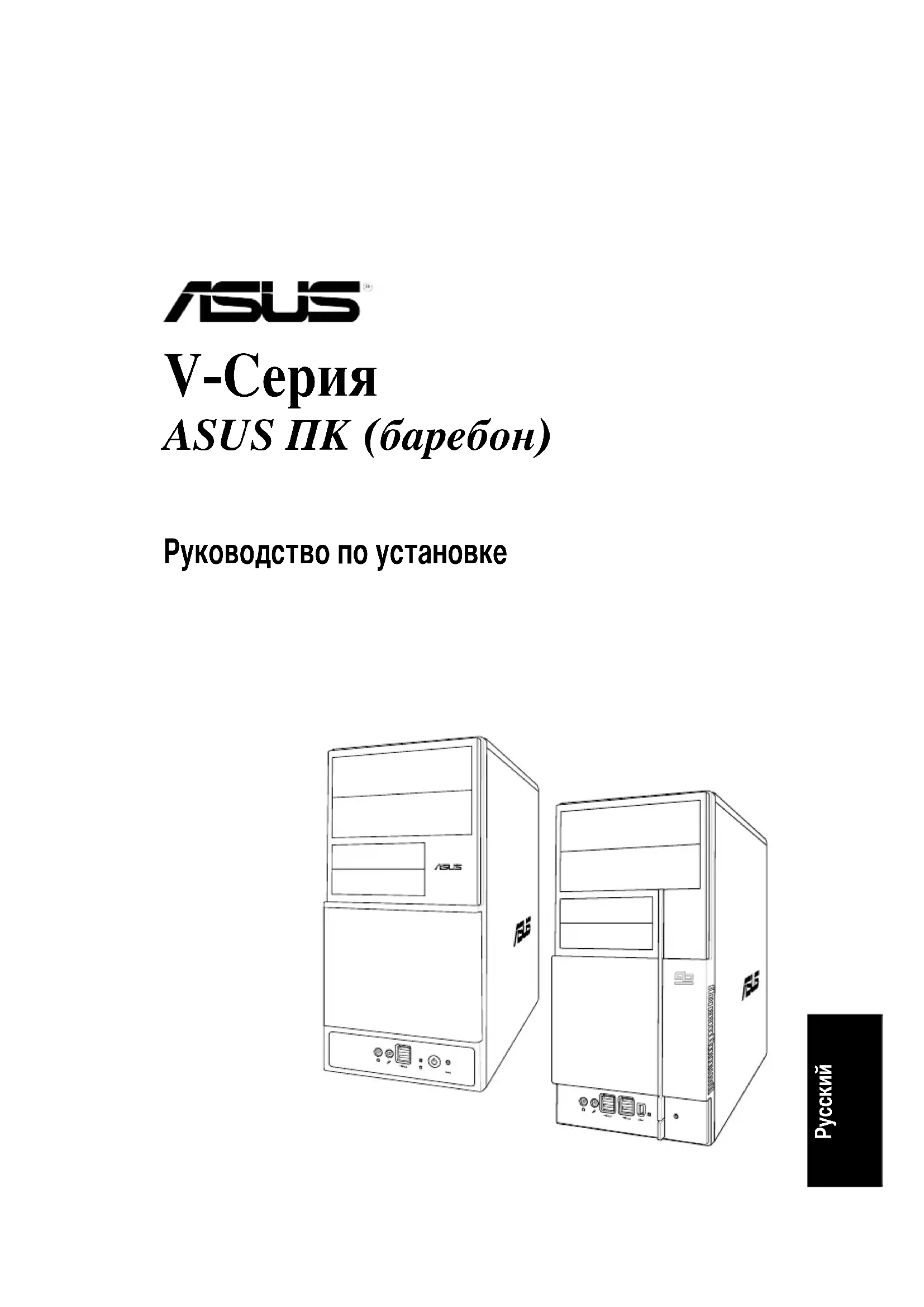


| Тип продукта | Настольный компьютер Barebone |
| Бренд | ASUS |
| Модель | V2P5G45 |
| Основные функции | Поддерживает процессоры Intel Pentium 4 LGA775 и AMD; память DDR DIMM; карты расширения; жесткие диски SATA/IDE; оптические и флоппи-дисководы |
| Порты передней панели | Наушники, микрофон, USB 2.0 (2-4), HDD LED, кнопка питания, кнопка сброса |
| Порты задней панели | PS/2 клавиатура, PS/2 мышь, VGA, параллельный порт, USB 2.0 (4), LAN (RJ-45), eSATA или последовательный порт или DVI или S/PDIF, IEEE 1394a (некоторые модели), аудио (6- или 8-канальное) |
| Отсеки для накопителей | Два 5.25" (оптические), один 3.5" флоппи, один 3.5" жесткий диск |
| Слоты расширения | Несколько (уточнить в зависимости от материнской платы) |
| Блок питания | Выбирается 115В/230В; типично 300Вт |
| Размеры (прибл.) | 180 x 430 x 450 мм (Ш x В x Г) |
| Вес (прибл.) | 10 кг |
| Выбор напряжения | Переключатель на БП: 115В для 100-127В, 230В для 200-240В |
| Безопасность | Отключайте питание перед добавлением/удалением компонентов; избегайте прикосновения к контактам процессора |
| Обслуживание | Регулярно очищайте от пыли; обеспечивайте надлежащий поток воздуха |
| Ремонтопригодность | Заменяемые пользователем: процессор, ОЗУ, диски, карты расширения, блок питания |
| Общая информация | Включает руководство по установке процессора, памяти, дисков и сборки передней панели |
Часто задаваемые вопросы - V2P5G45 ASUS
Вопросы пользователей о V2P5G45 ASUS
0 вопрос об этом устройстве. Ответьте на те, что знаете, или задайте свой.
Задать новый вопрос об этом устройстве
Скачайте инструкцию для вашего Настольный компьютер в формате PDF бесплатно! Найдите своё руководство V2P5G45 - ASUS и возьмите своё электронное устройство обратно в руки. На этой странице опубликованы все документы, необходимые для использования вашего устройства. V2P5G45 бренда ASUS.
РУКОВОДСТВО ПОЛЬЗОВАТЕЛЯ V2P5G45 ASUS
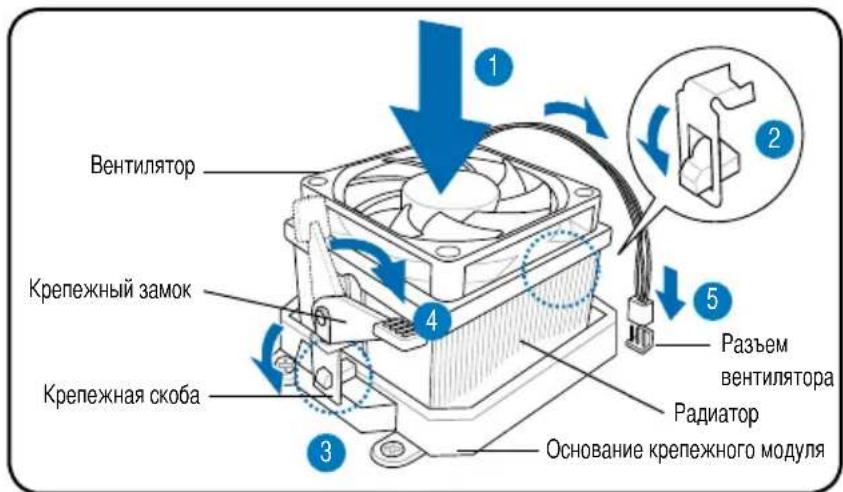
- Поместите радиатор сверху установленного процессора.
ВАЖНО. Удостоверьтесь, что радиатор и вентилятор правильно установлены на основании крепежного модуля, иначе вы не сможете зафиксировать скобу.
2. Прикрепите один конец скобы к основанию крепежного модуля. 3. Защелкните другой конец скобы (около замка скобы) с основанием крепежного модуля. Щелчок означает, что скоба встала на место.
ПРИМЕЧАНИЕ. Вместе с процессором в коробочной комплектации есть инструкция по установке процессора, радиатора и крепежного механизма. Если они отличаются от инструкций в данном разделе, руководствуйтесь документацией к процессору.
- Нажмите на крепежные замки для закрепления радиатора и вентилятора к основанию модуля.
- Подключите кабель вентилятора к разъему на материнской плате.
ВНИМАНИЕ. Не забудьте подключить вентилятор! Если вы этого не сделаете, могут возникнуть ошибки контроллера.
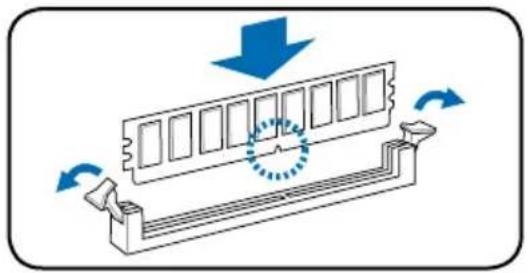
Установка модулей памяти DIMM
- Найдите гнезда DIMM на материнской плате.
- Разблокируйте гнездо DIMM, отжав стороны фиксаторов.
- Совместите модуль DIMM с гнездом так, чтобы паз на модуле совпадал с выступом в гнезде.
- Вдавите модуль DIMM в гнездо, пока крепежные защелки не вернутся в закрытое положение.
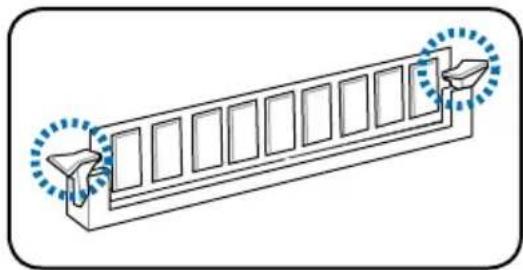
ВНИМАНИЕ:
Во время установки модулей DIMM отключите питание. В противном случае можно повредить материнскую плату и/или компоненты. Модуль DDR DIMM снабжен выемкой, чтобы его можно было установить только в одном направлении. Не применяйте силу при установке модуля DIMM в гнездо, чтобы предотвратить его повреждение.
Установка карты расширения
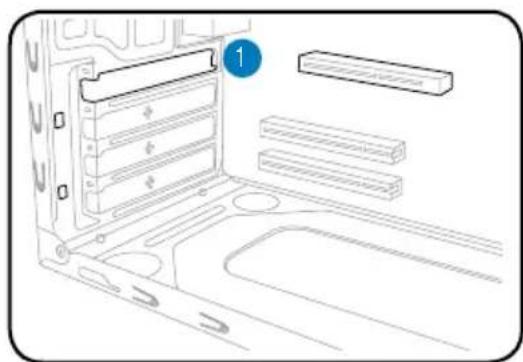
- Снимите металлическую планку.
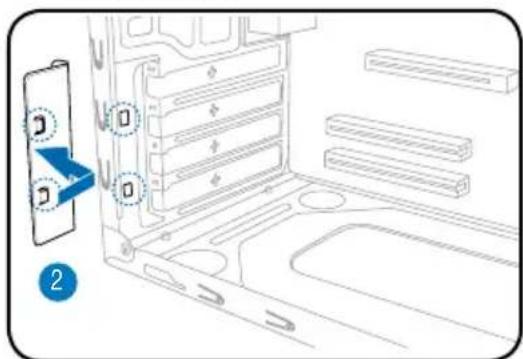
- Снимите металлическую крышку напротив гнезда, которое вы хотите использовать.
- Вставьте разъём карты в гнездо, затем нажмите с усилием, пока карта не встанет на место.
- Поставьте металлическую планку.
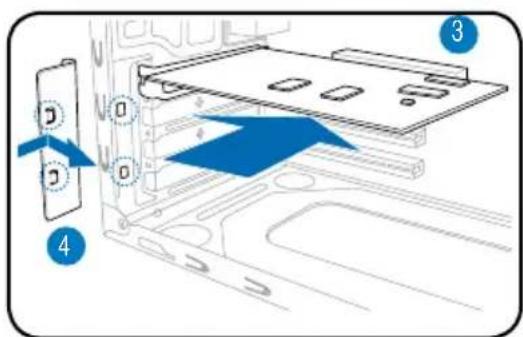
Установка устройств хранения данных
Оптический привод
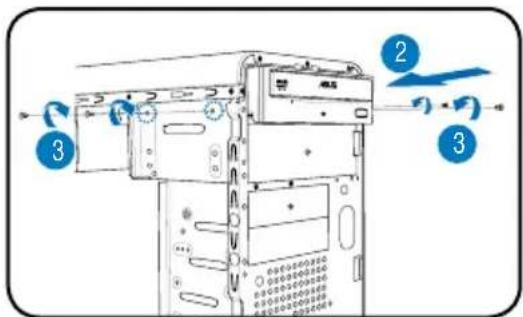
- Установите корпус вертикально и удалите защитную металлическую пластину, закрывающую верхний 5,25-дюймовый отсек. 2. Вставьте привод в верхний 5,25-дюймовый отсек и осторожно толкайте его внутрь, пока его отверстия для винтов не совпадут с отверстиями отсека.
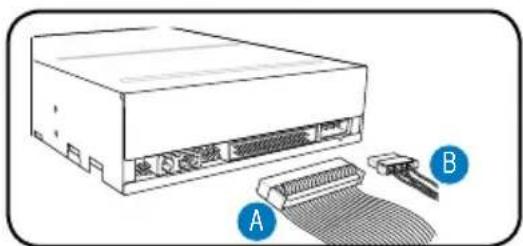
- Закрепите привод двумя винтами с двух сторон отсека. 4. Подключите кабель питания (A) и кабель данных (B).
Дисковод
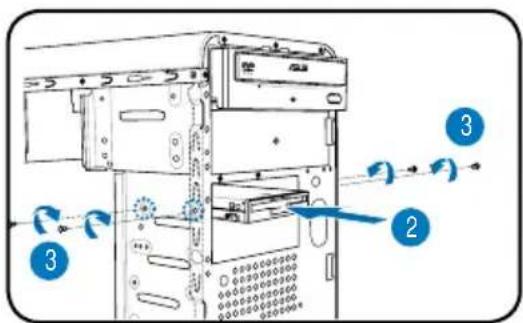
- Установите корпус вертикально и удалите защитную металлическую пластину, закрывающую нижний 3,5-дюймовый отсек. 2. Осторожно вставьте дисковод внутрь, пока его отверстия для винтов не совпадут с отверстиями отсека.
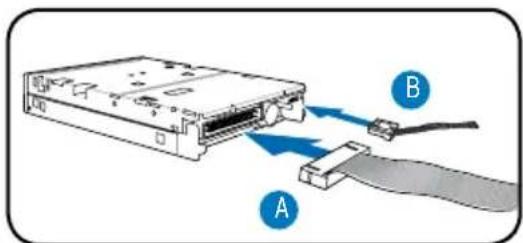
- Закрепите дисковод двумя винтами с двух сторон. 4. Подключите кабель питания (A) и кабель данных (B).
Жёсткий диск
- Установите корпус вертикально и удалите защитную металлическую пластину, закрывающую верхний 3,5-дюймовый отсек.
- Вставьте жёсткий диск в отсек и осторожно толкайте его внутрь, пока его отверстия для винтов не совпадут с отверстиями отсека.
- Закрепите жёсткий диск двумя винтами с двух сторон.
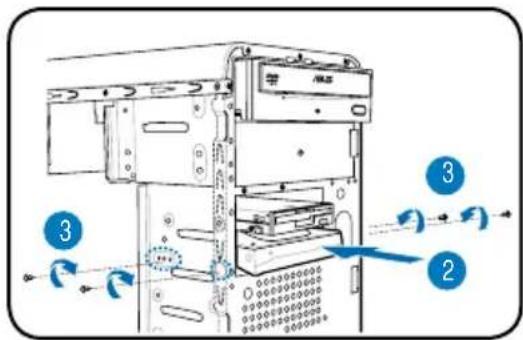
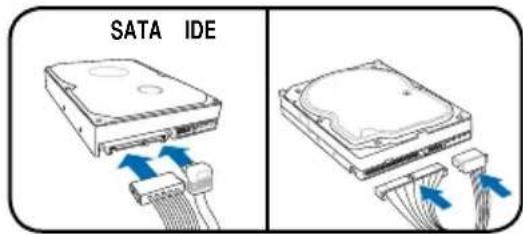
4. Для подключения кабеля Serial ATA:
Для подключения кабеля IDE и разъема питания:
Удаление и закрытие крышек, установка передней панели и боковых стенок
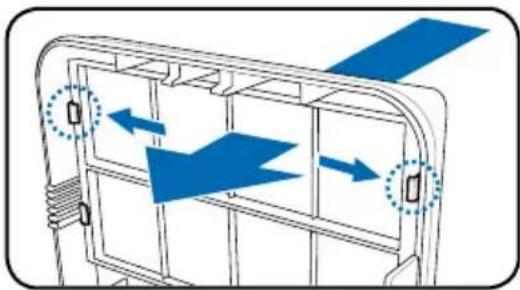
Если вы установили оптический привод или дисковод, перед установкой передней панели удалите заглушки отсека. Сделайте следующим образом:
- Определите местонахождение защелок крышки. 2. Для освобождения крышки нажмите замки наружу.
- Вытяните крышку внутрь. 4. Следуйте тем же инструкциям для другой крышки.


Марка : ASUS
Модель : V2P5G45
Категория : Настольный компьютер