
V2P5G45 - Komputer stacjonarny ASUS - Bezpłatna instrukcja obsługi
Znajdź bezpłatnie instrukcję urządzenia V2P5G45 ASUS w formacie PDF.



| Typ produktu | Komputer stacjonarny Barebone PC |
| Marka | ASUS |
| Model | V2P5G45 |
| Główne funkcje | Obsługuje procesory Intel Pentium 4 LGA775 i AMD; pamięć DDR DIMM; karty rozszerzeń; dyski twarde SATA/IDE; napędy optyczne i stacji dyskietek. |
| Porty panelu przedniego | Słuchawki, Mikrofon, USB 2.0 (2-4), Dioda HDD, Przycisk zasilania, Przycisk resetowania |
| Porty panelu tylnego | Klawiatura PS/2, Mysz PS/2, VGA, Równoległy, USB 2.0 (4), LAN (RJ-45), eSATA lub Szeregowy lub DVI lub S/PDIF, IEEE 1394a (niektóre modele), Audio (6- lub 8-kanałowe) |
| Zatoki napędów | Dwie 5,25" (optyczne), jedna 3,5" stacji dyskietek, jeden 3,5" dysk twardy |
| Gniazda rozszerzeń | Wiele (określić na podstawie płyty głównej) |
| Zasilacz | 115V/230V do wyboru; typowo 300W |
| Wymiary (około) | 180 x 430 x 450 mm (szer. x wys. x gł.) |
| Waga (około) | 10 kg |
| Wybór napięcia | Przełącznik na zasilaczu: 115V dla 100-127V, 230V dla 200-240V |
| Bezpieczeństwo | Odłącz zasilanie przed dodawaniem/usuwaniem komponentów; unikaj dotykania pinów procesora |
| Konserwacja | Regularnie czyść kurz; zapewnij prawidłowy przepływ powietrza |
| Naprawialność | Wymienialne przez użytkownika: procesor, pamięć RAM, napędy, karty rozszerzeń, zasilacz |
| Informacje ogólne | Zawiera instrukcję instalacji procesora, pamięci, napędów i montażu panelu przedniego |
Często zadawane pytania - V2P5G45 ASUS
Pytania użytkowników dotyczące V2P5G45 ASUS
0 pytanie dotyczące tego urządzenia. Odpowiedz na te, które znasz, lub zadaj własne.
Zadaj nowe pytanie dotyczące tego urządzenia
Pobierz instrukcję dla swojego Komputer stacjonarny w formacie PDF za darmo! Znajdź swoją instrukcję V2P5G45 - ASUS i weź swoje urządzenie elektroniczne z powrotem w ręce. Na tej stronie opublikowane są wszystkie dokumenty niezbędne do korzystania z urządzenia. V2P5G45 marki ASUS.
INSTRUKCJA OBSŁUGI V2P5G45 ASUS
Podręcznik instalacji
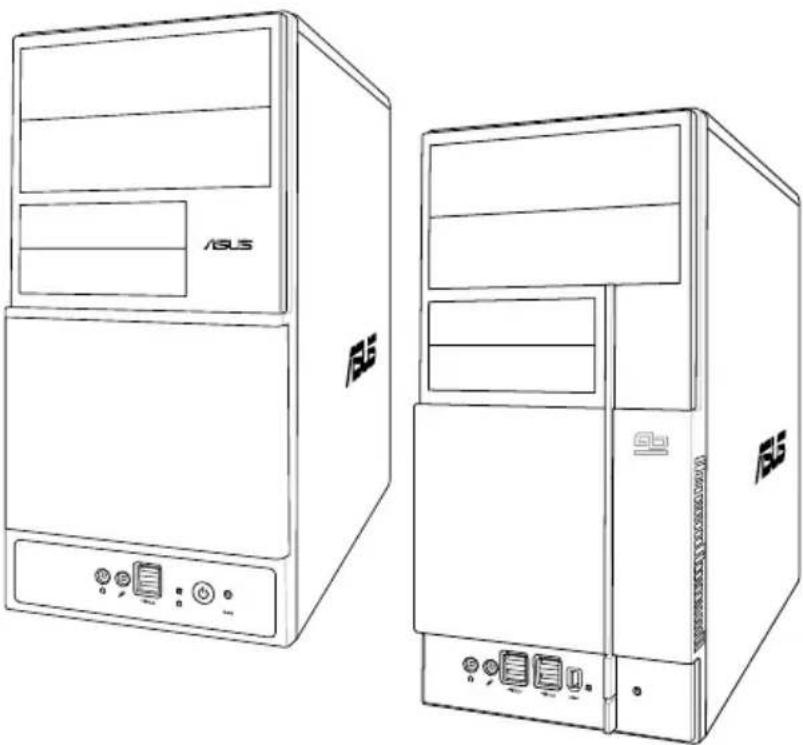
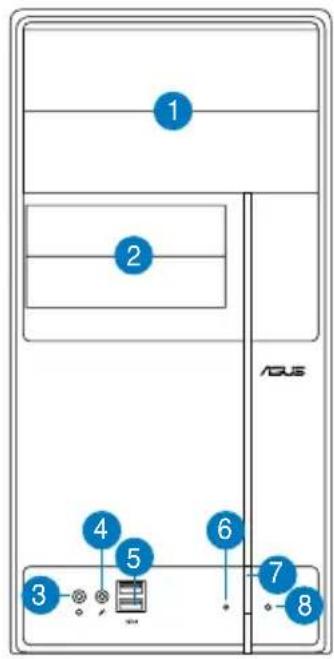
Elementy panelu przedniego
- Pokrywa 5,25-calowej wnęki napędu
- Pokrywa 3,5-calowej wnęki na napęd
- Port słuchawek
- Port mikrofonu
- Porty USB 2.0*
- Dioda LED HDD
- Przycisk zasilania
- Przycisk Reset
UWAGA: *Niektóre modele mogą być wyposażone w dwa dodatkowe porty USB 2.0 i/lub jeden port IEEE 1394a.
Elementy panelu tylnego
UWAGA: Porty na panelu tylnym i ich lokalizacje mogą się różnić, w zależności od modelu systemu. Szczegółowe opisy znajdują się w podręczniku użytkownika systemu.

- Port klawiatury PS/2 ( )
- Port myszy PS/2 (
- Port VGA (
- Port równoległy (
- Porty USB 2.0 (niektóre modele mogą posiadać z tyłu cztery porty USB 2.0)
- Port LAN (RJ-45) (
- Jeden z następujących portów:
Port E-SATA (
- Optyczny port wyjścia S/PDIF (

- Koncentryczny port wyjścia S/PDIF (

- Port IEEE1394
D) (tylko niektóre modele)
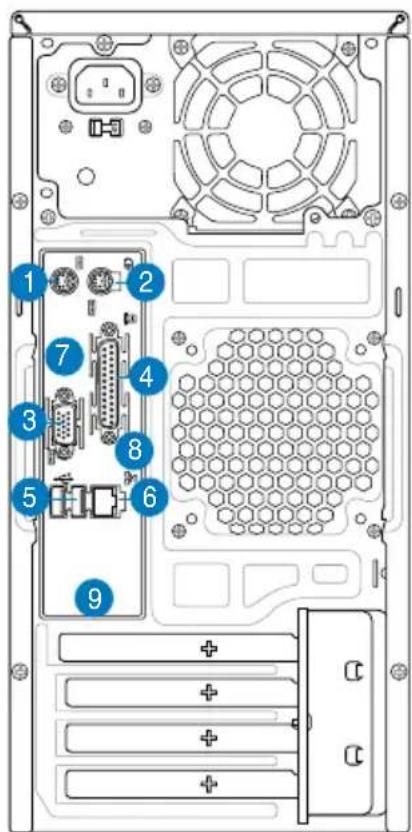
- Jedna z następujących konfiguracji portów audio:
- 6-kanałowe


- 8-kanałowe



Szczegółowe informacje zawiera tabela konfiguracji w podręczniku użytkownika.
Elementy wewnętrzne
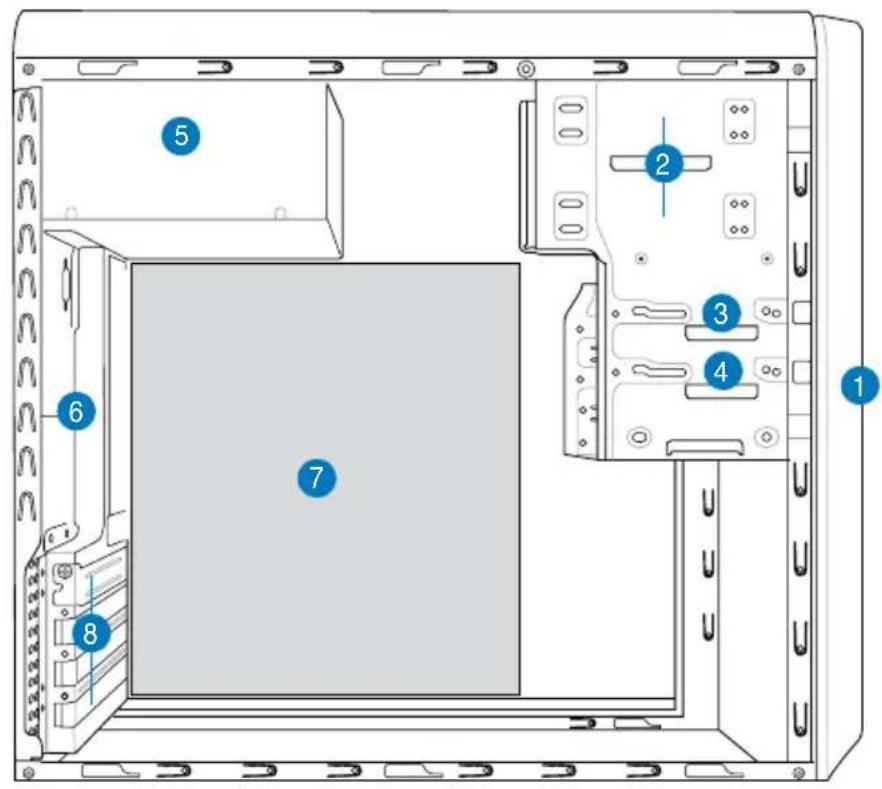
- Pokrywa panelu przedniego
- Pusta wnęka na napęd optyczny 5,25 cala
- Wnęka na napęd dyskietek elastycznych
- Wnęka na napęd dysku twardego
- Moduł zasilacza
- Gniazdo wentylatora obudowy
- Płyta główna ASUS*
- Metalowe zaślepki gniazd rozszerzenia
UWAGA: *Szczegółowe informacje dotyczące płyty głównej znajdują się w systemowym podręczniku użytkownika systemu.
Wybór napięcia
Zasilacz systemu posiada przełącznik wyboru napięcia 115 V/230 V, znajdujący się poniżej złącza zasilania. Przełącznik ten służy do wyboru właściwego napięcia wejściowego prądu zasilającego system, zgodnego z napięciem prądu zasilającego w danym obszarze.
Jeśli napięcie prądu zasilającego w danym obszarze wynosi 100-127 V, przyłącznik ten należy ustawić na 115 V.
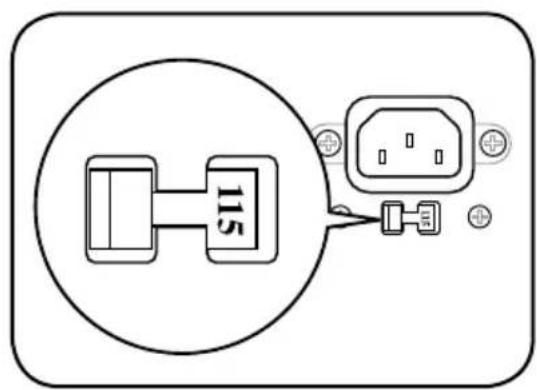
Jeśli napięcie prądu zasilającego w danym obszarze wynosi 200-240 V, przyłącznik ten należy ustawić na 230 V.
UWAGA: Informacja o dokładnym położeniu selektora napięcia znajduje się w podręczniku użytkownika systemu.
Zdejmowanie pokrywy bocznej i zespołu panelu przedniego
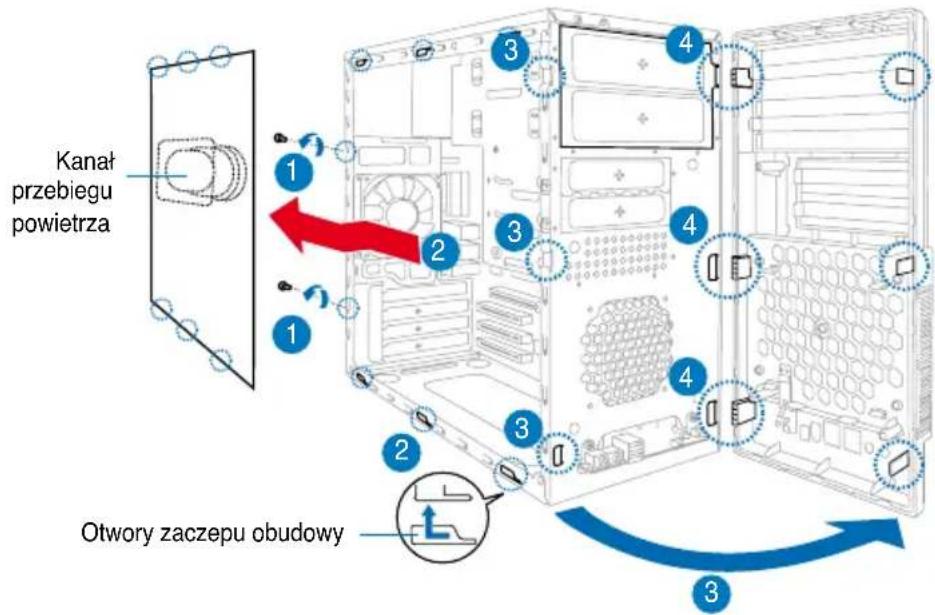
- Odkręć śruby pokrywy na panelu tylnym.
- Odsuń pokrywę boczną w kierunku panelu tylnego, aż do zwolnienia zaczepów z obudowy. Odłóż na bok pokrywę boczną.
- Odszukaj zaczepy mocowania panelu przedniego, następnie unieś je, aż do zwolnienia z obudowy.
- Obróć zespół panelu przedniego na prawą stronę, aż do ukazania wypustów zawiasowych z prawej strony zespołu.
- Zdejmij zespół panelu przedniego, a następnie odłóż go na bok.
Instalacja procesora
Instalacja pakietu procesora Intel® Pentium® 4 w podstawce LGA775
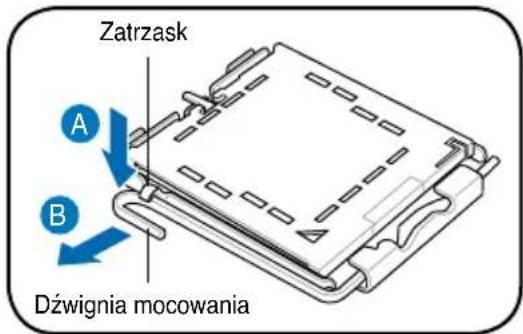
- Zlokalizuj gniazdo procesora na płycie głównej.
- Naciśnij kciukiem dźwignię mocowania (A) i przesuń ją na lewo (B), aż do zwolnienia z zatrzasku.
OSTRZEŻENIE: Aby zapobiec uszkodzeniu styków gniazda, nie należy zdejmować pokrywy PnP, jeśli nie będzie instalowany procesor.
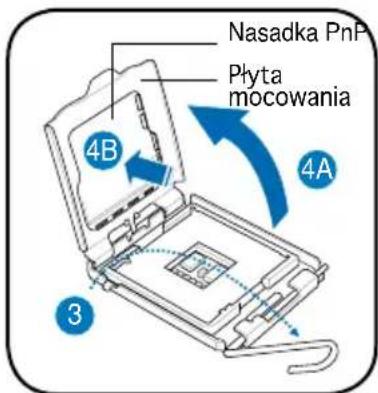
- Unieś dźwignię mocowania w kierunku strzałki pod kątem 135°
- Unieś płytę mocowania kciukiem i palcem wskazującym pod kątem 100° (4A), a następnie naciśnij nasadkę PnP w oknie płyty mocowania w celu usunięcia (4B).
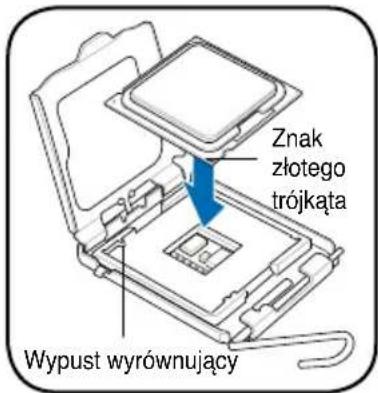
- Ustaw procesor nad gniazdem, upewniając się, że złoty trójkąt znajduje się w dolnym lewym rogu gniazda. Wypust wyrównujący powinien pasować do nacięcia procesora.
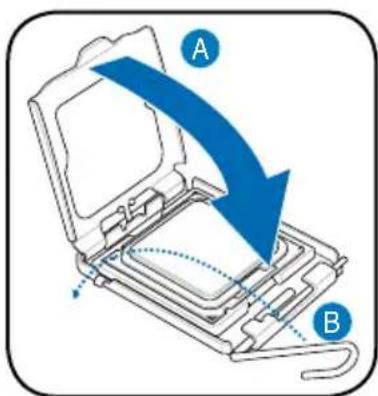
- Zamknij płytę mocowania (A), a następnie naciśnij dźwignię mocowania (B), aż do zatrzaśnięcia w zatrzasku.

Instalacja pakietu procesora AMD
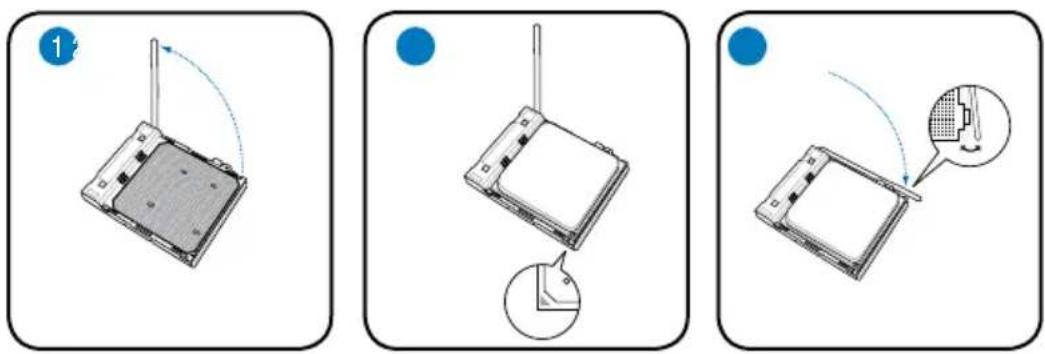
- Odszukaj gniazdo procesora, a następnie podnieś dźwignię gniazda pod kątem 90° - 100°.
- Zainstaluj procesor w gnieździe, upewniając się, że róg procesora oznaczony złotym trójkątem jest dopasowany do rogu gniazda ze znakiem małego trójkąta.
- Naciśnij do dołu dźwignię gniazda w celu zamocowania procesora.
OSTRZEŻENIE: Nieprawidłowa instalacja procesora w gnieździe może spowodować wygięcie szpilek i poważne uszkodzenia procesora!
Instalacja zespołu wentylatora procesora i radiatora Instalacja radiatora i wentylatora procesora Intel® Pentium® 4
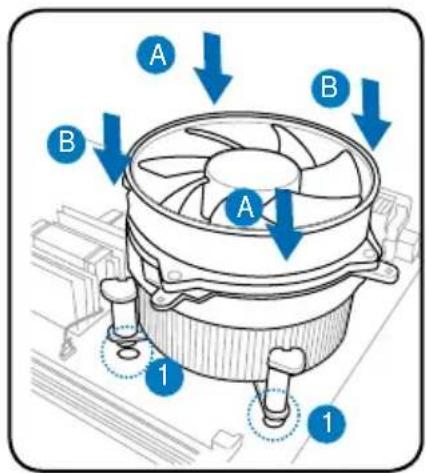
- Ustaw radiator na zainstalowanym procesorze, upewniając się, że cztery elementy mocujące odpowiadają otworom w płycie głównej.
- Naciśnij jednocześnie, kolejno dwa elementy mocujące po przekątnej, aby zamocować zespół wentylatora i radiatora.
- Po założeniu zespołu wentylatora i radiatora należy podłączyć kabel wentylatora procesora do złącza na płycie głównej.
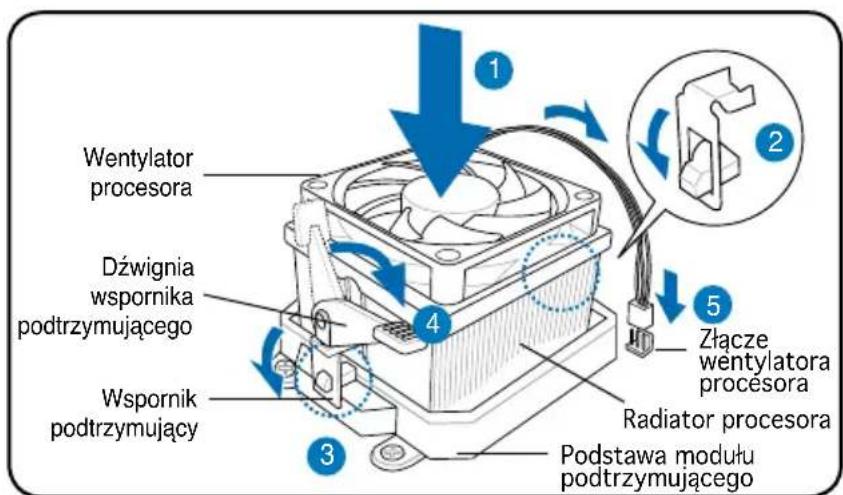
Instalacja radiatora i wentylatora procesora AMD
- Ustaw radiator na zainstalowanym procesorze.
WAŻNE: Upewnij się, że zespół wentylatora i radiator jest idealnie dopasowany do podstawy mechanizmu przytrzymującego; w przeciwnym razie nie będzie możliwe zablokowanie wspornika podtrzymującego.
- Podłącz każdy koniec wspornika podtrzymującego do podstawy modułu podtrzymującego.
- Podłącz drugi koniec wspornika podtrzymującego (obok blokady wspornika podtrzymującego) do podstawy modułu podtrzymującego, aż do kliknięcia, oznaczającego zaskoczenie na miejscu.
UWAGA. Opakowanie z procesorem powinno zawierać instrukcje dotyczące procesora, zespołu wentylator/radiator i mechanizmu podtrzymującego. Jeśli instrukcje przedstawione w tej części nie zgadzają się z dokumentacją procesora, należy stosować się do instrukcji dokumentacji procesora.
- Naciśnij blokadę wspornika podtrzymującego mechanizmu podtrzymującego w celu zamocowania wentylatora i radiatora do podstawy modułu podtrzymującego.
- Podłącz kabel wentylatora procesora do złącza na płycie głównej.
OSTRZEŻENIE. Nie wolno zapomnieć o podłączeniu złącza wentylatora procesora! Jeśli złącze to nie zostanie podłączone, wystąpi błąd monitorowania sprzętu.
Instalacja modułu DIMM
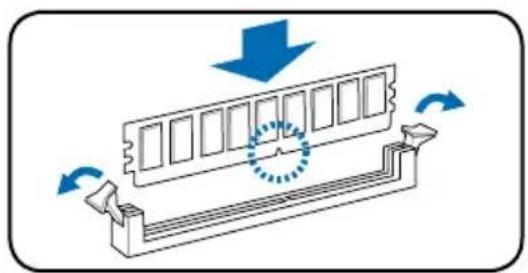
- Zlokalizuj gniazda DIMM na płycie głównej.
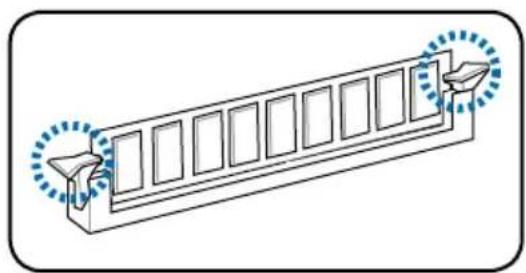
- Odblokuj gniazdo DIMM, naciskając na zewnątrz zatrzaski mocujące.
- Wyrównaj moduł DIMM w gnieździe, aby nacięcie w module DIMM pasowało do wypustu gniazda.
- Naciśnij moduł DIMM w kierunku gniazda, aż do zatrzaśnięcia się do wewnątrz zatrzasku podtrzymującego.
UWAGA.
- Przed dodawaniem lub odłączaniem modułów DIMM należy odłączyć zasilanie. Niestosowanie się do tego polecenia może spowodować uszkodzenie płyty głównej i/lub komponentów. Moduły DDR DIMM posiadają nacięcia, które umożliwiają ich instalację tylko w jednym kierunku. NIE wolno na siłę wkładać modułu DIMM do gniazda, ponieważ może to spowodować uszkodzenie modułu DIMM.
Instalacja karty rozszerzenia
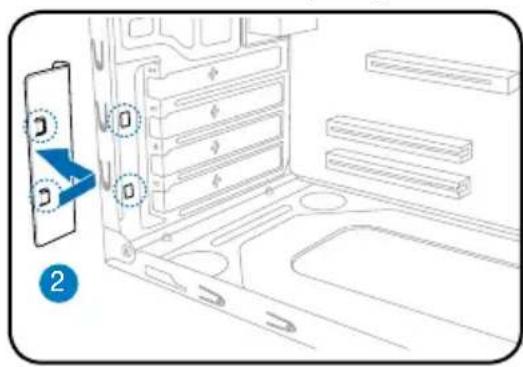
- Zdejmij metalową zaślepkę.
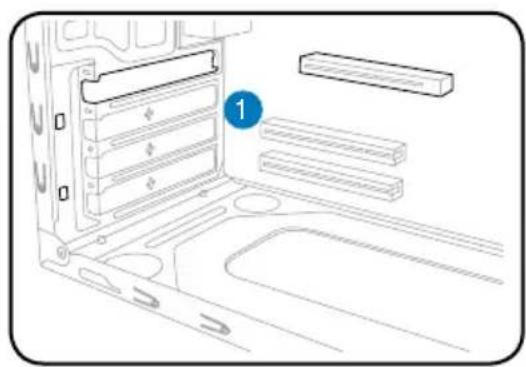
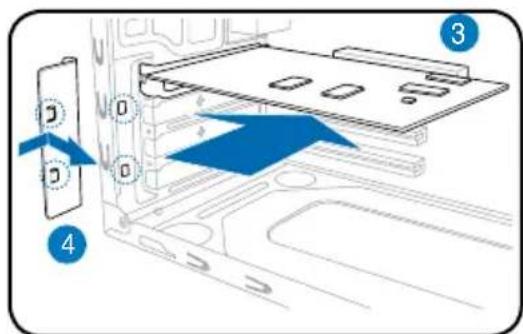
- Wstaw złącze karty do gniazda, a następnie naciśnij mocno kartę, aż do jej pełnego dopasowania do gniazda.
- Załóż metalową zaślepkę.
- Zdejmij metalową zaślepkę usytuowaną naprzeciw gniazda, które ma zostać wykorzystane.
Instalacja napędów pamięci masowej
Napęd optyczny
- Ustaw obudowę pionowo, a następnie zdejmij metalową płytę pokrywy górnego napędu 5,25".
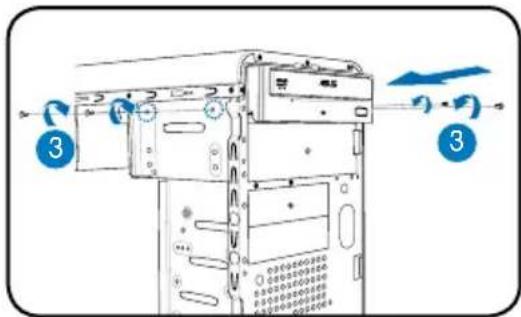
- Wstaw napęd optyczny do wnęki, a następnie ostrożnie pchnij napęd, aż do wyrównania otworów na śruby w napędzie z otworami we wnęce.
- Zamocuj napęd optyczny dwiema śrubami po obu stronach wnęki.
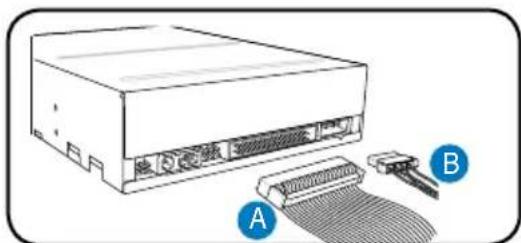
- Podłącz złącza IDE (A) oraz wtyki zasilania (B) do złączy z tyłu napędu.
Napęd dyskietek elastycznych
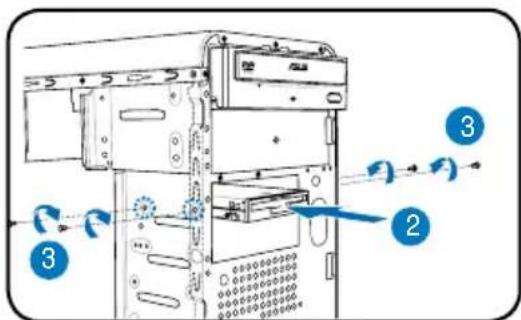
- Ustaw obudowę pionowo, a następnie zdejmij metalową płytę pokrywy dolnego napędu 3,5".
- Wstaw napęd dyskietek elastycznych do wnęki, a następnie ostrożnie pchnij napęd, aż do wyrównania otworów na śruby w napędzie z otworami we wnęce.
- Zamocuj napęd dyskietek elastycznych dwiema śrubami po obu stronach wnęki.
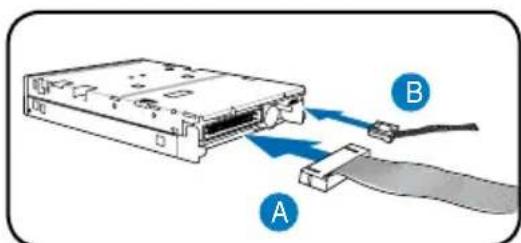
- Podłącz wtyki sygnałowe (A) i zasilania (B) do złączy z tyłu napędu.
Napęd dysku twardego
- Ustaw obudowę pionowo, a następnie zdejmij metalową płytę pokrywy górnej napędu 3.5".
- Wstaw napęd dysku twardego do wnęki, a następnie ostrożnie pchnij napęd, aż do wyrównania otworów na śruby w napędzie z otworami we wnęce.
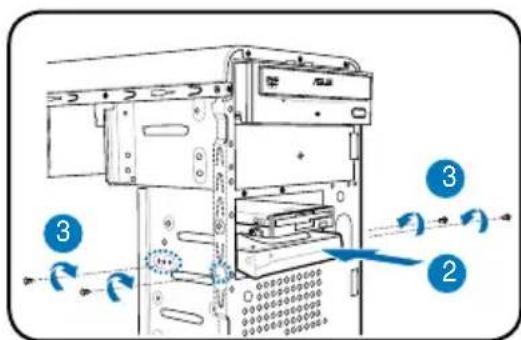
- Zamocuj napęd dysku twardego dwiema śrubami po obu stronach wnęki.
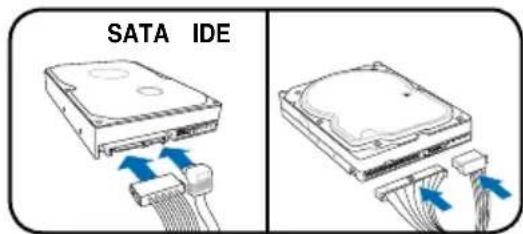
- Dysk twardy SATA: Podłącz wtyki jednego końca kabla sygnałowego SATA i wtykę zasilania do złączy z tyłu napędu.
Dysk twardy IDE: Podłącz wtyki IDE oraz zasilania do złączy z tyłu napędu.
Zdejmowanie pokryw wnęk i zakładanie zespołu panelu przedniego i pokrywy bocznej
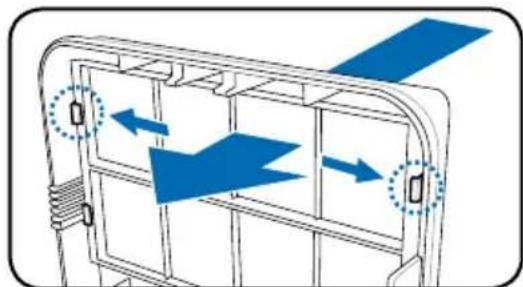
Po zainstalowaniu napędu dysku optycznego i/lub napędu dyskietek elastycznych, przy zamontowaniu ich w obudowie należy zdjąć pokrywę(y) wnęk. Aby to wykonać należy:
- Odszukaj zatrzaski pokrywy wnęk.
- Naciśnij zatrzaski do zewnątrz, aby zwolnić pokrywę wnęki.
- Naciśnij pokrywę wnęki do wewnątrz, a następnie odłóż ją na bok.
- Wykonaj te same instrukcje w celu odłączenia pokrywy wnęki na napęd 3,5".
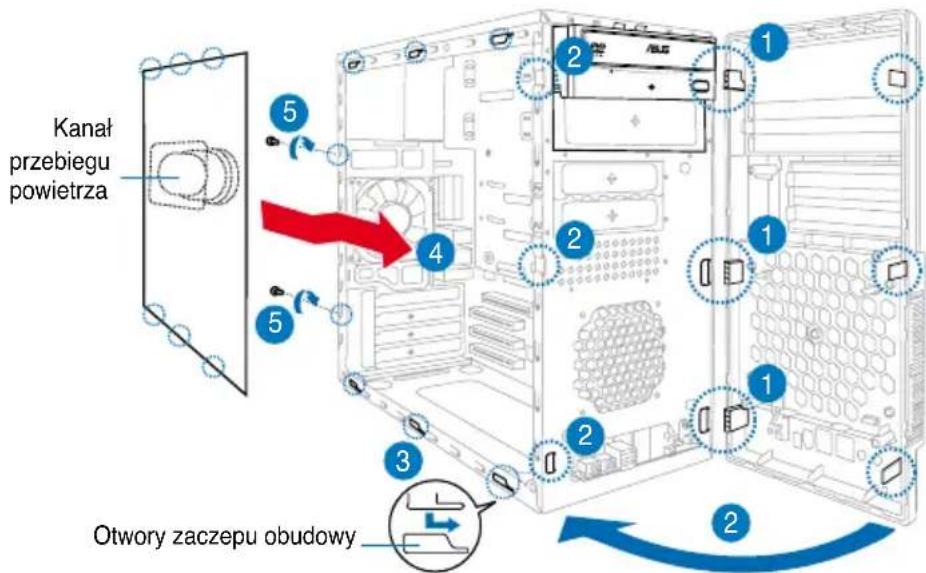
Aby założyć zespół panelu przedniego i pokrywę boczną:
- Wstaw wypusty zawiasowe zespołu panelu przedniego do otworów z prawej strony obudowy.
- Obróć zespół panelu przedniego w lewo, a następnie wstaw zaczepy do obudowy, aż do dopasowania.
- Wstaw zaczepy pokrywy bocznej do górnych i dolnych otworów obudowy.
- Naciskaj pokrywę boczną w kierunku panelu przedniego, aż do jej dopasowania.
- Zamocuj pokrywę dwiema wcześniej odkręconymi śrubami.


- ELEMENTY PANELU PRZEDNIEGO
- ELEMENTY PANELU TYLNEGO
- ELEMENTY WEWNĘTRZNE
- WYBÓR NAPIĘCIA
- ZDEJMOWANIE POKRYWY BOCZNEJ I ZESPOŁU PANELU PRZEDNIEGO
- INSTALACJA PROCESORA
- INSTALACJA PAKIETU PROCESORA INTEL® PENTIUM® 4 W PODSTAWCE LGA
- INSTALACJA PAKIETU PROCESORA AMD
- INSTALACJA ZESPOŁU WENTYLATORA PROCESORA I RADIATORA INSTALACJA RADIATORA I WENTYLATORA PROCESORA INTEL® PENTIUM®
- INSTALACJA RADIATORA I WENTYLATORA PROCESORA AMD
- INSTALACJA MODUŁU DIMM
- UWAGA
- INSTALACJA KARTY ROZSZERZENIA
- INSTALACJA NAPĘDÓW PAMIĘCI MASOWEJ
- NAPĘD OPTYCZNY
- NAPĘD DYSKIETEK ELASTYCZNYCH
- NAPĘD DYSKU TWARDEGO
- ZDEJMOWANIE POKRYW WNĘK I ZAKŁADANIE ZESPOŁU PANELU PRZEDNIEGO I POKRYWY BOCZNEJ
Marka : ASUS
Model : V2P5G45
Kategoria : Komputer stacjonarny