MultiSync LCD1830 - Монитор NEC - Бесплатное руководство пользователя
Найдите руководство к устройству бесплатно MultiSync LCD1830 NEC в формате PDF.



| Тип продукта | Цветной ЖК-монитор |
| Размер экрана | 18 дюймов (диагональ) |
| Оптимальное разрешение | 1280 x 1024 пикселей |
| Входные разъемы | 2 x VGA (mini D-SUB 15 контактов), входы INPUT1 и INPUT2 |
| Адаптер для Mac | Опционально, для подключения Macintosh |
| Электропитание | 100-240 В переменного тока, 50/60 Гц |
| Энергопотребление в режиме ожидания | Менее 3 Вт (режим энергосбережения) |
| Управление OSM | Яркость, контраст, положение, синхронизация, фаза, цвет, инструменты, информация |
| Автоматическая настройка | Да, для положения, ширины и четкости |
| Определение видеосигнала | Автоматически, с режимами Без приоритета, Первое обнаружение, Последнее обнаружение |
| Режимы отображения | Текст, Стандартный, Графика |
| Расширение изображения | Полный экран, Сохранение пропорций, Без расширения |
| Наклон | Да, регулируется вручную |
| Настенный монтаж | Совместимость с VESA (съемная подставка) |
| Языки OSM | Доступно 7 языков |
| Блокировка OSM | Да, для блокировки доступа к настройкам |
| Сброс к заводским настройкам | Восстанавливает все параметры по умолчанию |
| Уход за экраном | Мягкая безворсовая ткань, без растворителя и стеклоочистителя |
| Безопасность | Не открывать корпус, избегать попадания жидкостей, отключить при повреждении |
| Содержание ртути | Да, в люминесцентной лампе - утилизировать согласно местным правилам |
Часто задаваемые вопросы - MultiSync LCD1830 NEC
Вопросы пользователей о MultiSync LCD1830 NEC
0 вопрос об этом устройстве. Ответьте на те, что знаете, или задайте свой.
Задать новый вопрос об этом устройстве
Скачайте инструкцию для вашего Монитор в формате PDF бесплатно! Найдите своё руководство MultiSync LCD1830 - NEC и возьмите своё электронное устройство обратно в руки. На этой странице опубликованы все документы, необходимые для использования вашего устройства. MultiSync LCD1830 бренда NEC.
РУКОВОДСТВО ПОЛЬЗОВАТЕЛЯ MultiSync LCD1830 NEC
Руководство пользователя
Kullanıcı Klavuzu
NEC





bar
| Language | Value | |---|---| | English | 100 | | Česky | 95 | | Deutsch | 90 | | Ελληνικά | 85 | | Español | 80 | | Français | 75 | | Italiano | 70 | | Nederlands | 65 | | Polski | 60 | | Русский | 55 | | Türkçe | 50 |




Declaration
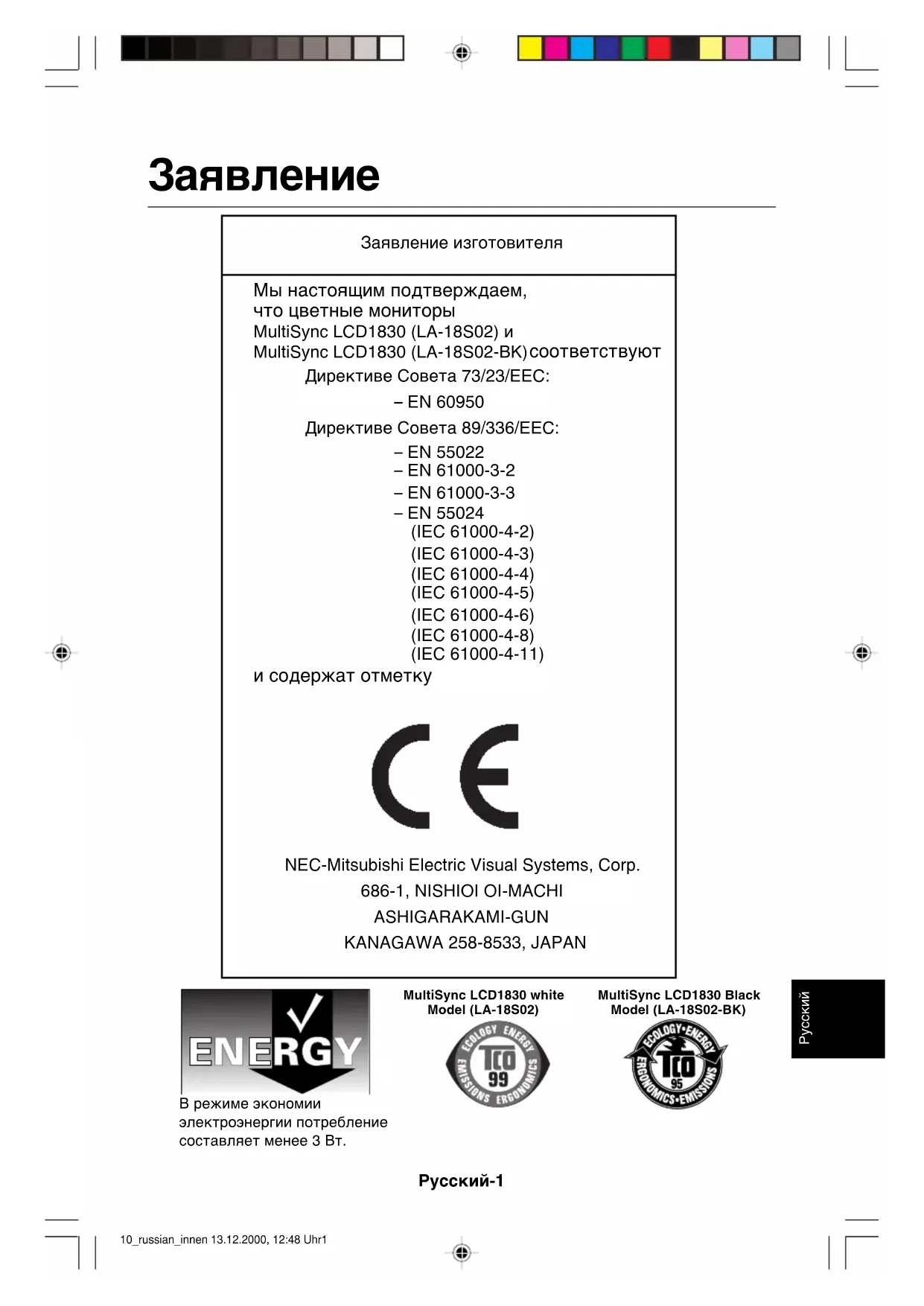
Заявление изготовителя
Мы настоящим подтверждаем,
что цветные мониторы
MultiSync LCD1830 (LA-18S02-BK) соответствуют
Директиве Совета 73/23/EEC:
- EN 60950
Директиве Совета 89/336/EEC:
- EN 55022
- EN 61000-3-2
- EN 61000-3-3
- EN 55024
(IEC 61000-4-2)
(IEC 61000-4-3)
(IEC 61000-4-4)
(IEC 61000-4-5)
(IEC 61000-4-6)
(IEC 61000-4-8)
(IEC 61000-4-11)
и содержат отметку

NEC-Mitsubishi Electric Visual Systems, Corp.
686-1, NISHIOI OI-MACHI
ASHIGARAKAMI-GUN
KANAGAWA 258-8533, JAPAN

В режиме экономии электроэнергии потребление составляет менее 3 Вт.
MultiSync LCD1830 white Model (LA-18S02)

В упаковочной коробке* нового монитора NEC MultiSync LCD должно быть следующее:
- Монитор MultiSync LCD1830 с шарнирной опорой
- Кабель питания
• Кабель видеосигнала - Руководство пользователя
- CD-ROM содержит полное руководство пользователя в формате PDF и соответствующие файлы для Windows (файл Inf и цветовой профиль). Для просмотра полного руководства пользователя необходимо, чтобы на Вашем ПК была установлена программа Acrobat Reader 4.0.
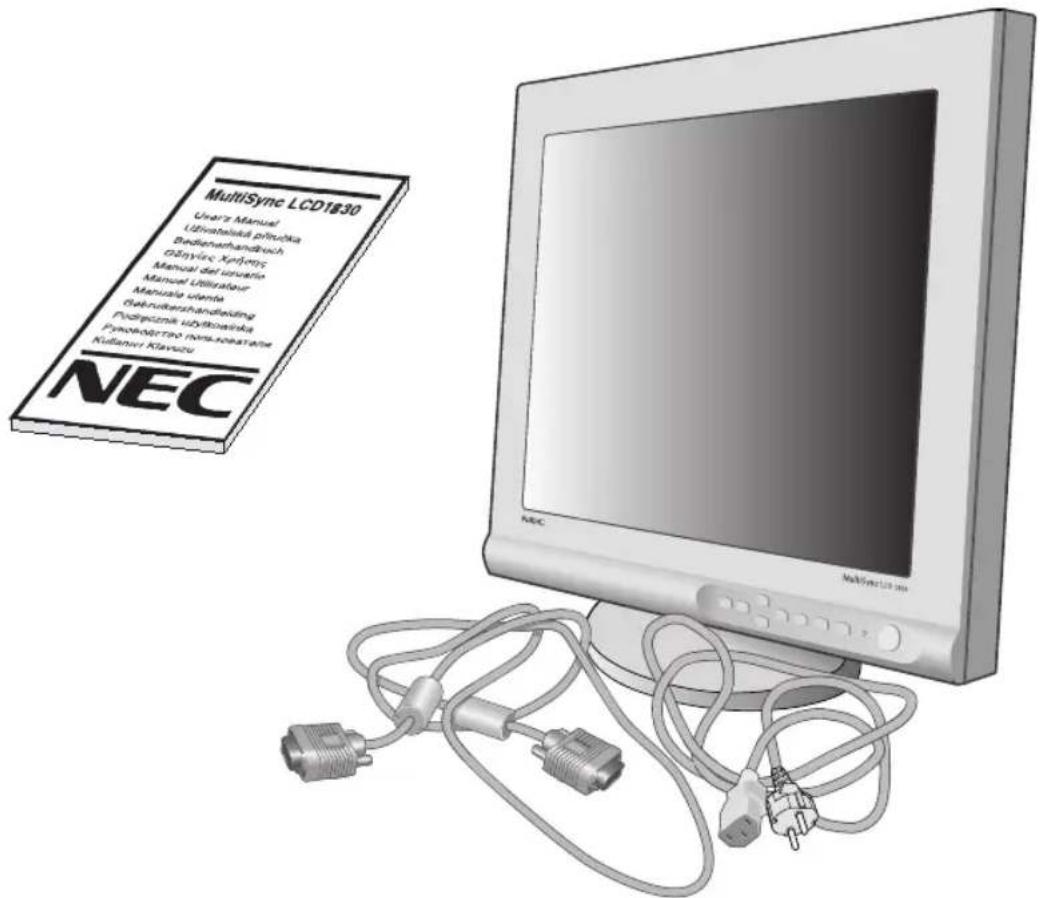
* Обязательно сохраните коробку и упаковочный материал для транспортировки или перевозки монитора.
Русский-2
Краткое руководство по началу работы
Чтобы подключить монитор MultiSync LCD к системе, выполните следующие инструкции:
- Отключите питание компьютера.
-
Для PC: подсоедините 15-штырьковый миниразъем D-SUB кабеля соответствующего сигнала к разъему платы видеоадаптера в компьютере (Рисунок А.1). Затяните все винты.
Для Mac: подсоедините адаптер кабеля для Macintosh монитора MultiSync LCD1830 к компьютеру (Рисунок В.1). Подключите конец кабеля соответствующего сигнала с 15-штырьковым миниразъемом D-SUB к адаптеру кабеля для Macintosh монитора MultiSync LCD1830 (Рисунок В.1). Затяните все винты.
Снимите крышку адаптера и крышку кабеля на задней панели монитора (Рисунок Е.1). -
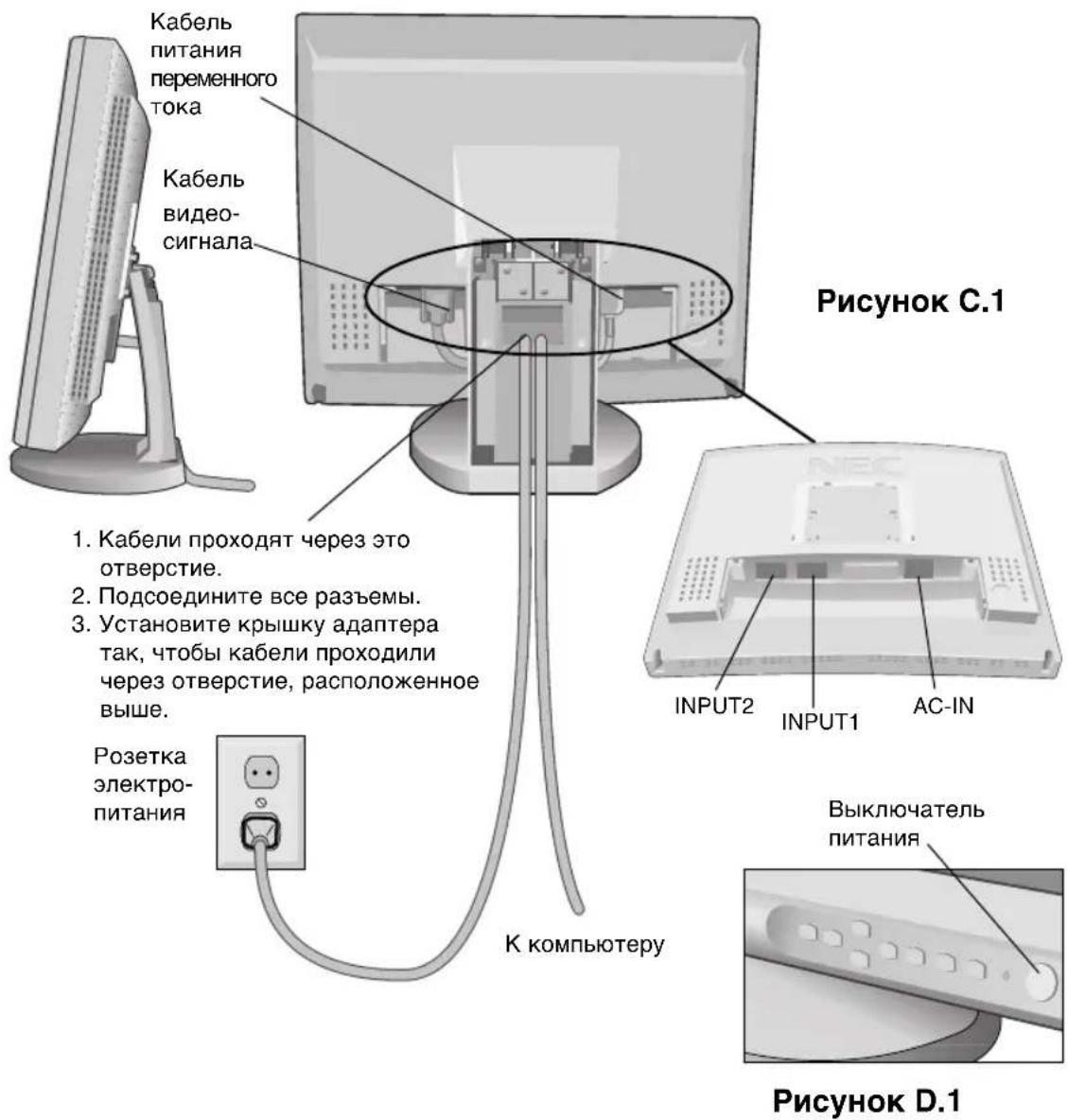
Подсоедините 15-штырьковый миниразъем D-SUB кабеля видеосигнала к разъему "INPUT 1" или "INPUT 2" на задней панели монитора (Рисунок С.1).
ПРИМЕЧАНИЕ: Неправильное подсоединение кабелей может привести к неустойчивой работе, снизить качество изображения на дисплее/повредить компоненты ЖКД модуля и/или сократить срок службы модуля.
- Подсоедините один конец кабеля питания к монитору серии MultiSync LCD, а другой - к розетке электропитания. (Рисунок С.1) Установите крышку адаптера и крышку кабеля на место. (Рисунок Е.1)
ПРИМЕЧАНИЕ: Чтобы правильно подобрать кабель питания переменного тока, см. раздел гВнимание этого руководства.
-
Включите монитор (Рисунок D.1) и компьютер.
-
Для завершения установки монитора MultiSync LCD используйте следующие параметры OSM:
- Auto Adjust Contrast (Автоматическая настройка контрастности)
• Auto Adjust (Автоматическая настройка)
Полное описание этих параметров OSM см. в разделе Кнопки управления этого руководства пользователя.
ПРИМЕЧАНИЕ: В случае каких-либо неполадок обратитесь к разделу Устранение неисправностей этого руководства пользователя.
ПРИМЕЧАНИЕ: Для облегчения снятия крышки кабеля или кабеля видеосигнала поставьте монитор экраном вниз. (Рисунок R.2)
Русский-3
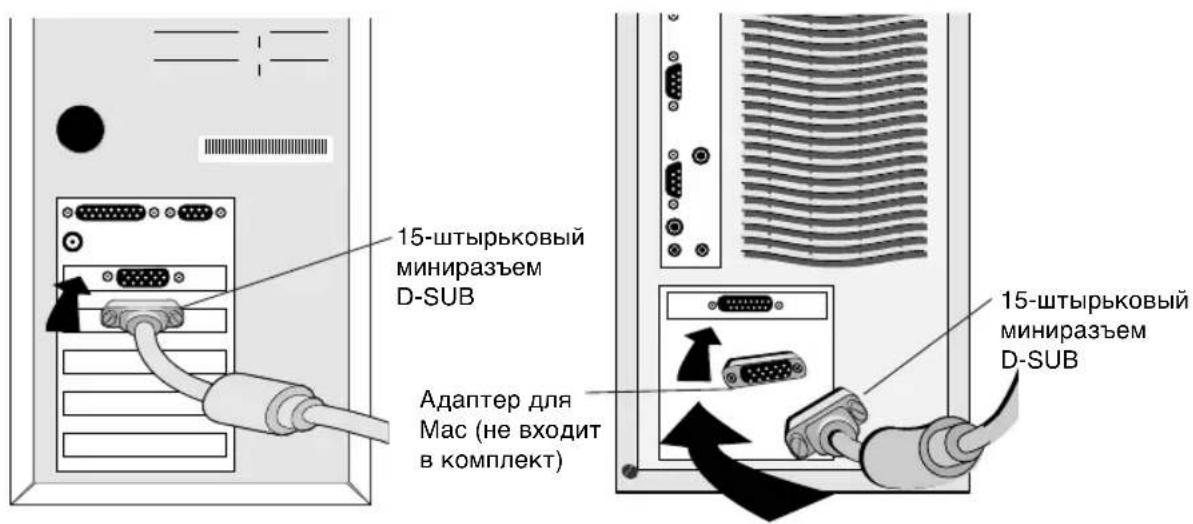
Рисунок А.1
Рисунок В.1
Русский-4
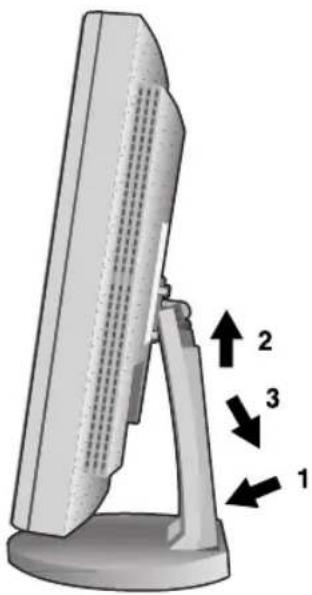
Как снять эту крышку.
- Нажмите на область с меткой
- Сдвиньте герх
- Снимите
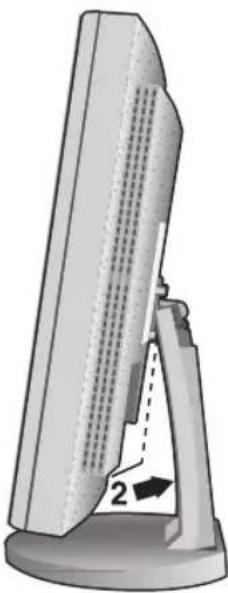
Как снять эту крышку.
- Нажмите с нижней стороны
- Снимите
Русский-5
Наклон
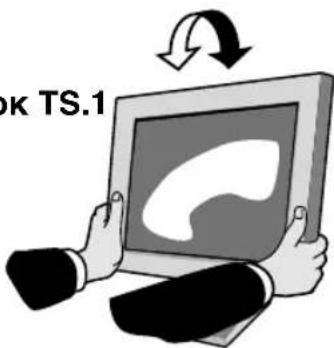
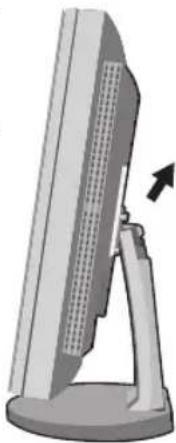
Установите требуемый наклон экрана монитора, держа его руками за обе стороны (Рисунок TS.1).
Отсоединение подставки монитора перед установкой
Чтобы подготовить монитор к установке в другом положении:
- Снимите крышку адаптера, крышку шарнира и крышку кабеля. (Рисунок R.1)
- Отсоедините все кабели.
- Положите монитор экраном вниз на неабразивную поверхность. (Поместите экран на 32-мм платформу так, чтобы отверстия на подставке совместились с отверстиями для винтов) (Рисунок R.2).
- Отвинтите 4 винта, крепящие монитор к подставке, и поднимите сборную подставку (Рисунок R.2). Теперь монитор готов к установке в другом положении.
- Подсоедините кабель питания переменного тока и кабель сигнала к задней панели монитора.
- Повторите процесс в обратном порядке, чтобы снова подсоединить подставку.
Внимание: В целях соблюдения правил безопасности монитор следует устанавливать на кронштейне, обеспечивающем необходимую устойчивость с учетом веса монитора. ЖКД монитор следует использовать только с предназначенным для него кронштейном (например, марки GS).
Рисунок TS.1
Параметры OSM (Экранного меню)
Органы управления OSM (Экранного меню) на передней панели монитора выполняют следующие функции:
Чтобы войти в экранное меню, нажмите любую из кнопок управления (◀,▶, ▲, ▼).
Чтобы изменить сигнал года, нажмите кнопку INPUT 1/2.
| Орган управления | Главное меню | Подменю |
| EXIT (ВЫХОД) | Выход из меню параметров OSM. | Выход в главное меню OSM. |
| CONTROL (КНОПКА УПРАВЛЕНИЯ) / ▲,▼ | Перемещение выделенной области герх/вниз для выбора одного из параметров. | Перемещение выделенной области герх/вниз для выбора одного из параметров. |
| CONTROL (КНОПКА УПРАВЛЕНИЯ) / ◀,▶ | Перемещение выделенной области влево/вправо для выбора одного из параметров меню. | Перемещение полосы индикатора влево/вправо для увеличения или уменьшения значения настройки. |
| PROCEED (ПРОДОЛЖИТЬ) | Не функционирует. Нажмите кнопку PROCEED для включения функции автоматической настройки. | Включение функции автоматической настройки. Открытие дополнительного окна в режиме отображения инструментов и информации. |
| RESET (СБРОС) | Сброс выделенного параметра до значения, установленного на заводе. | Сброс выделенного параметра до значения, установленного на заводе. |
ПРИМЕЧАНИЕ. При нажатии кнопки RESET в главном или подменю появляется предупреждающее сообщение, которое позволяет отменить функцию сброса нажатием кнопки EXIT.


Параметры яркости/контрастности BRIGHTNESS (ЯРКОСТЬ)
Настройка общей яркости изображения фона экрана.
CONTRAST (КОНТРАСТНОСТЬ)
Настройка яркости изображения по отношению к фону.
Коррекция изображения, соответствующего нестандартным входящим видеосигналам.
Русский-7
AUTO
Автоматическая настройка
Автоматическая настройка параметров положения, горизонтального размера и четкости.

Параметры положения
LEFT/RIGHT (ВЛЕВО/ВПРАВО)
Контроль горизонтального положения изображения на экране ЖКД.
UP/DOWN (BBEPX/BHI3)
Контроль вертикального положения изображения на экране ЖКД.
Автоматическая настройка горизонтального и вертикального положения изображения на экране ЖКД.
Параметры настройки изображения Н. SIZE (Г. РАЗМЕР)
Регулировка горизонтального размера путем увеличения или уменьшения значения этого параметра.
FINE (ЧЕТКОСТЬ)
Улучшение фокусировки, четкости и устойчивости изображения путем увеличения или уменьшения значения этого параметра.
Автоматическая настройка параметров горизонтального размера и четкости.

Системы регулировки цвета
С помощью шести заданных палитр цветов можно выбрать нужную настройку цвета (заданные палитры цветов sRGB и NATIVE являются стандартными и еизменяемыми). В каждой заданной палитре цветовая температура повышается или понижается.
Русский-8
R,Y,G,C,B,M,S (K,Ж,3,Γ,C,M,H)
Увеличение или уменьшение красного, желтого, зеленого, голубого, синего, малинового цвета и насыщенности в зависимости от того, что выбрано. Цвета изменятся на экране, а направление (в сторону увеличения или уменьшения) будет показано с помощью полос индикаторов цвета.
sRGB
Режим sRGB кардинально улучшает точность передачи цвета на рабочем столе, благодаря использованию единого стандартного цветового пространства RGB. С помощью этой среды поддержки цвета оператор может легко и уверено задавать цвета, не тратя дополнительных усилий на настройку цвета в будущем, при возникновении наиболее распространенных ситуаций.
NATIVE (СТАНДАРТ)
Исходный цвет, представленный на ЖКД панели - ненастраиваемый.

Инструменты 1
SMOOTHING (СГЛАЖИВАНИЕ)
Выбор одного из трех параметров четкости изображения. Эта функция активна, только если включена функция расширенного дисплея (функция расширения).
TEXT MODE (ТЕКСТОВЫЙ РЕЖИМ)
Используется для четкого отображения текста.
NORMAL MODE (ОБЫЧНЫЙ РЕЖИМ)
Это режим четкости, по качеству находящийся между текстовым (TEXT MODE) и графическим (GRAPHIC MODE) режимами.
GRAPHIC MODE (ГРАФИЧЕСКИЙ РЕЖИМ)
Этот режим подходит для изображений и фотографий.
EXPANSION MODE (РАСШИРЕННЫЙ РЕЖИМ)
Установка метода масштабирования.
FULL SCREEN (ПОЛНЫЙ ЭКРАН)
Изображение расширяется до размера 1280 x 1024 независимо от разрешения.
KEEP ASPECT (СОХРАНЕНИЕ ФОРМАТА)
Изображение расширяется без изменения форматного соотношения.
EXPANSION OFF (БЕЗ РАСШИРЕНИЯ)
Изображение не расширяется.
VIDEO DETECT (ОБНАРУЖЕНИЕ ВИДЕОСИГНАЛА)
Выбор метода обнаружения видеосигнала, когда подключено более одного компьютера.
NONE (НИКОГДА)
Монитор не будет выполнять поиск другого порта видеовхода, пока он не будет включен.
FIRST DETECT (ОБНАРУЖЕН ПЕРВЫМ)
Видеовход необходимо переключить в режим обнаружения первого видеосигнала (FIRST DETECT). При отсутствии текущего входного видеосигнала монитор начинает искать видеосигнал от другого порта видеовхода. Если на другом порте присутствует видеосигнал, монитор автоматически переключает порт входа видеоисточника на только что найденный видеоисточник. Во время присутствия текущего видеоисточника монитор не выполняет поиск других видеосигналов.
LAST DETECT (ОБНАРУЖЕН ПОСЛЕДНИМ)
Видеовход необходимо переключить в режим обнаружения последнего видеосигнала (LAST DETECT). При отображении монитором сигнала от текущего источника и подключении к монитору нового дополнительного источника он автоматически переключается на новый видеоисточник. При отсутствии текущего входного видеосигнала монитор начинает искать видеосигнал от другого порта видеовхода. Если на другом порте присутствует видеосигнал, монитор автоматически переключает порт входа видеоисточника на только что найденный видеоисточник.

Инструменты 2 LANGUAGE (язык)
Меню параметров OSM переведены на семь языков.
Русский-10
OSM POSITION (йоложение меню OSM)
Можно выбрать, в каком месте экрана должно отображаться меню параметров OSM. При выборе местоположения OSM можно вручную перемещать меню параметров OSM влево, вправо, герх или вниз.
OSM TURN OFF (Гтключение меню OSM)
Меню параметров OSM будет оставаться на экране, пока оно используется. В подменю OSM Turn Off (Отключение меню OSM) можно выбрать время ожидания монитора после последнего нажатия кнопки до закрытия меню параметров OSM. Предварительно заданные значения: 10, 20, 30, 60 и 120 секунд.
С помощью этого параметра можно полностью заблокировать доступ ко всем функциям параметров OSM. При попытке активизации параметров OSM в режиме блокировки появится сообщение, указывающее, что параметры OSM заблокированы. Чтобы включить функцию блокировки OSM, нажмите кнопку PROCEED, затем ▲ и удерживайте обе кнопки нажатыми. Чтобы выключить функцию блокировки OSM, нажмите кнопку PROCEED, затем ▲ и удерживайте обе кнопки нажатыми.
FACTORY PRESET (ЗАВОДСКИЕ НАСТРОЙКИ)
Выбор параметра заводских настроек позволяет выполнить сброс всех параметров OSM до значений, установленных на заводе. Для этого необходимо в течение нескольких секунд удерживать нажатой кнопку RESET. Отдельные настройки можно сбросить, выделив их и нажав кнопку RESET.
RESOLUTION NOTIFIER (ПОКАЗАТЕЛЬ РАЗРЕШЕНИЯ)
Оптимальным разрешением является 1280 x 1024. Если выбрано значение ON (ВКЛ.), через 30 секунд на экране появляется сообщение о том, что параметр разрешения отличается от 1280 x 1024.
i Информация
DISPLAY MODE (РЕЖИМ ОТОБРАЖЕНИЯ)
Предоставляет информацию о текущем разрешении дисплея и технические данные, включая предварительно установленную используемую синхронизацию и частоты горизонтальной и вертикальной развертки.
MONITOR INFO (ИНФОРМАЦИЯ О МОНИТОРЕ)
Информация о номере модели и серийном номере монитора.
Предупреждение OSM
Меню предупреждения OSM исчезают при нажатии кнопки Exit.
NO SIGNAL (НЕТ СИГНАЛА): Эта функция выдает предупреждение при отсутствии сигнала. Окно No Signal (Нет сигнала) появляется при включении питания, изменении входного сигнала, или неактивном видеоизображении.
RESOLUTION NOTIFIER (ПОКАЗАТЕЛЬ РАЗРЕШЕНИЯ):
Эта функция выдает предупреждение о необходимости использования оптимизированного разрешения. Окно Resolution Notifier (Показатель разрешения) появляется при включении питания, изменении входного сигнала, неправильном разрешении видеосигнала. Эту функцию можно отключить в меню TOOL (ИНСТРУМЕНТЫ).
OUT OF RANGE (BHE ДОПУСТИМОГО ДИАПАЗОНА):
Эта функция выдает рекомендации по использованию оптимизированного разрешения и частоты регенерации. Окно Out Of Range (Вне допустимого диапазона) появляется при включении питания, изменении входного сигнала, неправильной синхронизации видеосигнала.
СНЕСК CABLE (ПРОВЕРКА КАБЕЛЯ): Эта функция уведомляет о необходимости проверки всех видеовходов на мониторе и компьютере, чтобы убедиться, что они подсоединены надлежащим образом.
Рекомендации по эксплуатации
Техника безопасности и техническое обслуживание

ПРИ УСТАНОВКЕ И ИСПОЛЬЗОВАНИИ ЦВЕТНОГО МОНИТОРА MULTISYNC LCD ДЛЯ ЕГО ОПТИМАЛЬНОЙ РАБОТЫ СОБЛЮДАЙТЕ СЛЕДУЮЩЕЕ:

- НЕ ВСКРЫВАЙТЕ МОНИТОР. Внутри аппарата нет деталей, которые может ремонтировать пользователь, поэтому открытие и снятие корпуса может привести к опасному поражению электрическим током и другим травмам. Любое техническое обслуживание должен выполнять квалифицированный специалист.
- Не допускайте попадания жидкостей внутрь корпуса или использования монитора рядом с водой.
- Не вставляйте никакие предметы в отверстия в корпусе, так как они могут соприкасаться с деталями под высоким напряжением, что может быть опасно или привести к летальному исходу, или вызвать поражение электрическим током, возгорание или неисправность аппарата.
- Не кладите тяжелые предметы на кабель питания. Повреждение кабеля может привести к поражению электрическим током или возгоранию.
- Не ставьте этот аппарат на тележку, подставку или стол с наклонной или неустойчивой поверхностью, так как монитор может упасть, что приведет к его серьезному повреждению.
- Не кладите какие-либо предметы на монитор и не используйте его вне помещения.
- Люминесцентная лампа, установленная внутри ЖКД монитора, содержит ртуть. Следуйте инструкциям или правилам, действующим на Вашей территории, при утилизации этой лампы.
В случае возникновения следующих ситуаций немедленно отключите кабель питания монитора из электрической розетки и вызовите квалифицированного специалиста:
- Если поврежден кабель питания или вилка.
- Если в монитор попала жидкость или какие-либо предметы.
- Если монитор попал под дождь или воду.
- При падении монитора или повреждении корпуса.
- Если монитор не работает должным образом при выполнении инструкций по эксплуатации.
- Не перегибайте кабель питания.
- Не используйте монитор при повышенной температуре, влажности или в местах, где скапливается пыль и маслянистые вещества.
- Не закрывайте вентиляционное отверстие на мониторе.
- Если монитор разобьется, не прикасайтесь к жидкому кристаллу.
- Если разбилось стекло. Соблюдайте осторожность.
Русский-13

- Обеспечьте достаточно свободного пространства вокруг монитора для вентиляции и правильного рассеивания тепла. Не закрывайте вентиляционные отверстия и не размещайте монитор в непосредственной близости от батарей отопления и других источников тепла. Не кладите ничего сверху на монитор.
- Кабель питания является основным средством для отключения системы от источника питания. Монитор необходимо устанавливать рядом с легкодоступным источником питания.
- Соблюдайте осторожность при перевозке. Сохраните упаковку на случай перевозки.

ПРАВИЛЬНОЕ РАЗМЕЩЕНИЕ И РЕГУЛИРОВКА МОНИТОРА СНИЖАЕТ УТОМЛЕНИЕ ГЛАЗ, ПЛЕЧ И ШЕИ. ПРИ РАЗМЕЩЕНИИ МОНИТОРА ВЫПОЛНЯЙТЕ СЛЕДУЮЩИЕ УСЛОВИЯ:

- Для оптимальной работы монитора дайте ему прогреться в течение 20 минут.
- Отрегулируйте высоту монитора, чтобы верхний край экрана находился немного ниже уровня глаз. Если смотреть на центр монитора, взгляд должен быть направлен немного вниз.
- Устанавливайте монитор так, чтобы экран находился не ближе 40 см и не дальше 70 см от глаз. Оптимальное расстояние составляет 50 см.
- Давайте глазам отдых, периодически фокусируя взгляд на предмете, находящемся на расстоянии не менее 6 м. Чаще моргайте.
- Располагайте монитор под углом 90° к окнам и другим источникам света, чтобы уменьшить блики и отражения. Отрегулируйте наклон монитора так, чтобы свет потолочных светильников не отражался на экране.
- Если отражаемый свет затрудняет просмотр изображения, используйте антибликовый фильтр.
- Для чистки ЖКД монитора используйте мягкую ткань без ворса, не повреждающую поверхность. Не используйте чистящие растворы или жидкости для чистки стекла!
- Отрегулируйте яркость и контрастность монитора для удобства просмотра.
- Используйте держатели документов, расположенные рядом с экраном.
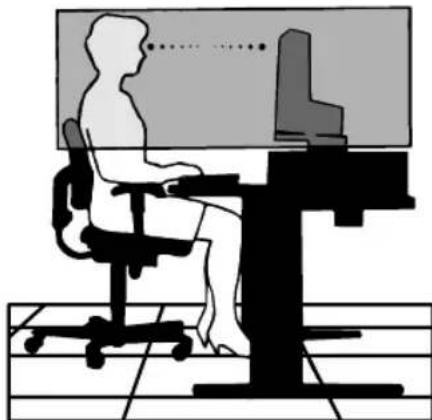
- Расположите то, с чем Вы работаете чаще всего (экран или справочные материалы), непосредственно перед собой, чтобы уменьшить количество поворотов головы при печати.
- Избегайте длительного воспроизведения на мониторе неподвижных изображений, чтобы исключить эффекты послесвечения (эффекты остаточного изображения).
- Регулярно проверяйте зрение.
Эргономика
Для максимальной эргономики рабочего места рекомендуется следующее:
- Отрегулируйте яркость таким образом, чтобы исчез фоновый растр
- Не устанавливайте максимальное значение контрастности
- Используйте предварительно установленные параметры размера и положения со стандартными видеосигналами
- Используйте предварительно установленные параметры цветности
- Используйте видеосигналы с прогрессивной разверткой с уровнем регенерации видеосигнала по вертикали 60-75 Гц
- Не используйте синий цвет в качестве основного цвета на темном фоне, так как из-за недостаточной контрастности очень напрягается зрение, и быстро устают глаза

ПРЕДУПРЕЖДЕНИЕ

ВО ИЗБЕЖАНИЕ ВОЗГОРАНИЯ ИЛИ ПОРАЖЕНИЯ ЭЛЕКТРИЧЕСКИМ ТОКОМ НЕ ПОДВЕРГАЙТЕ АППАРАТ ВОЗДЕЙСТВИЮ ДОЖДЯ ИЛИ ВЛАГИ. КРОМЕ ТОГО, НЕ ВСТАВЛЯЙТЕ ПОЛЯРНУЮ ВИЛКУ УСТРОЙСТВА В РОЗЕТКУ УДЛИНИТЕЛЯ ИЛИ ДРУГИЕ РОЗЕТКИ, ЕСЛИ ЕЕ ШТЫРЬКИ НЕ ВХОДЯТ ПОЛНОСТЬЮ. НЕ ОТКРЫВАЙТЕ КОРПУС, ТАК КАК ВНУТРИ НАХОДЯТСЯ ДЕТАЛИ ПОД ВЫСОКИМ НАПРЯЖЕНИЕМ. ПО ВОПРОСАМ ОБСЛУЖИВАНИЯ ОБРАТИТЕСЬ К КВАЛИФИЦИРОВАННОМУ СПЕЦИАЛИСТУ.
ВНИМАНИЕ

ОПАСНОСТЬ ПОРАЖЕНИЯ ЭЛЕКТРИЧЕСКИМ ТОКОМ • НЕ ОТКРЫВАТЬ
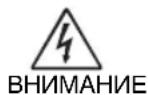
ЧТОБЫ УМЕНЬШИТЬ РИСК ПОРАЖЕНИЯ ЭЛЕКТРИЧЕСКИМ ТОКОМ, НЕ СНИМАЙТЕ КРЫШКУ (ИЛИ ЗАДНЮЮ ПАНЕЛЬ). ВНУТРИ АППАРАТА НЕТ ДЕТАЛЕЙ, ОБСЛУЖИВАНИЕ КОТОРЫХ МОЖЕТ ВЫПОЛНЯТЬ ПОЛЬЗОВАТЕЛЬ. ПО ВОПРОСАМ ОБСЛУЖИВАНИЯ ОБРАТИТЕСЬ К КВАЛИФИЦИРОВАННОМУ СПЕЦИАЛИСТУ.

Этот знак предупреждает пользователей о том, что внутри устройства находятся неизолированные детали под высоким напряжением, которое может стать причиной поражения электрическим током. Поэтому ни в коем случае нельзя прикасаться к каким-либо деталям внутри устройства.

Этот знак предупреждает пользователей о том, что имеется важная документация по эксплуатации и обслуживанию этого устройства. Поэтому ее необходимо внимательно прочитать, чтобы избежать возможных проблем.
Внимание:
Если монитор MultiSync LCD1830 работает от стандартного в Европе (кроме Великобритании) источника питания переменного тока 220-240 В, используйте кабель питания, прилагаемый к монитору.
В Великобритании с этим монитором необходимо использовать кабель питания, одобренный BS, с вилкой в литом корпусе, в которую вмонтирован черный предохранитель (5A). Если кабель питания не входит в комплект этого устройства, обратитесь к поставщику. Если монитор MultiSync LCD1830 работает от стандартного источника питания переменного тока 220-240 В в Австралии, используйте кабель питания, прилагаемый к монитору. Во всех остальных случаях используйте кабель питания, соответствующий напряжению электрической сети переменного тока и стандартам безопасности Вашей страны.
ENERGYSTAR - товарный знак в США.
Будучи партнером программы ENERGYSTAR, NEC-Mitsubishi Electronics Display of America Inc. утверждает, что этот продукт соответствует директивам программы ENERGYSTAR в отношении эффективности использования энергии. Эмблема ENERGYSTAR не означает одобрение EPA какого-либо продукта или услуги.
IBM PC/XT/AT, PS/2, MCGA, VGA, 8514/A и XGA являются зарегистрированными товарными знаками International Business Machines Corporation.
Apple и Macintosh являются зарегистрированными товарными знаками Apple Computer Inc. Microsoft и Windows являются зарегистрированными товарными знаками Microsoft Corporation.
NEC - зарегистрированный товарный знак NEC Corporation. Все остальные товарные знаки или зарегистрированные товарные знаки являются собственностью соответствующих владельцев.
Русский-16
Bildirim




- NEC
- Declaration
- Заявление изготовителя
- Русский-2
- Краткое руководство по началу работы
- Русский-3
- Русский-5
- Наклон
- Отсоединение подставки монитора перед установкой
- Параметры OSM (Экранного меню)
- Параметры яркости/контрастности BRIGHTNESS (ЯРКОСТЬ)
- CONTRAST (КОНТРАСТНОСТЬ)
- Автоматическая настройка
- Параметры положения
- LEFT/RIGHT (ВЛЕВО/ВПРАВО)
- UP/DOWN (BBEPX/BHI3)
- Параметры настройки изображения Н. SIZE (Г. РАЗМЕР)
- FINE (ЧЕТКОСТЬ)
- Системы регулировки цвета
- R,Y,G,C,B,M,S (K,Ж,3,Γ,C,M,H)
- sRGB
- NATIVE (СТАНДАРТ)
- Инструменты 1
- SMOOTHING (СГЛАЖИВАНИЕ)
- TEXT MODE (ТЕКСТОВЫЙ РЕЖИМ)
- NORMAL MODE (ОБЫЧНЫЙ РЕЖИМ)
- GRAPHIC MODE (ГРАФИЧЕСКИЙ РЕЖИМ)
- EXPANSION MODE (РАСШИРЕННЫЙ РЕЖИМ)
- FULL SCREEN (ПОЛНЫЙ ЭКРАН)
- KEEP ASPECT (СОХРАНЕНИЕ ФОРМАТА)
- EXPANSION OFF (БЕЗ РАСШИРЕНИЯ)
- VIDEO DETECT (ОБНАРУЖЕНИЕ ВИДЕОСИГНАЛА)
- NONE (НИКОГДА)
- FIRST DETECT (ОБНАРУЖЕН ПЕРВЫМ)
- LAST DETECT (ОБНАРУЖЕН ПОСЛЕДНИМ)
- Инструменты 2 LANGUAGE (язык)
- OSM POSITION (йоложение меню OSM)
- OSM TURN OFF (Гтключение меню OSM)
- FACTORY PRESET (ЗАВОДСКИЕ НАСТРОЙКИ)
- RESOLUTION NOTIFIER (ПОКАЗАТЕЛЬ РАЗРЕШЕНИЯ)
- i Информация
- DISPLAY MODE (РЕЖИМ ОТОБРАЖЕНИЯ)
- MONITOR INFO (ИНФОРМАЦИЯ О МОНИТОРЕ)
- Предупреждение OSM
- RESOLUTION NOTIFIER (ПОКАЗАТЕЛЬ РАЗРЕШЕНИЯ):
- OUT OF RANGE (BHE ДОПУСТИМОГО ДИАПАЗОНА):
- Рекомендации по эксплуатации
- Техника безопасности и техническое обслуживание
- Русский-13
- Эргономика
- ПРЕДУПРЕЖДЕНИЕ
- ВНИМАНИЕ
- Внимание:
- Русский-16
- Bildirim
Марка : NEC
Модель : MultiSync LCD1830
Категория : Монитор