
Helium Lite 101 - планшет ARCHOS - Бесплатное руководство пользователя
Найдите руководство к устройству бесплатно Helium Lite 101 ARCHOS в формате PDF.
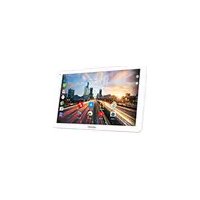


| Тип продукта | Планшет (сенсорный) |
| Бренд | ARCHOS |
| Модель | Helium Lite 101 |
| Экран | 10,1 дюйма (диагональ) |
| Операционная система | Android |
| Беспроводная связь Wi-Fi | Wi-Fi 802.11 b/g/n |
| Bluetooth | Bluetooth |
| Мобильная сеть | 3G/4G (через SIM-карту) |
| Порты | 1x Micro-USB (зарядка/синхронизация), 1x разъем 3,5 мм |
| Фронтальная камера | Веб-камера (разрешение не указано) |
| Основная камера | Фотоаппарат (разрешение не указано) |
| Физические кнопки | Громкость +/-, Вкл/Выкл, Сброс (доступное отверстие) |
| Динамик | Встроенный |
| Аккумулятор | Перезаряжаемый литий-ионный, зарядка через включенное сетевое зарядное устройство |
| Содержимое коробки | Планшет, краткое руководство, гарантийный талон, USB-кабель, сетевое зарядное устройство |
| Уход и чистка | Используйте мягкую сухую ткань. Не используйте абразивные средства. |
| Безопасность | Не подвергайте воздействию влаги или экстремальных температур. Используйте только прилагаемое зарядное устройство. |
| Послепродажное обслуживание | Свяжитесь через www.archos.com, раздел Поддержка > Послепродажное обслуживание |
| Нормативная информация | Декларация соответствия доступна на www.archos.com |
Часто задаваемые вопросы - Helium Lite 101 ARCHOS
Вопросы пользователей о Helium Lite 101 ARCHOS
0 вопрос об этом устройстве. Ответьте на те, что знаете, или задайте свой.
Задать новый вопрос об этом устройстве
Скачайте инструкцию для вашего планшет в формате PDF бесплатно! Найдите своё руководство Helium Lite 101 - ARCHOS и возьмите своё электронное устройство обратно в руки. На этой странице опубликованы все документы, необходимые для использования вашего устройства. Helium Lite 101 бренда ARCHOS.
РУКОВОДСТВО ПОЛЬЗОВАТЕЛЯ Helium Lite 101 ARCHOS
Прикоснитесь к значку «Google», чтобы выполнить текстовый поиск, или к значку микрофона, чтобы выполнить голосовой поиск. ② Значки приложений Android™ Прикоснитесь к значку для запуска приложения. "Кнопки последних приложений" Кнопка "Домой" ⑤ Кнопка "Назад" ⑥ Постоянные ярлыки приложений Android™ 7 Кнопка "Все приложения"
Прикоснитесь к этой пиктограмме, чтобы отобразить все приложения и виджеты, установленные в вашем ARCHOS. Здесь находятся все загруженные вами приложения.
8 Строка состояния
Отображаются сообщения и быстрые настройки.
Интерфейс Android™
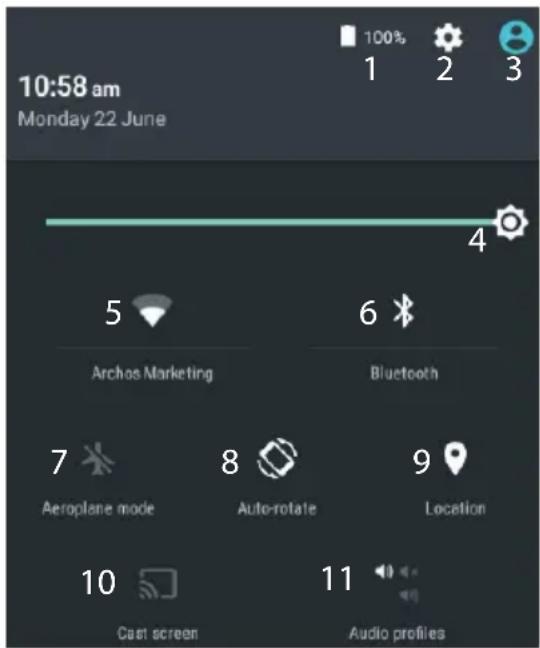
† Новая многопользовательская поддержка для планшетов предоставляет разным пользователям своё собственное отдельное, конфигурируемое место на одном устройстве. Добавьте пользователей в Settings > Device [Настройки > Устройство].
Быстрые настройки
1 Процентная величина остатка заряда аккумулятора 2 Доступ ко всем настройкам. 3 Текущий пользователь* 4 Регулировка яркости экрана. 5 Включение/выключение соединения Wi-Fi. 6 Включение/выключение соединения Bluetooth. 7 Активация/деактивация всех беспроводных соединений, в частности, во время авиаперелета. 8 Активация/деактивация автоматической ориентации экрана при повороте устройства ARCHOS. 9 Опции служб геолокации 10 Отобразить экран устройства под управлением ОС Android на телевизоре и наслаждаться великолепным контентом точно так же, как на мобильном устройстве. 11 Выбрать тип увеличения

Последние приложения
Открывается список эскизов приложения, с которыми вы недавно работали:
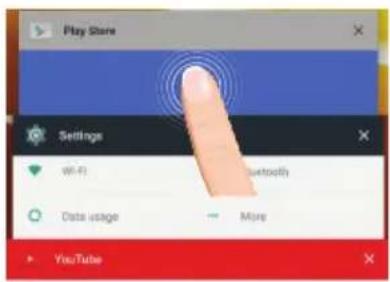
Прикоснитесь к элементу и удерживайте палец, переведите его к верхней части экрана и отпустите над пиктограммой Remove (удалить).
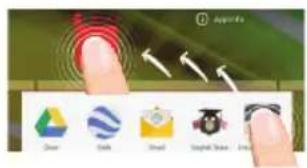
Демпфирование зажима:
Прикоснитесь к элементу на экране «Все приложения» и, удерживая палец, переведите его к верхней части экрана и отпустите над пиктограммой Uninstall (Деинсталлировать).
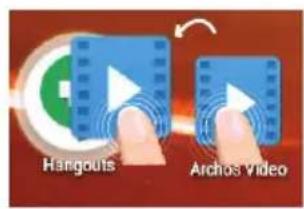
Создание папок приложений:
Изображения нескольких приложений одно поверх другого на домашнем экране, в виде изображений объединяются.
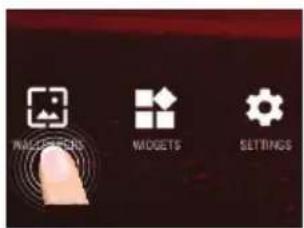
Уменьшение обоев:
Удерживайте палец на свободном месте домашнего экрана, затем выберите обои из списка.
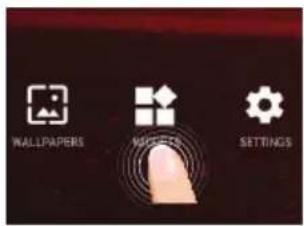
Виджеты:
Удерживайте палец на свободном месте домашнего экрана, затем выберите обои из списка: Виджеты.
Устранение неполадок
В случае зависания планшета:
Нажмите на кнопку ВКЛ/ВЫКЛ и удерживайте в течение 10 секунд или используйте кнопку сброса.




Марка : ARCHOS
Модель : Helium Lite 101
Категория : планшет