
Helium Lite 101 - Tablet ARCHOS - Manual de utilização gratuito
Encontre gratuitamente o manual do aparelho Helium Lite 101 ARCHOS em formato PDF.
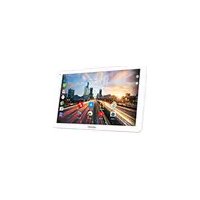


| Tipo de produto | Tablet tátil |
| Marca | ARCHOS |
| Modelo | Helium Lite 101 |
| Ecrã | 10,1 polegadas (diagonal) |
| Sistema operativo | Android |
| Conectividade Wi-Fi | Wi-Fi 802.11 b/g/n |
| Conectividade Bluetooth | Bluetooth |
| Rede móvel | 3G/4G (via cartão SIM) |
| Portas | 1x Micro-USB (carregamento/sincronização), 1x Tomada jack 3,5 mm |
| Câmara frontal | Webcam (definição não comunicada) |
| Câmara traseira | Câmara (definição não comunicada) |
| Botões físicos | Volume +/-, Ligar/Desligar, Reset (orifício acessível) |
| Altifalante | Integrado |
| Bateria | Recarregável de iões de lítio, carregamento através do adaptador de corrente incluído |
| Conteúdo da embalagem | Tablet, guia de utilização rápida, guia de garantias, cabo USB, carregador de corrente |
| Manutenção e limpeza | Utilizar um pano macio e seco. Não utilizar produtos abrasivos. |
| Segurança | Não expor à humidade ou a temperaturas extremas. Utilizar apenas o carregador fornecido. |
| Serviço pós-venda | Contactar através de www.archos.com, secção Suporte > Serviço pós-venda |
| Informações regulamentares | Declaração de conformidade disponível em www.archos.com |
Perguntas frequentes - Helium Lite 101 ARCHOS
Perguntas dos utilizadores sobre Helium Lite 101 ARCHOS
0 pergunta sobre este aparelho. Responda às que conhece ou faça a sua.
Faça uma nova pergunta sobre este aparelho
Baixe as instruções para o seu Tablet em formato PDF gratuitamente! Encontre o seu manual Helium Lite 101 - ARCHOS e retome o controlo do seu dispositivo eletrónico. Nesta página estão publicados todos os documentos necessários para a utilização do seu dispositivo. Helium Lite 101 da marca ARCHOS.
MANUAL DE UTILIZADOR Helium Lite 101 ARCHOS
- É possível contatar o departamento de pós-venda:
Obrigado por ter adquirido um dispositivo ARCHOS!
Este guia de introdução irá ajudá-lo a utilizar o seu dispositivo corretamente.
Caso tenha mais questões sobre como utilizar o seu dispositivo,
- Pode consultar as perguntas mais frequentes no nosso site:
http://faq.archos.com/
- Pode enviar-nos uma mensagem pelo Facebook através de:
www.facebook.com/ARCHOS
- Pode contactar o Departamento de Pós-venda em:
www.archos.com, clique em Suporte > Suporte pós-venda >
- Pode consultar a declaração de conformidade em:
www.archos.com, clique em Suporte > Transferências >
Como estamos constantemente a atualizar e a melhorar os nossos produtos, o software do seu dispositivo poderá ter um aspeto ou funcionalidades ligeiramente diferentes das apresentadas neste guia de introdução.
Conteúdo da embalagem
ARCHOS 101 Helium Lite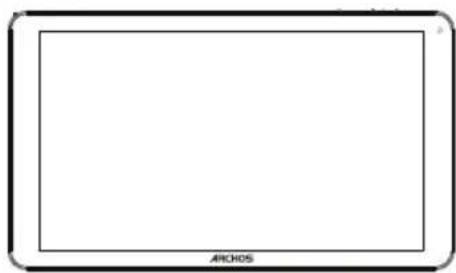
Guia do usuário
Garantia, avisos legais e de segurança
Cabo USB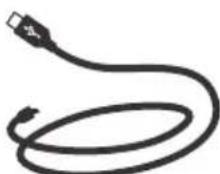
Carregador
Início
Carregar a bateria
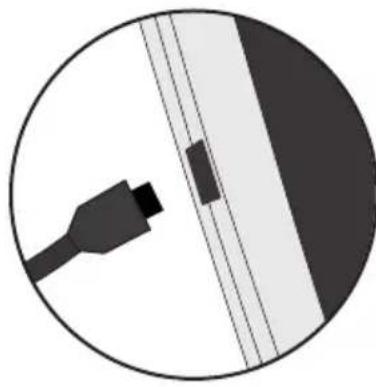
- Carregue o seu aparelho ligando o cabo de alimentação ao conector de alimentação. O aparelho ARCHOS iniciará o carregamento.
- Pressione o botão On/Off para ligar o produto.
- Pode utilizar o seu aparelho ARCHOS enquanto ele está a carregar. - Carregue o dispositivo completamente antes de usá-lo pela primeira vez. - Use apenas o carregador fornecido.
Quando o seu dispositivo está completamente descarregado, é necessário carregá-lo durante pelo menos 10 minutos antes de o ligar.
SUGESTÕES:
Para receber uma assistência mais completa, registe o seu produto.
Em caso de problemas, visite www.archos.com/register.
Descrição do ARCHOS
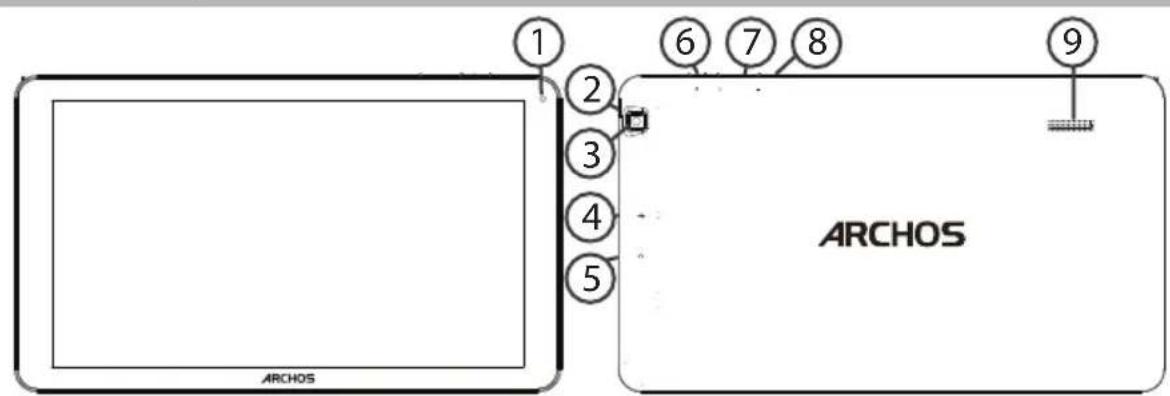
① Webcam
4 Porta micro-USB
Botões de volume
2 Entalhe
Saída para auriculares
8 Botão de reset
3 Cama
6 Botão Power
9 Coluna
Inserir cartões SIM e cartões de memória
AVISO: Desligue o aparelho.
Abrir
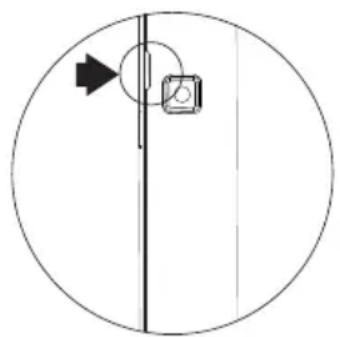
Remova a tampa traseira.
Não dobre ou torça a tampa traseira em demasia. Isso pode danificar a tampa.
Inserir cartões SIM
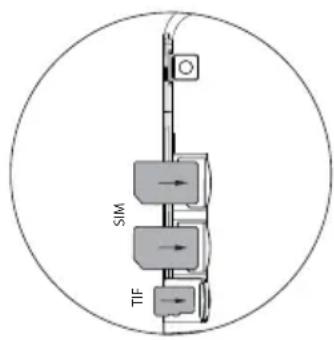
Para introduzir o seu cartão SIM, deslize-o com a face virada para baixo na direção da ranhura SIM.
Inserir cartões de memória
Para introduzir um cartão de memória, deslize-o com a face virada para baixo na direção da ranhura TIF.
Fechar
Reponha a tampa da bateria, empurrando-a para o lugar até ouvir um estalido.
Ligação 4G & WiFi
Ligação de dados móveis
Se a sua subscrição de telemóvel incluir uma opção para dados móveis, deve poder ligar-se à Internet sem necessitar de mais etapas de configuração. O ARCHOS apenas terá sinal se estiver numa área abrangida pela rede 4G ou 3G do seu prestador de serviços.
Ativar/desativar os dados móveis
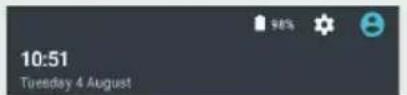
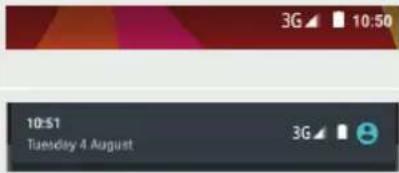
- Toque e puxe para baixo a barra de estado para exibi-la.
- Toque de novo na barra para revelar as definições rápidas.
- Selecione o ícone "Settings" (Definições).
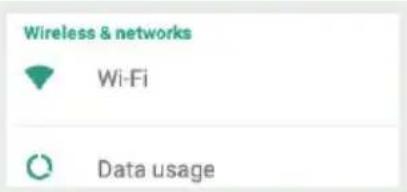
- Em "Wireless & networks" (Sem fios e redes), selecione "Data usage" (Utilização de dados) seguido do separador do Cartão SIM.
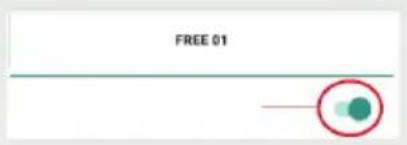
- Deslize o botão de dados móveis para ligar/desligar.


Ligação Wi-Fi
AVISO: Certifique-se de que se encontra numa área abrangida por Wi-Fi. Pode aceder rapidamente às definições de Wi-Fi a partir da barra de estado.
- Toque e puxe para baixo a barra de estado para exibi-la.
- Toque de novo na barra para revelar as definições rápidas.
- Selecione o ícone de Wi-Fi para ativar a ligação Wi-Fi.
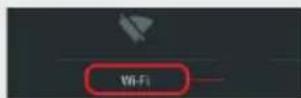
- Selecione "Wi-Fi" abaixo do ícone responsivo.
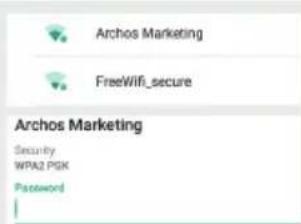
- Toque no nome da rede à qual pretende ligar-se. As redes privadas são exibidas com um símbolo de cadeado e precisará de introduzir a sua palavra-passe.

A Interface Android™
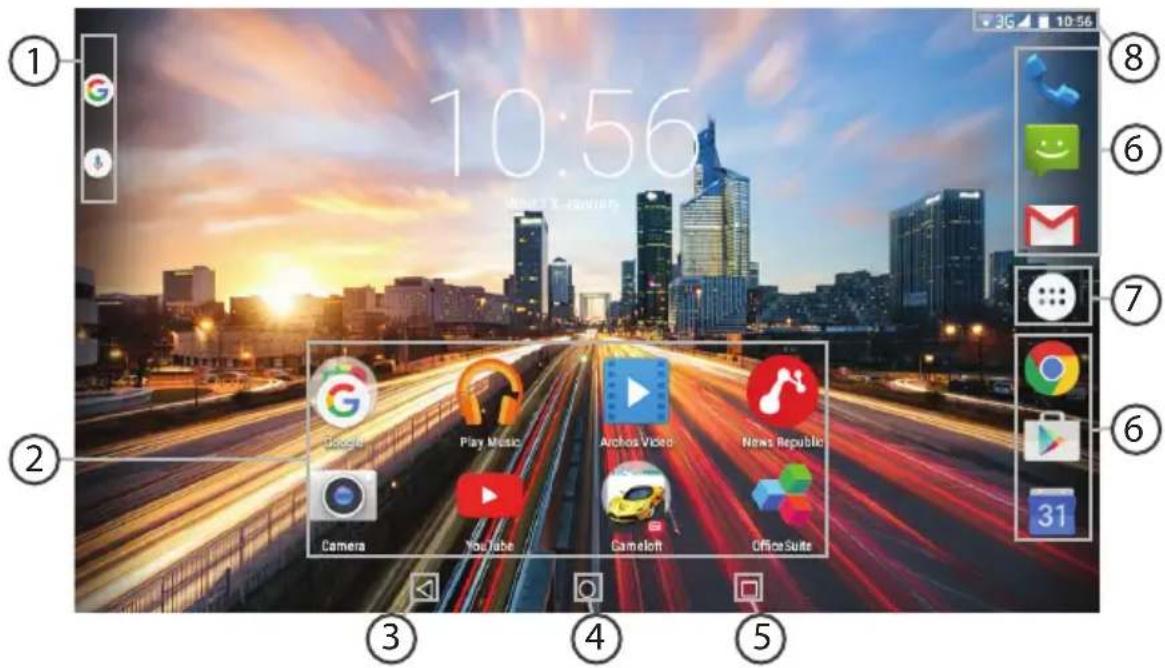
Google™ Search > Toque para efetuar uma pesquisa de texto ou uma busca por voz. 2 Aplicações Android™ > Toque para iniciar uma aplicação. "Aplicações recentes" "Ecrã Principal" "Anterior" (6) Atalhos permanentes em aplicações Android™ "todas as Aplicações" > Toque neste ícone para visualizar todas as aplicações e widgets instalados no seu ARCHOS. Estão aqui todas as aplicações descarregadas. Barra de estado > Apresenta notificações e definições rápidas.
A Interface Android™
O novo suporte multiutilizador permite que diferentes utilizadores tenham áreas de trabalho separadas e personalizadas no mesmo dispositivo. Pode adicionar utilizadores em Definições > Dispositivo.
As Definições rápidas
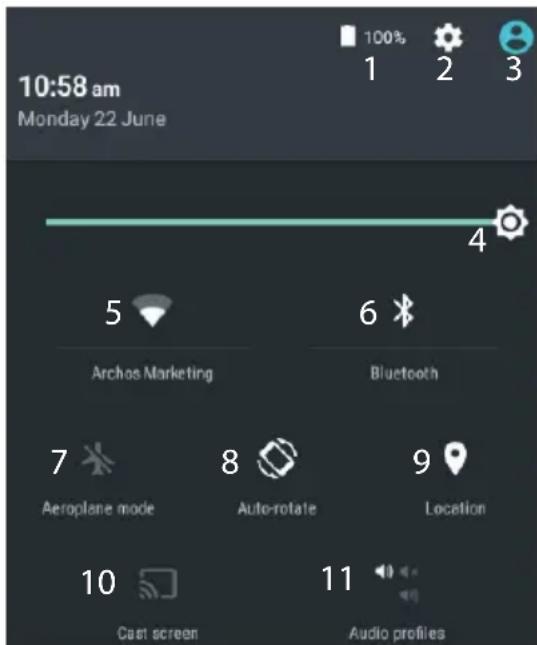
1 Ver a percentagem de bateria que resta. 2 Para aceder a todas as suas definições. 3 Utilizador atual. 4 Para ajustar o brilho do ecrã. 5 Para ligar/desligar a sua ligação Wi-Fi. 6 Para ligar/desligar a sua ligação Bluetooth. 7 Para ativar/desativar todas as ligações sem fios, especialmente durante voos. 8 Para ativar/desativar a orientação automática do ecrã quando roda o ARCHOS. 9 Minha localização. 10 Para replicar o seu dispositivo Android no televisor de modo a desfrutar dos excelentes conteúdos tal como aparecem no seu dispositivo móvel. 11 Para selecionar o tipo de notificações.

Aplicações recentes
Abre uma lista de imagens em tamanho reduzido das aplicações que utilizou recentemente:
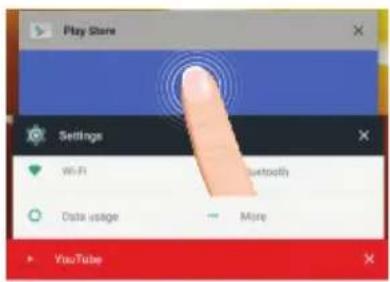
Toque: para abrir uma aplicação
Deslizar para a esquerda ou para a direita: fechar uma aplicação
Navegação vertical: para consultar outras aplicações recentes.
Familiarizar-se com Android™
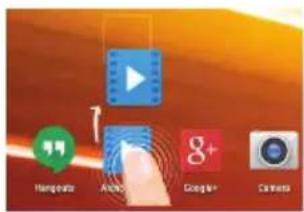
Mover um item do ecrã inicial:
Toque continuamente com o dedo no mesmo até aparecer a grelha de posicionamento; em seguida, deslize-o para a posição pretendida e solte o dedo.
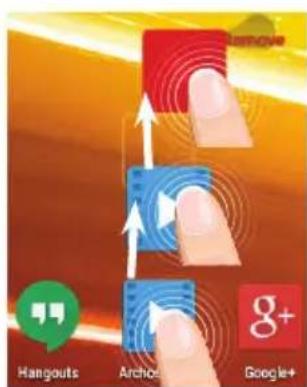
Remover um item do ecrã inicial:
Toque continuamente no mesmo, deslize o seu dedo para o topo do ecrã e largue-o sobre o ícone Remover.
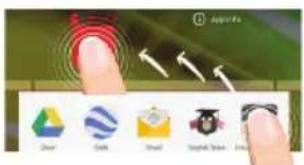
Desinstalar um item:
A partir do ecrã Todas as aplicações, toque continuamente no mesmo, deslize o seu dedo para o topo do ecrã e largue-o sobre o caixote Desinstalar.
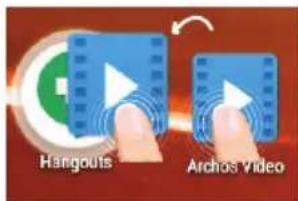
Criar pastas de aplicações:
Largue o ícone de uma aplicação sobre outras num ecrã inicial e os dois ícones ficarão combinados.
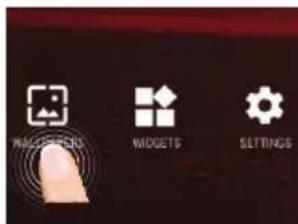
Alterar a imagem de fundo:
Mantenha o dedo no ecrã sobre uma localização vazia, em seguida selecione a partir da lista.
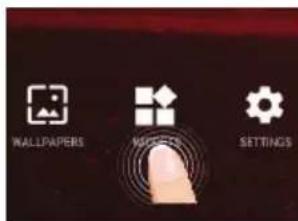
Widgets:
Mantenha o dedo no ecrã sobre uma localização vazia, em seguida selecione a partir da lista: Widgets.
Resolução de problemas
Se o aparelho bloquear:
Prima o botão LIGAR/DESLIGAR durante 10 segundos ou utilize a opção Reiniciar o hardware. Para usar a opção Reiniciar o hardware, prima o botão "orifício de reinício" com um objeto pontiagudo, como um palito.
Se o seu aparelho não ligar:
- Carregue o aparelho durante pelo menos 10 minutos.
- Prima o botão LIGAR/DESLIGAR durante 10 segundos ou utilize a opção Reiniciar o hardware. Para usar a opção Reiniciar o hardware, prima o botão "orifício de reinício" com um objeto pontiagudo, como um palito.
O meu telemóvel não consegue ligar-se a uma rede ou é exibida a mensagem "Sem cobertura de rede"
Tente ligar em outros locais. Verifique a cobertura de rede da sua operadora.
Não é possível fazer chamadas
Verifique se o seu telemóvel está ligado a uma rede e se esta rede está disponível.
Não é possível receber chamadas
Verifique se o seu telemóvel está ligado e tem uma ligação a uma rede (verifique se a rede está disponível).
PIN do cartão SIM bloqueado
Contacte a sua operadora para obter o código PUK (Chave pessoal de desbloqueio).
Se a receção WiFi for demasiado lenta:
Certifique-se de que não está afastado do ponto de ligação WiFi.
Atualizar o firmware do dispositivo: http://www.archos.com/support.
Redefinir as configurações de sua conexão.
Contacte a sua operadora da ligação WiFi.
ПруветчыемВас!
POn3dpaBJIaEM c npno6peTeHHem HOBO rCtpoiCTBa ARCHOS!
Данhoe КраTKоe pyKOBoDCTBO NOь3OBaTeЯ POMOxet Bam HaayaTb npaBnIbHo ИСПОЛБ3OBaTb CBOe yCTpoIcTBO.
Ipn BO3nHkHOBeHN IOnONHtBHBIX BOpocOB 6 NCnOJb3OBaHN yCTpO'CTBa Bbl MOKeTe
- 06paTntbC K pa3dJeIy yacTo 3aJaBaEmbIX BONpocOB Ha Hauem Be6-caIte: http://faq.archos.com/
- OTnpaBnTb HAM COO6eHne B Facebook: www.facebook.com/ARCHOS
- CB83aTbC8 K HaIIMM OTdEJOM NOCnepOdaXOHHOH NOIDepKKN:
nepennte ha Be6-caNT www.archos.com, ueKHte Support (Ponepkka) > After-sales support (noclenpodaJHna nopejka) >





- CONTEÚDO DA EMBALAGEM
- INÍCIO
- CARREGAR A BATERIA
- QUANDO O SEU DISPOSITIVO ESTÁ COMPLETAMENTE DESCARREGADO, É NECESSÁRIO CARREGÁ-LO DURANTE PELO MENOS 10 MINUTOS ANTES DE O LIGAR
- SUGESTÕES
- DESCRIÇÃO DO ARCHOS
- INSERIR CARTÕES SIM E CARTÕES DE MEMÓRIA
- ABRIR
- INSERIR CARTÕES SIM
- INSERIR CARTÕES DE MEMÓRIA
- FECHAR
- LIGAÇÃO 4G & WIFI
- LIGAÇÃO DE DADOS MÓVEIS
- ATIVAR/DESATIVAR OS DADOS MÓVEIS
- LIGAÇÃO WI-FI
- A INTERFACE ANDROID™
- AS DEFINIÇÕES RÁPIDAS
- APLICAÇÕES RECENTES
- FAMILIARIZAR-SE COM ANDROID™
- MOVER UM ITEM DO ECRÃ INICIAL
- REMOVER UM ITEM DO ECRÃ INICIAL
- DESINSTALAR UM ITEM
- CRIAR PASTAS DE APLICAÇÕES
- ALTERAR A IMAGEM DE FUNDO
- WIDGETS
- RESOLUÇÃO DE PROBLEMAS
- SE O APARELHO BLOQUEAR
- SE O SEU APARELHO NÃO LIGAR
- O MEU TELEMÓVEL NÃO CONSEGUE LIGAR-SE A UMA REDE OU É EXIBIDA A MENSAGEM "SEM COBERTURA DE REDE
- NÃO É POSSÍVEL FAZER CHAMADAS
- NÃO É POSSÍVEL RECEBER CHAMADAS
- PIN DO CARTÃO SIM BLOQUEADO
- SE A RECEÇÃO WIFI FOR DEMASIADO LENTA
- ПРУВЕТЧЫЕМВАС
Marca : ARCHOS
Modelo : Helium Lite 101
Categoria : Tablet