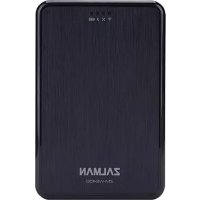
ZMWE450 - Портативный аккумулятор ZALMAN - Бесплатное руководство пользователя
Найдите руководство к устройству бесплатно ZMWE450 ZALMAN в формате PDF.



| Тип продукта | Портативный аккумулятор / Внешний корпус HDD/SSD Wi-Fi |
| Бренд | Zalman |
| Модель | ZM-WE450 |
| Емкость аккумулятора | 5 200 мАч |
| Тип аккумулятора | Литий-полимерный |
| Беспроводной интерфейс | Wi-Fi 802.11 b/g/n |
| Проводной интерфейс | USB 3.0 (Micro-B) и USB 2.0 (зарядный порт) |
| Максимальная скорость Wi-Fi | 150 Мбит/с |
| Максимальная скорость USB 3.0 | 5 Гбит/с |
| Максимальная скорость USB 2.0 | 480 Мбит/с |
| Поддерживаемые форматы дисков | 2,5-дюймовые HDD/SSD (высота до 9,5 мм) |
| Поддерживаемые ОС (WiFi) | iOS 5.0+, Android 4.0+ |
| Поддерживаемые ОС (USB) | Windows XP/Vista/7/8 (32/64 бит), Mac OS X 10.x |
| Размеры | 135 x 88 x 23,7 мм |
| Время зарядки | Около 5,5 часов |
| Светодиодные индикаторы | WiFi, Интернет-мост, HDD, Аккумулятор (зеленый/желтый/красный) |
| Основные функции | Wi-Fi сервер хранения данных, Power bank, Внешний USB-накопитель |
| Уход и очистка | Протирать мягкой сухой тканью. Избегать влажности и экстремальных температур. |
| Безопасность | Не разбирать, избегать ударов и электростатических разрядов. Не прикасаться к USB-порту влажными руками. |
Часто задаваемые вопросы - ZMWE450 ZALMAN
Вопросы пользователей о ZMWE450 ZALMAN
0 вопрос об этом устройстве. Ответьте на те, что знаете, или задайте свой.
Задать новый вопрос об этом устройстве
Скачайте инструкцию для вашего Портативный аккумулятор в формате PDF бесплатно! Найдите своё руководство ZMWE450 - ZALMAN и возьмите своё электронное устройство обратно в руки. На этой странице опубликованы все документы, необходимые для использования вашего устройства. ZMWE450 бренда ZALMAN.
РУКОВОДСТВО ПОЛЬЗОВАТЕЛЯ ZMWE450 ZALMAN
1. Меры предосторожности
※ Пожалуйста, внимательно прочитайте Руководство по эксплуатации перед использованием устройства ZM-WE450
※ Risk of explosion if battery is replaced by incorrect type. Dispose of used batteries according to the instructions.
1) Производитель не несет ответственности за информацию, сохраненную с помощью устройства, а также физический и моральный ущерб, возникший по причине ее потери.
2) При первом использовании прибора, пожалуйста, зарядите его батарею от электрической сети так.
чтобы загорелся индикатор зеленого цвета. Не используйте прибор длительное время без подключенной батареи.
3) Самостоятельный ремонт, удаление с корпуса маркировки или стикера ведет к потере гарантии.
4) Контролирующий работу Wi-Fi внешнего накопителя чип очень чувствителен к воздействию статического электричества: не прикасайтесь голыми руками к передающему контуру. Разряд статического электричества может вывести из строя передающий контур, вследствие чего устройство не сможет функционировать должным образом4.
5) Необходимые обновления программного обеспечения и инструкции вы можете сказать на официальном сайте компании (www.zalman.com). Производитель оставляет за собой право изменять внешний вид устройства и характеристики для улучшения его функциональности без предварительного уведомления потребителей.
2. Комплектация
ZM-WE450

Руководство по эксплуатации
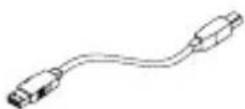
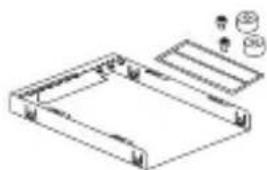
Кабель USB 3.0 Отвертка, 4 бозяцибный бокс, 2 болта А & 2 заглушки болтов & EMI Защитная лента
3. Технические характеристики
| Спецификация\Модель | ZM-WE450 |
| Устройство хранения, HDD | 2.5" HDD/SSD (высота 9.5 мм) |
| Поддерживаемые интерфейсы | USB 3.0 / USB 2.0, IEEE 802.11 b/g/n |
| Скорость передачи данных | Wi-Fi: до 150 Mbps / USB 3.0: до 5 Gbps / USB 2.0: до 480 Mbps |
| Тип аккумулятора | литий-полимерный |
| Емкость аккумулятора | 5200 мА·ч |
| Мобильные клиенты (Wi-Fi) | IOS 5.0, Android 4.0 |
| Поддерживаемые OC | Windows XP / Vista / 7 / 8 (32/64 бит), Mac OS X 10x |
| Интерфесы ввода/вывода | кнопка питания, разъем USB 3.0 типа Micro-B |
| LED-индикация | Wi-Fi, интернет-мост, HDD, LED-индикация заряда батареи |
| Размеры | 135 x 88 x 23.7 мм |
※ Минимальные системные требования: процессор не ниже Intel Pentium 350 мГц / 60 мб свободной памяти

3. Обозначения элементов
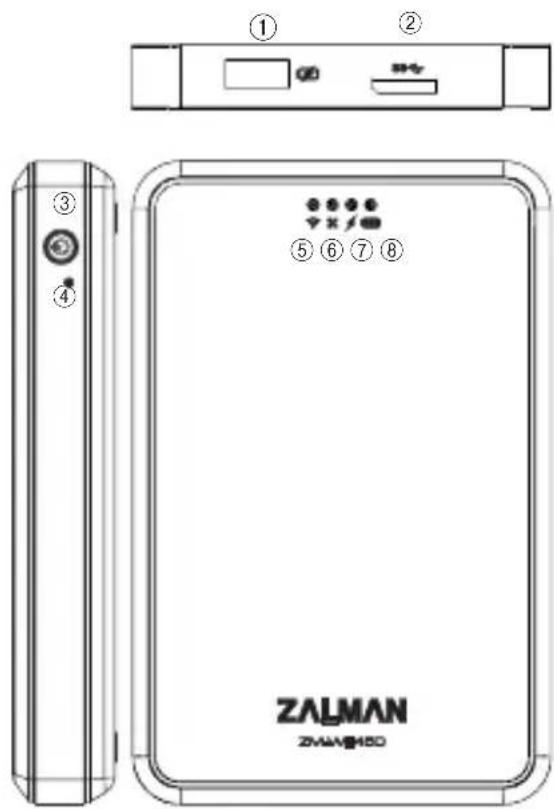
| No. | Обозначени |
| 1 | Порт USB 2.0: внешнее зарядное устройство |
| 2 | Порт USB Micro-B: подключение кабеля USB3.0 |
| 3 | Кнопка питания* при удерживании более 2 секунд:включение/выключение питания* при кратком нажатии:отображение заряда батареи |
| 4 | Кнопка перезагрузки:при длительном удержании более 15 секундвозврат к заводским настройкам |
| 5 | Индикация работы Wi-Fi |
| 6 | Индикация режима моста |
| 7 | Индикация внешнего накопительногоустройства HDD |
| 8 | Индикация питания / режима зарядки1) Заряд батареи от 50 до 100%: зеленый цвет2) Заряд батареи от 25 до 49%: желтый цвет3) Заряд батареи от 0 до 24%: красный цвет4)Зарядка устройства: мигающий зеленый цвет |

4. Сборка устройства
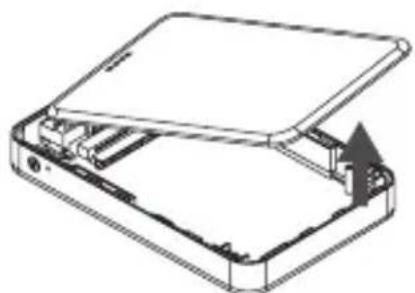
① Откройте верхнюю крышку и положите накопитель HDD в защитный бокс. Закрепите его с помощью двух болтов А и затем закройте болты заглушками.
② После подключения накопителя HDD к плате закройте защитный бокс крышкой. (EMI Защитная лента применяется)
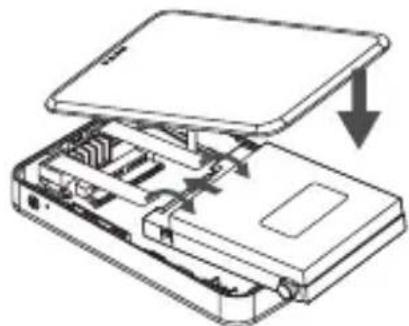
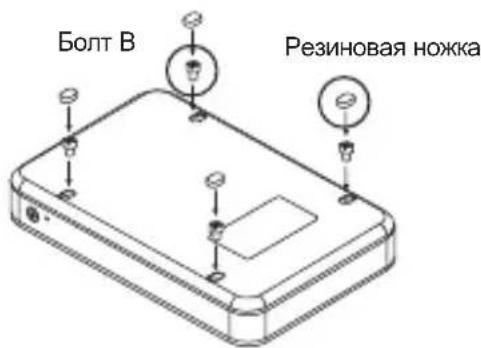
③ После закрытия крышки, зафиксируйте ее с по мощью четырех болтов В и прикрепите резино вые ножки

5. Инструкция по использованию
① Зарядка
: Подсоедините кабель Micro USB к порту USB устройства ZM-WE450. Полное время, необходимое для зарядки устройства – примерно 5.5 часов.
② Установка
: Скачайте и установите бесплатное приложение Z-Drive Air из магазина приложений Apple App Sotre или Google Play
③ Внешний накопитель HDD
: Отключите питание и подсоедините устройство WE450 кабелем USB к компьютеру для переноса данных.
④ Использование со смартфоном или планшетом
На мобильном устройстве запустите установку подключения к беспроводным сетям и н айдите сеть с идентификатором Z-Drive Air-XXX. Для подключения к сети введите пароль 12345678 (по умолчанию). Далее запустите приложение Z-Drive Air для переноса данных.
⑤ Использование с настольным компьютером или ноутбуком
: Откройте страницу подключения к беспроводным сетям и найдите сеть с идентификатором Z-Drive Air-XXX. Для подключе ния к сети введите пароль 12345678 (по умолчанию). Откройте сетевой дисковый накопител Z-Drive Air-XXX для переноса данных.
⑥ Страница настройки
: Введите имя пользователя и пароль (по умолчанию «admin»). Нажмите на кнопку «Интернет доступ» и выберите желаемую точку доступа для создания совместного доступа в интернет для различных полъзователей.
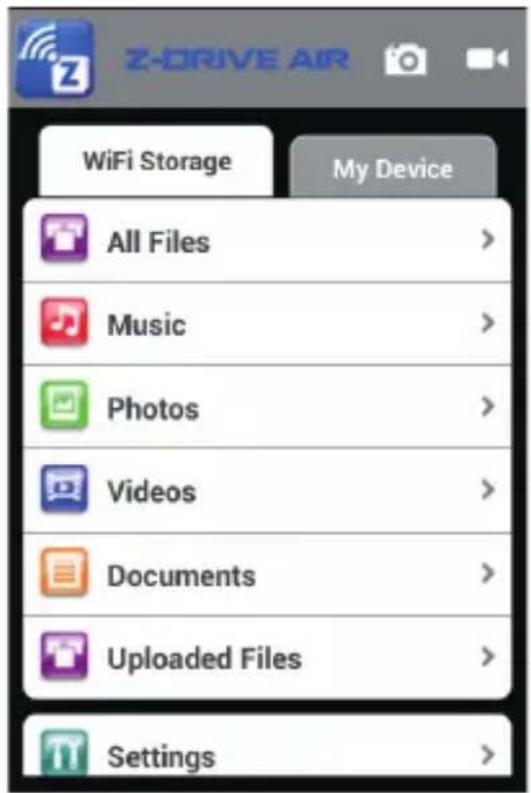
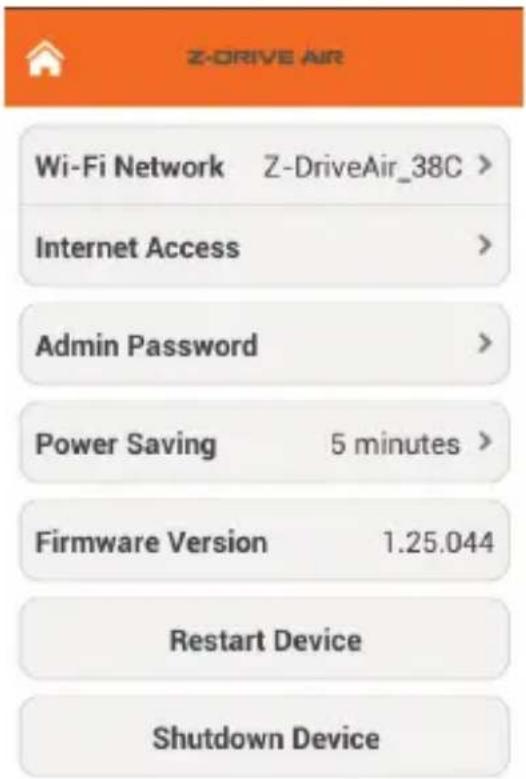
※ Беспроводная точка доступа для смартфонов и планшетов: после подключения мобильного устройства к ZM-WE450 запустите приложение Z-Drive Air.
※ Беспроводная точка доступа для настольных компьютеров и ноутбуков: после подключения компьютера к ZM-WE450 откройте интернет-браузер и в строке адреса введите 192.168.99.1
⑦ Для использования устройства в качестве внешнего зарядного устройства подсоедините
: мобильное устройство к слоту WE450 в выключенном или включенном состоянии с помощью кабеля USB.

Марка : ZALMAN
Модель : ZMWE450
Категория : Портативный аккумулятор