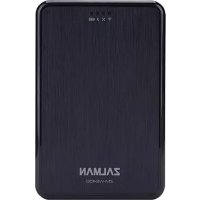
ZMWE450 - Batterie portable ZALMAN - Notice d'utilisation et mode d'emploi gratuit
Retrouvez gratuitement la notice de l'appareil ZMWE450 ZALMAN au format PDF.

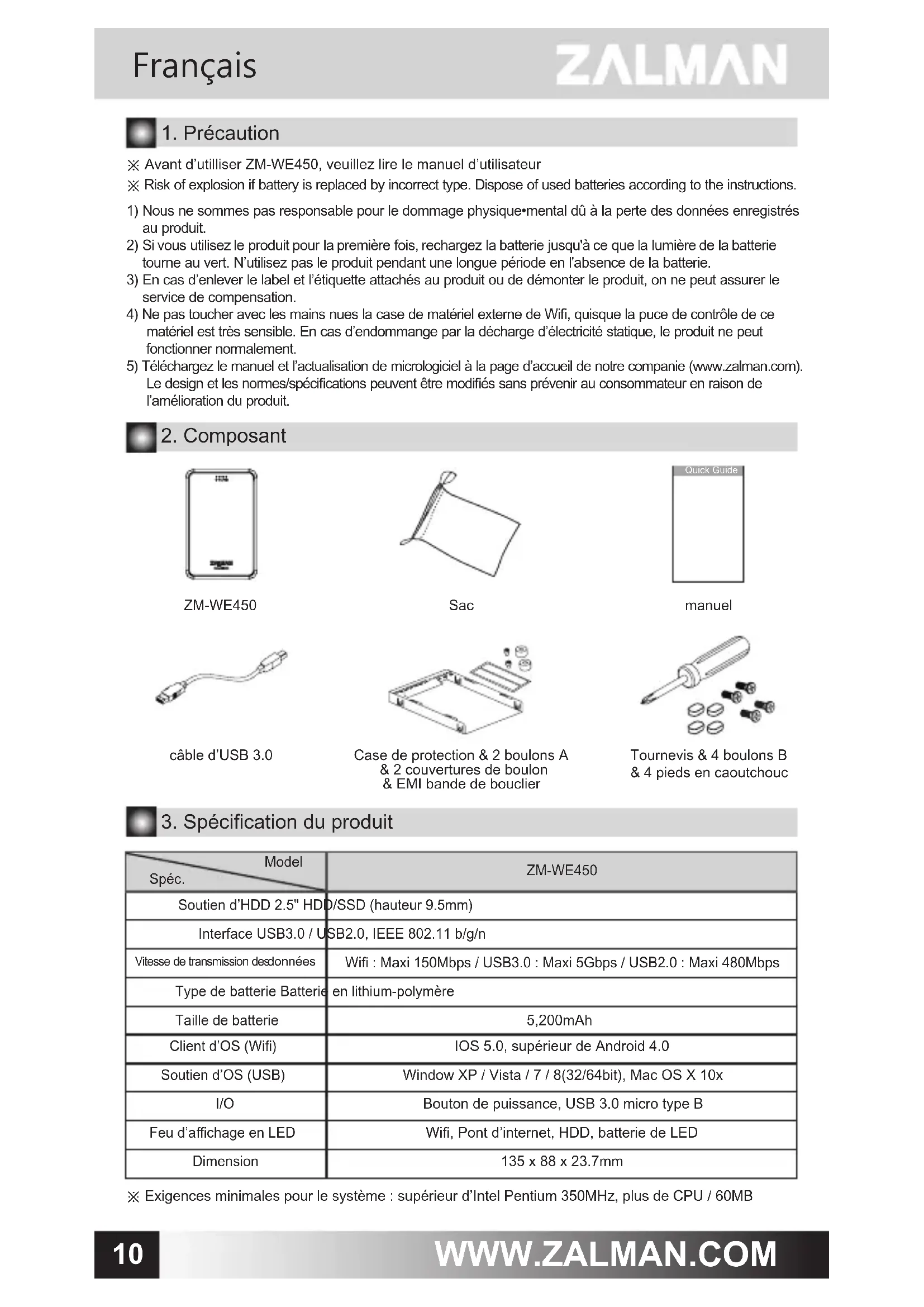


| Type de produit | Batterie portable / Boîtier HDD/SSD externe Wi-Fi |
| Marque | Zalman |
| Modèle | ZM-WE450 |
| Capacité de la batterie | 5 200 mAh |
| Type de batterie | Lithium-polymère |
| Interface sans fil | Wi-Fi 802.11 b/g/n |
| Interface filaire | USB 3.0 (Micro-B) et USB 2.0 (port de charge) |
| Vitesse Wi-Fi maximale | 150 Mbps |
| Vitesse USB 3.0 maximale | 5 Gbps |
| Vitesse USB 2.0 maximale | 480 Mbps |
| Formats de disque supportés | 2,5 pouces HDD/SSD (hauteur 9,5 mm max) |
| Systèmes d'exploitation supportés (WiFi) | iOS 5.0+, Android 4.0+ |
| Systèmes d'exploitation supportés (USB) | Windows XP/Vista/7/8 (32/64 bits), Mac OS X 10.x |
| Dimensions | 135 x 88 x 23,7 mm |
| Temps de charge | Environ 5,5 heures |
| Indicateurs LED | WiFi, Pont Internet, HDD, Batterie (vert/jaune/rouge) |
| Fonctions principales | Serveur de stockage Wi-Fi, Banque de puissance, Lecteur USB externe |
| Entretien et nettoyage | Essuyer avec un chiffon doux et sec. Éviter l'humidité et les températures extrêmes. |
| Sécurité | Ne pas démonter, éviter les chocs et les décharges électrostatiques. Ne pas toucher le port USB avec les mains mouillées. |
FOIRE AUX QUESTIONS - ZMWE450 ZALMAN
Questions des utilisateurs sur ZMWE450 ZALMAN
0 question sur cet appareil. Repondez a celles que vous connaissez ou posez la votre.
Poser une nouvelle question sur cet appareil
Téléchargez la notice de votre Batterie portable au format PDF gratuitement ! Retrouvez votre notice ZMWE450 - ZALMAN et reprennez votre appareil électronique en main. Sur cette page sont publiés tous les documents nécessaires à l'utilisation de votre appareil ZMWE450 de la marque ZALMAN.
MODE D'EMPLOI ZMWE450 ZALMAN
1) Nous ne sommes pas responsable pour le dommage physique•mental dû à la perte des données enregistrés au produit.
2) Si vous utilisez le produit pour la première fois, rechargez la batterie jusqu'à ce que la lumière de la batterie tourne au vert. N'utilisez pas le produit pendant une longue période en l'absence de la batterie.
3) En cas d'enlever le label et l'étiquette attachés au produit ou de démonter le produit, on ne peut assurer le service de compensation.
4) Ne pas toucher avec les mains nues la case de matériel externe de Wifi, quisque la puce de contrôle de ce matériel est très sensible. En cas d'endommange par la décharge d'électricité statique, le produit ne peut fonctionner normalement.
5) Téléchargez le manuel et l'actualisation de micrologiciel à la page d'accueil de notre companie (www.zalman.com). Le design et les normes/spécifications peuvent être modifiés sans prévenir au consommateur en raison de l'amélioration du produit.
2. Composant
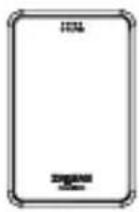
ZM-WE450

Case de protection & 2 boulons A & 2 couvertures de boulon & EMI bande de bouclier
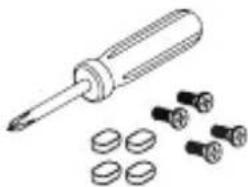
3. Spécification du produit
| Model Spéc. | ZM-WE450 |
| Soutien d'HDD 2.5" HDD/SSD (hauteur 9.5mm) | |
| Interface USB3.0 / USB2.0, IEEE 802.11 b/g/n | |
| Vitesse de transmission desdonnées | Wifi : Maxi 150Mbps / USB3.0 : Maxi 5Gbps / USB2.0 : Maxi 480Mbps |
| Type de batterie Batterie | en lithium-polymère |
| Taille de batterie | 5,200mAh |
| Client d'OS (Wifi) | IOS 5.0, supérieur de Android 4.0 |
| Soutien d'OS (USB) | Window XP / Vista / 7 / 8(32/64bit), Mac OS X 10x |
| I/O | Bouton de puissance, USB 3.0 micro type B |
| Feu d'affichage en LED | Wifi, Pont d'internet, HDD, batterie de LED |
| Dimension | 135 x 88 x 23.7mm |
※ Exigences minimales pour le système : supérieur d'Intel Pentium 350MHz, plus de CPU / 60MB

3. Nom des parites
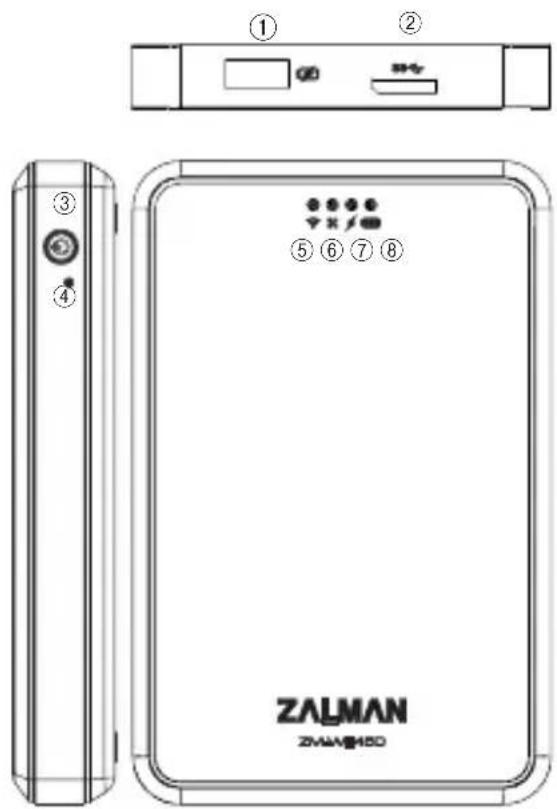
| No. | Nom |
| 1 | Port d'USB 2.0:Bacque de puissance |
| 2 | Port de Micro-B d'USB : Câble d'USB 3.0 |
| 3 | Bouton de puissance* Appuyez plus de 2 secondes:allumage/éteint de la puissance* Appuyez moin de 2 secondes :Ecran de la capacité de batterie |
| 4 | Bouton d'rétablissement: Restituez en état d'usine en appuyant 15secondes longuement |
| 5 | Feu d'affichage de WiFi |
| 6 | Feu d'affichage du mode de pont |
| 7 | Feu d'affichage de l'HDD externe |
| 8 | Feu d'affichage de la puissance/chargeélectrique1) capacité de batterie 50 ~ 100% : vert2) capacité de batterie 25 ~ 49% : jaune3) capacité de batterie 0 ~ 24% : rouge4) Unité de charge: LED clignotant en vert |

4. Montage de produit
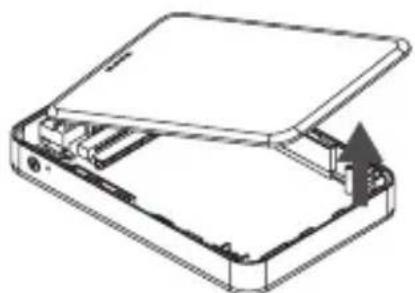
① Ouvrez la couverture supérieure et entrez HDD dans la case de HDD. Fixez avec les 2 boulons A ensuite avec la couverture du boulon.
② Après l'établissement par PCBA pour HDD et fermez la couverture supérieure. (Bande de bouclier EMI appliquée)
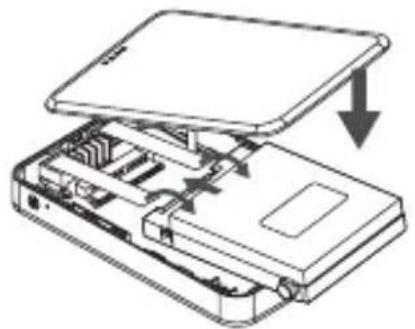
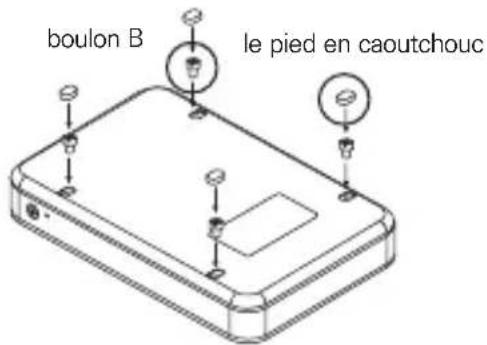
③ Fermez la couverture supérieure et ensuite fixez avec les 4 boulons B et le pied en caoutchouc à la couverture inférieure.

5. Mode d'emploi
① Charge électrique
: Reliez le chargeur au port d'USB Micro USB ZM-WE450 au moyen de câbles. Le temps de chargement dure à peu près 5.5 heures.
② Etablissement
: Téléchargez et installez des programmes d'applications gratuites de Z-Drive Air sur le site d'Apple App Store / Google Play.
③ HDD externe
: Eteignez la puissance et reliez WE450 à l'ordinateur par le câble d'USB pour transférer des données.
④ Utilisation du téléphone portable ou de la tablette
Ouvrez la page d'établissement du réseau de l'appareil portable et cherchez le nomZ-Drive Air-XXX de réseau sans fil. Après la connexion au réseau, entrez le code de sécurité du réseau: 12345678 (mot de passe de base) pour la connexion. Exécutez le programme d'application de Z Drive Air pour transférer les données.
⑤ Utilisation du PC ou de l'ordinateur portable
: Ouvrez la page d'établissement du réseau de l'appareil portable et cherchez le nonZ-Drive Air-XXX de réseau sans fil. Après la connexion au réseau, entrez le code de sécurité du réseau: 12345678 (mot de passe de base) pour la connexion. Transférez les données en ouvrant la lecture du réseau deZ-Drive Air-XXX
⑥ Page d'établissement
: Entrez le nom et le mot de passe d'utilisateur (par défaut "admin"). Cliquez l'option d'accès d'internet" et ensuite sélectionnez le point d'accès sans fil(hotspot) de réseau souhaité pour partager l'accès d'internet avec plusieurs utilisateurs
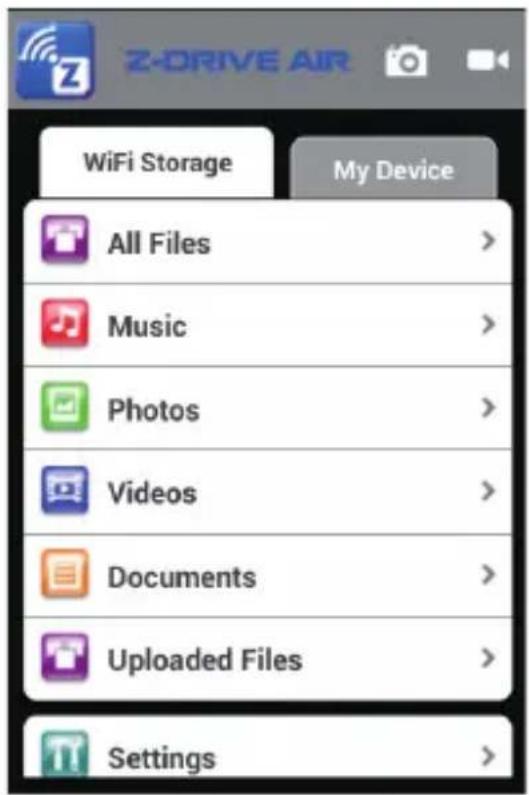
※ Point d'accès sans fil du télépnone protable ou de la tablette: après avoir lié l'appareil portable au ZM-WE450, utilisation du programme d'application de Z-Drive Air.
※ Point d'accès sans fil du PC ou de l'ordinateur portable: après avoir lié l'ordinateur au WE450, entrez 192.168.99.1 sur la line d'URL du navigateur de Web.
⑦ Utilisation par la banque de puissance
: Chargez l'appareil portable en reliant le slot de la banque de puissance de WE450 par le câble d'USB en état allumé ou éteint de la puissance.

Marque : ZALMAN
Modèle : ZMWE450
Catégorie : Batterie portable