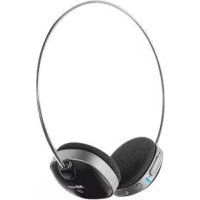
18066 - наушники TRUST - Бесплатное руководство пользователя
Найдите руководство к устройству бесплатно 18066 TRUST в формате PDF.


| Тип продукта | Беспроводные стерео-наушники Bluetooth |
| Модель | Trust 18066 |
| Размеры | Примерно 50 x 20 x 20 мм (основной блок) |
| Вес | Примерно 40 г |
| Питание | Перезаряжаемая литий-ионная батарея через USB-кабель (5В) |
| Время работы | До 6 часов разговора / 5 часов музыки |
| Время зарядки | Примерно 2 часа |
| Дальность Bluetooth | До 10 метров (открытое пространство) |
| Профили Bluetooth | A2DP, HFP, HSP |
| Основные функции | Прослушивание музыки, громкая связь, регулировка громкости, сопряжение Bluetooth |
| Светодиодные индикаторы | Батарея (красный) и Bluetooth (синий) |
| Уход и очистка | Протирать мягкой сухой тканью. Не погружать в воду. |
| Безопасность | Используйте на умеренной громкости, чтобы избежать повреждения слуха. Не подвергайте воздействию источников тепла. |
| Запасные части и ремонт | В комплекте USB-кабель. Нет деталей, подлежащих ремонту пользователем. Обратитесь в службу поддержки Trust. |
| Общая информация | Бренд: Trust. Гарантия: 2 года. |
Часто задаваемые вопросы - 18066 TRUST
Вопросы пользователей о 18066 TRUST
0 вопрос об этом устройстве. Ответьте на те, что знаете, или задайте свой.
Задать новый вопрос об этом устройстве
Скачайте инструкцию для вашего наушники в формате PDF бесплатно! Найдите своё руководство 18066 - TRUST и возьмите своё электронное устройство обратно в руки. На этой странице опубликованы все документы, необходимые для использования вашего устройства. 18066 бренда TRUST.
РУКОВОДСТВО ПОЛЬЗОВАТЕЛЯ 18066 TRUST
Стандартна конфигурация
iPad/iPhone
Конфигурация на система Мас
| 1 | A | Светодиодный индикатор батареи | ||
| B | Кнопка питания | |||
| C | Регулятор громкости | |||
| D | USB-подключение к источнику питания | |||
| E | Светодиодный индикаторBluetooth-подключения: | Синий 3 раза каждую секунду | Режим подключения | |
| Синий 1 раз каждые 2 секунды | Подключено | |||
| F | Зарядный USB-кабель | |||
② - Подключите USB-кабель к гарнитуре и USB-порту ПК или ноутбука.
- Светодиодный индикатор батареи загорится красным после начала процесса зарядки.
③ - Когда гарнитура полностью зарядится, светодиодный индикатор батареи погаснет.
- Нажмите и удерживайте кнопку питания в течение 8 секунд, пока светодиодный индикатор не начнет быстро мигать (режим подключения).
- Чтобы выключить гарнитуру, нажмите и удерживайте кнопку питания в течение 3 секунд.
Если во время конфигурации устройства запрашивается пароль, введите «0000».
▶ Гарнитуру также можно использовать во время процесса зарядки.
Стандартная конфигурация
iPad/iPhone
④ - Перейти к «Settings» [«Параметрам»].
- Перейти к «General» [«Общим параметрам»].
- Перейти к «Bluetooth».
⑤ - Убедитесь, что Bluetooth включен.
- Выберите «Trust BT Headset» [«ВТ-гарнитура Trust»] из списка Bluetooth-устройств. (Убедитесь, что гарнитура находится в режиме подключения.)
Изменение состояния устройства на «Paired» [«Подключено»] означает, что оно готово к использованию.
Операционная система Android
⑥ Перейти к «Settings» [«Параметрам»].
⑦ Перейти к «Wireless and network» [«Беспроводному сетевому подключению»].
⑧ Перейти к «Bluetooth settings» [«Настройкам Bluetooth»] и при необходимости нажать «find nearby devices» [«Поиск расположенных вблизи устройств»].
⑨ Выберите «Trust BT Headset» [«ВТ-гарнитура Trust»] из списка Bluetooth-устройств. (Убедитесь, что гарнитура находится в режиме подключения.)
Нажмите и удерживайте «Trust BT Headset» [«ВТ-гарнитура Trust»], чтобы перейти к меню параметров беспроводного аудиоустройства.
⑪ - Убедитесь, что устройство «Connected» [«Подключено»].
- Для прослушивания музыки необходимо включить профиль «Media» [«Медиа»]
- Для выполнения телефонных звонков необходимо включить профиль «Phone» [«Телефон»].
Bluetooth Audio Headset - USER'S MANUAL
Trust
Операционная система Windows
⑫ A. Открыть значки панели задач.
В. Щелкнуть значок Bluetooth.
С. Щелкнуть «Add a device» [«Добавить устройство»]
⑬ - Выберите «Trust BT Headset» [«BT-гарнитура Trust»] из списка Bluetooth-устройств. (Убедитесь, что гарнитура находится в режиме подключения.)
Если устройство успешно добавлено, она сотова к использованию
⑭ А. Щелкнуть правой кнопкой мыши значок гарнитуры на панели задач.
В. Открыть «Playback devices» [«Устройства воспроизведения»].
15 - Установите гарнитуру в качестве устройства по умолчанию.
Настройка для операционных систем Мас
- Щелкнуть значок Bluetooth на панели задач.
- Убедитесь, что Bluetooth включен.
- Перейти к «Set up Bluetooth device» [«Установить Bluetooth-устройство»].
- Выберите «Trust BT Headset» [«ВТ-гарнитура Trust»] из списка Bluetooth-устройств. (Убедитесь, что
устройство находится в режиме подключения. - Щелкнуть «Continue» [«Продолжить»]
- Если попытка подключения была неудачной, перейдите к «Passcode options» [«Параметрам пароля»].
- Выберите «Use a specific passcode» [«Ввести указанный пароль»].
- Следует ввести пароль «0000»
- Щелкнуть «ок» [«ок»].
- Щелкнуть «Continue» [«Продолжить»]

- Теперь устройство готово к использованию.
Устранение неисправностей
| Проблема Решение | |
| Невозможно подключить ВТ-гарнитуру к моему устройству | - Убедитесь, что ВТ-гарнитура находится в режиме подключения. Для активации режима подключения нажмите и удерживайте кнопку питания в течение 8 секунд. (Синий светодиод начнет быстро мигать 3 раза каждую секунду.)- Если запрашивается пароль, введите «0000».- Переместите ВТ-гарнитуру ближе к источнику звукового сигнала.(Максимальное расстояние составляет 10 м при идеальных условиях.)- Гарнитура может быть одновременно подключена только к одному устройству. |
| Нет звукаИскаженный звук | - Проверьте работу светодиода. Светодиод должен мигать синим 1 раз каждые 2 секунды.- Повторно выполните этапы стандартной конфигурации для Вашего устройства (iPad/iPhone, Android, Windows, Mac).- Bluetooth-гарнитура находится слишком далеко от Вашего устройства. (Максимальное расстояние составляет 10 м при идеальных условиях.)- Убедитесь, что используете по меньшей мере адаптер Bluetooth 2.0, который поддерживает профиль A2DP.- Переустановите/обновите драйверы Bluetooth-устройства и перезагрузите систему.- Если вы используете продукт около больших металлических поверхностей, уберите металлические поверхности или уберите продукт подальше от металлической поверхности.- Стены и пол значительно снижают рабочий диапазон продукта. Переместите ВТ-гарнитуру ближе к источнику звукового сигнала.- Уберите ВТ-гарнитуру подальше от других беспроводных устройств. (Напр., беспроводных сетевых маршрутизаторов, мыши и клавиатуры.) |
| Уровень звука слишком тихий или слишком громкий | - Проверьте уровень громкости Вашего устройства (Планшета, Смартфона, ПК).- Увеличьте или уменьшите уровень громкости на гарнитуре. |
Если проблема не устранена, обращайтесь в справочную службу www.trust.com/18066/faq.
Bluetooth Audio Headset - USER'S MANUAL
Trust
Εγκατάσταση



Марка : TRUST
Модель : 18066
Категория : наушники